[Игровой ноутбук] ROG Virtual Pet — Введение
Отсканируйте QR-код, чтобы открыть эту страницу на вашем смартфоне.
[Игровой ноутбук] ROG Virtual Pet — Введение
Основанный на роли в мире ROG, Виртуальный питомец [OMNI] является не только умным помощником, но и незаменимым существом в жизни. После активации Виртуальный питомец может отображаться на Вашем ноутбуке с интересной анимацией, мгновенно отражающей текущее состояние Вашей системы. Кроме того, виртуальные питомцы поддерживают устройства с дисплеями AniMe Matrix™. После применения настройки Вы можете наслаждаться световым эффектом питомца на дисплее AniMe Matrix™, который добавляет удовольствия при его использовании. А через функцию меню, Вы можете установить его статус отображения, изменить подробные настройки и внести различные коррективы, чтобы получить больше интересных функций.
Версия Виртуальный питомец поддерживается на ROG серии игровых ноутбуков, версия Ultimate поддерживается только на серии ноутбуков ROG Zephyrus G14. Пожалуйста, пройдите по ссылке ASUS ROG Official Website для получения подробной информации о продуктах.
*Поскольку каждая версия поддерживает разные функции, см. раздел Q&A для получения более подробной информации.
*Световой эффект «Виртуальный питомец» поддерживается только моделями серии ROG Zephyrus G14 с дисплеем AniMe Matrix™. Дополнительные сведения см. в разделе «Введение в дисплей AniMe Matrix™»
Поддерживает ОС Windows 10 и более поздние выпуски, а часть настроек функций интегрирована в приложение Armoury Crate.
*Для приложения Virtual Pet требуется обновление до версии 2.3.3 или выше, а для приложения Armoury Crate требуется версия V5.0 или выше.
Чтобы найти / установить приложение, ознакомьтесь со статьей по ссылке: https://www.asus.com/ru/support/faq/103537. Также приложение доступно через Armoury Crate — Рекомендации.
Чтобы удалить приложение, ознакомьтесь со статьей по ссылке: http://www.asus.com/ru/support/faq/1013598.
※Запустить виртуального питомца
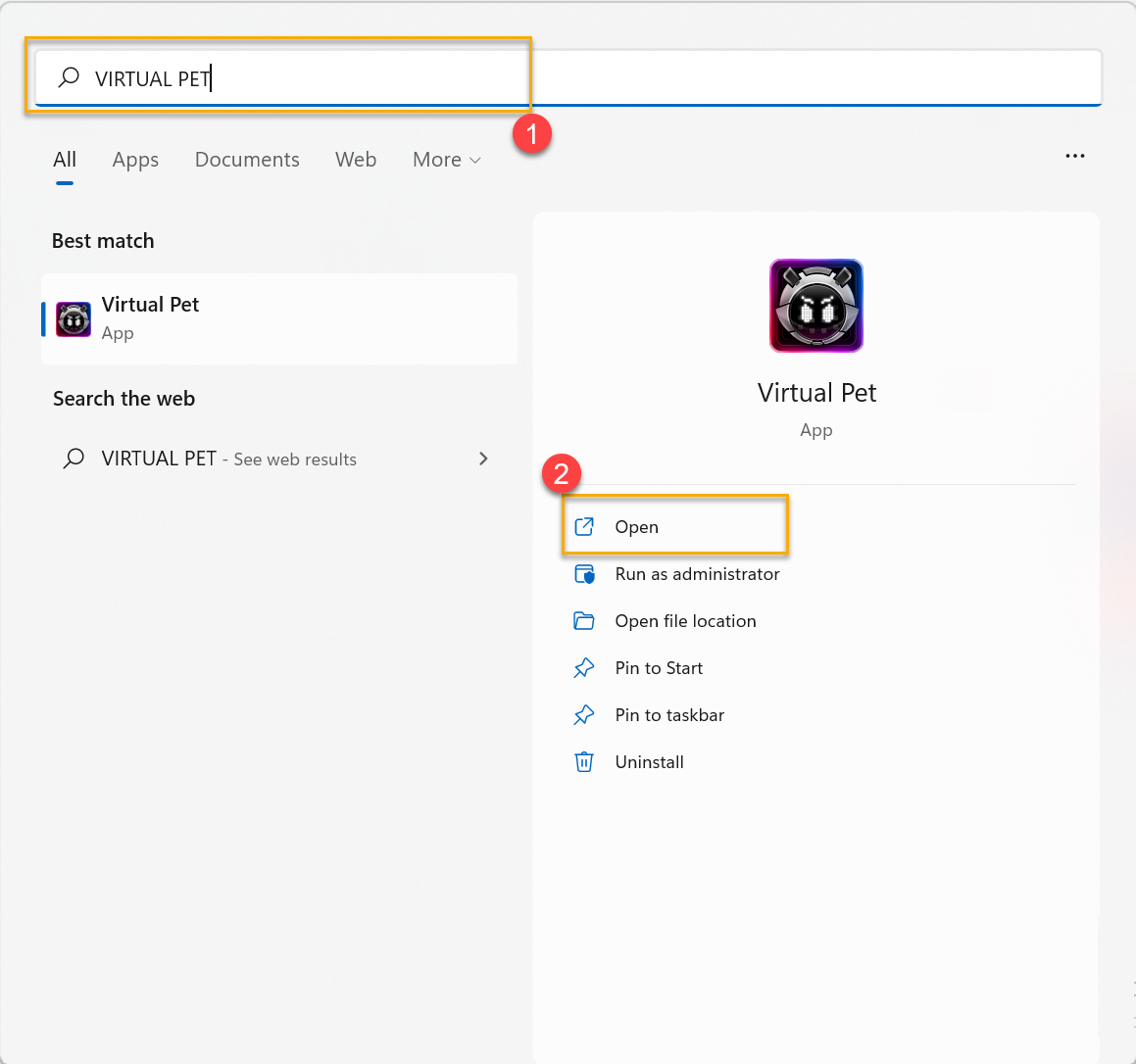
Укажите в поисковой строке Windows [VIRTUAL PET] ① , а затем нажмите [Открыть] ② .
※Virtual Pet Меню
Вы можете открыть меню, нажав правую кнопку мыши на OMNI.
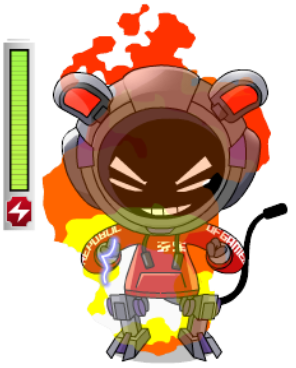
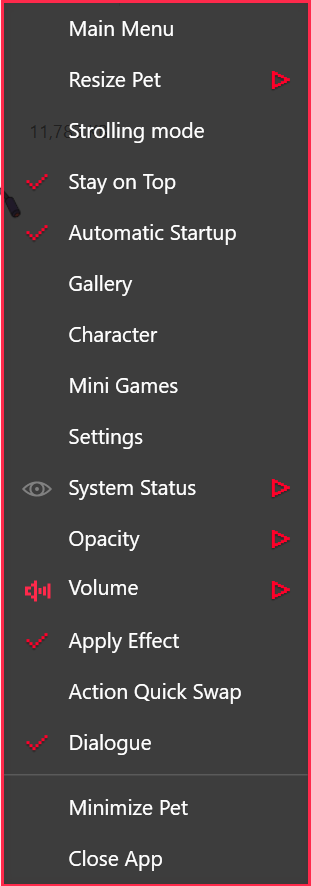
● Основное Меню*: В основном пользовательский интерфейс сочетается с Персонажем, Галереей, Мини-играми и Настройками вместе.
● Изменить размер питомца: настройте размер OMNI на мониторе.
● Режим прогулки: виртуальный питомец будет случайным образом ходить по рабочему столу игрока.
● Оставаться наверху: установка и фиксация OMNI всегда на верхнем уровне экрана.
● Автоматический запуск: чтобы настроить автоматический запуск Virtual Pet при запуске Windows.
● Галерея*: посмотреть свое поведение OMNI, которого Вы уже достигли.
● Персонаж*: проверить статус OMNI и достижения.
● Мини-игры*: играйте в мини-игры, выполняйте задания и получайте достижения.
● Настройки: просмотр основной информации про OMNI и проверка обновлений.
● Статус системы: выберите состояние системы, которое Вы хотели бы видеть, и сохранить его на рабочем столе.
● Непрозрачность: настройка прозрачности отображения OMNI.
● Громкость: настройки громкости — Вы можете настроить музыку и звуковые эффеткы во время игры.
● Применить эффект * *: примените световой эффект виртуального питомца к дисплею AniMe Matrix™.
● Быстрая замена действий : настройте сочетания клавиш для установки соответствующего поведения виртуального питомца.
● Диалог: взаимодействие с OMNI в различных рабочих ситуациях.
● Минимизировать питомца: OMNI запустится и свернется на панели инструментов позади.
● Закрыть приложение: выберите, чтобы закрыть приложение Virtual Pet.
*функция поддерживается только на Ultimate версии
* * Эффект «Виртуальный питомец» поддерживается только моделями серии ROG Zephyrus G14 с дисплеем AniMe Matrix™.
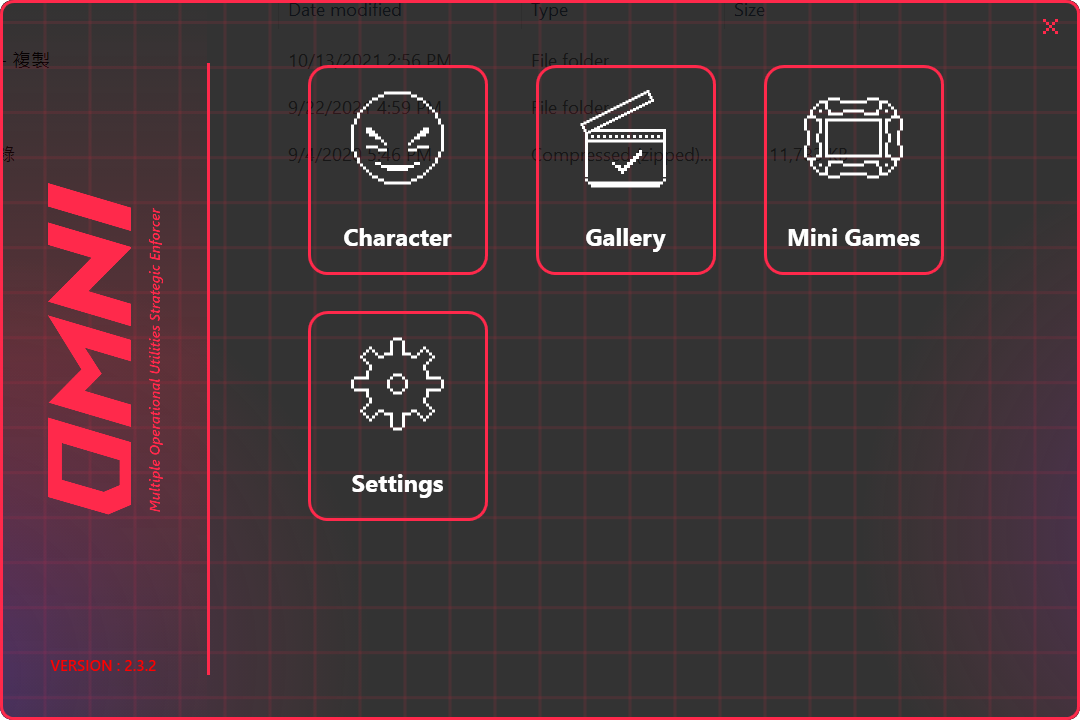
* Функция поддерживается только на Ultimate версии.
Персонаж
Статус: посмотреть достижения и уровни для OMNI.
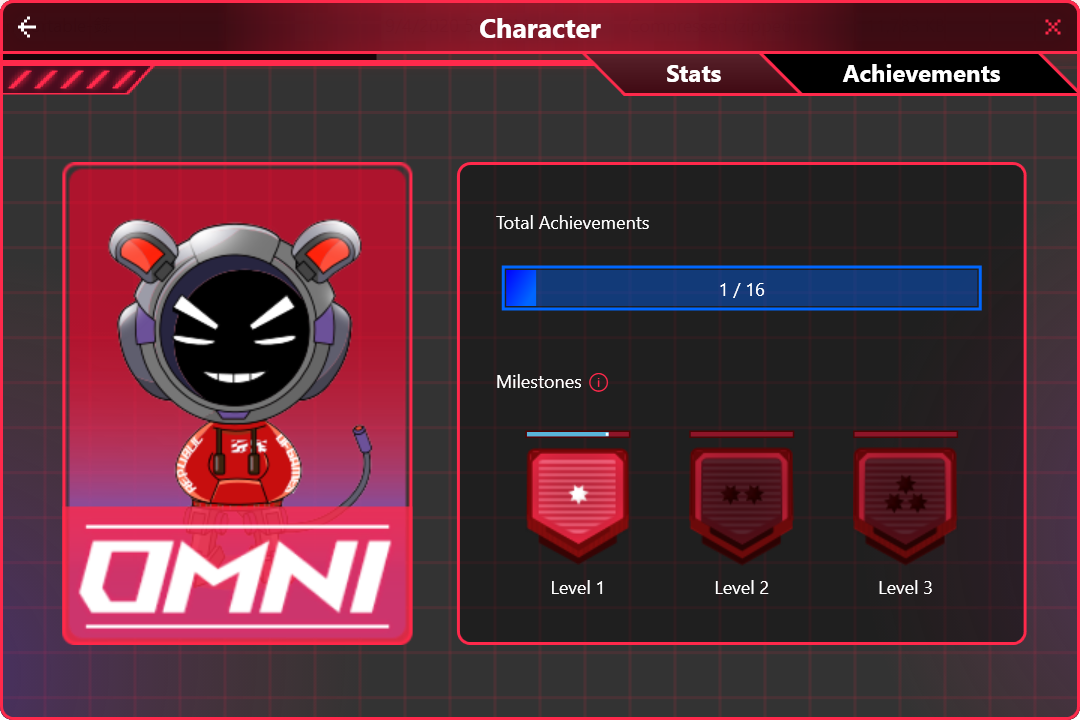
Достижения: зарабатывайте награды и открывайте уровни за выполненные достижения.
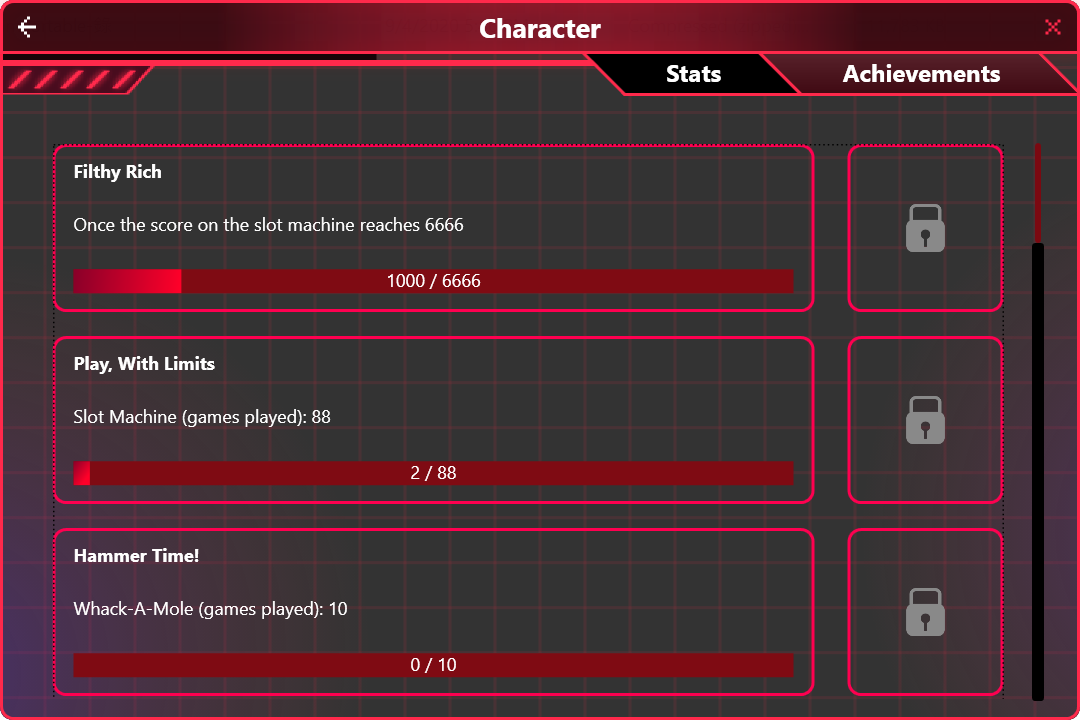
* Функция поддерживается только на Ultimate версии.
Галерея
просмотреть свое поведение OMNI, которое уже достигнуто. 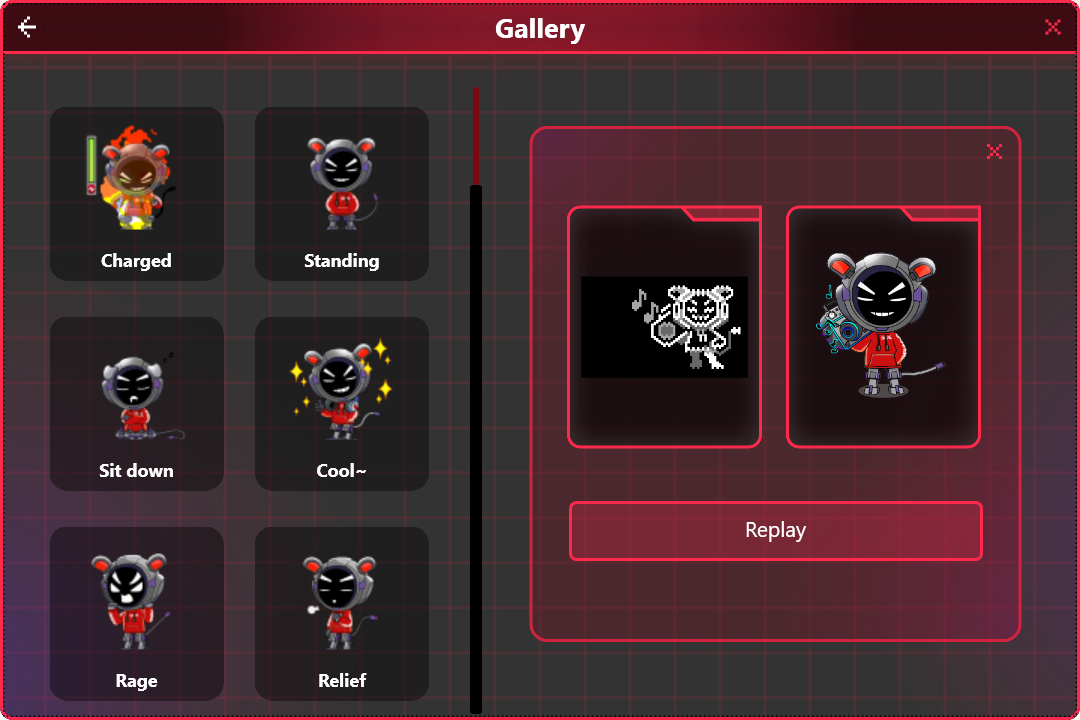
* Функция поддерживается только на Ultimate версии.
Три мини-игры будут больше взаимодействовать с OMNI во время игры.
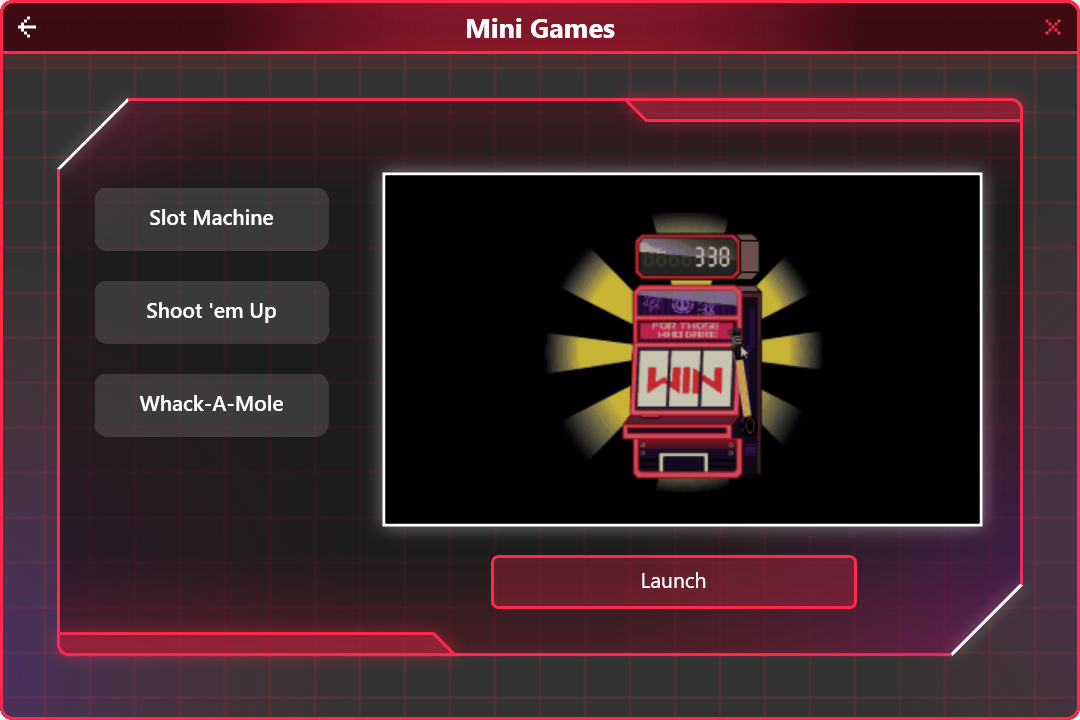
* Функция поддерживается только на Ultimate версии.
Настройки
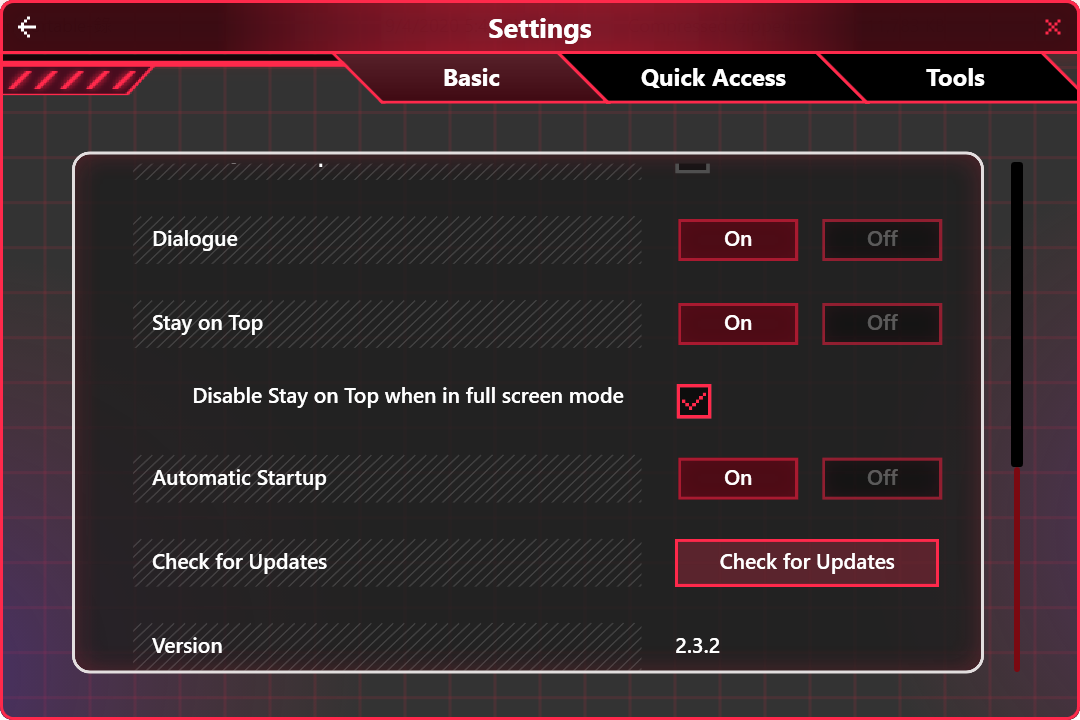
настройка основной информации OMNI, проверка обновлений, настройки быстрого доступа для элементов списка меню.
В1: Как запустить виртуального питомца с помощью приложения Armoury Crate?
О1: На странице Armoury Crate [Home] или Armory Crate [AniMe Matrix] в [Device] щелкните значок OMNI левой кнопкой мыши. Если виртуальный питомец был установлен, приложение можно запустить напрямую. Если приложение удалено, оно направит игрока на страницу Armoury Crate [Рекомендуемые] в разделе [Рекомендуемые] для загрузки.
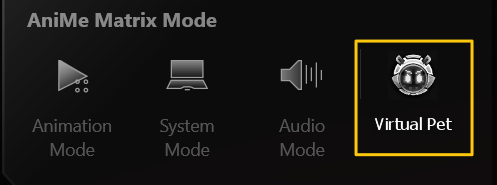
*Эта функция может поддерживать только модели серии ROG Zephyrus G14, оснащенные дисплеем AniMe Matrix™.
В2: Что означает, когда на значке Виртуального питомца красная галочка?
О2: Когда значок виртуального питомца отмечен красной галочкой, это означает, что световой эффект виртуального питомца теперь применяется к дисплею AniMe Matrix™.

* Эта функция может поддерживать только модели серии ROG Zephyrus G14, оснащенные дисплеем AniMe Matrix™.
В3: Почему я не могу активировать световой эффект AniMe Matrix™, когда ноутбук переходит в спящий режим или крышка закрыта?
О3: Пожалуйста, обратитесь к статье «Введение в дисплей AniMe Matrix™» из «4-2 Введение в настройки предпочтений» и включите [AniMe Matrix Lighting] или включите [Режим сна] и [Крышка закрыта] в [Настройка питания и сна]
В4: Как изменить световой эффект виртуального питомца на дисплее AniMe Matrix™?
О4: Геймеры не могут напрямую изменять световой эффект виртуального питомца, потому что свет меняется в зависимости от OMNI или состояния системы случайным образом. Из-за того, что OMNI имеет разные световые эффекты при стоянии, сидении, ходьбе или нажатии, игрок может попытаться взаимодействовать с виртуальным питомцем, чтобы испытать различные световые эффекты.
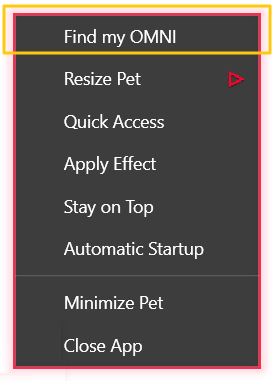
В5: Что такое [Найти мой OMNI]?
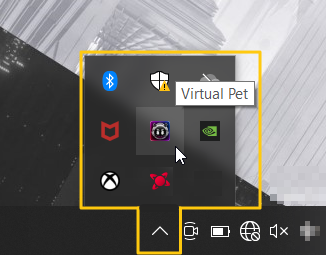
О5: Щелкните значок виртуального питомца  правой кнопкой мыши в правом нижнем углу панели инструментов рабочего стола Windows®, и [Найти мой OMNI] появится всплывающее меню. Если щелкнуть [Найти мой OMNI], OMNI появится на рабочем столе.
В6: Могу ли я выключить игровую музыку во время игры в мини-игру?
О6: Пока Вы играете в мини-игры, Вы можете щелкнуть правой кнопкой мыши, а затем выбрать «Отключить звук», чтобы отключить музыку в мини-играх, или просмотреть дополнительную информацию в разделе «Учебник» и «Выход».
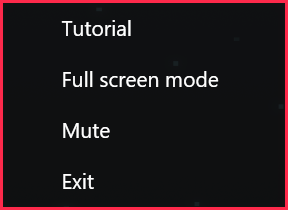
В7: Если я переустанавливаю приложение Virtual Pet, могу ли я сохранить или перенести свои достижения?
О7: Нет. После переустановки приложения Virtual Pet все этапы и достижения нельзя будет перенести или сохранить.
В8 : Какие отличия между Virual Pet Ultimate и Virtual Pet версиями ?
как зовут виртуального питомца который появился в ноутбуке rog zephyrus g14
Обзор ASUS ROG Zephyrus G14: самый компактный игровой ноутбук с GeForce RTX 2060
Дизайн. Чем не игровой ультрабук?
С чем у нас ассоциируются игровые ноутбуки? Рубленые под 45 градусов грани, RGB-подсветка по периметру и логотип на всю крышку. Это не про линейку ROG Zephyrus, в которую вошел Zephyrus G14. Родство с «агрессивными» ROG Strix выдают только крупные радиаторы и шрифт на клавиатуре. В остальном — спокойный дизайн, такой уместно смотрится и дома, и в офисе, и на столике в Старбаксе.
Но есть в ROG Zephyrus G14 изюминка, которая полюбится геймерам и экстравертам: матричная подсветка AniMe Matrix, которая занимает половину крышки по диагонали. Японская анимация тут не при чем: под перфорацией прячутся 1215 светодиодов, из которых можно составлять надписи, выводить анимированные картинки, отображать время и заряд батареи, уведомления о входящей почте. У каждого диода 256 степеней подсветки.
AniMe Matrix работает и с закрытой крышкой, то есть от «уснувшего» ноутбука появляется польза — это здорово. Как способ познакомиться с девушкой напротив — тоже годится. Все настраивается в приложении Armoury Crate, для его запуска даже есть отдельная клавиша.
ROG Zephyrus G14 без матрицы AniMe Matrix (а такой тоже будет в продаже) весит всего 1,6 кг, толщина — 17,9 мм. Показатели, близкие к ультрабукам.
Версия с AniMe на 100 г тяжелее и на 2 мм толще, но и тут про громоздкость речь не идет, это действительно портативный ноутбук. Помещается в рюкзак или наплечную сумку. Аналогов в мире немного, например, Razer Blade Stealth 13 и MSI Prestige 14. Но Zephyrus G14 предлагает превосходную игровую производительность.
Превосходная сборка
Верхняя часть основания сделана из прочного и легкого магниевого сплава. Как бонус — неплохо противостоит отпечаткам пальцев и разводам. На белой версии ROG Zephyrus G14 следы не видно вовсе. Нижняя часть корпуса — из алюминия.
Претензий к материалам и качеству сборки тут быть не может: все модели ROG жестко тестируются на изгиб, удары, падения и вибрации. Корпус Zephyrus G14 не продавливается, крышка поддается скручиванию только с усилием. Ноутбук можно открыть одной рукой (выемки под палец нет — неудобно), дисплей фиксируется надежно и не дрожит при наборе текста. Сборка монолитная, на 10 из 10.
Удобная клавиатура с отдельным рядом
Клавиатура без «игровой» RGB-подсветки (только равномерная белая), тихая и с обычным ходом клавиш 1,7 мм. Играть удобно, набирать текст — приятнее, чем на ультрабуках с ходом 1,4 мм. Это к вопросу об использовании «зефируса» для учебы или работы.
Не хватает только кнопок Home/End/PgUP/PgDn или их комбинаций в паре с Fn. Многим и не нужно, но я использую для прокрутки страниц в документах и быстрого перемещения по секвенции в Adobe Premire Pro. В ультрабуке ASUS ZenBook 13 эти функции вынесены на стрелки, здесь же регулируется только подсветка клавиатуры.
В отдельный блок вынесены клавиши регулировки громкости, включения микрофона и запуска Armoury Crate. Появился сканер отпечатков, он встроен в кнопку включения.
Для быстрой разблокировки WIndows 10 — единственный вариант, распознавания лица здесь нет, как и самой камеры. У кого случаются спонтанные стримы или видеоконференции, имейте ввиду. Для таких случаев ASUS продает USB-камеру ROG Eye с поддержкой видео 1080p 60 кадр/с.
Топовое «железо» и дружба с AMD
ROG Zephyrus G14 получил 8-ядерный 16-поточный процессор AMD Ryzen 7 4800HS с теплопакетом 35 Вт. Конкурент от Intel — Core i7-9750H.
Приставка S означает, что перед нами эксклюзивная версия Ryzen 7 4800H, выпущенная AMD для Asus. В течение 6 месяцев процессор не появится в ноутбуках других производителей. Он отличается пониженным с 45 до 35 Вт TDP. Базовая тактовая частота — 2,9 ГГц, динамически разгоняется до 4,2 ГГц. Также в Россию приедет Zephyrus G14 на Ryzen 9 4900HS с чуть разогнанными частотами.
Только отгремел анонс обновленных мобильных видеокарт NVIDIA на графических процессорах Turing, как младшая модель GeForce RTX 2060 появилась в ROG Zephyrus G14. Отметим, что в ноутбуке стоит версия RTX 2060 Max-Q со сниженным TDP до 65 Вт вместо 80 Вт. Как и прошлое поколение, RTX 2060 оснащена 6 ГБ памяти GDDR6 и GPU с максимальной частотой 1298 МГц.
Максимальный объем двухканальной оперативной памяти DDR4 3200 МГц составил 32 ГБ. В минимальной версии 8 ГБ и свободный слот — можно докупить плашку и расширить до 32 ГБ. Апгрейд можно провести самому, гарантия при этом не слетает. У нас на тесте модель с 16 ГБ — оптимальный вариант. Накопитель — SSD Intel 660p объемом 512 ГБ/1 ТБ и с интерфейсом M.2 NVMe. Тоже заменяемый.
Помимо топовой модели с Ryzen 7 или Ryzen 9 и GeForce RTX 2060, в продаже появятся более доступные варианты с AMD Ryzen 5 4600HS и видеокартами GTX-серии: 1650, 1650 Ti и 1660 Ti. Подробнее тут.
Тянет игры на максимальных настройках. И даже «ультра»
ROG Zephyrus G14 может работать в четырех режимах:
Режим Perfomance тоже зависит от подключения к розетке: играя на одном аккумуляторе, производительность на 30-40% ниже. Но нас интересует Perfomance и Turbo при питании от сети, это основной сценарий использования геймерского ноутбука. И тут ROG Zephyrus G14 превзошел все ожидания.
PUBG на «ультрах» и в 4K выдавал в среднем комфортные 61 FPS, а с разрешением Full HD — 102 FPS. В World of Tanks с топовой графикой обеспечены 80-90 FPS, и тут явно напрашивается дисплей с частотой 120 Гц. В DOOM Eternal счетчик FPS в GeForce Experience уперся в 60 кадр/с на всех режимах, то есть даже с ультра-настройками и 4K-разрешением игра показывает максимальную производительность. Результаты в других тайтлах:
«Синтетика» подтверждает буйную мощность ROG Zephyrus G14. Например, по результатам теста Cinebench R20 процессор Ryzen 7 4800HS подобрался к AMD Ryzen 7 2700X и Intel Xeon W-3223. Остальные тесты:
ROG Zephyrus G14 годится не только для игр, ноутбук потянет «тяжелые» CAD-системы 3D-моделирования и проектирования, монтаж и трехмерную графику в Premiere Pro и After Effects. Для таких задач и нужен 16-поточный процессор, быстрая видеокарта и 32 ГБ памяти.
Защита от пыли и перегрева
Недавно мы писали про отличия игрового ноутбука от «обычного». Одно из главных — сложная система охлаждения. В корпусе ASUS ROG Zephyrus G14 проложены пять тепловых трубок, используются новые, более тихие вентиляторы n-Blade, а защиту «железа» от загрязнения обеспечивает выдув пыли из кулера через специальные патрубки. Шарнир ErgoLift приподнимает открытый ноутбук на 15 мм, что также положительно сказывается на вентиляции.
Как эта система работает на деле? Если коротко: отлично, тем более для такой плотной компоновки в скромном корпусе. В режиме Turbo ноутбук прилично завывает, но громкость не превышает 45 дБ. Горячий воздух выдувается в стороны: если долго держать мышку у правого борта, можно хорошенько подогреть «животное». Нагрев идет и под дисплеем, но лезть туда незачем.
Дисплей «быстрый», но яркости не хватает
IPS матрица занимает 85% передней панели. На флагманские лавры дисплей не покушается: тут максимальная яркость 250 нит, частота 120 Гц в топовой комплектации и 75% охват цветового диапазона DCI-P3 (хотя 100% sRGB). Для точного цветокора больше подходит ASUS ZenBook Duo Pro с его OLED и 100% DCI-P3. Но там и мотивы для покупки, и цены другие.
Здесь в первую очередь игровой нотубук, что подразумевает использование дома. Слепящая яркость ему не нужна, для своих задач — сбалансированное решение. Изображение насыщенное, с высокой контрастностью. Матовое покрытие спасает от бликов и отражений. Цветопередача откалибрована специалистами Pantone, это те самые ребята, которые объявляют «Цвет года». Сейчас «классический синий», если что.
В продаже будут два варианта: с дисплеем Full HD 120 Гц и WQHD (2K) 60 Гц. У нас на тесте второй. Смысла от 2K на 14 дюймах мало, если только не нужно попиксельно красить фотографии в Adobe Photoshop. Для игр больше подходят 120 Гц, благо GeForce RTX 2060 позволяет, а Full HD снимает нагрузку с процессора по сравнению с 2K.
Важные разъемы — на месте
Компактные размеры не повлияли на количество разъемов по бортам ROG Zephyrus G14. Есть все необходимое для работы:
Кто снимает и редактирует фото и видео, почувствует только недостаток в разъеме под карты памяти. Кто привык к молниеносной передаче данных через Thunderbolt 3, тоже разочаруется.
По беспроводным интерфейсам — без компромиссов: Wi-Fi 6 и Bluetooth 5.0. За звук отвечают стереодинамики (два высокочастотных твиттера и два низкочастотных вуфера) мощностью 2,5 Вт с поддержкой Dolby Atmos. На максимальной громкости появляется едва слышимый треск, и мы ожидали больше баса. Но звук объемный, громкий, на 80% уже можно побеспокоить соседей.
Живет долго, можно заряжать через USB-C
По информации от ASUS, батарея ROG Zephyrus G14 способна обеспечить 10 часов работы. Для офисных задач — вполне реальный результат. У нас ноутбук воспроизводил Full HD видео в YouTube 6,5 часов и на 1,5 часа его хватило для игры в DOOM Eternal с разрешением Full HD и высокими настройками. Играть лучше с питанием от сети.
Заряжать ROG Zephyrus G14 можно двумя способами: от комплектного адаптера на 180 Вт и через USB-C адаптерами с поддержкой Power Delivery и мощностью 65 Вт. Первый вариант — для домашнего гейминга: зарядка весит 600 граммов — это треть веса ноутбука, таскать тяжело. Зато можно врубить режим Turbo. Второй вариант — походный, адаптер на 65 Вт по размеру чуть больше мобильной зарядки. Но и максимальный режим производительности — только Performance.
Цены и конкуренты
В России будет продаваться несколько модификаций ROG Zephyrus G14. Отметим основные:
Если взять все ноутбуки на Windows с диагональю экрана от 13 до 15 дюймов и видеокартой уровня выше GeForce MX250, из конкурентов останется разве что MSI Prestige 14. Он легче, тоньше и на Intel Core i7 10-го поколения, но топовая комплектация может тягаться разве что со средней ROG Zephyrus G14. Моделей с диагональю 15,6 дюйма полно (MSI GS65 Stealth, Acer Triton 300), но там уже и размеры другие, и вес. В своей категории ROG Zephyrus G14 пока уникальный представитель, хотя конкуренты не заставят долго ждать.
Мнение Hi-Tech Mail.ru
ASUS смогла подружить две, казалось бы, несовместимые вещи: игровое «железо» и компактные размеры. Матричный экран на передней панели — находка, только за это компьютеру можно дать нашу награду «Лучший дизайн». К тому же, мы не ожидали от 14″ ноутбука такой прыти, но ROG Zephyrus G14, который легко помещается в рюкзак и не отрывает руку своим весом, тянет современные игры на топовых настройках. Греется, гудит, но не срывается в троттлинг и позволяет с комфортом играть и работать.
Обзор игрового ноутбука ASUS ROG Zephyrus G14


ASUS ROG Zephyrus G14 – первый игровой ноутбук с 14-дюймовым дисплеем, который при этом оснащён топовым процессором AMD Ryzen, а не привычным «камнем» с синим логотипом. Также внутри ноутбука установлена мощная игровая видеокарта, а на внешней стороне его крышки разместился второй дисплей из светодиодов.
Технические характеристики
Второй экран AniMe Matrix
В последние годы в ASUS стали экспериментировать с двумя экранами в одном ноутбуке. Сперва появился ASUS ScreenPad – небольшой экран, встроенный в тачпад. Затем у топовых моделей появился ScreenPad Plus, который располагался над клавиатурой и уже мог называться вторым дисплеем. Теперь, вместе с релизом ASUS ROG Zephyrus G14 появился дополнительный экран, а точнее, матричный дисплей, ASUS AniMe Matrix.

В крышке ноутбука, неё внешней стороне, появилась перфорация из 6536 отверстий, за которыми находятся 1215 белых светодиодов. В результате, благодаря сочетанию светодиодов и отверстий, на крышку ноутбука можно выводить текст, графику, и даже анимацию. Например, эквалайзер. Также на момент написания этой статьи, в ASUS обещают расширить функциональность AniMe Matrix и добавить к нему возможность вывода информации о работе системы. Например, информацию о уровне заряда аккумулятора.

Матричный дисплей AniMe Matrix это опциональный компонент. В продаже можно будет встретить две версии ASUS ROG Zephyrus G14 – как с дополнительным монитором, так и без него. Помимо цены таких ноутбуков, будет разниться их толщина и вес. Так, толщина версии с AniMe Matrix составит 1,99 сантиметра, а без дополнительного дисплея – 1,79 см. Также второй дисплей добавит около 100 грамм к весу лэптопа. Версия с двумя дисплеями буде весить 1,7 кг, а вариант с одним экраном – 1,6 кг.
Компактность и дизайн
Ноутбуки с диагональю экрана в 14 дюймов ранее считались офисными решениями. Они встречались очень редко, да и начинка у них была относительно простой. Её производительности как раз хватало для обычных офисных или домашних задач. А большинство игровых ноутбуков выпускалось с 15,6-дюймовыми экранами.


Выпустив ASUS ROG Zephyrus G14, диагональ экрана которого составляет 14 дюймов. В ASUS показали, что всю мощную начинку можно разместить в корпусе 14-дюймового ноутбука, толщина которого не превышает двух сантиметров. ASUS ROG Zephyrus G14 можно назвать очень компактным игровым ноутбуком – он будет немногим больше любой офисной «тринашки».

ASUS ROG Zephyrus G14 выпускается в двух цветах: металлически-сером и жемчужно-белом. Первый цвет ближе к привычному чёрному ноутбуку, не смотря на своё «серое» название. А вот второй вариант, выполненный в белом цвете, обязательно будет привлекать внимание. Всё же, белых ноутбуков на рынке немного. В этом обзоре мы поговорим именно о белой модели.
Закрытая крышка ASUS ROG Zephyrus G14, сделана из алюминия и своим дизайном напоминает многие ноутбуки ASUS ROG. Она по-прежнему разделена надвое диагональной полосой, только теперь в её верхней части, вместо текстуры «шлифованный металл», расположено 6536 отверстий для второго, матричного экрана. Кстати, внешний вид крышки будет одинаковым как для ноутбуков со вторым дисплеем, так и без него.

Механизм открытия крышки у тестируемого ноутбука очень похож на то, что мы ранее видели у моделей ASUS ZenBook. Открытая крышка немного приподнимает ноутбук над столом, чтобы к входным отверстиям системы охлаждения поступало больше воздуха. Да и печатать на приподнятой клавиатуре будет удобнее.

Рабочая область у ASUS ROG Zephyrus G14 выглядит почти также, как и у любого другого ноутбука ASUS ROG. Клавиатура расположена на своём привычном месте, в центре. Её не стали опускать вниз, и заодно сдвигать тачпад вправо, чтобы мощному игровому железу и системе охлаждения хватило места. Кстати, клавиатура – игровая, как ей и положено. У неё есть отдельные клавиши управления звуком, а нажатие каждой кнопки обрабатывается отдельно. Длина двух «шифтов», как и высота «пробела» увеличены для удобства геймеров, а ход клавиши до точки срабатывания короче, чем у других ноутбучных клавиатур


У рабочей области есть две особенности. Первая, это сканер отпечатков пальцев, который встроен в клавишу Power. Он работает совместно с Windows Hello, поэтому процедуру логина в систему можно сократить до одного прикосновения. А второе отличие – два высокочастотных динамика, расположенных в нижней части рабочей области, направлены на пользователя. А два низкочастотных динамика, напротив, направлены вниз, чтобы их звуковая волна отражалась от поверхности стола. Также аудиосистема получила умный усилитель, который следит за уровнем громкости и корректирует звук так, чтобы в нём было меньше искажений.


С количеством разъёмов проблем не предвидится. На левой грани ноутбука помимо разъёма питания находится порт HDMI, первый разъём USB-C, а также 3,5-мм аудиоразъём для гарнитуры. Кстати, к этому порту Type-C можно подключать мониторы, поддерживающие стандарт DisplayPort 1.4, а также зарядники и пауэрбанки с поддержкой Power Delivery. Правда, в последнем случае максимальная входная мощность составит 65 Вт. Поиграть с комфортом не получится, а вот посмотреть фильм, сайты в интернете или просто зарядить аккумулятор – вполне возможно.

На правой стороне расположены обычный порт USB Type-C версии 3.2 Gen2, а также два классических разъёма USB 3.2 Gen1. В целом, набора разъёмов хватит для подключения любой необходимой геймеру периферии.

Задняя сторона ноутбука отдана под вентиляционные отверстия, а на его передней стороне – нет ничего примечательного. На обратной стороне, как мы уже писали выше, находятся решётки двух низкочастотных динамиков, а также вентиляционные отверстия, крупные ножки, и наклейки с различной информацией о ноутбуке. Пользователь может снять эту панель для замены накопителя или памяти, не лишившись гарантии. Более того, в ASUS сделали даже отдельный винт, который приподнимет нижнюю панель для удобного демонтажа.
Железо
Впервые за долгое время у нас оказался мощный игровой ноутбук с процессором AMD. Конечно, подобные модели встречались и раньше, но они относились к бюджетному игровому сегменту, особой производительности от таких CPU можно было не ждать. Внутри ASUS ROG Zephyrus G14 установлен топовый процессор AMD Ryzen 9 4900HS, выполненный по 7-нм архитектуре Zen2. По слухам, этот процессор стал временным эксклюзивом для ноутбуков ASUS. В кристалле этого CPU находятся 8 ядер, работающих с частотой от 3,0 до 4,3 ГГц, технология удвоения вычислительных потоков (аналог Hyper Threading у Intel) поддерживается, а теплопакет составляет 35 Вт. Судя по техническим характеристикам, теперь AMD готова в полной мере воевать с Intel на их поле – на рынке мобильных процессоров. Ведь Ryzen 9 4900HS уже по своим характеристикам может составить конкуренцию Intel Core i9.

Максимально возможный объём оперативной памяти составляет 32 Гбайт, при этом поддерживается быстрая память DDR4-3200 МГц. В нашем экземпляре было установлено 16 Гбайт оперативки, стандарта DDR4-3200.
За обработку графики отвечают два видеоадаптера. Первый, это процессорное видеоядро AMD Radeon Graphics, в его состав входят 8 ядер с тактовой частотой 1750 МГц. В случаях, когда мощности процессорной графики не хватит, система переключается на дискретную видеокарту NVIDIA GeForce RTX 2060, с дизайном Max-Q.

Ещё одна отличительная особенность ASUS ROG Zephyrus G14, это его дисплей. В нашем ноутбуке был установлен экран с разрешением 1920х1080 пикселей, частотой обновления в 120 Гц и поддержкой адаптивной синхронизации. Также в продаже можно будет встретить модели Zephyrus G14 с двумя другими экранами, с разрешениями 2560×1440 и 1920×1080 пикселей, и частотой обновления 60 кадров в секунду. Также стоит отметить, что все три дисплея получили матрицу IPS, полное покрытие цветового диапазона sRGB и сертификацию Pantone. Поэтому они одинаково хорошо подойдут как для игр, так и для работы с цветом на фото или видео.

Для хранения данных доступен только один накопитель – твердотельный SSD формата M.2 (NVME, PCIe), объёмом на 512 или 1024 Гбайт. В нашем случае был установлен накопитель Intel SSD 660p объёмом 1 Тбайт.

За работу с беспроводными сетями отвечает видеоадаптер Intel Wi-Fi 6 AX200. Судя по его названию, проблем с сетями Wi-Fi 6 не будет. ASUS ROG Zephyrus G14 без проблем подключится к роутерам, поддерживающим новый стандарт беспроводной передачи данных.
Тестирование
ASUS ROG Zephyrus G14 прошёл через цикл процессорных тестов и игровых бенчмарков. Во втором случае ноутбук тестировался как синтетикой, так и современными играми, чтобы была понятна его реальная производительность. Все игры запускались при разрешении 1920х1080 и с максимальными настройками графики.


Первая партия тестов и первый крупный успех. Процессор AMD Ryzen 9 4900HS показал высокие результаты, о которых раньше фанатам компании оставалось только мечтать. Теперь же, впервые с 2006 года на рынок мобильных процессоров вернулась долгожданная конкуренция, и мобильные процессоры AMD могут конкурировать со своими аналогами от Intel не только в бюджетном сегменте. Судя по результатам, процессора Ryzen 9 4900HS хватит как для игр, так и для работы. Ему по плечу будут любые задачи, потому что он показывает производительность процессоров Core i9 от Intel.


За результаты в играх в большей мере отвечает видеокарта, чем процессор. Поэтому тут результат получился вполне ожидаемый. Графики NVIDIA GeForce RTX 2060, выполненной в дизайне Max-Q, хватит для современных игр и разрешения Full HD.
Заявленные скорости чтения и записи установленного накопителя Intel SSD 660p составляют 1800 Мбит/сек для последовательного чтения и записи. В тестах с помощью CrystalDiskMark мы получили результат в 1910 Мбайт/сек для чтения и 1749 Мбайт/сек для записи соотвественно. Это отличные результаты как для Intel 660p, так и для любого твердотельного накопителя формата M.2

Шум и система охлаждения
Для охлаждения ASUS ROG Zephyrus G14 используется конструкция из пяти тепловых трубок. При этом для охлаждения процессора и видеокарты выделены отдельные трубки, чтобы два этих элемента не подогревали друг друга. Радиаторы ноутбука получили тонкие рёбра, что увеличило общее количество ребёр и площадь теплорассеивания. А вентиляторы n-Blade получили тонкие лопасти, изготовленные из особопрочного полимера.

Система охлаждения ноутбука может работать в трёх режимах: тихом, производительном и «турбо». Режимы отличаются друг от друга не только скоростью вращения вентиляторов. По сути, каждый режим – это идеальное сочетание производительности и производимого системой шума.

При включённом режиме «турбо» процессор ноутбука прогрелся до 95 градусов (при максимуме в 105 градусов), а видеокарта – до 85 градусов. Если сменить режим на «производительный», то под максимальной нагрузкой процессор нагревается до 90 градусов, а видеокарта – до 84 градусов. При этом шумит ноутбук не очень сильно – сопоставимо с другими игровыми пятнашками.
Заключение
ASUS ROG Zephyrus G14 оказался крайне интересным игровым ноутбуком со своими особенностями. Во-первых, стоит отметить второй, матричный дисплей, который располагается на крышке ноутбука. Сквозь перфорацию крышки будут светить 1215 светодиодов, свет от которых может складываться в слова, картинки или даже анимацию. Также этот игровой ноутбук получил 14-дюймовый экран, что является редкостью. И конечно же, нельзя пройти мимо его процессора, мощного восьмиядерника AMD Ryzen 9 4900HS, который по своей производительности не уступает топовым мобильным процессорам Intel.
The days of putting stickers on notebook PCs are over! ? Review "ROG ZEPHYRUS G14" that can be fashionable on the top plate!

For a long time, the top panel of a notebook PC has been considered a place for self-expression, and the question of what kind of stickers to put on the limited space has been a problem for all users.
However! ROG ZEPHYRUS G14 doesn’t need to worry about that. It glows!
ASUS Japan kindly lent us a pre-release «ROG ZEPHYRUS G14,» and we would like to review its unique features and how it feels to use!
Opening the package!

Outer box funglr Games
The outer box is full of atmosphere.
Let’s open it right away!
Accessories

Accessories funglr Games
What’s inside the box?
- Main unit
- AC adapter for power supply
- Explanation document
and a simple instruction manual.
ROG ZEPHYRUS G14 supports 100W USB Power Delivery, which allows up to 50% fast charging in 30 minutes.
Check out the ports!

Left side of the device funglr Games
Check out the ports as usual!
On the left side.
- Power supply
- HDMI 2.0
- USB 3.2 Gen 2 Type-C with DisplayPort 1.4 and Power Delivery
- 3.5mm audio jack
On the right side.
- Micro SD card reader
- USB 3.2 Gen2 Type-C with DisplayPort 1.4
- USB 3.2 Gen2 Type-A x2
The following is the lineup.
Type-C ports are located on both sides, but note that only the left side supports USB Power Delivery.
The standard inclusion of a UHS-II compatible micro SD card reader is very creatively pleasing!
Also included is WiFi 6 support and virtual 5.1.2-channel surround sound with Dolby Atmos support!
Two upward-facing speakers and two downward-facing speakers deliver surround sound with such a core that anyone can hear the difference.

Lift Up funglr Games
The ROG ZEPHYRUS G14 lifts up when the display is opened more than 90 degrees!
This lift-up is an excellent design that makes it easier to type on the keyboard and also increases heat dissipation efficiency.
The display also has an ergo-lift design that opens up to 180 degrees, making it perfect for collaborative work with other users!

Keyboard funglr Games
The keyboard is the most interesting part of the device.
When we actually touched it, we got the impression that each key stroke is short since it is a notebook computer, but the keys are comfortable to press.
The bottom key is about 30% longer than the other keys, making it easy to press while gaming!

Four hotkeys funglr Games
The four hotkeys are located a short distance away from the keyboard.
From left to right, they are volume down, volume up, microphone mute on/off, and «Armoury Crate» activation, which can be customized freely from the «Armoury Crate»!

funglr Games with infrared camera
The top of the display is equipped with an infrared camera!
It also supports Windows Hello, which is an essential security measure for laptops.
Power on!

Desktop screen funglr Games
When powered on, the super cool ROG logo appears!
The display has a WQXGA resolution of 2,560×1,600, providing an impressive amount of work space for a 14-inch display.
With a refresh rate of 120Hz and a response time of 3ms, it will not lag behind its competitors in any way when it comes to game play!
Armoury Crate» Launch!

Armoury Crate» in action at funglr Games
Now, let’s launch Armoury Crate, the well-known configuration software for ASUS products!
By default, you can press the rightmost hotkey.
Let’s make the top panel glow!

How to use tutor ial funglr Games
Thank you for your patience.
Let’s start the most interesting feature of the ROG ZEPHYRUS G14, the glowing top panel » AniMe Matrix «!
The tutorial started when the «AniMe Matrix» setting screen was displayed from the «Armoury Crate» menu.
We will set up the animation of the top panel using the preset images or your favorite images.

ROG logo funglr Games
I applied the ROG logo as a test.
ROG logo funglr Games
It glows!
You can prepare a gif file or place multiple images on the timeline at the bottom of the screen to create an animation.

Text can also be typed directly funglr Games
Import the funglr Games logo as an image and type in the text from the «Text Effects» field.

funglr Games is sure to stand out !
It looks great!
Although optimization is performed to some extent even with high-resolution images, if you want to specify the rendering in detail, it might be better to prepare dot pictures.
Virtual pet «OMNI

Virtual pet funglr Games appeared on the desktop .
What a surprise! «ROG ZEPHYRUS G14″ allows you to have a virtual pet » OMNI » on your desktop!
Right-click on «OMNI» as it roams around the desktop to play mini-games, check system status, and more.

Virtual pet funglr Games reflected on the desktop
The animation of the top panel changes with the movement of the virtual pet «OMNI»!

Mini-game sl ots funglr Games
Play the slot mini-games.

Slot on the top panel funglr Games
Slots are also reflected on the top panel.
The mini-games include «Slots,» «Shooting,» and «Whack-a-Mole,» with high scores unlocking achievements and new «OMNI» animations!
More updates are planned for the future.
Change of operation mode

Manual mode funglr Games
All ROG gaming laptops can control their operating modes, and of course the ROG ZEPHYRUS G14 is no exception.
From «Armoury Crate» to.
- Windows
- Silent
- Performance
- Turbo
- Manual
The power and fan speed settings can be freely configured by selecting a preset from the list below.
You can also set up profiles to change the operating mode according to the software running, so you can save power by using Performance when playing games, and Silent when using the browser for research or teleworking.
Evolved «ROG ZEPHYRUS G14

Impact : Funglr Games
How was it?
In addition to specifications sufficient for playing PC games, the » ROG ZEPHYRUS G14″ allows you to create your own expression with the «AniMe Matrix» on the top panel.
The author had so much fun setting up the animation that he wanted to create dots.
The 14-inch display size with a resolution of 2,560×1,600 is a great attraction for creators.
Weighing only about 1.7 kg, it is quite lightweight, making it easy to carry around.
This review was of the top-of-the-line ROG ZEPHYRUS G14 model, but a lower-end model with lower GPU and SSD specifications and a model without the glowing AniMe Matrix top panel will also be released at the same time!
The release date is scheduled for the end of May 2022!
Please check the ROG ZEPHYRUS G14 product page and ROG JAPAN’s official Twitter account for more details and the latest information on specifications.
Virtual Pet — Talking Animals на ПК с Windows
Предварительный просмотр приложения ([увидеть все 15 скриншоты])
Ищете способ скачать Virtual Pet — Talking Animals для ПК с Windows 11/10/8/7? Значит, вы находитесь в правильном месте. Продолжайте читать эту статью, чтобы узнать, как загрузить и установить одну из лучших Обучающие Игра Virtual Pet — Talking Animals для ПК.
Большинство приложений, доступных в Google Play Store или iOS Appstore, созданы исключительно для мобильных платформ. Но знаете ли вы, что по-прежнему можете использовать любое из ваших любимых приложений для Android или iOS на своем ноутбуке, даже если официальная версия для платформы ПК недоступна? Да, они выходят из нескольких простых приемов, которые вы можете использовать для установки приложений Android на машины Windows и использования их, как вы используете на смартфонах Android.
В этой статье мы перечислим различные способы Скачать Virtual Pet — Talking Animals на ПК в пошаговом руководстве. Итак, прежде чем приступить к делу, давайте посмотрим на технические характеристики Virtual Pet — Talking Animals.
Virtual Pet — Talking Animals для ПК — Технические характеристики
| Имя | Virtual Pet — Talking Animals |
| Установки | 500+ |
| Разработано | Audiosdroid OU |
Virtual Pet — Talking Animals находится в верхней части списка Обучающие категория приложений в Google Playstore. У него действительно хорошие рейтинги и отзывы. В настоящее время, Virtual Pet — Talking Animals для Windows перешла 500+ Игра установки and 0 звезда средний совокупный рейтинг пользователей.
Virtual Pet — Talking Animals Скачать для ПК Windows 11/10/8/7 Ноутбук:
Большинство приложений в наши дни разрабатываются только для мобильной платформы. Игры и приложения, такие как PUBG, Subway surfers, Snapseed, Beauty Plus и т. Д., Доступны только для платформ Android и iOS. Но эмуляторы Android позволяют нам использовать все эти приложения и на ПК.
Так что даже если официальная версия Virtual Pet — Talking Animals для ПК недоступен, вы все равно можете использовать его с помощью эмуляторов. В этой статье мы представим вам два популярных эмулятора Android для использования Virtual Pet — Talking Animals на ПК.
Virtual Pet — Talking Animals Скачать для ПК Windows 11/10/8/7 – Метод 1:
Bluestacks — один из самых крутых и широко используемых эмуляторов для запуска приложений Android на вашем ПК с Windows. Программное обеспечение Bluestacks доступно даже для Mac OS. Мы собираемся использовать Bluestacks в этом методе для загрузки и установки Virtual Pet — Talking Animals для ПК Windows 11/10/8/7 Ноутбук. Начнем с пошагового руководства по установке.
- Шаг 1: Загрузите программное обеспечение Bluestacks по приведенной ниже ссылке, если вы не устанавливали его ранее – Скачать Bluestacks для ПК
- Шаг 2: Процедура установки довольно проста и понятна. После успешной установки откройте эмулятор Bluestacks.
- Шаг 3: Первоначальная загрузка приложения Bluestacks может занять некоторое время. После его открытия вы должны увидеть главный экран Bluestacks.
- Шаг 4: Магазин Google Play предустановлен в Bluestacks. На главном экране найдите Play Store и дважды щелкните значок, чтобы открыть его.
- Шаг 5: Теперь поищите Игра вы хотите установить на свой компьютер. В нашем случае ищите Virtual Pet — Talking Animals установить на ПК.
- Шаг 6: После того, как вы нажмете кнопку «Установить», Virtual Pet — Talking Animals будет автоматически установлен на Bluestacks. Вы можете найти Игра под список установленных приложений в Bluestacks.
Теперь вы можете просто дважды щелкнуть по значку Игра значок в bluestacks и начните использовать Virtual Pet — Talking Animals Игра на вашем ноутбуке. Вы можете использовать Игра так же, как вы используете его на своих смартфонах Android или iOS.
Если у вас есть файл APK, то в Bluestacks есть возможность импортировать файлы APK. Вам не нужно заходить в магазин Google Play и устанавливать игру. Однако рекомендуется использовать стандартный метод для установки любых приложений Android.
Последняя версия Bluestacks обладает множеством потрясающих функций. Bluestacks4 буквально в 6 раз быстрее, чем смартфон Samsung Galaxy J7. Поэтому рекомендуется использовать Bluestacks для установки Virtual Pet — Talking Animals на ПК. Для использования Bluestacks у вас должен быть компьютер минимальной конфигурации. В противном случае вы можете столкнуться с проблемами загрузки при игре в высококачественные игры, такие как PUBG
Virtual Pet — Talking Animals Скачать для ПК Windows 11/10/8/7 – Метод 2:
Еще один популярный эмулятор Android, который в последнее время привлекает большое внимание, — это MEmu play. Он очень гибкий, быстрый и предназначен исключительно для игровых целей. Теперь посмотрим, как Скачать Virtual Pet — Talking Animals для ПК с Windows 11 или 10, 8 или 7 ноутбуков с использованием MemuPlay.
- Шаг 1: Скачать и Установить MemuPlay на вашем ПК. Вот вам ссылка для скачивания – Веб-сайт Memu Play. Откройте официальный сайт и скачайте программу.
- Шаг 2: После установки эмулятора просто откройте его и найти Google Play Store Игра на главном экране Memuplay. Просто дважды нажмите на него, чтобы открыть.
- Шаг 3: Теперь Ищи Virtual Pet — Talking Animals Игра в магазине Google Play. Найдите чиновника Игра из Audiosdroid OU разработчика и нажмите кнопкуУстановить.
- Шаг 4: После успешной установки вы можете найти Virtual Pet — Talking Animals на главном экране MEmu Play.
MemuPlay — это простое и удобное приложение. Он очень легкий по сравнению с Bluestacks. Поскольку он разработан для игровых целей, вы можете играть в высококлассные игры, такие как PUBG, Mini Militia, Temple Run и т. Д..
Virtual Pet — Talking Animals для ПК — Заключение:
Virtual Pet — Talking Animals получил огромную популярность благодаря простому, но эффективному интерфейсу. Мы перечислили два лучших метода установки Virtual Pet — Talking Animals на ПК с Windows, ноутбуком. Оба упомянутых эмулятора популярны для использования приложений на ПК. Вы можете использовать любой из этих методов, чтобы получить Virtual Pet — Talking Animals для ПК с Windows 11 или Windows 10.
Мы завершаем эту статью Virtual Pet — Talking Animals Скачать для ПК с этим. Если у вас есть какие-либо вопросы или проблемы при установке эмуляторов или Virtual Pet — Talking Animals для Windows, дайте нам знать через комментарии. Будем рады вам помочь!