Да будет тихо! Как и на что заменить неисправный кулер на ноутбуке
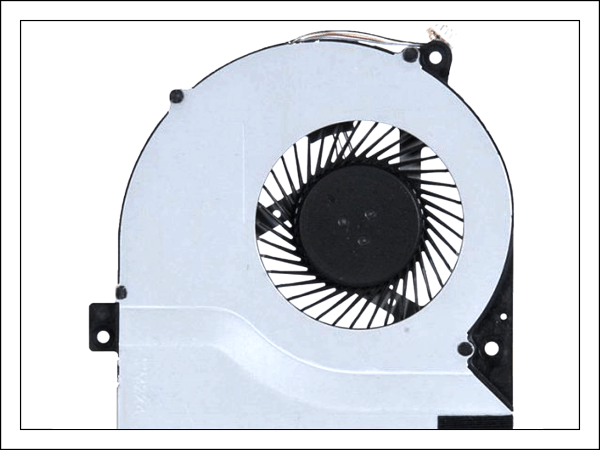
Кулер мобильного компьютера иногда со временем становится слишком шумным или перестает нормально охлаждать систему. Чистка и смазка, к сожалению, спасают ненадолго. Радикально решить проблему помогает только установка новой вертушки взамен изношенной, но вот вопрос, как сделать это правильно? Немного терпения, господа! Скоро вы всё узнаете. Сегодня поговорим, как заменить кулер на ноутбуке, по каким параметрам его выбирать, в каких случаях замена даст желаемый эффект, а в каких – нет, а также как своими руками сделать один кулер из двух.
Плохо работает кулер? Причина не всегда в нем
На стопроцентную неисправность вентилятора указывает следующее:
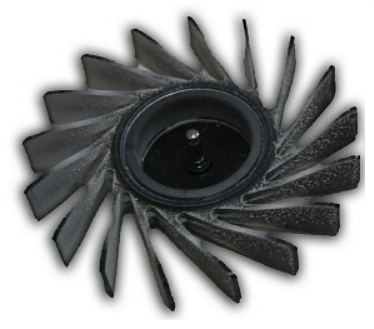
- Видимая механическая поломка крыльчатки (подвижной части кулера с лопастями, которая показана на картинке ниже).
- Тугой ход крыльчатки, который ощущается при попытке повернуть ее вручную.
- Неустранимое механическое препятствие вращению крыльчатки.
- Остановки вращения вентилятора при шевелении его кабеля (залом или отхождение контактов).
В этих ситуациях замена вентилятора будет самым простым и правильным решением. Хотя, если причина только в кабеле, чаще всего можно обойтись несложным ремонтом.
На то, что в проблеме виноват не вентилятор, а что-либо другое, указывают такие симптомы:
- Кулер вращается с высокой скоростью, но из решетки вентиляции выдувается холодный воздух. Причиной может быть неправильная установка или поломка металлических частей системы охлаждения.
- Кулер, судя по шуму, вращается быстро, но воздух наружу не выходит. Причина – закупорка вентиляционных отверстий на корпусе аппарата спрессованной пылью.
- Кулер крутится с постоянной высокой скоростью, которая не падает при снижении нагрузки на процессор и другие охлаждаемые устройства. Причина – некорректное управление.
- При выключении ноутбука вертушка делает рывок или 1-2 оборота и останавливается. После этого ноутбук сразу выключается. Причина – короткое замыкание в устройствах аппарата, неисправность в силовых цепях.
Очевидно, что в этих ситуациях замена кулера не поможет, так как источник неисправности не в нем.
А в следующих случаях причина может крыться как в самом кулере, так и в системе его управления или окружении:
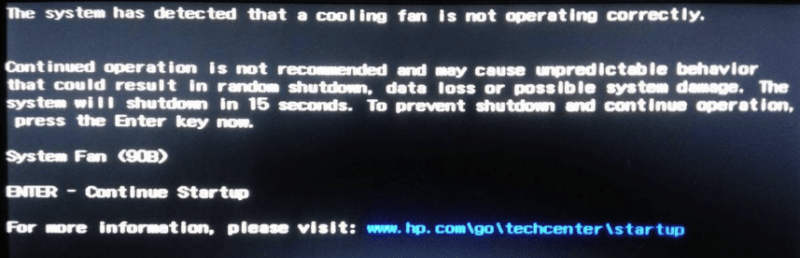
- При включении ноутбука на экране отображается сообщение о проблемах в системе охлаждения: «SystemFan <B90>», «System FanFailure» и т. д. Виновником чаще оказывается изношенный вентилятор, но иногда это вызвано сбоем в его управлении или физическим препятствием вращению (механический стопор, магнитное поле расположенного рядом динамика и т. д.).
- Кулер не вращается, хотя при подталкивании рукой крыльчатка легко приходит в движение.
- Кулер вращается слишком медленно, его скорость не соответствует интенсивности нагрузки на систему. Компьютер выключается от перегрева.
- Крыльчатка движется рывками с периодическими остановками. Компьютер выключается от перегрева или тормозит.
Как определить виновника неполадки
О том, как произвести демонтаж и последующую установку системы охлаждения в корпус ноутбука, подробно рассказано в статье про замену процессора. Кстати, кроме самого кулера и отвертки вам понадобится хорошая термопаста.
Проще всего выявить неисправность вентилятора, когда в ноутбуке их два (или больше). Если неполадка наблюдается с одной стороны, чаще всего достаточно проверить этот кулер заменой, подключив вместо него второй. Если с обеих сторон, то очевидно, что сбой возник в системе управления, так как все вентиляторы одновременно выходят из строя крайне редко.
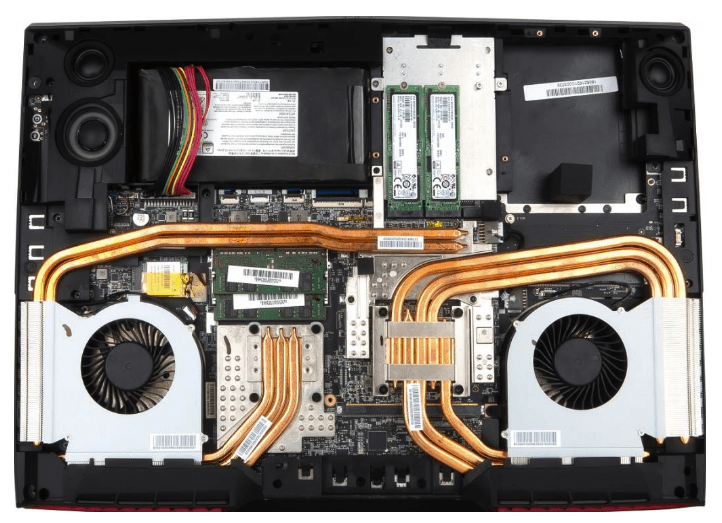
К сожалению, основная масса мобильных компьютеров оснащена одной-единственной вертушкой. В таких случаях алгоритм диагностики будет следующим:
- Снимите кулер с посадочного места в корпусе ноутбука, отключите от материнской платы и очистите от пыли. Корпус вентилятора может быть полуоткрытым или закрытым со всех сторон. Последние бывают разборными и неразборными (клееными или на заклепках). Части разборных корпусов скрепляют защелки или винты.
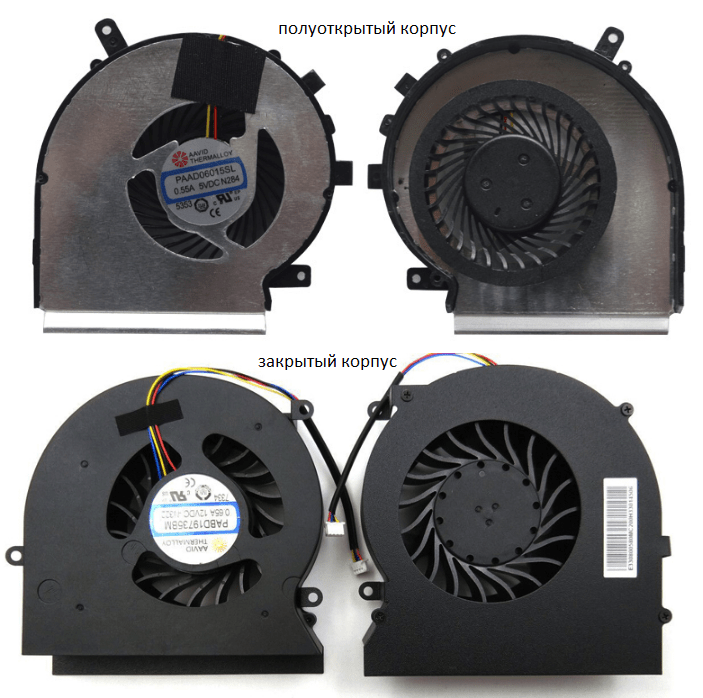
- Если корпус полуоткрытый или разборный, удостоверьтесь в целостности механических частей крыльчатки. Проверьте ее подвижность. В норме она должна вращаться без усилий даже от слабого толчка. Дальше речь пойдет только о разборных вентиляторах, так как попытки вскрыть неразборные часто приводят к их поломкам и непригодности к дальнейшему использованию. Работоспособность таких устройств можно протестировать только заменой.
- Если крыльчатка съемная (чтобы это проверить, аккуратно потяните ее наверх, стараясь не повредить, так как лопасти легко ломаются), извлеките ее из гнезда и убедитесь, что ничего не попало внутрь. Остатки загустевшей смазки (кстати, именно она может стопорить кулер) удалите салфеткой, вал крыльчатки дополнительно очистите спиртом.
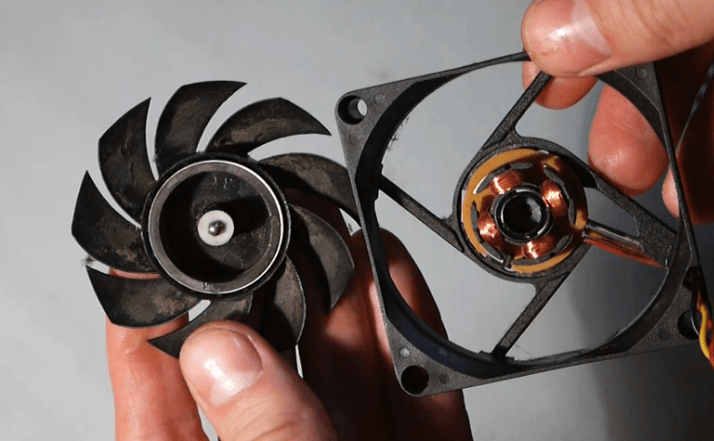
- Капните каплю силиконового или смазочного машинного масла на вал крыльчатки (солидол, литол, вазелин и другие вязкие составы для этого не подходят). Если вентилятор неразборный или вы не обнаружили загрязнений внутри, пропустите этот пункт. Кстати, после смазки шумящий вентилятор может некоторое время поработать нормально, но, к сожалению, недолго.
Поместите вентилятор на посадочное место в корпусе ноутбука и, не прикручивая винтами, подключите к разъему на материнской плате. Включите аппарат. Понаблюдайте за поведением вертушки. В норме в момент подачи питания она может дернуться и остановиться, чтобы через несколько секунд начать вращаться с обычной скоростью. Если видите другую картину, приподнимите ее над посадочным местом, пошевелите провода чтобы исключить повреждение последних и воздействие окружения.
Как выбрать кулер на замену
Вентилятор ноутбука всегда работает на выдув!
К счастью, большинство производителей мобильных компьютеров выпускают вентиляторы, которые подходят не одной, а нескольким моделям аппаратов их марки. Поэтому сложности с нахождением нужной детали в продаже возникают нечасто, если, конечно, ноутбук не слишком старый.
Чтобы найти подходящий кулер в продаже, достаточно знать модель своего лэптопа. Вот пример карточки товара одного из интернет-магазинов. В заголовке указаны серии совместимых ноутбуков, ниже – модели.
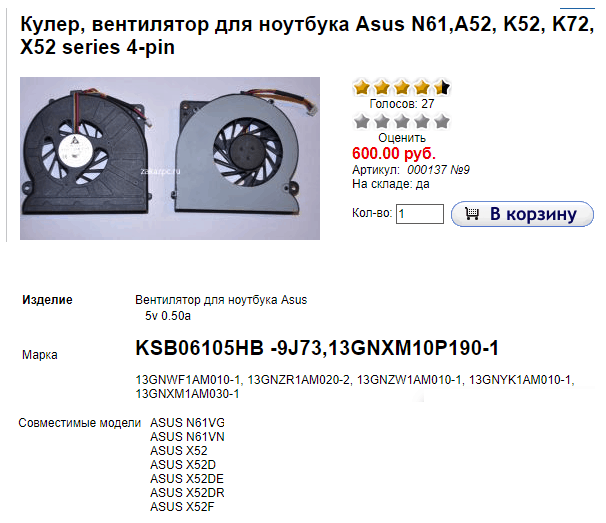
Как видите, всё очень просто.
Собираем один кулер из двух. Спасение, если в продаже нет подходящего
- Высота крыльчатки кулера-донора должна быть не выше, чем у реципиента. Лучше, когда она немного ниже.
- Скос лопастей крыльчатки обоих вентиляторов должен быть направлен в одну сторону (оба правые или оба левые).
- Обе детали должны быть разборными.
- В идеале должны совпадать порядок распиновки разъемов (определяется по цвету проводов) и количество контактов.
Вентиляторы современных ноутбуков имеют на колодке подключения по 4 контакта (питание 5 V, выход тахометра, управляющий вход шимконтроллера и земля), однако порой встречаются вертушки с трехпиновыми (питание, выход тахометра, земля) и двухпиновыми (питание, земля) разъемами. Две последних разновидности используются на старых или самых бюджетных ноутбуках и нетбуках и на замену 4-пиновым не годятся. Хотя с оговорками, ведь чтобы кулер начал вращаться, его достаточно просто запитать, а регулировка скорости – не самое главное (он будет постоянно крутиться на максимуме). Конечно, если ваша задача – обеспечить компьютеру охлаждение на период поиска нормальной запчасти, а не постоянно.
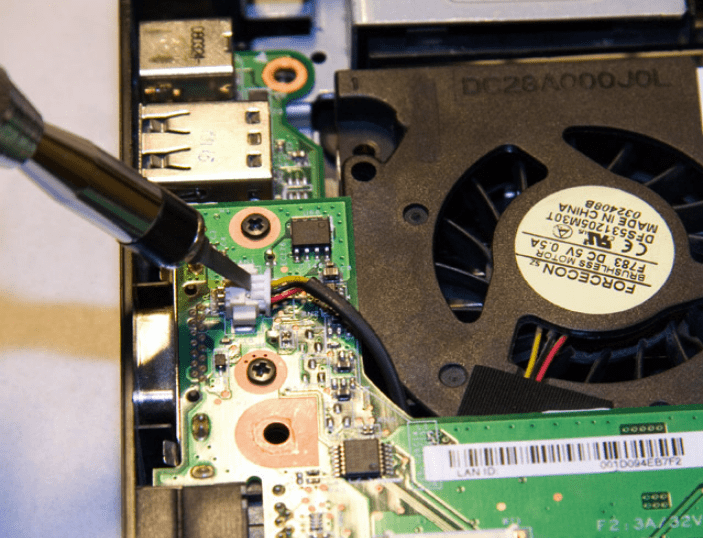
К сожалению, 4-контактные разъемы мобильных кулеров не приведены к единому стандарту, и провода на них расположены так, как это удобнее было сделать производителю. Поэтому если вам не удалость подобрать замену с таким же порядком проводков, как на старой вертушке, придется вынимать их из колодки и вставлять в нее уже в нужном порядке. Кстати, то же самое придется проделать, если колодка нового кулера не идентична колодке старого.
Кончики проводов в пластиковых разъемах удерживаются крошечными защелками. Чтобы извлечь проводок, защелку необходимо приподнять небольшим плоским инструментом, например, отверткой. При обратной вставке проводка в гнездо он фиксируется автоматически.
Крыльчатку кулера-донора можно переставить в другой корпус только вместе с двигателем, но двигатель намертво прикреплен к одной из его половин. Чтобы отделить его от корпуса, необходимо распилить места соединения по желтым линиям, показанным на картинке ниже. Точно так же готовим корпус родного вентилятора, то есть удаляем из него неисправный двигатель (распил делается по красным линиям). Области, отмеченные белыми кружками, должны перекрываться – они станут местами соединения.
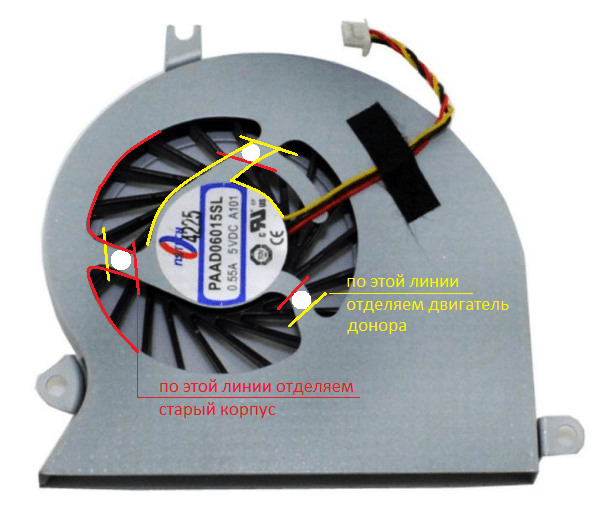
На предпоследнем этапе вставляем двигатель вентилятора-донора в подготовленный корпус реципиента и соединяем их при помощи пайки или склейки суперклеем (если обе детали металлические, их лучше спаять).
На этом всё, «франкенштейн» готов, теперь можно собрать и установить его в ноутбук. Если все сделано правильно, вентилятор будет охлаждать систему, как родной, и прослужит довольно долго.
Не работает кулер на ноутбуке
Внутренний вентилятор (кулер) ноутбука является частью его системы охлаждения. Кулер поддерживает нормальную температуру центрального и графического процессоров ноутбука и защищает их от перегрева.
Если по какой-либо причине кулер перестает работать, и это остается незамеченным в течение достаточно долгого времени, перегрев ноутбука может привести к повреждению его материнской платы и неисправности устройства.

Причины остановки кулера
Вентилятор ноутбука, вращаясь, втягивает воздух внутрь устройства через вентиляционные отверстия, расположенные на нижней его части, и выбрасывает нагретый воздух с левой или правой его стороны, в зависимости от расположения вентилятора.
Существует ряд причин, по которым кулер ноутбука может перестать работать:
-
неправильное позиционирование устройства и перекрытие поступающего к вентилятору воздуха. Рекомендуется размещать ноутбук на ровной, устойчивой поверхности, чтобы между нижней его частью и поверхностью оставался зазор на высоту ножек устройства для поступления воздуха внутрь машины. Крайне нежелательно использовать ноутбук на коленях или других неровных поверхностях;


Способы устранения неисправностей
В случае остановки кулера из-за перекрытия воздуха необходимо:
-
выключить ноутбук, перейдя в меню «Пуск», щелкнуть по кнопке «Завершение работы»;


Вентилятор должен начать нормально работать.
При остановке кулера из-за накопления на нем пыли необходимо разобрать ноутбук и очистить лопасти вентилятора и пространство вокруг. Если кулер нуждается в замене, заменить его новым. С подробной инструкцией Вы можете ознакомится в подзаголовке «Самостоятельная чистка ноутбука».

Примечание! Рекомендуется проводить очистку вентилятора ноутбука раз в 3 года. При чистке также желательно заменить термопасту процессора. Работы по разборке ноутбука лучше проводить силами специалиста.
При чистке ноутбука воздухом его необходимо выдувать из вентиляционных отверстий, расположенных слева или справа от устройства, под небольшим давлением.
Также можно использовать пневматический распылитель со специальной насадкой, предварительно аккуратно «расшевелив» им пыль перед выдувом.

При «плохих» конденсаторах ноутбука необходимо выпаять их и припаять на их место новые этого же типа, емкости и рабочего напряжения. При установке конденсатора необходимо соблюдать полярность.
Важно! Работы по замене конденсаторов должны проводиться специалистом.

Для избежания проблем с конденсаторами ноутбука можно использовать хороший стабилизатор напряжения или источник бесперебойного питания, защищающий ноутбук от колебаний напряжения и его пиковых нагрузок.

Если вентилятор остановился из-за разряда батареи, необходимо:
- немедленно выключить устройство;
- далее нужно извлечь аккумулятор, сдвинув одну или несколько фиксирующих защелок и снова установить его;


Если возникла подобная ситуация, в будущем необходимо обязательно подключать зарядное устройство, когда уровень заряда батареи достигнет 30%. Если ноутбук используется дома, можно подключить его к источнику бесперебойного питания и использовать ноутбук без батареи.
Также можно поставить ноутбук на охлаждающую подставку во избежание ситуаций с его перегревом.
Справка! Охлаждающая подставка для ноутбуков – это площадка с одним или несколькими вентиляторами, обеспечивающими приток свежего воздуха для внутренних частей ноутбука через его вентиляционные отверстия.

В случае остановки вентилятора из-за колебаний электрического тока устранить проблему может быстрая перезагрузка устройства.
Важно! Когда кулер ноутбука перестает вращаться, внутренняя температура устройства начинает быстро расти. Необходимо всегда перезагружать устройство в случаях остановки его вентилятора, чтобы не повредить материнскую плату.
Необходимо также, чтобы зарядное устройство ноутбука всегда находилось в исправном состоянии и обеспечивало стабильный выход напряжения.
Как узнать, работает ли вентилятор ноутбука
Первый способ
Чтобы узнать работает ли вентилятор ноутбука, нужно поднести ухо ближе к его вентиляционным отверстиям, расположенным с левой или с правой его стороны.

При работе кулера будет слышен звук и ощущение, что воздух выходит из вентиляционных отверстий.
Если звук отсутствует, поводов для беспокойства еще нет, так как вентилятор ноутбука работает на разных скоростях и на самой низкой скорости уши не могут определить шум его работы.
Для проверки работоспособности вентилятора в этом случае можно запустить игру, увеличивающую нагрузку на центральный процессор. Когда игра начнется, скорость вращения вентилятора увеличится из-за необходимости охлаждения ЦП, и он начнет выдувать горячий воздух, который можно будет ощущать руками.
Справка! Если вентилятор не вращается, нижняя часть ноутбука в некоторых местах станет горячей, это можно легко почувствовать, касаясь корпуса ноутбука.
Второй способ
Использовать приложение Speccy для мониторинга ПК с ОС Windows. Эта программа сообщает о температуре оборудования ноутбука в процессе его работы.
Сегодня в большинстве ноутбуков установлены процессоры, имеющие нормальную температуру нагрева без нагрузки 40-60 градусов Цельсия. Программа Speccy может показать, насколько сильно забит пылью кулер ноутбука по нагреву его центрального процессора.
-
Перейти по ссылке https://www.ccleaner.com/speccy.


Примечание! Скачанный файл можно найти в «Настройки» – «Загрузки» или в нижней части страницы.


Температура будет видна в области уведомлений справа внизу, где расположены часы.

Самостоятельная чистка ноутбука
Рассмотрим чистку кулера ноутбука на примере ASUS K52D.

Примечание! Разборка ноутбуков других моделей отличается от приведенной в этом примере.
Шаг 1. Выключить ноутбук, отсоединить от него все провода, закрыть и перевернуть его.
Шаг 2. Сдвинуть защелки аккумуляторных батарей (указаны стрелками) и вынуть батарею.


Шаг 3. Открутить все не заглубленные шурупы, удерживающие крышку ноутбука.

Шаг 4. Вытащить крышку из пазов, при необходимости поддев ее тонкой отверткой.

Шаг 5. Снять крышку. Под ней будет расположен блок системы охлаждения (в правом верхнем углу фото) и соединенный с ним через медную теплопроводную трубку центральный процессор (обозначен оранжевой окружностью).

Шаг 6. Аккуратно очистить крыльчатку вентилятора системы охлаждения с помощью кисточки или ватного тампона, надетого на карандаш.

Шаг 7. Открутить 4 винта, удерживающих защитную крышку вентилятора. Чтобы винты не упали в корпус ноутбука, можно придерживать их пинцетом.

Шаг 8. Приподнять крышку на гибкой перемычке и аккуратно очистить ребра радиатора тонкой отверткой.

На заметку! Можно также воспользоваться мини-пылесосом при скоплении большого количества пыли.
Шаг 9. Закрыть крышку вентилятора и собрать ноутбук в обратном порядке.
Справка! Конструкция ноутбука ASUS K52D позволяет легко добраться до системы его охлаждения. Однако иногда это требует демонтажа части платы ноутбука. В этом случае чистку ноутбука можно выполнить в ближайшей мастерской.
Общие рекомендации
Температура процессора современных ноутбуков может подниматься до 75 градусов Цельсия и выше во время игр и просмотра видео. Поэтому желательно использовать ноутбук в прохладной комнате с температурой равной 24 градусам или ниже.
Современные процессоры используют автоматический мониторинг собственной температуры и отключают компьютер при достижении 100 градусов Цельсия. Однако, доводить устройство до такой ситуации нежелательно, важно вовремя проводить чистку ноутбука, чтобы он смог прослужить пользователю долгое время.
Как и чем смазать кулер ноутбука или стационарного компьютера
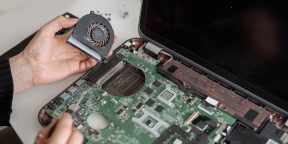
Вентиляторы охлаждения в компьютерах — это обычные бесколлекторные электродвигатели с насаженной на вал крыльчаткой, которая при вращении создаёт поток воздуха. Вал установлен на втулке или подшипнике — эти детали обеспечивают плавное движение. Они заправлены смазкой с завода, но со временем смесь густеет и пересыхает, что приводит к повышенной вибрации, постороннему шуму и износу.
Когда смазывать кулер
Лучше всего делать это, как только шум появился, чтобы не допустить износа. Своевременная смазка кулера легко вернёт его в рабочее состояние. А вот если замешкаться, то от назойливого гула спасёт только замена вентилятора.
Также для профилактики кулер желательно смазывать при чистке от пыли вместе с заменой термопасты, когда при разборке к нему есть свободный доступ.
Чем смазать кулер
Для этого годится почти любая не очень густая и в то же время не слишком жидкая смазка. Подойдёт универсальная силиконовая, машинное масло для бытовой техники, ЦИАТИМ‑201, вазелин или автомобильное моторное масло.
А вот подсолнечное, оливковое и любое другое съедобное масло использовать ни в коем случае нельзя: оно быстро пересохнет и только ухудшит состояние вентилятора. Не берите и универсальное средство WD‑40, поскольку оно не является смазкой и совершенно не предназначено для подобных целей.
Как смазать кулер
1. Приготовьте всё необходимое
- Отвёртка;
- пинцет;
- нож;
- паяльник;
- мягкая кисточка;
- ватные палочки;
- влажные салфетки;
- нитки;
- шприц;
- спирт;
- смазка.
2. Извлеките кулер
В зависимости от устройства процесс извлечения вентилятора будет иметь особенности. Но в любом случае потребуется разборка компьютера, что приведёт к потере гарантии на обслуживание. Имейте это в виду.
Из компьютера
В стационарных моделях достаточно отключить питание, снять боковую крышку, а затем отсоединить кабель кулера, выкрутить отвёрткой крепёжные винты и аккуратно достать вентилятор. Больше подробностей можно найти в нашей инструкции по очистке компьютера от пыли.
Из ноутбука
В портативных ПК не обойтись без полной разборки. Это довольно нетривиальная задача, особенно для тех, кто делает такое впервые. Лучше всего найти на YouTube инструкцию конкретно для вашей модели и внимательно изучить.
Общий алгоритм такой: вытаскиваются аккумулятор, оперативная память, накопитель, после чего снимается задняя крышка. Обычно этого достаточно для доступа к кулеру. Но в редких случаях придётся демонтировать ещё и переднюю панель. Нюансы процесса ищите в нашей инструкции по устранению пыли из ноутбуков.
3. Очистите кулер снаружи
Когда вентилятор будет извлечён, первым делом необходимо привести его в порядок. Для этого смахните пыль с корпуса и лопастей мягкой кисточкой, а затем протрите всё начисто влажными салфетками или ватными палочками, смоченными в спирте.
4. Разберите кулер
Для смазки вентилятора нужен доступ к его валу. В зависимости от конструкции его можно получить разными способами. В самом простом случае достаточно отклеить стикер, а в самом сложном придётся повозиться со снятием крыльчатки или высверливанием отверстия, куда можно будет капнуть смазку.
На компьютере
Разборный кулер
Стандартный обслуживаемый вентилятор легко разобрать. Понять, что у вас именно такой, просто: переверните его крыльчаткой вниз и аккуратно подденьте острым ножом наклейку по центру корпуса. Если под ней есть резиновая заглушка, вам повезло.
Кадр: Murk Power / YouTube
Снимите эту пробку, подковырнув тонкой отвёрткой или иглой. Перед вами окажутся вал и втулка, которые можно смазать через отверстие.
Кадр: Murk Power / YouTube
Если крыльчатка вращается свободно, достаточно просто обработать вал. Если же кулер запинается, сначала нужно вычистить остатки старого, засохшего средства. Для этого аккуратно подденьте и снимите стопорную шайбу (белое разрезанное колечко), после чего вытащите крыльчатку вместе с валом.
Затем уберите скопившуюся грязь смоченной в спирте ватной палочкой и влажными салфетками.
Неразборный кулер
У вас именно такой, если под его наклейкой нет никакого намёка на съёмную пробку. Но это не значит, что кулер нельзя разобрать! Существует как минимум три способа.
Кадр: TopTenVideo / YouTube
Крыльчатку можно снять, выдавив из подшипника. Для этого переверните кулер, а затем, аккуратно и равномерно надавливая на лопасти поближе к центру, попытайтесь вытолкнуть деталь, чтобы открыть доступ к втулке для смазки. Здесь важно чувствовать нажим и не перестараться, чтобы не сломать лопасти. Если не получается, лучше воспользоваться другим методом.
Кадр: ZAG PC / YouTube
Ещё вариант, который чаще всего применяют для кулеров видеокарт, — сдёргивание крыльчатки. Сделайте из крепких ниток три петли и наденьте их на лопасти вентилятора, равномерно распределив по кругу. Сложите концы в один пучок и аккуратно потяните за него, слегка покачивая деталь из стороны в сторону и одновременно придерживая корпус. В первый раз элемент снимается с довольно большим усилием, но в последующие будет легко.
Кадр: Nitroxsenys / YouTube
Третий способ добраться до втулки — это высверливание отверстия в корпусе. Подойдёт, если вы не хотите или не можете снять крыльчатку. В таком случае возьмите сверло диаметром 1–1,5 миллиметра и, поставив его по центру с обратной стороны кулера, проделайте отверстие в пластике. Можете воспользоваться шуруповёртом, но очень аккуратно. Лучше попробовать вручную: сверлить там совсем немного.
На ноутбуке
Разборный кулер
В некоторых ноутбуках применяют кулеры с разборной конструкцией. Их легко распознать по винтам на крышке. Если у вас такой, выкрутите держатели отвёрткой, снимите верхнюю панель и просто вытащите крыльчатку.
Неразборный кулер
Часто миниатюрные кулеры делают неразборными. Вместо винтов используются пластиковые заклёпки, а крыльчатка не снимается просто так. В таком случае аккуратно срежьте пластиковые детали острым ножом и приподнимите верхнюю крышку, поддев тем же инструментом или тонкой отвёрткой.
Кадр: INERTICO Service / YouTube
Для снятия вала переверните вентилятор и пинцетом надавите на края круглого основания крыльчатки.
5. Нанесите смазку
Теперь, когда есть доступ к валу и втулке (подшипнику), можно смазать трущиеся поверхности. С помощью шприца или иным способом нанесите на детали по одной‑две капли средства. Покрутите крыльчатку, чтобы смазка разошлась по поверхностям, и добавьте ещё буквально одну каплю.
6. Соберите кулер и установите на место
На компьютере
Разборный кулер
На обслуживаемом кулере вставьте в корпус резиновую пробку, протрите пластик вокруг неё смоченной в спирте салфеткой, чтобы обезжирить, и верните на место наклейку. Если стикер не прикрепляется или повредился, его можно заменить кусочком хорошего скотча или изоленты.
Установите вентилятор в системный блок, вставьте разъём питания и прикрепите крышку.
Неразборный кулер
Если выдавливали или сдёргивали крыльчатку на необслуживаемом кулере, то её достаточно просто вернуть на место. Она удерживается магнитом, поэтому не выпадет, даже если вставляется довольно легко.
Кадр: TopTenVideo / YouTube
Если не трогали крыльчатку, а высверливали отверстие в корпусе, то протрите область вокруг дырки спиртом и заклейте скотчем или изолентой.
Верните кулер на место, подключите разъём питания и закрепите боковую крышку системного блока.
На ноутбуке
Разборный кулер
Вставьте на место крыльчатку с валом, прикройте конструкцию верхней крышкой и зафиксируйте её крепёжными винтами.
Установите вентилятор в ноутбук и соберите устройство.
Неразборный кулер
Установите крыльчатку в подшипник и проверьте, чтобы она свободно вращалась. Верните на место верхнюю часть корпуса, совместив срезанные штифты с отверстиями в крышке и защёлкнув их. Очистите паяльник, разогрейте его и слегка расплавьте штифты, чтобы сделать подобие заклёпок.
Как заменить вентилятор в ноутбуке asus
Для того чтобы ноутбук работал без проблем, очень важно, чтобы и кулер ноутбука функционировала исправно. В противном случае расположенные близко комплектующие начинают перегреваться и выходят из строя. Поэтому если вы отметили, что вентилятор начал вращаться неравномерно или перестал совсем, скорее всего, нужно будет как можно скорее произвести его замену.
К фатальной поломке кулера ноутбука обычно приводят:
Механическое повреждение (например, если техника упала или на нее поставили тяжелый предмет).
Попадание влаги (если не до конца просушить ноутбук, механические элементы подвижных деталей могут проржаветь).
Отсутствие регулярной прочистки.
Основная сложность тут заключается в том, чтобы аккуратно разобрать ноутбук. Производители не придерживаются какого-либо единого стандарта, поэтому вентилятор может быть легко доступен(под заденей крышкой) или трудно доступен (под материнской платой), очередность разбора будет определяться индивидуально для каждой конкретной модели.
Если у вас нет опыта разбора и специальных инструментов, лучше доверить замену кулера в ноутбуке профессионалам.
Обратившись в наш сервисный центр, вы можете быть уверены в том, что:
Ремонт кулера в ноутбуке будут выполнять опытные специалисты.
Разборка лэптопа будет произведена аккуратно, крепления не повредятся.
Новый вентилятор будет подключен по всем правилам (подложка смазана термопастой, переподключены шлейфы, смазаны при необходимости подвижные детали).
Будет обеспечен оптимальный режим работы системы охлаждения.
Воспользуйтесь услугами профессионалов нашего сервисного центра и убедитесь, что качественная замена кулера в ноутбуке возможна по вполне доступной стоимости.
В нашем сервисном центре большой склад запчастей, почти все кулера для ноутбука Asus, Acer, Samsung, Dell, Sony Vaio, Fujitsu, Lenovo находятся в наличие, сроки замены от 20 минут до одного часа.
Замена кулера ноутбука ASUS
В сервисном центре мастера устраняют все виды поломок ноутбуков Асус. Неисправность охлаждения – распространенная проблема, возникающая при эксплуатации компьютера. Более того, перегрев приводит к выходу из строя ключевых микросхем на материнской плате. Причины возникновения неисправности, связанной с кулером:
- отсутствие профилактической чистки;
- неисправность подшипника, из-за которой вентилятор перестает вращаться;
- использование лэптопа на мягкой поверхности (одеяло, подушка).
Потому, когда засорился радиатор или сломался кулер ноутбука Asus, обратитесь за помощью в сервис-центр. Чтобы заменить неисправную комплектующую пользователю достаточно сделать один звонок в call-центр или оставить заявку на сайте. Заказы на ремонт ноутбуков Asus мы принимаем круглосуточно.
Признаки неисправности кулера
Несложно определить поломку ноутбука, чтобы принять решение обратиться в сервис. Признаки выхода из строя элемента охлаждающего контура:
- компьютер выключается самопроизвольно;
- вентилятор шумит громче обычного или не работает совсем;
- корпус ноутбука заметно нагревается вскоре после включения;
- из отверстий вентиляции на корпусе выходит холодный воздух, а не теплый;
- работа ОС сопровождается «тормозами» и зависаниями.
Когда владелец ноута игнорирует эти симптомы, он рискует функциональностью чипсетов (процессор, видеокарта). Если несвоевременно обратиться за помощью в сервис-центр, отремонтировать компьютер выйдет дороже, чем в ситуации, когда речь шла о том, чтобы поменять кулер.
Гарантии на замену кулера ноутбука
После оформления заявки оператором, к заказчику приедет курьер, который бесплатно доставит неисправный ноутбук Asus в мастерскую. Доставка осуществляется, когда клиент живет в пределах восьмидесяти километров от города. В сервисном центре мастер проведет бесплатную диагностику устройства, нуждающегося в замене вентилятора.
Ремонт не ограничивается заменой кулера. Кроме этого сотрудник сервиса очистит вентилятор от пыли и выполнит замену термопасты под охлаждающими пластинами. После завершения работ notebook Asus направляют в отдел контроля качества, где устройство тестируют. Обратная доставка до клиента также выполняется курьером бесплатно. При этом на замену кулера оформляется гарантия.
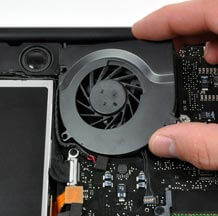
Вентилятор как часть системы охлаждения работает беспрерывно для защиты устройства от перегрева. Несвоевременная очистка от грязи и пыли, а также отсутствие профилактических работ и смазки кулера выводит из строя всю систему охлаждения. Как итог – некорректная работа устройства в целом и поломки его комплектующих.
Признаки неисправности системы охлаждения:
- Перегрев;
- Посторонние шумы;
- Некорректная и медленная работа операционной системы;
- Произвольная перезагрузка или выключение;
Замена кулера в ноутбуке способна решить данные проблемы и исправить ситуацию.
Если вовремя не поменять вентилятор, через некоторое время вашему устройству может понадобиться дорогостоящий ремонт с необходимостью замены самый главных его частей, вплоть до материнской платы. Можно ли заменить кулер в домашних условиях? Да, можно, и именно об этом будет идти речь в нашей статье.
- Первый этап: разборка ноутбука
- Второй этап: замена вентилятора
- Третий этап: сборка лэптопа
- Четвертый этап: проверка работоспособности
- Сколько стоит замена, если вызвали мастера
- Подробная видео инструкция
- Комментарии пользователей
Первый этап: разборка ноутбука
Для того чтобы самостоятельно произвести замену вентилятора необходимо правильно разобрать ноутбук:
- При помощи подходящей отвертки откручиваем болты и открываем крышку. Обратите внимание на фиксаторы, которые могут ее удерживать. Не выламывайте их, а постарайтесь аккуратно отщелкнуть.

- Извлеките оперативную память, корректно отсоединив шлейфы.

- Открутите винты на внешней стороне корпуса и в отсеке АКБ.


- Снимите клавиатуру, аккуратно отсоединив кабель топ кейса.


Второй этап: замена вентилятора
После того, как разобрали корпус и извлекли комплектующие из той области, где находится кулер в ноутбуке, вы получили доступ к вентилятору. Теперь необходимо сделать следующее:
- Перед демонтажем следует открутить винты и отсоединить разъемы, с помощью которых подключен вентилятор. Если ваше устройство оснащено двумя вентиляторами – соответственно следует проделать данную процедуру дважды.

- Тщательно прочистите радиатор от накопившейся пыли и грязи.
- Аккуратно удалите старую термопасту и нанесите новую тонким слоем. Если вы не знаете, какую термопасту лучше использовать, прочитайте эту статью.
- Установите кулер в обратной последовательности. Особое внимание следует обратить на его подключение: тщательно проверяйте, куда и что вы подключаете, чтобы не пришлось еще раз разбирать лэптоп из-за неправильно подключенного разъема.

Вот мы и заменили кулер, теперь осталось обратно собрать ноутбук.
Третий этап: сборка лэптопа
После того, как вы установили вентилятор и подсоединили необходимые шлейфы, приступайте к сборке:
- Обратно устанавливаем все изъятые комплектующие в обратной последовательности.
- Закручивайте каждый болтик и присоединяйте каждый разъем.
Как видите, это не так сложно, как кажется с самого начала. Самое важное – точно следовать инструкции, что поможет свести к минимуму вероятность случайной поломки. При возникновении каких-либо трудностей или проблем, рекомендуется найти инструкцию по разборке и сборке именно вашей модели ПК. В сети вы обязательно найдете информацию по устройству таких аппаратов, как acer, asus, dell, hp, леново, самсунг, Packard bell.
Четвертый этап: проверка работоспособности
После того, как вы собрали лэптоп обратно, включите и дайте ему поработать некоторое время. Используя специальную программу, протестируйте его и проверьте температуру процессора. Обычно она снижается на 7-10 градусов.

Кроме этого, ваш компьютер должен работать тише и стабильнее. Система не должна тормозить, а наоборот, должна функционировать без сбоев. Также значительно увеличивается срок службы устройства. Если же ничего не изменилось, то возможно вы сделали что-то не так или вашему устройству требуется замена кулера на более мощный.
Теперь вы знаете, как поменять вентилятор в домашних условиях на ноутбуке.
Сколько стоит замена, если вызвали мастера
А теперь предлагаю посчитать, сколько такая услуга стоит у мастеров по ремонту. Конкретная цена зависит от вашего региона проживания, в среднем это от 800р, исключая конечно же цены самого комплектующего. Также бывает сложно, особенно новичку отследить качество той или иной запчасти, и вообще, новая ли она.
Производя самостоятельную замену кулера в ноутбуке, вы не только экономите и защищаете себя, но и учитесь это делать своими руками.


Сколько стоит ремонт кулера ноутбука?
Почему не следует искать самую дешевую замену кулера?
На рынке сейчас продается очень много некачественных деталей, в том числе и кулеров. Поэтому важно не искать самую низкую цену, так как с большой вероятностью можно получить вентилятор, который прослужит недолго. Уже через месяц-два может начать скрипеть и гудеть. Лучше чуть доплатить, и получить действительно качественный ремонт с гарантией.
Ну а если не хотите тратиться на дорогостоящий ремонт кулера и других электронных компонентов, периодически делайте профилактическую чистку.
Как понять, что сломался именно кулер?
Шум и треск под клавиатурой, значительный нагрев корпуса, торможения и зависания – все это свидетельствует о сбое в работе вентилятора. Постоянное откладывание решения проблемы на завтра может повлечь за собой более серьезную поломку. Ремонт или замена вентилятора на ноутбуке стоят гораздо дешевле, чем последующий ремонт материнской платы и других электронных компонентов.
Однако не всегда шумная работа и перегрев свидетельствуют о поломке вентилятора. Возможно, нужна всего лишь профилактическая чистка системы охлаждения.