как вставить шлейф клавиатуры в ноутбуке asus
Давайте рассмотрим, как поменять клавиатуру на ноутбуке ASUS, модель A53s. Сперва отключаем аккумуляторную батарею.
Открываем ноутбук и видим 5 защелкивающихся язычков, под клавиатурой.
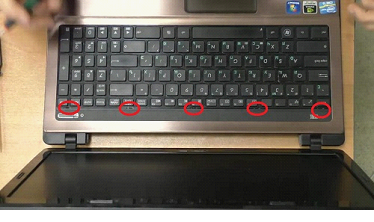
Берем отвертку и придавливаем центральную защелку. Нужно немного приподнять клавиатуру отверткой, чтобы можно было ухватится пальцами и придерживать центр, от обратного защелкивания.
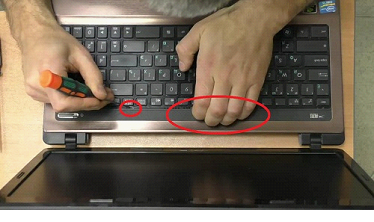
Отщелкиваем следующий замок. Сначала открываем одну половину, а затем аналогично и другую.
Все клавиатура освободилась. Не дергаем ее, а аккуратно приподымаем, чтобы не порвать шлейф. В данном разбираемом ноутбуке на шлейфе находится скотч, который нужно отодрать.
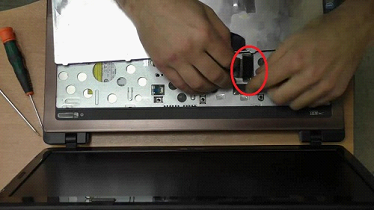
Далее нужно сдвинуть защелку разъема, она белого цвета.
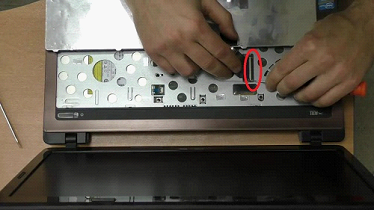
В рассматриваемом ноутбуке этот замочек был сломан, при предыдущих разборках. Вероятнее всего на него слишком сильно надавили. С одной стороны крепление целое и на месте, а с другой стороны сломано.
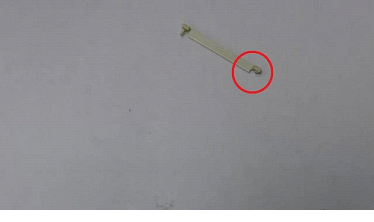
Вытаскиваем шлейф из разъема и убираем клавиатуру.
Для установки клавиатуры, нужно проделать все действия в обратном порядке.
Чтобы установить ее на место после подключения шлейфа, просто вставляем клавиатуру в нижние пазы и защелкиваем верхние защелки.
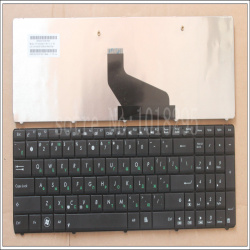
Наверно каждый из нас хоть разок проливал на клавиатуру сок, кофе, чай и т.п. — заметка про то, как после этого (в некоторых случаях) САМОСТОЯТЕЛЬНО восстановить ноутбук…
Написать обзор побудила ПРОСТОТА замены клавиатур на многих моделях ноутбуках, не требующих никаких специальных знаний/умений и инструментов. В большинстве случаев проблему может решить обычная домохозяйка с более-менее прямыми руками (просто требуется ЧУТЬ-ЧУТЬ аккуратности и одна тонкая отвертка, например из комплекта швейной машинки или подобная).
ВСЕ ОЧЕНЬ легко! �� Если кратко и пропустить кучу подробностей, достаточно открутить пару болтиков, отжать несколько защелок (включая зажим шлейфа).
Затем все повторить в обратной последовательности и ноутбук отремонтирован! ��
Не обращайте внимание на «много буковок ниже» — на самом деле я просто попытался детализировать процесс (вдруг кому окажется полезным),
все реально несложно! ��
Неоднократно приходилось заменять клавиатуры на ноутбуках, чего только на них не просыпали/проливали! Очередной «клиент» пережил даже кефир, но шампанское стало «последней» каплей ��
Мы рассмотрим случай, когда Ваш ноутбук удачно пережил «происшествие» и продолжает работать, но появились проблемы с работой именно клавиатуры (залипают или не срабатывают отдельные символы, или наоборот самопроизвольно нажимаются).
Вариант годен и ДО похода в СЦ и если мы УЖЕ сносили в СЦ ноутбук на промывку (и она не помогла) и нам предложили замену клавиатуры, но например ее нет в наличии, или цена «кусается» и т.п.
Так случилось и в моем конкретном случае, девушка с работы походила по СЦ, заплатила за промывку/чистку клавиатуру, но положительных результатов это не дало. В наличии для замены подобной клавиатуры все равно не было, предложили делать заказ (по «конскому» ценнику) и ждать… В результате она пришла ко мне с просьбой посмотреть возможно ли купить клавиатуру в интернете и сколько ей это будет стоить (ноутбук недорогой). Мы посмотрели/нашли на Али — ей понравилась цена (мне рейтинг продавца) и был сделан заказ.
Я бы посоветовал СНАЧАЛА, перед принятием решения покупки клавиатуры для самостоятельной замены, набрать в поисковике что то подобное — «замена клавиатуры к53» вместо к53 указать свою модель ноутбука, она как правило указана снизу ноутбука 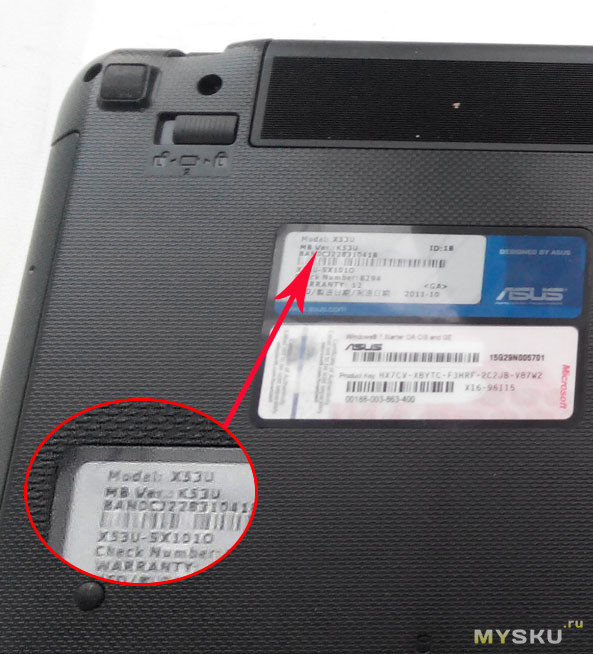
Просмотреть видео инструкцию (или несколько)для оценки сложности мероприятия применительно к Вашей модели ноутбука.
Вдруг Вам покажется это слишком сложным, или Ваш ноутбук не относится к моделям с легкой заменой клавиатуры (без значительной разборки).
Например, чтобы заменить на моем ноуте (HP pavilion DV7) — требуется гораздо больше усилий, я в свое время прилично «подолбался», особенно не имея видео инструкции ��
Как правило не обязательно указывать подробную расшифровку модели, они идут сериями и сходны в разборке — поэтому я указал просто «К53».
Если Вы решились на самостоятельную замену, забиваете (например на Али) модель своего ноутбука и ищете «свою» клавиатуру.
Желательно найти клавиатуру с УЖЕ нанесенными символами национальной раскладки, чтобы не наклеивать их позже отдельно (это не всегда удобно, и как правило ненадежно).
Есть вариант замены самих кнопок на свои «родные», в случае отсутствия русификации (я так делал на своей), но это лишние проблемки + имейте ввиду, что клавиатуры ИНОГДА имеют незначительные различия в размещении и форме отдельных клавиш! Это может быть критичным при подобной замене.
Рассматриваем случай что необходимая клавиатура найдена, сделан заказ и она приехала! (кстати подобные вещи как правило очень быстро доставляются).
Ко мне приехала упакованная в пенопласт с двух сторон. 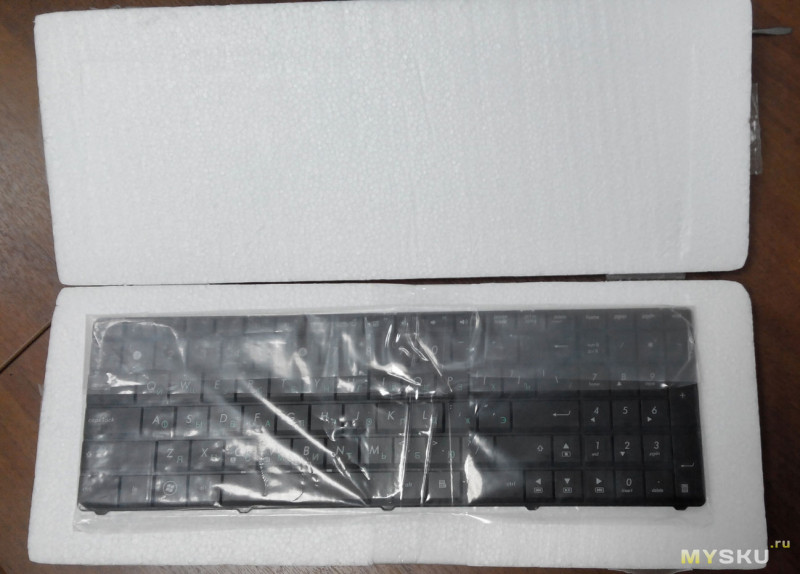
Все в целости и сохранности 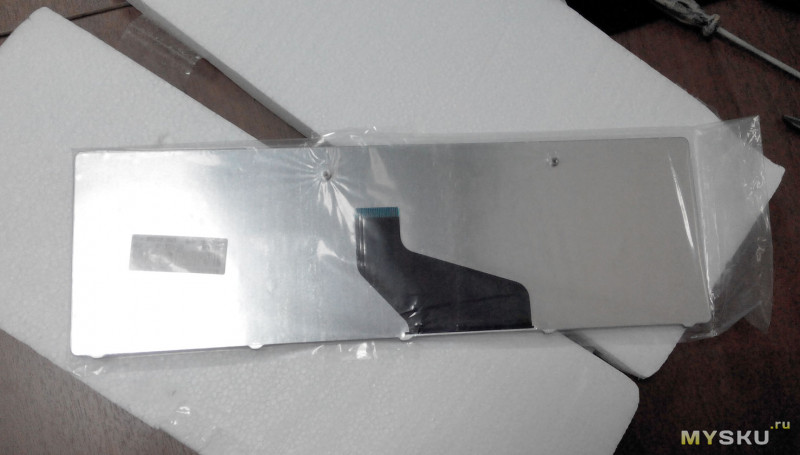
маркировка модели 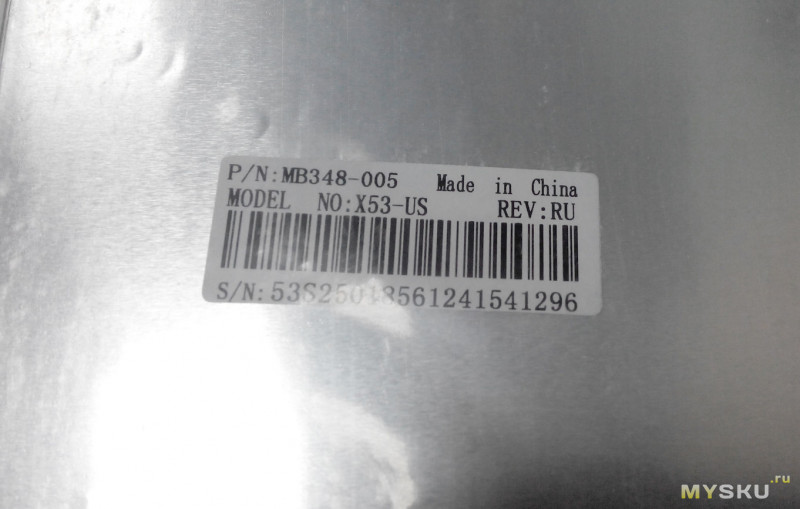
Шлейфы имеют одинаковое покрытие, очень похоже на оригинальную из ноута. 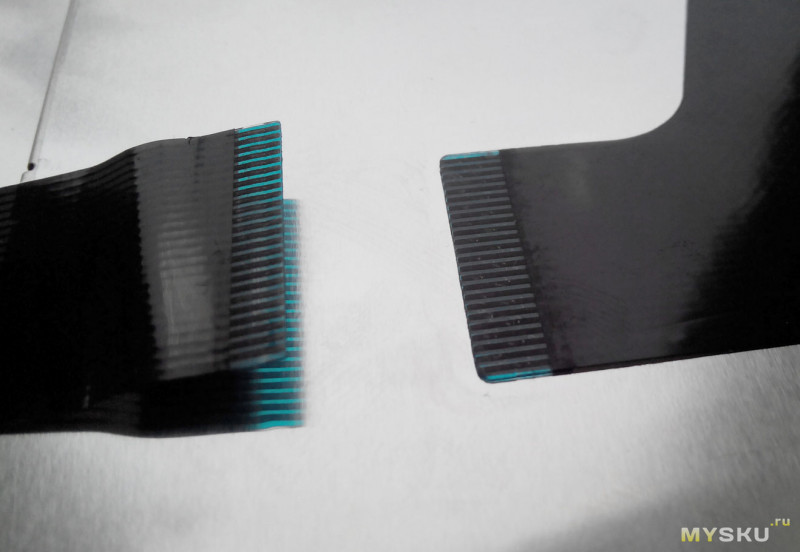
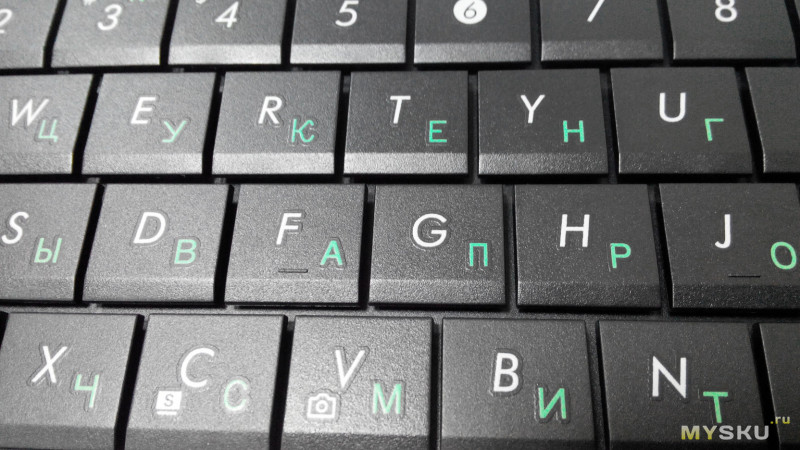
Хорошо нанесенные символы, в том числе кириллица.
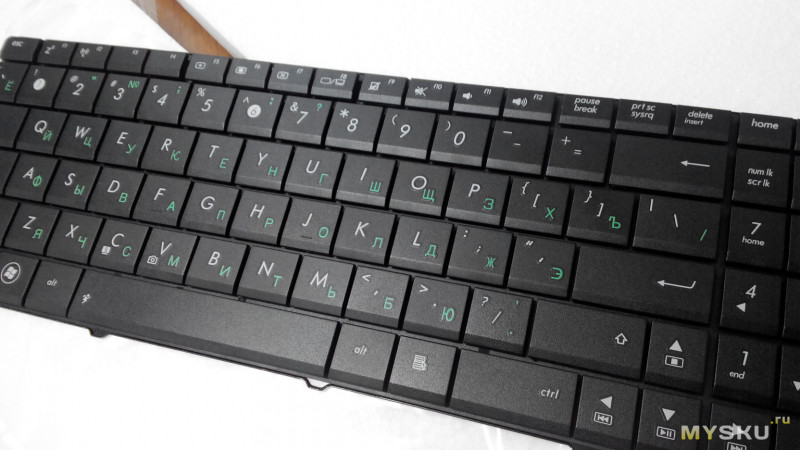
Пациент в ожидании…
Я при замене клавиатуры пошел неверным путем �� Как многие пользователи я «мануал не открывал». Вместо того чтобы СНАЧАЛА посмотреть видео или описание последовательности я начал «по привычке» полную разборку ноутбука… 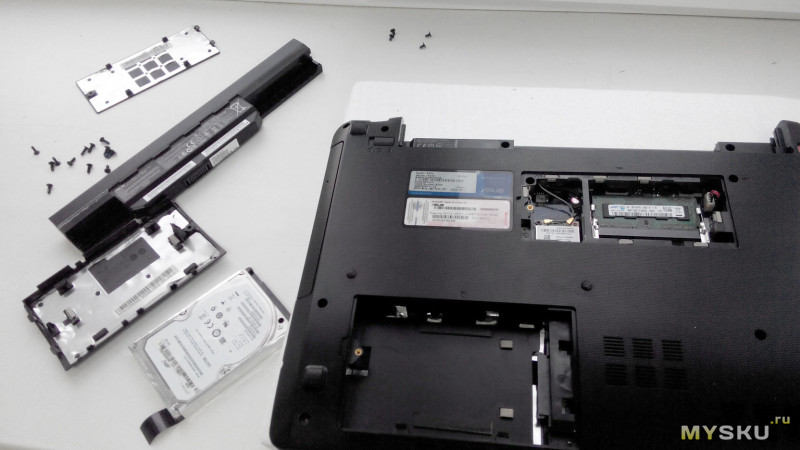
Поэтому ЕЩЕ РАЗ ПОДЧЕРКНУ — сначала посмотрите видео процесса замены ВАШЕЙ клавиатуры (как разбирается ВАШ ноутбук)… чтобы не делать бесполезных манипуляций!
Мне например пришлось собирать ноутбук обратно ��
На конкретно описываемой серии ноутбуков Asus клавиатура меняется очень легко:
1. откручиваем пару болтиков на нижней крышке. Один как видно на фото находится под крышкой отсека. 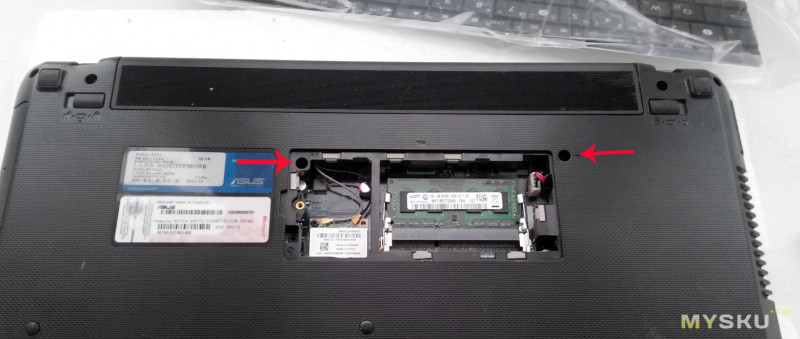
Они маркированы буквой «К», как я понимаю подразумевается «keyboard»
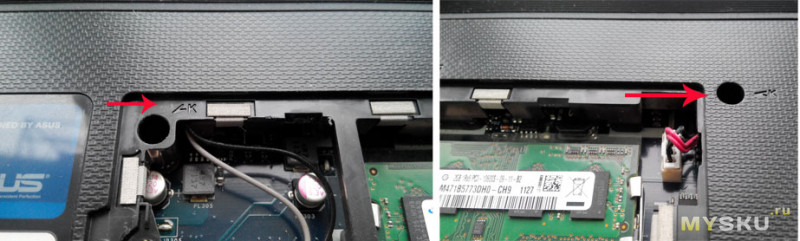
После этого переворачиваем ноут и отщелкиваем несколько защелок отверткой или кончиком ножа.
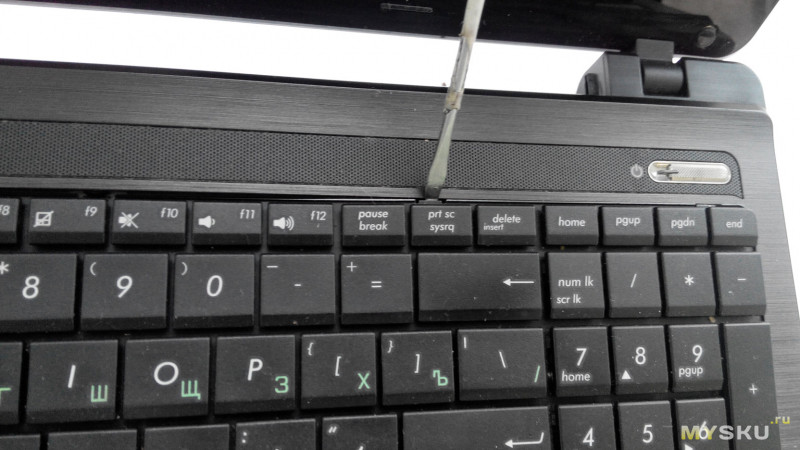
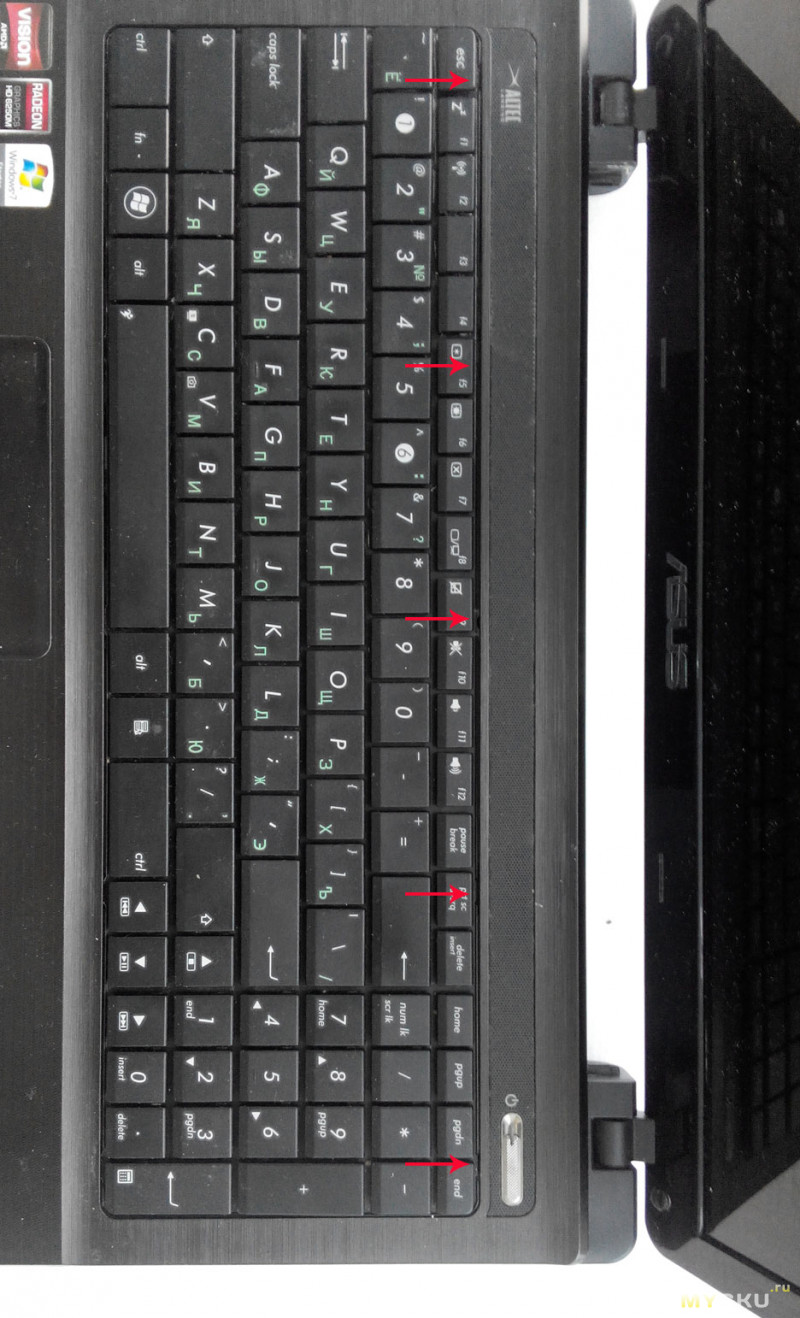
Этих защелок всего несколько штук и все они находятся в верхней части клавиатуры и хорошо видны.
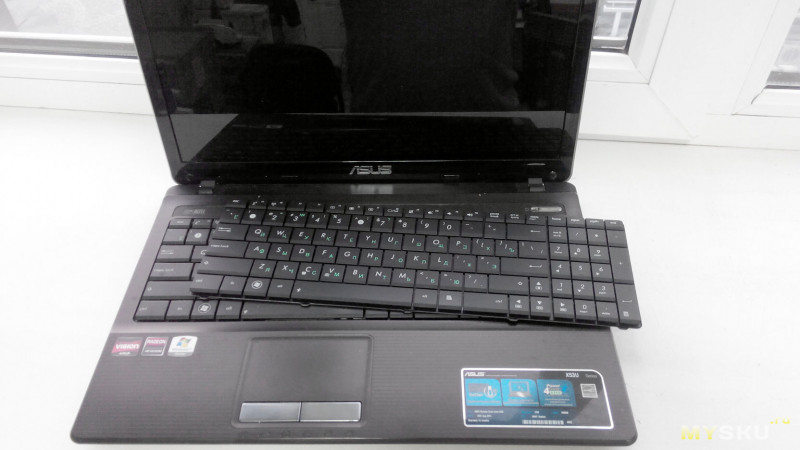
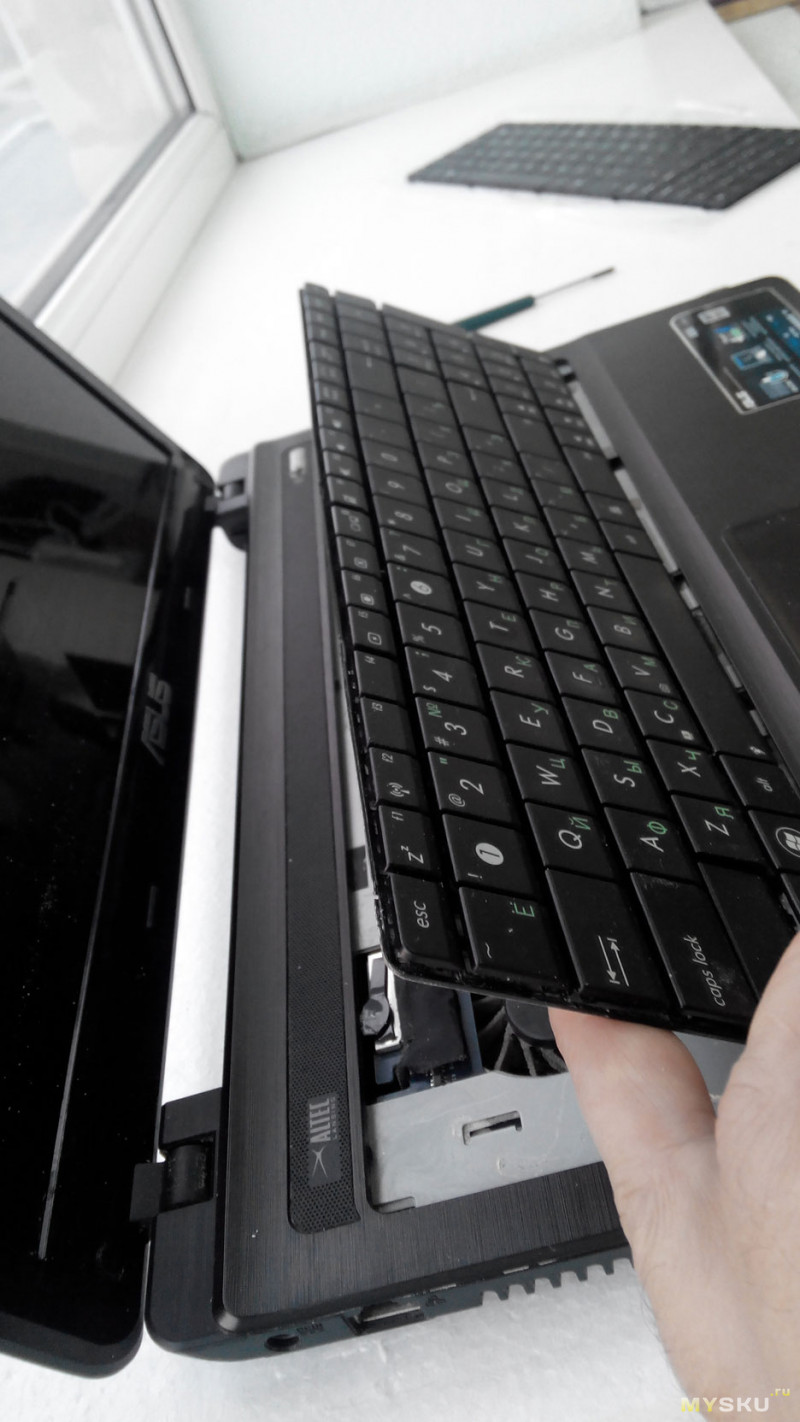
После этого поднимаем (осторожно) клавиатуру как на фото. Сзади имеется соединение с материнской платой, шлейф относительно короткий и его можно испортить — хотя неисправной клавиатуре это уже не повредит ��
… отщелкиваем разъем шлейфа.
Бывают несколько типов разъемов и зажима шлейфа, например с двух сторон вытягиваются по направлению к шлейфу. В нашем случае приподнимается черная часть разъема ногтем например.
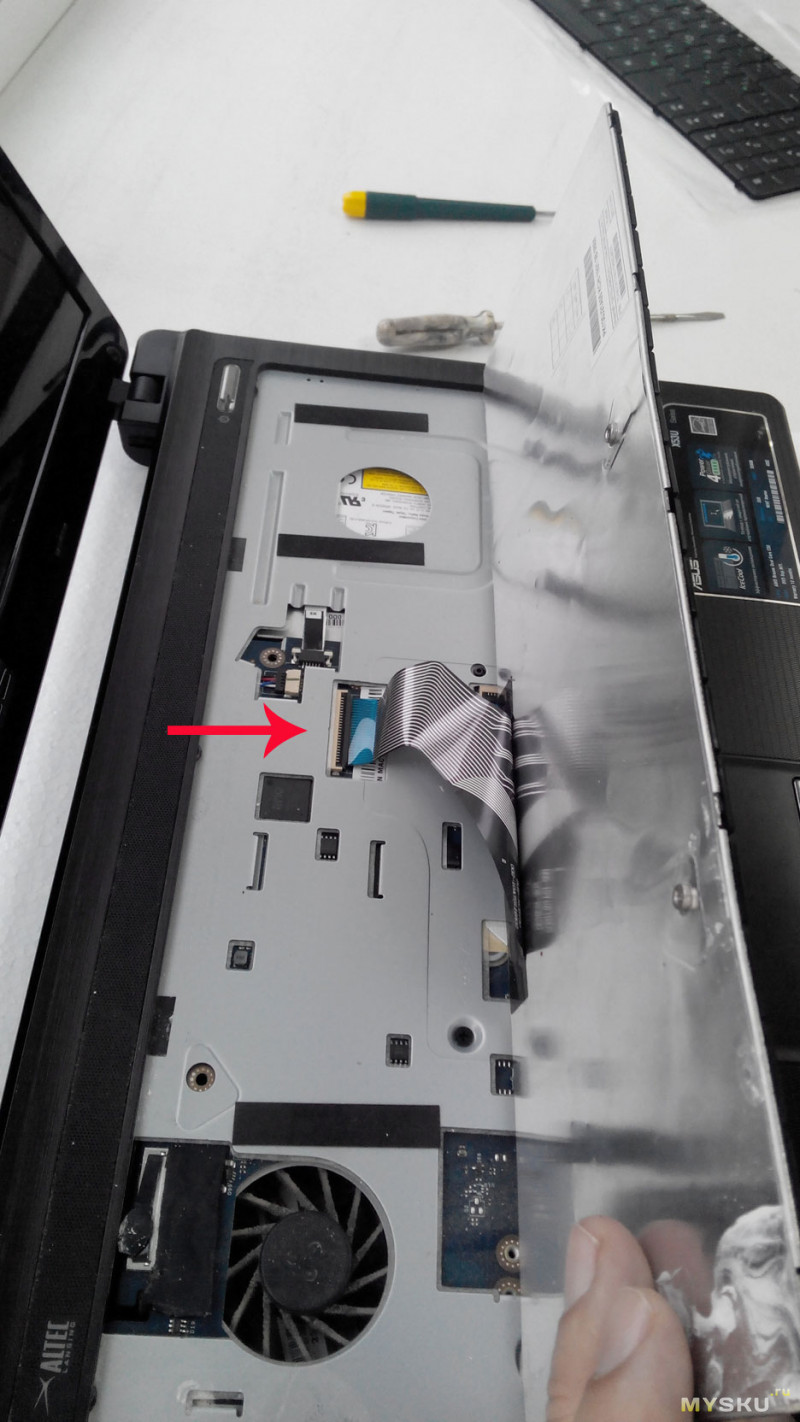
Фото уже открытой защелки щлейфа, чтобы было понятно как она открывается.
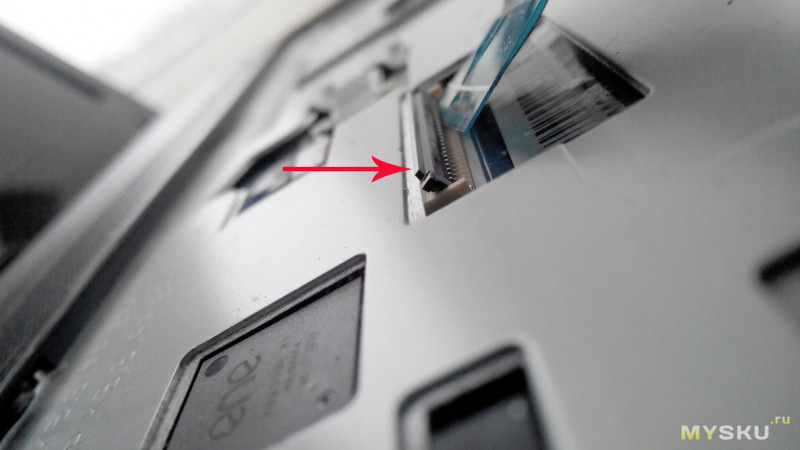
Короче это самая ответственная операция — нужно внимательно посмотреть и не сломать разъем. Наверняка это показано в видео замены на ютубе, не переживайте ��
Вытаскиваем шлейф старой клавиатуры, меняем клавиатуру, вставляем новый шлейф… защелкиваем крепление шлейфа и саму клавиатуру…
Можно проверять! Если все в порядке закручиваем снизу болтики и готово.
Клавиатура реально не хуже «родной». Работы на 5 минут! Не надо платить «дяде» и куда-то бегать и ожидать очереди ремонта или прибытия запчастей.
ЗЫЖ На время доставки клавиатуры можно использовать ноутбук подключив любую USB внешнюю клавиатуру.
Как разобрать клавиатуру на ноутбуке Asus
Как снять кнопки ноутбука Asus
Как снять клавиатуру с ноутбука. На примере ASUS K72F
Если клавиши начинают залипать, плохо функционировать, то, скорее всего, ваша клавиатура нуждается в чистке с разбором. Что же делать в такой ситуации? Если есть возможность, то обратиться в сервисный центр по ремонту ноутбуков Asus. Либо вам нужно самостоятельно разобрать клавиатуру, используя нашу инструкцию. Разберемся со всем по порядку.
Как разобрать клавиатуру на ноутбуке Asus x550c, k53s, a53s, k52j и других моделях
Не забудьте, прежде, чем начнете разбирать клавиатуру, выключить ноутбук Asus.
Первым шагом будет фотографирование клавиатуры. Зачем? Разобрать мы ее разберем, но ведь нужно будет потом обратно собирать. Вот чтобы не мучиться вопросом «Куда эта клавиша?», вы сделаете себе подсказку в виде фото.
Как снять клавиатуру с ноутбука Asus
При необходимости, можно полностью снять клавиатуру. На каждом ноутбуке она крепится защелками, которые нужно задвигать с помощью инструмента. Лучше начинать с верхней левой. Затем чуть приподнимаете сторону клавиатуры (можно использовать иголку, скрепку или острую металлическую пилочку для ногтей).
Затем передвигаетесь к другой защелке и отодвигаете ее. Когда все защелки сняты, вы можете приподнять клавиатуру. Она крепится к корпусу ноутбука с помощью шлейфа. Поворачиваете вверх черную рамку – и шлейф вытаскивается.
Собирать клавиатуру от ноутбука Asus нужно в том же порядке, сначала подключаете ее шлейфом к аппарату, а затем ставите клавиатуру на место и защелкиваете механизм крепления в пазы.
Как снять кнопку (клавишу) с клавиатуры ноутбука Asus
Аккуратно поддеваете инструментом угол клавиши. Далее продвигаетесь к противоположной стороне. Не забывайте, что крепление клавиш выполнено из пластика и его легко сломать. После снятия крышки клавиши, вытащите пластиковые рамки, отгибаете инструментом небольшие штыри влево и вправо в передней (та что от экрана) части кнопки.
Когда вы разберете клавиатуру на части, промойте детали теплой водой, чтобы удалить остатки остатки различных загрязнений. Прежде, чем собирать обратно, дайте клавишам просохнуть. Можно осторожно вытереть насухо, можно подсушить феном, а можно подождать, пока высохнут самостоятельно.
Затем ставите на место рамку из пластика, а на саму клавишу устанавливаете ранее снятую металлическую рамочку. Вставляете рамку в пазы основания кнопки. Далее зубочисткой либо скрепкой придерживаете внизу направляющие из пластика и цепляете верхний бок крышки кнопки. Далее опускаете крышку и нажимаете, чтобы она села в пазы. Теперь ваша клавиша чистая и не должна более залипать.
Вы можете задать вопрос мастерам из нашего сервисного центра, позвонив по телефону или написав свой вопрос на форму обратной связи.
Ваше сообщение отправлено.
Спасибо за обращение.

Автор:
Возможно вас также заинтересует
Ремонт ноутбуков ASUS за 1 день
Закажите ремонт в нашем сервисном центре, и получите исправное устройство в тот же день, с гарантией до 1 года
Комментарии (0)
Добавить Комментарий

Ваше сообщение отправлено.
Спасибо за обращение.
Москва, улица Сущёвский Вал, дом 5, стр 28
Для комфортного обслуживания, просьба записаться на прием по телефону:
Как нужно менять клавиатуру и клавиши на ноутбуке, чтобы случайно всё не сломать
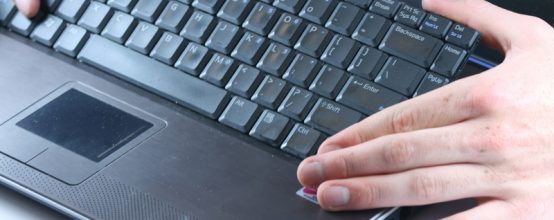
Если у вас «полетела» клавиатура на ноутбуке, вы можете отнести устройство в сервисный центр. Там вам качественно её заменят на ту, что вы купили самостоятельно. Некоторые сервисы могут сами заказать «клаву» для вашего ПК. Однако обязательно ли обращаться к специалистам? На самом деле замена клавиатуры — несложная задача.
Какие условия нужно соблюдать
Самостоятельно снять старую «клаву» и поставить новую вы можете. Для этого вам понадобится, естественно, новое комплектующее, крестовая отвёртка и шпатель-лопатка/плоская отвёртка с тонким краем (чтобы можно было аккуратно поддеть клавиатуру).
Однако для начала вспомните, находится ли ваш «ноут» на гарантийном обслуживании. Если да, вскрыв ноутбук, вы её лишитесь. В таком случае просто отдайте устройство в фирменный сервисный центр вашего производителя либо в магазин, где вы его покупали. Вам должны будут всё поменять либо дать новый девайс.
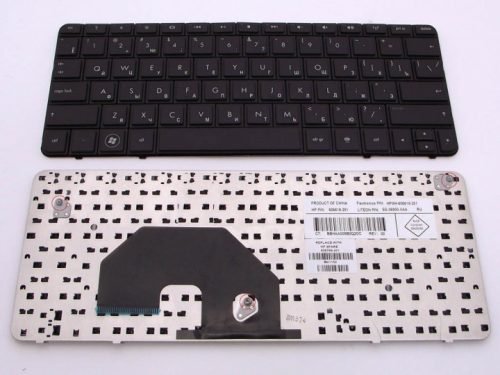
Точная модель клавиатуры находится на её задней стороне
Новую «клаву» можно заказать в интернете. Важное условие — она должна быть предназначена строго для вашей модели ноутбука и его аппаратной версии. Иначе устройство может просто не заработать на вашем ПК. Ищите модель «клавы» с точным названием вашего ноутбука (должны совпадать абсолютно все буквы и числа в названиях).
Перед тем как снять «клаву», выключите полностью ПК, отсоедините его от электросети и достаньте батарею. В некоторых случаях для извлечения батареи понадобится снять общую заднюю крышку «ноута».
Инструкция по замене целой клавиатуры для разных марок ноутбуков
Ход действий будет отличаться не от бренда «ноута», а от его модели. Для разных ноутбуков используются разные способы крепления клавиатуры даже в рамках одной фирмы. Процесс снятия состоит из трёх этапов:
Теперь о каждом шаге подробно. Если какие-то действия будут вам непонятны конкретно для вашего ноутбука, отыщите в сети видео по разбору именно вашей модели.
Откручивание болтов под задней крышкой
Всё нужно делать очень аккуратно, без резких движений, так как все составляющие «ноутов» хрупкие.
Что делаем в первую очередь? Переворачиваем ноутбук и откручиваем все болты, на которых держится задняя крышка — маленькой крестовой отвёрткой. Будьте внимательны — не потеряйте болты. Снимаем крышку и находим три болта, которые держат сзади клавиатуру. Откручиваем их и переворачиваем ноутбук.
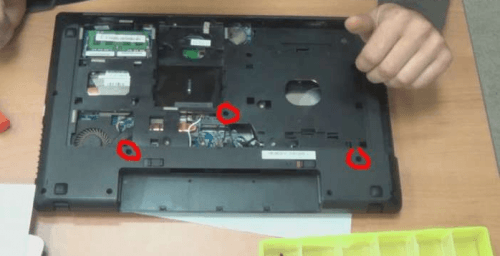
Вашу клавиатуру сзади могут держать три болта — их нужно убрать
Как поддеть саму клавиатуру и, собственно, снять её
Осмотрите клавиатуру — проверьте наличие небольших защёлок сверху и сбоку. Если они есть, поступаем так: задвигаем каждую из них по очереди отвёрткой или другим острым предметом и потихоньку приподнимаем каждую часть.
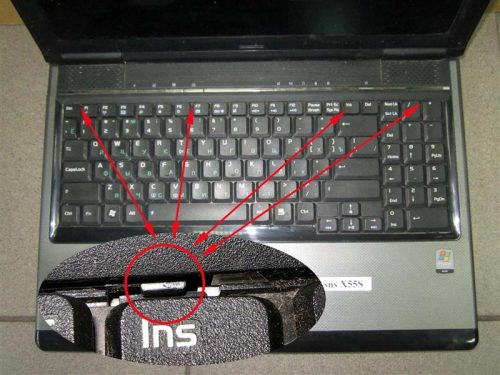
Надавливайте на защёлки, чтобы извлечь панель с кнопками
Если над клавиатурой есть пластиковая панель, но нет защёлок, нужно отсоединить сначала её. Подденьте аккуратно один конец панели и приподнимите его. То же самое сделайте со вторым краем. Открутите болты вверху и отсоедините «клаву».
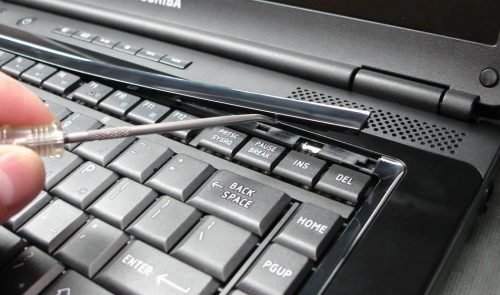
Снимите верхнюю панель и открутите болты
Если защёлок и панели нет, нужно начать аккуратно поддевать «клаву» через щели.
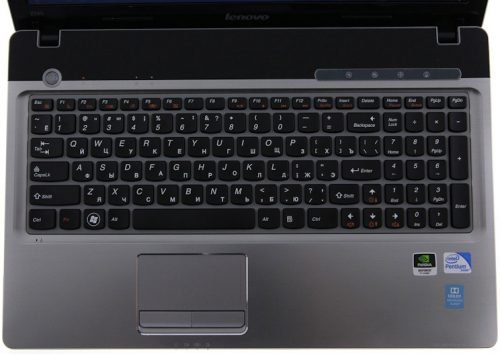
Иногда нужно просто поддеть панель «клавы» отвёрткой
Если «клава» встроена в панель «ноутбука» (вся лицевая часть корпуса вместе с отверстием под тачпад), её нужно снимать целиком. Будьте внимательны: эта панель тоже соединяется с «материнкой» шлейфом. От лицевой панели вы уже отсоединяете панель с кнопками и ставите другую «клаву».
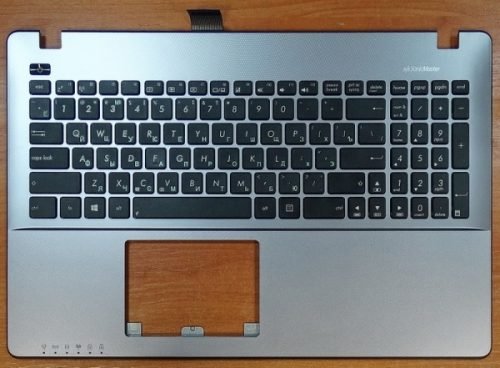
В некоторых случаях снимать нужно сразу всю лицевую панель
Когда чуть приподнимите вверх клавиатуры, не доставайте её резко — сзади находится шлейф, плёнка, которая соединяет материнскую плату с «клавой». Сдвиньте её немного вперёд верхней стороной, чтобы задняя часть отошла. Теперь нужно отсоединить шлейф «клавы».
Отсоединение шлейфа
Найдите зажим, который держит шлейф. Откройте его и достаньте аккуратно плёнку. Сзади на клавиатуре будет название её модели. Оно должно совпадать с той, что вы уже приобрели.
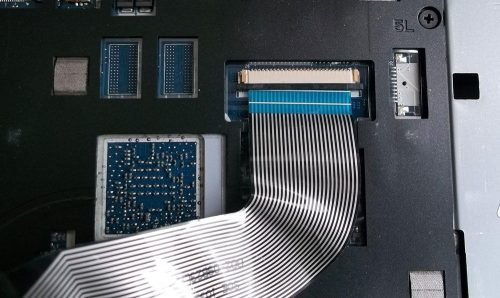
Достаньте шлейф из зажима
Теперь вам нужно установить новую «клаву». Для этого выполните всё те же шаги, только в обратном порядке:
Видео: как поменять «клаву» на ноутбуке «Асус»
Как заменять отдельные кнопки
Кнопки менять легче, чем клавиатуру целиком, по крайней мере, нет риска сломать всю панель. Но отдельно клавиши найти проблематично, если только у вас есть похожие ноутбуки или если модель очень популярна.
Итак, как открепить от клавиатуры отдельные клавиши:
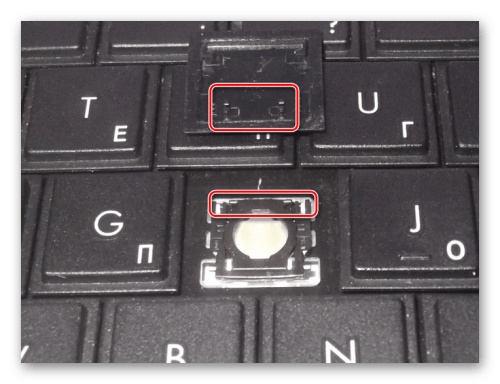
Сначала нужно снять клавишу, а потом фиксатор, если он поломан
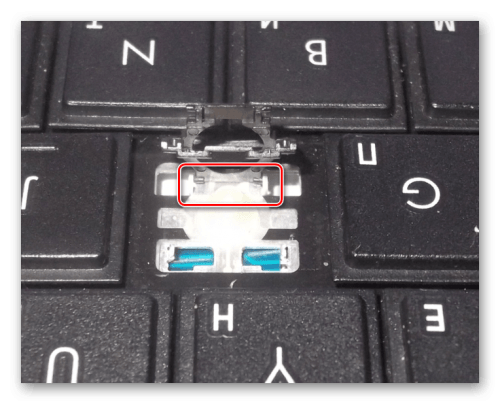
Вставьте новый фиксатор в пазы
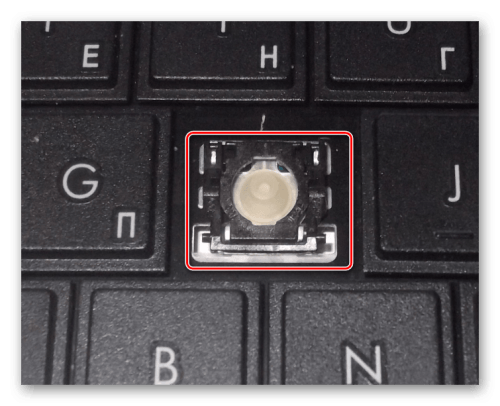
Установите на фиксатор новую кнопку
Сначала приобретите клавиатуру, которая подходит конкретно для вашей модели ноутбука и его аппаратной версии. Перед самим процессом полностью обесточьте устройство. Открутите болты клавиатуры под задней крышкой «ноута». Далее аккуратно подденьте панель плоской отвёрткой. Если есть защёлки, используйте их. Отключите шлейф от материнской платы. Затем поставьте новую «клаву», выполнив все шаги в обратной последовательности.
Как проверить шлейф клавиатуры на ноутбуке
 Здравствуйте.
Клавиатура ноутбука перестает работать так же часто, как и клавиатура обычного стационарного компьютера. Правда, если клавиатуру обычного ПК легко и быстро можно отсоединить и подключить новую (хотя бы для проверки), то с ноутбуком несколько сложнее…
Вообще, причин, по которым не работает клавиатура на ноутбуке достаточно много. В этой небольшой статье я хочу разобрать самые распространенные.
1. Установка неисправности…
Если клавиатура перестала работать внезапно, без каких либо серьезных причин (например, падение устройства) — то первое, что я рекомендую сделать — это проверить, «полностью ли она не работает» или только в Windows?
Дело в том, что некоторые вирусы и особенно драйвера (например, на Bluetooth) при сбое могут привести к отключению тачпада и клавиатуры. Самый быстрый способ это проверить — зайти в BIOS.
Если вы вошли в BIOS и клавиши там работают — то скорее всего причина неисправности в Windows. В этом случае можно попробовать загрузиться в безопасном режиме (или с помощью LiveCD) и проверить, работает ли клавиатура. Если работает — причина в Windows 99,99%! В этом случае, одним из самых простых вариантов решения проблемы — это переустановка Windows (либо поиск сбойного драйвера, можно узнать в диспетчере устройств ).

Диспетчер Устройств: отсутствуют драйвера.
Если в BIOS вы не вошли — клавиатура не работает полностью и дело тут не в драйверах или сбое Windows. В этом случае рекомендую попробовать подключить к USB порту мышку и клавиатуру и посмотреть на их работоспособность. Если они так же не будут работать — проблема может быть в сгоревшем чипе на мат. плате (без сервисного центра уже не обойтись).
2. Проблема с драйверами.
Как уже сказал выше — очень популярная причина отказа клавиатуры. Возникает в большинстве случаев из-за драйверов на USB и Bluetooth. Чтобы решить ее: можно откатить систему (восстановить), если есть контрольные точки восстановления; удалить сбойные драйвера; переустановить Windows.
1. Восстановление системы
Переходите в панель управления и запускаете восстановление (в Windows 8/7: Панель управленияВсе элементы панели управленияВосстановление ).
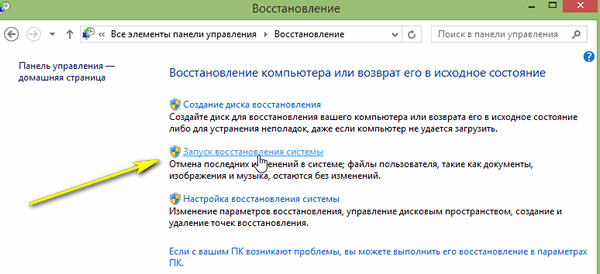
Так же можно запустить восстановление через загрузочную флешку (о восстановлении более подробно: https://pcpro100.info/kak-vosstanovit-windows-7/).
2. Удаление/установка драйверов
Об этом у меня на блоге есть несколько неплохих статей. Приведу здесь ссылки на них. В общем случае нужно: удалить полностью сбойные драйвера, а затем скачать драйвера с официального сайта производителя устройства.
3. Переустановка Windows
3. В порядке ли аккумулятор…
Дело в том, что некоторые модели ноутбуков из-за специфической конструкции, могут не совсем корректно работать с аккумулятором. Т.е. если он подключен к ноутбуку и разряжен (или просто не работает) — то клавиатура может перестать работать. Это легко проверить, если отключить аккумулятор от ноутбука и подключить его к сети.
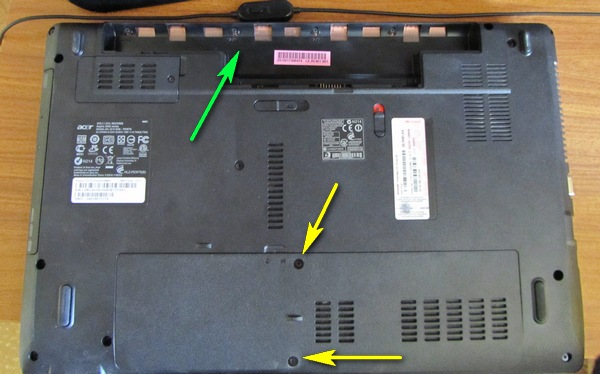
Ноутбук: вид снизу (зеленая стрелка указывает на место под аккумулятор).
4. В порядке ли шлейф…
Если тачпад на ноутбуке работает, подключаемая клавиатура и мышка к USB так же работают — возможно дело в шлейфе: он мог просто отойти (либо из-за не плотного контакта, либо при перемещении устройства). Так же шлейф от клавиатуры мог быть неправильно присоединен, если вы недавно снимали клавиатуру (например, при чистке ноутбука, да и вообще при разборке устройства).
Так же не исключен и перелом (перегиб) шлейфа (это может быть из-за неудачной конструкции ноутбука.
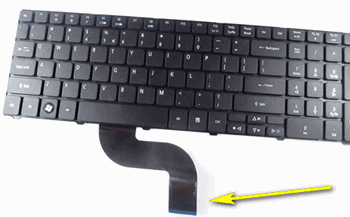
Клавиатура ноутбука: шлейф для подключения к устройству.
Важно! Чтобы снять* клавиатуру с ноутбука, обратите внимание на ее контур: сверху и снизу (иногда и с левой и правой) сторон будут небольшие защелки. Их удобно поддеть обычный отверткой, а затем аккуратно снять клавиатуру. Действовать нужно не торопясь, шлейф в некоторых моделях достаточно тонкий и повредить его — дело очень простое. Если до этого никогда не разбирали свой ноутбук — наверное, стоит обратиться в сервисный центр.
* Кстати, в некоторых моделях ноутбуков — снять клавиатуру не так просто, нужно предварительно открутить дополнительное крепление.
5. Если не работает несколько клавиш
При попадании пыли (или мелких частиц, крошек) под клавиши — они могут перестать срабатывать. Довольно частая причина неработоспособности отдельных клавиш на клавиатуре. Борьба с этой напастью простая: производить чистку от пыли и не брать устройство на кухню (как многие это любят делать…).
6. Залитая клавиатура
Если на поверхность клавиатуры пролить жидкость содержащую сахар или соль (например чай или лимонад, сок) — то начнется процесс коррозии. Кстати, из-за этого может выйти из строя не только клавиатура, но и материнская плата и др. устройства ноутбука.
Действия при залитии:
6. Временные меры
На мой взгляд есть 2 действенных способа временного решения проблемы.
1) Подключение дополнительной клавиатуры к USB порту (если, конечно, они работают).
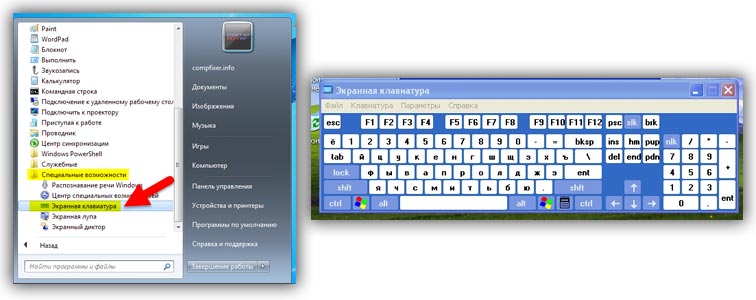
2) Включение экранной клавиатуры (особенно выручит, если у вас не работает 1-2 клавиши, которые время от времени нужно нажимать).
Как включить экранную клавиатуру? Перейдите в « Панель управленияСпециальные возможностиСпециальные возможности «, затем включите ее.
Поломка компьютерной клавиатуры кажется не такой уж и большой проблемой. Достаточно просто заменить «клаву» на новую и проблема решена. Но другое дело, если на ноуте не работает клавиатура. Ведь этот компонент является неотъемлемой частью ноутбука, которая входит в целостную конструкцию с остальными деталями. Здесь важно знать о причинах возникновения неисправности клавиатуры. Полезной будет информация о вариантах исправления ситуации в домашних условиях.
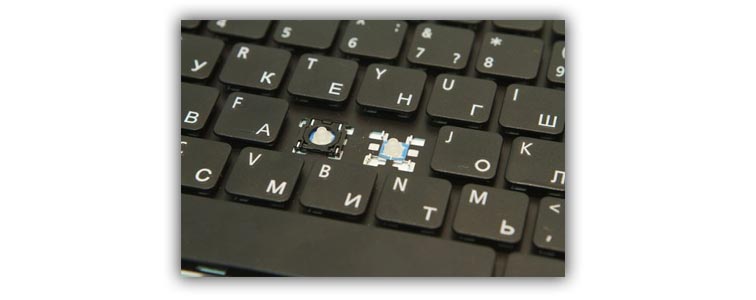
Причины выхода из строя клавиатуры на ноутбуке
Если есть уверенность, что ноутбук работает нормально, и нет сбоев в системе, тогда нужно искать причину отсутствия реакции при нажатии кнопок.
Причин бывает несколько. Важно рассмотреть все варианты для принятия решения начинать ли ремонт или покупать новый ноутбук. Ведь от того, на каком основании произошла поломка, зависит и путь решения проблемы.
Опрокинули жидкость на клавиатуру
Эта информация скорее на будущее, поскольку если такое произойдёт, то искать информацию и сидеть читать о том, что нужно делать – будет поздно, да и не на чём. Поэтому запомните несколько советов.
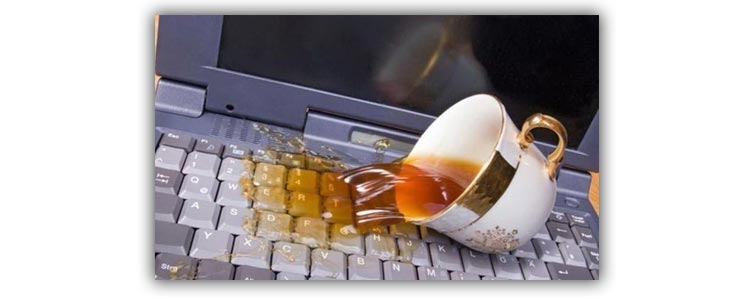
Опрокинутая чашка с жидкость в виде кофе, чая, сока и др. – ваши действия:
Такой способ реанимации поможет в большинстве случаев, но при условии, что жидкость не будет содержать много соли или сахара. Например, пролитая кола – практически стопроцентный невозвратимый ущерб для ноута.
Для большей уверенности, что ноутбук заработает нормально, можно сделать профилактику коррозии материнки, исключить короткое замыкание при включении, что может привести к сгоранию чипов. А они стоят не дешево. Это можно сделать в специализированных сервисных центрах.
Непрофессиональная чистка от пыли
После простой манипуляции с чисткой ноутбука от пыли может возникнуть проблема с клавиатурой. Причина этому очень простая – при установке деталей на место была допущена ошибка. Человек без опыта может установить шлейф криво.
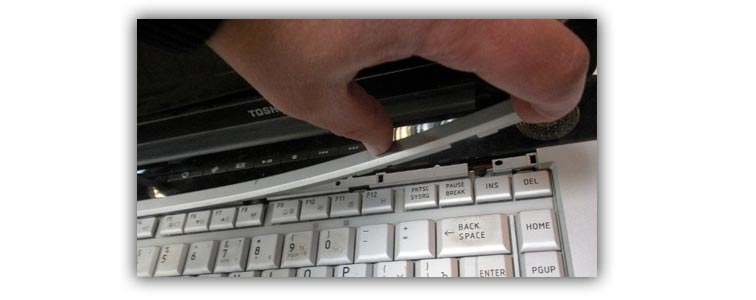
Бывают случаи, когда шлейф устанавливается просто наоборот. Из-за неопытности можно ненароком повредить контакт. И поэтому на ноутах не работает клавиатура. Просто переустановив шлейф правильно можно продолжать спокойно пользоваться ноутбуком.
Ошибка в работе операционной системы
Иногда не работает клавиатура в ноутбуке и по причине программного сбоя. Чтобы убедиться, что это и есть причина поломки, можно провести такие действия:
Результаты тестирования могут показать следующее:
Окисление шлейфа клавиатуры
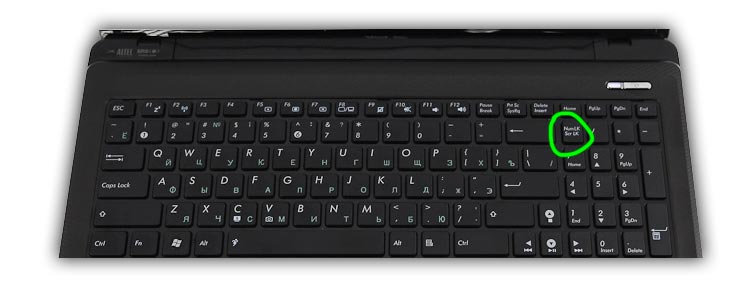
Иногда бывает так, что не работает клавиша на ноутбуках, которую используют для игры или чаще всего нажимают во время набора текста. Это может быть связано с тем, что там окислился контакт – жирные или мокрые руки при нажатии очень даже могут к этому привести.
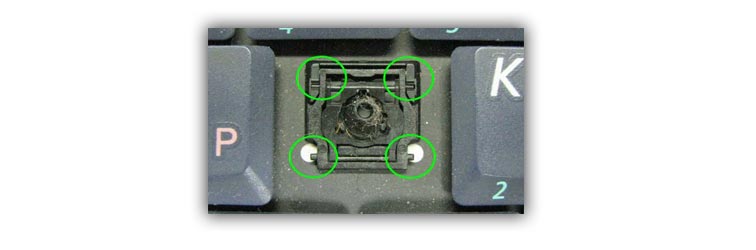
Для исправления ситуации проведите такие манипуляции:
Поломка клавиатуры в результате нанесения удара или падения ноута
Ноутбук очень мобильно устройство. Поэтому такая причина поломки клавиатуры довольно распространённая. При физическом повреждении, скорее всего, придётся поменять всю «клаву». Если опыт проведения такого ремонта есть, то можете приступать. Приобрести можно или же новый шлейф, или всю клавишную панель. Это зависит от ситуации и уровня повреждения.
Пыль и грязь – злейшие враги «клавы»
Чаще всего именно по этой причине клавиши приходят в неисправное состояние. Нужно более аккуратно пользоваться таким устройством, чтобы не допускать засорения клавиатуры. Старайтесь не кушать рядом с ноутом, малейшие крошки со временем накапливаются и превращаются в «гору мусора» под клавишей. Про значение чистых рук и говорить не стоит. Жирные пальцы могут нанести больше вреда, чем стакан воды. А потом мы думаем, почему не работают клавиши на ноутбуке?
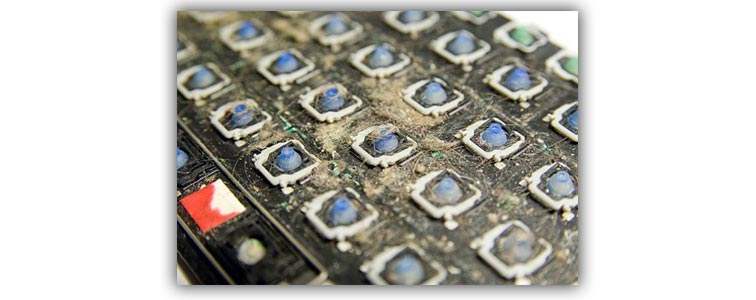
Элементарно – потому что нужно регулярно наводить порядок на рабочем столе и следить за гигиеной. Сложно даже представить, сколько микробов может накапливаться на клавишах ноута.
Проблема с клавиатурой из-за материнской платы
Признаком неисправности клавиш по такой причине может быть проблема в работе USB-порта, Wi-Fi и др.
В этом случае лучше не рисковать и не испытывать все перечисленные выше варианты. Если повезёт, мастер отремонтирует ваш ноут. В худшем случае – придётся покупать новый.
Изношенность резинового амортизатора
При нажатии каждой клавиши на ноутбуке срабатывает специальный амортизирующий компонент. Если он износился или под клавишу попал посторонний предмет в виде крошки, то клавиатура может работать неполноценно. Здесь два варианта выхода из ситуации – или же почистить шлейф, или же полностью менять «клаву». Всё зависит от сложности повреждения.
Банальные причины проблем с клавиатурой
Часто бывает так, что клавиатура не работает из непонятных причин. Но потом, как выясняется, они очень банальны и от этого неожиданны.
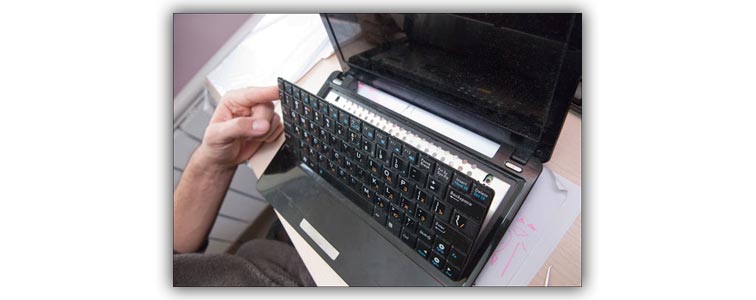
Несколько советов, как снять клавиатуру на ноуте
Перед началом такого действия, важно изучить порядок разборки ноутбука вашей модели. Такую информацию можно найти на сайте производителя. Имея в виду советы сайта, начинайте снимать клавиатуру в такой последовательности:
Клавиатура основывается на алюминиевой подложке. К ней крепятся клавиши. Они состоят из площадки, лифта, амортизирующего элемента. Также там есть полиэтиленовая плата из трёх слоёв, на которой нарисованы дорожки.
Эти самые дорожки могут быть испорчены. Но их можно восстановить. Для этого потребуется токопроводящая краска, лак, клей, средство для проведения ремонта нитей обогрева стекла на задней части автомобиля. Для проведения подрисовки придётся растопить клей, который крепит слои платы. Прорисовывать лучше после тестирования специальным прибором всех участков платы, чтобы убедится, что ничего не пропустили.
После просыхания клея, нужно собрать клавиатуру и проверить её работу. Если для проведения такой практически ювелирной работы у вас не хватает опыта, лучше обратиться к специалисту.
Альтернативный вариант ввода текста на ноуте без клавиатуры
Что же делать, если требуется срочно набрать текст, а клавишная панель не работает? Существует несколько способов для решения этой задачи:
Виртуальная клавишная панель на ноутбуке
Сенсорные клавиши
Использование компьютерных клавиш
Если у вас есть хороший сосед или друг живёт недалеко, можно воспользоваться клавиатурой, которая подключается к ноуту, как к компьютеру через порт USB. Такая находка найдётся в любом магазине техники за углом вашего дома. Стоит не так дорого, как срочный ремонт ноутбука. Также можно использовать блютуз для подключения через модуль, который есть практически в каждом ноутбуке.
Одна из самых популярных проблем владельцев лэптопов – не работает клавиатура на ноутбуке.
Причин тому может быть масса – как аппаратных, так и программных. И часто исправить проблему вы можете самостоятельно.
Как включить клавиатуру на ноутбуке, если она не работает? Предлагаем вам 9 способов починить ноутбук, а также временные решения, которые помогут обойтись без встроенной клавиатуры.

Как включить клавиатуру на ноутбуке: инструкция
1. Достаньте аккумулятор ноутбука.
Это звучит странно, но часто помогает. Если клавиатура ноутбука перестала работать, отключите питание полностью.
Выдерните шнур из сети, закройте крышку, переверните ноутбук, и достаньте аккумуляторную батарею. Проверьте, не вздулась ли она. Если это так, пользоваться ей запрещено, работайте от сети.
Если с батареей все в порядке, установите ее на место, и включите ноутбук.
2. Обновите драйвер клавиатуры.
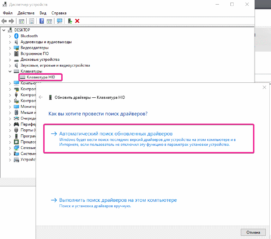 Не тратьте время на то, чтобы выяснить, может ли быть проблема в драйвере. Просто обновите его.
Это распространенный способ решить проблему с неработающей клавиатурой на ноутбуке. Также он эффективен, если не работают отдельные клавиши, а не клавиатура целиком.
Нажмите правой кнопкой мыши на Пуск и выберите Диспетчер устройств. Перейдите в раздел Клавиатуры и кликните правой кнопкой мыши на доступную клавиатуру. Выберите пункт Обновить драйвер. Далее – Автоматический поиск обновленных драйверов. Если дело не в драйвере, Windows 10 сообщит, что на устройстве установлена последняя версия драйвера.
Чтобы быть на 100% уверенными в том, что проблема не с устаревшим программным обеспечением ноутбука и не с конфликтом в работе отдельных компонентов, предлагаем зайти на сайт производителя и обновить ПО вручную.
Для этого в подвале или в меню официального сайта производителя найдите раздел Драйверы и поддержка (Драйверы и утилиты). Введите модель или серийный номер устройства, и обновите все предложенное ПО.
3. Настройка питания ноутбука.
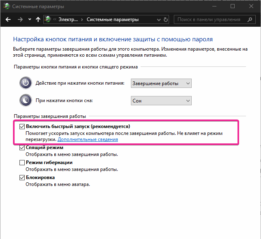 Если клавиатура в Windows иногда не работает, но после перезапуска системы снова начинает работу, попробуйте следующий способ.
Нажмите правой кнопкой мыши на Пуск, выберите Управление электропитанием. В правом меню найдите Дополнительные параметры питания.
В левом меню открывшегося окна выберите пункт Действие кнопок питания. Уберите галочку с пункта Изменение параметров, которые сейчас недоступны.
Уберите галочку с пункта Включить быстрый запуск. Сохраните настройки и перезагрузите ноутбук.
4. Создание новой задачи.
Если его нет, запустить вручную через Файл-Запустить новую задачу.
Если помогло, то добавить процесс в автозагрузку через Реестр. Для этого нажмите сочетание клавиш Win+R. В открывшемся окне наберите regedit и нажмите Ok. Далее перейдите в папку по следующему пути: HKEY_LOCAL_MACHINE – SOFTWARE — Microsoft – Windows — CurrentVersion – Run.
Далее выберите меню Правка – Создать – Строковый параметр. Название — ctfmon, значение — %systemroot%system32ctfmon.exe. Перезагрузите ноутбук.
5. Проверка на вредоносное ПО.
Следующим шагом будет проверка на вирусы и иное нежелательное ПО, установленное на ноутбуке. Для этого скачайте утилиту Malwarebytes с официального сайта разработчика (бесплатная загрузка), и запустите полное сканирование.
Если у вас установлен бесплатный антивирус типа Avira, 360 Total Security или Avast, отключите его. После очистки системы от вредоносных программ перезагрузите ноутбук.
6. Очистка от системного мусора и чистка реестра.
Это также может стать причиной того, что клавиатура ноутбука перестала работать. Для того, чтобы привести систему Windows в порядок, установите бесплатную версию программы CCleaner с официального сайта.
Проведите очистку операционной системы и восстановите целостность реестра в соответствии с нашей инструкцией. После этого перезагрузите ноутбук.
7. Проверьте режим залипания клавиш.
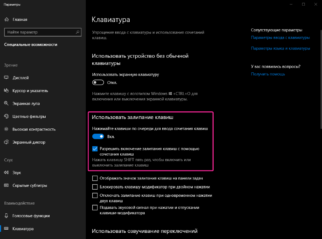 Введите в строке Поиск Параметры специальных возможностей клавиатуры.
Проверьте, активна ли кнопка Использовать залипание клавиш.
Если да, отключите ее.
Чтобы избежать случайного включения в дальнейшем, уберите галочку с пункта Разрешить включение залипания клавиш с помощью сочетания клавиш.
8. Обновление Windows.
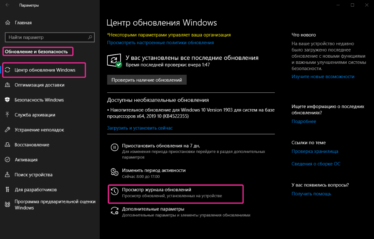
Если вы обнаружили проблемы с клавиатурой после очередного апдейта, удалите обновления.
Для этого перейдите в настройки системы и выберите пункт Обновление и безопасность. Далее – Просмотр журнала обновлений. Вы увидите недавно установленные обновления, после которых и произошел сбой в работе клавиатуры ноутбука. Нажмите Удалить обновления и перезагрузите ноутбук.
9. Проверка шлейфа.
Не выполняйте этот этап, если не чувствуете себя уверенно с отверткой в руке. Нам потребуется разобрать часть корпуса ноутбука и проверить, почему не работает клавиатура. Одна из возможных причин – шлейф, соединяющий клавиатуру с материнской платой.
Откройте на YouTube видео с разборкой именно вашей модели ноутбука. Обязательно отключите его от сети и вытащите аккумулятор перед началом работ. Наденьте резиновые перчатки для исключения появления статического электричества. Фотографируйте каждый этап разборки, чтобы не возникло проблем со сборкой ноутбука.
Приподняв верхнюю часть корпуса с клавиатурой, проверьте, подключен ли шлейф. Крепление короткое и хорошо фиксируется, но иногда выпадает (как правило, после непрофессионального ремонта).
Аккуратно отключите шлейф (потянув белую защелку вправо-влево). Проверьте, нет ли на нем следов окисления или разрывов. Если со шлейфом все в порядке, вероятнее всего проблемы с микроконтроллером.
Клавиатура на ноутбуке не работает после всего описанного, что делать?
Сразу уточните стоимость работ. Если точную цену вам назвать не могут, просите сообщить диапазон цен, и при проведении каких работ будет такая цена.
Обязательно получите акт выполненных работ или бланк строгой отчетности, где будут указаны все оказанные услуги.
Чем заменить клавиатуру: временное решение
Пока не работает клавиатура ноутбука, используйте временные решения:
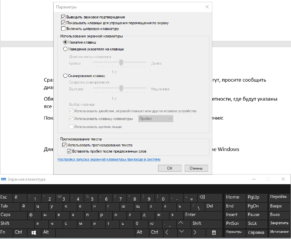
Для того, чтобы использовать встроенную в Windows клавиатуру, наберите в Поиске Экранная клавиатура (или перейдите так: Настройки – Специальные возможности – Клавиатура – Экранная клавиатура). Вы можете написать текст и закрыть окно, или закрепить клавиатуру в Панели задач.
Более удобной заменой неработающей клавиатуры ноутбука будет внешняя (полноценная) клавиатура. Подключите ее через USB-порт. Если драйвер не установился автоматически, вбейте в поисковик модель клавиатуры, и установите драйвер вручную.
Если у вас остались вопросы по работе клавиатуры ноутбука, пишите в нашу группу Telegram.
mos_77
Это руководство описывает, как закрепить сломанный коннектор клавиатуры на системной плате ноутбука. Я не утверждаю, что мои рекомендации будут работать на любых типах соединителей в ноутбуках любых марок, но если я смогу помочь хотя бы нескольким людям, я буду считать свою миссию выполненной.
Скажем, клавиатура в Вашем ноутбуке перестала работать должным образом, и Вы решили устанавливать новую клавиатуру самостоятельно. Вы разобрали ноутбук, сняли клавиатуру, попытались разблокировать коннектор чтобы отключить шлейф и . . . вот ЁКЛМН часть фиксатора шлейфа сломалась!
Что Вы можете сделать? К сожалению, у Вас не много вариантов. Соединитель клавиатуры намертво припаян на системную плату и не может быть заменен дома. Если соединитель был поврежден, Вы должны будете заменить целую системную плату, использовать ноутбук с внешней клавиатурой USB, или попробуйте следующую уловку… Мы надеемся, это сработает, или увы….
Шлейф клавиатуры блокирован в соединителе на системной плате. Чтобы удалить клавиатуру, Вы должны разблокировать соединитель и извлечь шлейф клавиатуры.
На изображении ниже вы видите один из самых распространенных соединителей. У него есть основание (белый в моем случае) и блокирующий зажим (коричневого цвета в моем случае). Шлейф клавиатуры зажимается между зажимом блокировки и контактами основания.
Чтобы разблокировать соединитель, Вы должны сдвинуть зажим приблизительно на 2 миллиметра в направлении указанном на рисунке двумя желтыми стрелками.
ВАЖНО! Зажим блокировки должен остаться прикрепленным к основанию соединителя.
После этого Вы можете извлечь шлейф клавиатуры (зеленая стрелка) и удалить клавиатуру.
Если Вы не достаточно осторожны, Вы можете сдвинуть зажим слишком сильно и сломать его.
На изображении ниже показан зажим с отломанным левым фиксатором.
На следующем изображении сломаны обе стороны зажима.
ВАЖНО! Не выбрасывайте сломанный зажим даже если он выглядит абсолютно безполезным.
Если Вы вставите шлейф клавиатуры в соединитель и не зажмёте его зажимом, у шлейфа не будет хорошего контакта со штырьками в соединителе, и клавиатура не будет работать.
Вот, как установить сломанный зажим на месте и заставить его работать.
Вставьте сломанный зажим таким же образом как и прежде. В моем случае сломаны обе стороны зажима. Что может быть хуже?
Аккуратно вставьте шлейф клавиатуры в соединитель. Обратите внимание, в этом типе соединителя, шлейф идет выше зажима блокировки.
Осторожно поместите сломанный зажим на место используйте маленькую отвертку, чтобы вставить зажим позади шлейфа.
Зафиксируйте подключение клейкой лентой, для надёжности. Клавиатура должна работать прекрасно.
Соединитель клавиатуры, который показан на следующем изображении, очень похож на предыдущий. Единственное различие – шлейф клавиатуры находится под зажимом. Установите его тем же способом как предыдущий соединитель.
На следующем изображении Вы видите другой тип соединителя клавиатуры. Шлейф вставлен вертикально.
Чтобы разблокировать соединитель, Вы должны будете поднять зажим блокировки (коричневая часть) приблизительно 2 миллиметра (две желтых стрелки). После этого Вы можете извлечь шлейф клавиатуры (зеленая стрелка) и удалить клавиатуру.
Если Вы приложите слишком большое усилие, Вы можете сломать его.
В моем примере сломана правая сторона зажима. Но Вы все еще можете использовать его!
Вставьте шлейф клавиатуры в соединитель, затем вставьте сломанный зажим блокировки правильно (позади шлейфа в моем случае) и аккуратно придавите его.
Даже со сломанными фиксаторами зажим обеспечивает хороший контакт шлейфа с основанием коннектора, и клавиатура будет работать.
Вот тот же самый соединитель, с противоположной стороны. Вы даже не сможете сказать, сломан ли зажим блокировки.
Самостоятельная замена клавиатуры ноутбука? — ЛЕГКО.
Написать обзор побудила ПРОСТОТА замены клавиатур на многих моделях ноутбуках, не требующих никаких специальных знаний/умений и инструментов. В большинстве случаев проблему может решить обычная домохозяйка с более-менее прямыми руками (просто требуется ЧУТЬ-ЧУТЬ аккуратности и одна тонкая отвертка, например из комплекта швейной машинки или подобная).
ВСЕ ОЧЕНЬ легко! 🙂 Если кратко и пропустить кучу подробностей, достаточно открутить пару болтиков, отжать несколько защелок (включая зажим шлейфа).
Затем все повторить в обратной последовательности и ноутбук отремонтирован! 🙂
Не обращайте внимание на «много буковок ниже» — на самом деле я просто попытался детализировать процесс (вдруг кому окажется полезным),
все реально несложно! 😉
Неоднократно приходилось заменять клавиатуры на ноутбуках, чего только на них не просыпали/проливали! Очередной «клиент» пережил даже кефир, но шампанское стало «последней» каплей 😉
Мы рассмотрим случай, когда Ваш ноутбук удачно пережил «происшествие» и продолжает работать, но появились проблемы с работой именно клавиатуры (залипают или не срабатывают отдельные символы, или наоборот самопроизвольно нажимаются).
Вариант годен и ДО похода в СЦ и если мы УЖЕ сносили в СЦ ноутбук на промывку (и она не помогла) и нам предложили замену клавиатуры, но например ее нет в наличии, или цена «кусается» и т.п.
Так случилось и в моем конкретном случае, девушка с работы походила по СЦ, заплатила за промывку/чистку клавиатуру, но положительных результатов это не дало. В наличии для замены подобной клавиатуры все равно не было, предложили делать заказ (по «конскому» ценнику) и ждать… В результате она пришла ко мне с просьбой посмотреть возможно ли купить клавиатуру в интернете и сколько ей это будет стоить (ноутбук недорогой). Мы посмотрели/нашли на Али — ей понравилась цена (мне рейтинг продавца) и был сделан заказ.
Я бы посоветовал СНАЧАЛА, перед принятием решения покупки клавиатуры для самостоятельной замены, набрать в поисковике что то подобное — «замена клавиатуры к53» вместо к53 указать свою модель ноутбука, она как правило указана снизу ноутбука 
Просмотреть видео инструкцию (или несколько)для оценки сложности мероприятия применительно к Вашей модели ноутбука.
Вдруг Вам покажется это слишком сложным, или Ваш ноутбук не относится к моделям с легкой заменой клавиатуры (без значительной разборки).
Например, чтобы заменить на моем ноуте (HP pavilion DV7) — требуется гораздо больше усилий, я в свое время прилично «подолбался», особенно не имея видео инструкции 🙂
Как правило не обязательно указывать подробную расшифровку модели, они идут сериями и сходны в разборке — поэтому я указал просто «К53».
Если Вы решились на самостоятельную замену, забиваете (например на Али) модель своего ноутбука и ищете «свою» клавиатуру.
Желательно найти клавиатуру с УЖЕ нанесенными символами национальной раскладки, чтобы не наклеивать их позже отдельно (это не всегда удобно, и как правило ненадежно).
Есть вариант замены самих кнопок на свои «родные», в случае отсутствия русификации (я так делал на своей), но это лишние проблемки + имейте ввиду, что клавиатуры ИНОГДА имеют незначительные различия в размещении и форме отдельных клавиш! Это может быть критичным при подобной замене.
Рассматриваем случай что необходимая клавиатура найдена, сделан заказ и она приехала! (кстати подобные вещи как правило очень быстро доставляются).
Ко мне приехала упакованная в пенопласт с двух сторон. 
Все в целости и сохранности 
маркировка модели 
Шлейфы имеют одинаковое покрытие, очень похоже на оригинальную из ноута. 
Хорошо нанесенные символы, в том числе кириллица. 
Пациент в ожидании…
Я при замене клавиатуры пошел неверным путем 😉 Как многие пользователи я «мануал не открывал». Вместо того чтобы СНАЧАЛА посмотреть видео или описание последовательности я начал «по привычке» полную разборку ноутбука… 
Поэтому ЕЩЕ РАЗ ПОДЧЕРКНУ — сначала посмотрите видео процесса замены ВАШЕЙ клавиатуры (как разбирается ВАШ ноутбук)… чтобы не делать бесполезных манипуляций!
Мне например пришлось собирать ноутбук обратно 😉
На конкретно описываемой серии ноутбуков Asus клавиатура меняется очень легко:
1. откручиваем пару болтиков на нижней крышке. Один как видно на фото находится под крышкой отсека.
Они маркированы буквой «К», как я понимаю подразумевается «keyboard»
После этого переворачиваем ноут и отщелкиваем несколько защелок отверткой или кончиком ножа.
Этих защелок всего несколько штук и все они находятся в верхней части клавиатуры и хорошо видны.
После этого поднимаем (осторожно) клавиатуру как на фото. Сзади имеется соединение с материнской платой, шлейф относительно короткий и его можно испортить — хотя неисправной клавиатуре это уже не повредит 😉
… отщелкиваем разъем шлейфа.
Бывают несколько типов разъемов и зажима шлейфа, например с двух сторон вытягиваются по направлению к шлейфу. В нашем случае приподнимается черная часть разъема ногтем например.
Фото уже открытой защелки щлейфа, чтобы было понятно как она открывается.
Короче это самая ответственная операция — нужно внимательно посмотреть и не сломать разъем. Наверняка это показано в видео замены на ютубе, не переживайте 🙂
Вытаскиваем шлейф старой клавиатуры, меняем клавиатуру, вставляем новый шлейф… защелкиваем крепление шлейфа и саму клавиатуру…
Можно проверять! Если все в порядке закручиваем снизу болтики и готово.
Клавиатура реально не хуже «родной». Работы на 5 минут! Не надо платить «дяде» и куда-то бегать и ожидать очереди ремонта или прибытия запчастей.
ЗЫЖ На время доставки клавиатуры можно использовать ноутбук подключив любую USB внешнюю клавиатуру.