Заметки на свободную тему

Лето 2020 у нас выдалось странноватым: за прохладным июнем пришёл очень жаркий июль. И мой ASUS FX705, несмотря на андервольтинг и прочие меры по его охлаждению, снова стал нагреваться до неприятных температур. Ладно бы при этом он просто гудел вентиляторами. Но он стал сбрасывать частоты ядер ЦП до значений ниже 1 ГГц, отчего работа замедлилась, а игры стали конкретно тормозить. И ладно бы это происходило постоянно. Нет, какое-то время машина работала просто отлично, потом начинала шуметь вентиляторами, а потом с периодичностью в несколько минут проц начинал резать частоты. В связи с этим было принято ответственное решение менять термопасту.
Для этой процедуры требуется:
- Отвёртка крестовая
- Пластиковая карта или лопатка для вскрытия корпуса
- Щётка и груша для очистки от пыли
- Средство для очистки оптики и салфетки для стирания остатков старой пасты
- Новая термопаста.
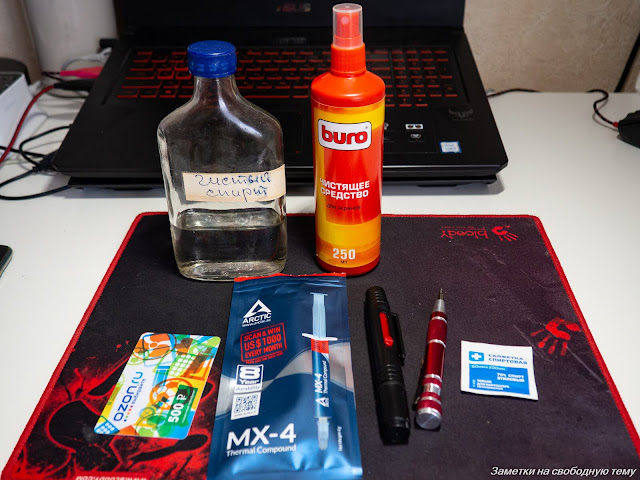
Заводскую пасту решил поменять на Arctic Cooling MX-4. Это сравнительно недорогая паста. Она имеет хорошую теплопроводность, долго сохраняет свойства и выдерживает высокие температуры. Цена/эффективность у неё находятся на приемлемом уровне. Продаётся во многих магазинах и проблем с её приобретением нет.
#ASUS #Девайсы
Как разбирается корпус ASUS TUF FX705 я показывал в заметке «Как добавить оперативную память в ноутбук», поэтому повторяться не буду. Напомню только, что вскрытие корпуса вне авторизованного сервиса производитель считает нарушением гарантийного соглашения.
 |
| Переворачиваем вверх дном, откручиваем винты, разбираем |
Внутри становится понятна причина перегрева. Несмотря на то, что ноутбук стоит на столе, вентиляторы насосали прилично пыли. Частично она забила радиаторы и воздух перестал нормально циркулировать. А ведь с момента прошлой разборки и чистки прошёл всего год.
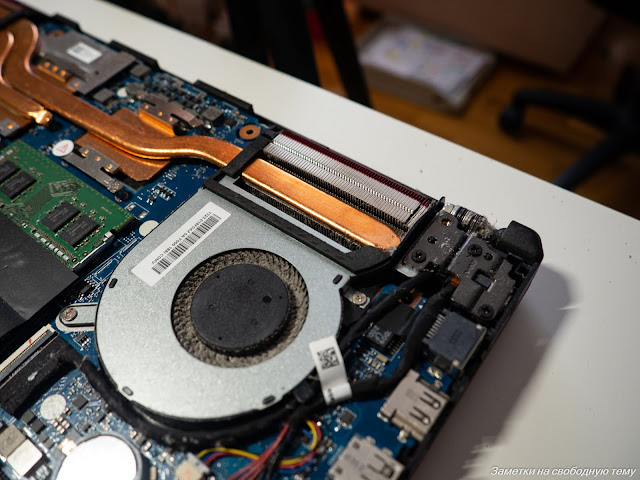 |
| На кулерах и перед ними наросла мощная шуба из пыли |
#Своими руками
Система очистки от пыли, которая рекламировалась на странице ноута на фирменном сайте ASUS оказалась не слишком эффективна. При этом, хоть радиаторы и вправду были не очень пыльными (этого оказалось достаточным, потому что система охлаждения работает почти на пределе), оба вентилятора покрывала густая шуба.
 |
| Правый вентилятор (тот, что под кнопкой питания) работает на меньших оборотах. Не пугайтесь — это не баг, а фича. Он и пыли насобирал гораздо меньше. |
Всё это нужно вычистить, вентиляторы снять. Но перед этим открутить теплотрубки. Их держат восемь винтов по краям пластин у процессора и видеокарты. Термопастой намазаны также и элементы цепи питания процессора, отвод тепла от них происходит через алюминиевые элементы системы охлаждения.
 |
| Вот эта черная пластиковая щель на переднем плане принадлежит вентилятору. Типа, канал для самоочистки от пыли. Не работает. А ещё мешает: достать кулер без снятия радиатора очень трудно |
 |
| Крепление системы охлаждения опломбировано, будьте внимательны |
Интересно, что здесь сделано наоборот: сначала снимаешь радиаторы с трубками и только потом появляется возможность аккуратно снять вентиляторы. В старом ASUS n61 вентилятор можно было снять не трогая охлаждение.
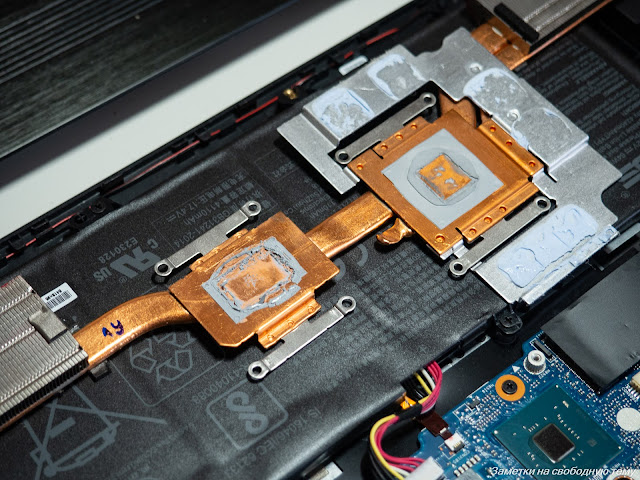 |
| Заводская термопаста еще не окаменела, но уже конкретно подсохла. Что-то среднее между пластилином и густым мёдом |
Как бы то ни было, откручиваем всё. Радиаторы и вентиляторы продуваем от пыли, а площадки и процессоры чистим от заводской термопасты. Заводская оказалась вполне пластичной, хотя и гораздо гуще новой. Оттёрлась без проблем.
| Но с чипов стирается легко. Что намазано на соседних с процессором микросхемах я не понял. |
Интересно, что вентиляторы, хоть и почти одинаковы на вид, работают с разной мощностью. Левый, расположенный под клавишей Esc дует заметно сильнее. Это видно и по значительно более толстой шубе из пыли на нём.
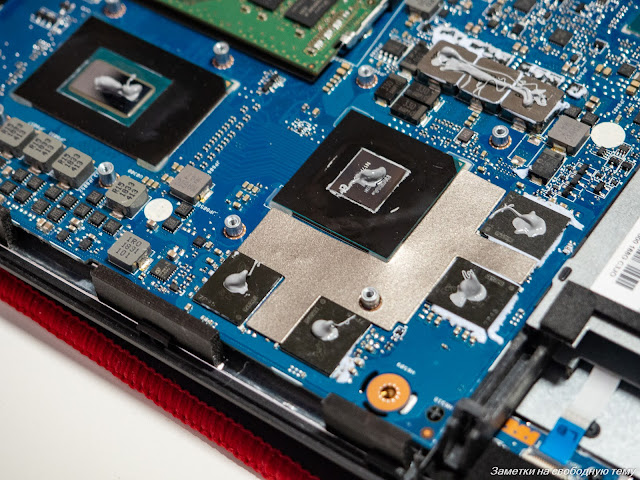 |
| Мазнул от души, термопаста MX-4 по консистенции как жидкая сметана. Лишнее выдавится, не страшно. |
Капаем термопасту на процессор и графический чип (нужно выдавить буквально капельку размером с булавочную головку), после чего аккуратно собираем обратно. Подключаем аккумулятор, закрываем корпус. Включаем машину и проверяем на работоспособность. Не могу сказать, что под нагрузкой ноутбук стал тише, но тормозить он точно перестал.
 |
| Если всё сделано правильно, машина должна запуститься и перестать шуметь. По крайней мере, без нагрузки. |
Если ваш ноутбук уже не на гарантии, смело рекомендую чистку системы охлаждения от пыли минимум раз в год. Это поможет держать температуру компонентов в рамках приличия. Термопасту тоже желательно менять. С периодичностью раз в два-три года. Это не слишком уменьшит нагрев, зато она не засохнет в камень, как в моём ASUS n61. Но это уже другая история, о ней в следующий раз.
Как менять термопасту на ноутбуке asus. Как правильно поменять термопасту на ноутбуке.
Можно с полной уверенностью утверждать, что любой владелец ноутбука хоть однажды задавался вопросом: «Почему ноутбук так шумит?». Действительно, сейчас даже ребенок знает, что внутри компьютера и ноутбука находятся электронные платы. Но ведь работа электроники абсолютно бесшумна!
На самом деле все просто — шумят не электронные компоненты, а системы активного охлаждения, отводящие тепло от нагревающихся элементов ноутбука. В процессе эксплуатации металлические ребра радиаторов и лопасти вентилятора покрываются слоем пыли, что существенно ухудшает температурный режим. Логические схемы повышают скорость вращения лопастей вентилятора (отсюда и возросший но даже это не обеспечивает эффективного отвода тепла — ноутбук требует незамедлительной ревизии. Казалось бы, достаточно почистить системы охлаждения и ноутбук заработает как новый. К сожалению, как и во всем, существуют некоторые особенности, без знания которых самостоятельная чистка может не принести желаемых результатов. Одна из них — замена термопасты в ноутбуке.
Термопаста представляет собой особую пластичную смесь, тонкий слой которой наносится в качестве промежуточного термоинтерфейса между греющимся элементом и металлическим радиатором. Ее отличительной особенностью является высокая теплопроводность, то есть, фактически, ее присутствие не ухудшает передачу тепла от микросхем к радиаторам. Благодаря применению термопасты удается нивелировать влияние возможных погрешностей обработки соприкасающихся поверхностей: при нанесении она заполняет все неровности, тем самым обеспечивая идеальное соприкосновение и передачу тепла. на ноутбуке заключается в обновлении заводской термопасты на новую. Внутреннее устройство персонального компьютера и ноутбука схоже, поэтому термопаста для ноутбука и термопаста для компьютера — это одно и то же. Производители предлагают широкий выбор термопаст, состав которых обычно держат в секрете. Вот лишь некоторые из них: привычная паста советских времен КПТ-8 на основе органического соединения кремния; Silver от Gigabyte с частицами серебра; Arctic Silver с керамическими включениями, сохраняющая свои характеристики даже при минусовых температурах (излюбленная термопаста оверклокеров) и пр.
Замена термопасты в ноутбуке нужна в том случае, если в результате чистки системы охлаждения от пыли работы не улучшился. Невозможно определенно указать, какая именно температура является нормальной, потому что это зависит от ряда факторов: конструктивных особенностей ноутбука, его внутренних компонентов, типа программ, условий эксплуатации. Необходимость обновления термопасты может быть определена по косвенному признаку: ноутбук сильно шумит и нагревается даже в «легких» программах, например просмотре страниц в Интернете или чтении текстов. В этом случае может помочь замена термопасты в ноутбуке.
Любой сервисный центр с радостью возьмется за эту работу, ведь ее стоимость довольно высока. Если же есть стеснение в средствах или желание самостоятельно починить своего электронного помощника, то сначала следует убедиться, что ноутбука закончился. Дело в том, что самостоятельное вскрытие корпуса лишает гарантии. Итак, замена термопасты в ноутбуке начинается со снятия нижней крышки корпуса, что обеспечивает доступ к системе охлаждения. Внимательно осматриваем внутреннее устройство: во многих современных ноутбуках использованы тепловые трубки, поэтому следует без спешки их демонтировать. Обычно никаких сложностей не возникает, главное — запомнить первоначальное расположение. Сняв блокировки (если они есть) и открутив шурупы, снимаем тепловую трубку. Может потребоваться незначительно усилие, так как из-за постоянного нагрева заводская термопаста засыхает и склеивает микросхемы с радиаторами. Удаляем старую термопасту, а на ее место наносим тонкий слой новой. Затем собираем все в обратной последовательности.
Если не следить за техникой, то рано или поздно она выходит из строя, об этом известно каждому. Ноутбук не является исключением: через какое-то время его необходимо чистить, устранять пыль и приводить внутренние компоненты в порядок, иначе устройство начнёт перегреваться и тормозить. Какой должна быть правильная чистка ноутбука и замена термопасты? Разберёмся подробнее.
Вместе с плановой чисткой проводят профилактику системы охлаждения
Способы охлаждения
Снизить нагрев видеокарты можно несколькими методами. Самым популярным считается приобретение специальной подставки. По утверждениям экспертов, она не сильно помогает делу — температура максимально снижается на 2–4 градуса. Другой метод — обновление микропрограммы видеокарты (BIOS). Использовать такой вариант разрешается только специалистам, ведь при отсутствии определённых знаний можно навсегда вывести из строя видеочип.
Альтернативой описанным выше способам называют замену термопасты между радиатором и чипом. С помощью специального вещества можно снизить температуру до 11 градусов!
Задача термопасты — проводить тепло между радиатором и чипом, компенсируя неровности обеих поверхностей.
Подготовка к замене
Чтобы заменить термопасту правильно, вам понадобятся такие материалы:
- канцелярский нож;
- термопаста. Можно приобрести КПТ-8, она считается самой дешёвой. Весомой разницы в выборе бренда здесь нет, качество особо не меняется. Купить термопасту можно практически в любом компьютерном магазине ;
- туалетная бумага или салфетки. Процессор и чип нужно будет очистить. Кроме того, салфетками можно будет протереть руки.

Этапы выполнения
Первый шаг — раскрутить и снять заднюю крышку устройства. Важно понимать, что при этом вы потеряете гарантию на ноутбук. Отключите прибор от электросети, вытяните батарею и раскрутите болты. Постарайтесь не потерять болтики, чтобы после проведения процедуры вернуть всё на место.
Сняв крышку, вы увидите все «внутренности» ноутбука. Больше всего нас интересует видеокарта. Разработчики в большинстве случаев прикручивают её на 4 болта, прижимая к радиатору. Раскрутите болты, осторожно вытяните этот компонент из разъёма.

На следующем этапе необходимо очистить чип и радиатор от старой термопасты. Опытные пользователи говорят, что при неправильном нанесении термопасты можно добиться обратного эффекта. Как видим, здесь не тот случай, когда кашу мёдом не испортишь. Наносить средство необходимо на заранее очищенную, обезжиренную поверхность (воспользуйтесь канцелярским ножом для снятия старого материала).

Если хотите выполнить всё грамотно, не переусердствуйте с количеством термопасты. Для нанесения можно воспользоваться любым подручным средством. В магазинах компьютерных комплектующих могут предложить специальную лопатку, но на практике можно управиться и при помощи пальца. Изделие наносят исключительно на чип, при этом слой должен быть достаточно тонким. Растирать по поверхности желательно равномерно, не выходить за края этого элемента.

Чтобы предотвратить перегрев устройств, желательно избавиться от пыли, накопленной за время использования внутри. Аккуратно пройдитесь щёткой по деталям ноутбука для устранения пыли. Именно она является главным врагом техники: забиваясь в щели и углы, она мешает крутиться кулерам и охлаждать прибор.

Собирать ноутбук следует в обратном порядке:
- видеокарту прикручиваем обратно к радиатору;
- устанавливаем заднюю крышку;
- подключаем прибор к питанию.
Пару дней назад я решил поменять в своём ноутбуке термопасту, и к этому было несколько предпосылок:
1-я последний раз замена термопасты проводилась более года назад,
2-я в критических режимах работы, температура процессора достигала 100 0 С.
Не смотря на то, что я знаю максимально допустимую температуру своего процессора — это 105 0С, ждать пока он начнёт отключаться, снижать частоты работы или попросту сгорит, я не стал.
Первое, что хотелось бы сказать тем, кто собирается менять термопасту самостоятельно — подумайте, а стоит ли оно того, это я к чему — замена термопасты — не самый сложный процесс, а вот разборка ноутбука это другое дело — если человек не уверен в том, что он делает или, как говорится «руки растут не оттуда» — отдайте лучше специалистам, дешевле выйдет
Что касаемо настольных ПК, то там дела попроще. Конечно кривые руки и голова и там смогут что-то плохое натворить, но вероятность значительно меньше. Достаточно предисловий — приступим.
1.Перед разборкой ноутбука я залез в интернет и нашёл видео — собственно, как разбирается мой ноутбук. На данный момент в свободном доступе есть абсолютное большинство моделей, так что с этим проблем не должно возникнуть.
2.После того, как я узнал точно, что и за чем разбирать, я приступил к работе. В этом деле главное не спешить, аккуратно, медленно и всё у вас получится. Несколько советов — складывайте болты и другие части ноутбука, в разные места, чтобы когда придёт время собирать, не оказалось так, что у вас одна большая куча деталей и разных болтов, и вы просто не помните что куда и за чем! А термопасту положите либо на батарею, либо на солнце — зачем? Чем больше у неё температура, тем легче и равномернее она будет наноситься на поверхность процессора. Пока вы разберёте свой ноутбук или компьютер — она будет уже достаточно тёплой.


3.Очень аккуратно отсоединяйте все разъёмы и шлейфы, усилий там прилагать не надо, всё снимается достаточно легко.

4. Для того чтобы прочистить куллер, Вас скорее всего придётся его снять. Часто он идёт в сборе с охлаждающей системой. Тут есть один момент, болты охлаждающей системы необходимо откручивать последовательно, от большей цифры к меньшей, например: 6,5,4,3…..Термопаста могла немного присохнуть к поверхности процессора и видеокарты, поэтому отсоединять систему охлаждения от ноутбука необходимо достаточно осторожно.

5. Очистите систему охлаждения. Лучше всего для этого подойдёт кисточка и пылесос. Мой ноутбук эксплуатировался в достаточно жестких условиях, однако всегда работал в чистых помещениях и только на чистых поверхностях и даже этого хватает, чтобы система охлаждения была вся в пыли.


6. После того, как сняли всю систему — необходимо очистить поверхность на процессоре и охлаждающем радиаторе. Лучше всего использовать вату и спирт, можно аккуратно снять слой старой пасты пластиковой карточкой, но ни в коем случае не металлическими предметами — можно повредить процессор. Очищать надо пока поверхность не станет идеально чистой и ровной.


7.Теперь наносим слой новой термопасты, он должен быть достаточно тонкий и равномерный, не толще 0,5 мм. (в идеале ещё меньше, но этого достаточно сложно добиться). Не стоит наносить одну большую каплю в середину площадки, а потом её придавливать закручивая болты на радиаторе — при таком методе установки (если термопаста густоватая) вы не получите равномерный слой.
8.Дальше ставите на место радиатор охлаждения и закручиваете болты, теперь уже в правильной последовательности, т.е. 1,2,3,4,5…… Собираете весь ноутбук обратно, главное ничего не поломать и не забыть подсоединить все контакты и шлейфы. Вот пожалуй и всё, ничего сложного.
Если ноутбуку уже много лет, либо по какой-то причине ЦП начал очень быстро нагреваться до критической температуры при небольшой нагрузке, то это серьезный повод для проверки состояния термопасты. Данный материал присутствует между самим процессором и устройством осуществляющим отвод образующейся в процессе работы теплоты – радиатором, комплектуемым кулером.
Что такое термопаста
Термопастой называется специальный многокомпонентный состав, обладающей высокой теплопроводностью. Она гораздо выше, чем у воздуха, что позволяет выполнять охлаждение ЦП при помощи термопасты чрезвычайно эффективно – а это именно то, для чего она нужна. Использование её необходимо для соблюдения нормального температурного режима во время работы ПК.
Наносится состав при осуществлении сборки компьютера. Недостатком его является то, что при очень продолжительной эксплуатации он начинает терять свои свойства, необходимые для нормальной работы процессора. Что, соответственно, приводит к необходимости его замены. Выбирая для своего ЦП пасту в магазине, стоит остановиться на продукции известных брендов.
Выбираем пасту
На сегодняшний день в специализированных магазинах представлен состав рассматриваемого типа от самых разных производителей. Выбрать самый лучший среди всего этого многообразия достаточно сложно.

По своим рабочим характеристикам все выше перечисленные продукты схожи, различается лишь цена, а также количество его в одной упаковке. При тестировании на идентичном оборудовании результаты всех составов практически не отличаются друг от друга.
Особенно просто наносится термопаста отечественного происхождения под названием АлСил-3 и КПТ-8. Преимущество её в том, что её консистенция достаточно жидкая для равномерного распределения по поверхности, а также достаточно вязкая для того, чтобы не растекаться. Удалить её просто: следует провести по поверхности сухой тряпкой. Поэтому выбор стоит остановить на этих составах.
Общая информация по замене
Замена состава рассматриваемого типа предполагает полную разборку компьютера. Что, соответственно, влечет за собой полную потерю гарантии: бесплатный ремонт в сервисном центре будет невозможен. Поэтому если возникли проблемы в работе ЦП, не следует сразу же разбирать корпус ПК. Возможно, лучшим вариантом будет отнести свой ноутбук в специализированный сервисный центр.

Важно помнить о том, что некоторые пасты изготавливаются на основе металлической крошки, являющейся хорошим проводником. Поэтому необходимо осуществлять замену максимально осторожно, желательно при помощи тонкой пластиковой карты, не размазывая по дорожкам и электронным компонентам. Короткое замыкание может привести к выходу из строя материнской платы или иных важных деталей ПК.
Смена термопасты на процессоре ноутбука
Замена состава для отведения тепла на ЦП компьютера должна выполнять максимально аккуратно. Так как всегда есть вероятность одним неосторожным движением повредить что-либо. Это приведет к довольно неприятным последствиям. Необходимо заранее подготовить все необходимое.
Видео: Тест термопасты
Что необходимо
Для осуществления рассматриваемой операции потребуются следующие предметы и материалы:
- термопаста;
- сухая мягкая салфетка или тряпка;
- канцелярский нож;
- крестовая отвертка с тонким жалом;
- шлицевая отвертка;
- термопаста;
- пылесос или вентилятор.

Все перечисленные выше предметы необходимо подготовить заранее. Так как желательно не прерывать процесс разборки ноутбука. Если осуществляющий данную операцию не занимается ремонтом профессионально, то всегда есть вероятность забыть последовательность его осуществления. В результате чего могут остаться лишние болтики и детали, что крайне нежелательно.
Очень важно подобрать мягкую салфетку. Она потребуется для удаления старого материала и аккуратного снятия излишек нового. Исключено использование салфеток, имеющих абразивные свойства. Присутствие царапин сделает отвод теплоты неэффективным. Также следует избегать использования тряпок, на которых присутствует большое количество катышек и иных крупных частиц – они также ухудшают теплообмен.
Разборка
Замена термопасты на процессоре ноутбука начинается с разборки корпуса компьютера. Данный этап наименее ответственен, но наиболее продолжителен. И все же при его осуществлении необходимо быть максимально внимательным и аккуратным.
Прежде всего, необходимо тщательно очистить устройство от пыли и иных посторонних включений, накапливающихся со временем внутри корпуса.
Делается это следующим образом:

Очищение поверхностей
Очень важно перед использованием новой термопасты удалить старую. Так как её присутствие может существенно снизить теплопроводность. Это негативно скажется на работе ноутбука. Удаление выполняется обычной салфеткой, если остатки состава достаточно жидкие.
Если же по каким-то причинам очистить поверхность радиатора и чипа при помощи салфетки не удается, можно воспользоваться иными методами:
- при помощи отвертки;
- при помощи ластика;
- спирта.

Применение отвертки крайне не желательно, так как всегда есть вероятность того, что она соскочит и повредит какие-либо «внутренности» ПК – это недопустимо. Данный способ очистки необходимо применять только в особенно сложных ситуациях и только при удалении пасты с радиатора.
Гораздо более простой и безопасный метод – растворение сильно затвердевшей пасты при помощи спирта. Важно лишь выполнять данное действие крайне осторожно. Необходимо после выполнения подобной операции хорошо просушить материнскую плату и иные поверхности, куда каким-либо образом могла попасть жидкость.
Обычный канцелярский ластик типа Koh-I-Nor белого цвета даст возможность справиться даже с очень старой и плотной пастой.
видео: Замена термопасты
Нанесение пасты
Нанесение пасты должно осуществляться равномерным слоем, толщина его измеряется всего несколькими микронами. Качественный состав такого типа должен отличаться хорошей вязкостью – это позволит ему принять необходимую форму. Нанесение должно выполняться чистой пластиковой картой или чем-либо иным подобным.
Ни в коем случае нельзя наносить пасту при помощи пальца: даже на чистых руках всегда присутствует некоторое количество жира. Он обладает очень плохой теплопроводностью, его присутствие может негативно сказаться на температурном режиме ЦП.
Рассматриваемое действие выполняется в два этапа:

В конечном итоге уже нанесенный слой должен иметь максимально ровную поверхность.

Сборка
Очень важно правильно установить на место радиатор охлаждения, на который подается тепло от разогретого центрального процессора. При соприкосновении необходимо следить за тем, чтобы термопаста не выдавливалась наружу – такое случается при нанесении чрезмерно толстого слоя.
Важно избежать попадания внутрь корпуса различных посторонних предметов, особенно проводящих электричество.

Далее следует аккуратно установить на место все ранее снятые детали, соблюдая последовательность. Все болтики следует аккуратно закрутить, но не перетягивать – это может привести к повреждению корпуса, что крайне нежелательно.
Узнать, какая нужна термопаста для конкретного процессора, можно на сайте производителя. Чаще всего там даны конкретные рекомендации по замене, а также по выбору состава. На производстве проводятся всевозможные тесты и испытания. Это позволяет инженерам рекомендовать какую-либо конкретную марку термопасты.
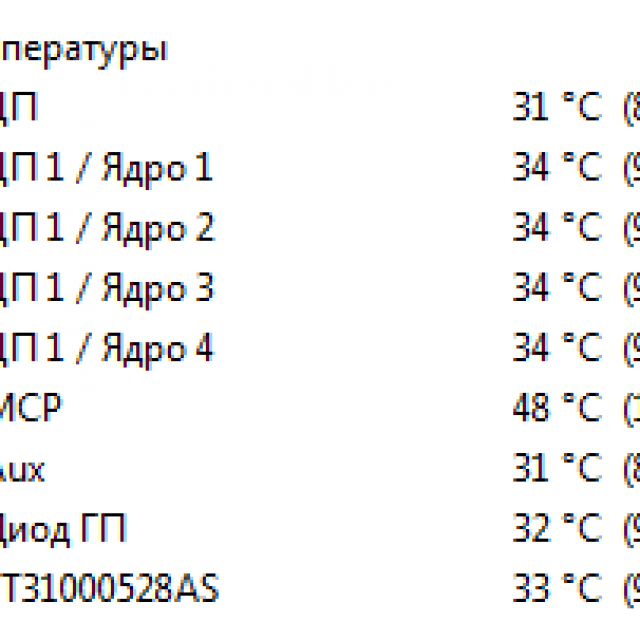
Фото: нормальная температура процессора
Присутствие комочков и иных посторонних включений в слое, наносимом на поверхность ЦП и радиатора, должно быть полностью исключено. В противном случае это может привести к возникновению прослоек воздуха, что однозначно ухудшит теплопроводность. При их наличии лучше заменить используемый материал на какой-либо иной.
Использование качественного материала в качестве прослойки между чипом ЦП и системой охлаждения позволяет продлить срок его службы, обеспечить нормальный температурный режим. Это открывает большие возможности для разгона. Контроль состояния термопасты обязателен, ведь при её высыхании ЦП может попросту выйти из строя.
Как правильно заменить термопасту в ноутбуке, если вы решили сделать это самостоятельно
Из-за плохой или старой термопасты ноутбук может перегреваться. Заменить при этом её можно и в домашних условиях. О том, как это сделать, — в статье.
Термопасту рекомендуется менять раз в год, отмечает автор. Связано это с тем, что со временем она портится и подсыхает. В результате система охлаждения ноутбука начинает работать уже не так эффективно, как раньше, и устройство может даже перегреваться.
Как же самостоятельно правильно заменить термопасту? Прежде всего, необходимо быть уверенным, что в ноутбуке используется именно термопаста, а не термопрокладка, подчёркивает пользователь. Если же заменить термопрокладку на термопасту, то это может отрицательно сказаться на работе лэптопа.
Для замены термопасты понадобятся несколько инструментов. Это собственно термопаста (автор рекомендует брать тюбик небольшого объёма), отвёртки (для открытия корпуса — обычно нужна плоская или маленькая крестовидная), инструкция по разборке (именно для вашей модели ноутбука), ватная палочка, смоченная в спирте, и сухие салфетки.
При разборе ноутбука нужно сначала оценить состояние термопасты. Если она по своей консистенции схожа с зубной пастой и покрывает равномерно всю поверхность процессора, то заменять её не нужно.
Замена термопасты в ноутбуке
Длительная и интенсивная эксплуатация ноутбука неизбежно приводит к необходимости обслуживания. Проявляется она в частых зависаниях, перегреве и похожих симптомах. Именно перегрев является проблемой для подавляющего большинства ноутбуков.
Слишком маленькие размеры для установки полноценной системы охлаждения заставляют использовать мобильные разновидности конструкций. Через некоторое время охлаждение перестает функционировать в нормальном режиме и выполнять свои обязанности. Чтобы исправить эту проблему, необходимо разобрать ноутбук и провести обслуживание системы охлаждения, в которое непосредственно и входит замена термопасты на чипах.
Термопаста представляет собой вещество, которое обеспечивает максимальную площадь соприкосновения поверхности чипа и охлаждающего элемента. Это нужно для максимально эффективного отвода высоких температур от основных компонентов ноутбука. Как правильно поменять термопасту на своем ноутбуке? Ответ на этот вопрос содержится в статье.
Снимаем батарею

Первым шагом в разборке ноутбука считается полное обесточивание. Это касается не только отсоединения блока питания, но и изъятия батареи из самого устройства. Большинство производителей предусматривает снятие батарей без особых сложностей без разборки устройства. Однако на некоторых моделях можно наблюдать обратную картину: аккумулятор находится внутри корпуса и не подлежит первоначальному изъятию.
Снятие батареи на первом этапе позволит избежать многочисленных проблем в дальнейшем. Любые компоненты ноутбука, находящиеся под напряжением, чрезвычайно чувствительны к разным механическим воздействиям. Это не говоря о том, что случайным движением можно попросту закоротить ненужные контакты. А это, в свою очередь, может привести к выходу из строя компонентов ноутбука. Так что, если батарея снимается – ее необходимо снять. В противном случае аккуратность при разборке должна быть максимальной.
Демонтаж корпусных сегментов

Далее следует отсоединить все корпусные сегменты, которые присоединяются отдельно. К ним относятся все задние крышки, открывающие доступ к некоторым компонентам. Обычно производители таким образом упрощают доступ к ОЗУ, жесткому диску и Wi-Fiадаптеру. Если после снятия крышек доступ к этим компонентам открылся – их тоже необходимо вытащить. Wi-Fi адаптер нужно отсоединить от материнской платы, а затем открутить удерживающие винты.
ОЗУ крепится на специальных защелках. Их нужно отогнуть и аккуратно вытащить планки. К слову, вытаскивание ОЗУ не является обязательной процедурой и рекомендуется только для тех ноутбуков, в которых планки памяти могут помешать дальнейшей разборке.
Крепление жесткого диска проводится в специальном углублении. Обычно достаточно просто потянуть за диск и вытащить его из соответствующего разъема. Но иногда производители предусматривают дополнительное крепление диска к корпусу при помощи винтов.
Иногда на этом этапе открывается возможность вытащить дисковод. Вытаскивается он сбоку, вместе со специальной внешней панелью. Большинство ноутбуков не предусматривают особые крепления для привода.
Отсоединение клавиатуры
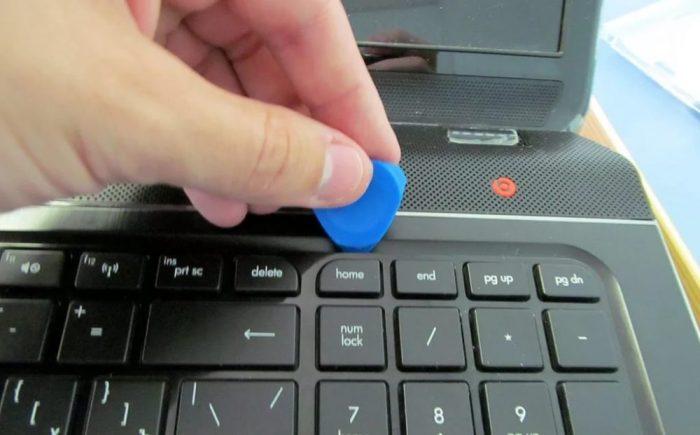
Продолжение разборки требует перевернуть ноутбук и осмотреть клавиатуру. Она может быть отсоединяемой или зафиксированной в корпусе. Более распространенными являются отсоединяемые клавиатуры. Их можно идентифицировать по заметным щелям между корпусом и кнопками. Чтобы отсоединить клавиатуру, рекомендуется использовать какую-либо лопатку или медиатор. Нужно обойти клавиатуру по периметру и отщелкнуть каждое крепление. Не надо торопиться и прикладывать слишком много усилий. Защелки довольно хрупкие и могут попросту сломаться. Если после первого раза клавиатура не снимается, нужно повторять процедуру до тех пор, пока любое препятствие не будет устранено.
Иногда производители оснащают клавиатуру специальной внешней рамкой. В таком случае сначала необходимо снять ее, и только потом заняться клавишами. Клавиатура соединена с материнской платой при помощи шлейфа, который нужно аккуратно отделить.
Как только клавиатура окажется снятой, откроется доступ к верхней крышке. Ее необходимо отвинтить, чтобы попасть к материнской плате. Взгляду откроется задняя часть материнской платы.
Отключение внутренних коннекторов устройств
К материнской плате подсоединяются все компоненты ноутбука. На этом этапе нужно отсоединить все возможные коннекторы, чтобы ничто не препятствовало открытию корпуса. Все индикаторы, дополнительные кнопки и другие устройства крепятся при помощи проводков. Каждый из них изымается из соответствующего паза. Рекомендуется зарисовывать расположение тех или иных коннекторов. Это поможет избежать ошибок при сборке и возможных неполадок в дальнейшей работе.
Разъединение основных частей корпуса

После того как все возможные компоненты были отделены от материнской платы, можно заняться разделением частей ноутбука. Верхняя часть крепится к нижней при помощи защелок. Используется тот же инструмент, что и при изъятии клавиатуры: лопатки или медиатор. Нужно пройтись по всему периметру и отщелкнуть все крепления. Все делается максимально аккуратно и без спешки. Сломанные защелки приведут к тому, что корпус перестанет быть герметичным и быстро будет набирать в себя пыль. Не говоря уж об эстетических свойствах не до конца закрытого ноутбука с щелями.
Как только все крепления отщелкнуты, верхняя часть ноутбука может быть снята. Теперь появляется возможность вынуть материнскую плату и провести должное обслуживание системы охлаждения.
Демонтаж кулера и радиатора

Вынутая материнская плата разворачивается той стороной, на которой находится система охлаждения. Нужно внимательно осмотреть систему. Она представляет собой кулер, к которому подсоединены трубки радиатора, ведущие непосредственно к процессору.
К демонтажу радиатора нужно отнестись максимально внимательно. В области, где он крепится к процессору, должны быть винты. Причем откручивать их абы как не рекомендуется. Каждый винт должен быть пронумерован, и номер обозначает очередность закручивания. Логично, что отсоединение нужно проводить в обратном порядке от большего номера к меньшему. Это предусмотрено для того, чтобы исключить неравномерность нагрузки на процессор. В противном случае есть риск погнуть ножки у главного чипа, тем самым нарушить его работоспособность.
Отсоединив радиатор можно приступить к изъятию кулера. Он крепится на винтах. Вся система охлаждения вытаскивается из корпуса и готовится к дальнейшему обслуживанию.
Чистка и смазка вентилятора
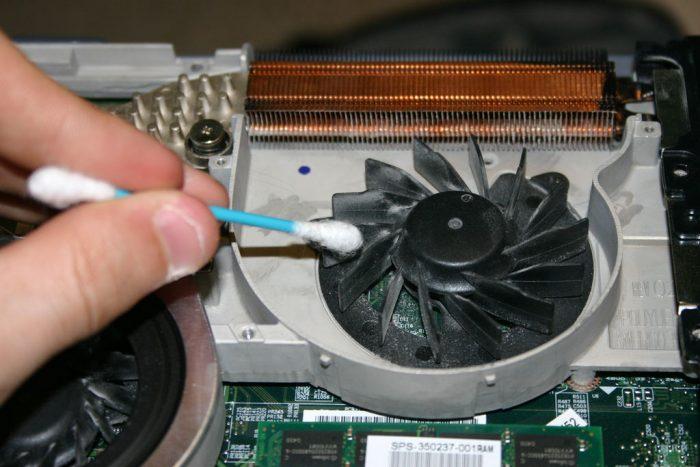
Теперь можно заняться непосредственно обслуживанием системы охлаждения. Первым делом осматривается вентилятор. В усиленно эксплуатирующихся устройствах он может быть очень сильно запылен, и в нем наблюдается недостаточное количество смазки. Все это приводит к затруднению вращения, шумам или полной неработоспособности. Обслуживание начинают с чистки вентилятора от пыли. Проводить ее лучше всего при помощи тонкой кисточки. Не лишним будет и обдув.
Как только вентилятор будет почищен от пыли, рекомендуется всегда смазывать компонент. Делается это через специальное отверстие или после разборки вентилятора. На этом обслуживание вентилятора заканчивается и в большинстве случаев его работоспособность восстанавливается. Если же проблемы куда серьезнее, чем предполагалось – вентилятор надо менять.
Обдув радиатора и снятие остаточных следов термопасты
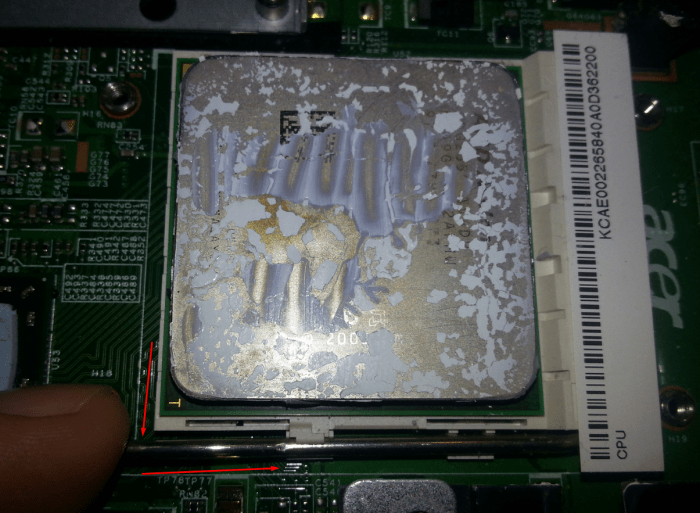
Далее идет обслуживание радиатора. Его нужно как следует обдуть, чтобы убрать всю накопившуюся внутри пыль. Также может понадобиться механическая чистка при помощи кисточки. Но самым главным вопросом для радиатора является снятие старой термопасты с поверхности, соприкасающейся с чипом. Производиться процедура может при помощи спирта. Нужно аккуратно убрать все остатки салфеткой или ватным диском. Но нужно следить, чтобы на поверхности не оставалось ворсинок. Чистка радиатора проводится до достижения зеркального блеска у поверхности. Нужно избегать какого-либо серьезного механического воздействия. Любая царапина может негативно сказаться на эффективности теплопередачи.
Старая термопаста должна сниматься не только с радиатора, но и с самого чипа. При этом действовать нужно еще более аккуратно, так как процессор весьма чувствителен к любым воздействиям. Чип в конце очистки не должен иметь никаких следов термопасты.
Нанесение термопасты и установка радиатора на место

Теперь можно приступить к нанесению термопасты. Через специальный дозатор на процессор наносится маленькая капелька вещества. Далее стоит вопрос: сколько наносить? Слишком большое количество может негативно сказаться на системе охлаждения и на работоспособности устройства в целом.
Термопасту нужно распределить ровным слоем по всей поверхности чипа. Сделать это можно при помощи банковской карточки или чего-то подобного. Рекомендуется избегать попадания термопасты на другие компоненты ноутбука. Как только паста будет нанесена по всей поверхности, она проникнет во все микрощели и начнет функционировать.
Следующим шагом устанавливается радиатор. Крепится над процессором. И снова нужно внимательно присмотреться к номерам возле креплений. Винты должны закручиваться в определенном порядке от меньшего номера к большему. Только в таком случае можно избежать неравномерной нагрузки на процессор. Вместе с радиатором на место устанавливается и кулер.
Монтаж
Обслуживание завершено. Теперь нужно смонтировать все компоненты ноутбука на место. Выполнять сборку нужно в обратном порядке. Хорошо, если при разборке были зафиксированы расположения отдельных компонентов и винтов. Иначе можно попросту забыть вернуть что-либо на место.
Материнская плата устанавливается на место, к ней крепятся все коннекторы и дополнительные устройства. Верхняя крышка ноутбука устанавливается на место и защелкивается по всему периметру. Крепится клавиатура, а также внешняя панель (если она присутствовала). Все компоненты, которые были вытащены отдельно вставляются на места и закрываются крышками. Теперь устанавливается батарея и ноутбук готов к работе.
Как часто нужно менять термопасту в ноутбуке

Обычно замена термопасты – вынужденная процедура, которая является ответом на явные нарушения в работе устройства. Чрезмерный перегрев, шум и излишняя запыленность считаются главными симптомами. Каждый из этих симптомов может привести к развитию куда более серьезных неполадок. Поэтому рекомендуется просто не доводить ноутбук до такого состояния. Осуществляется это при помощи своевременного планового обслуживания с заменой термопасты и чисткой системы охлаждения.
Как часто и где нужно менять термопасту? Производители рекомендуют проводить обслуживание не реже одного раза в год. Обслужить устройство можно самостоятельно или отнести его в сервисный центр. Если есть сомнения в собственных знаниях, опыте и внимательности, то лучше не рисковать. Квалифицированные специалисты сервисного центра оперативно проведут обслуживание ноутбука за весьма небольшую сумму.
Ну и не стоит забывать о профилактике загрязнений системы охлаждения. Не стоит использовать ноутбук на одеялах и других мягких поверхностях. Мало того, что доступ воздуха может быть перекрыт, так еще и разные ворсинки от ткани будут попадать внутрь ноутбука.