Правильная замена клавиатуры на ноутбуке ASUS

В случае повреждений или выхода из строя клавиатуры на ноутбуках ASUS ее можно заменить, предварительно отключив поврежденное устройство. По ходу статьи мы постараемся максимально детально описать весь процесс замены.
Меняем клавиатуру на ноутбуке ASUS
Несмотря на существование многих моделей ноутбуков ASUS, процесс замены клавиатуры всегда сводится к одним и тем же действиям. При этом клава бывает всего лишь двух разновидностей.
Шаг 1: Подготовка
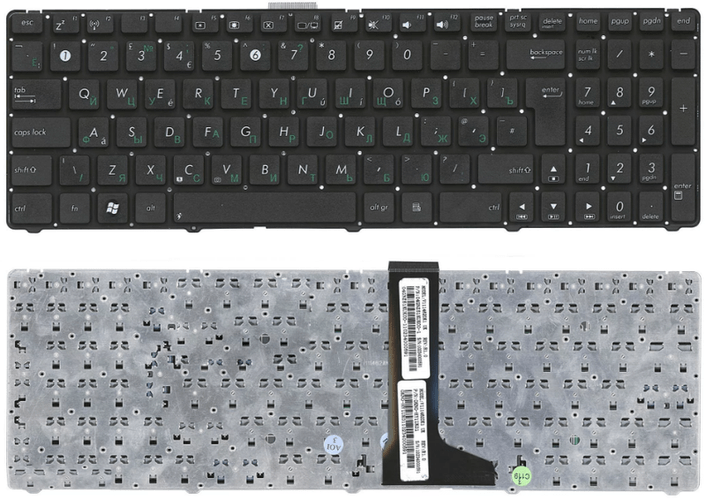
Прежде чем приступить к замене клавиатуры на лэптопе ASUS, необходимо сделать несколько замечаний по части выбора подходящего устройства. Связано с тем, что каждая модель ноутбука оснащается конкретной моделью клавы, совместимой с малым числом прочих девайсов.
- Обычно клавиатуру можно найти по номеру модели лэптопа, указанному на нижней крышке в специальной области.
Надеемся, на данном этапе у вас не возникло недопонимания.
Шаг 2: Извлечение
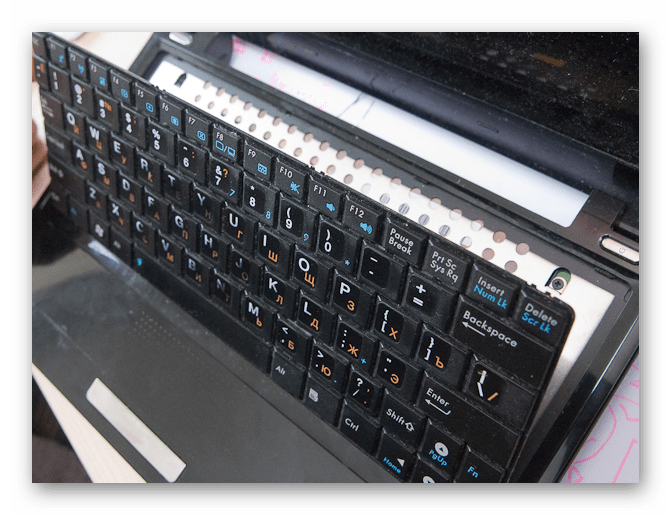
В зависимости от модели ноутбука ASUS, его конструкция и разновидность клавы может значительно отличаться. Процесс извлечения нами был детально описан в другой статье на сайте, с которой вам нужно ознакомиться и, следуя инструкции, отключить старую клавиатуру.
Шаг 3: Установка
При условии правильного извлечения клавиатуры, новое устройство можно установить без особых проблем. В зависимости от модели вашего лэптопа, вы можете сразу перейти к инструкции по установке съемной или встроенной клавы.
Съемная
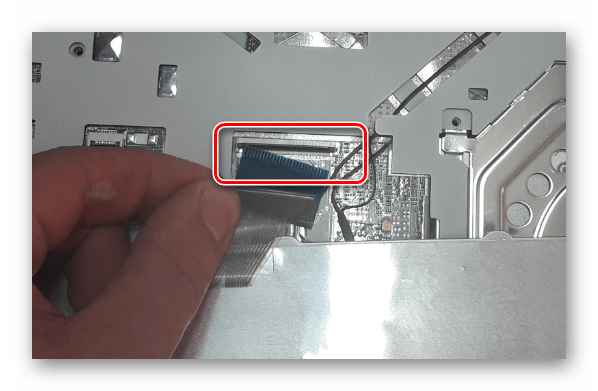
- К отмеченному на фотографии разъему подключите шлейф от новой клавиатуры.
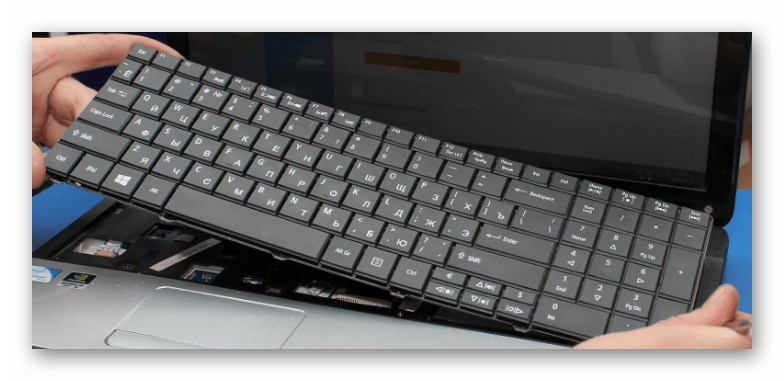
- Аккуратно проденьте нижнюю часть клавы под края корпуса лэптопа.
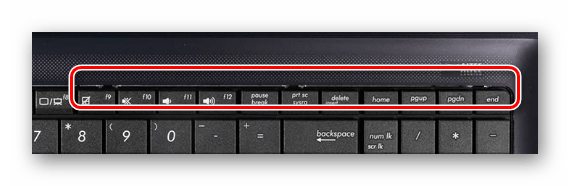
- Теперь положите клавиатуру на ноутбук и придавите ее в области пластиковых защелок.
- После этого ноутбук можно смело включать и тестировать на работоспособность.
Встроенная
- Предварительно осмотрите верхнюю панель лэптопа на предмет загрязнения и возможных преград для клавы.
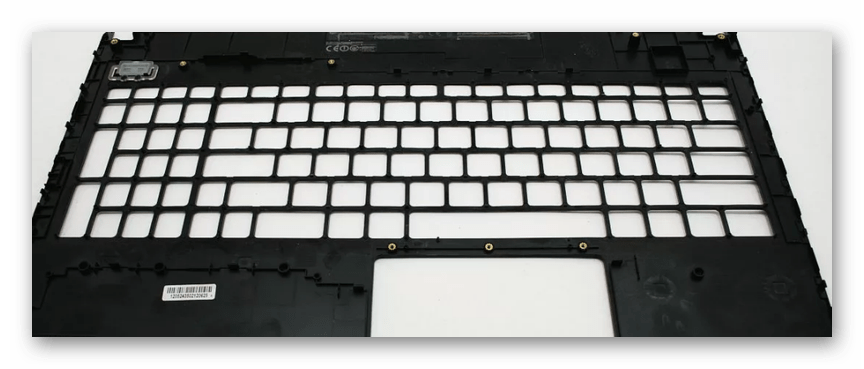
- Положите устройство на крышку, продев кнопки в соответствующие отверстия.
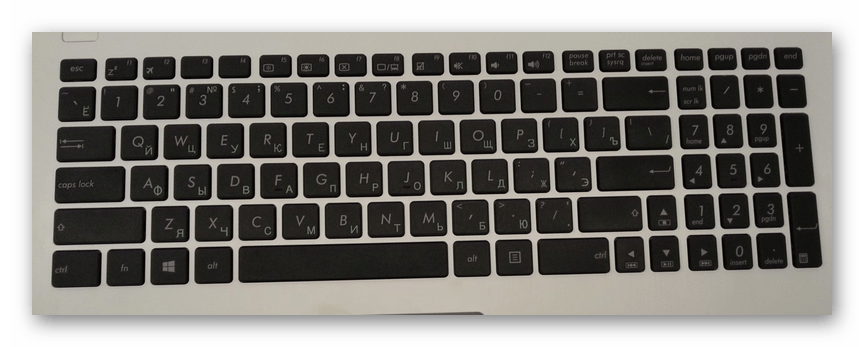
- Главная сложность установки новой клавиатуры данного типа заключается в необходимости ее закрепления на корпусе. Для этих целей в местах прежнего крепления необходимо нанести эпоксидную смолу.
Примечание: Не используйте жидкие клеящие растворы, так как клавиатура может прийти в негодность.
Теперь закройте ноутбук, повторив в обратном порядке ранее проделанные действия, и можно приступать к тестированию новой клавиатуры.
Заключение
Если клавиатура полностью совместима с ноутбуком ASUS и на протяжении процесса замены вы проявляли должную осторожность, новое устройство будет работать без проблем. За ответами на вопросы, нерассмотренные в статье, обращайтесь к нам через комментарии.
меняем клавиатуру на ноутбуке асус

При необходимости на ноутбуках марки ASUS можно снять клавиатуру с теми или иными целями. В рамках данной статьи мы расскажем, как это можно сделать.
Снимаем клавиатуру с ноутбука
Существует множество моделей лэптопов, выпущенных компанией ASUS. Однако в подавляющем большинстве случаев клава имеет идентичную конструкцию.
Вариант 1: Съемная клавиатура
Если вы используете обычную модель ноутбука ASUS, не имеющую отношения к игровым устройствам, клаву можно извлечь без полного разбора. Для этого достаточно избавиться от нескольких фиксаторов.
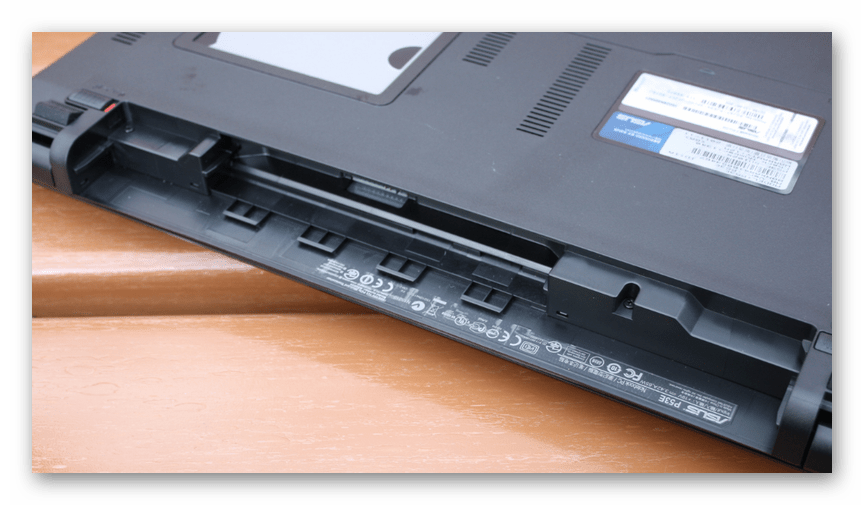
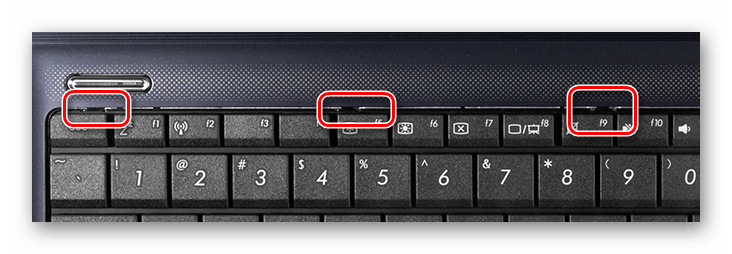
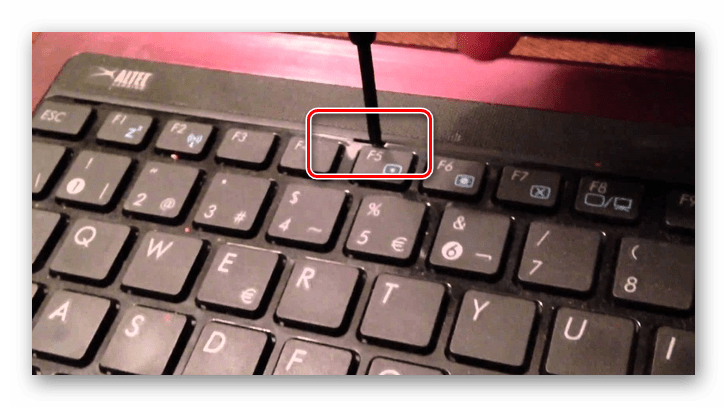
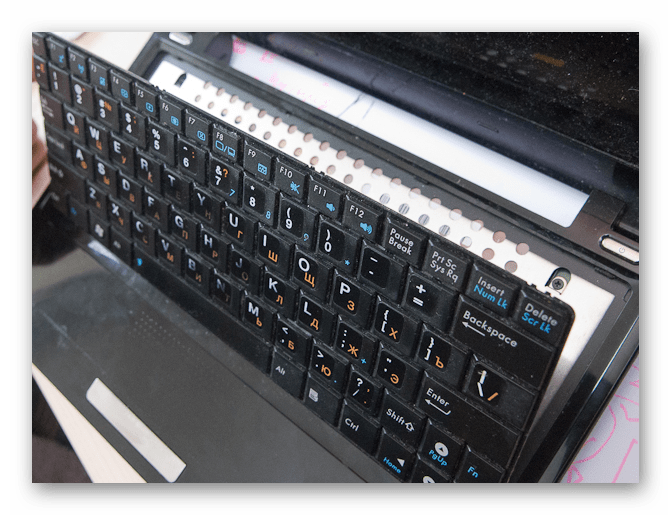
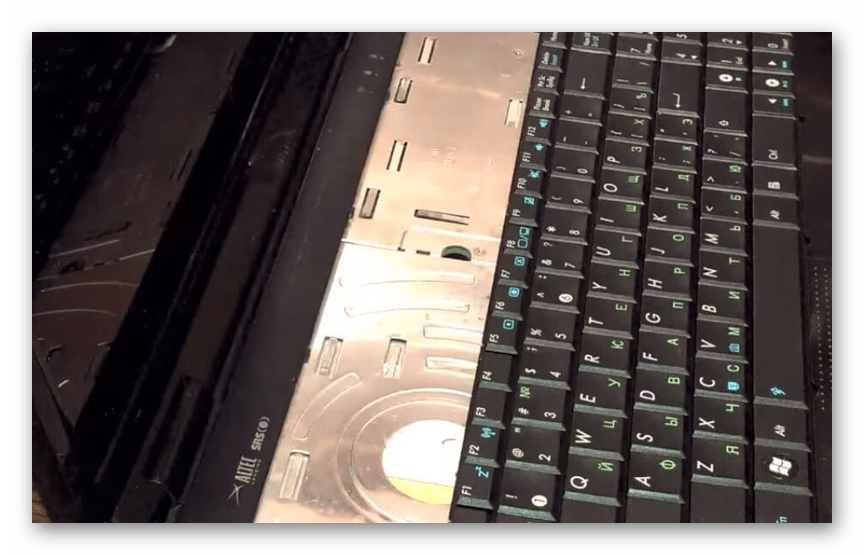
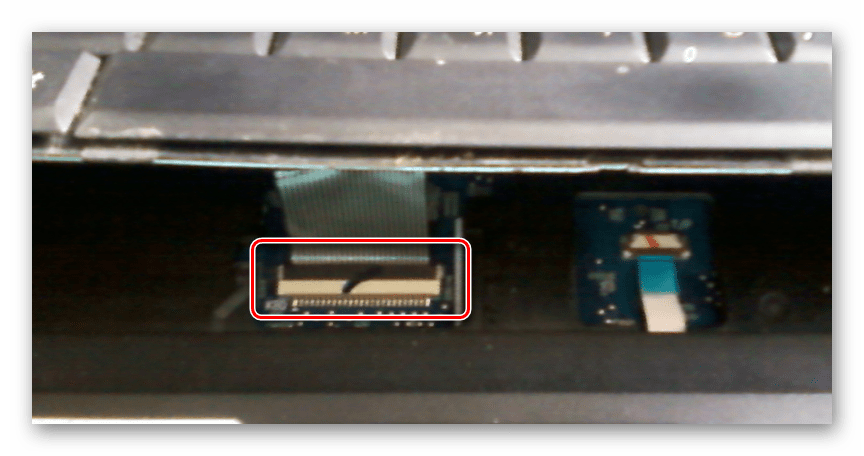
После этого клавиатура будет отключена и ее можно почистить или заменить.
Вариант 2: Встроенная клавиатура
Данную разновидность можно встретить на современных игровых лэптопах ASUS и отличается она от прочих устройств тем, что по умолчанию встроена в верхнюю панель. Вследствие этого единственный вариант ее отключения заключается в полном разборе ноутбука.
Открываем лэптоп

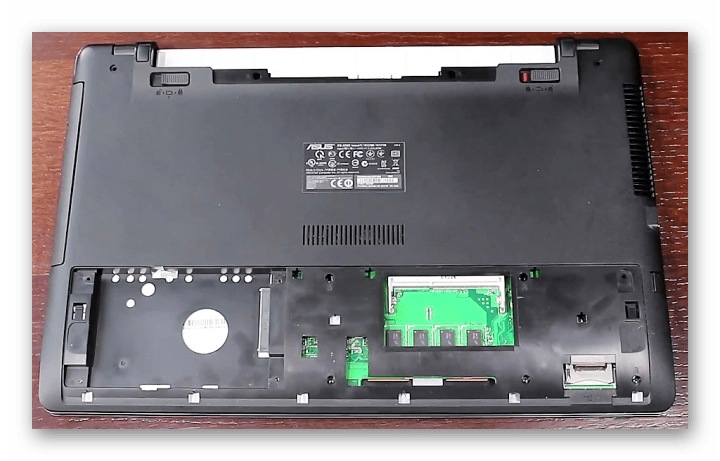
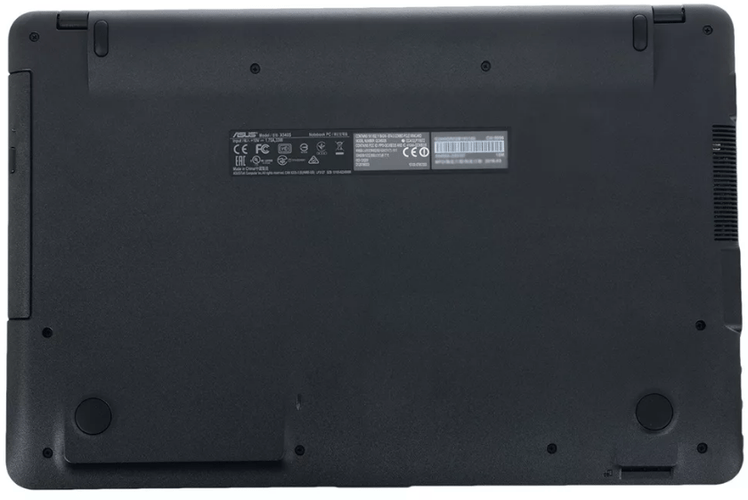
Некоторые модели со встроенной клавиатурой можно открыть, попросту выкрутив винтики на задней крышке.
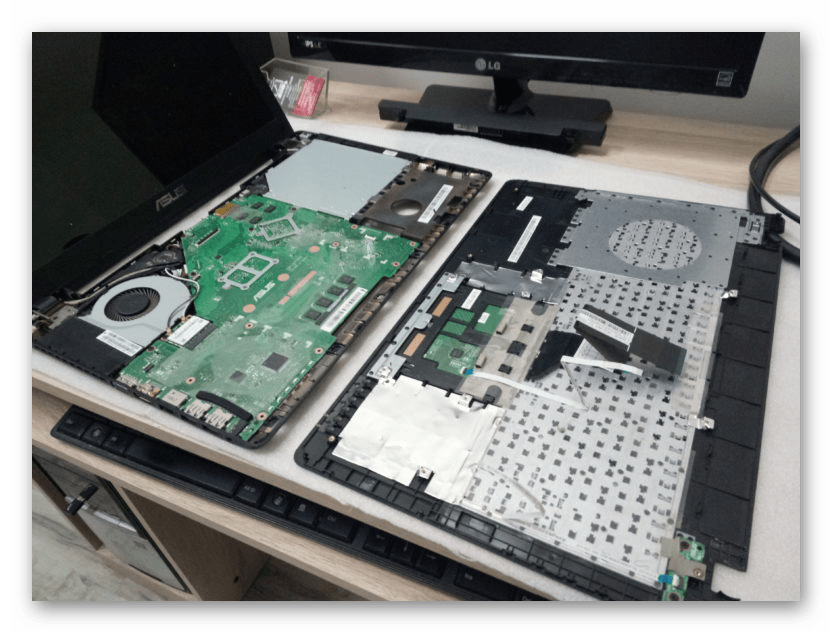
Снимаем клавиатуру
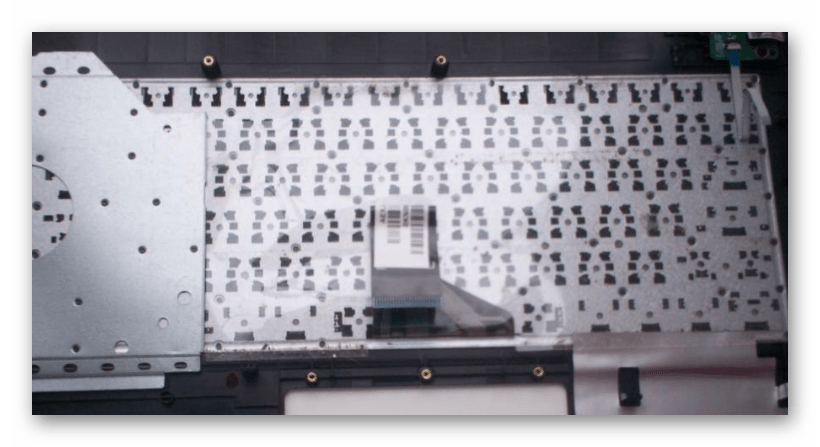

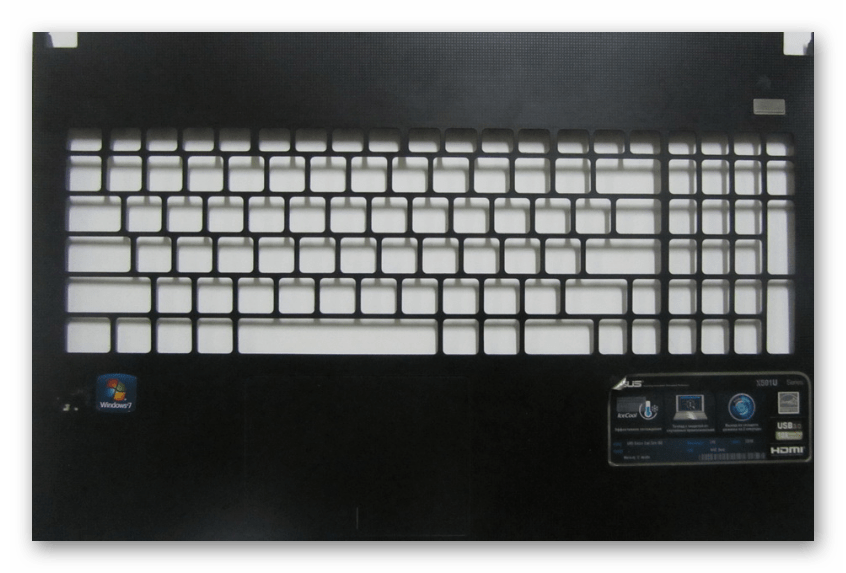

Если в процессе извлечения корпус был поврежден, с установкой новой клавы могут возникнуть некоторые проблемы.
Заключение
На ноутбуках марки ASUS в большинстве случаев клавиатура имеет самое простое крепление, в то время как на лэптопах других фирм процесс может быть на порядок сложнее. В случае возникновения вопросов по ее отключению на устройствах ASUS обращайтесь к нам через комментарии.
Помимо этой статьи, на сайте еще 12343 инструкций.
Добавьте сайт Lumpics.ru в закладки (CTRL+D) и мы точно еще пригодимся вам.
Отблагодарите автора, поделитесь статьей в социальных сетях.
Замена клавиатуры ноутбука ASUS K56

Классика жанра – кнопки на ноутбуке плохо нажимаются, не работают или работают плохо.
Конечно же на ноутбук ничего не выливалось, он всегда содержался в чистоте и порядке, а сломался сам:)
Обычно, замена клавиатуры на ноутбуке не вызывает сложностей, но в последнее время производители стали сильно экономить и делать вещи неразборными, практически.
Так, в случае с нашим ноутбуком ASUS K56CB-XX038 замена клавиатуры должна производится вместе с верхней крышкой, разве без тачпеда.

Но крышка в хорошем состоянии и она сверху алюминиевая, обычно стоимость такой замены становится не рентабельной, однако друзья Китйцы не бросят нас в беде.
Можно заказать отдельно клавиатуру для ноутбука ASUS K56CB, без крышки и цена кнопок стартует примерно от 8-9$, что мы и делаем.
Приступаем к разборке ноутбука, снимаем батарею:

Снимаем крышку жесткого диска и оперативной памяти, откручиваем винтики по периметру, откручиваем винтики корзины жесткого диска и отключаем его.

Откручиваем все винтики нижней части крышки и при помощи пластиковой лопатки расщелкиваем корпус:

Не спеша отделяем нижнюю крышку ноутбука от верхней и снимаем ее в итоге:

И вот здесь тот самый сюрприз, не съемная клавиатура, ее держат множество одноразовых расплавленных штырей корпуса:


Ну и так как сама материнская плата прикручена поверх клавиатуры и требует демонтажа.
Отключаем два разъема экрана:


Отключаем антенны wi-fi модуля:


Отключаем шлейф тачпеда мыши:


Откручиваем винтики материнской платы, аккуратно поднимаем ее, чтобы не оборвать шлейф клавиатуры:


Отключаем шлейф и теперь материнскую плату можно отставить в сторону:

Сравниваем клавиатуры старую и новую. Китайцы были-бы не Китайцами, если бы не экономили на всем.
Шлейф существенно короче, это не влияет на работу, но усложняет установку:


Продолжаем демонтаж старой клавиатуры, теперь нам мешает металлическая пластина на которой держится материнская плата и она также не съемная.
Отклеиваем фольгу и здесь становится ясно, что “действительно” на клавиатуру ничего не выливалось и все чисто:)


При помощи большого канцелярского ножа я срезал все распайки которые держат пластину материнской платы, а потом и клавиатуры:


Клавиатура свободна:

То самое, что погубило кнопки:

Собираем в обратном порядке.
Чтобы клавиатура надежно держалась на старых пальчиках, можно попробовать проклеить его термоклеем(глюган), капнуть суперклея, либо прибегнуть к помощи УФ клея. Я собрал без всего этого и конструкция в сборе отлично держится, клавиатура не продавливается, кнопки отлично нажимаются.
Как нужно менять клавиатуру и клавиши на ноутбуке, чтобы случайно всё не сломать
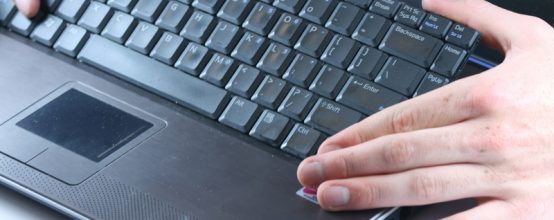
Если у вас «полетела» клавиатура на ноутбуке, вы можете отнести устройство в сервисный центр. Там вам качественно её заменят на ту, что вы купили самостоятельно. Некоторые сервисы могут сами заказать «клаву» для вашего ПК. Однако обязательно ли обращаться к специалистам? На самом деле замена клавиатуры — несложная задача.
Какие условия нужно соблюдать
Самостоятельно снять старую «клаву» и поставить новую вы можете. Для этого вам понадобится, естественно, новое комплектующее, крестовая отвёртка и шпатель-лопатка/плоская отвёртка с тонким краем (чтобы можно было аккуратно поддеть клавиатуру).
Однако для начала вспомните, находится ли ваш «ноут» на гарантийном обслуживании. Если да, вскрыв ноутбук, вы её лишитесь. В таком случае просто отдайте устройство в фирменный сервисный центр вашего производителя либо в магазин, где вы его покупали. Вам должны будут всё поменять либо дать новый девайс.
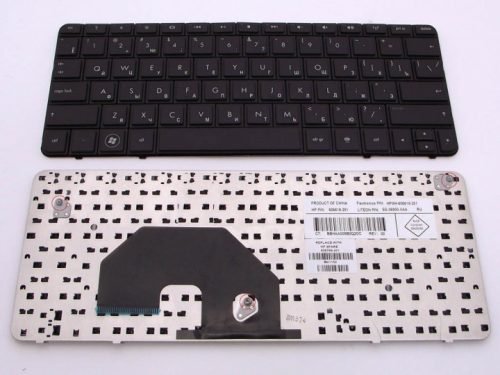
Точная модель клавиатуры находится на её задней стороне
Новую «клаву» можно заказать в интернете. Важное условие — она должна быть предназначена строго для вашей модели ноутбука и его аппаратной версии. Иначе устройство может просто не заработать на вашем ПК. Ищите модель «клавы» с точным названием вашего ноутбука (должны совпадать абсолютно все буквы и числа в названиях).
Перед тем как снять «клаву», выключите полностью ПК, отсоедините его от электросети и достаньте батарею. В некоторых случаях для извлечения батареи понадобится снять общую заднюю крышку «ноута».
Инструкция по замене целой клавиатуры для разных марок ноутбуков
Ход действий будет отличаться не от бренда «ноута», а от его модели. Для разных ноутбуков используются разные способы крепления клавиатуры даже в рамках одной фирмы. Процесс снятия состоит из трёх этапов:
Теперь о каждом шаге подробно. Если какие-то действия будут вам непонятны конкретно для вашего ноутбука, отыщите в сети видео по разбору именно вашей модели.
Откручивание болтов под задней крышкой
Всё нужно делать очень аккуратно, без резких движений, так как все составляющие «ноутов» хрупкие.
Что делаем в первую очередь? Переворачиваем ноутбук и откручиваем все болты, на которых держится задняя крышка — маленькой крестовой отвёрткой. Будьте внимательны — не потеряйте болты. Снимаем крышку и находим три болта, которые держат сзади клавиатуру. Откручиваем их и переворачиваем ноутбук.
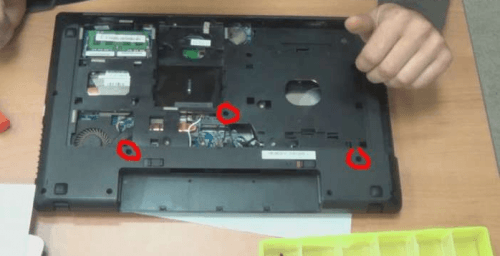
Вашу клавиатуру сзади могут держать три болта — их нужно убрать
Как поддеть саму клавиатуру и, собственно, снять её
Осмотрите клавиатуру — проверьте наличие небольших защёлок сверху и сбоку. Если они есть, поступаем так: задвигаем каждую из них по очереди отвёрткой или другим острым предметом и потихоньку приподнимаем каждую часть.
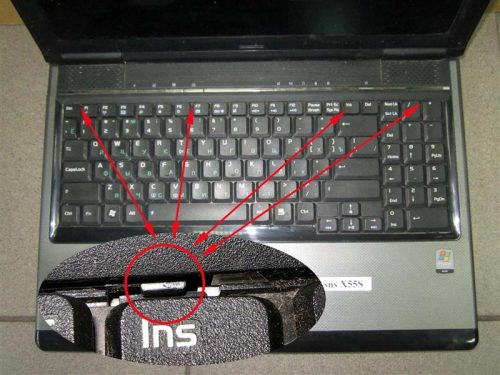
Надавливайте на защёлки, чтобы извлечь панель с кнопками
Если над клавиатурой есть пластиковая панель, но нет защёлок, нужно отсоединить сначала её. Подденьте аккуратно один конец панели и приподнимите его. То же самое сделайте со вторым краем. Открутите болты вверху и отсоедините «клаву».
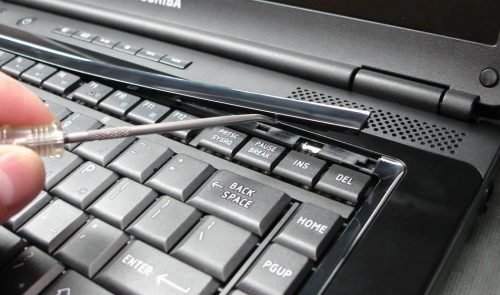
Снимите верхнюю панель и открутите болты
Если защёлок и панели нет, нужно начать аккуратно поддевать «клаву» через щели.
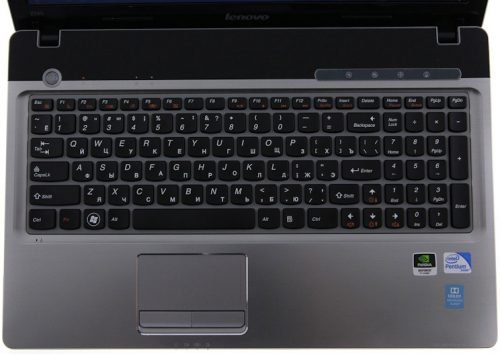
Иногда нужно просто поддеть панель «клавы» отвёрткой
Если «клава» встроена в панель «ноутбука» (вся лицевая часть корпуса вместе с отверстием под тачпад), её нужно снимать целиком. Будьте внимательны: эта панель тоже соединяется с «материнкой» шлейфом. От лицевой панели вы уже отсоединяете панель с кнопками и ставите другую «клаву».
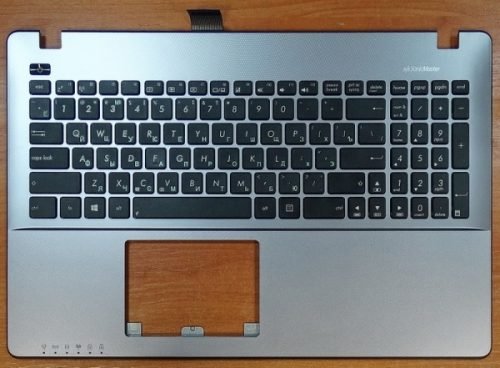
В некоторых случаях снимать нужно сразу всю лицевую панель
Когда чуть приподнимите вверх клавиатуры, не доставайте её резко — сзади находится шлейф, плёнка, которая соединяет материнскую плату с «клавой». Сдвиньте её немного вперёд верхней стороной, чтобы задняя часть отошла. Теперь нужно отсоединить шлейф «клавы».
Отсоединение шлейфа
Найдите зажим, который держит шлейф. Откройте его и достаньте аккуратно плёнку. Сзади на клавиатуре будет название её модели. Оно должно совпадать с той, что вы уже приобрели.
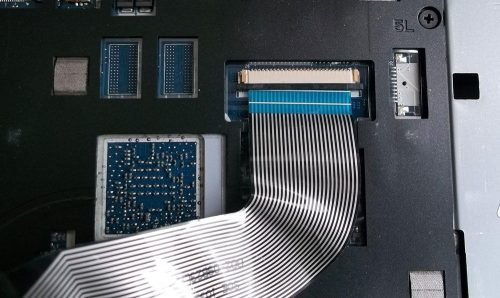
Достаньте шлейф из зажима
Теперь вам нужно установить новую «клаву». Для этого выполните всё те же шаги, только в обратном порядке:
Видео: как поменять «клаву» на ноутбуке «Асус»
Как заменять отдельные кнопки
Кнопки менять легче, чем клавиатуру целиком, по крайней мере, нет риска сломать всю панель. Но отдельно клавиши найти проблематично, если только у вас есть похожие ноутбуки или если модель очень популярна.
Итак, как открепить от клавиатуры отдельные клавиши:
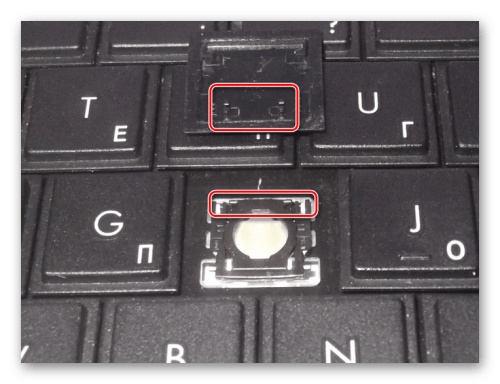
Сначала нужно снять клавишу, а потом фиксатор, если он поломан
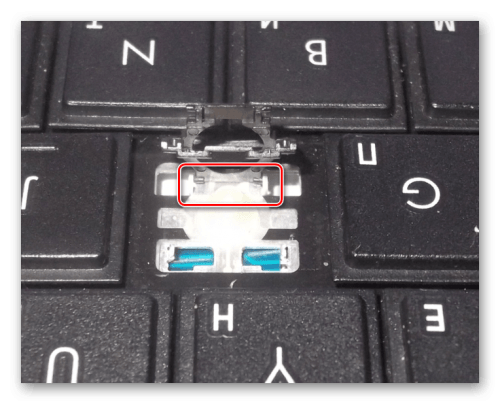
Вставьте новый фиксатор в пазы
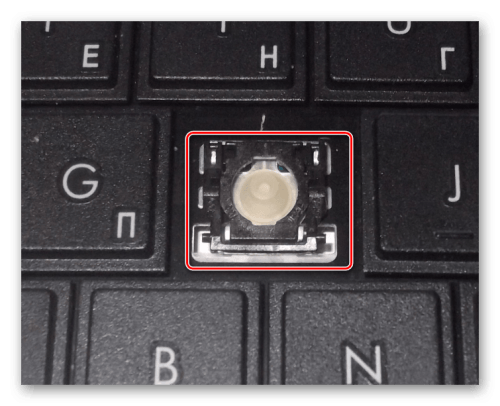
Установите на фиксатор новую кнопку
Сначала приобретите клавиатуру, которая подходит конкретно для вашей модели ноутбука и его аппаратной версии. Перед самим процессом полностью обесточьте устройство. Открутите болты клавиатуры под задней крышкой «ноута». Далее аккуратно подденьте панель плоской отвёрткой. Если есть защёлки, используйте их. Отключите шлейф от материнской платы. Затем поставьте новую «клаву», выполнив все шаги в обратной последовательности.
Как поменять клавиатуру на ASUS A53s
Давайте рассмотрим, как поменять клавиатуру на ноутбуке ASUS, модель A53s. Сперва отключаем аккумуляторную батарею.
Открываем ноутбук и видим 5 защелкивающихся язычков, под клавиатурой.
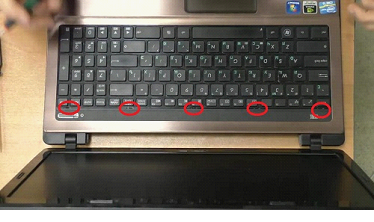
Берем отвертку и придавливаем центральную защелку. Нужно немного приподнять клавиатуру отверткой, чтобы можно было ухватится пальцами и придерживать центр, от обратного защелкивания.
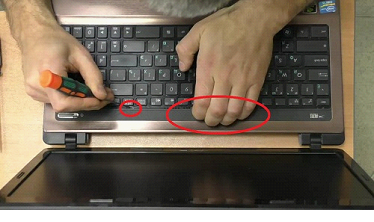
Отщелкиваем следующий замок. Сначала открываем одну половину, а затем аналогично и другую.
Все клавиатура освободилась. Не дергаем ее, а аккуратно приподымаем, чтобы не порвать шлейф. В данном разбираемом ноутбуке на шлейфе находится скотч, который нужно отодрать.
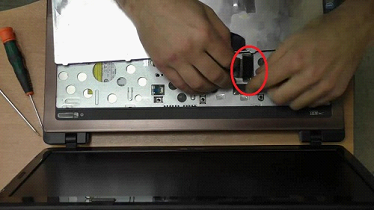
Далее нужно сдвинуть защелку разъема, она белого цвета.
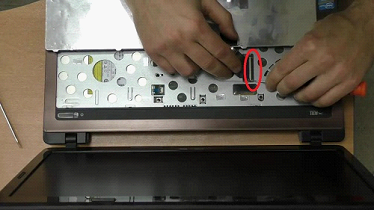
В рассматриваемом ноутбуке этот замочек был сломан, при предыдущих разборках. Вероятнее всего на него слишком сильно надавили. С одной стороны крепление целое и на месте, а с другой стороны сломано.
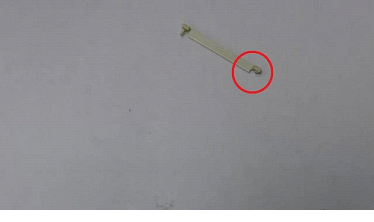
Вытаскиваем шлейф из разъема и убираем клавиатуру.
Для установки клавиатуры, нужно проделать все действия в обратном порядке.
Чтобы установить ее на место после подключения шлейфа, просто вставляем клавиатуру в нижние пазы и защелкиваем верхние защелки.
Как поменять клавиатуру на ноутбуке Asus
Замена клавиатуры ноутбука Asus
Процедура замены клавиатуры не так уж и сложна, как может показаться на первый взгляд. Однако, если вы не уверенны в своих силах, лучше обратитесь в сервисный центр, где вам выполнят профессиональный и быстрый ремонт ноутбука Asus. Эта процедура не является дорогостоящей, на сайте нашего сервисного центра, вы можете узнать цены на все услуги по ремонту техники ASUS.
Строение клавиатур примерно одинаковое на всех ноутбуках Asus, но некоторые модели могут немного отличаться. Например, в большинстве ноутбуков на корпусе есть крепления, которые удерживают клавиатуру. Они обычно находятся вверху, как показано на рисунке ниже.
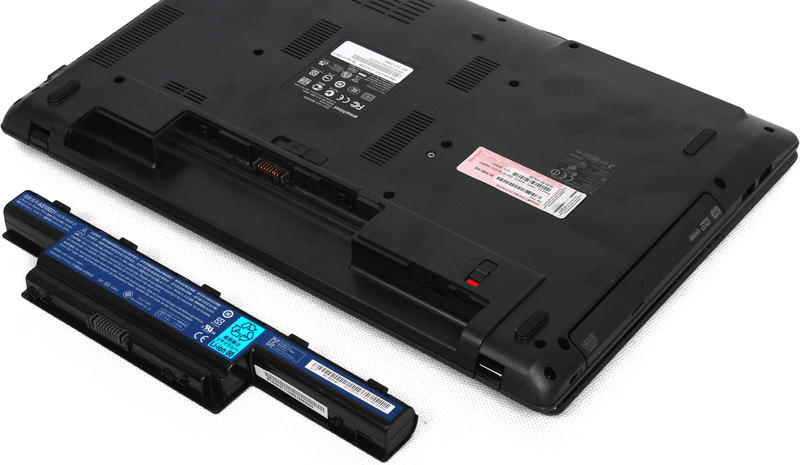
Перед началом работы выключаем ноутбук и переворачиваем его для изъятия аккумулятора. Чтобы сделать это, просто раздвигаем бегунки в разные стороны и вытягиваем аккумулятор.
Пошаговая инструкция по снятию клавиатуры для ноутбука Asus
Готово, теперь можете почистить или поменять клавиатуру на ноутбуке Asus, вот так все просто. Кстати, чтобы кнопочная панель не прогибалась при работе, под неё можно подложить тонкий слой салфеток.
Новая клавиатура устанавливается в обратной последовательности. Чтобы закрепить новую клавиатуру – плотно прижмите ее по всему периметру, до щелчка. Должны защелкнуться все крепления.
Надеемся, вам помогли наши инструкции, но в вопросах разбора техники, лучше обратиться к специалистам в сервисный центр. Хорошего пользования.
Вы можете задать вопрос мастерам из нашего сервисного центра, позвонив по телефону или написав свой вопрос на форму обратной связи.
Ваше сообщение отправлено.
Спасибо за обращение.

Автор:
Возможно вас также заинтересует
Ремонт ноутбуков ASUS за 2 часа
Закажите ремонт в нашем сервисном центре, и получите исправное устройство в тот же день, с гарантией до 1 года
Замена клавиатуры ноутбука ASUS K56
Обычно, замена клавиатуры на ноутбуке не вызывает сложностей, но в последнее время производители стали сильно экономить и делать вещи неразборными, практически.
Так, в случае с нашим ноутбуком ASUS K56CB-XX038 замена клавиатуры должна производится вместе с верхней крышкой, разве без тачпеда.
Но крышка в хорошем состоянии и она сверху алюминиевая, обычно стоимость такой замены становится не рентабельной, однако друзья Китйцы не бросят нас в беде.
Можно заказать отдельно клавиатуру для ноутбука ASUS K56CB, без крышки и цена кнопок стартует примерно от 8-9$, что мы и делаем.
Приступаем к разборке ноутбука, снимаем батарею:

Снимаем крышку жесткого диска и оперативной памяти, откручиваем винтики по периметру, откручиваем винтики корзины жесткого диска и отключаем его.

Откручиваем все винтики нижней части крышки и при помощи пластиковой лопатки расщелкиваем корпус:

Не спеша отделяем нижнюю крышку ноутбука от верхней и снимаем ее в итоге:

И вот здесь тот самый сюрприз, не съемная клавиатура, ее держат множество одноразовых расплавленных штырей корпуса:

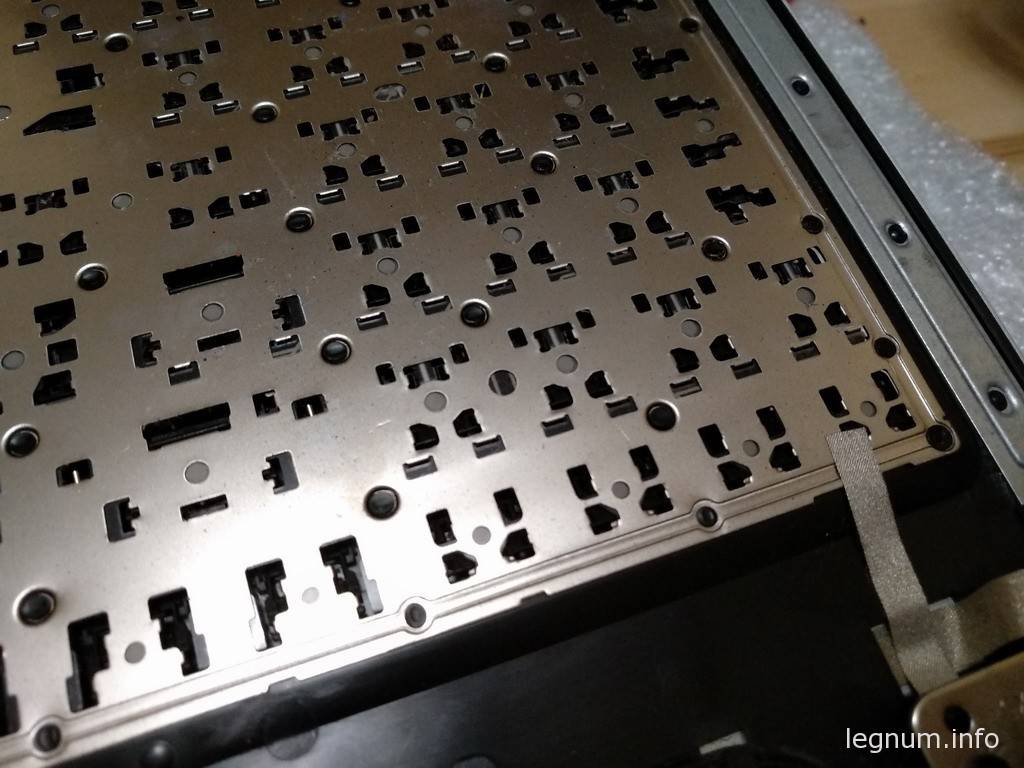
Ну и так как сама материнская плата прикручена поверх клавиатуры и требует демонтажа.
Отключаем два разъема экрана:
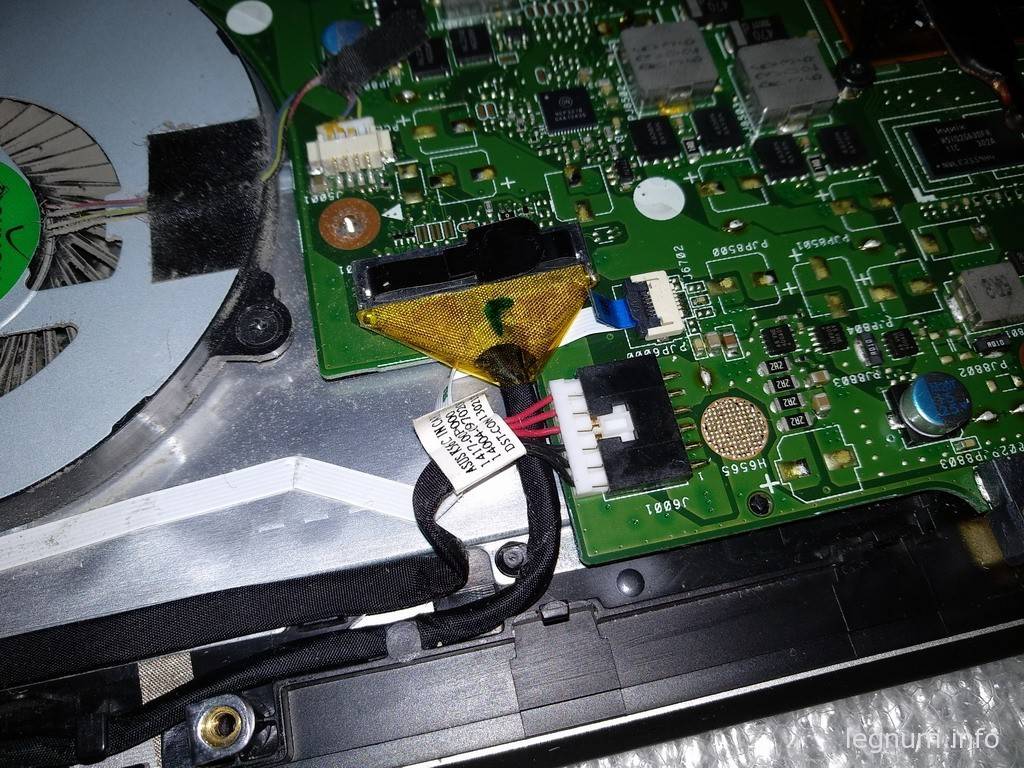
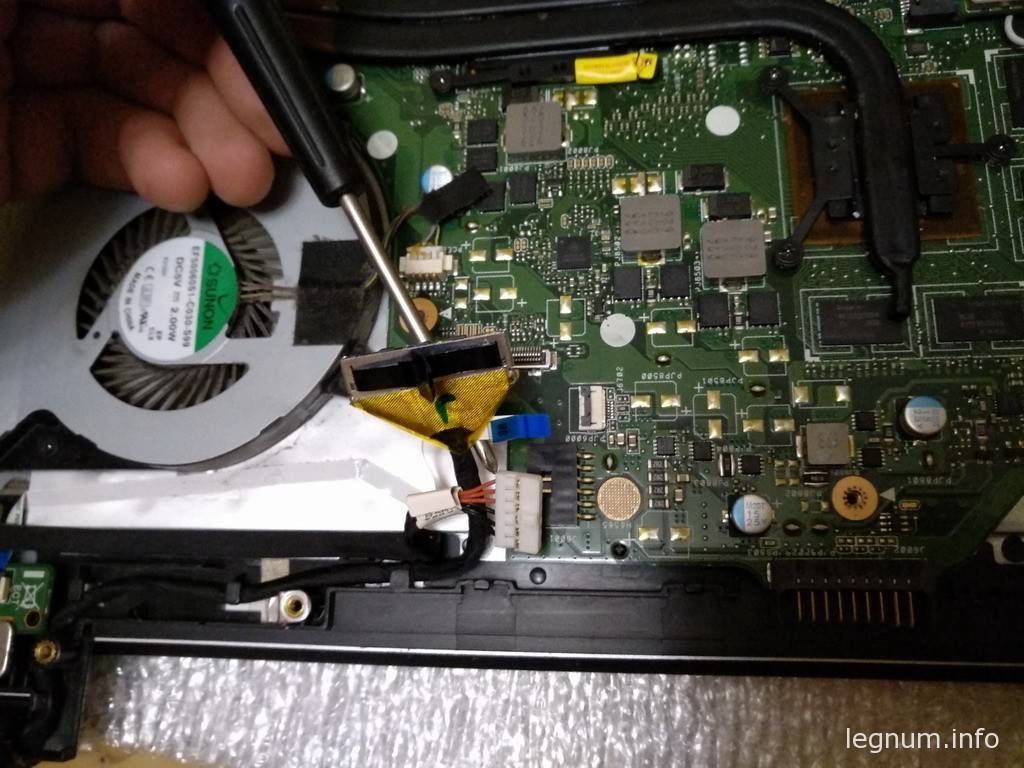
Отключаем антенны wi-fi модуля:


Отключаем шлейф тачпеда мыши:


Откручиваем винтики материнской платы, аккуратно поднимаем ее, чтобы не оборвать шлейф клавиатуры:

Отключаем шлейф и теперь материнскую плату можно отставить в сторону:
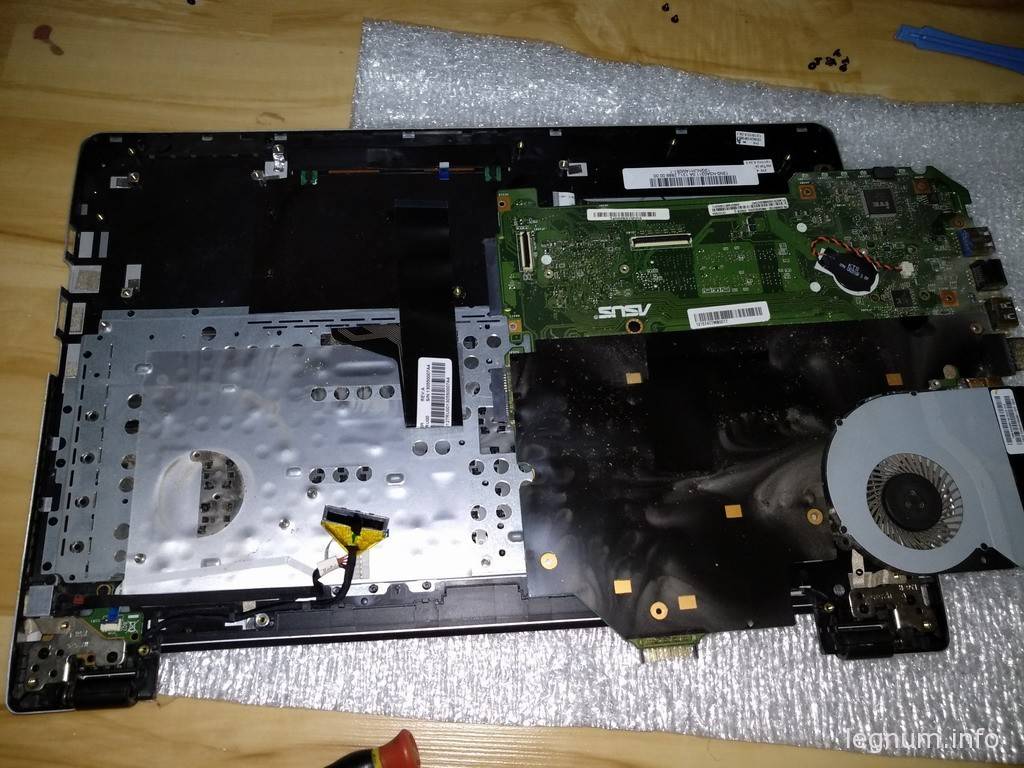
Сравниваем клавиатуры старую и новую. Китайцы были-бы не Китайцами, если бы не экономили на всем.
Шлейф существенно короче, это не влияет на работу, но усложняет установку:

Продолжаем демонтаж старой клавиатуры, теперь нам мешает металлическая пластина на которой держится материнская плата и она также не съемная.
Отклеиваем фольгу и здесь становится ясно, что «действительно» на клавиатуру ничего не выливалось и все чисто:)


При помощи большого канцелярского ножа я срезал все распайки которые держат пластину материнской платы, а потом и клавиатуры:


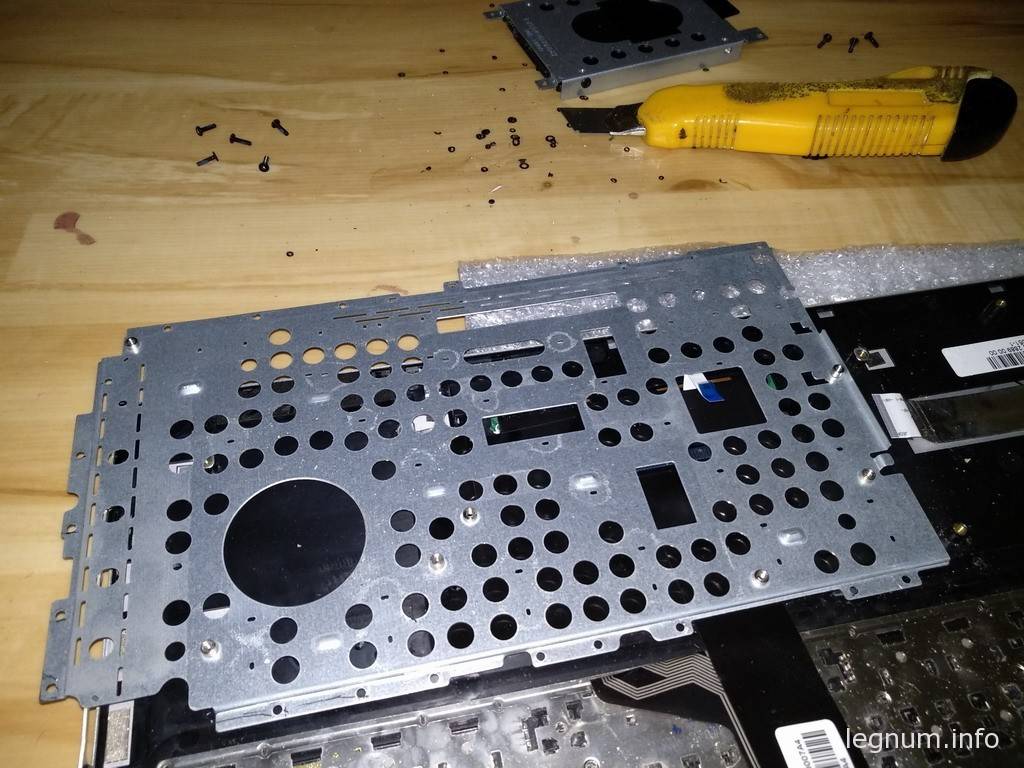

Клавиатура свободна:

То самое, что погубило кнопки:

Собираем в обратном порядке.
Чтобы клавиатура надежно держалась на старых пальчиках, можно попробовать проклеить его термоклеем(глюган), капнуть суперклея, либо прибегнуть к помощи УФ клея. Я собрал без всего этого и конструкция в сборе отлично держится, клавиатура не продавливается, кнопки отлично нажимаются.
Замена клавиатуры на ноутбуке asus

В случае повреждений или выхода из строя клавиатуры на ноутбуках ASUS ее можно заменить, предварительно отключив поврежденное устройство. По ходу статьи мы постараемся максимально детально описать весь процесс замены.
Меняем клавиатуру на ноутбуке ASUS
Несмотря на существование многих моделей ноутбуков ASUS, процесс замены клавиатуры всегда сводится к одним и тем же действиям. При этом клава бывает всего лишь двух разновидностей.
Шаг 1: Подготовка
Прежде чем приступить к замене клавиатуры на лэптопе ASUS, необходимо сделать несколько замечаний по части выбора подходящего устройства. Связано с тем, что каждая модель ноутбука оснащается конкретной моделью клавы, совместимой с малым числом прочих девайсов.
-
Обычно клавиатуру можно найти по номеру модели лэптопа, указанному на нижней крышке в специальной области.
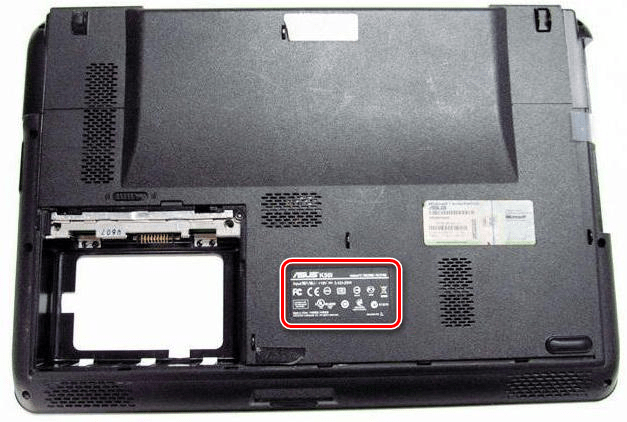
Клава также имеет похожую наклейку, но узнать модель в таком случае можно только после ее извлечения.


Надеемся, на данном этапе у вас не возникло недопонимания.
Шаг 2: Извлечение
В зависимости от модели ноутбука ASUS, его конструкция и разновидность клавы может значительно отличаться. Процесс извлечения нами был детально описан в другой статье на сайте, с которой вам нужно ознакомиться и, следуя инструкции, отключить старую клавиатуру.
Шаг 3: Установка
При условии правильного извлечения клавиатуры, новое устройство можно установить без особых проблем. В зависимости от модели вашего лэптопа, вы можете сразу перейти к инструкции по установке съемной или встроенной клавы.
Съемная
-
К отмеченному на фотографии разъему подключите шлейф от новой клавиатуры.
Аккуратно проденьте нижнюю часть клавы под края корпуса лэптопа.
Теперь положите клавиатуру на ноутбук и придавите ее в области пластиковых защелок.
Встроенная
-
Предварительно осмотрите верхнюю панель лэптопа на предмет загрязнения и возможных преград для клавы.
Положите устройство на крышку, продев кнопки в соответствующие отверстия.
Главная сложность установки новой клавиатуры данного типа заключается в необходимости ее закрепления на корпусе. Для этих целей в местах прежнего крепления необходимо нанести эпоксидную смолу.
Примечание: Не используйте жидкие клеящие растворы, так как клавиатура может прийти в негодность.

Установите и закрепите с помощью стандартных заклепок металлический фиксатор. Его также необходимо дополнительно проклеить эпоксидной смолой.

Поверх клавиатуры наклейте изолирующую пленку. В особенности это относится к отверстиям в районе клавиш.
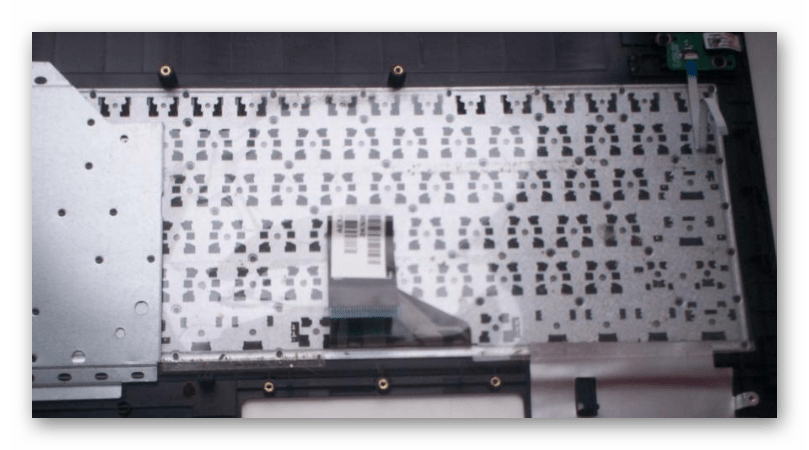
Теперь закройте ноутбук, повторив в обратном порядке ранее проделанные действия, и можно приступать к тестированию новой клавиатуры.
Заключение
Если клавиатура полностью совместима с ноутбуком ASUS и на протяжении процесса замены вы проявляли должную осторожность, новое устройство будет работать без проблем. За ответами на вопросы, нерассмотренные в статье, обращайтесь к нам через комментарии.
 Мы рады, что смогли помочь Вам в решении проблемы.
Добавьте сайт Lumpics.ru в закладки и мы еще пригодимся вам.
Отблагодарите автора, поделитесь статьей в социальных сетях.
Опишите, что у вас не получилось. Наши специалисты постараются ответить максимально быстро.
Замена клавиатуры ноутбука Asus
| Стоимость замены (новая клавиатура + работа мастера) | от 450 до 950 грн. |
| Срок исполнения при наличии клавиатуры в сервисе | от 30 минут до 2 часов |
| При условии, что клавиатуру необходимо доставить со склада | до 24 часов |
Точную стоимость на замену клавиатуры Вашего ноутбука Asus, Вы можете узнать в телефонном режиме назвав точную модель своего устройства.
Цена может меняться в зависимости от стоимости и модификации запчасти, конструктивных особенностей той или иной модели ноутбука Асус, которые влияют на сложность проводимых работ.
Не откладывайте ремонт на завтра, звоните прямо сейчас.
Самая распространенная причина обращения в сервисный сервис по ремонту ноутбуков связана с поломкой клавиатуры. И в большинстве случаев вызвана она неаккуратной эксплуатацией. Если вы случайно опрокинули кружку кофе или стакан воды на клавиатуру, ее придется заменить. И лучше не рисковать, пытаясь почистить или заменить ее самостоятельно. Ноутбук – хрупкая и довольно сложная техника, самостоятельный ремонт клавиатуры Asus может окончательно вывести его из строя.
В каких случаях замена клавиатуры необходима
Если перестал работать ноутбук Asus, ремонт клавиатуры потребуется в следующих случаях:
- Засорение клавиатуры. Со временем под клавишами скапливается пыль, частички мусора. В таких случаях мастер нашего центра профессионально проведет чистку, и, возможно, замены детали не понадобится. Но, если клавиши были залиты жидкостью, придется полностью менять клавиатуру.
- Механические поломки. Это может быть западающая или полностью выпавшая клавиша, нерабочая область на клавиатуре. К тому же ноутбук, в отличие от компьютера – компактное устройство, которое часто переносится с места на место. Для поломки клавиатуры иногда достаточно удара, падения, другого механического воздействия. При таких поломках нужна полная замена клавиатуры.
- При повреждениях шлейфа на ноутбуке Asus ремонт клавиатуры будет возможен только в сервисном центре.
Поломка клавиатуры может быть вызвана нарушением работы ПО. По неопытности можно сбить настройки, удалить драйвер устройства или внести другие изменения на ноутбуке, которые приведут к конфликту с операционной системой. В любом случае первым делом мастер проверит программное обеспечение ноутбука. Категорически не советуем самостоятельно устранять такие сбои, если вы хотите сохранить информацию на устройстве.
Скорая помощь для ноутбука
Клавиатура вашего ноутбука – не учебная модель для начинающего мастера. Важно понять, что процедура ремонта – довольно кропотливая и сложная работа. И поэтому лучше обратиться к нашим специалистам, чем потом остаться с неработающим устройством. К тому же любой ремонт, в том числе и клавиатуры, требует наличия специальных инструментов, подходящих запчастей и знания устройства конкретной модели ноутбука. Позвоните по телефону и узнайте стоимость замены клавиатуры на ноутбуке Asus!
Клавиатура может быть съемной или встроенной, требующей соблюдения особой технологии при замене. Даже от использования неподходящего клеящего раствора деталь может прийти в негодность. Вот только некоторые основные этапы работы мастера по замене клавиатуры:
- Разбор корпуса устройства.
- Отсоединение жесткого диска.
- Демонтаж материнской платы.
- Отсоединение шлейфа.
Кроме того, Asus изготавливает каждую модель ноутбука со собственной клавиатурой, в очень редких случаях она бывает совместима с другим устройством. В нашем сервисном центре есть все запчасти для клавиатуры ноутбука Asus, поэтому ремонт будет проведен быстро и с гарантией.
Профилактика поломок клавиатуры
Главное правило обращения с ноутбуком – осторожность. Это относится и к работе на клавиатуре, и к переноске устройства. Клавиши на ноутбуке имеют высокую чувствительность, поэтому не требуют сильного нажатия. Вам достаточно привыкнуть плавно и аккуратно прикасаться к ним.
Старайтесь оборудовать рабочее место за столом и без крайней необходимости не переносить ноутбук на кровать или за обеденный стол.
Даже при бережном отношении, устройство нужно время от времени чистить от скопления мусора под клавишами. Такое регулярное обслуживание в нашем сервисном центре значительно увеличит сроки работы ноутбука.
Мы желаем вам плодотворной работы и отличного отдыха за экраном вашего девайса. А ремонт клавиатуры Asus доверьте профессионалам!
Сервисный центр
Замена клавиатуры на ноутбуке Asus X552c
Ноутбуки уже настолько прочно вошли в нашу жизнь, что большинству трудно представить свое существование без них. За ними учатся и развлекаются школьники и студенты, работают в офисе и смотрят кино дома. Особняком среди всех брендов современных ноутбуков стоит ASUS.
Это название уже давно прочно ассоциируется в головах украинцев именно с ноутбуками. Хорошими, качественными, производительными. Но даже они иногда могут сломаться. Поломки ноутбуков Асус могут быть самыми разнообразными: начиная от банальной замены неработающей клавиатуры или батареи, до сложных проблем, связанных с неисправностью материнской платы ноутбука.
Какая бы не была неисправность — причины, которые к ней привели обычно одни и те же. В первую очередь это неосторожное обращение с ноутбуком. И как результат механические повреждения или его залитие жидкостью. На втором месте — перепады напряжения в электросети в результате чего на материнской плате ноутбука Asus могут выгореть некоторые элементы или выйти из строя блок питания. И наконец-то, на третьем месте это эксплуатационный износ деталей ноутбука. Такому, например, часто подвержены аккумуляторы ноутбуков.
Но в любом из вышеперечисленных случаев вам может помочь обращение в правильный сервисный центр, например, FixLab. Наши инженеры уже более десяти лет занимаются ремонтом ноутбуков Asus в Киеве и прекрасно знают все нюансы их ремонта.
Замена клавиатуры Asus X552c
Но все же, две самые распространённые поломки ноутбуков — это разбитая матрица и неработающая клавиатура. Ниже мы поделимся с вами нашим опытом по замены клавиатуры ноутбука Asus X552c, который был сдан в ремонт в сервисный центр FixLab на ул.Саперно-Слободской, 10 в Киеве.
И так, ноутбук принесли с диагнозом — не работает клавиша пробел и два ряда букв над ней. Поскольку не работала не одна клавиша, а сразу несколько — было принято решение о замене клавиатуры ноутбука целиком.
На первом этапе мы полностью разобрали Asus X552c и сняли с него верхнюю крышку к которой в этой модели крепится клавиатура.
Дальше начинается самый сложный и кропотливый этап работы — снятие старой клавиатуры. Именно этот этап и представляет всю сложность в замене клавиатуры на Asus X552c. Она закреплена на верхней части корпуса специальными пластиковыми заклепками по всей площади (смотри фото ниже). Их там приблизительно 30 штук. Каждую из этих заклепок необходимо осторожно удалить и только после этого клавиатуру можно будет отсоединить от корпуса.

Процесс удаление заклепок со старо клавиатуры

Все заклепки сняты, клавиатура готова к демонтажу
Дальше в крышку корпуса устанавливается новая клавиатура и начинается обратный процесс — установка заклепок-креплений клавиатуры. Это достаточно сложный и важный этап ремонта, который требует усидчивости и сноровки. У квалифицированного мастера, в зависимости от модели ноутбука это может занимать от 20 минут до 1,5 часа. В случае с Asus X552c у нашего инженера Владимира это заняло 25 минут.

Верхняя часть корпуса Asus X552c со снятой клавиатурой
После того как новая клавиатура установлена на свое законное место, ноутбук можно собирать и проводить тестирование, новой клавиатуры.
Кстати, интересный момент про который знают не все пользователи ноутбуков Asus серии X500 под управлением Windows 10 — за корректную работу дополнительной цифровой клавиатуры отвечает не просто клавиша NumLock. По умолчанию в Windows 10 на дополнительной цифровой клавиатуре работают только четыре клавиши: 8, 6, 4 и 2. Да и те только в режиме стрелок. Для того чтобы включить полноценную дополнительную цифровую клавиатуру необходимо использовать следующую комбинацию клавиш: Numlock + Левый Shift + Левый Alt.

Asus X552c с новой, полностью исправной клавиатурой
Замена и ремонт клавиатуры в ноутбуке Asus

ДИАГНОСТИРУЙ ПОЛОМКУ СВОЕГО КОМПЬЮТЕРА

Ремонт ноутбуков — наша профессия
Мы выполняем ремонт ноутбуков любых моделей и производителей.
Замена экрана ноутбука
Наш сервисный центр выполняет ремонт и замену поврежденных матриц любых диагоналей для любых моделей ноутбуков вне зависимости от года выпуска.
На сегодняшний день очень сложно представить себе делового человека независимо от рода профессии без ноутбука. Будь это дизайнер одежды, бизнесмен или топ-менеджер, биржевый брокер, посредник недвижимости или даже художник-оформитель. Все живут в мире электронных носителей информации и соответственно должны носить с собой хранилище ее — ноутбук, с помощью которого ведутся переписки с партнерами и клиентами, назначаются встречи, показываются рабочие материалы и создаются проекты. Но к большому сожалению, самое одно из самых уязвимых мест в рабочем ноутбуке — это клавиатура.
Пролитый кофе на клавиатуру, зажатые в середине ноутбука ключи и деформация клавиш в итоге, западающие, отсоединенные или перегоревшие контакты клавиатуры — все это приводит к срочному неотложному ремонту, соответственно необходима замена клавиатуры ноутбука Asus.
Цены на популярные модели
| Наименование | Стоимость руб. |
|---|---|
| Asus EeePC 700, 701, 900, 901 черная | 1200 |
| Asus K40 Черная | 1500 |
| Asus K50, K50AB, K61, K70, K70AB, N50, N50vn, F90 (шлейф повернут налево) | 1500 |
| Asus K50, LED, длинная с NUMPAD (шлейф повернут налево) | 1700 |
| Asus X54 K53, N53 длинная с NUMPAD (шлейф смотрит вверх) | 1500 |
| Asus K52, G60 G73 U50 ,UL50, K52 N61 (шлейф повернут направо) | 1500 |
| Asus M51 Черная длинная с NUMPAD | 2000 |
| Asus M70, M50, X71, X57 Черная | 1500 |
| Asus UL30, U30 Черная с черной рамкой | 1500 |
| Asus W3, W3000, W3A, W3J, W3N, W3V, W3Z, Z99 | 1500 |
| Asus EeePC 1000, 1000H белая | 1500 |
| Asus Z94, A9T, A9R, A9Rp, X50, X51, X51R, X51RL, X58C | 1500 |
Полный прайс на клавиатуры
Наша компания предложит вам наилучший сервис и гарантийные условия. Ремонт клавиатуры ноутбука Asus производится высококвалифицированными специалистами точно в срок, с помощью наилучших оригинальных деталей и инструментов.
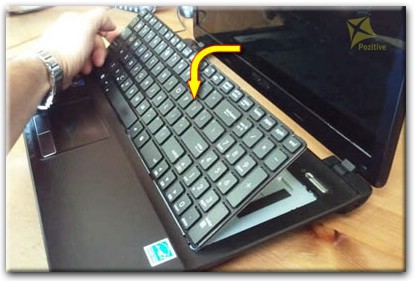
Все вопросы, которые возникают в период ремонта или замены клавиатуры, решаются нашими специалистами на высоком уровне. Все пожелания клиента по поводу цен, комплектации, запчастей, оригинальных или же неоригинальных деталей — решаются на месте вместе с мастером, который предложит несколько вариантов ремонта клавиатуры Asus, в зависимости от бюджета и условий. Абсолютно все детали, установленные нами в ваш ноутбук — это проверенный годами качественный, надежный материал с высоким сроком работоспособности.
В случаях особо крупных повреждений клавиатуры или полностью выгоревшим составным частям, требуется замена. Замена клавиатуры на ноутбуке Asus достаточно трудоемкий процесс и состоит из нескольких этапов:
- 1 этап — это подготовка ноутбука к ремонту клавиатуры и частичная его разборка в случаях надобности;
- 2 пункт — это демонтаж самой клавиатуры;
- 3 этап — это подготовка новой клавиатуры и сверка с техническими характеристиками ноутбука;
- 4 этап — это монтаж новой клавиатуры в гнездо ноутбука;
- 5 и заключительный — это финальная проверка дееспособности.
Замена экрана ноутбука Asus в Москве
Официальный участник программы BizSpark 

- Гарантируем
надежность выбора - Лучшие
цены - Выезд специалиста
на дом (от 30 мин.)
- Замена экрана ноутбука Asus – быстро и удобно на YouDo;
- 812 исполнителей в Москве готовы оказать услугу;
- вы сами назначаете цену задания в категории «Замена экрана ноутбука Asus».
Если требуется замена экрана на ноутбуке Asus, цена на которую в Москве доступна, воспользуйтесь сервисом Юду. Здесь предлагают услуги высококвалифицированные техники, которые быстро и профессионально смогут поменять шлейф и матрицу компьютера на дому.
Частные лица и представители сервисных центров, зарегистрированные на youdo.com, будут восстанавливать дисплей с учетом гарантийных требований производителя. Во время ремонта опытные мастера используют современные инструменты и высококачественные запчасти.
Сколько стоит сервисное обслуживание
Замена экрана на ноутбуке Asus, цена которой указана в прайс-листе на сайте, выполняется мастером недорого. Каждый заказ индивидуален, поэтому указанная стоимость ориентировочна. Точные расценки на диагностику и ремонт ноутбуков и нетбуков «Асус» мастер Юду сообщит после оценки объема работ.
На стоимость замены сенсорных экранов и матрицы в Москве влияют такие показатели:
- диагональ монитора
- срочность и сложность работы
- цены на запчасти
- модель устройства
- место ремонта (в сервисном центре или на дому)
Также цена на установку зависит от необходимости предоставления дополнительных услуг, к которым относятся:
- чистка устройства «Асус» после попадания влаги
- замена изношенных запчастей
- установка нового программного обеспечения, удаление вирусов
- резервное копирование данных
- перепрошивка
- ремонт цепей питания
На youdo.com при заполнении заявки можно указать приемлемую цену на работу. Стоимость не должна быть ниже средних тарифов на профессиональное восстановление дисплея в Москве.
Почему стоит выбрать исполнителя Юду
Причиной повреждения дисплея может быть механическое воздействие, пролитая жидкость или износ деталей. Квалифицированные мастера тщательно проверят каждый элемент системы и точно определят, почему изображение неточное или на мониторе появились битые пиксели. После диагностики специалисты быстро и профессионально установят шлейф или заменят дисплей, благодаря чему устройство прослужит долгое время.
Преимущества заказа услуг профессионалов Юду:
- высококвалифицированные специалисты предоставляют гарантии на выполненные работы, а во время ремонта применяются надежные запчасти от производителя
- мастера Юду в кратчайшие сроки установят новые дисплеи любых диагоналей, если нужно, то организовывается доставка отремонтированных устройств Asus по указанному адресу
- стоимость работы не фиксирована и обговаривается лично, предусмотрен наличный и безналичный способ оплаты
Профессионалами Юду без опозданий и в установленные сроки выполняется замена экрана на ноутбуке Asus, цена на ремонт доступна.
Ремонт и замена клавиатуры ноутбука
Коротко и по сути
В нашем сервисе свой склад клавиатур.
Поэтому они почти всегда в наличии и меняем мы их сразу.
10 минут — и Ваша проблема решена!
В процессе эксплуатации ноутбука, клавиатура испытывает на себе большую половину всех «тягот и лишений». На неё попадают прямые солнечные лучи, разного рода жидкости и предметы (начиная от пыли и заканчивая остатками бутербродов). Всё это способствует её износу и выходу из строя. Также она испытывает разного рода механические воздействия, из-за которых может «терять» свои клавиши или деформироваться.
Очень важно понимать, что сразу же за клавиатурой находится материнская плата и в подавляющем большинстве случаев никакой герметичной защитной пыле-, водо-, влагонепроницаемой пленки между ними нет.
Поэтому даже маленькая часть жидкости, попавшей на клавиатуру, может просочиться к материнской плате и вывести её из строя, а это уже суммы ремонта на порядок выше!
Если Вы залили ноутбук жидкостью срочно читайте статью Залили ноутбук?
Какие проблемы могут быть с клавиатурами и как их решить
Если клавиатура вышла из строя, возможны два варианта восстановления её работоспособности: замена или ремонт клавиатуры ноутбука. Рассмотрим подробнее в каких случаях нужно клавиатуру менять, а в каких ремонтировать и что собой представляет «ремонт клавиатуры»:
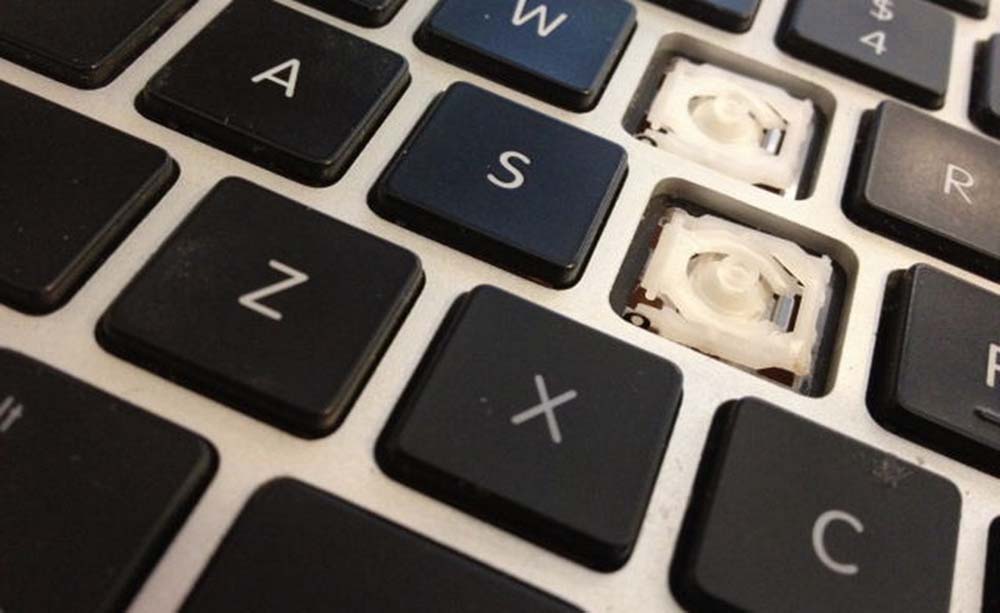
Выпала кнопка из клавиатуры (в 99% случаев помогает ремонт, кроме случаев повреждения металлических креплений на подложке)
Тут может быть 2 варианта: ничего не сломалось или что-то сломалось. Если ничего не сломалось — Вы можете попробовать вставить кнопку собственноручно, воспользовавшись подсказками в нашей статье «Как вставить кнопку в ноутбук?».
Если кнопку не получается вставить обратно или сломалась пластиковая часть кнопки (лифт, крепление лифта, кнопка, крепление кнопки) — можно принести клавиатуру к нам в сервис, мы постараемся подобрать и заменить сломавшуюся деталь. Стоимость замены 1 кнопки — 150 грн (при условии, что металлические крепления на корпусе клавиатуры целые).
Исключения составляют случаи, когда у Вас извлечены более 20% кнопок. В этом случае стоимость рассчитывается в каждом случае индивидуально с учетом целесообразности возможного ремонта.
Для 100% уверенности в наличии интересующей Вас кнопки/лифта нужно отправить нам на e-mail фото Вашей сломанной запчасти. Если же сломалось ЛЮБОЕ металлическое крепление на подложке клавиатуры, то поможет только замена клавиатуры целиком.
Не работают одна/несколько кнопок (в зависимости от степени повреждений, возможны ремонт или замена)
Обычно это происходит, когда разрушаются и/или замыкаются между собою токопроводящие дорожки на плёнках, расположенных между кнопками и подложкой клавиатуры. А это в свою очередь является следствием попадания жидкости, и гораздо реже вследствие заводского дефекта (различия между этими причинами далеко не всегда существуют, хотя в большинстве случаев после залития не работает сегмент кнопок на клавиатуре, в то время как в результате заводского дефекта не работает одна кнопка или один ряд кнопок). В таких случаях для восстановления работоспособности клавиатуры её нужно полностью разбирать (снимать ВСЕ кнопки, ВСЕ лифты, извлекать плёнки, расклеивать их и восстанавливать оборванные или разъединять замкнувшие между собой дорожки).
Для того, чтобы получить представление о том, как это делается, Вы можете прочитать статью Ремонт клавиатуры своими руками на нашем сайте. Резюмируя по этому виду неисправности следует отметить, что в 99% случаев таких неисправностей клавиатуры ремонт сводится всё-таки к её замене, так как стоимость новой клавиатуры оказывается гораздо дешевле стоимости работ по полной её разборке и восстановлению дорожек.
Поврежден шлейф подключения к материнской плате (замена в 99% случаев)
Доступный ремонт в таких случаях — только замена плёнок целиком с доноров (такая возможность существует очень редко высокая стоимость ремонта). В большинстве же случаев гораздо целесообразнее заменить клавиатуру на новую с гарантией.
В связи с тем, что клавиатура — одно из самых использующихся устройств ввода, пользователь при работе контактирует с ней большую часть времени. После работы над клавиатурой в ней и под ней остаются следы «жизнедеятельности» пользователя (пыль и грязь, крошки от бутербродов, выпавшие волосы и др.). Вы даже можете не догадываться, сколько всего находится под кнопками Вашей клавиатуры, поскольку это не видно невооружённым глазом и без демонтажа всех кнопок. Чистка клавиатуры щёткой или просто «продуванием» не даст должного эффекта, так как мусор под клавиатурой достаточно хорошо держится. Вдобавок к этому, в находящемся под клавиатурой мусоре очень успешно размножаются бактерии и микробы. Поэтому для основательной чистки клавиатуры её нужно полностью разбирать.
Наш сервис не предоставляет услуги по чистке клавиатуры, так как для этого нужно снимать все кнопки и их крепления. Это очень длительная и дорогая процедура, которая потеряла смысл, после снижения цен на клавиатуры
Как мы можем Вам помочь? — Заменим любую клавиатуру!
Сервисный Центр Ноутбук OFF предлагает замену или ремонт клавиатуры в ноутбуке любого производителя. Хотя, как показывает практика, в большинстве случаев клавиатуру все-таки целесообразнее поменять, чем чинить, поскольку её разборка очень трудоёмкий процесс и в итоге может оказаться, что стоимость ремонта значительно превышает стоимость замены (добавьте сюда ещё и то, что новая будет работать стабильнее, дольше и на неё будет предоставлена гарантия в размере 3 месяцев).
Большинство клавиатур к ноутбукам есть в наличии, остальные доступны под заказ. На все клавиатуры мы предоставляем гарантию 3 месяца. Возможна установка купленной у нас или Вашей клавиатуры.
Доставка осуществляется по Украине курьерской службой Новая Почта.
Стоимость работ по замене клавиатуры в ноутбуке определяется исходя из того, какой перечень работ нужно провести. В некоторых моделях она извлекается несложно, но в последнее время участились случаи, когда для замены клавиатуры требуется не только полная разборка ноутбука, но и снятие и переустановка на новую клавиатуру одного или даже двух фреймов. Поэтому
| ? | Стоимость замены клавиатуры в большинстве случаев находится в пределах от 170 до 990 грн. |
Самые дорогие замены оказываются в тех ноутбуках, где нужна и полная разборка корпуса и демонтаж состоящего из нескольких частей фрейма.
Эти работы занимают несколько часов работы инженера. Кроме этого, все делается очень аккуратно, а значит не терпит спешки.
Если Ваc интересует точная стоимость замены — Вы можете связаться с нашими менеджерами и выяснить это в телефонном режиме или чате.
Если Вы выломали кнопку из клавиатуры своего ноутбука, Вы можете обратится к нам за тем, чтобы установить её обратно (даже если кнопка потерялась).
Стоимость замены 1 кнопки — 150 грн.
(при условии, что металлические крепления на корпусе клавиатуры целые).
Чтобы выяснить наличие подходящей донорской клавиатуры лучше связаться с нашими специалистами.
Для перехода к клавиатурам перейдите в раздел «Клавиатуры для ноутбука».