Порядок замены батареи на ноутбуке
Замена батареи ноутбука – стандартная операция, которую рано или поздно приходится выполнять всем владельцам ноутбуков. Но прежде чем менять аккумулятор, необходимо понять, действительно ли батарея требует замены, или система при диагностике источника питания ошибается в оценке степени износа.
Системная ошибка

Если при полной зарядке ноутбука в области уведомлений выплывает сообщение о необходимости заменить аккумулятор, то не стоит сразу воспринимать его как руководство к немедленному действию. По идее, это уведомление должно появляться, когда максимальный объем запасаемой энергии становится меньше 40% от номинального, то есть ноутбук разряжается в 2-3 раза быстрее, чем раньше.
Процесс изнашивания аккумулятора неизбежен, но в данном случае важно разобраться, с чем вы имеете дело – реально плохим состоянием батареи или ошибочным диагнозом, поставленным системой. Сделать это можно с помощью еще одного встроенного инструмента диагностики.

- Используя встроенный в «Пуск» поиск, найдите командную строку. Запустите её с администраторскими полномочиями.
- Выполните запрос «powercfg.exe -energy -output d:Nout.html», где «d:Nout.html» – это место и имя отчета, который будет создан после короткой диагностики.
- Откройте полученный отчет через любой браузер (файл имеет расширение *.html). Найдите пункт «Сведения о батарее» и посмотрите расчетную емкость и последнюю полную зарядку.
Проблема в том, что здесь тоже могут отражаться неверные сведения о состоянии аккумулятора ноутбука. Чтобы система снова правильно определила максимально доступную емкость батареи, откалибруйте источник питания, используя встроенную утилиту для управления батареей или специально созданный план электропитания.
Калибровка батареи и удаление драйвера
Чтобы система перестала некорректно определять степень износа аккумулятора, необходимо разрядить батарею до нуля, а затем полностью зарядить, сбросив показания контроллера. Сделайте это с помощью специального плана электропитания, хотя есть и другие способы.
- Откройте консоль управления. Зайдите в раздел «Электропитание».

- В меню, которое располагается слева, щелкните по ссылке «Создать план электропитания».

- Выберите высокую производительность и назовите новый план «Калибровка», чтобы понимать, для чего он нужен.
- В настройках схемы питания установите для всех параметров значение «Никогда» и нажмите «Создать».

Отключите от ноутбука зарядное устройство, чтобы аккумулятор садился. Используйте лэптоп по максимуму: выставьте предельное значение яркости, запускайте игры и ресурсоемкие приложения, которые будут забирать много энергии. Из-за работы плана «Калибровка» ноутбук не уйдет в спящий режим, а просто выключится, когда уровень заряда будет на нуле.
После выключения ноутбука подключите к нему зарядное устройство. Дождитесь полной зарядки батареи и убедитесь, что ошибка пропала, и теперь система корректно определяет уровень заряда и степень изношенности аккумулятора. Если после калибровки батареи система всё равно выдает уведомление о необходимости заменить аккумулятор, попробуйте удалить и заново установить драйверы.

- Зайдите в панель управления. Установите просмотр «Крупные значки» и откройте диспетчер устройств.
- Раскройте раздел «Батареи». Вам нужен пункт с названием «Батарея с ACPI-совместимым управлением». Щелкните по нему правой кнопкой, чтобы вызвать контекстное меню.
Дальше есть два варианта действий. Способ первый – отключить устройство. В таком случае после перезагрузки драйвер оборудования будет установлен заново, назойливое сообщение о необходимости заменить батарею больше не появится. Способ второй – удалить устройство. Результат после перезапуска системы будет такой же: переустановка драйвера, устранение сбоя.
Замена аккумулятора
У некоторых ноутбуков второй аккумулятор идет в комплекте, так что замена заключается только в физической перестановке источника питания. Если же второй батареи нет, придется её покупать. Чтобы сделать правильный выбор, нужно обращать внимание на следующие параметры:

- Производитель, модель и парт номер – найти эти сведения можно на самом аккумуляторе или в свойствах системы. Данные новой батареи должны быть идентичными для полной совместимости оборудования.
- Напряжение (измеряется в вольтах) нового аккумулятора ноутбука должно совпадать с напряжением старой батареи или незначительно отличаться от него. Например, если старая батарея имела напряжение 10,8 V, то новая должна быть тоже 10,8 или 11,1, но не 14.4. Расхождение не должно превышать 0.5 Вольт.
Самый логичный способ правильно подобрать аккумулятор – взять с собой старый источник питания ноутбука и приобрести в магазине точно такой же. Но если идентичной батареи нет, то приходится выбирать универсальный аккумулятор без бренда с подходящими характеристиками. Замена источника питания производится предельно просто и занимает примерно минуту.

- Освободите от упаковки новый аккумулятор, убедитесь, что у него чистые контакты, при необходимости протрите их.
- Закройте ноутбук и переверните его дном вверх на твердую широкую поверхность – подойдет обычный стол.
- Отодвиньте защелки, чтобы извлечь аккумулятор. На некоторых ноутбуках нужно переместить одну защелку в сторону, затем отвести и удерживать другую, одновременно вытаскивая батарею.
- Установите в отсек ноутбука новый аккумулятор. Он должен плавно вкатиться в пазы, издав характерный щелчок.
- Подключите зарядное устройство к ноутбуку и полностью зарядите батарею.
Замена старой батареи на новую в ноутбуке
У аккумулятора ноутбука есть свой лимит, вырабатывая который, он перестает качественно держать заряд. Если устройство по-прежнему требуется транспортировать, единственным логическим решением станет замена источника тока. Однако в ряде случаев проблемы с работой батареи могут вызвать ошибочное решение о надобности этой процедуры. В статье мы разберем не только процесс физической замены АКБ, но и обратим внимание на ситуацию, при которой она может и не потребоваться.
Замена аккумулятора на ноутбуке
Выполнить саму замену старой батареи на новую несложно, но это имеет смысл только при условии, что процедура действительно обоснована и необходима. Иногда программные ошибки могут запутать пользователя, указав на неработоспособность АКБ. Об этом мы напишем чуть ниже, но если вы твердо намерены выполнить установку нового элемента, можете пропустить эту информацию и переходить к описанию пошаговых действий.
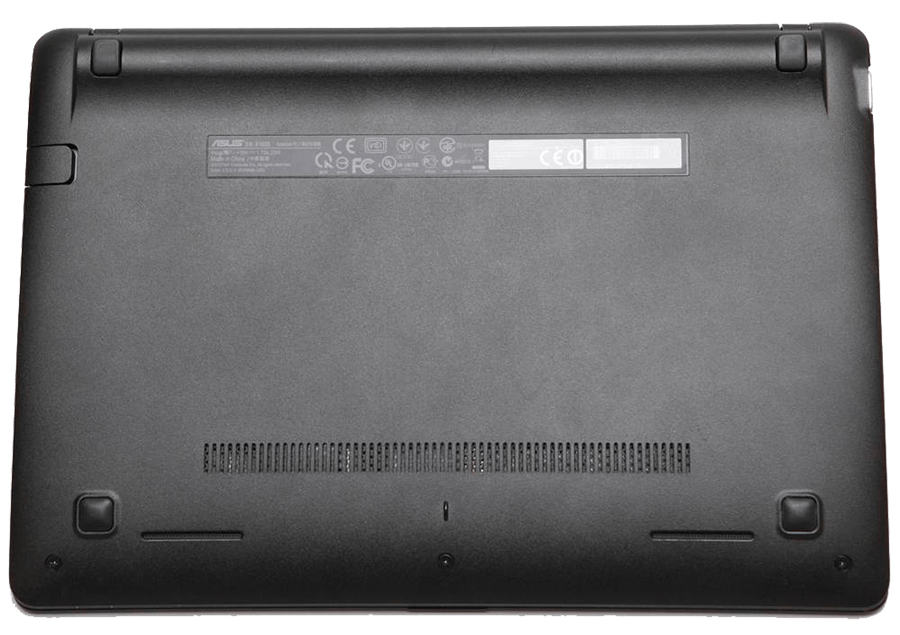
Предварительно стоит отметить, что некоторые ноутбуки могут обладать несъемной батареей. Заменить такую будет существенно сложнее, поскольку придется вскрывать корпус лэптопа и, возможно, заниматься пайкой. Рекомендуем обратиться в сервисный центр, где специалисты заменят испорченный аккумулятор на рабочий.
Вариант 1: Исправление программных ошибок
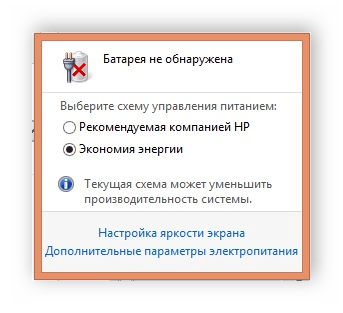
Из-за определенных неполадок в работе операционной системы или BIOS вы можете столкнуться с тем, что АКБ не обнаруживается как подключенный. Это вовсе не означает, что устройство приказало долго жить — есть сразу несколько способов возвращения рабочего состояния батарее.
Другая история: АКБ без проблем отображается в операционной системе, но нещадно быстро разряжается. Перед тем, как покупать другую батарею на замену старой, попробуйте ее откалибровать. В другой нашей статье есть информация по калибровке и дальнейшему тестированию устройства, что поможет выявить, действительно ли программные манипуляции бесполезны. Читайте подробнее об этом в статье по ссылке ниже.
Вариант 2: Физическая замена батареи аккумулятора ноутбука
При долгосрочном использовании лэптопа его АКБ в любом случае потеряет определенный процент своей изначальной емкости, даже если пользователь подавляющую часть времени работал от сети. Дело в том, что деградация происходит даже при хранении, не говоря уже об эксплуатации, во время которой процесс утраты емкости происходит еще активнее и может составлять до 20% от изначального показателя.
Некоторые производители в комплект добавляют второй аккумулятор, что существенно упрощает процесс замены. Если же у вас нет дополнительной батареи, потребуется ее предварительно докупить, узнав сведения о производителе, модели и номер устройства. Другой вариант — взять аккумулятор и купить в магазине точно такой же. Этот метод подойдет только для популярных моделей лэптопов, для устаревших или редких моделей, возможно, придется делать заказ из других городов или даже стран, например, с Aliexpress или Ebay.
- Отключите ноутбук от сети и выполните завершение работы операционной системы.
- Переверните его тыльной стороной вверх и найдите отсек с батареей – обычно она всегда установлена горизонтально в верхней части корпуса.
Советуем ознакомиться со статьей, в которой рассказываются основные нюансы правильной подзарядки современных ноутбучных аккумуляторов.
Замена элементов батареи
Опытные пользователи могут заменить сами литий-ионные батарейки, из которых состоит АКБ. В этом случае потребуются должные знания и умение обращаться с паяльником. У нас на сайте есть руководство, посвященное сборке и разборке аккумулятора. Вы можете ознакомиться с ним по ссылке ниже.
На этом наша статья подошла к концу. Надеемся, процесс замены аккумулятора для ноутбука пройдет без особых сложностей или вовсе не понадобится благодаря устранению программных ошибок. Небольшой совет напоследок — не выбрасывайте старый АКБ как обычный мусор — это отрицательно сказывается на экологии природы. Лучше поищите в вашем городе место, куда можно сдавать литий-ионные батареи для утилизации.
Ноутбук ASUS A7J (замена батарейки BIOS)
Батарейка требующая замены, обычно проявляется в том, что при запуске ноутбука появляется заставка, сообщающая о том, что BIOS сброшенный и он загружается со стандартными настройками.

Заставка сообщающая о том, что BIOS ASUS A7J сброшен
При этом время в BIOS сброшено и выставлено по умолчанию 2006 год.

Сброшенное время BIOS
Устанавливать время бесполезно. При каждом перезапуске его нужно будет устанавливать заново. Поэтому необходимо заменить батарейку на 3 В, которая позволяет сохранить настройки BIOS.
Для этого необходимо открутить все крышки, все винты, стараясь запомнить где какой стоял. Разборка ноутбука ASUS A7J удобно сделать по следующему видео.

Разбираем ноутбук ASUS A7J
Для разборки ноутбука необходимо отсоединить клавиатуру.

Отсоединяем клавиатуру ASUS A7J
На крышке под клавиатурой находится множество шлейфов, которые необходимо аккуратно отсединить. Если их не отсоединить, то их можно порвать при снятии крышки.

Обратная сторона крышки под клавиатурой
Получив доступ к одной стороне материнской платы, нам необходимо получить доступ к ее обратной стороне.
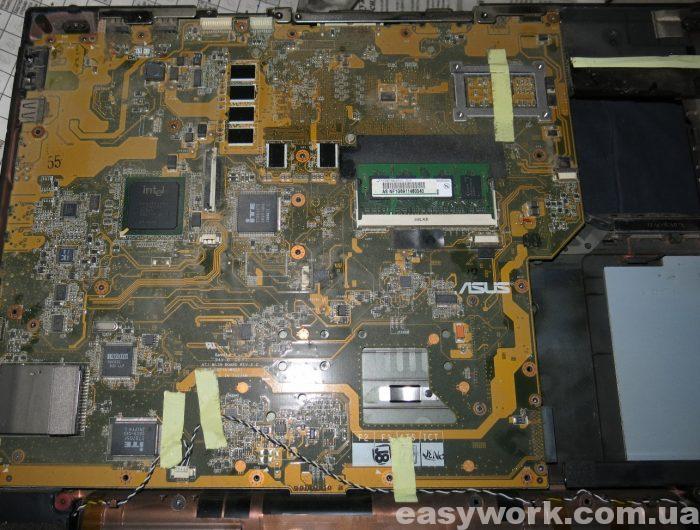
Материнская плата ноутбука ASUS A7J
Для этого нам необходимо открутить винты, которыми она крепится к корпусу. Также тут присутствуют все те же шлейфы, которые необходимо отсоединить от платы.
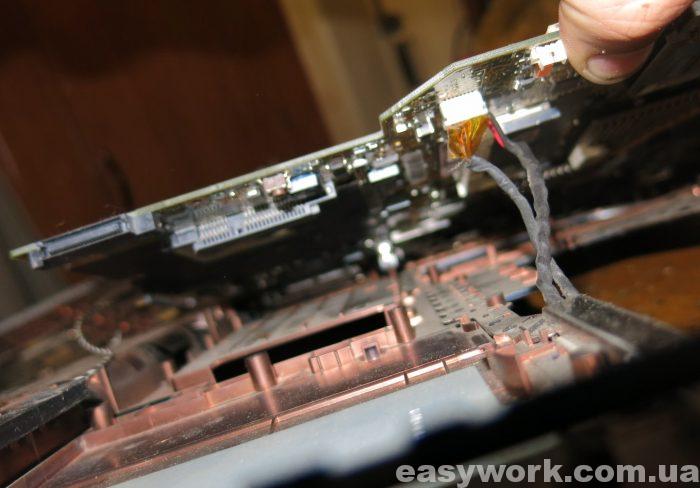
Шлейфы, соединяющие плату с другой стороны
На обратной стороне платы, мы видим батарейку BIOS, которую необходимо заменить. При этом качественно вставьте батарейку в посадочное место. Я бы на всякий случай проверил прохождение напряжения 3 В с батарейки на микросхему BIOS, чтобы не пришлось разбирать ноутбук еще раз.

Батарейка BIOS ASUS A7J, к которой так тяжело добраться
При сборке ноутбука заодно меняем термопасту, если делали это давно.

Обратная сборка ноутбука ASUS A7J
Термопасту наносим тонким и равномерным слоем.

Аккуратное нанесение термопасты на процессор
Также отчищаем засохшую термопасту от медного радиатора. Ко мне он попал с царапинами — скорее всего его очищали металлическим предметом. Так делать не нужно. Я очищаю ватой с спиртом.

Очищаем медный радиатор от засохшей термопасты
После сборки ноутбука устанавливаем правильное время и проверяем перезагрузкой системы и отключением питания то, что настройки BIOS сохраняются.
с радиатора термопасту наждачкой счищали? или песец когтями драл? не занимайтесь больше ремонтом, тем более не пытайтесь учить других, как это делать
Позитив Ваш оценил. Вы смешной. Ноутбуку уже десяток лет — царапины на радиаторе были еще до меня. Дайте ссылку на Ваше творчество — с удовольствием посмотрю.
Согласен с прошлым комментарием. Вы учите наносить термопасту тонким слоем, но видимо не совсем понимаете для чего, если не запарились и оставили тепловую трубку в таком состоянии. Вы хоть для приличия бы попытались полирнуть.
Царапины оставил не я. В таком состоянии он попал ко мне. Термопасту я убираю ватой с спиртом. Полировать я не стал — т.к. не увидел смысла (можно лишь создать большие перепады по высоте). Под вспышкой фотоаппарата они выглядят угражающе. По факту — особо страшного там не было. Ноутбук знакомого и насколько я знаю — он до сих пор работает. Ноутбуку уже 16 лет.