Настройка роутера ASUS RT-N11P
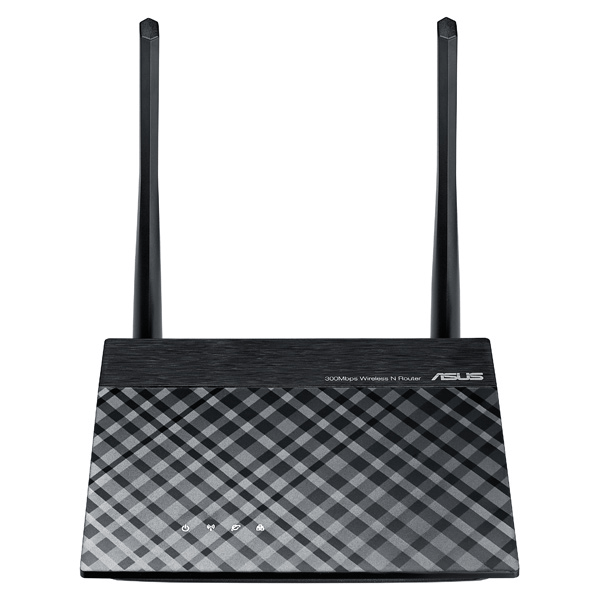
Оборудование от тайваньской корпорации ASUS заслуженно пользуется славой надёжных устройств по демократичной цене. Это утверждение справедливо и в отношении сетевых маршрутизаторов компании, в частности, модели RT-N11P. Настройка этого роутера может показаться непростой задачей среди новичков и даже опытных пользователей, поскольку маршрутизатор оснащён новейшей прошивкой, которая значительно отличается от старых вариантов. На самом деле конфигурирование ASUS RT-N11P — не слишком сложное занятие.
Подготовительный этап
Рассматриваемый маршрутизатор относится к категории устройств среднего класса, которое подключается к провайдеру посредством кабельного соединения Ethernet. Из дополнительных возможностей следует отметить наличие двух усиливающих антенн и функций повторителя, благодаря чему зона покрытия значительно увеличивается, а также поддержку WPS и подключения по VPN. Такие характеристики делают рассматриваемый роутер отличным решением для домашнего использования или подключения к интернету небольшого офиса. Читайте далее, чтобы узнать, как нужно настраивать все упомянутые функции. Первое, что следует сделать перед настройкой – выбрать место размещения роутера и подключить его к компьютеру. Алгоритм одинаков для всех подобных экземпляров оборудования и выглядит следующим образом:
- Разместите устройство приблизительно в центре предполагаемой зоны покрытия – это позволит сигналу Wi-Fi добраться даже до самых дальних точек помещения. Обращайте внимание на наличие металлических преград – они экранируют сигнал, отчего приём может значительно ухудшиться. Разумным решением будет держать роутер подальше от источников электромагнитных наводок или Bluetooth-девайсов.
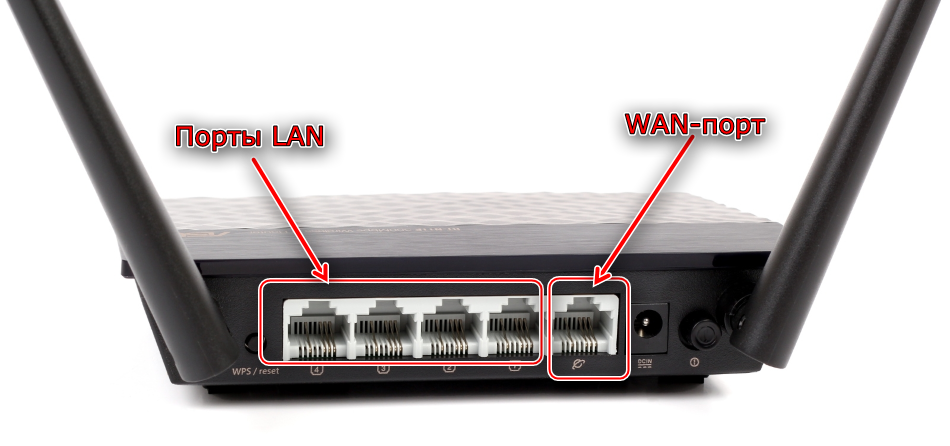
- После размещения устройства подключите его к источнику питания. Далее соедините компьютер и роутер LAN-кабелем – один конец вставьте в один из соответствующих портов на корпусе девайса, а второй подсоедините к Ethernet-разъёму на сетевой карте или ноутбуке. Гнёзда обозначены разными значками, но производитель не потрудился промаркировать их различающимися цветами. В случае трудностей вам пригодится изображение ниже.
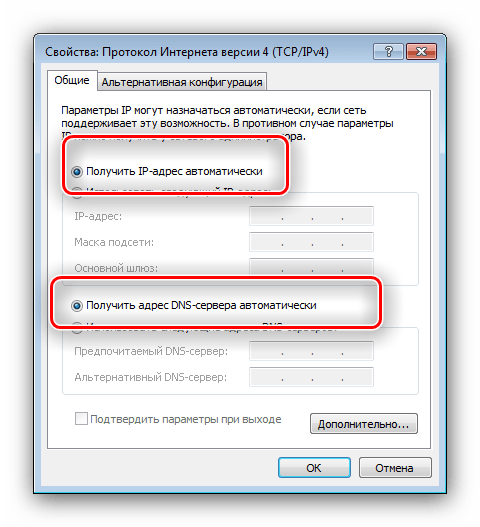
- По завершении процедуры подсоединения переходите к компьютеру. Вызовите центр подключений и откройте свойства соединения по локальной сети – в них опять же откройте свойства параметра «TCP/IPv4» и установить получение адресов как «Автоматическое».
Далее переходим к конфигурированию роутера.
Конфигурирование ASUS RT-N11P
Большинство современных сетевых маршрутизаторов настраивается через специальное веб-приложение, доступ к которому можно получить посредством любого браузера. Это делается так:
-
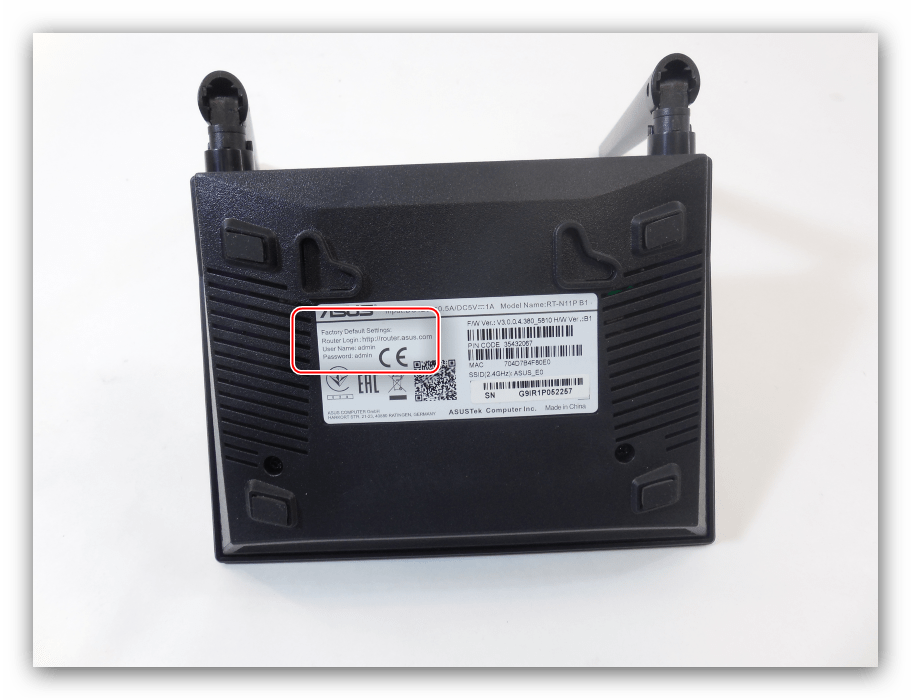
Откройте интернет-обозреватель, напечатайте в строке ввода адреса 192.168.1.1 и нажимайте Enter для перехода. Появится окошко с требованием ввести логин и пароль. По умолчанию логином и паролем для входа в веб-интерфейс является admin . Впрочем, в некоторых вариантах поставки эти данные могут отличаться, поэтому рекомендуем перевернуть ваш роутер и внимательно изучить информацию на стикере.
После этого можно приступать к установке параметров.
На всех устройствах ASUS из этого класса доступно два варианта настройки – быстрый или ручной. В большинстве случаев достаточно воспользоваться опцией быстрой настройки, однако некоторые провайдеры требуют ручного конфигурирования, потому мы познакомим вас с обоими методами.
Быстрая настройка
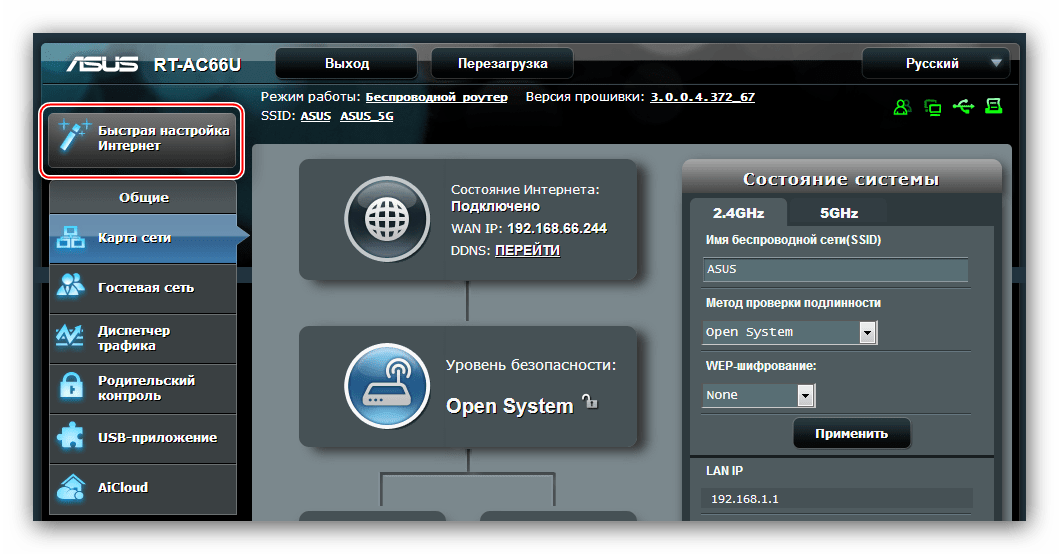
При первом подключении роутера утилита упрощённого конфигуратора запустится автоматически. На предварительно настроенном устройстве доступ к ней можно получить нажатием на пункт «Быстрая настройка Интернет» главного меню.
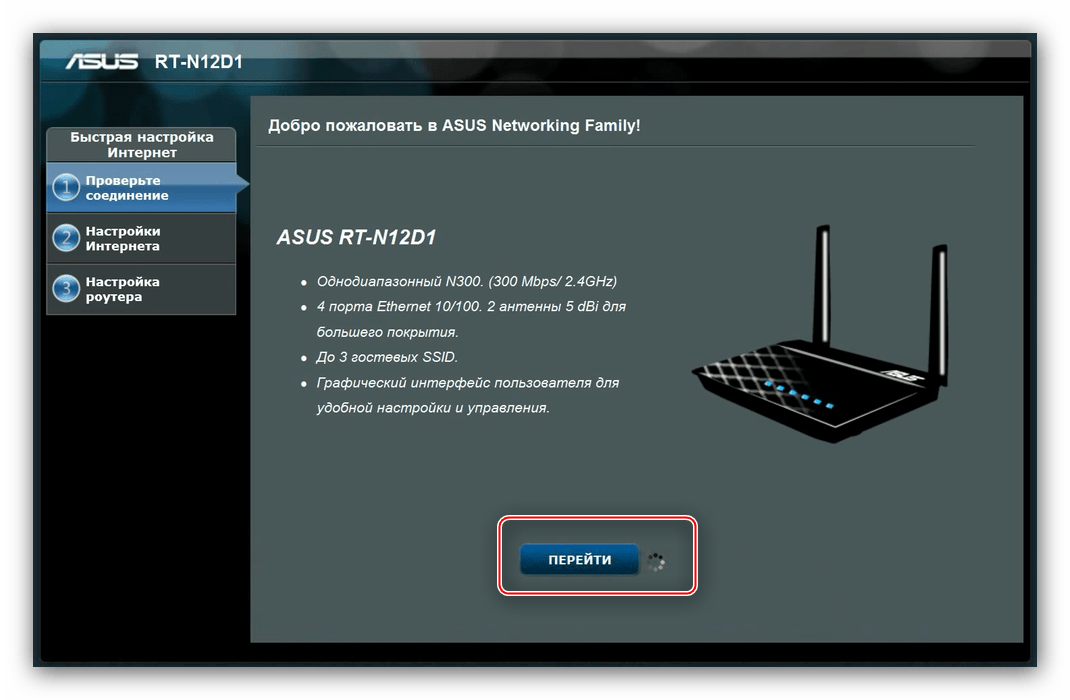
- В стартовом окне утилиты нажмите «Далее» или «Перейти».
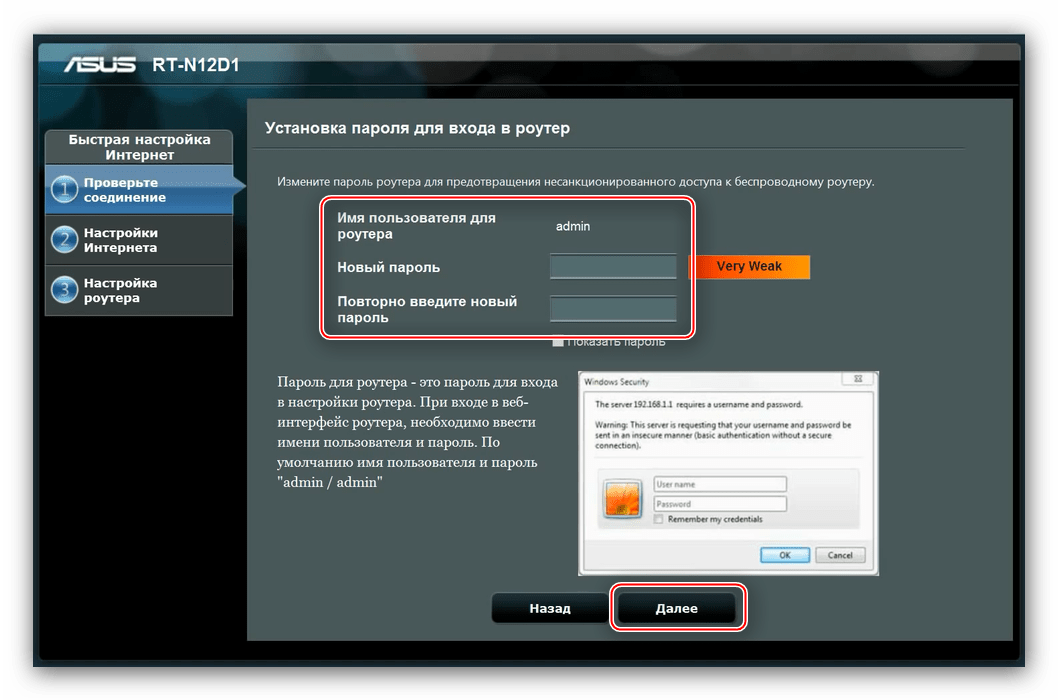
- Потребуется задать новый пароль для администратора роутера. Желательно придумать сложную, но легко запоминаемую комбинацию. Если ничего подходящего не приходит в голову, то к вашим услугам генератор паролей. После установки и повторения кодового набора снова нажимайте «Далее».
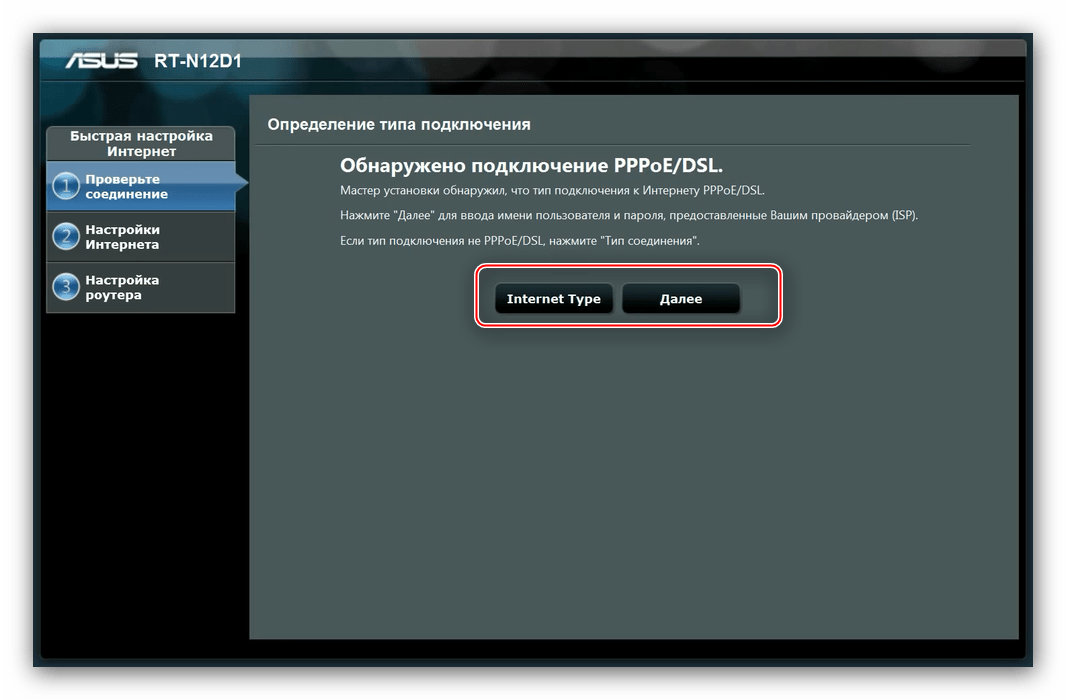
- Здесь происходит автоматическое определение протокола соединения с интернетом. Если алгоритм сработал неправильно, выбрать нужный тип можно после нажатия кнопки «Internet Type». Кликните «Далее» для продолжения.
- В окне введите данные авторизации на сервере провайдера. Эта информация должна в обязательном порядке выдаваться оператором либо по запросу, либо в тексте договора о предоставлении услуг. Введите параметры и продолжайте работу с утилитой.
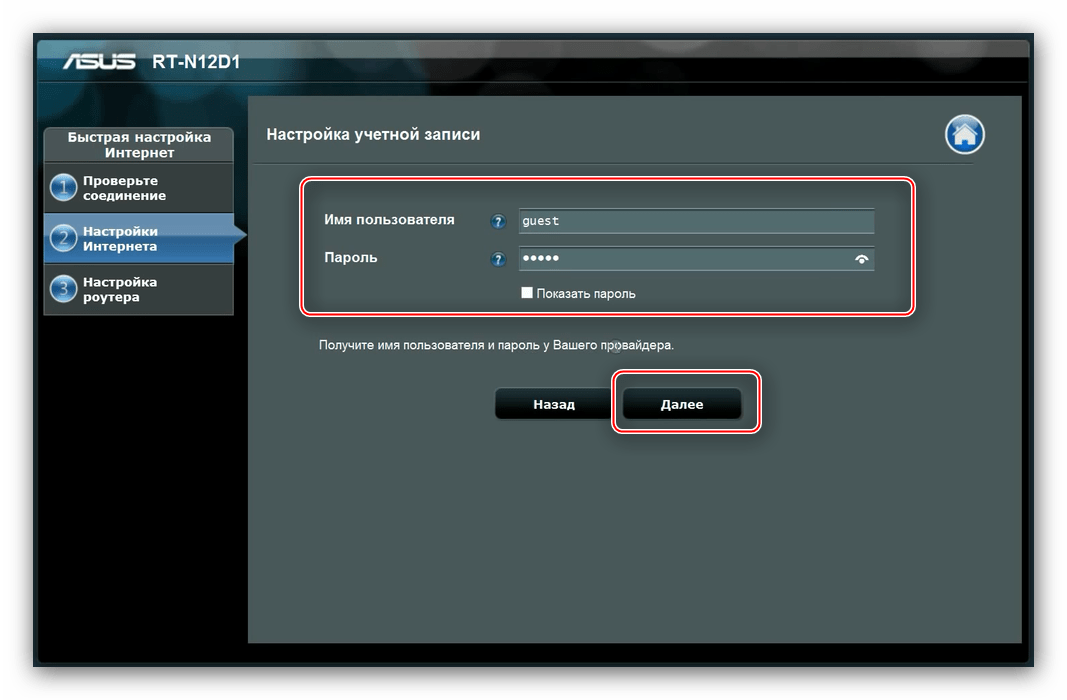
- И, наконец, последний этап – ввод имени и пароля беспроводной сети. Придумайте подходящие значения, введите их и нажимайте «Применить».
После этой манипуляции роутер будет полностью настроен.
Ручной способ настройки
Для доступа к параметрам подключения вручную выберите в главном меню вариант «Интернет», затем перейдите на вкладку «Подключение».
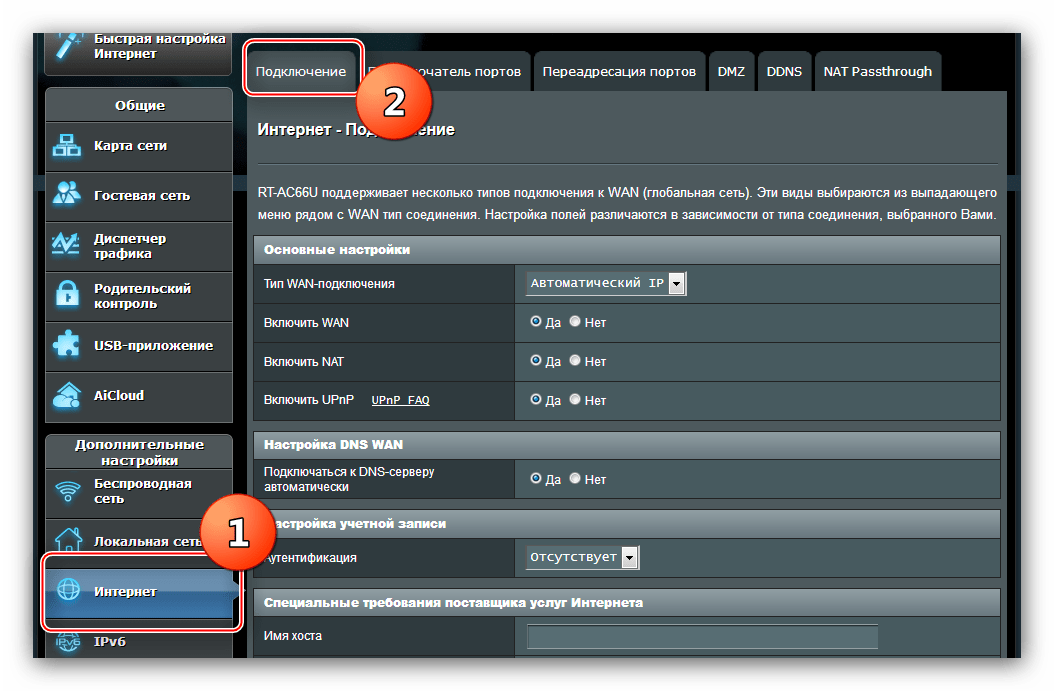
ASUS RT-N11P поддерживает множество вариантов соединения с интернетом. Рассмотрим основные.
PPPoE
- Найдите в блоке «Основные настройки» выпадающее меню «Тип WAN-подключения», в котором нужно выбрать «PPPoE». Заодно активируйте «WAN», «NAT» и «UPnP», отметив варианты «Да» напротив каждой из опций.
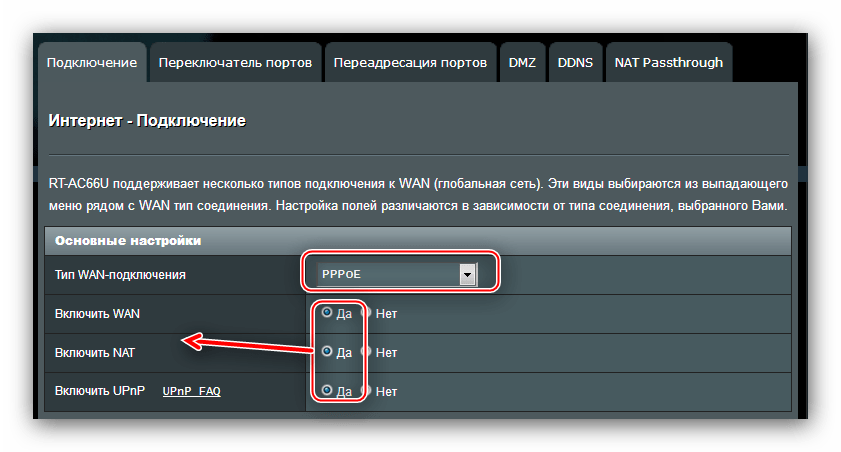
- Далее установите получение адресов IP и DNS автоматически, опять-таки отметив пункт «Да».
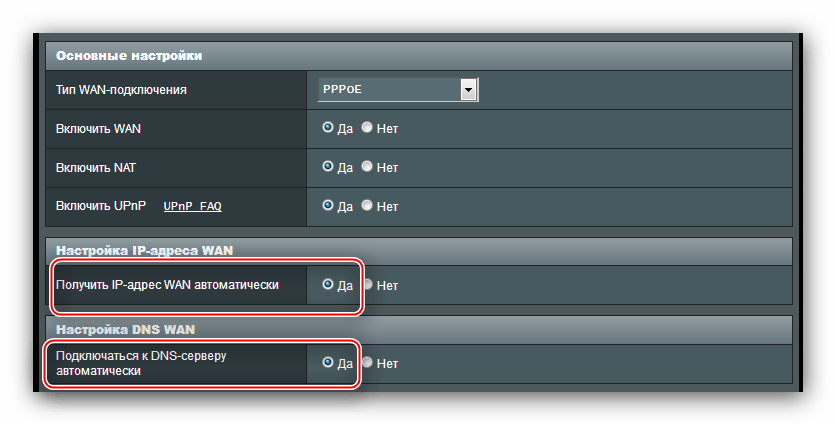
- Название блока «Настройка учётной записи» говорит само за себя – здесь надо ввести данные авторизации, полученные от провайдера, а также значение MTU, которое для этого типа соединения равно 1472 .
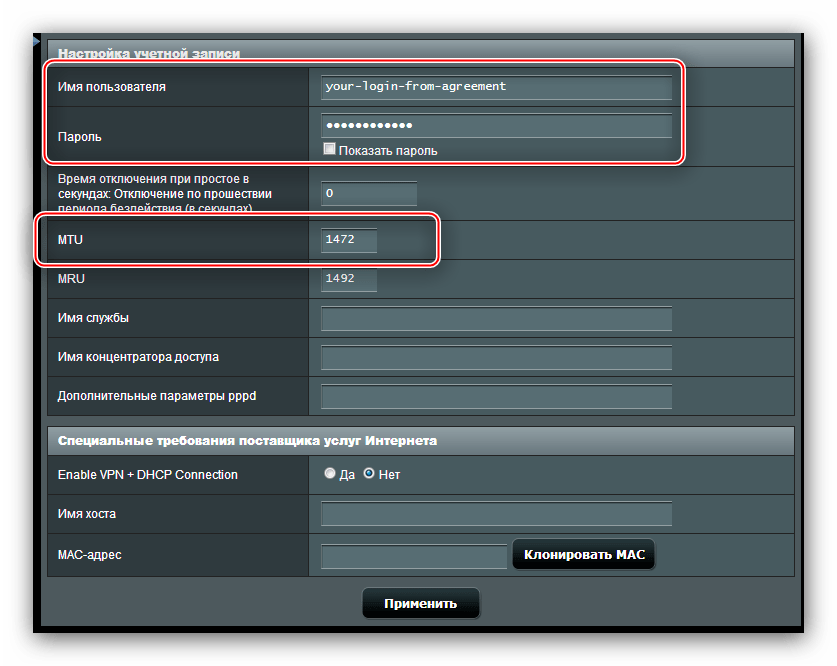
- Опция «Enable VPN + DHCP Connection» большинством провайдеров не используется, потому выберите вариант «Нет». Проверьте введённые параметры и нажимайте «Применить».
PPTP
- Установите «Тип WAN-подключения» как «PPTP», выбрав соответствующий вариант в выпадающем меню. Заодно, как и в случае с PPPoE, включите все опции в блоке основных настроек.
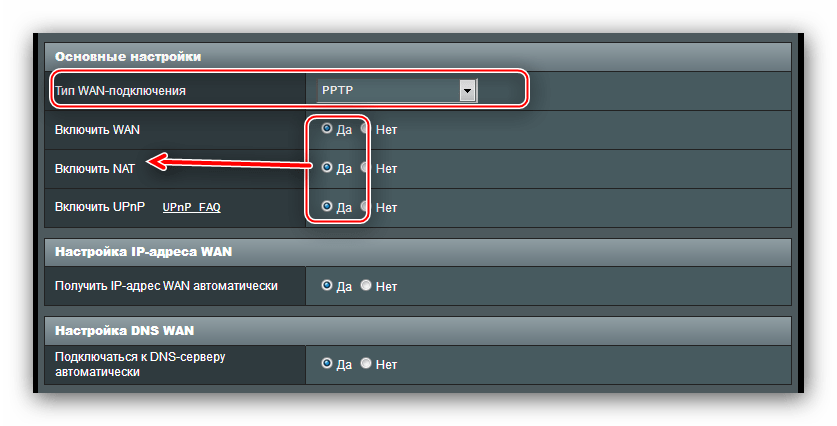
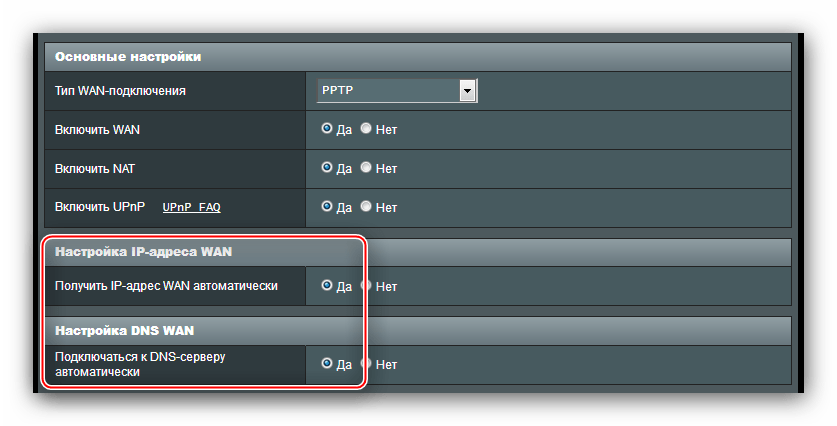
- Адреса IP-WAN и DNS в этом случае тоже приходят автоматически, потому отметьте вариант «Да».
- В «Настройках учётной записи» введите только логин и пароль для доступа к интернету.
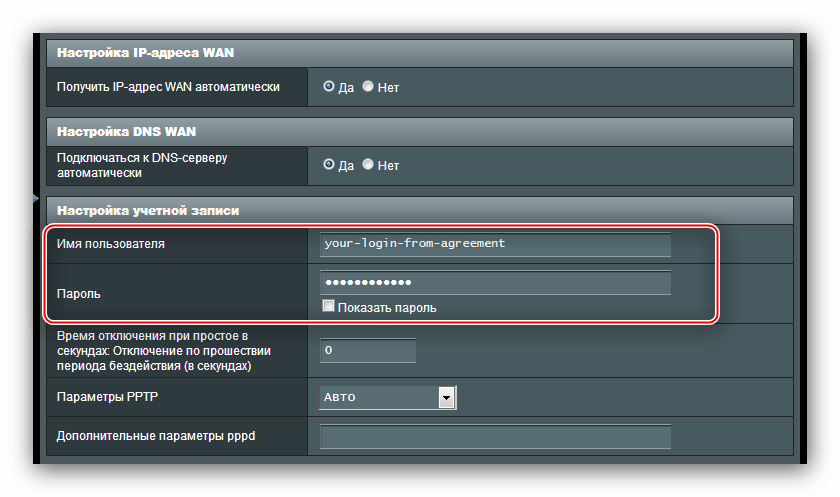
- Поскольку протокол PPTP подразумевает соединение через VPN-сервер, в разделе «Специальные требования поставщика услуг Интернета» нужно ввести адрес этого сервера – его можно найти в тексте договора с оператором. Прошивка роутера также требует задать имя хоста – впишите в соответствующее поле несколько произвольных символов на латинице. Проверьте корректность введённых данных и нажимайте «Применить» для окончания настройки.
L2TP
- Параметр «Тип WAN-подключения» выставляем в положение «L2TP». Подтверждаем включение «WAN», «NAT» и «UPnP».
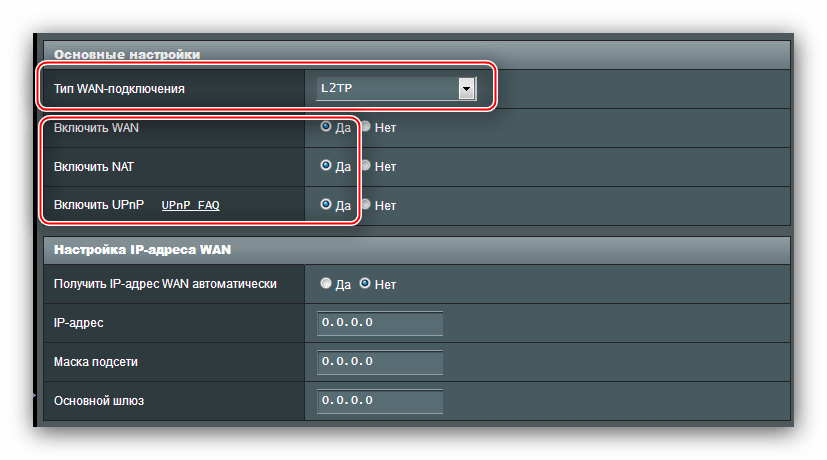
- Включаем автоматическое получение всех нужных для соединения адресов.
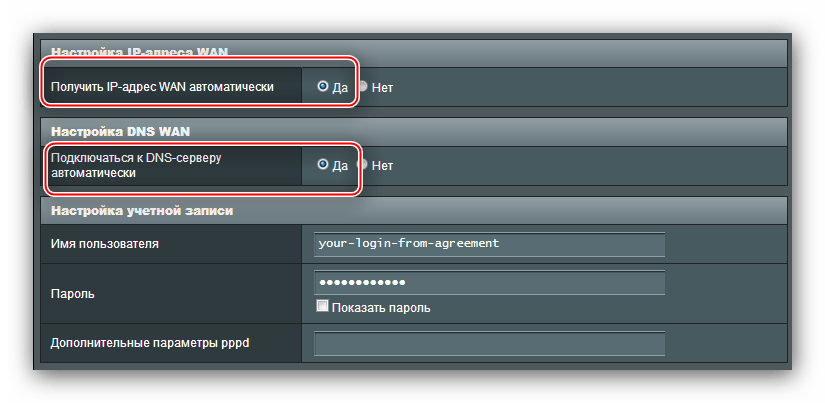
- Вводим логин и пароль, полученные от поставщика услуг, в соответствующие поля блока «Настройки учётной записи».
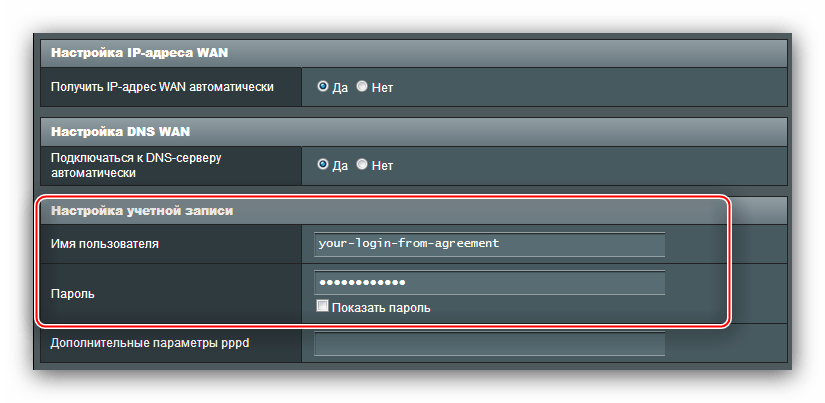
- L2TP-соединение также происходит посредством связи с внешним сервером – его адрес или наименование пропишите в строке «VPN сервер» раздела «Специальные требования поставщика услуг Интернета». Заодно, вследствие особенностей роутера, задайте имя хоста из любой последовательности английских букв. Проделав это, сверьтесь с введёнными настройками и жмите «Применить».
Настройка Wi-Fi
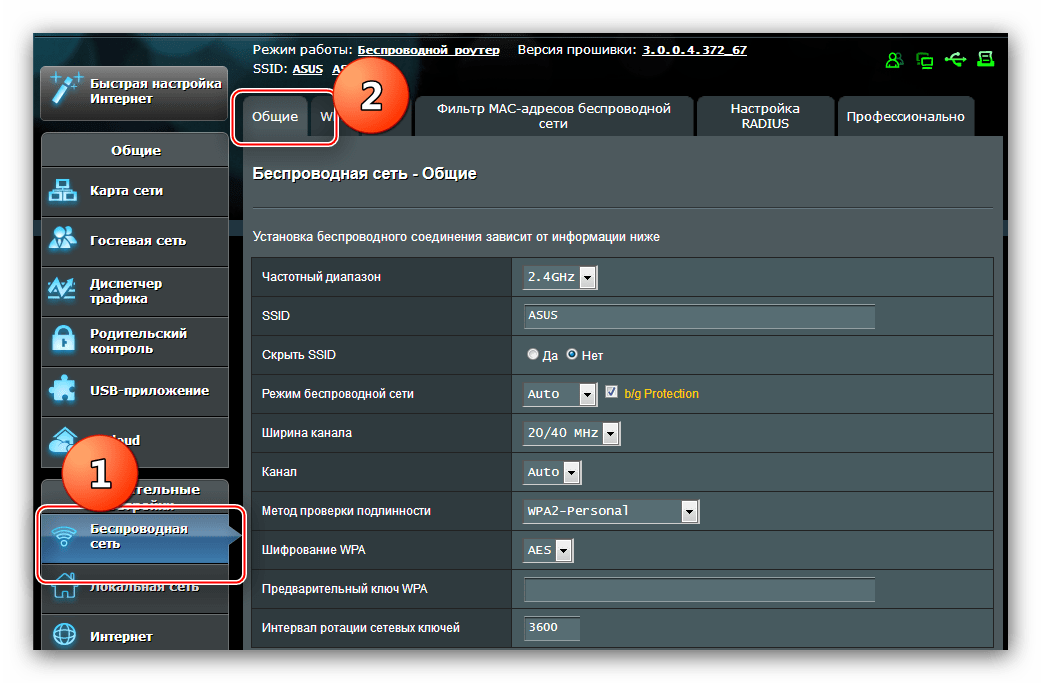
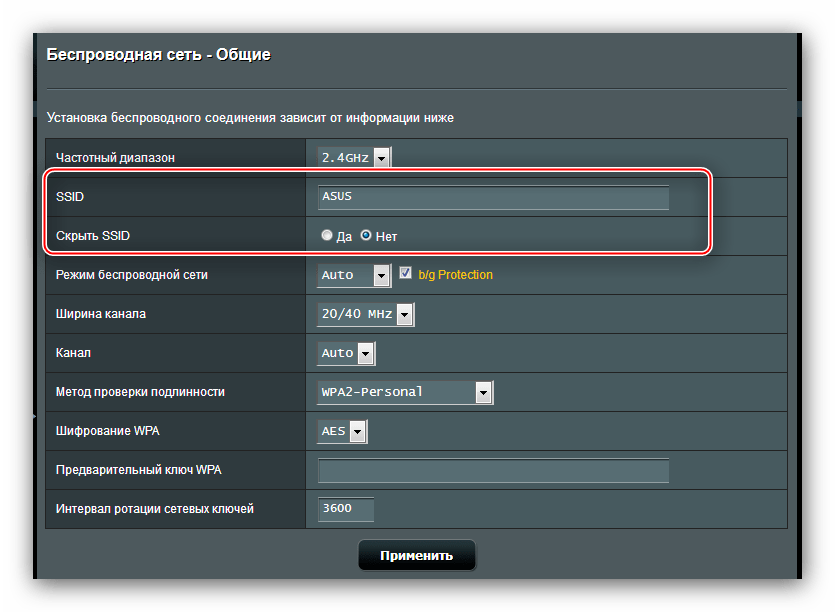
Настроить беспроводную сеть на рассматриваемом роутере очень просто. Конфигурация раздачи Wi-Fi находится в разделе «Беспроводная сеть», вкладка «Общие».
- Первый нужный нам параметр называется «SSID». В нём необходимо ввести имя беспроводной сети роутера. Имя требуется вводить латинскими буквами, допускается применение цифр и некоторых дополнительных символов. Сразу же проверьте параметр «Скрыть SSID» — он должен находиться в положении «Нет».
- Следующая опция, которую следует настроить – «Метод проверки подлинности». Мы рекомендуем выбрать вариант «WPA2-Personal», обеспечивающий оптимальный уровень защиты. Метод шифрования установите «AES».
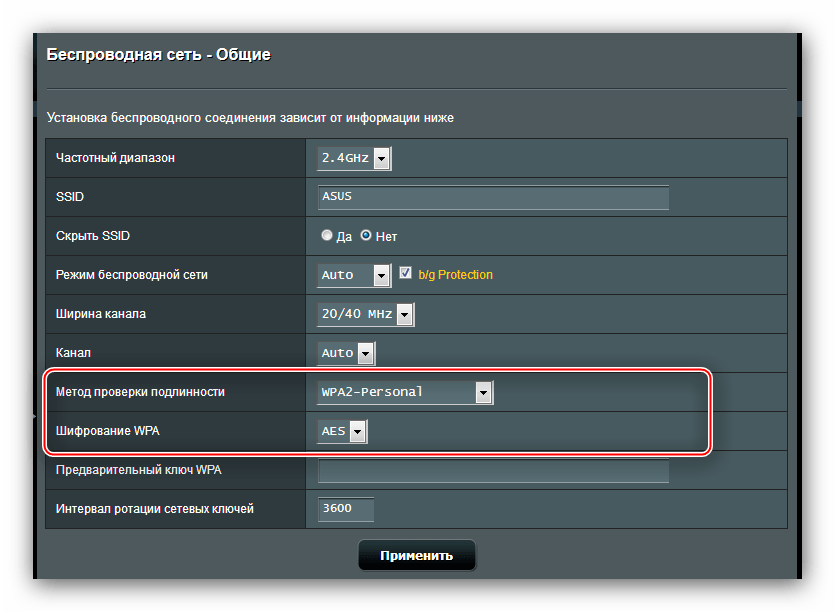
- Пароль, который вводится во время подключения к беспроводной сети, впишите в строку «Предварительный ключ WPA». Остальные опции данного раздела настраивать не надо – убедитесь, что задали всё правильно, и воспользуйтесь кнопкой «Применить» для сохранения параметров.
На этом настройку основных возможностей роутера можно считать завершенной.
Гостевая сеть
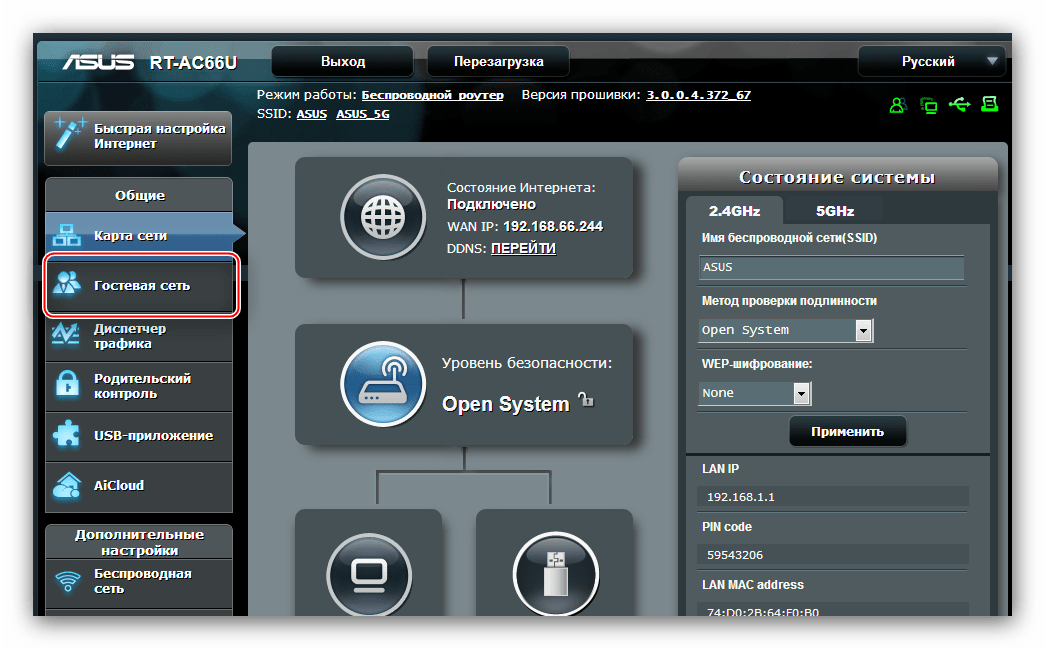
Довольно любопытная дополнительная опция, которая позволяет создать до 3 сетей внутри основной LAN с ограничениями по времени подключения и доступа к локальной сети. Настройки этой функции можно увидеть по нажатию пункта «Гостевая сеть» в главном меню веб-интерфейса.
Чтобы добавить новую гостевую сеть, действуйте следующим образом:
- В основной вкладке режима кликните по одной из доступных кнопок «Включить».
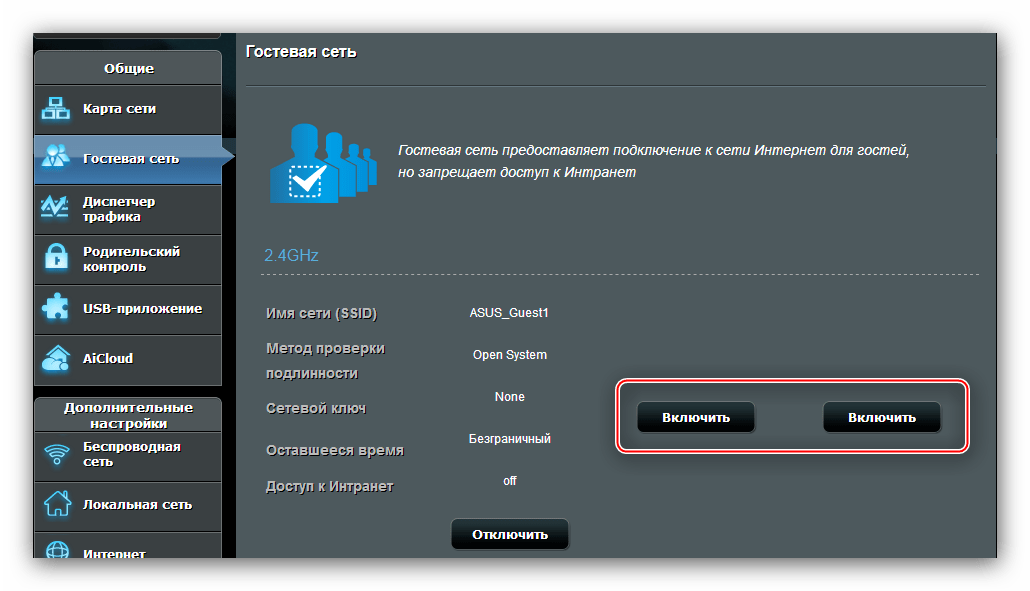
- Статус параметров подключения представляет собой активную ссылку – нажмите на неё для доступа к настройкам.
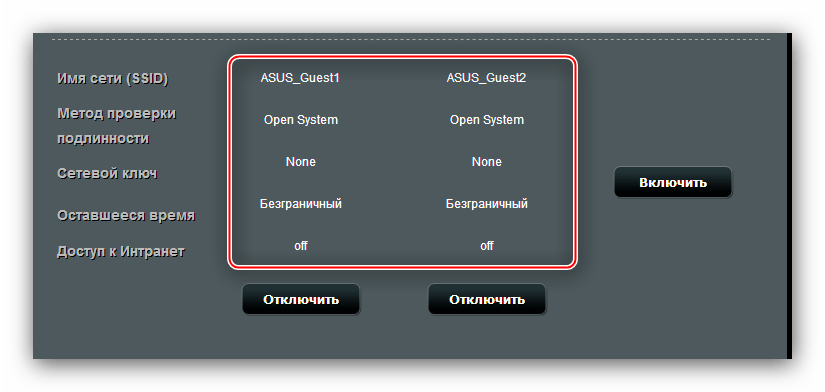
- Здесь всё довольно просто. Функции опции «Имя сети» очевидны – введите в строку подходящее вам название.
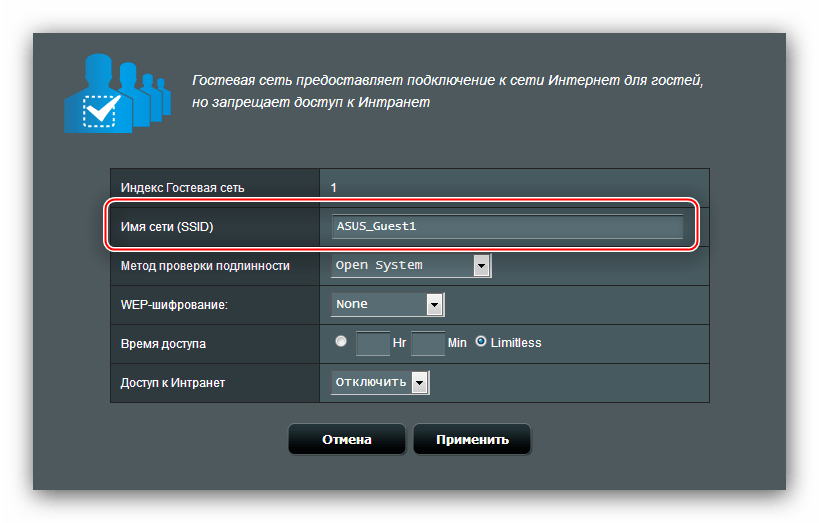
- Пункт «Метод проверки подлинности» отвечает за включение защиты подключения паролем. Поскольку это не основная сеть, можно оставить открытое подключение, которое наименовано «Open System», или же выбрать упомянутый выше «WPA2-Personal». В случае включения защиты понадобится также ввести пароль в строке «Предварительный ключ WPA».
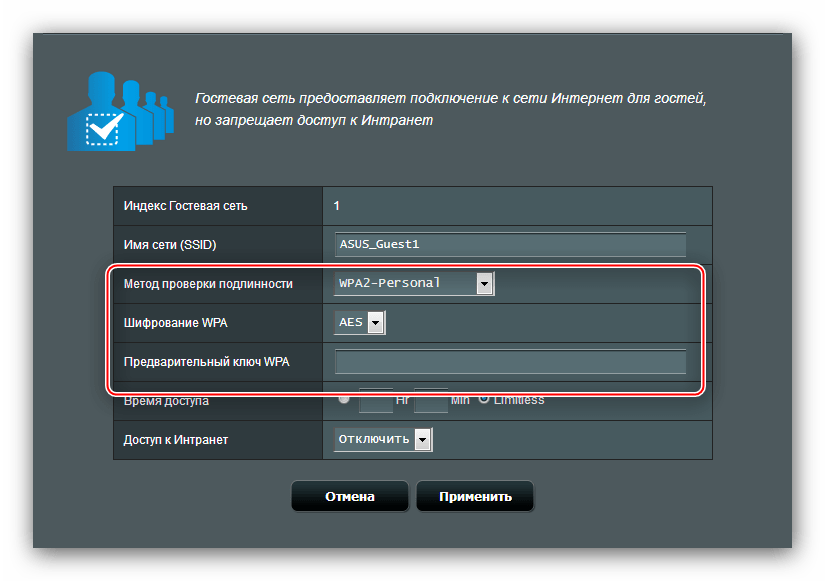
- Опция «Время доступа» тоже вполне очевидна – пользователь, который подключится к настраиваемой сети, будет отключён от неё по истечении указанного срока. В поле «Hr» указываются часы, а в поле «Min», соответственно, минуты. Вариант «Limitless» снимает это ограничение.
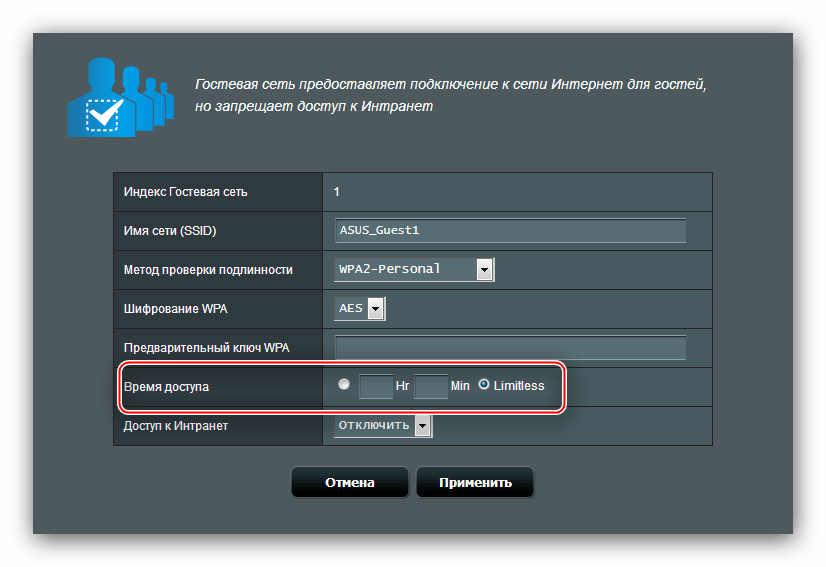
- Последняя настройка – «Доступ к Интранет», иначе говоря, к локальной сети. Для гостевых вариантов опцию следует установить в положение «Отключить». После этого нажимайте «Применить».
Заключение
Как видим, настраивать роутер ASUS RT-N11P на самом деле не труднее, чем подобные устройства от других производителей.
Asus RT-N11P беспроводной роутер

Прекрасная двух-антенная модель роутера марки Asus, предназначенная для широкого применения (так как возможна настройка на три разных режима работы). Брендовый “бриллиантовый” узор на передней крышке роутера органично смотрится в любом интерьере, подчеркивая личный стиль. Ниже представлена инструкция, в которой подробно описывается настройка и подключение роутера Asus RT-N11P.
Передняя панель маршрутизатора Asus RT-N11P

- Power – индикатор работы роутера. Если горит, значит работает, а если нет, то не работает.
- Wireless – индикатор состояния Wi-Fi сети. Выделяются три состояния: не горит – функция отключена, горит – готов к работе, мигает – передаёт сеть.
- WAN – индикатор подключения к поставщику услуг. Если индикатор не горит, то интернет услуги не поставляются, если светится, то соединение с интернетом установлено, а если мигает, то происходит передача данных.
- LAN – индикатор подключения с помощью LAN порта. Не светится – не подключено, светится – установлено соединение с интернетом.
Задняя панель роутера Asus RT-N11P

Режимы работы
Как уже упоминалось, Wi-Fi маршрутизатор Asus RT-N11P может работать в трёх разных режимах: режим роутера (Router), режим повторителя (Repeater) и режим точки доступа (AP).
- Режим Router: маршрутизатор подключается от ADLS модема по WAN кабелю, используя PPPoE, PPTP, L2TP, статический или динамический IP, предоставляя службы беспроводной сети, брандмауэра, общего IP и NAT.
- Repeater: позволяет установить более обширную Wi-Fi сеть. Услуги брандмауэра, общего IP и NAT отключаются. А маршрутизатор работает как повторитель, передавая сигнал другого роутера.
- Ap или точка доступа: данный режим позволяет роутеру всего лишь раздавать wifi, а не подключаться лично к нему. Интернет доступен с другого маршрутизатора, который соединён с роутером по LAN проводу.
Web — подключение роутера
Для перехода в web — конфигурацию введите 192.168.1.1 в адресной строке интернет браузера. В колонки «Имя пользователя» и «Пароль» введите слово admin.

Настройка основных параметров роутера
Выбираем пункт меню Дополнительные настройки – Беспроводная сеть.
- Поле SSID: задаём имя Wi-Fi сети (при желании можно не вводить, в таком случае имя сети будет соответствовать марке и модели маршрутизатора).
- Скрыть SSID: нет.
- Метод проверки подлинности: WPA2-personal.
- Шифрование WPA: AES.
- Предварительный ключ WPA: вводим от 8 до 64 цифр (это – ваш пароль, который вы будете вводить при подключении, поэтому его нужно хорошо запомнить).
- Нажмите кнопку «Завершить».
Настройка подключения
Открываем вкладку Дополнительные параметры и из открывшегося списка кликаем по вкладке WAN. В появившемся меню вводим данные интернет подключения, предоставляемые провайдером.
В качестве примера будем использовать PPPoE соединение:
- Тип WAN — подключения: PPPoE.
- Включить WAN, NAT и UPnP: везде выбираем «Да».
- Получить IP адрес: «Да».
- Подключаться к DNS-серверу: «Да».
- Имя пользователя: Ваш логин по условиям контракта.
- Пароль: Ваш пароль согласно договору.
- MTU: 1492.
- Enable VPN: «Нет».
- «Применить».
Проверка статуса подключения
Чтобы в последствии удостовериться, что вы подключены к интернету, вам достаточно обратить внимание на эти два значка.

Если эти два значка в Web — интерфейсе соответствуют указанным на рисунке выше, то вы можете беспрепятственно пользоваться интернетом.
Важно! При нажатии кнопки Восстановить вы вернёте заводские настройки.
Таким образом, благодаря этой инструкции и 5–10 свободным минутам, настроить беспроводной Wi-Fi маршрутизатор Asus вы сможете самостоятельно и без особых усилий.
IT-шник с богатым опыт в сфере сетевых технологий. Есть опыт работы менеджера по сетевому оборудованию. Так же проработал более десяти лет в крупной компании главным системным администратором. На данном ресурсе буду делиться своими знаниями по настройке и подбору сетевого оборудования.
Роутер ASUS RT-N11P: описание, настройка, сброс до заводских параметров, обновление прошивки
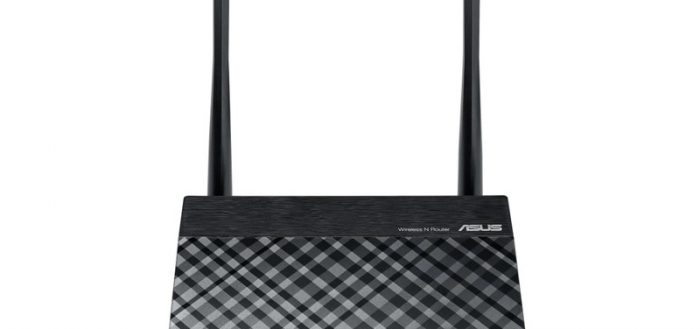
Настройка роутера может понадобиться при подключении в доме интернета после покупки оборудования и проведения всех сетевых кабелей к квартире либо если у юзера возникли какие-либо неполадки с интернетом (например, скорость интернета упала или же сигнал полностью пропал). Как провести настройку, если у вас роутер ASUS RT-N11P?
Роутер ASUS RT-N11P: внешний вид, характеристики
У этой модели маршрутизатора следующие характеристики:
- Общие параметры: чёрный цвет со стилизацией верхней панели под карбон, вес 180 г и размеры 145 х 110 х 25 мм.
- Четыре зелёных светодиода на передней панели (индикатор питания, активность беспроводного соединения, доступ к сети и наличие проводных клиентов).
- Четыре гнезда для создания проводной локальной сети LAN на задней панели и один выход Ethernet для сетевого кабеля провайдера.
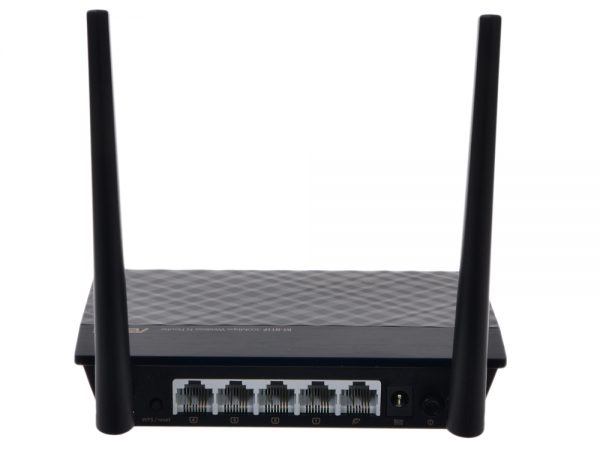
На задней панели роутера расположены 4 разъёма LAN и один для интернета
Таблица: плюсы и минусы роутера
| Преимущества | Недостатки |
| Девайс считается бюджетным вариантом — 1500 рублей средняя цена. | Нежелание соединяться по Wi-Fi с устройством. Программная часть бюджетных устройств иногда «забывает» освобождать динамические IP-адреса. Проблема устраняется перезагрузкой роутера. |
| Работает по любому протоколу и с любой сетью (в том числе и с частной виртуальной и прокси-сервером), поддерживает все отечественные провайдеры. | Слабый сигнал. Без знаний физики не обойтись: высота расположения роутера относительно пола, поворот антенн и присутствие железобетонных перекрытий — всё влияет на качество сигнала. |
| Выполняет функции повторителя, что увеличивает зону покрытия сигнала. | |
| Поддерживает WPS. | |
| Подходит как для домашнего использования, так и для работы в небольшом офисе. |
Подключение роутера и подготовка к настройке
Для начала вам необходимо разместить сетевое устройство в доме или квартире и выполнить все физические подключения (подсоединить провода к роутеру):
-
Выберите правильное место: расположите его по возможности в центре помещения (например, в центральной комнате), чтобы сигнал доходил до всех отдалённых точек вашего жилья. Держите подальше от роутера электромагнитные приборы и металлические вещи — они будут преградой для сигнала.
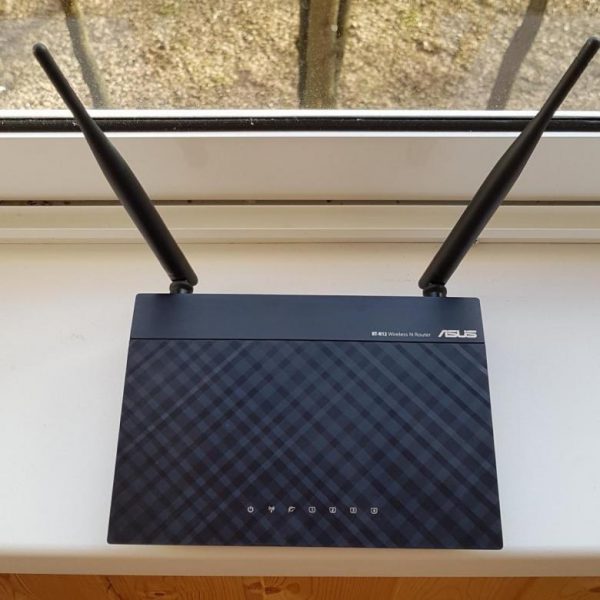
Разместите маршрутизатор в центральной комнате в доме
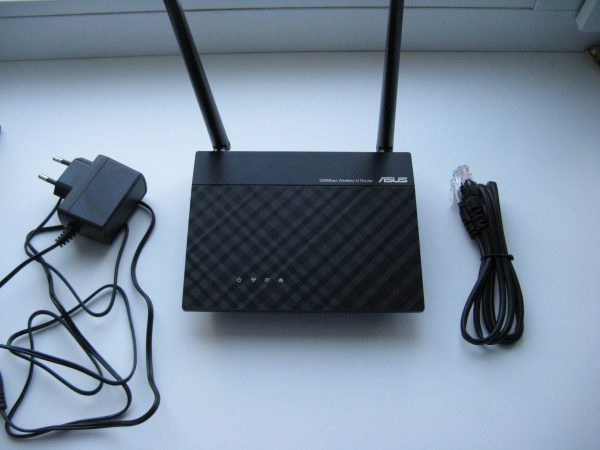
Подключите роутер в электрической сети через специальный провод в комплекте
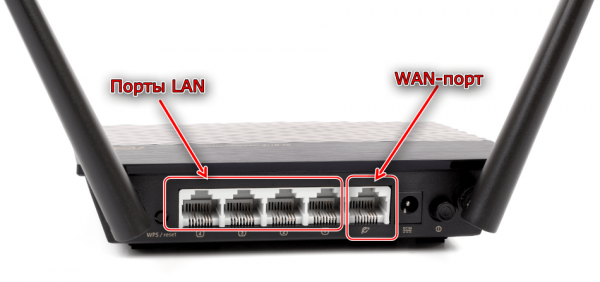
Соедините компьютер и роутер проводом LAN
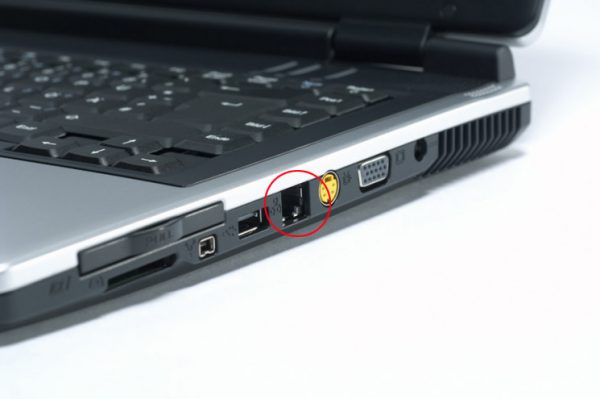
Сетевой разъём на ноутбуке находится на правой и левой панели сбоку
После подключения, проверяем сетевые настройки:
- Вызываем на экране ПК «Центр управления сетями». Если у вас «семёрка», просто кликните правой клавишей по иконке сети на «Панели задач» справа и выберите в небольшом меню центр.
- Более длинный путь — через «Панель управления». Открываем её через «Пуск» или код control, выполненный в окошке, которое вызывается сочетанием клавиш R и «Виндовс».
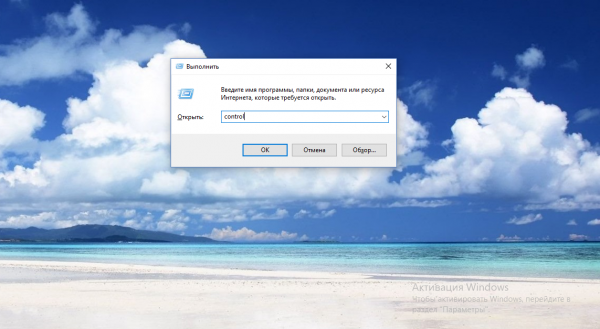
Выполните команду control в строке «Открыть»
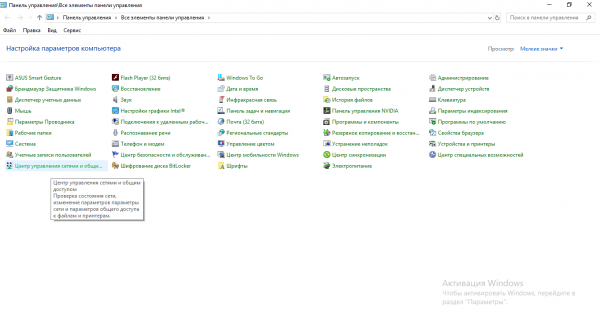
Через панель запустите «Центр управления сетями и общим доступом»
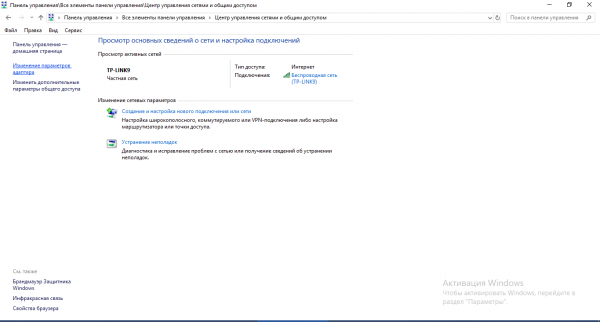
Кликните по строчке «Изменение параметров адаптера»
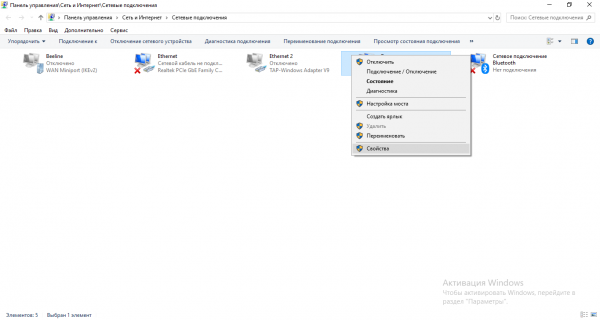
В контекстном меню щёлкните по «Свойства»
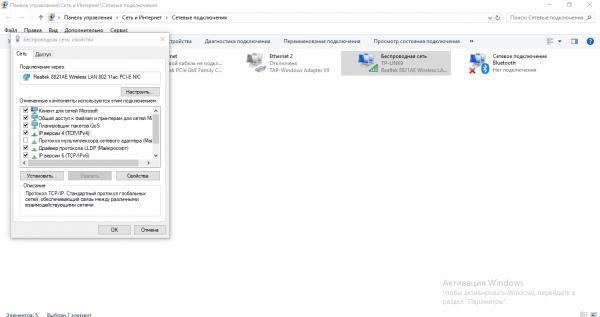
Отыщите пункт «IP версии 4» и перейдите в его свойства
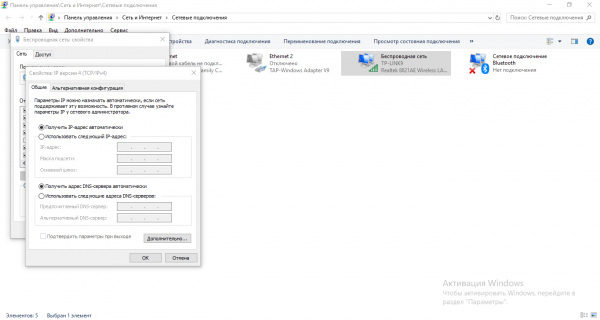
Поставьте автоматическое определение адресов
Вход в настройки: IP-адрес настроек, логин и пароль по умолчанию
Для начала зайдите в интерфейс настроек вашего маршрутизатора:
-
Запустите любой обозреватель, вставьте в навигационную строку один из адресов: 192.16.1.1, 192.168.0.10 либо 192.168.0.1. Перейдите по нему.
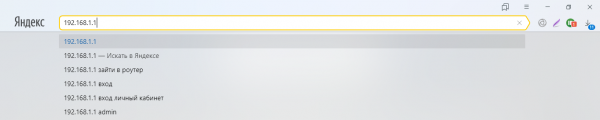
Вставьте в адресную строку 192.168.0.1
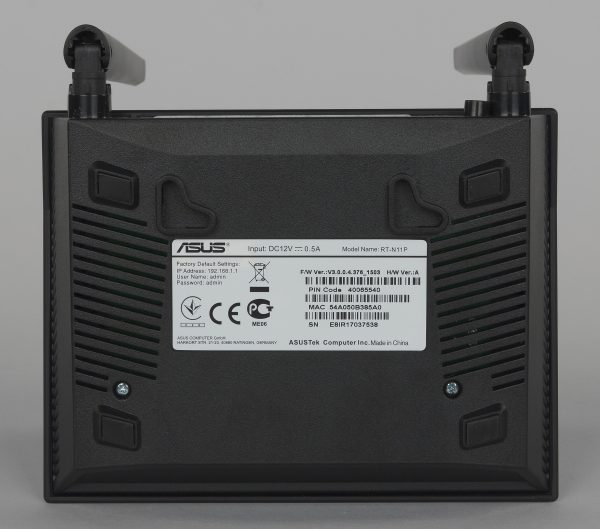
Ознакомьтесь с данными для авторизации на этикетке на задней панели девайса
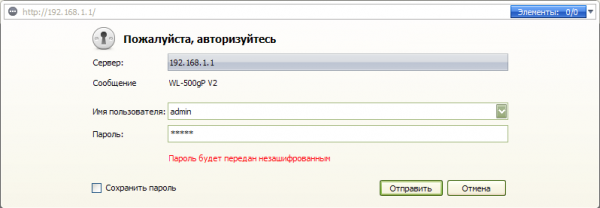
Введите данные для авторизации и откройте интерфейс с настройками роутера
Быстрая полуавтоматическая настройка сети и смена пароля на вход в настройки
Быстрая настройка помогает сразу изменить все основные параметры роутера, чтобы как можно скорее получить доступ к интернету:
-
Если вы вошли в кабинет девайса в первый раз, перед вами откроется сразу мастер быстрой настройки. Если этого не произошло (появился главный интерфейс с разделами), щёлкните по клавише «Быстрая настройка интернета» в левом верхнем углу.
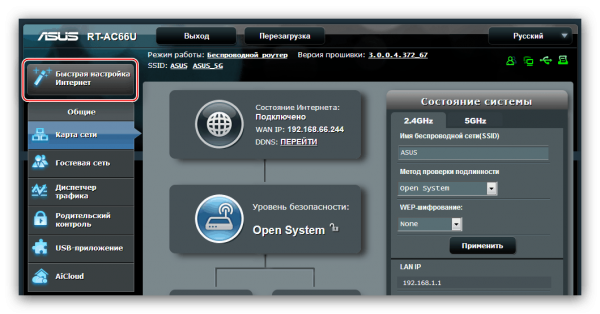
Перейдите к быстрой настройке интернета
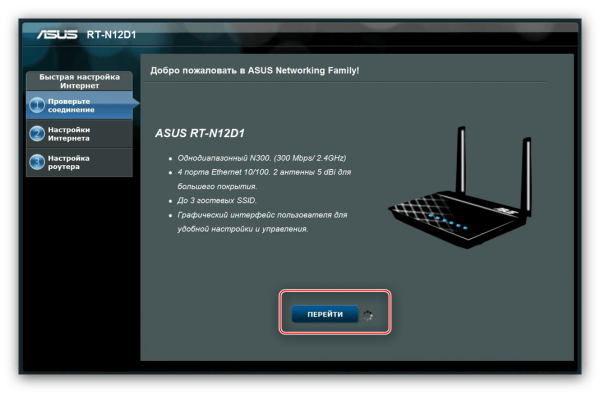
На начальной странице кликните по «Перейти»
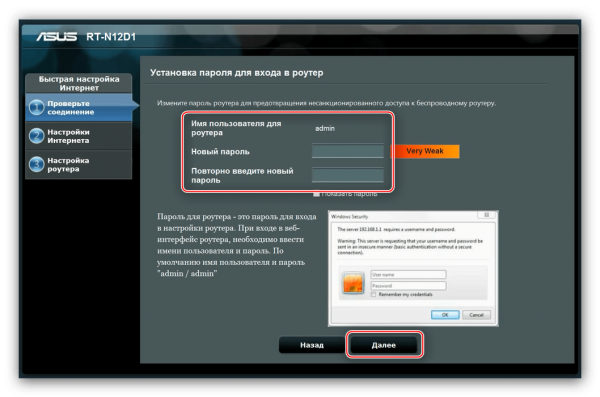
При необходимости поменяйте пароль от учётной записи роутера
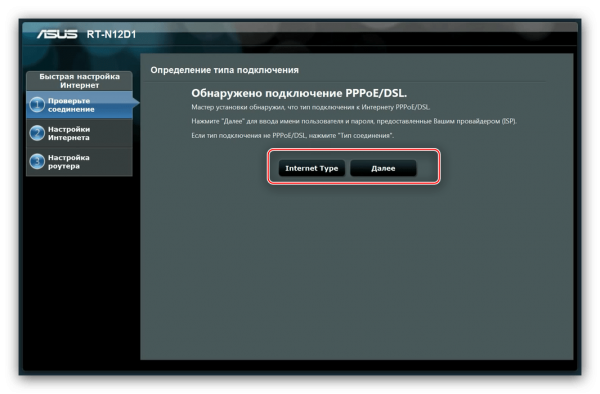
Если система правильно определила тип вашего подключения, кликните по «Далее»
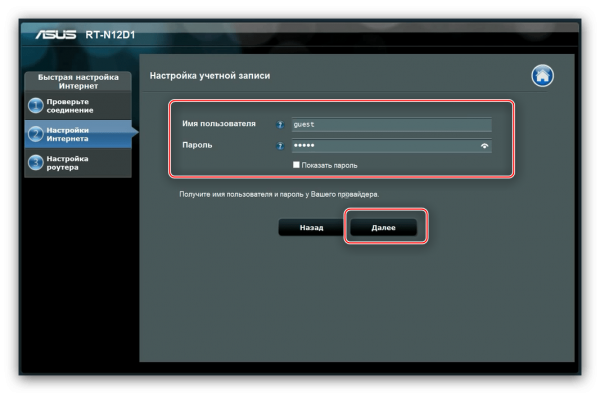
Введите имя и пароль от учётной записи вашей сети, которые предоставил вам провайдер
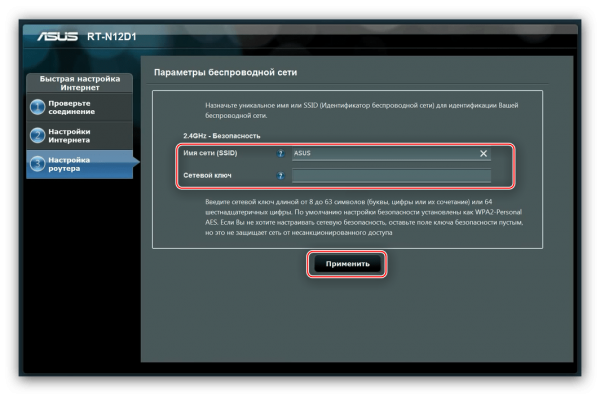
Введите имя сети (точки доступа) и пароль от неё
Некоторые провайдеры, например, «Билайн», требуют ручной настройки параметров сети — об этом расскажем ниже.
Ручная настройка интернета
Каждый провайдер предлагает свой тип подключения. Рассмотрим, как вручную настроить виды соединений L2TP, PPPoE, PPTP. Сначала перейдите в раздел «Интернет» на панели дополнительных настроек справа и откройте вкладку «Подключение» сверху. Если вы не знаете, какой у вас тип соединения, смело ставьте значение «Автоматический IP» в первом выпадающем меню.
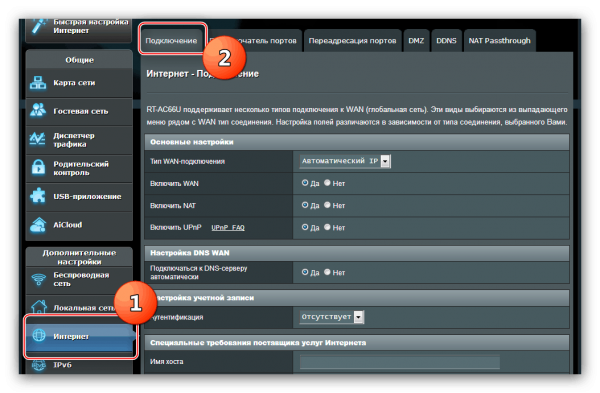
Перейдите на вкладку «Подключение» в разделе «Интернет»
PPPoE-соединение
Если провайдер обеспечил вас высокоскоростным подключением PPPoE и дал вам пароль и логин от сети, чтобы настроить роутер, сделайте следующее:
-
В первом выпадающем меню выберите соединение PPPoE и для трёх последующих пунктов установите значение «Да».
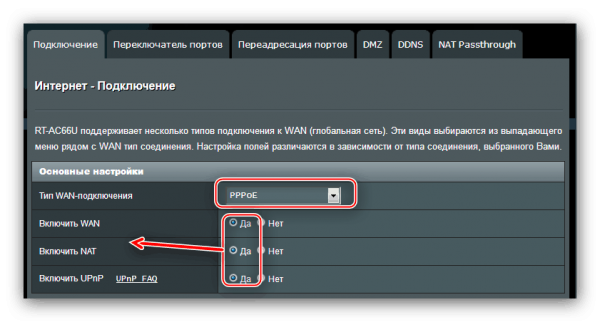
Выберите PPPoE в качестве типа подключения
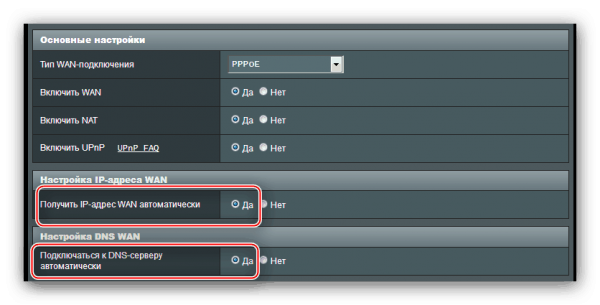
Выберите автоматическое получение IP-адреса и DNS-сервера
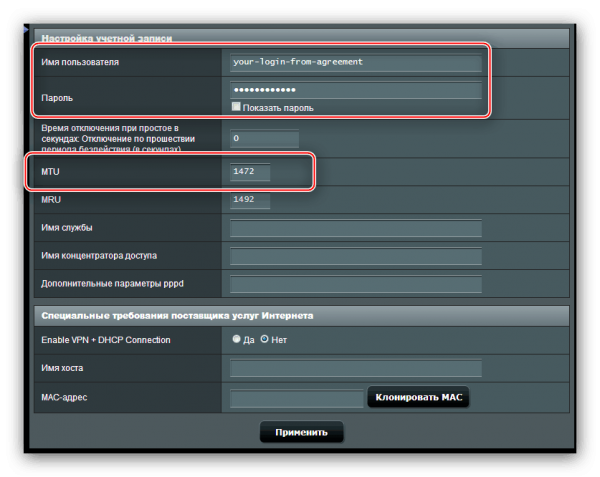
Напишите данные для авторизации и напишите 1472 в поле для MTU
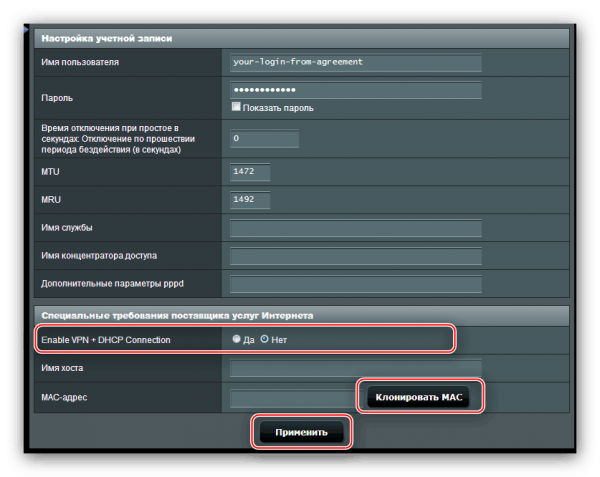
Отключите VPN и кликните по «Применить»
L2TP-подключение
Настройка этого вида соединения поначалу будет похожа на предыдущую:
-
В первом пункте подключения выбираем L2TP и, как и для предыдущего пункта, активируем все три последующих параметра.
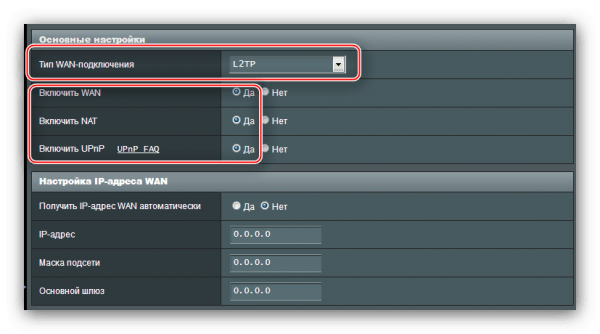
Включите WAN, NAT и UPnP
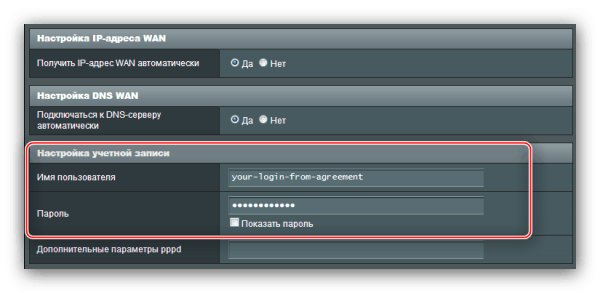
Введите информацию для входа в сеть (логин и пароль)
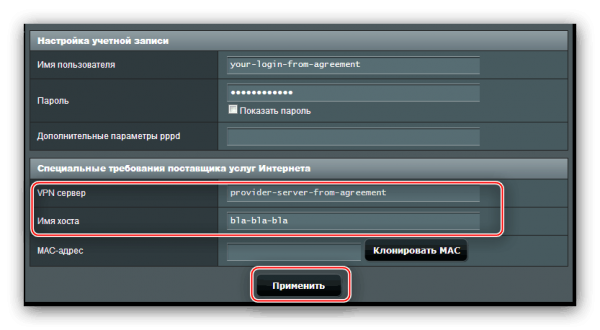
Включите VPN и введите адрес сервера
PPTP-подключение
Если ваш провайдер дал вам соединение PPTP, настройка будет следующей:
-
Ставим значение в выпадающем меню с типом значение PPTP. Включаем все последующие пять пунктов в настройках.
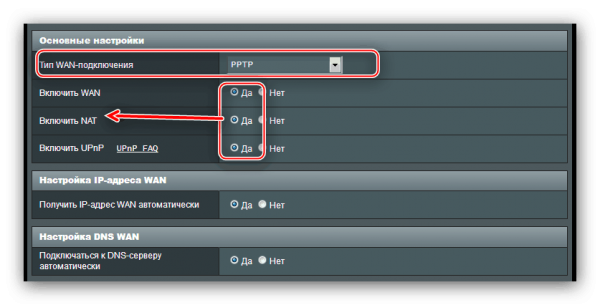
Установите PPTP в качестве типа подключения в первом меню
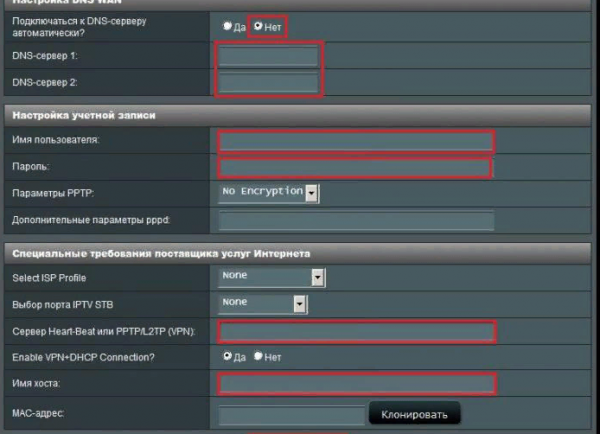
Вручную введите адрес DNS, IP и данные для авторизации в сети
Настройка статического IP
В предыдущей инструкции мы описали настройку PPTP с автоматическим определением IP-адреса и DNS-сервера. Сейчас рассмотрим вариант, когда провайдер вам предоставил статический IP:
- Ставим в первой строке PPTP и в меню «Настройка IP-адреса WAN» значение «Нет» и самостоятельно вбиваем информацию: адрес, маска подсети и главный шлюз.
- Устанавливаем значение «Нет» для параметра автоматического подключения к DNS-серверу и пишем два адреса сервера вручную в двух строчках. Если один сервер не будет отвечать, сразу произойдёт подключение ко второму.
- Пишем IP либо адрес VPN в строке для сервера Heart Beat, вбиваем данные для авторизации в «учётке». Жмём на «Применить» для сохранения.
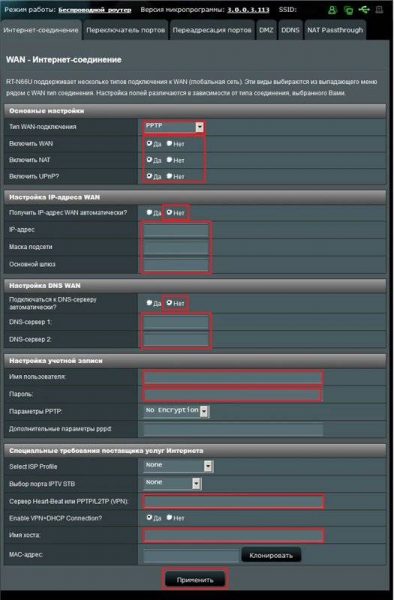
Напишите VPN-адрес в поле «Сервер Heart Beat»
Настройка Wi-Fi
Когда вы разобрались с настройкой типа подключения, необходимо переходить к настройке «Вай-Фая». Процесс будет включать в себя создание отдельной точки доступа, определение метода защиты для неё и установку пароля на сеть:
-
На панели с разделами для дополнительной настройки девайса слева переходим в блок «Беспроводная сеть». Остаёмся в первой верхней вкладке «Общие».
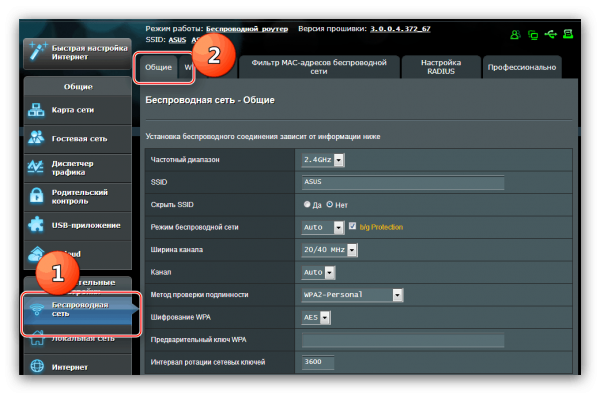
Откройте вкладку «Общие» в беспроводной сети
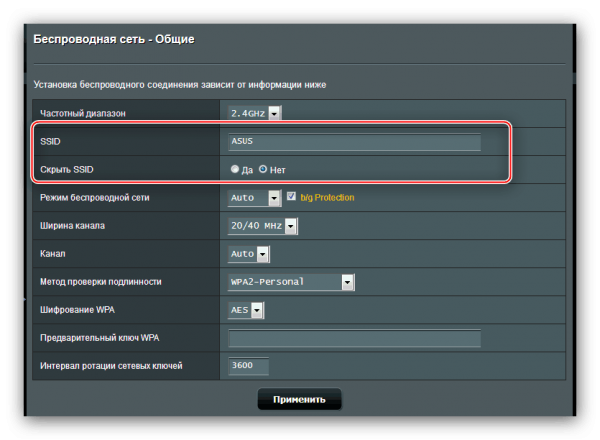
Введите SSID — название вашей будущей точки доступа
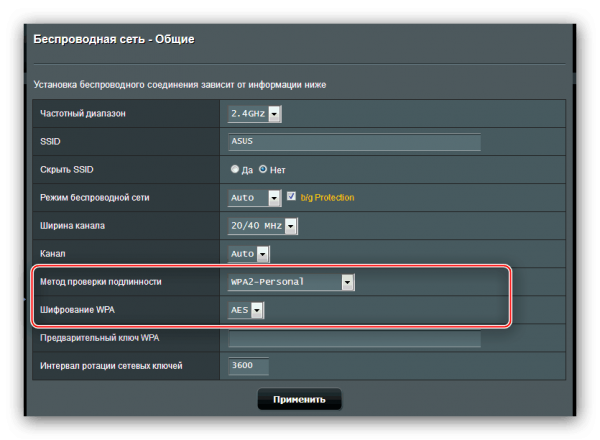
Поставьте метод шифрования AES
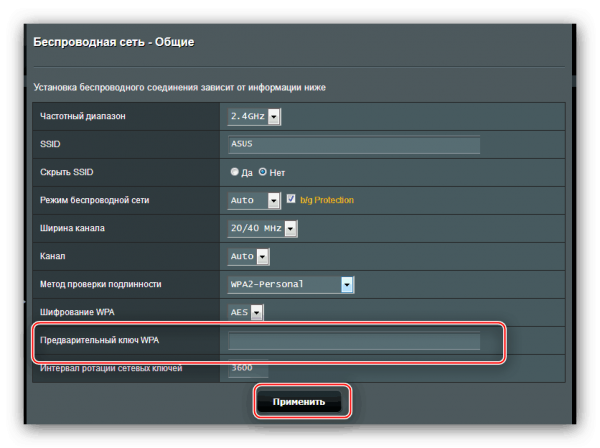
Поставьте пароль на свою точку доступа «Вай-Фай»
Настройка IPTV
Если вам нужно настроить услугу IPTV на маршрутизаторе, выполните простые шаги:
- Возьмите шнур и соедините с помощью него приставку ТВ и сам роутер (используйте один из свободных разъёмов LAN).
- Теперь в интерфейсе личного кабинета сетевого девайса перейдите в раздел для локальной сети во втором меню слева и переключитесь сразу на последний раздел IPTV.
- В выпадающем меню «Выбор порта» поставьте номер гнезда, к которому вы только что подключились. Сохраните настройки с помощью кнопки «Применить» и начните пользоваться услугой.
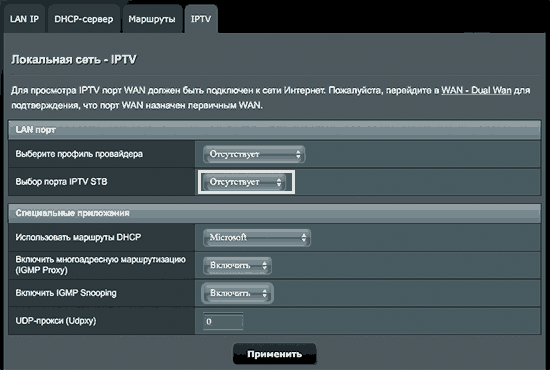
Для настройки IPTV укажите номер порта LAN, к которому вы подключили провод
Локальная сеть LAN и DHCP
Для настройки локального соединения, выполните такие шаги:
-
Перейдите в блок «Локальная сеть» — в первой же вкладке «IP-адрес ЛВС» либо LAN IP, если у вас интерфейс на английском, вбейте необходимые данные: адрес IP локальной сети и маску подсети.
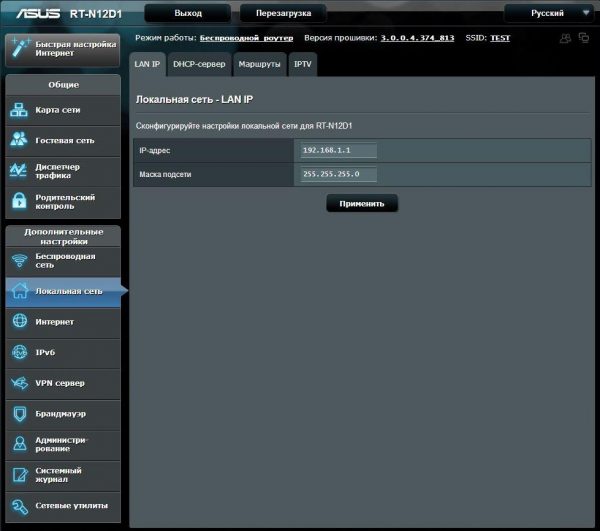
В LAN IP укажите адрес локальной сети
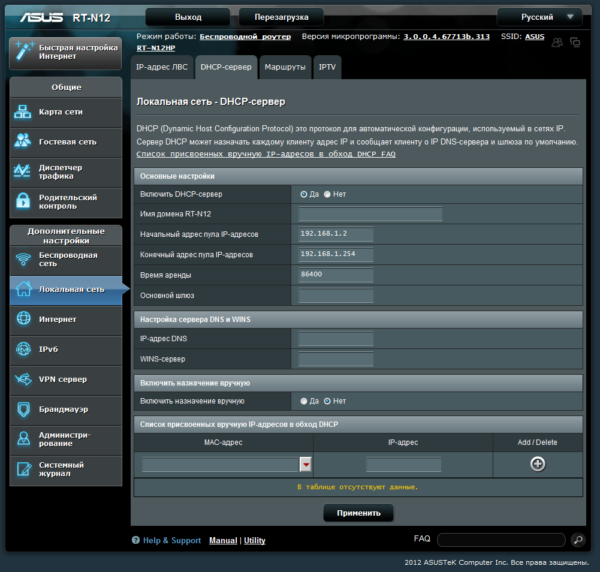
Во втором разделе выключите или включите DHCP-сервер
Настройка ASUS RT-N11P в режиме репитера
Для настройки роутера для работы в качестве повторителя следует выполнить шаги:
-
На главной странице интерфейса кликните по ссылке «Беспроводной роутер» для параметра «Режим работы» (находится в верхней части экрана по центру).
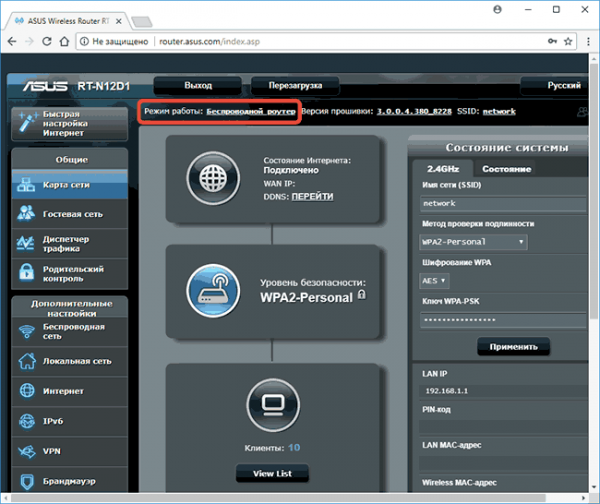
Перейдите по ссылке «Беспроводной режим»
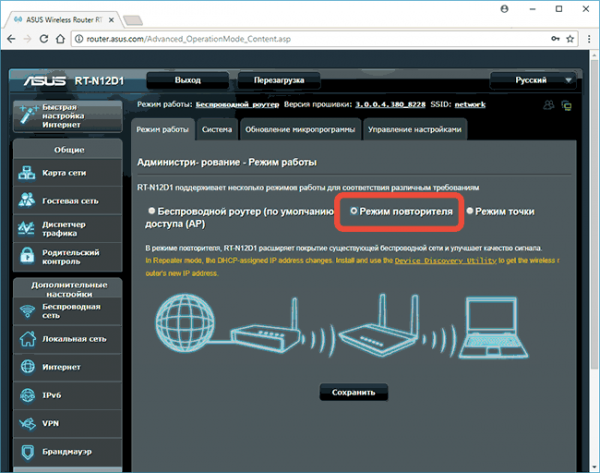
Активируйте режим повторителя и сохраните настройки
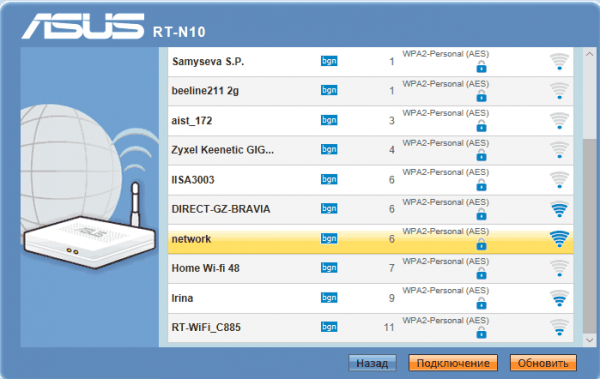
Подключитесь к своей сети
Сброс настроек до заводских
Сброс настроек может понадобиться, например, если возникли проблемы с интернетом или если вы забыли пароль от кабинета, который устанавливали ранее в интерфейсе.
Зажмите на 30 секунд маленькую кнопку Reset на задней панели девайса рядом с одной из антенн. На других моделях хватает и 10 – 15 секунд, но так как на этом роутере кнопка Reset совмещена с клавишей WPS (она помогает подключать других юзеров к сети без ввода пароля), необходимо более длительное удержание. Сигналом о начале сброса послужит одновременное мигание индикаторов на панели.
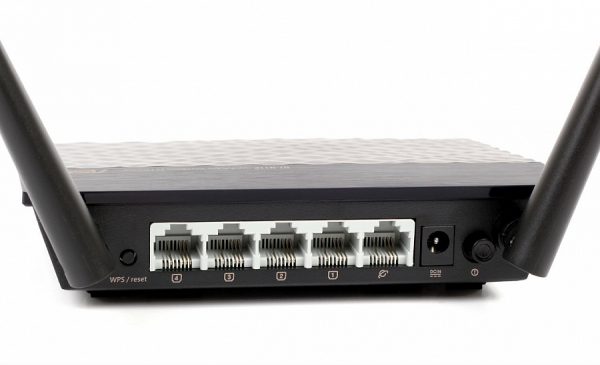
Зажмите на 30 секунд кнопку Reset
Другой метод сброса — через интерфейс кабинета:
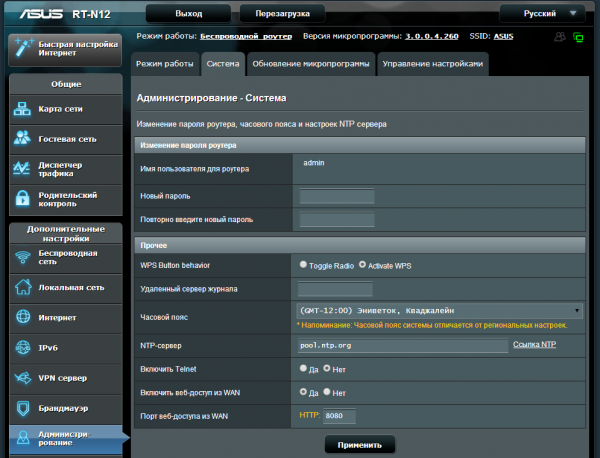
- Перейдите в блок «Администрирование», а в нём в раздел для управления настройками.
- Если вы не хотите терять все свои настройки, сначала сохраните их в отдельный файл на ПК с помощью кнопки «Сохранить».
- Выберите место для файла. Кликните после этого по первой клавише «Восстановить».
- Когда сброс произойдёт, загрузите настройки из сохранённого файла. Нажмите на «Выбрать файл», отыщите и откройте его через «Проводник Виндовс» и щёлкните по «Отправить».
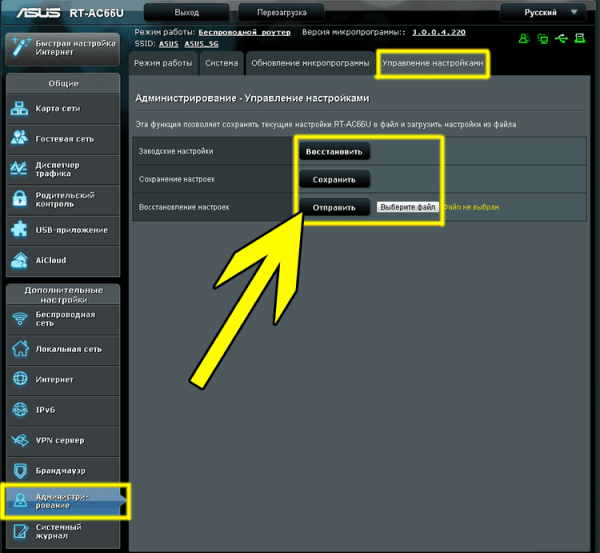
Кликните по «Восстановить», чтобы сбросить настройки роутера
Обновление прошивки роутера ASUS RT-N11P
Апдейт «операционки» роутера может понадобиться, если он, например, стал работать некорректно. Сделать его несложно:
-
Щёлкните по разделу «Администрирование» в дополнительных настройках.
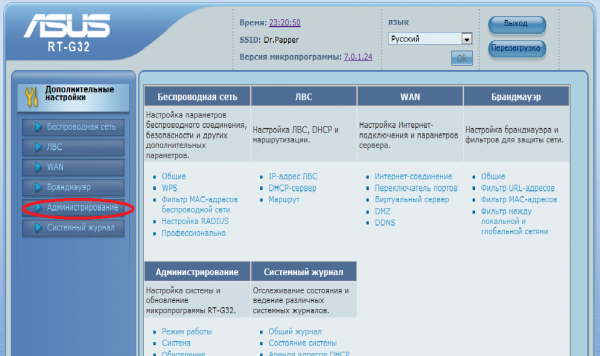
Перейдите в раздел «Администрирование»
Как перезагрузить роутер
Сначала отключите роутер (лишите его источника питания) — аккуратно достаньте вилку из розетки либо нажмите на клавишу питания, расположенную на задней панели устройства, где находятся все гнёзда. Подождите минимум 30 секунд, а лучше 1 – 2 минуты. Затем подключите девайс к питанию снова.
Ещё один способ перезагрузки — через кнопку с соответствующим названием, которая расположена вверху по центру в личном кабинете роутера справа от клавиши «Выход». Кликните по ней и сетевое устройство будет автоматически перезагружено.
Нажмите на «Перезагрузка» в личном кабинете роутера
Отзывы о маршрутизаторе
ДОСТОИНСТВА: тусклые светодиоды, неплохой функционал, простота настройки, VPN-сервер, гостевые Wi-Fi сети НЕДОСТАТКИ: невозможно автоматически ограничивать скорость гостевым клиентам, немного занижает скорость передачи данных. Я не поленился протестировать и скорость передачи данных маршрутизатором Asus RT-N11P. Результаты получились следующими: — Средняя скорость между LAN-портами — до 93 Мбит/с с периодическими скачками до 100 Мбит/с. — Скорость на WAN — до 96 Мбит/с. Почему на WAN-порту скорость оказалось немного выше, чем между LAN — для меня загадка. Обычно бывает наоборот. — Скорость по Wi-Fi — до 92 Мбит/с. Но это при условии множества помех в виде других точек доступа, а также ручного выбора наименее загруженного канала и режиме n only на 40 МГц. — Скорость при подключении к VPN-серверу маршрутизатора по протоколу PPTP с шифрованием MPPE-128 колеблется в районе 25 – 30 Мбит/с.
sserrrega
https://otzovik.com/review_5593622.html
Достоинства: Нет. Недостатки: Постоянно тупит в виде отсутствующего подключения к интернету. Постоянно не даёт зайти на «дефолтовый» адрес (192.168.1.1), потому что поменялись какие-то настройки портов или ip-адреса. Постоянно сбрасывает скорость на минимальную.
IF IF
https://peredpokupkoy.ru/otzyvy-asus-rt-n11p/
Достоинства: По проводу выдаёт непрерывные 93 – 97 Мбит/с при тарифе 100. За много месяцев конкретно завис всего 1 раз. Лёгок в настройке. Недостатки: Умер через 2 года. Слабый сигнал Wi-Fi (через 2 стены телефон 4s уже не ловит). Частая задержка пакетов по Wi-Fi соединению (несколько раз в 5 минут это много). Довольно часто приходится «ребутать», чтобы наладить передачу пакетов по Wi-Fi. Скорость беспроводного соединения не была выше 65 мбс до и после прошивки — проверял на двух ноутбуках. Комментарий: Покупал в стационарном магазине за 2400 в конце 2015 года на замену dlink dir-320. Сразу скажу, что для ИГР по беспроводному соединению этот роутер никак НЕ ПОДХОДИТ, что касается фильмов и серфинга в инете — в порядке. В штатной прошивке (которой кстати почему то нет на оф. сайте) Wi-Fi работал стабильнее, нежели после. Сигнал действительно слабый, dir 320 с одной антенной справлялся намного лучше. После его смерти купил Netis WF2780 — вот он реально монстр.
Плющаков Дмитрий
https://peredpokupkoy.ru/otzyvy-asus-rt-n11p/
Приобрела данный роутер в начале ноября прошлого года, а уже в первых числах февраля из квартиры ушёл интернет. Ранее роутерами Asus не пользовалась ни я ни мои друзья (как выяснилось, правильно делали). Спас старый добрый роутер, проработавший до этого события без малого пять лет, и сейчас добросовестно служит (TP-Link). Поначалу думала, что произошли проблемы у оператора, но выяснилось, что со старым роутером всё исправно. Обидно было потратить более часа на попытки реанимировать ещё совсем новый роутер. Даже с техподдержкой связывалась, но ничего не смогли исправить, пока не подключили другой роутер. Пришлось сдать данную покупку обратно в магазин на экспертизу. Жду итогов, и только сейчас вспомнила, что продавец подсказал, что «Asus только недавно начали заниматься роутерами». Но я, будучи уже несколько лет хозяйкой ноутбука этой фирмы, подумала, что плохой техники они не изготавливают. А оказалось, что к совету стоило прислушаться и не тратить время и нервы.
Glafira7
https://irecommend.ru/content/nikomu-ne-sovetuyu-sorval-vykhodnye
Первые впечатления очень хорошие: доступная цена, внешний вид очень привлекательный, настройка очень простая и занимает всего несколько минут. И вот беспроводной интернет доступен для всех домашних устройств! Скорость интернета отличная. Прошивка стоит с официального сайта — работает всё отлично. Роутер совсем не греется. Гарантия от производителя 3 года. Но далее выяснилось, что радиуса действия роутера еле хватает на нашу 65-метровую квартиру. В дальних углах и на балконе сигнал совсем слабый. Одна звезду сняла именно за это. Бюджетный вариант для тех, кто не любит возиться с настройкой. Добротная сборка, да и выглядит отлично, такой строгий, классический дизайн. В Asus умеют делать симпатичные вещи. Подойдёт при использовании нескольких гаджетов одновременно.
Oльга83
https://irecommend.ru/content/wifi-router-asus-rt-n11p-nadezhnyi-apparat-ot-proverennogo-proizvoditelya-kompyuternoi-tekhn
У маршрутизатора ASUS RT-N11P невысокая цена, но при этом довольно слабые характеристики. Тем не менее он подходит для домашнего использования и работы в небольшом офисе (если предполагается, что юзеры yt будут играть в онлайновые игры на ПК). Настройка роутера проводится в личном кабинете, который находится по адресу 192.168.0.1. Девайс поддерживает типы подключения L2TP, PPPoE, PPTP, IPTV, локальную сеть, VPN, прокси-сервер. Если возникли неполадки с девайсом, сбросьте его настройки до заводских и попробуйте обновить его прошивку.
Настройка и подключение ASUS RT-N11P B1
- Три режима работы: маршрутизатор, точка доступа, повторитель
- Две внешние антенны обеспечивают стабильный сигнал с широкой зоной охвата
- Скорость передачи данных – до 300 Мбит/с
- Встроенный VPN-сервер
С более подробной информацией о технических характеристиках можете ознакомится на официальном сайте
Характеристики ASUS модели RT-N11P B1
- Сетевые стандарты
60Hz)
DC Output : V with max. A current
Здесь мы рассмотрим алгоритм подключения и настройки роутера ASUS RT-N11P B1 через WEB интерфейс.
Подключение роутера ASUS RT-N11P B1
Содержание:
- Физичечкое подключение роутера ASUS RT-N11P B1
- Проверка связи компьютера и роутера ASUS RT-N11P B1
- Настройка подключения для роутера ASUS RT-N11P B1
- Настройки Билайн для роутера ASUS RT-N11P B1
- Настройки Онлайм для роутера ASUS RT-N11P B1
- Настройки Акадо для роутера ASUS RT-N11P B1
- Настройки Старнет для роутера ASUS RT-N11P B1
- Настройки Нетбайнет для роутера ASUS RT-N11P B1
- Настройки Леальта для роутера ASUS RT-N11P B1
- Настройки МТС ИРКУТК для роутера ASUS RT-N11P B1
- Настройки УкрТелеком для роутера ASUS RT-N11P B1
- Настройки Авелаком для роутера ASUS RT-N11P B1
- Видео по запросу «Настройка ASUS RT-N11P B1
Физичечкое подключение роутера ASUS RT-N11P B1
В первую очередь роутера ASUS RT-N11P B1 необходимо подключить к ПК, Ноутбуку или планшету. Подключение возможно как при помощи LAN кабеля, который вы найдете в комплекте роутера ASUS RT-N11P B1 , так и посредством WI-Fi. Конечно же, надежнее подключить через кабель, т.к. современные прошивки по умолчанию идут с зашифрованным Wi-Fi, что может привести к некоторым cложностям
- В первую очередь подключаем блок питания в разъем power, с этим проблем возникнуть не должно, он там один.
- Сетевой шнур (LAN), который вам протянули представители вашего провайдера, подключаем в разъем WAN на роутере, не иначе.
- Сетевой шнур, который идет в комплекте с ASUS RT-N11P B1 одним концом подключаем к сетевой карте компьютера или ноутбука, а другим в один из разъемов LAN на роутере
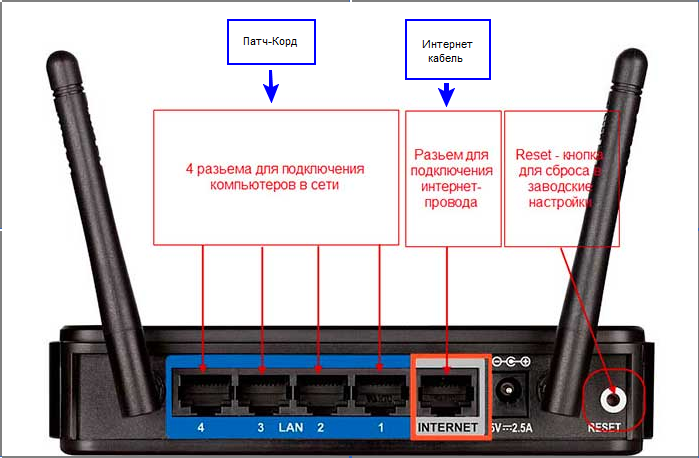
Для наглядности, вот вам задняя панель
На этом физическое подключение роутера ASUS RT-N11P B1 завершено. Если все сделано правильно, на передней панели роутера должно гореть 4 индикатора: POWER, WPS, WLAN ну и один из LANов. Если вы используете новый ASUS RT-N11P B1 , то переходите к проверке связи компьютера и роутера ASUS RT-N11P B1 . Если же роутера ASUS RT-N11P B1 ранее использовался для доступа к интернет, то во избежание проблем с дальнейшим подключением рекомендую вам сбросить ASUS RT-N11P B1 к заводским настройкам. Для этого зажмите reset при помощи тонкого предмета на 10 секунд, и подождите не менее двух минут и переходите к следующему этапу.
Проверка связи компьютера и роутера ASUS RT-N11P B1
В Windows 7 и Vista жмите:
Пуск → Панель управления → Сеть и интернет → Центр управления сетями и общим доступом
либо
Пуск → Панель управления → Центр управления сетями и общим доступом
Зависит от настройки системы
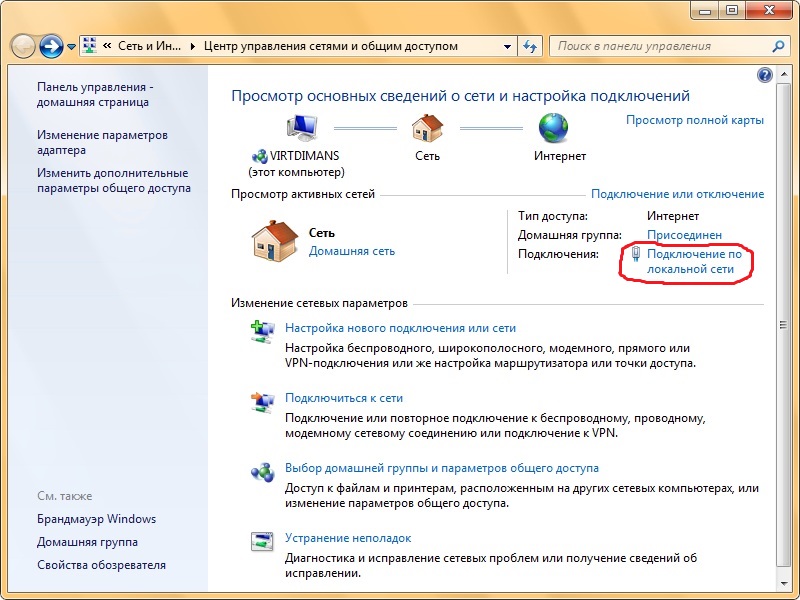
Должны попасть на эту страницу

Жмем подключение по локальной сети → Сведения и получаем следующее окно
В Свойстве “Адрес IPv4” Значение должно начинаться с “192.168……”. Этот адрес выдал вашему компьютеру роутера ASUS RT-N11P B1
Для дальнейшей настройки нам потребуется Значение Свойства Шлюз по умолчанию IPv4. Запомните его и переходите к настройке подключения, ну или запишите
Настройка подключения для роутера ASUS RT-N11P B1
Открываем браузер. Подойдет любой. В адресной строке вбиваем Шлюз по умолчанию IPv4 формата 192.16.1.1 или 192.168.0.1, а на некоторых прошивках и 192.168.0.10. Вбивайте свой. Тот, что нужно было запомнить или записать из прошлого этапа. Так же шлюз можно посмотреть на обратной стороне роутера ASUS RT-N11P B1. Перед вами должно появиться окно ввода пароля. Вводим логин: admin, пароль admin.
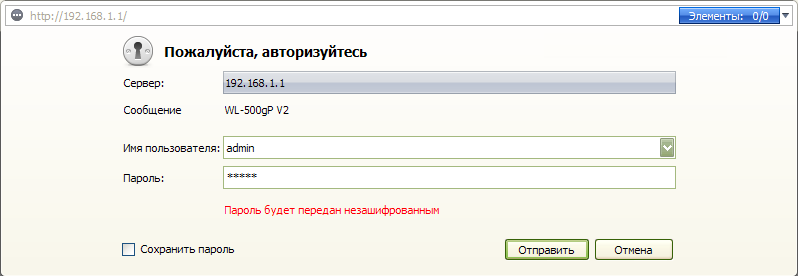
Жем отправить.
Для стороних прошивок так же возможны следующие пароли: “password”, “1234”, “0000”, “пустое значение”. Логин и пароль так же написан на обратной стороне роутера ASUS RT-N11P B1. После авторизации попадаем на страницу настройки роутера ASUS RT-N11P B1.
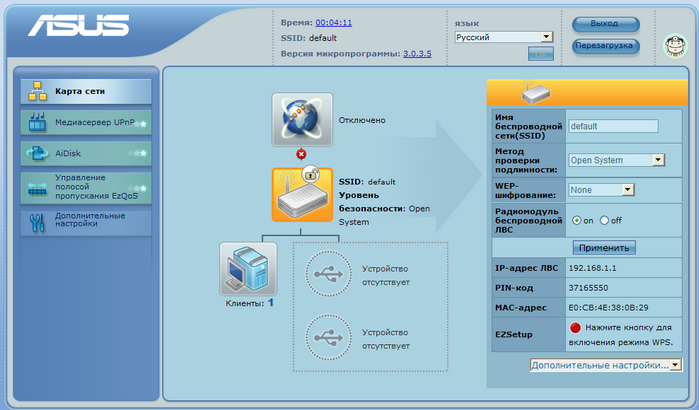
Заходим в дополнительные настройки и открываем вкладку WAN. На некоторых прошивках в левом меню имеется вкладка WAN, жмем ее. Вы должны попасть на страницу настройки интернет соединения роутера ASUS RT-N11P B1
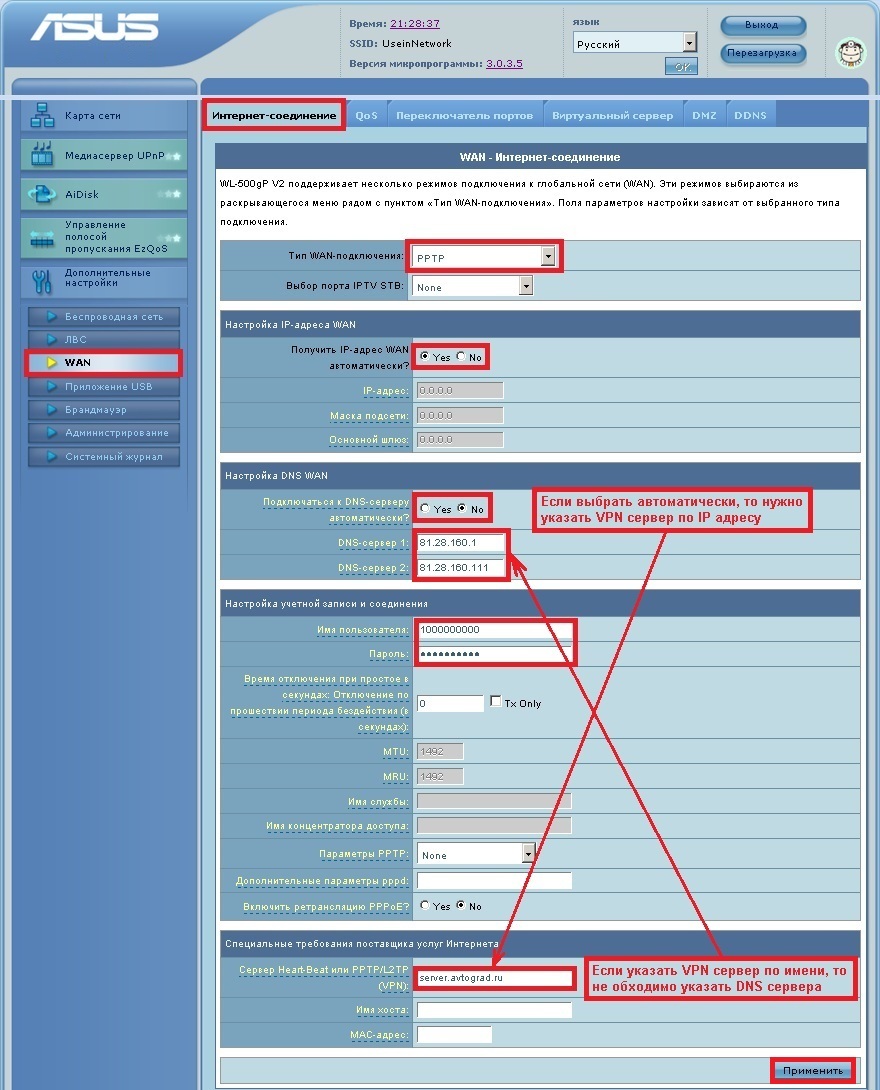
Алгоритм дальнейшей настройки роутера ASUS RT-N11P B1 зависит только от типа подключения, который использует предоставляющий вам интернет провайдер. Поэтому я приведу основные настройки для популярных провайдеров Москвы которые будет необходимо заполнить в поля на картинке выше.
Основные настройки роутера ASUS RT-N11P B1 для провайдеров Москвы
Настройки Билайн для роутера ASUS RT-N11P B1
- Тип WAN подключения: L2TP или PPTP
- Настройка IP адреса WAN: Получить автоматически
- Настройка DNS WAN: Получить автоматически
- Настройка Учетной записи и соединения: Логин и пароль предоставляется провайдером
- Специальные требования от поставщика услуг: Сервер PPTP/L2TP пишем «tp.internet.beeline.ru»
- Сайт и телефон провайдера: www.beeline.ru +7 800 700 8000
В последнее время участились звонки пользователей билайна. Звонили в билайн, узнавали в чем дело. Оператор ответил что они выборочно меняют тип подключения, с целью «выявить неактивных клиентов». Если по данной инструкции настройка не удается, то используйте «IPOE подключение на ASUS RT-N11P B1 «
Настройки IPOE Билайн интернет для роутера ASUS RT-N11P B1
- Тип WAN подключения: Динамический IP(DHSP, Automatic IP)
- Настройка IP адреса WAN: Получить автоматически
- Настройка DNS WAN: Получить автоматически
- Настройка Учетной записи и соединения: Не требуется
- Специальные требования от поставщика услуг: Не требуется
- Сайт и телефон провайдера: www.beeline.ru +7 800 700 8000
Настройки Онлайм для роутера ASUS RT-N11P B1
- Тип WAN подключения: Динамический IP(DHSP, Automatic IP)
- Настройка IP адреса WAN: Получить автоматически
- Настройка DNS WAN: Получить автоматически
- Настройка Учетной записи и соединения: Не требуется
- Специальные требования от поставщика услуг: Не требуется
- Сайт и телефон провайдера: www.onlime.ru +7 800 707 12 12
Настройки Акадо для роутера ASUS RT-N11P B1
С акадо все сложнее. Они используют разные типы подключения в различных районах Москвы
- Тип WAN подключения: Динамический IP(DHSP, Automatic IP)
- Настройка IP адреса WAN: Получить автоматически
- Настройка DNS WAN: Получить автоматически
- Настройка Учетной записи и соединения: Не требуется
- Специальные требования от поставщика услуг: Привязка по MAC адресу. Просить у провайдера, либо скопировать с сетевой карты компа
- Сайт и телефон провайдера: www.akado.ru +7(499)940-00-00
- Тип WAN подключения: Статический IP
- Настройка IP адреса WAN: ip адрес предоставляется провайдером. Должен быть в договоре.
- Настройка DNS WAN: Получить автоматически
- Настройка Учетной записи и соединения: Не требуется
- Специальные требования от поставщика услуг: Привязка по MAC адресу. Просить у провайдера, либо скопировать с сетевой карты компа
- Сайт и телефон провайдера: www.akado.ru +7(499)940-00-00
Настройки Старнет для роутера ASUS RT-N11P B1
- Тип WAN подключения: PPPoE
- Настройка IP адреса WAN: Выдается провайдером во всех районах кроме Головинский
- Настройка DNS WAN: Выдается провайдером во всех районах кроме Головинский
- Настройка Учетной записи и соединения: Логин и пароль выдается провайдером
- Специальные требования от поставщика услуг: Не требуется
- Сайт и телефон провайдера: www.starnet.ru +7(495) 150-95-59
Настройки Нетбайнет для роутера ASUS RT-N11P B1
- Тип WAN подключения: PPPoE
- Настройка IP адреса WAN: Получить автоматически
- Настройка DNS WAN: Получить автоматически
- Настройка Учетной записи и соединения: Логин и пароль выдается провайдером
- Специальные требования от поставщика услуг: Не требуется
- Сайт и телефон провайдера: www.netbynet.ru +7(495) 980 24 00
Настройки Леальта для роутера ASUS RT-N11P B1
- Тип WAN подключения: Статический IP
- Настройка IP адреса WAN: ip адрес предоставляется провайдером. Должен быть в договоре.
- Настройка DNS WAN: DNS адрес предоставляется провайдером. Должен быть в договоре.
- Настройка Учетной записи и соединения: Не требуется
- Специальные требования от поставщика услуг: Привязка по MAC адресу. Просить у провайдера, либо скопировать с сетевой карты компьютера
- Сайт и телефон провайдера: www.lealta.ru +7 (499) 579-90-70
По просьбе посетителя
Настройки МТС ИРКУТК для роутера ASUS RT-N11P B1
- Тип WAN подключения: PPPoE
- Настройка IP адреса WAN: Получить автоматически
- Настройка DNS WAN: Получить автоматически
- Настройка Учетной записи и соединения: Логин и пароль выдается провайдером
- Специальные требования от поставщика услуг: Не требуется
- Сайт и телефон провайдера: www.irkutsk.mts.ru +7 800 250 0890
Настройки УкрТелеком для роутера ASUS RT-N11P B1
- Тип WAN подключения: iPoE
- Настройка IP адреса WAN: Получить автоматически
- Настройка DNS WAN: Получить автоматически
- Настройка Учетной записи и соединения: Не требуется
- Специальные требования от поставщика услуг: VPI = 1, а VCI= 40
- Сайт и телефон провайдера: www.ukrtelecom.ua 0-800-506-800, 044-246-68-00
Настройки Авелаком для роутера ASUS RT-N11P B1
- Тип WAN подключения: L2TP
- Настройка IP адреса WAN: Получить автоматически
- Настройка DNS WAN: Получить автоматически
- Настройка Учетной записи и соединения: Логин и пароль предоставляется провайдером
- Специальные требования от поставщика услуг: Сервер L2TP пишем l2tp.avelacom.ru или 95.143.0.247
- Сайт и телефон провайдера: www.avelacom.ru +7 (495) 745-95-59, +7-800-550-03-01, +7 (812) 336-46-96
Видео по запросу «Настройка ASUS RT-N11P B1 «
По просьбам мы будем добавлять настройки для роутера ASUS RT-N11P B1 других провайдеров МОСКВЫ