Как поставить кнопку на клавиатуре ноутбука asus. Вылетела кнопка на встроенной клавиатуре на ноутбуке: как вставить обратно кнопку в клавиатуру ноутбука
Вся работа за ноутбуком будет приостановлена, если какая-либо кнопка на клавиатуре даст сбой. В этом случае поможет только замена старой маленькой помощницы на новую. Снять нерабочую клавишу и вставить новую не составит особого труда.
Первое, что нужно сделать, перед тем как будет начата работа по замене кнопки — это выключить ноутбук. Далее клавиша снимается при помощи плоского металлического инструмента. Следует учесть, что выполнять эту процедуру нужно очень аккуратно, потому что крепление клавиш в ноутбуке отличается от того, что на компьютерной клавиатуре. Сам механизм снятия несложен — инструмент вставляется между точками крепления кнопки, поэтапно проворачивается и отщелкивает вначале одну сторону, а затем другую. Делая это осторожно, можно избежать извлечения клавиши вместе с ее креплениями (лифтами).
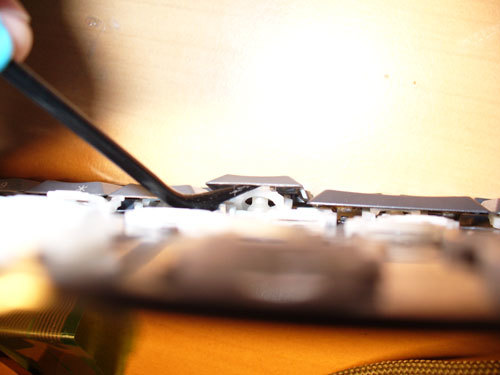
Если крепления снялись вместе с кнопкой, то их следует аккуратно отделить от основания клавиши и вставить обратно в клавиатуру аналогично отсоединению — к корпусу вначале фиксируется одна часть, потом вторая.
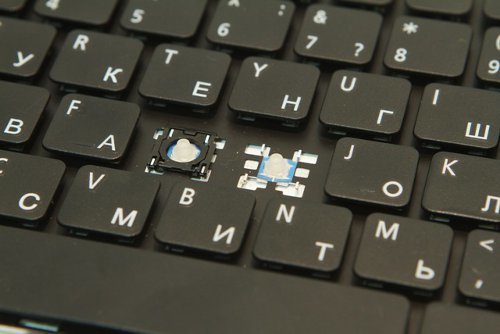
Установка клавиши — очень простая процедура. Тут важно помнить, что позиционировать кнопку нужно именно к тому месту, где она будет находиться, и защелкивать ее следует в последовательности снизу-вверх.
Если в клавиатуре нужно вставить кнопку с усилителем жесткости (ввод, пробел и проч.), тут крепление происходит в три этапа. Первое, что нужно сделать — это вставить усилитель в пазы на корпусе клавиатуры. Второй и третий этапы аналогичны с действиями по закреплению обычной кнопки.
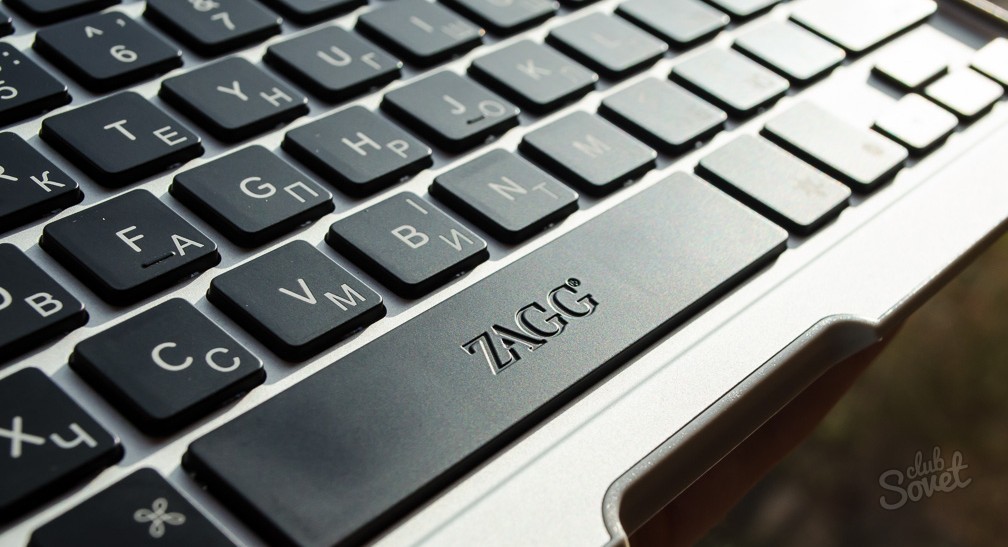
Клавиатура ноутбука по своему устройству почти не отличается от компьютерной, поэтому сам принцип крепления кнопок к базе сохранен. Но все же, меняете вы кнопки из-за поломки или из-за желания придать вашей технике новый стиль, надо обращать внимание на соответствие крепления клавиш, так как у некоторых моделей они абсолютно разные.
Множество пользователей уже привыкло использовать ноутбуки в своей повседневной жизни. Больше всего механических воздействий принимает на себя клавиатура устройства. Сегодня мы рассмотрим причины, которые чаще всего приводят к поломке этого элемента портативного компьютера.
Самые распространенные причины поломки клавиатуры
Клавиатура ноутбука по своему устройству схожа с клавиатурой стационарного компьютера. Как и любой другой компонент, клавиатура чувствительна к загрязнениям всевозможного вида, особенно к пролитым жидкостям. Кнопки на портативном компьютере могут просто выйти из строя после длительного использования. Причиной поломки кнопок может стать также обыкновенная чистка клавиатуры при помощи пылесоса или ваты. Также кнопки от клавиатуры может оторвать ребенок или домашние животные. Подобные ситуации встречаются довольно часто.
Устройство кнопок клавиатуры
Прежде чем приступать к рассмотрению процесса починки клавиатуры ноутбука, следует сказать несколько слов о строении кнопок и способах их крепления. В состав кнопки входит сама клавиша, механизм ее удерживания в клавиатуре и пружинящий механизм. При помощи данного механизма клавиша может опускаться и подниматься. Также в устройство клавиатуры входит специальная пленка с дорожками и площадками. В состав крепления входят две части, скрепленные между собой по центру маленькими усиками.
Эти усики выходят из внутренней части крепления и входят в специальные пазы, расположенные во внешней части. Такая конструкция обеспечивает движение усиков при нажатии. Кнопка крепится к противоположным сторонам. Невозможно дать общих рекомендаций по установке кнопки на клавиатуру ноутбука, поскольку сегодня на рынке представлено множество производителей, использующих различные механизмы. Рассмотрим лишь основные принципы, которые можно использовать в большинстве случаев.
Вставляем кнопку на ноутбуке
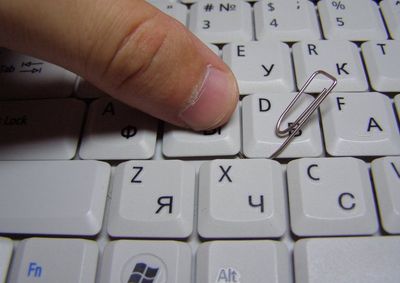
Не паникуйте, если на вашем портативном компьютере выпала кнопка. Проблему в большинстве случаев можно решить своими силами. Вставить выпавшую кнопку в клавиатуру ноутбука можно в домашних условиях. Достаточно использовать простую скрепку. Прежде чем вставить кнопку в клавиатуру, необходимо извлечь из нее старую деталь. При работе с кнопками на портативном ноутбуке необходимо проявлять большую осторожность. Клавиши довольно плоские и могут повредиться, если слишком сильно на них нажать.
Чтобы снять кнопку с клавиатуры необходимо выполнить следующую последовательность действий. Разогните скрепку в прямую линию и проденьте ее под нижнее крепление клавиши. После этого потяните клавишу на себя. При этом она должна соскочить с базы. Кнопку необходимо вставить таким образом, чтобы все пазы и усики не пострадали. Это наиболее простой способ. Кнопку необходимо установить в верхнее положение под необходимым креплением. Когда кнопка встанет на место, необходимо будет плавно без рывков надавить на нее.
Отметим, что силу при установке клавиш применять нельзя. Все нажатия необходимо выполнять легко и плавно. После завершения процесса установки необходимо проверить надежность крепления замененной кнопки. Прежде чем покупать новые кнопки для своего ноутбука, уточните, подходят ли они к используемой вами модели. Если вам необходимо заменить всего несколько кнопок, лучше делать это без спешки, чтобы случайно не перепутать расположение клавиш на клавиатуре.
Прежде чем вставить на ноутбук новую кнопку, необходимо проверить, находиться ли пластиковое крепление на своем месте. При первом взгляде на данную конструкцию может показаться, что выполнить данную операцию практически невозможно. На самом деле все не так сложно, ведь в действительности существует только один вариант размещения клавиши. Установить кнопку по-другому у вас просто не получится.
Установка клавиш большого размера
Процесс установки клавиш большого размера рассмотрим более детально. Это такие кнопки, как пробел, Enter, Shift, Tab и другие. В таких кнопках помимо пластмассовой «качельки» могут иметься металлические стабилизаторы. Такое устройство необходимо для равномерного нажатия клавиши. Для закрепления стабилизатора используются два ушка с внутренней стороны кнопки.
Усики «качельки» необходимо завести в пазы и вставить кнопку на свое место путем небольшого нажатия. Пробел крепится при помощи стабилизатора и нескольких «качелек». В некоторых случаях «качелька» может оказаться разобранной. Собрать ее не так уж и сложно, достаточно просто использовать зубочистку или иголку. Для этого заведите в паз одну сторону, а вторую установите, используя иголку.
Вместо качелей из пластмассы могут использоваться скобки из металла. Рассмотрим, как устанавливаются клавиши на клавиатуру ноутбука в этом случае. Устройство здесь достаточно простое. Стоит отметить, что клавиатура, в которой используется подобный механизм, является более шумной.
Чиним кнопки на ноутбуке
Как правило, может быть только одна попытка починить клавишу на ноутбуке. Обязательно учитывайте этот факт, прежде чем пытаться поставить клавишу на место. Для выполнения данной операции вам могут потребоваться следующие инструменты:
— иголка от шприца;
— нож;
— кусачки;
— тонкий паяльник;
— клей;
— плоскогубцы;
— небольшие тиски;
— зажигалка.
Сломанное крепление необходимо поместить на место. После этого возьмите иголку и паяльник. Приложите иглу к месту сломанного усика. Смотрите, что она заходила на несколько миллиметров. Нагрейте иголку паяльником и вплавьте в крепление. После этого ненужную часть иголки можно откусить. Счистите лишний пластик.
Существует и еще один вариант установки кнопки на ноутбуке. Для этого нагрейте иголку при помощи зажигалки и сделайте ее паз. Поместите иголку в паз и приклейте при помощи суперклея.
Как сделать новую кнопку для клавиатуры
Если кнопка перестала функционировать, не стоит спешить избавиться о нее. Возможно, она просто запала. Можно попробовать поставить ее на место. В начале необходимо тщательно осмотреть кнопку. Если кнопка треснула, можно попробовать склеить ее при помощи суперклея. Важно, чтобы контакт остался на том же месте.
Если у вас не получится склеить клавишу, вы можете попробовать сделать ее самостоятельно. Для этого вам понадобится обычный пластилин и эпоксидная смола. Из пластилина сделайте нужную форму и залейте ее смолой. После этого туда необходимо опустить контакт. Главное правильно его установить. Чтобы кнопка получилась ровной, ее края можно подравнять при помощи наждачной бумаги. Теперь вы знаете, как сделать клавишу для ноутбука своими руками.
Что делать, если из клавиатуры выпала кнопка
Если вы заметили, что из клавиатуры вашего ноутбука выпала кнопка, необходимо выполнить следующие действия. С обратной стороны кнопки имеются защелки и пазы. В них должны находиться «ушки качельки». Если кнопка выпала вместе с «качелькой», усики нужно отсоединить. После этого необходимо установить «качельку». На ней будет располагаться крышка кнопки.
Теперь вы знаете, как можно самостоятельно заменить кнопку на ноутбуке. Как вы сами могли убедиться, сделать это не очень сложно. Так что теперь вам не обязательно пользоваться услугами сервисного центра при необходимости починить клавиатуру ноутбука.
При длительном пользование клавиатурой кнопки могут ломаться. Но некоторые поломки можно устранить, не прибегая к помощи специалистов, а самостоятельно дома.
Клавиатура на ноутбуках в целом не имеет различий с клавиатурой обычного персонального компьютера.
Если вдруг у вас сломалась кнопка на ноутбуке вы её с лёгкостью сможете починить следуя приведённом ниже инструкциям.
Для работы вам понадобятся: сам ноутбук, скрепка, кнопка.
Для начала вам нужно снять старую кнопку. Возьмите скрипку, разогните её, далее необходимо продеть скрепку под нижнюю часть клавиши, а потом потянуть её на себя. Действуйте с осторожностью. Практически во всех случаях клавиши снимаются легко. После того как вы сняли старую клавишу, вы можете с лёгкостью вставить новую.
Для этого вам необходимо разместить новую кнопку на месте старой и слегка прижать, она сама встанет и зафиксируется пластиковыми крепежами. Работа готова!
А сейчас мы рассмотрим как сделать кнопку пробел на ноутбуке.
Для работы вам понадобится суперклей и плоская отвёртка.
Сначала мы должны поддеть старую клавишу снизу с обеих сторон отверткой или неострым ножом и слегка потянуть вверх. При этом кнопка должна сама отскочить. Неисправности в работе могли быть вызваны поломкой самой системы. Если действительно поломана система, то вам необходимо выбрать какую-нибудь другую кнопку, например Ctrl, Shift, CapsLock и снять её.
Аккуратно отсоединять пружинный механизм, котором обеспечивается нажатие кнопки, и вставить его на место пробела. После проделанной работы верните все кнопки на место.
Если вдруг кнопка отказывает в работе из-за того, что сломалась, вам нужно взять суперклей и скрепить части кнопки. Клей наносится на обе поверхности в маленьком количестве. Части необходимо прижать друг к другу и подержать так в течение 10-15 минут. Важно также удалить лишние остатки клея ещё до того, как он высох, чтобы потом у вас не было проблем с этим. В идеале нужно подождать 12 часов, прежде чем снова сесть работать за ваш ноутбук.
Практически на всех ноутбуках кнопки ремонтируются одинаково, но всё же у разных производителей есть свои тонкости и нюансы. Сейчас мы их рассмотрим.
Ноутбуки Acer.
Кнопки на ноутбуках Acer устроены следующим образом: внутри расположены две рамки, соединяющие посередине и образующие так называемую раскладушку. Там же крепятся два выступа, которые и служит креплением кнопки к клавиатуре. Конструкции кнопки несложные.
У вас может возникнуть такая ситуация, что нарушается соединение двух рамок.
Чтобы решить данную проблемы, вам нужно взять толстую иголку, которой вы будете задвигать маленькие штырьки в углубления. После проделанной работы вам необходимо поставить кнопку на старое место. Для этого вам следует зафиксировать раскладушку в немного приподнятом положении, сделать это можно с помощью скрепки.
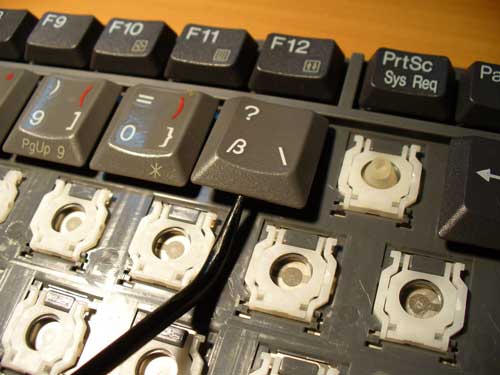
Ноутбуки Asus
В принципе, ноутбуки Asus по внешнему и внутреннему строению клавиш очень схожи с ноутбуками Acer, никаких серьезных отличий обнаружено не было. Поэтому, при починке кнопок можно руководствоваться рекомендациями, написанными выше.
Ноутбуки Lenovo.
У данных ноутбуков есть одна особенность. Чтобы починить клавишу, нужно найти на ней складывающийся механизм, установить его на металлическую основу и завести сначала под большое, а после под 2 маленьких ушка, слегка надавливая на них. Если вдруг у вас элементы этого механизма отделяются друг от друга, то их следует собрать. После следует выполнить действия, перечисленные в начале статьи, то есть зафиксировать клавишу на старом месте, слегка надавить и всё. Она сама установится и будет готова к эксплуатации.
Ноутбук – очень популярная разновидность компьютера. Подвижный, тонкий, хрупкий, порой он требует ремонта. Клавиатура в нём, увы, является уязвимым местом в корпусе. Хуже дела обстоят разве что с матрицей.
Именно через клавиатуру внутрь корпуса попадает большое количество пыли, сора, ворса. Система охлаждения не в состоянии отталкивать их в таком количестве. На клавиатуру в любой момент можно ненароком пролить жидкость и она, увы, не защитит от попадания влаги.
Если же на ноутбуке постоянно что-то печатать, а не только копировать, буквы стираются, могут выпасть. Логичен вопрос – проблематично ли вставить клавишу на место, если она выпала? Стоит ли нести ноутбук в ремонт в этом случае? Какие поломки реально исправить самостоятельно? Очень важно порой, чтобы техника выглядела достойно, была ухоженной. Это яркий аксессуар. Уметь самостоятельно решать некоторые проблемы — мудро.
Выпавшая кнопка в очень редких случаях может быть результатом ошибки производителя, претендовать на гарантийное обслуживание. Вероятность того, что это именно тот случай минимальна, но есть. Копировать подобную ошибку, ставить её на поток ни один из известных заводов не склонен. Возможен разве что сбой. Чаще всего причинами являются механические повреждения. Независимо от того, Asus это, Acer, Lenovo или HP, данную деталь легко зацепить, вытирая пыль, печатая документ. Под неё может попасть твёрдый объект и при нажатии она отскочит. Ребёнок или домашний питомец легко её оторвёт.
Редко возникает желание обратиться к мастеру по ремонту ПК с одной выпавшей кнопкой. Причин для этого много и обычная рабочая ситуация превращается в ежедневный дискомфорт. Увы, техника часто ломается в самый неподходящий момент и вообще никуда её нести хочется. Да и мастер скорее всего, предложит заменить всю клавиатуру. Почему? Потому что такой запасной части, как одна буква, попросту нет. Впрочем, это не означает, что её невозможно найти. Пользоваться техникой, когда она частично неисправна нельзя. Зачем ждать, пока все буквы отскочат, и нельзя будет выбрать, какие нажимать – с пластиком или без? С таким ноутбуком сложно путешествовать, его надо скрывать.

Важно помнить, что выпавшая кнопка обладает ценностью сама по себе. Её не стоит сразу выбрасывать, рационально найти, если она потерялась, внимательно её осмотреть – выяснить причины проблем с фиксацией.
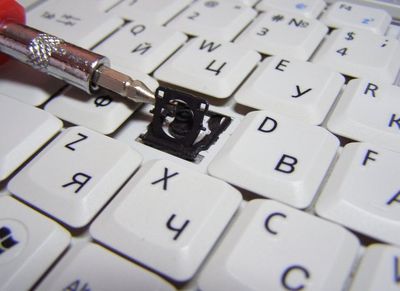
Запасные буквы специалист по ремонту ПК может взять только из выкупленной на запчасти техники. Может не оказаться именно той, которая требуется. Некоторые буквы отлетают чаще других по причине регулярных нажатий с большей частотой. Никто не выбирает — какие нажимать, пишет, как пишет. Asus, Acer, Lenovo, HP и другие ноутбуки – это разнообразные габариты, дизайн, разные клавиши. Но не только Asus отличается от Acer. Не существует такого понятия, как вставить кнопку на клавиатуре ноутбука Asus, обязательно придётся добавить вторую часть названия. Модель в рамках одного бренда определяет — какие кнопки вставить на клавиатуре предстоит теперь. Это и очень крупные, и миниатюрные, и даже разных цветов. Они могут просто не подойти или подойти, но испортить внешний вид.
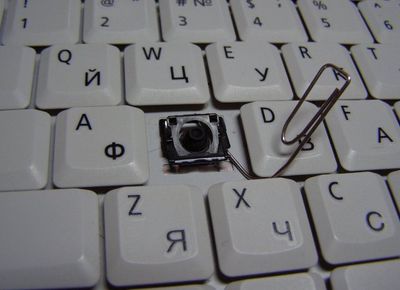
Производитель не склонен кнопки копировать. И вставить на клавиатуре разных моделей одни и те же — проблема. Бывают ситуации, когда действительно разумно поменять клавиатуру, купить новую, фирменную, идеально подходящую.
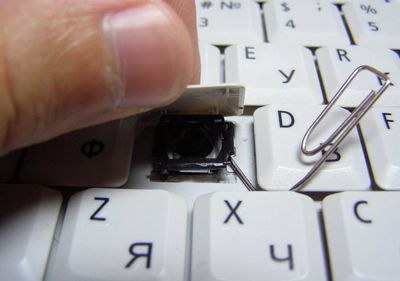
Устройство элемента
На фото видно, как устроена кнопка ноутбука. После просмотр видео получится составить собственное мнение относительно того, реален ли самостоятельный ремонт.
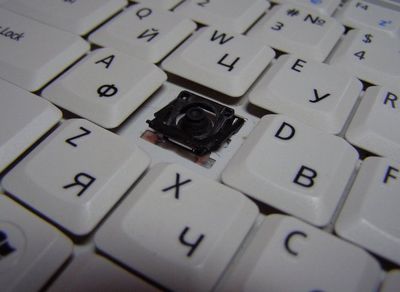
Деталь состоит из трёх частей:
- Наружная пластиковая крышка — поверхность, которая обычно отлетает. С внутренней стороны она оснащена четырьмя выемками. В них вставляются так называемые качели. Пластиковые выступы, образующие эти выемки, могли поломаться. В таком случае все попытки поставить кнопку на место бесполезны – суперклей здесь не актуален.
- Так называемые качели — часть белого цвета, которая регулирует эффект пружины, расположена под крышкой. Качели – хрупкий, нежный элемент. Напоминают крылья бабочки, состоят из двух частей, которые надёжно соединены друг с другом. Они легко ломаются. Трафарет, на который крепятся буквы, имеет специальные алюминиевые держатели для качелей. Если они отломались, буква перестанет держаться. Только замена всей клавиатуры – выход из положения.
- Резиновая пружина, прикреплённая к пластиковому трафарету клавиатуры. Этот элемент обеспечивает наличие контакта при нажатии, передаёт сигнал от пользователя к технике. Скорее всего, он цел, ведь его трудно повредить – как говорится, не за что зацепиться.
Осмотрев отлетевшую букву внимательно, можно понять – есть ли смысл её менять или уместно оставить прежнюю, аккуратно вставить её обратно в гнездо. Хорошо когда буква цела. Хорошо, если где-то лежит старая техника, источник запчастей. Но снять букву со старого компьютера иногда недостаточно – разница между моделями бывает слишком значительной, производители не склонны повторяться, копировать друг друга в эру стремительно развивающихся компьютерных технологий. К тому же сделать это без повреждений не так-то просто.
Если дома есть запасная деталь
Снять запасную деталь со старого ПК, если он случайно обнаружился, а предыдущая кнопка безнадёжно испорчена, поможет такой алгоритм действий:
- найти небольшую отвёртку;
- поддеть непосредственно поверхность клавиши;
- качели более надёжно прикреплены к нижней части клавиатуры, но даже если они соскочили с креплений, их легко поставить обратно, что и надо сделать.
Ломать крепления, мягко говоря, нежелательно, в связи с чем, нужно делать всё осторожно. Если выпало несколько букв, надо копировать данный алгоритм, проделать с другими то же самое.
Поставить кнопку на место
Вставить кнопку на клавиатуре ноутбука – элементарная задача. Первое, что требуется – вставить качели в лунку. Если алюминиевые зажимы погнулись, их необходимо аккуратно согнуть, придать правильную форму. А вот если они сломались, придётся менять всю клавиатуру. Вернуть букву на законное место в этом случае невозможно.
Когда качели надёжно прикреплены, кнопку необходимо аккуратно надеть на них уверенным движением от себя к матрице, с лёгким нажимом. Часть механизма захлопнется при этом, вторую часть, которая расположена ближе к экрану, придётся поддеть снизу и вставить в пазы при помощи отвёртки.
С клавишами «пробел», «шифт», «кэплук» и т.д. ситуация немного усложнена тем, что помимо верхней части, качелей и пружины добавлен ещё один элемент – металлический фиксатор, похожий на проволоку. Вставить данные клавиши обратно, если они выпали, можно по аналогии с остальными, но с учётом их особенностей. Такая кнопка держится на двух контактах. Снять и одеть её тяжело. Но нажать «вставить» кнопками на клавиатуре всё равно не получится — нужен именно «энтер». Так что придётся постараться.
Простое решение
Получается, что заменить кнопку на ноутбуке своими руками реально — если старая цела и невредима или если есть запасная. Специалист по ремонту компьютерной техники сделает то же самое, в тех же случаях, но возьмёт за услуги небольшую плату. Есть ли смысл обращаться в сервисный центр, когда выпала клавиша или проще вставить её на место самостоятельно? Цена замены одной буквы, конечно же, меньше, чем замены всей клавиатуры. И всё же всегда есть риск, что сэкономить не получится.
Рассмотрим, как вставить и поставить на место клавиши Caps lock, Shift, Ctrl и пробел на двух различных клавиатурах.
Первая клавиатура похожа, на HP или на Asus.
Вторая – один из вариантов клавиатур Asus.
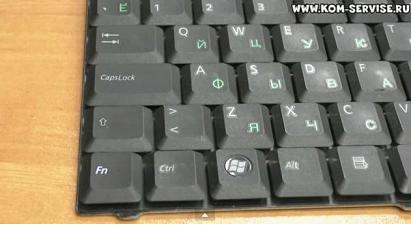
Начнем со второй.
Чтобы снять кнопку нам понадобится что-нибудь тонкое и острое, например небольшая отвертка.
Попробуем снять клавишу Ctrl.
Для этого приподнимаем край клавиши отверткой и, помогая рукой, аккуратно её поднимаем и после щелчка она снимается.
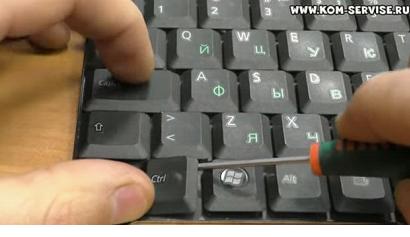
Здесь нет никаких металлических кронштейнов, это просто обычная пластмассовая кнопка.
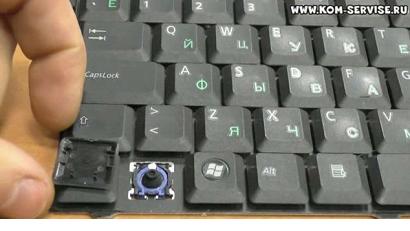
Ставится на место она также очень легко, просто прикладываем её и прижимаем до характерного щелчка.
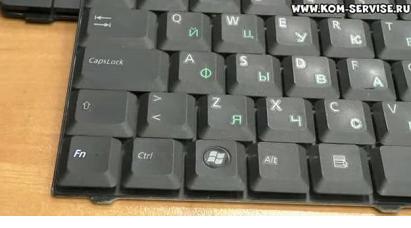
То же самое повторим с клавишей Shift.
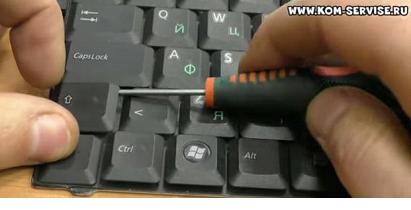
Она также не имеет никакой металлической опоры, обычная пластмассовая кнопка.
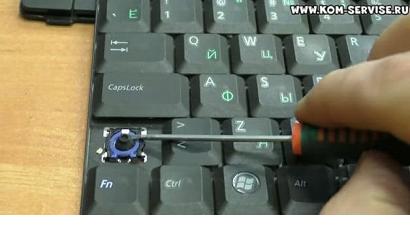
Ставится на место точно так же: прикладываем и прижимаем кнопку до характерного щелчка.
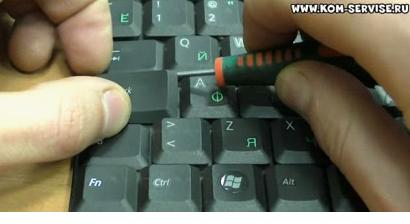
Клавиша Caps Lock на данной клавиатуре снимается и ставится точно также, никаких сложностей.
Пробуем повторить данную процедуру с пробелом.
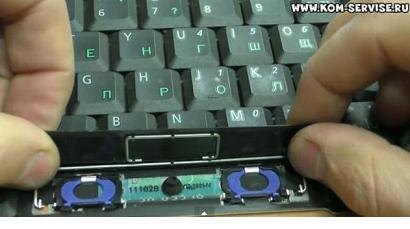
Аккуратно с помощью отвертки отщелкиваем верхнюю часть и пытаемся заглянуть внутрь.
Пробел просто так не снимается, у него внизу так называемое «коромысло» — металлическая проволока, причем держится она похоже только с одной стороны.
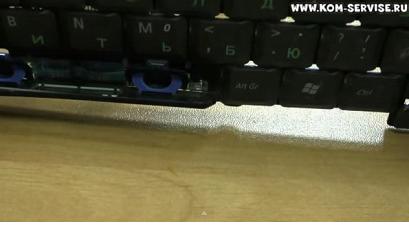
Чтобы её отсоединить, надо аккуратно снизу подцепить клавишу, чуть приподнять и сдвинуть влево, либо просто по очереди отгибать клавишу с каждой стороны.
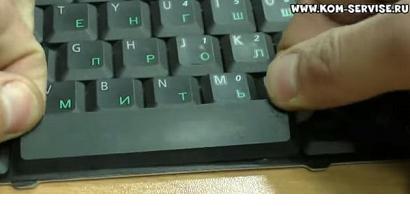
Итак, клавиша снята.
Посередине мы видим усилитель, сделанные для того, чтобы клавиша не прогибалась.
Видим крепление клавиши с небольшими крючочками по бокам, которые крепятся в соответствующие петельки.
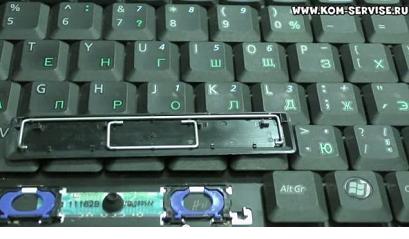
Чтобы поставить клавишу на место, нужно эти крючки вставить в петельки и прижать до характерного щелчка.
Посмотрим, как это делается на другой клавиатуре, на которой, судя по внешнему виду кнопок, будут скобы жесткости.
Начнем с пробела.
Действуем точно так же, как и с предыдущей, а именно аккуратно приподнимаем края пробела с помощью небольшой отвертки, начиная сверху.
Клавиша держится на скобах. Смотрим, как её отсоединить.
В данном случае на клавише кроме ребра жесткости есть 2 крепления.
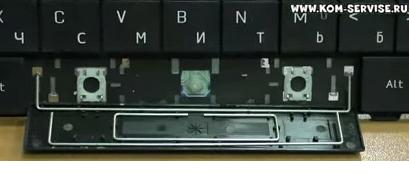
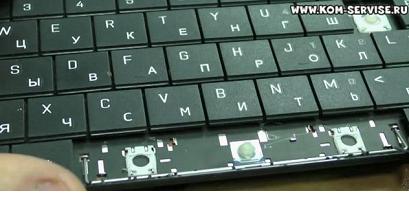
Чтобы вставить клавишу на место, нужно закрепить оба крепления.
Сначала вставляем в соответствующие пазы нижние скобы, затем верхние, и очень аккуратно придавливаем кнопку до характерного щелчка так, чтобы ни одна скоба не выпала из своего паза.
Попробуем на этой клавиатуре отсоединить клавишу Shift.
Аккуратно поддеваем клавишу отверткой, начиная сверху.
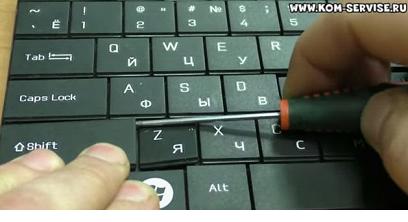
Снизу также видна скоба, которая крепится на специальных защелках.
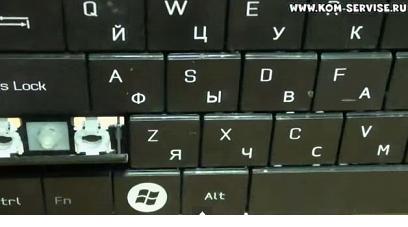
Чтобы снять кнопку, просовываем тонкую отвертку под скобы в этих защелках и одним движением отстегиваем их по очереди.
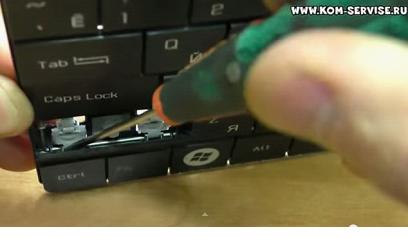
Чтобы поставить кнопку назад, соответственно вставляем скобу в защелки и прижимаем клавишу до характерного щелчка.
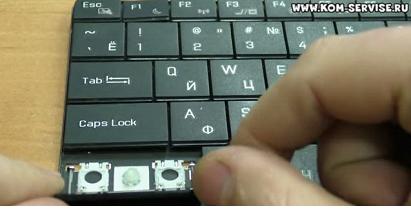
Другие кнопки на этой клавиатуре крепятся по тому же принципу, разница только в количестве защелок.
Как вставить клавишу в ноутбуке
Иногда в результате неправильного обращения с ноутбуком или из-за сильного удара выпадают клавиши. Если в клавиатуру для стационарных компьютеров вставить ее на место легко, то здесь требуется сноровка. Если вы не готовы самостоятельно поставить клавишу на место, то стоит обратиться в сервисный центр. Специалисты смогут выполнить все необходимые действия в течение пяти минут. А стоимость данной услуги не превышает 100 рублей.

Основные причины для замены клавиши на клавиатуре
Они могут выпасть по нескольким причинам. Вот основные из них:
- сильный удар по ноутбуку или клавиатуре;
- самостоятельная попытка вытащить мусор из-под кнопок. В результате чего некоторые из них могут выпасть;
- излишнее давление на клавиши во время работы с ноутбуком;
- попадание жидкости внутрь.
Существует несколько вариантов неработоспособности клавиш. В зависимости от этого, стоит выполнять ремонт самостоятельно или обращаться к специалистам. Если причина заключается в коротком замыкании или повреждении шлейфа, то обязательно надо обращаться к специалистам.

Важно! У кнопки есть, так называемые, усики. Если один из них сломался в результате внешнего воздействия на клавиатуру, то необходимо полностью менять кнопку. В противном случае она постоянно будет вылетать. Замена клавиатуры требуется при пробитии матрицы, в результате чего невозможно восстановить полную работоспособность одной или нескольких клавиш.
Что требуется для самостоятельного ремонта
Если вы решили вставлять клавишу самостоятельно, то вам точно потребуются игла и канцелярская скрепка или предметы, которые могут заменить их. При необходимости совершения мелкого ремонта дополнительно возьмите паяльник, нож, отвертку, клей и небольшой пинцет.

Важно! Неправильные действия могут повлечь за собой необходимость полной замены клавиатуры на ноутбуке. Поэтому при отсутствии навыков ремонта компьютерной техники лучше обратиться к специалистам.
Что представляет собой кнопка клавиатуры в ноутбуке
Вот из каких элементов состоит кнопка на ноутбуке:
-
сама крышка из пластика с фиксатором;


Важно! Чтобы качели были присоединены к пластиковой части полностью, иначе она будет выпадать.
Процесс установки кнопки на ноутбуке
Перед установкой клавиши необходимо внимательно изучить качели на предмет их целостности. Если какая-то часть повреждена, то потребуется менять кнопку у специалистов или самому ее заказывать в специализированных магазинах.
Процесс установки заключается в следующем:
-
Установка качелей на металлическую часть клавиатуры. Причем необходимо сначала завести усики под большую часть, а потом путем небольшого надавливания два оставшихся усика войдут в пазы.


Важно! Если крышка выпала вместе с качелями, то необходимо устанавливать эти части отдельно друг от друга, как указано выше. Если не разобрать эти две детали, то есть высокий риск повреждения усиков, за которые кнопка цепляется к клавиатуре.
Установка больших кнопок происходит как на обычной клавиатуре. Там есть небольшой металлический стабилизатор, который нужно ввести в пазы на клавиатуре. А потом потребуется приподнять его для того, чтобы установить крышку строго на него. Если установка выполнена неверно, то будет отсутствовать пружинящий эффект.

Если усики клавиши сломались, но у вас получилось их найти, то можно воспользоваться супер-клеем для их фиксации.
Установка клавиш на клавиатуру ноутбука
Во время чистки ноутбука или из-за неосторожного с ним обращения некоторые элементы из клавиатуры могут выпадать. Зачастую вставить кнопку в ноутбук довольно просто, но с некоторыми из них, например, если это «Пробел», у начинающих пользователей иногда возникают проблемы. Далее расскажем, как устроены эти кнопки, а также каким образом их можно поставить на место.
Как устроена кнопка на клавиатуре ноутбука
Чтобы научиться точно и аккуратно фиксировать на положенном месте выпавшую кнопку, при этом ее не сломав, нужно знать строение этого элемента переносного компьютера. Она включает:
- Крышку с фиксатором – верхняя часть конструкции. Это прямоугольный или квадратный элемент, на который пользователь нажимает пальцем при использовании устройства ввода. Снизу располагаются крепления – пара защелок и пазов. Длинные элементы, такие как «Пробел» или «Ввод», содержат дополнительно стабилизатор жесткости в виде металлической проволоки особой формы.

- Под крышкой находится особый Х-образный механизм, также оснащенный собственными фиксаторами. Часто его называют «лифтом» или «качелями». Он включает две составных части, каждая из которых к кнопке крепится в двух точках. Надежность этих креплений обеспечивает отсутствие значительных перекосов и равномерность хода при нажатии.

- Далее располагается пружинящий элемент в виде резинового конуса, задача которого – поднимать кнопку. Также при нажатии он замыкает электроконтакт на пленке клавиатуры с токопроводящими дорожками.

Отметим, что различные производители лэптопов могут иметь собственную конструкцию кнопок, несколько отличающуюся от описанной. Поэтому если вы самостоятельно собираетесь поставить выпавшие элементы устройства ввода обратно, будьте предельно аккуратны.
Порядок установки обычных квадратных кнопок
Если выпала обычная квадратная кнопка, то вернуть ее на место очень просто. Но сначала внимательно осмотрите конструкцию элемента, все пазы и крепления. Если конструкция стандартная, процесс будет состоять всего из нескольких простых этапов:
- Складывающийся механизм (т. н. лифт, качельку) установите на металлическую основу и заведите его сначала под большое, а затем под два маленьких ушка, слегка на них надавив. Если элементы лифта отделились друг от друга, соберите их (соединение осуществляется шарнирным прицепом посредине).

- Зафиксируйте «лифт» в поднятом положении при помощи обычной канцелярской скрепки.

- Закрепите крышку кнопки на складывающемся механизме, слегка надавив на нее до легкого щелчка. Защелкивать ее нужно сначала на нижних креплениях, затем – на верхних. При установке следите, чтобы крышка располагалась строго по центру, не смещаясь, так как крепеж элемента очень хрупкий.
Все описанное справедливо, когда вся кнопка выпала вместе с креплением. Если же «отвалилась» только верхняя крышка, то поставить ее обратно на место уже гораздо проще – нужно выполнить только лишь третий пункт описания. Возможно, оно кому-то и покажется сложным, однако при должной сноровке клавишу закрепить таким способом можно всего за несколько секунд.
Работаем с большими кнопками
Для «длинных» элементов (ввод, табуляция и др.) в силу несколько отличающейся конструкции требуются слегка измененные правила установки. Различия конструкции заключаются не только в их размерах, но и наличии стабилизатора из жесткой металлической проволоки, обеспечивающего равномерность нажатия по всей длине элемента. «Пробел» имеет даже два металлических коромысла, поэтому устанавливать его несколько сложнее.

В местах установки больших кнопок на металлической подложке устройства ввода имеются еще пара дополнительных ушек для фиксации стабилизатора.

Но в целом весь процесс даже для кнопки «Пробел» мало отличается от описанного выше:
- Установите первый усилитель жесткости на место, заведя концы его креплений в отверстия на подложке устройства ввода. На этом же этапе второй стабилизатор нужно закрепить в пластиковых пазах, которые расположены уже непосредственно на внутренней стороне крышки кнопки.
- Концы крепления второго «коромысла» заведите в специальные петельки на клавиатуре, положите кнопку на место и надавите на нижнюю ее часть до щелчка.

С остальными большими кнопками, конструкция которых предусматривает всего один стабилизатор, работать проще. Для них действие ограничивается только последним пунктом из описанной выше последовательности действий.
Как отремонтировать сломанные клавиши
Обычно любой ремонт данного элемента ноутбука сводится к замене сломанного деталью от устройства-донора. Если же самостоятельно попытаться исправить повреждения, например, пластиковых фиксаторов или соединения «лифта», то плавность хода, бесшумность и мягкость работы восстановленного элемента могут значительно отличаться от соседних.
Иногда вместе с кнопкой выпадает и приклеенная к пленке устройства ввода резиновая пружинка. В этом случае перед проведением установки выпавшего элемента ее нужно будет аккуратно приклеить строго по центру широкой частью к низу. Смещать ее ни в одну из сторон не допускается, так как она должна находиться точно под токопроводящей дорожкой и замыкать ее при нажатии.
Отметим, что рекомендации, приведенные ниже, справедливы в большинстве случаев, но не всегда. Некоторые производители (особенно Apple) отличались ранее оригинальным устройством кнопок.

Поэтому всегда перед их разборкой/сборкой внимательно изучите конструкцию. Например, для случая на фото действует правило – сначала на клавиатуре нужно закрепить металлические элементы, а уже на них надевается крышка. Однако в большинстве своем все современные ноутбуки имеют схожую конструкцию, и все кнопки на них устанавливаются способом, описанным выше.
Замена клавиш на клавиатуре ноутбука
В случае возникновения неполадок с клавишами на клавиатуре ноутбука или при ее чистке может возникнуть необходимость их извлечения с последующим возвращением их на место. По ходу статьи мы расскажем о креплениях на клавиатуре и правильном извлечении клавиш.
Замена клавиш на клавиатуре
Клавиатура на ноутбуке может сильно отличаться в зависимости от модели и производителя устройства. Мы рассмотрим процесс замены на примере одного ноутбука, акцентируя внимание на основных нюансах.
Извлечение клавиш
Каждая клавиша держится на клавиатуре за счет пластикового крепления. При должном подходе извлечение кнопок не вызовет проблем.
Общие
К числу общих можно отнести большинство клавиш, включая символы, «Ctrl» и «F1-F12».
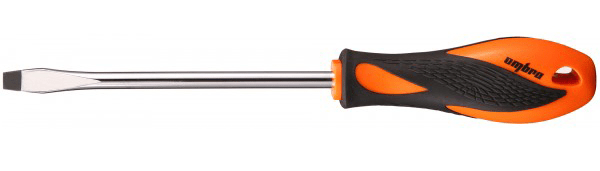
- Заранее подготовьте тонкую отвертку с изогнутым концом. При отсутствии подходящего инструмента можно ограничиться небольшим ножом.
- С помощью кнопки питания или через меню «Пуск» выключите ноутбук.
Широкие
В данный раздел можно отнести «Shift» и все клавиши, имеющие больший размер. Исключением является только «Пробел». Главным отличием широких клавиш выступает наличие не одного крепления, а сразу двух, расположение которых может меняться в зависимости от формы.
Примечание: Иногда может использоваться один большой фиксатор.
- Как и в случае с обычными клавишами, подденьте с помощью отвертки нижний кончик клавиши и аккуратно отсоедините первое крепление.
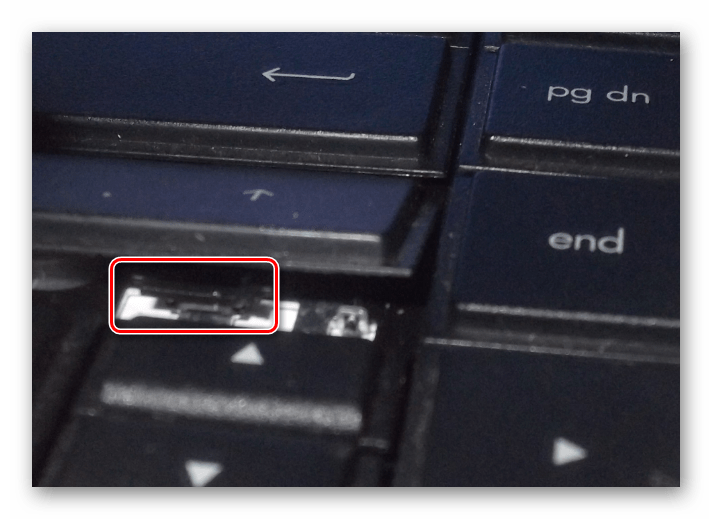
- Проделайте те же действия со вторым фиксатором.
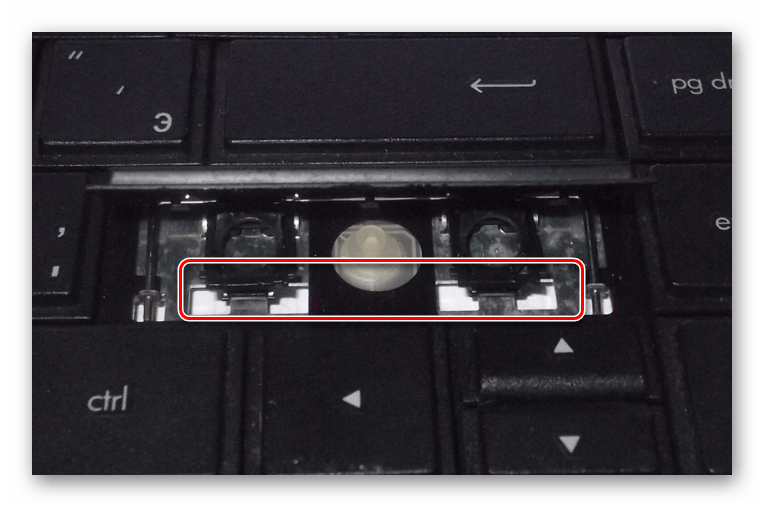
- Теперь освободите клавишу от оставшихся креплений и потянув кверху, вытащите ее. Будьте осторожны с металлическим стабилизатором.
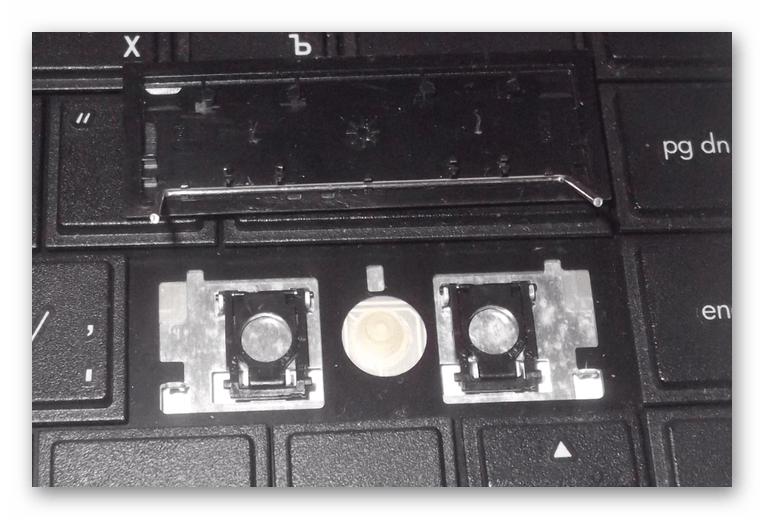
- Процесс извлечения пластиковых фиксаторов мы описали ранее.
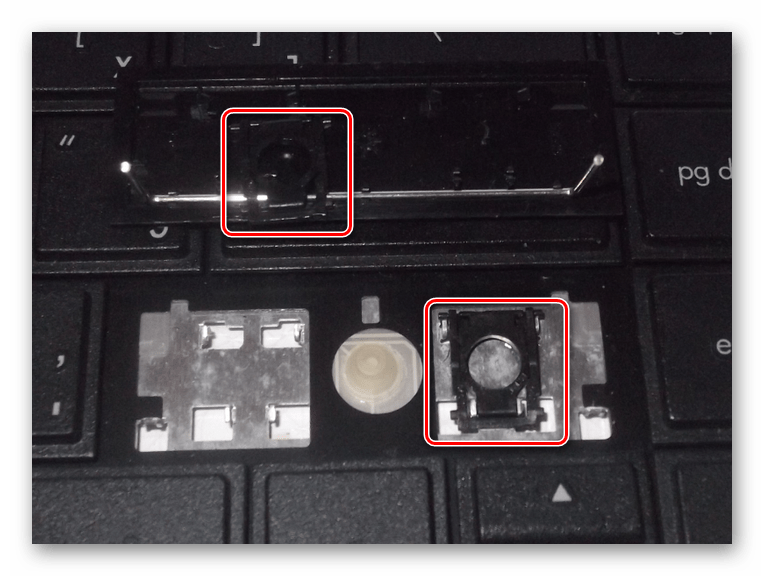
- На клавиатуре «Enter» примечательна тем, что может сильно отличаться по форме. Однако в большинстве случаев это никак не влияет на ее крепления, которые полностью повторяют конструкцию «Shift» с одним стабилизатором.
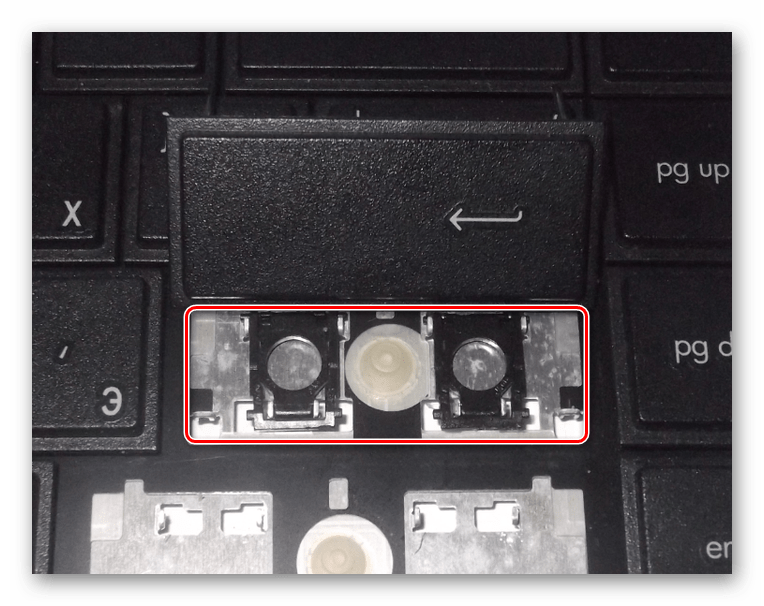
Пробел
Клавиша «Space» на клавиатуре ноутбука по своей конструкции имеет минимум отличий от аналога на полноценном периферийном устройстве компьютера. Ее, как и «Shift», сдерживают сразу два крепления, размещенные с обеих сторон.
- В области левого или правого края зацепите «усики» острым концом отвертки и отсоедините их от крепления. Пластиковые защелки в данном случае имеют большие размеры и оттого извлечение клавиши значительно упрощается.
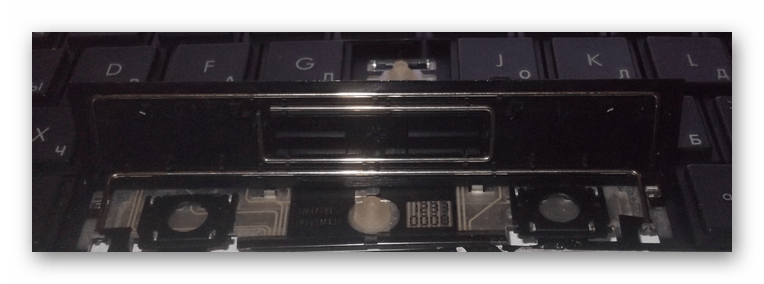
- Сами фиксаторы вы можете снять по ранее расписанной инструкции.
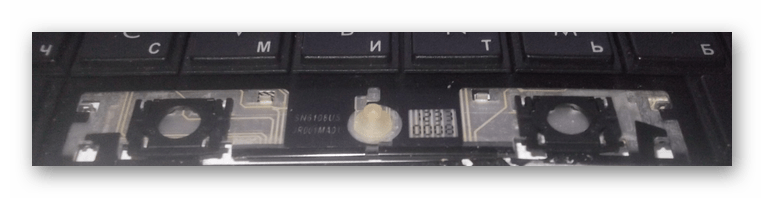
- Проблемы с данной клавишей могут возникать только на этапе ее установки, так как «Пробел» оснащен сразу двумя стабилизаторами.
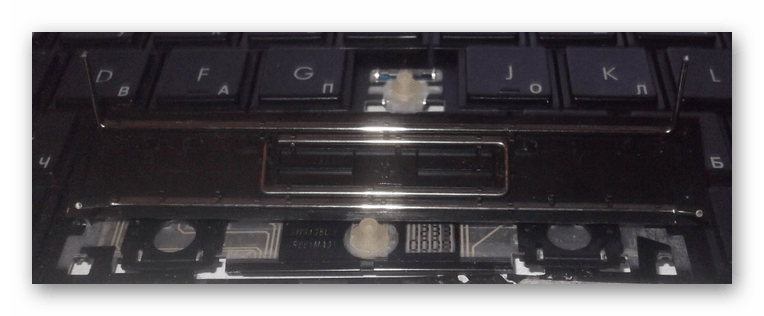
Во время извлечения, а также последующей установки будьте предельно осторожны, так как крепления можно легко повредить. Если подобное все-таки было допущено, механизм придется заменить вместе с клавишей.
Установка клавиш
Приобрести клавиши в отдельности от ноутбука довольно проблематично, так как отнюдь не все они подойдут к вашему устройству. На случай же наличия замены или при необходимости возврата ранее извлеченных клавиш мы подготовили соответствующую инструкцию.
Обычные
- Поверните крепление, как это показано на фотографии и закрепите узкую часть с «усиками» в нижней части гнезда для клавиши.
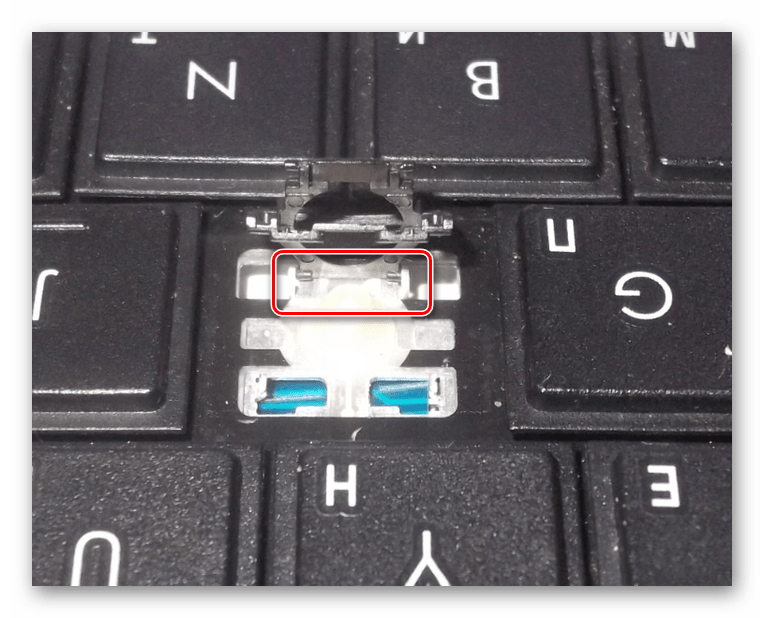
- Опустите оставшуюся часть пластикового фиксатора и слегка надавите на него.
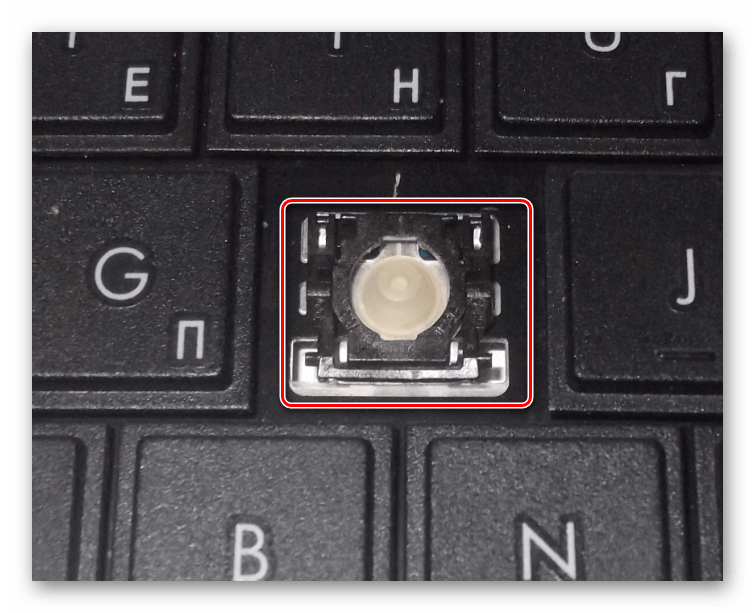
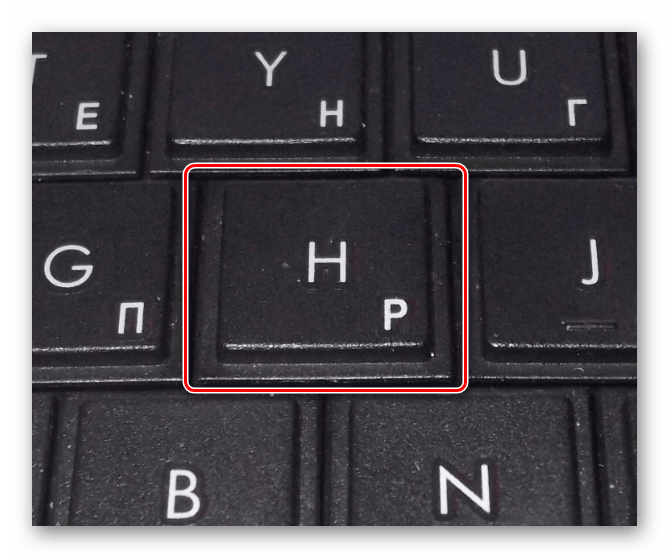
- Сверху в правильном положении установите клавишу и как следует прижмите ее. Об успешной установке вы узнаете по характерному щелчку.
Широкие
- В случае с креплениями широких клавиш нужно сделать точно то же самое, что и с обычными. Единственное отличие заключается в наличии не одного, а сразу двух фиксаторов.
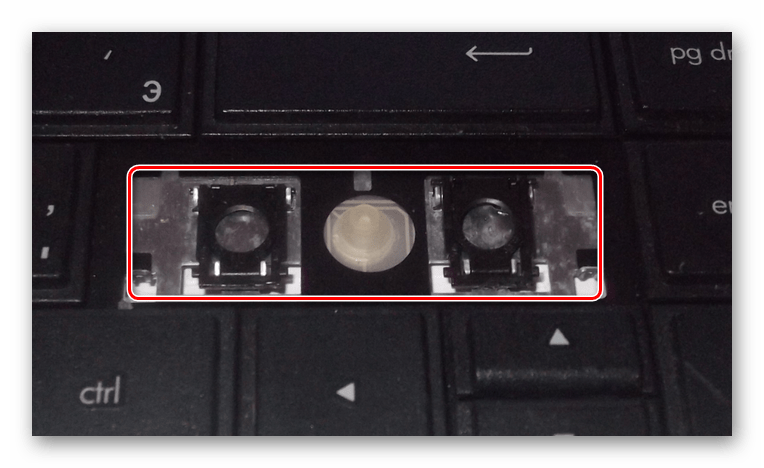
- Проденьте в металлические отверстия кончики стабилизатора.
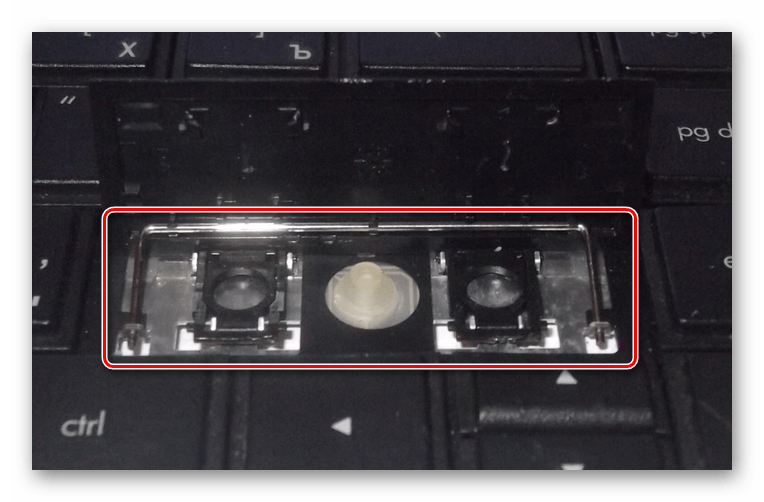
- Как и ранее, верните клавишу в изначальное положение и надавите на нее до щелчка. Тут следует распределять давление так, чтобы большая его часть приходилась на область с креплениями, а не центр.
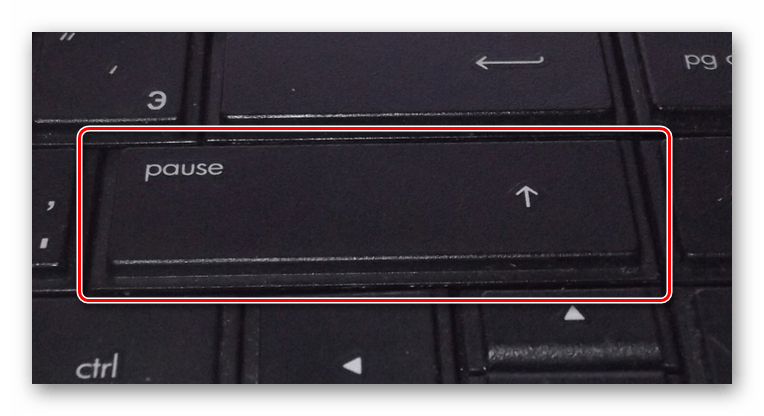
- С креплениями «Пробела» нужно сделать те же действия, что и при установке других клавиш.
- Установите «Пробел» на клавиатуру так, чтобы узкий стабилизатор был направлен сверху вниз.
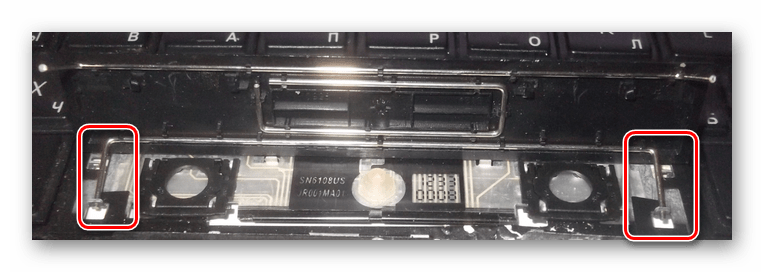
- Проденьте широкий стабилизатор в верхние отверстия также, как это показано нами.
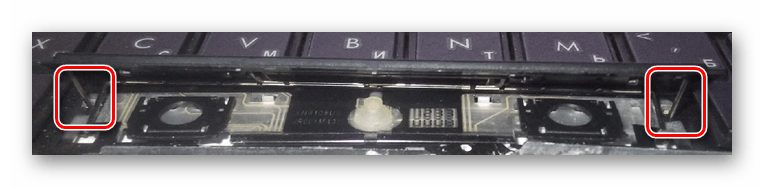
- Теперь необходимо дважды надавить на клавишу до получения щелчков, символизирующих успешную установку.
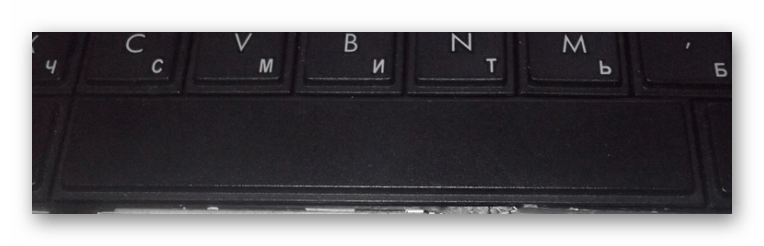
Помимо рассмотренных нами, на клавиатуре могут присутствовать маленькие клавиши. Их процесс извлечения и установки полностью аналогичен обычным.
Заключение
Проявив должную осторожность и внимательность, можно без труда извлечь и установить клавиши на клавиатуре лэптопа. Если же крепления на вашем ноутбуке сильно отличаются от описанного в статье, обязательно обращайтесь к нам в комментариях.