разборка зарядного устройства для ноутбука asus
Со временем адаптер питания от ноутбука может прийти в нерабочее состояние, требуя ремонта с предварительным разбором. Далее в данной статье мы расскажем обо всем, что нужно знать для открытия блока питания практически от любого лэптопа.
Разбираем блок питания ноутбука
В отличие от персонального компьютера, ноутбуки оснащаются куда меньшей по размерам системой энергоснабжения компонентов. Как правило, наиболее важным устройством является адаптер питания. Однако помимо него в корпусе ноутбука также установлена микросхема с разъемом, которую по необходимо можно отключить.
Вариант 1: Внешний блок питания
Главной сложностью при разборе подавляющего большинства адаптеров питания является отсутствие винтиков и видимых креплений. Связано это с тем, что подобное устройство не предназначено для вскрытия в домашних условиях и потому надежно склеено изнутри.
Шаг 1: Вскрытие корпуса
Примечание: В некоторых случаях адаптер питания оснащен ремешком. Он будет отсоединен сам по себе во время вскрытия.
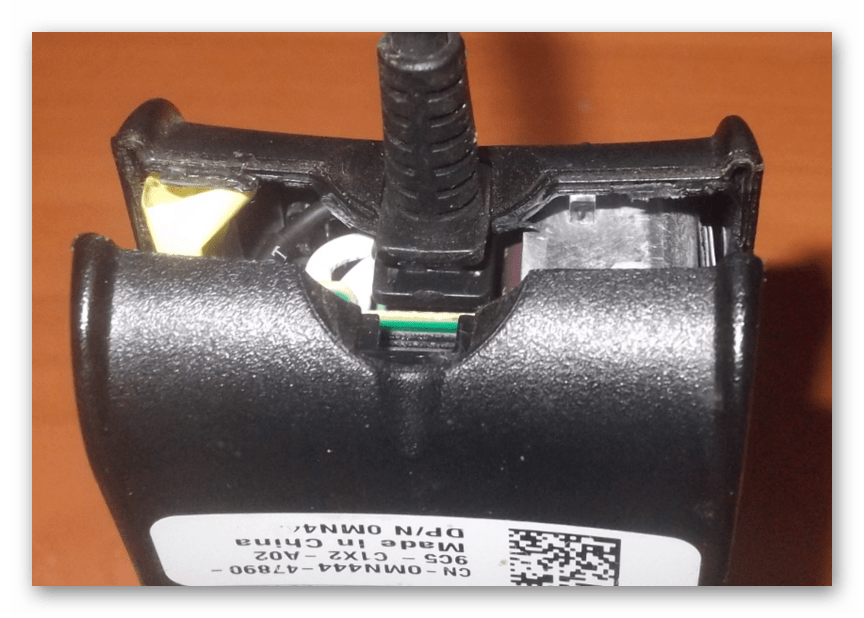
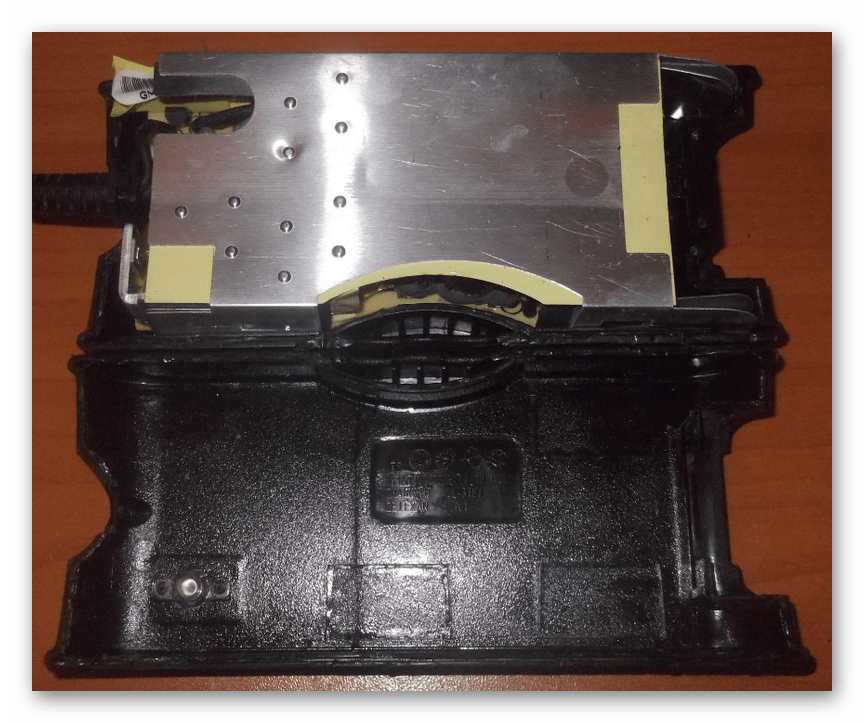
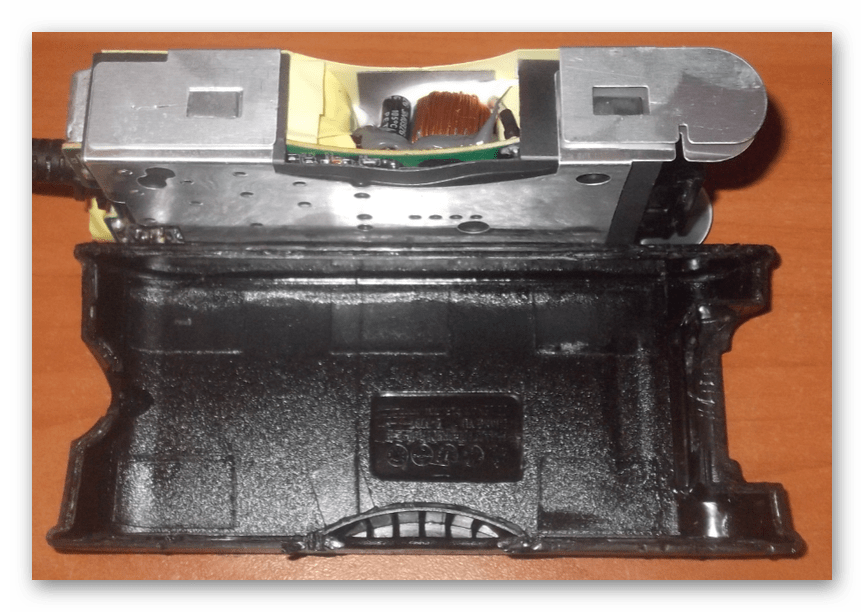
После открытия корпуса адаптера питания и извлечения платы процесс можно считать завершенным.
Шаг 2: Извлечение платы
Металлическую оболочку платы снять гораздо легче, чем открыть корпус.
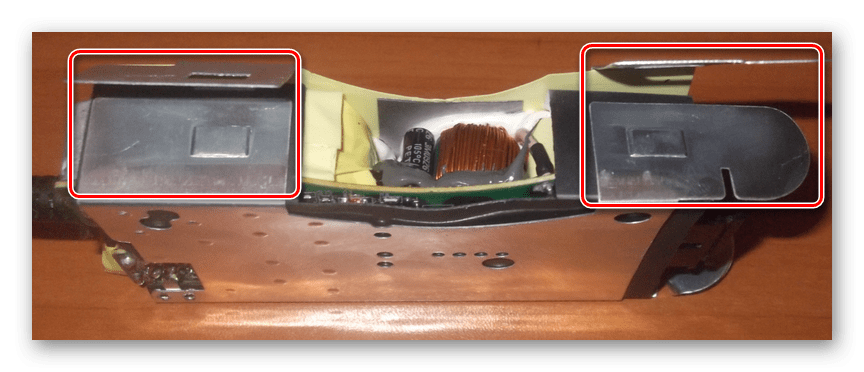
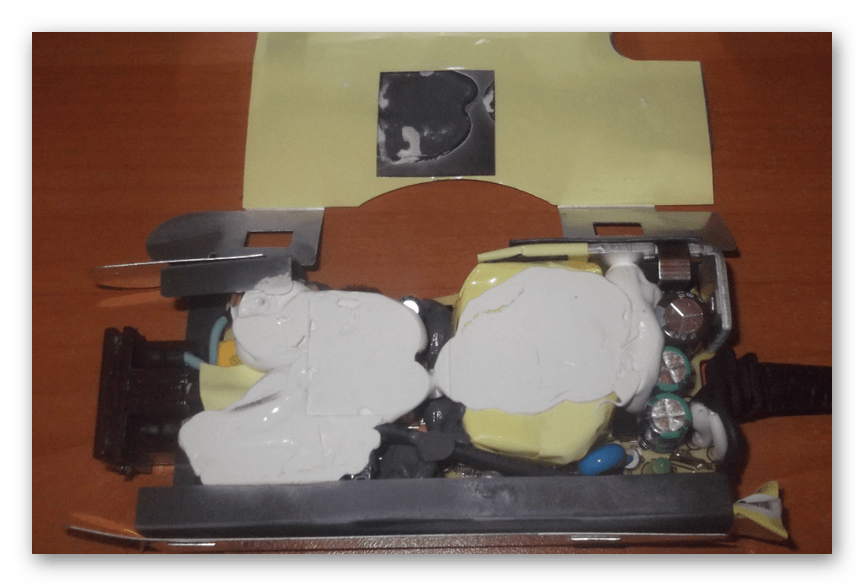
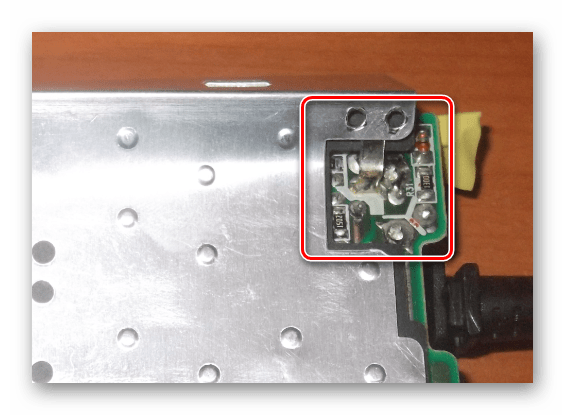
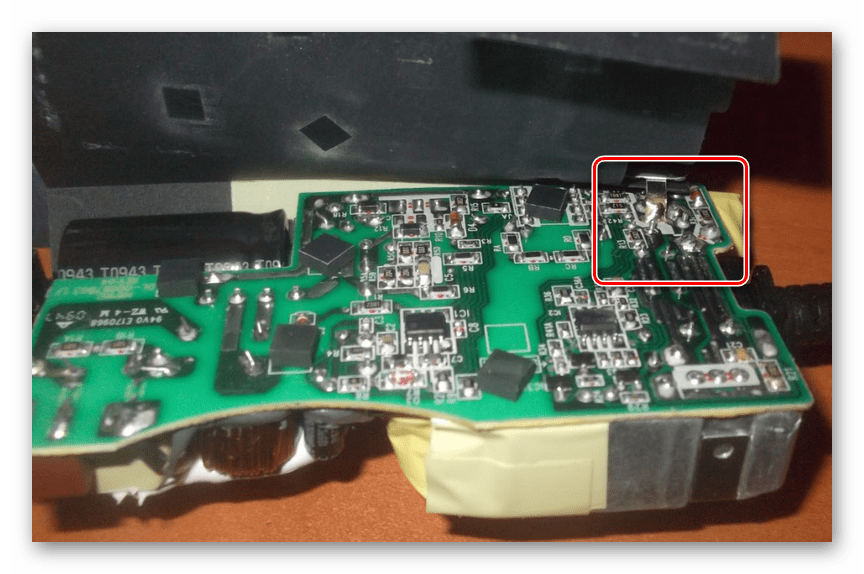
Менять провод будет удобно только при снятии нижней поверхности.
Шаг 3: Проверка платы
После извлечения важно сделать несколько замечаний, связанных с диагностикой и починкой адаптера.

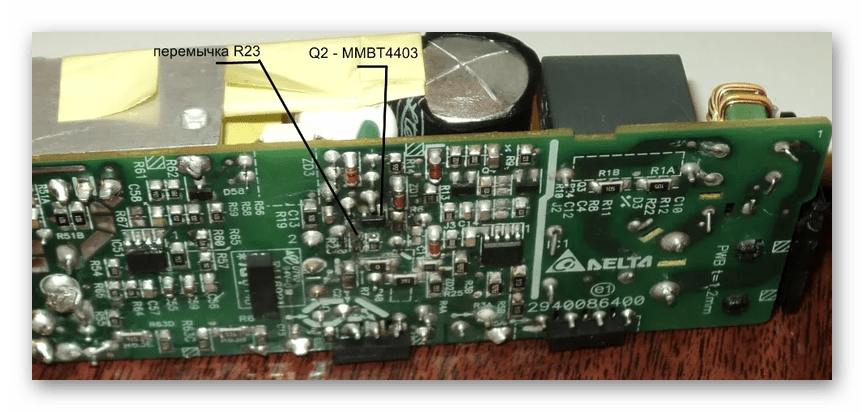
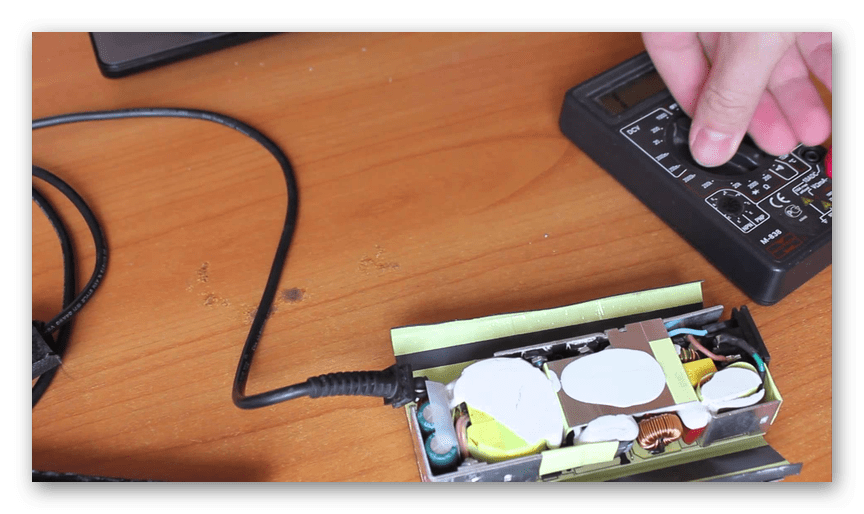
В случае починки тестировать адаптер питания следует до склейки корпуса.
Шаг 4: Склейка корпуса
Так как крепления на корпусе подобного устройства зачастую отсутствуют, необходимо его закрыть и заново склеить. В данном случае рекомендуется использовать густые клеящие смеси, например, эпоксидную смолу. Иначе возможно нарушение целостности внутренних компонентов.
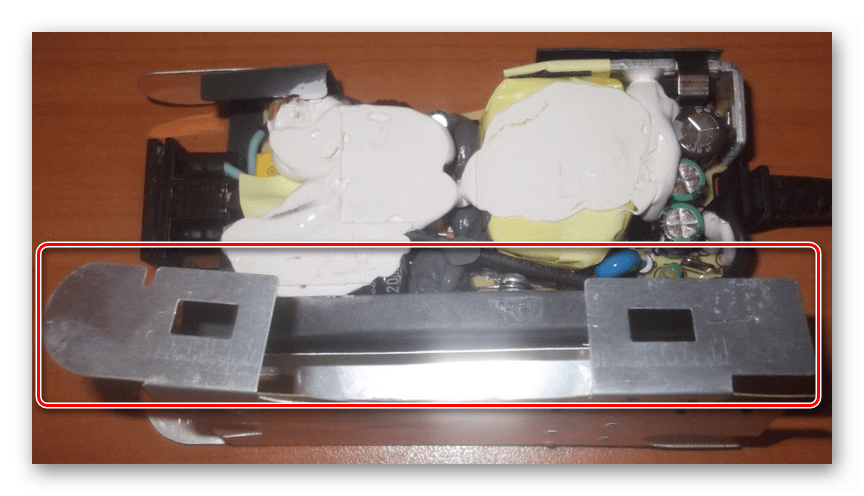
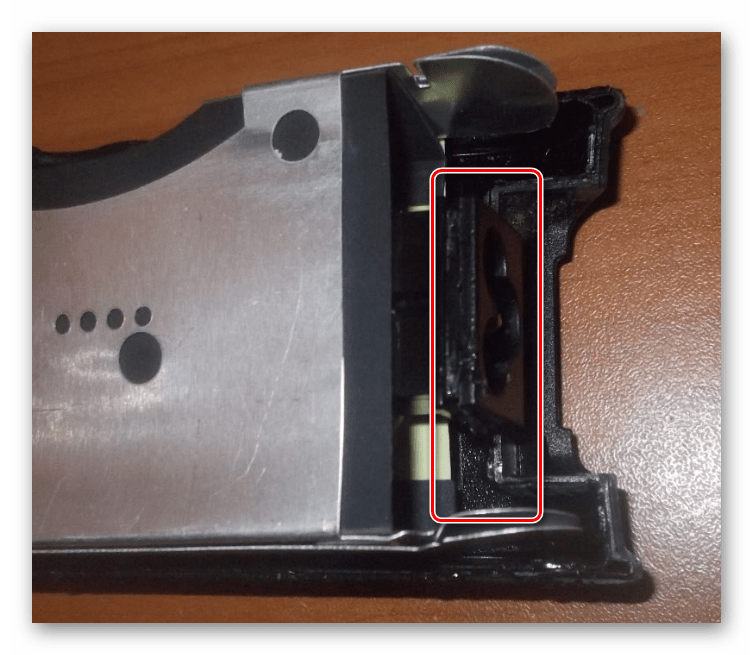
Примечание: Не забудьте установить на прежнее место ремешок.
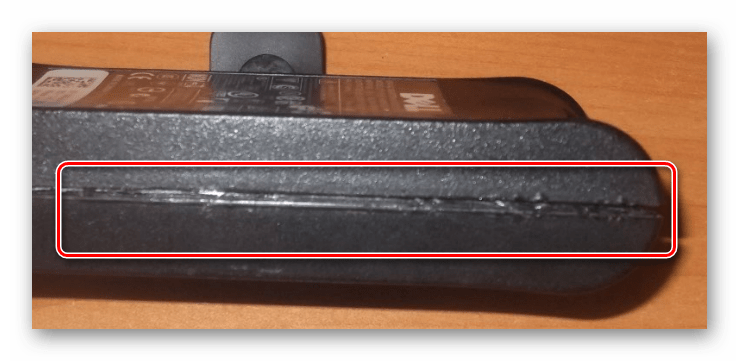
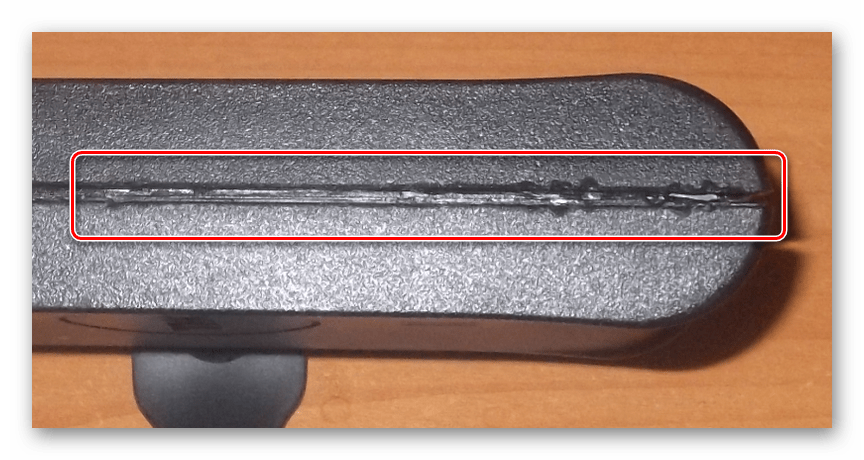
После продленных действий адаптер питания можно использовать.
Вариант 2: Внутренний блок питания
Добраться до внутреннего блока питания ноутбука гораздо сложнее, нежели в случае с внешним адаптером. Это связано с необходимостью открытия корпуса лэптопа.
Шаг 1: Разборка ноутбука
Процедуру открытия ноутбука мы детально рассмотрели в одной из статей на сайте, ознакомиться с которой вы можете, перейдя по соответствующей ссылке. Несмотря на необходимость разборки блока питания, процесс открытия полностью идентичен описанному.
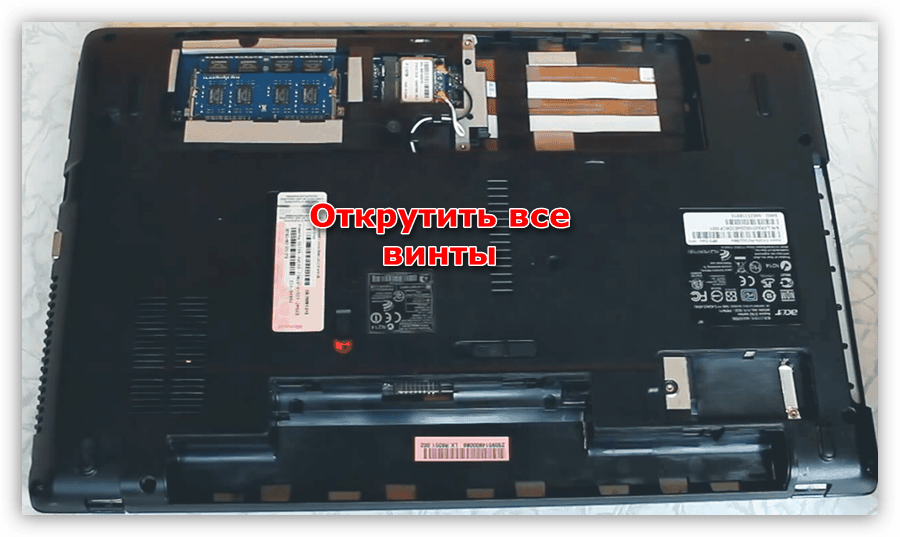
Шаг 2: Отключение разъема
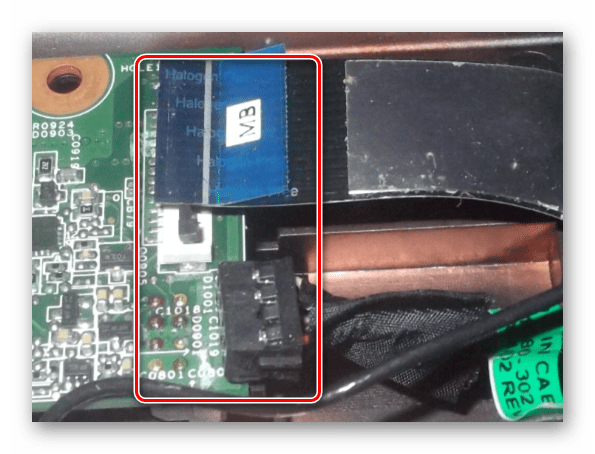
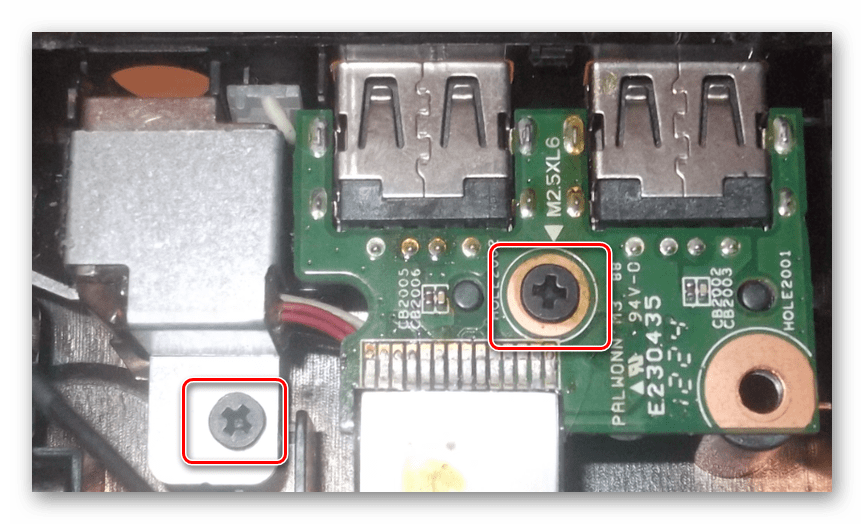
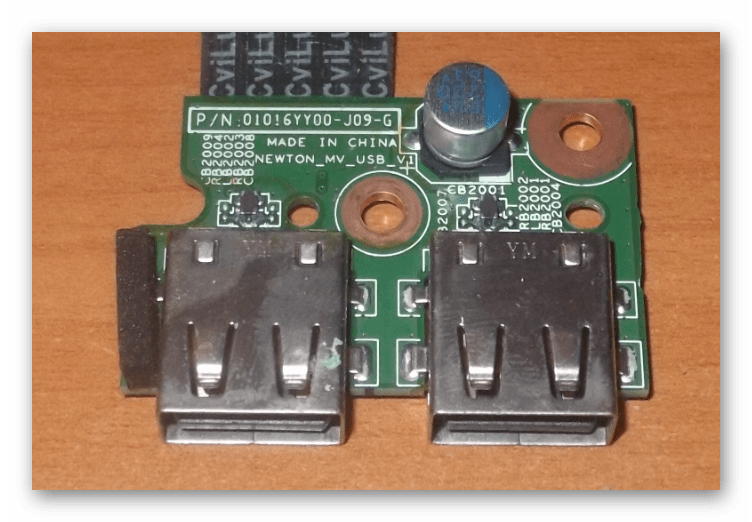
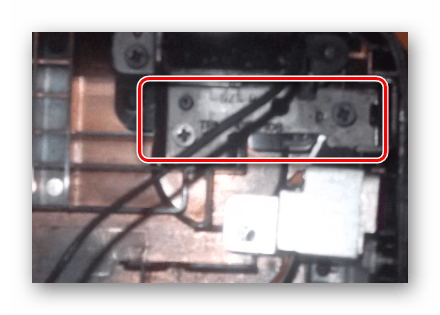
Чтобы установить плату на место, произведите те же действия в обратном порядке.
Заключение
Помимо этой статьи, на сайте еще 12317 инструкций.
Добавьте сайт Lumpics.ru в закладки (CTRL+D) и мы точно еще пригодимся вам.
Отблагодарите автора, поделитесь статьей в социальных сетях.
Как разобрать блок питания от ноутбука asus
Видео урок разборки и сборки блока питания ноутбука
Пошаговый метод разборки блока питания от ноутбука Asus
Многие из нас сталкивались с такой проблемой, как отсутствие процесса зарядки на ноутбуке. Это может быть вызвано разными факторами. Во-первых, к этому может привести разбитое гнездо на самом устройстве, во-вторых, перебои на кабеле, который идет к блоку питания, в-третьих, перелом шнура на стыке с блоком питания. В этой статье мы затронем третий самый распространенный случай – переломившиеся провода, таким образом, удержав вас от очередного похода в сервис или неоправданной покупки нового блока питания из-за такой мелочи.
. Внимание. Для замены шнура нужно сначала разобрать сам блок, как правило, они идут неразборными. Если у вас нет времени, желания или сноровки в подобных процедурах, лучше обратиться к специалистам, для которых ремонт ноутбуков Asus – достаточно легкий и быстрый процесс.
Итак, для вскрытия блока питания нам понадобятся:
Всё, таким образом, мы самостоятельно разобрали и собрали блок питания от ноутбука, используя только подручные средства. При том, полностью обошлись без чьей-то помощи. Надеемся, данная статья будет полезна.
Как разобрать блок питания ноутбука?
 Блок питания ноутбука способен обеспечить бесперебойную работу лэптопа при отсутствии батареи либо при её полной разрядке. Также с его помощью можно зарядить аккумулятор, тем самым дать возможность работы ноутбука автономно – без применения электрической сети. Иногда случается так, что блок питания выходит из строя, перед пользователем встаёт вопрос – возможен ли самостоятельный ремонт устройства или придётся купить новое? Приобретение нового устройства обойдётся «в копеечку», поэтому для начала стоит попытаться самостоятельно отремонтировать устройство.
Как разобрать зарядное устройство от ноутбука
Прежде чем приступить к ремонту, необходимо установить причину неисправности и её местонахождение. Для определения неисправности от пользователя, скорее всего, потребуется проникновение в «сердце» блока питания. Перед тем как открыть блок питания ноутбука, лучше ознакомиться с советами специалистов, так как этот процесс может отличаться для различных моделей.
Устройство малогабаритного аккумулятора для ноутбука довольно простое. Если, по вашему мнению, причина отсутствия зарядки кроется в неисправности адаптера, то проверить этот вариант можно посредством специальной программы. Наиболее частыми причинами выхода из строя блока питания являются:
Инструменты для работы
Для работы потребуется набор нехитрых инструментов:
Получить доступ к внутреннему адаптеру питания значительно сложнее, чем к внешнему. Причина кроется в необходимости вскрытия корпуса ноутбука.
Снятие нижней панели
Все известные модели ноутбуков разбираются примерно одинаково, то есть имеют идентичное внутреннее устройство и агрегаты, требующие демонтажа.
Важно. Стоит запомнить, что самостоятельное снятие нижней панели устройства лишает пользователя права на гарантийное обслуживание, то есть если ноутбук ещё на гарантии, то лучше для ремонта отдать его в сервисный центр.
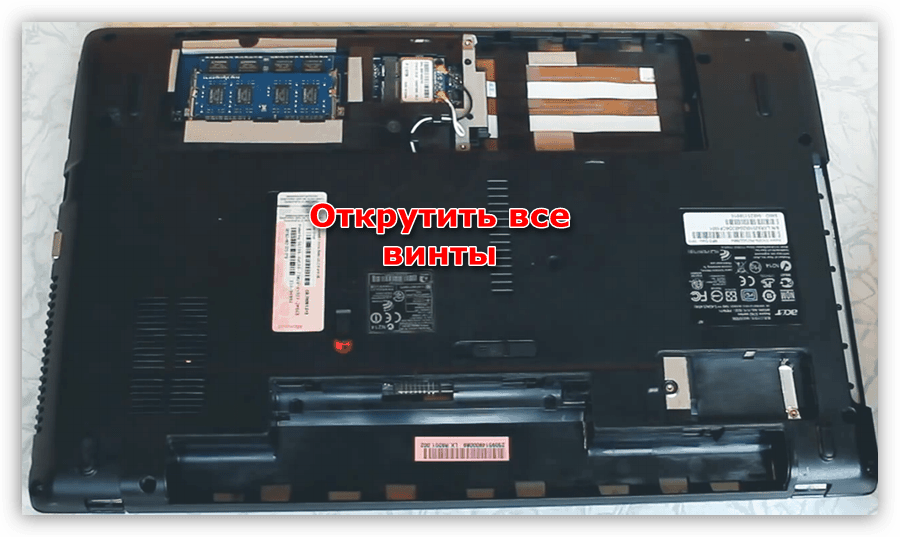
Основной объём работы сводится к откручиванию большого количества крепёжных винтов. Чтобы не перепутать и не растерять винты лучше заранее подготовить ёмкость с несколькими отсеками.
Важно. Перед тем,как разобрать ноутбук необходимо обязательно отключить батарею. Если этого не сделать, то появляется риск короткого замыкания, что неизбежно приведёт к дорогостоящему ремонту.
При выполнении работ необходимо соблюдение следующей последовательности действий:
Отключение платы, диагностика
Для демонтажа разъёма источника питания от «материнки» необходимо выполнить:
Важно. При самостоятельной диагностике и желании отремонтировать разъём, стоит быть осторожным. При его повреждении велика вероятность проблем с работой всего ноутбука.
Основными причинами неисправности внутреннего блока питания являются скачки напряжения в сети и неосторожное подключение внешних устройств. Самостоятельный ремонт может привести более серьёзным последствиям.
Как разобрать внешнюю зарядку ноутбука
Для внешнего адаптера основной сложностью его разбора является отсутствие крепежа. Причиной является то, что, по мнению производителя, устройство не подлежит ремонту на дому и поэтому оно запаяно изнутри.
Открытие корпуса и извлечение платы
Открыть корпус внешнего адаптера можно посредством отвёртки, ножа либо иного острого предмета. Ряд умельцев перед вскрытием аккуратно через шприц проливают шов бензином, который якобы растворяет пластик и упрощает вскрытие корпуса.
После разделения корпуса на 2 части не составит труда обнаружить аккумулятор. Его следует осмотреть на наличие механических повреждений. Если их не выявлено, то стоит переходить к плате, которая аккуратно извлекается из корпуса.
Достаём и разбираем плату
Плата из корпуса извлекается аккуратно, она не крепится к корпусу, поэтому лучше постараться сохранить её в первозданном виде. Теперь стоит заняться поиском неисправности.
Осмотр платы и запайка
После внешнего осмотра платы и при отсутствии видимых повреждений нужно замерить напряжение на выходе из платы. При соответствии выходного напряжения потребуется снять корпус из металла, отпаяв его от платы. Аккуратно разрезается ограничитель штекера, обрезаются лишние элементы проводов. Целые части провода паяются к разъёму,
Корпус адаптера питания сажается на клей – он снова исправен. При осторожной разборке корпус будет не повреждённым.
Важно Для ремонта более серьёзных неисправностей блока питания ноутбука потребуется ряд профессиональных приборов, таких как осциллограф, тестер и т. д. Поэтому серьёзные ремонтные работы лучше доверить профессионалам, имеющим в своём «арсенале» необходимое оборудование.
Как отремонтировать блока питания от ноутбука самостоятельно
Ремонт зарядного устройства для ноутбука можно выполнить самостоятельно — если знать, как обнаружить дефект и уметь устранить его. В этой инструкции мы рассмотрим ремонт блока питания ноутбука своими руками пошагово — на что обратить внимание, как диагностировать типичные неисправности, какие инструменты потребуются в процессе.
Основные причины поломок
Диагностировать возможную проблему несложно — достаточно проверить, как ведет себя индикатор, которым оборудован блок питания. Светодиод есть почти на всех моделях БП, как у современных лэптопов, так и выпущенных лет 10 назад.
Первый вариант — при подключении к сети индикатор на блоке светится, но заряд батареи не идет. Это свидетельствует, что потеря напряжения происходит между самим блоком и зарядным гнездом ноутбука — деформирован или поврежден штекер, разорван провод, треснуло изоляционное покрытие.
Если при подключении к сети индикатор продолжает гореть, но при присоединении шнура, идущего от блока в гнездо зарядки, лампочка тускнеет, то проблема связана с электрическим контуром самого адаптера. Скорее всего, нужно заменить конденсаторы. В большинстве случаев, чтобы выполнить ремонт блока питания ноутбука, его потребуется разобрать.

Также о выходе из строя конденсаторов может свидетельствовать характерный писк. В нормальном состоянии устройство работает бесшумно.
Если светодиод вообще не светится, то произошел обрыв цепи внутри блока или поврежден провод, идущий от розетки к трансформатору.
Ремонт зарядного устройства для ноутбука своими руками
Механическое повреждение кабеля или коннектора часто можно определить визуально. Исключение — когда внутри перебиты одна или несколько силовых жил, но при этом оплетка осталась целой. Такое может произойти, если на провод поставить что-то тяжелое или регулярно перегибать его под слишком острым углом.
Мелкие дефекты оплетки, если провода не повреждены, как временное решение можно устранить с помощью изоленты. Однако может произойти и такое, что этот временный «костыль» становится и окончанием ремонта. Выглядите непрезентабельно — зато работает.
Если поврежден один или несколько проводов и это явно видно, нужно спаять их обратно, а затем заизолировать. По поводу того, какой кабель куда подсоединять, вопросов возникнуть не должно: оплетка каждой силовой жилы обычно маркируется разными цветами.
Алгоритм действий (специально для тех, кто впервые берет в руки паяльник):
 Удобнее и проще всего поврежденные провода сложить параллельно и запутать их свободные концы. Однако после наложения слоя изоленты выглядеть будет не эстетично: получится небольшой «нарост», внутри которого кабель меняет угол направления.
Если сложить жилы внахлест неизолированными концами друг навстречу другу, со слоем изоляции конструкция будет выглядеть более презентабельно, но паять такую схему неудобно. Нужно отделить спаиваемый кабель от всех остальных и желательно зафиксировать их с помощью зажима, чтобы не попали под руку в самый неподходящий момент.
Когда поврежден коннектор, который вставляется в гнездо питания, ремонт БП ноутбука сводится к его замене. В этом случае следует учитывать, что все производители делают адаптеры «под себя» — например, штекер от «АСУСА» не подойдет для «Самсунга». Нужно купить точно такой же штекер, а еще лучше новый или б/у провод, идущий от трансформатора к зарядному гнезду ноута.
Если такие варианты вас не устраивают, ремонт зарядки ноутбука потребует замены кабеля. Как правило, кабель от розетки к трансформатору вставляет в БП с помощью специального коннектора. Его можно купить в любом компьютерном магазине. Замена кабеля от трансформатора к гнезду питания потребует разборки блока питания. Как его чинить, рассмотрим далее.
Как понять, что неисправен именно блок питания, основные симптомы
Для перестраховки, чтобы убедиться, что ремонтировать нужно именно трансформатор, рекомендуется проверить этот компонент с помощью мультиметра. Прибор нужно выставить на постоянный ток, на напряжение, которое указано как номинальное на самом блоке питания. Если там указано от 15 до 20 вольт, выставляйте тестер на 20, а если больше 20 — то на 200.
Внутрь коннектора нужно вставить красный штырек мультиметра («плюс»). Черный нужно положить на внешнюю часть коннектора. Если тестер покажет напряжение чуть выше номинального, значит, с блоком питания все в порядке. Если на индикаторе будет ноль или небольшая цифра, потребуется замена конденсатора или восстановление электрических цепей.
Альтернативный вариант диагностики, если мультиметра под рукой не оказалось. Нужно взять лампочку от автомобиля, которая питается от постоянного тока напряжением 12 вольт, и пару проводков. Желательно припаять провода к лампочке — один к сердечнику, а второй к внешней стороне цоколя.

Кабель, который припаян к сердечнику, вставляется внутрь коннектора блока питания ноутбука, а тот который к внешней стороне — к внешней стороне коннектора. Если трансформатор выдает необходимое напряжение, спираль лампочки должна засветиться.
Некоторые производители отказались от стандартных круглых штекеров и используют специфические конструкции. Например, у Lenovo это коннектор квадратной формы с двумя контактами, который вставляется в гнездо с характерным щелчком. Тестируется с помощью мультиметра или лампочки такой адаптер уже «методом тыка», так как «плюс» и «минус» на нем не указаны.
Способы вскрытия блока питания
Многие производители наглухо запаивают блоки питания еще на заводе, или же склеивают две створки. Делается это в расчете на то, что пользователю будет лень возиться с неисправным БП и он купит новый. В этом случае для разбора потребуются столярный лобзик или ножовка по металлу, а также тиски.
Зажимаете блок питания в тисках и делаете аккуратный пропил вдоль междустворочного шва на глубину 2-3 мм. Старайтесь не переборщить, так как при глубоком надрезе можно повредить электронные компоненты. После таких манипуляций створки легко можно разъединить с помощью обычной шлицевой отвертки (плоской). Если вы услышали характерный щелчок — значит створки разошлись.
Для доступа к содержимому также потребуется снять металлическую планку, которая выполняет роль радиатора. Осмотрите конденсаторы на наличие черных участков и вздутия. Если найдете поврежденный компонент, выпаяйте его из платы и припаяйте новый. Естественно, характеристики новой детали должны быть такие же, как и у старой.
Также осмотрите печатную плату, к которой припаяны все компоненты. Если на ней есть потемневшие участки — значит она перегорела. Найти такую же деталь крайне сложно, и с перепайкой придется заморочиться. Быстрее и проще купить новый блок питания — если нет подходящей модели, то хотя бы универсальный.
Теперь о замене кабеля, который идет от трансформатора к зарядному гнезду ноута. В зависимости от производителя силовых жил может быть две или три — «плюс» и «минус», а также и дополнительный сервисный канал, по которому ноут считывает информацию о состоянии адаптера. Как правило, на печатной плате нанесена маркировка, куда какой кабель нужно припаять. GND соответствует «минусу», VO «плюсу», а ID это сервисный канал.
После замены конденсаторов и перепайки кабеля блок питания собирается в обратной последовательности: возвращаете на место радиатор, соединяете створки корпуса и закручиваете винты, если они были. Чтобы корпус держался крепче, особенно если вы его распиливали и винтами он не оборудован, можно воспользоваться суперклеем или парой пластиковых стяжек, перетянув ими корпус адаптера с обеих концов.
В целом ремонт БП ноутбука — задача средней сложности, которая требует от пользователя определенных навыков. Если вы не уверены, что справитесь, то лучше обратитесь в сервисный центр или купите новое устройство.
Ремонт разъема ноутбука Asus X50VL
Здрав буди, боярин! Сегодня я расскажу, как проводил ремонт разъема ноутбука Asus X50VL. Когда принесли в ремонт этот ноутбук и я посмотрел на выломанный разъем питания, то подумал, что придется заказывать разъем. Некоторые мастера так и делают — сразу говорят «разъем питания только под заказ 6 недель». Я решил сначала выполнить полную диагностику.
Разборка ноутбука Asus X50VL
Чтобы разобрать ноутбук Asus X50VL самостоятельно, нужно сначала снять нижние крышки, закрывающие аккумулятор, жесткий диск, ОЗУ, вентилятор охлаждения и адаптер Wi-Fi.
При разборке ноутбука образуется большое количество болтиков. Под них лучше сразу приготовить несколько маленьких емкостей, чтобы не перепутать. Дело в том, что винты из разных частей конструкции имеют разную длину и разный размер. Если не сортировать винты сразу, потом придется тратить время на подбор винтов нужной длины для каждой дырки. Я часто использую крышечки из-под пластиковых бутылок. Особенно хороши крышки из-под пластиковых бутылок молока. Они вместительные, разноцветные и не опрокидываются.

После снятия нижних крышек, необходимо выкрутить все винты в нижнем основании ноутбука. После этого можно извлечь DVD-привод и снять систему охлаждения процессора и южного моста.

Для полной разборки ноутбука Asus X50VL, придется снять дисплей. Для этого откручиваем винты заглушки около разъема DVI.

Под заглушкой расположены разъемы шлейфов дисплея. Их нужно аккуратно отсоединить.

Убедитесь, что шлейфы дисплея не повреждены и вытащите коаксиальные кабели антенны Wi-Fi.

Теперь можно переходить к снятию клавиатуры. Она была притянута винтами снизу, которые уже выкручены и держится только на защелках в верхней части и по бокам.

Будьте внимательны при съеме клавиатуры — под ней шлейф, который достаточно легко порвать. Чтобы его снять, надо клавиатуру развернуть вдоль нижнего края.

Шлейф клавиатуры крепится в разъеме под белой прижимной планкой. Ее отодвигаем пинцетом вправо и вынимаем графитовый разъем.
Под клавиатурой есть еще несколько винтов, которые тоже нужно открутить.

Обратите внимание на шлейф тачпада. Он крепится в разъем аналогично шлейфу клавиатуры — коричневый фиксатор нужно отодвинуть к себе и вытащить шлейф за синий держатель.

После всех манипуляций наконец-то можем разобрать нижнюю половину ноутбука, отщелкнув по периметру защелки.

Под крышкой видим материнскую плату ноутбука Asus X50VL. Чтобы ее снять, нужно опять открутить несколько винтов. Сортируйте их с помощью отдельных емкостей.

Ремонт разъема ноутбука Asus X50VL
Итак, когда о добрался до разъема питания ноутбука Asus X50VL, то увидел, что он развалился на две части. Одна часть осталась на плате.
Вот как разъем питания выглядит с обратной стороны.
Вторая часть разъема с центральной жилой была выломана и отвалилась от платы.
Я принял решение восстановить разъем. Посадил отломанную часть на эпоксидную смолу и впаял ее в сквозное отверстие на плате. Предполагая, что владелец ноутбука не остановится в своих попытках сломать разъем или сделать микротрещину в моей пайке, я дополнительно пробросил проводок от центрального контакта разъема на другую сторону платы.
Получилось конечно не очень эстетично, зато надежно.
Чтобы проводок не болтался — залил его клеем.
Чтобы проводок не пережимался корпусом ноутбука, пришлось последний подпилить в нужном месте.
При обратной сборке решил все-таки убрать забившуюся пыль из радиатора охлаждения ноутбука.

Практика показывает, что вентилятор охлаждения тоже нужно почистить. Для этого его нужно разобрать, открутив три самореза.

Для чистки крыльчатки от пыли лучше использовать жесткую кисточку.

Ремонт разъема ноутбука Asus X50VL и очистка кулера от пыли на этом завершена. После обратной сборки ноутбук Asus X50VL прекрасно заработал. Вот теперь думаю — надо было эпоксидки побольше накидать. Всегда хочется, чтобы починенная техника служила еще долго.
Правильное открытие блока питания от ноутбука
Со временем адаптер питания от ноутбука может прийти в нерабочее состояние, требуя ремонта с предварительным разбором. Далее в данной статье мы расскажем обо всем, что нужно знать для открытия блока питания практически от любого лэптопа.
Разбираем блок питания ноутбука
В отличие от персонального компьютера, ноутбуки оснащаются куда меньшей по размерам системой энергоснабжения компонентов. Как правило, наиболее важным устройством является адаптер питания. Однако помимо него в корпусе ноутбука также установлена микросхема с разъемом, которую по необходимо можно отключить.
Вариант 1: Внешний блок питания
Главной сложностью при разборе подавляющего большинства адаптеров питания является отсутствие винтиков и видимых креплений. Связано это с тем, что подобное устройство не предназначено для вскрытия в домашних условиях и потому надежно склеено изнутри.
Шаг 1: Вскрытие корпуса
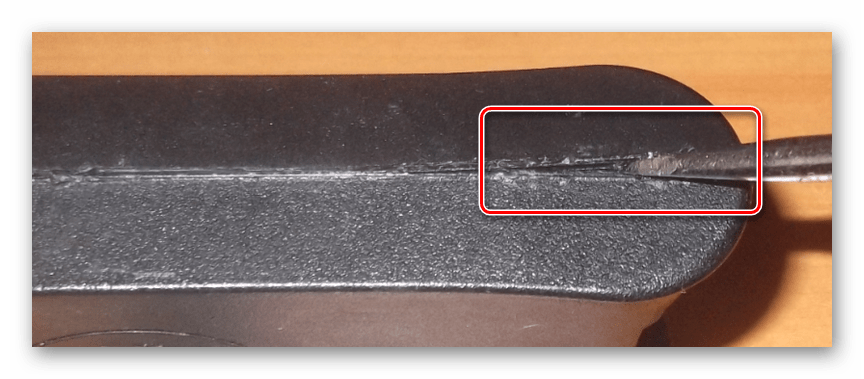
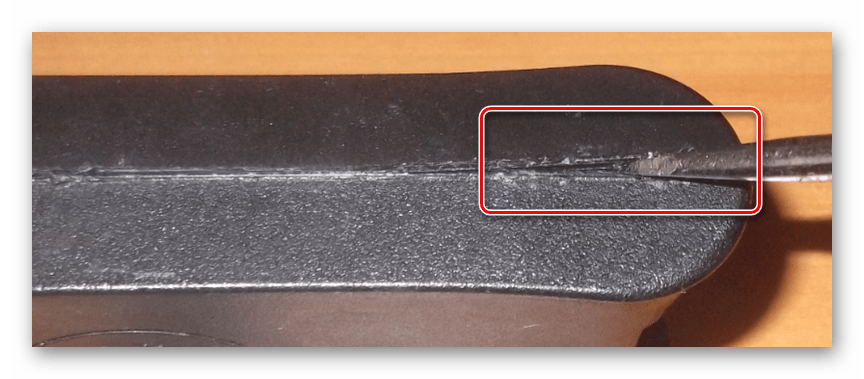
В качестве основного инструмента для вскрытия корпуса лучше всего использовать прочный нож или тонкую отвертку. При этом если вам нужен блок питания в будущем, старайтесь сильно не вредить оболочке и креплениям.
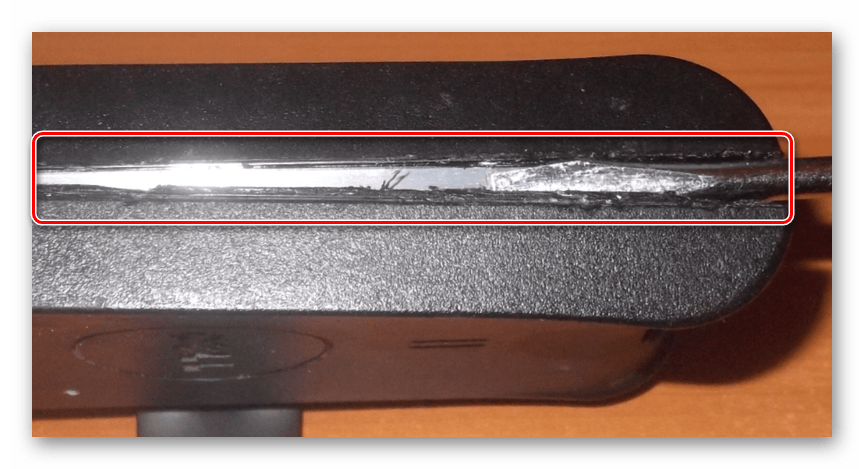
- Применив немного грубой силы, вскройте корпус адаптера питания, как это показано нами на фотографии ниже.
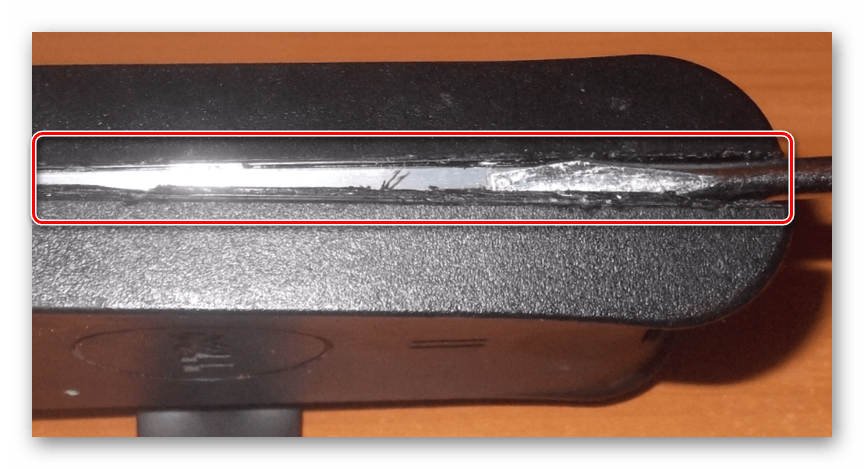
- Далее необходимо провести нож или отвертку по одной из сторон оболочки устройства.
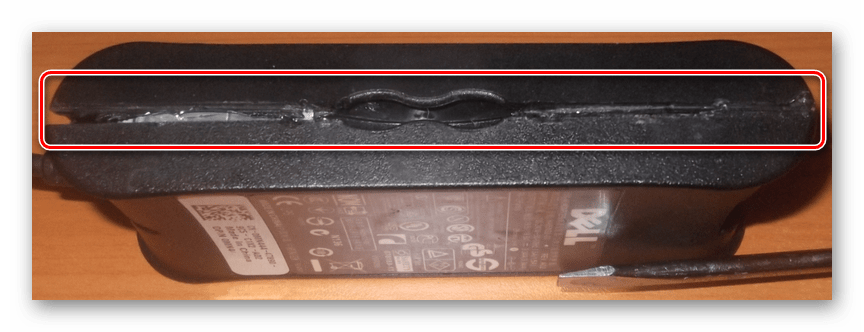
- По окончании открытия одной стороны, переходите на следующую и далее до тех пор, пока не будет вскрыт весь корпус.
Примечание: В некоторых случаях адаптер питания оснащен ремешком. Он будет отсоединен сам по себе во время вскрытия.
После открытия корпуса адаптера питания и извлечения платы процесс можно считать завершенным.
Шаг 2: Извлечение платы
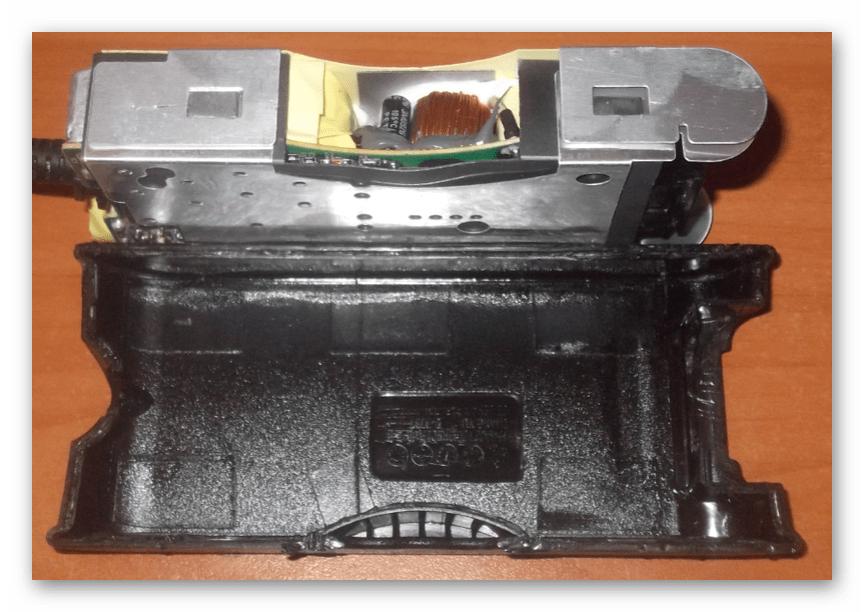
Металлическую оболочку платы снять гораздо легче, чем открыть корпус.
- Разогните боковые фиксаторы из мягкого металла.
- Аккуратно отсоедините верхнее покрытие от компонентов адаптера.
- Нижнюю оболочку можно снять вместе с изолирующим слоем. Однако для этого придется воспользоваться паяльником.
- Ее вполне можно попросту выгнуть, получив доступ как к самой плате, так и контактам кабеля.
Менять провод будет удобно только при снятии нижней поверхности.
Шаг 3: Проверка платы
После извлечения важно сделать несколько замечаний, связанных с диагностикой и починкой адаптера.
- На плате могут быть видимые потемнения, являющиеся нормой для данного устройства. Связано это с постоянным воздействием высоких температур.
- При нерабочем адаптере питания, но полностью исправном кабеле, возможно повреждение резисторов. Выполнить починку устройства можно самостоятельно, но только при наличии соответствующих познаний в области электроники.
- Если в процессе эксплуатации блока питания был поврежден провод, его можно заменить с помощью паяльника. Однако, как и ранее, следует это делать с осторожностью и проверять соединения с помощью мультиметра.
В случае починки тестировать адаптер питания следует до склейки корпуса.
Шаг 4: Склейка корпуса
Так как крепления на корпусе подобного устройства зачастую отсутствуют, необходимо его закрыть и заново склеить. В данном случае рекомендуется использовать густые клеящие смеси, например, эпоксидную смолу. Иначе возможно нарушение целостности внутренних компонентов.
- Верните в исходное положение защитные покрытия из мягкого металла. По необходимости не забудьте закрепить его на плате с помощью паяльника.
- Установите плату и проденьте провода в соответствующие отверстия.
- Закройте корпус, если нужно, применив немного физической силы. Во время схлопывания должны быть слышны характерные щелчки.
Примечание: Не забудьте установить на прежнее место ремешок.
После продленных действий адаптер питания можно использовать.
Вариант 2: Внутренний блок питания
Добраться до внутреннего блока питания ноутбука гораздо сложнее, нежели в случае с внешним адаптером. Это связано с необходимостью открытия корпуса лэптопа.
Шаг 1: Разборка ноутбука
Процедуру открытия ноутбука мы детально рассмотрели в одной из статей на сайте, ознакомиться с которой вы можете, перейдя по соответствующей ссылке. Несмотря на необходимость разборки блока питания, процесс открытия полностью идентичен описанному.
Шаг 2: Отключение разъема
- От материнской платы отключите основной шлейф платы, на которой закреплен разъем для внешнего адаптера питания.
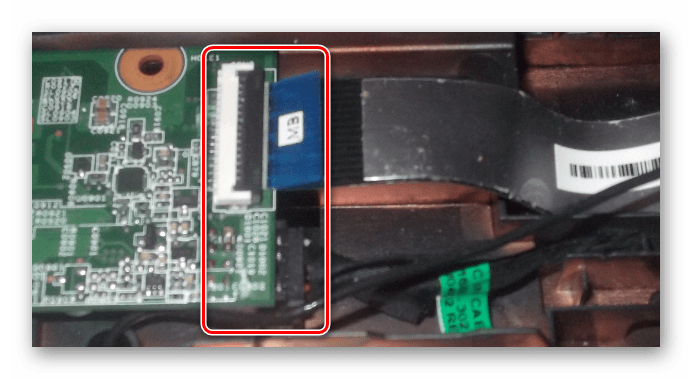
- Точно то же самое сделайте с дополнительными проводами, количество и вид подключения которых прямо зависит от модели ноутбука.
- С помощью подходящей отвертки выкрутите винтики, фиксирующие разъем на корпусе. В некоторых случаях будет удобнее сначала снять смежные компоненты и только потом отключать шлейфы.
- Размеры и внешний вид платы могут сильно отличаться. Например, в нашем случае разъем подключен отдельно, но из-за близости платы с USB-портами ее также нужно снять.
- Будьте внимательны, один из фиксирующих винтиков может быть общим с экраном.
- Теперь остается лишь снять разъем, освободив от оставшихся креплений.
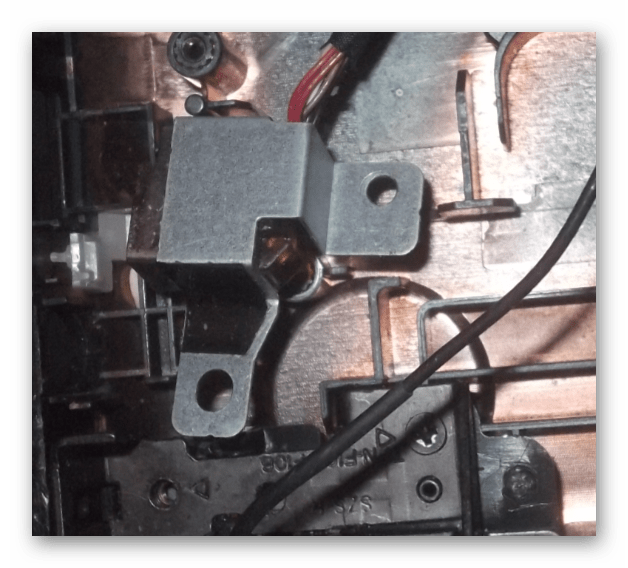
- После отключения разъема фиксатор также можно снять.
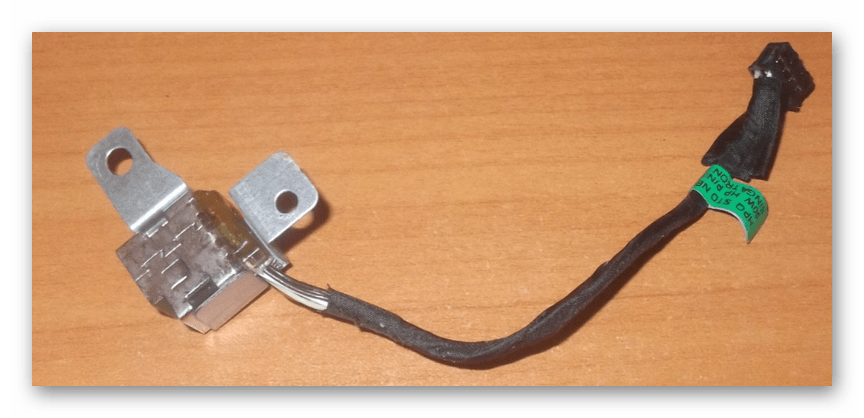
- Если вы собираетесь самостоятельно диагностировать и чинить разъем, проявите осторожность. В случае повреждений могут возникнуть проблемы с работой лэптопа в целом.
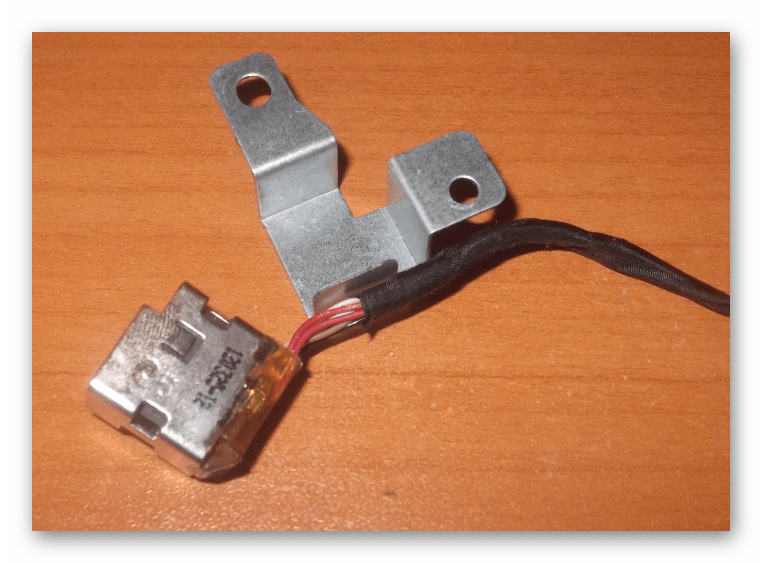
Чтобы установить плату на место, произведите те же действия в обратном порядке.
Заключение
После внимательного ознакомления с представленной нами инструкцией вы без проблем сможете вскрыть блок питания ноутбука, будь то внутренний или внешний адаптер. На этом данная статья подходит к завершению. С вопросами вы можете обращаться к нам в комментариях.
Как вскрыть блок питания ноутбука. Как разобрать блок питания ноутбука asus. Как самостоятельно разобрать адаптер питания ноутбука? Рассмотрим самые распространенные варианты неполадок блока питания
Пошаговый метод разборки блока питания от ноутбука Asus
Многие из нас сталкивались с такой проблемой, как отсутствие процесса зарядки на ноутбуке. Это может быть вызвано разными факторами. Во-первых, к этому может привести разбитое гнездо на самом устройстве, во-вторых, перебои на кабеле, который идет к блоку питания, в-третьих, перелом шнура на стыке с блоком питания. В этой статье мы затронем третий самый распространенный случай — переломившиеся провода, таким образом, удержав вас от очередного похода в сервис или неоправданной покупки нового блока питания из-за такой мелочи.
Внимание. Для замены шнура нужно сначала разобрать сам блок, как правило, они идут неразборными. Если у вас нет времени, желания или сноровки в подобных процедурах, лучше обратиться к специалистам, для которых ремонт ноутбуков Asus — достаточно легкий и быстрый процесс.
Итак, для вскрытия блока питания нам понадобятся:
- Нож (или что-то подобное, с тонким, но недостаточно острым, лезвием, чтобы не повредить сам блок);
- Молоток;
- Салфетка (всё, что можно положить под блок, будь то даже газета или лист бумаги);
- Суперклей и шприц;
- Для начала нужно положить блок питания на любой бок на салфетку/тряпку, для того чтобы не поцарапать поверхность, на которой мы будем работать.
- Дальше нужно вставить нож в канавку, которая делит блок пополам, только не на самом краю, а чуть дальше от края, потому что можно повредить или сломать угол.
- Аккуратно бьем молотком по ножу, не так сильно чтобы сломать блок (нам ведь надо разобрать, иначе можно было всё сделать за один пункт — молотком), но и не так слабо, потому что нам надо, чтобы нож немного вогнул бок блока питания, после в этом месте он разойдется.
- Делаем то же самое, сначала на другой широкой стороне и потом на оставшихся двух узких. Если блок полностью не открывается, то повторяем это же действие. Таким способом мы его открываем, что и нужно было.
- Чтобы заменить провод нужно сначала отклеить схемы от одной из половинок блока, аккуратно поддев ножом, к которой они могут быть приклеены, дальше — снять алюминиевую обертку со схем, она может быть приклеена при помощи скотча.
- Дальше нужно отпаять два провода старого шнура со схем и припаять в том же порядке новые с исправного провода.
- Собираем блок питания в обратном порядке, предварительно наносим клей в одну из канавок на пластмассовом корпусе блока питания при помощи шприца или длинного носика клея.
Всё, таким образом, мы самостоятельно разобрали и собрали блок питания от ноутбука, используя только подручные средства. При том, полностью обошлись без чьей-то помощи. Надеемся, данная статья будет полезна.
Блок питания ноутбука – это обычно внешнее устройство. Причем, единого стандарта не существует, поэтому каждый производитель ноутбуков “создает” дизайн блока питания на собственное усмотрение. Все компоненты данного устройства хорошо скреплены и являют собой моноблок, который, на первый взгляд, разобрать самостоятельно очень сложно. Однако нет ничего невозможного.
Чаще всего разбирать блок питания приходится в случае, если необходимо заменить поврежденный шнур. Берем блок и острый тонкий нож или скальпель. Укладываем устройство на бок и аккуратно вставляем наш режущий инструмент в канавку шва зарядного устройства, отступив от угла около 5 миллиметров. Это предотвратит повреждение креплений. Слегка постукивая по ножу или скальпелю молотком, аккуратно разрезайте пластик по шву. При этом лезвие должно соприкасаться с пластиком не всей поверхностью, а около 15-30 миллиметров. Бьем не сильно, чтобы бок немного вогнулся и разошелся, но не сломался. Так “обрабатываем” шов – сначала по длинным бокам, потом по коротким. Допускается повторить процедуру, если с первого раза не удалось вскрыть блок. Стоит отметить, что у многих ноутбуков блоки питания открыть очень непросто. Так, плохо поддаются “вскрытию” зарядные устройства Dell, Asus, Hp, Acer и других. А вот блоки питания Macbook открываются таким способом неплохо, хотя после процедуры их внешний вид и пострадает.

/>
После того как вы вскрыли блок, чтобы найти неисправность, вам следует снять алюминиевую и пластиковую обертки. Обычно они держатся на скотче или же припаяны, как вариант – приклеены смолой, прикреплены несколькими винтиками. Далее проверяем напряжение на выходе платы. С ним все в порядке? Значит, ищем проблему дальше. Если нужно заменить провод, то для начала открепляем старый. Обычно это 2-3 контакта. После чего в том же порядке припаиваем новый.

/>
Собираем блок питания в том же порядке, что и разбирали. Приклеивать обертки не обязательно. Медицинским шприцем наносим тонкий слой клея в канавку шва одной из половинок зарядного устройства и складываем обе части вместе. Для надежности можно положить блок под груз на время высыхания. Устройство готово к работе!
Стоит отметить, что блоки питания ноутбуков не предназначены для самостоятельного ремонта, однако при профессиональном подходе устройство не пострадает и будет функционировать и впредь. Если вы провели разборку аккуратно и так же качественно сложили устройство обратно, внешний вид не изменится.
Блок питания — это одна из наиболее важных частей ноутбука. Если вы активно пользуетесь данным электронным устройством, то рано или поздно перед вами встанет вопрос о том, как разобрать блок питания ноутбука для его починки.
Как вскрыть блок питания ноутбука
Где находиться блок питания?
Прежде, чем приступить к починке данной детали, необходимо понять, где она находиться и какие меры предосторожности необходимо соблюдать в процессе починки.
Ноутбук — это мобильная версия привычного нам стационарного компьютера, но в отличие от стационарной версии в его мобильном аналоге присутствует сразу два элемента питания: 1) встроенная в корпус батарея или аккумулятор, 2) непосредственно блок питания.
Аккумулятор способен обеспечить бесперебойную работу устройства на протяжении небольшого временного отрезка в несколько часов. После этого, вашему гаджету, а, следовательно, и батарее потребуется подзарядка.
Рассмотрим самые распространенные варианты неполадок блока питания.
Блок представляет собой два провода. Первый провод одним выходом крепиться к компьютеру, а вторым к блоку. При этом получается, что один провод надежно припаян с основной части блока, а второй провод вставляется в специальный паз. Именно в качестве присоединения провода и возникает самая распространенная причина выхода из строя прибора.
Вторая возможная причина поломки — поломка детали внутри блока. В этом случае, починить устройство без вскрытия корпуса не получиться. Как это сделать мы рассказываем по-русски просто и доступно.
Для вскрытия корпуса вам понадобиться всего несколько простых вещей: полотенце или любая плотная ткань, нож или скальпель, отвертка.
Начнем более подробное рассмотрение вопроса, как вскрыть корпус блока питания ноутбука.
Сам блок — это небольшой пластиковый корпус в виде прямоугольного кирпичика. При этом кирпичик состоит из плотно соединенных половинок. Прежде, чем приступить к разъединению данных частей необходимо помнить, что данное устройство большую часть рабочего времени находиться под напряжением, а значит, необходимо проверить сохранился ли в ней электрический заряд. Для этого достаточно отключить устройство от сети и компьютера и дать ему отдохнуть пару часов. Затем положите устройство на полотенце — оно защитит вас от потери мелких деталей и частично погасит электрический заряд, оставшийся в батарее.
Теперь возьмем нож. Желательно, чтобы у ножа было тонкое, но прочное лезвие, так вы меньше повредите пластиковые детали. Лезвие ножа аккуратно вставляем в паз между половиками и проводим им по всему периметру устройства. Это поможет слегка разъединить детали и повредит целостность клея, которым соединены детали. Затем аккуратно ударяем по лезвию ножа ладонью или небольшим молотком. Лучше использовать небольшой молоток. С его помощью легче рассчитать силу удара. Не советуем применять прием распиливания деталей. После распила, для соединения корпуса побреются дополнительный крепеж для соединения пластиковых деталей. Кроме того, при распиливании, можно повредить пальцы, другими словами просто порезаться. При распилке нож легко может соскользнуть из паза, и вы начнете пилить свои руки.
При желании в качестве инструмента для распиливания блока можно использовать дрель с насадкой — диск или напильник с лезвием для металла. В этом случае след от распила будет максимально ровным и их можно будет склеить.
После вскрытия корпуса любым удобным для вас способом, вы увидите, что под ним находиться металлическая коробка или кожух. Ее основное предназначение — это защита содержимого блока от повреждений. В тоже время этот кожух или короб играет роль экрана, который не дает электромагнитному излучению выходить за рамки корпуса, сдерживая его внутри.
Есть еще один вариант вскрытия устройства, но его лучше использовать при крайней необходимости. В этом случае в качестве инструмента используется отвертка с плоским концом. Ею необходимо расковырять шов между половинками, а затем действовать, как рычагом. Опасность данных действий состоит в том, что от приложенных вами усилий пластиковый материал может треснуть. Края деталей, так же пострадают от ковыряния отверткой.
Есть, конечно, и другие более зверские способы добраться до содержимого блока, но мы о них рассказывать не будем. Наша задача не просто вскрыть корпус, а максимально сохранить его целостность и внешний вид для дальнейшего безопасного использования блока.
Приступаем к ремонту
И так мы разобрались, как вскрыть блок питания ноутбука. Теперь необходимо аккуратно снять металлические детали защиты и проверить состояние всех припаянных деталей. Затем проверим напряжение на плате.
При обнаружении неполадки быстро устраняем ее и приступаем к сборке корпуса.
Сборка
Как вскрыть блок питания ноутбука, мы описали, а как же его собрать?
Сделать это не сложнее, чем произвести вскрытие блока. Для этого в пластиковый корпус укладываем металлический кожух и помещаем на него плату. Затем аккуратно соединяем и защелкиваем половинки. Не забудьте при сборке проконтролировать расположение провода питания.
При бережном вскрытии корпус просто защелкнуться, но если вы повредили соединительные элементы, корпус можно склеить.
Данный элемент, опишем ниже. Падения, скачки напряжения и многое другое делают подобные устройства бесполезными.
Инструменты
Рассмотрим, каким образом можно самостоятельно отремонтировать блок питания ноутбука. Как разобрать данный элемент — первый вопрос, который потребуется решить. В большинстве случаев для достижения необходимого результата потребуются недорогие детали, а также паяльное оборудование. Вопрос о том, как разобрать блок питания ноутбука, осложняется тем, что на его корпусе часто нет винтиков, болтиков или креплений. Однако эта конструкция только кажется монолитной. На боковых гранях имеется узкий шов, который охватывает весь периметр.
Две части
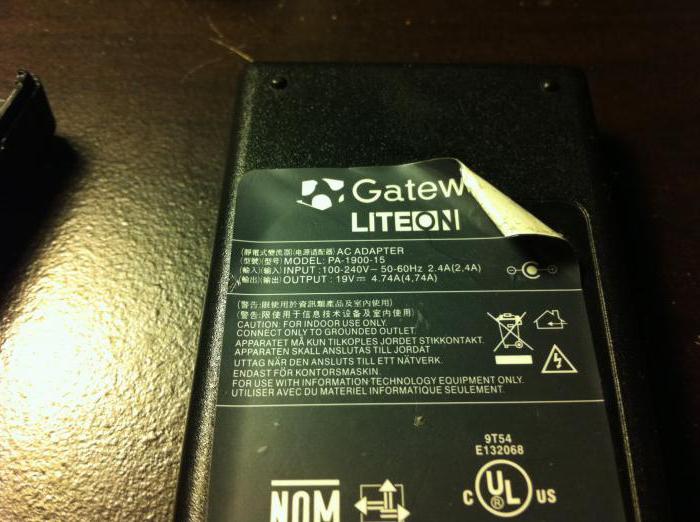
Итак, теперь мы знаем главную особенность, которую имеет блок питания ноутбука. Как разобрать его, теперь понять намного проще. Указанный выше шов может быть различным по толщине. Часто сверху его прикрывает наклейка производителя. Далее нам предстоит резать. Можно не опасаться за внутренние элементы, поскольку они укрыты металлическим кожухом. Он обеспечивает экранирование излучения и защиту электронного содержимого. Однако, несмотря на защиту, действия по вскрытию производим с особой аккуратностью.
Общий алгоритм

Основное различие между отдельными методами разборки сводится к разным эстетическим подходам к процессу. Также можно воспользоваться различным инструментом. В любом случае корпус необходимо разделить по линии шва. Основных подходов два. Можно разъединить устройство с усилием либо разрезать его. У большинства моделей половинки склеены между собой. Причем не очень прочно. Также может быть применена сборка «паз-выступ». Она тоже, как правило, дополняется склейкой. Чтобы разрезать корпус блока, используем любой инструмент с особо тонким лезвием. Вполне подойдет скальпель или нож. Применяем ударную силу. Ставим лезвие непосредственно на линию самого шва, слегка бьем по нему небольшим молотком. Стараемся интуитивно почувствовать, с какой силой следует ударить, чтобы пробить пластиковую крышку и при этом не повредить под ней металл. Получаем разрез, который равен нескольким сантиметрам. Переносим лезвие на его начало. В итоге должна получится непрерывная линия. «Пилить» ножом опасно для пальцев, однако для некоторых людей подобный подход является более привычным. Если в распоряжении будет разнообразный арсенал инструментов, резать корпус мы сможем с большей защищенностью и скоростью. К примеру, существенно облегчить процесс позволит насадка-диск на дрель. В таком случае вся процедура отнимает пару минут. Разрез окажется при этом относительно ровным. Однако в данном случае важно тщательно контролировать глубину погружения диска. Существенно увеличивается риск повредить металл. Есть и другой способ разборки. Давайте его опробуем. Нам необходимо разъединить отдельные половинки корпуса. Итак, делаем по шву один разрез небольшого размера. В него вставляем наконечник отвертки. Далее осуществляем несколько легких поворотов, чтобы превратить его в рычаг. Чаще всего клей, удерживающий пластик, легко поддается. В результате щель растет. После того как одна сторона будет освобождена, беремся за корпус своими руками. Такой подход существенно ускоряет процесс. Далее в нижней и верхней половинках корпуса, ближе к углу, просверливаем обычной дрелью небольшого размера отверстия, чтобы появилась возможность использовать плоскогубцы. Разводим ручки. Шов расходится. Ножом или плоской отверткой помогаем ему совсем исчезнуть. Если на корпусе нельзя оставлять следы, можно пойти другим путем. Отрезаем кабель, посредством которого должен заряжаться портативный компьютер. В получившемся отверстии применяем опробованный ранее рычаг. Теперь вы знаете, какие особенности имеет блок питания ноутбука. Как разобрать это устройство, мы подробно описали выше.
Нестандартная форма
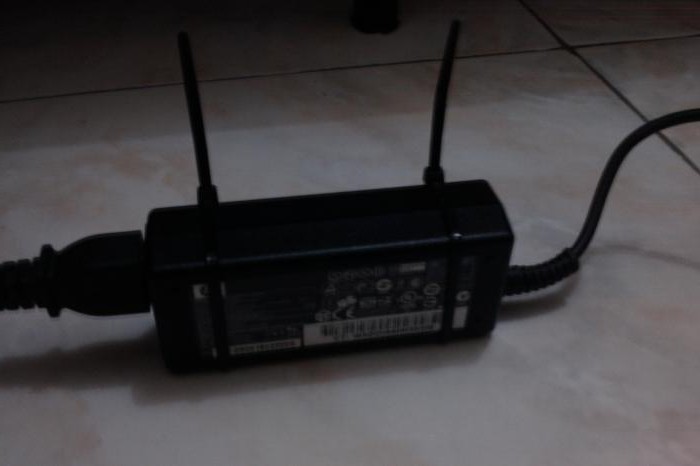
Давайте рассмотрим, как разобрать блок питания ноутбука Asus. Для примера возьмем устройство Eee PC. Алгоритм действий начинается с поиска заглушки. Далее снимаем её. После этого откручиваем болтик. Вооружившись скальпелем, отделяем боковую часть сбоку вилки. Легким постукиванием в месте стыка занимаемся извлечением верхней части блока питания. Предварительно проходим по стыкам, поскольку они также приклеены. Отпаиваем кабель. Отделяем кусачками стыковочный фрагмент кабеля. Высверливаем остатки провода из нее.
Отключения
Теперь рассмотрим, как разобрать блок питания ноутбука Lenovo. Как правило, владельцы этих устройств сталкиваются с ситуацией, при которой портативный компьютер внезапно прекращает получать питание из сети. Берем плоскую отвертку и разделяем контур. Практически все этапы совпадают с универсальным алгоритмом, описанным в начале данного материала. К особенностям можно отнести то, что конструкция скреплена клеем. Для большей эффективности процесса можно использовать не отвертку, а шуруповерт с насадкой.
Приложение силы

Теперь рассмотрим, как разобрать блок питания ноутбука Acer. Данные устройства отличаются особой прочностью, поэтому для получения доступа к их внутренним элементам лучше всего использовать прочный нож и молоток. Остальные этапы аналогичны описанным в универсальной инструкции выше.
Падения, удары, скачки напряжения в сети, неадекватное поведение животных и незапланированные водные процедуры приводят к переезду блоков питания на свалку, а их бывших владельцев заставляют совершать непредвиденные траты. Самостоятельный ремонт зарядных устройств относительно прост, в большинстве случаев потребуются лишь паяльное оборудование, недорогие детали и собственные руки. Но эти последние зачастую опускаются: как разобрать блок питания ноутбука, когда на его корпусе нет ни винтиков, ни болтиков, ни даже пластиковых креплений?
На самом деле корпус только кажется этаким монолитным кирпичиком. Повертите пострадавший блок питания в руках: по боковым граням проходит узкий шов, охватывая весь периметр. Он может быть широким или еле заметным, может быть закрыт сверху наклейками производителя. Дальше будем резать, практически как хирурги. Бояться этого не стоит: под пластиковым корпусом имеется металлический кожух, предназначенный для экранирования излучения и защиты электронной начинки. Чтобы ее случайно повредить, надо очень постараться, а наши усилия будут направлены на ремонт.
Способов разобрать блок питания ноутбука можно насчитать много, и различаются они в основном эстетически. Ну или по применяемому инструменту: использовать можно то, что есть под рукой. Сводится все многообразие к одному: корпус надо разделить по шву, для чего придется его либо по этой линии разрезать, либо с усилием разъединить. В большинстве моделей половинки между собой склеены, причем не слишком прочно, либо собраны по принципу «паз–выступ» и тоже склеены.
Резать…
Чтобы разрезать пластиковый корпус блока, можно воспользоваться любым режущим инструментом с тонким лезвием; вполне подойдет нож или скальпель. В этом случае применять надо будет ударную силу: поставив лезвие на линию шва, слегка ударяем по нему молотком (интуитивно чувствуется, как надо ударить, чтобы пробить пластик и не повредить металл под ним). Получили разрез в несколько сантиметров – переносим лезвие к его началу, чтобы в итоге получилась непрерывная линия. «Пилить» ножом опасно прежде всего для пальцев, но если вам это привычнее – можно попробовать.
Если под рукой имеется богатый арсенал инструментов, то резать корпус можно быстрее и безопаснее – с помощью насадки-диска на дрель. В этом случае на всю процедуру уйдет пара минут, а разрез окажется относительно ровным. Правда, придется тщательнее контролировать глубину погружения режущего диска: риск прорезать металл увеличивается. В «Моддинг-мастерской» процесс такой разборки запечатлели с очень подробными комментариями:
… или вскрывать
Когда желания или возможности сидеть со скальпелем над каждым сантиметром нет, то можно попробовать просто разъединить половинки корпуса. Для этого делается один небольшой разрез по шву, в него вставляется наконечник плоской отвертки и легкими поворотами превращается в древнейший инструмент – рычаг. Обычно клей, которым скреплен пластик, подается легко, щель растет, и после освобождения одной стороны можно уже браться за корпус руками – так быстрее.
Тот же принцип – рычажный – можно применить и если хочется побыстрее, а внешние повреждения устройства – пустяки, дело житейское. В верхней и нижней половинках корпуса (сверху и снизу от шва), поближе к углу, просверливаются обычной дрелью небольшие отверстия – такие, чтобы можно было вставить губки плоскогубцев. Разводим ручки – расходится шов, и дело остается за малым: плоской отверткой или ножом помочь шву разойтись совсем.
Если следы на корпусе оставлять нельзя, а в отношении всего остального изгаляться как угодно можно (к примеру, в гарантийном отделе), то допустимо применить радикальную хирургию. Отрезаем кабель, через который должен заряжаться ноутбук, по самое выходное отверстие, чтобы ни хвостика не осталось. В этом отверстии применяем доступный нам рычаг (удобнее всего те же плоскогубцы). Ручки развели – половинки распались (если не до конца, то помочь уже не сложно). А провод припаять недолго, он лишь станет короче на несколько сантиметров.
Существуют и экстремально-экзотические способы развалить корпус блока питания на две половинки: шарахнуть его об стену, побить молоточком, давить в тисках, пока не лопнут швы, шприцем вколоть в шов растворитель. Правда, после таких экспериментов вместе с упавшим на пол пластиком может упасть и работоспособность устройства.
Сборка
С самым сложным справились – корпус сняли. Под ним металлический кожух, защищающий среду от излучения электроники, а электронику – от повреждений. Никаких изысков больше не потребуется: он просто скреплен техническим скотчем или изолентой. Достаточно ее отклеить или разрезать, чтобы добраться до внутренностей.
Итак, разобрать блок питания от ноутбука оказалось не страшно, не долго и не дорого. После всех ремонтных процедур остается его собрать обратно. Многие, не мудрствуя, просто обматывают корпус сверху изолентой, благо он обычно все равно валяется где-то на полу рядом с розеткой. Эстеты же могут вернуть практически заводской облик своему устройству, если разбирали аккуратно. Для этого понадобится любой клеящий состав темного цвета: эпоксидная смола, дихлорэтан, резиновый клей, силикон. Только надо помнить, что блоки питания сильно греются, поэтому и состав должен быть термостойкий. Края половинок зачищаются от неровностей, оставшихся после ножа, промазываются клеем, корпус собирается, лишний клей удаляется, поверхность шлифуется. Кто теперь скажет, что блок питания разбирался?
Блок питания ноутбука — это обычно внешнее устройство. Причем, единого стандарта не существует, поэтому каждый производитель ноутбуков «создает» дизайн блока питания на собственное усмотрение. Все компоненты данного устройства хорошо скреплены и являют собой моноблок, который, на первый взгляд, разобрать самостоятельно очень сложно. Однако нет ничего невозможного.
Чаще всего разбирать блок питания приходится в случае, если необходимо заменить поврежденный шнур. Берем блок и острый тонкий нож или скальпель. Укладываем устройство на бок и аккуратно вставляем наш режущий инструмент в канавку шва зарядного устройства , отступив от угла около 5 миллиметров. Это предотвратит повреждение креплений. Слегка постукивая по ножу или скальпелю молотком, аккуратно разрезайте пластик по шву. При этом лезвие должно соприкасаться с пластиком не всей поверхностью, а около 15-30 миллиметров. Бьем не сильно, чтобы бок немного вогнулся и разошелся, но не сломался. Так «обрабатываем» шов — сначала по длинным бокам, потом по коротким. Допускается повторить процедуру, если с первого раза не удалось вскрыть блок. Стоит отметить, что у многих ноутбуков блоки питания открыть очень непросто. Так, плохо поддаются «вскрытию» зарядные устройства Dell, Asus, Hp, Acer и других. А вот блоки питания Macbook открываются таким способом неплохо, хотя после процедуры их внешний вид и пострадает.

После того как вы вскрыли блок, чтобы найти неисправность, вам следует снять алюминиевую и пластиковую обертки. Обычно они держатся на скотче или же припаяны, как вариант — приклеены смолой, прикреплены несколькими винтиками.

Далее проверяем напряжение на выходе платы. С ним все в порядке? Значит, ищем проблему дальше. Если нужно заменить провод, то для начала открепляем старый. Обычно это 2-3 контакта. После чего в том же порядке припаиваем новый.

Собираем блок питания в том же порядке, что и разбирали. Приклеивать обертки не обязательно. Медицинским шприцем наносим тонкий слой клея в канавку шва одной из половинок зарядного устройства и складываем обе части вместе. Для надежности можно положить блок под груз на время высыхания. Устройство готово к работе!

Стоит отметить, что блоки питания ноутбуков не предназначены для самостоятельного ремонта, однако при профессиональном подходе устройство не пострадает и будет функционировать и впредь. Если вы провели разборку аккуратно и так же качественно сложили устройство обратно, внешний вид не изменится.
Если ваш компьютер вдруг стал произвольно уходить в перезагрузку или выключаться, то одной из причин этого может быть его перегрев, это так же говорит о том что пора заняться генеральной уборкой в системном блоке. В этом нет ничего сложного, разбираем корпус, обычно для этого нужно открутить пару винтиков с задней стороны системного блока, после чего снять боковую крышку, в моём случае для этого достаточно просто приподнять две задвижки по бокам и крышка снимется целиком, оставив только раму с потрохами. После чего чистим кисточкой и одновременно пылесосим всё что покрыто пылью.
Не стоит забывать и о блоке питания, если радиаторы процессора и видеокарты ещё можно кое как почистить не вынимая и не снимая с них вентиляторы, то блок питания надо вытащить и разобрать. Можно конечно и блок почистить формально, продув его сжатым воздухом и при этом не разбирая его. Но идеальным вариантом будет, всё же разобрать его и как следует прочистить.

Для этого надо отсоединить все разъёмы блока питания внутри системного блока и снаружи (из розетки) 🙂 затем открутить четыре винта, которыми он прикручен к корпусу.


Теперь блок питания можно вынуть из корпуса.

Откручиваем эти винтики.


Снимаем крышку с вентилятором.

Освобождаем шлейф проводов от корпуса, отсоединяем два разъёма от платы, откручиваем четыре винта которыми плата прикручена к корпусу, одним из них притянут провод заземления.

Теперь можно свободно вынуть плату и очистить её со всех сторон.


Чистим вентилятор, старайтесь не касаться пальцами самих лопастей, на засаленные лопасти пыль пристаёт быстрее. Вообще, что бы в компьютере вы не чистили, старайтесь как можно меньше касаться этого руками. Если вашему блоку более двух лет, можно снять наклейку, вынуть пробку и капнуть пару капель машинного масла на подшипник вентилятора. Если же он настолько старый что вентилятор не просто шумит, а дребезжит или даже стучит, то лучше вообще поменять его на новый.


С чисткой всё, собираем в обратном порядке.


Ставим блок обратно в корпус, подсоединяем его жилы обратно к потребителям.

Блок можно сказать ещё чистый, просто он глючный, поэтому решил разобрать его, посмотреть в чём дело, ну и по ходу сделал эту темку. Вообще то блоки питания компьютеров разные по конструкции и содержимому, но на примере этого стандартного блока вам будет легче разобрать свой.

Небольшой совет на примере другого компьютера, как отсрочить полную разборку компьютера для чистки. Нужно всего лишь установить фильтры ввиде кусков сеток от комаров на всасывающие вентиляторы, если их нет, то на самые большие входные отверстия. Это если конструкция корпуса позволяет это сделать, в противном случае это будет выглядеть некрасиво.


Раньше без этих сеток приходилось каждые полгода разбирать системник и возиться со всеми радиаторами. Теперь раз в 3-4 месяца открываю переднюю крышку и кисточкой или пылесосом снимаю накопившуюся пыль с сетки, ну и с сетки бокового вентилятора. Кстати по сетке на боковой крышке хорошо видно когда надо чистить передние сетки, она служит как бы индикатором загрязнения. И только раз в 2-3 года разбираю его по полной для чистки кулеров и т.д.
Блок питания используют для зарядки аккумулятора и для обеспечения ноутбука питанием вместо него. Зачастую это просто внешние блоки, для которых не существует единых стандартов, а сами блоки питания, как правило, не могут быть взаимозаменяемы. Но бывают ситуации, когда срочно требуется разобрать блок питания ноутбука (чаще всего, когда провод «коротит»). На первый взгляд, это сделать нелегко, поскольку все составляющие блока хорошо подобраны и скреплены.
Для это Вам понадобятся:
- блок питания;
- скальпель;
- паяльник;
- отвертка.
- Для начала вскройте корпус зарядного устройства для ноутбука . Для этого скальпель приложите к запаянному шву зарядного устройства, после чего слабыми постукивающими движениями по скальпелю разрежьте полностью шов с одной из сторон. Вскрывая блок по швам, следует быть очень аккуратным, поскольку одна сторона блока — это ребро, а другая, соответственно, паз. Не следует давить вовнутрь, нужно нащупать сторону, где нет ребра и просто осторожно разъединить половинки.
- Самым сложным шагом считается вырезание первого отверстия. Вам потребуется нагреть самую узкую и тонкую отвертку. После чего установите ее на шов блока, аккуратно нажимая до характерного щелчка. Начните двигать отвертку вдоль шва, пока блок питания не раскроется сам. Часто встречаются зарядки, открыть которые непросто. Среди них блоки питания ноутбуков Acer, Asus, Dell, Hp и т.д. Зарядные устройства Apple Macbook открываются подобным образом, их отличие заключается в том, что они не просто склеены, а соединены специальным образом, но их внешний вид при открытии также страдает.
- Теперь необходимо найти причину неисправности, проверив напряжение на выходе из платы. Ищите проблему дальше, если все в порядке. Попробуйте снять металлический корпус, для чего его нужно отпаять от платы зарядного устройства. После этого разрежьте у штекера резиновый ограничитель. Отрежьте лишние части проводов, целые провода припаяйте к разъему и вновь запаяйте его. Блок питания снова готов к работе и зарядке устройства. Если Вы проводили разборку очень аккуратно, то адаптер питания в итоге окажется не сильно поврежден, его внешний вид останется идеальным.
Следует помнить, что блок питания ноутбука имеет большое количество составляющих. Проверка их работоспособности будет возможна только при наличии качественного тестера, осциллографа и прочего оборудования. Именно поэтому ремонт лучше проводить не дома, а в специальных сервисных центрах, где специалисты сами найдут причину неработоспособности и оперативно ее устранят.
Блок питания для ноутбука представляет собой уникальное устройство, обеспечивающее работу компьютерной техники при отсутствии аккумуляторной батареи или при её абсолютной разрядке. Именно БП обеспечивает корректную работу компьютера и ноутбука в любом случае, а также именно это устройство позволяет зарядить аккумулятор, чтобы иметь возможность работать вне пределов помещения.
К сожалению, в некоторых случаях блок питания может выйти со строя, поэтому перед пользователем предстанет проблема либо отремонтировать устройство, либо приобрести новое. Поскольку новый БП сопровождается немаленькой суммой, рекомендуется первоначально предпринять действия, направленные на осуществление самостоятельных ремонтных работ. Для этого, безусловно, важно сориентироваться, как разобрать блок питания ноутбука, чтобы выявить причину проблемы и попытаться её устранить.
Для выявления причины пользователю очень важно проникнуть в «сердце» блока питания, поэтому первоначально совсем не помешает досконально ознакомиться с рекомендациями компьютерных гуру, как вскрыть блок питания ноутбука, тем более, что сам процесс вскрытия для разных моделей ноутбука может отличаться.
Стандартный алгоритм вскрытия
Если рассмотреть внимательно БП, можно обнаружить, что он содержит узкий шов, который опоясывает устройство по всему периметру. Именно на этом шве следует сосредоточить своё внимание, но перед этим подготовить инструменты, которые позволят разобрать блок питания без сопровождения серьёзных проблем. Для этих целей понадобятся в большинстве случаев скальпель, паяльник и отвёртка.

Держа в руках скальпель, следует аккуратно совершать надрезы по всему шву. Невзирая на то, что внутренние элементы блока питания сопровождаются дополнительной защитой от механического повреждения, проявляющейся в виде специального металлического кожуха, опытные пользователи настоятельно рекомендуют каждое действие совершать медленно.
Величина шва у разных моделей ноутбука отличается, поэтому и продолжительность проведения такого вскрытия может быть совершенно разной.
В инструкциях, как открыть блок питания ноутбука, можно встретить рекомендации, направленные на применение физической силы. В частности, специалисты советуют применять небольшие молоточки, которыми следует постукивать по скальпелю. Действительно, применение молотка в отдельных случаях оправданно, но важно только правильно рассчитать собственные силы, чтобы каждый удар молотком был направлен на разрушение шва, но при этом он не должен провоцировать повреждение металлического кожуха внутри.
Опытные специалисты для ускорения процесса разборки блока питания применяют специальные насадки для дрели. Безусловно, это значительно ускорит процесс, но при этом возрастает в разы опасность повреждения устройства при вскрытии, поэтому пользоваться таким методом позволительно только тем, кто уже «набил руку» и имеет достаточный опыт в этом направлении.
После того как шов был разрезан, в него вставляют отвёртку, которую используют далее в качестве рычага. Слегка поддевая отвёрткой, удастся раскрыть полностью БП ноутбука.
Может случиться так, что пользователь обнаружит соединение типа «паз-выступ», тогда будет достаточно поддеть места таких соединений, после чего корпус БП легко рассоединится на две половинки.

Правила разборки БП у компьютера
Блок питания ноутбука и компьютера отличаются даже внешним видом , поэтому и процесс проведения сборки и разборки сопровождается некоторыми характерными особенностями. По этой причине владельцу ПК следует вникнуть и в другой алгоритм, как разобрать блок питания компьютера.
Алгоритм разборки БП компьютера
Блок питания компьютера может подвергаться разборке не только, когда возникла ситуация, указывающая на его неработоспособность. Это устройство может подвергаться сильному запылению, а пыль, как известно, является наиважнейшим врагом для компьютерной техники. Своевременная чистка БП от пыли благоприятствует продолжительной эксплуатационной работоспособности ПК.
Первоначально следует отвинтить все винты, при помощи которых БП подсоединён к системному блоку. После этого прямоугольную металлическую конструкцию можно вынуть на ровную поверхность. На корпусе блока питания легко обнаружить несколько винтиков, которые также важно открутить.
После осуществления таких действий крышка вентилятора будет легко снята. Чистке вентилятора, представляющего собой устройство системы охлаждения, теперь ничто не препятствует.

Во время проведения чистки любых составляющих специалисты рекомендуют избегать прямого соприкосновения деталей с руками человека, поскольку засаленные места сильнее притягивают большое количество пыли. По этой причине блок питания будет загрязняться быстрее.
Собрать БП компьютера не составляет сложности, поскольку все действия, проделанные первоначально, вновь точно так же осуществляются, но только в обратной последовательности.
Итак, каждый, кто стал обладателем компьютерной техники, может при желании не только успешно использовать все её функциональные возможности , но и при необходимости самостоятельно осуществлять «реанимацию» любимого компа. Для этого всего лишь требуется внимательно изучить рекомендации опытных гуру, которые пошагово расписали, как вскрыть БП и у ноутбука, и у компьютера.
Как разобрать блок питания asus. Ремонт ноутбуков: Как открыть блок питания ноутбука?
Пошаговый метод разборки блока питания от ноутбука Asus
Многие из нас сталкивались с такой проблемой, как отсутствие процесса зарядки на ноутбуке. Это может быть вызвано разными факторами. Во-первых, к этому может привести разбитое гнездо на самом устройстве, во-вторых, перебои на кабеле, который идет к блоку питания, в-третьих, перелом шнура на стыке с блоком питания. В этой статье мы затронем третий самый распространенный случай — переломившиеся провода, таким образом, удержав вас от очередного похода в сервис или неоправданной покупки нового блока питания из-за такой мелочи.
Внимание. Для замены шнура нужно сначала разобрать сам блок, как правило, они идут неразборными. Если у вас нет времени, желания или сноровки в подобных процедурах, лучше обратиться к специалистам, для которых ремонт ноутбуков Asus — достаточно легкий и быстрый процесс.
Итак, для вскрытия блока питания нам понадобятся:
- Нож (или что-то подобное, с тонким, но недостаточно острым, лезвием, чтобы не повредить сам блок);
- Молоток;
- Салфетка (всё, что можно положить под блок, будь то даже газета или лист бумаги);
- Суперклей и шприц;
- Для начала нужно положить блок питания на любой бок на салфетку/тряпку, для того чтобы не поцарапать поверхность, на которой мы будем работать.
- Дальше нужно вставить нож в канавку, которая делит блок пополам, только не на самом краю, а чуть дальше от края, потому что можно повредить или сломать угол.
- Аккуратно бьем молотком по ножу, не так сильно чтобы сломать блок (нам ведь надо разобрать, иначе можно было всё сделать за один пункт — молотком), но и не так слабо, потому что нам надо, чтобы нож немного вогнул бок блока питания, после в этом месте он разойдется.
- Делаем то же самое, сначала на другой широкой стороне и потом на оставшихся двух узких. Если блок полностью не открывается, то повторяем это же действие. Таким способом мы его открываем, что и нужно было.
- Чтобы заменить провод нужно сначала отклеить схемы от одной из половинок блока, аккуратно поддев ножом, к которой они могут быть приклеены, дальше — снять алюминиевую обертку со схем, она может быть приклеена при помощи скотча.
- Дальше нужно отпаять два провода старого шнура со схем и припаять в том же порядке новые с исправного провода.
- Собираем блок питания в обратном порядке, предварительно наносим клей в одну из канавок на пластмассовом корпусе блока питания при помощи шприца или длинного носика клея.

Всё, таким образом, мы самостоятельно разобрали и собрали блок питания от ноутбука, используя только подручные средства. При том, полностью обошлись без чьей-то помощи. Надеемся, данная статья будет полезна.
Данный элемент, опишем ниже. Падения, скачки напряжения и многое другое делают подобные устройства бесполезными.
Инструменты
Рассмотрим, каким образом можно самостоятельно отремонтировать блок питания ноутбука. Как разобрать данный элемент — первый вопрос, который потребуется решить. В большинстве случаев для достижения необходимого результата потребуются недорогие детали, а также паяльное оборудование. Вопрос о том, как разобрать блок питания ноутбука, осложняется тем, что на его корпусе часто нет винтиков, болтиков или креплений. Однако эта конструкция только кажется монолитной. На боковых гранях имеется узкий шов, который охватывает весь периметр.
Две части
Итак, теперь мы знаем главную особенность, которую имеет блок питания ноутбука. Как разобрать его, теперь понять намного проще. Указанный выше шов может быть различным по толщине. Часто сверху его прикрывает наклейка производителя. Далее нам предстоит резать. Можно не опасаться за внутренние элементы, поскольку они укрыты металлическим кожухом. Он обеспечивает экранирование излучения и защиту электронного содержимого. Однако, несмотря на защиту, действия по вскрытию производим с особой аккуратностью.
Общий алгоритм
Основное различие между отдельными методами разборки сводится к разным эстетическим подходам к процессу. Также можно воспользоваться различным инструментом. В любом случае корпус необходимо разделить по линии шва. Основных подходов два. Можно разъединить устройство с усилием либо разрезать его. У большинства моделей половинки склеены между собой. Причем не очень прочно. Также может быть применена сборка «паз-выступ». Она тоже, как правило, дополняется склейкой. Чтобы разрезать корпус блока, используем любой инструмент с особо тонким лезвием. Вполне подойдет скальпель или нож. Применяем ударную силу. Ставим лезвие непосредственно на линию самого шва, слегка бьем по нему небольшим молотком. Стараемся интуитивно почувствовать, с какой силой следует ударить, чтобы пробить пластиковую крышку и при этом не повредить под ней металл. Получаем разрез, который равен нескольким сантиметрам. Переносим лезвие на его начало. В итоге должна получится непрерывная линия. «Пилить» ножом опасно для пальцев, однако для некоторых людей подобный подход является более привычным. Если в распоряжении будет разнообразный арсенал инструментов, резать корпус мы сможем с большей защищенностью и скоростью. К примеру, существенно облегчить процесс позволит насадка-диск на дрель. В таком случае вся процедура отнимает пару минут. Разрез окажется при этом относительно ровным. Однако в данном случае важно тщательно контролировать глубину погружения диска. Существенно увеличивается риск повредить металл. Есть и другой способ разборки. Давайте его опробуем. Нам необходимо разъединить отдельные половинки корпуса. Итак, делаем по шву один разрез небольшого размера. В него вставляем наконечник отвертки. Далее осуществляем несколько легких поворотов, чтобы превратить его в рычаг. Чаще всего клей, удерживающий пластик, легко поддается. В результате щель растет. После того как одна сторона будет освобождена, беремся за корпус своими руками. Такой подход существенно ускоряет процесс. Далее в нижней и верхней половинках корпуса, ближе к углу, просверливаем обычной дрелью небольшого размера отверстия, чтобы появилась возможность использовать плоскогубцы. Разводим ручки. Шов расходится. Ножом или плоской отверткой помогаем ему совсем исчезнуть. Если на корпусе нельзя оставлять следы, можно пойти другим путем. Отрезаем кабель, посредством которого должен заряжаться портативный компьютер. В получившемся отверстии применяем опробованный ранее рычаг. Теперь вы знаете, какие особенности имеет блок питания ноутбука. Как разобрать это устройство, мы подробно описали выше.
Нестандартная форма
 Давайте рассмотрим, как разобрать блок питания ноутбука Asus. Для примера возьмем устройство Eee PC. Алгоритм действий начинается с поиска заглушки. Далее снимаем её. После этого откручиваем болтик. Вооружившись скальпелем, отделяем боковую часть сбоку вилки. Легким постукиванием в месте стыка занимаемся извлечением верхней части блока питания. Предварительно проходим по стыкам, поскольку они также приклеены. Отпаиваем кабель. Отделяем кусачками стыковочный фрагмент кабеля. Высверливаем остатки провода из нее.
Отключения
 Теперь рассмотрим, как разобрать блок питания ноутбука Lenovo. Как правило, владельцы этих устройств сталкиваются с ситуацией, при которой портативный компьютер внезапно прекращает получать питание из сети. Берем плоскую отвертку и разделяем контур. Практически все этапы совпадают с универсальным алгоритмом, описанным в начале данного материала. К особенностям можно отнести то, что конструкция скреплена клеем. Для большей эффективности процесса можно использовать не отвертку, а шуруповерт с насадкой.
Приложение силы
 Теперь рассмотрим, как разобрать блок питания ноутбука Acer. Данные устройства отличаются особой прочностью, поэтому для получения доступа к их внутренним элементам лучше всего использовать прочный нож и молоток. Остальные этапы аналогичны описанным в универсальной инструкции выше.
Если ваш компьютер вдруг стал произвольно уходить в перезагрузку или выключаться, то одной из причин этого может быть его перегрев, это так же говорит о том что пора заняться генеральной уборкой в системном блоке. В этом нет ничего сложного, разбираем корпус, обычно для этого нужно открутить пару винтиков с задней стороны системного блока, после чего снять боковую крышку, в моём случае для этого достаточно просто приподнять две задвижки по бокам и крышка снимется целиком, оставив только раму с потрохами. После чего чистим кисточкой и одновременно пылесосим всё что покрыто пылью.
Не стоит забывать и о блоке питания, если радиаторы процессора и видеокарты ещё можно кое как почистить не вынимая и не снимая с них вентиляторы, то блок питания надо вытащить и разобрать. Можно конечно и блок почистить формально, продув его сжатым воздухом и при этом не разбирая его. Но идеальным вариантом будет, всё же разобрать его и как следует прочистить.

Для этого надо отсоединить все разъёмы блока питания внутри системного блока и снаружи (из розетки) 🙂 затем открутить четыре винта, которыми он прикручен к корпусу.


Теперь блок питания можно вынуть из корпуса.

Откручиваем эти винтики.


Снимаем крышку с вентилятором.

Освобождаем шлейф проводов от корпуса, отсоединяем два разъёма от платы, откручиваем четыре винта которыми плата прикручена к корпусу, одним из них притянут провод заземления.

Теперь можно свободно вынуть плату и очистить её со всех сторон.


Чистим вентилятор, старайтесь не касаться пальцами самих лопастей, на засаленные лопасти пыль пристаёт быстрее. Вообще, что бы в компьютере вы не чистили, старайтесь как можно меньше касаться этого руками. Если вашему блоку более двух лет, можно снять наклейку, вынуть пробку и капнуть пару капель машинного масла на подшипник вентилятора. Если же он настолько старый что вентилятор не просто шумит, а дребезжит или даже стучит, то лучше вообще поменять его на новый.


С чисткой всё, собираем в обратном порядке.


Ставим блок обратно в корпус, подсоединяем его жилы обратно к потребителям.

Блок можно сказать ещё чистый, просто он глючный, поэтому решил разобрать его, посмотреть в чём дело, ну и по ходу сделал эту темку. Вообще то блоки питания компьютеров разные по конструкции и содержимому, но на примере этого стандартного блока вам будет легче разобрать свой.

Небольшой совет на примере другого компьютера, как отсрочить полную разборку компьютера для чистки. Нужно всего лишь установить фильтры ввиде кусков сеток от комаров на всасывающие вентиляторы, если их нет, то на самые большие входные отверстия. Это если конструкция корпуса позволяет это сделать, в противном случае это будет выглядеть некрасиво.


Раньше без этих сеток приходилось каждые полгода разбирать системник и возиться со всеми радиаторами. Теперь раз в 3-4 месяца открываю переднюю крышку и кисточкой или пылесосом снимаю накопившуюся пыль с сетки, ну и с сетки бокового вентилятора. Кстати по сетке на боковой крышке хорошо видно когда надо чистить передние сетки, она служит как бы индикатором загрязнения. И только раз в 2-3 года разбираю его по полной для чистки кулеров и т.д.
Падения, удары, скачки напряжения в сети, неадекватное поведение животных и незапланированные водные процедуры приводят к переезду блоков питания на свалку, а их бывших владельцев заставляют совершать непредвиденные траты. Самостоятельный ремонт зарядных устройств относительно прост, в большинстве случаев потребуются лишь паяльное оборудование, недорогие детали и собственные руки. Но эти последние зачастую опускаются: как разобрать блок питания ноутбука, когда на его корпусе нет ни винтиков, ни болтиков, ни даже пластиковых креплений?
На самом деле корпус только кажется этаким монолитным кирпичиком. Повертите пострадавший блок питания в руках: по боковым граням проходит узкий шов, охватывая весь периметр. Он может быть широким или еле заметным, может быть закрыт сверху наклейками производителя. Дальше будем резать, практически как хирурги. Бояться этого не стоит: под пластиковым корпусом имеется металлический кожух, предназначенный для экранирования излучения и защиты электронной начинки. Чтобы ее случайно повредить, надо очень постараться, а наши усилия будут направлены на ремонт.
Способов разобрать блок питания ноутбука можно насчитать много, и различаются они в основном эстетически. Ну или по применяемому инструменту: использовать можно то, что есть под рукой. Сводится все многообразие к одному: корпус надо разделить по шву, для чего придется его либо по этой линии разрезать, либо с усилием разъединить. В большинстве моделей половинки между собой склеены, причем не слишком прочно, либо собраны по принципу «паз–выступ» и тоже склеены.
Резать…
Чтобы разрезать пластиковый корпус блока, можно воспользоваться любым режущим инструментом с тонким лезвием; вполне подойдет нож или скальпель. В этом случае применять надо будет ударную силу: поставив лезвие на линию шва, слегка ударяем по нему молотком (интуитивно чувствуется, как надо ударить, чтобы пробить пластик и не повредить металл под ним). Получили разрез в несколько сантиметров – переносим лезвие к его началу, чтобы в итоге получилась непрерывная линия. «Пилить» ножом опасно прежде всего для пальцев, но если вам это привычнее – можно попробовать.
Если под рукой имеется богатый арсенал инструментов, то резать корпус можно быстрее и безопаснее – с помощью насадки-диска на дрель. В этом случае на всю процедуру уйдет пара минут, а разрез окажется относительно ровным. Правда, придется тщательнее контролировать глубину погружения режущего диска: риск прорезать металл увеличивается. В «Моддинг-мастерской» процесс такой разборки запечатлели с очень подробными комментариями:
… или вскрывать
Когда желания или возможности сидеть со скальпелем над каждым сантиметром нет, то можно попробовать просто разъединить половинки корпуса. Для этого делается один небольшой разрез по шву, в него вставляется наконечник плоской отвертки и легкими поворотами превращается в древнейший инструмент – рычаг. Обычно клей, которым скреплен пластик, подается легко, щель растет, и после освобождения одной стороны можно уже браться за корпус руками – так быстрее.
Тот же принцип – рычажный – можно применить и если хочется побыстрее, а внешние повреждения устройства – пустяки, дело житейское. В верхней и нижней половинках корпуса (сверху и снизу от шва), поближе к углу, просверливаются обычной дрелью небольшие отверстия – такие, чтобы можно было вставить губки плоскогубцев. Разводим ручки – расходится шов, и дело остается за малым: плоской отверткой или ножом помочь шву разойтись совсем.
Если следы на корпусе оставлять нельзя, а в отношении всего остального изгаляться как угодно можно (к примеру, в гарантийном отделе), то допустимо применить радикальную хирургию. Отрезаем кабель, через который должен заряжаться ноутбук, по самое выходное отверстие, чтобы ни хвостика не осталось. В этом отверстии применяем доступный нам рычаг (удобнее всего те же плоскогубцы). Ручки развели – половинки распались (если не до конца, то помочь уже не сложно). А провод припаять недолго, он лишь станет короче на несколько сантиметров.
Существуют и экстремально-экзотические способы развалить корпус блока питания на две половинки: шарахнуть его об стену, побить молоточком, давить в тисках, пока не лопнут швы, шприцем вколоть в шов растворитель. Правда, после таких экспериментов вместе с упавшим на пол пластиком может упасть и работоспособность устройства.
Сборка
С самым сложным справились – корпус сняли. Под ним металлический кожух, защищающий среду от излучения электроники, а электронику – от повреждений. Никаких изысков больше не потребуется: он просто скреплен техническим скотчем или изолентой. Достаточно ее отклеить или разрезать, чтобы добраться до внутренностей.

Итак, разобрать блок питания от ноутбука оказалось не страшно, не долго и не дорого. После всех ремонтных процедур остается его собрать обратно. Многие, не мудрствуя, просто обматывают корпус сверху изолентой, благо он обычно все равно валяется где-то на полу рядом с розеткой. Эстеты же могут вернуть практически заводской облик своему устройству, если разбирали аккуратно. Для этого понадобится любой клеящий состав темного цвета: эпоксидная смола, дихлорэтан, резиновый клей, силикон. Только надо помнить, что блоки питания сильно греются, поэтому и состав должен быть термостойкий. Края половинок зачищаются от неровностей, оставшихся после ножа, промазываются клеем, корпус собирается, лишний клей удаляется, поверхность шлифуется. Кто теперь скажет, что блок питания разбирался?
Блок питания для ноутбука представляет собой уникальное устройство, обеспечивающее работу компьютерной техники при отсутствии аккумуляторной батареи или при её абсолютной разрядке. Именно БП обеспечивает корректную работу компьютера и ноутбука в любом случае, а также именно это устройство позволяет зарядить аккумулятор , чтобы иметь возможность работать вне пределов помещения.
К сожалению, в некоторых случаях блок питания может выйти со строя, поэтому перед пользователем предстанет проблема либо отремонтировать устройство, либо приобрести новое . Поскольку новый БП сопровождается немаленькой суммой, рекомендуется первоначально предпринять действия, направленные на осуществление самостоятельных ремонтных работ. Для этого, безусловно, важно сориентироваться, как разобрать блок питания ноутбука, чтобы выявить причину проблемы и попытаться её устранить.
Для выявления причины пользователю очень важно проникнуть в «сердце» блока питания, поэтому первоначально совсем не помешает досконально ознакомиться с рекомендациями компьютерных гуру, как вскрыть блок питания ноутбука, тем более, что сам процесс вскрытия для разных моделей ноутбука может отличаться.
Стандартный алгоритм вскрытия
Если рассмотреть внимательно БП, можно обнаружить, что он содержит узкий шов, который опоясывает устройство по всему периметру. Именно на этом шве следует сосредоточить своё внимание, но перед этим подготовить инструменты, которые позволят разобрать блок питания без сопровождения серьёзных проблем. Для этих целей понадобятся в большинстве случаев скальпель, паяльник и отвёртка.

Держа в руках скальпель, следует аккуратно совершать надрезы по всему шву. Невзирая на то, что внутренние элементы блока питания сопровождаются дополнительной защитой от механического повреждения, проявляющейся в виде специального металлического кожуха, опытные пользователи настоятельно рекомендуют каждое действие совершать медленно.
Величина шва у разных моделей ноутбука отличается, поэтому и продолжительность проведения такого вскрытия может быть совершенно разной.
В инструкциях, как открыть блок питания ноутбука, можно встретить рекомендации, направленные на применение физической силы. В частности, специалисты советуют применять небольшие молоточки, которыми следует постукивать по скальпелю. Действительно, применение молотка в отдельных случаях оправданно, но важно только правильно рассчитать собственные силы, чтобы каждый удар молотком был направлен на разрушение шва, но при этом он не должен провоцировать повреждение металлического кожуха внутри.
Опытные специалисты для ускорения процесса разборки блока питания применяют специальные насадки для дрели. Безусловно, это значительно ускорит процесс, но при этом возрастает в разы опасность повреждения устройства при вскрытии, поэтому пользоваться таким методом позволительно только тем, кто уже «набил руку» и имеет достаточный опыт в этом направлении.
После того как шов был разрезан, в него вставляют отвёртку, которую используют далее в качестве рычага. Слегка поддевая отвёрткой, удастся раскрыть полностью БП ноутбука.
Может случиться так, что пользователь обнаружит соединение типа «паз-выступ», тогда будет достаточно поддеть места таких соединений, после чего корпус БП легко рассоединится на две половинки.

Правила разборки БП у компьютера
Блок питания ноутбука и компьютера отличаются даже внешним видом, поэтому и процесс проведения сборки и разборки сопровождается некоторыми характерными особенностями. По этой причине владельцу ПК следует вникнуть и в другой алгоритм, как разобрать блок питания компьютера.
Алгоритм разборки БП компьютера
Блок питания компьютера может подвергаться разборке не только, когда возникла ситуация, указывающая на его неработоспособность. Это устройство может подвергаться сильному запылению , а пыль, как известно, является наиважнейшим врагом для компьютерной техники. Своевременная чистка БП от пыли благоприятствует продолжительной эксплуатационной работоспособности ПК.
Первоначально следует отвинтить все винты, при помощи которых БП подсоединён к системному блоку . После этого прямоугольную металлическую конструкцию можно вынуть на ровную поверхность. На корпусе блока питания легко обнаружить несколько винтиков, которые также важно открутить.
После осуществления таких действий крышка вентилятора будет легко снята. Чистке вентилятора, представляющего собой устройство системы охлаждения, теперь ничто не препятствует.

Во время проведения чистки любых составляющих специалисты рекомендуют избегать прямого соприкосновения деталей с руками человека, поскольку засаленные места сильнее притягивают большое количество пыли. По этой причине блок питания будет загрязняться быстрее.
Собрать БП компьютера не составляет сложности, поскольку все действия, проделанные первоначально, вновь точно так же осуществляются, но только в обратной последовательности.
Итак, каждый, кто стал обладателем компьютерной техники, может при желании не только успешно использовать все её функциональные возможности, но и при необходимости самостоятельно осуществлять «реанимацию» любимого компа . Для этого всего лишь требуется внимательно изучить рекомендации опытных гуру, которые пошагово расписали, как вскрыть БП и у ноутбука, и у компьютера.