ASUS Anti-Surge что это и замена блока питания по гарантии
В материнских платах Asus (относительно не так давно) можно встретить технологию Anti-Surge.
Anti-Surge — это специальная разработка ASUS, предотвращает выход из строя дорогостоящих устройств и материнской платы при возникновении скачков напряжения в блоке питания.
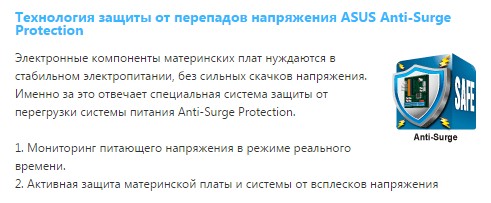
Anti-Surge — штука полезная, в моем случае она работала правильно и своевременно оповестила меня о необходимости замены блока питания.
Работал компьютер себе работал, почти год и все было в порядке.
В один из вечером он начал выключаться, сам по себе. Такое бывает и виной этому обычно:
1. Блок питания;
2. Перегрев чипов или процессора.
Это конечно же если нет синих экранов и сбоев, просто спокойное выключение.
Конфигурация компьютера:
плата Asus H61M-E;
процессор Intel Pentium G2130 3.2ГГц;
память планка 8Гб DDR3 1600МГц;
видеокарта интегрированная;
жесткий диск 60Гб Silicon Power;
блок питания Golden Field ATX-S460;
Ничего хитрого — неплохой компьютер для офисных задач, можно конечно погонять какие-нибудь игрушки, но это не геймерский ПК однозначно.
Поэтому перегрев очень вряд ли. Термопаста штатная с боксовским радиатором Intel, ее хватает надолго, пыли внутри мало, так как лишних вентиляторов нет и ремонт вокруг не делается
Поэтому из обычных проблем — остается блок питания.
Golden Field неплохие блоки питания (и корпуса) — они относительно недорогие, ломаются не часто. Обычно тихо работают, так как большой кулер с расположением вниз. Единственное чтобы я сделал из доработок — это лучше смазывать на заводе.
Вскрывать новый блок питания и добавлять в него смазку, пока он на гарантии (а гарантия обычно 1 год) не стоит, так как вы лишитесь гарантии. В данном случае блок питания не вскрывался и гарантии оставался еще 1 месяц.
Лезем в биос и наблюдаю такую картину — напряжение по 5В ветке 5.52В, а это уже не в пределах допустимого, а в красной зоне.
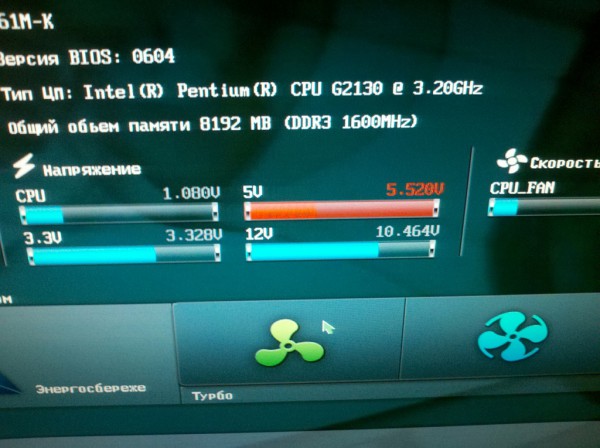
Система Anti-Surge следит за параметрами и выключает компьютер!
А вот так выглядят параметры на нормально работающем компьютере.
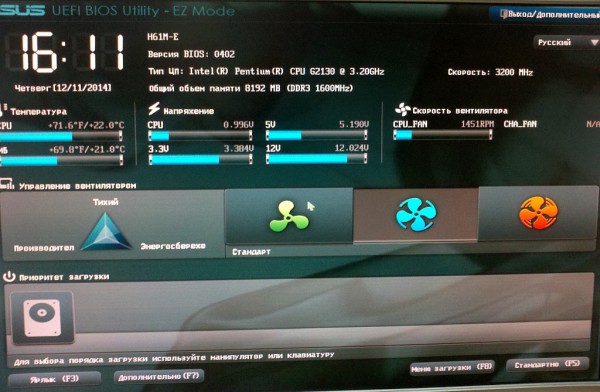
Ради эксперимента отключаю систему Anti-Surge, компьютер включается и нормально работает, но так не годится. В таком режиме что-то может выйти со временем из строя.
Я снял блок питания, заменил на другой, а этот проблемный проверил тестером, действительно 5В было не в пределах нормы.
Блок питания кладу в пакет, туда же гарантийный лист и в сервисный центр магазина, где был куплен этот блок питания. Там его покрутили в руках и приняли на обслуживание. Примерно через 20 дней перезвонили и сказали забирать замену.
Блок питания Golden Field ATX-S460 был заменен на аналогичный новый!
Система Asus Anti-Surge помогла предотвратить возможные проблемы с компьютером и позволила использовать гарантийные обязательства для замены блока питания.
anti surge windows 7 ready
Думаю владельцы материнских плат от компании ASUS, сталкивались с данной проблемой, когда компьютер не с того, не с сего сам перезагружается или выключается. Это может происходить — как в простое, так и во время выполнения операций. Например при игре или просмотре фильма.
Чаще всего при повторной загрузке компьютера на экране BIOS выводятся два сообщения, такие как:
Далее нам предлогают нажать клавишу F1, для входа в BIOS — что нам собственно и пригодиться.

ASUS Anti-Surge Protection
Это специальная технология, разработанная компанией ASUS. Это технология должна предотвращать вывод из строя дорогостоящего оборудования изза скачков напряжения в Блоке питания.
Если полистать различные форумы на тему:
«У меня материнка от ASUS и компьютер сам по себе падает в перезагрузку/выключение. Я не могу понять в чём дело!? По напряжению всё хорошо, да и блок питания у меня имеет статус «Bronze». Помогите!»
А всё дело, Дорогой мой друг в этой НеДоТехнологии! Которая не доработана и проявляет себя при малейшем изменении в системе питания. Если у вас приличный блок питания, вы протестировали его и т.п. Смело вырубайте это дело и живем полной жизнью))
Зачастую эта замечательная опция только мешает! Дальше я объясню как отключить эту приблуду раз и до сброса BIOS =)
Напомню, что выключение данной опции сохраниться до сброса настроек BIOS.
 Наглядная картинка
На этом всё. И помните! Все совершенные вами действия, вы делаете на свой страх и риск! Если вы сомневаетесь в правильности отключения данной опции, то лучше ничего не трогать и обратиться в специализированную службу.
990x.top
Простой компьютерный блог для души)
Anti Surge Support — что это в биосе?
 Фирменная технология Asus для защиты от скачков напряжения.
Скачки напряжения могут быть или в сети, либо в некачественном блоке питания.
Собственно пункт Anti Surge Support в биосе позволяет отключить или включить работу этой функции.
Иногда из-за этой функции ПК выключается без причин, перезагружается, при этом неважно — загружен компьютер или простаивает. После включения, на стартовом экране, еще до Windows, могут отображаться сообщения с упоминанием ASUS Anti-surge и Power supply surges, которые означают, что при прошлом сеансе работы ПК были замечены проблемы с питанием, из-за чего сработала защита и ПК выключился.
Но в чем дело? Оказывается, что эта технология работает странно и порой даже неадекватно. Хотя это удивительно, ведь Asus, вроде позиционируется лучше чем AsRock, таких проблем быть не должно. Anti Surge выключает ПК при малейшем изменении в системе питания. Поэтому если у вас качественный блок питания (например Seasonic) — то выключайте в биосе эту функцию.
Как отключить?
Тем не менее будьте внимательны. Возможно что технология не просто так выключает ПК. Да, если у вас блок питания новый и с запасом — это хорошо. Но если он старый — то возможно дело как раз в нем, а технология только пытается вас предупредить. Что делать? Самое идеальное это найти способ проверить какие реальные показатели блока питания, то есть уровни напряжения, при необходимости — заменить его.
На этом все. Надеюсь информация оказалась полезной. Удачи и добра, до новых встреч друзья!
“Power supply surges detected during the previous power on” что делать?
На некоторых материнских платах фирмы Asus пользователи при очередном включении компьютера после его внезапного отключения замечают сообщение “«Power supply surges detected during the previous power on. ASUS Anti-surge was triggered to protect system from unstable power supply unit.»”.
Далее предлагается нажать кнопку F2 для продолжения загрузки компьютера. Скорее всего данное сообщение, так же как и внезапные выключения, периодически повторяются. Почему это происходит, что значит и что делать вы узнаете в данной статье.
Что такое ASUS Anti-surge?
ASUS Anti-surge является фирменной технологией компании Asus, задача которой отслеживать качество электрического питания компьютера. Если обнаруживаются проблемы с ним, то ПК экстренно отключается для предотвращения возможности выхода из строя компонентов компьютера из-за некачественного питания.
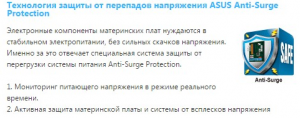
Описание технологии ASUS Anti-Surge
В этом можно убедиться, переведя данное сообщение на русский язык. Звучит он так: Во время предыдущей работы компьютера был зафиксирован скачок напряжения. Инструмент ASUS Anti-surge был активирован для защиты от нестабильного питания.
Таким образом можно сделать вывод, что ASUS Anti-surge является довольно полезным инструментом, который следит за качеством питания вашего ПК.
Что делать, если данное сообщение появляется периодически?
В этом случае стоит проверить качество соединений всех проводов внутри системного блока, идущих от блока питания к материнской плате. Их стоит отключить и заново подключить, заодно проверив на предмет обугливания.
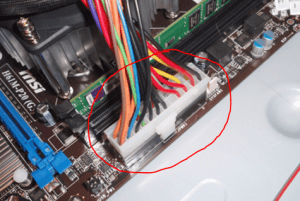
24 пиновый конектор питания
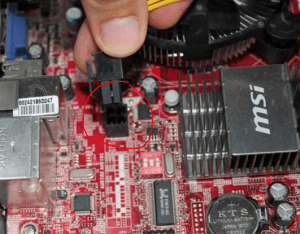
4 пиновый конектор питания процессора
Также проверьте не подломан ли провод, идущий от розетки в системный блок.
Если вы используете блок бесперебойного питания, то попробуйте подключить системный блок напрямую от розетки, минуя “бесперебойник”.
Обратите внимание не мигает ли свет в доме во время выключения компьютера и появления сообщения “power supply surges detected during the previous power on”.
Если ничего из вышеописанного не помогло, то с большой долей вероятности можно судить о необходимости замены или ремонта блока питания. В домашних условиях его можно разобрать и осмотреть на предмет наличия вздувшихся конденсаторов.
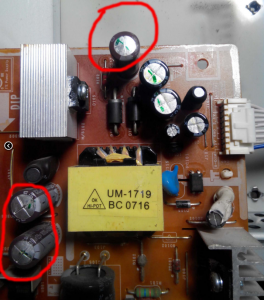
Вздувшиеся конденсаторы на блоке питания
Также можно попробовать одолжить заведомо рабочий блок питания у друзей или знакомых, чтобы посмотреть будут ли с ним происходить периодические отключения компьютера и появления сообщения “power supply surges detected during the previous power on”.
На свой страх и риск вы можете отключить инструмент ASUS Anti-surge в настройках BIOS. В этом случае внезапные отключения, так же как и сообщение “power supply surges detected during the previous power on” исчезнут. Но этим вы подвергаете риску внутренние компоненты вашего системного блока, которые могут в любой момент выйти из строя из-за скачков или просадок в питающей сети.
Отключение ASUS Anti-Surge Protection в BIOS
Вывод
Если сообщение “Power supply surges detected during the previous power on. ASUS Anti-surge was triggered to protect system from unstable power supply unit” появляется не часто, 1-2 раза в пару месяцев, то это может быть следствием сильных перепадов в электрической сети. В этом случае рекомендуем установить источник бесперебойного питания и подключить компьютер к электрической сети от него.
Если же проблема появляется часто, то причиной чаще всего является неисправный блок питания.
ASUS Anti-Surge что это и замена блока питания по гарантии
В материнских платах Asus (относительно не так давно) можно встретить технологию Anti-Surge.
Anti-Surge — это специальная разработка ASUS, предотвращает выход из строя дорогостоящих устройств и материнской платы при возникновении скачков напряжения в блоке питания.
Anti-Surge — штука полезная, в моем случае она работала правильно и своевременно оповестила меня о необходимости замены блока питания.
Работал компьютер себе работал, почти год и все было в порядке.
В один из вечером он начал выключаться, сам по себе. Такое бывает и виной этому обычно:
1. Блок питания;
2. Перегрев чипов или процессора.
Это конечно же если нет синих экранов и сбоев, просто спокойное выключение.
Конфигурация компьютера:
плата Asus H61M-E;
процессор Intel Pentium G2130 3.2ГГц;
память планка 8Гб DDR3 1600МГц;
видеокарта интегрированная;
жесткий диск 60Гб Silicon Power;
блок питания Golden Field ATX-S460;
Ничего хитрого — неплохой компьютер для офисных задач, можно конечно погонять какие-нибудь игрушки, но это не геймерский ПК однозначно.
Поэтому перегрев очень вряд ли. Термопаста штатная с боксовским радиатором Intel, ее хватает надолго, пыли внутри мало, так как лишних вентиляторов нет и ремонт вокруг не делается
Поэтому из обычных проблем — остается блок питания.
Golden Field неплохие блоки питания (и корпуса) — они относительно недорогие, ломаются не часто. Обычно тихо работают, так как большой кулер с расположением вниз. Единственное чтобы я сделал из доработок — это лучше смазывать на заводе.
Вскрывать новый блок питания и добавлять в него смазку, пока он на гарантии (а гарантия обычно 1 год) не стоит, так как вы лишитесь гарантии. В данном случае блок питания не вскрывался и гарантии оставался еще 1 месяц.
Лезем в биос и наблюдаю такую картину — напряжение по 5В ветке 5.52В, а это уже не в пределах допустимого, а в красной зоне.
Система Anti-Surge следит за параметрами и выключает компьютер!
А вот так выглядят параметры на нормально работающем компьютере.
Ради эксперимента отключаю систему Anti-Surge, компьютер включается и нормально работает, но так не годится. В таком режиме что-то может выйти со временем из строя.
Я снял блок питания, заменил на другой, а этот проблемный проверил тестером, действительно 5В было не в пределах нормы.
Блок питания кладу в пакет, туда же гарантийный лист и в сервисный центр магазина, где был куплен этот блок питания. Там его покрутили в руках и приняли на обслуживание. Примерно через 20 дней перезвонили и сказали забирать замену.
Блок питания Golden Field ATX-S460 был заменен на аналогичный новый!
Система Asus Anti-Surge помогла предотвратить возможные проблемы с компьютером и позволила использовать гарантийные обязательства для замены блока питания.
Материнская плата asus windows 7 ready

Без установленного официального драйвера использование материнской платы Asus может быть затруднено и материнская плата может либо не работать вовсе, либо предоставлять только ограниченный ряд функций.
Чтобы устранить эти проблемы и воспользоваться всеми возможностями материнской платы Asus, настоятельно рекомендуется установить официальные драйвера для материнских плат Asus, с учетом совместимости конкретных драйверов с используемой операционной системой.
Вы можете найти свою модель материнской платы Asus в списке ниже. Также можно ввести часть названия модели в поле фильтра, это ускорит поиск нужной модели материнской платы Asus.
Выход материнской платы ASUS M4A785T-M можно ознаменовать как приход памяти формата DDR3 в «массы». Собственно до выхода чипсета AMD 785G, поклонники процессоров компании AMD могли только с завистью смотреть в сторону лагеря Intel и ждать появления материнских плат с поддержкой уже достаточно подешевевшей оперативной памяти стандарта DDR3. И вот наконец появилась возможность собрать недорогую мультимедийную систему с поддержкой памяти DDR3 и аппаратным декодированием видео высокого разрешения, а также возможностью усовершенствования до высокопроизводительного ПК. Материнская плата ASUS M4A785T-M является главным претендентом на победу при выборе комплектующих именно для такой системы. Давайте подробнее рассмотрим характеристики платы ASUS M4A785T-M.
Поставка, спецификация, комплектация

Поставляется плата в красивой картонной коробке зелёного цвета, ставшей стандартом для материнских плат такого класса. На коробке присутствует логотип Windows 7 ready, что говорит о наличии в комплекте драйверов для новой операционной системы. Также взглянув на верхнюю часть коробки можно говорить о наличии поддержки всех современных процессоров AMD, а встроенная графическая система на базе Radeon HD 4200 поддерживает DirectX 10.1. Кроме того, отмечается технология «Anti-Surge Protection», которая придает материнской плате повышенную защищенность и надежность.

С обратной стороны упаковки мы видим привычное для компании ASUS оформление. Внимание опять обращается на утилиту «GPU NOS», а также отмечаются энергосберегающая технология ASUS EPU, быстро загружающаяся Linux-оболочка «Express Gate» и интерфейс HDMI.
Более мелкими ярлыками отмечены функциональные возможности платы ASUS M4A785T-M, такие как:

В комплекте ASUS M4A785T-M с материнской платой можно найти:
Немного огорчило отсутствие набора Q-Connector и переходников питания для SATA-устройств, но учитывая позиционирование платы комплект поставки можно считать приемлемым.

Спецификация материнской платы ASUS M4A785T-M:
Очень интересная материнская плата, отчасти даже уникальная. Имеет два порта USB 3.0, два порта SATA 6 GB, 3 порта PCI и другие особенности. Цена примерно 3000 рублей.
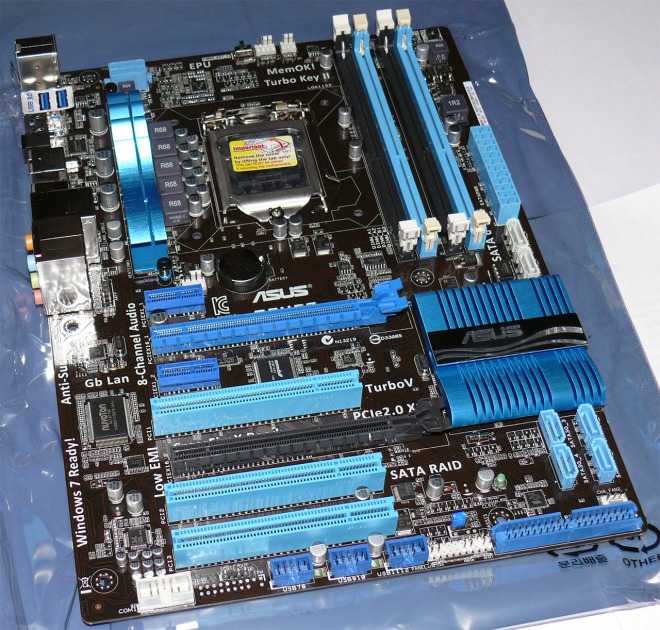
Данная материнская плата привлекла меня 3-мя портами PCI (впрочем о них речь еще пойдет далее) и ценой, однако вскоре выяснилось, что у нее есть еще одна интересная особенность – два порта USB 3.0 (пусть и реализованные «внешним» контроллером). Было предложено несколько аналогов за примерно эту же цену, но у них почему-то USB 3.0 отсутствовал. Я решил, что эти самые порты – штука перспективная, поэтому именно эта плата и была приобретена.
Основные технические характеристики:
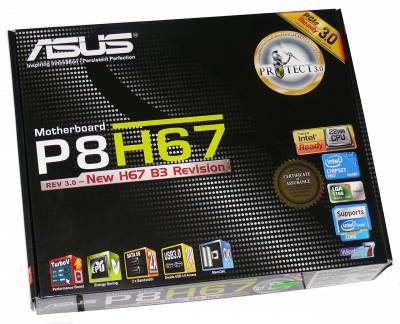
Коробка материнской платы оформлена очень стильно:
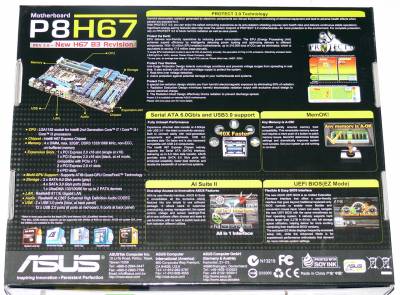
«Снизу» приведены основные характеристики платы и дано описание некоторых ее особенностей.
В комплект поставки входят:
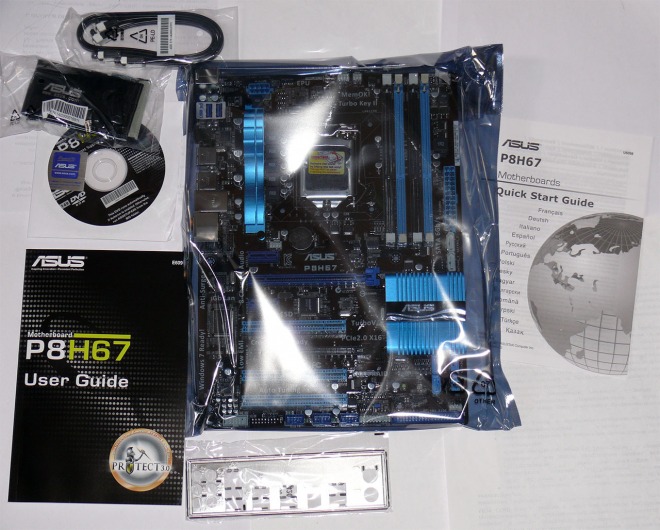
Такой комплект поставки я бы назвал базовым – вроде как все на месте, но и ничего «этакого» не положили.
Общий вид материнской платы представлен на фотографии в начале статьи. В глаза сразу же бросаются всякие крупные надписи типа Windows 7 Ready; справедливости ради замечу, что и подписи портов с коннекторами также отлично читаются. Нельзя не отметить и радиаторы оригинальной формы. Производитель счел, что для данной материнской платы пассивного охлаждения будет достаточно, и даже акцентирует на этом внимание в описании. Пожалуй, это действительно так – температура чипсета держится в районе 30-31 градуса.
Хотелось бы также обратить ваше внимание на цепь питания процессора (думаю, на 3DNews отдали бы ей должное):
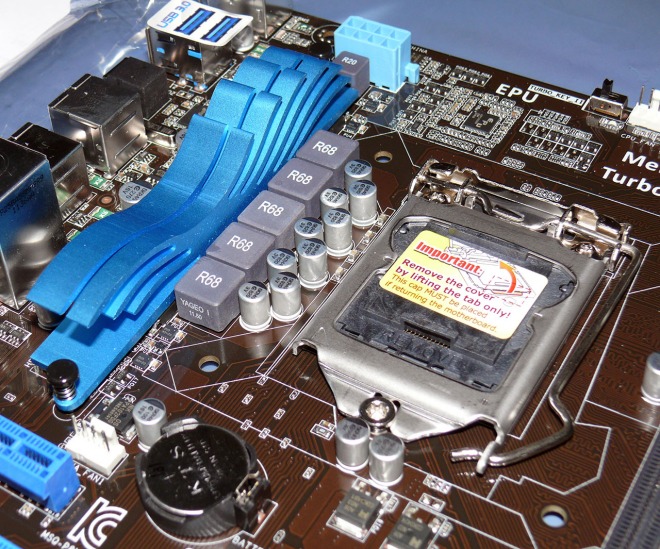
Использованные «высококачественные полимерные конденсаторы, отличающиеся повышенной надежностью, улучшенной теплоемкостью и долгим сроком службы» по идее должны также обеспечивать хорошие возможности для разгона.
Пожалуй, сейчас уместно перечислить те разъемы и порты платы, которые не были упомянуты ранее:
Пожалуй, можно было бы посетовать по поводу отсутствия порта для дисковода, а с другой стороны, я уже и не вспомню, когда я последний раз пользовался дискетой.
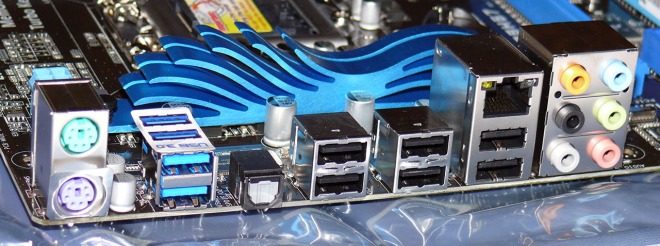
Задняя панель, в основном, состоит из портов USB (в том числе 3.0 – синего цвета). Честно говоря, было бы интересно увидеть вместо одной из пар (или в дополнение) какой-нибудь eSATA или Firewire, но, видимо, это прерогатива более дорогих изделий. Разумеется, имеется вход для сетевого кабеля, всякие звуковые дела (включая оптический S/PDIF) и, что самое интересное, раздельные порты PS/2! Для современной материнской платы два таких порта – большая редкость. Благодаря этому, мне не пришлось думать о замене клавиатуры с мышкой.
Давайте теперь пройдемся по особенностям сборки. Во-первых, мне не совсем понравилось, что весь правый край платы висит в воздухе. По размеру она такая же, как и моя предыдущая (Gigabyte 965P-S3), но там было предусмотрено хотя бы крепление посередине. Здесь такого нет, поэтому при подключении питания плата довольно опасно прогибается (точнее даже еще более опасно, чем «Гигабайт»).
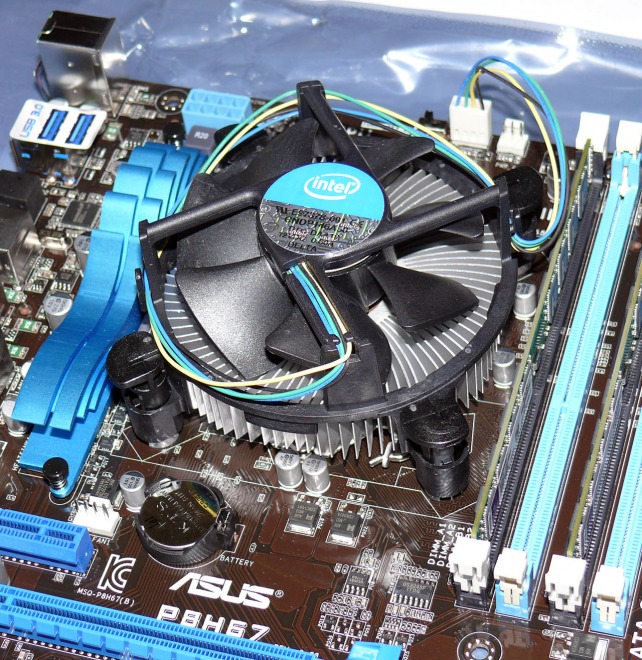
Следующий момент связан с кулером. «Боксовый», прямо скажем, стал впритык – по краям в непосредственной близости оказывается радиатор цепи питания (слева) и оперативная память (справа). Таким образом, при использовании каких-то нестандартных кулеров, необходимо убедиться в том, что они не шире штатного, и при этом он не должен замять всякого рода конденсаторы.
Следующий момент оказался связан с этим пресловутым 3-м (который первый) портом PCI. Здесь я не учел тот факт, что видеокарта будет двухслотовой – если установить в этот порт (PCI) какую-либо плату, то не совсем понятно, как будет поступать воздух для охлаждения видеокарты. Поэтому я все же установил «Аудиофил» с ТВ-тюнером в нижние слоты, т.е. именно в моем случае можно было смело брать плату лишь с двумя такими разъемами (или иной расстановкой трех). И все же, даже если использовать две двухслотовые видеокарты (правда система охлаждения у них должна быть «турбинной», чтобы забор воздуха осуществлялся извне), все равно остается возможность установить две PCI-платы и одну PCI-E 1x.
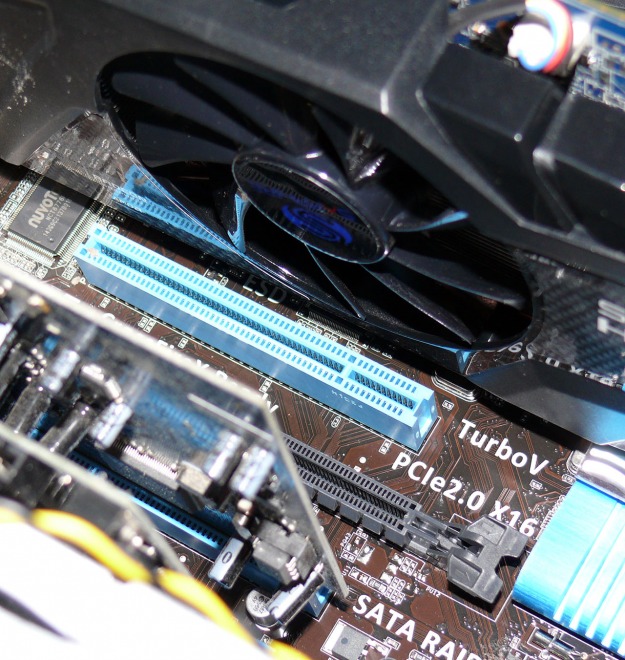
Что касается установки видеокарт, то первая волшебным образом оказывается над радиатором чипсета, поэтому она может быть длиной хоть во всю ширину (во загнул! ) материнки. А вот при использовании второй видеокарты, возможен конфликт с портами SATA.
Перейдем теперь к рассмотрению БИОСа материнской платы, который ажно EFI. Благодаря этому, БИОС (я все же позволю себе пользоваться этим термином, хоть он теперь уже и не вполне корректный) теперь работает в графическом режиме и поддерживает мышь (!) и «снятие» скриншотов (. ) (сохраняет их на флешку). Программисты Asus реализовали два режима: простой (EZ) и расширенный (Advanced). По умолчанию запускается как раз упрощенный режим:
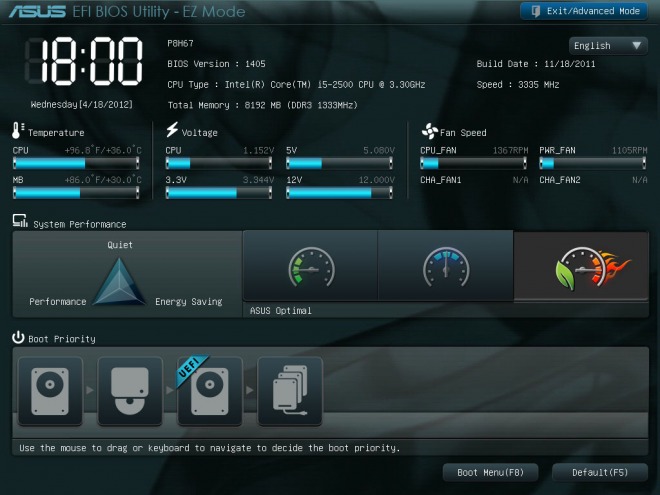
В этом режиме отображаются основные показатели мониторинга; также можно выбрать один из трех профилей («энергосберегающий», «нормальный» и «оптимальный» – я сразу же установил последний) и задать последовательность загрузки. Еще можно выбрать язык, но русского там нет.
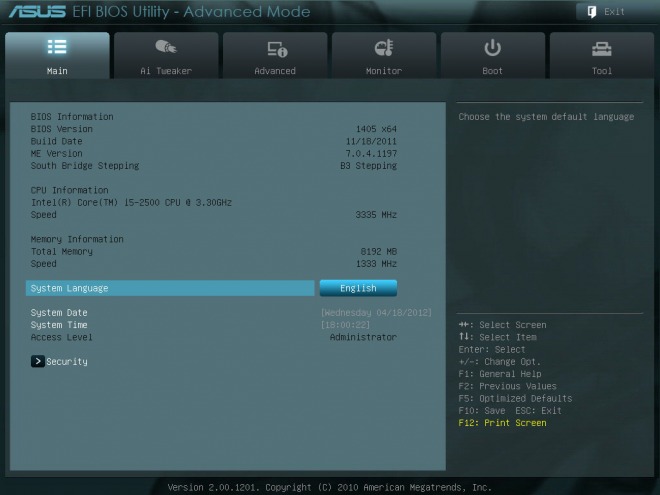
Переключение в «задвинутый» (Advanced) режим осуществляется почему-то по кнопке «выход» (позволю все же себе замечание – я бы вывел это на отдельную кнопку) и он-то как раз похож на «старые» биосы. Только с графикой и мышкой (даже колесико работает!). Итак, в разделе «Main» отображается информация о материнской плате (кстати версия прошивки довольно свежая); можно поменять язык и установить пароли (в подразделе Security).
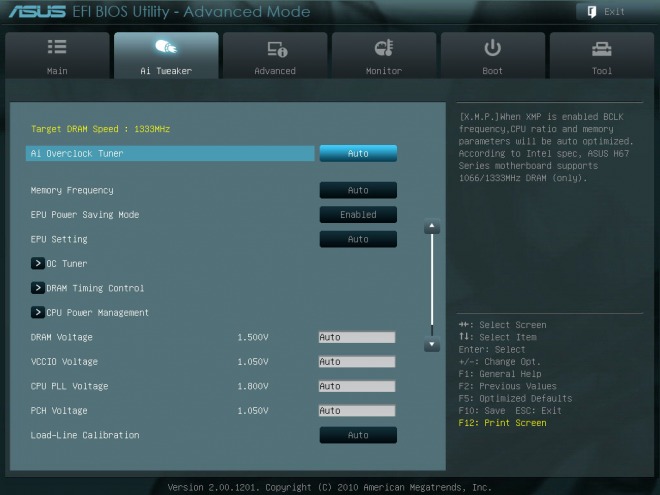
Раздел AI Tweaker отвечает за разгон – я перевел его в автоматический режим (видимо всякие разгоны, кроме Turbo boost, это как раз отключает).
В разделе Advanced в основном настраиваются контроллеры и периферия, а также процессор.
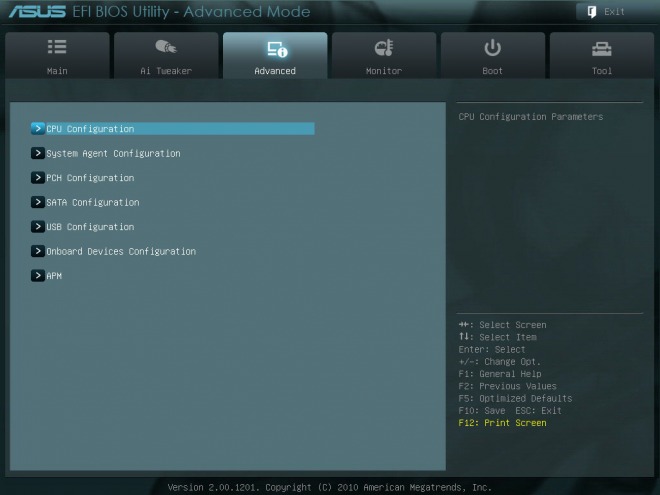
Как ни странно, настроек у процессора довольно много; пожалуй, можно отметить возможность отключения части ядер.
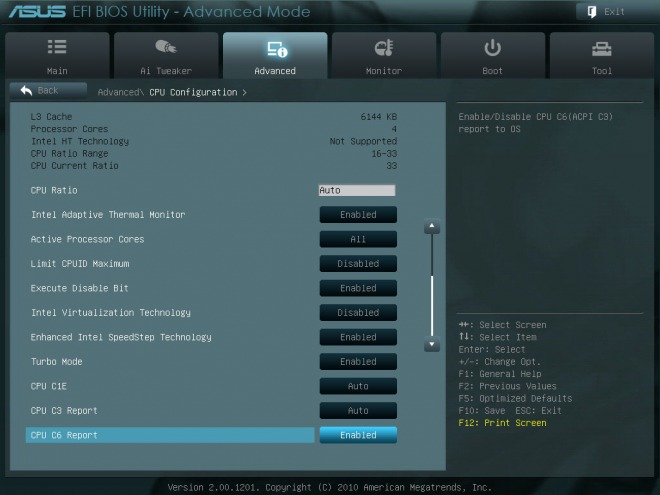
В настройках SATA я все же активировал режим AHCI – по инструкции, он более производительный (в идеале бы, конечно, этот вопрос исследовать, но обещать этого не буду), а функцию Hot-plug я отключил.
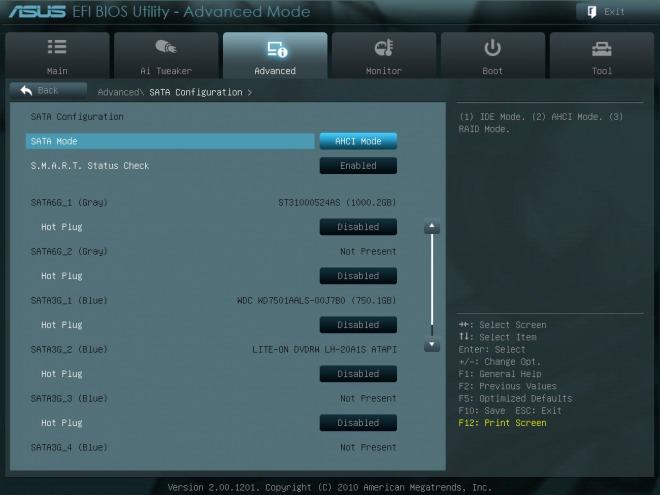
На всякий случай, приведу скриншот настройки USB:
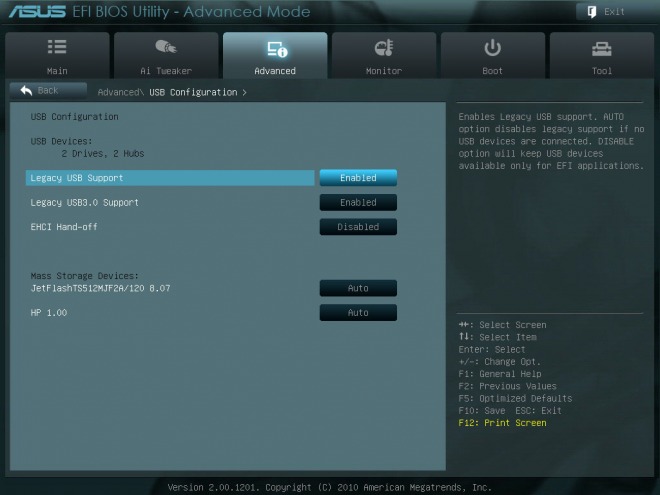
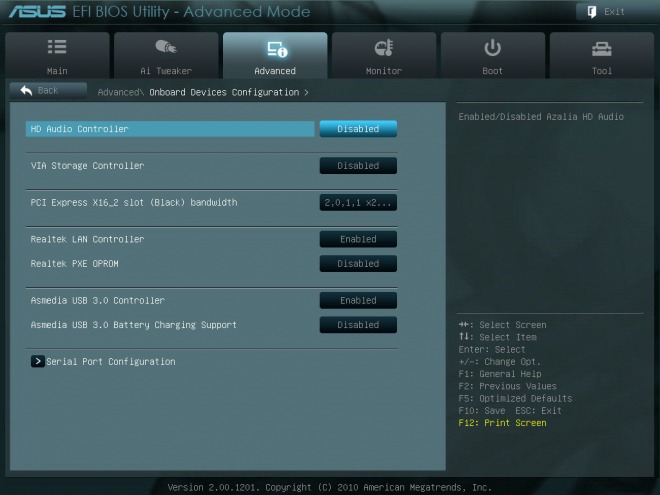
В настройках «набортных устройств» я отключил интегрированный звук и VIA’шный IDE-контроллер (поскольку я использую профессиональный аудиоинтерфейс, а оптический привод у меня SATA).
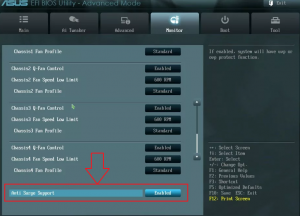
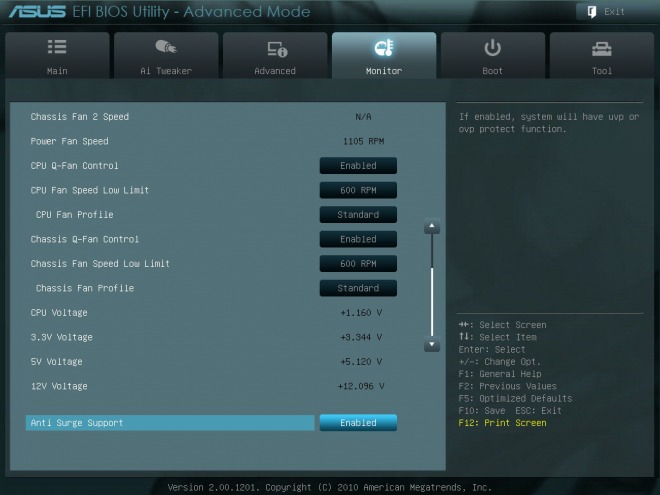
Информация в разделе мониторинга в немалой степени соответствует таковой в «упрощенном» режиме, но, помимо этого, здесь настраиваются режимы работы вентиляторов. Также можно активизировать защиту от перепадов напряжения и помех в сети (надеюсь, именно так можно перевести «anti-surge support»). Впрочем, при использовании «упсы» и качественного блока питания особой необходимости в этой функции нет, но пусть для пущей важности остается включенной.
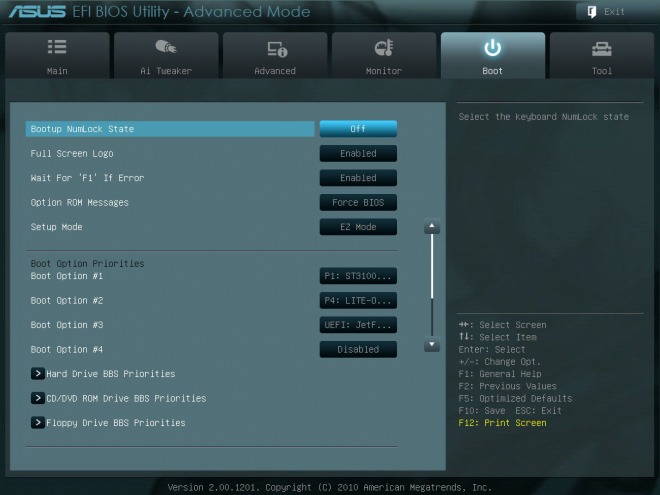
В разделе Boot, соответственно, настраиваются всякие загрузочные дела, в том числе, как ни странно, начальное состояние Num Lock.
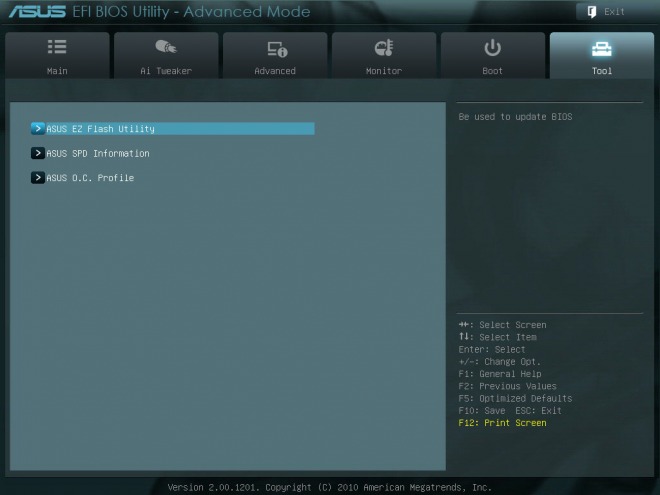
Наконец, в разделе Tools можно посмотреть информацию об оперативной памяти, запустить утилиту обновления БИОСа и управлять профилем настроек (предполагается, что он будет в основном использоваться при экспериментах с разгоном, поскольку назван Asus O.C. Profile).
Честно говоря, первоначально я вообще не планировал пользоваться диском из комплекта поставки, но нет – драйвера сетевой карты в Windows не оказалось. Ну а все остальное было скачано с официального сайта Asus (чуть было не начал качать драйверы интегрированный звуковой карты, но вовремя одумался). Правда «софтину» я устанавливать не стал – не очень люблю всякие висящие в трее «приблуды», да и настроек БИОСа, по-моему, вполне достаточно. Так что извините, но обзора фирменных утилит видимо не будет . Кстати по описанию и скриншотам на официальном сайте они на БИОС довольно похожи, разве что делается все прямо в операционной системе «на лету».
Итак, данной материнской платой я доволен, несмотря на мою «ошибку» с PCI-слотами.
Достоинства:
Разумеется, есть и недостатки:
Материнская плата Asus P8H67 является компонентом моего нового компьютера.
Категория: Обзоры оборудования | Опубликовано 19.04.2012 | Редакция от 12.02.2017
Anti Surge Support
Назначение параметра: Включение данной функции активирует технологию (ASUS) защиты системы от чрезмерного повышения (OVP — Over Voltage Protection) или понижения (UVP — Under Voltage Protection) напряжения, подаваемого из блока питания. Защита заключается в отключении компьютера и выдаче предупреждающего сообщения после выключения (или перезагрузки) «Power supply surges detected during the previuos power on. ASUS Anti-Surge was triggered to protect system from unstable power supply unit.» — «Были зафиксированы скачки напряжения в источнике питания во время предыдущего включения. ASUS Anti-Surge была активирована, чтобы защитить систему от нестабильного питания.«
Возможные варианты значений:
Disabled — защита отключена,
Enabled — защита включена
КОММЕНТАРИИ к «Anti Surge Support»
ДРУГИЕ МАТЕРИАЛЫ ПО ТЕМЕ
Проявления неисправностей, связанных с данным параметром (0)
IT-WIKI (0)
Параметры BIOS (128)
Описание значений параметров:
Disabled — параметр отключен,
Enabled — параметр включен. Доступны опции настройки даты и времени пробуждения: Wakeup Date, Wakeup Hour, Wakeup Minute, WakeupSecond
Описание значений параметров:
Disabled — выход запрещен,
Enabled — выход разрешен.
Описание значений параметров:
X — значение в вольтах.
Параметр включает/отключает загрузку компьютера только в том случае, если в компьютер вставлен специальный USB-носитель, который можно подготовить при помощи функции БИОС Make U-key at: на флешку записывается ключ, который не виден пользователю и наличие которого система проверяет перед загрузкой. Если такой носитель информации не вставлен, или ключа нет, система не загрузится.
Описание значений параметров:
Disabled — U-key отключен.
Enabled — U-key включен.
Особенности:
Обойти загрузку системы только при наличии специальной USB-флешки можно сбросив БИОС (UEFI). Функция U-key отключится.
— TPM
— Security Device Support
Параметр включает/отключает чип Trusted Platform Module (TPM) на материнской плате. Чип TPM — это специализированный процессор, являющийся частью технологии Intel Trusted Execution (Intel TXT, ранее известная как LaGrande Technology). TPM либо распаян на материнской плате, либо устанавливается через одноименный разъем с 19-ю или 11-ю контактами.
Intel TXT — это компьютерная аппаратная технология, задачами которой являются:
— Подтверждение подлинности платформы и ее операционной системы.
— Гарантия того, что подлинная операционная система запускается в доверенной среде, которую затем можно считать надежной.
— Предоставление доверенной операционной системы с дополнительными возможностями безопасности, недоступными непроверенной.
Описание значений параметров:
Enabled — TPM включен,
Disabled — TPM отключен.
Описание значений параметров:
X — значение секунды от 0 до 59.
Описание значений параметров:
X — значение минуты от 0 до 59.
Описание значений параметров:
X — значение часа от 0 до 23. Если равно 0, то компьютер будет включен в полночь
Данный параметр (обратная связь при перегреве) определяет, должен ли процессор сбрасывать частоту (троттлинг) при поступлении сигнала о перегреве подсистемы его питания на материнской плате.
Чем выше частота процессора и напряжение его питания, тем выше нагрузка на подсистему питания на материнской плате. Которая приводит к нагреву элементной базы (дроссели, транзисторы, конденсаторы), которая также может выйти из строя. При достижении температуры подсистемы питания до критического уровня (как правило 80 гр.по Цельсию), подсистема посылает об этом сигнал в процессор, который должен сбросить свою частоту, чтобы уменьшить нагрузку на подсистему питания.
Подсистемы питания, обладающие такой возможностью, входят в состав материнских плат компании ASUS и носят название Extreme Engine DIGI+ (I, II, III версии). И, вследствие этого, данный параметр можно встретить в БИОС (UEFI) материнских плат этой компании.
Описание значений параметров:
Auto — Значение автоматически выбирается системой.
Disabled — Процессор будет игнорировать сигналы подсистемы питания о ее перегреве и не будет сбрасывать частоту. Выключать этот параметр стоит, если вы уверены, что компоненты подсистемы хорошо охлаждаются.
Enabled — Процессор будет сбрасывать частоту при перегреве подсистемы питания.
Проявление неисправностей: Отключение параметра может привести к повреждению материнской платы, особенно, если процессор разогнан.
Asus anti surge как отключить в биосе. Ошибка «Power supply surges detected during the previous power on»: причины и решения
Пользователи компьютеров на базе материнских плат «Asus» могут столкнуться с внезапной перезагрузкой их системы. После перезагрузки на экране высвечивается сообщение «Power supply surges detected during the previous power on. ASUS Anti-surge was triggered to protect system from unstable power supply unit.». Нажав на F2 пользователь может продолжить загрузку своей системы, но через какое-то время компьютер вновь внезапно перезагружается, и уже упомянутая надпись вновь появляется на экране . В этой статье я расскажу, что это за проблема, каковы её причины, и как исправить ошибку «Power supply surges detected during the previous power on» на вашем ПК.
Сообщение «Power supply surges detected during the previous power on» на экране монитора
В переводе с английского языка данное сообщение выглядит как «Зафиксирован скачок напряжения во время предыдущей работы. Инструмент «ASUS Anti-surge» был активирован для защиты системы от нестабильного блока питания» .
То есть, встроенный в материнскую плату инструмент «ASUS Anti-surge» зафиксировал угрожающий скачок напряжения от блока питания, и для обеспечения безопасной работы компьютера выполнил отключение (перезагрузку) ПК.
Напомню читателю, что инструмент «ASUS Anti-surge» является специальной разработкой компании ASUS, направленной на защиту системы от перегрузок питания. Управляется данный инструмент через БИОС, где его можно легко включить/отключить.
Какие причины могли привести к упомянутому скачку напряжения? Я бы выделил следующее:

Как исправить ошибку Power supply surges detected during the previous power on
Итак, если у вас произошла asus anti-surge перезагрузка, тогда, прежде всего, рекомендую понаблюдать, будет ли повторяться данная проблема. Если внезапные выключения компьютера продолжаются, и вы на экране видите сообщения о действии «ASUS Anti-surge», а сверху надпись , тогда рекомендую выполнить следующее:

Если вы осознаёте все риски, и решили отключить функцию asus anti-surge protect, тогда перейдите в «БИОС» — «Advanced Mode» — «Monitor» — «Anti Surge Support», и установите данный параметр в значение «Disabled» (отключен).
На некоторых материнских платах фирмы Asus пользователи при очередном включении компьютера после его внезапного отключения замечают сообщение ««Power supply surges detected during the previous power on. ASUS Anti-surge was triggered to protect system from unstable power supply unit.»».
Далее предлагается нажать кнопку F2 для продолжения загрузки компьютера. Скорее всего данное сообщение, так же как и внезапные выключения, периодически повторяются. Почему это происходит, что значит и что делать вы узнаете в данной статье.
Что такое ASUS Anti-surge?
ASUS Anti-surge является фирменной технологией компании Asus, задача которой отслеживать качество электрического питания компьютера. Если обнаруживаются проблемы с ним, то ПК экстренно отключается для предотвращения возможности выхода из строя компонентов компьютера из-за некачественного питания.
Описание технологии ASUS Anti-Surge
В этом можно убедиться, переведя данное сообщение на русский язык. Звучит он так: Во время предыдущей работы компьютера был зафиксирован скачок напряжения. Инструмент ASUS Anti-surge был активирован для защиты от нестабильного питания.
Таким образом можно сделать вывод, что ASUS Anti-surge является довольно полезным инструментом, который следит за качеством питания вашего ПК.
Что делать, если данное сообщение появляется периодически?
В этом случае стоит проверить качество соединений всех проводов внутри системного блока, идущих от блока питания к материнской плате. Их стоит отключить и заново подключить, заодно проверив на предмет обугливания.

24 пиновый конектор питания

4 пиновый конектор питания процессора
Также проверьте не подломан ли провод, идущий от розетки в системный блок.
Если вы используете блок бесперебойного питания, то попробуйте подключить системный блок напрямую от розетки, минуя «бесперебойник».
Обратите внимание не мигает ли свет в доме во время выключения компьютера и появления сообщения «power supply surges detected during the previous power on».
Если ничего из вышеописанного не помогло, то с большой долей вероятности можно судить о необходимости замены или ремонта блока питания. В домашних условиях его можно разобрать и осмотреть на предмет наличия вздувшихся конденсаторов.

Вздувшиеся конденсаторы на блоке питания
Также можно попробовать одолжить заведомо рабочий блок питания у друзей или знакомых, чтобы посмотреть будут ли с ним происходить периодические отключения компьютера и появления сообщения «power supply surges detected during the previous power on».
На свой страх и риск вы можете отключить инструмент ASUS Anti-surge в настройках BIOS. В этом случае внезапные отключения, так же как и сообщение «power supply surges detected during the previous power on» исчезнут. Но этим вы подвергаете риску внутренние компоненты вашего системного блока, которые могут в любой момент выйти из строя из-за скачков или просадок в питающей сети.

Отключение ASUS Anti-Surge Protection в BIOS
Вывод
Если сообщение «Power supply surges detected during the previous power on. ASUS Anti-surge was triggered to protect system from unstable power supply unit» появляется не часто, 1-2 раза в пару месяцев, то это может быть следствием сильных перепадов в электрической сети. В этом случае рекомендуем установить источник бесперебойного питания и подключить компьютер к электрической сети от него.
Если же проблема появляется часто, то причиной чаще всего является неисправный блок питания.
Лучший способ отблагодарить автора статьи- сделать репост к себе на страничку
Сообщение возникает на ПК с материнкой Asus. Ему предшествует перегрузка компьютера. Если проблема возникает многократно, то ее причина однозначно в скачке напряжения. Это обусловлено инструментом ASUS Anti-surge, который защищает электронику материнки от тока с неподходящими параметрами.
Методы решения ошибки
Для устранения неполадки выполняйте следующее:
- Убедитесь, что блок питания исправен . Лучше всего это делать в сервисном центре, но те, кто разбирается в основах электросхем, могут и самостоятельно это исполнить. Если блок питания действительно неисправен, то замените его на новый. Предпочтительней приобретать более мощный блок питания, чем тот, что использовался ранее.
- Не подключайте к розетке ничего иного, кроме компьютера . Бывает, что другие электроустройства перегружают сеть, из-за чего блок питания не способен выдавать на материнскую плату ток подходящей силы и напряжения.
- Проверьте, что сетевой фильтр и/или источник бесперебойного питания исправны .
Проблема исчезнет, если отключить ASUS Anti-surge в BIOS. Однако это в большинстве случаев лишь повысит вероятность, что неподходящий ток поломает материнку. Такое «решение» сбоя окажется весьма затратным и его стоит применять лишь если компьютер срочно нужен для решения важной задачи.