[Desktop PC] Как восстановить систему Windows 7? (F9 функция)
Отсканируйте QR-код, чтобы открыть эту страницу на вашем смартфоне.
[Desktop PC] Как восстановить систему Windows 7? (F9 функция)
ASUS десктопы с предустановленной ОС Windows имеют скрытую партицию для восстановления системы. Когда в системе возникают проблемы, мы можем использовать восстановление из скрытого раздела, чтобы решить проблему.
Примечание: если пользователь заменил/переместил HDD, изменил или удалил скрытый раздел с HDD — это приведет к неудаче, эти случаи не смогут вызвать функцию восстановления. Если раздел восстановления не может быть использован, пожалуйста, обратитесь в сервисные центры для решения проблемы.
Пользователи могут использовать следующую инструкцию для восстановления системы.
(Примечание: Пожалуйста, сделайте резервное копирование всех важных файлов на внешнем запоминающем устройстве или веб-хранилище, прежде чем начать восстановление)
1. Нажмите "F9" несколько раз , чтобы увидеть ASUS logo 
2. Нажмите "далее" ,чтобы начать восстановление 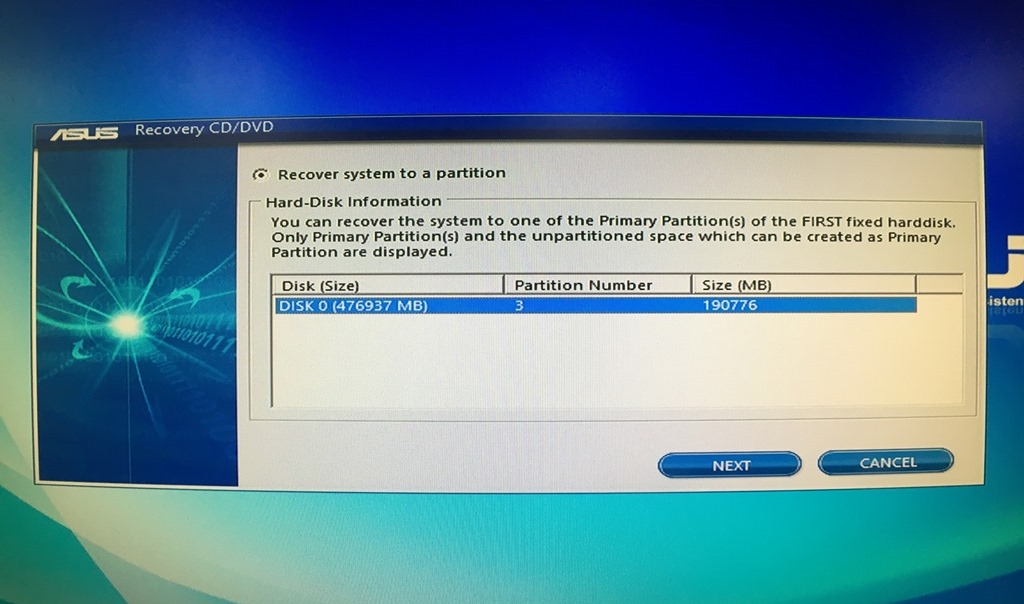
3. Подтвердите наличие скрытой партиции и нажмите "далее" 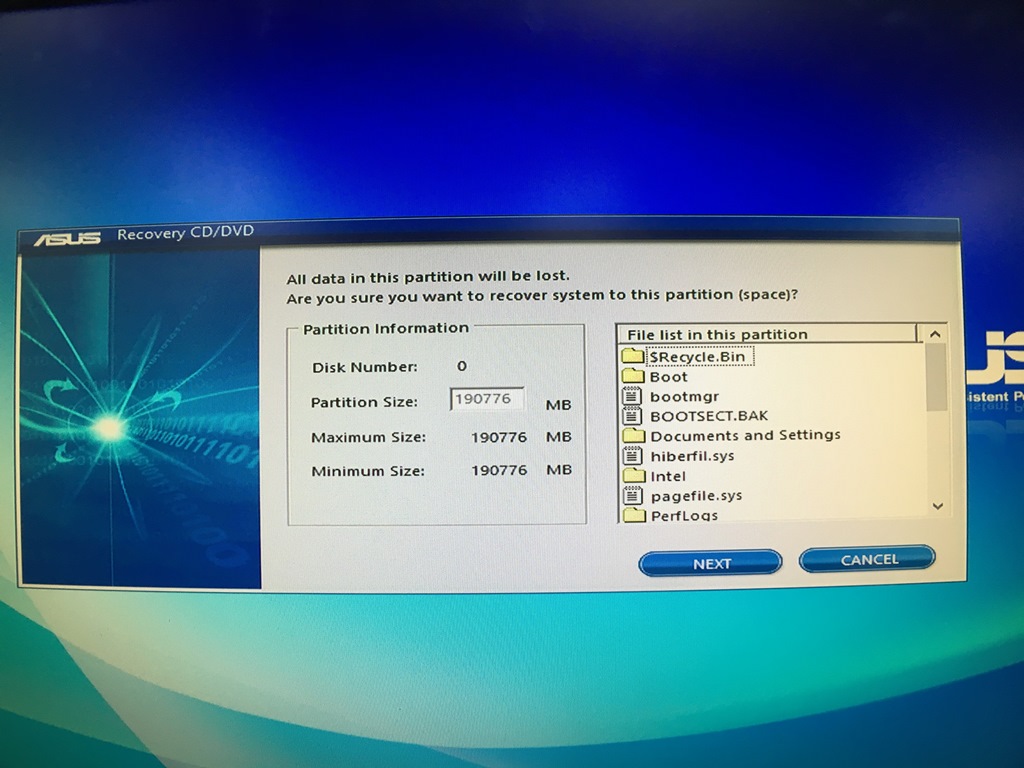
4.Выберите "Я принимаю" и нажмите "далее" 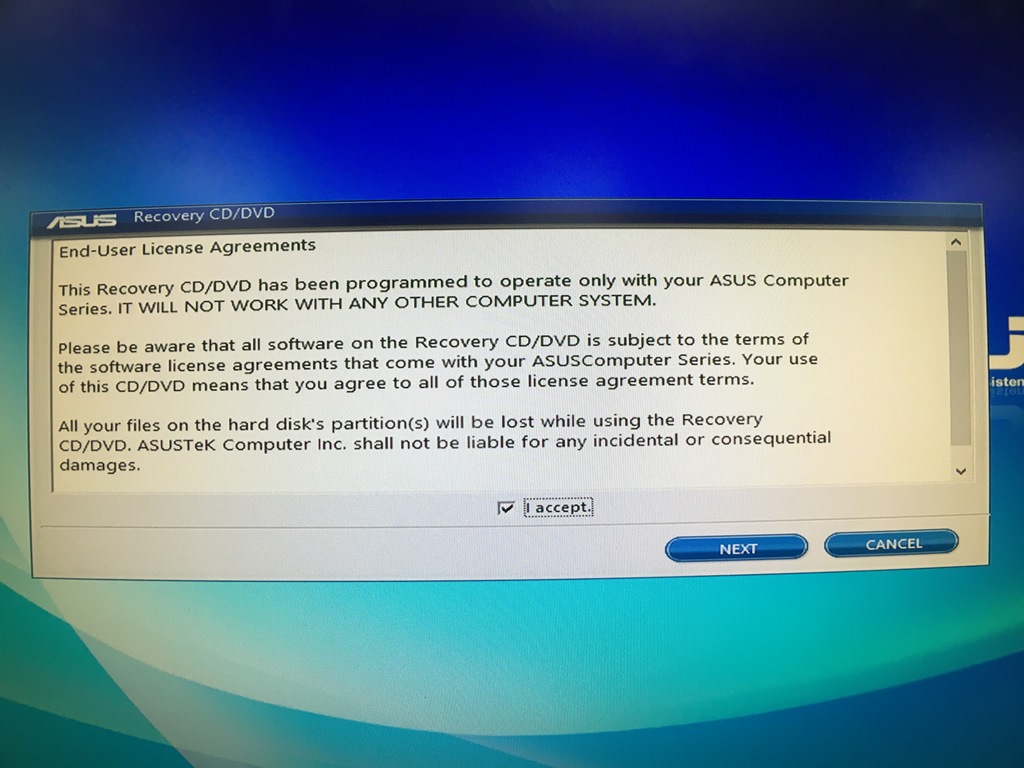
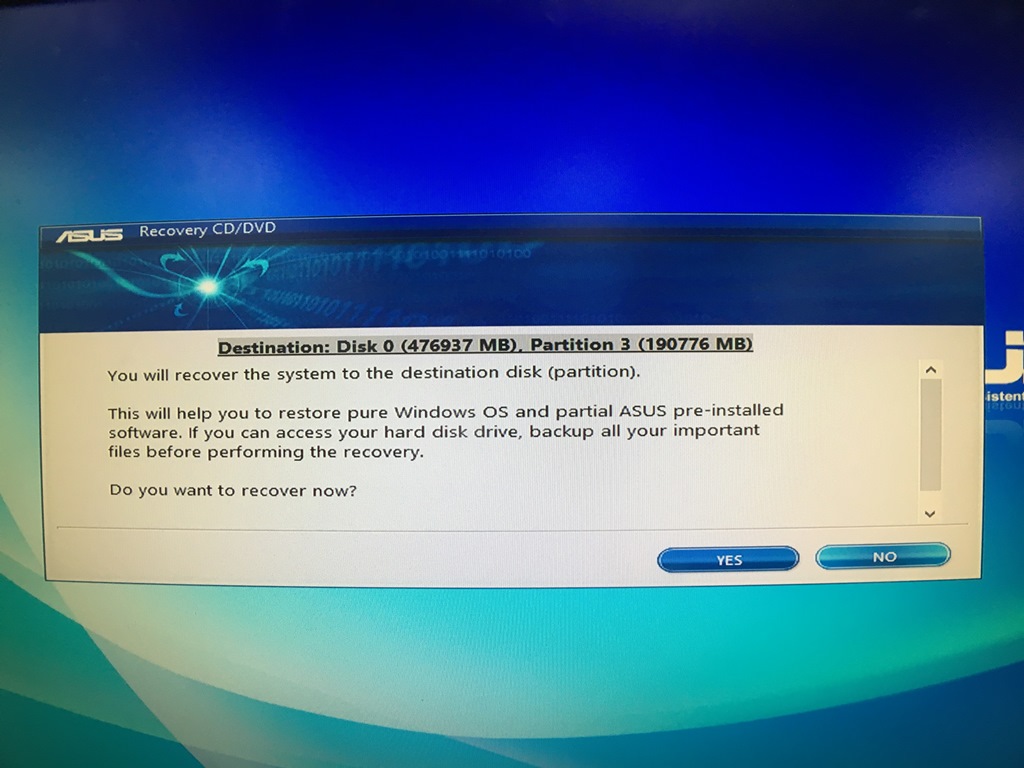
5. Нажмите "да" и запустите процесс восстановления (в зависимости от модели и модификации время восстановления может быть разным)
Вопросы и ответы.
Q1. Нет ответа после нажатия на F9 во время загрузки.
A: Некоторые модели загружается быстрее, так что если нет ответа после того, как F9 была нажата и логотипа ASUS во время загрузки не появилось, вы можете перезагрузить компьютер, и попробовать снова. Если устройство имеет не оригинальную систему, а было установлено с диска Microsoft, то он функция F9 не будет поддерживаться. Пожалуйста, обратитесь в местный сервисный центр для помощи.
Q2. Что делать, когда появляется "Требуется диск восстановления" во время процесса восстановления?
A: Пользователям не будет предложено вставить диск восстановления при восстановлении системы с помощью F9. Такие случаи могут быть из-за того, что на устройстве была установлена неоригинальная ОС Windows. Если это так, пожалуйста, обратитесь в местный сервисный центр или к дистрибьютору, у которого вы купили устройство, чтобы проверить, действительно ли ваш ноутбук шел с завода с этой системой.
Q3. Как создавать резервные копии своих данных на внешнее устройство хранения данных?
A: Пользователь может использовать внешнее запоминающее устройство USB, оптический диск, или ASUS Webstorage (https://www.asuswebstorage.com/navigate/) , чтобы создавать резервные копии личных данных. Пожалуйста, не копируйте данные на другой раздел диска. О компании ASUS Websotrage, пожалуйста, ознакомьтесь тут http://www.asus.com/ru/support/FAQ/1009347/ Если устройство не может получить доступ к системе для резервного копирования данных, обратитесь в местный сервисный центр.
Q4: Если жесткий диск разбился и не может восстановить систему, что я должен делать?
А: Пожалуйста, обратитесь в сервисный центр Asus и предоставьте S / N устройства для резервного копирования данных перед отправкой в сервисный центр.
Если ошибка возникает из-за повреждения HDD, данные не смогут быть восстановлены, к сожалению.
Q5: Во время процесса восстановления, некоторые шаги длятся дольше обычного. Нормально ли это?
A: Если некоторые шаги длятся дольше обычного в течение процесса восстановления, возможно, 10 минут или 1 час, это нормальная ситуация. Пожалуйста, не делайте принудительного завершения работы и не прерывайте процесс.
Как запустить восстановление системы windows 7 на ноутбуке asus
Как восстановить windows на ноутбуке asus? Пошаговая инструкция
Приветствую вас, читатели.
Нередко пользователи ноутбуков встречаются с проблемой, когда из строя выходит операционная система. И если ранее «вернуть к жизни» устройство можно было только при помощи переустановки Windows, теперь есть сразу несколько вариантов. Первый – воспользоваться встроенным решением, расположенным на установочном диске. Второй – восстановление системы ноутбук Asus – функция сбросит оборудование к заводским настройкам. Конечно же такие методы есть не только на вышеупомянутых устройствах. Сегодня я расскажу о них и о стандартных.
Содержание статьи
Встроенное решение ( к содержанию ↑ )
На всех ноутбуках от компании Asus предусмотрен инструмент, позволяющий вернуть работоспособность оборудованию. Он находится на жестком диске и занимает порядка 20-30 Гб. При этом раздел скрыт. Его нельзя просто так удалить, но при этом существуют инструменты, позволяющие с ним распрощаться. Но все же восстановление Windows 7 к заводским параметрам лучше не трогать.
Сразу стоит отметить, что это решение переводит ноутбук в состояние, в котором он приобретался в магазине. А потому с системного диска удалятся все личные данные и программы. Если у вас на рабочем столе или в папке «Мои документы» есть важные документы, их лучше сохранить в другое место
Это приложение удобно тем, что оно не убирает установленные ранее драйвера, а потому не будет необходимости опять тратить на эту процедуру время.
Перед восстановлением системы рекомендуется проверить Ваши файлы на вирусы при помощи Comodo Internet Security.
Стоит помнить, что данное решение прекрасно подойдет, в случае если компьютер не видит образ на установочном диске.
Обязательно перед началом необходимо устройство подсоединить к постоянному электропитанию.
Для начала восстановления из recovery-раздела, нужно выполнить несколько действий:
Зажимаем кнопку «F9» и удерживаем ее несколько секунд.
Появится соответствующее меню на черном фоне. Нажимаем «Enter».
Выбираем подходящий язык и «Next».
Возникнет предупреждение о стирании всей информации с главного диска. Подтверждаем действия.
Выбираем раздел, куда необходимо восстановить операционку.
Как запустить решение? Нажимаем «Next» и все пройдет в автоматическом режиме.
Несколько раз перезапустится устройство, будет меняться картинка. Появится запрос на ввод данных – этого делать не нужно – оборудование все сделает за вас.
Не стоит лишний раз беспокоиться – просто оставьте ноутбук на некоторое время. Главное – дождитесь появления рабочего стола. Процесс на различных устройствах затягивается от получаса до полутора.
Вводить какие-либо данные необходимо только во время выбора имени пользователя.
После окончания процедуры можно приступать к персонализации устройства, ведь теперь оно будет таким, как вы его приобретали в магазине.
Диск Windows ( к содержанию ↑ )
Еще одним нередко используемым инструментом является «Восстановление системы», которое предлагается на установочном диске Windows 8 или других последних версиях. При этом лучше всего это делать с флешки. Главное – заранее подготовить соответствующую переносную память. Для этого нужен образ системы, которая на данный момент установлена на компьютере, и специальная программа. Скажем, WinToFlash прекрасно подойдет для этого. Просто вставляете устройство, запускаете приложение и, воспользовавшись подсказками, создаете нужный элемент.
Для восстановления проделываем несколько движений:
Теперь входим через БИОС путем нажатия «F1», «F2», «Del» или даже сочетания – подходящие кнопки написаны на мониторе. Но обычно все же нужно использовать одну клавишу. Так что это поможет даже если не работает кнопка Fn.
Выставляем запуск с переносного устройства. Это делается в меню «Boot».
Далее сохраняемся и выходим. Как это сделать? Все подсказки написаны на дисплее – разобраться сможет каждый.
После устройство перезапустится.
Появится черный экран, на котором будет сообщение о нажатии клавиши для запуска процедуры.
Далее мы увидим меню установки Windows 10 или той версии, которая нам нужна.
После выбора языка мы переходим в следующее окно. При этом в нижнем левом углу есть «Восстановление системы». Отправляемся в последний пункт.
Откроется меню с параметрами. Выбираем подходящий вариант. Обычно достаточно будет нажать «Восстановление системы» и весь процесс пройдет почти в автоматическом режиме. Но стоит отметить, что здесь также есть и вариант запуска через командную строку – это полезно при некоторых серьезных случаях.
После восстановления системы не забудьте провериться на вирусы при помощи AVG AntiVirus Free
Что ж, как обычно существует несколько способов вернуть работоспособность системы. При этом некоторые из них относятся к встроенным возможностям.
Стоит отметить, что последние можно встретить не всегда. Так, например, производитель решил таким образом сохранить свободное место. Кроме того, после приобретения система могла переустанавливаться, что нередко приводит к потере заводских инструментов.
Надеюсь, статья помогла вам решить проблему.
Восстановление заводских настроек на ноутбуке ASUS

Ноутбук ASUS позволяет выполнять откат всех параметров в изначальное состояние, но только при определенных условиях. В настоящей статье мы расскажем о восстановлении заводских настроек.
Восстановление настроек на лэптопе ASUS
Сбросить все настройки на ноутбуках ASUS можно двумя способами в зависимости от внесенных вами изменений.
Способ 1: Утилита RECOVERY
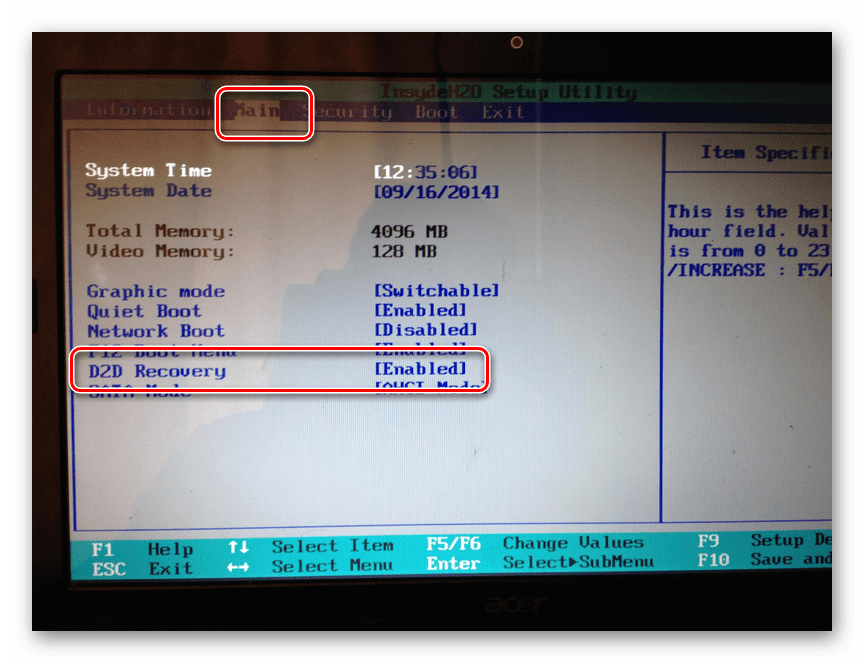
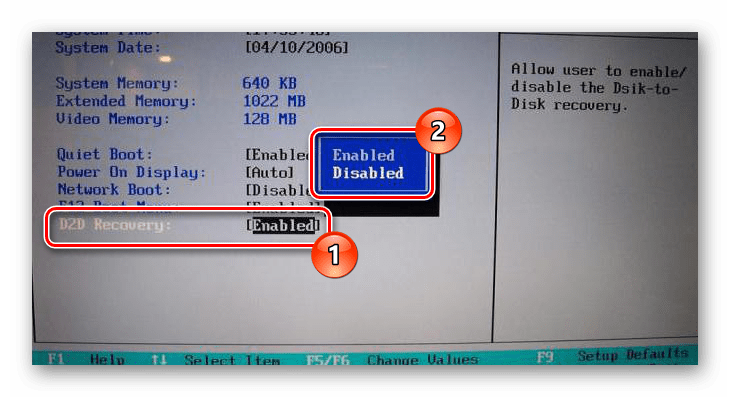
Вне зависимости от установленной по умолчанию операционной системы, на каждом ноутбуке ASUS имеется специальный раздел «Recovery», сохраняющий файлы для экстренного восстановления системы. Данным разделом можно воспользоваться для возврата заводских настроек, однако лишь в тех случаях, если на устройстве не производилась переустановка ОС и форматирование жесткого диска.
Включение утилиты
-
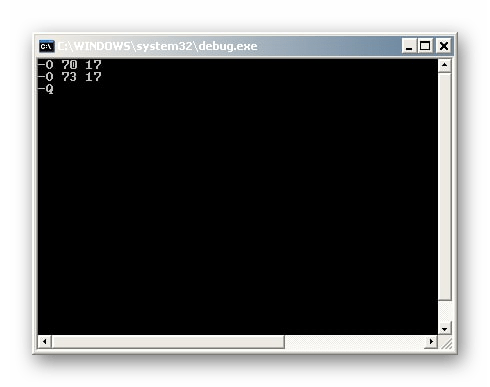
По инструкции откройте BIOS вашего лэптопа и перейдите на странице «Main».
Использование утилиты
-
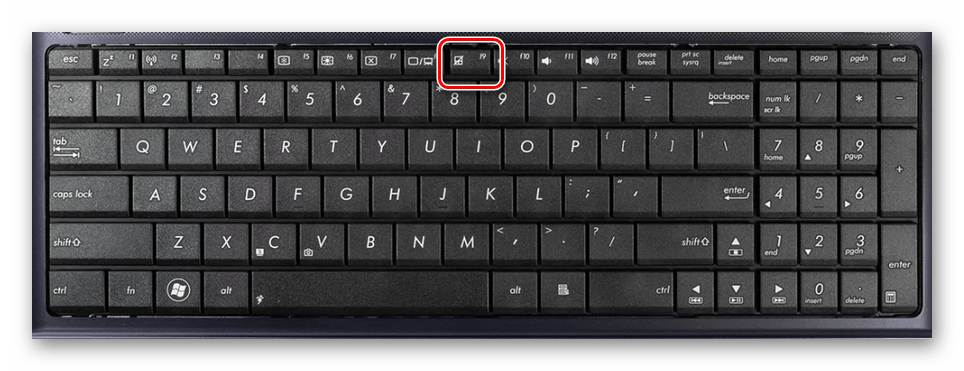
Перезапустите ноутбук и во время его загрузки до появления логотипа Windows нажмите кнопку «F9».
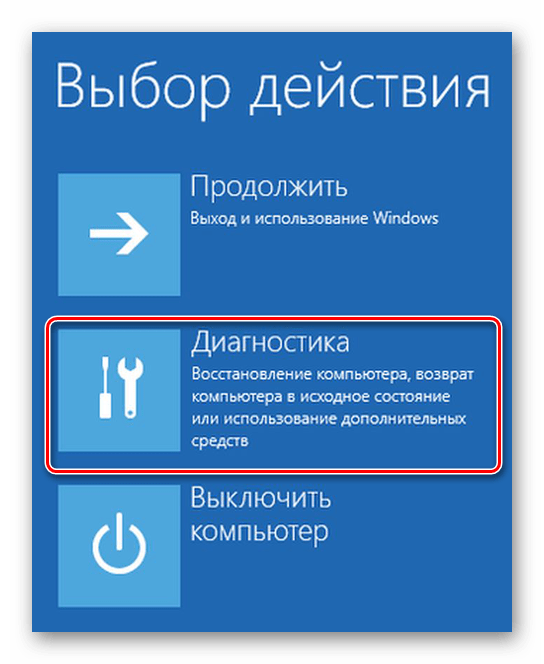
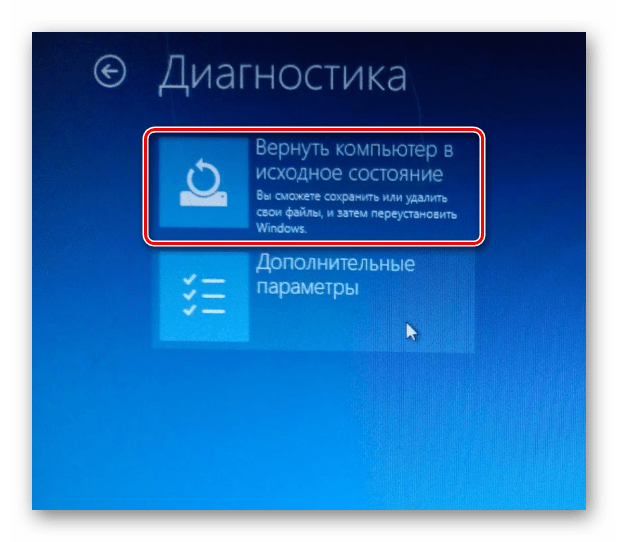
Из раскрывшего списка следует кликнуть по блоку «Вернуть в исходное состояние».
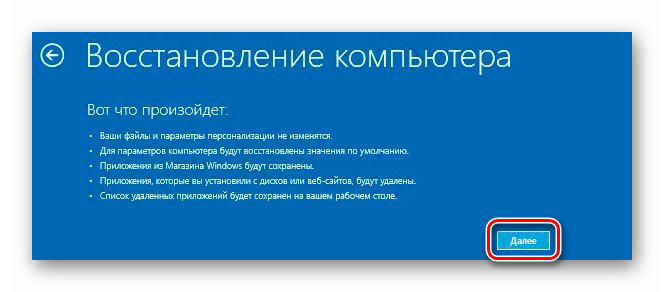
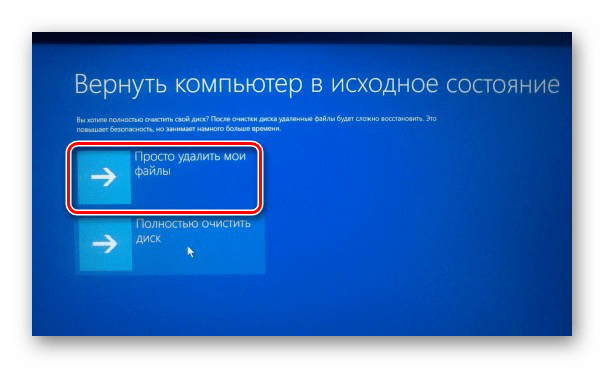
Подтвердите свое согласие на удаление пользовательских файлов.
На последнем шаге нужно нажать кнопку «Вернуть в исходное состояние» или «Сброс».
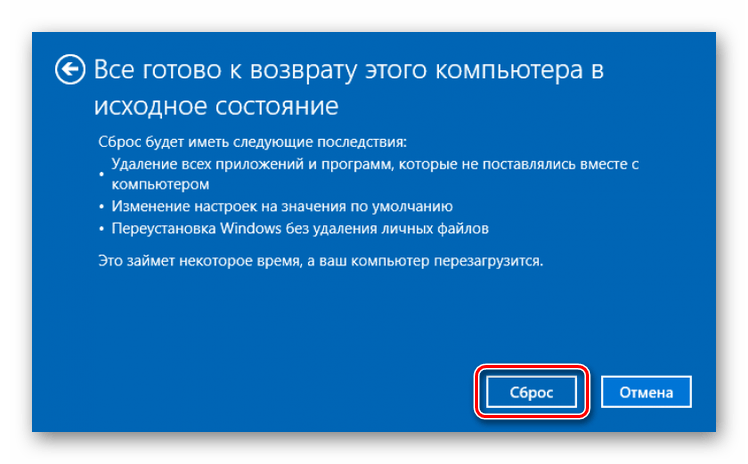
Главным недостатком способа является полное удаление любых пользовательских файлов с локального диска, на котором установлена Windows.
Немаловажно также выполнить откат BIOS к изначальному состоянию. О данном процессе мы рассказали в отдельной статье на нашем сайте.
Способ 2: Системные средства
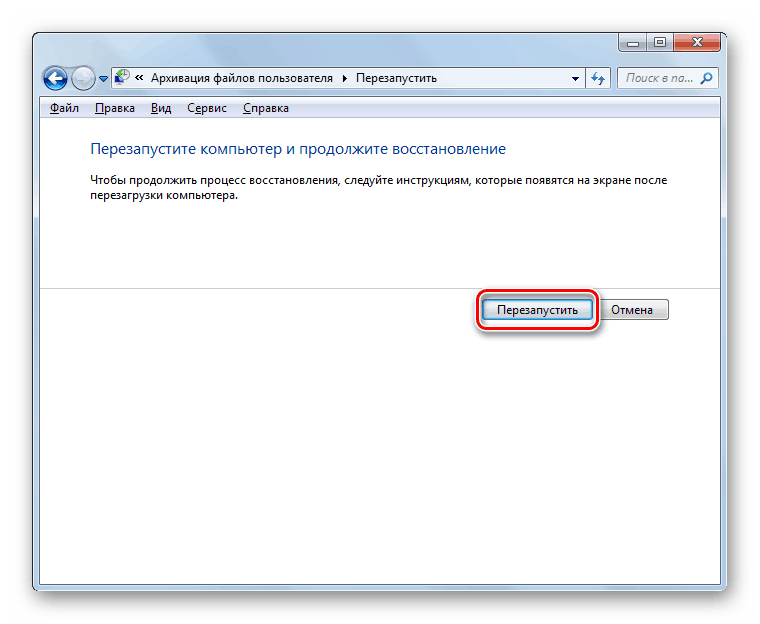
Если на лэптопе все-таки была произведена переустановка ОС и очистка HDD, можно прибегнуть к использованию средства восстановления системы. Это позволит откатить Windows к стабильному состоянию с помощью точек восстановления.
Заключение
Рассмотренных методов отката ноутбука к заводским настройкам должно хватить для восстановления работоспособности операционной системы и устройства в целом. Также вы можете обратиться к нам в комментариях, если столкнулись с какими-то трудностями.
Восстановление Windows 7 до заводских настроек на ноутбуке Asus
Весь процесс возврата операционной системы до заводского состояния производился на ноутбуке Asus N53J, в целом все манипуляции идентичны с другими моделями ноутбука того же производителя и поколения. Перед процедурой сброса системы Windows до заводских настроек, сохраните всю необходимую информацию на съемный носитель!
1 Как только включили ноутбук постоянно нажимайте F9 , у вас появится окно с надписью Windows Setup [EMS Enabled], жмите Enter .
2. На странице ASUS Preload Wizard из выпадающего списка выберите язык, для того чтобы выбрать Русский (Russian) прокрутите вниз и нажмите Далее .
3. В появившемся окне будет предложено три способа восстановления Windows 7 до заводских настроек:
- Восстановить Windows на первый раздел – Удалит и заново создаст системный диск C, остальные разделы не будут затронуты, если у вас есть важные данные на диске D, с ними ничего не произойдет.
- Восстановить Windows на весь HD – Удалит все разделы жесткого диска и создаст системный раздел C.
- Восстановить Windows на весь HD с созданием двух разделов – Удалит все разделы HDD и создаст два раздела: системный диск C (60%) и диск D (40%).
4. Выбрав наиболее подходящее восстановление до заводского состояния нажмите Далее – Далее – Готово .
5. После завершения процесса восстановления (можно наблюдать прогресс в процентах), у вас появится окно Recovery с сообщением: «Recover finish. Press OK to shutdown your system», – подтвердите нажав ОК . После чего ноутбук отключится.
6. Чтобы продолжить установку Windows 7, включите ноутбук.
7. В появившемся окне Настройки Windows выберите язык: «Мой язык – русский», Далее .
8. Оставляем все по умолчанию (Россия, Русский, Русская), Далее .
9. Введите имя пользователя, например, Admin, User, Asus или любое другое, Далее .
10. Если необходимо, установите пароль, если нет, оставляете поля пустыми, Далее .
11. Примите условия лицензии поставив внизу галочку, Далее .
12. В следующем шаге я обычно выбираю «Отложить решение», чтобы бы Windows не начал скачивать обновления операционной системы.
13. Выберите Часовой пояс, Время, Дату, – Далее .
Ну вот и все, поздравляю вас с установкой Windows до заводского состояния.
как сбросить заводские настройки на ноутбуке асус виндовс 7
3 способа как можно сбросить Windows 7 до заводских настроек
Каждый пользователь ПК сталкивался с проблемой, когда операционная система начинала работать со сбоями и часто перезагружалась. Это случается из-за потери системных файлов, большого количества вирусов или технических неполадок оборудования.
Особенно неприятно попасть в ситуацию, когда Windows перестает загружаться. Это может привести к потере данных: ценных документов, музыки и фотографий.
Основные способы восстановления системы
В большинстве случаев можно сбросить систему до заводских настроек или восстановить работу Windows с рабочими системными файлами на компьютере. Для этого необязательно иметь специальное образование или глубокие знания программного обеспечения. Достаточно воспользоваться нижеприведенными советами. Наиболее действенными считаются следующие методы:

В разных ситуациях сделать возврат к прежнему состоянию поможет один из вышеперечисленных методов. Каждый пользователь должен уметь делать отладку системы, поэтому остановимся на способах восстановления Windows более детально.
Загрузка последней удачной конфигурации
В разных моделях ноутбуков вход в безопасный режим для дальнейшего сброса или восстановления системы осуществляется с помощью системных утилит. Ниже приведены комбинации для запуска некоторых из них:
На последних моделях ПК с UEFI для перехода в безопасный режим потребуется изменить значения по умолчанию при выборе ОС. Более детальную информацию можно прочитать в технической документации.
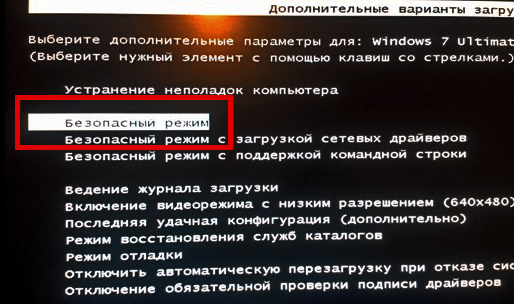
С помощью последней удачной конфигурации можно откатить последние версии драйверов, которые вы могли установить некорректно. Или вернуть рабочие системные файлы, на которые воздействовало вредоносное программное обеспечение. Такой метод возврата к прежней конфигурации поможет при мелких багах и зависаниях, которые появились с последними изменениями в системе. При более серьезных поломках он может оказаться бесполезным и нужно будет пробовать другие способы, чтобы вернуть файлы.
Восстановление системы Windows
Его обычно используют после предыдущего метода, который не дал результатов. Операционная система имеет возможность делать несколько точек восстановления, которые фиксируют состояние всех программ на определенный момент. Такие точки можно сделать самому или настроить периодичность автосохранений.

Перед тем, как создать точку восстановления вручную лучше закрыть работающие программы. Заходим в «Панель управления» и выбираем пункт «Система». Далее переходим в меню «Защита системы», в открывшемся окне выбираем «Создание точки восстановления» и указываем ее название. После окончания процедуры будет выведено системное сообщение – «Точка восстановления создана успешно».

Чтобы начать процедуру восстановления заходим в меню «Пуск», нажимаем на «Панель управления», переходим в пункт «Восстановление — Запуск восстановления системы». В открывшемся окне можно выбрать последнюю точку или посмотреть все доступные. Нажав «Поиск затрагиваемых программ», вы увидите весь перечень приложений, которые будут изменены. Обычно достаточно выбирать точку за 3-4 дня до появления неисправностей и сбоев. После выбора точки восстановления и ее подтверждения компьютер будет перезагружен.
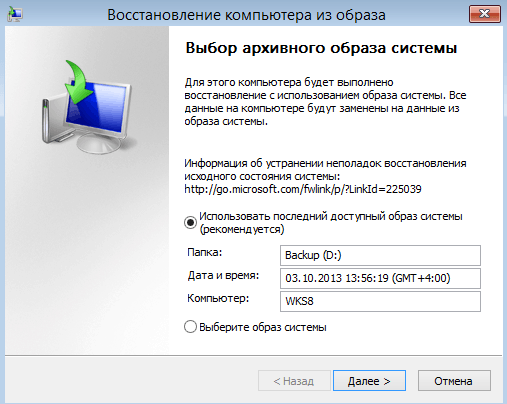
В этом же меню можно сделать восстановление с помощью сделанного заранее образа. Его предварительно сохраняют на dvd-носитель, флешку или внешний жесткий диск. Сегодня чаще всего восстанавливают параметры с образа через usb соединение – это быстро и удобно.
Использование системного загрузочного диска
При серьезных нарушениях в работе Windows или сильного воздействия вирусов может потребоваться загрузочный диск. С его помощью можно сбросить систему или откатить ее до рабочего состояния и нужных настроек. В безопасном режиме выбираем пункт «Устранение неполадок компьютера», после этого вставляем диск в dvd-привод и в открывшемся окне нажимаем на кнопку «Восстановление системы».
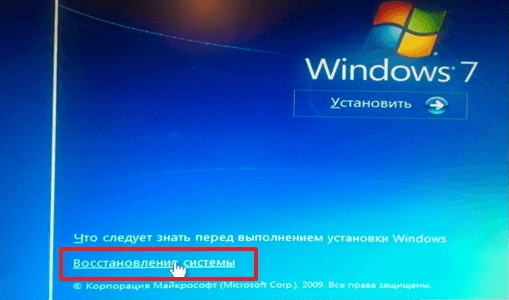
Программа предлагает нам на выбор несколько путей установки параметров по умолчанию:
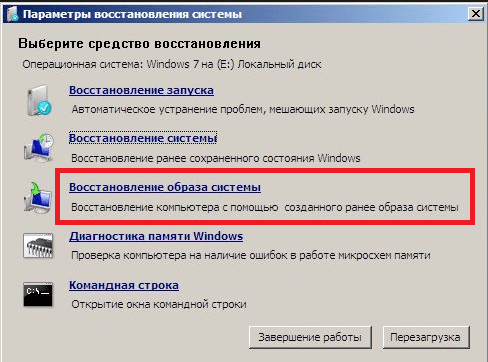
Процесс восстановления такой же, как и со встроенным приложением. Но работая с диском, вы исключаете возможность вредного воздействия на работу вирусов и другого стороннего ПО.
Полный сброс до заводских настроек
Если вышеописанные методы восстановления не дали результатов можно попробовать произвести полный сброс до заводских настроек. Для этого некоторые модели ноутбуков и ПК имеют скрытый системный раздел с копией Windows в базовом состоянии.

Производители предлагают пользователям специальные утилиты, благодаря которым процесс сброса станет простым и понятным. Принцип работы таких программ похож и разобраться в них смогут даже неопытные пользователи. Запустить работу утилиты можно с помощью специальной клавиши или через безопасный режим во время загрузки компьютера. Если такая утилита предусмотрена разработчиком, то ее название будет выведено в конце списка параметров по восстановлению.
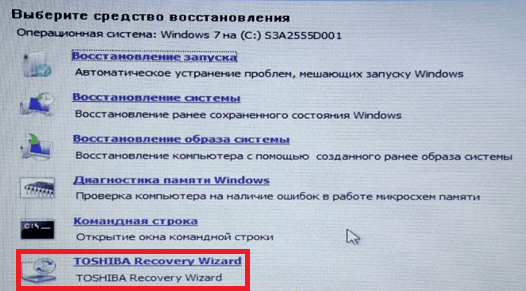
В открывшемся окне нам нужно выбрать первый пункт – «Восстановить до состояния на момент приобретения». После окончания работы компьютер будет перегружен, произойдет откат к заводским настройкам (потребуется снова выбрать язык по умолчанию и создать учетную запись).
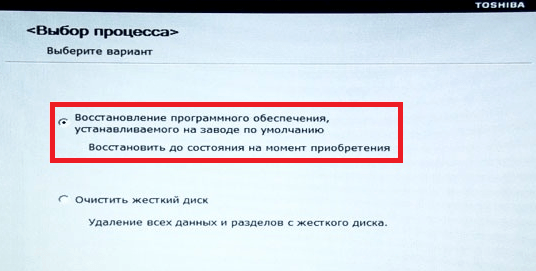
Стоит заметить, что все файлы, которые были ранее на жестком диске удалятся безвозвратно. Поэтому рекомендуем заранее сохранить все необходимое на флешку или другой носитель.
Видео по теме
Как восстановить заводские настройки на ноутбуке Asus
Возврат заводских настроек на ноутбук Asus
Если вы переустанавливали Windows и ставили более новую версию (например, меняли Windows 7 на 8 или 10). При переустановке Windows удаляются необходимые для восстановления настроек файлы, если вы сознательно их не сохранили. Даже если Windows переустанавливал профессионал, он, скорее всего, так же удалил нужный нам файл.
Если вы попали в такую ситуацию, то вам не остаётся ничего кроме как найти или купить диск для восстановления стартовых настроек. Либо скачать его в сети интернет.
Перед тем, как начать операцию по восстановлению настроек решите для себя, сможете ли вы с ней справится. С этой задачей вам могут помочь в сервисном центре по ремонту ноутбуков ASUS.
Пошаговая инструкция
Дождитесь окончания процесса, в ходе которого ноутбук может несколько раз самостоятельно перезагрузиться.
Вы можете задать вопрос мастерам из нашего сервисного центра, позвонив по телефону или написав свой вопрос на форму обратной связи.
Ваше сообщение отправлено.
Спасибо за обращение.

Автор:
Возможно вас также заинтересует
Ремонт ноутбуков ASUS от 45 минут
Закажите ремонт в нашем сервисном центре, и получите исправное устройство в тот же день, от 45 минут
Комментарии (0)
Добавить Комментарий

Ваше сообщение отправлено.
Спасибо за обращение.
Москва, улица Сущёвский Вал, дом 5, стр 28
Для комфортного обслуживания, просьба записаться на прием по телефону:
Восстановление заводского состояния ноутбука asus. Как восстановить заводские настройки ноутбука
Понятие восстановление операционной системы windows 7 (vista и windows 8 — аналогично) можно рассматривать по-разному.
Восстановить можно до определенного момента (сделать откат), и к заводским установкам получить точно такую же как купили, воспользовавшись скрытым разделом — recovery.
Восстановление виндовс 7 откатом системы ноутбука asus
Наиболее часто среди пользователе для восстановления windows 7 asus (других также) применяется откат к прежнему состоянию.
Для этого на ваш компьютер/ноутбук должен создавать точки сохранения. По умолчанию такая функция включена.
Как сделать в ноутбуке асус восстановление к заводским настройкам
Восстановление операционной системы к заводским настройкам ноутбука, на этом сайте также описано.
Ниже сугубо для asus. Для этого, включите его и кликните на кнопку F9 – увидите окно загрузки.
Программа подготовит файлы необходимые для восстановления, после этого увидите запрос.
Вас система спросит действительно ли выполнить эту операцию, и что после этого все ваши файлы (данные) будут полностью удалены.
Далее произойдет переустановка виндовс 7, vista или другой, причем автоматически, без вашего вмешательства.
Во время процесса компьютер перезагрузится несколько раз — об этом будете предупреждены.
Только такая операция возможна лишь в том случае, если вы купили свой ноутбук asus, с предустановленной операционной системой виндовс 7 или любой другой.
Тогда на жестком диске может быть скрытый раздел «recovery» для восстановления.
Еще один способ восстановления системы ноутбука asus из скрытого раздела
Откройте в своей виндовс 7 « », перейдите в раздел «система и безопасность», нажмите «администрирование» и щелкните по строке «управление дисковыми разделами».
Вам откроется окно. Там будет список разделов жесткого диска. В нем правой кнопкой нажмите на «RECOVERY» и выберите «сделать раздел активным».
После этого ваш ноутбук asus перезагрузится и со скрытого раздела начнется процесс восстановления Windows 7.
Единственная беда, что диск восстановления системы «RECOVERY» есть не у всех – многие покупают ноутбуки asus – чистые, а операционные системы устанавливают самостоятельно (друзья, специализированые центры или даже продавцы).
В таких случаях желательно сразу купить внешний жесткий диск и сохранить на нем образ своей операционки.
Тогда сможете в любой момент быстро восстановить систему ноутбука к изначальному работоспособному состоянию. Успехов.
Приветствую вас, читатели.
Нередко пользователи ноутбуков встречаются с проблемой, когда из строя выходит операционная система. И если ранее «вернуть к жизни» устройство можно было только при помощи переустановки Windows, теперь есть сразу несколько вариантов. Первый – воспользоваться встроенным решением, расположенным на установочном диске. Второй – восстановление системы ноутбук Asus – функция сбросит оборудование к заводским настройкам. Конечно же такие методы есть не только на вышеупомянутых устройствах. Сегодня я расскажу о них и о стандартных.
На всех ноутбуках от компании Asus предусмотрен инструмент, позволяющий вернуть работоспособность оборудованию. Он находится на жестком диске и занимает порядка 20-30 Гб. При этом раздел скрыт. Его нельзя просто так удалить, но при этом существуют инструменты, позволяющие с ним распрощаться. Но все же восстановление Windows 7 к заводским параметрам лучше не трогать.
Сразу стоит отметить, что это решение переводит ноутбук в состояние, в котором он приобретался в магазине. А потому с системного диска удалятся все личные данные и программы. Если у вас на рабочем столе или в папке «Мои документы » есть важные документы, их лучше сохранить в другое место
Это приложение удобно тем, что оно не убирает установленные ранее драйвера, а потому не будет необходимости опять тратить на эту процедуру время.
Стоит помнить, что данное решение прекрасно подойдет, в случае если компьютер не видит образ на установочном диске.
Обязательно перед началом необходимо устройство подсоединить к постоянному электропитанию.
Для начала восстановления из recovery-раздела, нужно выполнить несколько действий:
Не стоит лишний раз беспокоиться – просто оставьте ноутбук на некоторое время. Главное – дождитесь появления рабочего стола. Процесс на различных устройствах затягивается от получаса до полутора.

Вводить какие-либо данные необходимо только во время выбора имени пользователя.
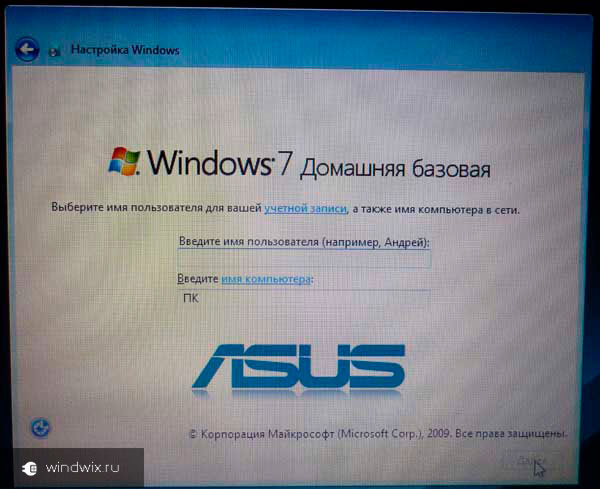
После окончания процедуры можно приступать к персонализации устройства, ведь теперь оно будет таким, как вы его приобретали в магазине.
Диск Windows ( )
Еще одним нередко используемым инструментом является «Восстановление системы», которое предлагается на установочном диске Windows 8 или других последних версиях. При этом лучше всего это делать с флешки. Главное – заранее подготовить соответствующую переносную память. Для этого нужен образ системы, которая на данный момент установлена на компьютере, и специальная программа. Скажем, WinToFlash прекрасно подойдет для этого. Просто вставляете устройство, запускаете приложение и, воспользовавшись подсказками, создаете нужный элемент.
Для восстановления проделываем несколько движений:
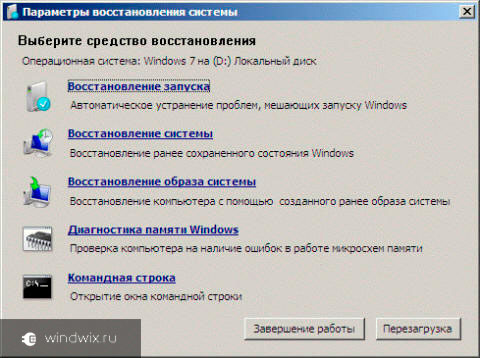
Что ж, как обычно существует несколько способов вернуть работоспособность системы. При этом некоторые из них относятся к встроенным возможностям.
Стоит отметить, что последние можно встретить не всегда. Так, например, производитель решил таким образом сохранить свободное место. Кроме того, после приобретения система могла переустанавливаться, что нередко приводит к потере заводских инструментов.
Надеюсь, статья помогла вам решить проблему.
В этой статье подробно рассмотрим, каким образом восстанавливаются заводские настройки на ноутбуке, как это обычно происходит и когда это может не получиться сделать.
Когда восстановить заводские настройки на ноутбуке не получится
В остальных случаях, вернуть ноутбук к заводским настройкам достаточно легко, правда действия, необходимые для этого, немного отличаются, в зависимости от марки ноутбука. Сразу расскажу, что произойдет при восстановлении заводских настроек:
Таким образом, если Вы проведете процесс восстановления от начала до конца, в программной части Вы получите ноутбук в том состоянии, в котором он был при покупке в магазине. Стоит отметить, что это не решит аппаратных и некоторых других проблем: например, если ноутбук сам выключался во время игр из-за перегрева, то вероятнее всего, он продолжит это делать.
Заводские настройки ноутбука Asus

Для того, чтобы восстановить заводские настройки ноутбуков Asus, на компьютерах данной марки имеется удобная, быстрая и простая утилита восстановления. Вот пошаговая инструкция по ее применению:
Заводские настройки ноутбука HP

Для восстановления заводских настроек на ноутбуке HP, выключите его и отключите от него все флешки, извлеките карты памяти и прочее.
По завершении работы программы восстановления, вы получите ноутбук HP с установленной ОС Windows, всеми драйверами и фирменными программами HP.
Заводские настойки ноутбука Acer
Заводские настройки ноутбука Samsung
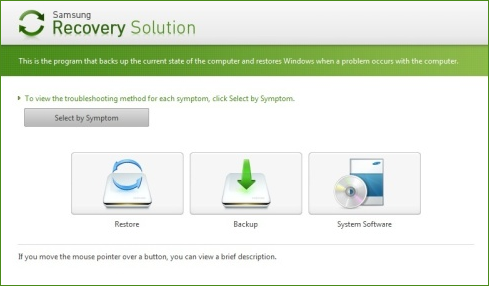
Для того, чтобы сбросить ноутбук Samsung на заводские настройки, запустите утилиту Samsung Recovery Solution в Windows, или, если она была удалена или же Windows не загружается, при включении компьютера нажимайте клавишу F4, запустится утилита восстановления ноутбука Samsung к заводским настройкам. Далее выполните следующие шаги:
После того, как ноутбук будет полностью приведен в заводское состояние и вы войдете в Windows, требуется выполнить еще одну перезагрузку для активации всех сделанных программой восстановления настроек.
Сброс ноутбука Toshiba на заводские настройки
Для того, чтобы запустить утилиту восстановления заводских настроек на ноутбуках Toshiba, выключите компьютер, после чего:
После этого запустится программа для восстановления ноутбука к заводским настройкам, следуйте ее указаниям.
Как восстановить систему на ноутбуке Asus
Восстановление системы ноутбука проходит процессом возврата к его заводским настройкам. Как показывает практика, заводские настройки ноутбука являются самыми подходящими именно вашей модели ноутбука фирмы Asus. Они создаются, учитывая все параметры и мощность ноутбука, так что возврат к ним, является хорошей идеей.
Восстановить систему не выйдет в том случае, если:
Вы уже хоть раз переустанавливали Windows. Во время процесса установки удаляются нужные файлы для восстановления системы.
Не ссылайтесь на то, что вашe ОС Windows переустанавливал мастер, ведь скорее всего, он, так же мог удалить этот нужный нам файл.
В этой ситуации, вам не остаётся ничего, кроме как найти или купить диск с восстановлением родных настроек. Так же его можно скачать на проверенных источниках, используя просторы интрернета.
Мы расскажем вам, как восстановить систему ноутбука Asus, если вы не переустанавливали вашу версию Windows. Для того, чтобы выполнить восстановление системы через БИОС на ноутбуке Asus, нужно выполнить подготовительные работы.
Подготовка к восстановлению системы
С Диска D можно ничего не удалять, но чтобы обезопасить себя, скиньте важные файлы и из этого диска.
ВНИМАНИЕ. Вы не решите всех проблем ноутбука восстановлением системы. Убедитесь, что вам вообще нужна эта операция. Проконсультировавшись с профессионалом до начала восстановления.
Эта операция не сложная. Вы сможете справиться самостоятельно.
Как запустить восстановление системы на ноутбуке Asus
Готово! Теперь ваш компьютер, как только что из магазина. Удачного использования.
Как сбросить ноутбук до заводских настроек ASUS Windows 7?
Для того, чтобы восстановить ноутбук Asus к заводским настройкам, включите его и нажмите клавишу F9, вы должны будете увидеть экран загрузки. Программа восстановления подготовит файлы необходимые для операции, после чего появится запрос о том, действительно ли Вы хотите ее произвести. Все ваши данные будут удалены.
Как скинуть до заводских настроек ноутбук Асус?
Алгоритм действий следующий:
Как сбросить виндовс 7 к исходному состоянию?
Способ 1: «Панель управления»
Как сбросить Windows 7 до заводских настроек без диска?
Если производитель вашего компьютера сохранил на нем установочные данные Windows 7, необходимо действовать следующим образом: откройте Панель управления и перейдите в категорию «Система и безопасность». В разделе «Архивация и восстановление» найдите пункт «Восстановить системные параметры или компьютер».
Как вернуть ноутбук к заводским настройкам через биос?
Распространенные способы восстановления:
Как полностью очистить ноутбук?
Для этого нажмите кнопку включения/выключения в меню «Пуск», а затем, удерживая нажатой кнопку [Shift], нажмите кнопку «Перезагрузка», в появившихся диалоговых окнах выберите «Устранение неполадок… / Сбросить этот компьютер / Удалить все», а после перезагрузки — «Очистить диск полностью».
Как ноутбук сбросить до заводских настроек?
Сброс Windows 10 в параметрах из установленной системы
Как сбросить виндовс 7 через командную строку?
Как запустить восстановление с помощью командной строки:
Как скинуть виндовс до заводских настроек?
Windows. Откройте «Параметры Windows» (они скрываются за значком шестеренки в меню «Пуск»), выберите «Обновление и безопасность», а затем — «Восстановление». Чтобы сбросить настройки до заводских, нажмите «Начать» под «Вернуть компьютер в исходное состояние».
Как сбросить Windows 8 до заводских настроек без диска?
Откройте меню «Настройки» и перейдите в раздел «Изменение параметров компьютера» — «Обновление и восстановление» — «Восстановление». В разделе «Восстановление компьютера без удаления файлов» нажмите «Начать» и следуйте инструкциям на экране.
Как сделать восстановление системы Windows 8.1 через биос?
Сделать это можно через БИОС:
Как сделать восстановление системы Windows 10 через биос?
Как восстановить Windows 10 через BIOS
Как перезагрузить ноут через биос?
Попав в меню BIOS, найдите пункт с названием вроде Reset to Default, Factory Default, Setup Defaults или Load Optimized Defaults. Обычно эта опция находится в разделе Exit. Воспользуйтесь ею и подтвердите действие — компьютер перезагрузится, а настройки будут сброшены.
Как сбросить ноутбук до заводских настроек ASUS Windows 7?
Для того, чтобы восстановить ноутбук Asus к заводским настройкам, включите его и нажмите клавишу F9, вы должны будете увидеть экран загрузки. Программа восстановления подготовит файлы необходимые для операции, после чего появится запрос о том, действительно ли Вы хотите ее произвести. Все ваши данные будут удалены.
Как скинуть до заводских настроек ноутбук Асус?
Алгоритм действий следующий:
Как сбросить виндовс 7 к исходному состоянию?
Способ 1: «Панель управления»
Как сбросить Windows 7 до заводских настроек без диска?
Если производитель вашего компьютера сохранил на нем установочные данные Windows 7, необходимо действовать следующим образом: откройте Панель управления и перейдите в категорию «Система и безопасность». В разделе «Архивация и восстановление» найдите пункт «Восстановить системные параметры или компьютер».
Как вернуть ноутбук к заводским настройкам через биос?
Распространенные способы восстановления:
Как полностью очистить ноутбук?
Для этого нажмите кнопку включения/выключения в меню «Пуск», а затем, удерживая нажатой кнопку [Shift], нажмите кнопку «Перезагрузка», в появившихся диалоговых окнах выберите «Устранение неполадок… / Сбросить этот компьютер / Удалить все», а после перезагрузки — «Очистить диск полностью».
Как ноутбук сбросить до заводских настроек?
Сброс Windows 10 в параметрах из установленной системы
Как сбросить виндовс 7 через командную строку?
Как запустить восстановление с помощью командной строки:
Как скинуть виндовс до заводских настроек?
Windows. Откройте «Параметры Windows» (они скрываются за значком шестеренки в меню «Пуск»), выберите «Обновление и безопасность», а затем — «Восстановление». Чтобы сбросить настройки до заводских, нажмите «Начать» под «Вернуть компьютер в исходное состояние».
Как сбросить Windows 8 до заводских настроек без диска?
Откройте меню «Настройки» и перейдите в раздел «Изменение параметров компьютера» — «Обновление и восстановление» — «Восстановление». В разделе «Восстановление компьютера без удаления файлов» нажмите «Начать» и следуйте инструкциям на экране.
Как сделать восстановление системы Windows 8.1 через биос?
Сделать это можно через БИОС:
Как сделать восстановление системы Windows 10 через биос?
Как восстановить Windows 10 через BIOS
Как перезагрузить ноут через биос?
Попав в меню BIOS, найдите пункт с названием вроде Reset to Default, Factory Default, Setup Defaults или Load Optimized Defaults. Обычно эта опция находится в разделе Exit. Воспользуйтесь ею и подтвердите действие — компьютер перезагрузится, а настройки будут сброшены.
Вопрос: Как войти в режим Recovery ASUS?
Когда устройство выключено, нажмите (также удерживайте) клавишу уменьшения громкости, а затем нажмите (также удерживайте) клавишу питания. После того, как устройство завибрирует, отпустите клавишу питания (удерживая клавишу уменьшения громкости), чтобы войти в режим восстановления.
Как запустить восстановление системы на ноутбуке Asus?
Для того, чтобы запустить процедуру восстановления ноутбука Asus, необходимо сразу же после включения питания компьютера нажать и удерживать несколько секунд клавишу F9. При этом должно появиться вот такое меню.
Как зайти в Recovery Asus?
Зажмите кнопки «Громкость +» и «Включение» После появления логотипа ASUS отпустите кнопки Нажимая кнопку «Громкость -» выберите RECOVERY MODE в красной рамочке на вверху экрана и нажмите кнопку «Включение»
Как сбросить виндовс 10 до заводских настроек через биос Asus?
Для того, чтобы восстановить ноутбук Asus к заводским настройкам, включите его и нажмите клавишу F9, вы должны будете увидеть экран загрузки. Программа восстановления подготовит файлы необходимые для операции, после чего появится запрос о том, действительно ли Вы хотите ее произвести. Все ваши данные будут удалены.
Как запустить восстановление системы Windows 10 на ноутбуке Asus?
Как запустить восстановление системы на ноутбуке Asus
- Включаем ваш ноутбук. …
- Перед вами должно появиться окно подсистемы БИОС. …
- В открывшемся окне нужно выбрать «Boot Booster» и нажать «Enter».
- Здесь выбираем «Disabled». …
- Далее нужно сохранить изменения, нажав на последней вкладке «Save changes and exit»
Как восстановить систему на ноутбуке Асус виндовс 7?
Ноутбук — Как восстановить Windows 7 на ноутбуке Asus?
- Во время загрузки нажмите (требуется раздел восстановления).
- Нажмите для выбора Windows Setup .
- Выберите язык, используемый при восстановлении и нажмите Далее.
- Прочитайте ASUS Preload Wizard и нажмите Далее.
- Выберите раздел и нажмите Далее.
Как зайти в recovery на ноутбуке?
После включения ноутбука начинаем лихорадочно нажимать клавиши:
- F3 – MSI recovery;
- F4 – Samsung. Под ОС можно через Samsung Recovery Solution;
- F8 – Fujitsu Siemens. …
- F8 — Toshiba recovery;
- F9 — ASUS recovery;
- F10 — Sony VAIO. …
- F10 — Packard Bell;
- F11 — HP recovery;
Как запустить восстановление системы Windows 8 на ноутбуке Asus?
Нажмите «Обновление и восстановление» > Выберите «Восстановление компьютера без удаления файлов» > Нажмите «Начать».
- Нажмите «Далее». Нажмите «Обновить», чтобы запустить процесс восстановления.
- По завершении процесса восстановления на Рабочем столе появится список приложений, которые были удалены.
- Содержание
Как сбросить пароль на ноутбуке Asus?
Если на устройстве Asus был забыт графический пароль, то Hard Reset можно выполнить следующим способом:
- Зажимаем одновременно две кнопки – уменьшения громкости и питания.
- Отпускаем нажатые кнопки, когда появится меню Recovery.
- Выбираем в списке строчку Factory Reset. Активируем команду нажатием на кнопку питания.
Как сбросить до заводских настроек телефон Asus?
Зажмите и держите кнопки “Громкость +” и “Включение” После появления логотипа Asus отпустите кнопки Вы попали в меню “DROIDBOOT PROVISON” Кнопками “Громкость +” и “Громкость -” выберите пункт “FACTORY RESET” и подтвердите выбор кнопкой “Включение”
Как сбросить на заводские настройки?
1. Откройте «Меню» — «Настройки» и выберите пункт «Восстановление и сброс». 2. Прокрутите открывшийся список в самый низ и нажмите на пункт «Сброс настроек» (название данного пункта на разных смартфонах может выглядеть иначе: «Сбросить настройки телефона», «Общий сброс», «Стереть все данные» и т.
Как сделать восстановление системы Windows 10 через биос?
Сохраните настройки и выйдете из BIOS.
- После перезагрузки ПК вы увидите начальное меню установки Windows. …
- У вас откроется окно «Выбор действия»; выберите пункт «Диагностика».
- Откройте «Дополнительные параметры».
- Далее выберите «Восстановление системы».
Как скинуть Windows до заводских настроек?
Откройте «Параметры Windows» (они скрываются за значком шестеренки в меню «Пуск»), выберите «Обновление и безопасность», а затем — «Восстановление». Чтобы сбросить настройки до заводских, нажмите «Начать» под «Вернуть компьютер в исходное состояние».