Asus fancystart что это за программа
Обладатели ноутбуков и компьютеров с материнскими платами Asus, изучая опции и возможности BIOS, могут обратить внимание на наличие настройки с названием Asus FancyStart. Среди возможных принимаемых значений доступны Enabled (включено) и Disbled (выключено).
Сейчас мы постараемся вам рассказать что это за настройка и какое значение для нее лучше установить.
Настройка логотипа при включении программой Asus FancyStart Utility
На самом деле Asus FancyStart является комплексом из двух составляющих, а именно настройки BIOS и фирменного приложения Asus FancyStart Utility.
Предназначено все это для изменения внешнего вида логотипа, который появляется сразу при включении ноутбука или компьютера, перед логотипом загрузки операционной системы.
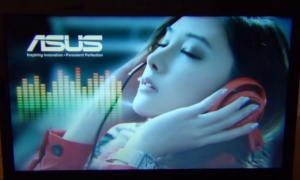
Пример измененного логотипа, появляющегося сразу при нажатии на кнопку включения
Кстати, название FancyStart можно перевести на русский как необычный старт или необычное включение.
По умолчанию, нажав на кнопку включения, вы видите логотип Asus. И именно этот логотип, а также звук, рамку и фон можно менять через программу Asus FancyStart Utility, которая доступна для скачивания на официальном сайте поддержки Asus. А опция с одноименным названием в настойках биос разрешает или запрещает использованием этой программы.
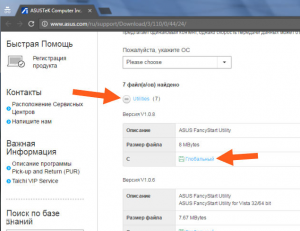
Asus FancyStart Utility на официальном сайте поддержки Asus
Стоит отметить, что все это можно встретить только на ноутбуках и материнских платах фирмы Asus. Попытка установить Asus FancyStart Utility на устройство другого производителя обернется неудачей.
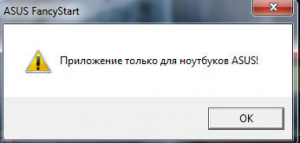
Попытка запустить программу на ноутбуке другого производителя
Вот так выглядит окно программы:
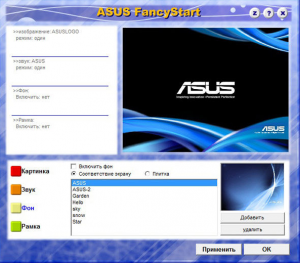
Здесь вы можете поменять не только логотип, появляющийся при включении, но также звук, фон и рамку.
Но для того, чтобы программа Asus FancyStart Utility смогла вносить изменения в оформление загрузки вашего компьютера, опция в биосе Asus FancyStart должна быть активирована, то есть переведена в значение Enabled. В противном случае все что вы измените через программу применено не будет.
Вывод
Опция Asus FancyStart в биосе встречается только на ноутбуках и компьютерах с материнской платой фирмы Asus. Она предназначена для активации внесения изменений в оформление включения вашего устройства, которые осуществляются через программу Asus FancyStart Utility.
ASUS Fancystart Utility что это за программа и нужна ли она?
 Привет друганы Поговорим мы о такой программе как ASUS Fancystart, я расскажу что это такое, зачем она нужна и думаю что вам все станет ясно. Надеюсь, что всей той инфы, ну которую я тут напишу, то ее хватит для того, чтобы определить вот для себя, нужна эта программа или нет, удалять ее или пусть будет. Ну короче как-то так ребята
Значит накопал инфы в интернете, что программа ASUS Fancystart это такая программа, которая позволяет изменить заставку при загрузке винды, помимо заставки также можно изменить и звук. Сама прога простая и справится с ней даже новичок. Также вы можете вот поставить свою картинку, чтобы она была в качестве заставки, и сразу посмотреть как оно будет примерно выглядеть, есть такая функция в проге. Ну вы поняли что это за прога? ASUS Fancystart позволяет поменять НЕ ЗАСТАВКУ РАБОЧЕГО СТОЛА, а ту картинку, которая появляется при запуске винды
Еще кое чего не написал, прога ASUS Fancystart относится так бы сказать к непростым прогам, это фирменная прога. То есть просто так обычно она на компе не появляется, она уже идет установленной в винде на ноуте асусовском при покупке. Короче скажу так, ну на примере, вот вы купили ноут, да? Пришли домой, включили его, винда завелась и все готово. Ну так вот, а потом вы обнаруживаете, что в винде стоят некоторые проги такие, ну не совсем популярные, это вот и есть асусовские фирменные проги. На обычных компах их нет, и что важно, в большинстве случаев такие проги работают только на том железе, для которого они сделаны. Ну вот например наша прога, про которую я сегодня говорю, то она работает скорее всего только на асусовских ноутах.
Вот смотрите, вот примерно на таком диске все такие вот асусвоские фирменные проги и поставляются вместе с ноутом:

Я думаю что такой диск, который идет в конвертике еще, то он знаком многим..
ASUS Fancystart комп не грузит, винду не грузит, оперы кушает немного, проц не грузит, короче вообще так бы сказать не тяжелая прога совсем и это хорошо
Кстати, вы знаете как переводится Fancy Start? Вот мне было тоже интересно, но даже Гугл переводчик не знает как это переводится, однако вот какие есть варианты:

То есть что-то типа переводится как модный старт. Ну все логично, запуск винды это и есть ее старт, а модный, ну так вот вы можете поставить модную картинку и будет модный старт, все сходится
Значит что я сейчас буду делать, я попробую поставить эту прогу на свой тестовый компьютер, я конечно не уверен что у меня это получится, но вдруг получится? Вот сейчас мы это и проверим ребята! Кстати, я скачал ASUS FancyStart с официального асусовского сайта, нашел прогу быстро, даже не искал на кучи сайтов. На самом сайте я нажал на Utilities, потом была уже видна ссылка на скачку:

Ну так вот, потом скачалась не прога, а архив, внутри которого наверно и есть прога. Я использую браузер Хром, у меня вот внизу там загруженный файл был, ну этот архив, я нажал по нему правой кнопкой и выбрал пункт Открыть:

Потом мне открылся архив и вот что внутри его:

Вот тут ребята такой прикол есть интересный, короче вот видите есть файл FancyStart.msi? Ну это понятно что это, это для того чтобы прогу установить. А есть еще файл Uninst.bat, это знаете что? Это вот такая штука, ну скрипт, в народе называется батник, и вот этот батник нужен для того чтобы прогу удалить. Но я покажу как ее удалить обычным способом, вот если им не получится, то и попробую при помощи этого батника… Кстати ребята, вот меня этот батник все таки заинтересовал, короче я его перетянул на рабочий стол, потом там на столе нажал по нему правой кнопкой и выбрал там Изменить и вот смотрите что внутри этого батника:

Даже не знаю что тут сказать ребята, это какой-то шифр или что это такое вообще, что за странные команды? Ладно, не буду думать что это, я надеюсь что мне все равно этот батник не нужно будет запускать!
Еще я тут кое что заметил, короче прикол так прикол, я такой вот невнимательный какой-то и короче я не заметил, что я скачал ASUS Fancystart для Windows Vista, хотя у меня стоит Windows 7, вот такой блина прикол неприятенский! Ну ничего, я буду все равно надеяться, что прога установится нормально и зафурычит! Значит запускаю FancyStart.msi, появилось такое окно, ну а в нем я нажимаю на Next:

Потом было такое окно:

Так, ну и что тут пишется? А пишется тут то, что прога будет установлена вот в эту папку:
C:\Program Files (x86)\ASUS\FancyStart\
Но этот путь можно изменить, вот только скажите мне, нужно ли? Я думаю что если причины его менять нет то и менять его не нужно, логично ведь? В общем нажимаю я тут снова кнопку Next, а потом нужно было снова нажать Next:

Ну и вот уже хорошо, потому что было написано, что прога нормально установилась и ошибок нет:

В общем я нажал на Close, потом посмотрел на рабочий стол, а там увы ребята, но ярлыка ASUS Fancystart не было. А я думал что будет, все таки прогу новую то я установил, ну ладно. Открыл меню Пуск, а вот там прога уже есть:

Но когда я эту прогу запустил, то тут ребята меня ждал прикол неприятный, ну я ничего писать не буду, вы можете сами посмотреть, тут все понятно и так:

Ну да, честно вот вам скажу, что немного неприятно, ну а что я хотел, я ведь знал что прога ASUS Fancystart идет для ноутов, но все таки думал что прокатит и она запустится и на обычном компе.. Но увы, не прокатило..
Но вы не переживайте, я вот еще сейчас накопаю инфы и вам тут расскажу немного про прогу ASUS Fancystart! Значит вот как оказывается выглядит прога, смотрите:

Ну что я и думал. Конечно странно мне это понимать. Вот сколько я знаю фирменные проги, то все они имеют первое, это примитивный дизайн и второе это то, что часто они ну как бы немного глючные. Надеюсь что ASUS Fancystart все таки не особо глючная. Вот в проге выбрана уже другая заставка:

Как видите, в правом верхнем углу показано вроде бы как оно будет выглядеть или что, тут не так просто понять.. Внизу как я понимаю то там выбирается что-то, вроде бы это и есть заставка. Внизу еще есть кнопки добавить и удалить, ну это я имею ввиду в правом нижнем углу, ну я думаю что это понятно что это, это чтобы вручную добавить картинку в роли заставки. Вот накопал еще одну картинку, тут загружена в проге картинка какая-то такая с названием ASUSLOGO:

Знаете что ребята, вот меня волновал вопрос, но что все таки за заставку ставит эта прога ASUS Fancystart? Так что я начал еще копаться в интернете и все понял. Скажу сразу, что ничего сверхвыдающегося в проге ASUS Fancystart как я и думал, то ничего такого нет. Короче эта прога ставит картинку перед загрузкой винды. То есть вы включили ноут, и вот сразу будет картинка какая-то, ну та которую можно задать в проге ASUS Fancystart, вот пример, смотрите:

И только потом уже будет загрузка винды, ну то есть именно после этой заставки уже пойдет загрузка винды и будет вот такой вот знакомый вам значок виндовский:

Ну что есть вы поняли? Нет, ну если поставить нормальный звук, может какую-то красивую мелодию, поставить красивую картинку, то может и будет ваш ноутбук какой-то ну типа оригинальный.. Не знаю, мне лично, вот именно мне лично эта прога не нравится, ибо я ничего в ней полезного не вижу.. Но ребята, это лично мое мнение и все!
Вот еще картинка, тут заставка выбранная все таки причудливая:

Смотрите, вот пример, тут показывается что на картинку можно наложить еще какой-то эффект типа:

Еще прикольная заставка, тут была выбрана картинка под названием Chrysanthemum:

Ну короче вот такие дела ребята. Кстати, я вот зашел в папку с прогой, вот что интересно, там внутри то ничего особенного то и нет, просто два файла, это FancyStart.exe и FancyStart.ico:

Все ребята, осталось уже только одно вам рассказать, это как удалить программу ASUS Fancystart с компьютера полностью. Ну мало ли, вдруг вам эта прога не понравится, в этой жизни ведь все бывает.. Итак, смотрите, для удаления зажимаете кнопки Win + R, потом появится окошко Выполнить, вы туда пишите такую команду:

Откроется окно Программы и компоненты, тут у вас будет список всех установленных прог. Тут вам нужно найти такую прогу как ASUS Fancystart, нажать по ней правой кнопкой и выбрать Удалить:

Потом будет такое сообщение, тут нужно нажать Да:

Ну и потом у вас появится такое окошко:

Это окошко, ну это типа идет удаление проги. Оно повисит пару секунд и потом исчезнет. Вот и все, после всех этих действий проги ASUS Fancystart на компе у вас уже не будет, то есть вы ее уделили. Как видите ребята, ничего сложного тут нет
Надеюсь ребята что вам тут все было понятно, ну а если что-то не так, то вы уж извините. Удачи вам в жизни и хорошего настроенчика
Comments
Автор благодарочка за статтю
поздно нимного алэж спассыбие
взяли ноут асустэк немножечько бэух
решил поставить чуть-чуть фирменных прох
лучеб я чиёк попил и время потратил на ленейку — таки безполезное павидла
его хтота йэл и ничего после себя годного не оставил…
пришлось удалять всё и заново ставить систему на ноги со свежей головой
замечу для читателей блога — ставте нужное
прочее пэоу от производителя и заманухи от рекламы весьма безтолковых какбэ полезных утилит оставте йуным любейцилям
В батнике:
start — запуск проги через командную строку;
/w или /wait — запуск проги с ожиданием её завершения;
msiexec.exe — инсталятор винды;
/qn — запуск без интерфейса;
/norestart — отключение перезагрузки после работы программы;
/x — режим деинсталляции (удаления);
— идентификатор программы в реестре (могу ошибаться в терминологии).
Добавить комментарий Отменить ответ
Этот сайт использует Akismet для борьбы со спамом. Узнайте как обрабатываются ваши данные комментариев.
Table of Contents:

FancyStart эксклюзивно для компьютеров ASUS. Кредит: Шон Гэллап / Новости Getty Images / Getty Images
Изменение загрузочного экрана
Компьютеры ASUS настраивают FancyStart через редактор в Windows, но переключаются с помощью функции в системном BIOS. FancyStart позволяет настроить центральное изображение, фоновое изображение и рамку изображения для создания трехслойного изображения на экране загрузки. Кроме того, вы можете настроить собственный аудиофайл для воспроизведения во время заставки. Программа также поддерживает настройку последовательности изображений для анимации или случайного выбора изображения для карусельного эффекта
Удаление FancyStart
Деинсталляция FancyStart отключит возможность настройки заставки загрузки; однако удаление программы не отключит другие функции. Можно удалить инструмент конфигурации FancyStart через Windows, но это небольшая программа, которая не влияет на производительность системы, поэтому в этом нет особой выгоды. Вместо этого вы можете включить или отключить FancyStart через системный BIOS на вкладке «Дополнительно». Вы можете получить доступ к BIOS на компьютерах, совместимых с FancyStart, нажав «F8» или «Del» во время начального экрана загрузки.
Простые вопросы: что такое шрифт и что такое семейство шрифтов?

Что такое шрифт? Что такое семейство шрифтов? Когда были впервые изобретены шрифты? Каковы характеристики шрифта? Как хранятся шрифты в Windows?
Что такое 802.11ax, 802.11ad, 802.11ac и 802.11n? что такое Wi-Fi 6, Wi-Fi 5 и так далее?

Что такое Wi-Fi 6, Wi-Fi 5 или Wi-Fi 4? Что такое 802.11ax, 802.11ac или 802.11n? Что означают эти аббревиатуры? Что такое 802.11ad?
Что такое стекло гориллы? что такое 2.5d стекло? как они сравниваются?

Что такое Gorilla Glass? Что это значит? Что такое 2.5D стекло? Есть ли разница? Какое стекло лучше или долговечнее?
Asus fancystart что это за программа
Предлагаем вашему вниманию более доступное описание утилит и программ одного из крупнейших производителей ноутбуков в мире — компания ASUS. В этом списке указаны именно те программы и утилиты, которые на сегодняшний день актуальны. В данный список также попадают программы, которые используются и на персональных компьютерах.
ASUS AI Suite II
Предоставляет собой платформу для регулирования производительности, настройки утилит и получением информации о системе.
ASUS AP Bank
Программа предназначена для пользователей Eee. Она дает возможность загрузки с веб-сервера пробных версий различных приложений и программного обеспечения с последующей возможностью лицензирования по специально сниженным ценам.
ASUS Fancy Start
Утилита позволяющая изменить логотип загрузки при включении компьютера. Она имеет возможность настройки фона загрузки, фотографии и звука.
ASUS Fast Boot Utility
Утилита создана для ускорения стартовой загрузки операционной системы. То есть можно отложить запуск определенных служб и программ, пока полностью не загрузится операционная система.
ASUS Gamer OSD
Утилита ASUS Gamer OSD может захватывать скриншоты в играх, записывать видео, транслировать его в интернете, а также разгонять видеопроцессор и отображать значение FPS.
ASUS HDD Protection
Программа контроля по защите жесткого диска от колебаний и ударов.
ASUS Instant Connect
Программа предоставляет различные механизмы, чтобы помочь пользователям подключаться к сети через множество объектов, включая Ethernet, беспроводное и кабельное соединение на мобильном устройстве.
ASUS InstantKey Utility
Утилита для задания 10 параметров «горячих клавиш» в устройствах EeePC.
ASUS Live Update Utility
Позволяет получать обновления для всех предустановленных программ при подключении к сети интернет.
ASUS MultiFrame
Это утилита, которая поможет Вам легко разделить окна и переносить, когда вы открываете много окон. Это удобно для просмотра веб-страниц и данных взаимного чтения.
ASUS Music Now Utility
Утилита, предоставляющая мгновенный доступ к музыкальным файлам.
ASUS PC Probe II
Утилита, которая контролирует состояние ПК, ведет мониторинг вращения вентиляторов, напряжения и температуры. Также может получать системную информации о состоянии жестких дисков, оперативной памяти и центрального процессора.
ASUS SecureDelete Utility
Утилита предназначена для надежного удаления файлов, т.е. после удаления данных их нельзя будет восстановить при помощи специализированных программ и средств.
ASUS Smart Doctor
Программный инструментарий, позволяющий пользователям контролировать скорость вращения вентилятора графического видеоадаптера, температуры GPU/RAM и имеет возможность разгона.
ASUS Smart Logon (FaceLogon) Utility
Быстрый вход в систему с помощью технологии распознавания лица. Инновационная функция авторизации пользователя в системе с использованием встроенной веб-камеры и технологии распознавания лица.
ASUS Tutor
Данная утилита разработана для обновления операционной системы с Windows 7 до Windows 8, с помощью которой можно обеспечить полную совместимость программного обеспечения.
ASUS USB Charger Plus
Программа настройки подзарядки портативных и мобильных устройств (используется интерфейс USB 3.0). Подзарядка от ноутбука осуществляется даже при выключенном ноутбуке или находящимся в спящем режиме.
ASUS Virtual Camera Utility
Утилита для создания видео-конференций до 4 абонентов по всему миру одновременно. Данная программа обладает функциями настройки разрешения, фильтрации и кадра в соответствии с личными предпочтениями.
ASUS VivoBook
Кнопка для доступа к приложениям при проведении системных настроек и утилит.
ASUS WebStorage
Программа для работы с облачным хранилищем файлов. Будущий пользователь может бесплатно пользоваться онлайн-хранилищем объемом 32 ГБ в течение 3-ех лет (объем и время в будущем может меняться).
ASUS Wireless Radio Control
Переключение режима «Полет» беспроводной сети во включенное/отключенное состояние.
ASUS Wireless Switch (Wireless Console3) Utility
Утилита для отображения на экране выбора интерфейса для встроенной беспроводной локальной сети или Bluetooth.
ATKACPI driver and hotkey-related utilities
Обеспечивает работу всех дополнительных клавиш ноутбука, отображает факт изменения громкости звука, яркости подсветки, беспроводными устройствами и другими.
Instant On
Программа, обладающая функцией возвращения ноутбука из спящего режима всего за несколько секунд.
Life Frame3 Utility
Утилита, имеющая возможность записи и редактирования высококачественного аудио и видео потоков. Она также может быть использована в целях безопасности при установке в режим мониторинга, фиксирующая изображение при обнаружении движения.
MyBitCast
Приложение для хранения информации с простым и интуитивно понятным дизайном. Все заметки сразу же загружаются в облако. Вы без труда сможете просмотреть их из любого места через сеть.
Power4Gear Hybrid Utility
Утилита автоматического регулирования скорости вращения вентиляторов для тихой работы и длительного срока службы аккумуляторной батареи.
ASUSVibe2.0
Интернет-мультимедийная платформа, которая обеспечивает доступ к онлайн музыке, играм, радио, и видео в прямом эфире, электронным книгам, учебным материалам и др.
Winflash
Предустановленная программа для персональных компьютеров, чтобы предоставить возможность организовать прошивку системы ввода-вывода BIOS в ОС Windows.
Технология ASUS Splendid Video Enhancement Technology
Технология улучшения качества отображения. Она позволяет оптимизировать настройку цветов для их лучшего восприятия. ASUS Splendid автоматически улучшает качество картинки и отображения в целом.
Технология EXPRESS GATE
Технология Express Gate – подключение к сети Интернет спустя несколько секунд после включения компьютера. Получение доступа к браузеру, различным утилитам, онлайн-приложениям и развлечениям.
Технология IceCool
ASUS разработала для своих новых ноутбуков материнскую плату с расположением компонентов на обеих сторонах. Благодаря этому самые горячие компоненты находятся на нижней стороне платы.
Технология NVIDIA OPTIMUS
Технология NVIDIA Optimus обеспечивает автоматическое переключение между дискретной видеокартой и встроенным графическим ядром в мобильный процессор в зависимости от того, какой именно уровень производительности необходим в настоящий момент.
Технология Palm Proof
С помощью этой технологии тачпад автоматически определяет, пальцами или ладонью прикоснулся к нему пользователь. В последнем случае он никак не реагирует на прикосновение, чтобы не допустить случайного перемещения курсора в процессе набора текста.
Технология Power4Gear Hybrid
Power4Gear – система управления энергопотреблением, способствующая экономии заряда батареи и более тихой работе ноутбука.
Технология SCENE SWITCH
Технология разработана исключительно для проведения профессиональных презентаций. Программа может изменять фоновое изображение рабочего стола, отключать все системные звуки, скрывать пиктограммы и отключать экранную заставку.
Технология SonicMaster
Технология SonicMaster подразумевает использование аппаратных и программных средств для повышения качества звука.
Технология Super Hybrid Engine
Технология Super Hybrid Engine (SHE) – улучшенная эффективность энергопотребления.
Технология Video Magic
Технология Video Magic – это аппаратные и программные компоненты, обеспечивающие высокое качество воспроизведения видео.
ASUS AI Recovery Burner
Программа для создания дисков восстановления предустановленной операционной системы, утилит и программ.
ASUS Backup Wizard
Резервное копирование файлов Windows File Backup позволяет делать копии файлов данных для всех пользователей, которые используют ваш компьютер. Вы можете также восстанавливать отдельные файлы и папки по мере необходимости.
PowerRecover
Средство создания резервных копий файлов, так и образа системы в целом.
Syncables Desktop
Обновление и резервное копирование пользовательских данных. Используется онлайн-сервер облачных технологий, который в теневом режиме синхронизирует все данные.
«Противоугонная» система от ASUS
Специальная «противоугонная» система от ASUS обеспечивает защиту конфиденциальных данных. Она состоит из трех компонентов, описанных ниже:
ASUS CopyProtect
Программа предотвращает несанкционированное копирование данных в ноутбуках. При блокировке содержимое в ноутбуке не будет воспроизводиться, записываться на CD/DVD, копироваться на флоппи-диск, внешний накопитель или сетевой диск.
ASUS Data Security Manager
Утилита шифрования данных, в случае кражи ПК все данные, которые ранее были зашифрованы, будут заблокированы.
Статья написана исключительно в ознакомительных целях. Удаление предустановленных или же не использование программ в вышеуказанном списке зависит только от конечного пользователя. Выбор за ВАМИ!

© 2009 — 2019 Информационный ресурс www.allmbs.ru
При цитировании материалов ссылка на сайт обязательна.
Обладатели ноутбуков и компьютеров с материнскими платами Asus, изучая опции и возможности BIOS, могут обратить внимание на наличие настройки с названием Asus FancyStart. Среди возможных принимаемых значений доступны Enabled (включено) и Disbled (выключено).
Сейчас мы постараемся вам рассказать что это за настройка и какое значение для нее лучше установить.
Настройка логотипа при включении программой Asus FancyStart Utility
На самом деле Asus FancyStart является комплексом из двух составляющих, а именно настройки BIOS и фирменного приложения Asus FancyStart Utility.
Предназначено все это для изменения внешнего вида логотипа, который появляется сразу при включении ноутбука или компьютера, перед логотипом загрузки операционной системы.
Пример измененного логотипа, появляющегося сразу при нажатии на кнопку включения
Кстати, название FancyStart можно перевести на русский как необычный старт или необычное включение.
По умолчанию, нажав на кнопку включения, вы видите логотип Asus. И именно этот логотип, а также звук, рамку и фон можно менять через программу Asus FancyStart Utility, которая доступна для скачивания на официальном сайте поддержки Asus. А опция с одноименным названием в настойках биос разрешает или запрещает использованием этой программы.
Asus FancyStart Utility на официальном сайте поддержки Asus
Стоит отметить, что все это можно встретить только на ноутбуках и материнских платах фирмы Asus. Попытка установить Asus FancyStart Utility на устройство другого производителя обернется неудачей.
Попытка запустить программу на ноутбуке другого производителя
Вот так выглядит окно программы:
Здесь вы можете поменять не только логотип, появляющийся при включении, но также звук, фон и рамку.
Но для того, чтобы программа Asus FancyStart Utility смогла вносить изменения в оформление загрузки вашего компьютера, опция в биосе Asus FancyStart должна быть активирована, то есть переведена в значение Enabled. В противном случае все что вы измените через программу применено не будет.
Вывод
Опция Asus FancyStart в биосе встречается только на ноутбуках и компьютерах с материнской платой фирмы Asus. Она предназначена для активации внесения изменений в оформление включения вашего устройства, которые осуществляются через программу Asus FancyStart Utility.
Привет друганы Поговорим мы о такой программе как ASUS Fancystart, я расскажу что это такое, зачем она нужна и думаю что вам все станет ясно. Надеюсь, что всей той инфы, ну которую я тут напишу, то ее хватит для того, чтобы определить вот для себя, нужна эта программа или нет, удалять ее или пусть будет. Ну короче как-то так ребята
Значит накопал инфы в интернете, что программа ASUS Fancystart это такая программа, которая позволяет изменить заставку при загрузке винды, помимо заставки также можно изменить и звук. Сама прога простая и справится с ней даже новичок. Также вы можете вот поставить свою картинку, чтобы она была в качестве заставки, и сразу посмотреть как оно будет примерно выглядеть, есть такая функция в проге. Ну вы поняли что это за прога? ASUS Fancystart позволяет поменять НЕ ЗАСТАВКУ РАБОЧЕГО СТОЛА, а ту картинку, которая появляется при запуске винды
Еще кое чего не написал, прога ASUS Fancystart относится так бы сказать к непростым прогам, это фирменная прога. То есть просто так обычно она на компе не появляется, она уже идет установленной в винде на ноуте асусовском при покупке. Короче скажу так, ну на примере, вот вы купили ноут, да? Пришли домой, включили его, винда завелась и все готово. Ну так вот, а потом вы обнаруживаете, что в винде стоят некоторые проги такие, ну не совсем популярные, это вот и есть асусовские фирменные проги. На обычных компах их нет, и что важно, в большинстве случаев такие проги работают только на том железе, для которого они сделаны. Ну вот например наша прога, про которую я сегодня говорю, то она работает скорее всего только на асусовских ноутах.
Вот смотрите, вот примерно на таком диске все такие вот асусвоские фирменные проги и поставляются вместе с ноутом:
Я думаю что такой диск, который идет в конвертике еще, то он знаком многим..
ASUS Fancystart комп не грузит, винду не грузит, оперы кушает немного, проц не грузит, короче вообще так бы сказать не тяжелая прога совсем и это хорошо
Кстати, вы знаете как переводится Fancy Start? Вот мне было тоже интересно, но даже Гугл переводчик не знает как это переводится, однако вот какие есть варианты:
То есть что-то типа переводится как модный старт. Ну все логично, запуск винды это и есть ее старт, а модный, ну так вот вы можете поставить модную картинку и будет модный старт, все сходится
Значит что я сейчас буду делать, я попробую поставить эту прогу на свой тестовый компьютер, я конечно не уверен что у меня это получится, но вдруг получится? Вот сейчас мы это и проверим ребята! Кстати, я скачал ASUS FancyStart с официального асусовского сайта, нашел прогу быстро, даже не искал на кучи сайтов. На самом сайте я нажал на Utilities, потом была уже видна ссылка на скачку:
Ну так вот, потом скачалась не прога, а архив, внутри которого наверно и есть прога. Я использую браузер Хром, у меня вот внизу там загруженный файл был, ну этот архив, я нажал по нему правой кнопкой и выбрал пункт Открыть:
Потом мне открылся архив и вот что внутри его:
Вот тут ребята такой прикол есть интересный, короче вот видите есть файл FancyStart.msi? Ну это понятно что это, это для того чтобы прогу установить. А есть еще файл Uninst.bat, это знаете что? Это вот такая штука, ну скрипт, в народе называется батник, и вот этот батник нужен для того чтобы прогу удалить. Но я покажу как ее удалить обычным способом, вот если им не получится, то и попробую при помощи этого батника… Кстати ребята, вот меня этот батник все таки заинтересовал, короче я его перетянул на рабочий стол, потом там на столе нажал по нему правой кнопкой и выбрал там Изменить и вот смотрите что внутри этого батника:
Даже не знаю что тут сказать ребята, это какой-то шифр или что это такое вообще, что за странные команды? Ладно, не буду думать что это, я надеюсь что мне все равно этот батник не нужно будет запускать!
Еще я тут кое что заметил, короче прикол так прикол, я такой вот невнимательный какой-то и короче я не заметил, что я скачал ASUS Fancystart для Windows Vista, хотя у меня стоит Windows 7, вот такой блина прикол неприятенский! Ну ничего, я буду все равно надеяться, что прога установится нормально и зафурычит! Значит запускаю FancyStart.msi, появилось такое окно, ну а в нем я нажимаю на Next:
Потом было такое окно:
Так, ну и что тут пишется? А пишется тут то, что прога будет установлена вот в эту папку:
C:Program Files (x86)ASUSFancyStart
Но этот путь можно изменить, вот только скажите мне, нужно ли? Я думаю что если причины его менять нет то и менять его не нужно, логично ведь? В общем нажимаю я тут снова кнопку Next, а потом нужно было снова нажать Next:
Ну и вот уже хорошо, потому что было написано, что прога нормально установилась и ошибок нет:
В общем я нажал на Close, потом посмотрел на рабочий стол, а там увы ребята, но ярлыка ASUS Fancystart не было. А я думал что будет, все таки прогу новую то я установил, ну ладно. Открыл меню Пуск, а вот там прога уже есть:
Но когда я эту прогу запустил, то тут ребята меня ждал прикол неприятный, ну я ничего писать не буду, вы можете сами посмотреть, тут все понятно и так:
Ну да, честно вот вам скажу, что немного неприятно, ну а что я хотел, я ведь знал что прога ASUS Fancystart идет для ноутов, но все таки думал что прокатит и она запустится и на обычном компе.. Но увы, не прокатило..
Но вы не переживайте, я вот еще сейчас накопаю инфы и вам тут расскажу немного про прогу ASUS Fancystart! Значит вот как оказывается выглядит прога, смотрите:
Ну что я и думал. Конечно странно мне это понимать. Вот сколько я знаю фирменные проги, то все они имеют первое, это примитивный дизайн и второе это то, что часто они ну как бы немного глючные. Надеюсь что ASUS Fancystart все таки не особо глючная. Вот в проге выбрана уже другая заставка:
Как видите, в правом верхнем углу показано вроде бы как оно будет выглядеть или что, тут не так просто понять.. Внизу как я понимаю то там выбирается что-то, вроде бы это и есть заставка. Внизу еще есть кнопки добавить и удалить, ну это я имею ввиду в правом нижнем углу, ну я думаю что это понятно что это, это чтобы вручную добавить картинку в роли заставки. Вот накопал еще одну картинку, тут загружена в проге картинка какая-то такая с названием ASUSLOGO:
Знаете что ребята, вот меня волновал вопрос, но что все таки за заставку ставит эта прога ASUS Fancystart? Так что я начал еще копаться в интернете и все понял. Скажу сразу, что ничего сверхвыдающегося в проге ASUS Fancystart как я и думал, то ничего такого нет. Короче эта прога ставит картинку перед загрузкой винды. То есть вы включили ноут, и вот сразу будет картинка какая-то, ну та которую можно задать в проге ASUS Fancystart, вот пример, смотрите:
И только потом уже будет загрузка винды, ну то есть именно после этой заставки уже пойдет загрузка винды и будет вот такой вот знакомый вам значок виндовский:
Ну что есть вы поняли? Нет, ну если поставить нормальный звук, может какую-то красивую мелодию, поставить красивую картинку, то может и будет ваш ноутбук какой-то ну типа оригинальный.. Не знаю, мне лично, вот именно мне лично эта прога не нравится, ибо я ничего в ней полезного не вижу.. Но ребята, это лично мое мнение и все!
Вот еще картинка, тут заставка выбранная все таки причудливая:
Смотрите, вот пример, тут показывается что на картинку можно наложить еще какой-то эффект типа:
Еще прикольная заставка, тут была выбрана картинка под названием Chrysanthemum:
Ну короче вот такие дела ребята. Кстати, я вот зашел в папку с прогой, вот что интересно, там внутри то ничего особенного то и нет, просто два файла, это FancyStart.exe и FancyStart.ico:
Все ребята, осталось уже только одно вам рассказать, это как удалить программу ASUS Fancystart с компьютера полностью. Ну мало ли, вдруг вам эта прога не понравится, в этой жизни ведь все бывает.. Итак, смотрите, для удаления зажимаете кнопки Win + R, потом появится окошко Выполнить, вы туда пишите такую команду:
Откроется окно Программы и компоненты, тут у вас будет список всех установленных прог. Тут вам нужно найти такую прогу как ASUS Fancystart, нажать по ней правой кнопкой и выбрать Удалить:
Потом будет такое сообщение, тут нужно нажать Да:
Ну и потом у вас появится такое окошко:
Это окошко, ну это типа идет удаление проги. Оно повисит пару секунд и потом исчезнет. Вот и все, после всех этих действий проги ASUS Fancystart на компе у вас уже не будет, то есть вы ее уделили. Как видите ребята, ничего сложного тут нет
Надеюсь ребята что вам тут все было понятно, ну а если что-то не так, то вы уж извините. Удачи вам в жизни и хорошего настроенчика
Comments
Автор благодарочка за статтю
поздно нимного алэж спассыбие
взяли ноут асустэк немножечько бэух
решил поставить чуть-чуть фирменных прох
лучеб я чиёк попил и время потратил на ленейку — таки безполезное павидла
его хтота йэл и ничего после себя годного не оставил…
пришлось удалять всё и заново ставить систему на ноги со свежей головой
замечу для читателей блога — ставте нужное
прочее пэоу от производителя и заманухи от рекламы весьма безтолковых какбэ полезных утилит оставте йуным любейцилям
В батнике:
start — запуск проги через командную строку;
/w или /wait — запуск проги с ожиданием её завершения;
msiexec.exe — инсталятор винды;
/qn — запуск без интерфейса;
/norestart — отключение перезагрузки после работы программы;
/x — режим деинсталляции (удаления);
— идентификатор программы в реестре (могу ошибаться в терминологии).
Добавить комментарий Отменить ответ
Этот сайт использует Akismet для борьбы со спамом. Узнайте как обрабатываются ваши данные комментариев.
asus fancystart в биосе что это asus ноутбука
Компьютеры ASUS настраивают FancyStart через редактор в Windows, но переключаются с помощью функции в системном BIOS. FancyStart позволяет настроить центральное изображение, фоновое изображение и рамку изображения для создания трехслойного изображения на экране загрузки. Кроме того, вы можете настроить собственный аудиофайл для воспроизведения во время заставки. Программа также поддерживает настройку последовательности изображений для анимации или случайного выбора изображения для карусельного эффекта
Удаление FancyStart
Деинсталляция FancyStart отключит возможность настройки заставки загрузки; однако удаление программы не отключит другие функции. Можно удалить инструмент конфигурации FancyStart через Windows, но это небольшая программа, которая не влияет на производительность системы, поэтому в этом нет особой выгоды. Вместо этого вы можете включить или отключить FancyStart через системный BIOS на вкладке «Дополнительно». Вы можете получить доступ к BIOS на компьютерах, совместимых с FancyStart, нажав «F8» или «Del» во время начального экрана загрузки.
Простые вопросы: что такое шрифт и что такое семейство шрифтов?
Что такое шрифт? Что такое семейство шрифтов? Когда были впервые изобретены шрифты? Каковы характеристики шрифта? Как хранятся шрифты в Windows?
Что такое 802.11ax, 802.11ad, 802.11ac и 802.11n? что такое Wi-Fi 6, Wi-Fi 5 и так далее?
Что такое Wi-Fi 6, Wi-Fi 5 или Wi-Fi 4? Что такое 802.11ax, 802.11ac или 802.11n? Что означают эти аббревиатуры? Что такое 802.11ad?
Что такое стекло гориллы? что такое 2.5d стекло? как они сравниваются?
Что такое Gorilla Glass? Что это значит? Что такое 2.5D стекло? Есть ли разница? Какое стекло лучше или долговечнее?
Что такое Asus FancyStart?
Обладатели ноутбуков и компьютеров с материнскими платами Asus, изучая опции и возможности BIOS, могут обратить внимание на наличие настройки с названием Asus FancyStart. Среди возможных принимаемых значений доступны Enabled (включено) и Disbled (выключено).
Сейчас мы постараемся вам рассказать что это за настройка и какое значение для нее лучше установить.
Настройка логотипа при включении программой Asus FancyStart Utility
На самом деле Asus FancyStart является комплексом из двух составляющих, а именно настройки BIOS и фирменного приложения Asus FancyStart Utility.
Предназначено все это для изменения внешнего вида логотипа, который появляется сразу при включении ноутбука или компьютера, перед логотипом загрузки операционной системы.
Пример измененного логотипа, появляющегося сразу при нажатии на кнопку включения
Кстати, название FancyStart можно перевести на русский как необычный старт или необычное включение.
По умолчанию, нажав на кнопку включения, вы видите логотип Asus. И именно этот логотип, а также звук, рамку и фон можно менять через программу Asus FancyStart Utility, которая доступна для скачивания на официальном сайте поддержки Asus. А опция с одноименным названием в настойках биос разрешает или запрещает использованием этой программы.
Asus FancyStart Utility на официальном сайте поддержки Asus
Стоит отметить, что все это можно встретить только на ноутбуках и материнских платах фирмы Asus. Попытка установить Asus FancyStart Utility на устройство другого производителя обернется неудачей.
Попытка запустить программу на ноутбуке другого производителя
Вот так выглядит окно программы:
Здесь вы можете поменять не только логотип, появляющийся при включении, но также звук, фон и рамку.
Но для того, чтобы программа Asus FancyStart Utility смогла вносить изменения в оформление загрузки вашего компьютера, опция в биосе Asus FancyStart должна быть активирована, то есть переведена в значение Enabled. В противном случае все что вы измените через программу применено не будет.
Вывод
Опция Asus FancyStart в биосе встречается только на ноутбуках и компьютерах с материнской платой фирмы Asus. Она предназначена для активации внесения изменений в оформление включения вашего устройства, которые осуществляются через программу Asus FancyStart Utility.
Как войти в БИОС на ноутбуке Asus?
С помощью БИОС можно настроить компьютер под себя, разогнать процессор и оперативную память, а также устранить некоторые неисправности в операционной системе. Рассказываем, как зайти в БИОС на примере марки Asus.
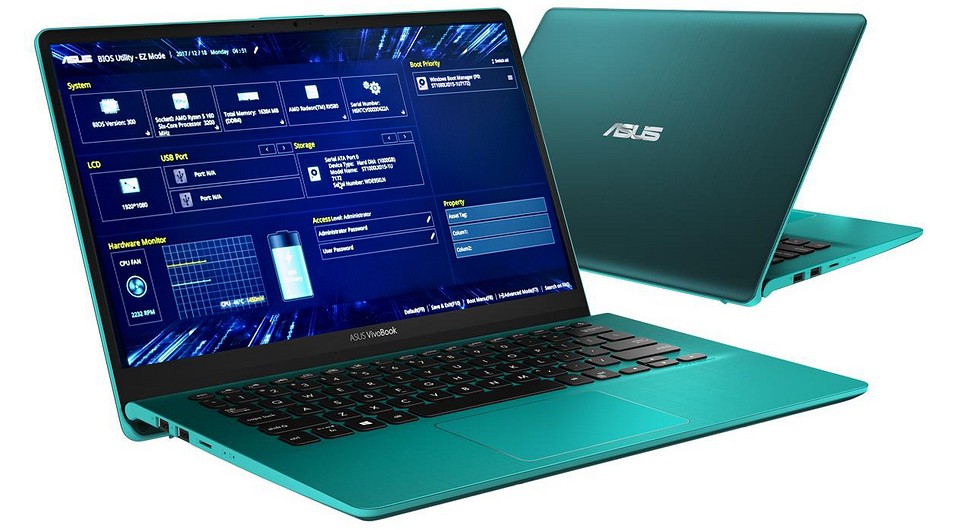
С точки зрения стабильности ноутбуки менее практичные устройства, чем стационарные компьютеры. Они чаще ломаются и сложнее поддаются ремонту. Во многом это связано с компактностью портативных устройств. Причем неполадки происходят не только аппаратной части девайса, но и в программной. Во многих случаях на помощь пользователю может прийти БИОС. Его интерфейс зависит от множества факторов. Он будет различаться даже в рамках одного производителя. Поэтому какой-то универсальной формулы для того, чтобы зайти в БИОС нет. Тем не менее, мы решили рассказать в общих чертах рассказать про то, как войти в БИОС на ноутбуках ASUS.
Что такое BIOS
Если не цитировать википедию и говорить простым языком, то BIOS нужен для корректного функционирования компьютерного железа и операционной системы. Он расположен в чипе материнской платы и не зависит от того, какая ОС будет установлена на носитель. Некоторые производители устанавливают несколько экземпляров БИОС в свои материнки для того, чтобы можно было восстановить исходную версию ПО в случае неполадки. BIOS довольно сложно вывести из строя: он защищен от неопытного пользователя. Тем не менее, он часто становится неисправным во время обновления прошивки. Но всему свое время, об этом мы поговори чуть ниже.

БИОС может быть полезен в случае, когда вы хотите разогнать процессор или оперативную память. Их параметры, такие, как частота и напряжение не получится изменить с помощью какой-либо программы. Но далеко не всё железо поддается оверклокингу. Поэтому самое распространенное применение BIOS — переустановка операционной системы. В некоторых случаях можно выполнить инсталляцию, используя интерфейс операционной системы, но как быть, если ОС не подает признаков жизни? Выход только один — BIOS.
Однако, возможности API расширяются с каждым годом. Раньше материнские платы практически не предоставляли пользователю никаких возможностей. Чаще всего всё сводилось к простому мониторингу системных показателей. Однако сейчас функционал стал значительно шире.
Как на ноутбуке ASUS зайти в БИОС
Как и говорилось выше, разработчики железа встраивают разное ПО в свои комплектующие. Поэтому существует много способов зайти в БИОС, которые зависят от конкретной модели. Вход осуществляется с помощью клавиши или комбинации клавиш. Самый проверенный способ — посмотреть спецификации, которые идут в комплекте с материнской платой. Но кто вообще будет их искать, а еще и читать тонну текста в поисках нужной информации? Правильно, никто. Поэтому проще всего перепробовать все возможные варианты по очереди до тех пор, пока не найдете заветную комбинацию. Целый мини-квест какой-то.

Клавиши необходимо нажимать во время загрузки операционной системы, точнее до её старта. Определить момент, можно просто посмотрев монитор, сразу же после нажатия на кнопку пуск. Чаще всего во время запуска БИОС на экран выводится информация о системе: версия материнской платы, тип установленной операционной системы, модель процессора, количество и частота оперативной памяти или что-то в этом роде. Также в углу обычно высвечивается надпись вроде «Press F2 or DEL to run Setup». Это означает, что нужно нажать клавишу F2 или DEL для старта БИОС. Однако бывают случаи, когда на экране вообще ничего не отображается, он просто черный. Такое случается, например, если драйверы на видеокарту установлены некорректно и в ряде других случаев. Поэтому проще всего просто нажимать определенные хоткеи во время загрузки и перезапускать компьютер каждый раз, когда осуществляется вход в ОС. Вот список самых популярных комбинаций:
Как обновить БИОС на ноутбуке Аsus
Многие пользователи задаются вопросом: «Как установить БИОС на ноутбуке Asus?». Сам по себе вопрос некорректный. Установить у вас его вряд ли получится без глубоких знаний программного обеспечения и архитектурных особенностей материнских плат. Чаще всего под этим вопросом подразумевается возможность обновления прошивки. Сделать это можно и довольно просто. Чаще всего это требуется, когда выходят новые процессоры, которые совместимы с давно имеющимся на рынке сокетом. Но для корректной работы новинки, требуется накатить обновление. Для этого выполните следующие действия:
ASUS Fancystart Utility что это за программа и нужна ли она?
Привет друганы Поговорим мы о такой программе как ASUS Fancystart, я расскажу что это такое, зачем она нужна и думаю что вам все станет ясно. Надеюсь, что всей той инфы, ну которую я тут напишу, то ее хватит для того, чтобы определить вот для себя, нужна эта программа или нет, удалять ее или пусть будет. Ну короче как-то так ребята
Значит накопал инфы в интернете, что программа ASUS Fancystart это такая программа, которая позволяет изменить заставку при загрузке винды, помимо заставки также можно изменить и звук. Сама прога простая и справится с ней даже новичок. Также вы можете вот поставить свою картинку, чтобы она была в качестве заставки, и сразу посмотреть как оно будет примерно выглядеть, есть такая функция в проге. Ну вы поняли что это за прога? ASUS Fancystart позволяет поменять НЕ ЗАСТАВКУ РАБОЧЕГО СТОЛА, а ту картинку, которая появляется при запуске винды
Еще кое чего не написал, прога ASUS Fancystart относится так бы сказать к непростым прогам, это фирменная прога. То есть просто так обычно она на компе не появляется, она уже идет установленной в винде на ноуте асусовском при покупке. Короче скажу так, ну на примере, вот вы купили ноут, да? Пришли домой, включили его, винда завелась и все готово. Ну так вот, а потом вы обнаруживаете, что в винде стоят некоторые проги такие, ну не совсем популярные, это вот и есть асусовские фирменные проги. На обычных компах их нет, и что важно, в большинстве случаев такие проги работают только на том железе, для которого они сделаны. Ну вот например наша прога, про которую я сегодня говорю, то она работает скорее всего только на асусовских ноутах.
Вот смотрите, вот примерно на таком диске все такие вот асусвоские фирменные проги и поставляются вместе с ноутом:
Я думаю что такой диск, который идет в конвертике еще, то он знаком многим..
ASUS Fancystart комп не грузит, винду не грузит, оперы кушает немного, проц не грузит, короче вообще так бы сказать не тяжелая прога совсем и это хорошо
Кстати, вы знаете как переводится Fancy Start? Вот мне было тоже интересно, но даже Гугл переводчик не знает как это переводится, однако вот какие есть варианты:
То есть что-то типа переводится как модный старт. Ну все логично, запуск винды это и есть ее старт, а модный, ну так вот вы можете поставить модную картинку и будет модный старт, все сходится
Значит что я сейчас буду делать, я попробую поставить эту прогу на свой тестовый компьютер, я конечно не уверен что у меня это получится, но вдруг получится? Вот сейчас мы это и проверим ребята! Кстати, я скачал ASUS FancyStart с официального асусовского сайта, нашел прогу быстро, даже не искал на кучи сайтов. На самом сайте я нажал на Utilities, потом была уже видна ссылка на скачку:
Ну так вот, потом скачалась не прога, а архив, внутри которого наверно и есть прога. Я использую браузер Хром, у меня вот внизу там загруженный файл был, ну этот архив, я нажал по нему правой кнопкой и выбрал пункт Открыть:
Потом мне открылся архив и вот что внутри его:
Вот тут ребята такой прикол есть интересный, короче вот видите есть файл FancyStart.msi? Ну это понятно что это, это для того чтобы прогу установить. А есть еще файл Uninst.bat, это знаете что? Это вот такая штука, ну скрипт, в народе называется батник, и вот этот батник нужен для того чтобы прогу удалить. Но я покажу как ее удалить обычным способом, вот если им не получится, то и попробую при помощи этого батника… Кстати ребята, вот меня этот батник все таки заинтересовал, короче я его перетянул на рабочий стол, потом там на столе нажал по нему правой кнопкой и выбрал там Изменить и вот смотрите что внутри этого батника:
Даже не знаю что тут сказать ребята, это какой-то шифр или что это такое вообще, что за странные команды? Ладно, не буду думать что это, я надеюсь что мне все равно этот батник не нужно будет запускать!
Еще я тут кое что заметил, короче прикол так прикол, я такой вот невнимательный какой-то и короче я не заметил, что я скачал ASUS Fancystart для Windows Vista, хотя у меня стоит Windows 7, вот такой блина прикол неприятенский! Ну ничего, я буду все равно надеяться, что прога установится нормально и зафурычит! Значит запускаю FancyStart.msi, появилось такое окно, ну а в нем я нажимаю на Next:
Потом было такое окно:
Так, ну и что тут пишется? А пишется тут то, что прога будет установлена вот в эту папку:
C:\Program Files (x86)\ASUS\FancyStart\
Но этот путь можно изменить, вот только скажите мне, нужно ли? Я думаю что если причины его менять нет то и менять его не нужно, логично ведь? В общем нажимаю я тут снова кнопку Next, а потом нужно было снова нажать Next:
Ну и вот уже хорошо, потому что было написано, что прога нормально установилась и ошибок нет:
В общем я нажал на Close, потом посмотрел на рабочий стол, а там увы ребята, но ярлыка ASUS Fancystart не было. А я думал что будет, все таки прогу новую то я установил, ну ладно. Открыл меню Пуск, а вот там прога уже есть:
Но когда я эту прогу запустил, то тут ребята меня ждал прикол неприятный, ну я ничего писать не буду, вы можете сами посмотреть, тут все понятно и так:
Ну да, честно вот вам скажу, что немного неприятно, ну а что я хотел, я ведь знал что прога ASUS Fancystart идет для ноутов, но все таки думал что прокатит и она запустится и на обычном компе.. Но увы, не прокатило..
Но вы не переживайте, я вот еще сейчас накопаю инфы и вам тут расскажу немного про прогу ASUS Fancystart! Значит вот как оказывается выглядит прога, смотрите:
Ну что я и думал. Конечно странно мне это понимать. Вот сколько я знаю фирменные проги, то все они имеют первое, это примитивный дизайн и второе это то, что часто они ну как бы немного глючные. Надеюсь что ASUS Fancystart все таки не особо глючная. Вот в проге выбрана уже другая заставка:
Как видите, в правом верхнем углу показано вроде бы как оно будет выглядеть или что, тут не так просто понять.. Внизу как я понимаю то там выбирается что-то, вроде бы это и есть заставка. Внизу еще есть кнопки добавить и удалить, ну это я имею ввиду в правом нижнем углу, ну я думаю что это понятно что это, это чтобы вручную добавить картинку в роли заставки. Вот накопал еще одну картинку, тут загружена в проге картинка какая-то такая с названием ASUSLOGO:
Знаете что ребята, вот меня волновал вопрос, но что все таки за заставку ставит эта прога ASUS Fancystart? Так что я начал еще копаться в интернете и все понял. Скажу сразу, что ничего сверхвыдающегося в проге ASUS Fancystart как я и думал, то ничего такого нет. Короче эта прога ставит картинку перед загрузкой винды. То есть вы включили ноут, и вот сразу будет картинка какая-то, ну та которую можно задать в проге ASUS Fancystart, вот пример, смотрите:
И только потом уже будет загрузка винды, ну то есть именно после этой заставки уже пойдет загрузка винды и будет вот такой вот знакомый вам значок виндовский:
Ну что есть вы поняли? Нет, ну если поставить нормальный звук, может какую-то красивую мелодию, поставить красивую картинку, то может и будет ваш ноутбук какой-то ну типа оригинальный.. Не знаю, мне лично, вот именно мне лично эта прога не нравится, ибо я ничего в ней полезного не вижу.. Но ребята, это лично мое мнение и все!
Вот еще картинка, тут заставка выбранная все таки причудливая:
Смотрите, вот пример, тут показывается что на картинку можно наложить еще какой-то эффект типа:
Еще прикольная заставка, тут была выбрана картинка под названием Chrysanthemum:
Ну короче вот такие дела ребята. Кстати, я вот зашел в папку с прогой, вот что интересно, там внутри то ничего особенного то и нет, просто два файла, это FancyStart.exe и FancyStart.ico:
Все ребята, осталось уже только одно вам рассказать, это как удалить программу ASUS Fancystart с компьютера полностью. Ну мало ли, вдруг вам эта прога не понравится, в этой жизни ведь все бывает.. Итак, смотрите, для удаления зажимаете кнопки Win + R, потом появится окошко Выполнить, вы туда пишите такую команду:
Откроется окно Программы и компоненты, тут у вас будет список всех установленных прог. Тут вам нужно найти такую прогу как ASUS Fancystart, нажать по ней правой кнопкой и выбрать Удалить:
Потом будет такое сообщение, тут нужно нажать Да:
Ну и потом у вас появится такое окошко:
Это окошко, ну это типа идет удаление проги. Оно повисит пару секунд и потом исчезнет. Вот и все, после всех этих действий проги ASUS Fancystart на компе у вас уже не будет, то есть вы ее уделили. Как видите ребята, ничего сложного тут нет
Надеюсь ребята что вам тут все было понятно, ну а если что-то не так, то вы уж извините. Удачи вам в жизни и хорошего настроенчика
Comments
Автор благодарочка за статтю
поздно нимного алэж спассыбие
взяли ноут асустэк немножечько бэух
решил поставить чуть-чуть фирменных прох
лучеб я чиёк попил и время потратил на ленейку — таки безполезное павидла
его хтота йэл и ничего после себя годного не оставил…
пришлось удалять всё и заново ставить систему на ноги со свежей головой
замечу для читателей блога — ставте нужное
прочее пэоу от производителя и заманухи от рекламы весьма безтолковых какбэ полезных утилит оставте йуным любейцилям
В батнике:
start — запуск проги через командную строку;
/w или /wait — запуск проги с ожиданием её завершения;
msiexec.exe — инсталятор винды;
/qn — запуск без интерфейса;
/norestart — отключение перезагрузки после работы программы;
/x — режим деинсталляции (удаления);
— идентификатор программы в реестре (могу ошибаться в терминологии).
Добавить комментарий Отменить ответ
Этот сайт использует Akismet для борьбы со спамом. Узнайте как обрабатываются ваши данные комментариев.
Asus fancystart что это за программа
Предлагаем вашему вниманию более доступное описание утилит и программ одного из крупнейших производителей ноутбуков в мире — компания ASUS. В этом списке указаны именно те программы и утилиты, которые на сегодняшний день актуальны. В данный список также попадают программы, которые используются и на персональных компьютерах.
ASUS AI Suite II
Предоставляет собой платформу для регулирования производительности, настройки утилит и получением информации о системе.
ASUS AP Bank
Программа предназначена для пользователей Eee. Она дает возможность загрузки с веб-сервера пробных версий различных приложений и программного обеспечения с последующей возможностью лицензирования по специально сниженным ценам.
ASUS Fancy Start
Утилита позволяющая изменить логотип загрузки при включении компьютера. Она имеет возможность настройки фона загрузки, фотографии и звука.
ASUS Fast Boot Utility
Утилита создана для ускорения стартовой загрузки операционной системы. То есть можно отложить запуск определенных служб и программ, пока полностью не загрузится операционная система.
ASUS Gamer OSD
Утилита ASUS Gamer OSD может захватывать скриншоты в играх, записывать видео, транслировать его в интернете, а также разгонять видеопроцессор и отображать значение FPS.
ASUS HDD Protection
Программа контроля по защите жесткого диска от колебаний и ударов.
ASUS Instant Connect
Программа предоставляет различные механизмы, чтобы помочь пользователям подключаться к сети через множество объектов, включая Ethernet, беспроводное и кабельное соединение на мобильном устройстве.
ASUS InstantKey Utility
Утилита для задания 10 параметров «горячих клавиш» в устройствах EeePC.
ASUS Live Update Utility
Позволяет получать обновления для всех предустановленных программ при подключении к сети интернет.
ASUS MultiFrame
Это утилита, которая поможет Вам легко разделить окна и переносить, когда вы открываете много окон. Это удобно для просмотра веб-страниц и данных взаимного чтения.
ASUS Music Now Utility
Утилита, предоставляющая мгновенный доступ к музыкальным файлам.
ASUS PC Probe II
Утилита, которая контролирует состояние ПК, ведет мониторинг вращения вентиляторов, напряжения и температуры. Также может получать системную информации о состоянии жестких дисков, оперативной памяти и центрального процессора.
ASUS SecureDelete Utility
Утилита предназначена для надежного удаления файлов, т.е. после удаления данных их нельзя будет восстановить при помощи специализированных программ и средств.
ASUS Smart Doctor
Программный инструментарий, позволяющий пользователям контролировать скорость вращения вентилятора графического видеоадаптера, температуры GPU/RAM и имеет возможность разгона.
ASUS Smart Logon (FaceLogon) Utility
Быстрый вход в систему с помощью технологии распознавания лица. Инновационная функция авторизации пользователя в системе с использованием встроенной веб-камеры и технологии распознавания лица.
ASUS Tutor
Данная утилита разработана для обновления операционной системы с Windows 7 до Windows 8, с помощью которой можно обеспечить полную совместимость программного обеспечения.
ASUS USB Charger Plus
Программа настройки подзарядки портативных и мобильных устройств (используется интерфейс USB 3.0). Подзарядка от ноутбука осуществляется даже при выключенном ноутбуке или находящимся в спящем режиме.
ASUS Virtual Camera Utility
Утилита для создания видео-конференций до 4 абонентов по всему миру одновременно. Данная программа обладает функциями настройки разрешения, фильтрации и кадра в соответствии с личными предпочтениями.
ASUS VivoBook
Кнопка для доступа к приложениям при проведении системных настроек и утилит.
ASUS WebStorage
Программа для работы с облачным хранилищем файлов. Будущий пользователь может бесплатно пользоваться онлайн-хранилищем объемом 32 ГБ в течение 3-ех лет (объем и время в будущем может меняться).
ASUS Wireless Radio Control
Переключение режима «Полет» беспроводной сети во включенное/отключенное состояние.
ASUS Wireless Switch (Wireless Console3) Utility
Утилита для отображения на экране выбора интерфейса для встроенной беспроводной локальной сети или Bluetooth.
ATKACPI driver and hotkey-related utilities
Обеспечивает работу всех дополнительных клавиш ноутбука, отображает факт изменения громкости звука, яркости подсветки, беспроводными устройствами и другими.
Instant On
Программа, обладающая функцией возвращения ноутбука из спящего режима всего за несколько секунд.
Life Frame3 Utility
Утилита, имеющая возможность записи и редактирования высококачественного аудио и видео потоков. Она также может быть использована в целях безопасности при установке в режим мониторинга, фиксирующая изображение при обнаружении движения.
MyBitCast
Приложение для хранения информации с простым и интуитивно понятным дизайном. Все заметки сразу же загружаются в облако. Вы без труда сможете просмотреть их из любого места через сеть.
Power4Gear Hybrid Utility
Утилита автоматического регулирования скорости вращения вентиляторов для тихой работы и длительного срока службы аккумуляторной батареи.
ASUSVibe2.0
Интернет-мультимедийная платформа, которая обеспечивает доступ к онлайн музыке, играм, радио, и видео в прямом эфире, электронным книгам, учебным материалам и др.
Winflash
Предустановленная программа для персональных компьютеров, чтобы предоставить возможность организовать прошивку системы ввода-вывода BIOS в ОС Windows.
Технология ASUS Splendid Video Enhancement Technology
Технология улучшения качества отображения. Она позволяет оптимизировать настройку цветов для их лучшего восприятия. ASUS Splendid автоматически улучшает качество картинки и отображения в целом.
Технология EXPRESS GATE
Технология Express Gate – подключение к сети Интернет спустя несколько секунд после включения компьютера. Получение доступа к браузеру, различным утилитам, онлайн-приложениям и развлечениям.
Технология IceCool
ASUS разработала для своих новых ноутбуков материнскую плату с расположением компонентов на обеих сторонах. Благодаря этому самые горячие компоненты находятся на нижней стороне платы.
Технология NVIDIA OPTIMUS
Технология NVIDIA Optimus обеспечивает автоматическое переключение между дискретной видеокартой и встроенным графическим ядром в мобильный процессор в зависимости от того, какой именно уровень производительности необходим в настоящий момент.
Технология Palm Proof
С помощью этой технологии тачпад автоматически определяет, пальцами или ладонью прикоснулся к нему пользователь. В последнем случае он никак не реагирует на прикосновение, чтобы не допустить случайного перемещения курсора в процессе набора текста.
Технология Power4Gear Hybrid
Power4Gear – система управления энергопотреблением, способствующая экономии заряда батареи и более тихой работе ноутбука.
Технология SCENE SWITCH
Технология разработана исключительно для проведения профессиональных презентаций. Программа может изменять фоновое изображение рабочего стола, отключать все системные звуки, скрывать пиктограммы и отключать экранную заставку.
Технология SonicMaster
Технология SonicMaster подразумевает использование аппаратных и программных средств для повышения качества звука.
Технология Super Hybrid Engine
Технология Super Hybrid Engine (SHE) – улучшенная эффективность энергопотребления.
Технология Video Magic
Технология Video Magic – это аппаратные и программные компоненты, обеспечивающие высокое качество воспроизведения видео.
ASUS AI Recovery Burner
Программа для создания дисков восстановления предустановленной операционной системы, утилит и программ.
ASUS Backup Wizard
Резервное копирование файлов Windows File Backup позволяет делать копии файлов данных для всех пользователей, которые используют ваш компьютер. Вы можете также восстанавливать отдельные файлы и папки по мере необходимости.
PowerRecover
Средство создания резервных копий файлов, так и образа системы в целом.
Syncables Desktop
Обновление и резервное копирование пользовательских данных. Используется онлайн-сервер облачных технологий, который в теневом режиме синхронизирует все данные.
«Противоугонная» система от ASUS
Специальная «противоугонная» система от ASUS обеспечивает защиту конфиденциальных данных. Она состоит из трех компонентов, описанных ниже:
ASUS CopyProtect
Программа предотвращает несанкционированное копирование данных в ноутбуках. При блокировке содержимое в ноутбуке не будет воспроизводиться, записываться на CD/DVD, копироваться на флоппи-диск, внешний накопитель или сетевой диск.
ASUS Data Security Manager
Утилита шифрования данных, в случае кражи ПК все данные, которые ранее были зашифрованы, будут заблокированы.
Статья написана исключительно в ознакомительных целях. Удаление предустановленных или же не использование программ в вышеуказанном списке зависит только от конечного пользователя. Выбор за ВАМИ!
© 2009 — 2019 Информационный ресурс www.allmbs.ru
При цитировании материалов ссылка на сайт обязательна.
Обладатели ноутбуков и компьютеров с материнскими платами Asus, изучая опции и возможности BIOS, могут обратить внимание на наличие настройки с названием Asus FancyStart. Среди возможных принимаемых значений доступны Enabled (включено) и Disbled (выключено).
Сейчас мы постараемся вам рассказать что это за настройка и какое значение для нее лучше установить.
Настройка логотипа при включении программой Asus FancyStart Utility
На самом деле Asus FancyStart является комплексом из двух составляющих, а именно настройки BIOS и фирменного приложения Asus FancyStart Utility.
Предназначено все это для изменения внешнего вида логотипа, который появляется сразу при включении ноутбука или компьютера, перед логотипом загрузки операционной системы.
Пример измененного логотипа, появляющегося сразу при нажатии на кнопку включения
Кстати, название FancyStart можно перевести на русский как необычный старт или необычное включение.
По умолчанию, нажав на кнопку включения, вы видите логотип Asus. И именно этот логотип, а также звук, рамку и фон можно менять через программу Asus FancyStart Utility, которая доступна для скачивания на официальном сайте поддержки Asus. А опция с одноименным названием в настойках биос разрешает или запрещает использованием этой программы.
Asus FancyStart Utility на официальном сайте поддержки Asus
Стоит отметить, что все это можно встретить только на ноутбуках и материнских платах фирмы Asus. Попытка установить Asus FancyStart Utility на устройство другого производителя обернется неудачей.
Попытка запустить программу на ноутбуке другого производителя
Вот так выглядит окно программы:
Здесь вы можете поменять не только логотип, появляющийся при включении, но также звук, фон и рамку.
Но для того, чтобы программа Asus FancyStart Utility смогла вносить изменения в оформление загрузки вашего компьютера, опция в биосе Asus FancyStart должна быть активирована, то есть переведена в значение Enabled. В противном случае все что вы измените через программу применено не будет.
Вывод
Опция Asus FancyStart в биосе встречается только на ноутбуках и компьютерах с материнской платой фирмы Asus. Она предназначена для активации внесения изменений в оформление включения вашего устройства, которые осуществляются через программу Asus FancyStart Utility.
Привет друганы Поговорим мы о такой программе как ASUS Fancystart, я расскажу что это такое, зачем она нужна и думаю что вам все станет ясно. Надеюсь, что всей той инфы, ну которую я тут напишу, то ее хватит для того, чтобы определить вот для себя, нужна эта программа или нет, удалять ее или пусть будет. Ну короче как-то так ребята
Значит накопал инфы в интернете, что программа ASUS Fancystart это такая программа, которая позволяет изменить заставку при загрузке винды, помимо заставки также можно изменить и звук. Сама прога простая и справится с ней даже новичок. Также вы можете вот поставить свою картинку, чтобы она была в качестве заставки, и сразу посмотреть как оно будет примерно выглядеть, есть такая функция в проге. Ну вы поняли что это за прога? ASUS Fancystart позволяет поменять НЕ ЗАСТАВКУ РАБОЧЕГО СТОЛА, а ту картинку, которая появляется при запуске винды
Еще кое чего не написал, прога ASUS Fancystart относится так бы сказать к непростым прогам, это фирменная прога. То есть просто так обычно она на компе не появляется, она уже идет установленной в винде на ноуте асусовском при покупке. Короче скажу так, ну на примере, вот вы купили ноут, да? Пришли домой, включили его, винда завелась и все готово. Ну так вот, а потом вы обнаруживаете, что в винде стоят некоторые проги такие, ну не совсем популярные, это вот и есть асусовские фирменные проги. На обычных компах их нет, и что важно, в большинстве случаев такие проги работают только на том железе, для которого они сделаны. Ну вот например наша прога, про которую я сегодня говорю, то она работает скорее всего только на асусовских ноутах.
Вот смотрите, вот примерно на таком диске все такие вот асусвоские фирменные проги и поставляются вместе с ноутом:
Я думаю что такой диск, который идет в конвертике еще, то он знаком многим..
ASUS Fancystart комп не грузит, винду не грузит, оперы кушает немного, проц не грузит, короче вообще так бы сказать не тяжелая прога совсем и это хорошо
Кстати, вы знаете как переводится Fancy Start? Вот мне было тоже интересно, но даже Гугл переводчик не знает как это переводится, однако вот какие есть варианты:
То есть что-то типа переводится как модный старт. Ну все логично, запуск винды это и есть ее старт, а модный, ну так вот вы можете поставить модную картинку и будет модный старт, все сходится
Значит что я сейчас буду делать, я попробую поставить эту прогу на свой тестовый компьютер, я конечно не уверен что у меня это получится, но вдруг получится? Вот сейчас мы это и проверим ребята! Кстати, я скачал ASUS FancyStart с официального асусовского сайта, нашел прогу быстро, даже не искал на кучи сайтов. На самом сайте я нажал на Utilities, потом была уже видна ссылка на скачку:
Ну так вот, потом скачалась не прога, а архив, внутри которого наверно и есть прога. Я использую браузер Хром, у меня вот внизу там загруженный файл был, ну этот архив, я нажал по нему правой кнопкой и выбрал пункт Открыть:
Потом мне открылся архив и вот что внутри его:
Вот тут ребята такой прикол есть интересный, короче вот видите есть файл FancyStart.msi? Ну это понятно что это, это для того чтобы прогу установить. А есть еще файл Uninst.bat, это знаете что? Это вот такая штука, ну скрипт, в народе называется батник, и вот этот батник нужен для того чтобы прогу удалить. Но я покажу как ее удалить обычным способом, вот если им не получится, то и попробую при помощи этого батника… Кстати ребята, вот меня этот батник все таки заинтересовал, короче я его перетянул на рабочий стол, потом там на столе нажал по нему правой кнопкой и выбрал там Изменить и вот смотрите что внутри этого батника:
Даже не знаю что тут сказать ребята, это какой-то шифр или что это такое вообще, что за странные команды? Ладно, не буду думать что это, я надеюсь что мне все равно этот батник не нужно будет запускать!
Еще я тут кое что заметил, короче прикол так прикол, я такой вот невнимательный какой-то и короче я не заметил, что я скачал ASUS Fancystart для Windows Vista, хотя у меня стоит Windows 7, вот такой блина прикол неприятенский! Ну ничего, я буду все равно надеяться, что прога установится нормально и зафурычит! Значит запускаю FancyStart.msi, появилось такое окно, ну а в нем я нажимаю на Next:
Потом было такое окно:
Так, ну и что тут пишется? А пишется тут то, что прога будет установлена вот в эту папку:
C:Program Files (x86)ASUSFancyStart
Но этот путь можно изменить, вот только скажите мне, нужно ли? Я думаю что если причины его менять нет то и менять его не нужно, логично ведь? В общем нажимаю я тут снова кнопку Next, а потом нужно было снова нажать Next:
Ну и вот уже хорошо, потому что было написано, что прога нормально установилась и ошибок нет:
В общем я нажал на Close, потом посмотрел на рабочий стол, а там увы ребята, но ярлыка ASUS Fancystart не было. А я думал что будет, все таки прогу новую то я установил, ну ладно. Открыл меню Пуск, а вот там прога уже есть:
Но когда я эту прогу запустил, то тут ребята меня ждал прикол неприятный, ну я ничего писать не буду, вы можете сами посмотреть, тут все понятно и так:
Ну да, честно вот вам скажу, что немного неприятно, ну а что я хотел, я ведь знал что прога ASUS Fancystart идет для ноутов, но все таки думал что прокатит и она запустится и на обычном компе.. Но увы, не прокатило..
Но вы не переживайте, я вот еще сейчас накопаю инфы и вам тут расскажу немного про прогу ASUS Fancystart! Значит вот как оказывается выглядит прога, смотрите:
Ну что я и думал. Конечно странно мне это понимать. Вот сколько я знаю фирменные проги, то все они имеют первое, это примитивный дизайн и второе это то, что часто они ну как бы немного глючные. Надеюсь что ASUS Fancystart все таки не особо глючная. Вот в проге выбрана уже другая заставка:
Как видите, в правом верхнем углу показано вроде бы как оно будет выглядеть или что, тут не так просто понять.. Внизу как я понимаю то там выбирается что-то, вроде бы это и есть заставка. Внизу еще есть кнопки добавить и удалить, ну это я имею ввиду в правом нижнем углу, ну я думаю что это понятно что это, это чтобы вручную добавить картинку в роли заставки. Вот накопал еще одну картинку, тут загружена в проге картинка какая-то такая с названием ASUSLOGO:
Знаете что ребята, вот меня волновал вопрос, но что все таки за заставку ставит эта прога ASUS Fancystart? Так что я начал еще копаться в интернете и все понял. Скажу сразу, что ничего сверхвыдающегося в проге ASUS Fancystart как я и думал, то ничего такого нет. Короче эта прога ставит картинку перед загрузкой винды. То есть вы включили ноут, и вот сразу будет картинка какая-то, ну та которую можно задать в проге ASUS Fancystart, вот пример, смотрите:
И только потом уже будет загрузка винды, ну то есть именно после этой заставки уже пойдет загрузка винды и будет вот такой вот знакомый вам значок виндовский:
Ну что есть вы поняли? Нет, ну если поставить нормальный звук, может какую-то красивую мелодию, поставить красивую картинку, то может и будет ваш ноутбук какой-то ну типа оригинальный.. Не знаю, мне лично, вот именно мне лично эта прога не нравится, ибо я ничего в ней полезного не вижу.. Но ребята, это лично мое мнение и все!
Вот еще картинка, тут заставка выбранная все таки причудливая:
Смотрите, вот пример, тут показывается что на картинку можно наложить еще какой-то эффект типа:
Еще прикольная заставка, тут была выбрана картинка под названием Chrysanthemum:
Ну короче вот такие дела ребята. Кстати, я вот зашел в папку с прогой, вот что интересно, там внутри то ничего особенного то и нет, просто два файла, это FancyStart.exe и FancyStart.ico:
Все ребята, осталось уже только одно вам рассказать, это как удалить программу ASUS Fancystart с компьютера полностью. Ну мало ли, вдруг вам эта прога не понравится, в этой жизни ведь все бывает.. Итак, смотрите, для удаления зажимаете кнопки Win + R, потом появится окошко Выполнить, вы туда пишите такую команду:
Откроется окно Программы и компоненты, тут у вас будет список всех установленных прог. Тут вам нужно найти такую прогу как ASUS Fancystart, нажать по ней правой кнопкой и выбрать Удалить:
Потом будет такое сообщение, тут нужно нажать Да:
Ну и потом у вас появится такое окошко:
Это окошко, ну это типа идет удаление проги. Оно повисит пару секунд и потом исчезнет. Вот и все, после всех этих действий проги ASUS Fancystart на компе у вас уже не будет, то есть вы ее уделили. Как видите ребята, ничего сложного тут нет
Надеюсь ребята что вам тут все было понятно, ну а если что-то не так, то вы уж извините. Удачи вам в жизни и хорошего настроенчика
Comments
Автор благодарочка за статтю
поздно нимного алэж спассыбие
взяли ноут асустэк немножечько бэух
решил поставить чуть-чуть фирменных прох
лучеб я чиёк попил и время потратил на ленейку — таки безполезное павидла
его хтота йэл и ничего после себя годного не оставил…
пришлось удалять всё и заново ставить систему на ноги со свежей головой
замечу для читателей блога — ставте нужное
прочее пэоу от производителя и заманухи от рекламы весьма безтолковых какбэ полезных утилит оставте йуным любейцилям
В батнике:
start — запуск проги через командную строку;
/w или /wait — запуск проги с ожиданием её завершения;
msiexec.exe — инсталятор винды;
/qn — запуск без интерфейса;
/norestart — отключение перезагрузки после работы программы;
/x — режим деинсталляции (удаления);
— идентификатор программы в реестре (могу ошибаться в терминологии).
Добавить комментарий Отменить ответ
Этот сайт использует Akismet для борьбы со спамом. Узнайте как обрабатываются ваши данные комментариев.
What Is Asus Fancy Start?
Asus FancyStart is a program that lets the user customize the computer’s boot splash screen. FancyStart changes the first screen the computer displays when powering on — it does not alter the Windows loading logo. FancyStart is designed to work with Asus-brand motherboards and computers. The utility is configured in the Basic Input/Output System and within Windows. According to program analysis site Should I Remove It, FancyStart is not a vital system program and can be uninstalled.
Custom Splash Screen
When you first turn on an Asus brand computer or an Asus motherboard, it displays a splash screen with the company name and information on how to access the system BIOS for about five to 10 seconds. The boot splash screen doesn’t really project any personality: it’s a generic system feature. FancyStart lets users swap out the default splash screen with anything they want to suit their tastes. The only difference when using FancyStart is that the customized image set will show up instead of the default splash screen when you first turn on the computer.
Supported Files
Asus’s FancyStart program requires specific image types for specific features. According to Asus, FancyStart can only display images that are equal to or less than 1024 by 768 pixels in dimension. Additionally, the program only supports JPEG and Bitmap files for the picture and background configuration modes. The program uses PNG files for the frame overlay. Running FancyStart may tack on a few seconds to the boot time, which can be minimized by using JPEG images.
Enable in BIOS
FancyStart must be enabled in the system BIOS to activate when turning on the computer. To access BIOS on an Asus computer, press the «F2» key when viewing the default boot splash screen when powering on the computer. The Asus FancyStart option may differ in location depending on your BIOS version, but it can usually be found under the «Advanced» heading. Select «ASUS FancyStart» from the menu and change the value to «Enabled» to activate the program. Save and exit BIOS to complete the process.
Configure in Windows
The image FancyStart loads on boot is configured through Windows. In order to setup the image, launch the FancyStart program from the Start Screen. FancyStart includes four elements: picture, sound, background and Frame. The picture can be configured to display the same image every time with «single,» display an animated sequence with «sequence» and load a randomized image with «random.» The sound option lets you customize the boot sound effect and features the same option set as «picture.» The background option configures and image to displfay underneath the main picture: it can be set to fit to screen or tile. The final option, «frame,» lets the user configure and enable a third-layer PNG overlay that displays on top of the picture and background. The frame should be configured with transparent pixels to let the picture and background show through.
What is FancyStart Daemon on an ASUS Computer?

Asus FancyStart is a program that lets the user customize the computer’s boot splash screen. FancyStart changes the first screen the computer displays when powering on and it does not alter the Windows loading logo. In this article, you will learn what FancyStart Daemon on an ASUS computer is.
What is FancyStart Daemon on an ASUS Computer?
The ASUS FancyStart Daemon is a program included with some ASUS computers that let you customize the boot splash screen. The splash screen appears after you turn on the computer and before Windows starts to load. FancyStart is a non-essential program and only serves to modify the screen’s appearance prior to loading Windows. You may opt to use the program to add a little personal touch to your computer.
What is Custom Splash Screen?
When you first turn on an Asus brand computer or an Asus motherboard, it displays a splash screen with the company name and information on how to access the system BIOS for about five to 10 seconds. The boot splash screen doesn’t really project any personality: it’s a generic system feature.
COPYRIGHT_NOVA: Published on https://www.novabach.com/i/what-is-fancystart-daemon-on-an-asus-computer/ by Daniel Barrett on 2022-08-15T11:10:02.000Z
However, FancyStart lets users swap out the default splash screen with anything they want to suit their tastes and beautify their computer. The only difference when using FancyStart is that the customized image set will show up instead of the default splash screen when you first turn on the computer.
Should I Remove FancyStart?
Uninstalling, deleting, or removing FancyStart will surely disable the ability to customize the boot splash screen. Additionally, removing this program will not disable or affect any other features on your device.
It’s possible to uninstall the FancyStart configuration tool through Windows, but it is a small program and doesn’t affect system performance so there’s little benefit to doing it. Instead, you can enable or disable FancyStart through the system BIOS under the “Advanced” tab. You can access the BIOS on FancyStart compatible computers by pressing “F8” or “Del” during the boot splash screen.
How do I Use ASUS FancyStart?
Enable in BIOS The Asus FancyStart option may differ in location depending on your BIOS version, but it can usually be found under the “Advanced” heading. Select “ASUS FancyStart” from the menu and change the value to “Enabled” to activate the program. Save and exit BIOS to complete the process.