[Материнская плата] Устранение ошибки WARNING! BIOS_Recovery_mode_has_been_detected с помощью CrashFree BIOS 3
Отсканируйте QR-код, чтобы открыть эту страницу на вашем смартфоне.
[Материнская плата] Устранение ошибки WARNING! BIOS_Recovery_mode_has_been_detected с помощью CrashFree BIOS 3
Есть 2 способа восстановления работы:
Первый способ: используйте DVD с поддержкой материнской платы для восстановления BIOS
Первый способ: используйте DVD с поддержкой материнской платы для восстановления BIOS:
Примечание. Версия BIOS на DVD-диске с поддержкой материнской платы может быть старше, чем версия BIOS на официальном веб-сайте. Если вы хотите использовать последнюю версию BIOS, загрузите ее из центра загрузки ASUS и воспользуйтесь методом восстановления USB-накопителя для обновления.
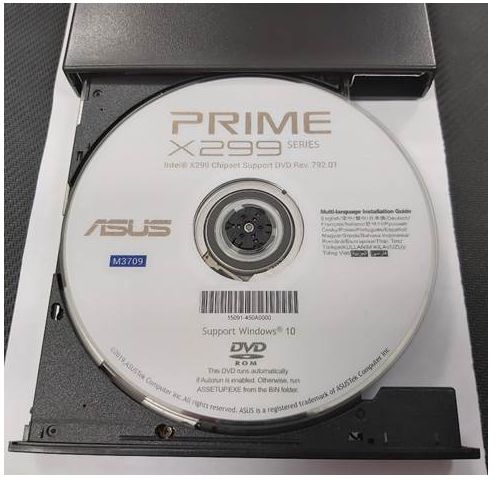
1. После загрузки включите оптический привод и вставьте DVD-диск с поддержкой материнской платы.
(Например: модель Prime X299 Edition 30)
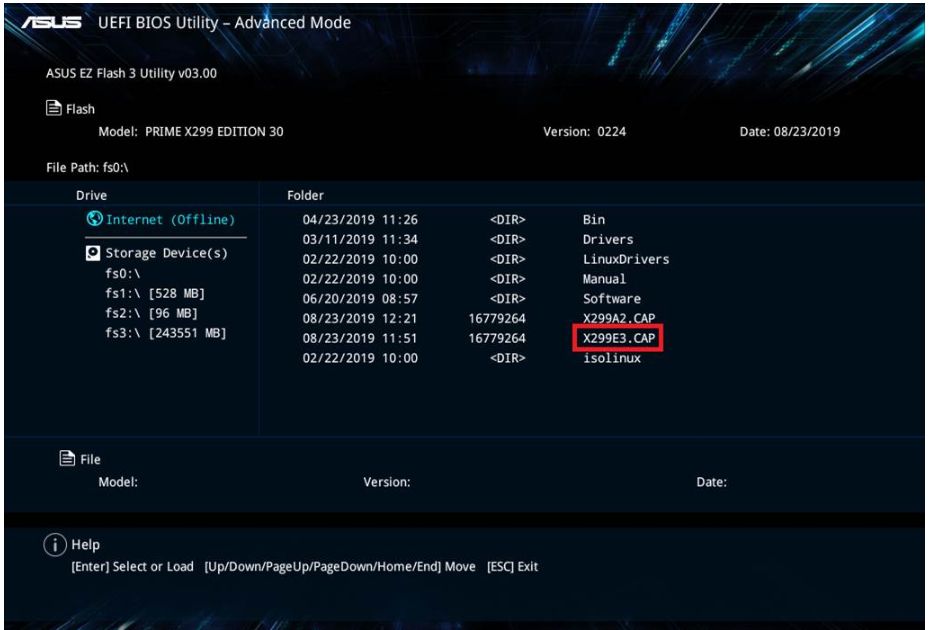
2. Перезагрузите компьютер (одновременно нажмите клавиши: Ctrl + Alt + Delete), вы автоматически попадете в интерфейс обновления BIOS EZ Flash 3.
Например: для Prime X299 Edition 30 моделей, сообщение ВНИМАНИЕ! Обнаруженный режим восстановления BIOS отображается следующим образом: в качестве опции обновления вы можете обратиться к имени «X299E3.CAP» в сообщении об ошибке (вы можете использовать клавиатуру или мышь для нажатия)

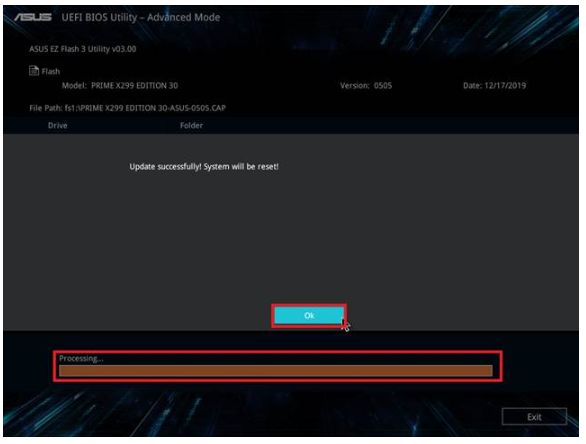
3. Когда обновление завершится, появится подсказка, указывающая, что обновление прошло успешно. Нажмите кнопку ОК, и компьютер перезагрузится.
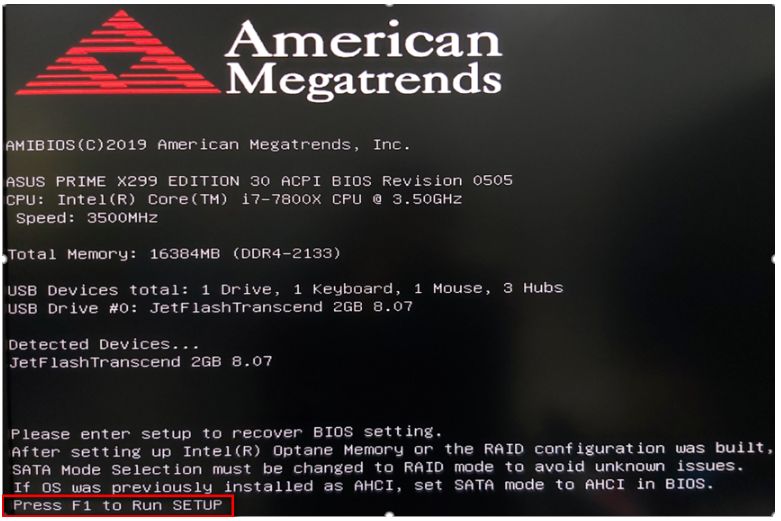
4. После перезагрузки системы вам будет предложено нажать кнопку <F1>, чтобы войти в настройку BIOS.
5. Рекомендуется выполнить следующие шаги, чтобы восстановить настройки BIOS по умолчанию, чтобы избежать нестабильную работу системы, вызванной неправильными настройками BIOS.
(Например: модель Prime X299 Edition 30)
-> На экране BIOS нажмите клавишу F5
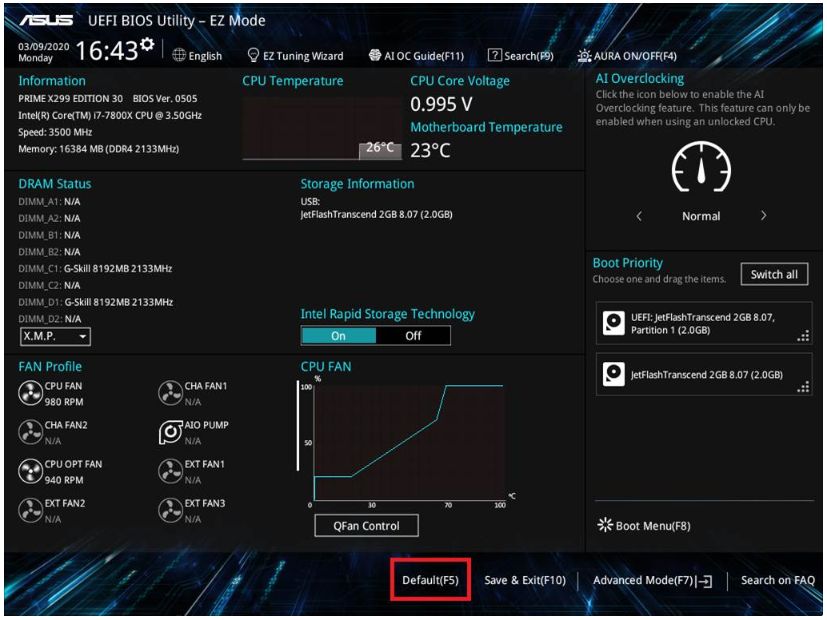
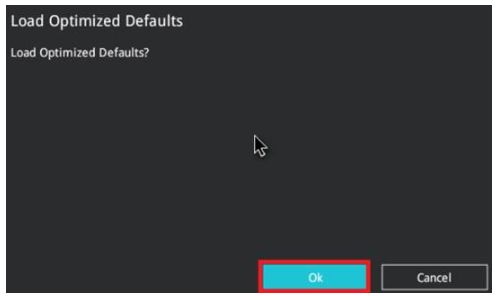
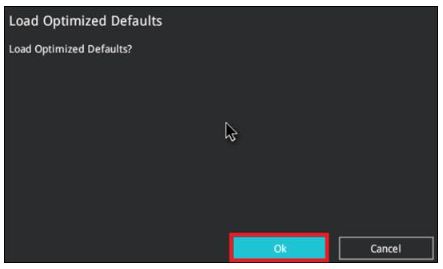
-> Появится «Load Optimized Defaults», нажмите ОК
1. Подготовьте компьютер, который может нормально входить в Windows, для доступа к файлу BIOS.
2. Подготовьте USB-накопитель с одним сектором формата FAT16 / 32. Рекомендуемый размер — 1 ГБ или более.
3. Как получить (BIOS)?
Вы можете получить последние версии программного обеспечения, руководств, драйверов и прошивок в Центре загрузки ASUS.
Если вам нужна дополнительная информация о Центре загрузки ASUS, перейдите по этой ссылке.
4. Загрузите последний файл BIOS, соответствующий модели вашей материнской платы, из центра загрузки ASUS и сохраните его на USB-накопителе.
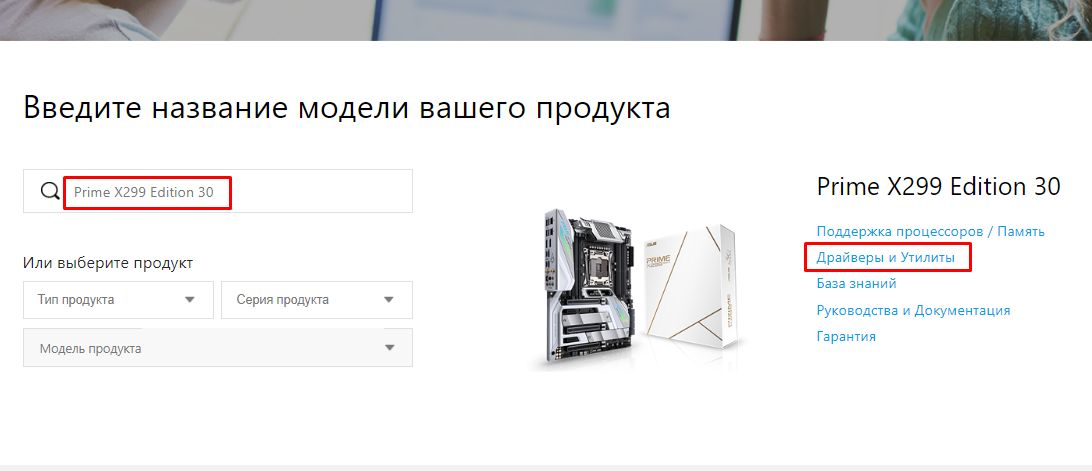
Введите модель-> нажмите на Драйверы и Утилиты.
(Например: модель Prime X299 Edition 30)
5. Нажмите Драйверы и Утилиты-> BIOS и ПО, выберите нужную версию BIOS и загрузите (рекомендуется последняя версия).
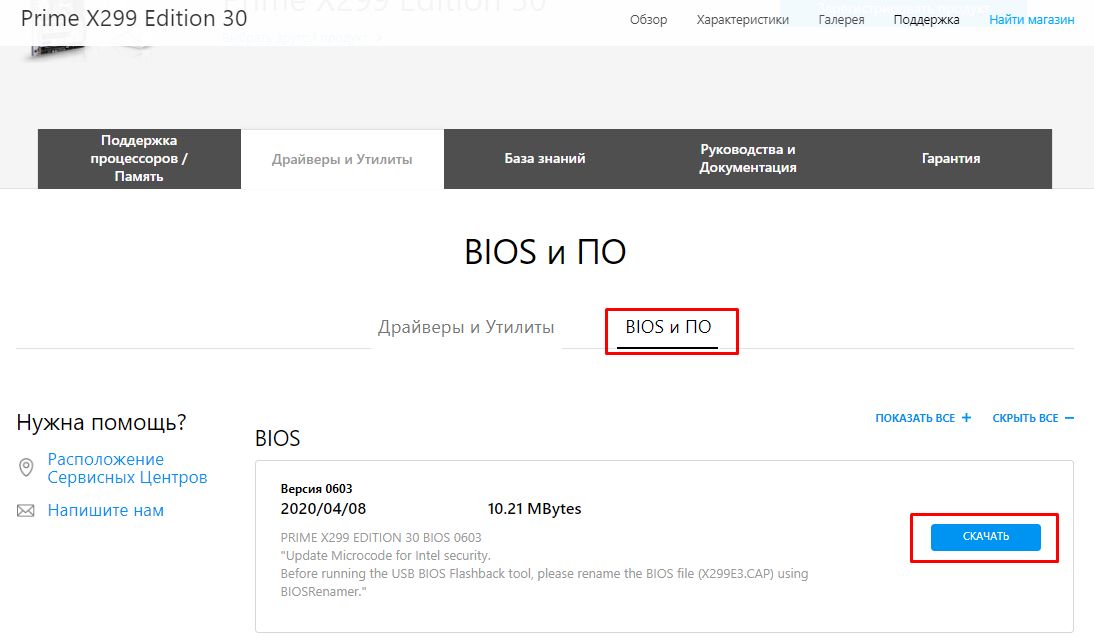
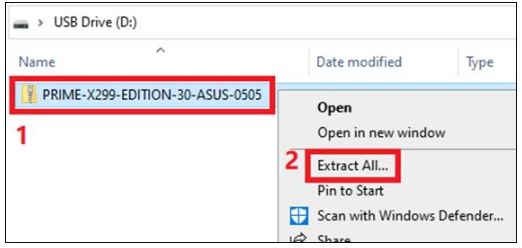
6. После нажатия кнопки загрузки сохраните BIOS на USB-накопителе и распакуйте его (Windows 10 имеет встроенную функцию распаковки ZIP)
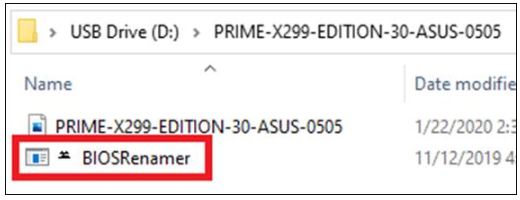
7. Дважды щелкните «BIOSRenamer» для выполнения, вы можете автоматически переименовать файл BIOS (.CAP).
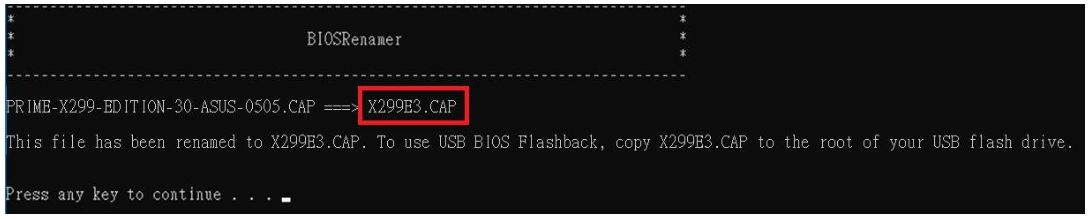
8. Автоматическое переименование файла BIOS (.CAP) завершено -> нажмите любую клавишу, чтобы закрыть окно.
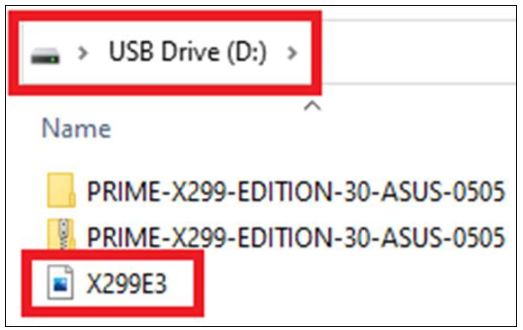
9. Обновите новый файл BIOS (.CAP) в корневой каталог флэш-накопителя USB.
10. Подключите USB-накопитель к USB-порту материнской платы.
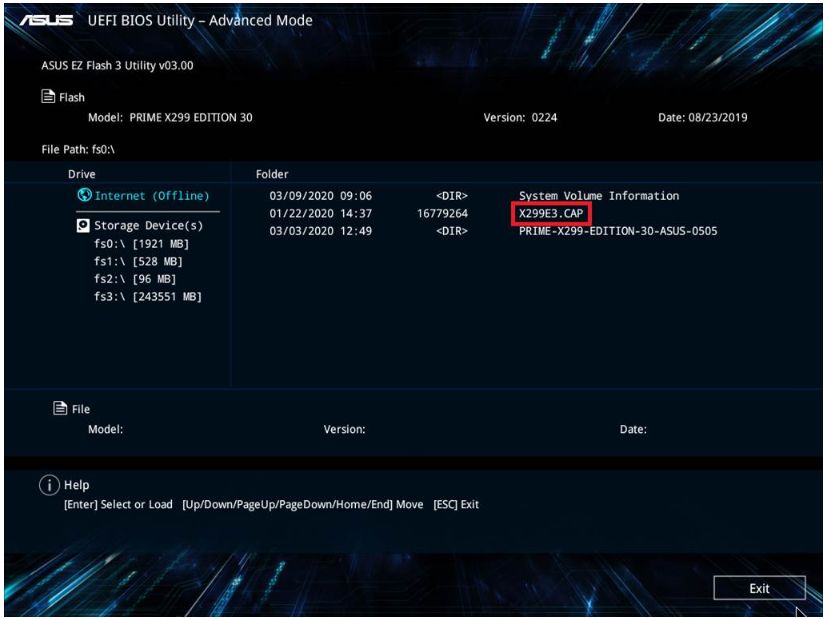
11. Пожалуйста, перезагрузите компьютер, и затем материнская плата автоматически проверит наличие файла BIOS на устройстве и автоматически перейдет на экран приложения EZ Flash 3.
Например: Prime X299 Edition 30 моделей, сообщение ВНИМАНИЕ! Обнаруженный режим восстановления BIOS отображается следующим образом: в качестве опции обновления вы можете обратиться к имени «X299E3.CAP» в сообщении об ошибке (вы можете использовать клавиатуру или мышь для нажатия)

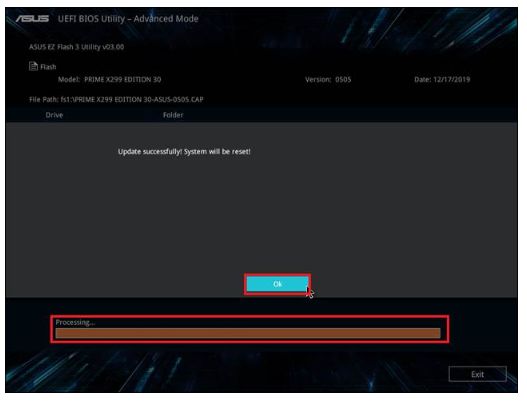
12. Когда обновление завершится, появится подсказка, указывающая, что обновление прошло успешно. Нажмите кнопку ОК, и компьютер перезагрузится.
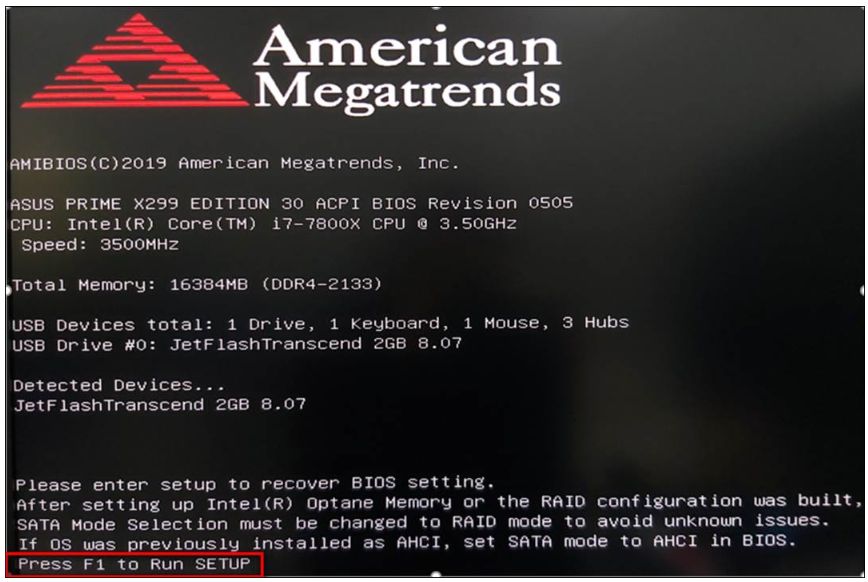
13. После перезагрузки системы вам будет предложено нажать кнопку <F1>, чтобы войти в настройку BIOS.
14. Рекомендуется выполнить следующие шаги, чтобы восстановить настройки BIOS по умолчанию, чтобы избежать нестабильной работы системы, вызванной неправильными настройками BIOS.
(Например: модель Prime X299 Edition 30)
-> На экране BIOS нажмите клавишу F5
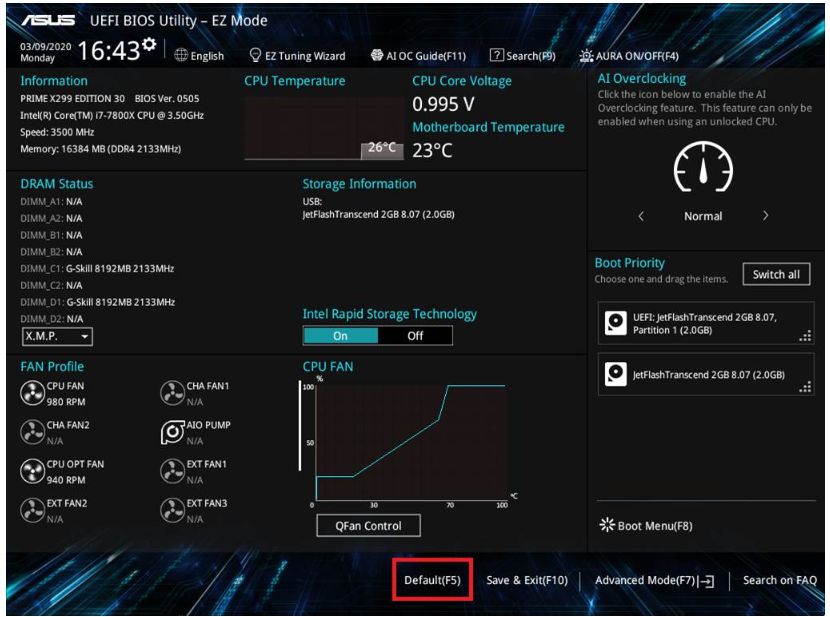
-> Появится «Load Optimized Defaults», нажмите ОК
Q1: Как форматировать накопитель usb в FAT16 / 32?
A2: Пожалуйста, следуйте шагам ниже:
1. Отформатируйте флешку. На USB-накопителе щелкните правой кнопкой мыши и выберите «Форматировать FAT16 / 32».
Восстановление BIOS через утилиту ASUS CrashFree BIOS 3

Прошивка БИОС – процедура деликатная, поэтому подходить к ней нужно с особой внимательностью. Иногда, впрочем, все меры предосторожности не помогают – происходит форс-мажор, в ходе которого файлы микропрограммы оказываются повреждены. У большинства производителей материнских плат присутствует инструментарий для восстановления после подобных сбоев, и сегодня мы хотим поговорить о таковом для «материнок» ASUS.
Использование утилиты восстановления
Работа с рассматриваемым средством состоит из двух этапов: подготовительного и непосредственного восстановления БИОС. Также рассмотрим возможные проблемы, которые могут возникнуть в процессе выполнения инструкций.
Шаг 1: Подготовка
Эффективность восстановления в значительной мере зависит от корректного выполнения действий на подготовительном этапе, поэтому важно внимательно следовать описанному далее алгоритму.
-
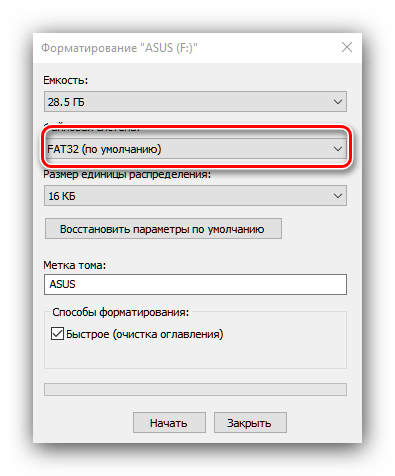
Потребуется подготовить внешний носитель. Рассматриваемая утилита работает с оптическими дисками, дискетами и флешками – очевидно, что последние намного удобнее, поэтому возьмём именно USB-Flash. Для выполнения этой задачи годятся не все – флешку желательно брать от проверенного производителя, объёмом не более 4 Гб. Её следует отформатировать в файловую систему FAT32.
Внимание! Загружайте прошивку только для своей модели и ревизии платы, в противном случае процедура может окончательно сломать BIOS!
На этом подготовительный этап завершен, и можно переходит непосредственно к восстановлению.
Шаг 2: Использование ASUS CrashFree BIOS 3
Поскольку технически использование рассматриваемой утилиты предполагает прошивку BIOS, первым делом убедитесь, что компьютер подключён к источнику бесперебойного питания. Последовательность восстановления выглядит следующим образом:
-
Стоит сбросить настройки BIOS к заводским аппаратным методом, если таковой поддерживается вашей «материнкой». После этой процедуры полностью отключите целевой компьютер.
Если на данном этапе никаких проблем не наблюдалось, восстановление можно считать завершенным.
Возможные сбои и их устранение
Теперь рассмотрим неполадки, которые могут возникнуть в процессе выполнения инструкций, и предложим варианты их устранения.
Флешка не распознаётся
Самая частая причина подобной ошибки — накопитель не подготовлен соответствующим образом или находится в некорректном разъёме. Также нельзя исключать и аппаратные неполадки с самой флешкой или USB-портом — проверьте работоспособность как носителя, так и выхода, к которому его подключаете.
Флешка распознаётся, но файла прошивки на ней не видно
Такое обычно наблюдается у пользователей, которые некорректно назвали требуемый файл. Отключите компьютер, затем откройте флешку на другой машине и проверьте правильность введения имени прошивки.
Компьютер никак не реагирует на подключение накопителя
Если все USB-разъёмы на плате заведомо рабочие, подобное поведение говорит о куда более серьёзном повреждении, чем «слетевшая» микропрограмма – скорее всего, имеет место повреждение чипа БИОС, и понадобится либо заменить плату, либо нести её в ремонт.
Заключение
На этом завершаем наше руководство по использованию утилиты ASUS CrashFree BIOS 3. Как видим, технически процедура не отличается от обычного обновления микропрограммы.
Как восстановить BIOS компьютера и ноутбука, если он слетел

О тгадайте загадку: стоит, как улей гудит. Но дым из трубы не идет, ведь это не родной завод, а компьютер, на котором поврежден BIOS. А гудит он потому, что только на это теперь и способен. Без биоса он просто куча безжизненного железа. Стоит ли из-за этого переживать? Конечно, нет. Ведь теперь у вас есть отличная прикроватная тумбочка!
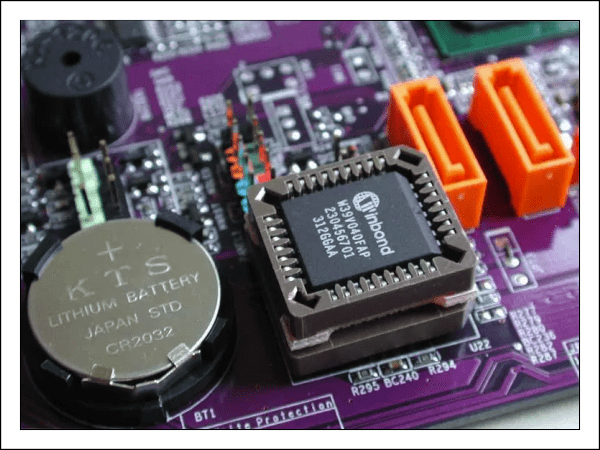
Системный блок в качестве тумбочки? Ну уж нет! Мы знаем, как заставить его работать. Сегодня поговорим, как восстановить BIOS, если он слетел.
Что приводит к слету прошивки BIOS
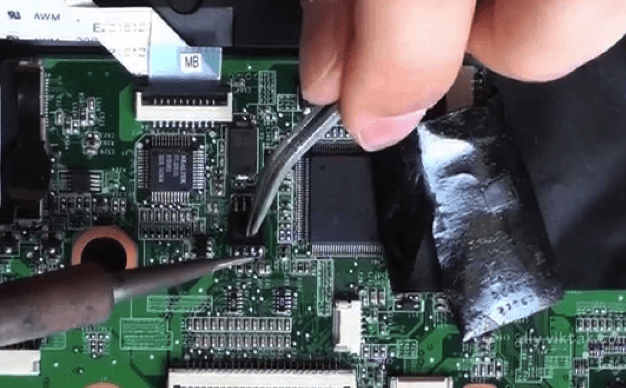
Причин повреждения БИОС не слишком много, в одних случаях они очевидны, в других – нет. Вот список наиболее распространенных:
- Во время обновления BIOS произошло отключение электропитания компьютера.
- Программа-прошивальщик (флешер) некорректно взаимодействует с прошивкой или микросхемой флеш-памяти.
- Прошита версия BIOS, не подходящая этой материнской плате. Да, для каждой модели и ревизии «мамки» она своя.
- Если обновление проводится из-под работающей операционной системы – сбой системы или программные помехи, например, блокировка антивирусом.
- Некорректные действия пользователя, например, перезагрузка компьютера до окончания установки обновления.
- Выход из строя микросхемы флеш-памяти.
- Скрытые ошибки микропрограммы БИОС. Иногда этим объясняются спонтанные «слёты», происходящие без видимых причин.
- Электрические неполадки материнской платы.
Как проявляются повреждения БИОС’а
- При нажатии копки питания ПК включается только кулер, который сразу начинает вращаться с максимальной скоростью. Иногда загораются светодиодные индикаторы на корпусе и клавиатуре.
- Спустя одну или несколько секунд после включения начинается циклическая перезагрузка. Внешне это проявляется циклом раскруток и остановок кулера, которые повторяются, пока подается питание.
- При включении загорается индикатор питания, кулер не крутится.
- Компьютер не подает никаких признаков жизни. Подобное бывает при повреждении boot block – начального загрузчика BIOS. Это самый тяжелый случай.
Изображение на экране при этом отсутствует. Не появляется даже заставка производителя.
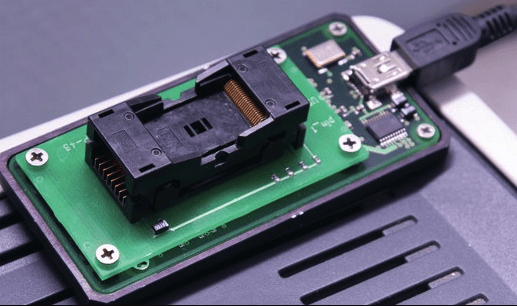
Встречаются и другие формы повреждения BIOS, точнее, его области, которая хранит конфигурацию контроллера ME (составной части чипсета) на платах, работающих с процессорами Intel – так называемого ME-региона. При неполадках в этой области компьютер или ноутбук может:
- Некорректно загружаться или не включаться вообще.
- Выключаться или перезапускаться через равные промежутки времени.
- Некорректно регулировать скорость вращения кулера, например, крутить его на высоких оборотах независимо от нагрузки.
Устранение подобных сбоев заключается в считывании дампа БИОС’а, замене ME-региона на чистый и повторной прошивке с помощью программатора. Так как этим обычно занимаются ремонтники, а не владельцы компьютеров, не будем на этом останавливаться. Лучше займемся тем, что можно сделать в домашних условиях без специального оборудования и риска окончательно отправить вашего «железного питомца» в царство вечности.
Восстановление BIOS без программатора возможно только при сохранении начального загрузчика. Определить, сохранился он или нет, иногда удается по косвенным признакам: миганию подсветки экрана, звуковым сигналам из системного динамика, реакции материнской платы на включение без оперативной памяти (звуком или миганием индикаторов) и т. п. При сохранности начального загрузчика БИОС первые моменты работы компьютера проходят нормально, сбой проявляется чуть позднее.
Как вернуть работоспособность материнке со слетевшим BIOS’ом
После скачивания прошивку нужно переименовать. Например, файл «Sabertooth X79» (название модели) переименовывают в «SABERX79.ROM», файл «Sabertooth Z77» — в «Z77ST.CAP». Информация, как должен именоваться файл прошивки для вашей модели, скорее всего, есть на сайте Asus, но если вы ее не найдете, уточните на форумах или в поддержке.
Далее сохраните переименованный BIOS на флешке, отформатированной в FAT32, и подключите ее к порту USB с пометкой «Flashback» или «ROG Connect». Компьютер перед этим желательно выключить, это увеличит шанс на успешное восстановление.
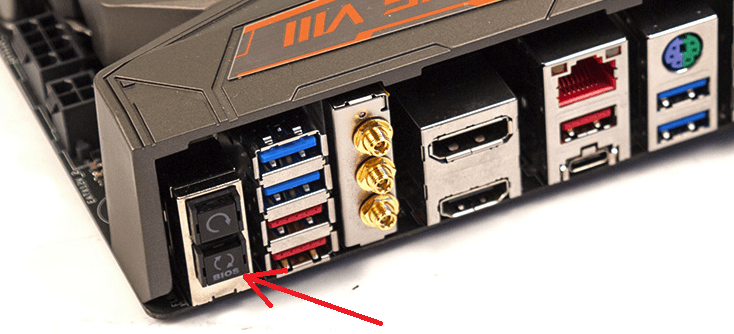
После подсоединения флешки включите ПК и нажмите на задней панели кнопку «BIOS». Удерживайте ее нажатой около 3 секунд, пока на плате не начнет мигать световой индикатор. Мигание указывает на то, что файл успешно считался и прошивается в память. Когда процесс прошивки завершится, индикатор погаснет.
Если ваша плата из бюджетного сегмента или не слишком новая, то есть не поддерживает USB Flashback, скорее всего, вы сможете восстановить ее другим способом. Если компьютер оборудован флоппи-дисководом или оптическим приводом, запишите переименованный файл биоса в корневой каталог чистой дискеты или CD, поместите его в привод, выключите, а потом снова включите ПК. Прошивка будет завершена, когда погаснет индикатор привода. Если привода нет, используйте флешку.
Gigabyte
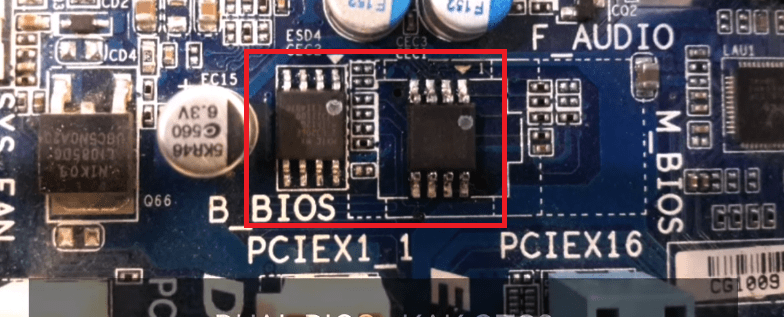
Проблемы с запуском платы с Dual_BIOS возможны в следующих случаях:
- Основная микросхема отсутствует или вышла из строя.
- Микрокод в основной микросхеме полностью стерт.
- Повреждено содержимое обеих микросхем.
Некоторые «мамки» Gigabyte умеют грузиться с резервной флеш-памяти и использовать ее как основную. Другая группа плат этого производителя использует в качестве резервного носителя БИОС выделенную область на жестком диске. Это менее надежный вариант, но тоже лучше, чем ничего.
Восстановление биоса Gigabyte из бэкапа обычно выполняется автоматически, но если этого не происходит, попробуйте выключить компьютер из розетки, немного подождать и еще раз включить.
MSI и другие
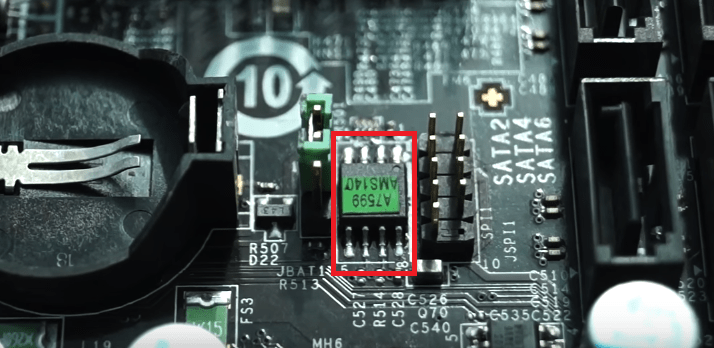
На материнских платах MSI и некоторых других марок, которым больше 8-10 лет, перепрошивка биоса производится с дискеты. Инструкции для AWARD и AMI BIOS немного различаются.
Чтобы восстановить AMI BIOS, выполните следующее:
- Переименуйте скачанный с сайта производителя материнской платы файл биоса в AMIBOOT.ROM.
- Перенесите его в корень чистой дискеты. Установите дискету в привод выключенного ПК.
- Нажмите на клавиатуре левый Ctrl + Home и включите компьютер.
Для восстановления AWARD BIOS:
- Поместите на дискету файлы прошивальщика и BIOS (обычно скачиваются в одном архиве).
- Создайте на дискете текстовый документ, в котором указано имя файла биоса с расширением bin. Переименуйте документ в autoexec.bat.
- Дальнейшие действия аналогичны приведенным выше.
Кстати, некоторые производители материнок выкладывают на своих сайтах BIOS’ы только в формате exe – в «одном флаконе» с программой-прошивальщиком для обновления из-под Windows. Иногда такой файл удается распаковать как архив, но пользователям часто непонятно, что именно из его содержимого является прошивкой. Для таких задач универсального решения нет. Чтобы не усугублять проблему, лучше проконсультироваться на профильных форумах или в техподдержке производителя.
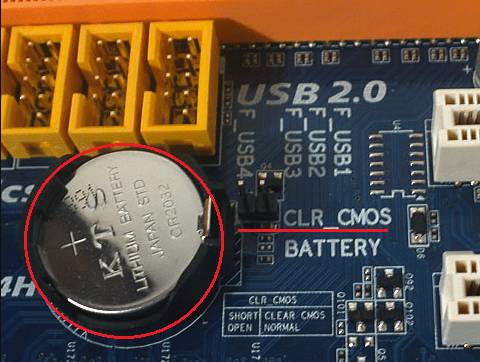
На некоторых платах перед восстановлением биоса также нужно извлекать из гнезда батарейку питания часов реального времени (RTC) или переставлять (снимать) перемычку очистки CMOS. Это моменты важно выяснить до начала процедуры.
Особенности восстановления BIOS на ноутбуках
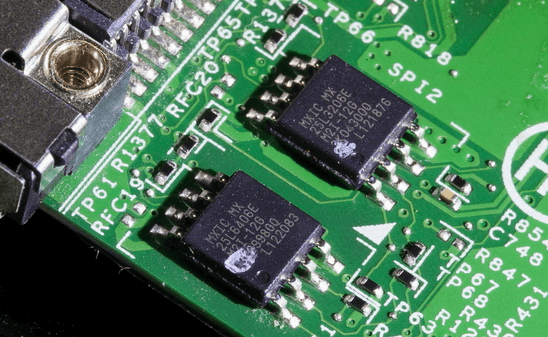
Методика восстановления слетевшего BIOS’a на ноутбуках примерно та же, что и на десктопах. Скачанный с сайта производителя файл прошивки и программу-прошивальщик (последняя нужна не всегда) помещают на чистую, отформатированную в FAT32/16 флешку, подключают ее к обесточенному аппарату (просто выключить ноутбук иногда недостаточно, нужно отсоединить блок питания и снять батарею), вставляют заряженную батарею на место, включают аппарат и зажимают комбинацию клавиш. На разных лэптопах для этого используются различные клавиатурные сочетания, например:
- Ctrl (только левый или оба) + Home
- Windows + B (эта и другие буквы приведены в латинской раскладке)
- Windows + F
- Windows + M
- Windows + Esc
- Fn + B
- Fn + F
- Fn + M
- Fn + Esc.
Основная работа заключается в распаковке и переименовании файлов биоса. Единого правила здесь, опять же, нет. В большинстве случаев доставать прошивку приходится из exe-шников, но! Многие производители включают в состав программы BIOS’ы для разных ревизий одной платформы или целой серии платформ, и выбрать из них единственный нужный файл бывает очень непросто. Чтобы не ошибиться, читайте инструкции по прошивке именно вашей модели и ревизии платформы на профильных форумах. И не стесняйтесь задавать вопросы.
Я намеренно не привожу в статье инструкции по восстановлению BIOS’ов путем прошивки на программаторе с выпаиванием и без, замыканием различных контактов, горячей замены съемной флеш-памяти и т. д., так как все эти методы небезопасны и требуют определенных знаний. Однако среди читателей, вероятно, найдутся те, кто делал нечто подобное на своем ПК и получил хорошие результаты. Будет отлично, если вы подробно опишите ваши действия в комментариях к статье. Также приветствуются рассказы об отрицательном опыте, чтобы другие читатели благодаря вам смогли избежать ошибок. В комментариях обязательно приводите наименование модели и ревизию вашей материнской платы, а также версию BIOS, с которой вы работали.
Понравилась статья? Оцените её:
Рекомендуем по теме

Приветствую Вас дорогие читатели! Знаете, это наверное был бы не блог с .

Привет дорогие друзья! Как видите давно ничего не писал в блог, так .

Писать о чем-то новом, конечно же очень полезно и интересно, но сегодня .
Восстановить биос помогла программа Restart bios от разрабов материнки.
Запустил программу, компьютер перезагрузился и зашел в биос программа сделала свое дело остается лишь сохранить изменения. Материнка Ashrock утилиту скачивал на сайте материнки.
Добрый вечер!
Есть ноутбук Lenovo TrinPad Edge E430c вылетает ошибка 0271 ошибка часов реального времени, проверка даты и установка времени предлагает ESC(перегрузить) и F1 вход в биос, но при это не перезагрузки не входа в биос нету, просто виснет и не реагирует не на какие клавиши только через выключение, через другие клавиши F2, F3…F12 и через Fn не какой реакции. Заходили через F12 совмещая Esc входили как в бат меню цепляли жесткий диск, загрузочную флешну не какой реакции. На сайте lenovo как таковоq прошики биоса не нашли, Bioc Urdate и образ диск (49516кб)если верить сайту то прошивка на диск есть. И последнее батарейку, JCMOS перемычки закорачевали результат ноль. Может что посоветуете в этой ситуации.
С уважением Виктор!
Если у меня слетел bios, могу я просто купить новую материнскую плату?
Слетел автозагрузчик в biose ,перепрошивка самого биоса не помогает так как стоит последня версия 2011 года,сам код не даёт запустить ОС (при перезагрузке!При след. включении всегда жму дефолт(И как тут чинить если перепрошит даже нельзя Програматором чипа не вижу(
Я забыл прикрутить файфай адаптер. Прикрутил капсоук мигать перестал(2 раза мигал значит проблема в биосе). Прикрутил, всё ок:)
Доброго Вам времени суток……. у меня проблема с Биосом на материнке Гигабайт GA-990XA — ud3
делал обновления версии биоса…… все установилось хорошо, но после перезагрузки синий экран …. не Виндовсовский синий, а биоса… синий экран с розовыми полосками…. можно ли как небуть запустить резервный биос на материнке в ручную…. кнопки не реагируют, но при загрузки мигают можно даже успеть включить или выключить num lock…
помогите пожалуйста
Возможно ли восстановить биос на плате Гигабайт с дуал биос? сдох вообще, из резервной памяти не восстанавливается.
У меня такая беда, решил установить ssd m. 2 на материнку MSI Z390-A PRO, установил, запустил комп и он начал запускаться и отключаться периодически, пока я не отключил блок питания,извлёк ссд диск, проблема не исчезла,несколько раз включал и включал комп, и в один прекрасный момент он запустился,но изображения не шло на монитор,почитал в форумах и понял что слетела прошивка биоса… Теперь не знаю что делать, всё на гарантии, и материнка и процессор и ссд, но все куплено в разных магазинах, ну точнее процессор и ссд в одном магазине, а материнка в другом, с чем и куда ехать не знаю, то ли причина в ссд, то ли в материнку…
Доброго дня.
Возникла проблема с нетбуком lenovo ideapad s10-3t.
Заменил hdd на ssd.
Установил windows 7.
Обновил драйвера и биос с офф сайта.
После обновления биоса из под виндовс.. всё началось.
При включении стартует биос-логотип и т.д.
Проверка оборудования, — все впорядке. И следом ошибка …Несанкционированная карта подключена.
Выключите питание и извлеките карту
Далее командыF1 и F2 . Виндовс не стартует. По F2 в биос заходит и все там настраивается.
При этом старт виндовс возможен с 25й попытки.
Вопрос. Как победить эту ……?
Кто сталкивался с этой проблемой, буду очень благодарен за помощь.
Во время автоматического обновления биос произошло аварийное отключение питания, после этого ноутбук не стал запускаться. Загорается индакатор питания, кулер работает и шумит жесткий диск, экран не светится.
Здравствуйте! У меня такая же проблема, скажите пожалуйста, вы ее решили?
Попробуйте держать кнопку питания 15-25 секунд желаельно дольше а то потом биос только через програматор шить
Здравствуйте. Как решилась проблема?
А вот такой вопрос: на флешку файл BIOS’a должен быть скопирован первым или без разницы, каким он будет по счету (вторым, третьим и т.д.)? Это я к тому, что в статье есть фраза про «программу прошивальщик». Она же должна находиться рядом? Так вот, до или после самого BIOS? У меня есть «фирменный» файл от Lenovo «bios.cap», но там в комплекте ещё 3 exe-шника…
Добрый день, вчера после снятия Биос элемента , ноутбук Dell E5570 не заходит больше в Биос. Включается и черный экран и больше ничего. Проверял на оперативную память, видеочип ,но думаю Биос слетел. Можете помочь? Что мне делать ?
«…Восстановление биоса Gigabyte из бэкапа обычно выполняется автоматически, но если этого не происходит, попробуйте выключить компьютер из розетки, немного подождать и еще раз включить…» Спс, от души поржал.
После обновления виндовс 10, не включается ноут DELL, не могу зайти в биос. что делать? Материнка-DAJW8CMB8E1? Модель JW8C
Acer Aspire 5520. Решил перешить БИОС, взял прошивку с сайта производителя, после попытки прошить из-под ОС ноут больше не запускается, только кулер шумит. Биос Phoenix v.1.50
После сброса биос в разделе Boot пропал Boot option #2 а без него виндовс не грузится так как в ПК 3 диска. На 2ух дисках стоит виндовс. Основная виндовс 10.
Биос American Mega trends 2011.
на Материнская плата X79M-S при прошивке биоса , он встал криво, сейчас плата вкл на пару сек и перезагрузка идет, не подскажете как прошить без программатора?
Здравствуйте имеется ноотбук hp 15-121er.без флешки нажал на win+b.теперь просто чёрный экран но подсвечивается но чёрный все работает,с сайта прошивка битая не подхватывает ноут.помогите как сделать.
Привет! У меня такая проблема, ноутбук acer, проблема с биосом, система работает нормально, биос запускается нормально F2, но в биосе не реагируют надписи, все надписи чёрного цвета, только реагирует последняя раздел выхода, кроме надписи выхода на заводские настройки, а так больше не реагируют ни один раздел в биосе, я снимал батарейку, замыкал контакты и запускал ноутбук, перепрашивал биос с официального сайта айсер и на последнею версию и на предыдущую версию, ну всё так же работает система нормально и биос запускается нормально, но не реагируют надписи на биосе, один раз получилось, но потом вышел и опять по старому не чего не работает
Добрый день. У меня материка msi z 77 m power . Нажал на кнопку Cmos и теперь комп постоянно перезагружается. Как это исправить?
За ногу его Гигабайт! Материнская плата GA-P75-D3 рев 1.1 Биос F9. проц 3770k, 660 gtx, 2 планки 1600mhz по 8gb. 1 ssd 2 hdd. Решил как то добавить ссд в систему(под игры не хватает места на 1 SSD да и нагружать его не особо хочется и так кеширование браузеров перенес на HDD), пробую зайти в биос — не запускается, то запускается на клавиатура вообще не реагирует, то запускается не конца либо черный экран, ну и хрен с ним подумал я, подключил SSИ D, биос по прежнему не грузится, система вообще не загружается, порядок загрузки сбился, изменение настроек загрузки через отладчик win 10 не помог, в безопасный режим зайти не получается. Ну что ж отключил SSD скачал с сайта Гигабайт F11 прошивку(последняя) и через утилиту в самой винде попробовал обновить — успешно ( причем таким способом и раньше удачно было ) но метдо ненадежный, перезапуск — вуаля, биос зайти можно, подключил SSD и что тут? А ничего, биос слетел) Возился часов 10, несколько суток, основное время это сборка разборка 2 корпусов, отключение всех устройств кроме материнской платы не помогало вообще хоть как то реанимировать МП, замкал контакты на главной чипе (1 и 8) сотни раз — из резервого не копировалось, более простым способом держать кнопку включения ПК тоже далеко не с 1 попытки, но восстанавливало, но после всё равно БИОС опять слетал. На рабочем ПК создал загрузочную флешку в DOS через Руфус. закинул туда биос, после долгих танцев с бубном получилсоь восстановить биос с резервной копии на МП ( с раза 50 зажимая клавишу включения ПК, просто шок) сброс настрое биос замыканием CMOS вообще никак не влиял, вынимать батарейку тем более. Заработала клавиатура (остальное всё полностью отключил из USB устройств, все накопители тоже отключил. Через командную сроку накатил F11 прошивку, ребут, биос открывается, подключаю все накопители и устройства — биос опять слетает, МП опять реанимировал пол часа, и кажется проблема была лишь в 1 USB устройстве, но это совсем не точно ( был подключен геймпад, им не пользовался толком), отключил его с передней панели и даже со всеми накопителями после восстановления из резервной копии F9 версия биос запустилась, успешно можно зайти и выйти. ОС запустить не получалось. Порядок загрузки устройств поменял. Не помогло. Изменил режим работы SATA с IDE на ACHI — вуаля, загрузка системы, подключение устройств… запуск ОС. Даже не хочется F11 ставить пока что — возни полно если слетает БИОС, Дуал биос от Гигабайт очень глюченные.
Из своего опыта посоветую:
1. Не обновляйте Биос из ОС. И не обновляйте БИОС с флешки в FAT32 утилитами или утилитами в Биос, способы рабочие, конечно, если биос поврежден и МП елее реанимируется, то тут 2 способа решения проблемы — программатор ( покупать или в СЦ нести ) либо делать загрузочную флешку в DOS — даже в плачевном состоянии достаточно запустить глюченный биос, который хоть даст пользоваться клавиатурой. Почему DOS? На софт уровне он работает в 16 битном коде, а fat 32 и выше уже в 32 бит, не говоря про 64 бит. От запуска ПК до входа в ОС (64 битный) проходят этапы 16 бит->32бит->64бит и следовательно в DOS зайти проще.
2. При подключении новых устройств отключайте все лишние USB устройства. На ранних версиях биос это определенно вызывает множество проблем.
3. Проверяйте контакты на МП — часто могут быть забиты пины Оперативной памяти пылью или даже грязью, другие места тоже проверяйте.
Даже самую убитую МП реально восстановить. Не считая конечно сильных физ повреждений.
ps На AMD платформе от Гигабайт таких проблем не наблюдаю… Форумы кишат проблемами на платформах под Интел. Мой 8320e вообще не знал проблем пока не решил посидеть на Интел.
Добрый вечер, помогите пожалуйста,обновление Биоса увенчалось неудачей на ноутбуке,зжал кнопки Fn+Esc и началось востоновление,выключили свет и ноут теперь не реагирует ни на одну кнопку,не включается,заранее спасибо.
ASUS P8H67-M LE. Как восстановить БИОС?
Всегда воздерживался от обновления. Вчера дергнула нелегкая. Файл взят с сайта ASUS.
В результате сабж грузится только в режиме восстановления БИОС.
Сделано:
1. Батарейку вытаскивал
2. Джампер CLR TMS дергал
3. 1 и 2 вместе делал.
4. Файл Биос на USB пытался скормить. (версия та же, что и была но не родная, а тоже взята с сайта ASUS)
К сожалению support DVD у меня нет.
Посдскажите, пожалуйста как, вернуть материскую плату к жизни.
Может кто-нибудь из вас не поленится сделать бекап БИОС с работающей материнки или support DVD и выложит где-нибудь в хранилище с ссылкой.