На полной скорости: руководство по оптимальной настройке SSD-накопителей
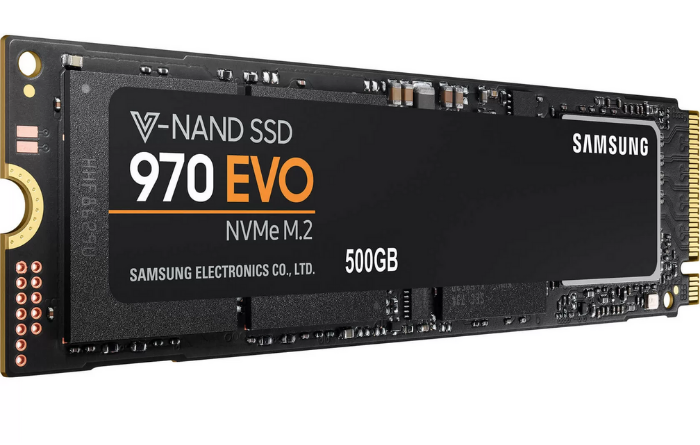
Non-Volatile Memory Express (NVMe) — это интерфейс хранилища, представленный в 2013 году. «Non-Volatile» означает, что хранилище не стирается при перезагрузке компьютера, а «Express» относится к тому факту, что данные передаются по PCI Express (PCIe) интерфейс на материнской плате Вашего компьютера. Это дает накопителю прямое соединение с материнской платой, поскольку данные не должны проходить через контроллер SATA.
Что такое NVMe диск
Диски NVMe намного, намного быстрее, чем диски SATA, которые выпускались годами. PCIe 3.0 — текущее поколение стандарта PCI Express — имеет максимальную скорость передачи 985 мегабит в секунду (Мбит/с) на каждой линии. Диски NVMe могут использовать 4 линии PCIe, что означает теоретическую максимальную скорость 3,9 Гбит/с (3940 Мбит/с). Между тем, один из самых быстрых твердотельных накопителей SATA — Samsung 860 Pro — развивает скорость чтения и записи около 560 Мбит/с.
Диски NVMe выпускаются в нескольких различных форм-факторах. Наиболее распространенным из них является карта m.2. Их ширина 22 мм, длина 30, 42, 60, 80 или 100 мм. Они достаточно тонкие, чтобы лежать на материнской плате, поэтому они идеально подходят для компьютеров и ноутбуков малого форм-фактора. Имейте в виду, что некоторые твердотельные накопители SATA используют этот же форм-фактор, поэтому Вам следует обратить пристальное внимание и убедиться, что Вы ошибочно не приобрели более медленный диск. Samsung 970 EVO является примером накопителя NVMe m.2.
Далее идет форм-фактор PCIe-3.0. Это похоже на графический процессор и другие аксессуары в том, что он подключается к любому из слотов PCIe-3.0 на материнской плате. Это хорошо для полноразмерных корпусов ATX и материнских плат, но ограничено для ПК малого форм-фактора и невозможно в корпусе ноутбука. Твердотельный накопитель Intel 750 является примером привода PCIe-3.0 NVMe.
Если Вам нужны более высокие скорости, то все зависит от Вашей рабочей нагрузки. В то время как диски NVMe дешевеют Вам не нужно спешить с заменой SATA SSD.
SATA SSD включит Ваш компьютер уже через несколько секунд, сразу запустит программы и позволит Вам сравнительно быстро копировать и перемещать файлы. Но если Вы работаете с большим количеством огромных видео — будь то из базы данных, редактирования видео или копирования Blu-Rays — дополнительные затраты могут окупиться, позволив Вам работать быстрее.
Сейчас нет смысла тратить деньги на накопитель NVMe. Если у Вас все еще работает Ваш SATA SSD или Вам что-то нужно сейчас, просто знайте, что диски NVMe начинают дешеветь. Обновляйте и тратьте деньги, когда Вам нужно, и ни на минуту раньше.
1. Убедимся, что материнская плата поддерживает NVMe накопители
Если у вас на материнской плате компьютера имеется слот M.2, это ещё не значит, что вам подойдут NVMe карточки. Слот M.2 может использоваться для с интерфейсом SATA или просто для PCI Express плат расширения, таких как модули Wi-Fi. Поэтому первое правило перед апгрейдом старого компьютера — не полениться почитать инструкцию и найти там информацию о поддержке NVMe накопителей формата M.2. Наша тестовая материнка Asrock Taichi 470 Ultimate поддерживает всё на свете и имеет два слота M.2, один из которых управляется непосредственно процессором, а второй — чипсетом. В оба слота можно установить M.2 накопители.
Так же стоит убедиться, что новый диск физически влезет на плату: обычно производители указывают длину карточки, например 30, 42, 60 или 80 мм. Если же размеры не указаны, то должен быть указан формат: 2230, 2242, 2280, 22110, где 30, 42, 80 и 110 — и есть длина карточки.
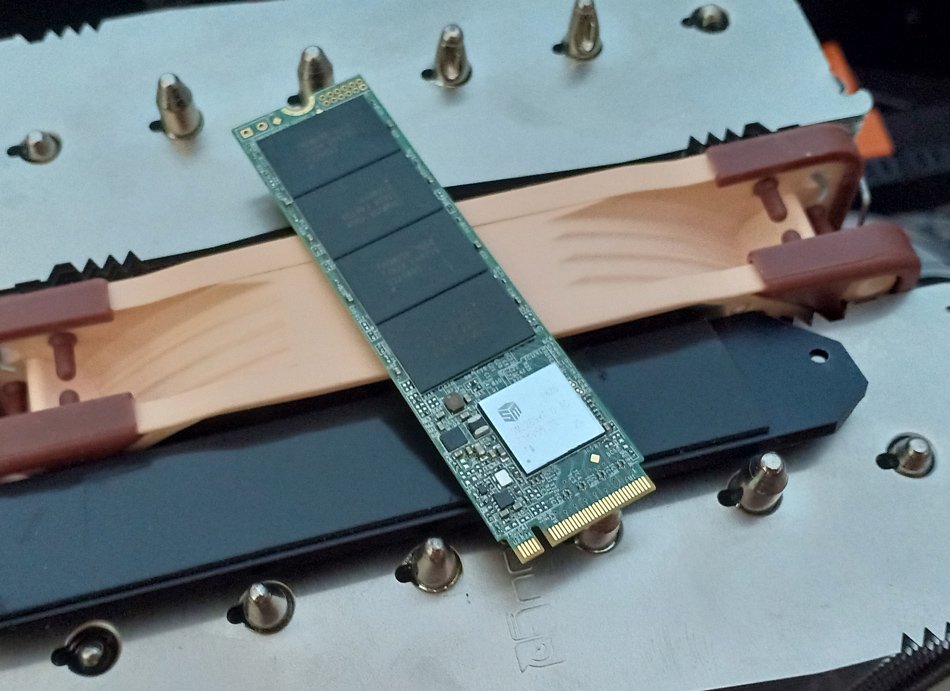
Не удивляйтесь, что в комплекте к карточке не будет винтика для фиксации её на материнской плате — у разных производителей ноутбуков, материнок и моноблоков разная резьба, поэтому крепеж поставляется вместе с компьютером или материнкой. По этой причине про комплект поставки Transcend MTE110S можно не говорить: современные NVME платы поставляются в маленьких коробочках, внутри которых — миниатюрная плата, в нашем случае размерами 80x22x3.58 мм и весом всего 8 грамм, меньше чем у DIMM-модулей, но при этом — целых 512 ГБ под ваши самые требовательные игры и программы.
Некоторые M.2 накопители имеют расположение чипов с одной стороны, но наша 512-гигабайтная карточка Transcend MTE110S имеет 2-сторонний дизайн, а вы наверняка уже наслышаны о том, что накопители подобного типа очень сильно греются при работе. Источник тепла — контроллер, маленький чип, который легко может нагреваться до 90 градусов Цельсия. В нашем тестовом Transcend MTE110S используется контроллер Silicon Motion SM2263XT. Он интересен тем, что использует для кэширования ОЗУ компьютера (технология HMB), что позволяет удешевлять SSD накопитель, не устанавливая на него DRAM-чипы. Данная технология автоматически включается в операционных системах Windows 10 Fall Creator’s Update (версия 1709 и более поздняя).
2. Имейте в виду — NVMe платы сильно греются
Компания Transcend разместила гарантийную наклейку именно на лицевой стороне модуля, как раз с той стороны, где на современных материнских платах устанавливаются радиаторы на NVMe модули. Наклейка закрывает контроллер и несколько чипов памяти, ухудшая охлаждение устройства. В характеристиках MTE110S сказано, что накопитель имеет расширенный троттлинг для предотвращения перегрева, и это легко проверить на нашей тестовой материнской плате ASRock X470 Taichi, имеющей два слота M2: один с радиатором, другой — без.
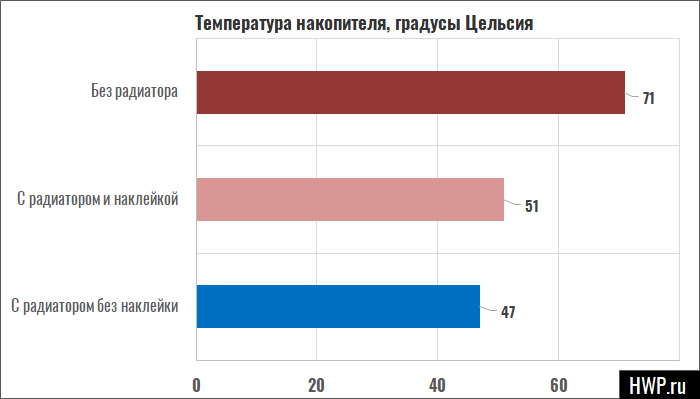
Как видите, наклейка не мешает полноценному охлаждению карточки, и если кто-то на форумах пишет, что нужно сдирать стикеры для лучшего охлаждения — это как минимум преувеличение, даже небольшого радиатора достаточно для того, чтобы обезопаситься от троттлинга. А реально ли вообще встретить срабатывание теплозащиты, ведь вряд ли обычный пользователь будет разом записывать на диск сотню гигабайт данных, да ещё и постоянно? Мы ответим на этот вопрос чуть дальше, а пока что вспомним, что новый, только что распакованный накопитель в тестах покажет чудеса скорости, а уже через неделю начнёт работать медленнее. Чтобы избавиться от этого эффекта «нового накопителя», нам нужно полностью заполнить Transcend MTE110S данными, стереть с него все файлы и только после этого мы получим более-менее реальные цифры. Поехали.
Бюджетный диск даёт чуть меньше 1700 Мб/с на чтение и 1383 Мб/с на запись — при цене, сопоставимой с SATA SSD, это буквально подарок энтузиастам. Все мы любим красивые тесты CrystalDisk Mark, которые на деле имеют мало общего с реальностью, но нам они пригодятся.
3. Обязательно включите оптимизацию
Чтобы скорость всегда была высокой, убедитесь, что в Windows включена оптимизация накопителя по расписанию: нажмите правой кнопкой на иконке SSD-диска -> Свойства -> Сервис -> Оптимизация.
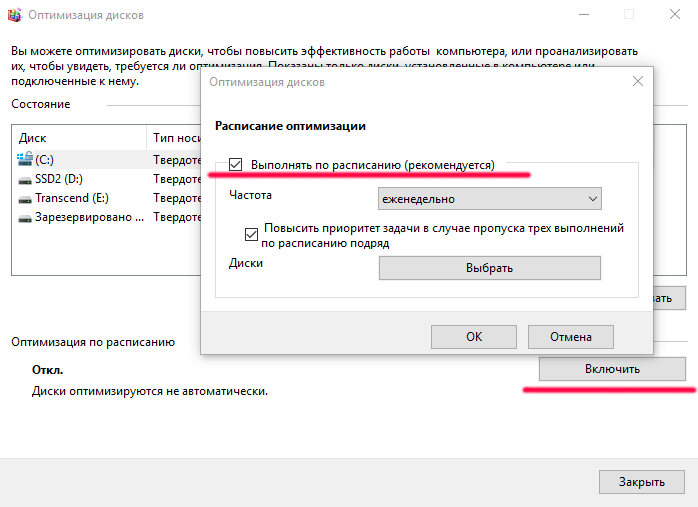
Как правило, еженедельного или даже ежемесячного запуска достаточно, чтобы держать скорость накопителя близко к паспортным данным. Если же не проводить оптимизацию, то скорость записи может быть вот такой:
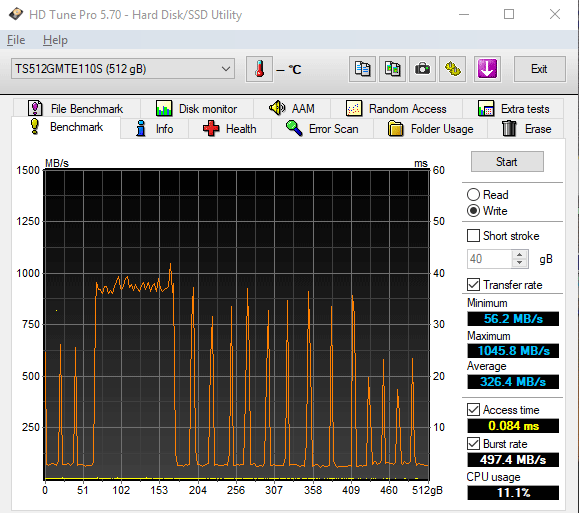
На диаграмме сверху — наш Transcend MTE110S после нескольких циклов полной записи и удаления данных, без оптимизации. Как говорится, комментарии излишни, и кстати, в духе компании Microsoft, которая часто «забывает» включить ту или иную опцию, оптимизация SSD по умолчанию может быть отключена в Windows 10.
Почти все производители SSD предлагают свой фирменный софт для дисков. У Transcend программа SSD Scope автоматически включает функцию оптимизации диска «TRIM» и следит за обновлениями прошивки. Но самое полезное — это функция клонирования диска для лёгкой миграции на NVMe накопитель.
Оптимальное использование твердотельных накопителей M.2
Накопители формата M.2, будучи высокоскоростными и компактными (22×80 мм), идеально подходят для мобильных компьютеров. Правда, модули M.2 умещаются не во все компьютеры, кроме того, NVMe и AHCI — это два разных протокола. Если вы последовательно будете выполнять рекомендации, то быстро найдете накопитель, который оптимально подойдет именно для вашего ПК.
В руководстве пользователя или в технических характеристиках на сайте производителя материнской платы десктопа вы найдете информацию о возможности и условиях установки накопителя форм-фактора M.2.
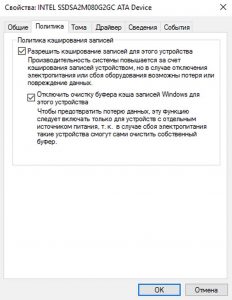
Настройка
Накопители NVMe лучше всего работают с драйверами производителя. Кроме того, нужно установить эту галочку в настройках накопителя (в диспетчере устройств)
Слот M.2 предусмотрен на платах для процессоров поколений Haswell/Broadwell (разъем LGA 1150) и выше, но, как правило, передача данных на старых платах в нем ведется только по двум линиям PCIe 2.0, из-за чего скорость не может превышать одного гигабайта в секунду. Кроме того, нередко обнаруживается, что в UEFI нет поддержки устройств NVMe или нет драйверов для них, поэтому, скорее всего, нужно будет приобрести модуль M.2 с AHCI или обычный накопитель SATA.
Начиная со Skylake чипсет материнской платы поддерживает четыре линии PCIe 3.0, которые в сумме обеспечивают скорость до 4 Гбайт/с. Если при этом на компьютер установлена Windows 10, ничего не мешает поместить модуль M.2 с поддержкой NVMe. В установщике и ОС Windows 7 и 8 отсутствуют драйверы USB для платформы Skylake, а также для накопителей NVMe, что вдвойне усложняет установку. Перед монтажом модуля обратите внимание, с какими интерфейсами слот M.2 разделяет ресурсы по полосе пропускания: разъемы SATA могут быть недоступны при подключении накопителя M.2 AHCI, а накопитель M.2 NVMe может использовать полосу пропускания одного из слотов PCIe. Сверьтесь по руководству пользователя и в случае необходимости подключите другие накопители или видеокарты в свободные слоты.
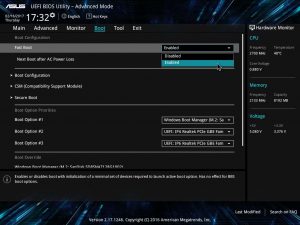
Windows 10 достигает оптимальной скорости загрузки только в случае, если загрузка компьютера происходит в режиме UEFI и активирована опция Fast Boot
У ноутбука выявить совместимость с накопителем M.2 и его протоколом бывает сложнее, поскольку производители не публикуют такие данные. Поэтому часто приходится рыскать по Интернету, забив в поиск маркировку компьютера и «M.2». Если найдете ноутбук этой же линейки, оснащенный накопителем M.2, это можно считать признаком совместимости. Но все же модуль M.2 стоит покупать только после того, как вы разберете ноутбук и изучите слот M.2. По нему можно определить длину подходящего модуля (42, 60, 80 или 110 мм — форм-факторы обозначаются «M.2 2242», «M.2 2260» и т. д.). Если сомневаетесь, берите для вашего ноутбука модуль M.2 на AHCI. Такую память можно определить по тому, что она выпускается и в форм-факторе 2,5 дюйма с SATA, например, Samsung 850 Evo, Crucial MX300 или SanDisk X400.
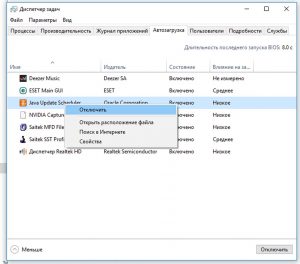
Отключаем автозагрузку лишнего ПО
Несмотря на использование быстрого накопителя, ненужные программы, запускающиеся вместе с системой, замедляют процесс загрузки. В диспетчере задач (Windows 10) или из приложения «Конфигурация системы» отключите все ненужные программы в автозагрузке
Для новых накопителей, которые работают на NVMe, при любом раскладе нужен соответствующий драйвер. В Windows 10 он есть по умолчанию, так что с установкой и настройкой SSD проблем возникнуть не должно. Для наилучшей скорости загрузки и максимальной производительности нужно установить Windows 10 в чистом режиме UEFI. В меню загрузки выберите установочный носитель в режиме UEFI (вместо «USB» или «SATA»). Во время создания логических разделов системного накопителя проследите за тем, чтобы установщик создал таблицу разделов GUID. Так в настройках UEFI Boot будут доступны опции Fast Boot или Ultra Boot, позволяющие сократить время запуска до экрана приветствия до нескольких секунд.
Накопители NVMe работают с драйверами Windows 10, но по-настоящему разгоняются только с драйверами от своего производителя, поэтому такой накопитель лучше выбирать от крупного производителя с хорошей поддержкой ПО (Samsung, Intel, Toshiba, OCZ) и установить их самые свежие драйвера. Для Windows 7 и 8 установите драйвера от производителя во время переустановки.
SSD и материнские платы с портами SATA 3 Гбит/с
SSD с интерфейсом SATA может ощутимо ускорить работу ПК, даже если тот оснащен только устаревшими портами SATA 3 Гбит/с. Нужно учесть только следующие моменты:
> Скорости более 300 Мбайт/с не достигнет ни один накопитель, подключенный по SATA 3 Гбит/с. Новые накопители с разъемом SATA 6 Гбит/с обратно совместимы со старыми портами, но скорость будет ограничена до 3 Гбит/с минус накладные расходы.
> В BIOS Setup нужно активировать режим AHCI. Часто оказывающийся предустановленным на старых компьютерах режим IDE отнимает у твердотельного накопителя немало быстродействия. Во время запуска системы откройте BIOS Setup и поищите нужный параметр, например, в разделе «Peripherals…SATA Controller».
> Очень старые твердотельные накопители (например, Intel X25-E и более ранние, Samsung до 470) не поддерживают команду TRIM, поэтому диск не может физически удалить ненужные данные, что в результате интенсивного использования приводит к значительной потере производительности. Чтобы привести такой накопитель в чувство, можно создать резервную копию данных, затем при помощи Live-дистрибутива Linux откатить его на заводские настройки и перенести бэкап обратно.
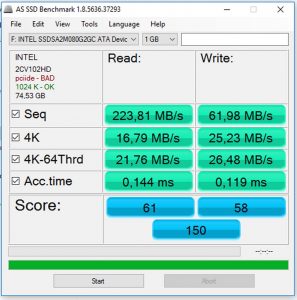
Если AS SSD Benchmark в левом верхнем углу для параметра «1024K» не отображает значения «OK», вам нужно скорректировать выравнивание разделов
Если вы хотите перенести свою систему Windows 7 или 8 на новый компьютер с накопителем NVMe, сначала подключите старый жесткий диск как системный диск SATA к новому компьютеру, загрузитесь с него и установите отсутствующие драйвера (для чипсета, сетевых адаптеров, контроллеров USB и т. д.). Если Windows запросит повторной активации, пока не выполняйте ее.
Сначала вставьте накопитель NVMe и установите драйвера для него с сайта производителя. Затем перенесите вашу операционную систему на накопитель NVMe при помощи специальных средств переноса, предложенных производителем, или программ для создания образов. Внимательно проверьте выравнивание разделов относительно размеров блоков (см. скриншот слева), чтобы гарантировать максимальную производительность накопителя и срок его службы. И только когда компьютер без проблем запустится с накопителя NVMe, активируйте Windows.
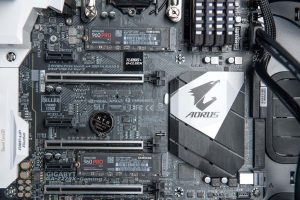
Связка из двух высокоскоростных твердотельных накопителей
Материнская плата Gigabyte Z270X-Gaming 7 оснащена двумя слотами M.2, на которых мы создали массив RAID 0, состоящий из двух накопителей Samsung 960 Pro: большей скорости в настоящее время достичь не представляется возможным
После переноса Windows на твердотельный накопитель все должно работать быстрее, если только система не используется уже давно или не установлено слишком много программ. Если быстродействие системы не увеличилось даже на твердотельном накопителе, возможно, некоторые программы попали в автозагрузку и системные службы и тормозят работу ОС.
Чтобы почистить их, откройте в Windows приложение «Конфигурация системы». На вкладке «Службы» активируйте опцию «Не отображать службы Microsoft», затем уберите флажки из чекбоксов всех служб, не относящихся к вашему антивирусу или устройствам, без которых вы не сможете работать. То же самое проделайте на вкладке «Автозагрузка». В Windows 10 автозагрузка перенаправляет в диспетчер задач, где программы отключаются из контекстного меню правой кнопки мыши.
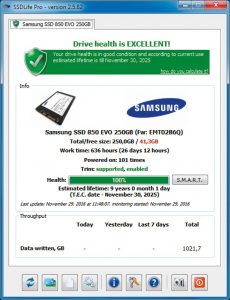
Диагностика накопителя с помощью утилит от производителя помогает определить его состояние
Владельцам накопителей SATA, особенно не новых, рекомендуется проверить состояние устройства при помощи инструментов производителя (например, Samsung Magician, Crucial Storage Executive, Intel SSD Toolbox) или посредством утилиты Tool SSD Life. Программы не только оценивают состояние диска, но и предсказывают время выхода его из строя, выводя на экран значение SMART. Особенно важен атрибут под названием Reallocated Sector Count (или аналогичный), отражающий число операций переназначения секторов, содержащих ошибку.
Результаты рассчитываются с учетом увеличения износа по шкале от максимального значения (100 или 255) до порога (например, 10 или 0), на котором накопитель перестает работать. Но это только предсказания и теория, поскольку в действительности неожиданно могут отказать даже накопители, чьи значения SMART были в пределах нормы, и наоборот — диски с критическими значениями (более 20-30% износа против изначальных значений) могут проработать еще очень долго.
Тем не менее следует принимать во внимание вероятность сбоя дисков и регулярно создавать резервные копии. Полезно к тому же проводить тестирование (например, посредством AS SSD Benchmark) и сравнивать результаты с данными таких же накопителей, поискав обзоры в Интернете: если ваш диск оказался значительно медленнее или система в целом работает нестабильно, возможно, накопитель нужно заменить.
Технические характеристики
В серии SN750 присутствуют модели объёмом от 250 Гб до 2 Тб. Самые шустрые – терабайтные накопители WDS100T3X0C и WDS100T3XHC (бука «H» расшифровывается heatsink и указывает на наличие радиатора). Именно их характеристики указываются на коробке любого экземпляра.
Вот краткие спецификации предоставленной на обзор модели WDS500G3X0C без радиатора:
- форм-фактор: M.2 2280;
- логический интерфейс: NVMe 1.3;
- расположение чипов: одностороннее (легче установить в компактные системы);
- буфер SDRAM: DDR4-2400, 512 Мб;
- ресурс записи: 300 Тб (600 P/E циклов на ячейку)
- неформатированная ёмкость: 500 107 862 016 байт
- среднее время наработки на отказ: 1,75 млн. часов
- размеры: 80 х 22 х 2,4 мм
- масса: 7,5 г.
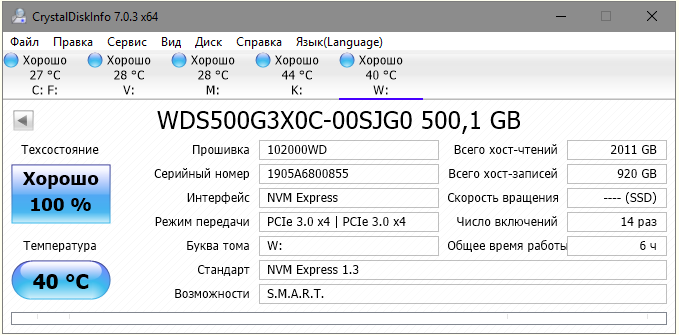
После создания одного раздела NTFS доступный пользователю объём составляет 465,76 Гб. Около 2% занимает служебная область (over-provisioning), ещё немного теряется при форматировании, а остальное «съедает» разница между двоичной и десятичной системой счисления. В итоге полезный объём оказывается на 18 гигабайт больше по сравнению с другими SSD, выпускаемыми с паспортной ёмкостью 480 Гб.
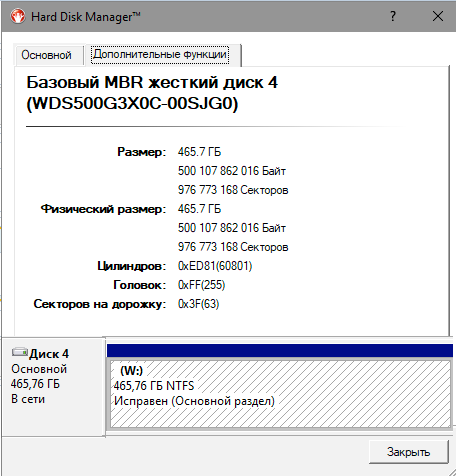
Полная и доступная ёмкость на WD Black SN750, 500 Гб
Наиболее полные характеристики можно посмотреть в программе AIDA64.
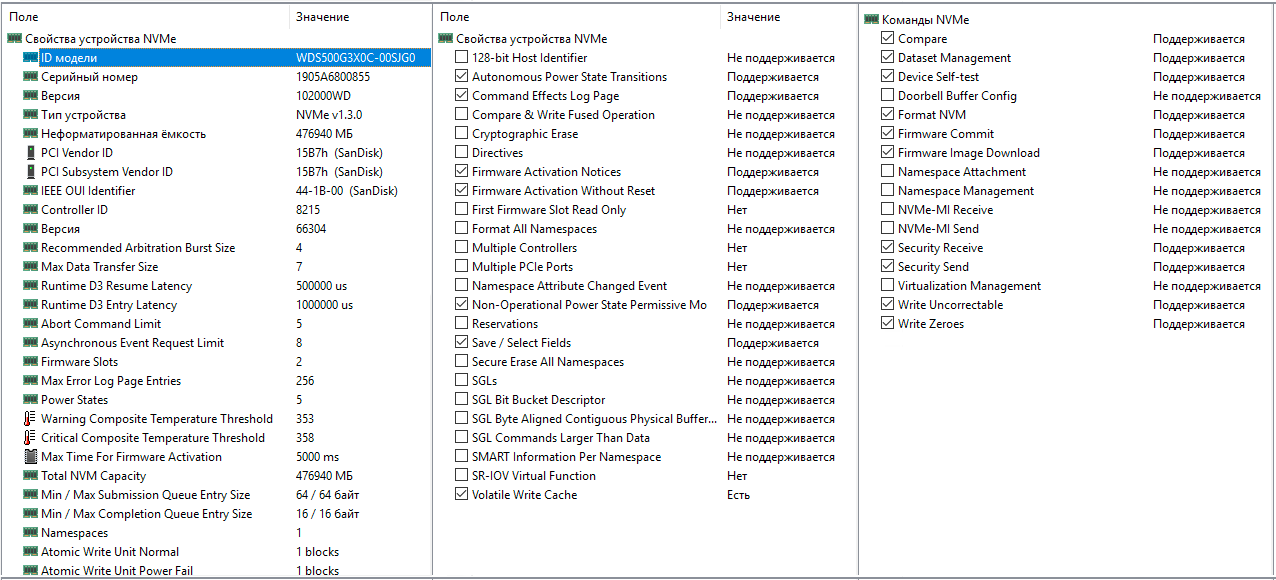
Полный паспорт WD Black SN750 (картинка кликабельна)
По привычке хотел написать «проведём вскрытие», но в данном случае вскрывать нечего – разве что снять наклейку и посмотреть маркировку чипов под ней с небольшим увеличением. Так и сделаем!
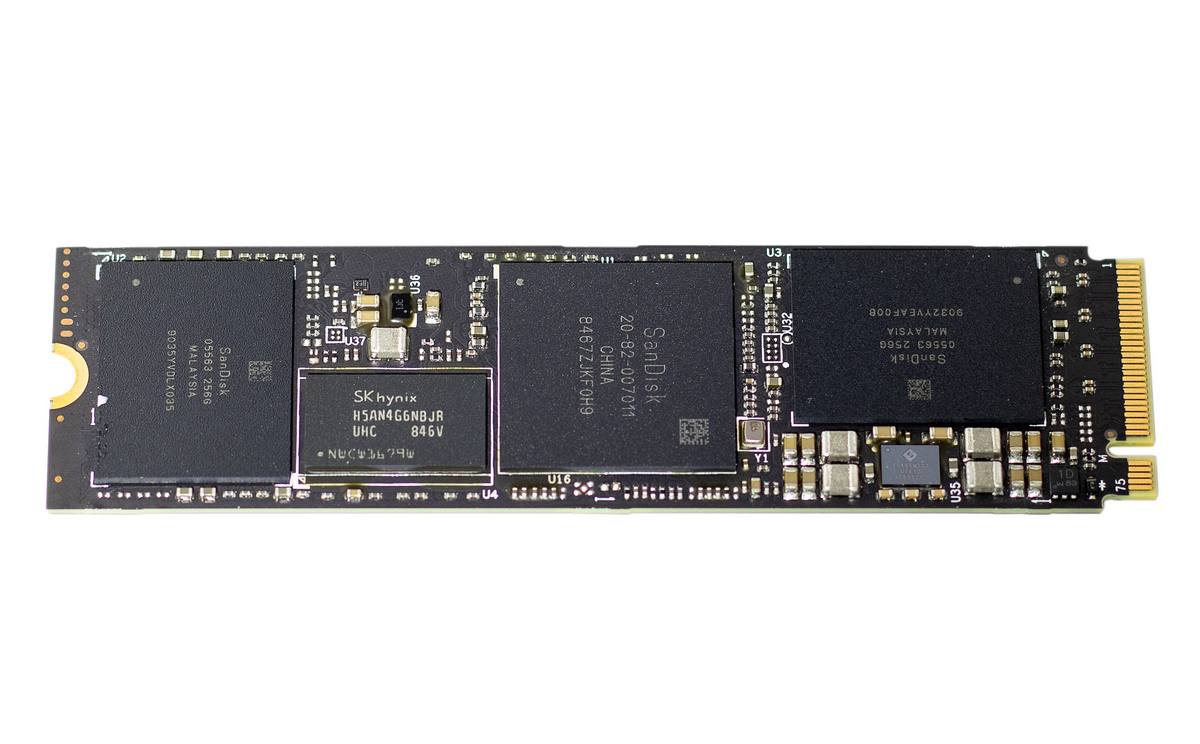
Обнажённый SSD WDS500G3X0C (картинка кликабельна)
Посередине платы находится фирменный контроллер SanDisk 20-82-007011. Как вы наверняка помните, в 2016 году Western Digital купила SanDisk. Поэтому не удивительно, что на WD Black SN750 мы видим 28-нм восьмиканальный чип «дочки» концерна WD. Правда, в тестируемой нами 500-гигабайтной модели задействовано всего два канала.
Зато контроллер помимо трёх процессорных ядер архитектуры ARM Cortex-R содержит дополнительные модули, реализующие на аппаратном уровне те функции ускорения, которые у других выполняются драйверами. За чтение флэш-памяти и начальную коррекцию ошибок в контроллере отвечают отдельные вычислительные блоки, разгружая ядра ARM для более ресурсоёмких операций. Поэтому специфичного драйвера для WD Black SN750 не требуется, он работает с универсальным.
Слева и справа от контроллера находятся две микросхемы флэш-памяти SanDisk 05563 256G. Это сборки по восемь 256-гигабитных 64-слойных чипов TLC 3D NAND третьего поколения (BiSC3). Они были крайне популярны в 2018 году, а сейчас производители массово внедряют микросхемы памяти четвёртого поколения (BiSC4, 96 слоёв) и одновременно анонсируют скорый выход BiSC5 (128 слоёв).
Многослойные чипы хороши с точки зрения более высокой плотности хранения данных и удешевления массового производства, однако наращивание слоёв негативно влияет на стабильность показателей ячеек и ресурс их перезаписи.
Так или иначе, WD даёт на этот накопитель пятилетнюю гарантию, а морально устаревшие BiSC3 сейчас выглядят разумным компромиссом. Каких-то проблем с компактным размещением больших объёмов с ними тоже не наблюдается. В серии WD Black SN750 есть даже двухтерабайтные модели!
Между контроллером и одним из модулей памяти находится микросхема H5AN4G6NBJR производства SK Hynix. Это SDRAM-буфер стандарта DDR4, имеющий объём 512 Мб и работающей на частоте 2400 МГц с таймингами 17-17-17.
Основная роль этого буфера – ускорить трансляцию адресов, поэтому его объём подбирается исходя из ёмкости самого SSD. Дополнительные мегабайты погоды не сделают, а вот за высокую частоту производителю большое спасибо! Обычно с ростом тактовой частоты повышается и нагрев, но здесь беспокоиться не о чем. Допустимая работа модуля DDR4 составляет 95°С. Это на 10 градусов ниже критической температуры контроллера и на 25°С выше той, на которой SSD начинает сбрасывать частоты во избежание перегрева.
Кстати говоря, контроллер SanDisk 20-82-007011 применяет двухуровневый троттлинг согласно спецификациям NVMe 1.3. При температуре выше 70°С он сначала пропускает единичные такты, а затем снижает эффективную частоту сильнее, и только если температура продолжает расти.
На практике ни того, ни другого обычно не происходит. В наших тестах максимально зарегистрированная температура WD Black SN750 составила 48°С при 22°C за бортом. Никакого дополнительного охлаждения не использовалось, просто рядом со слотом M.2 не было дискретной видюхи, которая обычно нагревает всё вокруг.
Едва заметный чип под вторым модулем памяти – схема управления питанием со встроенным стабилизатором. Опознать её по маркировке у нас не получилось, но результат её работы великолепен. Накопитель моментально переключается между состоянием простоя и максимальным быстродействием, радует скоростями и практически не греется. Возможно, благодарить за это стоит и новые спецификации NVMe, предусматривающие продвинутые режимы управления питанием.
Если у вас ноутбук или компьютер, подключённый через ИБП, то для максимальной производительности SSD компания Western Digital рекомендует отключить очистку буфера кэша записей Windows и функции энергосбережения в свойствах накопителя.
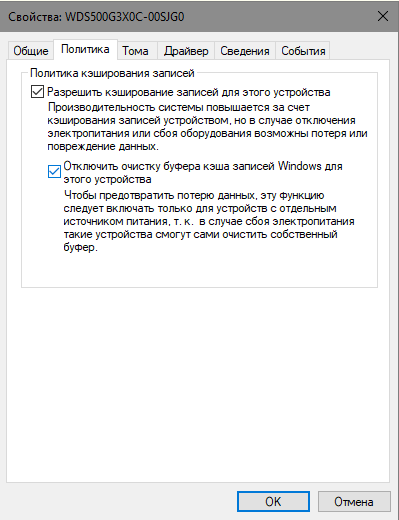
Отключение очистки буфера
Последнее также можно выполнить, включив режим Gaming Mode в фирменной утилите SSD Dashboard. Помимо этого она предоставит информацию о текущем состоянии накопителя, обновит прошивку и покажет степень его износа. Также в ней есть функция мониторинга текущей производительности SSD, чем мы и воспользуемся в тестах.
Внушительные значения полностью соответствуют заявлению производителя о скоростных характеристиках SSD. Действительно, он демонстрирует «до 3470 Мб/с» и даже чуть выше. При этом не стоит забывать, что CrystalDiskMark – хитрая программа. Она фиксирует максимальный результат чтения из SLC-кэша, которому в реальной жизни соответствует начало операций с файлами, превышающими его размер.
Чтение из основной памяти TLC 3D NAND хорошо показывает другая программа – обновлённая в 2019 году Victoria, в которую её бессменный разработчик Сергей Казанский добавил поддержку SSD.
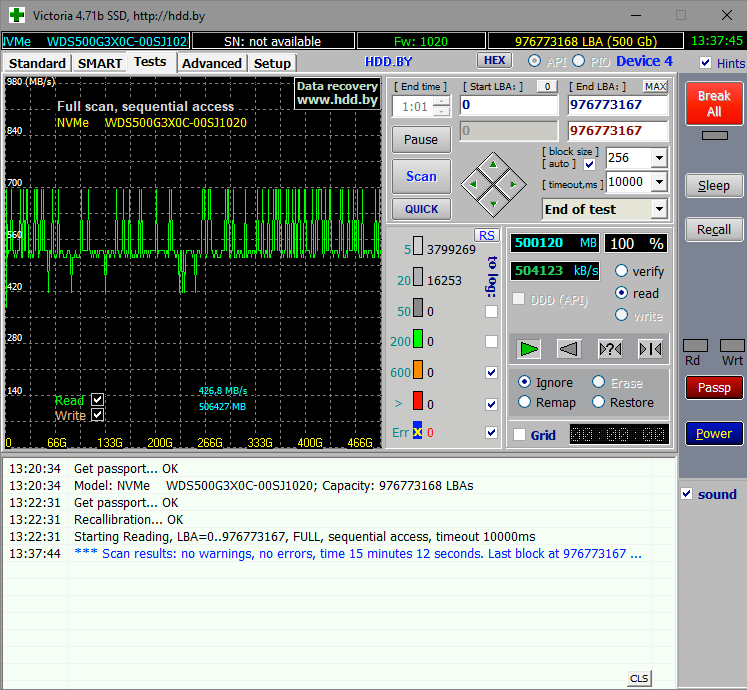
Скорость чтения из TLC-памяти
Утилита выполняет прямое посекторное чтение, и на графике мы видим характерную для многоуровневых ячеек флэш-памяти «гребёнку». Максимальная скорость составляет около 700 Мб/с, минимальная – 420 Мб/с, а устоявшаяся средняя – 500 Мб/с. То есть, это примерно как у накопителей с интерфейсом SATA 3. Вполне ожидаемый результат – сама флэш-память ведь не стала быстрее, изменилась лишь логика работы с ней.
Следует отметить, что режим посекторного чтения характеризует физические возможности массива TLC 3D NAND. Файловые операции на SSD ускоряются как программно, так и самим контроллером. Поэтому в большинстве пользовательских сценариев WD Black NVMe SN750 оказывается гораздо быстрее.
Для проверки создадим файл с размером, заведомо превышающим объём SLC-кэша. Скажем, 50 гигабайт. Теперь скопируем его с другого SSD на наш тестовый WDS500G3X0C.
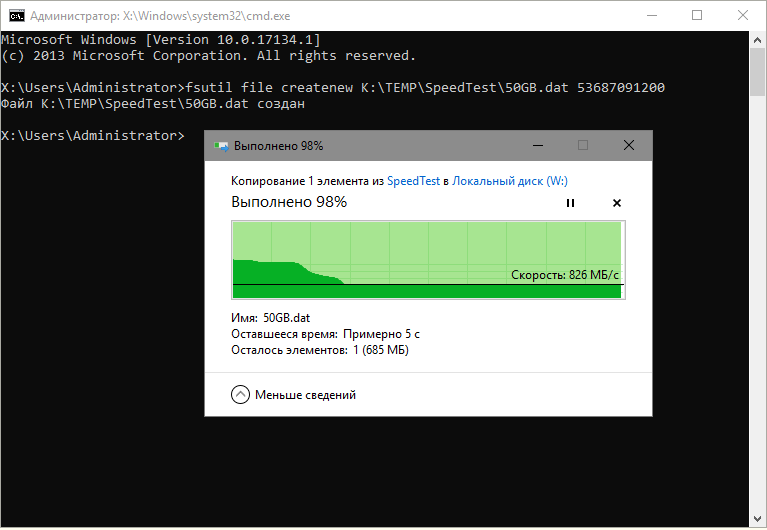
Запись на SSD 50-гигабайтного файла
Запись начинается очень бодро – около 2,5 Гб/с, но как только SLC-кэш заканчивается, происходит падение скорости. На графике мы видим плавное снижение, а не резкий провал. Причиной тому технология nCache 3.0, аппаратно реализованная в контроллере. Она позволяет организовать работу со статическим SLC-кэшем параллельно прямой записи в TLC-массив. Поэтому скорость записи после опустошения кэша получается выше, чем у большинства аналогов – 826 Мб/с.
Практически такой же результат показывает мониторинг активности SSD в режиме реального времени через фирменную утилиту WD SSD Dashboard.
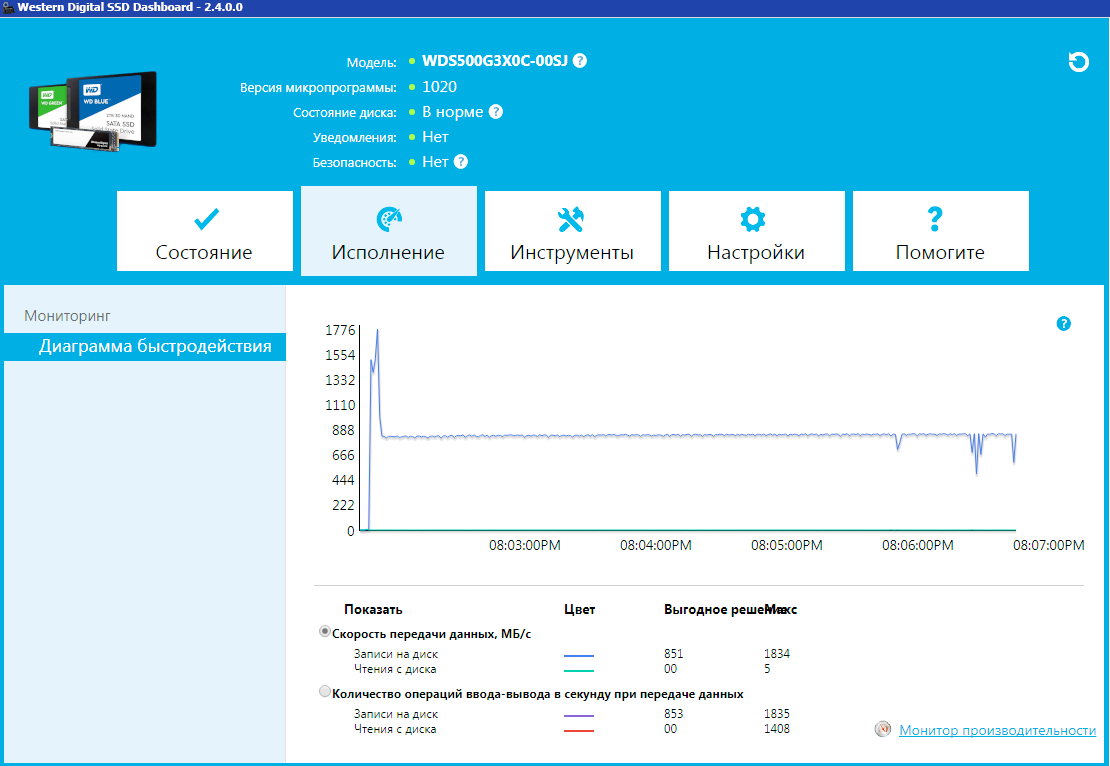
Фирменная утилита Western Digital для SSD
Пик вначале, а затем спад до изолинии на уровне около 830 Мб/с. Весьма неплохо для TLC 3D NAND! Разделение потоков для повышения скорости записи также стало возможным благодаря поддержке WD Black SN750 спецификации NVMe 1.3.
Тест чтения случайных блоков хорошо имитирует одновременное обращение к накопителю нескольких процессов.
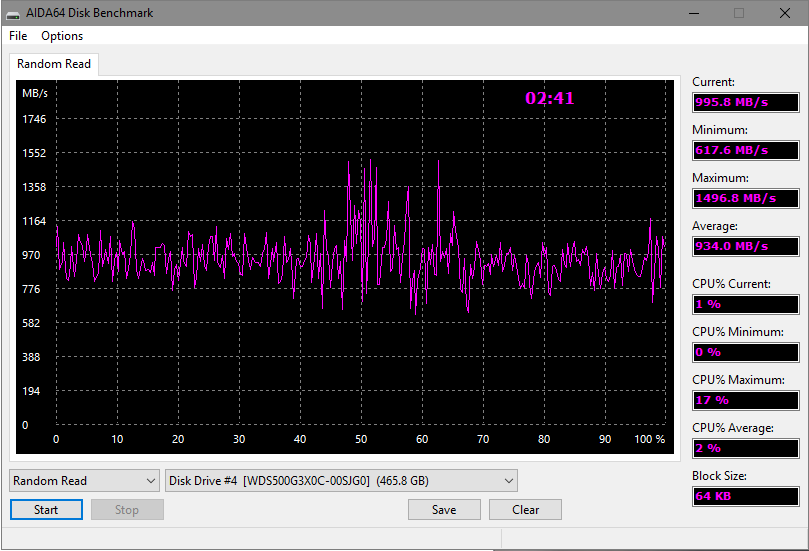
AIDA64 Random read
Здесь с учётом SLC-кэша (всплески до 1,5 Гб/с) наблюдается даже ещё более высокая средняя скорость на уровне 934 Мб/с. Запуск часто используемых программ и открытие недавних документов должны происходить практически мгновенно.
установка windows на nvme m2 настройка bios
Использование новых NVMe SSD в качестве загрузочного диска на старых системах с Legacy BIOS (для любой ОС)
Короткий мануал — как реализовать поддержку загрузочного NVMe SSD на старых материнских платах с Legacy BIOS и с использованием Clover (для любых ОС). По следам вот этого поста, где на мой взгляд, решение не так изящно и не для всех BIOS & OS.
Суть проблемы
Старые BIOS не видят новые NVMe SSD, в отличии от EFI (UEFI). Современные ОС эти диски, как правило, видят, и после загрузки ОС работать с диском можно, а вот старый BIOS нет, следовательно, загрузиться с нового быстрого диска не получится. Ну, потому что нельзя дать команду на загрузку тому, чего не видно.
Прелюдия
NVMe SSD диск, как правило, имеет разъем М.2, и работает как бы на прямую с процессором, по шине PCI-E.
Поэтому если на вашей материнской плате нет разъема М.2, то для начала рекомендуется обзавестись переходником PCI-E >> М.2, или PCI-E RAID контроллером для SSD формата М.2.
Существует немного продвинутых NVMe SSD дисков, которые имеют на борту собственные эмулятор Legacy устройства. Например Samsung 950 Pro имеет дополнительный rom для загрузки как Legacy устройство на старых BIOS. А вот вся серия EVO такой возможности не имеет.
Решение
Немного истории
Много лет назад, когда компания Intel стала поставлять Apple свои процессоры и компоненты для применения в Маках, возникла потребность предварительного тестирования железа на совместимость с MacOS. Тогда инженеры Intel написали хитрый загрузчик DUET, который представляет собой эмулятор UEFI, загружаемый поверх Legacy BIOS и позволяющий запускать операционные системы, требующие UEFI (MacOS, например).
Однако использовать DUET «напрямую» задача весьма не тривиальная (пример, или вот еще, б-ррр. ), требующая массу ручных операций, зависящих от конкретного железа и ОС, и понимания того, что именно вы делаете.
В дальнейшем, DUET был взят за основу для нескольких проектов по созданию мульти-загрузчиков. Один из них Hackintosh — проект по установке последних MacOS на любые Intel, а в последствии и AMD машины. В результате развития Hackintosh появился многофункциональный загрузчик Clover (Клевер), который заточен, разумеется, под загрузку MacOS и Intel, но сейчас может с успехом применяться для загрузки чего угодно на, практически, чём угодно. Вот им, Клевером, мы и воспользуемся для решения нашей проблемы.
Clover Configurator
Клевер сам по себе настраивается тоже не абы как, и для того, чтобы как-то облегчить в дальнейшем процесс тюнинга, была выпущена настроечная утилита Clover Configurator, и множество мануалов по использованию.
Но беда в том, что Clover Configurator работает только в MacOS, и на Windows вы его, в лучшем случае, запустите только в VmWare.
Так же ходят слухи (в комментах), что сам автор Клевера (SergeySlice) не рекомендует использовать Clover Configurator а рекомендует редактировать конфигурационный файл руками.
Не пойдем этим путем… у нас лапки и Мастдай.
Boot Disk Utility (BDUtility.exe)
Специально для тех, у кого лапки, один русский энтузиаст написал утилиту BDUtility.exe, которая сама скачивает последний релиз Clover, делает необходимые минимальные настройки и записывает полученный образ на флешку.
Не пугайтесь вырвиглазного сайта, утилита работает отлично ��
Для загрузки утилиты нажмите на картинку с буквами «Bu» и синей стрелкой, посредине сайта ��
Примечание
Для решения нашей проблемы мы будем использовать дополнительную загрузочную флешку, с которой поверх BIOS будет загружаться Clover, идентифицировать ваш новый быстрый NVMe SSD и передавать ему команду на загрузку вашей новенькой 64-битной Windows 10 (или любой другой).
Отныне флешка навсегда будет установлена в свободном USB порту вашего компьютера, до тех пор, пока вы обновите старое железо!
Да, у кого ноутбук, тот должен озаботиться тем, что свободных портов USB мало, а длинная флешка, все время торчащая из ноута, может оказаться не достаточно эстетичной.
С другой стороны, теперь ваша флешка является крутейшим ключом защиты к вашему компьютеру, ибо без него комп просто не включится, а догадаться, что флешка должна БЫТЬ, да еще и с Клевером — это задача для истинных спецслужб.
Создание установочной флешки
Если вам удалось загрузить утилиту BDUtility — запустите ее. Она запускается под Windows и с правами администратора, будьте внимательны.
Счастливым обладателем других операционных систем стоит пропустить этот пункт и вернуться к Clover Configurator выше.
Запускаем BDUtility.exe
Далее следует выполнить ряд настроек, чтобы утилита загрузила последний дистрибутив Clover, настроила его и записала на вашу флешку. Флешка должна быть вставлена в USB-порт, и желательно начисто отформатирована.
Примечание
В настоящий момент утилита BDUtility забирает релизы Clover с сайта sourceforge.net, где размещены релизы вплоть до версии Clover_v2.5k_r5070.zip. После этого разработка Clover была перенесена на GitHub, где сейчас размещен релиз Clover_v2.5k_r5097.zip. Учтите это в работе. BDUtility может опционально пользоваться предварительно скаченными релизами Clover (но совместимыми с BDUtility), если вам необходимо использовать именно последний релиз.
Мы отправили запросы разработчикам Clover и BDUtility с просьбой прокоммуницировать между собой и переключить BDUtility на GitHub.
Настройка BDUtility:
Если загрузка произойдет, на экране должна появиться примерно такая картинка, с перечнем текущих вариантов загрузки. Можете попробовать найти вашу загрузочную запись и загрузить текущую ОС.
Драйвера NVMe
Если ваш NVMe SSD диск уже вставлен в компьютер, не пытайтесь его найти в настройках Clover — его там нет. Дело в том, что по-умолчанию Clover не загружает драйвера для NVMe устройств. Драйвера необходимо включить в загрузку вручную.
Для этого открываем флешку в проводнике.
Заходим в папку G:\EFI\CLOVER\drivers\off (где диск «G» — это ваша флешка, а папка «off» — это папка с не подключенными драйверами Клевера).
Находим файл NvmExpressDxe.efi
Нажимаем Ctrl + C, чтобы скопировать файл в буфер обмена, и копируем файл в папки G:\EFI\CLOVER\drivers\BIOS и G:\EFI\CLOVER\drivers\UEFI. Копируем на всякий случай в обе папки, чтобы не разбираться, какой у вас сейчас биос, старый BIOS или старый UEFI.
Перезагружаем компьютер, загружаемся с флешки-Clover и наблюдаем за количеством иконок на экране, обозначающих варианты загрузки — их должно стать больше, ибо теперь Clover видит ваш NVMe SSD.
Установка новой ОС на новый NVMe SSD диск
Именно этому загрузчику Clover передает управление, причем в режиме эмуляции EFI. Для справки, клеверный загрузчик моей Win64 лежит на клеверной флешке здесь G:\EFI\BOOT\BOOTX64.efi
Перенести такую ОС на NVMe диск и использовать для загрузки в режиме EFI просто так не получится, потребуется вручную сменить загрузчик ОС, а это трудоемко, не вполне оправданно и чревато, имхо.
Поэтому смело запасаемся лицензионным ключом от новой ОС (ну, или находим, где старый) и идем на страничку загрузки Media Creation Tool, чтобы сделать загрузочный диск вашей операционной системы Windows. Дело в том, что с некоторых пор Микрософт стал сам включать оба загрузчика BIOS и EFI в образ, создаваемый Media Creation Tool. И теперь эта загрузочная флешка может загружаться абсолютно на любых системах с Legacy BIOS, UEFI и EFI. А раньше приходилось обрабатывать полученный загрузочный образ и интегрировать в него Rufus, для загрузки в режиме EFI (пример, промотать до середины).
Примечание
Да, вам понадобится вторая загрузочная флешка, чтобы установить ОС на NVMe SSD.
Нет, на флешку с Clover дистрибутив Windows записать не получится.
Установка ОС
Установка операционной системы на новый NVMe SSD происходит вполне штатно и быстро.
Вам необходимо загрузиться с двумя вставленными флешками, причем загрузиться с клеверной флешки, а не с дистрибутива Windows, не перепутайте.
В интерфейсе Клевера найдите загрузку с флешки с дистрибутивом вашей ОС. Далее должна начаться установка ОС. В какой-то момент система перезагрузится (вы же ставите Windows), и вам придется выбрать для продолжения уже загрузку с вашего NVMe SSD, опять же не перепутайте! Не выбирайте повторно загрузку с дистрибутива ОС, иначе установка просто начнется заново, а нам нужно чтобы она продолжилась с SSD и, желательно, завершилась.
После установки новой системы на ваш новый NVMe SSD, в Clover появится запись, что из-под него была установлена новая ОС. Также иконка загрузки новой ОС должна появиться первой в списке загрузок, и, если я ничего не путаю, то называться она будет «Boot Microsoft EFI Boot from EFI».
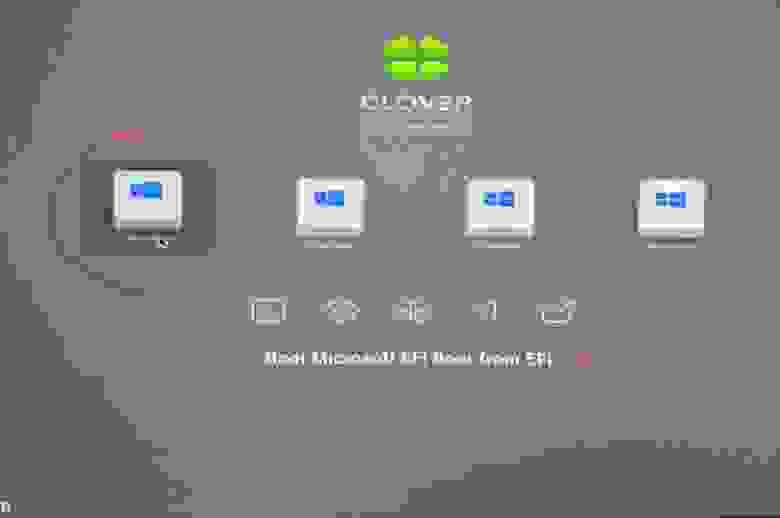
И после окончательной установки ОС выньте флешку с ее дистрибутивом, чтобы она не отображалась больше в Клевере и в «Моем компьютере».
А в вашем BIOS порядок загрузки дисков должен всегда начинаться с клеверной флешки, пока не обновите железо до поддержки EFI.
Тогда, и только тогда, вы сможете гордо поставить первым ваш, к тому времени уже постаревший, NVMe SSD!.
Вот, собственно, и все
Теперь при каждой перезагрузке вы будете попадать в интерфейс Clover, и нажимать на клавишу Enter (если ваша ОС стоит в списке первой). Зато потом наслаждаться новой системой и быстрым SSD ��
Мне, к сожалению, в отсутствии Clover Configuator так и не удалось настроить Клевер, чтобы он автоматически загружал мою ОС, например спустя 5 сек. бездействия. Чтобы каждый раз не нажимать клавишу Enter. Но такая опция в Клевере разумеется есть.
Буду признателен, если кто-то знает как вручную, без конфигуратора, настроить такой режим загрузки. Файл настроек Клевера обычно лежит здесь G:\EFI\CLOVER\config.plist
Говорят, что за эту опцию отвечают теги:
В первом указывается время задержки перед автозагрузкой, а во втором — id диска с которого мы хотим грузиться по умолчанию, или значение LastBootedVolume, в котором запоминается id последнего диска, с которого производилась загрузка.
Но у меня почему-то не работает ��
Есть подозрение, что с этими значениями какой-то лаг в Клевере на AMD. То ли таймер не считает, то ли LastBootedVolume не запоминается, но не уверен.
THE END
P.S.
Но если бы вы изначально заплатили чуть побольше, и купили бы не переходник PCI-E >> М.2, а Raid контроллер для M.2 дисков, то вам бы не пришлось читать все вышенаписанное, и тем боле все это делать… Потому что Raid контроллер имеет сою собственную микросистему и эмулирует (или имитирует) себя как Legacy устройство, делая доступными все вставленные в него диски во всех биосах, старых и новых.
Как установить Windows 7 на NVMe SSD
Аббревиатура NVMe становится все более популярной среди новинок SSD, и особенно их производительных моделей на базе PCI Express слотов и карт расширения. Данный интерфейс выгодно отличает диск от стандартного (AHCI), с различных сторон, включая глубины очереди команд, пиковых скоростей, сложность создания устройств и многое другое. Сейчас для нас лишь важно то, что как мы знаем, необходим некий NVMe драйвер, для того чтобы подобный диск работал в системе. На примере SSD OCZ RD400 512 Гбайт мы рассмотрим, как провести установку Windows 7 и 10 на NVMe SSD с нуля. Также по аналогии гайд подойдет и для других похожих M.2 дисков.
Важно: Несколько простых советов, которые следует принять во внимание до начала установки.
Установка Windows 7 на NVMe SSD
Перво-наперво нам нужно скачать драйвер. Этот драйвер необходим даже в том случае, если мы не будем использовать SSD как загрузочный под систему, просто потому что он повышает производительность и надежность работы с диском.

Применимо к диску OCZ: заходим на официальный сайт, выбираем диск в меню, а уже затем переходим на страницу скачивания файлов. Там может быть много полезного, но в этот раз нас интересует Windows NVMe Driver, он подходит для Windows 7, 8.1 и 10.

Скачав zip архив, его следует распаковать в любую папку, внутри будет содержание вида как на скриншоте. Эту распакованную папку мы запишем на флешку (можно сразу на ту, на которой уже готов образ Windows), главное чтобы была под рукой.

Запускаем установщик Windows с CD\DVD диска (или флешки), следуем инструкциям, дойдя до типа установки, выбираем: полная установка (дополнительные параметры).

К сожалению, в списке дисков нет нашего PCI Express SSD. Выбираем пункт «загрузка», потому что установщик Windows 7 не видит NVMe диски из-за отсутствия встроенного драйвера.

Нажмем «обзор», для того чтобы выбрать путь к драйверу. На этом этапе уже точно пора вставлять заранее подготовленную флешку со скаченным и распакованным в отдельную папку драйвером.

Выбирая папку нам также важно правильно выбрать папку драйвера с устанавливаемой разрядностью системы: х32 для х86 систем, а х64 для 64-бит.

После выбора папки в списке появится драйвер, чтобы не путаться в списке (бывает их несколько), можно поставить галочку «скрыть драйверы, несовместимые с оборудованием компьютера», которая, впрочем, должна быть включена изначально. Нажимаем «далее» и ждем завершения установки драйвера. Процесс занимает до минуты времени.

После установки драйвера NVMe, установщик сразу начал видеть подключенный PCI Express SSD и теперь с ним можно делать что угодно.
Установка Windows 8.1 и 10 на NVMe SSD
Более современные системы уже имеют встроенный драйвер NVMe, на самом деле даже в Win 7 есть, но он попадает в систему только вместе с обновлением, и его нет в установщике. В результате, установка более новых систем упрощается:

Новый SSD сразу виден в системе установщика, и с ним сразу можно начать работать, но есть и одно НО.

Помните, если вы ставите две системы на SSD 7 и 10, например, то лучше начать установку с Windows 7, при этом, с ее помощью создать основной системный раздел (+ необходимый системе, создающийся автоматически), а второй раздел, предполагаемый для Windows 10 оставить просто неразмеченной областью.
Уже в установщике Windows 10 создать новый системный раздел из не размеченной области. Это необходимо ввиду того, что Windows 10 не может быть установлена на раздел MBR, созданный установщиком Windows 7, ей необходим GPT тип раздела.
Как поставить операционную систему на NVME SSD с устаревшей материнской платой. Часть вторая: модификация BIOS


Содержание
Содержание
В первой части нашего материала мы узнали, как использовать в качестве загрузочного накопители NVME на старых материнских платах, не поддерживающих нативную загрузку с NVME. Теперь же рассмотрим еще один, более «элегантный и правильный» способ — модификацию биоса.
За и против
Суть модификации в том, что мы добавляем в родной биос материнской платы EFI-модуль, или Option ROM, для поддержки NVME-накопителей.
Почему этот способ более правильный, чем использование менеджеров загрузки? Вы избегаете использования дополнительной программной прослойки: никакого увеличения времени загрузки, ковыряния в конфигурационных файлах, использования флешек или других носителей для размещения загрузчика. С точки зрения пользователя, процесс загрузки операционной системы (ОС) никак не меняется.
Но ничего идеального не бывает, так и здесь есть свои минусы. В первую очередь, это уровень подготовки пользователя. В зависимости от ситуации, могут потребоваться определенные знания и умения. Во-вторых, необходимость прошивки биоса, а это и наличие программатора в идеале, и риск превратить матплату в кирпич. Последнее, впрочем, дело поправимое, если есть программатор и резервный образ биоса с платы.
Тестовый стенд
Тестовый стенд с Legacy BIOS был взят из первой части:
Для работы с AMI UEFI тестовый стенд выглядел таким образом:
Award BIOS
На тестовой плате от Gigabyte установлено программное обеспечение от Award. Это обычный (non-EFI) BIOS, и его редактирование для добавления необходимого нам модуля — задача не самая простая.
Для нашей задачи нам потребуется:
Биос платы качаем на официальном сайте (пример, как это сделать есть, тут), OpROM и утилиту для корректировки его контрольной суммы скачиваем тут (спасибо vlo), CBROM берем тут. Разархивируем все архивы, складываем файлы в отдельную папку, в нашем случае это будет award в корне диска C.

Неприятный нюанс в модификации не UEFI биос состоит в том, что потребуется конфигурировать его под определенный диск, устанавливаемы вами. В нашем случае это Smartbuy E13T, и нам потребуется узнать его идентификаторы vid и did.
Самый простой вариант — загрузиться с подключенным диском в операционную систему (Win 10, Win 8.1) с поддержкой NVME SSD. Вы можете работать не только с уже установленной ОС, но и использовать Live usb.
Открываем диспетчер устройств: правой кнопкой мыши (ПКМ) на значке меню «Пуск» — диспетчер устройств. Или пишем «диспетчер устройств» в строке поиска Windows 10.
Идем в пункт «Контроллеры запоминающих устройств», ищем «Стандартный драйвер NVM Express». Жмем ПКМ — свойства.

Переходим на вкладку «Сведения», из списка «Свойство» выбираем «ИД оборудования».

Ниже в поле «Значение» появятся строки. Первые четыре знака, после «VEN_» — это vid, после «DEV_» — это did. Сохраняем (ПКМ на строке — Копировать) или переписываем эти значения, как на примере.

Следующим этапом будет внедрение полученных vid/did в OpROM. Открываем шестнадцатеричный редактор, мы будем использовать WinHex. Идем в меню File — Open и выбираем файл ss-950.bin из папки award.

В центральной части окна программы мы видим шестнадцатеричные (hex) значения.

Нам нужно заменить четыре (выделены) первых байта (одна пара — один байт) в третьей строке (offset 00000020).

Здесь прописаны vid и did, и их нужно заменить на данные нашего диска. Но тут есть один нюанс — нужно поменять байты местами, то есть vid тестового диска 1987 нужно записать как 87 19, а did — вместо 5013, записывается как 13 50. Данные уже идут в hex-формате, поэтому записываются как есть. Вот так получилось после замены.

Сохраняем под нужным именем (в примере ss950-2.bin): File – Save as.

Открываем командную строку от имени Администратора. В Windows 10 просто пишем в строке поиска cmd, нажимаем ПКМ — Запуск от имени Администратора.

В открывшемся окне переходим в подготовленную папку (в нашем случае c:\award) командой cd c:\award.

Сейчас нужно исправить контрольную сумму OpROM после нашего вмешательства утилитой cs_fix. Вводим команду cs_fix.exe ss950-2.bin, если все прошло успешно, получаем сообщение как на скрине.

Теперь наш OpROM готов для добавления в файл биоса, но сначала посмотрим содержимое биоса. Вводим CBROM195.EXE h67md2b3.f7 /D, где h67d2hb3.f7 — название файла биоса. Вывод команды — это список всех модулей (ROM), содержащихся в файле.

Добавляем ss950-2.bin в файл: CBROM195.EXE h67md2b3.f7 /pci ss950-2.bin. На проценты не обращаем внимание.

Проверяем, что все прошло успешно: CBROM195.EXE h67md2b3.f7 /D

Сравнив две выдачи, можно увидеть, что добавилась новая запись с номером 23. В крайнем правом столбце видно, что там находится наш файл ss950-2.bin.
Прошивка BIOS
Полученный файл переносим на флешку, отформатированную в файловую систему FAT32. Заходим в биос по клавише DEL.

Сбрасываем настройки, по умолчанию выбрав «Load Fail-Safe defaults». После перезагрузки заходим еще раз в биос, нажимаем F8 для запуска утилиты-прошивальщика Q-Flash.

Делаем резервную копию установленного экземпляра биоса. Для этого выбираем пункт Save BIOS to Drive.

Утилита должна распознать установленную флешку, выбираем ее, вводим имя для сохраняемого файла.
После окончания процесса сохранения выбираем Update BIOS from Drive, выбираем файл h67md2b3.f7.
Подтверждаем, что мы хотим прошить данный файл, и ждем окончания процесса.
Нажимаем Esc для выхода, подтверждаем.
Еще раз заходим в биос. Если все было сделано верно, то в меню «Advanced BIOS Features — Hard Disk Boot Priority» появится новое загрузочное устройство — нужный нам NVME SSD.
Выбираем его как основное загрузочное устройство и устанавливаем операционную систему.
AMI UEFI
В качестве носителя UEFI от AMI была выбрана материнская плата от Asus.
Как и для модификации Award, нам потребуется определенный набор инструментов:
В качестве утилиты для работы с UEFI будем использовать UEFITool от CodeRush. А непосредственно интегрируемый модуль — NvmExpressDxe_4.ffs. Для плат, где свободного места не хватает для внедрения указанного модуля, можно использовать его «облегченную» версию — NvmExpressDxe_Small.ffs. Из пакета AFU (в нашем случае потребовалась версия AFUWIN64_v3.05.04 с поддержкой ключа /GAN) нам нужен исполняемый файл под Windows — AFUWINx64.EXE, а также amifldrv64.sys для его работы.
Для упрощения процесса производим все манипуляции из Windows, развернутой на подопытной плате. Размещаем все файлы в одной папке для удобства.

Делаем резервную копию установленного биоса. Для этого запускаем командную строку (CMD) от имени Администратора и переходим в папку с файлами командой: cd c:\ami, где c:\ami — путь к папке с нашими файлами.

Далее делаем саму резервную копию: afuwinx64 backup.rom /O, где backup.rom — имя файла резервной копии (можете назвать на свой вкус), /O — ключ для создания бэкапа. «Reading flash … done» оповестит об окончании процесса.

Теперь можно отложить окно командной строки, можно даже не закрывать — скоро потребуется. Открываем UEFITool. Идем в меню File — Open image file.

Выбираем файл бэкапа, полученный ранее (backup.rom). Откроется окно программы, нажав на UEFI image, можно увидеть структуру выбранного файла.

Теперь нужно определить, куда вставить файл модуля. Из-за сложной структуры и специфических особенностей производителей плат, вручную найти DXE том, где хранятся модули, бывает проблематично. Поэтому проще всего воспользоваться поиском.
Открываем меню File — Search или воспользуемся сочетанием клавиш Ctrl+F. В открывшемся окне выбираем вкладку Text, вводим в поле DXE, проверяем, что активирован чек-бокс Unicode и жмем «OK».

В нижней части окна, именуемой «Messages», будет выведен список совпадений.

Сделайте двойной клик левой кнопкой мыши на любой из записей и попадете в раздел, где было найдено совпадение. Ориентируемся по полю «Subtype»: если видите там «DXE driver», то вы в верной секции.

Можно также ориентироваться на модуль «CSMCORE».

Нас же интересует самая нижняя запись, после которой идет «Volume free space». В данном случае это запись с подтипом «Freeform», но это может быть и DXE driver.

Встаем на нее, жмем правой клавишей мыши и выбираем пункт Insert after.

И выбираем нужный для интеграции модуль.

Обратите внимание, что модуль должен оказаться в самом конце списка, прямо перед Volume free space. Определить его можно по имени модуля в столбце «Text».

Сохраняем полученный файл, вводим нужное имя модифицированного файла биоса (в примере mod.rom).

После того, как вы нажмете кнопку «Сохранить», вас спросят о том, хотите ли вы открыть измененный файл. Соглашаемся.

Откроется заново структура файла. Идем в раздел, куда мы вставляли модуль, и проверяем, что он там сохранился. Раскроем его запись и удостоверимся, что там есть обе (image и interface) секции.

Если все в порядке, то биос готов для прошивки.
Прошивка UEFI
Как и чем прошить биос зависит от материнской платы.
Мы же будем прошивать биос с помощью уже использованного AFUWIN. Переходим обратно в командную строку. Сначала прошиваем оригинальный файл биоса с сайта (той же версии, что и установленный на плате) командой afuwinx64 6701.cap, где 6701.cap — имя файла оригинального биоса (переименован для простоты ввода).

Когда все этапы успешно выполнятся, сразу прошиваем модифицированный биос командой afuwinx64 mod.rom /GAN, где mod.rom — файл биоса с интегрированным модулем поддержки NVME, а /GAN — ключ для прошивки. Без данного ключа на этой плате биос прошиваться категорически отказывался.

После окончания прошивки выключаем ПК, вставляем наш SSD и проверяем, доступен ли он в списке загрузочных устройств биос.

Если бы наша тестовая плата поддерживала USB Flashback, то можно было бы просто модифицировать файл, скачанный с сайта, переименовать его в соответствии с требованиями USB Flashback (для этого можно воспользоваться утилитой BIOS Renamer for USB BIOS Flashback), закинуть файл на флешку и прошиться по инструкции к плате. Это считается самым удобным и правильным вариантом для плат Asus.
Мы рассмотрели два варианта добавления поддержки загрузки с NVME дисков: для Award (Legacy) BIOS и AMI UEFI. Постарались осветить нюансы и проблемы, с которыми встретились в процессе модификации. Но поскольку производителей много, и каждый может иметь свои специфичные особенности биоса, невозможно охватить все нюансы по данной теме.
Модифицированные биосы под NVME m.2 для материнских плат Asus, Asrock, Gigabyte

1. Модифицированный биос на материнских платах ASUS гарантированно можно прошить только через USB-Flashback если такакая функция есть на вашей МП.
Что делать, если моргает кнопка несколько секунд, а биос с флешки не обновляется?
— Мне помогло банальная замена флешки.
Официальная инструкция с сайта Asus: https://www.asus.com/ru/support/FAQ/114133
2. Прошивка биоса через AFUWin64, Подробнее тут.
- Запустить Easy Update для BIOS Update в Windows, выбрать оригинальный биос.
- Перед началом прошивки удалить исходный файл и заменить его на модифицированный с тем же именем и месторасположением.
- Начать обновлять биос.
4. Некоторые пользователи смогли прошиваться через биос через EZ Flash, это происходит редко, но попробовать стоит, это происходит потому-что в старом биосе нет защиты от перепрошивки.
Если при данном способе прошивки у вас появилась ошибка security error или Security verification failed, значит способ не подходит. Инструкция.
После прошивки биоса важно:
Если не выполнить этот пункт, то в биосе после прошивки PATA диск может не появиться.
В биосе во вкладке Boot должен быть включен CSM
Boot Device Control должен быть UEFI
Для материнских плат Gigabyte:
В биосе в пункте CSM Support нужно включить Always
Boot mode selection должен быть UEFI
Storage Boot Option Control должен быть UEFI
Other PCI Device ROM Priority должен быть UEFI
Если не включить эти пункты, то это может привести к ошибкам:
«Установка Windows на данный диск невозможна. Выбранный диск имеет стиль разделов GPT. Возможно, оборудование данного компьютера не поддерживает загрузку с данного диска. Убедитесь, что контроллер данного диска включен в меню BIOS компьютера»
Смотрите скришоты с настройками биоса в облаке.
*Владельцы материнских плат ASUS серии P8Z77 у которых в меню биоса отсутствуют пункты CSM и UEFI, у которых при установки Windows появляется ошибка «Установка Windows на данный диск невозможна. Возможно оборудование данного компьютера не поддерживает загрузку с данного диска. Убедитесь, что контроллер данного диска включен в меню BIOS компьютера.». Для установки ОС во время записи загрузочной флешки в RUFUS’e «Схема раздела» Должна быть установлена GPT а так-же в биосе в меню «Secure boot menu» Должен быть установлен пункт Other OS.
Вопросы и ответы:
1. Можно ли прошивать биос от другой материнской платы похожей на мою?
Нет! Этим вы можете окирпичить вашу плату.
2. Какие биосы можно прошить?
UEFI биосы, это такие красивые биоса с картинками, в некоторых из них можно даже управлять мышкой.
Если у вас Сине голубой стандартный, то нельзя, единственным способом загрузки винды из NVME будет запуск загрузчика с флешке, сделать можно по инструкции.
3. Нужно ли устанавливать последний биос с сайта, перед установкой модифицированного?
Нет можно сразу ставить модифицированный
4. Если на материнских платах появляется такая ошибка при установке Windows:
Установка Windows на данный диск невозможна. На выбранном диске находится таблица MBR-разделов. В системах EFI Windows можно установить только на GPT-диск.
Нужно перевести ваш диск в GPT по инструкции
5. Если на материнской плате Gigabyte при прошивке из по биоса появляется ошибка:
The current flash utility is outdated ask your vendor or visit gigabyte website.
Прошивать нужно из под Windows через утилиту @BIOS которую можно скачать в разделе утилиты в разделе поддержка для вашей материнской платы.
Что-бы проверить успешность прошивки следуйте по этой инструкции.
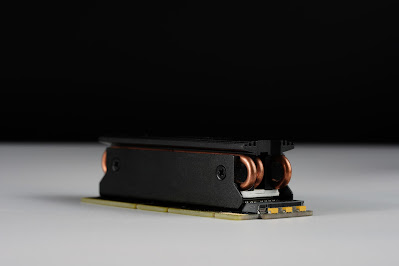
Для своей материнской плате я использовал такой переходник:




Список материнских плат ASUS с прошитым биосом:
A55BM-E
A78M-A
A88X-PLUS (шьётся через ASUS AI Suite)
Список материнских плат MSI с прошитым биосом:
Если не рискнёте по каким либо причинам, воспользуйтесь способом без прошивки биоса с помощью загрузочной флешки, ссылка на статью можно найти в теме.
Так же я бы порекомендовал присмотреться к проверенному производителю SATA SSD — Goldenfir разница в практической скорости работы по сравнению с NVME будет незначительна. Риск запороть биос того не стоит. и Любая ОС встанет на SATA без танцев.
Список материнских плат Biostar с прошитым биосом:
RELATED POSTS
-
Blogger Comment Facebook Comment
253 коммент.:
Здравствуйте. Биос Maximus IV Extreme rev.3.0 успешно обновился. Теперь присутствует PATA SS. Win10 видит его. Форматнул по вашей методике. В биосе (UEFI), в разделе boot, есть пункт: «EFI Compatible ROM». Когда выбираю этот вариант, при попытках установки винды с флешки, появляется Screen logo материнки, только не на весь экран, а посередине меньшего размера. Затем через минуту пропадает. Ещё через минуту снова мелькает Screen logo и экран уходит в спячку. Пробовал ждать полчаса — видеосигнала нет. Проконсультируйте, пожалуйста, что именно я не так делаю. Кофе с меня.
Попробуйте поставить Legacy, также вы можете посмотреть скриншоты с настройками тут: https://cloud.mail.ru/public/21QW/3qBPUkhUH/%D0%A1%D0%BA%D1%80%D0%B8%D0%BD%D1%88%D0%BE%D1%82%D1%8B/%D0%9D%D0%B0%D1%81%D1%82%D1%80%D0%BE%D0%B9%D0%BA%D0%B8%20ASUS/
Попробую. Надеялся что получится без Legacy. В биосе этой материнки упоминание CSM я нашёл только в одном месте: https://yadi.sk/i/O8iXwXLc7JeoPg
Windows оригинальный ставите?
Да, в итоге, посредствам BDU, и официалка и модифицированная устанавливаются. Жаль, конечно, что без BDU не получилось. Возможно, опять я чего-то неправильно в биосе выставлял. В любом случае благодарю вас за предоставленную возможность поэкспериментировать со старыми железками. Кофе – как и обещал. На выходных займусь Fatal1ty Z68 Professional Gen3. Надеюсь там получится без BDU.
Спасибо и вам. Странно, что не получилось без костылей, тут есть комментарий похожий на ващу ситуацию: Ура! Получилось! Не без танцев с бубном, но работает!
Прошить мать смог вариантом №3, используя установочный диск ASUS. Однако, задействовать обозначенные Вами пункты в БИОС-е не удалось за отсутствием таковых. Установку ОС производил с DVD-диска. Операционка конечно же вставать не желала, но сжалилась, когда я догадался сменить статус DVD-диска (UEFI).
Да, возможно это будет полезно: биос прошивал сначала с флешки, затем (до загрузки биоса) система стала просить Апдейта. Ну и подсунул ей модифицированный файлик по варианту 3. А установку с DVD обязятельно попробую. Хотя и уже пекрасно работает. Прсто жене обьяснил, что бы она не пугалась подоткнутой флешки. Скорость для PCI-E 2.0 нормальная: https://yadi.sk/i/yr5BX0RvOPQh3w
Добрый день. Очень нужен Ваш совет.
1) Имею МП MSI Z77A-GD65 (не GAMING, просто). Плата очень хорошая. Модифицировал ее последний биос, добавил по инструкции модуль поддержки NVNE куда нужно. При попытке прошить его через встроенную утилиту M-FLASH произошел крах. Первая часть собственно с биосом прошилась, потом идет перезагрузка системы и второй серией должен был прошиться Intel ME. Но плата стартовать уже не смогла. Пришлось обратиться к мастеру. Через программатор восстановил одну микросхему биос с последней прошивкой и она работает штатно. Может работать с NVME накопителем с помощью предварительной загрузки драйвера с флэшки. Но мне это не очень нравится. Вторую микросхему биос (их там 2, можно выбирать с какой загружаться) принудительно программатором прошили тем самым модифицированным мною биосом. Плата с ним стартует со 2-3 раза. При установке Win10 видит диск и пытается на него установиться, но после перезагрузки диск уже не находится и не загружается для окончания установки. У Вас есть ссылка на плату Z68A-GD65 (B3) (прошивать через AFUWIN 3.05 скачать можно из облака). Может мне повторить прошивку через AFUWIN из-под Win? Это изменит что-то? Очень интересно Ваше мнение.
2) Если ничего путного с MSI не выйдет, присматриваюсь к плате GA-Z77X-UD5H. Хочется все-таки иметь удобную реализацию поддержки NWME накопителя прямо через биос. Посмотрел ее последний биос. Там уже встречаются модули подписанные NVME. Это официальная поддержка или его тоже нужно будет модифицировать?
Буду очень признателен за ответ.
Добрый день. Сомневаюсь что прошивкой через AFUWIN что-то изменится. Я бы выбрал второй вариант с платой Gigabite, возможно они добавили модуль NVME в некоторые свои старые платы по просьбе, такое иногда бывает, к тому-же они не капризны в прошивке модифицированным биосом, если она понадобится.
Приветствую! Файл Bios GA-H81M-DS2V R 1.0 как сбросить сюда для заливки в облако?
На материнке Asrock z77 pro 3 можно выбрать режим UEFI ? Сейчас стоит старый sata ssd ( ocz vertex ) и новый nvme через адаптера pcie . Система со старого грузится очень быстро, несколько секунд.. а вот с нового увы какая то очень долгая пауза перед тем как система начинает грузится
Можете подсказать в чем проблема?
Скриншот : https://ibb.co/7CcWGbN
У меня тоже с PCI-E переходника система грузится медленнее на более сильном железе чем с сата ссд на старом, это нормально. Если вы загрузили ОС через NVME значит UEFI включен, без него выб не загрузились с NVME
Скажите пжл, а какая версия платы у вас? И какой биос шили? У меня не вышло почему-то, плата не стартует на моде.
Здравствуйте, подскажите как побороть проблему, материнка CROSSHAIR V FORMULA Z ASUS, попробовал всеми доступными способами прошить модифицированный биос. Ничего не получается, процесс прошивки даже не начинается. Родной биос естественно шьется нормально. Программатором можно, но сильно не хочется)
Здравствуйте, при прошивке через USB Bios Flashback мне помогла смена флешки, возможно поможет и вам)
Здравствуйте, вы прошивали одному человеку bios на msi z-87 g43 gaming. Теперь он эту плату продает. Говорит, что точно помнит, что были вырезаны коды Xeon процессоров. Не вырезали ли вы ещё что-нибудь? Он просто говорит, что не уверен, запустяться i3 или i5 для отката биоса к заводскому(сам пользуюсь xeon процессором).
Очень долго не мог прошить modded BIOS в ASUS P8B75-V. Защита не давала прошить, вроде прошивка срабатывала, но на самом деле нет, ничего не прошивалось. Помог способ с прошивкой AFUWIN:
1) шьём оригинальный биос через AFUWINx64 BIOS.CAP (в капсуле)
2) шьём модифицированный БИОС БЕЗ КАПСУЛЫ через AFUWINx64 BIOS_NVME.ROM /GAN
И всё, шьётся без ошибок, можно перегружаться.
При этом новые версии AFUWIN второй метод не поддерживают, ищите старую версию.
Спасибо большое за информацию.
У меня на такой же плате все прошилось с первого раза через ARUWIN. Заливал по инстукции оба файла с расширением .САP
У меня GA-970A-Plus после прошивки не загрузилась. Достал память два раза пикает — загрузчик жив. Закоротил перемычку сброса cmos появилось сообщение и загрузился биос. Закачал на флешку на другом компе штатную прошивку и все заработало. Ну кроме nvme. Диск биос видит, но не как uefi.
У меня в архиве нет биоса для такой материнской платы, так же я не могу найти такую МП, вы от какой материнской платы зашивали биос и какая плата у вас?
Не точно написал, у меня по aide — MSI 970A-G43 Plus (MS-7974) v1.0
как у Вас, прошивался через MFLASH, но не заработала.
MSI редко прошиваются удачно, не факт что поможет программатор, поэтому можно попробовать завести NVME с помощью загрузочной флешки https://onuphriev.blogspot.com/2019/12/nvme-without-firmware-bios.html, 2й вариант я купил бы обычный SATA SSD, практически разницу с NVME вы не заметите. Но если очень нужен NVME без костылей то поменяйте материнскую плату на аналогичную gigabyte, они прошиваются все без исключений.
Спасибо. Пробовал собрать BIOS по этой статье: https://www.win-raid.com/t871f50-Guide-How-to-get-full-NVMe-support-for-all-Systems-with-an-AMI-UEFI-BIOS.html
и тоже не удачно.
Только после некоторых манипуляций удалось вызвать сообщение о том что Bios поврежден и он грузится с единственным доступным пунктом MFLASH, далее по предыдущей схеме.
Про Clover много читал и понял, что на материнках AMD если и получится, то все равно сломается.
Пробовал Clover не получилось.
Сделал загрузчик DUET-REFIND
по этой инструкции: https://forums.overclockers.ru/viewtopic.php?f=24&t=621556
Моя MSI 970A-G43 Plus работает. У меня XrayDisk NVME.
Спасибо за информацию, возможно комуто пригодится.
Здравствуйте!
Прошу Вас модифицировать биос для 970 Extreme3? Для установки SSD m2 использую PCI-E адаптер. Благодарю!
Здравствуйте, модифицировал, можете скачать)
ОК. По итогу, толком оно не работает. Поставить удалось с танцами с бубном только 10ку. При загрузке с этого диска настройки биоса меняются на данную запись по умолчанию без возможности зайти в настройки биоса. Процесс загрузки становится не управляемым. После некоторого количества попыток изменений в настройках биоса для придания процессу управляемости получил пропадание всех SATA накопителей (видимо контроллер завис наглухо). Вылечилось обесточиванием компьютера на 10 мин. Короче NVMe — кривое ненужное г-но. К использованию не рекомендуется. Покупаем номальные SATA диски и наслаждаемся беспроблемной работой системы.
Люди помогите,мучаюсь неделю. Даже в сервис сдавал материнку так и не получилось,нужен дамп с рабочей манеринки msi 970a-g45 или 46й помогите спасти материнку.
В сервисе не смогли прошить оригинальным биосом с сайта MSI?
Дамп с программатора?
Да,я его нашел.Скачал прошил,теперь он пищит только когда нету оперативки.Вставляешь озу и черный экран и не пищит.Короче хрен его знает что с ним,и кстати на контактах батарейки только 1.34 в
Я не ремонтник, возможно что-то полетело.
добрый день . прошил биос на ASUS P8H67 REV 3.00 биос 3801 09/12/2013 модефицированый вами , в меню биоса не появилось меню GSM (биос остался такой-же , не изменился) и KingDian M.2 NVME SSD 512 ГБ не видит .
Здравствуйте, меню CSM не обязательно должно появитья, главное, что-бы накопитель был отформатирован в GPT и при выборе загрузочной флешки был выбран пункт UEFI. Каким способом прошивали? Виден ли накопитель из Windows?
прошивал через флешь из под биоса (прошилось без ошибок), накопитель не в виндовс не виден не в биосе — через установщик виндовс 10 накопителя тоже не видно(через командную строку открываю для форматировая, накопителя нет)загружаюсь через UEFI. через AFUWin64 прошить не удалось v 3 просит поставить новую v 5 просит поставить v 4 ////а v 4 пишет error bios does notsupport afu (ошибка bios не поддерживает afu). как быть ? у меня сейчас стоит виндовс в gpt на простом диске
выбрал UEFI . шил через биос .накопитель не виден
А у вас какая Windows? Накопитель должен работать из под windows, проверьте его работоспособность на другой машине на Windows 10 естественно.
Имею мать SABERTOOTH 990FX rev 1.0. Купил переходник на АлиЭкспресс под SSD М.2, как у вас на фото. Прошил БИОС вашей модифицированной прошивкой 1604. В итоге Pata SS не появляется. Пробовал вставлять переходник в разные слоты PCI Expess. Есть еще варианты как решить эту проблемы? SSD M.2 для переходника использую на 128Гб фирмы АДАТА. Беда какая-то((( Переходник точно работает, так как его проверял на другом компе.
А сама винда видит диск ? попробуй его перевести в gpt формат и настройки Биоса сделай как рекомендует автор и тогда при установке винды он там будет виден. у меня сегодня так было
Винда 10 не видит!
Reward привет! Ты решил проблему?
На другом компе ССД форматировал в GPT. А вот от старая мать от Гигабайт 970 этот переходник видит прекрасно.
Попробуйте зайти у управление дисками. (Правой кнопкой по кнопке пуск и найти соответствующий пункт)
Заходил! Нет там ничего (((
Кроме NVME накопителя ещё что установлено с слоты PCI? как называется полностью ваш накопитель?
Попробуйте прошиться этим биосом https://www.dropbox.com/sh/tebw5dt6xmucwkl/AABn6_saIKBuS_qiveVScUxXa?dl=0 из темы https://forums.overclockers.ru/viewtopic.php?f=1&t=413030&start=7480 переименовав биос как в моём файле. Отпишитесь о результате. Возможно я что-то не так делаю) Хотя там такой-же модуль NVME.
1). 128 ГБ SSD диск ADATA XPG SX6000 Lite (ASX6000LNP-128GT-C)
2). Кроме видеокарты больше ничего не стоит
Попробуте прошиться теми файлами, в той теме много хороших отзывов.
Я, прошивался тем БИОСОМ. Я, там тоже написал о проблеме. На 410-411 странице писал об этом под ником Volgograd.
Есть подозрение что проблема с самим диском, хоть он и работает на другой машине, попробуйте обновить прошивку на самом накопителе, если такая имеется, я сейчас смотрю, в интернете с a-data много подобных случаев, возможно с samsung подобного не будет.
С Новым Годом! Прочитал статью. Хорошая работа. Респект и уважение. Ели Вас не затруднит, не могли бы мне помочь с модификацией биоса под NVME материнской платы ASRock FM2A85X Extreme4 https://www.asrock.com/mb/AMD/FM2A85X%20Extreme4/index.ru.asp. Заранее спасибо!
Здравствуйте. С Новым Годом! Спасибо) Модифицировал, можете скачать)
Быстрее Вас только ракеты. Огромное спасибо!
Столкнулся с проблеммой модифицированного биоса. При запуске в Instant Flash вылетает сообщение: Secure Flash check fail! При обнове таким же заводским все проходит ровно. Заливал все с одной флэшки. Хэлп.
К сожалению такое бывает, других способов кроме программатора я не знаю и этот способ без гарантий.
Все равно спасибо! Это Ваше время и знания, которым Вы делитесь с нами. Удачи и всего наилучшего в Новом году!
Спасибо, взаимно) Пролез по интернету, на асроках советуют сначала прошиться оригинальным биосом, потом после перезагрузки прошиться неоригинальным, если будете пробовать-отпишитесь о результате)
Здравствуйте!
Возник вопрос:
Если винда видит NVMe а биос нет?!)
Куда смотреть?
Спасибо
ASUS M5A97 LE 2.0
Win7 64
Samsung 970 evo plus
Здравствуйте, вам необходимо скачать модифицированный биос из архива и прошить материнку через ai suite (способ 3), скачанную с сайта асус, кстати тут уже было сообщение об успешной прошивке этой платы, поэтому пробуйте, в вашем случае должно всё получиться. Windows 7 на NVME можно поставить, но с танцами, прощё будет накатить Windows 10.
Все именно по буквам и слелано!
Но повторюсь: что видна видит устройство а биос, к сожалению, нет(
Биос шился через AI Suite 2 (3 не ложиться) /ASUS update/bios c NVME SUP.
Первый раз с подменой.
Второй раз попробовал с исходника- он съел его хорошо.
Ez flash — ни в какую не хотел брать новый биос.
CSM — on
Boot device control — UEFI
Перечитал всю статью несколько раз.
Может что упустил
Спасибо за терпение
Попробуйте через Afuwin (способ 2) и не забывайте про GPT
Afuwin не хочет шить биос(
Using the wrong AFU version, please use Aptio 4 AFU
Вы прошили через Aptio 4 AFU?
Проходит только 4 способ
Аптио 4 не пробовал
Вин10 установилась через флешку сделан руфусом
Но проблема осталась — как заставить буут видеть нвме?
Проверяли биос на наличие NVME модуля? https://onuphriev.blogspot.com/2020/11/check-nvme-modul.html
Aptio 4 AFU Тоже не хочет шить модифицированную версию биоса!
Оригинальную прошивает на ура
Значит остался единственный вариант-программатор или Clover
Он почету то слетает после апдейта.
Программатор прошил биос но мать отказывается его принимать- залил оригинальный
Остановился на кловере
Пока так
Здравствуйте. Для прошивки P8H61-M LX3 R1.0 требуется создать модифицированную прошивку с модулями nvme или же можно какой либо из представленных прошить? Из какой прошивки можно взять модули? Usb flashback порта нет, через что шить? Извините за глупые вопросы. В списке свою материнку не нашёл
Внешне материнка похожа на lx3 plus, только "plus" нет
Здравствуйте, я вас понимаю, информации много и в ней легко запутаться. Биос для вашей материнской платы я модифицировал, с универсальным модулем NVME, можете скачать. Ни в коем случае нельзя прошиваться биосами от похожиг материнских плат, в худшем случае может получиться "пшик". Исходя из того что материнские платы P8H61 успешно прошиваются через AFU Win, то и вам я бы порекомендовал сначала использовать этот способ (способ 2)
Здравствуйте. Через AFUwin прошиться не смогли. ошибка Error: BIOS does not support ME Entire Firmware update. Прошились через меню биоса и EZ Flash. Однако меню NVME Configuration Не появилось, в бут меню есть "PATA:", но без SS, в windows диск не виден. Неисправен переходник или ssd?
Также во вкладке BOOT нет меню Security и CSM
Диск в Windows проверяли в "Управление дисками"?
Добрый день
Столкнулся с проблемой
Мать p8h67
Nvme m.2 Samsung 970 evo plus
Версия биоса 3801 x64
Проблема в том что после установки винды, она не грузится и выдает ошибкуerror bios legacy boot of uefi only media. Пробовал в биосе поставить legacy на uefi но есть только есть пункт: «EFI Compatible ROM».При его выборе в начале появляется маленькое скрин лого (в квадрате). И картинка зависает, мелькает, а потом уходит в спячку. Вот так
Поставь настройки Биоса как вверху в инструкции ! Винду скачай с сайта и запиши ее на флешку ультра изо. должна загрузится
Попробуйте перепрошиться, иногда помогает.
Проблема в том что я не могу легаси поменять на uefi загрузку ,у меня попросту этого нету
Позже попробую переустановить мод биоса, именно из вашего облака. И перезаписать загрузочную флешку не в руфусе, а в ультраисо
У меня такая же беда. Вам удалось решить?
После выключения питания, винда не грузится, в biose пропадает nvme. Но если потом перезапустить резетом то появляется
Здравствуйте, проверьте ваши действия с этой инструкцией https://www.youtube.com/watch?v=ZiNm4Y_iNbU
Проверил. Всё так и делал. Только Биос через EZ flash прошивал, afuwin ошибку выдавала и 3 версии и 5.
Вообще проблема решается если скинуть Биос на стандартные настройки. Методом тыка выяснил что система не хочет грузится с nmve (после выключения питания, если выставить загрузку вручную и перезагрузить все работает ровно до выключения питания,
после pata ss пропадает, ровно до перезагрузки) если выставлена настройка PCI Express x16_2 slot (black) на x4 mode, однако все нармально работает если стоит на x2. Но беда, скорость не устраивает
Может можно как-то решить? Вшить в настройку
Через Afuwin Прошивались в Windows 10 от имени администратора?
Да. 3 версия ругается на ME.
Написал сообщение, почему то не появилось здесь.
Всё заработало у меня без проблем.
В видео https://youtu.be/gVUdeBDi0lk автор указывает что драйвер nvme нужно вставлять после ahcismm. Так и сделал. Прошивал asus update.
Спасибо большое за информацию, подкорректирую биосы.
DONOR8814
Скажите плз, для P8H67-M PRO такая коррекция необходима? А то вижу что биос в архиве модифицировался еще в апреле 2020
Сначала попробуйте первой версией, если не получится, сделаю как описывает товарищ.
Ситуация оказалась сложнее чем я думал. Оказалось что плата у меня старой ревизии 1.03 с южным мостом версии B2, из-за чего возможность установки самых последних версий БИОС заблокирована. Не прошивается ни из Windows ни через EZFlash встроенный. Крайняя версия биоса который плата принимает это 3701
https://dlcdnets.asus.com/pub/ASUS/mb/LGA1155/P8H67-M_PRO/P8H67-M-PRO-ASUS-3701.zip
Так что если вам не сложно, попрошу сделать NVME модификацию именно этой прошивки. Было бы неплохо добавить еще и микрокоды новых процессоров Ivy Bridge как в более свежих биосах, но не уверен что железо позволит с ними работать, как на ревизиях с B3 южником.
Модифицировал, можете скачать) Микрокоды не добавлял, не умею, но вы можете прислать биос с обновлёнными микрокодами, модифицирую его.
Извиняюсь что стразу не отписался, вот только сейчас прошил мод через EZ Flash без ошибок, видимо потому что оригинальный биос был самой первой версии. Появился Pata SS диск, сделал Руфусом GPT UEFI флэшку с FAT32(c NTFS писало ошибку) записал туда Windows11 x64. Система без проблем установилась и запускается с NVME. Скорость правда не впечатляет, т к плата с Core i5 2500 работает только в режиме PCIE 2.0, но все равно намного быстрее чем Sata SSD:
https://radikal.ru/lfp/a.radikal.ru/a25/2112/fb/bb8dd1654e8c.png/htm
Так что огромное спасибо и с наступающими праздниками!
Пожалуйста, рад что вам помогло)
День добрый, купил себе Samsung 980 Pro + PCIe extension card for a M.2 MVMe SDD IB-PCI224M2-ARGB. Материнская плата GA-Z87-HD3. Сперва была проблема, что система его видит и даже позволяет установить на него винду, либо использовать как дополнительный диск, но винда с него не могла запуститься, т.к. сам биос его не видел. А при записи больших файлов (Для теста попробовал сходу установить туда стим и ARK: Survival Evolved) компьютер выдавал синий экран. После перепрошивки биоса версией с поддержкой NVMe, мне удалось добиться того, что винду можно запустить с этого диска (Нужно было устанавливать на заранее отформатированный GPT диск, но не удалось, поэтому установил на пустое дисковое пространство и он сам выбрал, что ему нужно). Один раз удалось установить на GPT, но винда с него не запускалась, а после вообще отказывалась туда устанавливаться. Но проблема с синим экраном так и осталась, хоть и стала проявляться реже(до этого было каждые 10 минут, сейчас раз в 30+-). Когда пробую установить драйвер с сайта Samsung, пишет, что устройство NVMe не найдено, при том, что винда на нем стоит и их же улилита Magican нормально определяет диск. Приложения периодически закрываются сами по себе. И совсем не понятно, с чем это связано. Заранее говорю, что купил такой диск, потому что в скором времени планирую покупать новый комп, я знаю, что моя текущая система в полной мере не раскроет диск, но, хотелось бы, чтобы эти несколько месяцев диск работал на моем компьютере в нормальном режиме. Ошибки синего экрана разные, но, основной посыл — проблема управления памятью.
Здравствуйте, 1. Попробуйте перепрошить биос, иногда помогает. 2. Попробуйте сброосить настройки биоса.
Дня доброго. После установки вашей прошивки биоса на gigabyte ga-z87-d3hp не могу ни в биос зайти, ни в бут меню. При входе в биос компьютер сразу перезагружается. А на остальные кнопки просто не реагирует. Винда при этом нормально запускается и работает. Можете подсказать как починить?
Переустановка этой же прошивки проблема по прежнему остается. Только либо так же перезагружает. Либо черное окно с мигающим пробелом.
Опытным путем обнаружил что единожды можно зайти в Биос если использовать восстановление загрузки от винды и отменить ее. Потом опять не заходит в биос
Здравствуйте, к сожалению такое бывает, попробуйте зашить сначала оригинальный биос последней версии, потом модифицированный, попробуйте поменять флешку, у вас двойной биос, можно восстановить биос со второй микросхемы на крайний случай, если не поможет, я бы использовал CLOVER или использовал обычный SSD.
Здравствуйте!
Вижу, Вы глубоко разобрались в теме, и наверняка сможете мне помочь
У меня материнка Gigabyte H310 D3 rev1. Покупалась в 2018м с расчетом на апгрейд — покупку SSD m.2. Долгожданный SSD куплен — ADATA ASX6000PNP-512GT-C, интерфейс PCI-E 3.0×4 NVME. Но, будучи вставленным в m.2 материнки, не подает признаков жизни ни в Windows, ни в BIOS
В сервисном центре заверили, что SSD работоспособен
Вопрос следующий: есть ли все-таки у моей материнки поддержка NVME? В BIOS есть соответствующий пункт, но мой SSD там не отображается. В отзывах к несколько похожей плате — H310M D3H — пишут, что удалось запустить SSD m.2 NVME через адаптер PCI-E M.2 NGFF for SSD Bulk. Однако на сайте Gigabyte в спецификациях H310M D3H не сказано о поддержке NVME, в спецификациях H310 D3 — тоже. Вот и гадаю, стоит ли пробовать вышеуказанный адаптер
Адаптер можно купить и недорогой китайский разницы не будет. По Поводу работоспособности — попробуйте на другой машине, попробуйте отключить все устройства кроме NVME накопителя, возможно все линии PCI заняты. Так-же накопитель должен иметь GPT разметку.
все перечитал несколько раз — и не понял как прошить HP EliteDesk G1 SFF — в списке прошитых есть и биос так же есть — а мануал как его зашить можно помощь ?
а нид хелп — HP EliteDesk G1 SFF помогите прошить .
Попробуйте скачать HP Business Desktop System BIOS, он предложит варианты прошивки из винды, из биоса или из доса, предварительно заменив файла биоса на мой в соответственном расширении. https://support.hp.com/ru-ru/drivers/selfservice/hp-elitedesk-800-g1-small-form-factor-pc/5387475
Видео инструкция: https://www.youtube.com/watch?v=u_BnDsvZnTQ
P.S
Наличие модифицированного биоса не значит, что получится успешно прошить.
вауу спасибо буду пробовать
перепробовал все и именно HP Business Desktop System BIOS прошивался до последнего официального. уже и научился cab файлы (архивы) создавать через iexpress.exe — кстати не плохо . создавая архив предварительно подменив на модифицированный rom.bin — вместо оригинального. подкинул cab архив в установщик биосов, и казалось бы ве правильно НО НЕТ .. "образ BIOS поврежден или не содержит правильной поджписи. обновление BIOS выполнено не будет."
Остаётся программатор, ноя бы так не заморачивался, практическая разница NVME и sata ssd не стоит того. Если есть такая необходимость, то можно попробовать через загрузочную флешку Clover.
ну почему же разница мизерная — разница ощутима прошил по вашему гайду несколько асусов P8z77 разных моделей и ставил не самые скоростные ssd nvme примерно таких скоростей до 1500.
прирост в загрузке и более комфортная работа винды прям радует глаз. поставил сервачную винду та просто за пару сек загружается. жаль что на тазик которым пользуюсь постоянно (элитдеск) не могу прошить. так а как Вам получилось прошить то HP мать ?
Такая же проблема с HP EliteDesk 800 G1 SFF.
BIOS здесь "синий", не "красивый UEFI". модифицированный rom.bin с этого ресурса ПК не принимает ни через меню Биос, ни через DOC ни через HPQFlash (если в *.cab заменить на мод *.bin). "Повреждённый. ", пишет.
А жаль, эта "железка" ещё прыткая, чо уж так.
Эй, у кого получится, пишите сюда, плз.
Здравствуйте!
Имею AsRock z77pro3 rev. G/A 1.04.
Есть желание запустить на ней nvme ssd через pci-e адаптер, которые так же приобрел.
Нашел в вашей сборке модификацию биос для платы, прошил и после перезагрузки получил кирпич)).
Посоветуйте пжл. как мне научить мать видеть nvme ssd через pci-e адаптер?
Может у вас есть мод для моей ревизии платы?
Здравствуйте, такое бывает, для всех ревизий один биос, если вы раскирпичили, то можно попробовать прошиться до модифицированной версии, а потом шить модифицированную (иногда помогает), если для вас напряжно будет опять раскирпичивать, то загрузиться с NVME может помочь загрузочная флешка Clover.
накопитель отформатирован в GPT.на нем установлен вин 8.CSM включен.Если ставлю "параметры загрузочных уст-в—-только UEFI" и "загрузка с устройств PCI-E/PCI—-только UEFI драйвер" и сохраняю,то при запуске биоса появляется сообщение тип "в CSM выбирете поддерживаемое устройство".Что не так я делаю??
в дополнение.Я ожидал,что после прошивки модифицированного биоса в меню "Boot" должен появится диск с именем "PATA_SS" НЕ ЗАВИСИМО от того,вставлен мой переходник NWME в разъем или нет.Или это не так.
Всё правильно вы делаете, завтра попробую модифицировать биос другим способом, возможно это поможет.
Извиняюсь за задержку, много дел появилось. Биос модифицировал, лежит в той-же папке, только в папке v2, попробуйте его и отпишитесь пожалуйста)
Привет.Спасибо за помощь.Ничего не изменилось.
Попробуйте заново переустановить windows и желательно 10
Во время установки удалите все разделы жёсткого диска.
Здравствствуйте. А можно для P8B75-M LX PLUS?
Здравствуйте. Модифицировал, можете скачать, плата должна прошиться через AFUWin или AI Suite. Это не лечится, там защита контрольных сумм, поэтому работают другие способы прошивки, которые представлены в статье.
Премного благодарю. Пока ждал ответ, модифицировал сам и пришел к тому же результату экспериментальным путем. Сработал способ прошивки через afuwin, сначала родной прошивкой потом модифицированной. Далее, без отключенного режима загрузки в режиме совместимости не работало, так как после неспешной попытки загрузки uefi запускалось в режиме совместимости. Заинсталил убунту, завелось с полтычка, флешку делал с родной исохи с помощью balena etcher. С виндой удалось создать флешак с нормальной загрузкой в uefi только с помощью media creation tool. Никакие другие способы создания флешек у меня не сработали включая rufus(с таблицей GPT), unetbootin, dd, balena etcher. Возможно кому-то поможет.
Спасибо за информацию.
Asus p8h77-m, SSD nvme WD SN570, работает, но в биосе пришлось переключиться с легаси на уефи. В легаси винда отказалась ставиться — не могу, говорит, встать на это устройство, потому что в биосе не включена загрузка с него. Копирование mbr-диска не сработало. Диск скопировался, но загрузка даже не стартовала. Переключил в UEFI, винда 10 встала, всё работает. На кофе скидываю с благодарностью)
Спасибо за донат) Так и должно быть, NVME не работает без UEFI
Как я таки перенёс винду, установленную на mbr-диске, на nvme:
выключил комп, отключил все диски от мамки, оставил только nvme, включил
поставил на nvme винду 10
выключил комп, подцепил SATA mbr-диск, включил и загрузился с флешки с установокой 7-ки "от OVoGrskiy", оттуда paragon partition manager'ом удалил один большой раздел с установленной виндой на nvme, а на его место скопировал один раздел с виндой с SATAшного диска. Снова выключил комп, вернул все диски на место, но откинул питание от бывшего системного SATAшного диска. Включаю и гружусь уже с nvme — моя старая винда стартовала, все диски остались с теми же буквами, всё как было, так и осталось.
Спасибо, очень полезная инструкция.
Здравствуйте.
После прошивки согласно Вашим рекомендациям все получилось.
Диск ADATA SX6000 Lite.
Но диск не дает прочитать свой СМАРТ. В то время как одна программа видит производителя диска, но не видит его СМАРТ.
Фирмовая утилита от ADATA свой собственный диск, подключенный через PCI-E не распознает, видя только объем диска.
Система диск видит.
Hard Disk Sentinel тоже видит диск, определяет производителя, но не может прочесть его SMART.
Попробуйте викторию или CrystalDiskInfo
Вика диск видит, но не читает смарт
CrystalDiskInfo диск не видит совсем
Здравствуйте!
Подскажите будет ли заметна разница от NVME диска?
Сейчас стоит уже лет 8 обыкновенный SSD в SATA 3 на 90 Гб пол систему. Вроде уж как мал стал. Материнская плата Gigabyte GA-H77-DS3H (rev. 1.1). Есть свободный PCI-E — 3.0 под видеокартой. Вроде как пишут что будет скорость неполноценная?
Здравствуйте! Смотря как вы будете использовать накопитель, если у вас 1С программа или работаете с большим объёмом мелких файлов, то есть смысл обновиться на м2, если у вас игры, интернет, офис, то разницы не почувствуете. Скорости м2 у вас будут полноценные, если процессор поддерживает PCI 3.0, по идее тут нечему резать скорость, скоростя будут соответствующие скоростям PCI-E — 3.0 то-есть до 4000 Мб помоему.
Добрый вечер!
Большое спасибо за отклик.
К сожалению, обновление не устанавливается. Процесс обновления начинается, и почти что сразу же обрывается, возвращаясь в начало. Повторные попытки дают такой же результат.
Посоветуйте, что можно сделать? Сейчас установлена последняя прошивка 1.80.
Попробуйте извлеч биос через биос и выложите его куда вам удобно, я попробую модифицировать его.
Здравствуйте мне необходим модифицированный биос для системной платы ASUS Z87 expert, нужна поддержка SSD mvme, можете помочь?
Здравствуйте, модифицировал, можете скачать)
Поставил его еще до покупки и установки SSD m2,теперь в биосе в приоритете загрузки SATA диск с системой встал на пятое место. А выбор приоритета стал состоять только из двух пунктов, в которых его нет.
Извлеките биос по инструкции и проверьте, есть ли модуль NVME в биосе.
Здравствуйте. На плате ASUS P8P67 стояла прошивка 2303. Чтобы поставить Зеон и модуль М2 NVME нужна прошивка 3602.
Прошился вашим модом через AFUWin64, т.к. по другому никак не прошивалось(застряла на версии 2303 и ни назад ни вперёд), и каждый раз при запуске стала вылазить ошибка "Update the same BIOS version again to complete BIOS update and to boot up sussesfullyty. Press F1 to continue."
В общем каждый раз требовал жать F1 чтобы продолжить.
Прошился на оригинальную прошивку 3602 и получил чёрный экран. Теперь ищу спецов с программатором чтобы запустить мать.
Что не так сделал с вашим модом?
Трудно сказать, для таких случаев и нужен программатор.
А у вас есть инструкция как программатором шить биос на ASUS? Программатор уже заказал, скоро приедет =)
Лично не сталкивался с прошивкой, поэтому пока нет.
Очень много ошибок в мод биосе GA-Z68AP-D3 rev 1,0 — управление вентиляторами не работает в принципе от слова совсем, при попытке установить новую видеокарту, к примеру 1060 — дальше логотипа биоса комп не загружается, тайминги памяти скачут вверх, хотя зажато, мнохитель на процессоре для i5 2500 максимум ставит х59.
Обращайтесь в службу поддержки гигабайт, пусть они выпустят другой биос, я в оригинальный биос добавляю только модуль с поддержкой NVME, который ни на что не влияет. Скорее всего это был бэта биос, который убрали с сайта гигабайт, а у меня он остался и официально теперь у первой ревизии нет UEFI биоса.
Спасибо за ответ. Обращался, ждал долго ответа от производителя. Ответили — вкратце- не чего не знаем иди на.
На сайте гигабайта последняя версия ф8 за 21,03,12 в нее можно портировать модуль поддержки NVME? ссылка на биос https://download.gigabyte.com/FileList/BIOS/mb_bios_ga-z68ap-d3_f8.exe?v=fe7501d163a22d050e989b3627364c7a ссылка на страницу версий биоса https://www.gigabyte.com/Motherboard/GA-Z68AP-D3-rev-10/support#support-dl-bios
последний биос на сайте ф8 за 21.03.12 . его нельзя использовать для добавления модуля nvme?
Доброго дня. Не могли бы помочь с модификацией биоса под GA-Z68X-UD3H-B3 (rev. 1.3) и внедрения поддержки NVME. В Вашем списке и облачном хранилище этой материки не нашел.
Сейчас у меня стоит версия Award-биоса F12 без поддержки UEFI, хотя на сайте GIGABYTE есть более новая и под UEFI, но бета версия и как-то стремно ее ставить
https://www.gigabyte.ru/products/page/mb/ga-z68x-ud3h-b3rev_13#support-dl
Хочу в качестве загрузочного использовать Kingston SSD NV1 250GB SNVS/250G с адаптером Orient C299E. Буду признателен если подскажете как поступать.
Доброго дня. Авард биоса нужно прошивать вам самостоятельно по инструкции с сайта DNS ссылка сверху статьи. Или использовать зарузочную флешку. Или использовать m2 без прошивки, установив нужные программы на него, а систему на SATA SSD.
здравствуйте, подскажите каким методом лучше прошить asus sabertooth p67 ? пробовал прошить с помощью aisuite 2 asus update безуспешно. Pata SS должно появится даже если nvme диск не установлен ?
У меня на P8Z68-v lx надпись в биосе (Pata SS) появилась только после установки ssd в слот. А прошитой модиф. прошивкой мат.плата была до установки переходника более полугода ))).
Подтверждаю, что старенькая плата Asus P8Z68-V LX, слава богу, поддерживает работу с ssd М.2 nvme через шину pci-e 2.0!
Связку переходник+ssd установил в парный черный PCI-e слот (в биосе установил его в режим Х4!), при этом в синем Х16 — стояла видеокарта GTX 650 4gb.
Похоже, такое соседство, прежде всего, видеокарты и ssd и в теории и на практике не переполняет 16 линий, поддерживаемых моим процессором i5 2500k, не режет производительность.
В результате чистой установки Win10pro получились ожидаемые скорости
1600чтение/1200мб/сек запись, т.е, еще более ускорилась работа компа, в сравнении с прежним ssd SATA3 (500/500).
Конечно, подводных камней (вопросов) в такой нештатной установке немало, но их значительно меньше, чем в установке, скажем, . хакинтоша )))
DONOR8814 — респект!
Спасибо за информацию, рад что вам помогло)
Здравствуйте. Можете модифицировать биос ASRock A75M-HVS под nvme?
Всем привет. Не один раз просил изменить биос на данном форуме, всё было отлично. Хочу поделиться своим опытом, может кому пригодится. Попалась мне не дорого плата pegatron ipmsb-h61. Плата своеобразная, не понимает иви бридж и новые видюхи. Так я методом тыка попытался вшить в неё другой биос сначала попробовал от асрок н61и завелась, но не работает сон корректно и датчик температуры поаты врет, попробовал от гигабайт н61, тоже завелась. В общем его оставил и взял отсюда мод биос от гигабайт h61 s2pv, взял переходник PCIe to NVME и всё плата работает с нвме с видюхой 1650супер и камень 1230v2. Прёт все игры, много форумов по этим платам что не видят карты более современные с года 15 наверное, только старые очень. Может кому будет полезно, я так понял плата жрёт любые биосы н61, но есть недостатки которые описал ранее, думаю не столь значимые.
Спасибо за ваш опыт. Можно было бы попробовать извлечь ваш биос с помощью программы, модифицировать его, если бы завелось, то я думаю проблем не было бы)
Здравствуйте. Теперь и я знаю, что не достаточно просто вставить SSD NVMe M2 через переходник, чтобы случилось счастье 🙂 Помогите, пожалуйста, модифицировать BIOS для Asus P8H61-I https://www.asus.com/ru/SupportOnly/P8H61-I/HelpDesk_BIOS/ (как я понял, для этой модели не должно быть проблем с прошивкой через AFUWIN64). Заранее безмерно благодарен.
Здравствуйте, модифицировал, можете скачать) Проблем быть не должно Платы с таким сокетом успешно прошивали.
Подскажите, пожалуйста, можно ли как-то загодя узнать будет ли работать nvme ssd или нет. Система такая, Asrock fm2a85x extreme 6, a10 6800k со встроенной графикой radeon 8670D, есть видеокарточка gtx 1070 8gb, ssd обычный. Всегда хотелось попробовать воткнуть nvme ssd. Тут загвоздка в том, что система использует встроенную видеокарту для рабочего стола. Дискретная карта используется только для игр. Есть два порта pcie x16 2.0, один порт pcie x4 2.0. Материнка может работать как с двумя дискретными картами, так и с тремя (amd crossfireX и 3-way crossfireX). При этом при установке карточек с слоты x16 скорость слотов становится x8 согласно условиям работы материнки, при этом слот x4 свою скорость не теряет. Я предполагаю, что nvme ssd, если и будет корректно работать, то только в слоте x4.
Я так и не смог прошить свою материнку asrock fm2a85x extreme6. Выскакивает сообщение secure check flash fail! Пробовал и просто шить, по другому, перепрошивал оригинальный биос, а потом модифицированный. Нет и все тут.
У аналогичной платы asrock fm2a88x extreme6+ была реализована поддержка nvme в последней бета версии биоса. Ставить этот биос и проверять очень стремно.
Кажется мне удалось победить защиту биоса при помощи UBU_v1.79.17. Эта утилита создана специально, чтобы удалять защитную капсулу из биосов asrock. Не все биосы можно разлочить этой утилитой. Подробнее тут: https://winraid.level1techs.com/t/guide-how-to-flash-a-modded-ami-uefi-bios/30627
В общем получилось, биос был распознан мамой как родной. Утилита же в процессе удаления защиты показала, что биос действительно модифицирован и содержит nvme драйвер.
Кто будет пробовать UBU_v1.79.17 учтите, что русского языка эта утилита не понимает и все наименования должны быть на латинице и папка с утилитой должна быть в корне диска C и файл биоса нужно положить тоже в корень диска С. Я не с первого раза догадался.
Здравствуйте. А можно для Biostar H61MHV2, пожалуйста?
Итак мой ssd 980 pro 1 Tb приехал из Китая. Я уже писал тут выше ранее, что биос для моей платы fm2a85x extreme 6, который предлагается тут было невозможно прошить. Так что я его крякнул при помощи UBU_v1.79.17. После установки nvme ssd в нижний слот, который pcie 2.0 x4, диск сперва распознался в биосе в разделе HDD BSS PRIORITIES как "PATA", затем распознался в windows 10 в "управлении дисками". Я ему дал разметку GPT. Утилита от samsung радостно сообщила, что диск оригинальный и прошел проверку подлинности, был еще не использован. То есть все как будто отлично. Естественно, что я сразу же захотел клонировать свою систему и работать на новом диске как ни в чем не бывало. Дальше начались шаманские пляски с бубном. Перепробовал несколько утилит клонирования, ни одна как надо винду перенести не смогла. Моя система windows 10 сидела на mbr ssd. Samsung data migration, macrium и некоторые другие вообще не смогли сделать так, чтобы система была видна из биоса и даже загрузочная флешка не помогла. Относительно справился AOMEI Backup. Там в настройках выбрал клонирование системы с конвертацией mbr на gpt и ssd alignment. После этого система все еще не могла стартовать с диска, однако она была видна в биосе в bootmenu как "ssd 980 pro 1 Tb". Далее с помощью загрузочной флешки удалось привести загрузчик в полный порядок и он стал виден в биосе как "windows boot manager". Хотя я не уверен, что помогла именно загрузочная флешка, этот момент я не совсем понял. Поскольку мне пришлось раз пять ремонтировать загрузочную флешку, после процедуры восстановления загрузчик самой флешки ломался, а эффекта на загрузчик nvme ssd не было. Я еще пробовал дергать в биосе режим legacy usb — enable, UEFI boot only, auto. Именно когда включил в режим auto все вдруг пошло как по маслу и загрузочная флешка восстановила загрузчик на nvme (а свой параллельно опять сломала и больше не включалась). Потом опять вернул режим enable. Ну, и почти все. Правда перед стартом системы появился режим выбора системы и 30 сек ожидания. Это удалось выключить с помощью утилитки EasyBCD 2.4. Теперь комп работает с nvme ssd как с родным и система клонирована. Скорость чтения 1770 mb/s, запись 1740 mb/s. В принципе я доволен этой скоростью, старый ssd 850 evo в среднем давал 500-550 mb/s. Большой плюс 980 pro в том, что при запасе скорости до 7000 mb/s, при текущих скоростях он практически не греется. При рутинной работе 36-39 градусов. Пока нет нужды в радиаторе при использовании в слоте pcie 2.0. Ах да, никак конфликтов с pcie линиями нет. У меня стоит неплохая видео карточка в первом слоте, в котором распаяны все 16 линий и еще чуть выше интеловская сетевая карта в pcie x1. Все отлично.
Привет! Мать ASUS H81M-K. Всё получилось, но только через AFUWin64 v3.09.03.1462. Через AFUWIN64_v3.05.04 возникала ошибка " V: 18 — Error: Unable to start a Secure Flash session". Другие методы тоже не сработали.
СПАСИБО ОГРОМНОЕ.
Настраиваем SSD в BIOS
В первую очередь настроим контроллер чипа накопителя. Для улучшенного взаимодействия SSD с материнской платой в БИОС существует параметр, позволяющий более быстро обмениваться данными со всеми остальными компонентами системы. Эта относительно новая технология пришла на замену старой методике подключения жёстких дисков – «IDE». Чтобы воспользоваться данной конфигурацией:
Менять эту опцию можно только если на ССД не установлена операционная система. В противном случае она не сможет загрузиться.
- Во время запуска компьютера войдите в БИОС (часто это осуществляется клавишей «Delete» или «F2»).
Этап 2: Установка приоритета загрузки
Если планируете работать с какой-либо операционной системой из-под SSD-накопителя – нужно указать для него высокий приоритет загрузки. Делается это для того чтобы компьютер сразу же распознавал требуемое запоминающее устройство и запускал его первым.
В этом случае следует открыть вкладку/раздел загрузочных носителей информации (обычно «Boot» / «Boot Device Priority») и из списка приоритета загрузки выбрать первую строку. О том, как найти данный список, подробнее описывается в следующей статье.
Подробнее: Изменение приоритета загрузки в BIOS 
Укажите SSD, с которого хотите запускать систему, и клавишей «F10» сохраните сделанные изменения. 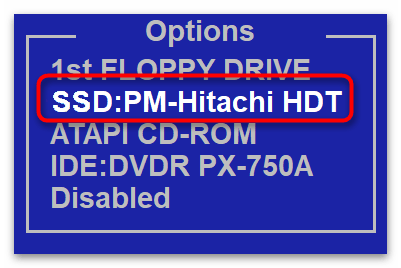
Этап 3: Управление SSD в Windows
Чтобы увеличить срок службы SSD, за ним нужен бережный уход. Особенно если данное устройство вы используете в качестве системного диска. В операционной системе следует отключить дефрагментацию диска, индексацию файлов, режим гибернации, переместить файл подкачки на HDD (не обязательно) и установить специальные утилиты для оптимизации носителя (тоже по желанию). То, как всё это делается, рассматривается на нашем сайте в статьях о настройке SSD под Windows.

Подробнее:
Настраиваем диск SSD на работу под Windows 7
Настройка SSD под Windows 10