Исправлено: панель управления Nvidia не отображает Gsync.
Сначала около тридцати компаний конкурировали друг с другом за лучший графический процессор для ПК. Но, к сожалению, шесть лет спустя выжить на рынке смогли только трое. Конечно, однозначно лидирует наша любимая Nvidia. Nvidia Corporation с капиталом более полумиллиона долларов является 15-й по величине компанией в мире. Их графические процессоры дают разработчикам игр больше свободы для создания более продвинутых и отличных игр.
Хотя в использовании графического процессора Nvidia нет никаких недостатков, иногда пользователям, возможно, придется дважды подумать, выбирая ли они Nvidia или AMD. Причина проста: из-за ошибок и ошибок графический процессор может сильно повлиять на ваш игровой процесс.
Если говорить о недавнем инциденте, то на форуме сообщества Nvidia многие пользователи начали жаловаться, что они сталкиваются с проблемой с панелью управления Nvidia, поскольку она не отображает Gsync или параметр Gsync отсутствует. Итак, сделайте все возможное, чтобы исправить ситуацию, если на панели управления Nvidia не отображается Gsync.
- Что такое Nvidia G-Sync?
- Как исправить, что панель управления Nvidia не отображает Gsync | Параметр Gsync отсутствует
- Исправление 1: перезагрузите систему
- Исправление 2: Обновите драйвер графического процессора
- Исправление 3: установите последние обновления ОС
- Исправление 4: Используйте правильные настройки V-Sync
- Исправление 5: выключите другой монитор
- Исправление 6: отключены и повторно подключены кабели HDMI и DP
- Исправление 7: сбросить Windows
- Со стола автора
Что такое Nvidia G-Sync?
Это технология, улучшающая скорость отклика и плавность изображения на вашем мониторе. Это действительно особая технология, и для ее поддержки требуется отдельная плата, встроенная в ваш монитор. Другими словами, G-Sync — это изобретение, которое делает эволюцию технологии мониторов.
Но в настоящее время эта спецификация доступна только на графических процессорах NVIDIA, что устраняет проблемы задержка ввода, заикание и разрывы, что позволяет пользователям играть в точности с той скоростью, с которой вы работаете. карта. Итак, я надеюсь, что теперь вы имеете представление о том, что такое GSync. Затем давайте перейдем к нашему руководству и посмотрим, сможете ли вы решить эту проблему с помощью упомянутых здесь методов.
Как исправить, что панель управления Nvidia не отображает Gsync | Параметр Gsync отсутствует
В настоящее время Gsync — очень важная функция, которая нам нужна для запуска высококлассных игр на вашем ПК. Итак, эту ошибку нужно исправить, но как? Что ж, просто, просто следуйте методам, описанным ниже:
Исправление 1: перезагрузите систему
Возможно, это просто технический сбой, поскольку в большинстве случаев после обновления некоторых приложений или драйверов, мы забываем перезагрузить нашу систему, из-за чего нашему ПК сложно запускать что-либо правильно. Поэтому есть вероятность, что Gsync снова начал появляться на панели управления Nvidia после перезагрузки компьютера.
Таким образом, вы можете немедленно перезагрузить компьютер, а затем снова проверить, устранена ли проблема или нет. Что ж, вы заметите, что проблема автоматически устраняется, как по волшебству, после перезагрузки компьютера. потому что это не только даст вашей системе новый старт, но и устранит временные ошибки, вызывающие файлы.
Исправление 2: Обновите драйвер графического процессора
Возможно, на вашем ПК установлена более старая версия драйвера графического процессора, но доступна новая версия. Что ж, если вы не обновляете драйверы, возможно, что некоторые новые функции, которые есть у разработчиков добавленные недавно, не будут работать на вашем ПК, так как они также модифицировали программное обеспечение своего графического процессора в соответствии с последними тенденция. Итак, мы предлагаем вам регулярно проверять наличие обновлений драйверов графического процессора, и вот шаги для этого:
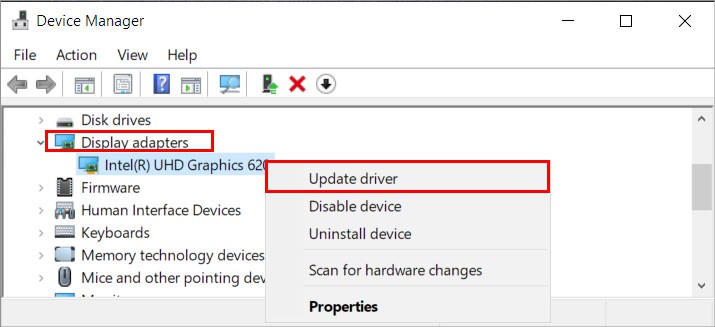
- Сначала перейдите на рабочий стол и щелкните правой кнопкой мыши меню «Пуск» Windows.
- После этого во всплывающем меню выберите Диспетчер устройств вариант.
- Теперь разверните Сетевой адаптер вкладка и выберите название производителя вашего графического процессора.
- Затем щелкните его правой кнопкой мыши и нажмите Обновлять кнопка.

Вот оно. Теперь вам нужно подождать, пока он не выполнит поиск обновлений на сервере. Если отображается какое-либо обновление, просто позвольте ему загрузить и установить на свой компьютер. В противном случае наведите указатель мыши на веб-сайт производителя графического процессора и, используя номер модели графического процессора, выполните поиск, если доступно новое обновление патча. Если да, то загрузите и установите его вручную на свой ПК с Windows.
Исправление 3: установите последние обновления ОС
Нет, если вы проверили наличие обновлений драйвера графического процессора, но обновления недоступны, существует еще один фактор, вызывающий эту проблему. Вы можете просто проверить, доступно ли последнее обновление патча для вашего ПК с Windows 11. Между тем, если вы все еще не знакомы с действиями, которые необходимо выполнить для проверки обновлений, выполните следующие действия:
- Прежде всего, нажмите кнопку Win + I , чтобы открыть настройки Windows.
- Затем нажмите на Обновление и безопасность вариант из списка вариантов.
- После этого наведите курсор на Центр обновления Windows раздел и нажмите Проверить наличие обновлений кнопка.
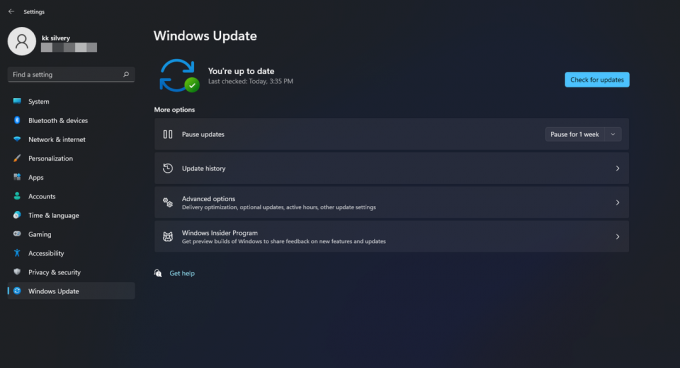
Вот и все. Теперь, если там появилось какое-либо обновление, убедитесь, что ваш компьютер загрузил и установил его. Однако после установки обновления ваш компьютер может автоматически перезагрузиться. Итак, после этого проверьте, отображается ли опция Gsync на панели управления Nvidia или нет.
Исправление 4: Используйте правильные настройки V-Sync
Вы только что изменили настройки V-Sync? Что ж, если это так, то есть вероятность, что вы не можете использовать правильные настройки V-Sync на своей Nvidia GeForce. Следовательно, он должен быть правильным, и для этого выполните следующие шаги:
- Прежде всего, щелкните правой кнопкой мыши в нижнем левом углу панели задач и нажмите на стрелку раскрывающегося списка.
- Затем щелкните значок NVIDIA и откройте Панель управления NVIDIA из открывшегося списка.
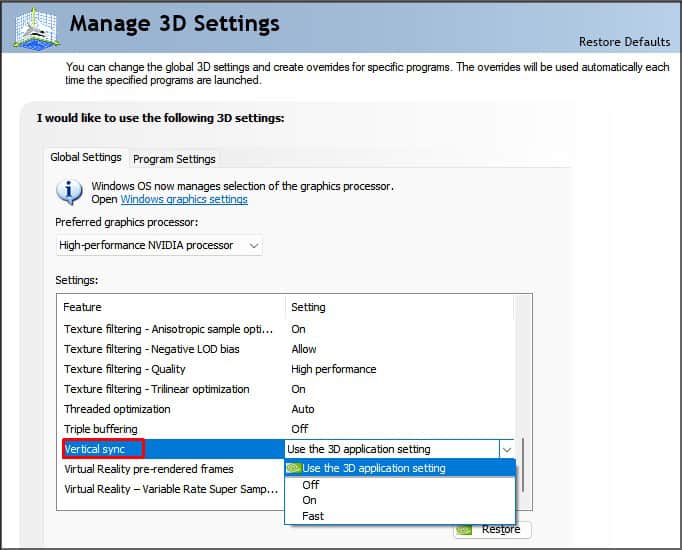
- После этого выберите Управление настройками 3D и перейдите к Глобальные настройки таб.
- Затем найдите Вертикальная синхронизация вариант и переключите кнопку, расположенную перед этим параметром, чтобы НА должность.

- Затем нажмите на Применять возможность сохранить изменения и просто перезагрузить компьютер.
Вот и все. После успешной перезагрузки компьютера откройте панель управления Nvidia и проверьте, не отображается ли на панели управления Nvidia Gsync или отсутствует параметр Gsync, ошибка исправлена или нет. Что ж, скорее всего, проблема будет исправлена, и появится опция Gsync.
Исправление 5: выключите другой монитор
Вы используете один или несколько мониторов во время работы с компьютером? Что ж, если вы геймер или стример, то, скорее всего, вы используете двойной, а иногда и тройной ПК, чтобы делать разные вещи.
Но иногда именно это становится основной причиной ошибок такого типа. Послушайте, мы не говорим, что вы выключаете другой монитор во время потоковой передачи или игры, но когда вы не делаете много важной работы. Затем выключите другие мониторы, чтобы проверить, не является ли это причиной ошибки.
Итак, нет конкретного правила, как отключить другие мониторы, и вы можете просто отключить их шнур или выключить кнопку питания. Что ж, теперь проверьте, возникает ли проблема больше или нет.
Исправление 6: отключены и повторно подключены кабели HDMI и DP
Очень важно регулярно проверять, исправны ли наши кабели, потому что неисправный или поврежденный кабель может вызвать серьезные проблемы на вашем ПК. Однако, если вы обнаружите, что ваш кабель HDMI или DP поврежден, немедленно купите новый, если это возможно.
Но перед этим обязательно проверьте все шнуры и надежно ли они подключены к вашему монитору. В большинстве случаев видно, что из-за поврежденного провода Gsync не отображается или не отображается на панели управления Nvidia, и когда пользователи заменяют свои кабели, все начинает работать нормально. Итак, попробуйте это и сообщите нам, поможет ли это исправить ошибку.
Исправление 7: сбросить Windows
Мы сожалеем, если ни одно из исправлений, упомянутых ранее в этом руководстве, не помогло вам решить проблему Gsync с вашим графическим процессором Nvidia. Что ж, не расстраивайтесь, так как есть еще одно действие, которое вы можете предпринять, чтобы исправить эту ошибку. Вы можете просто перезагрузить компьютер с Windows 11. Сброс вашего ПК устранит все проблемы, которые беспокоили вас при использовании вашего ПК. Итак, вот рекомендации, которые вам необходимо выполнить, чтобы перезагрузить компьютер:
- Сначала нажмите кнопку Win + I вместе с клавиатурой, чтобы открыть Настройки на вашем ПК.
- Затем нажмите Обновление и безопасность опция на странице настроек Windows . После этого перейдите к Восстановление вкладка, расположенная на левой панели.
- После этого нажмите на Начать найдено под Сбросить этот компьютер вариант.

- Наконец, появится всплывающее окно с двумя вариантами сообщения — Храните мои файлы и Удалить все . Итак, вы можете выбрать тот, который вам нужен.

Со стола автора
Nvidia всегда меняла правила игры для большинства из нас, когда дело касалось игр. Но такие проблемы действительно беспокоили пользователей. Хотя невозможно охватить все темы в одной статье, тем не менее, если вы сталкиваетесь с На панели управления Nvidia не отображается ошибка Gsync или отсутствует параметр Gsync, тогда вы знаете, как исправить это. Итак, мы надеемся, что теперь вы можете это исправить. Для получения дополнительной информации по теме, оставьте комментарий ниже.
как включить g sync nvidia windows 10
G-Sync не работает в Windows 10 [РУКОВОДСТВО ПО GAMER & # 8217; S]
Если вы геймер, вы хотите испытать максимальную производительность без заиканий. Для достижения максимальной производительности и наилучшего качества изображения многие пользователи, как правило, используют технологию Nvidia G-Sync.
Хотя эта технология может предотвратить разрыв экрана во время сеансов игры, многие пользователи сообщили, что G-Sync не работает в Windows 10, поэтому посмотрим, сможем ли мы решить эту проблему.
Вот еще несколько похожих проблем, с которыми вы можете столкнуться на пути:
Что я могу сделать, если G-Sync не работает в Windows 10?
Исправлено – G-Sync не работает в Windows 10
Решение 1. Изменить настройки V-Sync
Если G-Sync не работает должным образом на ПК с Windows 10, вы можете исправить эту проблему, изменив настройки V-Sync. По словам пользователей, вам нужно включить V-Sync, чтобы решить эту проблему. Для этого выполните следующие простые шаги:
Как видите, эту проблему легко устранить, включив V-Sync в панели управления Nvidia. Мы должны отметить, что вам нужно отключить V-Sync в вашей игре и оставить включенным только в Панели управления Nvidia.
Не удается открыть панель управления Nvidia? Это кошмар геймера! Но не волнуйтесь, у нас есть правильное решение для вас.
Обновление драйверов важно, если вы хотите обеспечить максимальную производительность. Новые драйверы также исправляют некоторые проблемы совместимости и ошибки, поэтому мы рекомендуем установить последние версии драйверов для вашей видеокарты.
После этого выберите параметр Чистая установка и следуйте инструкциям на экране для завершения настройки.
Хотите последние версии драйверов для графических процессоров? Добавьте эту страницу в закладки и всегда оставайтесь в курсе последних и самых лучших.
Обновлять драйверы автоматически
Если вы не хотите, чтобы обновление драйверов выполнялось вручную, мы настоятельно рекомендуем сделать это автоматически с помощью инструмента обновления драйверов Tweakbit.
Этот инструмент одобрен Microsoft и Norton Antivirus. После нескольких испытаний наша команда пришла к выводу, что это лучшее автоматизированное решение. Ниже вы можете найти краткое руководство, как это сделать:
Примечание. Некоторые драйверы необходимо устанавливать в несколько этапов, поэтому вам придется нажимать кнопку «Обновить» несколько раз, пока не будут установлены все его компоненты.
Знаете ли вы, что большинство пользователей Windows 10 имеют устаревшие драйверы? Будьте на шаг впереди, используя это руководство.
Обычно последние версии драйверов содержат новые функции и исправления ошибок, но иногда последние версии драйверов могут вызывать определенные проблемы. Пользователи сообщили, что у них возникла эта проблема с G-Sync после установки последних драйверов Nvidia.
По их словам, они удалили последние версии драйверов и установили старую версию на свой ПК. Удалить драйверы видеокарты довольно просто, и вы можете сделать это с помощью специального инструмента, который называется Display Driver Uninstaller.
Инструмент прост в использовании и полностью удалит все файлы, связанные с драйвером вашей видеокарты.
После удаления драйвера вам необходимо зайти на сайт Nvidia и загрузить и установить более старую версию драйвера. Хотя это решение работает для некоторых пользователей, мы должны отметить, что оно не идеально.
Пользователи сообщили, что не могут смотреть видео на втором мониторе после установки старых драйверов, поэтому, если вам нужно использовать два или более мониторов, вы можете пропустить это решение.
По словам пользователей, чтобы использовать G-Sync в Windows 10, необходимо правильно его настроить. Чтобы убедиться, что G-Sync работает правильно, выполните следующие простые шаги:
После внесения этих изменений проверьте, работает ли G-Sync на вашем ПК. Немногие пользователи сообщили, что G-Sync не работает, если вы используете два монитора и запускаете игру в оконном режиме, так что имейте это в виду.
Ищете лучшие мониторы G-Sync, доступные прямо сейчас? Ознакомьтесь с этой статьей и выберите идеальную для себя.
Решение 5. Сброс Windows 10
Немногие пользователи сообщили, что они исправили проблемы с G-Sync в Windows 10, выполнив сброс Windows 10. Сброс Windows 10 удалит все установленные приложения и файлы из вашего основного раздела, поэтому вы можете использовать это решение в качестве последнего средства.
Если вы решили выполнить этот процесс, мы объяснили, как восстановить заводские настройки Windows 10 в одной из наших предыдущих статей, поэтому обязательно ознакомьтесь с подробными инструкциями.
Если восстановление заводских настроек застревает в Windows 10, верните его в нормальное состояние и легко исправьте, выполнив эти полезные действия.
По мнению некоторых пользователей, им удалось решить эту проблему, заменив оперативную память. У них были некоторые проблемы с G-Sync и SLI, и, по их словам, их оперативная память была виновником.
Если у вас возникла такая же проблема, попробуйте проверить вашу оперативную память или заменить один или несколько модулей памяти и проверить, решает ли это проблему.
Проблемы с G-Sync могут привести к разрыву экрана и снижению производительности. Если вы геймер и у вас есть проблемы с G-Sync, мы настоятельно рекомендуем вам попробовать некоторые из наших решений.
Если у вас есть другие предложения или вопросы, не стесняйтесь оставлять их в разделе комментариев ниже.
Nvidia G-Sync не работает в Windows 10
На протяжении многих лет Nvidia подвергалась атакам из-за запатентованной природы G-Sync, поскольку доступны бесплатные альтернативы. Как бы то ни было, эта технология адаптивной синхронизации все еще, возможно, лучшая, но с некоторыми проблемами.
Nvidia G-Sync не работает
Для других он не отображается, в то время как для некоторых сервис полностью сломан. Вопрос в том, что нужно сделать, чтобы вернуть вещи к нормальной жизни. Мы можем с уверенностью сказать, что есть несколько способов исправить ваши проблемы G-Sync, поэтому продолжайте с нами.
Установите новейший драйвер G-Sync
После этого выберите «Чистая установка», затем следуйте инструкциям на экране, чтобы продолжить и завершить установку.
Что если у меня уже установлен последний драйвер?
Итак, если у вас уже установлен последний драйвер и G-Sync работает, возможно, виноват самый новый драйвер. Тогда лучше всего вернуться к более старому драйверу, нажав клавишу Windows + I, а затем перейти к приложениям и функциям.
Оттуда вы можете найти нужный драйвер/программу и удалить его, без проблем.
Теперь, когда вы закончите, посетите веб-сайт Nvidia и загрузите предыдущую версию драйвера, а затем завершите свою задачу, установив его. После этого перезагрузите компьютер с Windows 10 и внимательно проверьте, работает ли G-Sync снова и снова.
Активировать V-Sync
Некоторые пользователи утверждают, что одним из немногих способов исправить G-Sync, когда он не работает, является фактическое включение V-Sync. Делать это не имеет большого смысла, но мы подозреваем, что это может быть связано с ошибкой Nvidia.
Перезагрузите компьютер с Windows 10, и с этого момента все должно работать как положено.
Правильно ли настроен G-Sync?
Для геймеров Windows 10 очень важно время от времени проверять, работает ли G-Sync должным образом.
Для этого просто включите монитор компьютера с поддержкой G-Sync и выключите систему. Убедитесь, что монитор выключен, пока компьютер выключен, это важно. Теперь проверьте, находится ли ваш монитор в режиме G-Sync.
Перезагрузите компьютер и перейдите к панели управления Nvidia. Здесь вам нужно выключить, затем снова включить G-Sync и, наконец, перезагрузить компьютер.
Если ничего не работает, последний лучший вариант – обратиться в службу поддержки Nvidia в надежде получить помощь от настоящих экспертов.
Как включить G-Sync на мониторе FreeSync
 Доброго времени суток!
Думаю, что многие любители игр сталкивались с «прыжками» FPS (это частота кадров) : в спокойных сценах показатель высокий, а в динамичных падает. Разумеется, такие чередования и «прыжки» могут вызывать искажения картинки : разрывы (👇), наложение одной части изображения на другую, задержки и пр. ( прим. : происходит это из-за того, что частота кадров монитора не совпадает с частотой, выдаваемой видеокартой. ).
Для исправления подобной «проблемы» — монитор и видеокарту необходимо синхронизировать (именно для этого и используются технологии FreeSync от AMD, и G-Sync от NVIDIA).

Пример работы G-Sync // без него изображение «рвется» на полосы
Почему не работает G-Sync и как его включить
👉 ШАГ 1

Настройки монитора AOC / в качестве примера
В большинстве случаев после заданиях подобных параметров — G-Sync включится автоматически (при усл. совместимости монитора и дефолтных настроек драйверов). У NVIDIA и AMD на сайтах, кстати, есть свои списки «проверенных» и совместимых мониторов.
👉 ШАГ 2
Если G-Sync не «включился» — необходимо вручную изменить ряд параметров в настройках видеокарты.
Как открыть настройки видеокарты: AMD, nVidia, Intel (не могу найти панель управления графикой)
Как войти в панель управления NVIDIA // GeForce
Далее необходимо найти и открыть меню «Настройка G-Sync» (на англ. «Set up G-SYNC»). В этой вкладке включите G-Sync!

Включить G-Sync (панель управления NVIDIA)

Вертикальная синхронизация (VSync) в играх: что это и зачем нужно, как ее включить / отключить.
Как включить поддержку NVIDIA G-SYNC и полностью раскрыть ее потенциал
У вас есть монитор с поддержкой G-SYNC и видеокарта NVIDIA? Рассмотрим, что такое G-SYNC как ее включить и правильно настроить, чтобы в полной мере использовать потенциал и возможности этой технологии. Имейте в виду, что само ее включение это еще не все.

Технологии синхронизации
Каждому геймеру известно, что такое вертикальная синхронизация (V-Sync). Эта функция синхронизирует кадры изображения таким образом, чтобы исключить эффект разрыва экрана. Если отключить вертикальную синхронизацию на обычном мониторе, то уменьшиться input lag (задержка) при этом заметите, что игра станет лучше реагировать на ваши команды, но тем самым кадры не будут соответствующим образом синхронизированы и дойдет до разрыва экрана (англ. screen tearing).
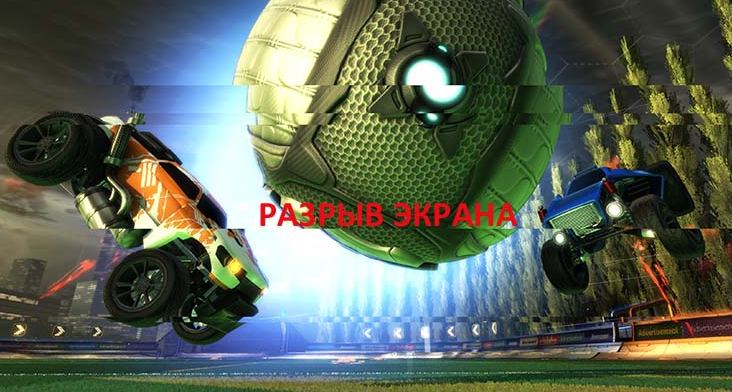
V-Sync устраняет разрывы экрана, но вызывает одновременно увеличение задержки вывода картинки относительно управления, так что играть становиться менее комфортно. Каждый раз, когда перемещаете мышь появляется впечатление, что эффект движения происходит с небольшой задержкой. И здесь в помощь приходит функция G-SYNC, которая позволяет устранить эти оба недостатка.
Что собой представляет G-SYNC?
Довольно дорогим, но эффективным решением для видеокарт NVIDIA GeForce является использование технологии G-SYNC, которая устраняет разрывы экрана без использования дополнительной задержки (input lag). Но для ее реализации нужен монитор, который включает модуль G-SYNC. Модуль подстраивает частоту обновления экрана к количеству кадров в секунду, благодаря чему не возникает дополнительная задержка и исключается эффект разрыва экрана.
Многие пользователи после покупки такого монитора только включают поддержку NVIDIA G-SYNC в настройках панели управления NVIDIA с убеждением, что это все, что должны сделать. Теоретически да, потому что G-SYNC будет работать, но если хотите полностью максимизировать использование этой технологии, то нужно задействовать ряд дополнительных функций, связанных с соответствующей настройкой классической вертикальной синхронизации и ограничением FPS в играх до числа меньшего на несколько кадров, чем максимальная частота обновления монитора. Почему? Все это узнаете из следующих рекомендаций.
Включение G-SYNC на панели управления NVIDIA
Начнем с простейшего базового решения, то есть с момента включения модуля G-SYNC. Это можно сделать с помощью панели управления NVIDIA. Кликните правой кнопкой мыши на рабочем столе и выберите NVIDIA Control Panel (Панель управления NVIDIA).
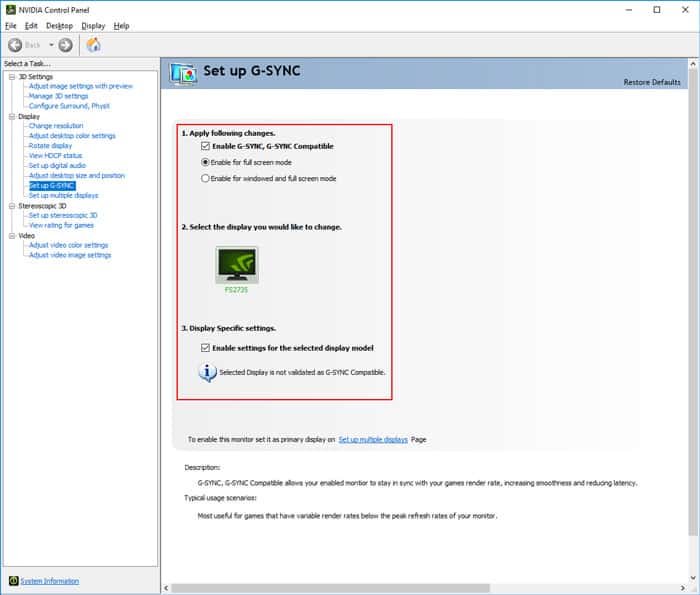
Затем перейдите на вкладку Дисплей – Настройка G-SYNC. Здесь сможете включить технологию с помощью поля «Enable G-SYNC». Отметьте его.
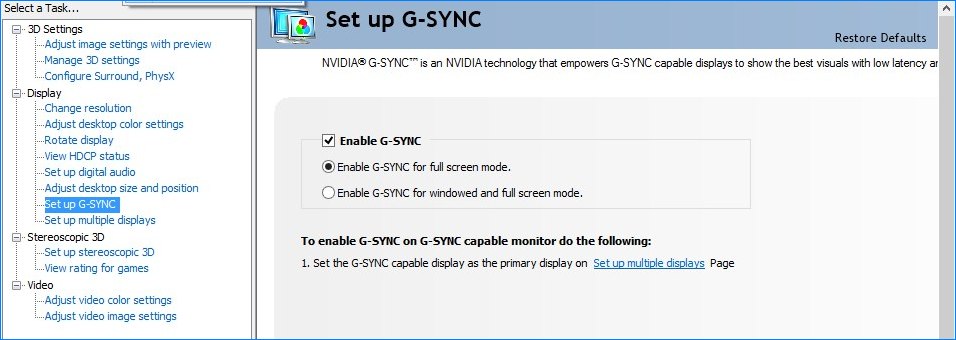
Затем сможете указать, будет ли работать только в полноэкранном режиме, или может также активировать в играх, запущенных в оконном режиме или полноэкранного окна (без границ).
Если выберите опцию «Enable G-SYNC for full screen mode», то функция будет работать только в играх, которые имеют установленный режим на весь экран (эту опцию можно изменить в настройках конкретных игр). Игры в оконном режиме или полноэкранного окна не будут использовать эту технологию.
Если хотите, чтобы «оконные» игры также использовали технологию G-SYNC, то включите опцию «Enable G-SYNC for windowed and full screen mode». Когда выбран этот параметр, функция перехватывает текущее активное окно и накладывает на него свое действие, активируя в нем поддержку измененного обновления экрана. Для активации этой опции возможно потребуется перезагрузка компьютера.
Как проверить, что эта технология включена. Для этого откройте меню Display в верхней части окна и отметьте в нем поле «G-SYNC Indicator». Благодаря этому вы будете проинформированы о том, что G-SYNC включен при запуске игры.
Затем перейдите на вкладку «Manage 3D Settings» (Управление параметрами 3D) в боковом меню. В разделе «Global settings» (Общие настройки) найдите поле «Preferred refresh rate» (Предпочтительная частота обновления экрана).

Установите здесь значение «Highest available» (Максимальное возможное). Некоторые игры могут навязывать себе свою частоту обновления, это может привести к тому, что G-SYNC не будет полностью задействован. Благодаря этому параметру все настройки игры будут проигнорированы и всегда будет включена возможность использования максимальной частоты обновления монитора, которая в устройствах с G-SYNC чаще всего составляет 144Гц.
В общем, это базовая настройка, которую нужно выполнить, чтобы включить G-SYNC. Но, если вы хотите в полной мере использовать потенциал своего оборудования, то следует ознакомиться с дальнейшими инструкциями.
Что делать с V-SYNC, если у меня G-SYNC? Оставить включенным или отключить его?
Это самая распространенная дилемма владельцев мониторов с G-SYNC. Принято думать, что эта технология полностью заменяет классическую V-SYNC, которую можно полностью отключить в панели управления NVIDIA или просто проигнорировать.
Сначала нужно понять разницу между ними. Задача обеих функций теоретически та же – преодоление эффекта разрыва экрана. Но способ действия существенно отличается.
V-SYNC синхронизирует кадры, подстраивая их к постоянной частоте обновления монитора. Следовательно, функция действует в качестве посредника, захватывая картинку и, соответственно, отображение кадра, так чтобы адаптировать их к постоянной частоте кадров, тем самым предотвратить разрывы изображения. В итоге это может привести к возникновению input lag (задержки), потому что V-SYNC сначала должен «захватить и упорядочить» изображение, а только потом его вывести на экран.
G-SYNC работает в точности наоборот. Подстраивает не изображение, а частоту обновления монитора к количеству кадров, отображаемых на экране. Все делается аппаратно с помощью модуля G-SYNC, встроенного в монитор, поэтому не возникает дополнительная задержка отображения картинки, как это имеет место в случае с вертикальной синхронизацией. В этом ее основное преимущество.
Вся проблема заключается в том, что работает G-SYNC хорошо только в случае, когда FPS находится в поддерживаемом диапазоне частот обновления. Этот диапазон захватывает частоты от 30 Гц до того значения, сколько максимально поддерживает монитор (60Гц или 144Гц). То есть эта технология работает в полную меру, когда FPS не падает ниже 30 и не превышает 60 или 144 кадров в секунду в зависимости от максимально поддерживаемой частоты обновления. Выглядит очень хорошо, приведенная ниже инфографика, созданная сервисом BlurBusters.
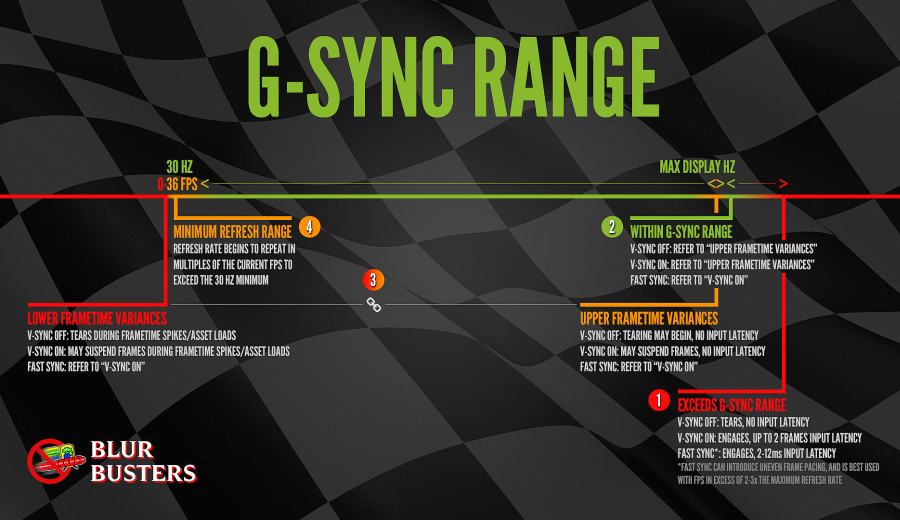
Что произойдет, если частота кадров в секунду выйдет за пределы этого диапазона? G-SYNC не сможет настроить обновление экрана, поэтому что за пределами диапазона не работает. Вы обнаружите точно такие же проблемы как на обычном мониторе без G-SYNC и работать будет классическая вертикальная синхронизация. Если она будет выключена, то возникнуть разрывы экрана. Если будет включена, то эффекта разрыва не увидите, но появится iput lag (задержка).
Поэтому в ваших интересах оставаться в диапазоне обновления G-SYNC, который составляет минимум 30 Гц и максимум от того, сколько максимально поддерживает монитор (чаще всего 144 Гц, но и есть дисплеи 60 Гц). Как это сделать? С помощью соответствующих параметров вертикальной синхронизации, а также через ограничение максимального количества FPS.
Какой, следовательно, из этого вывод? В ситуации, когда количество кадров в секунду падает ниже 30 FPS нужно оставить по-прежнему включенную вертикальную синхронизацию. Это редкие случаи, но если до них дойдет, то V-SYNC гарантирует, что не возникнет эффект разрыва картинки. Если превышен верхний предел, то здесь все просто – нужно ограничить максимальное количество кадров в секунду, чтобы не приближаться к верхней границе, при пересечении которой включается V-SYNC, тем самым обеспечивая непрерывную работу G-SYNC.
Следовательно, если у вас монитор 144 Гц нужно включить ограничение FPS на уровне 142, чтобы не приближаться к верхнему пределу. Если монитор 60 Гц – установите предел 58. Если даже компьютер находится в состоянии сделать больше FPS, то он этого не сделает. Тогда не включится V-SYNC и будет активен только G-SYNC.
Включение вертикальной синхронизации в настройках NVIDIA
Откройте панель управления NVIDIA и перейдите на вкладку «Manage 3D Settings» ” (Управление параметрами 3D). В разделе Global Setting найдите опцию Vertical Sync (Вертикальная синхронизация) и установите опцию «On» (Включено).
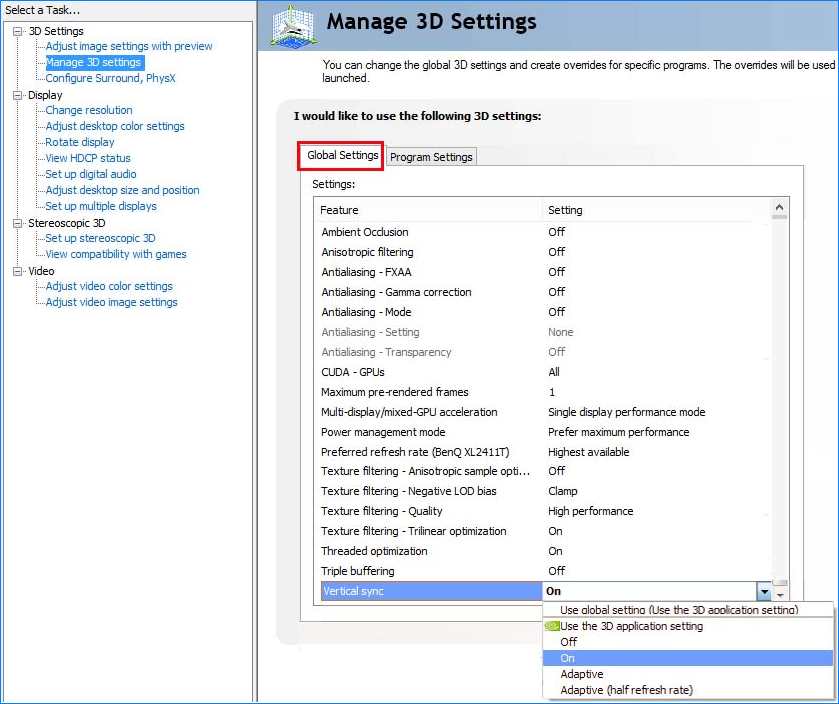
Благодаря этому, вертикальная синхронизация будет всегда готова включится, если FPS упадет ниже 30 FPS, и монитор с технологией G-SYNC с этим бы не справился.
Ограничение FPS до меньшего значения, чем максимальная частота обновления экрана
Лучшим способом ограничения кадров в секунду является использование программы RTSS (RivaTuner Statistics Server). Безусловно, лучшим решением является использование ограничителя, встроенного в игру, но не у всех он имеется.
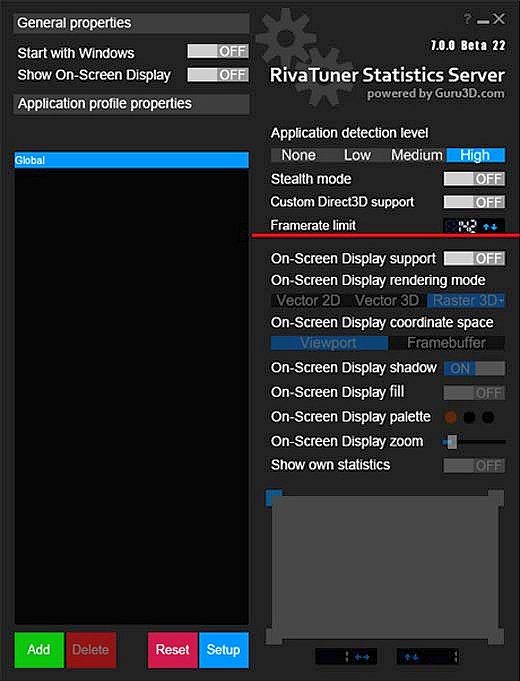
Когда установлен лимит, то не будет возникать задержка с активацией классической вертикальной синхронизацией и играть станет намного более комфортно.
Как включить g sync nvidia windows 10
1. Я почитал инструкцию http://downloadcenter.samsung.com/co. 01037A-Rus.pdf и не вижу ничего про G-Sync, только про Adaptive-Sync на странице 25
1. Я почитал инструкцию http://downloadcenter.samsung.com/co. 01037A-Rus.pdf и не вижу ничего про G-Sync, только про Adaptive-Sync на странице 25
Так что или меняй видеокарту на AMD, или на меняй монитор на тот который нативно поддерживает G-Sync, или ставь Windows 10
Добавлено через 3 минуты
А я понял Nvidia говорит поддерживаем G-Sync на Windows 7
а Samsung говорит извините на Windows 7 не поддерживаем G-SyncДобавлено через 3 минуты
А я понял Nvidia говорит поддерживаем G-Sync на Windows 7
а Samsung говорит извините на Windows 7 не поддерживаем G-SyncУ меня и на коробке и на самом мониторе написано G-Sync
а если зайти в меню там есть только Adaptive-Sync
если читать в инструкции там тоже только Adaptive-SyncГде мой G-Sync в настройках монитора и в инструкции?)))
Поставил на SSD Windows 10, грузится быстро, почти, как Win98 без драйверов. (c) Freevad
Руководство: Как включить G-Sync на мониторах FreeSync
Если вы геймер для ПК, то есть хороший шанс, что вы слышали о G-Sync . Это запатентованная технология адаптивной синхронизации, разработанная Nvidia , и, возможно, она лучшая в бизнесе, несмотря на жесткую конкуренцию со стороны AMD FreeSync. G-Sync полностью устраняет разрывы экрана в видеоиграх, но чтобы воспользоваться этим, вам понадобится монитор компьютера с поддержкой G-Sync. Кроме того, поскольку G-Sync работает на аппаратном уровне, у геймеров не будет особых причин активировать программный V-Sync .
На протяжении многих лет Nvidia подвергалась атакам из-за запатентованной природы G-Sync, поскольку доступны бесплатные альтернативы. Как бы то ни было, эта технология адаптивной синхронизации все еще, возможно, лучшая, но с некоторыми проблемами.Nvidia G-Sync не работает
Ваш компьютер работает под управлением Windows 10 ? Если это так, то, возможно, вы один из тех, кто сталкивался с проблемами с G-Sync. Мы понимаем, что некоторые игроки не могут найти сервис в панели управления Nvidia.
Для других он не отображается, в то время как для некоторых сервис полностью сломан. Вопрос в том, что нужно сделать, чтобы вернуть вещи к нормальной жизни. Мы можем с уверенностью сказать, что есть несколько способов исправить ваши проблемы G-Sync, поэтому продолжайте с нами.
Установите новейший драйвер G-Sync
Всегда важно обновлять драйверы, потому что многие проблемы можно исправить с помощью простого обновления. Просто посетите веб-сайт Nvidia G-Sync здесь , загрузите последнюю версию драйвера, установите его, а затем выберите вариант с пользовательской установкой.
После этого выберите «Чистая установка», затем следуйте инструкциям на экране, чтобы продолжить и завершить установку.
Что если у меня уже установлен последний драйвер?
Итак, если у вас уже установлен последний драйвер и G-Sync работает, возможно, виноват самый новый драйвер. Тогда лучше всего вернуться к более старому драйверу, нажав клавишу Windows + I, а затем перейти к приложениям и функциям.
Оттуда вы можете найти нужный драйвер/программу и удалить его, без проблем.
Теперь, когда вы закончите, посетите веб-сайт Nvidia и загрузите предыдущую версию драйвера, а затем завершите свою задачу, установив его. После этого перезагрузите компьютер с Windows 10 и внимательно проверьте, работает ли G-Sync снова и снова.
Активировать V-Sync
Некоторые пользователи утверждают, что одним из немногих способов исправить G-Sync, когда он не работает, является фактическое включение V-Sync. Делать это не имеет большого смысла, но мы подозреваем, что это может быть связано с ошибкой Nvidia.
Чтобы активировать V-Sync, просто запустите панель управления Nvidia и перейдите в раздел «Управление 3D-настройками». После этого перейдите в раздел «Глобальные настройки» и нажмите параметр Вертикальная синхронизация , затем установите для этого параметра значение «Вкл.» И, наконец, нажмите «Применить».
Перезагрузите компьютер с Windows 10, и с этого момента все должно работать как положено.
Правильно ли настроен G-Sync?
Для геймеров Windows 10 очень важно время от времени проверять, работает ли G-Sync должным образом.
Для этого просто включите монитор компьютера с поддержкой G-Sync и выключите систему. Убедитесь, что монитор выключен, пока компьютер выключен, это важно. Теперь проверьте, находится ли ваш монитор в режиме G-Sync.
Перезагрузите компьютер и перейдите к панели управления Nvidia. Здесь вам нужно выключить, затем снова включить G-Sync и, наконец, перезагрузить компьютер.
Если ничего не работает, последний лучший вариант — обратиться в службу поддержки Nvidia в надежде получить помощь от настоящих экспертов.
FreeSync против G-Sync: что лучше?

Если вы когда-либо наблюдали разрывы экрана при игре на ПК, то знаете, насколько это раздражительно. В таком случае идеально разработанная видеоигра становится испорченной грубыми горизонтальными линиями и заиканием. Вы можете включить V-Sync, однако при отсутствии действительно высокопроизводительной системы, это может сильно повлиять на общую производительность.
И Nvidia, и AMD усилили попытки решить эту проблему, сохранив частоту кадров, и оба производителя обратились к технологии адаптивной синхронизации, чтобы наконец решить столь глобальную проблему. Но давайте разберемся, чтобы выяснить, какой же вариант все-таки лучше.
Производительность
G-Sync и FreeSync предназначены для сглаживания игрового процесса, уменьшения задержки ввода и предотвращения разрывов экрана. Обе технологии используют разные методы для достижения данных целей, но на самом деле их отличает то, что одна из них тщательно охраняется, а вторая – используется в открытую. В то время как G-Sync от Nvidia добавляется путем включения чипа в конструкцию монитора, FreeSync использует функциональность видеокарты для управления частотой обновления монитора, используя стандарт Adaptive Sync, встроенный в стандарт DisplayPort, – в результате имеем разницу в производительности.
Пользователи отмечают, что, хотя разрыв и заикание уменьшаются при включенной FreeSync, некоторые мониторы имеют еще одну проблему: эффект Ghosting. Суть его заключается в том, что, когда объекты движутся по экрану, то оставляют изображения своей последней позиции, и это выглядит как тень. Это баг, которого некоторые люди вообще не замечают, но это действительно раздражает.
FreeSync и G-Sync также испытывают проблемы, когда частота кадров не синхронизируется постоянно в пределах диапазона обновления монитора. G-Sync имеет проблемы с мерцанием при очень низкой частоте кадров, и, хотя технология обычно компенсирует это, есть исключения. FreeSync, тем временем, имеет проблемы с заиканием, если частота кадров падает ниже заявленной минимальной частоты обновления монитора. Некоторые мониторы с FreeSync имеют чрезвычайно узкий диапазон адаптивной синхронизации, и если ваша видеокарта не может обеспечивать частоту кадров в этом диапазоне, возникают проблемы.
Кажется, что большинство пользователей, сравнивших две технологии, все же предпочитают качество G-Sync, которое не показывает проблем с заиканием при низкой частоте кадров и, таким образом, является более плавной в реальных ситуациях.
Выбор
Одним из первых отличий, о котором вы услышите, когда речь заходит о технологии адаптивной синхронизации, помимо общего соперничества между AMD и Nvidia, является разница между закрытым и открытым стандартом. Хотя G-Sync является запатентованной технологией Nvidia и требует разрешения компании и сотрудничества, FreeSync бесплатна, и её реализация – цель программы, а не способ заработать деньги. Таким образом, с поддержкой FreeSync доступно больше мониторов.
С другой стороны, G-Sync существует дольше, и она управляется Nvidia, нынешним лидером в производстве графических процессоров. Это может помешать расширению лидерства AMD в совместимых мониторах, но сейчас технология все еще имеет преимущество.
В большинстве случаев вы не можете смешивать и сочетать две технологии. Хотя сами мониторы будут работать независимо от марки видеокарты, для функций FreeSync и G-Sync конкретно требуется графический процессор AMD и Nvidia соответственно. Вы должны выбрать Nvidia или AMD, а затем приобрести монитор соответственно.
Если вы предпочтете Nvidia, модуль на мониторе будет выполнять большую часть тяжелой работы, связанной с регулировкой частоты обновления. Это будет отражено на цене за дисплей, поскольку каждый производитель должен платить Nvidia за технологию. Положительным моментом является то, что эта технология была выпущена еще в начале 2014 года, поэтому она доступна даже на мониторах по цене от 28 000 рублей, например, Acer Predator XB241H.
Модуль G-Sync также выполняет большую часть тяжелой работы, поэтому, пока монитор совместим, вы можете использовать карты младшего поколения. Nvidia перечисляет совместимые опции, которые варьируются от Titan X и 1080 Ti до 1050, цены на которых стартуют от 9 500 рублей.
Что делает G-Sync
«Разрыв экрана» традиционно был проблемой при игре в компьютерные игры. Допустим, у вас есть монитор с частотой 60 Гц, что означает, что он может отображать 60 кадров в секунду. Допустим, вы играете в игру с интенсивной графикой, и ваша видеокарта может воспроизводить только 50 кадров в секунду. Поскольку они не совпадают идеально, иногда вы видите часть одного кадра и часть другого, создавая артефакт, известный как разрыв экрана. Это может даже произойти, если вы выводите 60 кадров в секунду, если видеокарта посылает изображение на полпути через монитор, рисуя его.

В прошлом решением было включение функции вертикальной синхронизации или Vsync в ваших играх. Это синхронизирует кадры с вашим монитором, поэтому каждый кадр отправляется на монитор в нужное время, что исключает разрыв экрана.
Есть только одна проблема: vsync будет работать только с частотой кадров, которая делится на частоту обновления вашего монитора. Таким образом, если ваш монитор имеет частоту 60 Гц, все, что выше 60 кадров в секунду, урезается ровно до 60 кадров в секунду. Это нормально – это все, что может отображать ваш монитор. Но если вы приходите к особенно насыщенной графикой части игры, и ваша частота кадров падает ниже 60 – даже до 59 кадров в секунду – vsync фактически сократит его до 30 кадров в секунду, поэтому вы не будете вызывать разрыв. И 30 кадров в секунду не совсем гладко.
G-Sync от NVIDIA решает эту проблему. Мониторы G-Sync используют адаптивную частоту обновления, которая изменяется в зависимости от того, сколько кадров в секунду вы получаете в игре, а не наоборот. Поэтому, когда ваша видеокарта завершает рисование кадра, монитор отображает его, независимо от того, получаете ли вы 60 кадров в секунду, 55 кадров в секунду или что-то еще. Вы не увидите разрывов, и ваша частота кадров не упадет до ужасных уровней. Это особенно полезно на мониторах с более высокой частотой обновления, например 144 Гц.
Единственный улов? Вам нужен монитор, который поддерживает G-Sync, так как для него требуется чип в мониторе.
G-Sync является запатентованной технологией, поэтому для нее требуется монитор с модулем NVIDIA G-Sync внутри. Альтернатива AMD известна как FreeSync и основана исключительно на стандарте DIsplayPort без запатентованной технологии.
Как включить поддержку NVIDIA G-SYNC и полностью раскрыть ее потенциал
У вас есть монитор с поддержкой G-SYNC и видеокарта NVIDIA? Рассмотрим, что такое G-SYNC как ее включить и правильно настроить, чтобы в полной мере использовать потенциал и возможности этой технологии. Имейте в виду, что само ее включение это еще не все.
Технологии синхронизации
Каждому геймеру известно, что такое вертикальная синхронизация (V-Sync). Эта функция синхронизирует кадры изображения таким образом, чтобы исключить эффект разрыва экрана. Если отключить вертикальную синхронизацию на обычном мониторе, то уменьшиться input lag (задержка) при этом заметите, что игра станет лучше реагировать на ваши команды, но тем самым кадры не будут соответствующим образом синхронизированы и дойдет до разрыва экрана (англ. screen tearing).
V-Sync устраняет разрывы экрана, но вызывает одновременно увеличение задержки вывода картинки относительно управления, так что играть становиться менее комфортно. Каждый раз, когда перемещаете мышь появляется впечатление, что эффект движения происходит с небольшой задержкой. И здесь в помощь приходит функция G-SYNC, которая позволяет устранить эти оба недостатка.
Что собой представляет G-SYNC?
Довольно дорогим, но эффективным решением для видеокарт NVIDIA GeForce является использование технологии G-SYNC, которая устраняет разрывы экрана без использования дополнительной задержки (input lag). Но для ее реализации нужен монитор, который включает модуль G-SYNC. Модуль подстраивает частоту обновления экрана к количеству кадров в секунду, благодаря чему не возникает дополнительная задержка и исключается эффект разрыва экрана.
Многие пользователи после покупки такого монитора только включают поддержку NVIDIA G-SYNC в настройках панели управления NVIDIA с убеждением, что это все, что должны сделать. Теоретически да, потому что G-SYNC будет работать, но если хотите полностью максимизировать использование этой технологии, то нужно задействовать ряд дополнительных функций, связанных с соответствующей настройкой классической вертикальной синхронизации и ограничением FPS в играх до числа меньшего на несколько кадров, чем максимальная частота обновления монитора. Почему? Все это узнаете из следующих рекомендаций.
Включение G-SYNC на панели управления NVIDIA
Начнем с простейшего базового решения, то есть с момента включения модуля G-SYNC. Это можно сделать с помощью панели управления NVIDIA. Кликните правой кнопкой мыши на рабочем столе и выберите NVIDIA Control Panel (Панель управления NVIDIA).
Затем перейдите на вкладку Дисплей – Настройка G-SYNC. Здесь сможете включить технологию с помощью поля «Enable G-SYNC». Отметьте его.
Затем сможете указать, будет ли работать только в полноэкранном режиме, или может также активировать в играх, запущенных в оконном режиме или полноэкранного окна (без границ).
Если выберите опцию «Enable G-SYNC for full screen mode», то функция будет работать только в играх, которые имеют установленный режим на весь экран (эту опцию можно изменить в настройках конкретных игр). Игры в оконном режиме или полноэкранного окна не будут использовать эту технологию.
Если хотите, чтобы «оконные» игры также использовали технологию G-SYNC, то включите опцию «Enable G-SYNC for windowed and full screen mode». Когда выбран этот параметр, функция перехватывает текущее активное окно и накладывает на него свое действие, активируя в нем поддержку измененного обновления экрана. Для активации этой опции возможно потребуется перезагрузка компьютера.
Как проверить, что эта технология включена. Для этого откройте меню Display в верхней части окна и отметьте в нем поле «G-SYNC Indicator». Благодаря этому вы будете проинформированы о том, что G-SYNC включен при запуске игры.
Затем перейдите на вкладку «Manage 3D Settings» (Управление параметрами 3D) в боковом меню. В разделе «Global settings» (Общие настройки) найдите поле «Preferred refresh rate» (Предпочтительная частота обновления экрана).
Установите здесь значение «Highest available» (Максимальное возможное). Некоторые игры могут навязывать себе свою частоту обновления, это может привести к тому, что G-SYNC не будет полностью задействован. Благодаря этому параметру все настройки игры будут проигнорированы и всегда будет включена возможность использования максимальной частоты обновления монитора, которая в устройствах с G-SYNC чаще всего составляет 144Гц.
В общем, это базовая настройка, которую нужно выполнить, чтобы включить G-SYNC. Но, если вы хотите в полной мере использовать потенциал своего оборудования, то следует ознакомиться с дальнейшими инструкциями.
Что делать с V-SYNC, если у меня G-SYNC? Оставить включенным или отключить его?
Это самая распространенная дилемма владельцев мониторов с G-SYNC. Принято думать, что эта технология полностью заменяет классическую V-SYNC, которую можно полностью отключить в панели управления NVIDIA или просто проигнорировать.
Сначала нужно понять разницу между ними. Задача обеих функций теоретически та же – преодоление эффекта разрыва экрана. Но способ действия существенно отличается.
V-SYNC синхронизирует кадры, подстраивая их к постоянной частоте обновления монитора. Следовательно, функция действует в качестве посредника, захватывая картинку и, соответственно, отображение кадра, так чтобы адаптировать их к постоянной частоте кадров, тем самым предотвратить разрывы изображения. В итоге это может привести к возникновению input lag (задержки), потому что V-SYNC сначала должен «захватить и упорядочить» изображение, а только потом его вывести на экран.
G-SYNC работает в точности наоборот. Подстраивает не изображение, а частоту обновления монитора к количеству кадров, отображаемых на экране. Все делается аппаратно с помощью модуля G-SYNC, встроенного в монитор, поэтому не возникает дополнительная задержка отображения картинки, как это имеет место в случае с вертикальной синхронизацией. В этом ее основное преимущество.
Как включить G-Sync на вашем компьютере
Если у вас есть монитор G-Sync и графическая карта с поддержкой G-Sync, вам потребуется немного настроить, чтобы все это заработало. Подключив все, откройте панель управления NVIDIA на вашем ПК, щелкнув правой кнопкой мыши на рабочем столе Windows и выбрав «Панель управления NVIDIA», или запустив приложение «Панель управления NVIDIA» в меню «Пуск».
Голова на дисплей> Настройка G-SYNC. Убедитесь, что опция «Включить G-SYNC» включена. По умолчанию G-Sync включен только для игр, работающих в полноэкранном режиме. Вы, вероятно, захотите выбрать опцию «Включить G-Sync для оконного и полноэкранного режима». Это заставит работать G-Sync, даже если вы играете в игры в оконном режиме на рабочем столе. Нажмите «Применить» после того, как вы измените какие-либо параметры здесь.
Если у вас есть несколько мониторов, подключенных к вашему компьютеру, и только один из них поддерживает G-Sync, панель управления сначала поможет вам установить монитор G-Sync в качестве основного дисплея.

если вы хотите знать, когда G-Sync включен, вы можете выбрать Display> G-Sync Indicator из панели управления NVIDIA, чтобы включить или отключить оверлей G-Sync.
Если эта опция включена, вы увидите наложение поверх игры, если включена G-Sync. Вероятно, это не то, что вы хотите оставить включенным все время, но это может помочь вам устранить неполадки и подтвердить, что G-Sync действительно включен и работает в игре.

Как включить G Sync на мониторе FreeSync

Nvidia теперь поддерживает свою технологию G-Sync на мониторах AMD FreeSync, и вот как вы можете включить эту функцию в Windows 10. Начиная с версии драйвера 417.
71, Nvidia теперь поддерживает G-Sync на мониторах FreeSync, обеспечивая адаптивную синхронизацию для более плавной
частоты кадров, уменьшая разрыв и «дерганье» для более приятной работы пользователей.
Если у вас есть одна из моделей Nvidia G Sync мониторов, про которые мы уже писали, тогда G-Sync включится автоматически
. Однако, если у вас нет поддерживаемого дисплея, по-прежнему возможно
включить эту функцию
с помощью панели управления Nvidia.Как включить G-Sync на FreeSync-совместимом мониторе
Используя инструкцию ниже, вы сможете понять как включить и как отключить g sync на мониторе.
Убедитесь, что у вас установлены новые драйвера или загрузите последнюю версию видео драйвера Nvidia 2021 для своей видеокарты — https://www.nvidia.ru/Download/index.aspx?lang=ru.
Дважды щелкните на загруженный файл, чтобы установить или обновить текущий драйвер Windows 10.
3)
Продолжите установку пользуясь инструкциями.
Совет:
вам не нужно устанавливать все компоненты, достаточно установить только драйвер.
4)
Щелкните правой кнопкой мыши на значок Nvidia в области уведомлений, чтобы зайти в параметры панели управления Nvidia .
5)
Разверните ветвь Дисплей.
6)
Нажмите на Настройка G-Sync.
7)
Установите галочку включить G-SYNC, G-SYNC Совместимый .
Проверьте параметры «Включить настройки» для выбранной модели дисплея .
9)
Нажмите кнопку Применить.Поздравляем, вы смогли включить g sync на мониторе freesync.Альтернативные способы для включения монитора G-Sync или FreeSync
Если указанные выше настройки недоступны или G-Sync не работает на Windows 10, тогда в панели управления Nvidia выполните следующие действия:
Разверните ветку «Настройки 3D»
Нажмите на Управление настройками 3D
3)
Нажмите вкладку Глобальные настройки
4)
Выберите параметр «Технология монитора»
5)
Используйте раскрывающееся меню и выберите параметр, совместимый с G-Sync.
6)
Нажмите кнопку
Применить
.Кроме того, вам может потребоваться щелкнуть раздел «Изменить разрешение» в разделе «Отображение» и применить более
высокую частоту обновления или другое разрешение, чтобы G-Sync начал работать.
После того, как вы выполните эти шаги, G-Sync должен начать работать на вашем мониторе FreeSync.
G-Sync на мониторах FreeSync: руководство по запуску
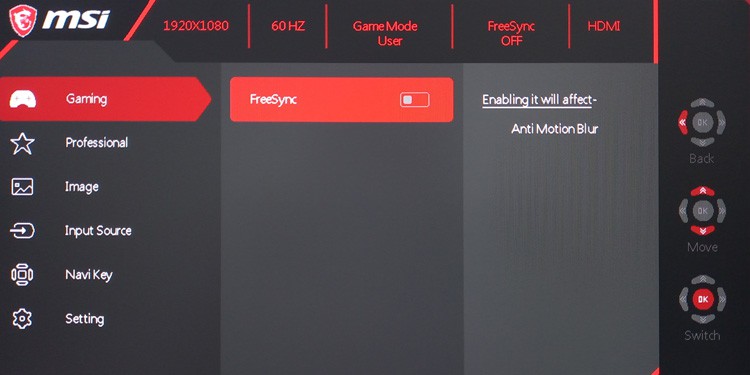
Первое, что нам нужно сделать, это запустить функцию FreeSync на мониторе либо с использованием специального программного обеспечения, либо с помощью экранного меню. После применения настройки монитор должен выключиться и снова включиться. Затем нам нужно будет запустить панель управления NVIDIA, например, выбрав программу из списка, щелкнув правой кнопкой мыши на рабочем столе. На панели перейдите в разрабатываемый раздел «Дисплей» и в нем нажмите «Настройка функции G-Sync» .

В окне Configure G-Sync вам нужно будет сделать несколько простых вещей. Во-первых, о, «Совместим с G-Sync» и выберите, хотите ли вы, чтобы эта функция работала только в приложениях / играх, работающих в полноэкранном режиме («Включить для полноэкранного режима»), в полноэкранном режиме и в параметрах воспроизведения в окне («Включить» для оконного и полного режима). Ниже, если у нас более одного монитора, мы отмечаем тот, для которого мы хотим включить G-Sync (владельцы только одного монитора не должны ничего делать). Наконец, проверьте параметры «Включить» для выбранной модели дисплея. Не пугайтесь, если этот параметр показывает, что Выбранное отображение не проверяется как совместимое с G-Sync, потому что, как мы писали, это не всегда является обязательным требованием для работы опции. В конце нажмите Apply, монитор снова перезагрузится, и с этого момента мы сможем воспользоваться преимуществами технологии G-Sync. Давайте ненадолго вернемся к вкладке « Изменение разрешения » , поскольку после этих изменений частота обновления автоматически восстанавливается до 60 Гц. Поэтому, если ваш монитор поддерживает более высокую частоту, выберите её в раскрывающемся списке и снова нажмите «Применить» .
Как включить AMD FreeSync

В игровых режимах функционирования персонального компьютера производители постоянно стараются реализовывать новые технологии улучшения производительности или качества изображения. Таких технологий создано множество. Это и различных графические API, и различные алгоритмы улучшения качества изображения, и технологии смены разрешения и другое.
Технологиями повышения комфорта процесса игры и качества изображения является AMD FreeSync и NVIDIA G-Sync. Об этих опциях мониторов и видеокарт и пойдет речь в этой статье. Далее мы рассмотрим как включить AMD Freesync на видеокартах Radeon и Nvidia.
Что такое AMD FreeSync?
Давайте сначала разберемся, что делает FreeSync. Данная технология позволяет избежать артефактов и лагов при формировании картинки в случае рассинхронизации частоты рендеринга кадров видеокартой и частоты обновления монитора. На рисунке видно, что после отрисовки первого кадра видеокартой она начинает рендерить второй кадр, но не успевает сделать это за время обновления кадра на мониторе, поэтому этот кадр будет выводится либо со значительными искажениями, либо пропускается один кадр на мониторе и отрисовка идет вместо следующего кадра, что резко снижает фактическое количество кадров в секунду и общую скорость отзыва ПО на экране.
Данные проблемы и призвана решать технология AMD FreeSync. При её использовании частота обновления монитора вместо статической становится динамической, что позволяет отрисовывать поступающие с видеокарты кадры вовремя и без артефактов.
Стоит отметить, что данная технология работает с интерфейсами подключения монитора Display Port 1.2а (и выше) и HDMI, а также требует полноэкранного режима выполнения приложения. Обратите внимание: речь в данной статье идёт не о ноутбуках и планшетах, а именно о стационарных компьютерах с мониторами!
Аналогичная технология от фирмы Nvidia называется NVIDIA G-Sync и является платной, в связи с чем мониторы с поддержкой G-Sync стоят дороже. До недавнего времени не было возможности пользоваться обоими технологиями одновременно: либо у вас был монитор с технологией от AMD и видеокартой от AMD, либо от Nvidia.
Но, так как технология FreeSync получила большее распространение, то Nvidia в последнее время начала реализовывать поддержку технологии AMD Freesync, назвав эту опцию G-Sync Сompatible. Однако, не все мониторы, поддерживающие технологию FreeSync, будут работать с видеокартами Nvidia.
Список официально поддерживаемых мониторов можно увидеть по ссылке.
Технология динамического обновления экрана AMD Freesync получила дальнейшее развитие в виде новых расширений AMD FreeSync Premium и FreeSync Premium Pro. Данные технологии позволяют компенсировать низкую частоту кадров и использовать эти опции на мониторах с частотой выше 120 Гц и с High Dynamic Range Imaging, HDR. Технология от Nvidia также развивается и последняя её итерация носит название G-Sync Ultimate.
Как включить AMD FreeSync на AMD Radeon?
Чтобы включить AMD Freesync на видеокарте Radeon необходимо скачать и установить свежий драйвер видеокарты. Какая именно видеокарта используется можно увидеть в Диспетчере устройств. Для видеокарты от AMD драйвер можно скачать по ссылке.
Здесь следует обратить внимание на такой момент: драйверы AMD изначально, при установке операционной системы, ставятся дважды — сначала базовый драйвер (на данном этапе это версия 19.2.2), а потом ещё и «самый современный» (на данном этапе это версия 20.1.3). В дальнейшем, уже при обновлении, первичный драйвер не нужно устанавливать, лишь только текущее обновление.

После этого необходимо включить технологию в программной оболочке драйвера. Для этого откройте AMD Radeon Software -> Настройки –> Дисплей, найдите пункт AMD Radeon FreeSync и выберите Включить.

Руководство: Как включить G-Sync на мониторах FreeSync

Прочтите наше руководство, и вы шаг за шагом узнаете о требованиях и процессе интеграции технологии NVIDIA. Прежде чем мы перейдем к руководству, просто кратко расскажем, какова технология обновления изображений NVIDIA G-Sync и AMD FreeSync. Обе технологии обеспечивают лучшее качество отображения, синхронизируя частоту обновления изображения на мониторе со скоростью генерации изображения графической картой, которая обычно воспроизводит изображение с переменной скоростью.
Это позволяет устранить эффект разрыва, минимизирует задержки и заикание отображаемого контента, благодаря чему картинка получается плавной и четкой, что особенно важно в случае компьютерных игр. NVIDIA с G-Sync появилась на рынке в конце 2013 года, а AMD — с Freesync менее чем через год, что стало очевидным откликом на продукт зеленых. Красные, кажется, в выигрышной позиции, так как их решение было бесплатным. Проблема в том, что большая часть рынка видеокарт принадлежала зеленым.
К счастью, сегодня мы можем пойти простым путем: купить графическую карту NVIDIA и монитор Freesync, на котором мы также запустим G-Sync. Ниже вы найдете рецепт , как это сделать.
Как запустить G-Sync на мониторах FreeSync? Прочтите наше руководство, и вы шаг за шагом узнаете о требованиях и процессе интеграции технологии NVIDIA.
Список мониторов, сертифицированных NVIDIA для запуска G-Sync на Freesync
В день написания руководства (18 января 2021 г.) NVIDIA сертифицировала только двенадцать мониторов от FreeSync, на которых вы можете запустить решение G-Sync. Список смехотворно короткий, но, к счастью, это не все модели, в которые включено решение зеленых. В сети, благодаря пользователю Reddit под псевдонимом cryptoel, появился документ Google, к которому специальная форма позволяет любому добавить модель монитора, которой удалось запустить G-Sync. Ниже вы найдете официальный список сертифицированных мониторов:
Acer XFA240 Acer XG270HU Acer XV273K Acer XZ321Q Agon AG241QG4 AOC G2590FX Asus MG278Q Asus VG258Q Asus VG278Q Asus XG248 Asus XG258 BenQ XL2740
G-Sync на мониторах FreeSync: начальные требования
В настоящее время для запуска службы G-Sync на мониторах FreeSync нам понадобятся видеокарты NVIDIA серии 10xx или 20xx. Старые карты из-за отсутствия поддержки разъема DisplayPort 1.2a не позволят нам изменить технологию. В результате, если мы отвечаем требованиям к модели видеокарты, нам потребуется подключение через кабель DisplayPort. Монитор и графическая карта должны быть как минимум DisplayPort 1.2a.
Мы также будем вносить изменения только под Windows 10. На старых системах, таких как Windows 7/8 / 8.1 — это не будет работать. Мы также должны иметь самую последнюю (на данный момент) версию драйвера NVIDIA с номером 417.71 .
Больше нет необходимости добавлять, что последнее требование — это владение монитором с поддержкой технологии FreeSync? Помните, что он не обязательно должен быть одним из сертифицированных (список выше), так как многие люди запускают G-Sync на других моделях, не включенных в список.
G-Sync на мониторах FreeSync: руководство по запуску
Первое, что нам нужно сделать, это запустить функцию FreeSync на мониторе либо с использованием специального программного обеспечения, либо с помощью экранного меню. После применения настройки монитор должен выключиться и снова включиться. Затем нам нужно будет запустить панель управления NVIDIA, например, выбрав программу из списка, щелкнув правой кнопкой мыши на рабочем столе. На панели перейдите в разрабатываемый раздел «Дисплей» и в нем нажмите «Настройка функции G-Sync» .
В окне Configure G-Sync вам нужно будет сделать несколько простых вещей. Во-первых, о, «Совместим с G-Sync» и выберите, хотите ли вы, чтобы эта функция работала только в приложениях / играх, работающих в полноэкранном режиме («Включить для полноэкранного режима»), в полноэкранном режиме и в параметрах воспроизведения в окне («Включить» для оконного и полного режима). Ниже, если у нас более одного монитора, мы отмечаем тот, для которого мы хотим включить G-Sync (владельцы только одного монитора не должны ничего делать).
Наконец, проверьте параметры «Включить» для выбранной модели дисплея. Не пугайтесь, если этот параметр показывает, что Выбранное отображение не проверяется как совместимое с G-Sync, потому что, как мы писали, это не всегда является обязательным требованием для работы опции. В конце нажмите Apply, монитор снова перезагрузится, и с этого момента мы сможем воспользоваться преимуществами технологии G-Sync. Давайте ненадолго вернемся к вкладке « Изменение разрешения » , поскольку после этих изменений частота обновления автоматически восстанавливается до 60 Гц.
Поэтому, если ваш монитор поддерживает более высокую частоту, выберите её в раскрывающемся списке и снова нажмите «Применить» .
Как проверить, работает ли G-Sync?
Если мы выполнили вышеупомянутые шаги правильно, технология G-Sync в теории должна работать. Однако мы непременно захотим проверить это. Самый простой способ — перезапустить панель управления NVIDIA и найти ее в строке меню дисплея. Откроется список, в котором мы нажимаем на индикатор совместимости G-Sync. Отныне, при запуске любой игры, логотип G-Sync ON будет отображаться на левой стороне изображения, чтобы указать, что технология работает. Нам больше ничего не остается, чтобы удобно сидеть в кресле и наслаждаться решением G-Sync на нашем мониторе, которое до сих пор предлагало только FreeSync.
G-Sync на мониторах FreeSync: начальные требования
В настоящее время для запуска службы G-Sync на мониторах FreeSync нам понадобятся видеокарты NVIDIA серии 10xx или 20xx. Старые карты из-за отсутствия поддержки разъема DisplayPort 1.2a не позволят нам изменить технологию. В результате, если мы отвечаем требованиям к модели видеокарты, нам потребуется подключение через кабель DisplayPort. Монитор и графическая карта должны быть как минимум DisplayPort 1.2a. Мы также будем вносить изменения только под Windows 10. На старых системах, таких как Windows 7/8 / 8.1 — это не будет работать. Мы также должны иметь самую последнюю (на данный момент) версию драйвера NVIDIA с номером 417.71 . Больше нет необходимости добавлять, что последнее требование — это владение монитором с поддержкой технологии FreeSync? Помните, что он не обязательно должен быть одним из сертифицированных (список выше), так как многие люди запускают G-Sync на других моделях, не включенных в список.
How To Enable G Sync On Your Pc
Using G-Sync with NVIDIA G-sync-approved monitors is the best way to synchronize your refresh rates. It takes care of screen tears and smoothens your gameplay while reducing input lag.So we have created this article to help you correctly set up G-Sync on your PC.
How to Enable G-Sync#
Here is the step-by-step guide on enabling G-Sync on your computer.
Check Monitor and GPU Specification#
Not all monitors and GPU devices support G-Sync. As far as the GPU is concerned, you need at least a 600-series NVIDIA display adapter.Also, your monitors need to have a built-in G-Sync chip to get the full experience of this feature. You can still get limited support for this feature on G-Sync Compatible (FreeSync) monitors.Another thing you should know is you can only use G-Sync with Monitors connected using DisplayPorts or Mini-DisplayPorts, not HDMI, VGA, or DVI. You need a direct DisplayPort to DisplayPort connection and can’t use any adapters.To find a G-Sync or G-Sync Compatible monitor, you should visit the NVIDIA G-Sync Monitors webpage.
Enable G-Sync on Monitor#
You need to enable G-Sync or FreeSync on your monitor before doing the same on your PC. Here’s how you can do so:If you have trouble finding the option or accessing the monitor menu, seek help from the manufacturer’s website.
Enable G-Sync on PC#
The next step is to enable G-Sync on your computer through the NVIDIA Control Panel. Here are the necessary steps for the process on Windows and Linux PC:
On Windows#
First, make sure to update your GPU drivers and Operating System to the latest versions. Then, follow the instructions below to set up G-Sync:You need to set the G-Sync monitor as the primary display if you use multiple screens. To do so,
On Linux#
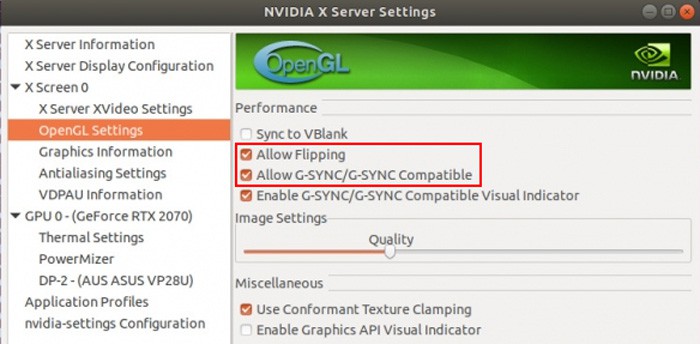
Here are the steps to enable G-Sync on a Linux PC:Linux shows some issues with G-Sync, such as:
G-Sync doesn’t work with Force Full Composition Pipeline or Force. But Force Full Composition Pipeline is necessary to avoid screen tearing on Desktop.Xorg display server doesn’t support multiple monitor display with G-Sync, while Wayland has unstable support. So, it’s best to disable other monitors except for the primary one while playing games with G-Sync.You also can’t use G-Sync together with a compositor, such as Picom or Compton.Most games don’t support Windowed mode with G-Sync.
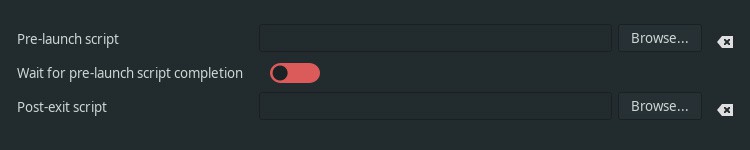
So, we recommend using Lustris to play your games on Linux. You can add pre-launch and post-exit scripts to enable/disable the necessary options while starting and exiting a game.An example for the pre-launch script is:Similarly, for the post-exit script:Modify these codes according to your system and save as .sh files. Then, add them to the corresponding Lustris menu. You can also disable compositing for full-screen windows for most compositors instead of disabling and enabling it every time.
Customize Display Settings#
We recommend customizing specific options on your NVIDIA or Game Settings to get the most out of G-Sync, such as:
Refresh Rate: Set to Variable or the highest on your monitor and use the same value on tour System and Application Settings.Frame Rate Cap (With Variable): Use a value slightly lower than the max refresh rate of the monitor. For example, with a 144Hz Monitor, set Frame Rate Cap to 140 or 141. You can set this value on your game settings or NVIDIA Control Panel.VSync: Enabling VSync on NVIDIA Control Panel is the best option for preventing stuttering and tearing. Most users recommend turning it off in the games.
Troubleshooting Issues With G-Sync#
The first thing you should do is to go through the steps in the above section and make sure you have done everything properly.Cross-check your monitor specs as well as every option you should enable or disable. If you still encounter any issues, apply the possible solutions below:
Update Graphics Drivers and OS#
Outdated or buggy drivers and OS are often responsible for conflicts with peripherals. We recommend updating your OS and GPU drivers to the latest versions to avoid such issues. Here’s how you can update your graphics drivers:You can also uninstall the NVIDIA driver using the Display Driver Uninstaller (DDU) and install the latest version from the official website.
Enable VSync#
You don’t need to enable VSync with G-Sync and G-Sync Ultimate computers. But G-Sync Compatible monitors can show screen tears on some Games even after enabling G-Sync.In such cases, you need to enable VSync for the games. To do so,
Check Your RAM#
Defective RAMs are responsible for many system issues, including graphics and monitor errors. If you have properly set up G-Sync and executed the previous solutions, your RAM has likely gone bad.You can run the Windows Memory Diagnostic app to check for any defects. We have a dedicated article on how you can open and use the program. So, check it out to learn the necessary steps.
Related Questions#
What is the Difference Between G-Sync, G-Sync Ultimate, and G-Sync Compatible?#
You might have seen G-Sync, G-Sync Ultimate, or G-Sync Compatible specifications on a monitor. They specify different G-Sync technologies with distinct features. We have a dedicated article on Gsync Ultimate vs. Gsync vs. Gsync Compatible- What’s the Difference? Check it out to learn more about the topic.
What is the Difference Between G-Sync and FreeSync?#
Both G-Sync and FreeSync are adaptive synchronization technologies to synchronize the refresh rate of your system and the monitor. The difference is that G-Sync is a standard NVIDIA technology while FreeSync is an AMD technology. So, they give the best result with their own Graphics card. But you can still use G-Sync with FreeSync monitors, albeit with a limited effect.