Как почистить ноутбук самому. Самая подробная инструкция разборки ноутбука Asus N71J
Если перегревается ноутбук, значит настало время почистить систему охлаждения, заменить термопасту и термопрокладки, чтобы ноутбук снова нормально охлаждался и не перегревался.
В данном видео очень подробно показано, как разобрать для чистки ноутбук Asus N71J. Показано как выкрутить каждый винтик.
Такую подробную инструкцию разборки и чистки ноутбука встретишь не часто.
Возьмите на заметку те, у кого перегревается ноутбук.
Нет универсальной инструкции по разборке. Надо зайти на сайт производителя и скачать инструкцию к вашей модели, там написано что где откручивать и в каком порядке снимать.
Это самая подробная инструкция разборки Асуса, у других ноутов совсем всё по другому может быть. В частности на моем ацере что бы поменять оперативку, пришлось вообще весь ноут разбирать, и материнку вынимать, ибо эти поцы не смогли банальную крышку сзади сделать для смены оперативки.
Все должны попробовать сделать это. Вдруг мне работы перепадет лишней :-3
Полезная штука. Спасибо!
Ага, разбирал свой из за Gta 5. которая и так работала с трудом, хоть и загружал её на тршгейме, в репак версии, всё равно нагрузка была как будто с hd текстурами.
Вот кстате сайтец тот на котором скачивал, тогдашниё ещё репак от механиков http://trashgame.net/
Читать ещё на Пикабу

IBM PS/55 Note [2]
Вот и добрались до попытки включения. Кормится от 15в, тк никаких дополнительных потребителей нет, подал питание с Б5-49.
![IBM PS/55 Note [2] IBM, Thinkpad, Длиннопост, IT, Ноутбук, Ретро, Компьютер](https://cs14.pikabu.ru/post_img/2023/03/13/11/167873584119837737.jpg)
Индикаторы мигнули как положено, подключенная на всякий случай внешняя клава тоже прошла инициализацию. Но матрица показывала непонятно что, а внешний монитор выдавал сообщение о неверном разрешении.
Ещё раз было всё переткнуто и перепроверено, мать включена сама по себе.
![IBM PS/55 Note [2] IBM, Thinkpad, Длиннопост, IT, Ноутбук, Ретро, Компьютер](https://cs14.pikabu.ru/post_img/2023/03/14/3/1678760962162923497.jpg)
И в этот раз завелось. Есть реакция на F1 — экран мигает и опять просит дискету)
![IBM PS/55 Note [2] IBM, Thinkpad, Длиннопост, IT, Ноутбук, Ретро, Компьютер](https://cs14.pikabu.ru/post_img/2023/03/13/11/1678736202176873302.jpg)
Значит надо опять проверить в сборе, ну или почти в сборе) Крепёж в основном покрыт следами ржавчины, и положен в масло.
![IBM PS/55 Note [2] IBM, Thinkpad, Длиннопост, IT, Ноутбук, Ретро, Компьютер](https://cs14.pikabu.ru/post_img/2023/03/13/11/1678736157120564633.jpg)
Отлично, матрица жива. Клава реагирует на нажатия.
![IBM PS/55 Note [2] IBM, Thinkpad, Длиннопост, IT, Ноутбук, Ретро, Компьютер](https://cs14.pikabu.ru/post_img/2023/03/14/3/1678761207161997674.jpg)
Несказанно повезло, что не смотря на такое состояние остался жив. Будет уложен в специальную коробку с другими ноутбуками, которым тоже нужна доукомплектация. Которая в свою очередь займёт дальний тихий угол.
IBM PS/55 Note [1]
Нашёл в одном месте такое чудо. К сожалению не совсем комплектный — без днища, дисковода, винта и батареи. Первоначальный внешний вид был ужс, обилие пыли и местами ржавчина на металлических деталях.
Это N23SX, информации на понятном языке по нему немного. Фото в целиковом виде. + ещё.
CPU: Intel 386SX 16 MHz
RAM: 2 MB std., 16 MB max. (?) (officially 10 MB)
HDD: 40 MB (-xx4), 80 MB (-xx8)
LCD: 9.5″ Monochrome STN
![IBM PS/55 Note [1] IBM, Thinkpad, Длиннопост, IT, Ноутбук, Ретро, Компьютер](https://cs14.pikabu.ru/post_img/2023/03/13/11/1678733303126926856.jpg)
Очищался спиртовыми салфетками для рук/лица
![IBM PS/55 Note [1] IBM, Thinkpad, Длиннопост, IT, Ноутбук, Ретро, Компьютер](https://cs13.pikabu.ru/post_img/2023/03/13/11/167873373119096626.jpg)
![IBM PS/55 Note [1] IBM, Thinkpad, Длиннопост, IT, Ноутбук, Ретро, Компьютер](https://cs13.pikabu.ru/post_img/2023/03/13/11/167873378916944838.jpg)
В открытом виде, и в нормальном положении. Некоторые разводы остались, их можно легко будет если что удалить.
![IBM PS/55 Note [1] IBM, Thinkpad, Длиннопост, IT, Ноутбук, Ретро, Компьютер](https://cs13.pikabu.ru/post_img/2023/03/13/11/167873393712108988.jpg)
![IBM PS/55 Note [1] IBM, Thinkpad, Длиннопост, IT, Ноутбук, Ретро, Компьютер](https://cs13.pikabu.ru/post_img/2023/03/13/11/1678734103133690489.jpg)
Ничего необычного, просто японская раскладка)
![IBM PS/55 Note [1] IBM, Thinkpad, Длиннопост, IT, Ноутбук, Ретро, Компьютер](https://cs13.pikabu.ru/post_img/2023/03/13/11/1678734040127593510.jpg)
![IBM PS/55 Note [1] IBM, Thinkpad, Длиннопост, IT, Ноутбук, Ретро, Компьютер](https://cs13.pikabu.ru/post_img/2023/03/13/11/167873405316718197.jpg)
![IBM PS/55 Note [1] IBM, Thinkpad, Длиннопост, IT, Ноутбук, Ретро, Компьютер](https://cs14.pikabu.ru/post_img/2023/03/13/11/1678734080131668862.jpg)
Вид снизу. Уже со снятой материнской платой, и модемом. Было обилие пыли, было не до фото)
![IBM PS/55 Note [1] IBM, Thinkpad, Длиннопост, IT, Ноутбук, Ретро, Компьютер](https://cs13.pikabu.ru/post_img/2023/03/13/11/1678734248127787325.jpg)
Откинута в сторону верхняя часть экрана.
![IBM PS/55 Note [1] IBM, Thinkpad, Длиннопост, IT, Ноутбук, Ретро, Компьютер](https://cs14.pikabu.ru/post_img/2023/03/13/11/1678734267130050213.jpg)
Модем, его кронштейн и переходная плата. Батарейка с проводами.
![IBM PS/55 Note [1] IBM, Thinkpad, Длиннопост, IT, Ноутбук, Ретро, Компьютер](https://cs13.pikabu.ru/post_img/2023/03/13/11/167873559114438417.jpg)
«Динамик» — простой пьезоизлучатель. 2 шлейфа от клавиатуры.
![IBM PS/55 Note [1] IBM, Thinkpad, Длиннопост, IT, Ноутбук, Ретро, Компьютер](https://cs14.pikabu.ru/post_img/2023/03/13/11/1678734406165123818.jpg)
А вот и сама мать. С этой стороны пыльно и заметны следы влаги(
![IBM PS/55 Note [1] IBM, Thinkpad, Длиннопост, IT, Ноутбук, Ретро, Компьютер](https://cs14.pikabu.ru/post_img/2023/03/13/11/1678734544164538150.jpg)
Вроде же в то время совсем немного производителей имели лицензию от IBM на производство комплектующих под mca шину и для ps/2 в целом ?
![IBM PS/55 Note [1] IBM, Thinkpad, Длиннопост, IT, Ноутбук, Ретро, Компьютер](https://cs14.pikabu.ru/post_img/2023/03/13/11/1678736335199343293.jpg)
Порты и выключатель питания.
![IBM PS/55 Note [1] IBM, Thinkpad, Длиннопост, IT, Ноутбук, Ретро, Компьютер](https://cs13.pikabu.ru/post_img/2023/03/13/11/1678734635145949682.jpg)
![IBM PS/55 Note [1] IBM, Thinkpad, Длиннопост, IT, Ноутбук, Ретро, Компьютер](https://cs14.pikabu.ru/post_img/2023/03/13/11/1678734681120023539.jpg)
Место подключения батарейки. Провода просто отвалились.
![IBM PS/55 Note [1] IBM, Thinkpad, Длиннопост, IT, Ноутбук, Ретро, Компьютер](https://cs13.pikabu.ru/post_img/2023/03/13/11/1678734754134340476.jpg)
А вот и часовой кварц (нижний)
![IBM PS/55 Note [1] IBM, Thinkpad, Длиннопост, IT, Ноутбук, Ретро, Компьютер](https://cs14.pikabu.ru/post_img/2023/03/13/11/1678736630188059086.jpg)
Немного встроенной памяти
![IBM PS/55 Note [1] IBM, Thinkpad, Длиннопост, IT, Ноутбук, Ретро, Компьютер](https://cs13.pikabu.ru/post_img/2023/03/13/11/1678734816114481098.jpg)
где-то спряталась видеокарта)
![IBM PS/55 Note [1] IBM, Thinkpad, Длиннопост, IT, Ноутбук, Ретро, Компьютер](https://cs13.pikabu.ru/post_img/2023/03/13/11/1678734876138797655.jpg)
![IBM PS/55 Note [1] IBM, Thinkpad, Длиннопост, IT, Ноутбук, Ретро, Компьютер](https://cs13.pikabu.ru/post_img/2023/03/13/11/1678735026160361560.jpg)
Нижняя сторона. Коричневый разъём для переходной платы модема, место для сопроцессора, и модуль блока питания, разъём расширения памяти.
![IBM PS/55 Note [1] IBM, Thinkpad, Длиннопост, IT, Ноутбук, Ретро, Компьютер](https://cs13.pikabu.ru/post_img/2023/03/13/11/1678735165150747223.jpg)
![IBM PS/55 Note [1] IBM, Thinkpad, Длиннопост, IT, Ноутбук, Ретро, Компьютер](https://cs13.pikabu.ru/post_img/2023/03/13/11/1678735319143147213.jpg)
![IBM PS/55 Note [1] IBM, Thinkpad, Длиннопост, IT, Ноутбук, Ретро, Компьютер](https://cs13.pikabu.ru/post_img/2023/03/13/11/1678735355142232503.jpg)
Шлейфы флопи и hdd. Одному нужен небольшой ремонт, спаять 2 дорожки.
![IBM PS/55 Note [1] IBM, Thinkpad, Длиннопост, IT, Ноутбук, Ретро, Компьютер](https://cs14.pikabu.ru/post_img/2023/03/13/11/1678735683176145421.jpg)
Во второй части будет подача питания.

Отключение Whitelist в Lenovo G780 (в частности 20138) [возможно сработает и на других ноутбуках Lenovo]
Unauthorized wireless network card is plugged in power off and remove it.
Понадобилось заменить глючный и медленный Wi-Fi модуль на другой, более быстрый и стабильный. Кукарекал на эту тему несколько дней и в итоге разобрался.
Если есть такие же самураи как я, которые идут по этому пути, то дальше делаем на свой страх и риск.
Все, что здесь есть — собрал из говна и палок (из разных источников). Все делалось в системе Windows 11. Набор для действий (архив) прикрепил ниже.
Для дальнейших действий нужна флешка и напряженная задница.
Запускаем от имени «батьки» программу: BACKUP_Tools12_2.exe
На рабочем столе появляется results.rar
Вытягиваем оттуда что-то похожее на прошивку, у меня оно называлось: x32_bios-region_8.1.51.1476.bin
Заходим в папку Ezh20 в программу EzH2O.exe
В программе выбираем File — Load File.
Тип файлов меняем на ALL.
Выбираем файл, который был в results.rar — у меня нзывался x32_bios-region_8.1.51.1476.bin
Далее выйдет какая-то чепуха, машем головой и движемся в Components — Module. — Delete Existing Module
В окне, где GUID выбираем 11D378C2-B472-412F-AD87-1BE4CD8B33A6 и нажимаем Patch.
После улу-мулу процесса сохраняем это через Save as. что-то а-ля 3651F04.fd
Далее этот файл переименовываем в bios.bin (расширение с fd на bin).
Этот переименованный файл закидываем в папку Modified.
Затем заходим в rufus-2.1.exe
Записываем флешку как FreeDOS
Копируем содержимое из папки Modified в загрузочную флешку.
Перезагружаемся на флешку в режиме Legacy.
Выбираем русскую кодировку (если вдруг выйдет такое меню).
Как загорится С:> набираем «flash.bat» (без кавычек) жмем энтер.
Потом выходит всякая хрень и просит нажать энтер.
Потом просит нажать любую кнопку.
Далее перезагружаемся в БИОС, возвращаем нужные настройки и молимся, что все ок, но на самом деле помолиться нужно до того, как начали все это делать.
Теперь ссылки на источники, а также информация взята здесь, на авторство не претендую:
Возможно вышеописанное сработает и на других ноутах Lenovo. Конкретно у меня получилось на ноуте, описанном в заголовке.
Набор можно скачать здесь (раскидал на разные хостинги для выживаемости файлов):
Надеюсь кому-то поможет.
У кого получилось не сломать устройство, просьба отписаться в комментариях о своем аппарате для статистики и других ищущих решения данного вопроса.
![Отключение Whitelist в Lenovo G780 (в частности 20138) [возможно сработает и на других ноутбуках Lenovo] Windows, Компьютерная помощь, Компьютер, Ноутбук, Ремонт ноутбуков, Материнская плата, Ремонт техники, Электроника, Нужна помощь в ремонте, Электрика, Текст](https://cs14.pikabu.ru/post_img/2023/02/26/6/1677403496176662210.jpg)
![Отключение Whitelist в Lenovo G780 (в частности 20138) [возможно сработает и на других ноутбуках Lenovo] Windows, Компьютерная помощь, Компьютер, Ноутбук, Ремонт ноутбуков, Материнская плата, Ремонт техники, Электроника, Нужна помощь в ремонте, Электрика, Текст](https://cs14.pikabu.ru/post_img/2023/02/26/6/16774046351786340.jpg)

Кот ИТ
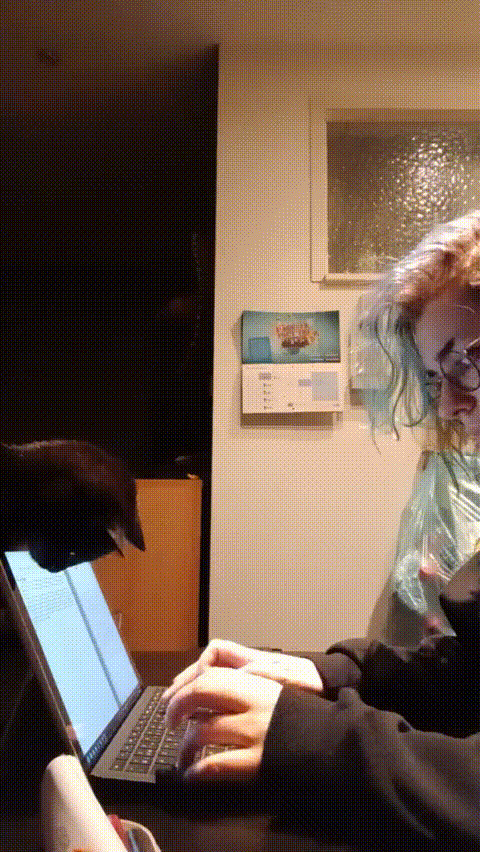
Ребята помогите с этим Ё\ ноутом Если можете -год Воз и ныне там
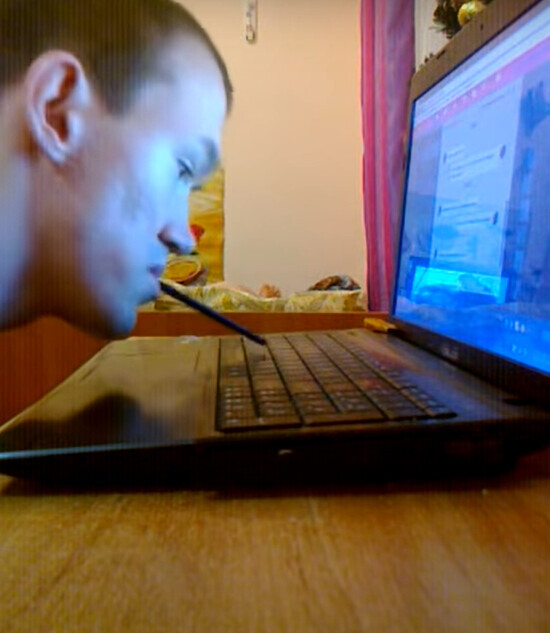
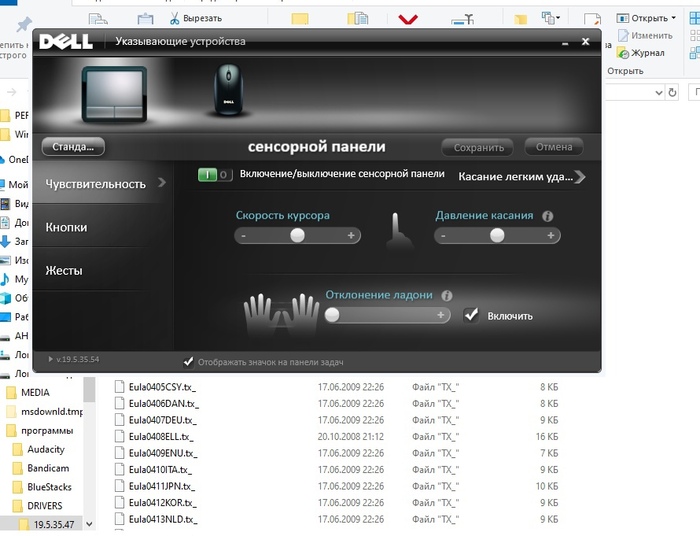
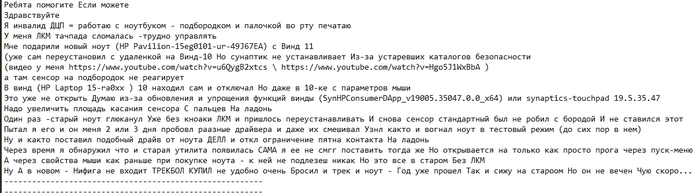

Хороший сетап не заменит знаний


Молчаливое соглашение

Зависимость перегрева ноутбука от цепей питания
У сына старый ноутбук начал перегреваться. Поработает минут 30 и выключается, плюс время от времени появляется BSOD.
Отправил его в мастерскую почистить от пыли и поменять термопасту, цена вопроса 900 рублей. Сейчас говорит, звонили ему из мастерской, якобы перегрев ноута как-то связан с проблемами в цепях питания (передаю дословно), за ремонт хотят 5500.
Зная, в том числе и из постов на Пикабу, что многие мастерские грешат разводом на дорогостоящий ремонт, я решил взять тайм-аут и подсобрать информацию. Поэтому обращаюсь к лиге ремонта с вопросом: существует ли в принципе зависимость перегрева от цепей питания? Встречались ли вы на своей практике с подобным? Имеет ли смысл что-то делать с этим?
На данный момент послал сына забрать ноут из мастерской, оплатить только чистку.

Предельная нагрузка
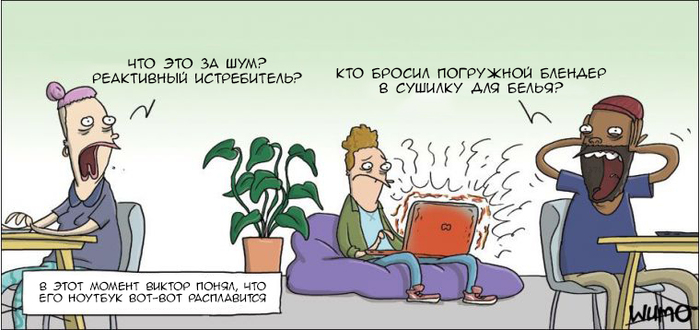
Клиент сервис-центра сказал, что сделал с проблемой перегревания ноутбука всё, что мог
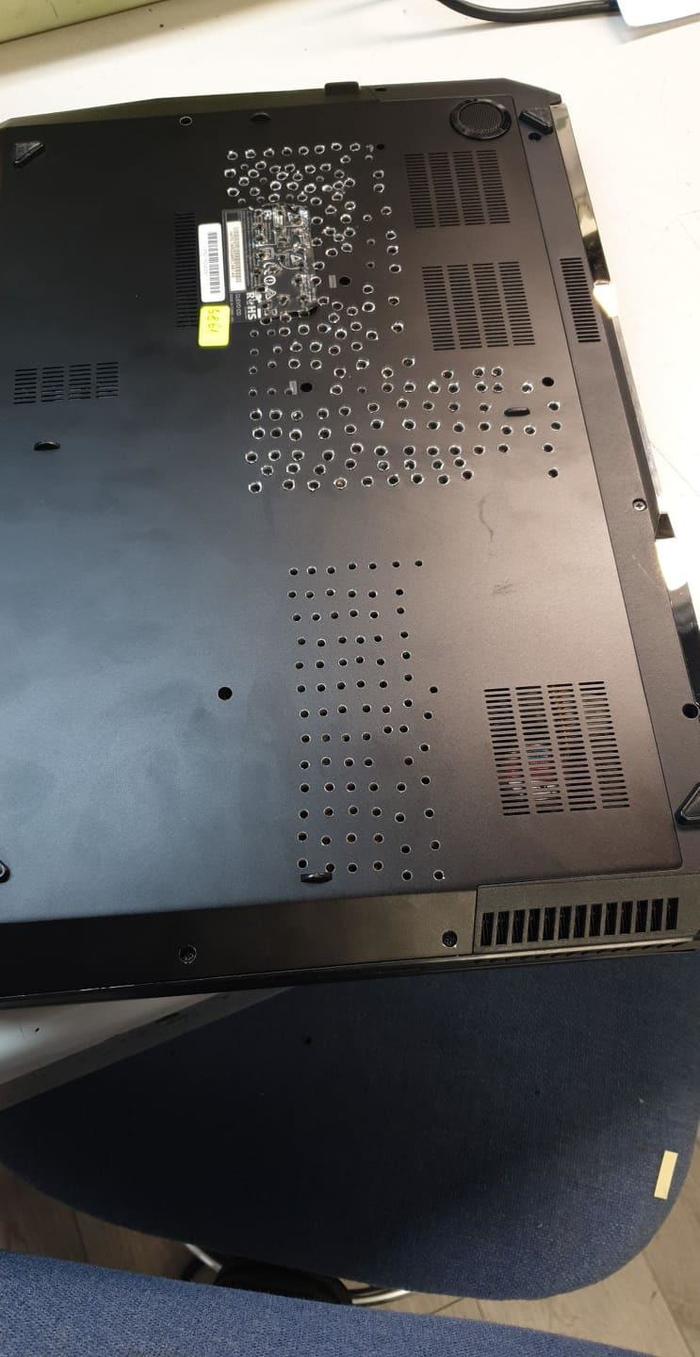
"Что-то выключаться стал периодически"
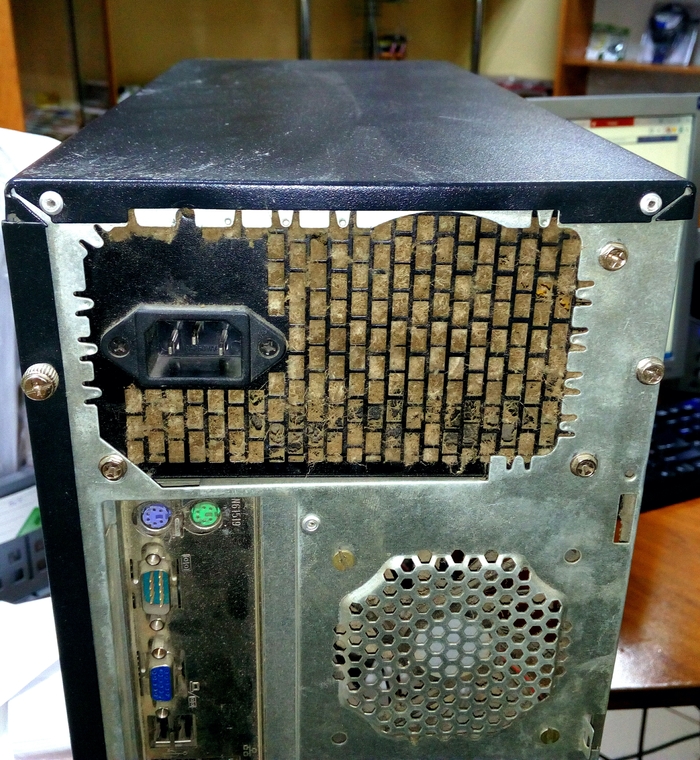
Будто бабушка на зиму утепляла или в хлеву стоял)
Компьютерный мастер. Часть 11. Игровые ноутбуки
Приветствую, вас, мои читатели.
Сегодня будет история №11. «Об «Игровых» ноутбуках»
Своё знакомство с игровыми ноутбуками, я начал в далеком 2010 году, и практически все наблюдения, сделанные тогда, подтверждались и позже.
Что же такое, игровой ноутбук, сначала о плюсах:
1) Это красивый стильный дизайн, и приятные тактильные ощущения.
2) Качественная клавиатура, неплохой звук
3) Хорошая матрица, раньше это были TFT, сейчас IPS, с высоким разрешением.
4) Мощный процессор и видеокарта
5) Достаточное количество оперативной памяти
Теперь немного о минусах, игровой ноутбук это
1) Это тяжелая штука, с огромным блоком питания, таскать с собой неудобно
2) Малая автономность, хорошее железо ест аккумулятор весьма активно.
3) Шумные вентиляторы, под нагрузкой скорость вращения в 3500-5000 об/мин, является нормой, очень шумно, без наушников играть не комфортно
4) Очень горячие, на коленях играть невозможно, можно обжечься
5) Охлаждающая подставка, это просто необходимость и ещё немного шума.
6) Производительность на 30%-40% ниже чем на полноценном компьютере с аналогичной конфигурацией
7) Невозможность апгрейда, кроме HDD и DDR
8) Высокая стоимость ремонта.
А теперь конкретика, мой первый игровой ноут был acer 5930G, на geforce Gt9600m
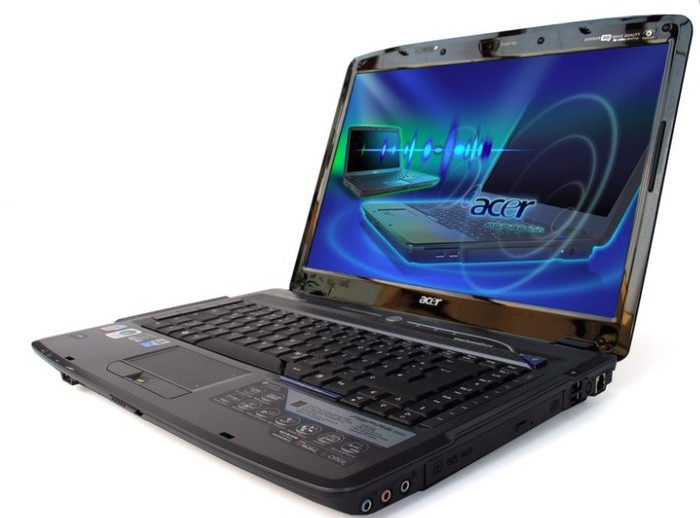
Дико красивый и производительный, с ярким экраном, хорошим звуком, но через год, на тяжелых играх, таких как Crysis и Tomb Raider: Underworld, грелся и после пары часов, выключался, что привело меня к покупке охлаждающей подставки Cooler Master NotePal U2
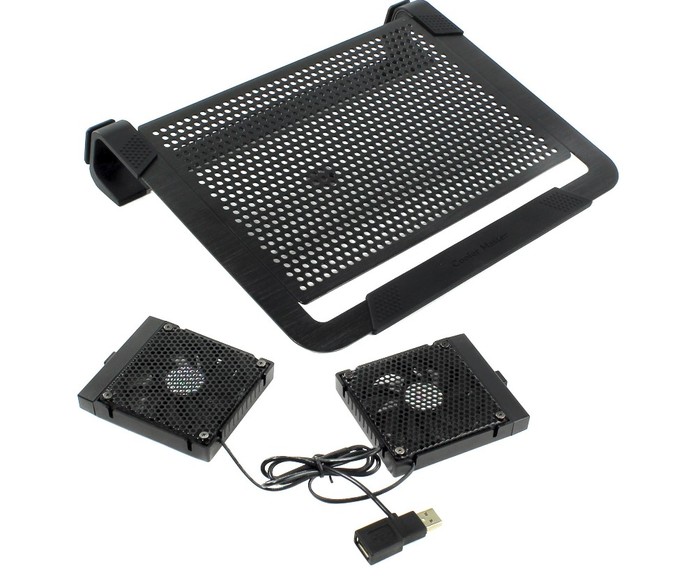
это решило проблему выключения, но не перегрева, как вы понимаете замена термопасты и чистка системы охлаждения, особо пользы, тоже не приносили.
Ближе к третьему году использования перегрев сделал свое дело, и видеокарта начала полосить, периодически выдавать цветные горизонтальные полосы на экране, через несколкьо секунд сливающиеся в белый экран. В начале это происходило только после серьезных нагрузок, потом стало регулярным, сначала раз в неделю, потом практически каждый день, прогрев чипа феном, отложил решение это проблемы примерно на полгода, а через полгода, он окончательно превратился в мультимедийный ноутбук, ибо, запуск любой игры приводил, к аварийному отключению, в таком виде он просуществовал пару лет пока видеокарта окончательно, не сгорела, ремонт был признан не целесобразным, и оставшиеся запчасти я продал на авито.
Следующим моим ноутом, был Sony Vaio на core i5 и radeon 5650, он не был игровым, но играть на нем было можно, 3 года мне отлично прослужил, не грелся, не шумел, даже windows не пришлось ни разу переставлять, и был продан на авито в идеальном состоянии за 12 т.р. в 2014 году.
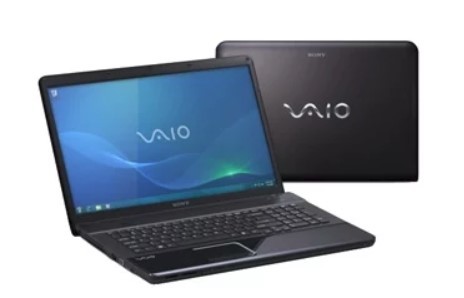
Продан был не просто так, а потому что примерно в это время мы с двумя друзьями заболели игровыми ноутбуками от MSI.
ИГРОМАНИЯ и MSI
Сначала мой друг Сергей в 2012г, приобрел себе новый MSI GT60 (Core i7 3610QM/8GB/GTX570m), это была зверь машина, тяжёлая со здоровенным блоком питания, но которая тащила, абсолютно все современные игры, на full HD разрешении.
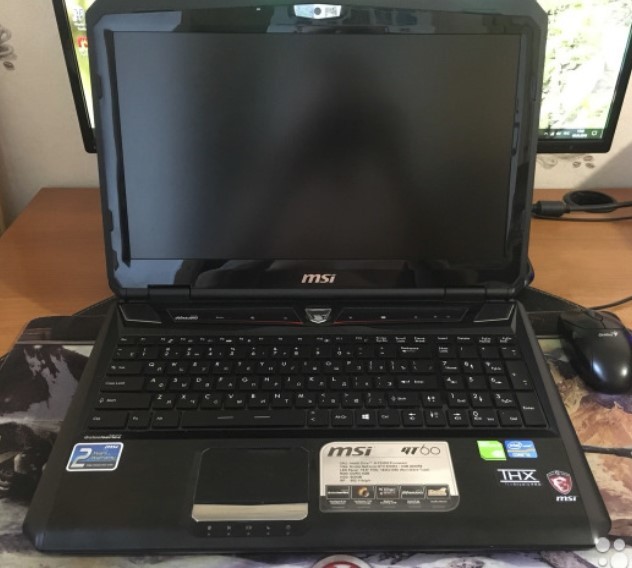
Следующим был я в 2014 после продажи Sony,купил на авито за смешные 25т.р., годовалый MSI GE60 (Core i5 4200H/8GB/GTX 760m)
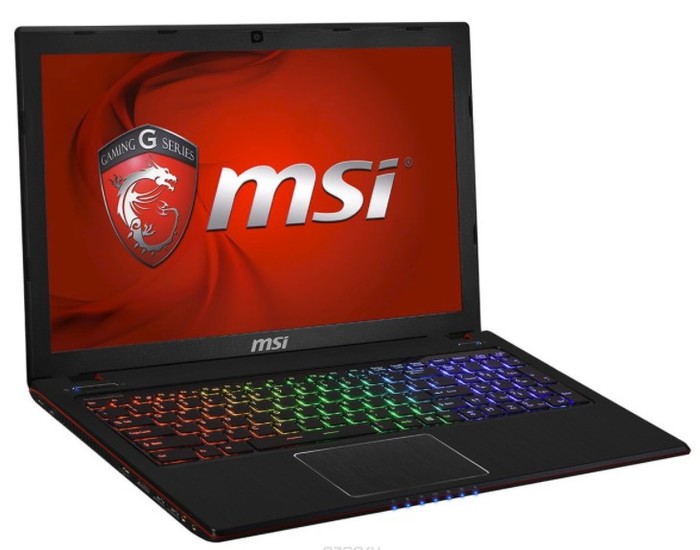
И примерно в тоже время ещё один наш общий друг Димон, приобрел тоже на авито, и немного б.у. MSI GT70 (Core i7 4700MQ/16GB/GTX680m) за 40т.р.
Это были чудные времена, когда мы все втроем собирались в квартире, переносили с кухни стол, и под пивко гоняли взводом в WORLD OF TANKS.
GT60 и GT70, грелись прилично, но рубеж в 85 градусов не переходили, а мой GE60, после часа гейминга, доходил и до 90-95.
Как показало время, игровой ноутбук вещь с весьма ограниченным сроком годности, и повышенным износом, и после 3-х лет активной эксплуатации, умерла GTX570m, сначала посыпались цепи питания, примерно месяц, мы ждали запчасти с али, по приходу которых цепи были торжественно перепаяны, что дало ещё полгода игровой жизни, после которых произошёл отвал чипа, и окончательный выход из строя видюхи, после чего видеокарта была отправлена в утиль, а ноут перекочевал к родителям друга где он до сих пор отлично служит, на интегрированной видюхе.
Да, если у вас умерла видеокарта в компьютере её легко приобрести и заменить, а вот если она у вас умерла в ноуте, то вам один путь в ремонт.
У ноутбучных видеокарт, очень узкий диапазон совместимости, что делает невозможным апгрейд, а несовместимость bios не позволит установить в ноут MSI видеокарту от DELL, без манипуляций с прошивкой.
После выхода из строя видеокарты, друг приобрел себе компьютер на i7 и GTX760, и какое же было моё удивление, когда этот комп давал в 1,5 раза больше FPS, чем мой ноут, и легко тащил игры, которые мой ноут переваривал с трудом. И это вполне логично, в ноуте компоненты меньше по размерам, меньше энергопотребление, меньше тепловыделение, заниженные частоты, и как результат меньшая производительность
Примерно через год, начала глючит GTX680m, она то работала, то не работала, периодически слетали драйвера и установить их не было никакой возможности, ибо установщик просто не видел видеокарту, в итоге было решение продавать как есть, с честным описанием глючной видеокарты и дисконтом, за 30т.р. ноут забрали буквально за пару дней.
Друг добавил немного денег, и я за 50т.р. собрал ему i7-6700 с GTX1060, вот были времена и смешные цены.
Я продавал свой ноут последним весной 2017, не из-за проблем с видеокартой, но из-за страха их возникновения, и высоких температур, кроме того появился PUBG, в котором ноут еле-еле давал 30fps, ноут был продан на авито, за 25т.р., и с добавкой 5т.р., был куплен комп с i5-4590 и GTX970, на котором я и сижу до сих пор.
ЕЩЕ НЕМНОГО О МЕРТВЕЦАХ
Alienware M17x (Core i7-3740QM /GTX675m)
как раз после окончания гарантии, видеочип приказал долго жить, в итоге в официальном сервисе, замена видеокарты обошлась в 28т.р.
MSI GX70 (AMD A10 /32GB/ HD8970м)
Это был мой постоянный клиент, сдохла видеокарта на 3-й год эксплуатации, замена видеочипа 12т.р.
ASUS G75vx(i7-3630 и gtx 670mx)
Умерла видеокарта на 4-й год эксплуатации, клиент из-за высокой стоимости от ремонта отказался.
У знакомого сейчас MSI GL62(Core i7-6700/GTX960М), ноуту 1,5 года, тротлит под нагрузкой, нагревается до 90-95 градусов, по всей видимости скоро умрёт, никак не могу убедить знакомого, избавиться от него
ИТОГОВОЕ МНЕНИЕ ПО ИГРОВЫМ НОУТАМ
Покупать их можно только тогда, когда это вынужденное решение, если вы постоянно переезжаете, частые командировки, или дома негде поставить комп и компьютерный стол.
Инструкция по разборке ноутбука asus
Для разборки ноутбука вам понадобится: набор крестовых отвёрток — PH1,PH0, пинцет и какой-нибудь острый резачок, например – хирургический скальпель. Ну и конечно же «прямые руки». Разборку ноутбука следует начинать с отключения внешнего питания и выемки аккумуляторной батареи. После чего переворачиваем ноутбук вверх дном.
Откручиваем все винты в пределах видимости, снимаем крышки и различные заглушки, под которыми находятся оперативная память, жёсткий диск, плата Wi-Fi, и т.п. Аккуратно отсоединяем все эти платы, жёсткий диск и привод компакт-дисков, после чего ещё раз внимательно осматриваем пространство под этими крышками на предмет неоткрученных винтов и крепёжных стоек. Примечание: привод компакт-дисков иногда крепится винтом находящимся под клавиатурой, таким образом вынуть привод вы сможете только после того как снимете клавиатуру ноутбука. Итак начинаем разбирать ноутбукAsusF3T.
Снимаем крышку, под которой находятся: система охлаждения, память, процессор, видеочип, плата wi-fi. Отсоединяем модули оперативной памяти ОЗУ. Отсоединяем провода антенны модуля Wi-FiСнимаем систему охлаждения ноутбука, предварительно открутив все винты и отсоединив разъёмы питания вентилятора системы охлаждения. Выкручиваем все корпусные винты — не оставляем ни одного. Далее переворачиваем ноутбук в нормальное положение и откидываем крышку дисплея примерно на 120 градусов. Откручиваем винты крепящие петли матрицы ноутбука. Отсоединяем информационные шлейфы матрицы от разъёмов. Снимаем матрицу. Отвинчиваем крепёжные винты. Они могут быть и снизу и сверху и с задней стороны корпуса ноутбука. Продолжаем откручивать винты на верхней крышке ноутбука.
Следующим этапом будет снятие клавиатуры. Как снять клавиатуру ноутбука? В различных моделях ноутбуков клавиатура крепится по-разному, между тем есть несколько основных вариантов:
Клавиатура закреплена на защёлках по её периметру. В этом случае снимаем клавиатуру аккуратно, поэтапно отгибая эти защёлки скальпелем или тонкой шлицевой отвёрткой см. фото ниже. Старайтесь не тянуть за клавиши, во избежание их поломки или срыва с микролифтов. Удобнее использовать два инструмента – скальпель и тонкую отвертку, которая бы позволила «перехватываться».
Клавиатура закреплена защёлками по периметру и снизу несколькими винтами. Если винты снизу вы уже открутили то см. пункт 1.
Клавиатура закреплена несколькими винтами находящимися под узкой панелью расположенной вдоль матрицы, на которой обычно располагаются кнопка включения ноутбука, индикаторы активности и прочие кнопочки. Эта панель в свою очередь крепится также либо несколькими защёлками по своему периметру либо винтами снизу корпуса. Зачастую бывает, что используются и винты и защёлки, всё зависит от конкретной модели ноутбука. То есть, что бы добраться до винтов крепления клавиатуры необходимо сначала снять данную панель. Если винты снизу уже откручены, берём скальпель и очень аккуратно начинаем отделять панель от корпуса что бы не сломать язычки защёлок её удерживающих. Сняв панель, откручиваем винты удерживающие клавиатуру ноутбука, немного приподнимаем её за дальний от вас край и двигаем немного вперёд освобождая её из крепёжных пазов. Опять же очень аккуратно пинцетом отсоединяем информационный шлейф который вставлен в разъем на материнской плате.
Отсоединяем шлейф клавиатуры. Для этого нужно аккуратно разблокировать шлейф планкой которая его удерживает. См фотографию ниже. Разъёмы крепления шлейфа бывают трёх типов: которые крепят шлейф зажимая его фиксатором горизонтального хода, фиксатором вертикального хода, и на такие где шлейф вставлен путём небольшого усилия (без применения механического фиксатора). Встречаются и другие типы разъёмов, но это, как правило, на очень старых моделях ноутбуков. После того как клавиатура снята, смотрим наличие винтов на месте её крепления. Выкручиваем их. После того вы сняли клавиатуру ноутбука необходимо открутить винты находящиеся под ней — иначе корпус ноутбука будет не разобрать. Не забываем демонтировать шлейфы тачпада, звуковых динамиков и т.п. Все, теперь можно аккуратно расслоить корпус ноутбука на две части. Материнскую плату при необходимости извлечь теперь не составит никакого труда — она как правило держится на одном-двух винтах, которые без труда можно найти внимательно посмотрев — эти винтики обычно выделяются или обозначены производителем. Если вы видите, что корпус ноутбука не расслаивается в каком-то месте, не нужно прикладывать чрезмерных усилий! Лучше ещё раз проверьте: не осталось ли где-то неоткрученных винтов? Зачастую забывают выкрутить винты находящиеся под приводом компакт-дисков, которые становятся доступны после того как он снят. Так же часто корпус держат небольшие стойки, на которые крепятся беспроводной адаптер Wi-Fi, модем, сетевая карта. Бывает и так, что не демонтировав вентилятор системы охлаждения, ноутбук никак не получается разобрать. Короче, ещё раз внимательно всё рассматриваем, выясняем, что держит и не забываем фиксировать размер винтов (какой винт откуда выкрутили). Ещё раз проверяем, не осталось ли где-то не открученных винтов или не отсоединённых шлейфов и проводов. Теперь берём скальпель и очень аккуратно, стараясь не повредить защёлки, расслаиваем корпус ноутбука на две части.
Как разобрать и почистить от пыли ноутбук ASUS X550C. — Инструкция Чистка Ноутбук ASUS » 2023
Инструкция » Чистка » Ноутбук » Техника » Компьютеры » GizMod.Ru
Как разобрать и почистить от пыли ноутбук ASUS X550C.
Категории: Компьютеры » Обзоры



Довольно часто мы сталкиваемся с ситуацией, когда верный помощник, а для кого-то и вовсе друг и товарищ, начинает вести себя неадекватно (тормозит, изредка самопроизвольно выключается) и наиболее заметное — очень сильно греется корпус. Скажу по опыту: медлить нельзя ни в коем случае, и нужно произвести чистку ноутбука в сервисном центре либо самостоятельно. Для тех, кто решит самостоятельно почистить ноутбук, и написана данная инструкция. Сегодня мы подробно изучим методику чистки ноутбука ASUS X550C.
Категории и теги: Компьютеры » Обзоры » Инструкция, Чистка, Ноутбук, ASUS, X550c, Разборка, Пыль, Замена термопасты.
Первым делом необходимо снять крышку отсека с жестким диском, оперативной памятью и и модулем Wi-Fi, для этого необходимо открутить два болтика (отмечено зеленым) и сдвинув вниз снять ее, также открутить четыре болтика (отмечено красным).

Сняв крышку нужно выкрутить все видимые болтики (отмечено красным) и вытащить жесткий диск, после чего можно перевернуть ноутбук для дальнейшей разборки.

Модель, разбираемая сегодня принципиально отличается от всех моделей, разобранных ранее. В данной модели клавиатура и тачпад являются частями верхней крышки ноутбука и снимаются только вместе с ней, впрочем, обо всем по порядку.

Чтобы снять верхнюю часть корпуса необходимо как всегда острым предметом поддеть ее в районе тачпада и пройтись по всему периметру корпуса, но действовать следует аккуратно так как приподняв крышку можно увидеть, что от нее к материнской плате идут три шлейфа:
1) Разъем шлейфа кнопки питания
2) Разъем шлейфа тачпада
3) Разъем шлейфа клавиатуры.

Отключив которые можно уже безопасно отложить верхнюю часть ноутбука в сторону.
После проделанной операции можно продолжить разборку ноутбука для чистки. Для этого необходимо открутить восемь болтиков (один из которых удерживает привод DVD) , а также отключить разъем матрицы на фото под цифрой 1.

Теперь можно приподнять материнскую плату и перевернув в сторону экрана с оборотной стороны необходимо отключить еще два разъема:
1) Разъем блока питания
2) Разъем встроенных динамиков

После этого можно безопасно вытащить материнскую плату из корпуса.
Для снятия системы охлаждения нужно открутить семь болтиков (отмечено красным) и отключить разъем питания вентилятора СО.

Сняв систему охлаждения необходимо как можно более тщательно удалить старую термопасту как с кристалла процессора и видеочипа (отмечено красным), так и с подошвы радиатора (отмечено зеленым).

Так выглядит СО ноутбука, который тормозит и «сам выключается»

После очистки СО от пыли, волос и разного рода мусора, а также удаления следов термопасты как с радиатора, так и с кристаллов CPU и GPU, необходимо нанести слой новой термопасты толщиной 0,5-1мм (более толстый слой будет только мешать теплоотводу).

Проделав все вышеописанные операции можно собрать ноутбук в обратной последовательности, не забывая подключить все разъемы на свои места.
Теги: Инструкция, Чистка, Ноутбук, ASUS, X550c, Разборка, Пыль, Замена термопасты
Новое по теме: Компьютеры » Обзоры
Тематические новости:
Категория: Компьютеры » Обзоры
| 28-10-2015, 00:07 | Просмотров: 37 806 | Комментарии (0)
Разборка и чистка ноутбука ASUS VivoBook S14 S431FL
Это говнище не стоит вобще никаких денег,(брал чисто фильмы в дороге посмотреть).
HP Compaq 530
У ноутбуков с номерами KD092AA, KE666AA, KP477AA, KP479AA процессоры Intel Core.
Acer Extensa 5620
У меня полетела матрица, какие видеовыходы можно использовать?
ATI Mobility Radeon HD 5470
Ноут sony vaio VPCEC1M1R . Видеокарта ATI MOBILITY RADEON HD 5470. После установ.
HP ProBook 455 G8 – классика на службе у бизнеса
Dell XPS 9510 — стремиться к идеальности
Lenovo P11 Pro – оправданная цена
ASUS ROG Zephyrus S17 GX703 — дельная игровая машина
Honor MagicBook 16 – к сотрудничеству готов
NOTEBOOK-CENTER — ноутбуки © 2006-2023
Полное или частичное использование материалов сайта возможно только после согласия автора или администрации сайта.