Как узнать имя пользователя и пароль роутера ASUS?
Как узнать имя пользователя и пароль от роутера Асус?
Переходим по адресу 192.168.1.1
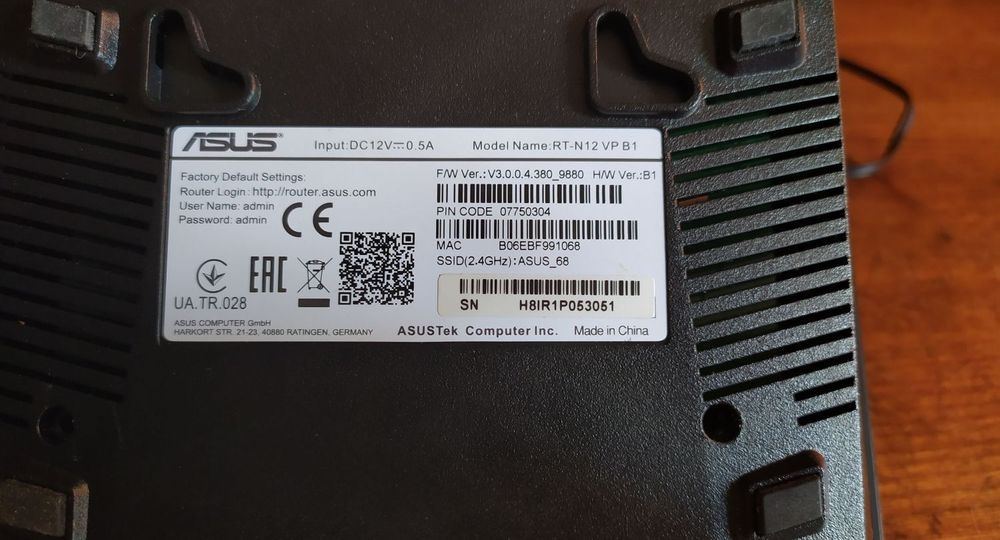
Если появится запрос логина и пароля, то стандартные — admin и admin. Если вы их еще не меняли. А если вы сменили пароль для входа в панель управления и забыли его, то придется делать сброс настроек. Стандартные данные для доступа к настройкам указаны снизу самого роутера.
Где найти имя пользователя и пароль от роутера?
В большинстве случаев эту информацию можно посмотреть на наклейке, которая находится снизу роутера. Если этой информации нет на корпусе маршрутизатора, то скорее всего на заводских настройках веб-интерфейс не защищен. Это значит, что после сброса настроек вы сможете зайти в настройки роутера без ввода логина и пароля.
Что делать если забыл логин и пароль от роутера?
- включить роутер и дождаться его загрузки (подождать 2 мин)
- найти на задней части устройства специальное отверстие, внутри есть мини-кнопка RESET.
- взять что-то тоненькое, например зубочистку или разогнутую скрепку, и нажать на кнопку в отверстии
Как найти учетную запись роутера ASUS?
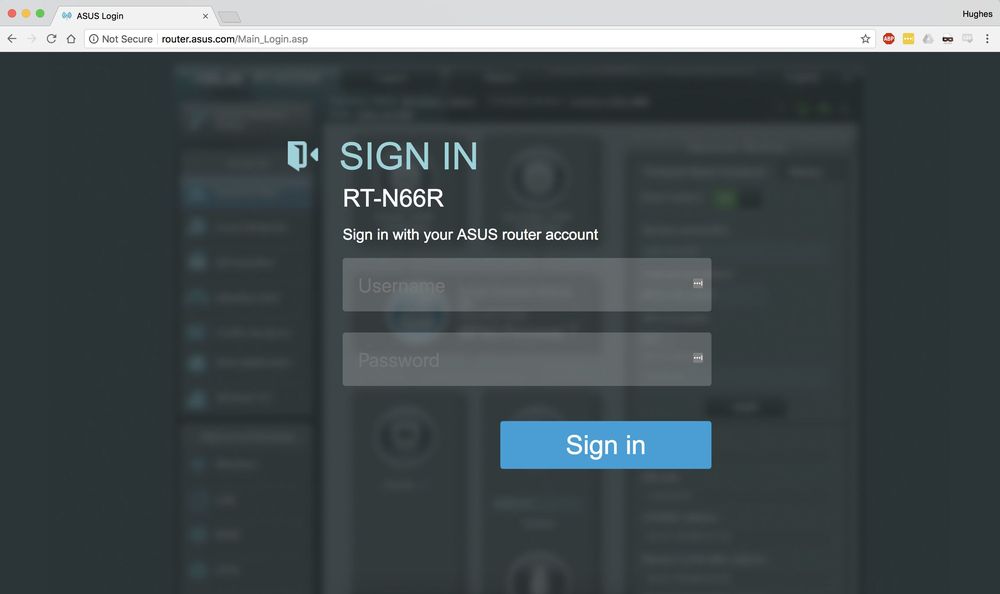
Когда мы переходим по адресу router.asus.com, или по IP-адресу 192.168.1.1, то появляется страница авторизации. Там указана модель нашего роутера, и написано: «Войдите с помощью учетной записи роутера». Нужно ввести имя пользователя (username) и пароль (password). Вводим их и нажимаем на кнопку «Войти».
Как узнать пароль от своего роутера ASUS?
Зайдите в настройки роутера (192.168.0.1 или 192.168.1.1, admin/admin), найдите там параметры беспроводной сети, посмотрите пароль защиты или установите его заново.
Как узнать имя своего модема?
- Откройте настройки смартфона;
- Перейдите к параметрам сети;
- Выберите раздел «Модем и точка доступа»;
- Откройте параметры, чтобы просмотреть название сети.
Где находится пароль на роутере?
Все данные для входа должны быть указаны на наклейке на днище роутера. Если вы их не меняли, то это будут admin/admin. Оказавшись в меню роутера, найдите настройки безопасности беспроводной сети. Именно там и будет в открытом виде находится пароль сети.
Что такое имя пользователя?
имя пользователя — Имя, под которым пользователь известен серверу Oracle и другим пользователям. Каждое имя пользователя связывается с секретным паролем, и для соединения с базой данных Oracle они оба должны быть указаны. См. также: account (авторизованный… …
Что делать если забыл пароль для входа в модем?
Что делать, если я забыл имя пользователя/пароль ADSL модема/маршрутизатора? По умолчанию имя пользователя и пароль admin. Если вы изменили их, но забыли, необходимо сбросить настройки маршрутизатора и вернуться к исходным заводским настройкам.
Как узнать логин и пароль TP Link?
- запускаем веб-браузер, в URL-строке запишем IP-адрес 192.168.0.1;
- в поле авторизации прописываем дважды значение admin;
- переходим в раздел “Wireless” (“Беспроводной режим”);
- выбираем вкладку “Security” (“Безопасность”);
- ключ записан в строке “Password PSK”.
Как настроить роутер без пароля?
Чтобы осуществить подключение без пароля, а не обнуление настроек, зажмите клавишу лишь на пару секунд. В это же время на устройстве, которое вы хотите подключить (например, смартфон), зайдите в меню настроек Wi-Fi и выберите пункт «Кнопка WPS». Спустя несколько секунд соединение будет установлено.
Как зайти в меню роутера ASUS?
- Зайдите в настройки роутера в браузере по адресу 192.168.1.1.
- Введите стандартный логин и пароль, указанный в инструкции к роутеру (либо на оборотной стороне самого роутера).
- Убедитесь, что включён режим «Беспроводной роутер».
Как найти учетную запись роутера?
- 192.168.0.1;
- 192.168.1.1;
- 192.168.2.1.
Как зайти в настройки роутера ASUS RT n12?
Для того, чтобы зайти, запустите браузер и в адресную строку введите указанный адрес, для роутеров Asusэто 192.168.1.1. Когда вас попросят ввести логин и пароль, введите admin для того и для другого (при условии, что вы их не меняли во время предыдущих попыток все настроить).
Настройка роутера Asus
Когда пользователь покупает роутер, новое устройство не считается безопасным, пока не будет изменена конфигурация по умолчанию. Настроить его возможно без помощи специалиста, для этого понадобятся только компьютер, кабель Ethernet и непосредственно маршрутизатор. Весь процесс займет около получаса.
Как настроить роутер Asus
Поскольку названия параметров и их расположение в меню админ-панели зависят от конкретной модели, ниже описан общий принцип настройки параметров.
Подключение роутера к интернету и компьютеру
К роутеру должен быть подсоединен кабель, который проведен в квартиру провайдером. Для этого нужно его конец вставить в порт WAN (Internet) на задней панели устройства. Для облегчения идентификации порт может быть выделен синим или серым цветом.
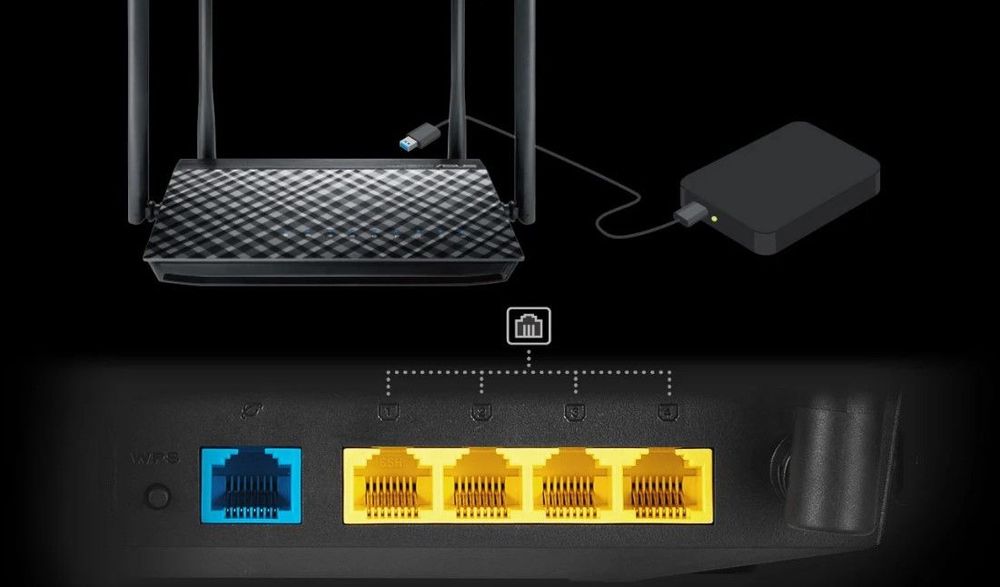
Для подключения компьютера или ноутбука к роутеру кабелем Ethernet используется порт LAN (обычно их больше одного), расположенный на задней панели устройства. Можно использовать любой из доступных портов LAN, которые обычно обозначаются цифрами (1, 2, 3, 4). Их можно идентифицировать по желтой маркировке. На ПК должен быть точно такой же порт.
Обычно это все, что требуется сделать для подключения роутера к проводному соединению.
Теперь необходимо подсоединить идущий в комплекте поставки кабель питания к розетке и к порту DCIN на маршрутизаторе.
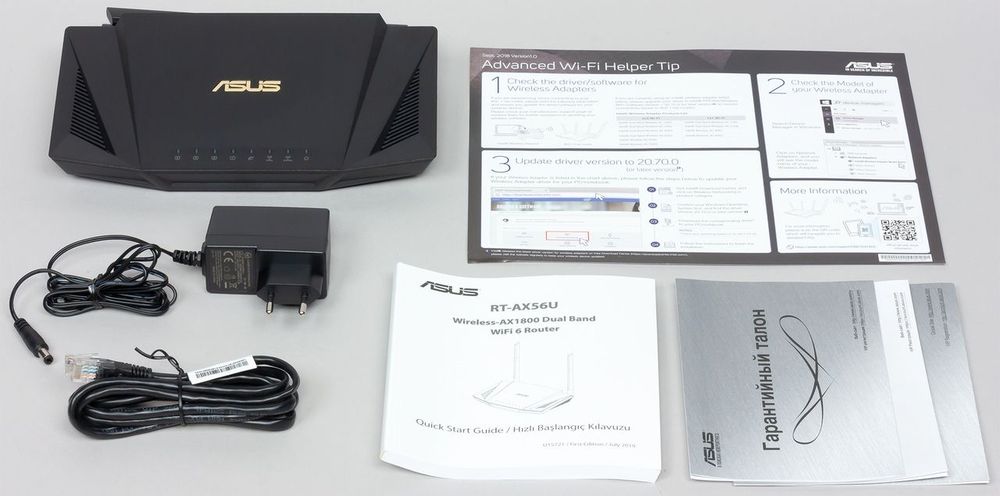
После того как все кабели подключены, следует нажать кнопку питания, чтобы включить маршрутизатор Asus, которая может обозначаться как «On/Off» или соответствующим символом.
Если компьютер был выключен, нужно включить и его для входа в админ-панель.
Важно! Первоначальную настройку рекомендуется осуществлять именно при подключении через Ethernet-кабель, поскольку Wi-Fi может работать нестабильно.
Вход в веб-интерфейс
Перед входом в веб-интерфейс маршрутизатора нужно убедиться, что светодиодный индикатор питания горит стабильно.
Важно! Все данные (IP-адрес, логин и пароль) указаны на стикере, который приклеек к коробке или имеется на нижней панели устройства.
- Открыть любой браузер, в поисковую строку браузера вписать адрес – обычно это 192.168.1.1.
- Ввести логин и пароль (admin и admin) и щелкнуть по кнопке «Войти».
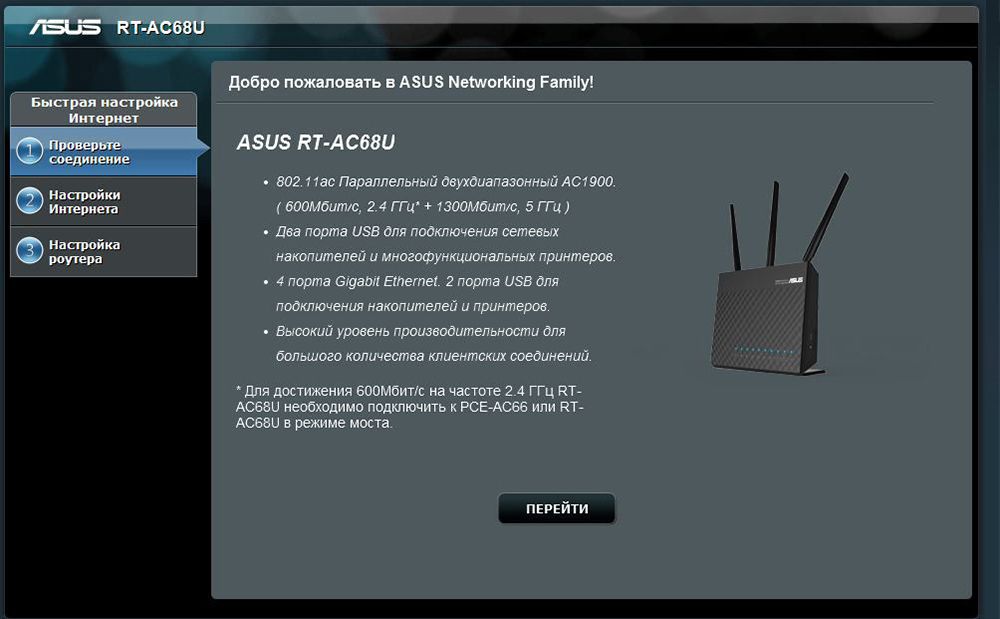
Современные модели при первом входе в админ-панель предлагают быструю настройку:
- Перейти далее из открывшегося приветственного меню.
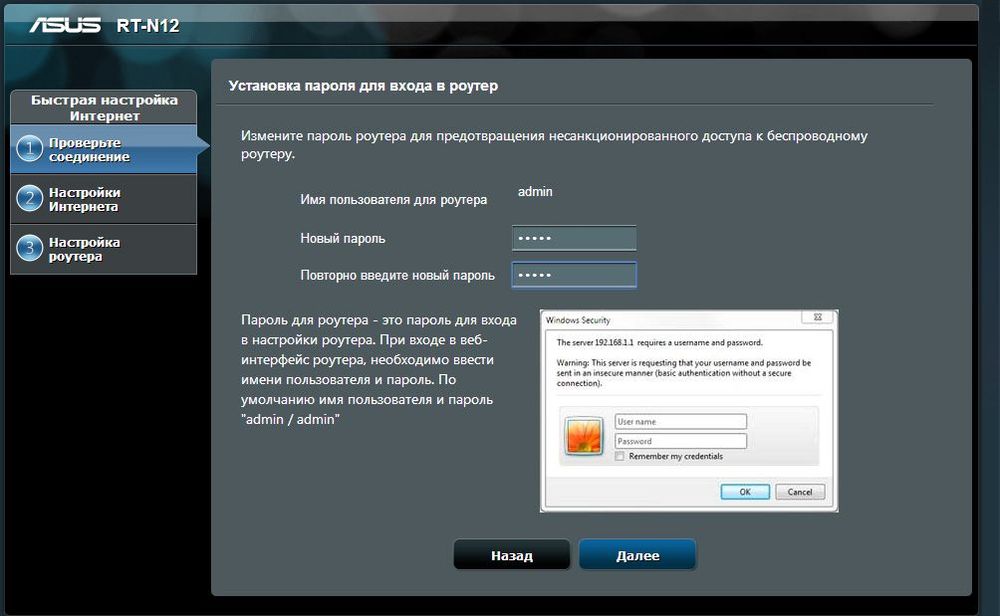
- Задать новые имя пользователя и пароль, нажать «Далее».
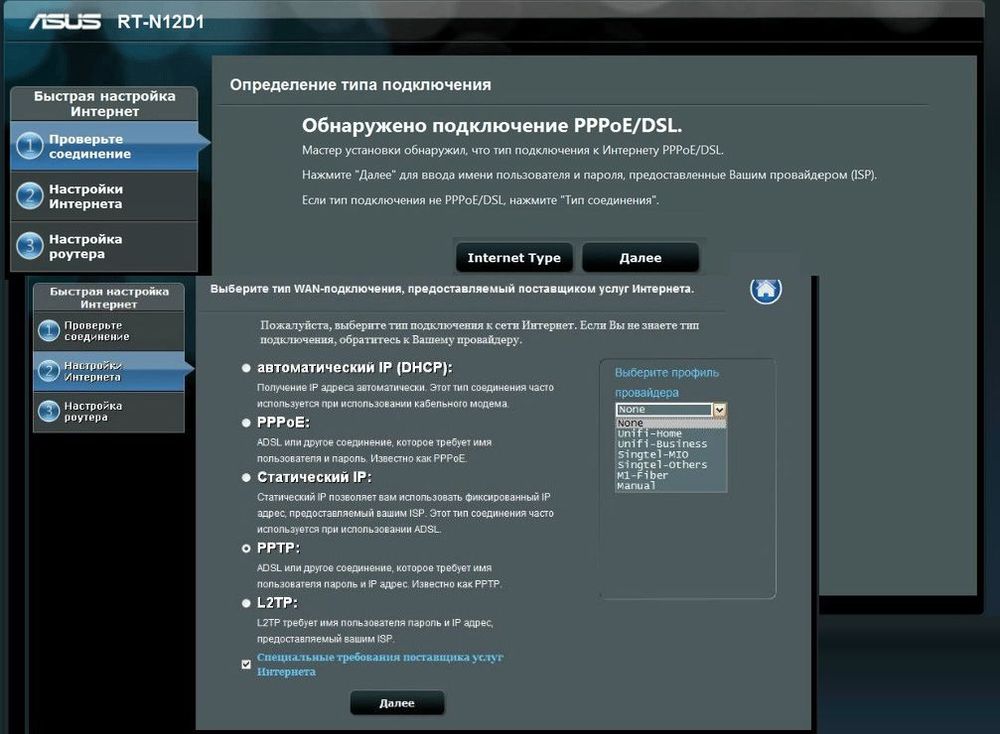
- Маршрутизатор начнет поиск соединения. Возможно, нужно будет ввести несколько дополнительных данных, если они требуются интернет-провайдером. Но в большинстве случаев роутер автоматически обнаруживает соединение.
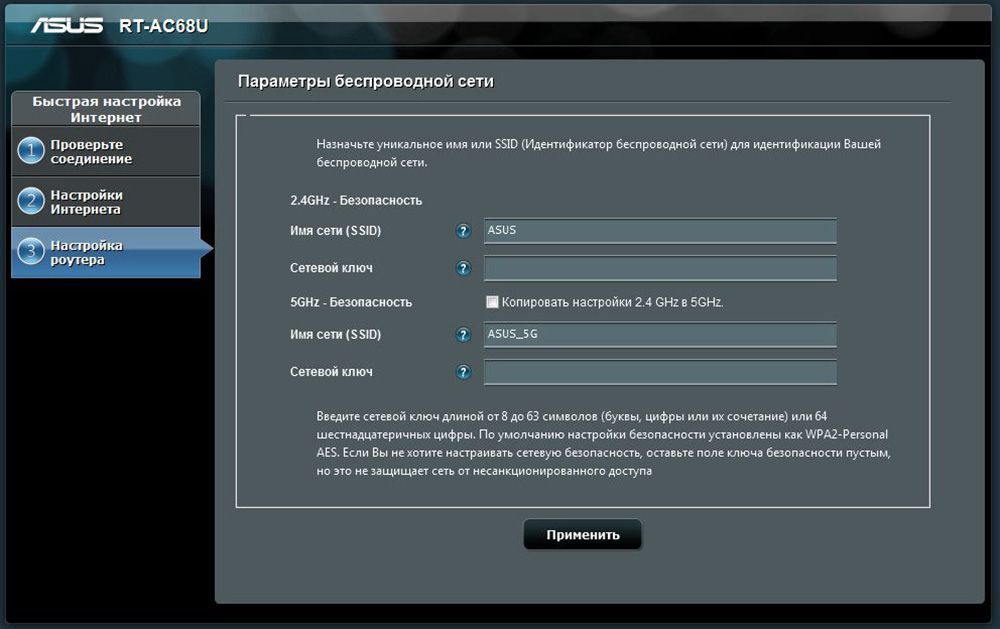
- Ввести имя сети (SSID) и пароль (ключ сети) для одного или двух диапазонов. Нажать «Применить».
- В верхнем правом углу можно поменять язык интерфейса (на любом этапе).
- На экране отобразится подробная информация о новых параметрах. Кликнуть «Далее».
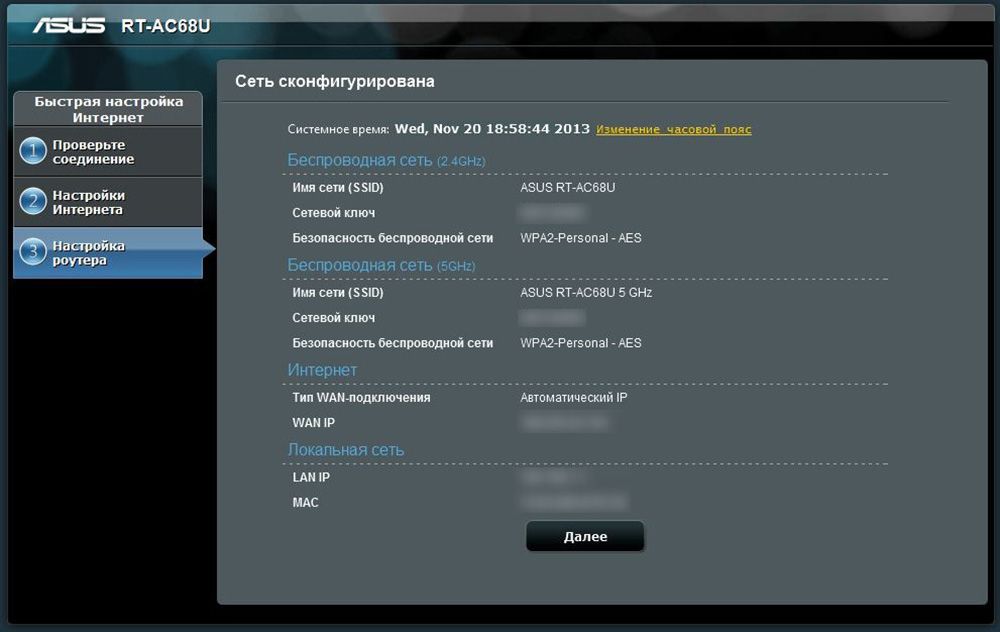
Теперь должно появиться на экране приглашение для входа в систему. Следует ввести новые учетные данные (в п.2) – откроется страница настроек маршрутизатора. Здесь можно установить родительский контроль, настроить Wi-Fi, гостевую сеть, облако и т.д.
Нажать «Выйти» и «Ок» при появлении запроса. Роутер Asus был успешно настроен для своей сети.
Важно! Если первоначальная настройка происходит в мобильном приложении, необходимо повторить шаги, описанные выше. Интерфейс и порядок действий будут другими, но принцип остается тот же. Единственное – вручную нужно вписать серверы DNS.
Как подключить роутер как точку доступа?
Точка доступа используется как средство расширения зоны покрытия Wi-Fi. Это может помочь увеличить количество подключенных устройств и пользователей. Чтобы создать точку доступа с помощью роутера Asus, потребуется использовать кабель Ethernet для подключения модема или другого маршрутизатора. Это поможет преобразовать проводной сигнал от модема в беспроводной.
- Подключить порт WAN на роутере к порту LAN на модеме или другом устройстве.
- Открыть веб-интерфейс администратора, ввести логин и пароль.
- Перейти в раздел «Администрирование» – «Режим работы».
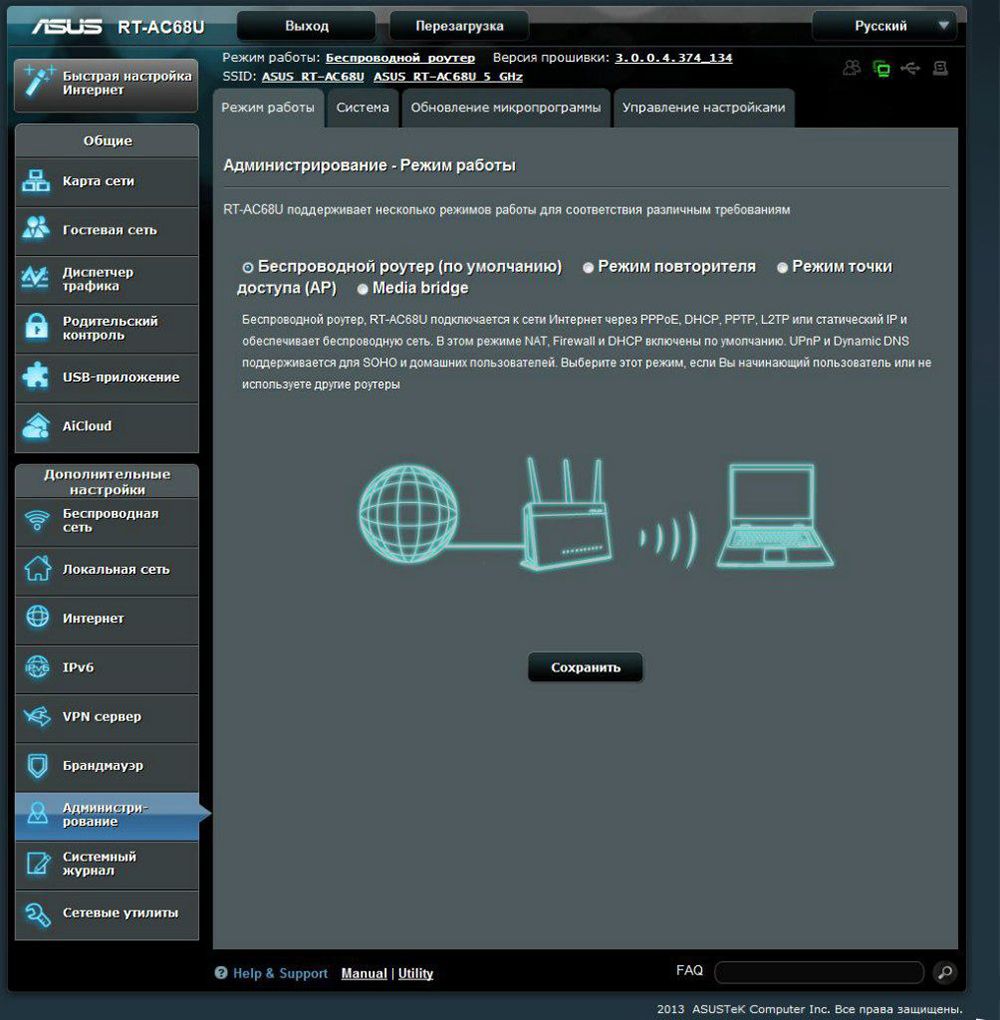
- Выбрать вариант «Режим точки доступа (AP)» и нажать «Сохранить».
- Перейти на страницу с быстрой настройкой интернета.
- Отметить пункт «Да» вверху, чтобы автоматически ввести настройки. Кликнуть по «Далее».
- Придумать имя и пароль для сети.
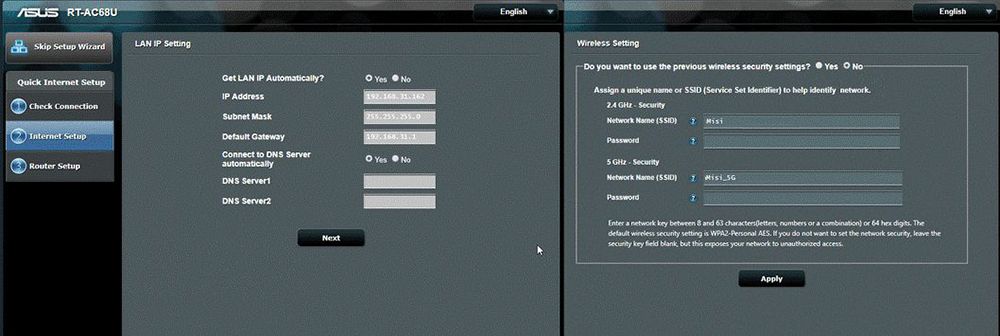
После того как все сделано, нажать «Применить», чтобы сохранить изменения.
Таким же образом настраивается режим репитера (повторителя) – средство расширения зоны покрытия Wi-Fi на определенную территорию. Повторители Wi-Fi подключаются к существующей сети Wi-Fi, усиливают текущий сигнал и передают его дальше.
Что делать, когда индикатор питания мигает?
Пользователи могут столкнуться с одной проблемой – мигает индикатор питания, но само устройство не работает. Иногда устаревшая прошивка является главной причиной возникновения этой проблемы.
Перезагрузка
Первое, что стоит попробовать сделать, – это перезагрузить маршрутизатор:
- Сначала выключить устройство путем нажатия на кнопку «Off» и отсоединить от розетки кабель питания.
- Подождать пару минут, и снова подключить источник питания и включить устройство.
Изменение настроек адаптера
Для изменения настроек маршрутизатора потребуется стабильное подключение к интернету:
- Из параметров системы (Win+I) перейти в раздел «Сеть и интернет».
- На главной вкладке найти пункт настроек параметров адаптера и кликнуть по нему левой кнопкой мышки.
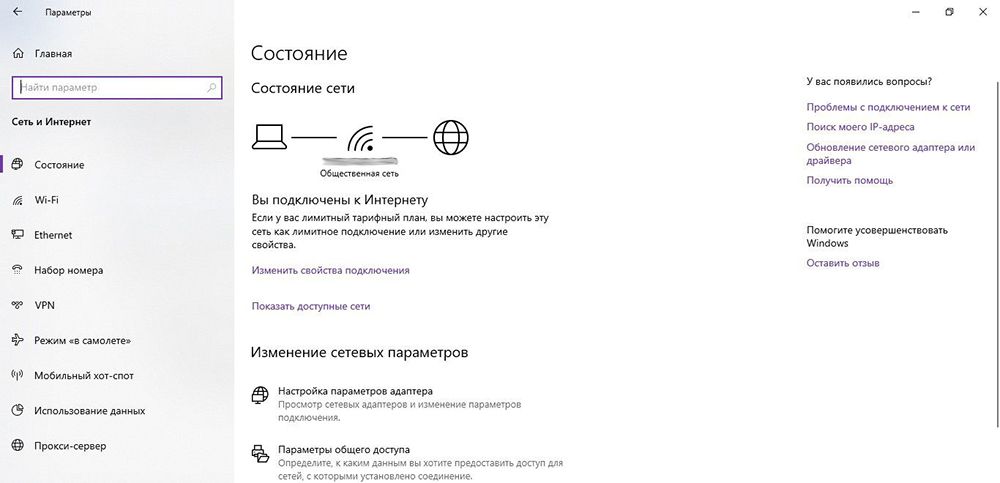
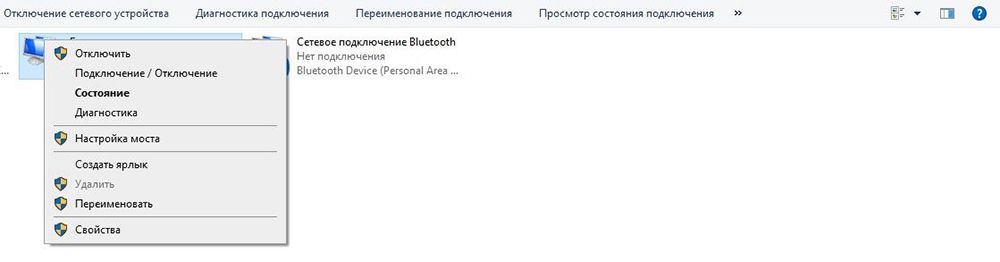
- Вызвать свойства сетевого подключения, клацнув по нему правой кнопкой и выбрав в меню нужный вариант.
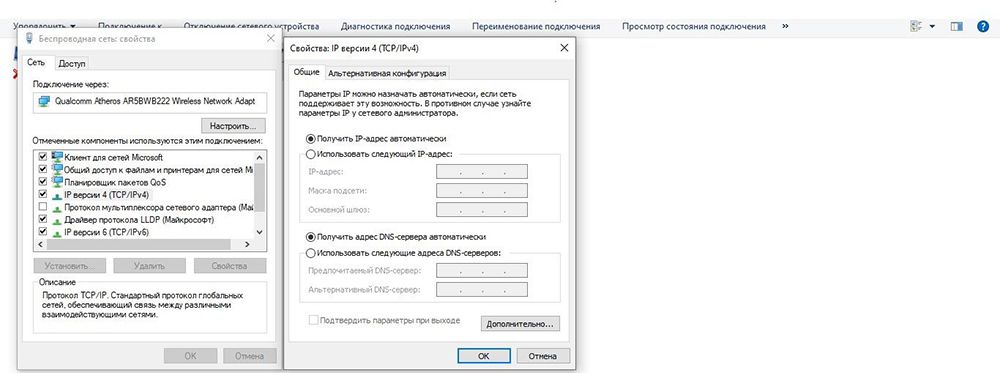
- Откроется новое окно – в списке компонентов найти пункт «IP версии 4 (TCP/IPv4)» и дважды кликнуть по нему.
- Изменить IP-адрес на автоматический. Нажать «Применить» для сохранения.
Загрузка прошивки
Чтобы выполнить это действие, необходимо:
- Отсоединить кабели и источник питания от маршрутизатора.
- Нажать кнопку сброса («Reset», «Restore») и удерживать ее в течение нескольких секунд.
- Подключить маршрутизатор к источнику питания. Отпустить сброс, когда индикатор на панели начнет мигать. Это означает, что устройство находится в режиме восстановления.
- Перейти на официальный сайт Asus, открыть страницу поддержки, в строку поиска вписать модель роутера и нажать «Enter».

- В отобразившемся списке найти свое устройство и выбрать вкладку «Driver & Tools».
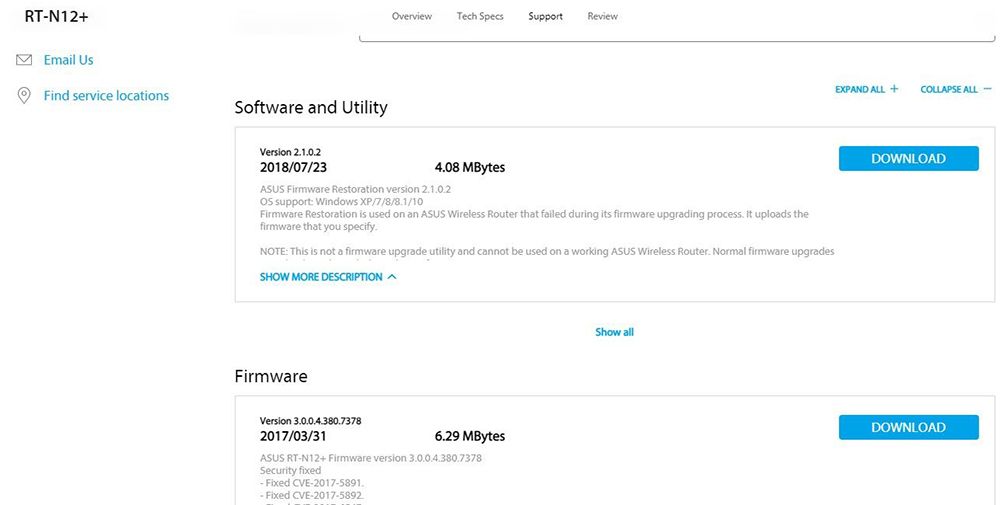
- Загрузить последнюю версию прошивки (firmware).
- Из скаченного архива извлечь файл trx.
- Открыть веб-интерфейс Asus. В разделе «Администрирование» выбрать вкладку «Обновление…».
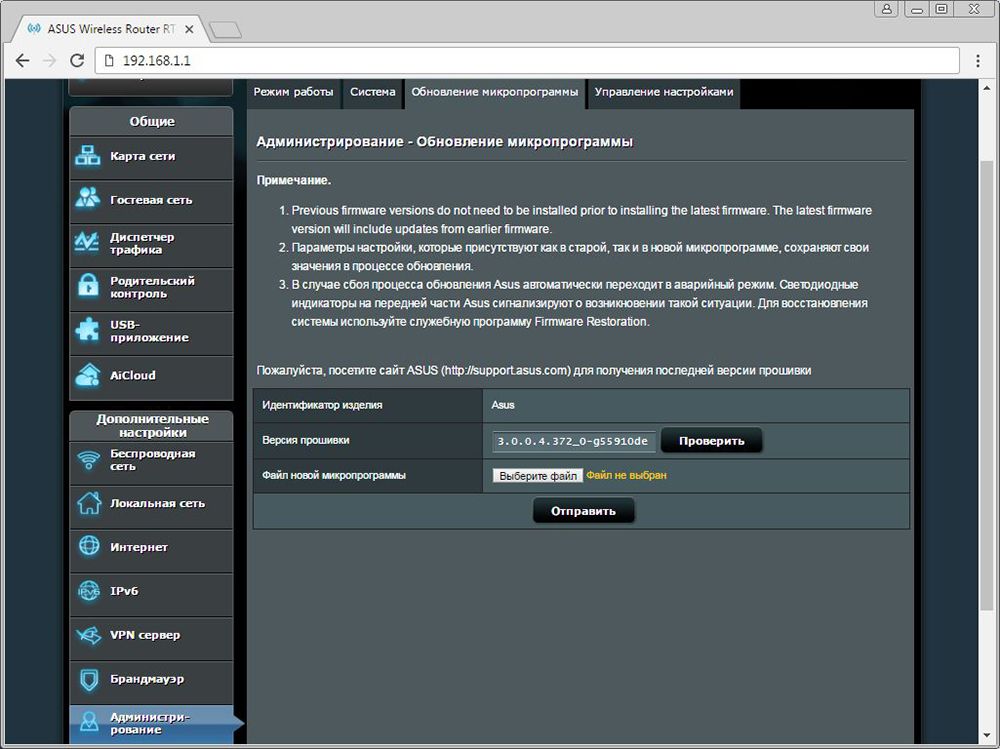
- Добавить извлеченный файл и нажать «Отправить».
- Подождать завершения процесса обновления.
Сброс настроек
Нужно зажать кнопку сброса («Reset», «Restore») тонким острым предметом и удерживать ее в течение 15 сек. (но не дольше 30 сек.) – должен замигать индикатор WPS.
Отпустить кнопку и подождать еще 1 мин., чтобы дать возможность роутеру перезагрузиться с заводскими настройками. Проблема будет решена, но придется заново настраивать интернет-соединение.
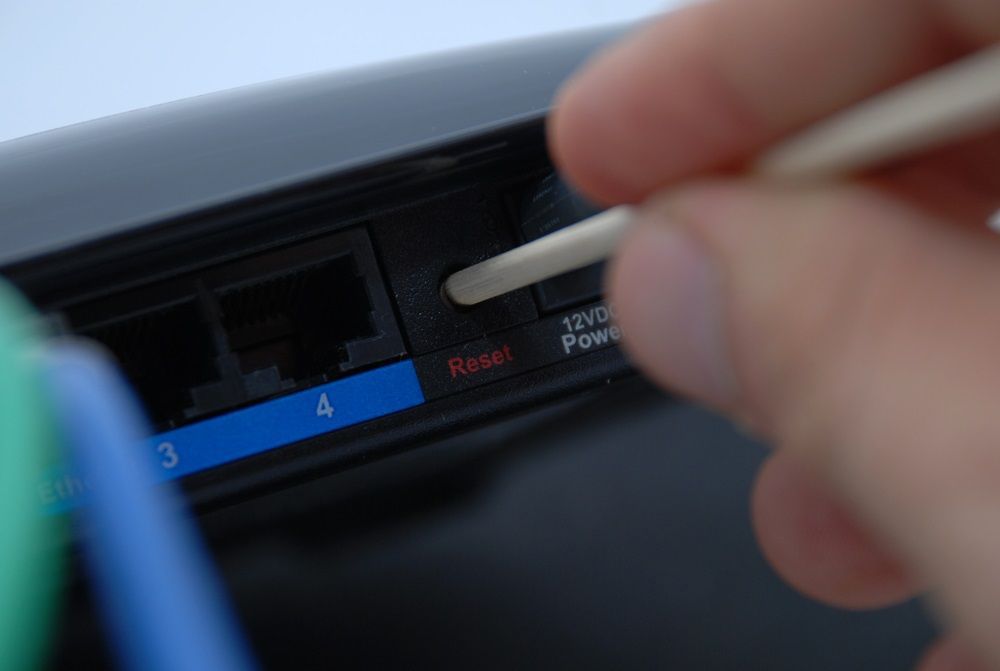
Сброс настроек помогает решить многие проблемы, когда другие способы не работают.
Рекомендации: обеспечение бесперебойного сигнала Wi-Fi
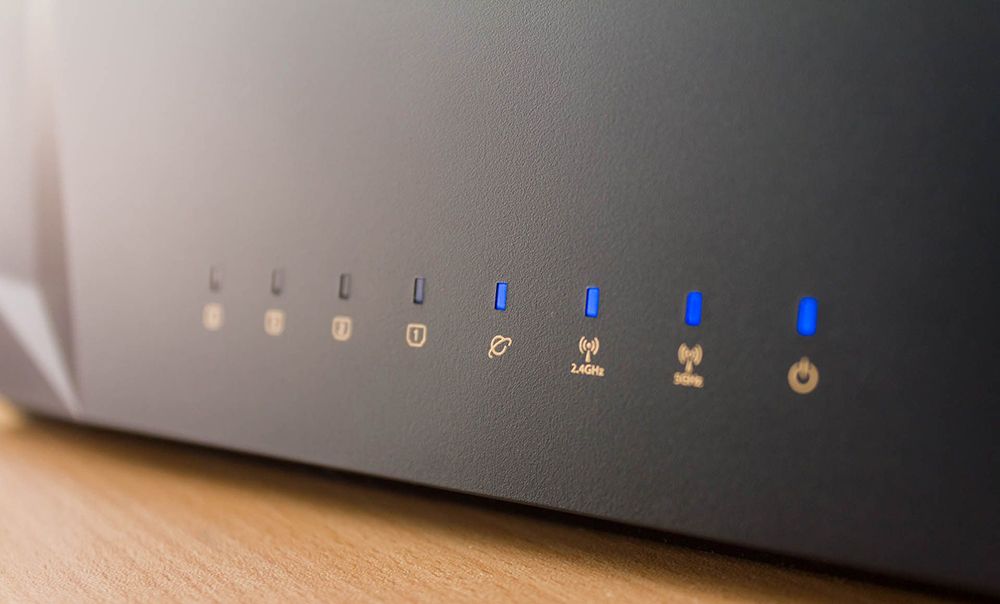
Для лучшей передачи сигнала между маршрутизатором и подключенными к нему сетевыми устройствами следует убедиться, что Asus расположен:
- В централизованном месте, чтобы обеспечить максимальное покрытие беспроводной сети.
- Вдали от металлических препятствий и прямых солнечных лучей.
- Подальше от трансформаторов, мощных двигателей, люминесцентных ламп, светильников, микроволновых печей, холодильников и другого оборудования для предотвращения помех.
Также важно всегда обновлять прошивку – для этого на официальном сайте Asus нужно время от времени проверять наличие новой версии.
Имена пользователей и пароли по умолчанию для ASUS
Стандартные учетные данные, необходимые для входа в роутер ASUS
В большинстве роутеров ASUS по умолчанию используется имя пользователя admin , пароль admin и IP-адрес 192.168.1.1 .
Эти учетные данные для ASUS необходимы, чтобы осуществить вход в веб-интерфейс роутера ASUS с целью изменения каких-либо настроек.
Поскольку некоторые модели не соответствуют стандартам, вы можете ознакомиться с ними в нижеприведенной таблице.
Под таблицей также приведены инструкции на те случаи, когда вы забыли свой пароль к роутеру ASUS, необходимо сбросить роутер ASUS к заводским настройкам по умолчанию или сброс пароля не работает.
Совет: Нажмите ctrl + f (или cmd + f на Mac) для быстрого поиска номера вашей модели.
Список паролей по умолчанию для ASUS (актуально на Июнь 2023)
Инструкции и общие вопросы
Забыли пароль к роутеру ASUS?
Изменили имя пользователя и/или пароль своего роутера ASUS и забыли их?
Не волнуйтесь: все роутеры ASUS поставляются с заводским паролем по умолчанию, который можно восстановить, выполнив нижеприведенные инструкции.
Сброс пароля по умолчанию для роутера ASUS
- Когда роутер ASUS включен, нажмите и удерживайте кнопку сброса в течение 30 секунд.
- Удерживая кнопку сброса нажатой, отключите питание роутера и удерживайте ее еще в течение 30 секунд.
- Удерживая кнопку сброса нажатой, снова включите питание устройства и удерживайте ее еще в течение 30 секунд.
Теперь ваш роутер ASUS должен быть сброшен к заводским настройкам. Воспользуйтесь таблицей, чтобы узнать их (скорее всего это будет admin / admin ).
Если сброс к заводским настройкам не помог, ознакомьтесь с Руководством по сбросу настроек для ASUS 30 30 30 .
Важно: для повышения безопасности вашего роутера после сброса к заводским настройкам не забудьте изменить имя пользователя и пароль по умолчанию, поскольку стандартные пароли можно легко найти в интернете (например, здесь).
Я по-прежнему не могу получить доступ к роутеру ASUS, используя пароль по умолчанию
Поскольку роутеры ASUS всегда должны возвращаться к заводским настройкам по умолчанию после сброса, убедитесь, что вы правильно выполнили инструкции по сбросу.
С другой стороны, всегда существует вероятность того, что ваш роутер поврежден и, возможно, требуется его ремонт или замена.
Забыл пароль от учетной записи роутера asus. Что делать, если забыл пароль от роутера Wi-Fi. Как посмотреть пароль от Wi-Fi в Windows?
Если раньше люди обходились без wifi-роутера, так как в их доме был только один стационарный компьютер для выхода в интернет, то сегодня в каждой квартире есть как минимум три различных устройства с такой функцией. Чтобы не подключать доступ ко всемирной паутине на каждом из них, целесообразнее, удобнее и дешевле воспользоваться маршрутизатором, который распределит сигнал на все гаджеты. Основной проблемой с ними считается ситуация, когда пользователь забыл пароль от wifi, но надо подключить дополнительное устройство к беспроводной сети.
Он должен быть отмечен значком зеленой кнопки, что означает, что он подключен к нашей беспроводной сети. Появится новое окно, в котором вы перейдете на вкладку «Безопасность». Здесь отображается наш пароль для беспроводной сети. По умолчанию он скрыт за звездочками, но достаточно выбрать опцию «Показать символы», и система отобразит пароль для нашей беспроводной сети, к которой мы в настоящее время подключены.
Способ №2 — вытащить пароль с маршрутизатора
Если на вашем компьютере хранится более одного пароля, эта программа отлично подходит для отображения всех сохраненных паролей. Если мы отключились от нашей сети, и система не помнит пароль, тогда он должен быть расположен где-то в другом месте. Пароль хранится в настройках беспроводной сети маршрутизатора.
Восстановление пароля с помощью операционной системы
У большинства пользователей персональных компьютеров и ноутбуков установлена операционная система Windows, при помощи которой можно восстановить пароль к wifi быстро и без вызова профессионального мастера. У таких специалистов установлены завышенные тарифы даже на такие услуги, поэтому для многих оптимальным решением будет воспользоваться собственными силами.
Как вы можете видеть на скриншоте выше, шлюз по умолчанию. Если данные по умолчанию, которые мы находим, не работают, это означает, что он был изменен специалистом по обслуживанию, который настроил сеть. Мы можем связаться с ним или восстановить настройки по умолчанию на маршрутизаторе.
Восстановление пароля с помощью операционной системы
После того, как вы вошли в свой маршрутизатор, пришло время изучить все ваши настройки для сетевого пароля. Поскольку каждый маршрутизатор имеет различное программное обеспечение, вам нужно найти нужную секцию самостоятельно. Найдя пароль, мы можем записать их где-нибудь и спрятать в безопасном месте или сменить их на другой, что легче запомнить.
Чтобы восстановить свой пароль, необходимо воспользоваться любым стационарным компьютером или ноутбуком, подключенным к беспроводной сети. На нем необходимо.
- Зайти в «Пуск».
- Пройти в «Панель управления».
- Открыть раздел «Сеть и интернет».
- Открыть подраздел «Центр управления сетями и общим доступом».
- В списке пунктов слева необходимо выбрать «Управление беспроводными сетями».
- Найти свое подключение к wifi.
- Вызвать контекстное меню щелчком правой кнопки мыши и перейти в «Свойства».
- В открывшемся окне нужно перейти на вкладку «Безопасность» и поставить галочку в строчке «Отображать вводимые знаки».
- После этого вы увидите свой пароль в окне «Ключ безопасности сети», а поставленную галочку впоследствии можно убрать или оставить.
Чтобы впоследствии не забыть пароль и не вспоминать, как восстановить его, можно записать комбинацию на листочек или в блокнот.
При наличии нового маршрутизатора мы можем войти в данные по умолчанию в руководстве, к сожалению, проблема выглядит хуже, когда у нас ее нет, или когда у нас есть оборудование, уже настроенное провайдером. Тогда найти данные на маршрутизаторе может быть сложнее, но есть способы сделать это.
Прежде всего, мы можем сначала попытаться ввести в адресной строке браузера наиболее распространенные адреса, по которым происходит роутер, т.е. 1 или. Откроется окно командной строки. Найдите логин и пароль для маршрутизатора. Здесь это немного сложнее. Часто маршрутизаторы не имеют пароля по умолчанию и регистрируются с использованием того же имени — тогда просто введите логин и попробуйте войти в систему без пароля.
Если вы забыли пароль от своего wifi, можно поступить более простым способом и не проходить по длинному пути из всевозможных разделов и вкладок. Для этого нужно открыть меню доступных подключений на панели задач, которая находится внизу. В ее правой части необходимо найти значок монитора или сигнала wifi и кликнуть по нему левой кнопки мыши. Откроется небольшое окошко, в котором можно сразу вызвать пункт «Свойства», щелкнув правой кнопкой по текущему подключению, или же напрямую перейти в «Центр управления сетями и общим доступом» по соответствующей ссылке.
Если это не поможет, вы должны посмотреть инструкции от маршрутизатора — там обязательно будут указаны учетные данные по умолчанию. Когда у нас нет инструкций, вы должны проверить свою модель маршрутизатора. Мы обязательно найдем данные входа по умолчанию для вашей модели маршрутизатора. Однако, если данные были изменены до поставщика или ИТ, нам необходимо связаться с ответственным за нашу сеть.
Включите устройство, а затем на странице входа нажмите значок «Включить» в правом нижнем углу, вы увидите опцию «Сон, выключение и перезагрузка». Инициализация стирает все персональные данные и приложения, восстанавливает заводские настройки устройства.
Восстановление ключа безопасности в настройках маршрутизатора
Если вы по каким-либо причинам не можете восстановить комбинацию символов через средства Windows, но вопрос о том, как узнать пароль от wifi до сих пор остается актуальным, можно обратиться к web-интерфейсу роутера. В нем можно увидеть состояние самого устройства и беспроводной сети, а также произвести все необходимые настройки для использования интернета. Этот метод можно применять и в тех случаях, когда нет устройства, подключенного к роутеру по беспроводной сети.
Подключите источник питания и включите устройство на рабочем столе входа в систему. Во-первых, вам нужно прокормить маршрутизатор через адаптер в окне устройства. Появится окно, в котором вам нужно переключить данные соединения маршрутизатора. Следующим шагом будет выбор типа подключения.
Вам удалось быстро настроить маршрутизатор. Вы когда-нибудь находились в ситуации, когда вам нужен был ваш пароль из беспроводной сети, но вы просто не могли его запомнить? Или, может быть, вы никогда не знали свой домашний беспроводной пароль, потому что друг или родственник был занят настройкой своей сети и не сообщил вам свой пароль? К счастью, есть несколько способов найти это в этой статье, и мы покажем им. Однако, чтобы узнать эту информацию, вам нужно будет использовать учетную запись администратора.
Чтобы посмотреть свой пароль на wifi, необходимо войти в любой браузер на компьютере, который подключен к маршрутизатору сетевым кабелем. Вне зависимости от моделя роутера или провайдера интернета необходимо ввести в адресной строке комбинацию «192.168.1.1» или «192.168.0.1», для некоторых устройств подходит «192.168.100.1». Перейдя по этому адресу, вы увидите поля для ввода логина и пароля, но эта комбинация не относится к вашему интернет-подключению. Если вы не производили никаких изменений, то в большинстве случаев в обоих полях необходимо ввести слово «admin». Если оно не подходит, смотрим на нижнюю панель маршрутизатора, где присутствует наклейка с его точным IP-адресом и комбинацией для доступа.
Как узнать стандартный пароль от своего роутера
Если у вас нет прав администратора, попробуйте другие методы в этом учебнике. Если у вас есть учетная запись пользователя с правами администратора, начните с входа в свою сеть проводов. Когда ваше устройство подключится к беспроводной сети, вам нужно будет перейти в «Центр управления сетями и общим доступом». Щелкните поле и введите слова «центр сети».
Пароль был изменен
Затем нажмите «Центр управления сетями и общим доступом». Независимо от выбранного вами метода, важно попасть в окно «Центр управления сетью и общим доступом», который будет выглядеть так же, как на изображении ниже. С правой стороны активной беспроводной сети вы увидите поле под названием «Соединения».
У роутеров Asus пароль отображается на главной странице we-интерфейса, в конфигураторах других моделей придется перейти в правильный раздел. Если все пункты написаны на русском языке, нужно найти раздел «Сеть» или «Беспроводное подключение», а затем перейти во вкладку «Безопасность», где посмотреть забытый пароль. Если же в web-интерфейсе включен английский язык, нужно ориентироваться на раздел «WLAN» или «Wireless», а ключ безопасности будет указан во вкладке «Security» в строке «PSK» или «Password».
Теперь вам нужно воспользоваться этой быстрой ссылкой. Нажмите кнопку «Свойства беспроводной сети». Это откроет другое окно под названием «Свойства беспроводной сети». В этом окне есть две вкладки: «Соединение и безопасность». Чтобы найти пароль для своего беспроводного соединения, перейдите на вкладку «Безопасность».
На вкладке «Безопасность» помимо другой информации, такой как «Тип безопасности» или «Тип шифрования», используемый вашей беспроводной сетью, вы также найдете поле под названием «Сетевой ключ безопасности». Однако по умолчанию символы пароля скрыты и заменены черными точками. Если вы сбросите устройство, оно вернется к заводским настройкам по умолчанию и вы потеряете все свои настройки. Перед сбросом убедитесь, что устройство включено.
Восстановление кода доступа программой
На данный момент разработкой всевозможного софта для компьютеров занимаются не только крупные специализированные компании, но и частные умельцы, поэтому можно найти программу практически для любых целей. Исключением не стало и восстановление пароля от Wifi, для этого существует программа WirelessKeyView.
С помощью маршрутизатора
Это руководство действительно для. Все больше и больше людей предпочитают подключаться к Интернету через беспроводной маршрутизатор, который не занимает много места в доме. Как и любое устройство такого типа, соединение необходимо защитить паролем, который можно забыть.
Внутренние беспроводные сети являются одними из крупнейших сетей, и большинство из них имеют более или менее безопасную форму шифрования. В дополнение к замедлению скорости доступа, когда в сети много пользователей, существует опасность «незаконного присвоения» определенной личной информации, которая может распространяться в вашей сети.
При ее использовании вопрос, как узнать забытый пароль, отпадет очень быстро, поскольку она отобразит все комбинации, которые когда-либо использовались для подключения к беспроводной сети на этом компьютере. WirelessKeyView распространяется бесплатно, ее нужно лишь скачать с официального сайта и запустить от имени администратора без предварительной установки.
Мы не можем рассчитывать на многие вещи, которые являются незаконными, и вы можете быть привлечены к ответственности. Поэтому ваша интернет-сеть должна быть безопасной. Мы все знаем историю: пароль, который мы выбираем для Интернета, а также для почтового ящика или любой другой учетной записи, также должны быть длинными, содержать буквы, цифры, хотя бы одну заглавную букву, символ и символ, цифру Или письмо не повторяться.
Однако маршрутизаторы, исходящие от функторов, имеют пароль, записанный на задней панели устройства, поэтому вам никогда не придется его потерять, независимо от того, насколько он сложный. Пароль можно отметить на листе бумаги и приклеить к устройству. Вы не можете потерять его, даже если вы его забыли.
Этот способ наиболее легкий и удобный. Для начала вам нужно зайти в Панель управления и открыть «Центр управления сетями и общим доступом», после этого в левой боковой панели необходимо выбрать «Управление беспроводными сетями». Там вы находите название вашего Wi-Fi роутера, нажимаете на него правой кнопкой мыши и выбираете «Свойства». В этом окне необходимо найти пункт «Безопасность» и отметить галочкой «Отображать вводимые знаки». Это и все. Пароль можно увидеть в строчке выше.
Но скажем, газета «была украдена инопланетянами», которая похитила вас и уничтожила вашу память, поэтому вы не помните свой пароль беспроводной связи. Это вероятный сценарий, Часть забывания пароля. Первый шаг, который вы можете предпринять, — это перейти в центр «Сеть и общий доступ», затем перейти к «Свойствам беспроводной сети» и перейти на вкладку «Безопасность», где мы отметим поле «Показать символы», и будет отображаться пароль. Вот почему мы подключены к сети, и нам нужно разрешить подключение другого устройства.
Как и в сети, панель управления маршрутизатора должна быть безопасной. Если мы забыли пароль, который мы установили для беспроводной сети, у нас есть шанс получить доступ к устройству и сменить пароль непосредственно с устройства. Собственно, вот идея этого урока. Очень полезное приложение для тех, кто забыл свой беспроводной пароль и не может сбросить маршрутизатор и перенастроить его. Это ложная тревога. Когда вы покидаете компьютер, не забудьте заблокировать его, чтобы предотвратить запуск и выполнение нежелательных или злонамеренных людей.
Если вы не нашли пункт «Центр управления беспроводными сетями», то необходимо на панели уведомлений нажать на «Подключение», после этого откроется список сетей. Если у вас не получилось восстановить пароль таким способом, например, из-за того, что нельзя поставить галочку или скрытый пароль просто не отображается, то нужно попробовать другой способ.
Не раскрывайте пароль для беспроводного входа никому и не вводите пароль для подключения к беспроводной сети, чем на устройствах, принадлежащих вам. Не забывайте, что если у вас есть предложения, жалобы или дополнения, не стесняйтесь писать в разделе комментариев, если вы видите пользователя, у которого есть проблема, и вы можете ему помочь, пожалуйста, не стесняйтесь делать это, просто сделайте это это лучшее место, мы можем видеть в разделе комментариев! В поле комментария старайтесь оставаться как можно ближе к теме, поэтому мы можем предложить другим посетителям соответствующий учебник по комментариям, комментарии могут быть дополнительной помощью для пользователя проблемы или желания учиться.
Вариант для продвинутых пользователей
Этот способ больше подходит для продвинутых пользователей компьютером, так как он немного сложнее. Для того чтобы вспомнить пароль от Wi-Fi, необходимо подключиться к интерфейсу роутера. Для этого нужно подключить роутер к компьютеру сетевым кабелем. Кабель идет в комплекте с роутером. Затем открыть браузер и в адресной строке ввести сетевой адрес роутера . Обычно адрес бывает либо 192.168.1.1, либо 192.168.0.1. Затем необходимо ввести логин и пароль для того, чтобы войти в систему. Чаще всего используется логин admin и пароль admin. Иногда пароль может быть 1234. Если вы не смогли войти, то необходимо прочитать инструкцию к роутеру , там все подробно описано.
Прежде чем задавать вопрос, пытаясь просмотреть старые комментарии, большую часть времени уже был ответ на ваш вопрос. Используйте больше категорий в верхней части сайта и поисковой системы в правом верхнем углу, чтобы узнать, что вас интересует, у нас есть более 700 обучающих программ, которые охватывают все жанры программного обеспечения, мы сделали их просто ищите их и следуйте им.
Как узнать пароль от Wi-Fi в настройках роутера
Поисковая система. Категории. Почему загрузка иногда остается на 99%? Чем больше предметов у вас в файле, тем сложнее найти недостающие части у других пользователей. Вот почему загрузка замедляется или останавливается на 99%. Будьте терпеливы и загружайте недостающие части.
Когда вы вошли в интерфейс, вам нужно найти раздел, отвечающий за безопасность Wi-Fi. Он обычно называется «Безопасность» или «Wireless Security». Пункт безопасность находится в разделе, связанным с Wi-Fi. В этом пункте вам необходимо отметить галочкой строку с названием «Показывать сетевой ключ» или «Unmask». После этого роутер покажет вам ключ.
Что означает «не удалось проверить чек»? Эти ошибки являются общими, вам не нужно беспокоиться. Некоторые клиенты имеют возможность «игнорировать пользователей, которые отправляют вам ошибочные данные». Установите этот флажок, чтобы убедиться, что ваш клиент игнорируется.
Читайте выше о проверке входящих данных. Если ваш клиент получает неправильные фрагменты, им придется перезагрузить их, поэтому количество загрузки будет больше, чем размер торрента. Поскольку торрент загружается, есть период времени, который некоторые пользователи должны будут поддерживать, прежде чем он сможет начать копирование. Задержка будет влиять только на пользователей с низким уровнем рациона или низкой загрузкой.
Восстановление пароля через специальную программу
Если ни один способ не помог, то необходимо сделать полный сброс настроек роутера . После этого вы можете настроить его заново и выбрать новый пароль. Но имейте в виду, что после сброса настроек придется не только заново указывать пароль, но и параметры для подключения к интернету, название сети.
Это также относится к недавно зарегистрированным пользователям, поэтому открытие новой учетной записи не поможет. Обратите внимание, что этот период применяется на уровне трекера, вы можете скачать торрент-файл в любое время. Если у вас есть период ожидания и получить файлы из других источников, вы не сможете сделать семя до истечения периода ожидания. Блокированные порты включают, но не ограничиваются.
Вариант для продвинутых пользователей
Эти порты используются для соединения между пользователями, а не с трекером. Вот почему это изменение не повлияет на других трекеров. Ваш клиент сможет подключаться к другим пользователям, используя другие порты. Если у вас есть клиент, который не позволяет вам указать указанный вами порт, вам нужно будет установить клиент, который его разрешит.
Профессиональный звуковой редактор, предназначенный для обработки музыки и аудиомонтажа. Программа обладает широкими возможностями и может использоваться в качестве основного аудиоредактора как любителями, так и профессионалами. Она позволяет микшировать
Основное преимущество формата ZIP – его популярность. Так, большинство архивов в Интернете имеют формат ZIP. Если есть желание отправить кому-то архив, но нет уверенности, что у адресата есть программа WinRAR для распаковки архива, то лучше всего использо
В декабре 2012 года произошло событие, которого многие пользователи устройств Apple в России и странах СНГ ждали с нетерпением — . Однако, законопослушные жители России уже успели создать себе американские аккаунты, что позволяло покупать музыку и другой