Установка windows с диска через биос на ноутбуке asus
Как зайти и настроить BIOS ноутбука ASUS N53 для установки WINDOWS 7 или 8 с флешки или диска
Для установки WINDOWS 7 или 8 на ноутбук ASUS N53 с флешки или компакт диска необходимо произвести небольшие настройки в БИОС ноутбука.
Создать загрузочную флешку, для установки Windows 7, 8, XP , вы можете сами, по ЭТОЙ инструкции.
В первую очередь необходимо зайти в BIOS ноутбука, включив ноутбук и на первых секундах загрузки нажав клавишу «F2».
Войдя в БИОС ноутбука ASUS N53 мы оказываемся на странице с краткой информацией о конфигурации системе — модели и частоте процессора, объёме оперативной памяти, системном времени.
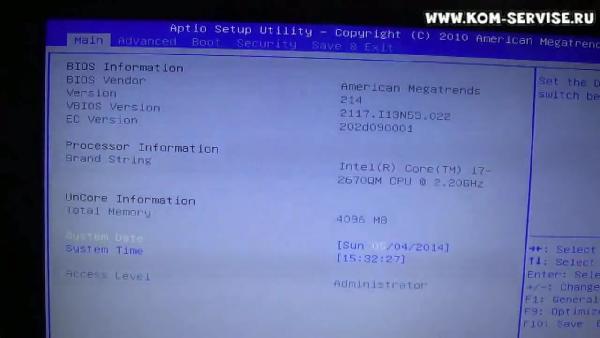
Затем переходим во вкладку «Boot» и в первом пункте «UEFI Boot» выбираем опцию «Выключено».
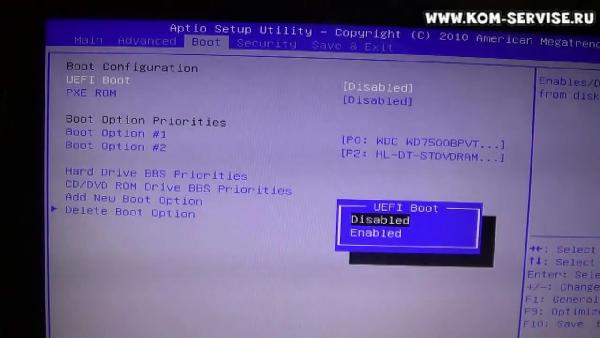
Если вы хотите загрузиться с компакт диска, то в пункте «Boot Option #1» жмём кнопку ввода и выбираем привод компакт дисков.
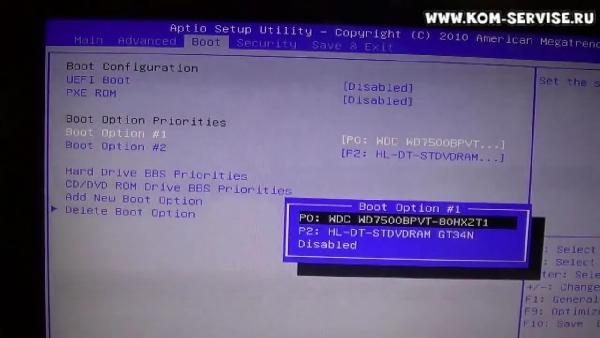
Если установочный дистрибутив с операционной системой у вас находится на флэшке и вы хотите начать загрузку с неё, то входим в пункт «Hard Drive BBS Priorities».
Здесь в пункте «Boot Option #1» также жмём клавишу ввода и выбираем нашу ЮСБ флэшку.
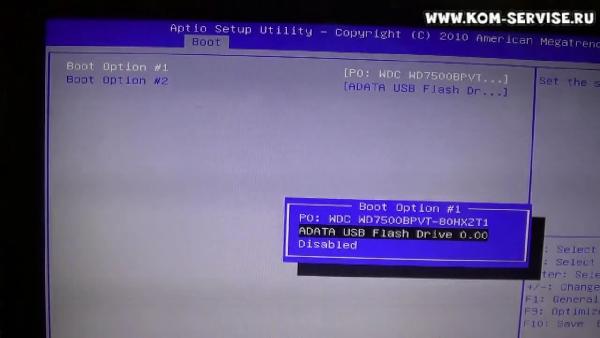
Теперь нам остаётся только сохранить сделанные нами настройки.
Для этого переходим во вкладку Exit и на первом пункте жмём дважды кнопку ввода.
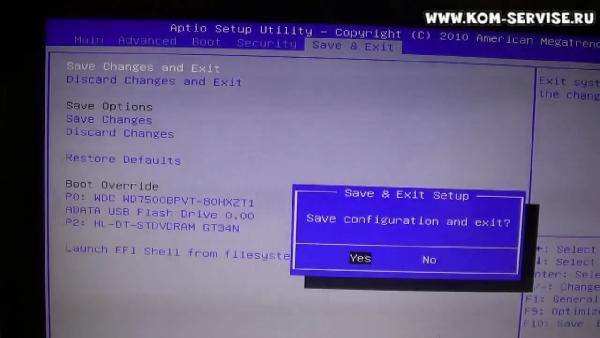
Ноутбук перезагрузиться и начнёт загрузку с ЮСБ флэш носителя.
Видеоинструкция как зайти и настроить BIOS ноутбука ASUS N53 для установки WINDOWS 7 или 8 с флешки или компакт диска.
Ремонт ноутбуков Асус город Братск, Энергетик. тел. 27-01-02
Как установить Windows на ноутбук Asus
Внесение изменений в БИОС и установка Windows
Причиной переустановки Windows могут стать: частые зависания ноутбука, ухудшение его работы и длительная загрузка. Переустановить систему совсем не сложно. Необходимо лишь внимательно следовать инструкции и ничего не перепутать.
Порядок действий
- Прежде всего, нужно позаботиться о сохранности наиболее важных для вас файлов. Лучше всего скопировать их на съемный носитель или же переместить на тот диск компьютера, который не будет затронут переустановкой (на котором не установлена ОС).
- После этого скачайте Windows на официальном сайте Майкрософт (либо на иных ресурсах) и запишите ее на диск (флэшку), сделав устройство загрузочным. Загрузочное устройство вам поможет создать простая и бесплатная программа USB/DVD Download Tool.
- Также советуем скачать на флешку драйвер сетевой карты вашего ноутбука, чтобы сразу после установки ОС скачать остальные драйверы с интернета. Либо заранее скачайте так называемый драйвер-пак, и проблем с установкой драйверов вам удастся избежать.
- Теперь вам придется слегка подкорректировать настройки BIOS. Если вы не уверены, что сможете сделать это, то вам всегда помогут в лучшем сервисном центре по ремонту техники ASUS. Для этого перезагрузите ноутбук и, до загрузки операционной системы, нажмите клавишу F2. После чего этого откроется BIOS. Перейдите в раздел «Security», и в строке «Secure boot» выберите значение «Disabled».
- Перед выходом из BIOS необходимо проверить, чтоб напротив «Boot mode» в разделе «Advanced» — «System configuration» было установлено значение «UEFI boot».
- Сохраните внесенные изменения («Save changes and Exit») и перезагрузите ноутбук. Сразу после этого вставьте диск или флешку с Windows.
- Следуйте указаниям инструкции. В меню работы с разделами, мы советуем полностью отформатировать жесткий диск, на который была установлена предыдущая ОС.
- После этого установите Windows в отформатированный раздел. Следуйте указаниям инструкции на русском языке и никаких проблем не возникнет.
Если в процессе установки вы столкнулись со сложностями – посмотрите видео-урок вверху этой страницы.
Как правильно установить Windows 7 с диска через Биос?
Если у Вас установочный диск с Windows 7, то нужно сначала вставить его в оптический привод.
Затем включаете ПК, во время загрузки нажимаете на клавиатуре кнопку Del или F2 (обычно во время загрузке появляется надпись, в которой указано, какую клавишу нужно нажать, чтобы попасть в BIOS.
Когда попадете в БИОС, то нужно найти параметр загрузки системы с устройства. Единой инструкции тут нет, так как все зависит от версии БИОСА.
Если у вас современный ПК, то БИОС оформлен (скорее всего) в красивой графической оболочке, можно работать мышкой. Если у Вас такой, то можно нажать клавишу F8 и выбрать тип загрузчика — ваш диск с Windows.
В старых версиях БИОСа нужно разбираться отдельно. В некоторых есть вкладка Boot, где можно выбрать первичный источник загрузки. Бывают такие версии, где вместо Boot надо зайти в Advanced BIOS Features. и Там выбрать устройство загрузки.
Когда выберите диск с Windows, то нужно сохранить параметры. Чаще всего достаточно нажать клавишу F10, но бывает версии, где нужно нажимать F4. Обычно в интерфейсе БИОСа указаны горячие клавиши для сохранения и перезагрузки ПК.
Когда вы это сделали, то ждите когда загрузиться в оперативную память содержимое диска. Иногда, перед загрузкой диска, вам система может предложить нажать любую клавишу, чтобы подтвердить свой выбор. Нужно это сделать.
Диск загрузился. Нажимаете «Установить» — Полная установка. Далее будет диспетчер жестких дисков. Если Вы вообще в этом ничего не понимаете, а на винте хранятся важные данные, то советую не трогать ничего, а вызвать мастера. Если потеря данных не страшна, то смело удаляйте все диски, что найдете. Выделяете диск, нажмите кнопку Удалить. Затем когда все будет чисто, нужно создать заново разделы. Допустим диск на 500 Гб. Вы нажимаете Создать и выбираете размер диска 200 Гб (дополнительно появиться окно, в котором нужно нажать ОК). Появятся два диска, один будет С, а другой скрытый, для нужд ОС. Затем выделяете незанятое место и жмете Создать, создаете диск D.
Выделяете Диск С и нажмите кнопку Далее.
Ждите когда закончиться установка Windows. Во время установки будут появляться окна, где нужно установить дату, время и т.д. Заполняете поля согласно подсказкам системы.
ВНИМАНИЕ! Повторяю, насчет работы с жесткими дисками при установке. Я описал только самый простой и примитивный способ разметки HDD (SSD) для установки. Если на винте есть данные, то лучше вызвать мастера.
Как переустановить Windows на ноутбуке Asus? Пошаговая инструкция
Как переустановить Windows на ноутбуке Asus? Пошаговая инструкция
Доброго времени суток, посетители блога.
Любой компьютер, независимо от «начинки» и используемого ПО, рано или поздно нуждается в чистой установке операционной системы. Это связано с разными причинами – появилась новая версия, старая вышла из строя, возникло желание убрать ошибки и другие. Конечно же во всех этих вопросах поможет переустановка Windows на ноутбуке на Asus или любого другого производителя. Но сегодня я как раз расскажу о процессе, связанном именно с оборудованием от этого компьютерного гиганта.
Содержание статьи
Подготовка ( )
Если установленная операционная система еще позволяет вам работать, сперва необходимо выполнить три принципиально важных шага:
Подготовить нужные драйвера (на видеокарту, сетевую). Именно имея их, можно будет в будущем найти и остальные элементы.
Проверить компьютер на вирусы при помощи Comodo Internet Security или AVG AntiVirus Free
Скопировать документы с системного диска.
Если же ваше устройство уже не позволяет выполнить вышеперечисленные пункты, постарайтесь найти другое, с помощью которого это все же можно будет сделать.
Важные драйвера на модель Eee PC или любые другие находятся на официальном сайте.
А вот скопировать документы с системного диска в случае неработоспособности ноутбука, будет не так просто. Если устройство позволяет это сделать – перемещаем в безопасное место. Если же нет – открываем ноутбук, достаем жесткий диск и стараемся подключить его к другому оборудованию. Вытягиваем нужные данные.
Создание загрузочной переносной памяти ( )
Сразу стоит сказать, что переустанавливать ОС можно разными способами. Раннее пользовался популярностью с диска, так как памяти USB попросту не было. Сразу после появления многие материнские платы не поддерживали такие устройства. Но со временем стала доступной возможность нужную процедуру осуществлять с флешки. А уже сегодня этот вариант нередко становится единственным, так как на многих моделях попросту может не быть подходящего привода.
Мы рассмотрим вариант без диска, используя только компактную переносную память:
Находим образ нужной ОС. Обычно Windows 7 скачивается с разных торрент-трекеров.
Проверяем образ на вирусы при помощи Dr Web Cureit.
Подсоединяем переносную память.
Устанавливаем приложение UltraISO. Так как программа платная, чтобы пользоваться ей, нажимаем «Пробный период» — этого вполне будет достаточно для наших целей.
Переходим в меню «Файл», а затем «Открыть».
Добавляем скачанный ранее образ системы.
Отправляемся в «Самозагрузка», а после «Записать образ…». Откроется новое окно, где выбираем «USB-HDD», а потом «Форматировать». Подтверждаем действие.
В конце нас интересует «Записать».
Настройка BIOS ( )
Теперь нам необходимо выставить загрузку через БИОС и некоторые другие элементы. Для этого выполняем ряд действий:
Для начала нужно попасть в вышеуказанное место. Перезагружаем устройство и сразу при запуске нажимаем «Del», «F2» или другую клавишу, указанную на мониторе – все зависит от модели. Например, на k53s подойдет первый вариант.
После отправляемся на вкладку «BOOT» и выбираем Hard Drive BBS Priorities. Нам нужно поставить на первом месте флешку.
После находим «Launch CSM» и указываем «Enabled».
Открываем «Security» и убираем «Boot Control».
В конце нажимаем «F10» и подтверждаем действия. Это сохранит все, что мы выставили, а после перезагрузит систему.
Установка ( )
Что ж, теперь перейдем к непосредственному размещению Windows 8 или любой другой версии ОС на устройстве:
После перезапуски системы на дисплее появится надпись, в которой говорится, что нужно нажать любую кнопку для продолжения. Делаем это.
Появится табличка, где нужно указать предпочитаемый язык. В итоге выбираем «Установить».
Появляется «Лицензионное соглашение». Подтверждаем прочтение.
Затем нам нужна «Полная установка».
Теперь определяемся, пройдет процесс с удалением разделов или без этого. Лично я рекомендую на системный диск выделить порядка 50 Гб. Если у вас уже так и есть, просто нажимайте по нужному диску, а затем «Форматировать». Подтверждаем свои действия.
На экране начнется процесс установки.
В конце выбираем личные настройки.
Использование резервной области ( )
Также на некоторых моделях, типа x54h, есть возможность воспользоваться областью восстановления. Это некоторое место на жестком диске, которое дает возможность без съемного диска восстановить систему.
Важно! Если после приобретения ноутбука, операционка уже менялась, скорее всего этого сделать будет невозможно.
Итак, чтобы воспользоваться инструментами с резервного отдела, проделываем ряд действий:
Перезапускаем систему и сразу зажимаем «F9».
Появится меню, где нам нужно указать «Windows Setup» и подтвердить действие.
Выбираем язык, читаем соглашение.
Указываем, что именно мы хотим сделать.
— удаление системного раздела, с последующим его созданием;
— объединение всех дисков, с потерей информации;
— удаление разделов с последующим созданием «C:» и «D:» в соотношении 60% и 40%.
В конце появится соответствующее сообщение.
Включаем устройство и указываем настройки, как обычно это происходит при первом запуске.
Что ж, как говорилось выше, такое решение поможет справиться с многими проблемами. Иногда даже оно подходит, когда не работает кнопка FN. Но опять же, не на всех моделях.
Надеюсь, вам поможет статья. Подписывайтесь и рассказывайте о блоге друзьям.
Порядок устройств для загрузки
Скачав образ операционной системы и сделав резервные копии важных данных, следует изменить порядок устройств для загрузки в настройках BIOS. Для этого следует нажать F2 перед началом загрузки операционной системы. Во вкладке Boot (секция Boot device priority)
Порядок загрузки устройств
В списке будет указан USB-HDD, который необходимо переместить на первое место при помощи клавишей управления, указанных в правой части экрана. Завершить действие следует выходом с сохранением параметров.
Сохранение настроек перед выходом из BIOS
Как переустановить Windows на ноутбуке Asus
Многие владельцы ноутбуков сталкиваются с необходимостью переустановки Windows по совершенно разным причинам, не будем вдаваться в эти подробности. Практика показывает, что справится с этой задачей достаточно легко, если строго соблюдать порядок действий.
В статье рассмотрим пример, основываюсь на популярного производителя – фирму Asus.
Еще по теме: Блог Евгения Крыжановского
Что потребуется
С официального ресурса Microsoft скачайте дистрибутив Windows версии, соответствующей текущей. Запишите его на DVD-диск. Поможет в этом программа UltraISO. В ситуациях, когда ноутбук не обладает DVD-приводом, установщик нужно записать на USB-флешку.
Обратите внимание! Если раньше на обратной стороне ноутбука размещалась наклейка с лицензионным ключом, то начиная с Windows 8, на ней такая информация отсутствует. Теперь наклейка свидетельствует лишь о том, что на устройство с оригинальной операционной системой.
Важно! Перед тем, как приступить к переустановке необходимо узнать лицензионный ключ. Для этого воспользуйтесь специализированной программой Key Finder. Запустите ее и запишите серийный ключ.


Пошаговая инструкция по переустановке
1. Войдите в БИОС и выберите первым в очереди загрузки тип носителя с дистрибутивом, сохранить изменения.
2. Перезагрузите ноутбук и дождитесь появления на мониторе меню установки.
3. В появившимся окне укажите необходимые вам параметры и нажмите «Далее».
4. В следующем примите решение: восстановить старую операционную систему (если она была ранее установлена на ваш ноутбук) или начать новую установку, подтвердите свой выбор.
5. Ознакомьтесь с пользовательским соглашением. Поставьте галочку рядом с надписью: «Я принимаю условия…», и выберете пункт «Далее».
6. В новом окне укажите, на какой диск выполнить инсталляцию. На этом этапе можно производить прочие настройки: создавать и удалять разделы жесткого диска. Нажмите кнопку «Далее».
7. Следующее окно отобразит процесс установки. Дождитесь его окончания. В процессе ноутбук перезагрузится несколько раз.
8. По завершению, зайдите в «Панель управления», и воспользуйтесь разделом «Активация Windows», войдите в него и кликните пункт «Изменить ключ продукта».
9. Выберите пункт «Активировать» и введите записанный лицензионный ключ. Подтверждением ввода послужит сообщение об удачной активации.
После окончания установки Windows, не забудьте установить все необходимое для стабильной работы драйвера устройств ноутбука и программы.
Хотите бесплатно получить беспроводные Bluetooth-наушники Overfly?
Примите учатие в розыгрыше с минимальными условиями. Победителя объявим 15 августа, подробности здесь.
Подпишитесь, чтобы наши материалы стали доступны в вашей персональной ленте рекомендаций.
Параметры программы установщика
За выходом из BIOS последует перезагрузка, после которой начнётся копирование файлов новой системы. После этого первым делом понадобится выбрать язык (который по умолчанию будет соответствовать региону скачивания).
Выбор языка, формата даты и раскладки клавиатуры
Следующий шаг предельно прост – нажать приметную кнопку «Установить», расположенную в середине окна.
Нажать приметную кнопку «Установить»
Теперь установщик предложит принять условия лицензионного соглашения. Выбор есть, но несогласие означает прекращение установки.
Принять условия лицензионного соглашения
Выбирая способ установки, лучше предпочесть «Выборочная: только установка Windows (только для опытных пользователей)» из-за возможности удаления данных старой операционной системы перед установкой новой.
Выбирать способ установки
Выбор логического (или физического) тома, на который будет установлена новая ОС, при переустановке должен падать на тот, на котором уже установлена старая. Выбрав нужный раздел, следует нажать «Форматирование», а затем «Далее». Так никакие остатки удалённой ОС не смогут навредить свежей.
Выбор логического (или физического) тома
Только после этого начнётся процесс переустановки. Он может продлиться некоторое время, в зависимости от производительности системы. Не стоит переживать по поводу периодических перезагрузок – это часть процесса установки новой ОС.
Процесс установки/переустановки Windows 8.1
Как Переустановить Windows 10 На Ноутбуке Asus
Часто современные юзеры думают над вопросом, как переустановить «Виндовс 10» на ноутбуке либо на компьютере. Ответ на Данный вопрос сможете найти ниже. При разумном ведении к воплощению задумки в реальный факт никаких затруднений не будет. Даже начинающий пользователь управится с поставленной задачей. Однако что надо знать? Какие советы и советы посодействуют стремительно поменять операционную систему?
Первым делом несколько слов о подготовке. Она не неотклонима, быстрее, желательна. Задумываясь над таким вопросом, как переустановить «Виндовс 10» на ноутбуке «Леново» (не только), юзер должен кое-что сделать. Говоря конкретно: провести запасное копирование данных.
Лучше перекинуть на съемный носитель что остается сделать нашему клиенту программки и документы, представляющие значимость для человека. миф прием поможет избежать утраты инфы. Сегодня, он отлично подходит для «незапятанной» переустановки ОС. Как данные будут скопированы, есть вариант думать о том, как переустановить «Виндовс 10» на ноутбуке.
Сперва попытаемся осознать, с какими ситуациями может столкнуться кто пользователь. Сейчас Операционной системы предлагается переустанавливать различными методами.
- с флешки;
- с помощью диска;
- обновлением ОС.
Обо всех этих вариантах вы узнаете ниже. Реально завладеть ими проще, чем кажется. Когда иметь в припасе часы вашего времени, установка ОС не доставит никаких морок.
Как переустановить «Виндовс 10» на ноутбуке HP? Также так же как и если проход с хоть каким другим компом. Главное, иметь загрузочный файл с операционной системой.
Разглядим процесс сотворения загрузочной флешки. Для этой цели лучше использовать программку Rufus. Утилита бесплатна, ее найдете и установить.


Второй способ
Как и в первом способе нам понадобится дистрибутив с операционной системой (на диске или в виде iso
образа) и флешка/карта памяти объемом 4 Гб и больше.
Важное замечание: перед началом подготовки необходимо скопировать всю нужную информацию с флешки или карты памяти. Она будет форматироваться и вся информация на ней будет удалена.
Сначала нужно вставить флешку или карту памяти в ноутбук и запустить Командную строку
(это можно сделать как через меню
Пуск
, так и через
Выполнить
(нажимаем Win + R) с вводом команды
cmd
). Она имеет примерно такой вид:
Вводим команду diskpart
и нажимаем
Enter
:
Чтобы отобразить список всех запоминающих устройств, вводим команду list disk
и нажимаем
Enter
:
Флешка на скриншоте выше выступает как Диск 2
. У вас она может быть под другим номером (1, например). Вводите команду
select disk 2
и нажимаем
Enter
(2 — это номер диска. Если у вас флешка под номером 1 (Диск 1), то следует ввести команду
select disk 1
. Это очень важно!):
Вводите команду clean
, которая очищает выбранный диск, и нажимаете
Enter
:
Вводите команду create partition primary
Теперь нам нужно выбрать первый раздел. Для этого вводите команду select partition 1
:
:
Вводите команду active
Форматируете раздел. Для этого вводите format fs=NTFS
и нажимаете
Enter
:
Назначаете флешке букву с помощью команды assign letter=Z
После этого в системе должна появится флешка. Вводим команду Exit
и нажимаем
Enter
:
Теперь копируем все файлы с диска с дистрибутивом на флешку. Если у вас есть ISO образ с дистрибутивом, то рекомендую воспользоваться утилитой 7-Zip
, которую вы также можете найти в архиве по ссылкам выше ( / ). Устанавливаем данную утилиту и выбираем
iso
образ с Windows:
Нажимаем на кнопку Извлечь
и указываете вашу флешку:
Вот и все. Со вторым способом разобрались.
Trip. Настройка BIOS, установка Windows на ноутбук ASUS ROG GL753
Аннотация по созданию флешки с Операционной системы 10 смотрится так:
- Скачать подходящую версию ОС. К примеру, пиратскую копию. Такой расклад встречается практически в большинстве случаев.
- Установить Rufus.
- Запустить утилиту.
- Воткнуть в компьютер (в USB-гнездо) флешку с достаточным объемом (4-8 ГБ).
- Поставить галочку около пт «Сделать загрузочный диск».
- В поле напротив выставить параметр ISO Image.
- Избрать скачанный заблаговременно установщик «Виндовс».
- Указать файловую систему. NTFS.
- Надавить на кнопку Start.
По окончании операции у юзера будет готова загрузочная флешка с «Виндовс 10». Чуток позднее будем вести разговор о том, как ей пользоваться.
Смотрите так же
А на сегодня разглядим функцию сотворения загрузочного диска с изучаемой операционной системой. Схожий вариант развития событий употребляется основной массой юзеров. Многим привычнее запустить установку ОС с диска, а не с flash-памяти.
Нужно действовать так:
- Запустить IMGBurn.
- Скачать установщик «Виндовс 10» на компьютер.
- Воткнуть DVD-диск в дисковод.
- В меню упомянутой ранее утилиты надавить на «Сделать. «.
- В поле Source указать путь к загруженному установщику.
- Надавить на кнопку с изображением листа бумаги.
Готово! Практически через пару минут у юзера появится установочный диск с Операционной системы 10. Сделать его можно дополнительно с помощью Alcohol 120%. Сейчас юзерам доступно очень много утилит для «прожига» дисков. Они все подходят для сотворения загрузочного файла с операционной системой.
Как переустановить «Виндовс 10» на ноутбуке «Асус»? Это сделать просто. Сейчас даже школьник сумеет воплотить задумку в реальный факт за считанные минутки. В особенности если у юзера уже встречаются готовый установщик.
После перечисленных действий приступайте к решительным шагам. Нужно настроить BIOS для установки Ос с флешки либо с диска. Как это сделать?
Будет нужно действовать таким образом:
- Перезагрузить компьютер.
- Надавить на кнопку Del либо на другую кнопку, отвечающую за BIOS. Ее можно повстречать на стартовом экране, который возникает сходу после включения лэптопа.
- Открыть где Boot. Это сделать можно с помощью подсказок БИОСа либо с клавиатуры.
- Надавить на самый верхний пункт показавшегося меню.
- Избрать в окошке ценность чтения. Он находится в зависимости от метода установки ОС. К примеру, «Дисковод» либо USB-card.
- Сохранить конфигурации. Подобающую кнопку нужно поглядеть в подсказках BIOS.
После перечисленных действий юзер будет стопроцентно готов к реализации намеченной цели. Как переустановить «Виндовс 10» на ноутбуке ASUS? Ответ практически стопроцентно найден.
С основными мерами подготовки окончили. Осталось только запустить установщик и окончить инициализацию. Для избежания ошибок, проблем и сбоев рекомендуется провести «чистую» установку, с нуля.
На каком уровне это сделать? Юзеру требуется:
- Воткнуть загрузочный диск в дисковод/флешку в USB. Необходимо что-то одно.
- Перезагрузить компьютер.
- Надавить на кнопку «Дальше».
- Кликнуть по пт «Диагностика».
- Щелкнуть по кнопке «Возвратить в первоначальное состояние».
- Избрать «Удалить что остается сделать нашему клиенту».
- Подтвердить деяния.
- Кликнуть по значку Ос 10.
- Указать «Только диск, где установлена Ос 10».
- Избрать в этом разделе диска.
- Кликнуть по кнопке «Форматировать». Провести функцию с полными разделами HDD.
- Указать где диска, какой будет устанавливаться Операционной системы.
- Надавить на «Дальше».
Еще по теме: Настройка почты в Windows 10
Главные деяния сзади. Нужно дождаться окончания операции. По ходу установки Ос компьютер перезагрузится без помощи других пару раз. Это нормально.
Есть вариант действовать по другому. К примеру, сделать операционную систему, застрахованную от неожиданных поломок. Вернуть ее будет намного проще, чем в прошлом варианте.
Как переустановить «Виндовс 10» на ноутбуке? Необходимо:
- Повторить 1-ые 9 шагов из предшествующей аннотации.
- Отформатировать нашему клиенту остается разделы винчестера.
- Избрать главный где HDD. Тот, где будет установлена Операционной системы.
- Кликнуть по кнопке «Сделать».
- Отметить нашему клиенту остается свободное место.
- Подтвердить деяния.
- Кликнуть по кнопке «Дальше».
Начнется процесс инициализации системы. После операции будет предложено избрать характеристики персонализации и настроить Ос для предстоящей работы. С этими задачками управится даже ребенок. Довольно пристально читать указания на мониторе.
Что сейчас? Как переустановить «Виндовс 8» на «10» на ноутбуке? Это сделать есть вариант по предложенным ранее инструкциям. Однако современным пользователям еще проще пользоваться вебом и новыми инструментами Microsoft. Они посодействуют обновить ОС, начиная с разработки Ос 7 до «10-ки».
Как переустановить Windows на ноутбуке
По разным причинам иногда требуется переустановить Windows. И порой, при необходимости сделать это на ноутбуке у начинающих пользователей могут возникать различные сложности, связанные с самим процессом установки, установкой драйверов или другими нюансами, свойственными только для ноутбуков. Предлагаю подробно рассмотреть процесс переустановки, а также некоторые подходы, которые, возможно, позволят переустановить ОС вообще безо всяких хлопот.
- Как переустановить Windows 8 на ноутбуке
- автоматическое восстановление заводских настроек ноутбука (также автоматически устанавливается Windows)
- как установить Windows 7 на ноутбук
Копирование установочных данных
Открывая Daemon Tools Lite или другую версию, доступную на вашем ноутбуке, выбираем образ с Windows 7 или 8. Следующим ходом нажимаем на вкладку «Добавить Образ». После того, как он появился у нас в программе, нажимаем на «Монтировать». Скриншот этой операции приведён ниже.

С виртуального привода копируем все данные, включая папки и файлы на маленький диск, который мы создали около 10 минут назад. Узнать название диска можно, посмотрев на букву, которая находится под панелью кнопок.
Переустановка Windows встроенными средствами
Практически все ноутбуки, имеющиеся сейчас в продаже, позволяют переустановить Windows, а также все драйвера и программы в автоматическом режиме. То есть, от Вас требуется лишь запустить процесс восстановления и получить ноутбук в том состоянии, в котором он приобретался в магазине.
На мой взгляд, это лучший из способов, однако не всегда им можно воспользоваться — довольно часто, приезжая на вызов по ремонту компьютера, я вижу, что на ноутбуке клиента всё, включая скрытый раздел восстановления на жестком диске, было удалено для того чтобы установить пиратскую Windows 7 Максимальная, со встроенными драйвер паками или последующей установкой драйверов с помощью Driver Pack Solution. Это одно из самых неразумных действий пользователей, которые считают себя «продвинутыми» и хотят таким образом избавиться от программ производителя ноутбука, тормозящих систему.

Пример программы восстановления ноутбука
Если же у Вы еще не переустанавливали Windows на своем ноутбуке (и не вызывали горе-мастеров) и на нем установлена именно та операционная система, с которой он приобретался, Вы легко можете воспользоваться средствами восстановления, вот способы это сделать:
- Для ноутбуков с Windows 7 практически всех марок, в меню «Пуск» имеются программы восстановления от производителя, идентифицировать которые можно по названию (содержит слово Recovery). Запустив эту программу, Вы сможете увидеть различные способы восстановления, в том числе и переустановка Windows и приведение ноутбука к заводскому состоянию.
- Практически на всех ноутбуках, сразу после включения, на экране с логотипом производителя, внизу присутствует текст, какую кнопку нужно нажать, для того, чтобы вместо загрузки Windows приступить к восстановлению, например: «Press F2 for Recovery».
- На ноутбуках с установленной Windows 8 Вы можете зайти в «Параметры компьютера» (можно начать набирать этот текст на начальном экране Windows 8 и быстро попасть в эти параметры) — «Общие» и выбрать пункт «Удаление всех данных и переустановка Windows». В результате, Windows будет переустановлен автоматически (хотя, возможно будут пара диалоговых окон), а также будут установлены все нужные драйвера и предустановленные программы.

Таким образом, переустанавливать Windows на ноутбуках я рекомендую вышеописанными способами. Никаких преимуществ у различных сборок наподобие ZverDVD по сравнению с предустановленной Windows 7 Домашняя Базовая нет. А недостатков можно назвать предостаточно.
Тем не менее, если Ваш ноутбук уже подвергался неумелым переустановкам и никакого раздела восстановления уже нет, то читаем дальше.
Восстановление системы при помощи резервной копии Windows 7
Большая часть производителей мобильных компьютеров создают резервные хранилища для дистрибутивов семерки или любой другой ОС. Переустановка Windows 7 на ноутбуке из этих областей памяти выполняется при помощи встроенных утилит.
Чтобы началась переустановка, перезагрузите ноут и нажмите:
- для Windows на ноутбуке hp на F11 ;
- на ноутбуке ASUS на F9 сразу при начале загрузи;
- для Windows 7 на ноутбуке Lenovo на F11 ;
- на ноутбуке acer подойдет комбинация клавиш Alt + F10 ;
- для Windows 7 на ноутбуке SAMSUNG на F4 .
После нажатия на нужную клавишу вместо стандартной загрузки Виндовс 7 откроется интерфейс восстановления ОС:
-
Утилита, используемая ноутбуками acer.


После загрузки программы следуйте указаниям по восстановлению Windows.
Но помните, что все настройки будут сброшены, а данные из предыдущей копии системы могут удалиться.
Ноутбук asus переустановка windows из системной области
Как переустановить Windows на ноутбуке Asus? Пошаговая инструкция
Доброго времени суток, посетители блога.
Любой компьютер, независимо от «начинки» и используемого ПО, рано или поздно нуждается в чистой установке операционной системы. Это связано с разными причинами – появилась новая версия, старая вышла из строя, возникло желание убрать ошибки и другие. Конечно же во всех этих вопросах поможет переустановка Windows на ноутбуке на Asus или любого другого производителя. Но сегодня я как раз расскажу о процессе, связанном именно с оборудованием от этого компьютерного гиганта.
Содержание статьи
Подготовка ( )
Если установленная операционная система еще позволяет вам работать, сперва необходимо выполнить три принципиально важных шага:
Подготовить нужные драйвера (на видеокарту, сетевую). Именно имея их, можно будет в будущем найти и остальные элементы.
Проверить компьютер на вирусы при помощи Comodo Internet Security или AVG AntiVirus Free
Скопировать документы с системного диска.
Если же ваше устройство уже не позволяет выполнить вышеперечисленные пункты, постарайтесь найти другое, с помощью которого это все же можно будет сделать.
Важные драйвера на модель Eee PC или любые другие находятся на официальном сайте.
А вот скопировать документы с системного диска в случае неработоспособности ноутбука, будет не так просто. Если устройство позволяет это сделать – перемещаем в безопасное место. Если же нет – открываем ноутбук, достаем жесткий диск и стараемся подключить его к другому оборудованию. Вытягиваем нужные данные.
Создание загрузочной переносной памяти ( )
Сразу стоит сказать, что переустанавливать ОС можно разными способами. Раннее пользовался популярностью с диска, так как памяти USB попросту не было. Сразу после появления многие материнские платы не поддерживали такие устройства. Но со временем стала доступной возможность нужную процедуру осуществлять с флешки. А уже сегодня этот вариант нередко становится единственным, так как на многих моделях попросту может не быть подходящего привода.
Мы рассмотрим вариант без диска, используя только компактную переносную память:
Находим образ нужной ОС. Обычно Windows 7 скачивается с разных торрент-трекеров.
Проверяем образ на вирусы при помощи Dr Web Cureit.
Подсоединяем переносную память.
Устанавливаем приложение UltraISO. Так как программа платная, чтобы пользоваться ей, нажимаем «Пробный период» — этого вполне будет достаточно для наших целей.
Переходим в меню «Файл», а затем «Открыть».
Добавляем скачанный ранее образ системы.
Отправляемся в «Самозагрузка», а после «Записать образ…». Откроется новое окно, где выбираем «USB-HDD», а потом «Форматировать». Подтверждаем действие.
В конце нас интересует «Записать».
Настройка BIOS ( )
Теперь нам необходимо выставить загрузку через БИОС и некоторые другие элементы. Для этого выполняем ряд действий:
Для начала нужно попасть в вышеуказанное место. Перезагружаем устройство и сразу при запуске нажимаем «Del», «F2» или другую клавишу, указанную на мониторе – все зависит от модели. Например, на k53s подойдет первый вариант.
После отправляемся на вкладку «BOOT» и выбираем Hard Drive BBS Priorities. Нам нужно поставить на первом месте флешку.
После находим «Launch CSM» и указываем «Enabled».
Открываем «Security» и убираем «Boot Control».
В конце нажимаем «F10» и подтверждаем действия. Это сохранит все, что мы выставили, а после перезагрузит систему.
Установка ( )
Что ж, теперь перейдем к непосредственному размещению Windows 8 или любой другой версии ОС на устройстве:
После перезапуски системы на дисплее появится надпись, в которой говорится, что нужно нажать любую кнопку для продолжения. Делаем это.
Появится табличка, где нужно указать предпочитаемый язык. В итоге выбираем «Установить».
Появляется «Лицензионное соглашение». Подтверждаем прочтение.
Затем нам нужна «Полная установка».
Теперь определяемся, пройдет процесс с удалением разделов или без этого. Лично я рекомендую на системный диск выделить порядка 50 Гб. Если у вас уже так и есть, просто нажимайте по нужному диску, а затем «Форматировать». Подтверждаем свои действия.
На экране начнется процесс установки.
В конце выбираем личные настройки.
Использование резервной области ( )
Также на некоторых моделях, типа x54h, есть возможность воспользоваться областью восстановления. Это некоторое место на жестком диске, которое дает возможность без съемного диска восстановить систему.
Важно! Если после приобретения ноутбука, операционка уже менялась, скорее всего этого сделать будет невозможно.
Итак, чтобы воспользоваться инструментами с резервного отдела, проделываем ряд действий:
Перезапускаем систему и сразу зажимаем «F9».
Появится меню, где нам нужно указать «Windows Setup» и подтвердить действие.
Выбираем язык, читаем соглашение.
Указываем, что именно мы хотим сделать.
— удаление системного раздела, с последующим его созданием;
— объединение всех дисков, с потерей информации;
— удаление разделов с последующим созданием «C:\» и «D:\» в соотношении 60% и 40%.
В конце появится соответствующее сообщение.
Включаем устройство и указываем настройки, как обычно это происходит при первом запуске.
Что ж, как говорилось выше, такое решение поможет справиться с многими проблемами. Иногда даже оно подходит, когда не работает кнопка FN. Но опять же, не на всех моделях.
Способы переустановки Windows 10
Переустановка Windows — очень популярная и одновременно очень наболевшая тема. Многие пользователи совершают её ради того, чтобы избавить свой компьютер от вредоносных программ и прочего, бывает же, что люди переустанавливают Виндовс только ради того, чтобы сбросить свой забытый пароль, либо сбросить чужой.
Перед началом статьи, предупреждаем сразу, если вы не имеете желания совершать данную операцию в одиночку, то лучше позовите знающего человека или-же профессионального компьютерщика, он вам и проблему найдёт, если дело в ней, и по полочкам разложит, что к чему нужно делать. Если вы ранее не пользовались данными услугами, то не волнуйтесь, берут они за работу совсем немного.
Итак, давайте посмотрим, как можно переустановить Windows 10 самыми различными способами, причём совершенно самостоятельно, ну что-же, приступим!
Переустановка как она есть
Подготовительный этап
Информацию о том как переустановить Винду на ноутбуке будем преподносить вам на примере ноутбука Asus. Перед началом переустановки любой оперативной системы мы должны подготовить своё устройство.
- Наверняка, за долгое время, на вашей машине сохранилось большое количество фотографий, видео и так далее, ради того, чтобы сохранить весь этот пласт информации, вы должны подготовить очищенную флеш-карту и скинуть на неё все важные данные.
- Второй по важности вещью, которую вы должны себе сохранить на флешку, это драйвера для вашего девайса, без них никуда, запомните это. Для того чтобы данный процесс не отнял у вас много времени рекомендуем воспользоваться одной из специализированных программ, например Driver Genius. Целесообразность этого решения состоит в том, что не всегда автоматически найденные драйвера работают лучше родных, но по итогу решать только вам.
- Кроме этих двух вещей у вас должна быть сама операционка, которую вы будете устанавливать на ваш компьютер, для этого вы должны либо достать из загашника диск с ОС, который достался вам при покупке ноутбука (подойдёт и просто ключ с наклейки на задней части девайса), либо купить лицензионную версию.
Если у вас на руках только ключ активации для Виндовс 10, позаботьтесь также о том, чтобы скачать необходимый образ операционной системы и залить его на требуемый носитель.
Настройка БИОС
Итак, следующий этап — регулировка BIOS. Сперва вставьте носитель (диск или флешку) с операционкой. Для безпроблемной перезагрузки, вам придется внести некоторые изменения в настройках BIOS, в противном случае, могут появится неполадки, поэтому для 100% гарантии успеха, вам придется это сделать.
Для того, чтобы зайти в меню этих параметров, выключите устройство и снова включите, при его загрузке жмите на следующие клавиши (если текущая комбинация не дала результат, перезагружайтесь и пробуйте следующую):
Если у вас ничего не вышло с первого раза, не волнуйтесь, у вас будет неограниченное количество попыток. Чтобы не забыть заданные сочетания, советуем записать их на бумажку и держать её рядом при загрузке ПК.
И вот, вам удалось открыть интерфейс настроек BIOS, найдите в них вкладку, именуемую словом Boot, нажав на неё, найдите пункт Hard Drive BBS Priorities, выставите на первое место свой носитель, там будет прописано его имя.
В этом-же месте вы найдёте надпись под названием Launch CSM, выберите для этой опции функцию Enabled вместо Disabled.
Дальше зайдите в меню сверху под названием Security, оно находится рядом с Boot. В следствии чего, с помощью функции Disabled, отключаем пункт Secure Boot Control. Для сохранения, нажмите F10 и сохраните настройки и выйдите из BIOSа.
Установка Виндовс по шагам
Теперь остается самое простое действие — перезагрузка. Текущий процесс начнётся сразу после выхода из настраивания BIOS, появится соответствующее окно, разбираемся с установкой, там всё просто. Теперь мы подходим к концу и уже примерно знаем, как переустановить виндовс 10
Соглашаемся с лицензионным соглашением, советуем его хотя-бы пролистать, но для идеала конечно лучше будет его полностью прочитать. Потом нам предлагают 2 вида загрузки, выбираем слова Полная Установка. Позднее нам предлагают выбрать нужный диск, на который мы хотим произвести установку. Чтобы её совершить, вы должны кликнуть на Настройка Диска, после чего выбираем пункт Форматировать. После чего подтверждаем свои действия и мастер установки уведомляет нас о том, что настройка операционной системы началась.
После чего, Windows запросит у нас драйвера, которые мы установим с помощью всё той-же флешки, ведь мы подготовились к этому ещё в самом начале. После чего, с помощью пары простейших манипуляций, вы загрузите эти драйвера. Как и в конце любой загрузки ОС, вас попросят выбрать определённые параметры в конце загрузки, тут переустановка уже завершена, переходим к заключающему этапу. Даём название своему ноутбуку и вводим имя пользователя.При желании, там-же вы вводите будущий пароль к нему, это уже на ваше усмотрение.
Следующим шагом будет ввод лицензионного ключа, который достался нам при покупке. Выбираем рекомендованные параметры безопасности.
После этого настраиваем правильную дату и время, устанавливаем подключение к интернету. После этого процесс сброса будет завершён, после этих действий вы добьетесь своих действий, сбросите чей-то пароль, избавитесь от переизбытка информации или вируса , теперь вы знаете один из методов, как можно переустановить виндовс.
Метод сброса или метод восстановления
Кроме этого способа, существуют ещё другие методы переустановки, например : Метод Сброса. Он легче, быстрее, а на Виндовс 10 эта функция будет на 90% идентична сбросу параметров, поэтому результат будет идентичен.
Грубо говоря , сейчас мы узнаем, как переустановить windows 10 на виндовс 10. Для этого зайдите в параметры, откройте Параметры, раздел Безопасность, зайдите во вкладку Восстановление, выбираете способ восстановления, выбираете файлы, которые хотите спасти от безжалостного форматирования и на этом сей метод заканчивается, как видите , разработчики десятой части не сидели сложа руки, идём дальше . (Всё должно выглядеть вот так).
Теперь вы знаете самое трудное действие, с помощью которого вы сможете переустановить винду 10.
Свежая установка системы
Одним из самых простых вариантов также будет вариант под названием Свежая Установка. Для начала вам понадобится скачать программу Windows 10 Download Tool, далее просто установите её и запустите. А там вы должны представить ей ISO-образ а также отформатированную емкость на 8 гигабайт и больше. Как видите, переустанавливать Windows можно разными методами, теперь вы знаете ещё один метод. Если желаете узнать больше информации о том как сделать свежую установку системы, переходите по ссылке.
Заключение
Теперь вы знаете, что такое установка Windows на ноутбуке и как самому её осуществить, чистую установку, без потери лицензии, свежую и так далее, на других машинах всё осуществляется полностью также, для более подробного ознакомления с заданными способами советуем пройти по ссылкам ниже и просмотреть видео.
Для чего бы вам не пригодилась настоящая переустановка, мы надеемся, наши варианты вам помогут, спасибо за внимание.
Пошаговая инструкция, как установить (переустановить) ОS Windows 7 на ноутбук ASUS
Несмотря на все старания разработчиков программного обеспечения в компании Microsoft придумать что-то лучшее, чем простой и функциональный Windows 7, им пока не удалось. Да, с чистой совестью можно заявить, что те, кто хоть однажды успел поработать на ноутбуке с этой операционной системой, вряд ли захотят снова вернуться к своему старому Windows XP или даже к новенькому Виндовс 8. Но что делать, если в награду к своему ноутбуку ASUS заполучить такую ОС не удалось? Что? Да, установить ее на свой ПК и забыть о проблеме, установка-то OS Windows 7 на ноутбук ASUS – дело несложное!
Как зайти и настроить BIOS ноутбука ASUS N53 для установки WINDOWS 7 или 8 с флешки или диска
Для установки WINDOWS 7 или 8 на ноутбук ASUS N53 с флешки или компакт диска необходимо произвести небольшие настройки в БИОС ноутбука.
Создать загрузочную флешку, для установки Windows 7, 8, XP , вы можете сами, по ЭТОЙ инструкции.
В первую очередь необходимо зайти в BIOS ноутбука, включив ноутбук и на первых секундах загрузки нажав клавишу «F2».
Войдя в БИОС ноутбука ASUS N53 мы оказываемся на странице с краткой информацией о конфигурации системе — модели и частоте процессора, объёме оперативной памяти, системном времени.
Переустановка с диска
При переустановке с диска помните, что для восстановления лицензии требуется использовать дистрибутив с точно такой же ОС, что и стояла ранее. Узнать версию установленной системы можно на наклейке, которая обычно расположена на обратной стороне ноутбука. Кстати, там же находится лицензионный ключ вашей копии Виндовс.

Реализуется это при помощи форматирования системного раздела, поэтому заранее позаботьтесь о переносе всех нужных данных с выбранного тома жесткого диска для установки Windows. Инсталлированные программы переносить не желательно, так как при этом теряется связь с реестром, и многие из них могут не запуститься. Не ленитесь, установите их снова после замены ОС.
Дистрибутив установочного диска включает в себя драйвера не для всех ноутбуков, поэтому заранее скачайте драйверы для вашего устройства на официальном ресурсе производителя. Если этого не сделать, то после установки высока вероятность возникновения следующих проблем:
Если вы переустановили ОС без этого, то для устранения неисправностей сетевого оборудования придется скачивать дистрибутив драйверов при помощи другого компьютера и переносить их, используя съемные носители, поэтому перед переустановкой не забудьте подстраховаться и скачать драйвера для сетевой карты и Wi-Fi модуля.
Чтобы начать процесс установки, вставьте диск в дисковод и перезагрузите ноутбук. После запуска компьютера откройте загрузочное меню, где следует выбрать загрузку с DVD-диска.

Нередко на устаревших компьютерах эта функция отсутствует, поэтому потребуется открыть БИОС и самостоятельно отредактировать приоритет загрузки. Для перехода в BIOS на ноутбуках производители применяют следующие клавиши:
Если марки вашего устройства нет в этом списке, то узнайте актуальную для него клавишу на загружающемся при включении ПК окне.

Последовательность действий для BIOS AMI:
Последовательность действия для BIOS Phoenix-Award:
Инсталляция Windows
После внесение изменения в БИОС и перезагрузки появится диалог с сообщением: «Press any key to boot from CD or DVD».
Дальнейшая инсталляция Windows 7 не сложна, выполните следующее:
Переустановленная Виндовс готова к работе. В случае, если меняли приоритеты загрузки в БИОСе, верните на первое место в списке жесткий диск, иначе компьютер постоянно будет пытаться запускаться с DVD.
Пошаговая инструкция по переустановке
1. Войдите в БИОС и выберите первым в очереди загрузки тип носителя с дистрибутивом, сохранить изменения.
2. Перезагрузите ноутбук и дождитесь появления на мониторе меню установки.
3. В появившимся окне укажите необходимые вам параметры и нажмите «Далее».
4. В следующем примите решение: восстановить старую операционную систему (если она была ранее установлена на ваш ноутбук) или начать новую установку, подтвердите свой выбор.
5. Ознакомьтесь с пользовательским соглашением. Поставьте галочку рядом с надписью: «Я принимаю условия…», и выберете пункт «Далее».
6. В новом окне укажите, на какой диск выполнить инсталляцию. На этом этапе можно производить прочие настройки: создавать и удалять разделы жесткого диска. Нажмите кнопку «Далее».
7. Следующее окно отобразит процесс установки. Дождитесь его окончания. В процессе ноутбук перезагрузится несколько раз.
8. По завершению, зайдите в «Панель управления», и воспользуйтесь разделом «Активация Windows», войдите в него и кликните пункт «Изменить ключ продукта».
9. Выберите пункт «Активировать» и введите записанный лицензионный ключ. Подтверждением ввода послужит сообщение об удачной активации.
После окончания установки Windows, не забудьте установить все необходимое для стабильной работы драйвера устройств ноутбука и программы.
Хотите бесплатно получить беспроводные Bluetooth-наушники Overfly?
Примите учатие в розыгрыше с минимальными условиями. Победителя объявим 15 августа, подробности здесь.
Подпишитесь, чтобы наши материалы стали доступны в вашей персональной ленте рекомендаций.
Переустановка с флешки
На многих компактных ПК, например, на нетбуках отсутствует DVD-привод. Поэтому возникает вопрос, как правильно переустановить на них Виндовс 7. Ответ прост — использовать съемные носители.
Для переустановки с флешки требуется скачать образ дистрибутива Виндовс 7 в формате «ISO» и записать его на этот носитель при помощи специальной утилиты. Помните, чтобы правильно переустановить систему Windows, имеющую лицензию, требуется скачать контейнер с такой же версией ОС. Сама флешка должна иметь объем не менее четырех гигабайт.
Запись Виндовс на носитель при помощи самой популярной среди аналогов утилиты UltraISO выполняется по следующему алгоритму:
Установочная флешка готова, но, чтобы начать инсталляцию, требуется в БИОСе в качестве приоритетного устройства для запуска ноутбука выбрать «USB-HDD». Как настроить BIOS сказано выше, все действия аналогичны, только следует выбрать другую запись из имеющегося списка. Дальнейшая установка не отличается от инсталляции Windows 7 c DVD.
Нередко после переустановки Windows не работает. Для решения этой проблемы возьмите другой дистрибутив ОС и повторите процесс инсталляции. Кроме того, многие пользователи игнорируют необходимость форматирования раздела и переустанавливают семерку на диск, уже имеющий установленную копию системы. Избегайте этого, ведь это также может быть причиной неполадок.
Подготовка к установке
Перед тем, как заняться установкой, нужно определиться с диском, который будет для этого использоваться, а также его подготовить. Практически всегда для данной цели применяется диск С. Обратите внимание, что обычно на нем находятся файлы и программы с рабочего стола.
Поэтому предварительно скопируйте всю важную информацию, так как в процессе установки она может удалиться. Но все-таки отличие переустановки Windows 7 заключается в том, что в большинстве случаев все сведения сохранятся в папке Windows.old, расположенной на жестком диске.
Также нужно заранее позаботиться о том, чтобы в наличии были все нужные драйвера для ноутбука. Диски с утилитами идут в комплекте с лэптопом. Если же они затерялись или их вовсе не было, то драйвера скачиваются с официального сайта производителя. В случае, если вы это не сделаете, то после переустановки операционной системы можно столкнуться с проблемами, когда не будут работать какие-либо устройства, например, звуковая карта, или программы.
Для чего используется программа Recovery
ASUS Recovery — брендовая утилита от тайванского производителя комплектующих, программным образом встроенная в прошивку ноутбуков этой марки. Резервные копии, которые создаются с помощью этой программы, помогают восстановить системные данные, в том числе при частичном повреждении.

Recovery сохраняет файлы начальной конфигурации операционной системы и хранятся в скрытом от пользователя разделе — запрятаны так, что случайно их сложно удалить. Найти их можно только при откате Windows до начального состояния. Кроме того, этот скрытый раздел защищен, поэтому удалить оттуда бекапы фактически невозможно.
Утилита поможет сбросить ноутбук до заводских настроек ASUS, если важные файлы повреждены в случае лагов, действия вредоносного ПО или после некорректных попыток пользователя перенастроить ОС для увеличения ее быстродействия. Это не единственный инструмент подобного рода, но крайне удобный. Подобные по назначению утилиты доступны и в арсенале других брендов, производящих лэптопы.
Главное, что следует помнить: такое ПО «заточено» под конкретный бренд, поэтому для обнуления Виндовс на ноутбуке АСУС не подойдет программа от, например, HP или Toshiba. Аналогично и целесообразность применения ASUS Recovery при использовании лэптопа другой марки сомнительна: может быть и так, что обнулить ОС не получится.
Как сбросить ноутбук ASUS до заводских настроек
Далее рассмотрим, как восстановить заводские настройки на ноутбуке ASUS с применением утилиты Recovery. При восстановлении системы у вас получится «чистая» Windows, а все пользовательские настройки и файлы удалятся — точно такая, как у лэптопа на витрине в компьютерном магазине.
Рекомендуется предварительно сохранить важные данные, которые хранятся на диске C:, включая содержимое рабочего стола (если вы храните там, например, рабочие документы). В «группу риска» попадают фотографии и видеозаписи из папок всех пользователей компьютера, загрузки, каталоги, созданные приложениями, а также сохранения из компьютерных игр.
В последнем случае много зависит от того, в каком году выпущена игра: более старые хранят сейвы в каталоге с сохраненной игрой в папке Saves, новые же записывают сохранения и файлы конфигурации в документах каждого пользователя.
Настройка BIOS
Как переустановить «Виндовс 10» на ноутбуке «Асус»? Сделать это не составляет труда. Сегодня даже школьник сможет воплотить задумку в жизнь за считанные минуты. Особенно если у пользователя уже есть готовый установщик.

После перечисленных действий можно приступать к решительным шагам. Необходимо настроить BIOS для установки Windows с флешки или с диска. Как это сделать?
Потребуется действовать следующим образом:
- Перезагрузить компьютер.
- Нажать на кнопку Del или на другую клавишу, отвечающую за BIOS. Ее можно увидеть на стартовом экране, который появляется сразу после включения лэптопа.
- Открыть раздел Boot. Сделать это можно при помощи подсказок БИОСа или с клавиатуры.
- Нажать на самый верхний пункт появившегося меню.
- Выбрать в окошке приоритет чтения. Он зависит от способа установки ОС. Например, «Дисковод» или USB-card.
- Сохранить изменения. Соответствующую кнопку необходимо посмотреть в подсказках BIOS.
После перечисленных действий пользователь будет полностью готов к реализации поставленной задачи. Как переустановить «Виндовс 10» на ноутбуке ASUS? Ответ почти полностью найден.
Как вернуть заводские настройки на ноутбуке asus
Восстановление системы на Windows 7
В этой версии ОС нужно предварительно создать диск с образом системы, которую вы будете восстанавливать. Для этого оптический привод в лэптопе должен быть рабочим. Чтобы сделать такой диск, нужно вставить в дисковод пустую болванку. Нажмите кнопку «Пуск» и в строке поиска наберите «Создать», а затем подходящий вариант в списке найденных. Процесс занимает совсем немного времени — ровно столько, сколько приводу нужно, чтобы записать данные на олванку.
Алгоритм восстановления Windows 7:

Процесс занимает в среднем 30 минут. После перезагрузки ноутбука запустится ASUS Preload Wizard — мастер восстановления системы. Что нужно сделать дальше:
После этого можно перезагрузить лэптоп. ASUS Recovery подготовит компьютер к первому использованию. Далее все настраивается точно так же, как при запуске только что установленной ОС: выбирается язык интерфейса, вводится имя пользователя, устанавливаются пароль, дата и время.
Восстановление системы на Windows 10
Алгоритм действий следующий:
Все готово к восстановлению Windows 10. Остается нажать кнопку «Восстановить» и дождаться окончания процедуры.

При восстановлении пиратской копии Виндовс операционная система может выдать сообщение «Требуется диск для восстановления». В этом случае нужно использовать установочный диск именно с той сборкой, которая была на вашем ноутбуке. Учитывайте, что в процессе восстановления может возникнуть ошибка, и восстановить данные будет невозможно.
Лицензионная копия Виндовс никогда не требует установить диск для восстановления. В этом преимущество использования оригинального ПО — не требуются никакие дополнительные «Пляски с бубном» для восстановления системы.
В случае физического повреждения винчестера для восстановления данных нужно обратиться в сервисный центр ASUS. Данные с нерабочего жесткого диска приходится восстанавливать в специальной лаборатории — полностью стерильной и герметичной. Это страхует от попадания микроскопических частиц пыли на поверхность магнитного диска, его размагничивания и потери данных.
В кустарных условиях корректно восстановить информацию чрезвычайно сложно — дома или в мастерской невозможно добиться стерильных условий и полного отсутствия пыли.
Параметры программы установщика
За выходом из BIOS последует перезагрузка, после которой начнётся копирование файлов новой системы. После этого первым делом понадобится выбрать язык (который по умолчанию будет соответствовать региону скачивания).
Выбор языка, формата даты и раскладки клавиатуры
Следующий шаг предельно прост – нажать приметную кнопку «Установить», расположенную в середине окна.
Нажать приметную кнопку «Установить»
Теперь установщик предложит принять условия лицензионного соглашения. Выбор есть, но несогласие означает прекращение установки.
Принять условия лицензионного соглашения
Выбирая способ установки, лучше предпочесть «Выборочная: только установка Windows (только для опытных пользователей)» из-за возможности удаления данных старой операционной системы перед установкой новой.
Выбирать способ установки
Выбор логического (или физического) тома, на который будет установлена новая ОС, при переустановке должен падать на тот, на котором уже установлена старая. Выбрав нужный раздел, следует нажать «Форматирование», а затем «Далее». Так никакие остатки удалённой ОС не смогут навредить свежей.
Выбор логического (или физического) тома
Только после этого начнётся процесс переустановки. Он может продлиться некоторое время, в зависимости от производительности системы. Не стоит переживать по поводу периодических перезагрузок – это часть процесса установки новой ОС.
Процесс установки/переустановки Windows 8.1
Создание точки восстановления системы
Владельцы ноутбуков ASUS могут создать точку восстановления Windows — ее образ, когда все что надо уже настроено и работает. После записи точки отката на диск при использовании Recovery можно будет выбрать, что именно надо восстановить — «Чистую» Виндовс или настроенную и работоспособную. Последний вариант предпочтительнее тем, что в случае повреждения системных файлов вам после восстановления не нужно проводить дополнительные манипуляции, а также устанавливать использованные ранее приложения.

После запуска ASUS Recovery в среде Windows в графическом интерфейсе нужно выбрать опцию System Protection и нажать кнопку Create. Дополнительные настройки выставляются с помощью кнопки Advanced. Процесс создания контрольной точки займет некоторое время. По его завершении появится соответствующее уведомление. Теперь при восстановлении Windows из этой точки вы сохраните пользовательские данные на лэптопе и вам не придется повторно все настраивать.
Настройка операционной системы
Для того чтобы операция успешно продолжалась, понадобится выбрать раздел для установки ОС, и настроить его. Желательно предварительно разбить диск на несколько разделов. Установить нужные параметры на тот из них, куда будет устанавливаться система, довольно просто. Для этого необходимо нажать кнопку Настройка диска. Но помните, что при форматировании с него удалятся все данные.
Далее запускается процесс установки. По времени он занимает до получаса. Чем больше мощность ноутбука, тем быстрее завершится процедура. За это время компьютер несколько раз перезагрузится, так что будьте к этому готовы. В конце установки появится окно, в котором нужно будет написать имя пользователя и компьютера. Рекомендуется вписать их латинскими буквами. Для того чтобы повысить безопасность использования, можно установить пароль.
Все перечисленные действия заинтересуют и тех, кто хочет знать, как правильно переустановить Windows 7 на ноутбуке без диска. Отличаться действия будут, в основном, только в начале проводимых манипуляций. Зайдя в BIOS, приоритет загрузки нужно установить на USB-HDD. Далее установка происходит практически так же, как и с диска.
Как видно, переустановить операционную систему не так сложно как кажется. Для этого нужно лишь немного времени и установочный диск или флешка с дистрибутивом, а также диски с . Чтобы не потерять данные с ноутбука, об их сохранении позаботьтесь заранее и скопируйте их на любой съемный носитель.
Ноутбук asus переустановка windows из системной области
Как переустановить Windows на ноутбуке Asus? Пошаговая инструкция
Доброго времени суток, посетители блога.
Любой компьютер, независимо от «начинки» и используемого ПО, рано или поздно нуждается в чистой установке операционной системы. Это связано с разными причинами – появилась новая версия, старая вышла из строя, возникло желание убрать ошибки и другие. Конечно же во всех этих вопросах поможет переустановка Windows на ноутбуке на Asus или любого другого производителя. Но сегодня я как раз расскажу о процессе, связанном именно с оборудованием от этого компьютерного гиганта.
Содержание статьи
Подготовка ( )
Если установленная операционная система еще позволяет вам работать, сперва необходимо выполнить три принципиально важных шага:
Подготовить нужные драйвера (на видеокарту, сетевую). Именно имея их, можно будет в будущем найти и остальные элементы.
Проверить компьютер на вирусы при помощи Comodo Internet Security или AVG AntiVirus Free
Скопировать документы с системного диска.
Если же ваше устройство уже не позволяет выполнить вышеперечисленные пункты, постарайтесь найти другое, с помощью которого это все же можно будет сделать.
Важные драйвера на модель Eee PC или любые другие находятся на официальном сайте.
А вот скопировать документы с системного диска в случае неработоспособности ноутбука, будет не так просто. Если устройство позволяет это сделать – перемещаем в безопасное место. Если же нет – открываем ноутбук, достаем жесткий диск и стараемся подключить его к другому оборудованию. Вытягиваем нужные данные.
Создание загрузочной переносной памяти ( )
Сразу стоит сказать, что переустанавливать ОС можно разными способами. Раннее пользовался популярностью с диска, так как памяти USB попросту не было. Сразу после появления многие материнские платы не поддерживали такие устройства. Но со временем стала доступной возможность нужную процедуру осуществлять с флешки. А уже сегодня этот вариант нередко становится единственным, так как на многих моделях попросту может не быть подходящего привода.
Мы рассмотрим вариант без диска, используя только компактную переносную память:
Находим образ нужной ОС. Обычно Windows 7 скачивается с разных торрент-трекеров.
Проверяем образ на вирусы при помощи Dr Web Cureit.
Подсоединяем переносную память.
Устанавливаем приложение UltraISO. Так как программа платная, чтобы пользоваться ей, нажимаем «Пробный период» — этого вполне будет достаточно для наших целей.
Переходим в меню «Файл», а затем «Открыть».
Добавляем скачанный ранее образ системы.
Отправляемся в «Самозагрузка», а после «Записать образ…». Откроется новое окно, где выбираем «USB-HDD», а потом «Форматировать». Подтверждаем действие.
В конце нас интересует «Записать».
Настройка BIOS ( )
Теперь нам необходимо выставить загрузку через БИОС и некоторые другие элементы. Для этого выполняем ряд действий:
Для начала нужно попасть в вышеуказанное место. Перезагружаем устройство и сразу при запуске нажимаем «Del», «F2» или другую клавишу, указанную на мониторе – все зависит от модели. Например, на k53s подойдет первый вариант.
После отправляемся на вкладку «BOOT» и выбираем Hard Drive BBS Priorities. Нам нужно поставить на первом месте флешку.
После находим «Launch CSM» и указываем «Enabled».
Открываем «Security» и убираем «Boot Control».
В конце нажимаем «F10» и подтверждаем действия. Это сохранит все, что мы выставили, а после перезагрузит систему.
Установка ( )
Что ж, теперь перейдем к непосредственному размещению Windows 8 или любой другой версии ОС на устройстве:
После перезапуски системы на дисплее появится надпись, в которой говорится, что нужно нажать любую кнопку для продолжения. Делаем это.
Появится табличка, где нужно указать предпочитаемый язык. В итоге выбираем «Установить».
Появляется «Лицензионное соглашение». Подтверждаем прочтение.
Затем нам нужна «Полная установка».
Теперь определяемся, пройдет процесс с удалением разделов или без этого. Лично я рекомендую на системный диск выделить порядка 50 Гб. Если у вас уже так и есть, просто нажимайте по нужному диску, а затем «Форматировать». Подтверждаем свои действия.
На экране начнется процесс установки.
В конце выбираем личные настройки.
Использование резервной области ( )
Также на некоторых моделях, типа x54h, есть возможность воспользоваться областью восстановления. Это некоторое место на жестком диске, которое дает возможность без съемного диска восстановить систему.
Важно! Если после приобретения ноутбука, операционка уже менялась, скорее всего этого сделать будет невозможно.
Итак, чтобы воспользоваться инструментами с резервного отдела, проделываем ряд действий:
Перезапускаем систему и сразу зажимаем «F9».
Появится меню, где нам нужно указать «Windows Setup» и подтвердить действие.
Выбираем язык, читаем соглашение.
Указываем, что именно мы хотим сделать.
— удаление системного раздела, с последующим его созданием;
— объединение всех дисков, с потерей информации;
— удаление разделов с последующим созданием «C:\» и «D:\» в соотношении 60% и 40%.
В конце появится соответствующее сообщение.
Включаем устройство и указываем настройки, как обычно это происходит при первом запуске.
Что ж, как говорилось выше, такое решение поможет справиться с многими проблемами. Иногда даже оно подходит, когда не работает кнопка FN. Но опять же, не на всех моделях.


Порядок действий
- Прежде всего, нужно позаботиться о сохранности наиболее важных для вас файлов. Лучше всего скопировать их на съемный носитель или же переместить на тот диск компьютера, который не будет затронут переустановкой (на котором не установлена ОС).
- После этого скачайте Windows на официальном сайте Майкрософт (либо на иных ресурсах) и запишите ее на диск (флэшку), сделав устройство загрузочным. Загрузочное устройство вам поможет создать простая и бесплатная программа USB/DVD Download Tool.
- Также советуем скачать на флешку драйвер сетевой карты вашего ноутбука, чтобы сразу после установки ОС скачать остальные драйверы с интернета. Либо заранее скачайте так называемый драйвер-пак, и проблем с установкой драйверов вам удастся избежать.
- Теперь вам придется слегка подкорректировать настройки BIOS. Если вы не уверены, что сможете сделать это, то вам всегда помогут в лучшем сервисном центре по ремонту техники ASUS. Для этого перезагрузите ноутбук и, до загрузки операционной системы, нажмите клавишу F2. После чего этого откроется BIOS. Перейдите в раздел «Security», и в строке «Secure boot» выберите значение «Disabled».
- Перед выходом из BIOS необходимо проверить, чтоб напротив «Boot mode» в разделе «Advanced» — «System configuration» было установлено значение «UEFI boot».
- Сохраните внесенные изменения («Save changes and Exit») и перезагрузите ноутбук. Сразу после этого вставьте диск или флешку с Windows.
- Следуйте указаниям инструкции. В меню работы с разделами, мы советуем полностью отформатировать жесткий диск, на который была установлена предыдущая ОС.
- После этого установите Windows в отформатированный раздел. Следуйте указаниям инструкции на русском языке и никаких проблем не возникнет.
Если в процессе установки вы столкнулись со сложностями – посмотрите видео-урок вверху этой страницы.
Пошаговая инструкция, как установить (переустановить) ОS Windows 7 на ноутбук ASUS
Несмотря на все старания разработчиков программного обеспечения в компании Microsoft придумать что-то лучшее, чем простой и функциональный Windows 7, им пока не удалось. Да, с чистой совестью можно заявить, что те, кто хоть однажды успел поработать на ноутбуке с этой операционной системой, вряд ли захотят снова вернуться к своему старому Windows XP или даже к новенькому Виндовс 8. Но что делать, если в награду к своему ноутбуку ASUS заполучить такую ОС не удалось? Что? Да, установить ее на свой ПК и забыть о проблеме, установка-то OS Windows 7 на ноутбук ASUS – дело несложное!
Что понадобится
Чтобы переустановка прошла без сбоев, важно подготовить следующее:
-
ОС Windows 10 на USB/диске;

ОС Windows 10 на USB

Внешний жесткий диск

Диски с программным обеспечением
Переустановка не так уж и отличается от обычной установки. Положите перечисленные выше предметы в одно место, чтобы в дальнейшем не заниматься их поиском.
Переустановка с диска
При переустановке с диска помните, что для восстановления лицензии требуется использовать дистрибутив с точно такой же ОС, что и стояла ранее. Узнать версию установленной системы можно на наклейке, которая обычно расположена на обратной стороне ноутбука. Кстати, там же находится лицензионный ключ вашей копии Виндовс.

Реализуется это при помощи форматирования системного раздела, поэтому заранее позаботьтесь о переносе всех нужных данных с выбранного тома жесткого диска для установки Windows. Инсталлированные программы переносить не желательно, так как при этом теряется связь с реестром, и многие из них могут не запуститься. Не ленитесь, установите их снова после замены ОС.
Дистрибутив установочного диска включает в себя драйвера не для всех ноутбуков, поэтому заранее скачайте драйверы для вашего устройства на официальном ресурсе производителя. Если этого не сделать, то после установки высока вероятность возникновения следующих проблем:
Если вы переустановили ОС без этого, то для устранения неисправностей сетевого оборудования придется скачивать дистрибутив драйверов при помощи другого компьютера и переносить их, используя съемные носители, поэтому перед переустановкой не забудьте подстраховаться и скачать драйвера для сетевой карты и Wi-Fi модуля.
Чтобы начать процесс установки, вставьте диск в дисковод и перезагрузите ноутбук. После запуска компьютера откройте загрузочное меню, где следует выбрать загрузку с DVD-диска.

Нередко на устаревших компьютерах эта функция отсутствует, поэтому потребуется открыть БИОС и самостоятельно отредактировать приоритет загрузки. Для перехода в BIOS на ноутбуках производители применяют следующие клавиши:
Если марки вашего устройства нет в этом списке, то узнайте актуальную для него клавишу на загружающемся при включении ПК окне.

Последовательность действий для BIOS AMI:
Последовательность действия для BIOS Phoenix-Award:
Инсталляция Windows
После внесение изменения в БИОС и перезагрузки появится диалог с сообщением: «Press any key to boot from CD or DVD».
Дальнейшая инсталляция Windows 7 не сложна, выполните следующее:
Переустановленная Виндовс готова к работе. В случае, если меняли приоритеты загрузки в БИОСе, верните на первое место в списке жесткий диск, иначе компьютер постоянно будет пытаться запускаться с DVD.
«Чистая» установка
С основными мерами подготовки закончили. Осталось только запустить установщик и завершить инициализацию. Во избежание ошибок, неполадок и сбоев рекомендуется провести «чистую» установку, с нуля.
Каким образом это сделать? Пользователю требуется:
- Вставить загрузочный диск в дисковод/флешку в USB. Нужно что-то одно.
- Перезагрузить компьютер.
- Нажать на кнопку «Далее».
- Кликнуть по пункту «Диагностика».
- Щелкнуть по кнопке «Вернуть в первоначальное состояние».
- Выбрать «Удалить все».
- Подтвердить действия.
- Кликнуть по значку Windows 10.
- Указать «Только диск, на котором установлена Windows 10».
- Выбрать раздел диска.
- Кликнуть по кнопке «Форматировать». Провести процедуру со всеми разделами HDD.
- Указать раздел диска, на который будет устанавливаться Windows.
- Нажать на «Далее».
Основные действия позади. Остается лишь дождаться завершения операции. По ходу установки Windows компьютер перезагрузится самостоятельно несколько раз. Это нормально.

Переустановка с флешки
На многих компактных ПК, например, на нетбуках отсутствует DVD-привод. Поэтому возникает вопрос, как правильно переустановить на них Виндовс 7. Ответ прост — использовать съемные носители.
Для переустановки с флешки требуется скачать образ дистрибутива Виндовс 7 в формате «ISO» и записать его на этот носитель при помощи специальной утилиты. Помните, чтобы правильно переустановить систему Windows, имеющую лицензию, требуется скачать контейнер с такой же версией ОС. Сама флешка должна иметь объем не менее четырех гигабайт.
Запись Виндовс на носитель при помощи самой популярной среди аналогов утилиты UltraISO выполняется по следующему алгоритму:
Установочная флешка готова, но, чтобы начать инсталляцию, требуется в БИОСе в качестве приоритетного устройства для запуска ноутбука выбрать «USB-HDD». Как настроить BIOS сказано выше, все действия аналогичны, только следует выбрать другую запись из имеющегося списка. Дальнейшая установка не отличается от инсталляции Windows 7 c DVD.
Нередко после переустановки Windows не работает. Для решения этой проблемы возьмите другой дистрибутив ОС и повторите процесс инсталляции. Кроме того, многие пользователи игнорируют необходимость форматирования раздела и переустанавливают семерку на диск, уже имеющий установленную копию системы. Избегайте этого, ведь это также может быть причиной неполадок.
Установка с UEFI
Можно действовать иначе. Например, создать операционную систему, застрахованную от внезапных поломок. Восстановить ее будет намного проще, чем в предыдущем варианте.
Как переустановить «Виндовс 10» на ноутбуке? Нужно:
- Повторить первые 9 шагов из предыдущей инструкции.
- Отформатировать все разделы жесткого диска.
- Выбрать главный раздел HDD. Тот, на котором будет установлена Windows.
- Кликнуть по кнопке «Создать».
- Отметить все свободное место.
- Подтвердить действия.
- Кликнуть по кнопке «Далее».
Начнется процесс инициализации операционной системы. После завершения операции будет предложено выбрать параметры персонализации и настроить Windows для дальнейшей работы. С этими задачами справится даже ребенок. Достаточно внимательно читать указания на мониторе.
Для чего используется программа Recovery
ASUS Recovery — брендовая утилита от тайванского производителя комплектующих, программным образом встроенная в прошивку ноутбуков этой марки. Резервные копии, которые создаются с помощью этой программы, помогают восстановить системные данные, в том числе при частичном повреждении.

Recovery сохраняет файлы начальной конфигурации операционной системы и хранятся в скрытом от пользователя разделе — запрятаны так, что случайно их сложно удалить. Найти их можно только при откате Windows до начального состояния. Кроме того, этот скрытый раздел защищен, поэтому удалить оттуда бекапы фактически невозможно.
Утилита поможет сбросить ноутбук до заводских настроек ASUS, если важные файлы повреждены в случае лагов, действия вредоносного ПО или после некорректных попыток пользователя перенастроить ОС для увеличения ее быстродействия. Это не единственный инструмент подобного рода, но крайне удобный. Подобные по назначению утилиты доступны и в арсенале других брендов, производящих лэптопы.
Главное, что следует помнить: такое ПО «заточено» под конкретный бренд, поэтому для обнуления Виндовс на ноутбуке АСУС не подойдет программа от, например, HP или Toshiba. Аналогично и целесообразность применения ASUS Recovery при использовании лэптопа другой марки сомнительна: может быть и так, что обнулить ОС не получится.
Переустановка Windows встроенными средствами
Практически все ноутбуки, имеющиеся сейчас в продаже, позволяют переустановить Windows, а также все драйвера и программы в автоматическом режиме. То есть, от Вас требуется лишь запустить процесс восстановления и получить ноутбук в том состоянии, в котором он приобретался в магазине.
На мой взгляд, это лучший из способов, однако не всегда им можно воспользоваться — довольно часто, приезжая на вызов по ремонту компьютера, я вижу, что на ноутбуке клиента всё, включая скрытый раздел восстановления на жестком диске, было удалено для того чтобы установить пиратскую Windows 7 Максимальная, со встроенными драйвер паками или последующей установкой драйверов с помощью Driver Pack Solution. Это одно из самых неразумных действий пользователей, которые считают себя «продвинутыми» и хотят таким образом избавиться от программ производителя ноутбука, тормозящих систему.

Пример программы восстановления ноутбука
Если же у Вы еще не переустанавливали Windows на своем ноутбуке (и не вызывали горе-мастеров) и на нем установлена именно та операционная система, с которой он приобретался, Вы легко можете воспользоваться средствами восстановления, вот способы это сделать:
- Для ноутбуков с Windows 7 практически всех марок, в меню «Пуск» имеются программы восстановления от производителя, идентифицировать которые можно по названию (содержит слово Recovery). Запустив эту программу, Вы сможете увидеть различные способы восстановления, в том числе и переустановка Windows и приведение ноутбука к заводскому состоянию.
- Практически на всех ноутбуках, сразу после включения, на экране с логотипом производителя, внизу присутствует текст, какую кнопку нужно нажать, для того, чтобы вместо загрузки Windows приступить к восстановлению, например: «Press F2 for Recovery».
- На ноутбуках с установленной Windows 8 Вы можете зайти в «Параметры компьютера» (можно начать набирать этот текст на начальном экране Windows 8 и быстро попасть в эти параметры) — «Общие» и выбрать пункт «Удаление всех данных и переустановка Windows». В результате, Windows будет переустановлен автоматически (хотя, возможно будут пара диалоговых окон), а также будут установлены все нужные драйвера и предустановленные программы.

Таким образом, переустанавливать Windows на ноутбуках я рекомендую вышеописанными способами. Никаких преимуществ у различных сборок наподобие ZverDVD по сравнению с предустановленной Windows 7 Домашняя Базовая нет. А недостатков можно назвать предостаточно.
Тем не менее, если Ваш ноутбук уже подвергался неумелым переустановкам и никакого раздела восстановления уже нет, то читаем дальше.
Как сбросить ноутбук ASUS до заводских настроек
Далее рассмотрим, как восстановить заводские настройки на ноутбуке ASUS с применением утилиты Recovery. При восстановлении системы у вас получится «чистая» Windows, а все пользовательские настройки и файлы удалятся — точно такая, как у лэптопа на витрине в компьютерном магазине.
Рекомендуется предварительно сохранить важные данные, которые хранятся на диске C:, включая содержимое рабочего стола (если вы храните там, например, рабочие документы). В «группу риска» попадают фотографии и видеозаписи из папок всех пользователей компьютера, загрузки, каталоги, созданные приложениями, а также сохранения из компьютерных игр.
В последнем случае много зависит от того, в каком году выпущена игра: более старые хранят сейвы в каталоге с сохраненной игрой в папке Saves, новые же записывают сохранения и файлы конфигурации в документах каждого пользователя.
Обновление
Что теперь? Как переустановить «Виндовс 8» на «10» на ноутбуке? Сделать это можно по предложенным ранее инструкциям. Но современным юзерам гораздо проще воспользоваться интернетом и новыми инструментами Microsoft. Они помогут обновить ОС, начиная с Windows 7 до «десятки».
Что требуется для этой задачи? Руководство по обновлению выглядит так:
- Установить Windows 10 Media Creation.
- Запустить утилиту.
- Выбрать пункт «Обновление системы».
- Нажать на кнопку «Далее».
- Согласиться с лицензией.
- Выставить параметры инициализации. Обычно при обновлении по умолчанию стоит «Установка Windows 10» и «Сохранение личных данных и приложений». Откорректировать параметры можно, нажав на гиперссылку «Изменить».
- Щелкнуть по кнопке «Установить».
Теперь остается только ждать. Скорость установки зависит от подключения к интернету. Без него воплотить задумку в жизнь не получится.

Как вернуть заводские настройки на ноутбуке asus
Восстановление системы на Windows 7
В этой версии ОС нужно предварительно создать диск с образом системы, которую вы будете восстанавливать. Для этого оптический привод в лэптопе должен быть рабочим. Чтобы сделать такой диск, нужно вставить в дисковод пустую болванку. Нажмите кнопку «Пуск» и в строке поиска наберите «Создать», а затем подходящий вариант в списке найденных. Процесс занимает совсем немного времени — ровно столько, сколько приводу нужно, чтобы записать данные на олванку.
Алгоритм восстановления Windows 7:

Процесс занимает в среднем 30 минут. После перезагрузки ноутбука запустится ASUS Preload Wizard — мастер восстановления системы. Что нужно сделать дальше:
После этого можно перезагрузить лэптоп. ASUS Recovery подготовит компьютер к первому использованию. Далее все настраивается точно так же, как при запуске только что установленной ОС: выбирается язык интерфейса, вводится имя пользователя, устанавливаются пароль, дата и время.
Восстановление системы на Windows 10
Алгоритм действий следующий:
Все готово к восстановлению Windows 10. Остается нажать кнопку «Восстановить» и дождаться окончания процедуры.

При восстановлении пиратской копии Виндовс операционная система может выдать сообщение «Требуется диск для восстановления». В этом случае нужно использовать установочный диск именно с той сборкой, которая была на вашем ноутбуке. Учитывайте, что в процессе восстановления может возникнуть ошибка, и восстановить данные будет невозможно.
Лицензионная копия Виндовс никогда не требует установить диск для восстановления. В этом преимущество использования оригинального ПО — не требуются никакие дополнительные «Пляски с бубном» для восстановления системы.
В случае физического повреждения винчестера для восстановления данных нужно обратиться в сервисный центр ASUS. Данные с нерабочего жесткого диска приходится восстанавливать в специальной лаборатории — полностью стерильной и герметичной. Это страхует от попадания микроскопических частиц пыли на поверхность магнитного диска, его размагничивания и потери данных.
В кустарных условиях корректно восстановить информацию чрезвычайно сложно — дома или в мастерской невозможно добиться стерильных условий и полного отсутствия пыли.
Создание загрузочной флешки
Как переустановить «Виндовс 10» на ноутбуке HP? Также как и в случае с любым другим компьютером. Главное, иметь загрузочный файл с операционной системой.
Рассмотрим процесс создания загрузочной флешки. Для этого лучше использовать программу Rufus. Утилита бесплатна, ее легко найти и установить.
Инструкция по созданию флешки с Windows 10 выглядит так:
- Скачать нужную версию операционной системы. Например, пиратскую копию. Именно такой расклад встречается на практике чаще всего.
- Установить Rufus.
- Запустить утилиту.
- Вставить в компьютер (в USB-гнездо) флешку с достаточным объемом (4-8 ГБ).
- Поставить галочку около пункта «Создать загрузочный диск».
- В поле напротив выставить параметр ISO Image.
- Выбрать скачанный заранее установщик «Виндовс».
- Указать файловую систему — NTFS.
- Нажать на кнопку Start.
После окончания операции у пользователя будет готова загрузочная флешка с «Виндовс 10». Чуть позже мы расскажем о том, как ей воспользоваться.

Создание точки восстановления системы
Владельцы ноутбуков ASUS могут создать точку восстановления Windows — ее образ, когда все что надо уже настроено и работает. После записи точки отката на диск при использовании Recovery можно будет выбрать, что именно надо восстановить — «Чистую» Виндовс или настроенную и работоспособную. Последний вариант предпочтительнее тем, что в случае повреждения системных файлов вам после восстановления не нужно проводить дополнительные манипуляции, а также устанавливать использованные ранее приложения.

После запуска ASUS Recovery в среде Windows в графическом интерфейсе нужно выбрать опцию System Protection и нажать кнопку Create. Дополнительные настройки выставляются с помощью кнопки Advanced. Процесс создания контрольной точки займет некоторое время. По его завершении появится соответствующее уведомление. Теперь при восстановлении Windows из этой точки вы сохраните пользовательские данные на лэптопе и вам не придется повторно все настраивать.
Настройки перед первым запуском
Когда система полностью переустановится, произойдёт последняя перезагрузка и установщик предложит задать основные параметры системы. Первым делом понадобится ввести серийный ключ продукта.
Данный этап можно пропустить, но верификацию всё равно придётся пройти в течение 30 дней с момента установки.
Ввести серийный ключ продукта
После этого установщик предложит выбрать цветовую схему ОС и задать имя компьютера.
Выбрать цветовую схему ОС и задать имя компьютера
Следующий шаг – пакет стандартных настроек ОС. Его можно изменить при помощи кнопки «Настроить», но быстрее будет принять без изменений. В процессе использования ОС все приведённые параметры можно будет изменить.
Теперь осталось только ввести данные учетной записи пользователи или создать таковую (автоматически будет создан аккаунт в Microsoft Live ID, если его не было).
Создание учетной записи
В итоге программа установщик потратит некоторое время на применение указанных параметров, после чего операционная система будет запущена и готова к работе. Первый запуск будет сопровождаться советами по работе с ОС, которые всегда можно отключить.
Стартовый экран Windows 8.1
Для полноценной работы с ноутбуком останется только установить пакет драйверов и необходимые прикладные программы.