Установка Windows 11 на ноутбук Asus X515M

Рассматриваем установку Windows 11 (полная инструкция) на ноутбук Asus X515M
Как бы Microsoft в период появления Windows 10 не заверяла, что 10-ка будет последней номерной их ОС для массового пользователя, всё равно они разработали 11-ю версию.
Установка Виндовс 11 уже доступна всем желающим, проверить, куда же на этот раз выбрала курс развития корпорация Майкрософт.
Сначала качаем образ iso Windows 11
Зайдите на rutracker_org (нужна регистрация, но за то там всё без вирусов 100%) там в поиске напишите эту винду и скачайте 64 бит русскую.
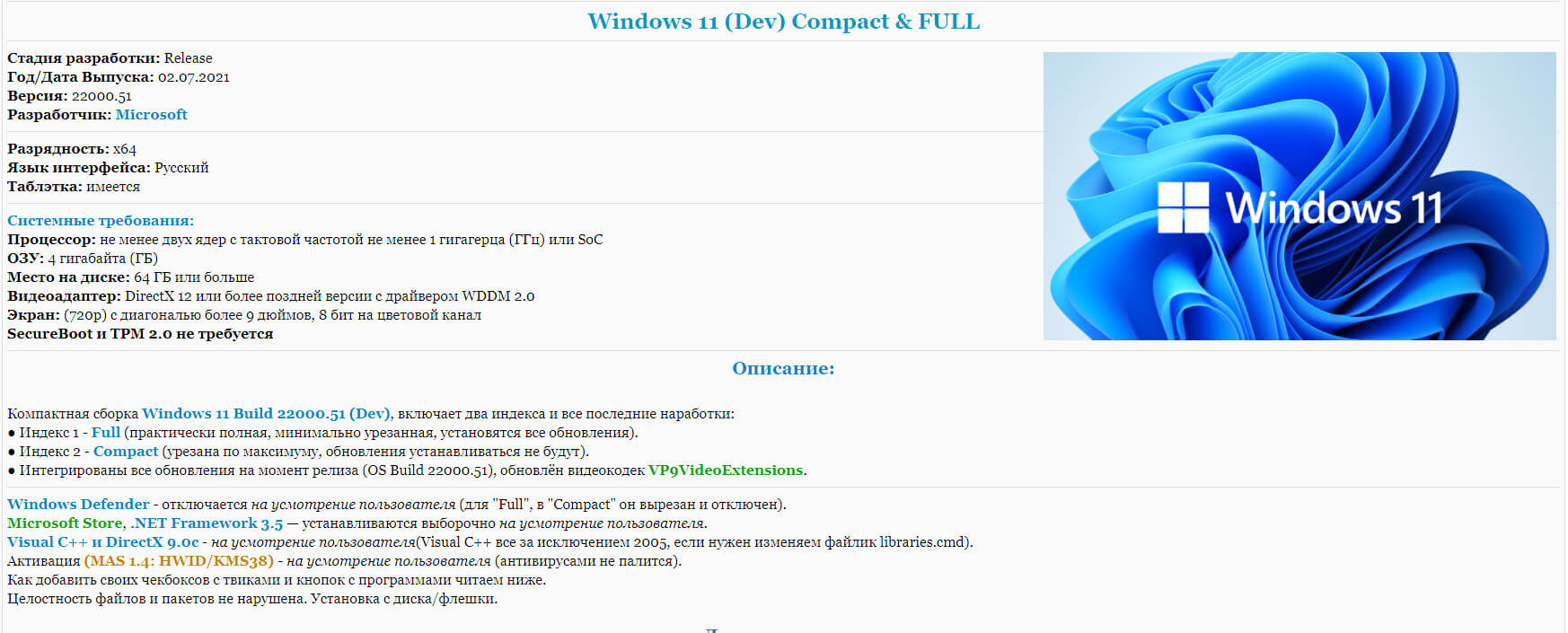
Далее делаем загрузочную флешку Windows 11
Для этого вам нужна бесплатная программа Rufus скачать её можно ниже:
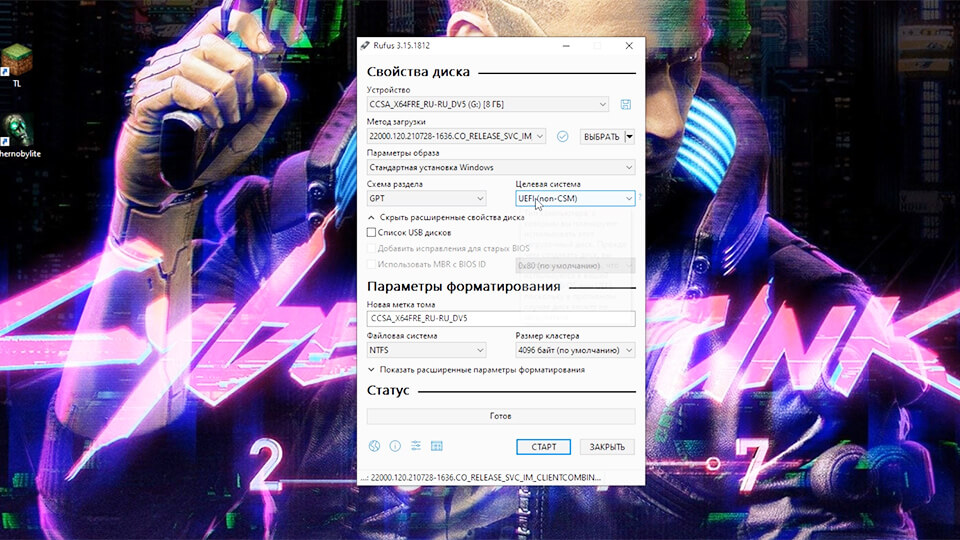
Потом уже создаём загрузочную флешку Windows 11 (на видео ниже всё подробно показано)
Дожидаемся завершения работы программы Rufus по созданию установочной флешки с Windows 11 и приступаем у самой установке на ноутбук или компьютер, всё это есть в ролике ниже.
Установка Windows 11 с флешки
В этой инструкции пошагово показано, как установить Windows 11 с USB флешки на компьютер или ноутбук. Процесс чистой установки подойдёт как для систем, полностью совместимых с новой операционной системой, так и для несовместимых с Windows 11 компьютеров: без поддержки доверенного платформенного модуля TPM 2.0 и TPM 1.2, с неподдерживаемым процессором (CPU) или режимом безопасной загрузки. Отличий в процессе не будет и в случае, если установка выполняется с установочного диска DVD.
В случае, если ранее на вашем ПК или ноутбуке была установлена лицензионная Windows предыдущей версии, ключ во время установки Windows 11 вводить не требуется, а система будет автоматически активирована при подключении к Интернету, при условии, что вы установили ту же редакцию ОС — Pro (Профессиональная) или Home (Домашняя), для которой у вас ранее была цифровая или иной тип лицензии.
Создание загрузочного установочного USB-накопителя для установки
Прежде чем приступить к установке, необходимо подготовить установочный USB-накопитель или, иначе — загрузочную флешку с файлами Windows 11. В случае с новой операционной системой в этой части есть нюансы, на которые следует обратить внимание:
- Если ваш компьютер или ноутбук полностью совместим с Windows 11, либо несовместимость выражается только в неподдерживаемом поколении процессора, вы можете использовать официальный способ создания загрузочной флешки с помощью Media Creation Tool, который рассмотрим ниже. Узнать, совместим ли компьютер, вы можете узнать способами, описанными в статье Как проверить совместимость с Windows 11.
- Если устройство не совместимо с минимальными требованиями Windows 11, чаще всего — отсутствует поддержка доверенного платформенного модуля TPM 2.0 или TPM 1.2 (эта версия подходит для чистой установки), потребуется создать установочный накопитель, используя альтернативные методы, о чём здесь: Загрузочная флешка или образ Windows 11 без проверки TPM, CPU и безопасной загрузки.
Для подготовки загрузочной флешки Windows 11 для чистой установки оригинальной системы официальным способом, предлагаемым Майкрософт, используйте следующие шаги:
- Зайдите на страницу установки Windows 11 на официальном сайте Майкрософт (для РФ теперь требуется VPN, также есть способы скачать Media Creation Tool Windows 11 из России без VPN) — https://www.microsoft.com/ru-ru/software-download/windows11
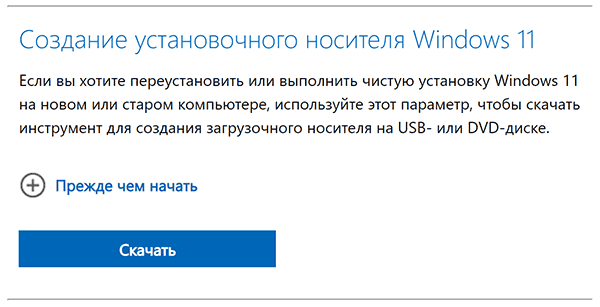
- В разделе «Создание установочного носителя Windows 11» нажмите «Скачать» и сохраните утилиту Media Creation Tool к себе на компьютер.
- Запустите утилиту, а затем примите условия лицензионного соглашения.
- На следующем экране вам будет предложено настроить язык и выпуск системы. По умолчанию выбраны параметры, соответствующие уже установленной на компьютере системы. При снятии отметки «Использовать рекомендуемые параметры для этого компьютера» вы сможете выбрать язык системы. Значение в поле «Выпуск» останется «Windows 11» — флешка будет содержать Windows 11 64-bit Pro и Home.
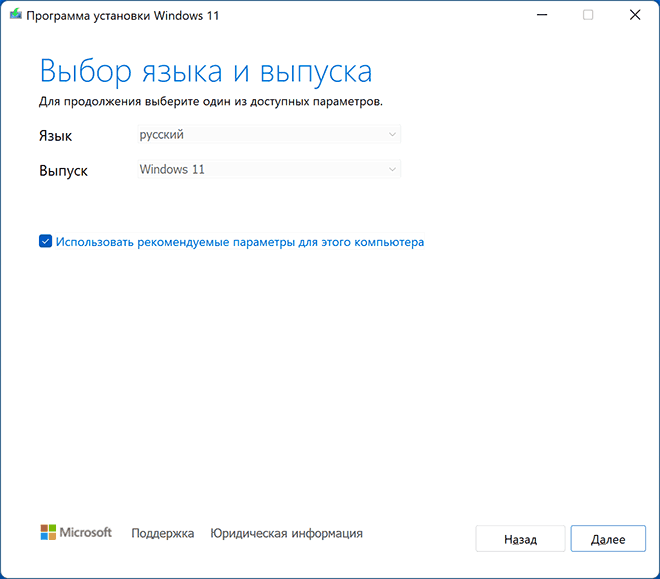
- Следующий этап — выбор создаваемого установочного носителя. Выбираем «USB-устройство флэш-памяти», если требуется флешка для установки.

- В списке съёмных накопителей выберите флешку, на которую будут записаны файлы установки. Все данные с USB-накопителя при этом будут удалены. Если вы ещё не подключили накопитель, подключите его, а затем нажмите «Обновить список дисков». Если при подключенной флешке она не отображается в списке, возможно, она определяется компьютером как «локальный диск», а не «съемный накопитель» — попробуйте использовать другой накопитель.
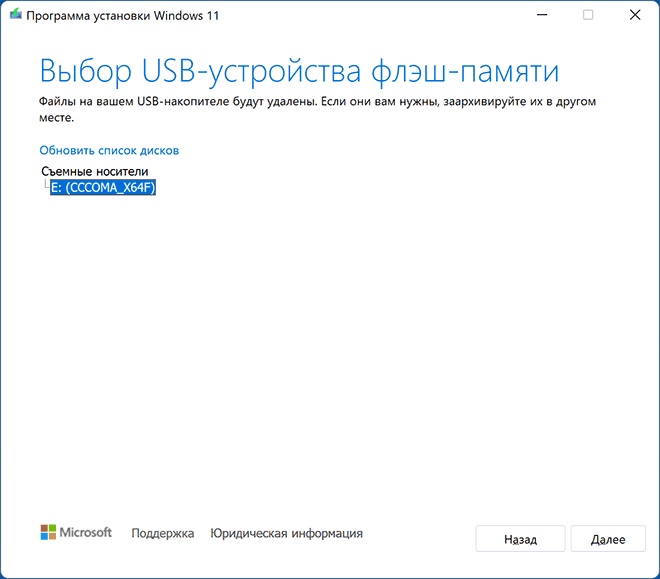
- Ожидайте процесса скачивания Windows 11 и записи файлов на подключенный съемный диск.
- По завершении создания загрузочной флешки вы получите сообщение «USB-устройство флэш-памяти готово», нажмите кнопку «Готово» для выхода из Media Creation Tool.

Если у вас есть собственный образ ISO Windows 11, который требуется использовать для установки, вместо предложенного официального метода, можно использовать другие способы создания загрузочной флешки Windows 11, позволяющие выполнить запись именно вашего образа.
Подготовка к установке и загрузка с флешки в БИОС (UEFI)
Перед чистой установки системы озаботьтесь сохранностью важных данных, в том числе с рабочего стола и из пользовательских папок, особенно если планируется выполнить форматирование системного диска. Хорошо, если есть возможность сохранить их на внешний накопитель; подходящий для случая, если текущая система установлена в режиме UEFI на диск GPT — сохранение на отдельный раздел диска (условно, «Диск D»).
Для того, чтобы выполнить загрузку с флешки с установочными файлами Windows 11, потребуется выполнить перезагрузку. Причем выбор именно пункта «Перезагрузка», а не «Завершение работы» и последующее включение компьютера в этом моменте может быть важным — завершение работы и включение при включенной функции быстрой загрузки Windows может помешать выполнить следующие шаги.
После перезагрузки используйте один из двух вариантов:

- Зайдите в БИОС (UEFI) и установите загрузочную флешку с Windows 11 первой в списке устройств загрузки. Вход в БИОС на настольных ПК обычно осуществляется нажатием клавиши Delete (Del) при включении. На ноутбуках — F2, но возможны и иные варианты. Как правило, внизу экрана отображается информация о клавише, которую нужно нажать для входа в настройки БИОС (to enter setup). Подробно: Как поставить загрузку с флешки в БИОС/UEFI.
- Используйте Boot Menu — специальное меню, открываемое другой клавишей и позволяющее однократно выбрать устройство загрузки, нам следует выбрать созданный установочный накопитель. Подробно: Как зайти в Boot Menu на компьютере или ноутбуке.
В обоих случаях учитывайте следующее важное требование при установке Windows 11 — загрузка должна осуществляться в UEFI-режиме, режим обычно можно настроить в БИОС, но следует знать о следующих нюансах:
- При использовании Boot Menu с включенным режимом UEFI и с поддержкой Legacy флешка в списке устройств загрузки может отображаться дважды. В этом случае выбираем экземпляр, имеющий пометку UEFI или EFI.
- На некоторых системах при наличии поддержки как Legacy, так и UEFI-режима, загрузка по умолчанию может выполняться в Legacy-режиме. Решение для такого случая — полностью отключить Legacy Support (также может называться CSM Support или Compatibility Support Mode) в БИОС, чтобы загрузка точно выполнялась в UEFI.
- В случае, если в настройках БИОС (обычно на вкладке, связанной с Security) есть опция безопасной загрузки Secure Boot, для установки Windows 11 её лучше включить.
- Возможна ситуация, когда USB накопитель не отображается среди доступных устройств загрузки. Возможные причины и решения описаны в инструкции Что делать, если БИОС или UEFI не видит загрузочную флешку.
После загрузки с дистрибутива Windows 11, вы либо сразу увидите логотип системы и попадёте в программу установки, либо увидите надпись «Press any key to boot from CD or DVD», во втором случае — просто нажмите любую клавишу на клавиатуре.
Процесс установки Windows 11 на компьютер или ноутбук
Далее подробно рассмотрим каждый этап чистой установки Windows 11, особенности действий при выборе разделов или создании учетной записи, отличия при установке Windows 11 Pro и Home.
Чтобы установить Windows 11 выполните следующие шаги:
- Первый экран установки предлагает выбрать язык, формат времени, метод ввода. По умолчанию установлен «Русский». Нажмите кнопку «Далее».

- Нажмите кнопку «Установить» в следующем окне.

- На некоторых компьютерах на этом этапе, а на некоторых — после 4-го или 5-го шага может появиться сообщение об ошибке: Запуск Windows 11 на этом компьютере невозможен. Этот компьютер не соответствует минимальным требованиям к системе для установки этой версии Windows.
 Это может быть связано с:
- отключенной поддержкой TPM 2.0 или TPM 1.2 в БИОС, здесь может помочь описание способов включить поддержку TPM в БИОС/UEFI.
- отсутствием поддержки TPM — в этом случае следует использовать альтернативный метод создания загрузочной флешки, как было описано в начале инструкции.
- использованием Legacy режима для загрузки с установочной флешки.
- На устройствах, где производителем не была предустановлена одна из последних версий Windows, ключ которой хранится в UEFI, появится окно «Активация Windows» с предложением ввести ключ продукта. В большинстве случаев, если на этом компьютере или ноутбуке вам уже устанавливалась Windows 10 или Windows 11, имеется цифровая лицензия, хранящаяся у Майкрософт и ключ вводить не требуется: достаточно нажать «У меня нет ключа продукта», а после завершения установки и подключения к Интернету система активируется автоматически. При наличии приобретенного отдельно ключа или записанного ключа продукта предыдущей версии системы, введите его.

- В случае, если вы выбрали пункт «У меня нет ключа продукта», будет предложено выбрать редакцию операционной системы, обычно это Windows 11 Домашняя или Windows 11 Pro. Если ранее была установлена лицензионная система одного из указанных выпусков, даже предыдущей версии, для сохранения лицензии следует выбрать ту же версию, которая была установлена.
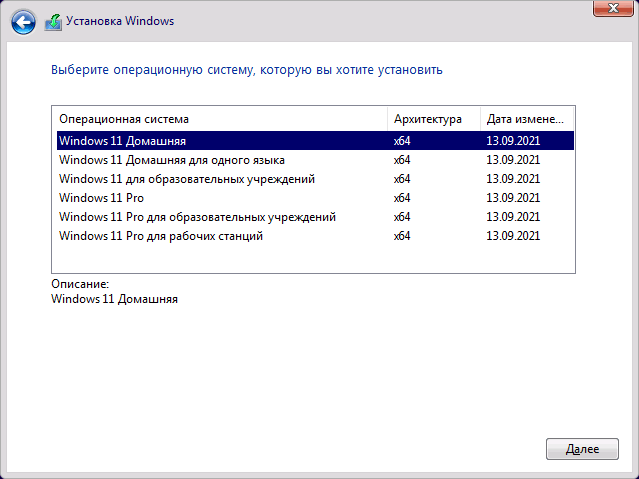
- Отметьте пункт «Я принимаю условия лицензионного соглашения» и нажмите кнопку «Далее».
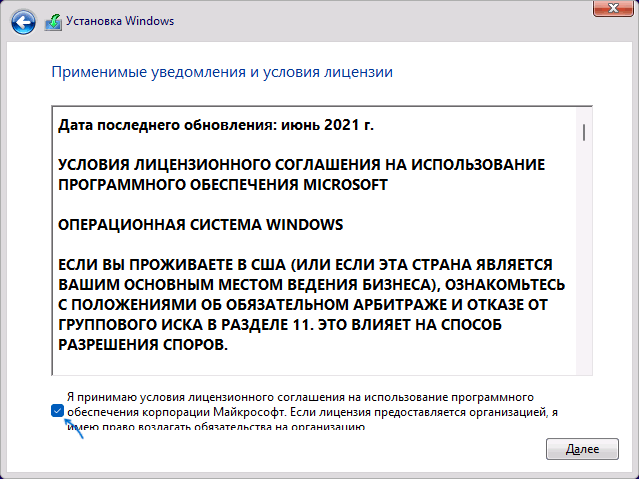
- Этот шаг предлагает выбрать тип установки — это может быть «Обновление» с сохранением данных и только при наличии на компьютере системы, которую можно обновить, либо — «Выборочная: только установка Windows (для опытных пользователей)» с возможностью выбора раздела установки и возможности форматирования дисков, иначе — чистая установка Windows 11, именно в контексте этой инструкции рассматривается второй вариант.

- Откроется окно выбора раздела диска для установки. При наличии нескольких дисков HDD и SSD и в случае, если на компьютере уже была установлена операционная система, количество разделов на дисках может быть значительным, при этом при выборе некоторых из них могут появляться предупреждения или сообщения о том, что невозможно установить Windows в раздел диска (распространённые ошибки будут рассмотрены в следующем разделе инструкции). Далее подробно о вариантах действий и особенностях, на которые следует обратить в этом окне.

- Если у вас ранее была установлена другая система в режиме UEFI и раздел с ней расположен на одном из разделов, находящемся на «Диск 0», вы можете выбрать этот раздел и отформатировать его, затем нажать «Далее» для продолжения установки.
- Если выбранный раздел не форматировать — в этом случае файлы предыдущей системы после установки окажутся в папке Windows.old, включая файлы из пользовательских папок, таких как рабочий стол, документы и изображения.
- При наличии нескольких физических дисков на компьютере, они будут отображаться как Диск 0, Диск 1 и далее, каждый из них может иметь несколько разделов. Независимо от того, на какой из дисков вы решите установить Windows 11, попытка записи скрытых разделов с загрузчиком будет предпринята сначала на Диск 0. Это может оказаться важным: например, если вы устанавливаете систему на SSD под номером 1, а загрузчик оказался на HDD, отображаемом как Диск 0, при отключении HDD система с SSD перестанет загружаться. Возможные решения: физически отключить не системные диски на время установки, изменить порядок следования дисков (если такая опция предусмотрена в БИОС, обычно — отдельно от параметров загрузки), поменять шлейфы SATA между дисками (для накопителей с этим интерфейсом), чтобы диск в программе установки отображался как Диск 0.
- В некоторых случаях на фирменных ПК, ноутбуках и моноблоках на диске может находиться скрытый раздел размером около 10-20 Гб. Обычно это раздел с резервной копией системы для экстренного восстановления, я рекомендую его оставить, но, если вы уверены, что он не потребуется — возможно удаление.
- В случае, когда установка производится на один из разделов на Диск 0, а важных данных на этом физическом диске нет, оптимальный подход — удалить все разделы на этом диске с помощью кнопки «Удалить», затем, не выполняя создание разделов и форматирование, выбрать «Незанятое пространство на Диске 0» и нажать «Далее». При таком сценарии программа установки сама преобразует диск к нужному типу (GPT), создаст необходимые скрытые разделы небольшого размера с правильным расположением, а всё оставшееся пространство будет отдано под системный раздел с Windows 11 — «Диск C». Если вам также требуются другие разделы на диске, вы сможете создать их уже после установки ОС.
- Если предыдущая система установлена на одном из разделов в режиме UEFI и вы не будете его форматировать, а для установки Windows 11 вы выберите другой раздел, система будет установлена, а при загрузке компьютера будет появляться меню с возможностью выбора загружаемой системы.
- Сообщение «Для установки этой версии Windows системный диск должен иметь объём не более 52 Гб» во время установки Windows 11 следует читать как «не менее» и иметь в виду, что установку можно продолжить, несмотря на предупреждение.
- Если при выборе раздела вы видите сообщение о том, что Windows 11 невозможно установить на этот раздел, нажмите по «Показать подробности», чтобы определить причину — распространенные причины описаны в разделе про возможные проблемы установки. Это же касается сообщения «Не удалось создать новый или найти существующий раздел», которое может появляться после нажатия кнопки «Далее».
- После выбора раздела начнется процесс установки Windows 11 — копирование файлов, установка компонентов и обновлений. После завершения компьютер будет перезагружен. Если после перезагрузки снова открывается первый экран программы установки, закройте его и измените параметры загрузки в БИОС/UEFI, таким образом, чтобы первым устройством загрузки был указан Windows Boot Manager, системный жесткий диск или SSD. Ещё одно решение — физически извлечь загрузочную флешку.

- После перезагрузки и подготовки продолжения установки, будет запущен этап первоначальной настройки системы: откроется экран выбора региона, выберите требуемый.

- Подтвердите правильный выбор раскладки клавиатуры, по умолчанию — Русский для русскоязычной версии Windows 11.

- Будет предложено добавить вторую раскладку клавиатуры. Если вам требуется только английская (США) и выбранная вами на предыдущем шаге раскладки — нажмите «Пропустить», раскладка Английский (США) не требует добавления и включена в системе по умолчанию.

- При отсутствии активного кабельного Интернет-подключения вам будет предложено установить соединение с Интернетом по Wi-Fi или другим образом. При этом для Windows 11 Pro возможен выбор пункта «У меня нет Интернета» и продолжение установки без подключения с локальной учётной записью. В Windows 11 Домашняя установка подключения обязательна (если требуется обойти требование, используйте инструкцию Как установить Windows 11 без Интернета с локальной учетной записью) и указанный пункт не отображается.

- При выборе «У меня нет подключения к Интернету» при установке Windows 11 Pro, вы перейдите к вводу имени локального пользователя, рекомендую не использовать «Администратор» в качестве имени пользователя, это имя зарезервировано для скрытой системной учётной записи. Следующие несколько шагов применимы только для активного Интернет-подключения.

- При наличии подключения к Интернету, после достаточно продолжительного процесса проверки наличия обновлений, вам будет предложено задать имя своего компьютера, это имя используется для идентификации компьютера в сети, шаг не обязательный, но лучше выполнить. Переключение языка ввода возможно сочетанием клавиш Alt+Shift или Windows+Пробел. После изменения имени компьютера будет выполнена перезагрузка.

- Этап «Выбор способа настройки устройства» появляется только при установке Windows 11 Pro и наличии Интернет-подключения. Для личного и домашнего использования выберите «Настроить для личного использования».

- Вам будет предложено войти с учётной записью Майкрософт. На этом же экране можно создать её, используя соответствующий пункт на экране. В Windows 11 Home (Домашняя) вход возможен только с учетной записью Майкрософт (но вы можете выполнить установку с учетной записью Майкрософт, а уже в установленной системе создать локальную учетную запись администратора и удалить ранее использованный аккаунт Майкрософт, либо использовать способы из инструкции Как установить Windows 11 Домашняя и Pro с локальной учетной записью). В Windows 11 Pro вы можете нажать «Параметры входа», а затем выбрать пункт «Автономная учетная запись» для настройки локальной учетной записи на компьютере.

- После входа в учётную запись Майкрософт или её создания, вам будет предложено создать ПИН-код, подтвердите создание, а затем введите ПИН-код и его подтверждение. По умолчанию можно использовать только цифры, но можно включить поддержку букв и символов с помощью соответствующей отметки. ПИН-код используется только для входа и подтверждения отдельных действий на этом компьютере и не заменяет собой пароль: пароль иногда может потребоваться и не следует его забывать.

- Если с вашей учетной записью Майкрософт ранее использовалась Windows 11 или 10, вы получите предложение восстановить синхронизированные с Майкрософт данные, включая приложения из магазина, настройки OneDrive и другие. Выбор — на ваше усмотрение, в примере далее выбираем «Настроить как новое устройство».

- Задайте параметры конфиденциальности. Каждый из параметров достаточно подробно описан. В личных целях я обычно оставляю включенными пункты «Местоположение» и «Поиск устройства», отключая остальные.

- Далее вам будет предложено создать резервную копию файлов в OneDrive, под этим подразумевается автоматическое резервное копирование файлов «за рамками» основной папки OneDrive — с рабочего стола, из пользовательских папок «Документы» и «Изображение», при этом резервные копии будут доступны на всех устройствах с одной учётной записью Майкрософт, например, на нескольких компьютерах вы получите одинаковое содержимое рабочего стола. Выбор на ваше усмотрение.

- Запустится этап подготовки Windows 11 к первому запуску — он может занять несколько минут на производительном компьютере с SSD или достаточно продолжительный период на медленных компьютерах и ноутбуках с HDD. Не выключайте компьютер и дождитесь завершения процесса.

- Windows 11 успешно установлена!

Если все этапы были выполнены успешно, и чистая установка Windows 11 с флешки завершена, рекомендую ознакомиться с разделом статьи про действия после установки, а для тех, у кого возникли вопросы — следующая часть инструкции.
Возможные проблемы при установке
Большинство ошибок и проблем при установке возникают на этапе выбора раздела для установки Windows 11, но возможны и другие сценарии их появления, часть уже были рассмотрены выше, другие распространенные приведены далее. Если вы не найдёте требуемый ответ в списке, рекомендую выполнить поиск по сайту: большинство распространенных ситуаций уже были рассмотрены, а решения для предыдущих версий ОС подойдут и здесь.
- Запуск Windows 11 на этом компьютере невозможен. Этот компьютер не соответствует минимальным требованиям к системе для установки этой версии Windows — возможные решения и причины описаны в 3-м шаге процесса установки выше. .
- Установка на данный диск невозможна. На выбранном диске находится таблица MBR-разделов. Причина — ранее диск использовался для системы, загружаемой в Legacy режиме, либо, для несистемного диска — изначально имел таблицу разделов MBR. Решения: при отсутствии важных данных вы можете удалить все разделы с диска, выбрать незанятое пространство и нажать «Далее», конвертация будет выполнена автоматически. Для конвертации без потери данных можно использовать сторонние программы работы с разделами дисков, либо выполнить конвертацию средствами встроенной в Windows утилиты mbr2gpt.exe. Подробнее: На выбранном диске находится таблица MBR-разделов — как исправить? — ошибка возникает в ситуации, когда программа установки не находит незанятого другими разделами места на диске и не может создать скрытые системные разделы (независимо от количества свободного места на имеющихся разделах). Часто ошибка возникает при форматировании диска сторонними инструментами без учёта необходимости оставлять неразмеченное место на SSD или HDD. Решение — удалить раздел или разделы, чтобы незанятое место на диске могло использоваться для создания системных разделов Windows 11.
- Распространено после установки: Windows не видит второй жесткий диск или SSD.
Возможны и иные сбои: во всех случаях помните о возможности поиска решения на этом сайте и в Интернете, а также опишите ситуацию в комментариях, с большой вероятностью способ исправить проблему найдётся.
Действия после установки
После завершения установки и при наличии подключения к Интернету, Windows 11 в фоновом режиме выполнит поиск и установку драйверов на поддерживаемые устройства — процесс может занять продолжительное время (вплоть до часа) и не все драйверы устанавливаются одновременно.
В процессе первоначальной автоматической загрузки драйверов могут наблюдаться следующие события, которые в дальнейшем пропадут:
- Высокая нагрузка на процессор, шум системы охлаждения.
- Временное потухание экрана при установке драйверов видеокарты.
- Звуки подключения и отключения устройств.
Учитывайте, что автоматически загружаемые драйверы несмотря на то, что являются совместимыми, не всегда — лучшие: они поставляются из Центра обновлений Майкрософт, могут иметь не самые последние версии (может быть критичным для видеокарт) или не полностью учитывать особенности оборудования (часто — для ноутбуков).
Для видеокарты, как интегрированной, так и дискретной настоятельно рекомендую вручную скачать файлы драйверов с официальных сайтов NVIDIA, AMD или Intel и вручную установить их на компьютер.
В случае, если некоторые устройства работают неправильно, попробуйте скачать и вручную установить официальные драйверы от производителя вашего устройства — с сайта материнской платы в случае ПК или с сайта производителя ноутбука. Учитывайте, что большинство драйверов для предыдущих версий ОС, исправно будут работать и в Windows 11.
Видео инструкция
При наличии других вопросов, задавайте их и не забывайте про поиск, он может ускорить решение.
Как установить или переустановить Windows 11 с флешки: полная пошаговая установка Виндовс 11 с флешки
 Приветствуем. Решили установить Виндовс 11 с флешки? Предлагаем прочитать подробную пошаговую инструкцию по установке Windows 11 с помощью USB накопителя.
Мы расскажем про все этапы установки Windows 11, начиная с проверки требований для компьютера и подготовкой загрузочной флешки, и заканчивая пошаговой настройкой Windows 11 во время установки операционной системы.
Введение
В этой статье мы подробно опишем, как проходит чистая установка Windows 11 с флешки. Информация, собранная здесь, будет полезна и тем, у кого компьютеры совместимы с новым поколением операционки, и тем, у кого комп не поддерживает доверенный модуль TPM 2.0 или имеет процессор, несовместимый с Win 11. Большой разницы в предлагаемых алгоритмах не будет.
Если на вашем ПК уже стояла лицензионная версия Windows другой сборки, то вводить ключ активации не потребуется. При наличии выхода в интернет система активируется автоматически. Но это при условии, что на вашем компе до этого стояла лицензия той же редакции: Домашняя (Home) или Профессиональная (Pro).
Этап #1: Проверка совместимости компьютера с требованиями Windows 11
Одна из самых распространенных проблем, с которыми сталкиваются пользователи, решившие установить Виндовс 11 с флешки на ноутбук или компьютер, это сообщение, которое выглядит следующим образом на экране: «Запуск Windows 11 на этом компьютере невозможен. Этот компьютер не соответствует минимальным требованиям к системе для установки этой версии Windows». Разберемся, с чем это связано.
Такое случается, когда вы скачали оригинальный образ системы или уже записали флешку, используя этот ISO, и с нее устанавливаете ОС на комп, не имеющий модуля TPM 2.0 или TPM 1.2. Однако при чистой установке можно оставить без внимания пункт проверки TPM.
Чтобы определить, возможна ли установка Виндовс 11 с флешки на ваш ПК, предлагаем программное обеспечение, разработанное Microsoft – PC Health Check.
- Загрузите дистрибутив и установите программу. После запуска вы увидите окно, в котором нужно нажать кнопку «Проверить сейчас». С этого момента начнется сканирование и проверка на соответствие требованиям системы.
- Первый вариант завершения проверки – это сообщение о том, что «Этот компьютер соответствует требованиям Windows 11».

- Другой вариант завершения сканирования – сообщение о том, что «Этот компьютер не отвечает требованиям к системе для Windows 11». Вы также можете увидеть и другую информацию: «Запуск Windows 11 на этом компьютере невозможен». При этом сама система Windows 11 может быть установлена классическим способом, но после вы увидите информацию о несоответствии ресурсов ПК предъявляемым требованиям. Однако в окне при этом четко перечисляются все отклонения от заданной нормы.

- Если вы нажмете «Показать все результаты», то получите список всех пунктов, которые программа проверяет во время анализа. А при нажатии на «Характеристики устройства» вы будете перенаправлены на страницу браузера, где сможете почитать о требованиях, которые Windows 11 предъявляет к компьютерам.
Посмотрите на окно предупреждения: у каждого пункта свое символьное обозначение. Есть красный значок с крестом. Он обозначает строгое ограничение на установку Windows 11. А у некоторых пунктов вы можете увидеть желтый значок с восклицательным знаком. Они говорят о том, что установка иногда при наличии таких несоответствий все-таки возможна. Далее мы расскажем, как установить Виндовс 11 с флешки, если проверка не пройдена, и если она пройдена.
Этап #2: Создание загрузочной флешки Windows 11
Как подготовить флешку для записи образа Windows 11
Когда вы только задумались над тем, как установить Windows 11 через флешку, и собираетесь подготовить сам USB-накопитель, обращайте внимание на его вместимость. Microsoft информирует о том, что минимальный объем памяти подходящей флешки составляет 8 Гб. Если у вас есть несколько вариантов, подключите каждый из них к ПК и посмотрите на вкладке «Мой компьютер», объем какой из них вам подходит. Если такая есть, кликайте по ней правой клавишей, чтобы дать команду «Форматировать» из контекстного меню.

В параметрах форматирования рекомендуется выставить FAT32. Это приведет к потере данных на USB-накопителе. Заранее позаботьтесь о сохранности важной информации.

Создаём загрузочную флешку для компьютера, который подходит под требования Windows 11
Другие способы создания загрузочной флешки Windows 11 описаны по ссылке. Подготавливаем загрузочную флешку с Windows 11 для дальнейшей чистой установки официальным методом оригинальной ОС. Пошаговый план действий:
- Откройте на официальном портале Microsoft страницу, посвященную программе для установки Windows 11 с флешки, по ссылке выше.
- Нажмите кнопку «Скачать», которая расположена в блоке «Создание установочного носителя Windows 11», чтобы получить себе на ПК утилиту «Media Creation Tool».
- Двойным кликом запустите ее, и в окне с лицензионным соглашением поставьте галочку согласия в соответствующем пункте.

- Следующее окно покажет вам графы с выбором языка и вариантами выпуска системы. Изначально здесь уже будут стоять параметры по умолчанию, которые соответствуют тому типу операционной системы, которые стоят сейчас на данном компе. Если вы снимите галочку для параметра «Использовать рекомендуемые параметры для этого компьютера», то сразу получите возможность сменить язык. В поле «Выпуск» останется стоять значение «Windows 11», но на флешке при этом будет записана Windows 11 64-bit «Home» и «Pro».

- Теперь нужно выбрать установочный носитель. Мы будем записывать на флешку, поэтому ставим здесь маркер напротив «USB-устройство флэш-памяти».

- Когда перед вами откроется список, выберите в нем свою флешку. На нее будет осуществляться дальнейшая запись файлов для установки Windows Все хранящиеся на момент подключения к утилите файлы будут удалены с USB-накопителя. Если вы к этому шагу еще не подключили флешку к порту – сделайте это сейчас и нажмите кнопку «Обновить список дисков», чтобы она появилась на экране.

- На загрузку и запись файлов с Windows 11 потребуется некоторое время. Дождитесь окончания процесса.

- Когда запись завершится, вы увидите информационное сообщение «USB-устройство флэш-памяти готово». Останется только нажать кнопку «Готово», чтобы закончить работу с программой.
Тем, кто заранее позаботился о наличии ISO образа системы и хочет установить Виндовс 11 на компьютер с флешки, предлагаем ознакомиться с другими способами записи загрузочного USB-накопителя, которые позволят использовать уже имеющийся у вас образ.
Делаем загрузочную флешку для ПК, который не соответствует требованиям Windows 11
Способ #1: Universal Media Creation Tool
Решить поставленную задачу можно через скрипт «Universal Media Creation Tool». Сделать это несложно, просто следуйте подсказкам:
- Зайдите на страницу разработчика. Справа от кнопки «Code» есть стрелка – кликните по ней, и вам станет доступна кнопка «Download ZIP», которая запустит процесс скачивания. Распакуйте архив в удобную для себя директорию.
- В каталоге после распаковки найдите файл «MediaCreationTool.bat». Если вы увидите предупреждение окна SmartScreen, нажмите в нем «Подробнее», и далее дайте команду «Выполнить в любом случае».
- В итоге на экране появится перечень доступный вариантов Windows. Поскольку нам нужна установка Windows 11 с флешки на компьютер, выбираем 11-ю версию.

- Далее нужно указать, какое действие необходимо совершить: «Create ISO» стоит нажать тем, кто нуждается в создании образа системы. Если требуется создать загрузочную флешку – жмем «Create USB».

- Если выбрать создание ISO-образа, процесс пройдет в автоматическом режиме. Может возникнуть непродолжительная пауза после того, как будет закрыто окно «Создание носителя Windows 11». После чего вы увидите новое окно – консоль, где продолжится процесс. Когда операция будет завершена, в папке скрипта вы найдете сформированный файл ISO.
Важно: не нужно обращать внимание на сообщение окна загрузки о том, что идет запись Windows 10. Это будет образ выбранной вами Windows 11.
- Если вы в окне выбора действия указали, что нужно создать загрузочную флешку, то перед вами появится окно «Media Creation Tool», программа, о которой мы писали выше, вам нужно будет маркером указать на «USB-устройство флэш-памяти», затем выбрать свой USB-накопитель и подождать, когда процедура загрузки файлов и их дальнейшей записи на него завершится. Теперь флешка готова. Здесь во время загрузки вы тоже будете видеть информацию о том, что записывается Windows Не обращайте на это внимание. На самом деле это идет запись Windows 11.
Если вам нужна установка Windows 11 с флешки на ноутбук или компьютер, вы смело можете использовать подготовленный только что вариант.
В качестве важного условия во время установки будет выступать наличие режима загрузки UEFI. Остальные характеристики, такие как наличие TPM 1.2 или TPM 2.0, тип процессора и «Secure Boot» приниматься во внимание не будут.
Способ #2: Rufus
Если вы пользуетесь новой версией Rufus, то при работе с ISO Windows 11 у вас будет возможность активировать дополнительные опции.
Раньше вам нужно было пройти в «Параметры образа», чтобы попытаться обойти требования операционной системы. Теперь же вы не найдете этих параметров в основном окне ПО. Чтобы получить возможность задать дополнительные характеристики, вам нужно сначала выставить настройки для загрузочной флешки и нажать «Старт» в окне программы. Только после этого вы увидите окно следующего содержания:

В данном случае все пункты не русифицированы, поэтому поясним каждый из них:
- Remove requirement for Secure Boot and TPM 2.0 – отказ от проверки наличия TPM 2.0 и Secure Boot.
- Remove requirement for 4Gb+ RAM and 64GB+ disk – не проверять соответствие оперативной памяти и объема диска ПК заявленным требованиям.
- Disable data collection (Skip privacy questions) – пропустить вопросы, касающиеся конфиденциальности. Здесь речь идет об отключении сбора данных.
Отключить обязательное создание в Micrоsoft учетной записи в данном случае невозможно, поскольку этот пункт здесь отсутствует. Однако при выборе версии Windows 11 22H2 для создания образа, этот пункт должен появиться.
Еще одно системное требование, которое беспокоит пользователей – это поколение установленного на комп процессора. Если вы запускаете чистую установку, то вопрос процессора вас волновать не должен. Установка Виндовс 11 с флешки на компьютер будет возможна, даже если у вас совсем старенький CPU, но при условии, что его ресурса хватит, чтобы справиться с задачей.
Пошаговая установка Windows 11 с флешки с помощью Rufus:
- Скачайте Rufus из официального источника. Вы можете загрузить и установить полноценную программу, а можете воспользоваться портативной версией.
- Откройте программу, используя права администратора. Сразу дайте разрешение на автоматический мониторинг наличия обновлений. Это убережет вас от потенциальных ошибок в работе Руфуса.
- Укажите свой USB-накопитель в блоке «Устройство».

- Теперь двигаемся к «Методу загрузки». Здесь нужно нажать «Выбрать» и прописать адрес уже готовому ISO-образу.

- Далее нужно выбрать «Схему разделов». Этот выбор далее повлияет на варианты выбора «Целевой системы». Компьютерам с UEFI нужно указать «GPT».

- Следующий шаг – даем имя нашей флешке в разделе «Новая метка тома».
- Далее настраиваем «Файловую систему». Выбор параметров здесь напрямую зависит от того, что вы поставили для «Схемы раздела». Если было выбрано значение GPT, то здесь вы сможете поставить «FAT32» (она в приоритете) или «NTFS». А для «MBR» выбора не будет никакого – только «NTFS». Но мы рекомендуем поставить в любом случае здесь «NTFS» как более современный тип файловой системы, хотя и установка в «FAT32» не будет ошибкой.

- Когда все настройки выставлены, нажимайте «Старт», разрешайте форматирование и ждите, когда программа для установки Виндовс 11 на флешку завершит свою работу.

Этап #3: Подготовка к установке Windows 11
Если планируется переустановка Виндовс 11 с флешки на комп, который уже имеет какой-то вариант операционки, сначала разумно будет позаботиться о тех данных, которые записаны на HDD. Скопируйте все то, что не хотите потерять, на какой-то внешний накопитель. Или используйте для этого второй HDD, если он есть у компа. Можно воспользоваться размещением на Диске (D:), если было произведено разбитие на сектора во время предыдущей установки.
Как правило, установка Виндовс 11 на ноутбук с флешки производится на системный Диск (C:). Он будет отформатирован в ходе установки, что позволит стереть с него все ранее записанные файлы. Чтобы переустановка системы не создала дополнительных проблем в виде утерянных данных, предлагаем обратить внимание на следующие пункты:
- Посмотрите внимательно, что записано на системный диск. Возможно, вы увидите нужные для себя дистрибутивы, документы или драйверы, которые могут лежать прямо в корне Диска (С:).
- Проверьте, какие программы были установлены на этот ПК – все они перечнем каталогов лежат по адресу «C:\Program Files (x86)» и «C:\Program Files». Можно все их скопировать куда-то в надежное место.
- Следующий шаг – посетить каталог «Пользователей» – «C:\Users». Каталог, озаглавленный именем, под которым вы входите в систему, тоже не будет лишним скопировать. При наличии нескольких пользователей можно сделать копию каждой папки.
Этап #4: Загрузка компьютера или ноутбука с загрузочной флешки Windows 11
Итак, мы подготовились к установке, сделали резервные копии каталогов пользователей и установленных программ. Следующий шаг – выставить в BIOS или UEFI в качестве источника загрузки вашу флешку. Как это сделать? Перезагрузите ПК. Можно и через выключение системы с последующим включением это сделать, но в случае активной быстрой загрузки вам не удастся проделать определенные шаги. Как использовать перезагрузку:
- Попасть в BIOS и в качестве приоритетного устройства для загрузки операционки выбрать свою флешку. Для этого, когда во время перезагрузки покажется логотип материнской платы, нажмите «F2» (на ноуте) или «Del» (на ПК).
- Или запустить «Boot Menu». Это гораздо удобнее работы через BIOS. «Boot Menu» представляет собой особое меню загрузки, которое позволяет однократно указать, откуда нужно загрузиться в данный момент.
Расскажем подробнее про оба метода. Если приведенной в этом разделе информации будет мало, прочитайте статью о загрузке с флешки.
Загрузка с флешки через Boot Menu
«Boot Menu» присутствует на большинстве материнок ПК. Через него мы можем указать загрузку с флешки, не меняя при этом параметров БИОСа. Чтобы «Boot Menu» запустить, нужно в определенный момент включения компьютера нажать нужную клавишу. Разные производители материнских плат задают свою кнопку для входа в меню загрузки. И единого правила в этом вопросе нет, однако мы можем сделать некоторые обобщения относительно кнопка для «Boot Menu».
- В качестве самых частых задействованных клавиш выступают три варианта: «Esc», «F11», «F12».
- Если вы работаете на компе от ASUS, попробуйте клавишу «F8».
- Тем, кто использует ноуты и моноблоки от Acer, стоит проверить кнопку «F9», а если меню загрузки не появится, то комбинацию «Esc+F9».
- С лэптопами от Lenovo дела обстоят куда проще – на их корпусе есть специальная для этого кнопка.
Иногда клавишу для активации «Boot Menu» можно прочесть с экрана во время заставки производителя материнской платы. Если вы все поняли правильно и нажали нужную кнопку – на экране увидите окошко с перечнем оборудования, с которого можно загрузиться. Чтобы сделать свой выбор, используйте стрелочки и кнопку «Enter».

Если ваш ПК не имеет «Boot Menu», или вы не нашли клавишу, его запускающую, тогда придется заходить в базовую оболочку и менять настройки загрузки. Этот метод вам будет доступен, независимо от типа материнской платы.
Загрузка с флешки через UEFI
Первый вариант настройки – вы находите поле «Приоритет загрузки» и в его списке меняете порядок оборудования, используя мышку. Ваша задача – перетащить флешку так, чтобы она была первой слева.

Второй вариант действий – попав в BIOS, нажать «F8», чтобы вывести на экран «Boot Menu» и уставить в качестве источника запуска свой USB-накопитель.

Третий вариант – находясь в BIOS, нажать «F7», чтобы попасть в раздел, расширенного режима «Advanced Mode». Там в блоке «Загрузка» вы сможете выбрать флешку для поля «Приоритет загрузки» и пункта «Параметр загрузки #1».
Даже для новой версии BIOS эта инструкция подойдет, потому как некоторые различия оформления и расположения не меняют сути содержания.

Этап #5: Пошаговая установка Windows 11 с флешки
Теперь рассмотрим, как установить Виндовс 11 с флешки, разбирая каждый шаг. Подробно остановимся на вопросе создания ученой записи Microsoft, выясним разницу между разделами, разберемся с отличиями между версиями «Home» и «Pro».
Начало установки Windows 11
Подробно расскажем, как установить Windows 11 с флешки на ноутбук или ПК:
- На первом экране вы увидите три настраиваемых строки. Это формат отображения времени, язык, на котором вы желаете в дальнейшем видеть меню, и метод ввода. Изначально выставлен везде «Русский», поэтому здесь можно нажимать «Далее».

- В следующем окне дайте команду «Установить».

- На этом шаге может появиться ошибка совместимости: «Запуск Windows 11 на этом компьютере невозможен…». Но если не появилась сейчас, есть вероятность, что вы ее увидите на 4 или 5 шаге.

Что может стать причиной возникновения ошибки:
- В BIOS не активна поддержка TPM 1.2 и TPM 2.0.
- Полное отсутствие поддержки TPM. Тогда вам нужно идти другим путем и создавать загрузочную флешку иначе – способом, который мы описали в начале этой статьи.
- Загрузка с флешки осуществляется в режиме «Legacy».
- Если на этом компе ранее стояла одна из последних ОС Windows, и ключ активации ее лицензии записан в UEFI, то вы увидите окно «Активация Windows», которое предложит вам ввести код продукта. Однако вводить его не обязательно, поскольку последние версии Windows предполагают хранение активированных лицензий непосредственно в Майкрософт. На данном этапе вы можете нажать «У меня нет ключа продукта», и пропустить этот шаг таким образом, а уже после того, как установка будет завершена, вы спокойно подключитесь к интернету, и Майкрософт активирует ваш ключ самостоятельно. Если же вы приобретали лицензию отдельно, введите на этом шаге его в окно активации.

- Если вы нажали «У меня нет ключа продукта» – вам понадобится указать выбор редакции. Как правило, он состоит из двух вариантов: «Windows 11 Pro» и «Windows 11 Домашняя». Если раньше на компе стояла какая-то из предложенных редакций, пусть даже и предыдущей версии ОС, выбрать рекомендуется такой же вариант.

- Теперь поставьте галочку для строки «Я принимаю условия лицензионного соглашения» и переходите к следующему шагу кликом по «Далее».

- Данный шаг предполагает выбор дальнейших действий. И здесь все зависит от того, обновляете вы свою систему, или хотите заново установить Виндовс 11 с флешки через БИОС. Обновление будет доступно при наличии установленной ОС. А если вам нужна чистая установка – выбирайте «Выборочная: только установка Windows (для опытных пользователей)». У вас будет возможность далее отформатировать диски и даже выбрать раздел. Но будем говорить о чистой установке.

- Теперь для установки требуется указать раздел. Если к компьютеру подключено несколько дисков, среди которых может быть и HDD, и SSD, или на нем раньше уже была установлена операционка, то число разделов здесь может быть достаточно большим. Выбирая некоторые из них, вы можете столкнуться с сообщениями предупреждающего характера или с информацией о том, что в данный раздел установка Виндовс 11 с флешки через БИОС невозможна. Этот вопрос требует более детального рассмотрения, поэтому остановимся на нем. На скриншоте пример чистой установки на нераспределенную область диска. Если вы хотите удалить старую систему, читайте рекомендации, которые мы дадим далее.

- Если ранее через UEFI на этот комп была установлена другая ОС, и ее раздел располагается на Диске 0 – просто выбирайте этот же раздел и запускайте его форматирование. После чего нажимайте «Далее» и продолжайте установку в обычном режиме.
- Для тех ситуаций, когда форматирование ранее используемого раздела не будет проводиться, следует отметить, что большой проблемы не возникнет, просто все, что хранилось в папках со старой системой, будет перенесено в каталог «Windows.old» и останется на диске. Это касается и пользовательских файлов (изображений, документов).
- Когда к компьютеру подключено несколько физических дисков, каждый из них будет отображаться в списке доступных под соответствующими номерами: Диск 0, Диск 1, Диск 2 и тд. Вы можете выбрать любой из представленных для установки. Но все скрытые разделы загрузчика будут записаны на Диск 0. Это может стать однажды причиной проблем с включением. Например, если HDD подключен к главной шине и отображается под именем Диск 0, а вы решили установить операционку на SSD, который распознается оболочкой как Диск 1, то при отключении HDD система уже не запуститься, хоть и устанавливалась она на другой диск. Можно ли иметь несколько физический дисков, но исключить эту проблему? Да, например вы можете отсоединить все HDD и оставить на время установки системы только нужный. Тогда и скрытые разделы будут записаны на него. Другой вариант – через BIOS поменять обозначения дисков. Или переподключить их к шлейфам так, чтобы нужный вам получил обозначение Диск 0.
- Если вы среди разделов видите один скрытый, объем которого составляет 10 или 20 Гб, то с высокой долей вероятности он содержит резервную копию ОС, которая может пригодиться, если понадобится экстренное восстановление. Его рекомендуется оставлять без изменений. Но если вы уверены в том, что не воспользуетесь им – можно удалить.
- Когда установка планируется на раздел Диска 0, и при этом никакой важной информации на нем не записано, предлагаем удалить вообще разделы с диска, нажав кнопку «Удалить», после чего нажать «Незанятое пространство на Диске 0» вместо форматирования и создания новых разделов. Жмите кнопку «Далее». После этого программа сама выставить нужные параметры (в частности – GPT), сформирует скрытые разделы, правильно их разместит, а все, что останется, будет отведено под «Диск C» и системные файлы Windows Уже после того, как система будет установлена, вы сможете выделить другие нужные вам разделы.
- Если вы, имея старую операционку на компе, решите ее оставить, и при этом установка Windows 11 с флешки через БИОС будет производиться на другой раздел, тогда при каждом включении вам будет задаваться вопрос, под какой же оболочкой вы хотите в данный момент загрузиться. И сможете выбирать между старым и новым вариантами.
- Когда вы увидите информационное окно с текстом: «Для установки этой версии Windows системный диск должен иметь объём не более 52 Гб», помните о том, что здесь имеется в виду нижняя граница объема диска, а не верхняя. И установку все равно можно продолжать, так как эта информация носит рекомендательный характер.
- Если у вас всплыло сообщение о том, что установка Windows 11 в это раздел невозможна, посмотрите, что стало причиной – нажмите «Показать подробности». При подобных проблемах, вы можете задать вопрос в комментариях, а мы постараемся определить причину и дать ответ, как установить Windows 11 с флешки при наличии каких-либо ошибок.
- Когда вы определитесь с разделом, начнется копирование файлов и установка обязательных компонентов. А когда процесс завершится, компьютер перезагрузится. Возможно, после перезагрузки вы попадаете снова на главный экран первого шага установки системы. Чтобы это не повторялось, закройте это окно и через BIOS выставите параметры загрузки так, какими они были до внесения изменений в список приоритетных устройств запуска (первым должен стоять «Windows Boot Manager», ваш «SSD» или «HDD» с системой).

Первичная настройка Windows 11
После того, как переустановить Windows 11 с флешки вам удалось, наступает этап настройки.
- Сначала понадобится указать регион. Выберите свой.

- После подтвердите уже выбранный язык и раскладку клавиатуры, который в данный момент уже стоят по умолчанию.

- Можно добавить дополнительную раскладку. Вы это шаг можете пропустить, если не пользуетесь никакими буквами, кроме русского и английского алфавита. Раскладка английского языка (США) уже есть в качестве парной для той, что стоит по умолчанию, поэтому специально искать и добавлять ее не нужно.

- Следующий шаг – подключение компа к сети. Если нет установленного соединения, вам будут предложены варианты доступных Wi-Fi-сетей. Если вы установили Windows 11 Pro, то у вас будет возможность нажать «У меня нет Интернета» и перейти к следующим параметрам. Обладателям Windows 11 Home такой возможности не предоставили, поэтому им придется налаживать подключение.

- Настраивая Windows 11 Pro, и отказываясь от подключения к сети, вы получаете окно для ввода имени локального пользователя этого компьютера. Не стоит на этом этапе называть себя Администратором, поскольку это имя уже используется системой (скрытой учетной записью). Теперь разберем, что делать тем, кто настроил соединение с сетью.

- Когда вы подключили комп или ноут к интернету, некоторое время придется подождать, пока система сделает запрос для того, чтобы определить наличие обновлений. После этого появится окно для ввода имени своего ПК. Так комп будет иметь свой идентификатор в сети. Это шаг не является обязательным для выполнения, но мы все же не рекомендуем его игнорировать. Если вам нужно сменить раскладку, используйте клавиши «Alt» + «Shift» или «Windows» + «Пробел». Когда компьютер будет назван, система перезагрузится.

- Если вы установили Windows 11 Pro, то будете направлены к «Выбору способа настройки устройства». Если вы настраиваете ПК в личных целях, нажмите «Настроить для личного использования».

- Далее вы сможете авторизоваться в Майкрософт под своей учетной записью. Будет предложен и вариант ее создания. В Windows 11 Домашняя войти можно только после авторизации в Майкрософт. Но после входа у вас будет возможность создать локального пользователя и удалить аккаунт Майкрософт. Если же у вас Windows 11 Pro, то вы можете выбрать «Параметры входа», после чего нажать «Автономная учетная запись», если нужно отредактировать параметры локального аккаунта.

- Следующий шаг – создание пин-кода. Изначально вам будет предложено придумать короткий код, состоящий только из цифр. Но если вам удобнее запомнить другие символы, то можете активировать использование букв и спец.знаков. Пин-код вам будет нужен для подтверждения некоторых операций во время работы на ПК. Пароль и пин-код не заменяют друг друга, а дополняют, поэтому не забывайте ваш пароль – он вам пригодится и не раз.

- Если учетная запись, под которой вы сейчас авторизовались, ранее была активна на другой версии Windows, то после того, как переустановка Windows 11 с флешки завершилась, вам будет предложено восстановить данные, синхронизируемые ранее с Майкрософт. Среди них будут и параметры OneDrive, и покупки в официальных магазинах.

- Далее нужно выбрать настройки конфиденциальности. Здесь можно оставить «Поиск устройства» и «Местоположение», а от остальных большинство пользователей отказываются.

- Следующий пункт настройки – это создание резервной копии OneDrive. Пункт не обязательный и требует понимания результата со стороны пользователя. Если вы работаете на нескольких компьютерах под одной учетной записью Майкрософт, то вы можете видеть один и тот же рабочий стол, с одним и тем же набором данных (изображения и документы будут синхронизированы).

- Теперь Windows 11 начнет подготовку к первому пуску. На это может потребоваться определенное количество времени, которое зависит напрямую от ресурса вашего ПК. Просто дождитесь окончания, не предпринимая никаких действий в попытках ускорить процесс.
Если с тем, как переустановить Виндовс 11 с флешки вы разобрались, предлагаем ознакомиться с рекомендациями, которые касаются действий на уже готовом к работе компе.
Заключительные советы
Завершившаяся установка еще не означает окончание настройки оборудования. Windows 11 при возможности выйти в сеть обязательно в фоновом режиме обратится за поиском драйверов в Интернет для подключенных устройств. На это уйдет, возможно, немало времени.
Когда драйвера будут устанавливаться, вы можете заметить некоторые странности в поведении компьютера:
- Звуковой сигнал, характерный для подключения и отключения оборудования.
- Ускорение работы вентиляторов (из-за повышения нагрузки на процессор и его чрезмерного нагрева в связи с этим).
- Временное отключение экрана (при настройке драйвера видеокарты).
Помните о том, что Windows 11 в этот момент берет информацию из единственного доверенного источника – Центра обновлений. В связи с этим, нужно быть готовыми к тому, что какие-то драйверы могут оказаться сильно устаревшими или не будут соответствовать вашему оборудованию (часто это касается ноутбуков).
Чтобы не было проблем с работой видеокарт, мы рекомендуем вручную загрузить драйвер из официального источника, который определяется по называнию производителя: AMD, NVIDIA или Intel.
Вы теперь знаете, как запустить установку Виндовс 11 с флешки, но не игнорируйте завершающий этап настройки. Драйверы помогают оборудованию работать корректно, без сбоев. Если наблюдаются после переустановки системы какие-то проблемы, обращайтесь на официальный сайт плохо работающего оборудования и загружайте последние версии программного обеспечения.
Купили ноутбук, а там нет Windows? Вот инструкция, как быстро её поставить
Согласно статистике, половина ноутбуков в России продаётся без операционной системы. Это значит, что вам придётся ставить её самостоятельно. Рассказываем о самом простом способе.

Шаг 1. Скачиваем образ Windows
Плохая новость — понадобится другой компьютер с операционной системой на борту, а также флешка. Хорошая новость — на этом список необходимого оборудования заканчивается.
Скачать образ Windows можно двумя способами: легальным и не очень. Если хотите скачать легально, вам надо включить VPN (как это сделать, можете посмотреть тут), зайти на сайт Microsoft и следовать инструкциям на экране. Неофициальный способ легко ищется в поисковиках.
Отметим, что один образ, как правило, весит около 3-6 ГБ. Если файл ощутимо больше или меньше, это повод насторожиться.

Шаг 2. Записываем образ на флешку
Когда файл скачан, вам надо установить его на накопитель. Быстрее и проще всего это сделать через программу Ventoy — чтобы её скачать, нажмите на эту ссылку. Затем вытащите папку из архива, найдите в ней файл Ventoy2Disk и запустите его. Дальше нажмите кнопку Install и следуйте инструкции. В самом конце достаточно просто скопировать образ с Windows на флешку. Всё готово — теперь вы можете приступить к установке операционной системы.
Шаг 3. Устанавливаем на компьютер
Для этого вставьте flash-накопитель в компьютер, на котором пока нет Windows. Включите устройство. Если компьютер сразу определил загрузочную флешку и начал установку операционной системы, то просто следуйте инструкциям.

Но иногда бывает, что носитель с Windows воткнут в компьютер, а ничего не происходит. В таком случае сделайте так:
Сразу после включения нажимайте на кнопки F1, F2, F10, Delete или Ecs — так вы попадёте в меню выбора Boot Device или Boot Menu.
Найдите вашу «флешку», она будет обозначена как Ventoy USB. Нажмите Enter
Начнётся установка Windows. Выберите именно установку а не обновление операционной системы
Далее выберите диск, куда планируете поставить Windows. Нажмите «Установить». Дождитесь окончания установки.