Разборка ноутбука ASUS K52J, X52J, X52D, K52D. Как разобрать ноутбук ASUS K52J, X52J, X52D, K52D самому. Инструкция по разборке ноутбука ASUS K52J, X52J, X52D, K52D.
В данной статье мы довольно подробно, с фотографиями представим вашему вниманию разборку ноутбука ASUS K52J, X52J; ASUS X52D, X52J. Данная инструкция выложена нами с целью ознакомления с методикой разборки ноутбуков данной серии. Итак: разборка ноутбука ASUS X52J, K52J; ASUS X52D, K52D
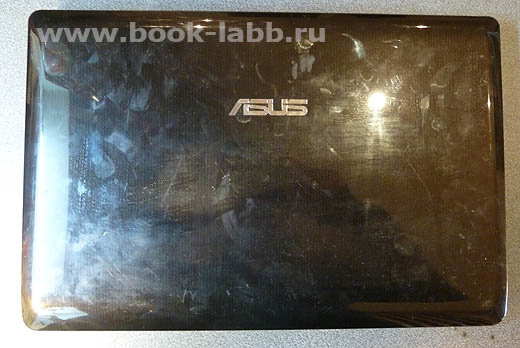
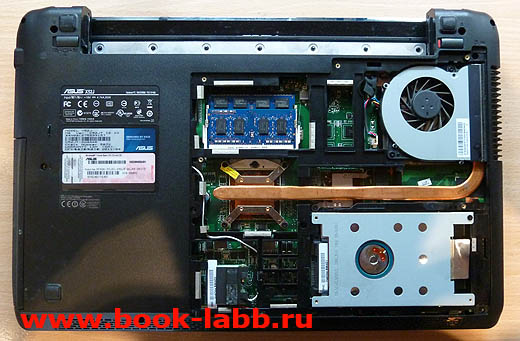
Снизу ноутбука ASUS X52J (ASUS X52D, K52J, K52D) расположена крышка скрывающая HDD, Wi-Fi, ОЗУ, кулер системы охлаждения и т.д.
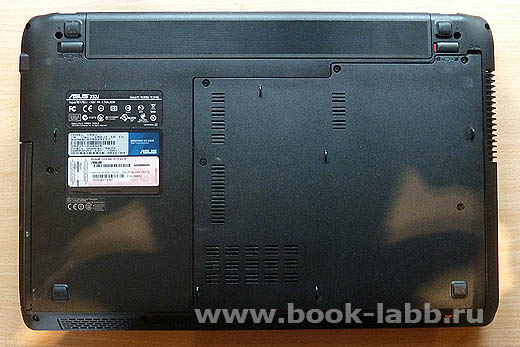
Разборка любого ноутбука обязательно начинается с выемки акуммуляторной батареи — итак, снимаем АКБ
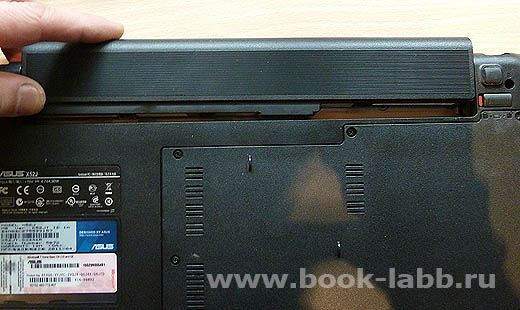
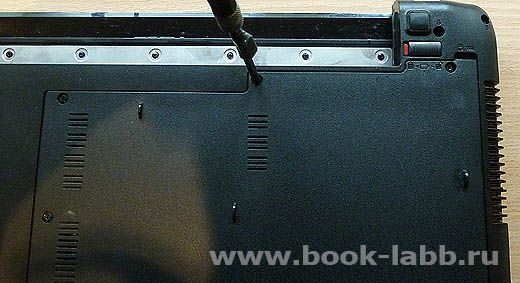
После выемки акуммулятора приступаем к снятию нижней крышки под которой находятся модули оперативной памяти и Wi-Fi, жесткий диск и система охлаждения ноутбука. Вывинчиваем 5 винтов:
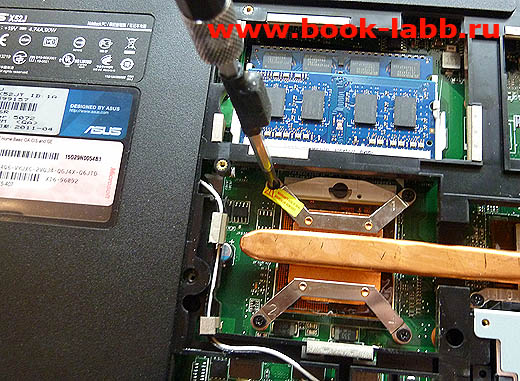
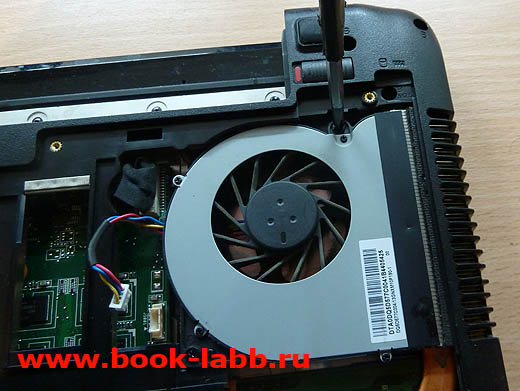
Затем приступаем к демонтажу системы охлаждения и кулера (вентилятора) ноутбука. Вывинчиваем 8 винтов M2,0x6
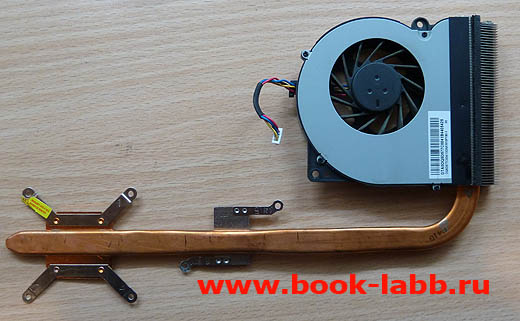
Демонтированная система охлаждения ноутбука ASUS K52J, X52J (X52D, K52D) выглядит следующим образом и состоит из двух компонентов — вентилятора и медной тепловой трубки с радиатором, она заполнена парами эфира, что обеспечивает гораздо более быструю теплопередачу нежели она была бы пустая или выполненная из целиковой медной проволоки
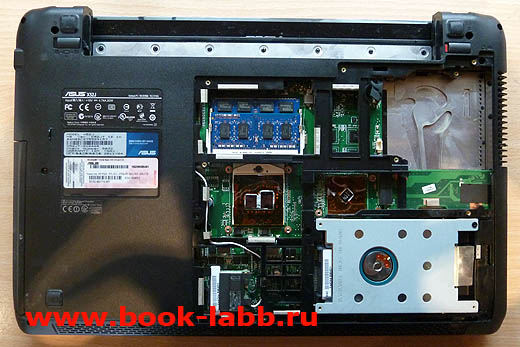
Теперь приступаем к отсоединению жесткого диска ноутбука ASUS X52J, K52J (X52D, K52D). Он прикручен всего тремя винтами M2,0x6
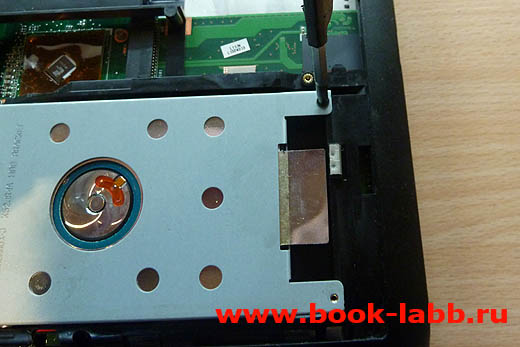
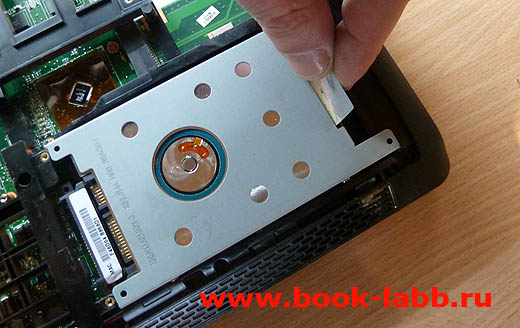
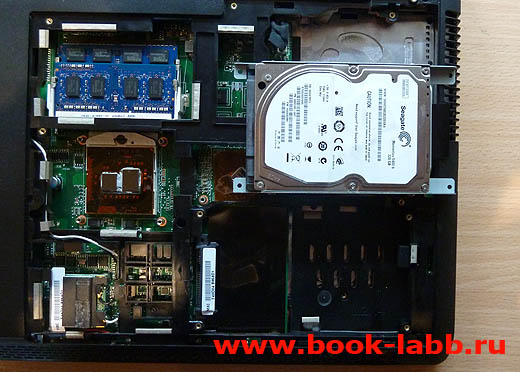
Затем вывинчиваем два винта m2,0x6 которыми крепится привод компакт-дисков, дисковод DVD-RW DL
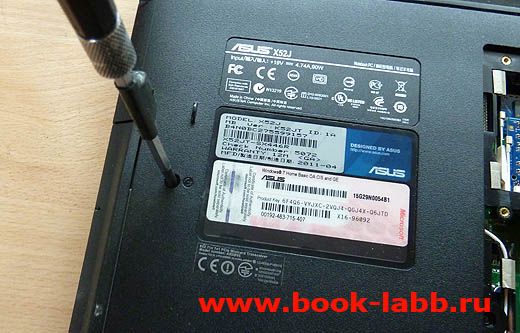
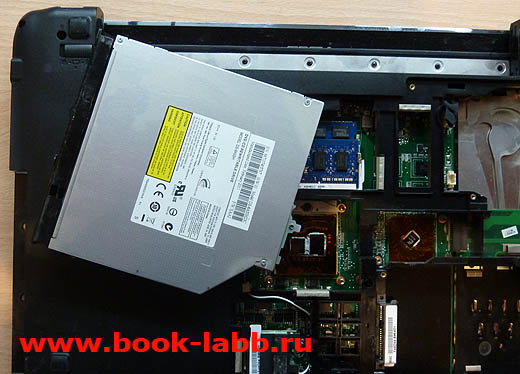
Продолжаем последовательно выкручивать все винты по периметру нижней крышки в пределах видимости. Не оставляем ни одного недокрученного винта.
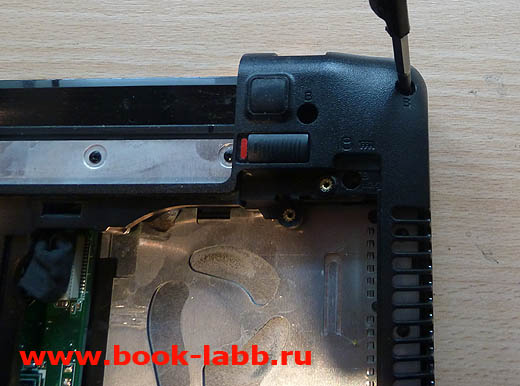
Не забываем про два винтика M2x3 которые спрятаны под приводом компакт-дисков
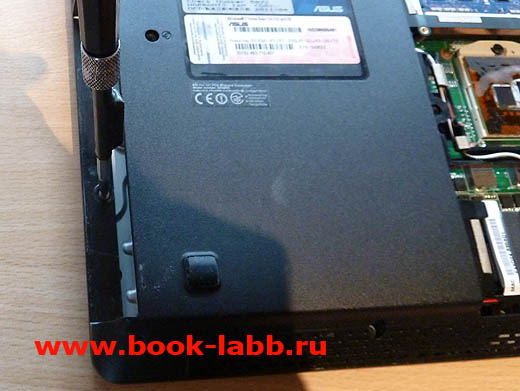
Когда все винты выкручены можно приступать к отсоединению разъёмов LCD-матрицы и модуля WI-FI
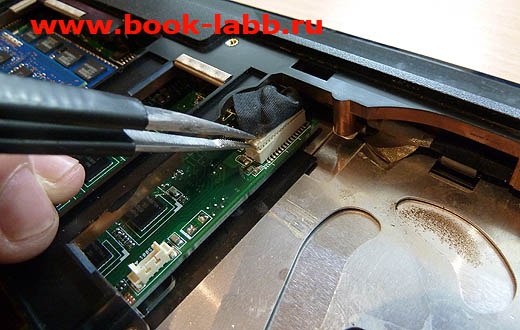
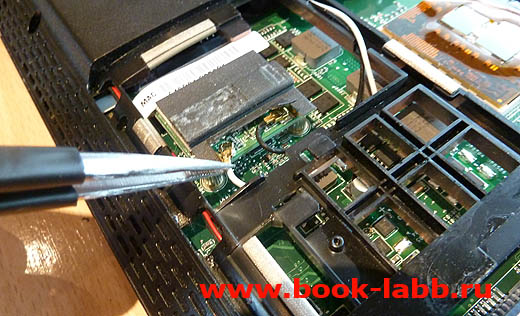
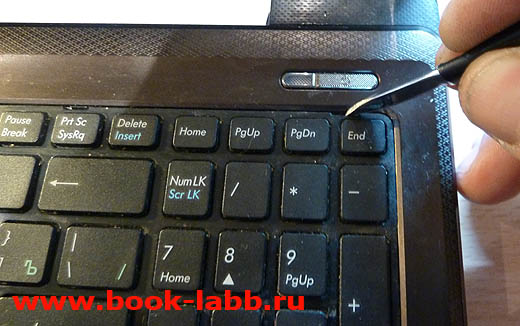
На этом всё. Переворачиваем ноутбук и приступаем к дальнейшей его разборке. Снимаем клавиатуру ноутбука ASUS X52J, K52J (X52D, K52D). Для этого очень аккуратно скальпелем (или аналогичным инструментом) подцепляем пять пластиковых крепежей расположенных по верхнему краю клавиатуры. При этом дополнительно, для облегчения данной процедуры, очень полезно будет воспользоваться пластиковой карточкой и т.п.
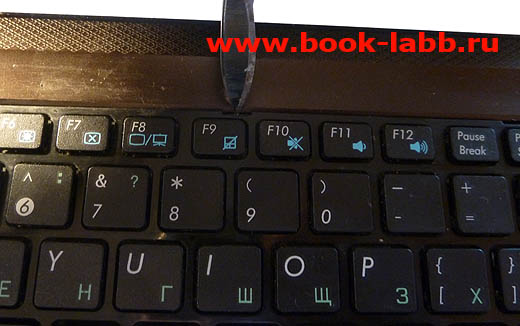
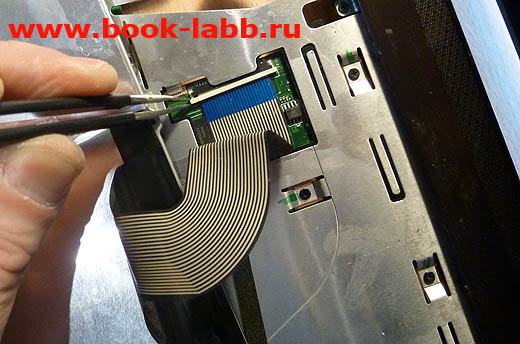
После демонтажа клавиатуры ноутбука ASUS K52J, X52J (ASUS K52D, X52D) нужно отсоединить её плоский информационный шлейф который закреплён в специальном разъёме на материнской плате. На фото ниже видно каким образом можно рассоединить шлейф и разъём (пинцетом сдвигаем белую планочку слева и вправа самого разъёма)
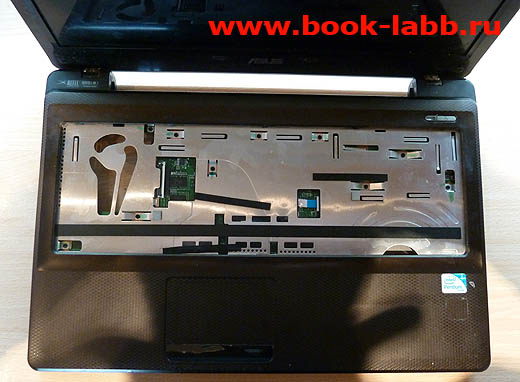
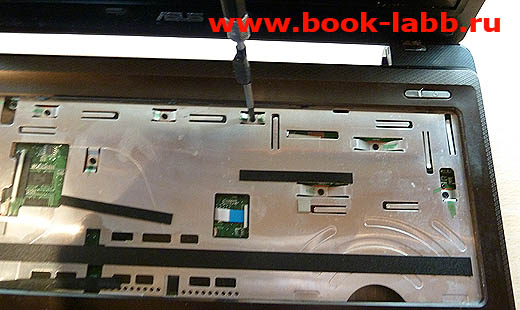
Продолжаем демонтировать верхнюю крышку ноутбука, для этого необходимо выкрутить десять винтов М2,0х6 расположенных по периметру и в центре посадочного места под клавиатуру.
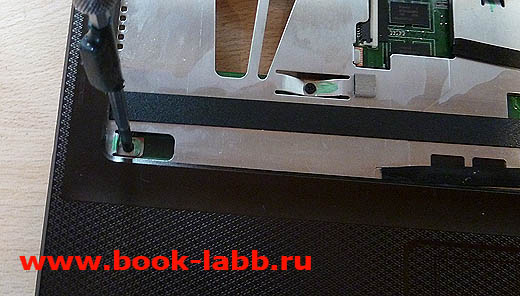
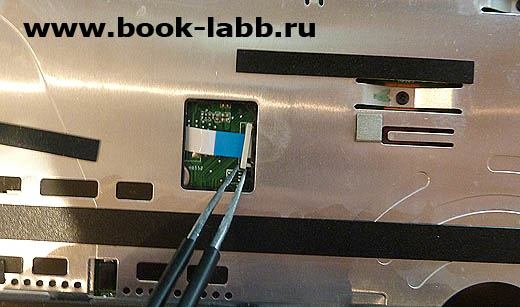
Не забываем отсоединить маленький плоский шлейф сенсорной панели управления указателем — тачпада
Теперь предельно аккуратно скальпелем рассоединяем верхнюю и нижнюю части ноутбука ASUS K52J, K52D, X52J, X52D
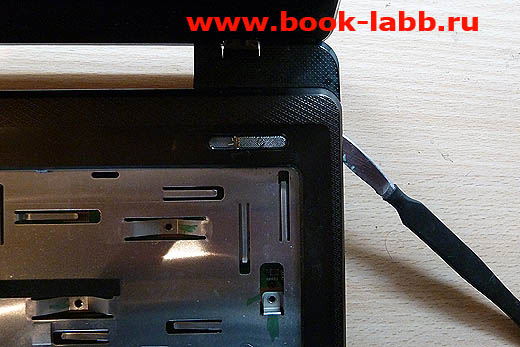
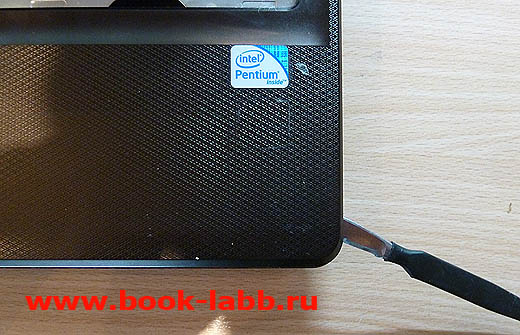
На этом всё. Плановая разборка ноутбука ASUS K52J, X52D, K52D, X52J в принципе завершена.
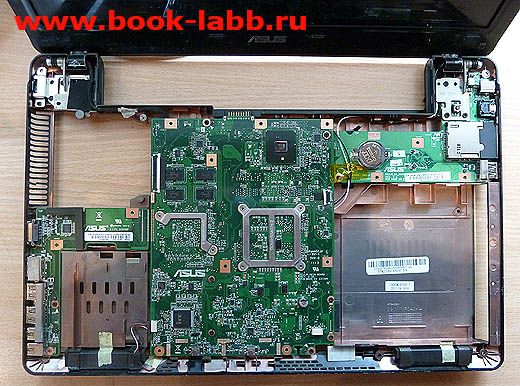
Что бы произвести более полную разборку ноутбука ASUS X52J, X52D, K52J, K52D необходимо демонтировать крышку дисплея, которая крепится 4 винтами М2,5х8. Затем следует снять круглые полимерные заглушки в цвет корпуса ноутбука, которые крепятся двусторонним скотчем по всему периметру крышки дисплея и под которыми спрятаны 4 винта держащие пластиковую рамку. Сама рамка, помимо 4 винтов, держится на пластиковых защелках по всему её периметру. Поэтому, после выкручивания 4 винтов, необходимо освободить рамку дисплея путем последовательного демонтажа защелок.
Дальше всё предельно просто: матрица ноутбука ASUS X52J, X52D, K52J, K52D имеющая формфактор 15,6" дюйма по диагонали и разрешение 1366х768 пикселов прикреплена к брекетам петель 8 винтами М2,0х3 слева и справа. Плоский информационный шлейф матрицы ноутбука ASUS X52j, X52D, K52J, K52D, идущий от материнской платы, дополнительно закреплен в разъёме матрицы двусторонним скотчем, отклеивая который, нужно быть аккуратным, что бы не снести планарные элементы на плате дешифратора матрицы.
Материнская плата приреплена к корпусу ноутбука всего двумя винтами, однако к плате всеже подсоеденены две небольшие под-платы на которых расположены разъёмы входов-выходов — аудио, USB, разъём питания, кард-ридер и прочие разъёмы.
Автор статьи: Винчестеров Дмитрий СЦ "REM-BOOK" (СПб, ул. Маркина, 7)
| Внимание! Перепечатка статей и размещение их на других ресурсах допускается при условии установки рабочей гиперссылки на первоисточник: http://book-labb.ru В противном случае, при обнаружении плагиата наших статей на других ресурсах в Рунете, мы оставляем за собой право уголовного преследования нарушителей авторского права в соответствии с Российским законодательством (подробности читай в УК РФ). |
Рекомендуем посетить:
Рекомендуем Вам ознакомиться с интересными статьями на сайте:
Как разобрать ноутбук asus k52j

Разборка Asus k52j, перегревается разъем
Разборка Asus k52j. Как только взялся за это дело, вспомнил такую же проблему, но с Asus k53s. Думал, то же самое, но как оказалось, тут все иначе…
Начал я с того, что проверил адаптер, ведь он должен быть asus, а мне принесли dell, а значит, его уже меняли, вот только учли ли они напряжение и амперы. Проверил: 
Картинки по нажатию увеличиваются.

При запуске батарея была разряжена:

Подключил кабель, ноль эмоции, не заряжает:

Дальше еще больший шок, его уже до меня разбирали, болтики не совпадают с разъемами: шапочки разные и стертые.


Как всегда, все болтики, что видим, выкручиваем:

Вытягиваем DWD-RW (сидирум):

Под DWD-RW видим еще 2 болтика:

Если все болтики выкрутили с крышки, то теперь ее можно снять. Тянем за указанную ручку, и крышка открывается вверх.


Дальше переворачиваем и снимаем клавиатуру, оттянув все защелки. В моем случае, это уже кто-то не аккуратно сделал:


Аккуратно сняли клавиатуру, отсоединили шлейф от платы и видим:


А вот это была реальная проблема для меня, тут либо по-варварски вырывать, либо высверливать шапочку, пришлось алюминий гнуть отверткой, как лобзиком, потому, как резьба сорвана на болтике:

Как всегда, отключаем все шлейфы под клавиатурой, чтоб их не оторвать:

Вот что получилось от моего варварства: я убрал крепление, мне кажется, что и без него все будет хорошо держаться, тем более его уже до меня изрядно изуродовали: все защелки сломаны. А вы будьте аккуратны и не совершите ошибок, когда будете снимать крышку, защелки не сломайте.


Я аккуратно снял крышку (со стороны клавиатуры):

Напомню, что меня интересовало питание ноутбука:


Видим, что тут уже до меня его паяли, видимо, был случай, как с asus k53s. Но, как я уже писал, тут дело не в этом. Вот видео:
Питание на asus k52j (2,4 MiB 244 загрузок)
Как видим на видео, только лишь с применением силы работает соединение, дело тут не в дребезге контакта, я проверил тестером. Итак, извлекаем нашу плату питания, открутив с нее все болтики, — и тут необычное соединение для меня, основная плата (материнская) прижимается сверху и подключается к питанию посредством ножек.

Вот куда входят ножки на плате питания:

Вот и сами ножки на материнской плате:

Ближе рассмотрим наше питание:

Большинство новичков, разбирая питание, думает, что тут только 2 соединения, но они ошибаются, тут их 3. Вот почему, припаяв питание, толку не было, потому, что забыли про 3-ее соединение. Оно отвечает за то, вставлен кабель в сеть или нет. Там он не одной стороны не касался. При вставке кабеля он отжимается от одного соединения и прижимается к другому, в моем случае этого не было. Только когда я очень сильно надавливал, как в видео выше, он касался нужного контакта. Я исправил, вот каким он должен быть, когда кабель не вставлен (прижат вплотную):

А вот теперь мы вставили кабель, и он отжался от стенки:

Теперь он будет корректно работать.
И в обратном порядке его закручиваем, так же, как разобрали, напоминаю, буквой b на корпусе обозначаются толстые болтики. А желтые квадратики с разъемами в центре для болтиков закручиваются через клавиатуру:
Ну вот и все, мы собрали:

Я правильно собрал, но обнаружил, что минимум 3 болтика не хватает, тот, кто прошлый собирал, их не докрутил:

И, как всегда, в конце тесты игр, с тестером температуры (зажат газ, 3 часа тестировал так) все в норме:
Asus K52J (K52JU)
Занимаюсь ремонтом техники давно уже, но ограничивался ранее только мелкими ремонтиками. Руки не доходили до более глобальных, и сложных ремонтов.
Но, в связи с расширением, было решено заняться и подобным.
Что мы имеем? Ноутбук Asus K52J (K52JU) c материнкой K52JR (Rev 2.3A). Хозяин ноута сообщает, что ноутбук перестал включаться. Батарея от ноута давно сдохла, и ныне подключается напрямую от зарядного.
Подключая ноутбук к зарядному видим такую картину — стар куллера, не включающийся экран, индикация HDD есть. Т.е. ноут у нас стартует, но картинки нет совершенно. Очередной трупик с мертвым северником или видео? Подрубаем монитор внешний, нет картинки.
Решено распотрошить ноут и посмотреть поближе.

Имеем одну материнку, и две платки подключающихся к ней. На одной разъем питания, кнопка включения, а на другой USB, HDMI, VGA.
Но после, я решил еще раз подрубить плату с разъемами системными. И все. Ноут встал.
Никакой реакции, дежурки нет, сопротивление на дросселях скачет. Снимаю плату — ноут стартует, напруга появляется. (Красным на первом фото отмечено место подключения платы с разъемами).
Схемы на данный пепелац не найдено, либо еще просто не научен правильным сайтам со схемами.
Потому, прошу помощи у Сообщества. Куда покапать. Доп. фотки сделаю по запросу.


7K постов 40.7K подписчиков
Правила сообщества
ЕСЛИ НЕ ХОТИТЕ, ЧТОБЫ ВАС ЗАМИНУСИЛИ НЕ ПУБЛИКУЙТЕ В ЭТОМ СООБЩЕСТВЕ ПРОСЬБЫ О ПОМОЩИ В РЕМОНТЕ, ДЛЯ ЭТОГО ЕСТЬ ВТОРОЕ СООБЩЕСТВО:
Посты с просьбами о помощи в ремонте создаются в дочернем сообществе: https://pikabu.ru/community/HelpRemont
К публикации допускаются только тематические статьи с тегом «Ремонт техники».
В сообществе строго запрещено и карается баном всего две вещи:
В остальном действуют базовые правила Пикабу.
копайте в сторону форумов:
там и схемы и похожие случаи найдете
помимо всего прочего на ASUS рекомендую искать кроме схемы ещё и boardview, очень помогает в ремонте
смотрите схемы на К52 или на К42 должны быть похожи
На прошлой неделе поднимали именно такой же ноут. Симптомы — те же. Но сильно грелся мост. Мост заменили, ноут заработал. Отдали заказчику, он у него проработал 1.5 часа, выключился с BSOD и больше не включился. Взяли у заказчика ноут, разобрали. Стартует, но нет изо совсем (даже на внешний монитор), мост не греется, но сильно греется ATI видеочип. Прогрели видеочип (240 градусов, феном) для диагностики, ноут стартанул и загрузил рабочий стол, но с артефактами, проработал 5 минут и ушёл в BSOD (по коду BSOD — проблема с видюшкой). После BSOD стартовал но изо не было. Заменили видеочип на новый, ноут звёлся и прошёл полный тест Аидой и игрушками.
Комм. для минусов 1
ПРОБЛЕМА РЕШЕНА, восстановление не рационально.
Отгнили ноги. Ноут в утильку.
Читать ещё на Пикабу
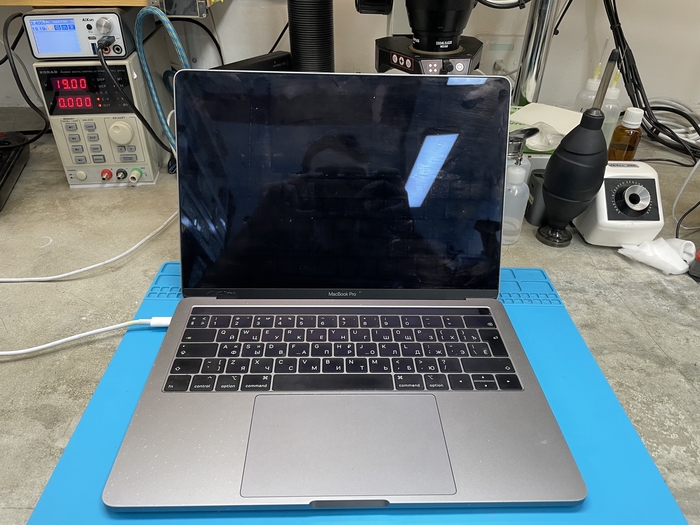
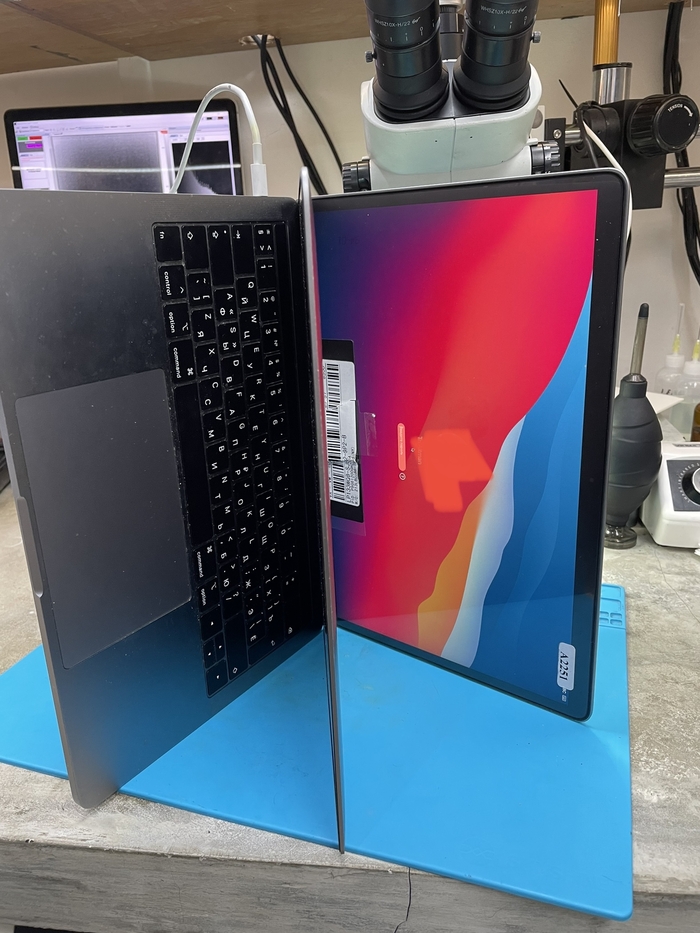
Восстановление MacBook Pro 13’ 2019
Всем привет, это снова я со своими всем интересными, (или не очень), постами о ремонтах макбуков. Данный макбук я приобрел не глядя под восстановление за 2,5 миллиона индонезийских рупий (
170$). Что ж, приступим к ремонту.
При подключении к зарядному устройству видно переключение устройства в 20В и попытку запуска, что говорит нам как минимум о том, что USB-C CD3217 контроллеры и Т2 чип с большой долей вероятности исправны.
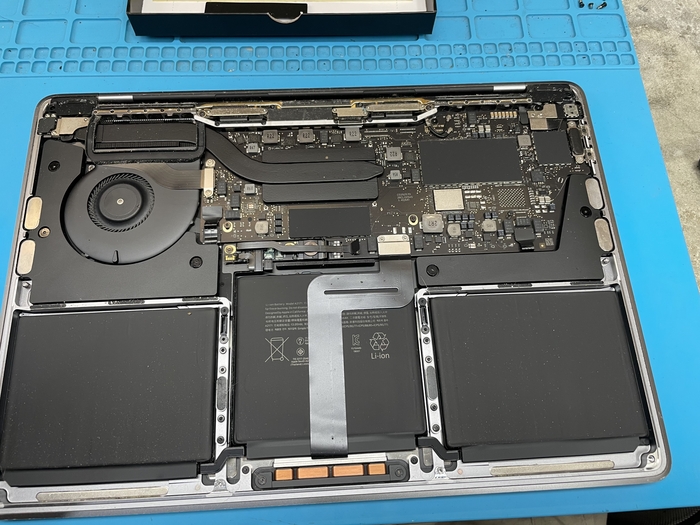
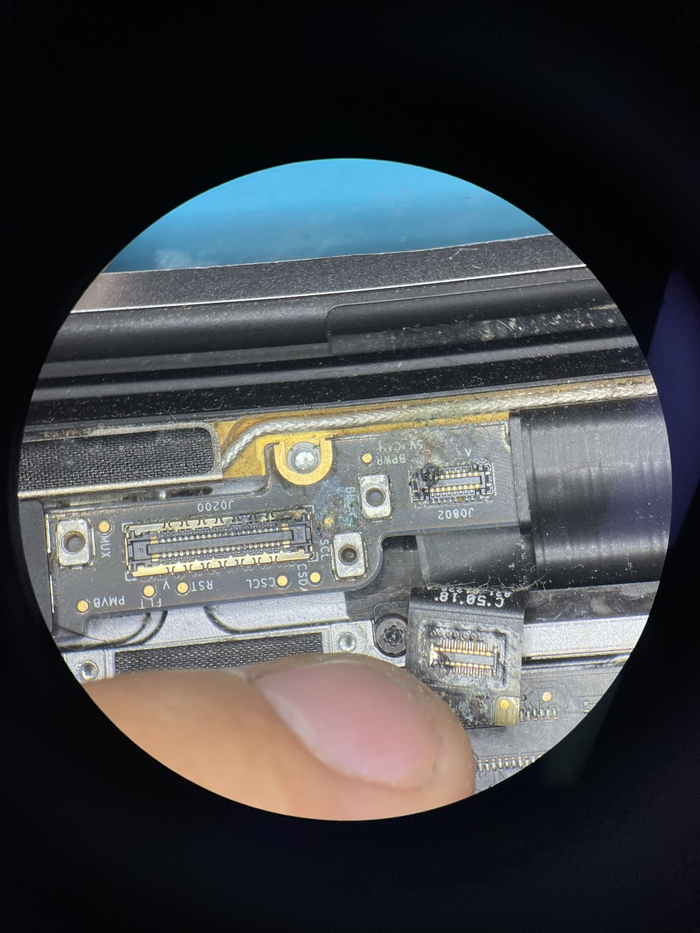
Для дальнейшей диагностики откручиваем болтики и снимаем крышку. После этого сразу наблюдаем причину некорректной работы устройства, а именно попадание жидкости на коннектор T-CONа дисплея.
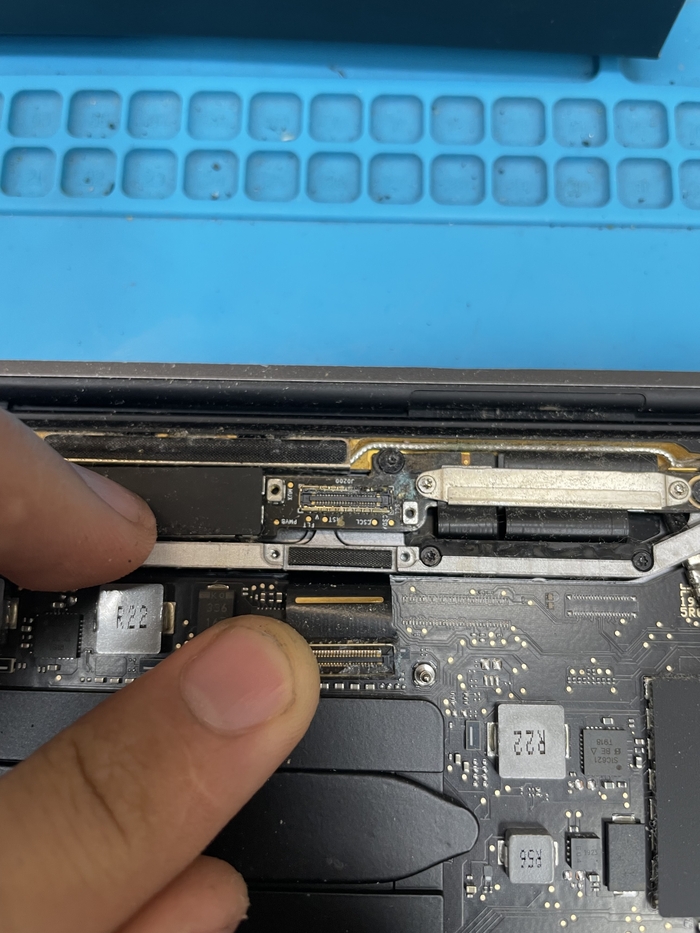
Выглядит не очень хорошо, обычно такие повреждения заканчиваются пробитым EDP линиями в самом процессоре и последующей его заменой. Происходит это из за того, что
50В в линии питания подсветки прилетает в дата лини по дисплею. Что-то похожее происходит при отключении или подключении дисплея на горячую без отключения АКБ и разрядки конденсаторов. Но после разборки и замены шлейфа соединяющего материнскую плату с платой дисплея с другим дисплеем аппарат прекрасно запускается и даже дает картинку, это говорит о том , что мы выиграли в лотерею и не попали на замену процессора.
Теперь нужно восстановить тикон, а именно заменить пару корректоров и восстановить поджаренные дороги.
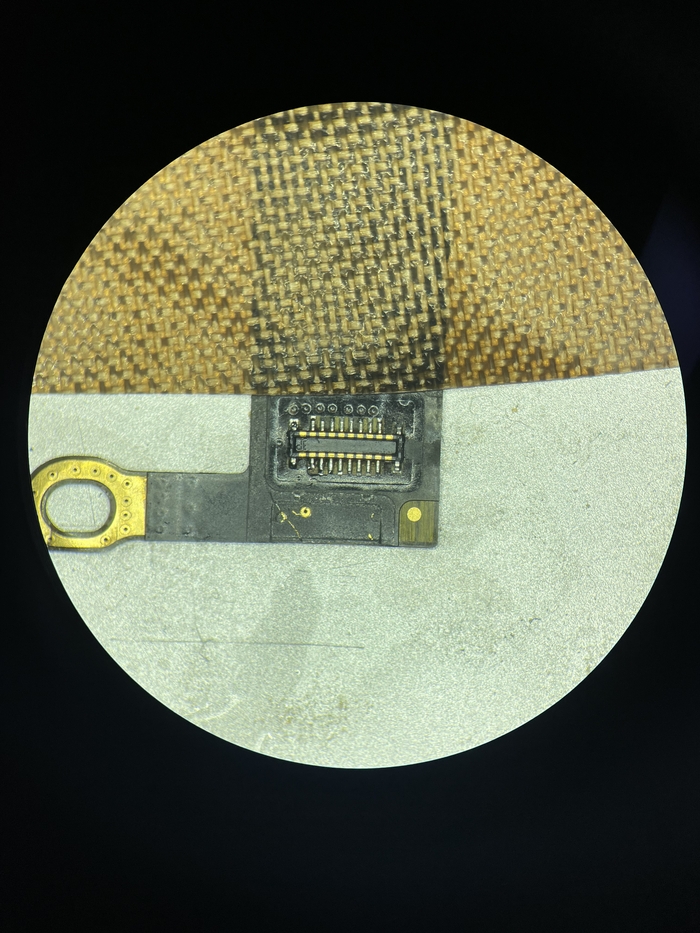
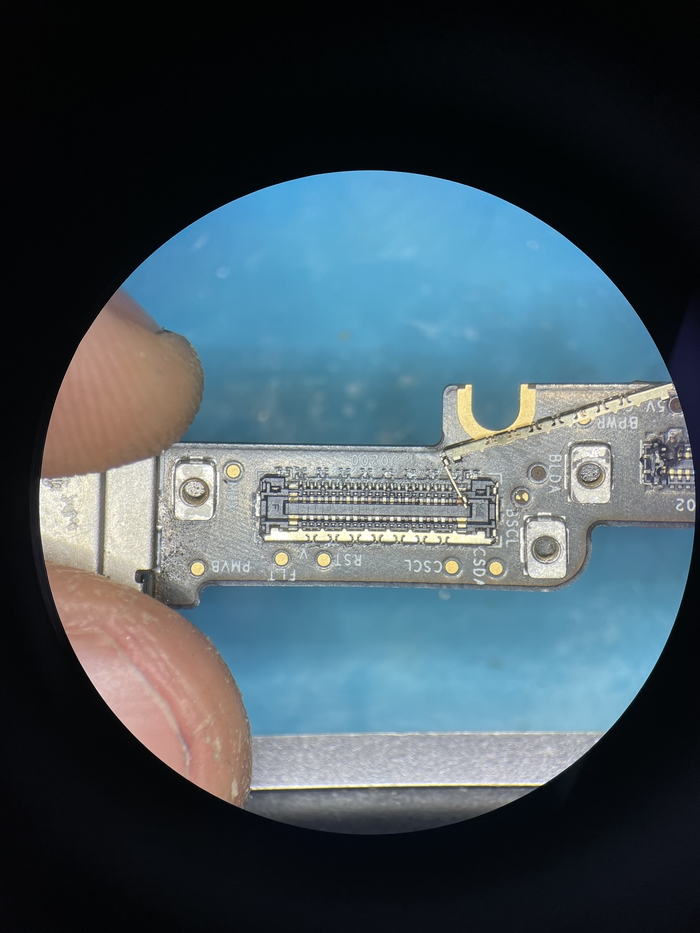
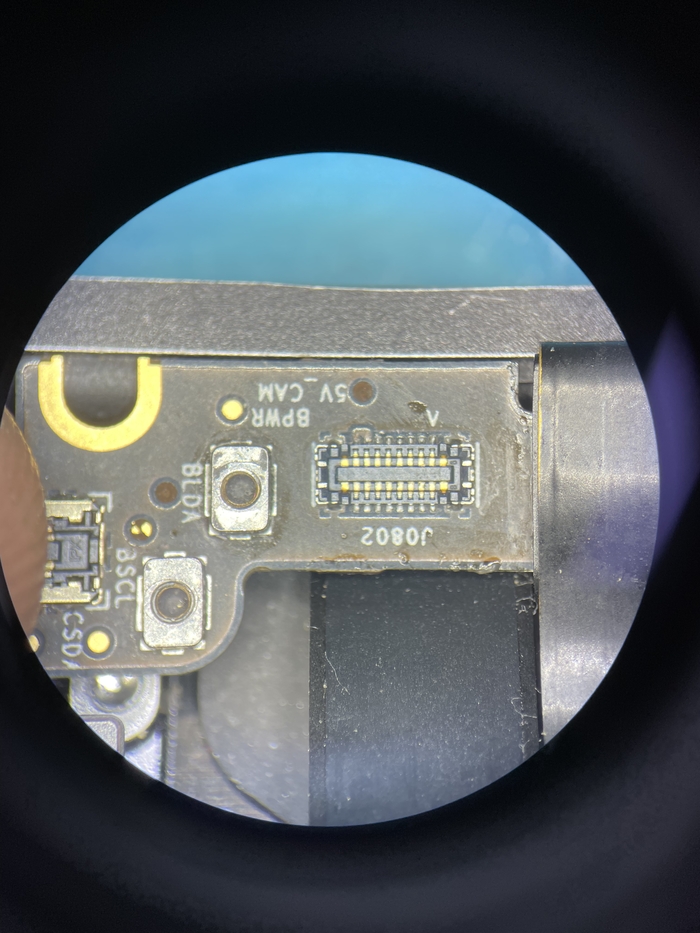
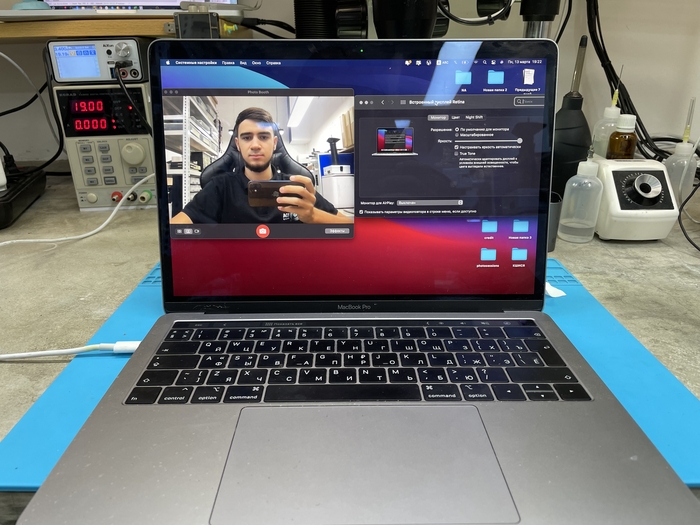
После восстановления пробуем включать и видим что дисплей полностью исправен.
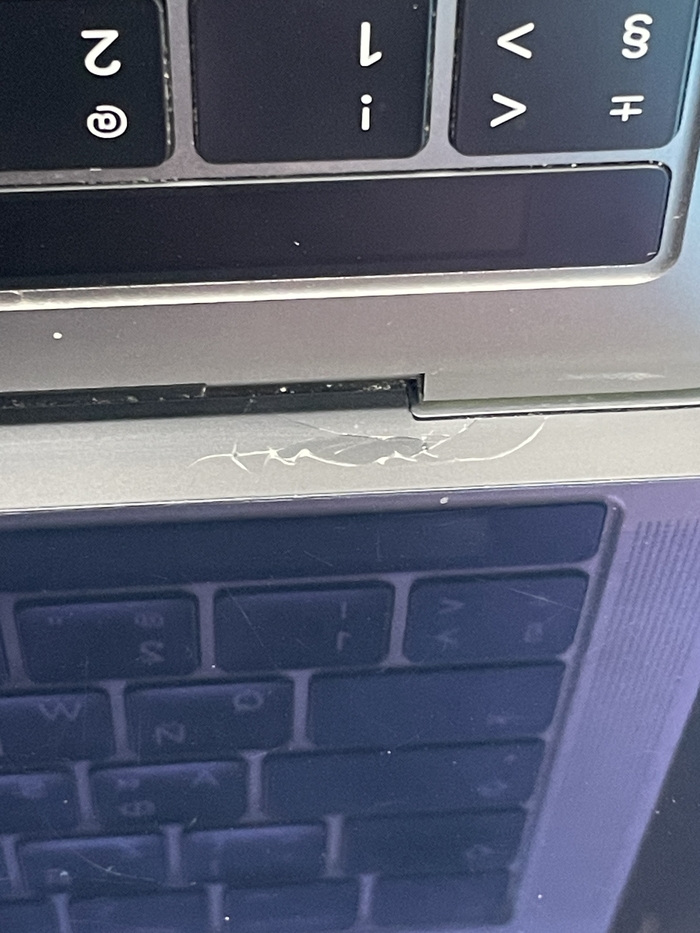
Так же присутствуют трещины на стеклянном безеле, так что поменяем его тоже.
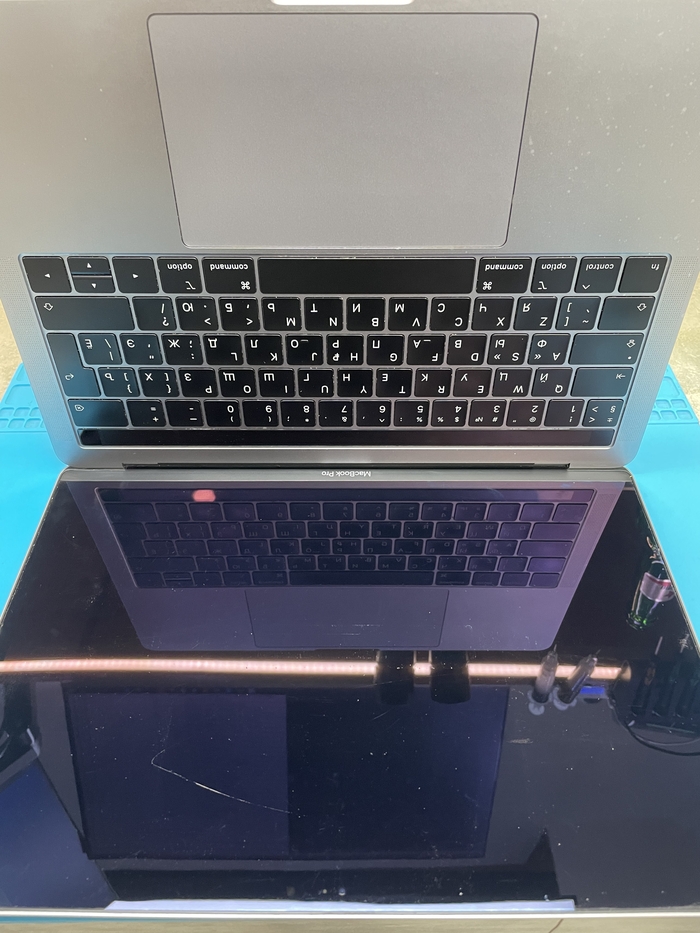
Собираем, делаем рестор и накатываем новую систему.
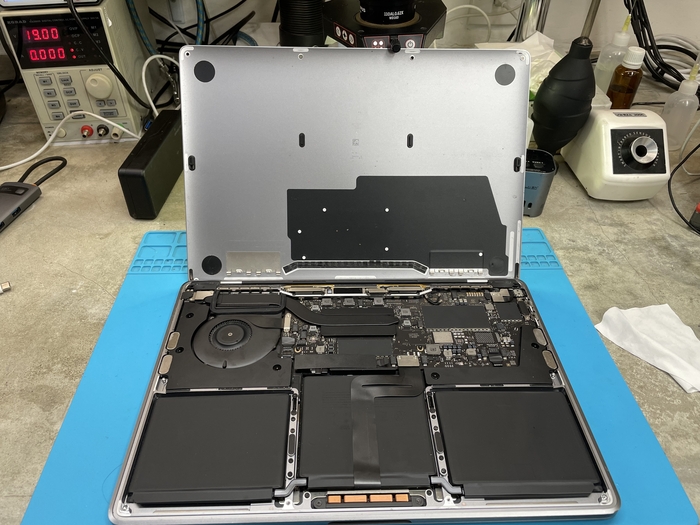
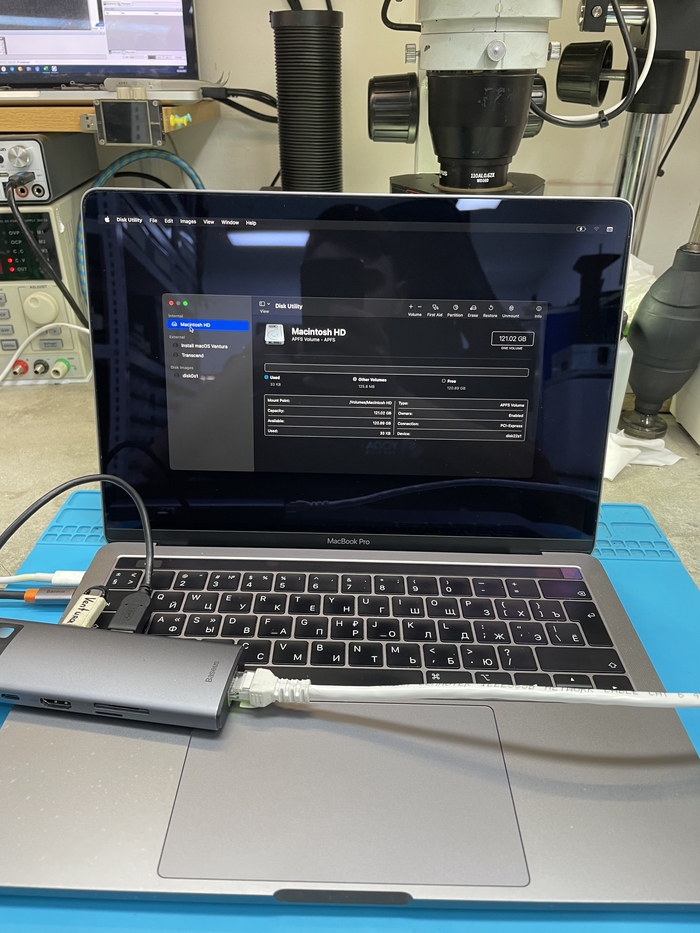
И в итоге получаем полностью рабочий, относительно свежий лаптоп за час работы и 170$ затрат. На этом ремонт окончен, спасибо за внимание.
Есть мысли разнообразить мои посты небольшим блогом о моей жизни, может кому будет интересно о том, как я в 18 лет, один, без специального образования, собрал вещички и улетел за 10000 километров работать в другую страну. Стоит ли заморачиваться? Будет ли кому нибудь интересна данная тема?
Замена сокета 1151
Вернулся после продажи на одной площадке комп, типа не запустился в процессе проверки. Достаем из него мать
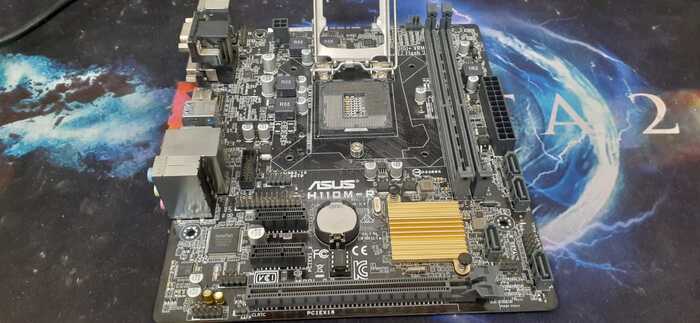
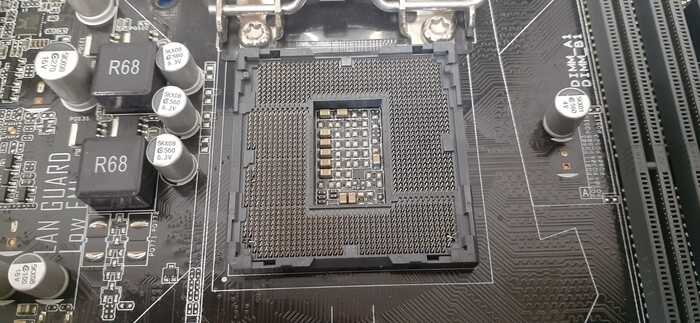
Видим, что жопоруки на какой-то хер снимали проц и угандошили сокет. Делать нечего, мать выбрасывать не вариант. Разоблачаем, кидаем на паяльную станцию
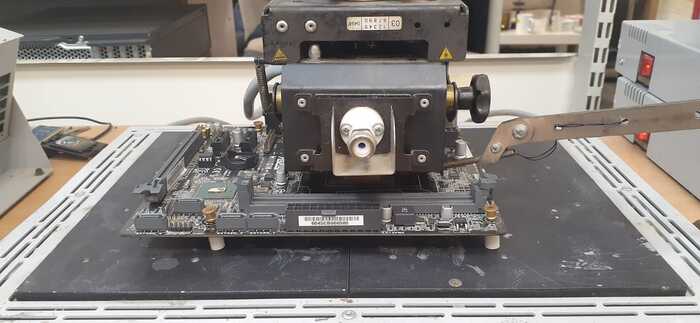
Сдергиваем сокет и готовим площадку под новый
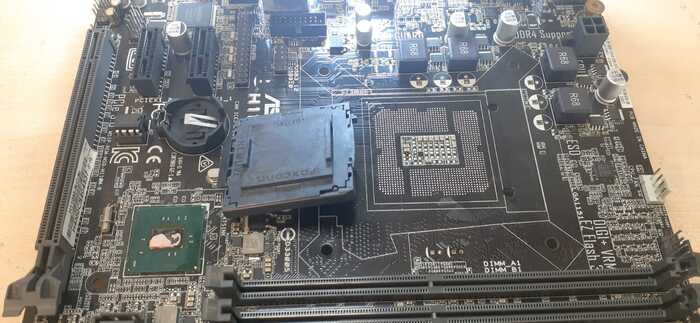
Мажем флюсом ersa и мать и сокет, ровняем сокет по месту
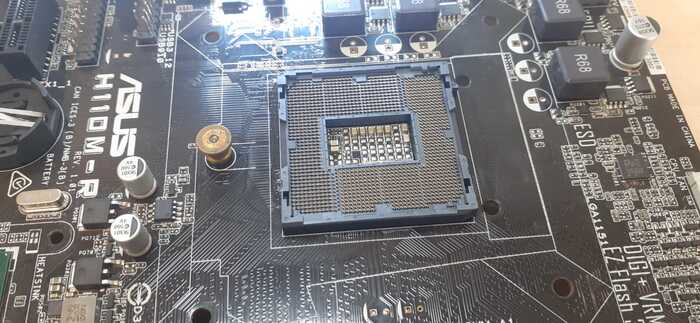
Кидаем обратно на паяльную станцию. Охлаждаем, собираем и на проверку.
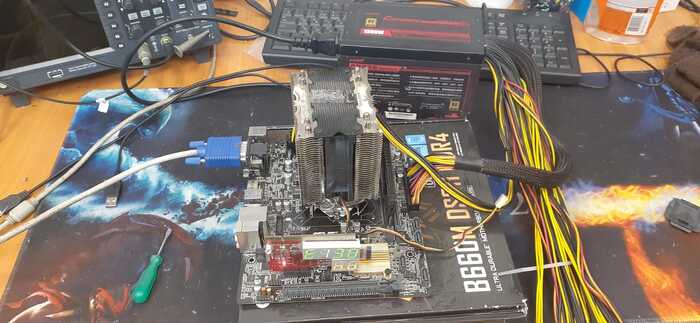
Пост карта здесь чисто посмотреть активность на плате (пост-коды не кажет в этом слоте)
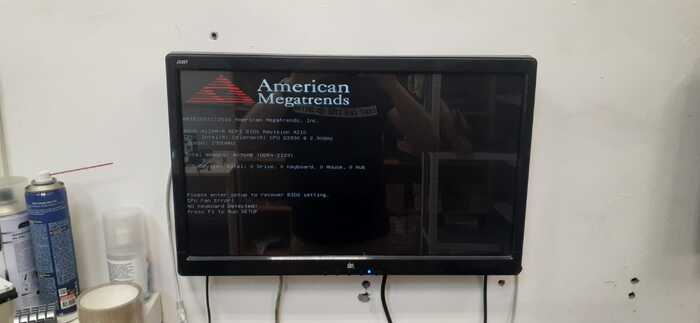
Видим картинку, для верности проверяем в двухканале, работу видюхи и отдаем на склад.
За сим все, до новых встреч.

Свистит блок питания? Ремонтируем!
Рабочий лайфхак
Сегодня пришел на работу почистить и проверить ноутбук после залития, залили его тормозной жидкостью, но соль не в этом, материнка сухая, клавиатуру вымыл очистителем тормозов)
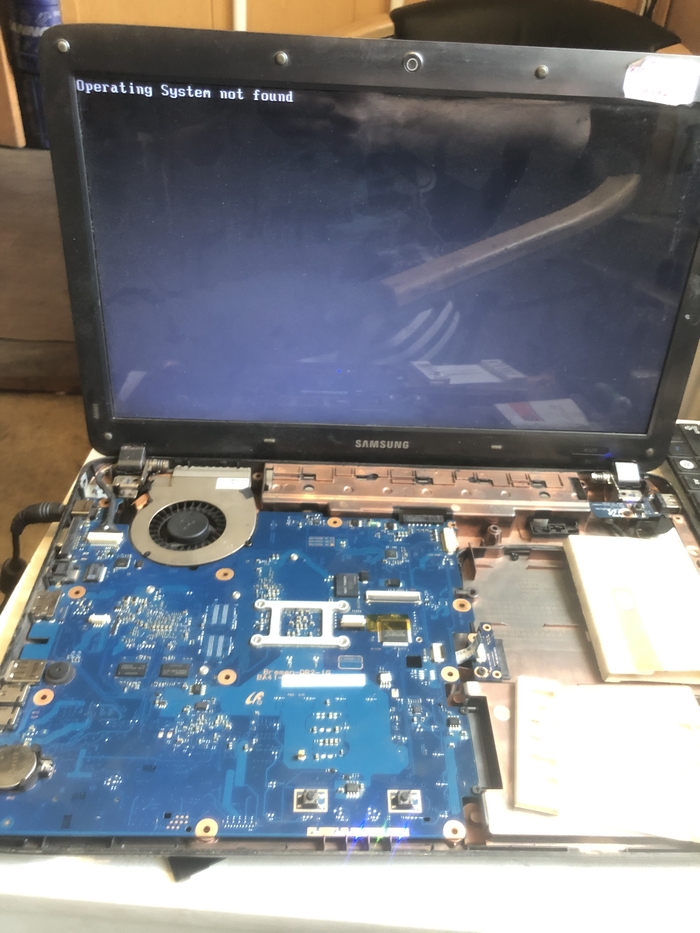
Но при сборке вставляя шлейф дисплея в разъём погнул 2 контакта. Узнал я об этом когда скидал ноут без болтов и включил, дисплей не заработал. Разобрал обратно и увидел такую картину. Микроскопа нет к сожалению, сфотографировал как смог на телефон
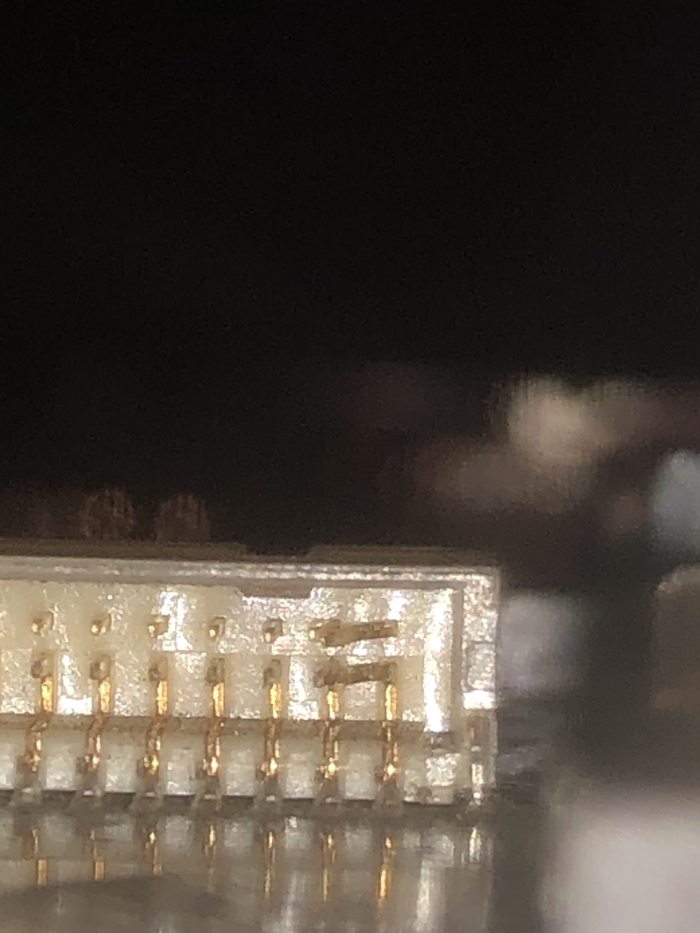
2 крайних правых контакта прижались к соседним
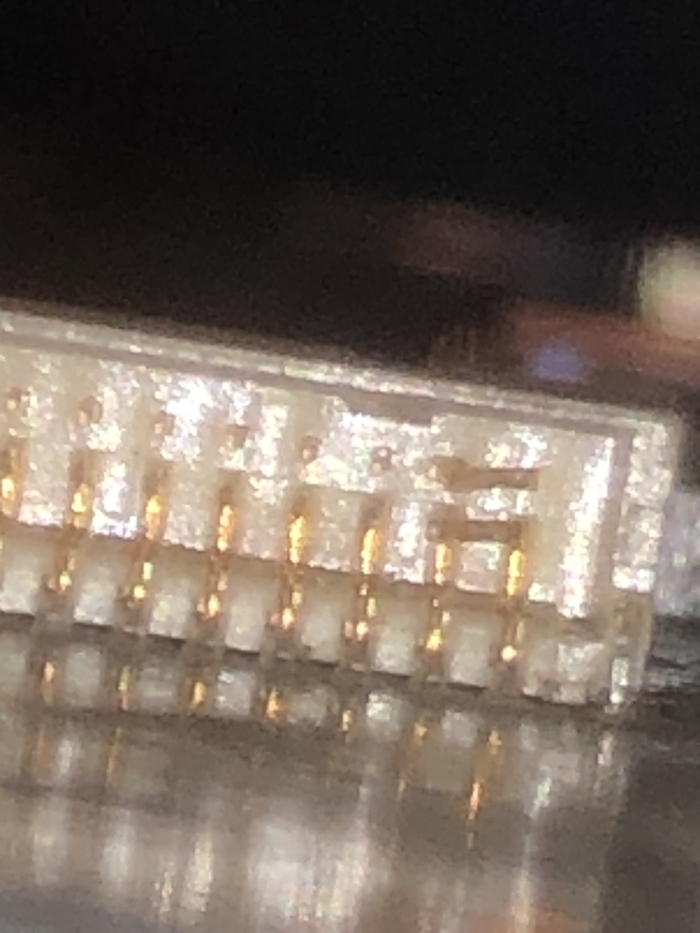
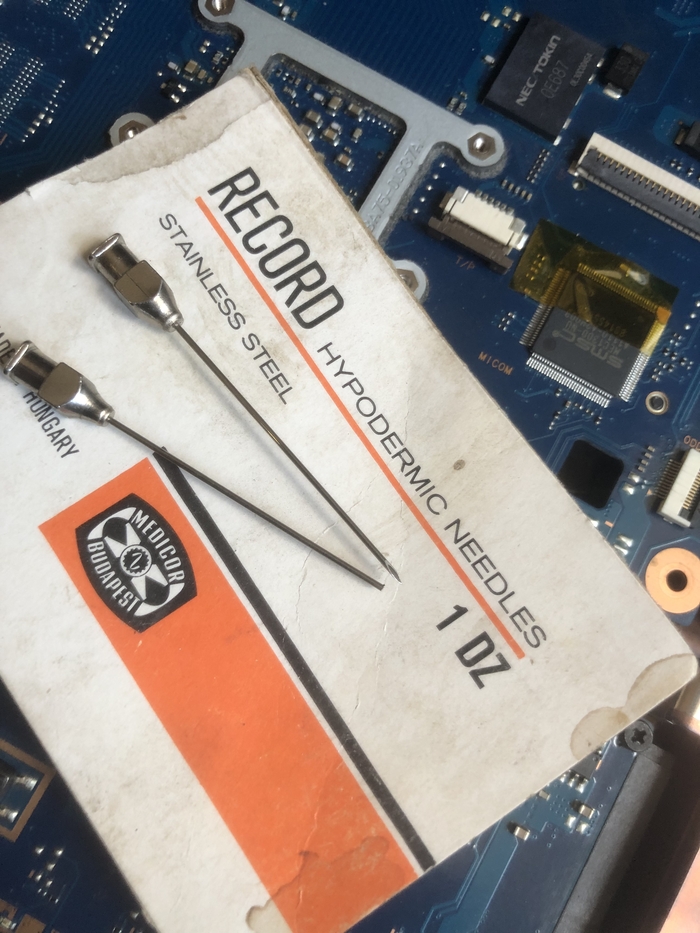
На пару минут я впал в отчаяние, но потом вспомнил что видел в тик-токе как выпрямляют контакты процессоров АМД. Нашёл иголки для шприцов (у нас их используют для клея) и сточил одну на точиле, чтобы край стал прямым
Выпрямленные контакты к сожалению не сфоткал, т.к. сначала и не думал писать пост, обычно делаю фото процесса для себя)
Но вот результат:
Надеюсь кому-нибудь из вас пригодится)
Обслуживание заварочного устройства (ЗУ) кофемашин Saeco / Philips / Gaggia
Развели как (часть 2)
В предыдущем посте писалала последствия обращения к мошенникам! Развели как малолетку
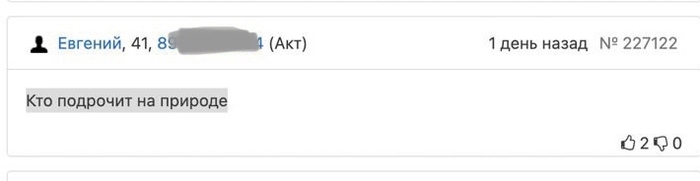
Мои данные куда-то слили, в соцсетях была попытка входа, а с утра, как вышел гневный пост стали написывать мужчины с предложением: совершать возвратно поступательные движения на природе🤔.
И никто не признавался где нашел мой номер))) Никто, кроме последнего.
Сейчас номер удален.
Итак, барабанная дробь, это: доска объявлений для геев, мать его… для геев. У меня небыло шанса им понравится даже… прям обидно.
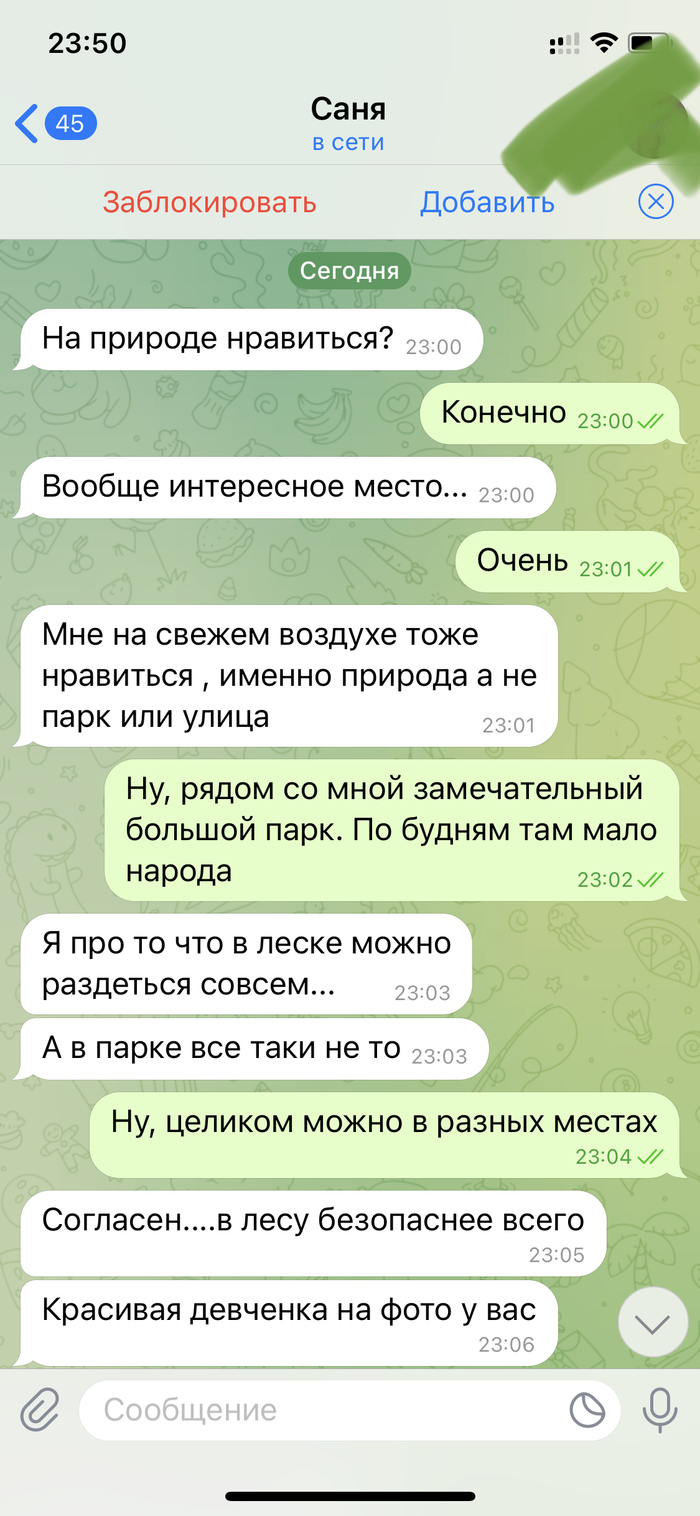

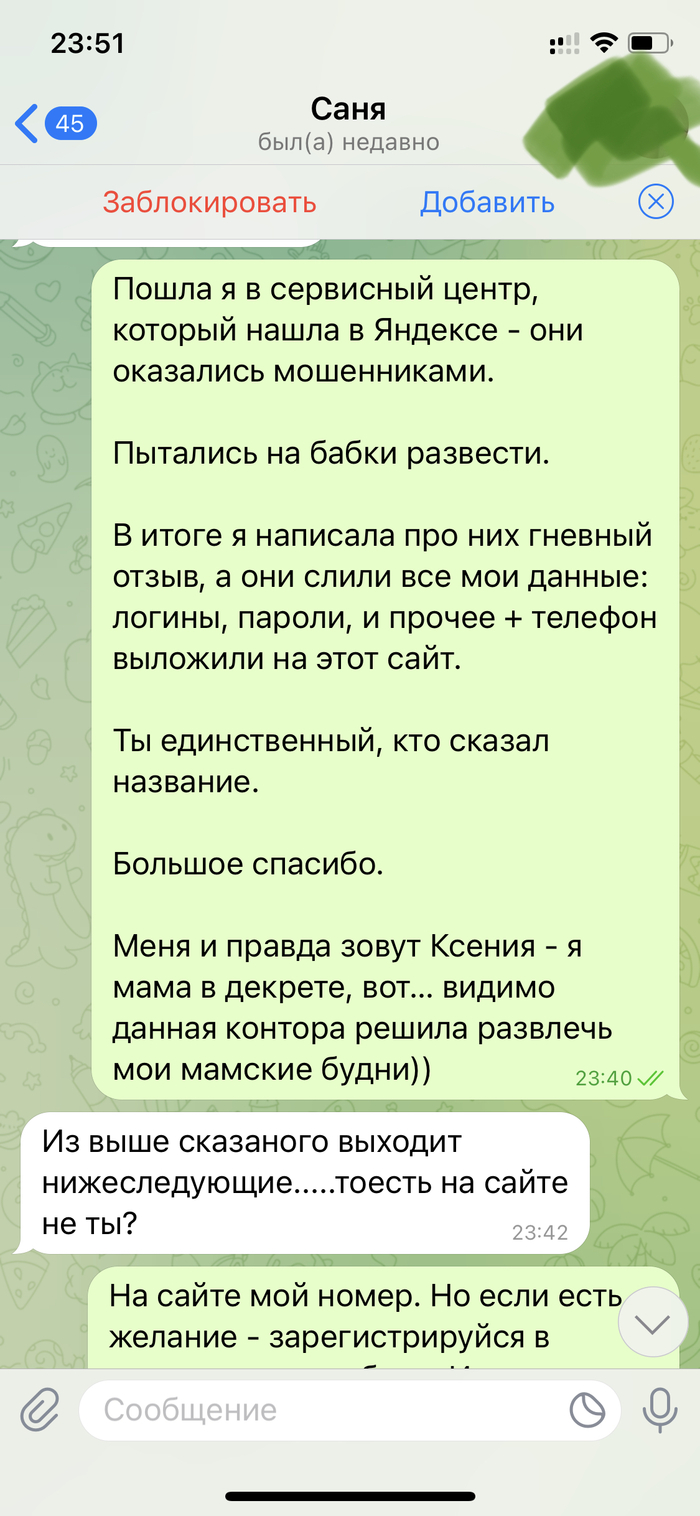
Ps: против геев ничего не имею. Но данный сервисный центр — конченные пидорасы🤦🏼♀️
Не всегда Боржоми лечит, или как я оживил залитый MacBook Air
Сегодня я расскажу тебе, дорогой читатель, как восстанавливал очередной, залитый минералкой, Macbook Air 13-inch, Mid 2012 (A1466EMC2559). В принципе, вряд ли, будет что-то новое. Но, как показала практика, есть люди со схожими проблемами в ноутбуках, и мои посты дают им некоторые ответы и помощь. А мне приятно, что кому-то это полезно.
Поступает в ремонт Macbook Air. «Невключайка». Причина, как пояснили – облили минералкой, положили в рис. Ну, что же. Делаю плов диагностику. Вначале визуальный осмотр: порты целые, клавиатура хрустит, экран заляпан, но критического ничего нет. Ладно, подаю питание, посмотрю, что будет.
После подключения разъёма зарядного устройства – тишина. Потребление – жалкие 12 мА. По индикации совсем ничего. Даже индикатор ЗУ не зажигается (хотя должен оранжевым, или зелёным гореть).
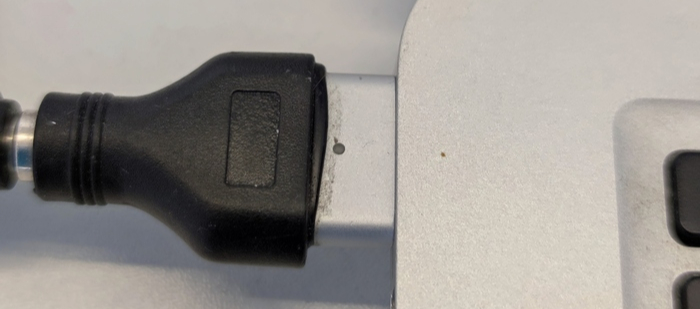
Сильно, видимо, пострадал. Вскрываем и…
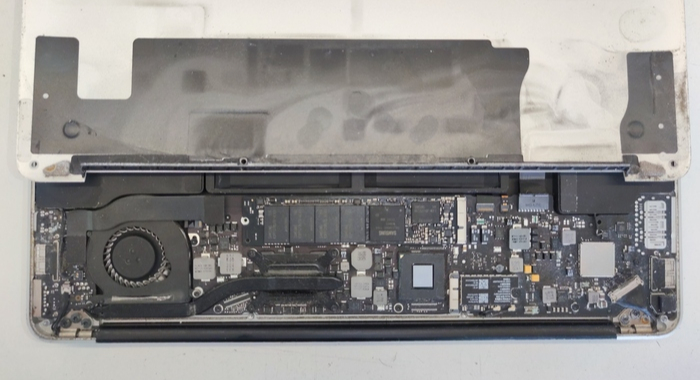
OMG! Теперь понятно.
Действительно, внутри ему досталось сильно. Минералка всё-таки. Причём, рисом внутри засыпали, а АКБ не отключили. Перебирали, и напутали с винтами – а вот это не очень хорошо! Есть на этой модели одно критическое место, в которое, вкрутив не тот винт (при элементарном обслуживании), сразу лишаешься работоспособности устройства. Отметил его на фото.
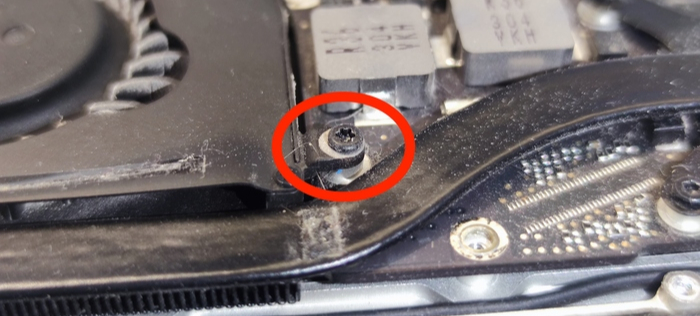
И тут вкручен винт от АКБ, который, практически не различимо для глаза, но длиннее того, что должен там быть. Силиконовый уплотнитель между радиатором и кулером не установили. Всегда забывают, потому как обнаруживаешь его, только когда соберешь устройство, а уплотнитель остается на столе.
Забегая вперёд, скажу, что винт просто накинули, не стали его всверливать. Повезло.
Понятно, что вначале необходимо купать плату логики в ультразвуке, предварительно зафиксировав, наиболее подробно, все повреждения. Но, это уже нужно согласовывать с владельцем. Пока что необходимо зафиксировать все повреждения и оценить масштаб работы. Точно понадобится плата-донор, для мелочи. Подготовлю.
Узел подсветки и коннектор матрицы гарантированно пострадали.
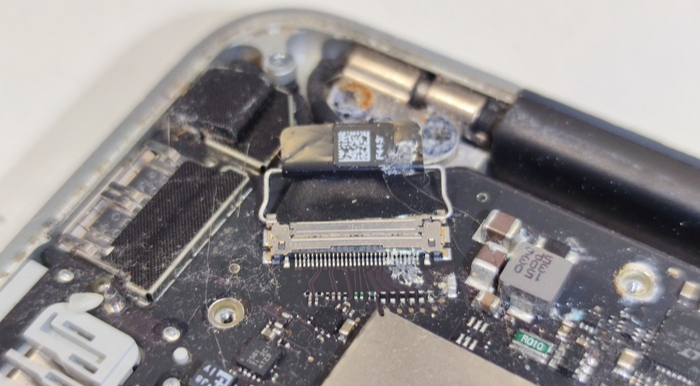
XDP коннектор залит.
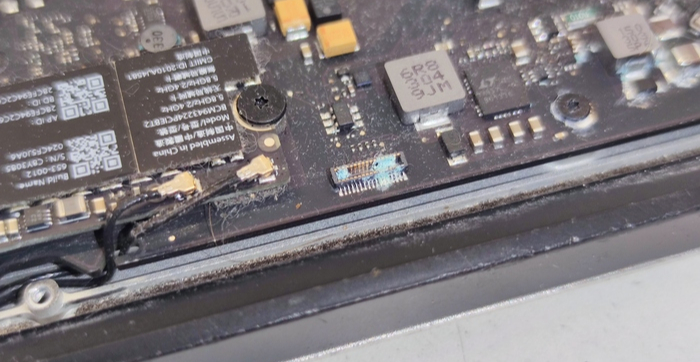
Видно воздействие жидкости и на дополнительной плате.
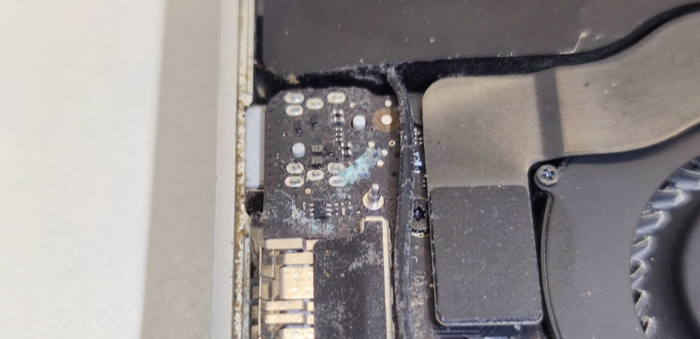
Выкручиваю все винты, смотрю что с обратной стороны. И там не все хорошо. Конечно же ШИМ подсветки. Она всегда страдает в первую очередь – неудобное расположение (рядом открытая часть корпуса) и высокое напряжение (около 50V) быстро приводят в негодность данный узел при попадании жидкости.
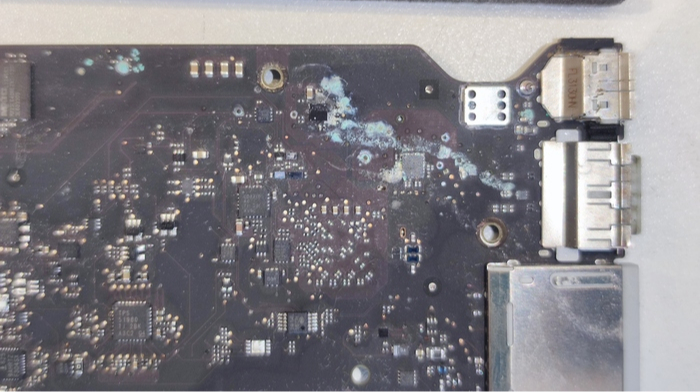
Немного пострадали элементы в районе R7931 (согласно схеме и боардвью) тут как раз, реализован узел, отвечающий за разрешение запуска платформы (S0 ENABLE). Вероятнее всего, отсутствие какой-либо реакции на подключение ЗУ скрыто именно тут.
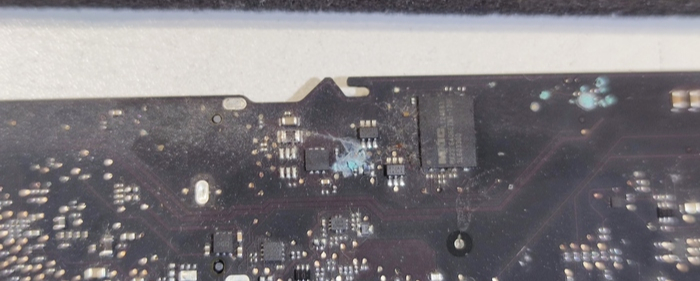
Немного фото по грязи, коррозии и напутанных винтов.
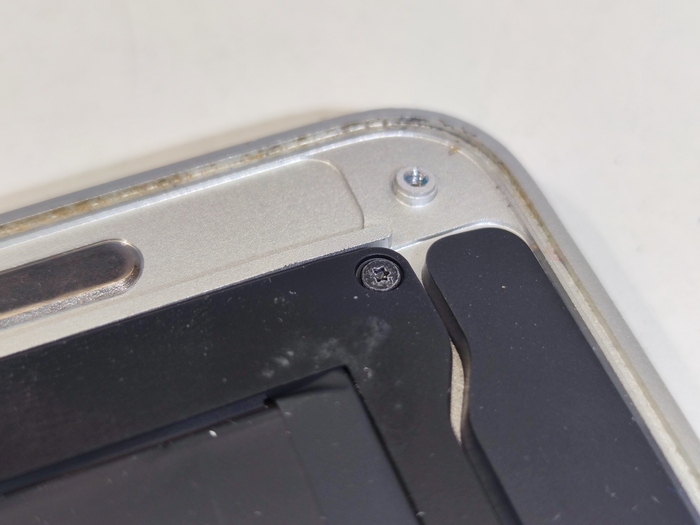
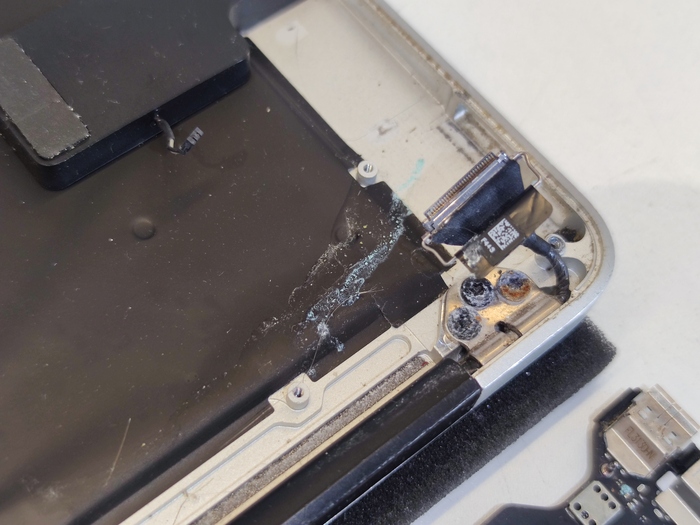
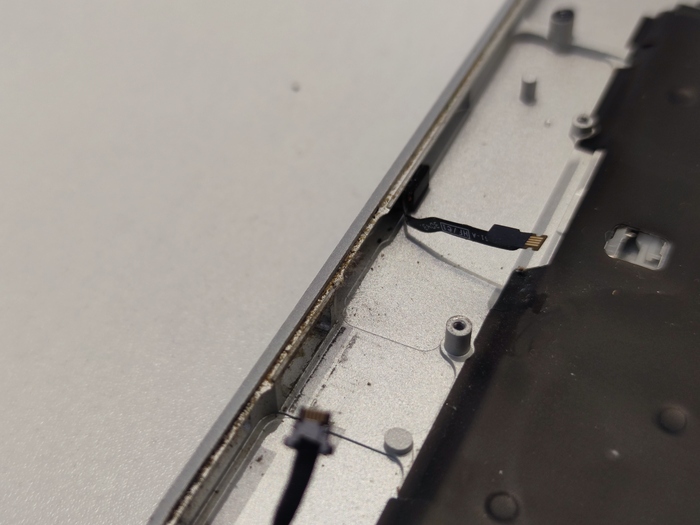
Не секрет, что минеральная вода – это раствор с высоким содержанием солей. Под воздействием электричества, происходит процесс электролиза, с образованием коррозии. Коррозия состоит, в основном, медного купороса и прочих продуктов воздействия электричества, которые имеют более низкую диэлектрическую проницаемость, что приводит к замыканию электрических цепей.
Мыть, не перемыть.
Собрали информацию в кучу. Заготовились комплектующими, донорами. Оформили заказ на того, чего нет в наличии. Согласовываем с владельцем. Получили добро. Работаем дальше.
Первое, что необходимо сделать – отмыть это все. Половину комплектующих окунаем в ультразвуковую ванну, другую половину (крышка корпуса, тачпад и топкейс) отмываем под краном. Клавиатуру сразу демонтирую, так как она не прошла тест на тестере, хрустит при нажатии некоторых клавиш, и имеет явные следы воздействия жидкости.
После ультразвуковой ванны, пропускаю всё под струей воды, ставлю на просушку, периодически продуваю сжатым воздухом. Все подсохло, имеет совсем другой вид в отличии от исходного.
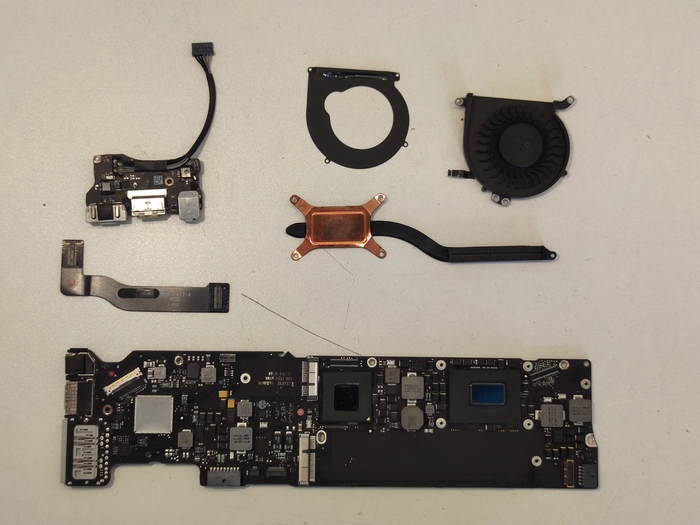
Провожу визуальный осмотр. Замечаю и фиксирую явно отгнившие элементы. Устранять это я буду после тестового запуска – контрольная точка. Важно, чтобы плата логики и сопутствующие элементы были сухими. Соответственно, собираю «на весу» всё что на фото выше. Подкидываю матрицу, предварительно очистив её коннектор. Подключаю коннектор ЗУ, подаю питание.
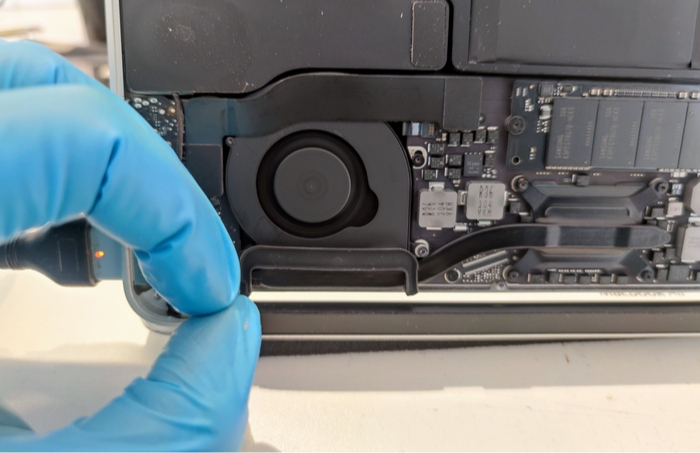
Индикатор загорелся оранжевым. Имеется автостарт. Потребление поднялось до 338 мА, но это немного ниже того значения, что должно быть на данной платформе. Но оно и понятно после того, как платформа штатно перезагружается пару раз – у нас не запустилась подсветка. Но изображение, при этом, имеется. Выясняем мы это, подсветив экран с обратной стороны.
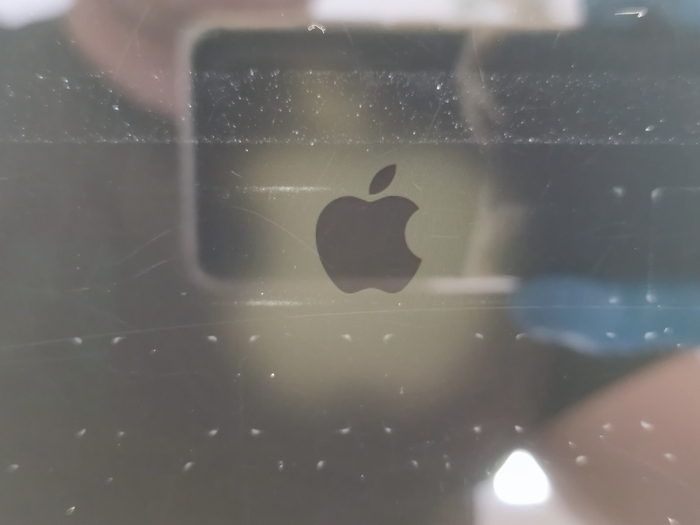
Я ожидал именно такого исхода событий, так как узел подсветки явно был повреждён. Но мне необходимо было проверить старт всей платформы, чтобы минимизировать количество перегревов платы и заменить все необходимые элементы одним заходом.
Разбираю, и приступаю к подготовке заказанных элементов и с донора. Далее поднимаю элементы на исходной плате. Под ШИМ подсветки, ожидаемо, все сгнило.
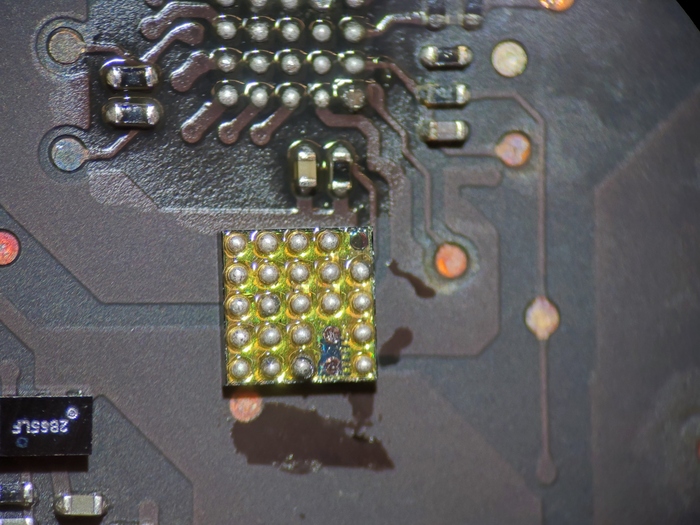
Меняю отвалившейся резистор на обратной стороне платы, так же относящийся к узлу подсветки. Пока снята ШИМ вызваниваю дорожки до коннектора матрицы. Иногда они прогнивают. Но сейчас все хорошо. Монтирую все элементы обратно. Клавиатуру вкручиваю (процесс замены клавиатуры чего-то не сфотографировал). Убираю следы флюса по плате. Собираю и очередной тест.
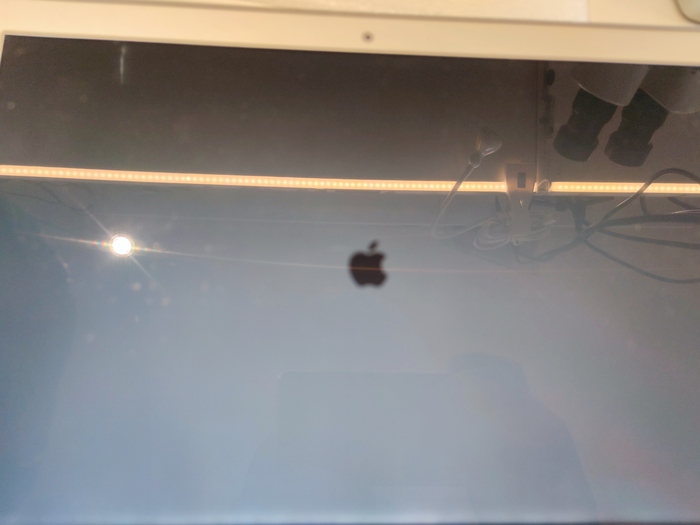
Все замечательно. Компоную устройство, но пока не закручиваю ничего, сделаю это после всех тестов и прохождения чек-листа.
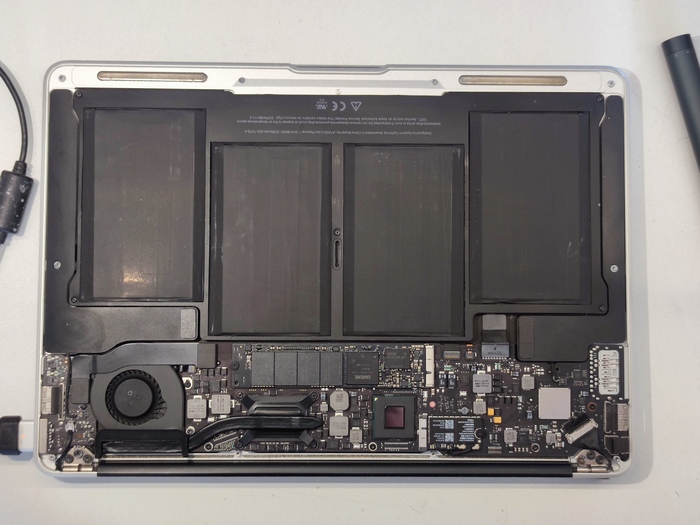
Гоняем по тестам пару дней, не забыв проверить АКБ на заряд-разряд и клавиатуру. Все круто. Отписываем владельцу, радуем его, выдаём по возможности.
Друзья, у каждого свои методы диагностики, работы, опыт, знания и инструменты. Я всего лишь пишу, так как поступаю я. И да, у меня много букаф, но иначе не получается – издержки профессии (часто работаю с новичками, привык разжёвывать). Так что не судите строго.
Спасибо, что уделили время и дочитали. Всем добра!)
Москва.
Мой контакт в ТГ: rz_stan
Ремонт музыкальной колонки Sony MHC-GT4D ошибка protect1
Попал в работу такой девайс с жалобой нет звука.
Во время гулянки при работе на полную громкость резко заткнулся. Написал protect. После нескольких попыток включить колонку хлопнуло и погасло совсем.
Разбираю.

Вынимаю, узлы и блоки, прозваниваю. Сгорел как сам усилитель так и блок питания. Озвучиваю предварительную стоимость ремонта.
Выпаиваю сгоревшие транзисторы, пару транзисторов с исправного канала переставил на тот который сгорел для проверки работоспособности.
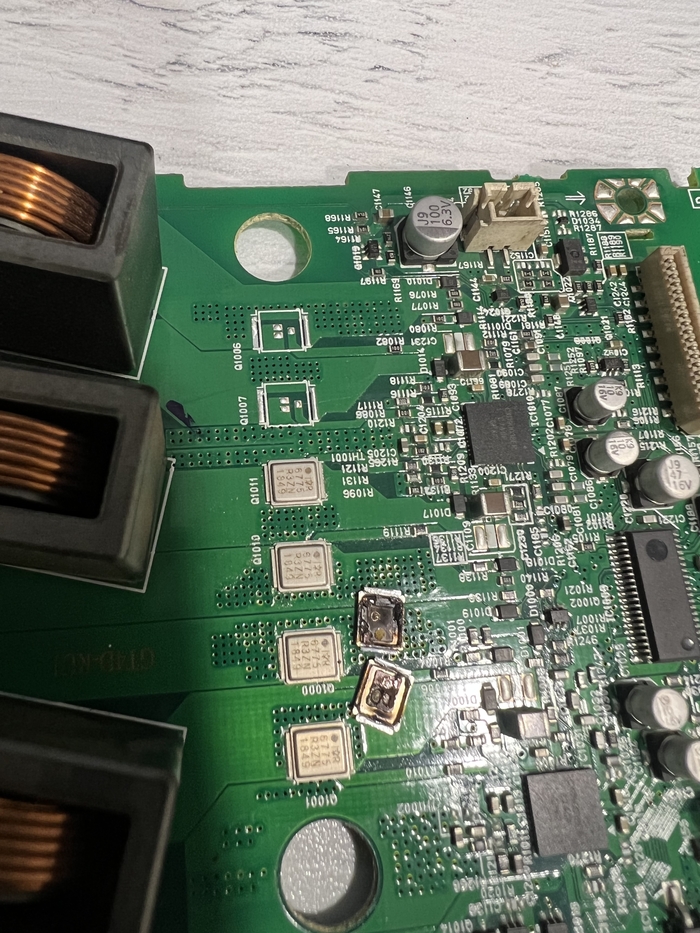
Блок питания запущен. Проверка включения. Ошибку выдает так как не хватает транзисторов в блоке усилителя, срабатывает защита. Схема на данный аппарат есть на ютуб. Защиту можно отключить в процессе ремонта. А после устранения неисправности вернуть обратно.
Проверяю осциллографом прохождение сигнала и его форму.
Ставлю новые транзисторы усилителя. Схема запущена, в следствии оказалось что вышел из строя еще и большой динамик.
Аппарат собран и отправлен другому мастеру на перемотку динамика.
Все )
Ремонт пленочной клавиатуры сейфа Bordogna
Поступил такой заказ со следами суперклея. Дорожки повреждены. Расчищаю место ремонта, вычищаю остатки клея.
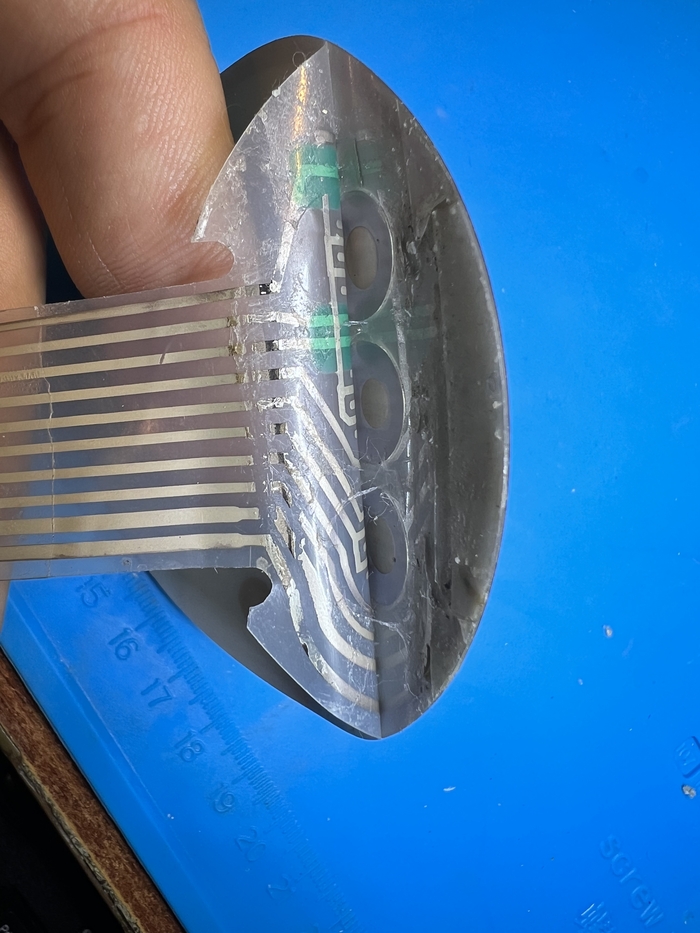
Наношу токопроводящий клей, содержащий серебро, подсушиваю феном, формирую дорожки.
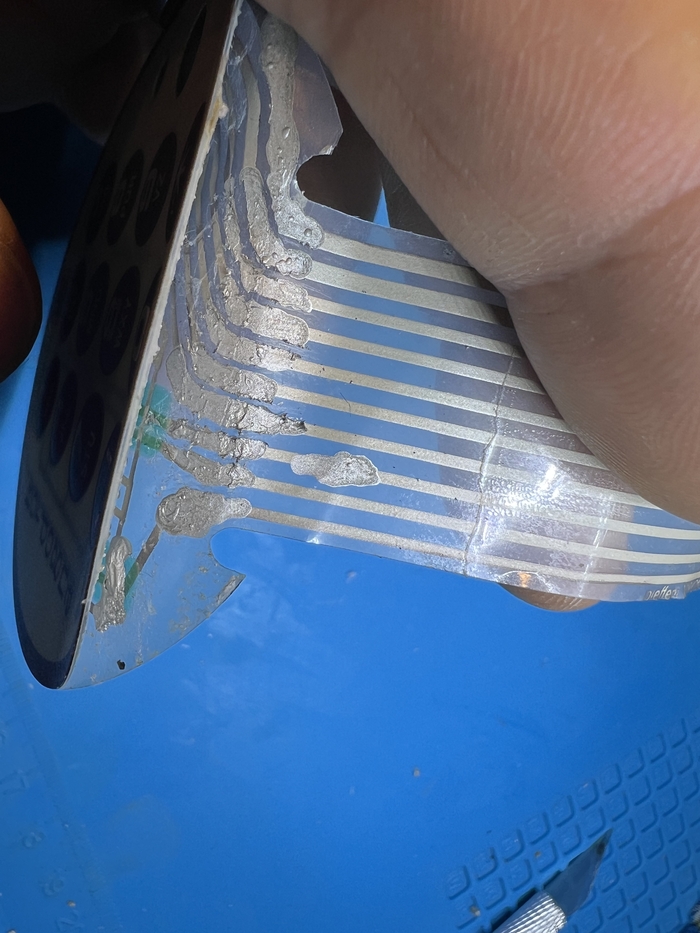
Проверяю работу всех кнопок. Края склеиваю клеем В7000 и слегка углы расплавляю паяльником.
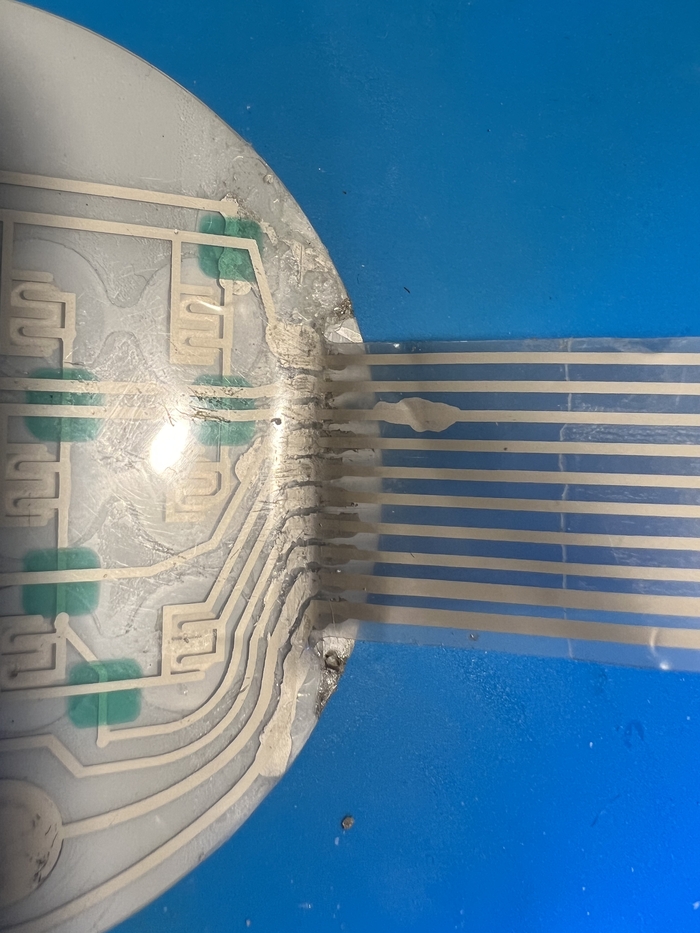
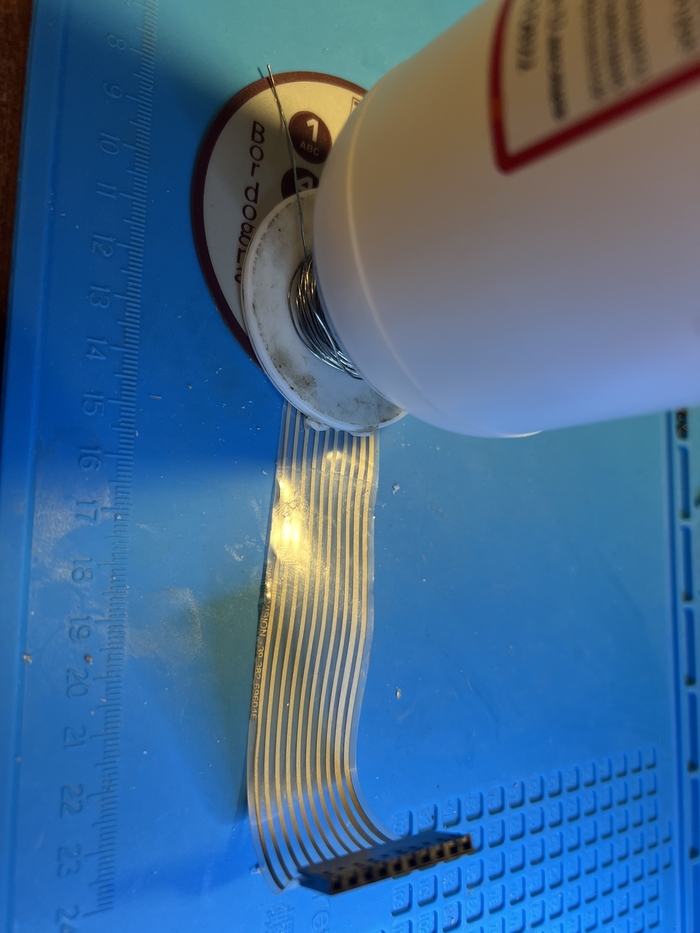
Оставляю на час под пресс чтоб высох клей.
После остатками двустороннего скотча, оклеиваю заднюю часть клавиатуры.
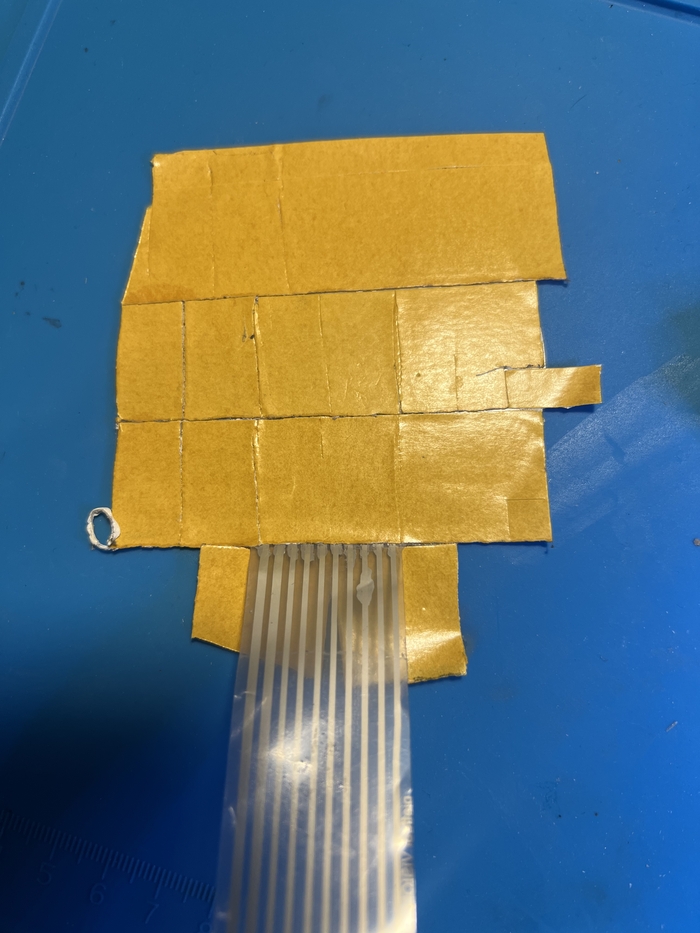
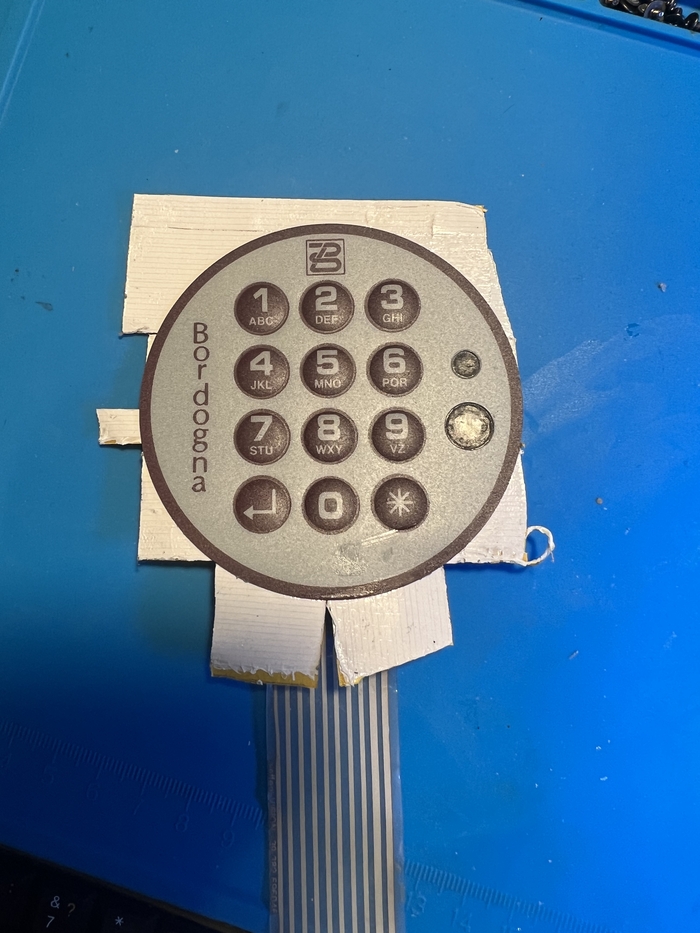
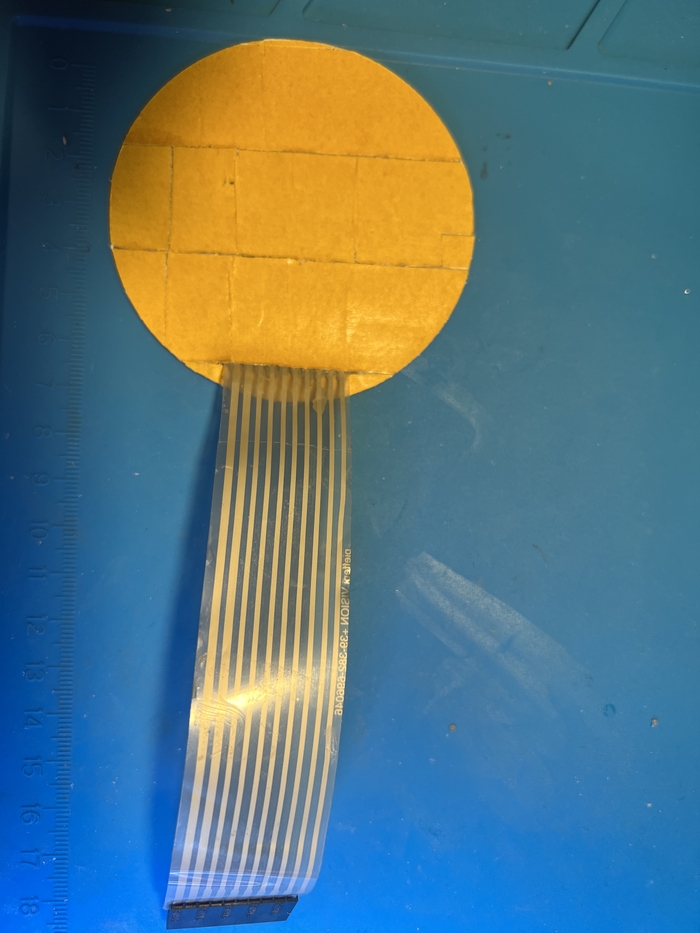
Готово. Отдаю клиенту для установки на устройство.
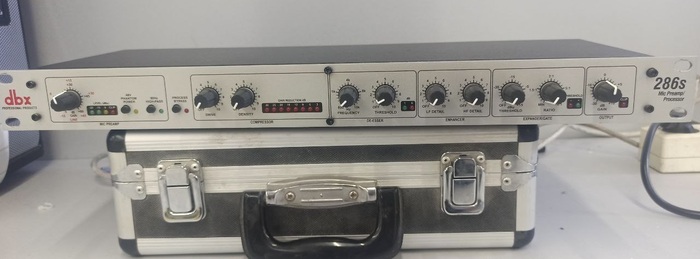
Ремонт микрофонного предусилителя DBX 286S
Принесли в ремонт микрофонный предусилитель dbx 286S с дефектом: на выходе звук с искажениями в не зависимости от настроек.
Подаю на вход синусоиду с частотой 1 кГц и вижу такую картину:
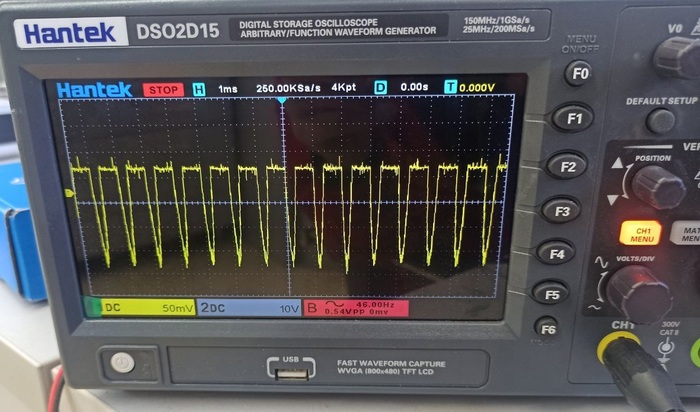
В не зависимости от каких-либо настроек на самом пред усилителе, часть положительной полуволны обрезается. Дефект виден «невооруженным» глазом. Разбираю аппарат.
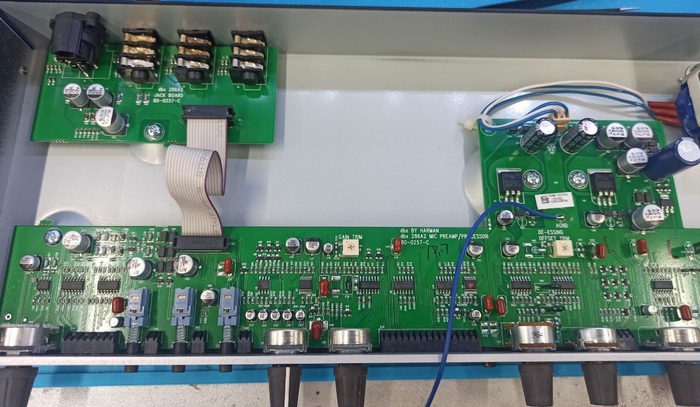
Подпаиваю провод для удобных замеров сигнала и прохожусь по всем первичным и вторичным напряжениям. К ним претензий нет, все в пределах нормы. Теперь прохожусь по всем выходам операционных усилителей. Мое внимание привлек ОУ под позиционным обозначением U12.
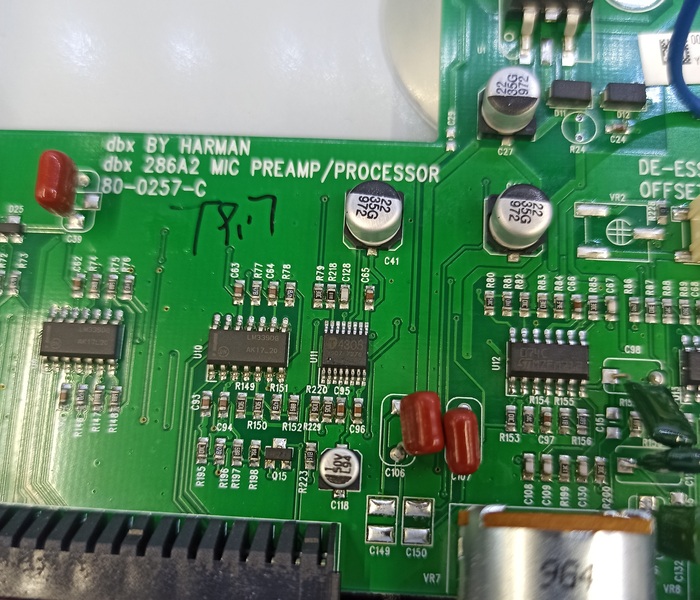
На выходе у него уже сигнал с искажением. На входе сигнал толком посмотреть не смог в виду огромных пульсаций (скорее всего из-за моего подключения). Но тк такой ОУ есть в наличии, меняю его. Результат не изменился, значит копаем дальше. Это 4-х канальный ОУ, но будем смотреть только 1 канал. Два входа, один на земле, второй идет к ОУ под позицией U11. На выходе так же ничего замерять не смог, на на входе у него сигнал без искажения. То есть либо он обрезает сигнал, либо проблема между этими двумя ОУ. Но я склоняюсь к первому варианту, и по этому меняю его. И на выходе картина стала такой:
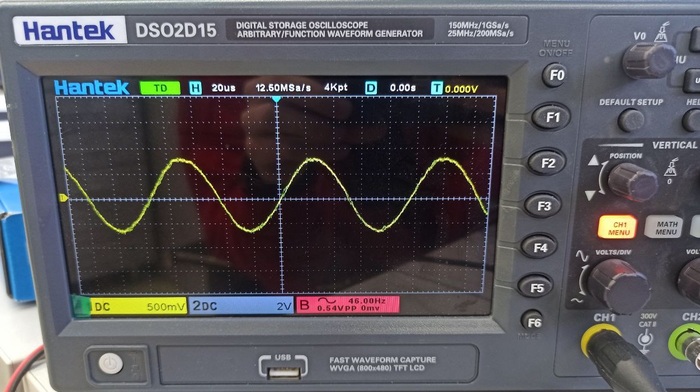
Сигнал на входе:

Поднимаю уровень громкости:
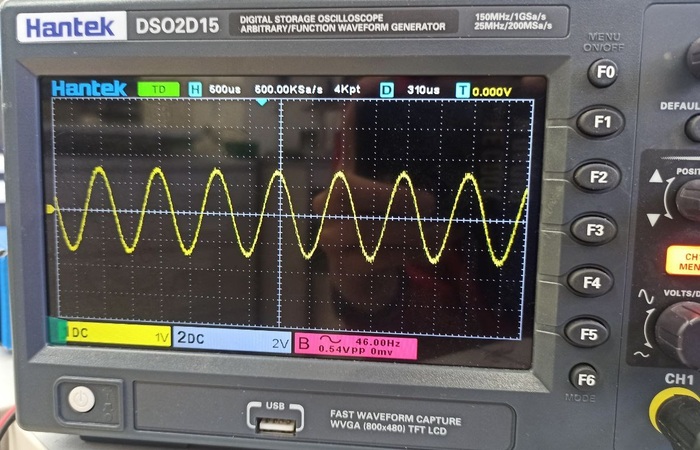
Дефект ушёл. Тестирую аппарат несколько дней и дефектов больше не нахожу.
Буду рад если подпишитесь на мой телеграмм канал, в будущем будет много интересного)
Всем удачных ремонтов, друзья!
Благодарности пост
Хочу сказать спасибо всем тем людям, кто находит время и желание выложить видео про какой-нибудь ремонт: будь то авто, стиральная машинка или смартфон. Вы сэкономили людям кучу денег и времени, а кого-то спасли от мошенников. С помощью таких видеороликов я починил кучу всего: трижды стиральную машинку, ноутбук, менял разбитые дисплеи на смартфонах, периодически ремонтирую свой авто, а также сделал ремонт в доме, построил сарай. Вот сейчас дошла очередь до строительства террасы. А тем, кто выкладывает видео или текст с фото по делу без лишней воды — вам в раю будет уготовано отдельное джакузи с девственницами.
Ремонт ноутбука MSI GF75 Thin (пропала видеокарта)
Всем привет! Сегодня на ремонте у нас «игровой» ноутбук MSI GF75 Thin 10UEK-047RU с проблемой — пропала дискретная видеокарта из диспетчера устройств.
В этой модели установлена с завода видеокарта RTX3060 with Max-Q Design. Это значит, что мощность этой карты ощутимо ограничена, в данном случае — до 75 ватт. Поэтому, выражение «игровой» мы пишем в кавычках.
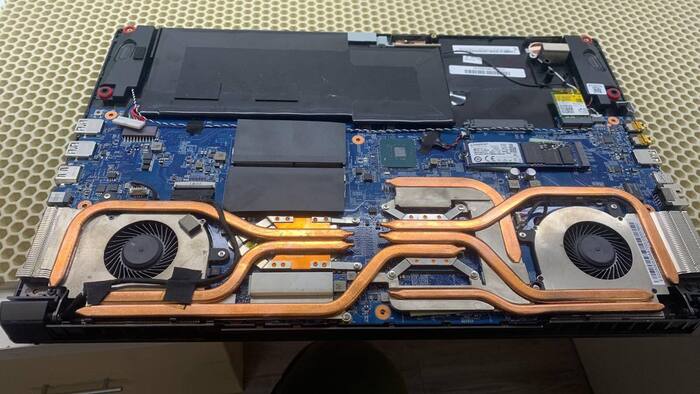
Вот наш страдалец, который пропал:
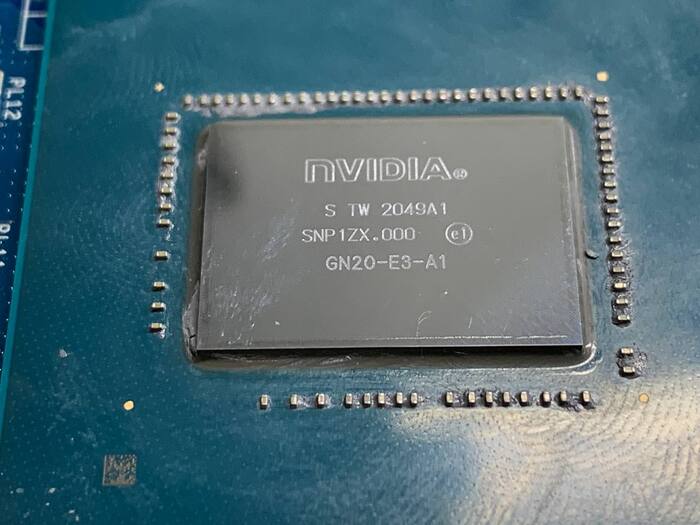
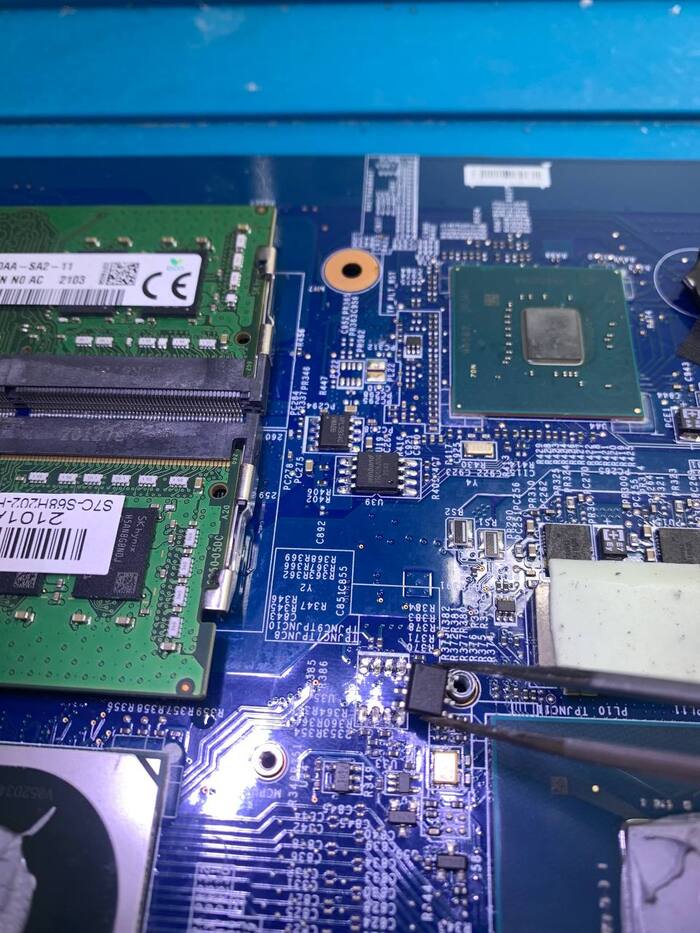
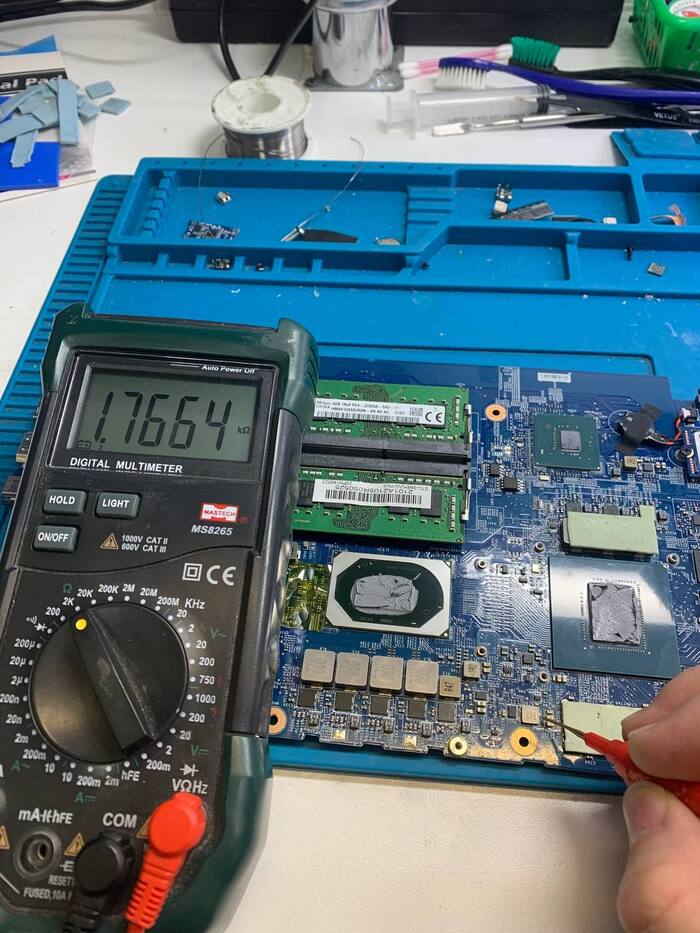
Итак, диагностика проста до ужаса. Для начала замеряем все силовые дроссели вокруг видеочипа на предмет сопротивления и сразу находим проблему по фазе питания 1.8 вольт
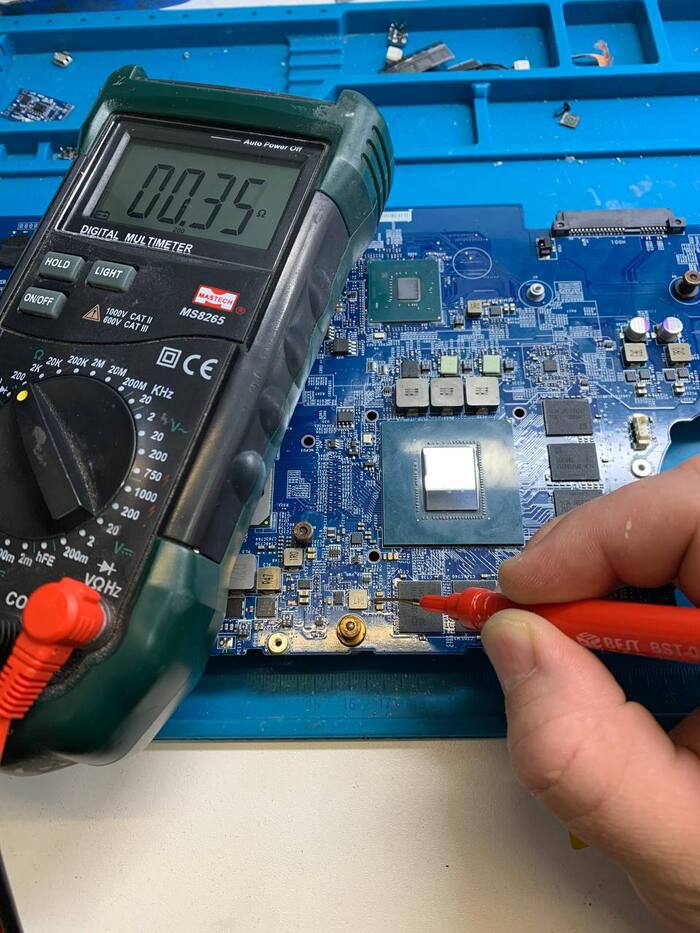
Ну, сопротивление слишком мало, должны быть килоомы. Дальше будем подготавливать плату к отпайке чипа:
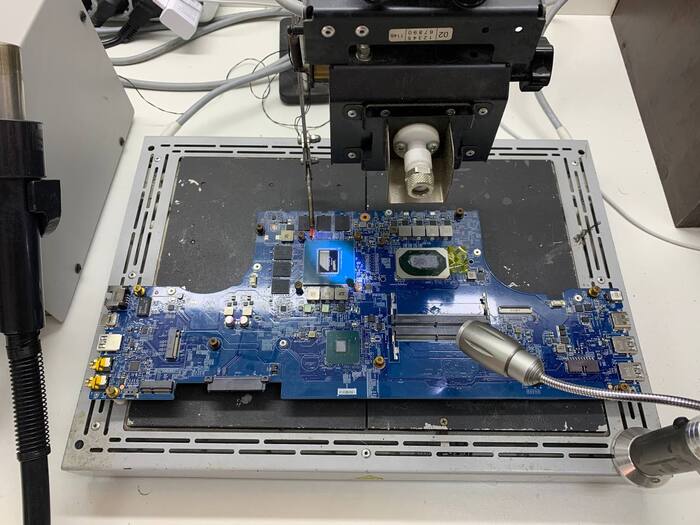
Используем нашу паяльную станцию ИК650, видавшую виды (купили специальную термостойкую краску, всё никак руки не дойдут покрасить рабочую поверхность), снимаем видеочип с платы при достижении температуры 210 градусов. При этой температуре начинается первая ступень плавления припоя, вернее его разрушения.
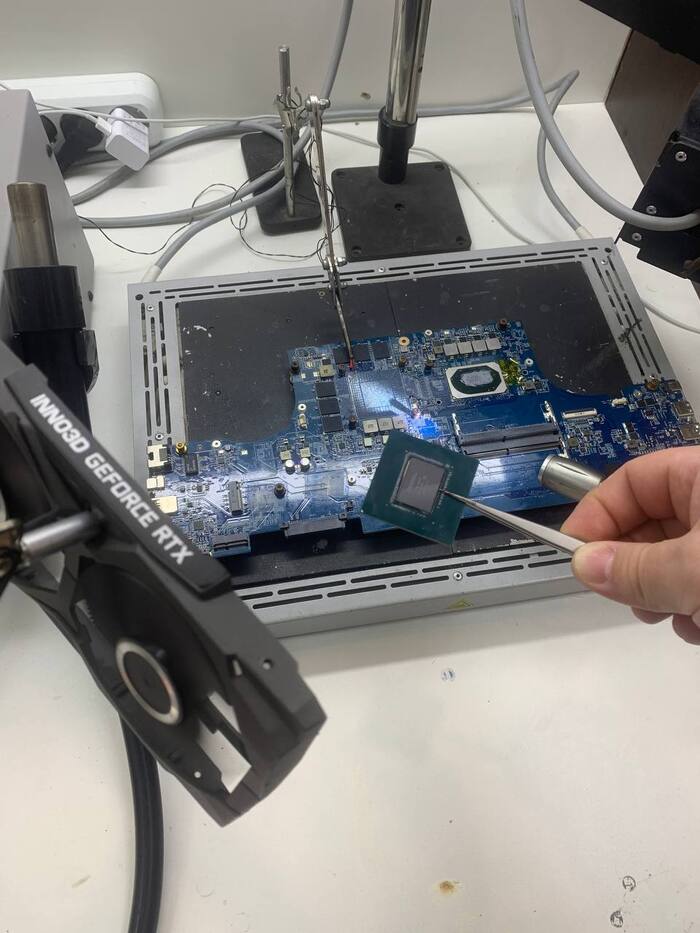
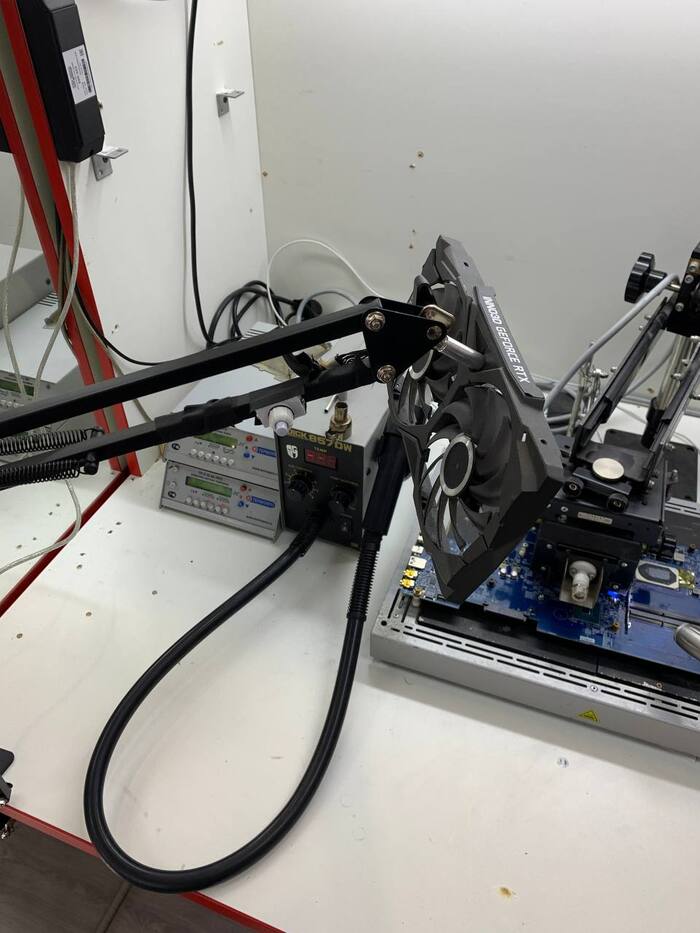
Чип демонтирован, а вот наше приспособление для охдаждения печатный плат после пайки:
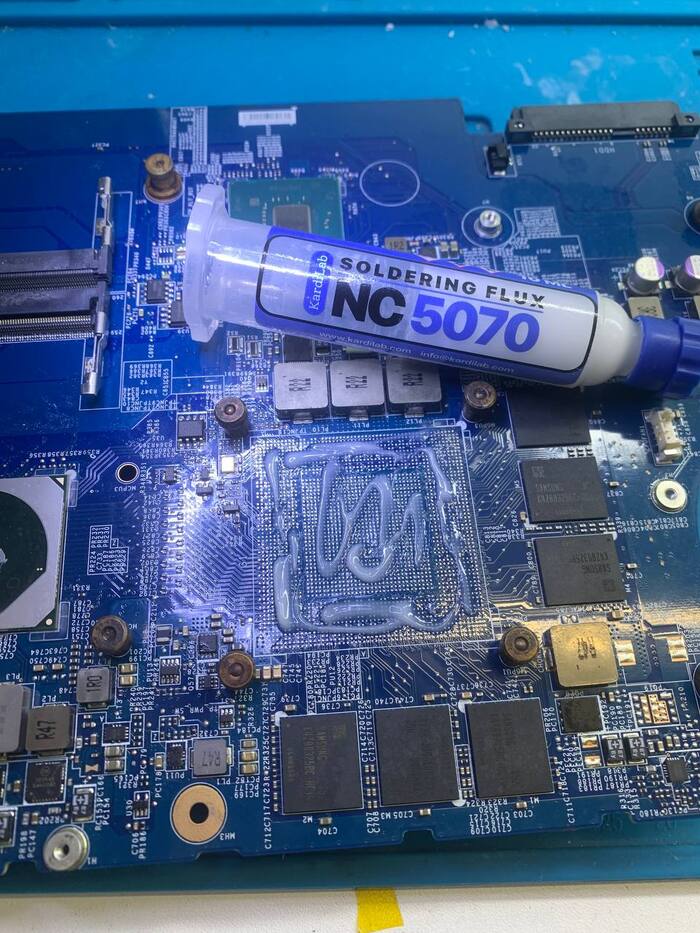
Подготавливаем посадочное место для запайки «нового» чипа (увы, новых нет в продаже. По крайней мере не было на момент ремонта этого ноутбука). Используем хороший флюс NC5070, он же всеми любимая Ersa
Процесс запайки на фото не попал, да и картинка не отразит все протекающие события. Скажу лишь: рекомендуем поднять верхний нагреватель!
Далее проверяем, что у нас по фазе 1.8 вольт, а там:
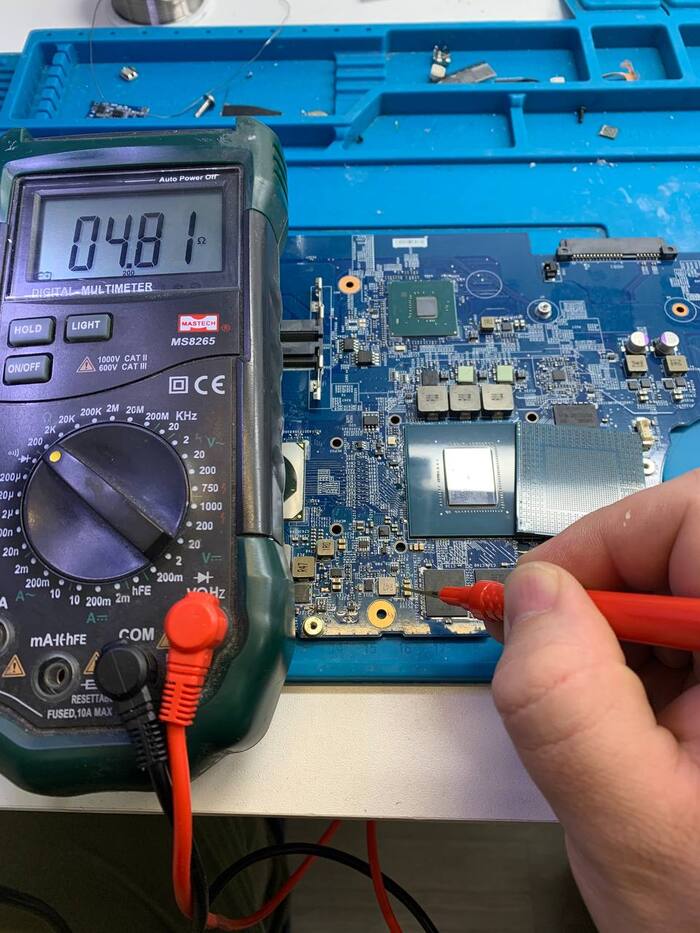
Грустно и точка. Но, хорошенько подумав, приходим к выводу, что на этой линии висит ещё и микросхема SPI Flash, в данном случае 25U1633F, аж на 16 мегабит! Если помним, сколько бит в 1 байте, то делим 16 на 8 и получаем 2 мегабайта памяти. Но зачем? Дамп этой флешки занимает всего
900кб, поэтому заменяем редкую в нашем селе флешку на 25Q80WNIG (да любую на 8 мегабит, но с питанием 1.8 вольт).
А вот это уже куда лучше! Собираем ноутбук взад и смотрим на результат.
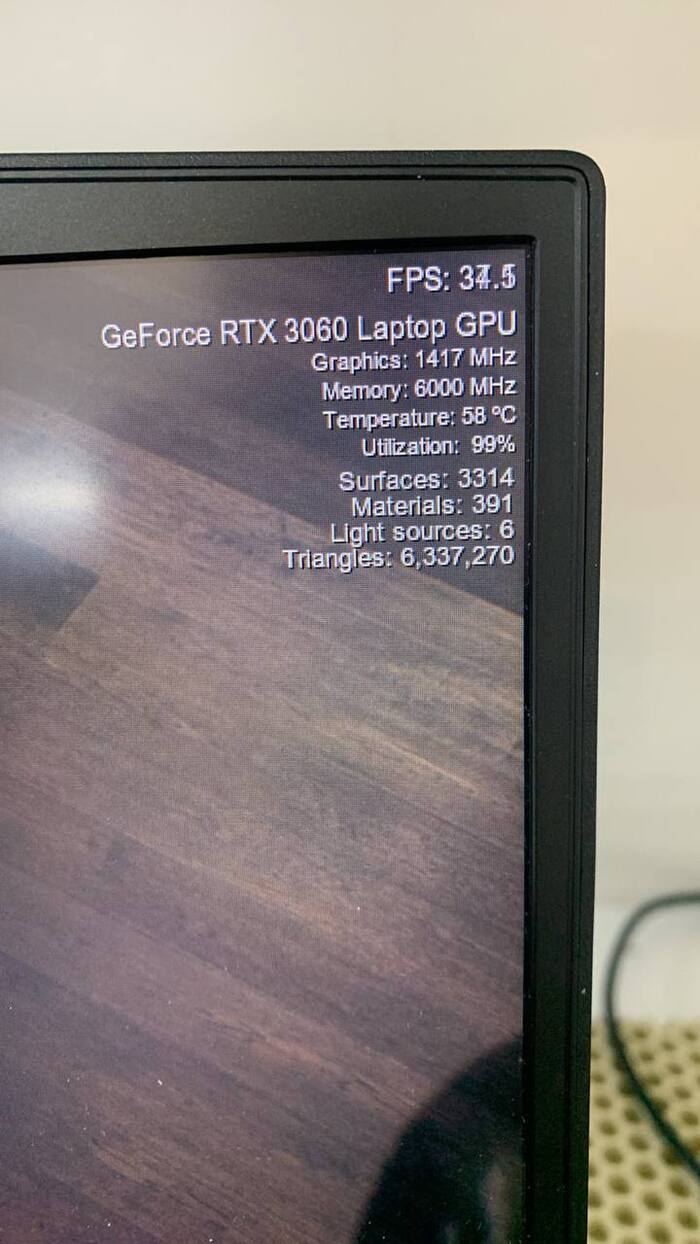
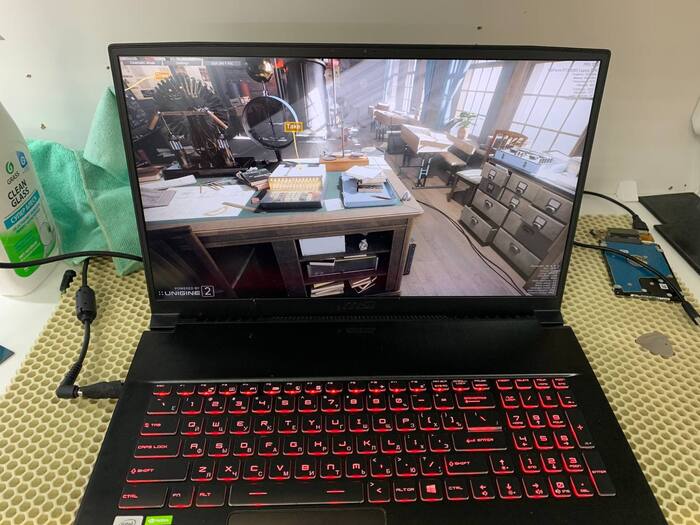
Хладомазь намазана, тесты запущены! Пара дней интенсивной работы и выдаём клиенту.
Всем спасибо за внимание, с вами была команда DC Service, г. Сургут (ХМАО). За консультацией можете обращаться по любому средству связи, найти нас просто, контактов здесь не будет, ибо реклама.
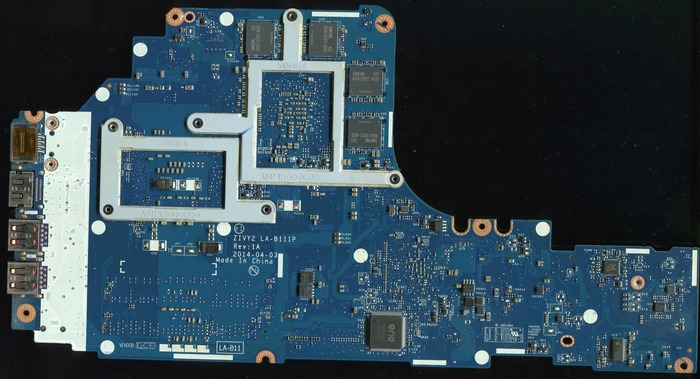
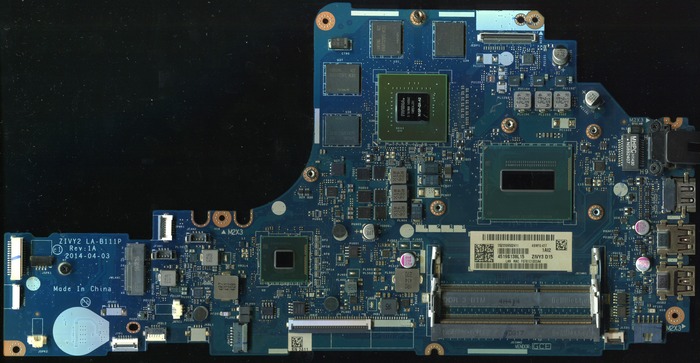
Lenovo Y70-70 ZIVY2 LA-B111P Rev:1A — фотографии материнской платы
Ссылка на скачивание в оригинальном размере без сжатия — telegram DOWNLOAD, на сайте DOWNLOAD
PS: Если кто то не может найти схему, биос, boardview — можете написать мне в Телеграм @DeviceDB_xyz https://t.me/DeviceDB_xyz, посмотрю по своей базе
Ремонт ноутбука Xiaomi Mi Notebook Pro 15.6
Привет дорогим подписчикам и всем, всем, всем !
Наконец-то починился ноутбук Xiaomi Mi Notebook Pro 15.6 от пикабушника из Нижнего Тагила.
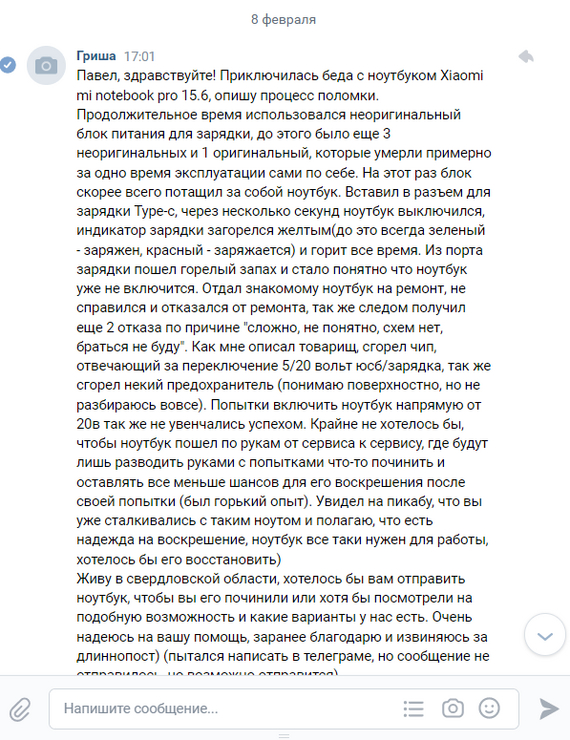
Это наверное самый муторный и сложный ремонт в этом году.
У ноутбука:
Cгорела защита порта USB Type-C TPD8S300 поставили новый чип с восстановлением отгоревших дорожек.
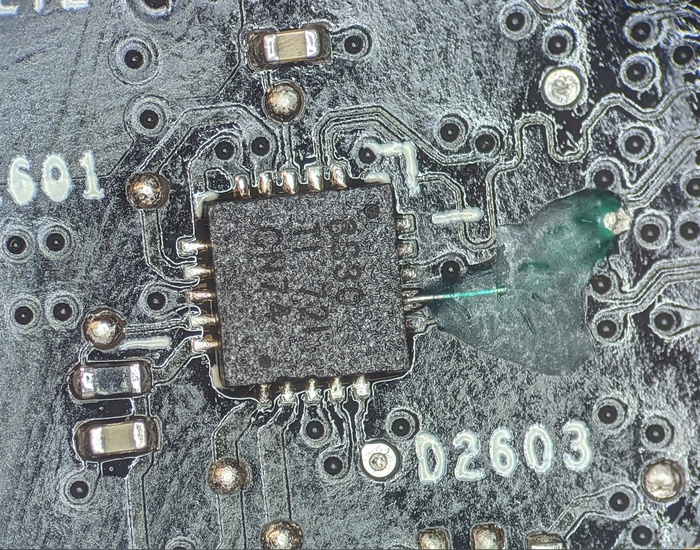
Далее последовала замена контроллера порта USB Type-C RTS5450
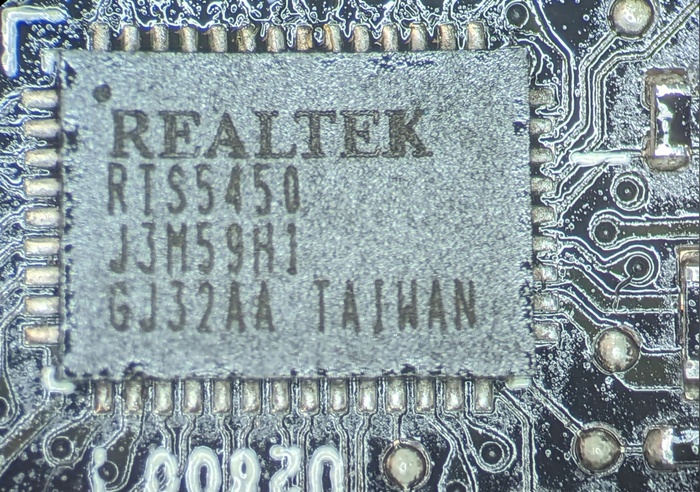
Думаете этим закончилось? Нифига! Досталось так же процессору. Согласовываем больше денег достаем из коробки новый инженерный образец.
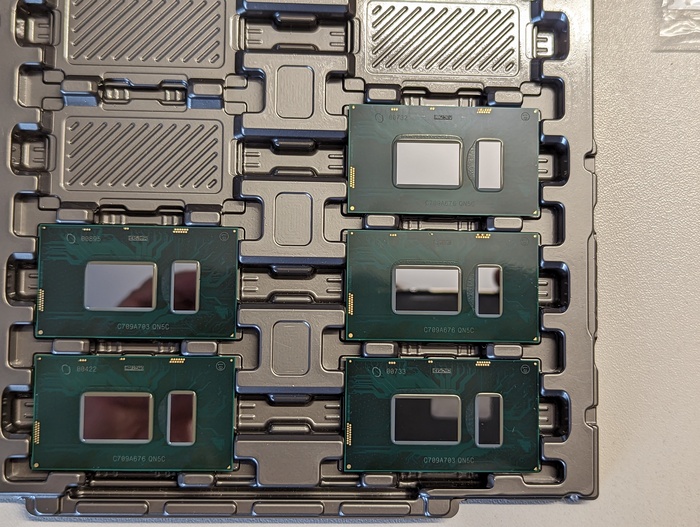
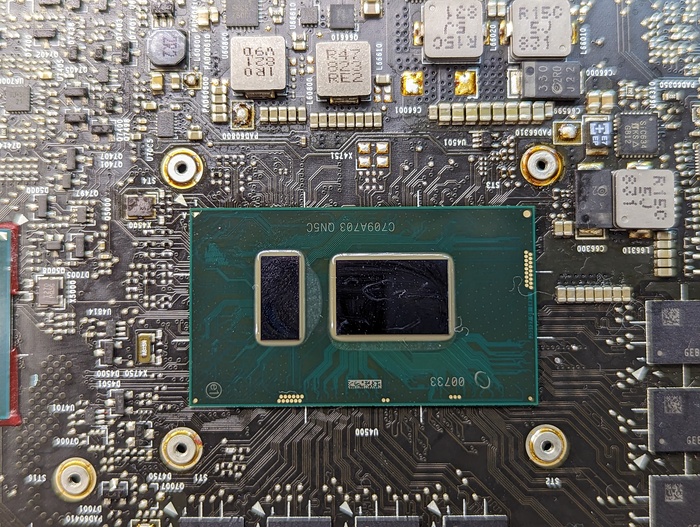
Процессор безымянный по характеристикам близок к i7
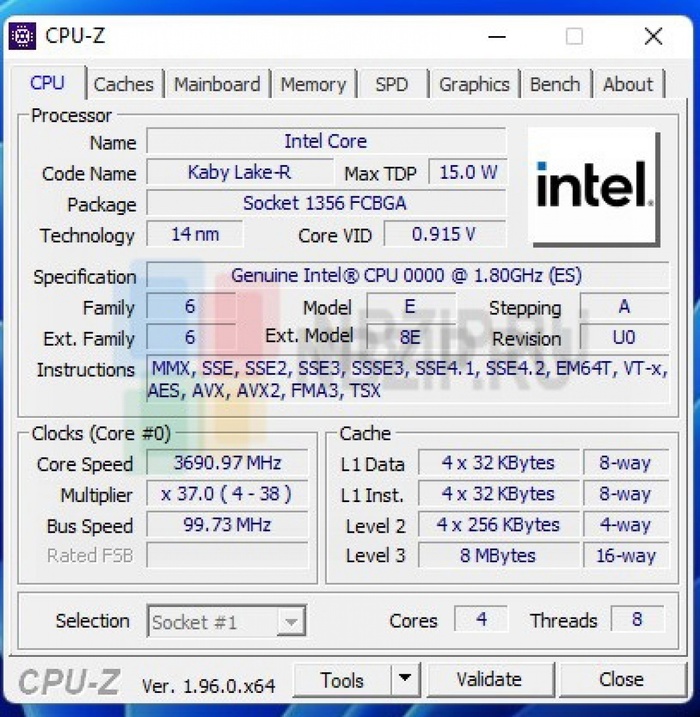
Ноутбук заработал но опять засада! Не видит модуль WI-FI, подумалось сначала что не досадили процессор, снимаем и ставим на место на свинцовые шарики. Но увы, не помогло. В предыдущем сервисе пытались паять TPD8S30. Стоит она как раз под модулем WI-FI. Предполагаю что три ее пайка нарушили пайку модуля.
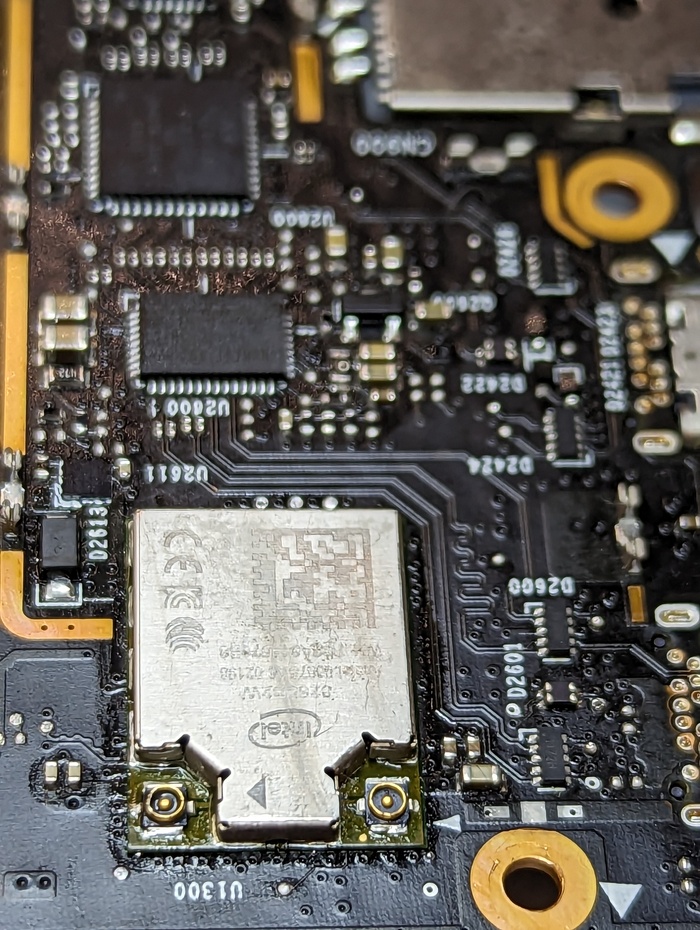
Снимаю модуль, ставлю на место и УРА!
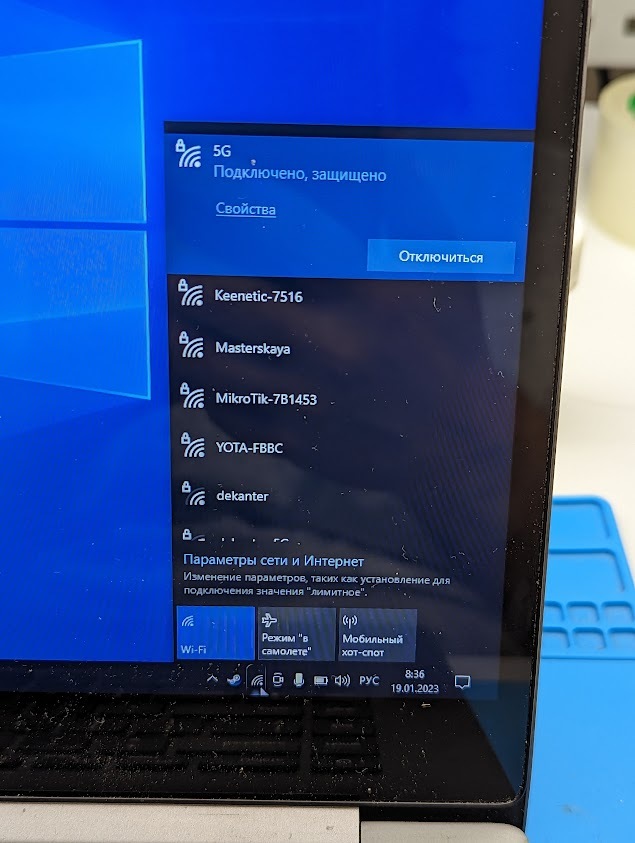
Сеть появилась. Погоняем день-два ютубчик и отправим ноутбук хозяину.
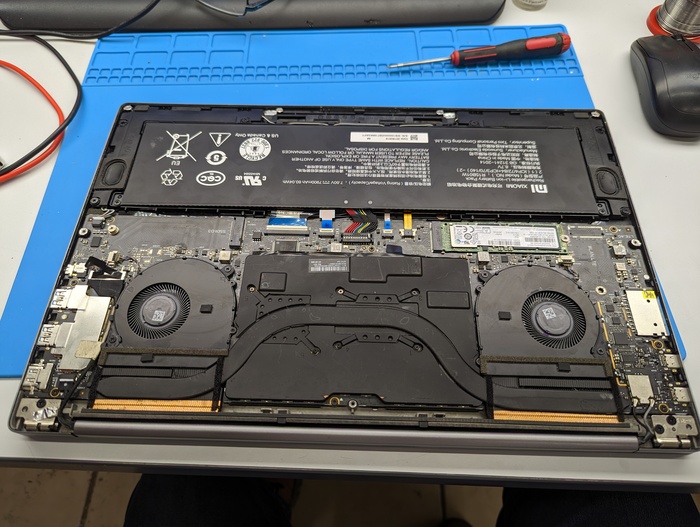
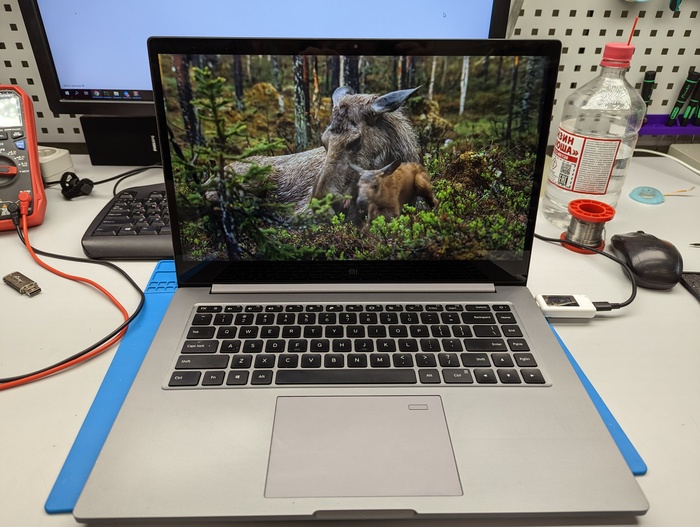
Спасибо за внимание! Всем ДОБРА!

Полноценный x86 нетбук за
Рубрика с копеечным компьютингом вам очень зашла: судя по количеству плюсов и комментариев, в наше время тематика бюджетных девайсов становится всё более актуальной. В прошлые разы мы с вами купили игровую консоль за 500 рублей и смартфон за те же 500 рублей, из которого сделали миниатюрный домашний веб-сервер. Недавно я искал интересные объявления на онлайн-барахолках и нашёл интересное объявление о продаже смартфонов, аккумуляторов, зарядников и Asus EeePC 1011px менее чем за 1.000 рублей. Интересно? Тогда добро пожаловать в статью!
Предыстория и покупка
На самом деле, заголовок не кликбейтный и подобный лот можно найти без проблем, если время от времени посещать онлайн-барахолки. В случае сегодняшних ништяков, женщина выставила различные устройства «на запчасти» за 700 рублей, среди которых было: 8 телефонов, нетбук, куча зарядников и аккумуляторы. Если пересчитать, то нетбук вышел примерно в 50-100 рублей. Многие люди считают подобные ништяки хламом и отдавать в ремонт/ремонтировать сами они его не хотят. В таких случаях, обычно устройства отправляются либо на свалку, где есть целые касты помоешников, которые потом перепродают их на чермет или продают таким энтузиастам, как я, либо же отправляются на «юлито» с пометкой «выкинуть жалко, на запчасти».
Лот я сразу же забрал, в моей коллекции много телефонов, около 10 планшетов и всего лишь один ноутбук! Я давно хотел развернуть отдельный сервер для гита, плюс файлопомойку, да и чтобы кушало это всё немного (т. е. какой-нибудь горячий кор 2 дуо 2008 года не подойдёт).
Про серию EEE PC я знал уже очень давно, читал о ней ещё в Игромании, если не ошибаюсь. Для тех, кто по какой-то причине не знал о таких нетбуках: это линейка ультра-бюджетных нетбуков от Asus, которые работали в основном на базе Atom, тогда как конкурирующие решения зачастую использовали решения от AMD, которые уже тогда назывались APU. Одним из самых распространённых конкурентов Atom был E-350, с заметно более шустрой «встройкой». Первый EEE PC появился в 2007 году, как раз на волне популярности проекта OLPC (One Laptop Per Child, о нём писали многие игрожуры того времени), а название он получил весьма простое: Asus EEE PC 701. Окромя свежей платформы Intel Atom и очень бюджетной цены (что-то около 9-10 тысяч рублей за новое устройство), устройство получило один из первых SSD-накопителей, объёмом в 4 гигабайта и не имевший слот под 2.5 HDD. Кроме того, устройство было совсем маленьким, с дисплеем всего лишь 7″ и разрешением 800×480! Даже дисплей был заметно меньше самой рамки, а сам он скорее всего был унифицирован с дисплеями от автомобильных ТВ или фоторамок (это не точно, но похоже на то). Всё это зарекомендовало EEE PC 701 как надёжное переносное устройство, у которого шанс потерять данные при падении заметно ниже, чем у классических ноутбуков, а ещё оно замечательно помещалось в небольшую сумочку с инструментами (и было очень популярным у сисадминов и ремонтников).
Конечно же у EEE PC были некоторые проблемы: например нестандартное разрешение экрана поддерживали не все игры и приложения (можно было выбрать видеорежим с прокруткой), BIOS был сыроват (HDD как-бы эмулировался за счёт флэш-памяти), производительность устройства на 2007 год была вполне неплохой, но с 3D приложениями и играми всё было печально, однако всё это не помешало стать EEE PC бестселлером и вдохновить компанию ASUS и других производителей на выпуск ноутбуков в таком форм-факторе.
Что касается других производителей, то здесь особенно отметилась Sony, со своими уникальными имиджевыми VAIO P11/P21, которые были размером с портмоне и вмещались в карман куртки! Это были очень дорогие устройства (поскольку в них очень много «кастомных» решений), вплоть до 2.000$ в зависимости от модификации.
Шло время и Asus понемногу продолжала выпускать нетбуки в серии EEE PC, которые заметно подросли во всем: Atom стал мощнее, появились устройства на AMD, нарастили ОЗУ, сделали побольше дисплей (при этом не жертвуя портативностью) и поменяли SSD на неплохой HDD. Как я сейчас помню, в 2012-2013 году из бюджетного сегмента ноутбуков на рынке были очень дешёвые Packard Bell на E-450 (около 12 тысяч рублей) и Samsung R/RV серий, но это были именно ноутбуки: толстенькие, с неплохими аккумуляторами, ёмкими и шустрыми HDD, возможностью апгрейда ОЗУ и большими 15 дюймовыми дисплеями. Но в 2010 вышел первый iPad и изменил представление о миниатюрном компьютере, после которого началась глобальная популяризация планшетов. Люди частенько покупали себе их только ради того, чтобы попробовать, что же это такое. ASUS видела снижающийся спрос на нетбуки и закрыла линейку EEE PC в 2013 году, продолжив её в линейке планшетов-трансформеров на Tegra: Asus TFPad (которых у меня аж три штуки, спасибо подписчикам! Статья будет попозже, у меня их сейчас отобрали родственники в личное пользование).
Но всё таки, сама концепция нетбуков до сих пор жива, благодаря платформам типа Intel NUC и китайским производителям, которые делают ноутбуки формально из «планшетного» x86 железа.
Материнская плата такого ноутбука. Здесь уже расположен и контроллер клавиатуры, и usb, и проц, и память!
По итогу такие устройства получаются достаточно тонкими, в меру шустрыми (но по производительности они не особо ушли от своих «батек» из 2011-2012) и всё ещё дешёвыми. У таких нетбуков практически всё расположено в одном кристалле (например у BayTrail в один кристалл уместились мосты, ядро, GPU HD Graphics), что делает их платы очень маленькими (и пригодными в случае повреждения матрицы для превращения в моноблок/Intel NUC). Обычно они работают на базе Celeron N, имеют от 2х, до 4х гигабайт ОЗУ и 32-64-128гб Flash памяти.
Такие устройства частенько покупают для работы или учёбы, как офисные машинки они вполне неплохие.
Такс, давайте вернёмся к сегодняшнему гаджету. Устройство я заказал и получил его только 27 декабря. К счастью, дошло оно в целости, но у него были проблемы, в связи с которыми на него «забили» в своё время. Самое время оживить девайс!
Покупка
Нетбук с виду был целым, хоть и слегка затёртым. Пластиковая рамка дисплея немного отходила, а дисплей был битым, что я заметил уже после вручения. Устройство явно кто-то разбирал до меня, но я не придал этому значения. В первую очередь, у нас была проблема с зарядным устройством: продавец его не положила, а из зарядников у меня дома только samsung, да packard bell (который вроде ещё и к acer подходит). Не беда: напряжение БП ноутбуков стандартизировано и составляет около 18в, поэтому приколхозить можно почти любой ноутбучный БП. Исключение: те самые современные неттопы, т. к. некоторые из них работают от 5в, или от 12в. Их БП не подойдут, зато если вам попадётся нетбук, то его очень легко запитать используя блок питания от роутера или шуруповёрта (обычно таким нетбукам хватает
2А выходной мощности).
У EEE PC очень тоненький разъём, а впаивать кабель мне категорически не хотелось. По счастливой случайности, с зарядками в пакете лежал блок питания с «гвоздиком» для какого-то Samsung, который точь в точь повторял форму оригинального. Я боялся из-за недостаточного сечения, поскольку этот БП всё таки 5в/0.7а, а ноутбучный 18в/2а, но всё оказалось нормально: провода не грелись.
Короче, я как обычно принялся ваять, и сделал зарядник. Немного колхозно, но для теста сойдёт, попозже можно переделать цивильно.
Если вы не хотите подобным заниматься дома, то можете купить универсальное ЗУ для ноутбука. Стоит недорого.
Но если тратить деньги на ЗУ желания нет, то можете выпаять старый разъём и впаять на его место кабель, который пойдёт в блок питания. Вполне себе неплохой вариант, если АКБ уже мёртвая, навыков перепаковки нет и в продаже найти новую невозможно, а ноутбук хотелось бы оживить (пусть и сделав его полустационарным). В случае EEE PC, масса — это посадочные площадки, а плюс — средний вывод, а рядом с разъёмом похоже дублирующие пятачки (нужны чтобы мастер не извращался с перемычками, если вдруг разъём «вырвут» вместе с пятачками).
Термопасты при себе у меня на тот момент не было, как и термопрокладок, но проверить плату ноутбука я всё же решил. Разбирается он не просто, а очень просто: 4 винтика со стороны АКБ и расщёлкнуть карточкой со стороны клавиатуры. Только с шлейфом клавиатуры осторожнее.
Отсюда же можно продуть сжатым воздухом систему охлаждения, но если нетбук пахал 10 лет, то лучше не полениться и разобрать его полностью. Благо осталось лишь открутить несколько винтиков и расщёлкнуть «топкейс» с помощью пластиковой карты. Всё легко и просто!
Плата заметно больше, чем у современных нетбуков. Спереди распаяна память, однако с ней случился казус: чипы памяти распаяны на обеих сторонах платы. И сначала я подумал, что с одной стороны флэш-память, а с другой ОЗУ, предположив что у нетбука есть встроенная память и HDD ему необязателен. Основная грязь скопилась на плёнке сверху, в кулере была грязь, но немного. Кто-то умудрился оставить термо-прокладку на чипсете, а на процессоре поменял прокладку на большой слой термопасты! Так делать нежелательно, поскольку толстый слой пасты ухудшает теплопроводимость.
Я спаял кабель для проверки и включил нетбук. Светодиоды загорались, но кулер молчал, а процессор грелся. Реакции не было. Затем я отключил батарейку CR2032, собрал обратно охлад и уже начал собирать нетбук обратно, как он всё таки включился! Тут вот ещё нюанс: я слышал что cr2032 в ноутбуках частенько меняют, вот только запаянные cr2032 это вовсе не батарейки, а аккумуляторы и там продумана цепь его зарядки. Если кто-то так делал по незнанию: батарейки хоть раз взрывались?
Со стороны второй платы, у нас кнопка включения, usb хаб, кард-ридер и аудио-выходы.
После включения, я был удивлён тому, что дисплей битый лишь наполовину. На своём опыте, битая TN матрица это всегда неразличимая картинка и дисплей либо вообще ничего не показывает, либо не показывает большую часть картинки. А здесь есть пятна, но при этом картинку даже можно как-то различить. Более того, здесь работает VGA выход. На некоторых ноутбуках VGA активируется если вытащить шлейф дисплея, на некоторых только из под системы, в случае EEE PC на Atom, можно быстро успеть переключить на внешний монитор и картинка будет дублироваться туда. Авось кому-то повезло меньше и такой нетбук лежит с расквашенным дисплеем?
Что касается совместимости дисплеев, то они подходят от некоторых других моделей EEE PC, например 1015. Цены на новые кусаются, поэтому лучше подыскать донора, с нерабочими платами они редко стоят дороже 500 рублей. Лично я свой экземпляр думаю восстановить. Что касается HDD: я изначально не обратил внимание на его отсутствие, думая что это чисто слот под расширение, а на плате распаян SSD на 16 или 32гб, по аналогии с ранними EEE PC. Не тут то было, начав установку Windows, я удивился что она не видит HDD, а загуглив спеки подробнее, я увидел что по заводу там ставились обычные 2.5 жёсткие диски. На данный момент у меня дефицит 2.5HDD, у меня их вообще нет, ни IDE, ни SATA (кстати, 2.5 IDE будут очень кстати, т.к я нашёл очень классный ништяк с мёртвым винтом. Если у кого-то валяются ненужным грузом и не лень заслать — будет здорово!).
Но раз уж такой девайс в наше время имеет достаточно узкий круг применения, а на большинстве из них дохлые винты/матрицы, то я предлагаю сделать из него мультимедийную машинку с эмуляторами и мультимедийный центр!
❯ Ставим систему
По сути, без полноценного HDD у нас есть выбор из 4х вариантов накатывания софта: WinPE, Win 7 на флэшке, PuppyLinux, RetroArch (Lakka). Я не упомянул Win10 On The Go, поскольку для этого нетбука, десятка будет слишком тяжёлой, плюсы и минусы остальных способов постараюсь описать ниже.
Сначала я игрался с WinPE, но там нет возможности накатить большинство драйверов, в том числе видеодрайвер. Совсем, видеодрайвер это ведь не просто inf и sys, а ещё и набор ключей в реестре, плюс реализации D3D и OGL (однако это касается только драйверов, построенных по модели WDDM. Драйвера на старые чипсетные встройки у меня ставились из диспетчера устройств, как минимум на SiS).
Я погонял устройство в бенчмарках, попытался поставить FireFox и понял что это гиблое дело. Однако NAS файлопомойку развернуть можно и с PE, у меня это вышло без каких либо проблем. Только, скажем так, «дистрибутив» PE нужно подбирать с поддержкой служб общего доступа + сети. Ищется в интернете очень легко.
Win7 можно установить на USB флэшку и она даже будет как-то работать, но работать она нормально будет только если сама флэшка USB 3.0. Если попытаться поставить её на USB 2.0 флэшку, то система будет работать раз в 9 медленнее, чем среднестатистический HDD. 2.5 SATA винчестер на 5400об/мин обычно имеет скорость чтения и записи около 100мб/с, в то время как USB 2.0 может максимум в 12мб/с. Основное отличие WinPE от полноценной установки в том, что WinPE распаковывается в рамдиск и отъедает некоторое количество ОЗУ (около 256-512мб, в зависимости от сборки), поэтому и работает шустро, но функционал ограничен. Нам такой вариант не подходит, т. к. USB 3.0 у ноутбука совсем нет.
Щеночек Puppy Linux как раз и предназначен для подобных девайсов. Работает тоже из рамдиска, но при этом кушает немного, работает шустро и имеет встроенный менеджер пакетов. Я когда-то ставил puppy linux на машинку с AMD E-450, когда у той «крякнул» родной винт, однако я использовал версию на базе Slackware, в то время как сейчас актуальна версия на базе Ubuntu. Производительность работы адекватная. Отдельный ништяк заключается в том, что всю rootfs (окружение с настройками, установленный софт) можно сохранить прямо из под системы обратно на флэшку и получить что-то типа докер-контейнеров. Настроил себе систему, поставил пакеты, сохранил обратно на флэшку, записал образ настроенной флэшки ещё на несколько, развернул себе небольшой кластер и сидишь себе кайфуешь. С драйверами на видео проблем нет, из коробки есть MESA, а сами драйвера можно легко поставить. Идеальный выбор, если вам нужна машинка для офиса/базового сёрфинга/администрирования сетей или даже примитивной разработки.
Lakka — liveusb дистрибутив linux для превращения нетбука в медиа-центр с RetroArch. Здесь есть даже встроенные открытые драйвера на GPU Nvidia и Intel. В целом, на таком дистрибутиве тоже можно выйти в терминал и развернуть гит сервер, или файловую помойку, но только если у вас стоит цель конкретно использовать устройство в качестве ТВ-приставки или типа того. Atom для эмуляции подходит замечательно, эмуляторы NES/SNES/GBA/PS1 должны работать замечательно, а GMA достаточно бодрый, чтобы потянуть порты игр с других платформ.
Остановимся на «щенке». Нам ведь нужна именно рабочая машинка, верно? Скачать его можно отсюда:
Xenial/Tahr — ветки, основанные на Ubuntu. Slack — ветки, основанные на Slackware. Я пользовался обеими, но на моём опыте, у «бубунты» больше софта в репозиториях, но и танцев с бубном при установке пакетов тоже немало.
Накатить его легко: качаем iso образ и с помощью Rufus закидываем на флэшку. Можно даже на SD карту залить систему и поставить её в качестве постоянного накопителя, таким образом из нетбука даже торчать ничего не будет.
Загрузка системы занимает около полутора-двух минут, в зависимости от производительности флэшки. В Puppy есть концепция SFS образов, которые система монтирует на лету. Таким образом, система может лежать в одном sfs, пользовательские данные в другом, а пакеты в третьем. Условно это можно считать разбиением диска на разделы. После загрузки, нас встречает рабочий стол а-ля Mac OS. DE можно будет сменить на любую, в репозиториях есть и XFCE, и IceWM, всё что душе угодно!
Драйвера на сеть обычно подтягиваются сами без каких либо проблем, а к Wi-Fi можно подключиться из меню настроек (что система и предлагает сделать при первом включении). Puppy также без проблем подхватывает драйвер для GMA (с поддержкой 3D ускорения, но OGL ограничен 1.4), драйвер чипсета, драйвер на тачпад и звук.
В простое система весьма экономична к ресурсам: с учётом рамдиска, система занимает всего 800мб ОЗУ! Характеристики у 1011px весьма неплохие: Intel Atom N570 (1.6ггц, 2 ядра, 4 потока), Intel GMA 3150 и 2гб DDR3 памяти.
В Puppy есть свой собственный менеджер пакетов ppm. Пакеты подтягиваются из репозиториев Ubuntu, есть возможность добавлять и свои. В целом, всё что нужно в репозиториях есть: Chromium, компиляторы, текстовые редакторы, полноценные IDE, плееры и.т.д.
Такой нетбук можно использовать как NAS и Git сервер, с регулярными бэкапами на вторую флэшку/SD. Благо даже SAMBA сервер здесь встроенный и настраивается в несколько кликов и его без проблем видно под Windows. Кроме SAMBA, есть ещё ftpd и http сервер, т. е. при желании на такой машинке можно развернуть сервер с домашней страницей, или например сервер с таблицей рекордов для игры!
Что касается сёрфинга, то такое устройство справляется с сёрфингом явно не хуже малинки: огнелис без каких либо проблем загружает многие сайтыи даже позволяет смотреть потоковое видео!Страницы загружаются не моментально, с небольшой задержкой, но после загрузки скроллинг происходит плавно и без каких-либо тормозов. Новая версия Хабра довольно тяжёлая для старых устройств, но тут она работает неплохо, поэтому на таком устройстве можно без проблем читать посты или общаться в соц. сетях.
Я не зря упомянул потоковое видео, его здесь действительно можно посмотреть, вплоть до 720p (дисплей ноутбука имеет разрешение 1024×600). Официальный Ютуб без обновления Firefox не работает, поэтому мы будем использовать Invidous API: альтернативный лёгкий фронтэнд для YouTube.
Может он и выглядит непрезентабельно, зато видео работают шустро и не тормозят. Под Win7, я всё ещё слышу жалобы, как пользователи не могут на атомах посмотреть даже 480p, а тут 720p! Секрет в том, что YouTube несколько лет перешёл на кодек vp9, который вынужден декодировать и без того хиленький процессор, в то время как h264 GMA умеет декодировать хардварно. При качестве 720p, кулер начинает выходить на взлёт, но кадры не выпадают и всё работает плавно.
Кино тоже можно посмотреть, причём на этот раз без раскручивания кулера до скорости света. Встроенный плеер нормально переваривает h264 mp4 файлы.
Что касается игрушек, то здесь есть хардварное 3D ускорение, но работает оно весьма ограничено (поскольку ограничено OGL 1.4). Эмуляторы можно поставить как отдельно, так и установить retroarch. RetroArch использовал OpenGL 2.0 и потому сваливался в софт-рендер с ужасными тормозами и артефактами. Неюзабельно.
Но есть возможность поставить эмуляторы отдельно, например FCEUX, который замечательно тянет игры. В репозитории можно найти эмуляторы GBA, NES, SMD, PS1. Нетбук потянет всё вплоть до Dreamcast включительно, PS2/Gamecube ему будет не по силам.
Изначально я даже не был уверен, думал что возможно драйвера на GPU не поддерживают 3D, хотя в параметрах XWindow был указан glx. Для уверенности я решил накатить TuxRacer, который здесь работает замечательно: хардварный OGL тут точно есть. Quake из репозиториев не работает из-за game-data-packages, который требует питон и работает с косяками. Но «кваку» можно собрать руками, собирается она на почти на любой машине за 5 минут.
Есть особо изощрённый вариант для олдфагов: в Intel Atom есть поддержка VT-x, а значит, можно поставить виртуалку и она будет вполне бодро бегать. Ставим QEMU, накатываем туда Win98 и наслаждаемся такой классикой, как Fallout 2 и Starcraft!
❯ Заключение
Старичок EEE PC всё ещё способен стать неплохим портативным нетбуком, который будет не хуже свежих китайцев: размеры компактные, достаточно прочный, неплохая производительность. Особенно приятна цена на вторичке: полностью рабочий экземпляр можно забрать за
1.500 рублей, а если повезёт, то как я за 100 рублей. И за такие деньги, мы получаем кучу применений: файловый сервер, DLNA сервер, смарт-приставка, эмуляторы, сёрфинг в интернете. Некоторые считают, что это бесполезный хлам, но это не так, а ведь точно также можно найти применение и более старым ноутбукам. Я например активно сейчас ищу ноутбук на AMD Turion с Radeon Xpress и сейчас вот, сразу после отправки статьи главреду, поеду забирать ноутбук на TransMeta Crusoe!
Как разобрать ноутбук Asus K52
Если вы впервые приступаете к разборке ноутбука, рекомендуем обратить внимание на статью «впервые приступая к ремонту ноутбука». В этой статье есть рекомендации, которые помогут избежать типичных ошибок в процессе разборки.
Серия Asus K52 основана на таком же корпусе как и модели Asus K52D, K52J, K52De, K52Dr, K52DY, K52F, K52JB, K52Jc, K52Je, K52JK, K52Jr, K52JT, K52JU, K52JV, K52N — эти модели имеют одинаковый процесс разборки.
Как почистить ноутбук от пыли Asus K52
Если ноутбук перегревается во время работы и резко выключается — это скорей происходит из-за перегрева системы охлаждения. Причиной этому является скопление пыли на радиаторе. Если вовремя не произвести чистку системы охлаждения, это приведет к поломке материнской платы в ноутбуке. Эту проблему можно устранить самостоятельно, повторив все этапы, показанные на видео ниже. Информация предоставленная в наших видео инструкциях дает возможность почистить ноутбук от пыли самостоятельно в домашних условиях. Необходимые инструменты для ремонта, можно приобрести в конце страницы.
Замена клавиатуры в ноутбуке Asus K52
Ремонт клавиатуры в большинстве случаев вызван с пролитием чая или кофе на поверхность, и как показывает практика есть два варианта исхода:
- Снять клавиши с клавиатуры и прочистить их механизмы с помощью дистиллированной воды или спирта, используя щетку.
- Замена на новую клавиатуру (если чистка кнопок не помогла), значит жидкость попала на нижние слои с пленками, где расположены дорожки.
Замена матрицы ноутбука Asus K52
Матрица это самая хрупкая деталь лэптопа, часто при падении матрица разбивается и восстановить ее невозможно, только замена на новую. Существуют разные типы матриц, отличаются они диагональю и количеством «pin» разъема (30pin/40pin). Что бы правильно подобрать нужную матрицу для своего лэптопа, необходимо знать номер (part number) вашего разбитого экрана по которому и подбирается такая же новая или другая совместимая модель матрицы. По видео ниже можно посмотреть замену экрана ноутбука и так же узнать part number совместимой модели.
Установка SSD/HDD вместо DVD привода в ноутбук Asus K52
Этот видео-гид поможет заменить оптический дисковод на новый или установить жесткий диск вместо CD-DVD привода с помощью специального переходника optibay caddy. Рекомендуется устанавливать именно HDD вместо dvd, потому как шина привода по своей архитектуре с низкой пропускной способностью, и если установить SSD на место dvd, скорость SSD накопителя будет в разы меньше возможной.
Апгрейд процессора в ноутбуке Asus K52
Установка более мощного процессора в ноутбук Асус К52 в рамках сокета PGA988 и чипсета Intel Mobile HM55 Chipset установленного на материнской плате.