Как установить, удалить и сбросить пароль в БИОС?
В любом современном BIOS есть такая интересная возможность, как установка пароля на доступ к системе. Чем же такая функция полезна и какие у нее основные преимущества и недостатки? Об этом и многом другом, я расскажу в сегодняшней статье.
Основная фишка установки такой защиты в BIOS заключается в том, что запрос на ввод пароля появляется в тот момент, когда компьютер включается. Любой посторонний, который попытается включить ваш компьютер, не сможет даже загрузить ОС, у него не получится попасть и в настройки БИОС. Он даже не сможет загрузиться с собственного загрузочного диска. Хотя эту защиту все же можно обойти — сбросив ее. Но для этого потребуется физически лезть в середину системного блока, или ноутбука. О чем я расскажу чуть ниже.
Установка пароля BIOS
Для начала, нам потребуется попасть в настройки БИОС. Для этого, вы должны перезагрузить компьютер. В момент, когда после включения, появится экран базовой системы ввода-вывода, нужно нажать клавишу Del, на клавиатуре. Иногда, это может не сработать. Если не получилось зайти в меню настроек с помощью этой клавиши, загляните в инструкцию к вашей материнской плате и уточните, с помощью какой клавиши осуществляется вход в настройки BIOS. Как правило, на самом экране тоже высвечивается подсказка с нужной клавишей.
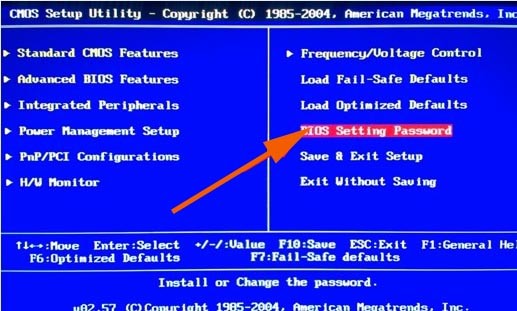
Как вы поняли, Bios может отличатся, от того что приведен в статье. Но обычно, названия основных вкладок и разделов везде одинаково (или очень похоже) называются. В общем, попали мы в главное меню, настроек. Теперь, с помощью стрелок на клавиатуре, нужно выбрать раздел «BIOS Setting Password», затем нажать «ENTER».
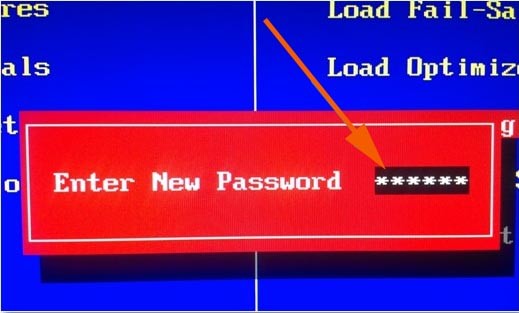
Сразу появилось окошко с предложением ввести пароль (он должен быть не меньше 6 символов). Вводим тот пароль, который хотим установить и жмем на кнопку «ENTER».
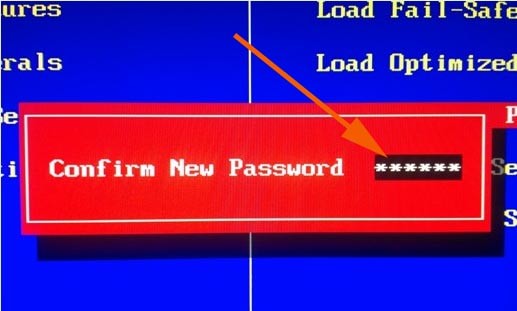
Открылось новое окошко, тут надо подтвердить введенный пароль. Вводим свой пароль еще раз и опять нажимаем «ENTER».
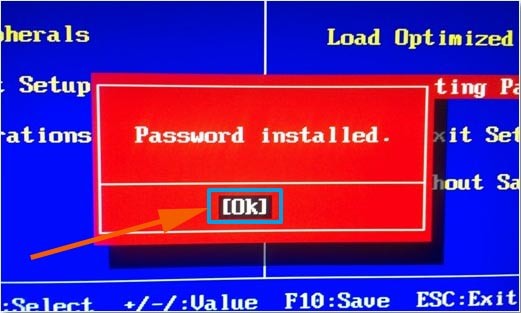
Затем, появится окошко с сообщением, которое говорит о том, что пароль успешно установлен. В последний раз нажимаем «ENTER».
Нам удалось успешно установить пароль. Но в случае с Биосом в этой статье, сообщение с требованием на его ввод, появляется только при попытке попасть в настройки BIOS.
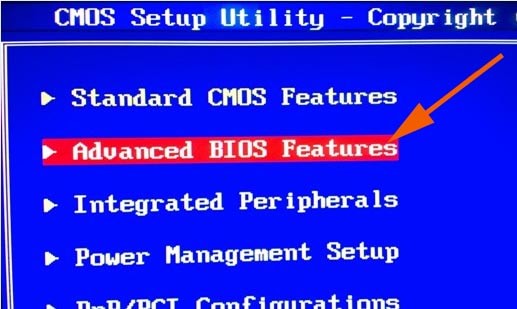
Что бы пароль распространялся на весь компьютер, потребуется выполнить еще одну, маленькую настройку. Заходим на вкладку «Advanced BIOS Features», выделив ее и нажав «ENTER».
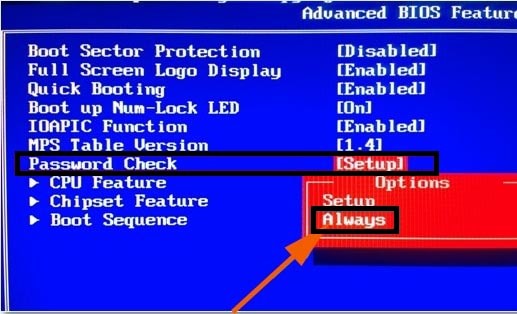
Возле строчки «Password Check» стоит параметр «Setup», а нам нужен «Always». Для того, чтобы изменить на необходимый, выделяем этот параметр и нажимаем «ENTER». Затем выбираем «Always» и подтверждаем.
А теперь, очень важный момент, не спешите выходить из БИОСа. Ведь нужно сохранить все выполненные настройки. Для этого нажимаем на клавишу F10, а затем клавишу «ENTER».
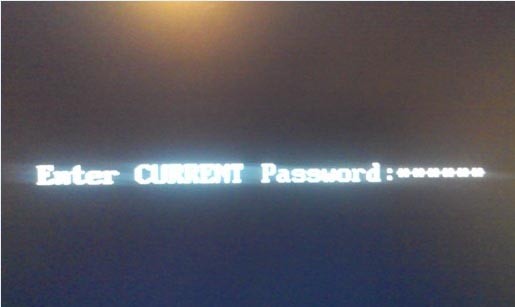
После этого, компьютер перезагрузится и затребует пароль, для дальнейшего доступа. Так будет при каждом включении компьютера. Как видите, все довольно просто.
Убираем пароль из БИОСа
Если вы помните свой пароль, то его удаление не составит особого труда. Для этого попадаем в настройки BIOS и выбираем вкладку «BIOS Setting Password». Появится уже знакомое нам окно с просьбой ввести новый пароль. Ничего не вводим, просто нажимаем «ENTER».
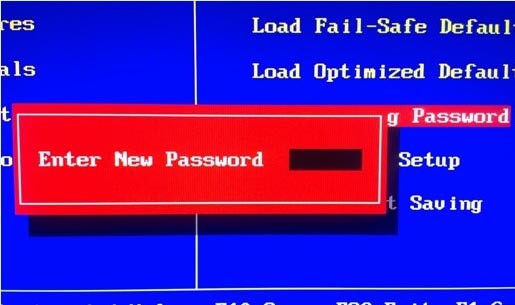
Во втором окне, будет сказано, что пароль был удален. Снова нажимаем «ENTER», затем F10, потом «ENTER». Все, мы удалили пароль и затем сохранили этот результат. Больше он запрашиваться не будет.
А как выполнить сброс пароля BIOS?
Да, это немного другое, чем просто его удалить. Данный способ следует рассматривать как своеобразный взлом. Он вам может пригодиться, например, если вы забыли пароль и не можете попасть ни в систему, ни в БИОС. В данном случае, сброс пароля биос осуществляется вместе со всема его настройками. Как это сделать, было рассмотрено в другой статье на этом сайте. Если в двух словах, то необходимо снять крышку с системного блока (ну или разобрать ноутбук) и на какое-то время вынуть батарейку из материнской платы. Так же, там могут быть специальные контакты, которые нужно замкнуть, или кнопка для сброса.
Главное, при настройке BIOS нужно соблюдать осторожность и не лезть в те настройки, которые вам не знакомы. Удачи!
Как установить, удалить и сбросить пароль в БИОС (BIOS)?
Иногда любопытные пользователи персональных компьютеров или же те, кто стремится максимально защитить свои данные, постоянно ставят пароли на всем, на чем только можно: начиная от документа Word или папки и заканчивая паролем на Windows и даже BIOS (ставить код на БИОС желательно только тогда, если вы знаете, как снять пароль с БИОСа). Плюс ко всему этому у каждого пользователя есть еще и аккаунты в социальных сетях, почтовые ящики, различные программы (вроде Skype) или сайты — и везде стоят пароли. А если они еще и все разные, то довольно часто эти комбинации забываются или просто путаются.
Особенно тяжело переносится утеря пароля БИОС, т.е. пароля на загрузку систему. В данной ситуацииполучится, что если пользователь забыл код от BIOS, то он даже не включит компьютер. Кроме того, он не сможет зайти в БИОС, чтобы попробовать переустановить Windows, тем самым сбросив пароль. Такие случаи довольно часто заканчиваются покупкой новой материнской платы (именно там и хранится БИОС). Однако всего этого можно избежать, воспользовавшись некоторыми слабостями архитектуры ЭВМ. Несмотря на то что BIOS считается довольно мощным средством защиты, все равно существуют «тайные дорожки», с помощью которых можно обойти установленный пароль в BIOS. Благо разработчики материнских плат предусмотрели вероятность возникновения подобных ситуаций и преднамеренно оставили несколько вариантов («черных ходов»), с помощью которых можно сбросить пароль на БИОС.
Как сбросить пароль БИОС ноутбука и компьютера
В последнее время многие пользователи задумываются о безопасности своих данных на компьютере. В этом случае они устанавливают пароли не только на саму систему при включении, но и на папки, зашифровывают диски и включают защиту даже в BIOS.
BIOS – это базовая система ввода-вывода. Программное обеспечение низкого уровня, которое хранится в чипе системной платы. При включении ПК первоначально БИОС проверяет все компоненты компьютера на исправность и издается звуковой сигнал. Если все аппаратные части ПК исправны, то запускается загрузчик операционной системы.
Таким образом, BIOS позволяет получить полный доступ к вашему «железу» и настраивать параметры как угодно. Смысл установки пароля, конечно, имеется, но как быть, если вы его забыли?

Последствия потерянного пароля BIOS
На секунду представим, что вы забыли именно тот пароль, который сами ставили. Резервные коды легко найти в интернете, поэтому не о них сейчас речь.
При загрузке компьютера сразу же появится поле для ввода пароля. Вы ничего не сможете сделать, даже войти в BIOS или Boot Menu. Это значит, что загрузиться с загрузочной флешку или диска не получится.
К счастью, имеются аппаратные методы, как можно убрать пароль с BIOS.


Общая информация
При условии, что пароль от BIOS забыт, восстановить его, как пароль от Windows, вряд ли получится. Для этого придётся использовать либо способы для сброса всех настроек, либо специальные инженерные пароли, которые подходят далеко не для всех версий и разработчиков.
Способ 1: используем инженерный пароль
Данный способ более привлекателен в том плане, что вам не требуется сбрасывать все настройки БИОСа. Чтобы найти инженерный пароль, вам нужно знать основную информацию о вашей базовой системе ввода-вывода (как минимум, версию и производителя).
Зная все необходимые данные, вы можете попробовать поискать на официальном сайте разработчика вашей материнской платы список инженерных паролей для вашей версии BIOS. Если всё нормально и вы нашли список подходящих паролей, то введите один из них вместо своего, когда этого затребует BIOS. После этого вы получите полноценный доступ к системе.
Стоит помнить, что при вводе инженерного пароля пользовательский остаётся на месте, поэтому его необходимо снять и задать новый. К счастью, если вы уже смогли войти в БИОС, то сможете сделать сброс, даже не зная свой старый пароль. Для этого воспользуйтесь данной пошаговой инструкцией:
- В зависимости от версии, нужный раздел — «BIOS Setting Password» — может быть на главной странице или в пункте «Security».
- Выберите этот пункт, после чего нажмите Enter. Появится окошко, куда нужно будет вбить новый пароль. Если вы не собираетесь его больше ставить, то оставьте строку пустой и нажмите Enter.

Стоит помнить, что в зависимости от версии BIOS, внешний вид и надписи над пунктами меню могут различаться, но несмотря на это, они будут носить примерно одинаковое смысловое значение.
Сброс пароля BIOS с помощью батарейки CMOS
На любой системной плате есть специальный чип, где хранятся все настройки системы ввода-вывода (БИОС). Чтобы эти настройки не сбрасывались при выключении компьютера, они постоянно питаются с помощью батарейки CMOS (Complimentary Matal-Oxide-Semiconductor — Комплиментарный Металло-Оксидный Полупроводник). Данный способ называется обнуление CMOS памяти.

Из этого следует, что для сброса всех настроек BIOS, в том числе и пароля необходимо попросту вынуть батарейку из системной платы. Если на настольном компьютере это сложностей не вызовет, то в случае с ноутбуками необходимо полностью их разбирать и доставать материнскую плату.
Как правило, чтобы произошел успешный сброс BIOS, нужно подождать около суток. Вы можете попробовать вставить батарейку обратно через 15 минут, мне это помогало. Но может сработать и без ожидания.
Как убрать пароль BIOS с помощью джампера
Отметим, что помимо сброса пароля биоса с помощью батарейки на системной плате, существует еще один метод. Он заключается в переключении перемычек опять же на системной плате. Вот инструкция по применению:
- Полностью обесточьте компьютер, отключите сетевой кабель.
- Вблизи батарейки CMOS-памяти находится специальный переключатель Clear CMOS.
- Выньте джампер (перемычку) и переставьте в положение 2.
- Включите компьютер и убедитесь, что все настройки BIOS и пароль больше не запрашивается.

Если вы не можете обнаружить джампер на плате, то внимательнее присмотритесь к надписям, рядом с элементами. Джампер обычно обозначается следующим образом: CLR_CMOS, PWD, CLEAR CMOS, PASSWORD, CLR, CLEARPWD, JCMOS1, CLEAR RTC, PASSWD, PSWD и похожим образом.
Так же есть кнопка для сброса, которую достаточно просто нажать. Но чаще всего она отсутствует.

Как снять пароль с БИОСа программным методом
Существует специальная утилита – CMOSPWD, которая поможет сбросить пароль из-под Windows. Это сработает, конечно, если у вас есть доступ к системе, вы помните пароль BIOS, но не хотите заходить туда, чтобы стереть его. Либо не знаете как.
Скачайте утилиту отсюда. Откройте и далее сделайте так: зажмите клавишу SHIFT, нажмите правой кнопкой мышки, затем выберите опцию «Открыть окно команд».

Запустится командная строка, где можно посмотреть, какие команды доступны в этой утилите. Для этого введем следующее – cmospwd_win.exe /?.
Чтобы осуществить сброс пароля BIOS необходимо ввести такую команду:
Для подтверждения действия очистки CMOS введите цифру 1 и нажмите Enter.
Программу спокойно можно использовать не только в Windows, но и с загрузочной флешки DOS. Первоначально ее нужно поместить в образ.
- BIOS HP как зайти на ноутбуке и обновить
- Как войти в BIOS на компьютере или ноутбуке
Использование инструмента debug.exe в Windows
При использовании Windows XP вы можете воспользоваться специальной утилитой. Данный отладчик можно обнаружить по следующему пути – WINDOWS\system32\debug.exe. Вы можете скопировать этот адрес и запустить отладчик с помощью окна «Выполнить», которое открывается сочетанием Win+R.
Так же окно выполнить находится по пути: Пуск -> Выполнить.
Чтобы сбросить пароль БИОС необходимо ввести команды для различных версий систем ввода-вывода:
AMI BIOS:
- -o 70 10
- -o 71 0
- -o 70 11
- -o 71 0
- -q
AWARD BIOS:
- -o 70 17
- -o 71 17
- -q
Phoenix BIOS:
- -o 70 ff
- -o 71 17
- -q
После каждой введенной строчки надо нажимать Enter. Так же обозначение этих кодов следующее:
- q – выход;
- первое число – порт;
- второе число – количество байт.
Использование утилиты PC CMOS Cleaner
Чтобы убрать пароль Биос, существует не одна утилита. Сейчас я объясню, как использовать инструмент PC CMOS Cleaner, которое легко может сбросить пароль CMOS BIOS, привести настройки к заводскому состоянию.
Марка системной платы или ноутбука совсем неважна, так как программа поддерживает практически все версии BIOS. Так же имеется поддержка процессоров с разрядностью 32x и 64x.

Очистка пароля BIOS с помощью сервисов
Данный способ хорошо срабатывает на современных системных платах и ноутбуках. Для реализации этого способа вам понадобится смартфон или другой компьютер с выходом в интернет.
Итак, все, что вам необходимо сделать – три раза ввести пароль неправильно. После этого на экране отобразиться сообщение, что система отключена, а также специальный код.

Этот код поможет нам в отключении пароля БИОС. Запишите его или запомните. Затем зайдите на сайт BIOS-PW.org и впишите его в поле «Enter your code». Нажмите кнопку «Get password».

Далее вы можете использовать в качестве пароля указанные ниже варианты паролей. Чтобы его ввести – отключите компьютер, заново включите и введите пароль с сайта в поле.


Мастер-пароли
Когда ноутбук заблокирован паролем, контрольная сумма этого пароля хранится в так называемом FlashROM-это чип на материнской плате устройства, который также содержит код BIOS и другие настройки, например тайминги памяти.
Для большинства брендов эта контрольная сумма отображается после ввода неверного пароля в третий раз:
Сообщение “система отключена” – это просто тактика запугивания: когда вы удалите все питание с ноутбука и перезагрузите его, он будет работать так же, как и раньше. Из такой контрольной суммы (также называемой “хэш”), допустимые пароли могут быть найдены с помощью грубой силы.
Механизмы обхода других поставщиков работают, показывая пользователю номер, из которого можно получить мастер-пароль. Этот пароль обычно представляет собой последовательность чисел, генерируемых случайным образом.
Некоторые поставщики прибегают к хранению пароля в виде обычного текста на флэш-памяти, и вместо того, чтобы распечатать только контрольную сумму, отображается зашифрованная версия пароля.
Другие поставщики просто получают мастер-пароль от серийного номера. В любом случае, мои скрипты могут быть использованы для получения действительных паролей.
Некоторые поставщики реализовали меры по обфускации, чтобы скрыть хэш от конечного пользователя – например, некоторые ноутбуки FSI требуют ввести три специальных пароля для отображения хэша (например, “3hqgo3 jqw534 0qww294e”,” включить мастер-пароль”).
Как пользоваться генератором для мастер-паролей BIOS?
- Вводим в поле «Код» цифры, которые отобразились на экране ноутбука после трёх неправильных вводов пароля.
- Затем нажимаем кнопку «Получить пароль BIOS». Результат должен быть как на картинке ниже.

Данный генератор мастер-пароля BIOS позволяет:
- Восстановить пароль BIOS ноутбуков Acer;
- Восстановить пароль BIOS ноутбуков HP-Compaq, HP MINI;
- Восстановить пароль BIOS ноутбуков MSI;
- Восстановить пароль BIOS ноутбуков Dell;
- Восстановить пароль BIOS ноутбуков Fujitsu-Siemens;
- Восстановить пароль BIOS ноутбуков Sony;
- Восстановить пароль BIOS ноутбуков Samsung.
Принцип работы генератора мастер-паролей
Мастер пароль ноутбуков, работающих на Phoenix BIOS, генерируется по серийному номеру модели конкретного производителя.
Как проверить работоспособность скрипта?
Для проверки работоспособности скрипта скопируйте данную комбинацию в поле «Код»: 39854365.
Скрипт должен возвратить ответ в виде мастер-пароля для ноутбука Fujitsu-Siemens: 06211328.
Внимание! Для того чтобы форма для генерации мастер- паролей работала корректно необходимо отключить блокиратор рекламы и скриптов .
Ссылка на генератор мастер-паролей – https://bios-pw.org/
А так же можно посмотреть исходный код генератора в репозитории GitHub
Code source ‘Password generator for BIOS: https://github.com/bacher09/pwgen-for-bios
Как сбросить пароль BIOS на ноутбуке или компьютере Acer
Если у вас имеется ноутбук Acer, а также доступ к операционной системе, то вы легко удалите пароль БИОС с помощью встроенной утилиты Acer eSettings Management. Если у вас она есть, замечательно, а если нет, то загрузите с официального сайта + Acer Empowering.
- Запустите инструмент Acer eSettings Management из меню Пуск или рабочего стола. Программа обычно находится по пути «Пуск – Все программы – Технология расширения полномочий – Управление Acer eSettings».
- Найдите пункт «Пароли BIOS» (Passwords BIOS).
- Нажмите по пункту «Удалить пароль», чтобы восстановить доступ в BIOS. Так же вы можете его создать.

Это интересно: Как узнать версию BIOS компьютера и ноутбука
Обратиться к производителю системной платы или ноутбука
Если вышеуказанные методы не помогли вам удалить пароль с БИОС, то единственным вариантом остается только одно – написать обращение производителю устройства. Ведь только они знают, как правильно очистить CMOS память и вернуть BIOS к состоянию по умолчанию.
Помимо этого, вы можете обратиться и в сервисный центр, но придется заплатить за услуги. Для сброса пароля BIOS в сервисе имеются специальные инструменты. Есть возможность не только очистки пароля, но и замены микросхемы BIOS на аналогичную.
Надеюсь, данные методы помогли вам, и вы сбросили свой пароль БИОС на компьютере или ноутбуке. Будьте аккуратны, когда в следующий раз будете устанавливать новый пароль.
Обращаемся за помощью к специалистам
Начинать рекомендуется с обращения в техническую поддержку (Support) компании производителя ноутбука, заходите на их официальный сайт и пишите письмо. Плюсом будет наличие чека и гарантии, делаете фото этих документов и прилагаете к письму. Описываете подробно возникшие проблемы, модель ноутбука и коды, которые выдает ноутбук, отправляете и ждете ответ. Вариантов ответа обычно два: могут выслать мастер-пароль, которым сразу разблокируете ноутбук, это лучший вариант или предложат обратиться в местный фирменный сервис-центр.
Если в ответе на письмо предложили обратиться в фирменный сервис, тогда звоним им, уточняем варианты решения задачи: удаленный по мастер паролю или нужно везти ноутбук к ним.
Как сбросить пароль BIOS на компьютере и ноутбуке
Пароль на вход в BIOS – один из способов защиты информации на ПК и ноутбуках от нежелательного доступа посторонних.
Без пароля, если он установлен, вы не только не сможете изменить настройки BIOS Setup, но и загрузить операционную систему.
Не удастся и запустить компьютер с внешнего носителя.
Забыть пароль подобно катастрофе, ведь пользоваться машиной станет невозможно. Единственное, что выручит вас в такой ситуации – это его сброс, а точнее – обнуление.
Обнуляем пароль BIOS на ПК
Сбросить пароль BIOS на стационарном компьютере – не проблема. Он обнуляется при очистке флеш-памяти CMOS – небольшой 32-ногой микросхеме PLCC на материнской плате, в которой хранятся настройки БИОС.
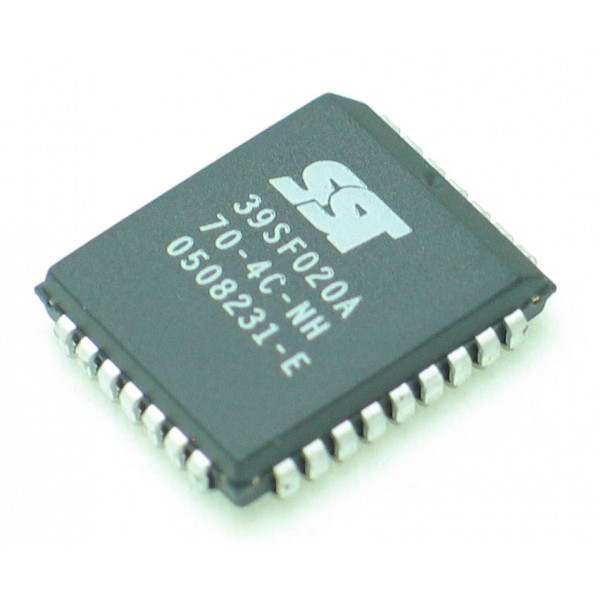
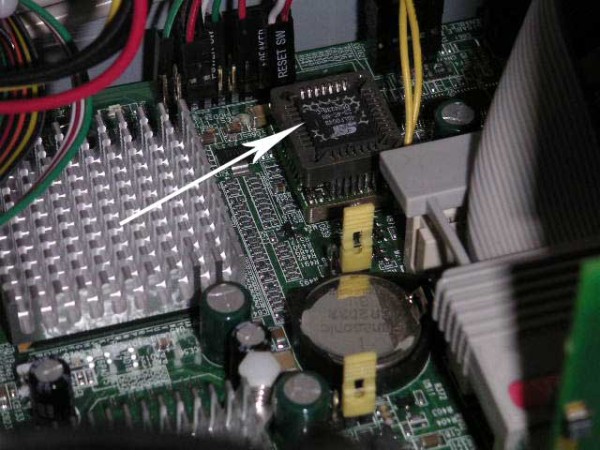
Очистка выполняется многими способами, но так как вход в BIOS Setup для нас закрыт, а операционная система не загружается, рассмотрим только аппаратные.
Внимание! Перед тем как выполнять следующие инструкции, отключите компьютер от электросети.
- Способ 1: временное удаление элемента питания флеш-памяти. Память CMOS запитана от батарейки-таблетки CR2032 (на фото ниже под номером 1), которая тоже размещена на материнской плате. Извлеките ее из гнезда и через 15-30 минут установите на место.
- Способ 2: замыкание контактов Clear CMOS специальной перемычкой – джампером (на фото ниже под номером 2). Находятся эти контакты обычно недалеко от батарейки и кроме “Clear CMOS” могут быть промаркированы как “CLRTC”, “Clear RTC”, “CLR CMOS”, “CRTC”, “CCMOS” и т. п. В рабочем состоянии джампер стоит в положении 1-2. Для очистки флеш-памяти переставьте его на контакты 2-3, подождите 30 секунд и верните на место.
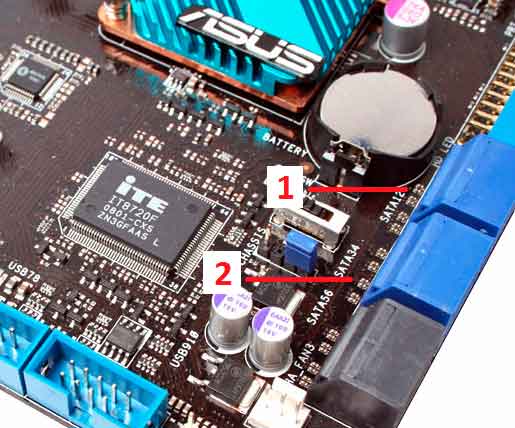
- Способ 3: нажатие кнопки “Clr CMOS”, которая на некоторых топовых материнских платах заменяет джампер.
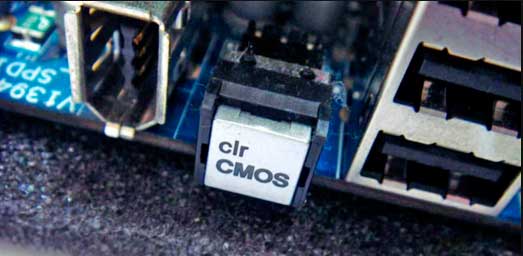
После повторного включения ПК пароль BIOS будет сброшен, а остальные настройки BIOS Setup вернутся к первоначальному состоянию.
Обнуляем пароль БИОС на ноутбуке
С ноутбуками дела обстоят сложнее, но и способов сбросить пароль BIOS на них больше. Один подобен вышеописанному, однако выручает он не всегда. Почему:
- Чтобы добраться до батарейки или джампера “Clear CMOS”, иногда приходится разбирать ноутбук полностью. Лишь на некоторых моделях батарейка находится под отдельной крышечкой.
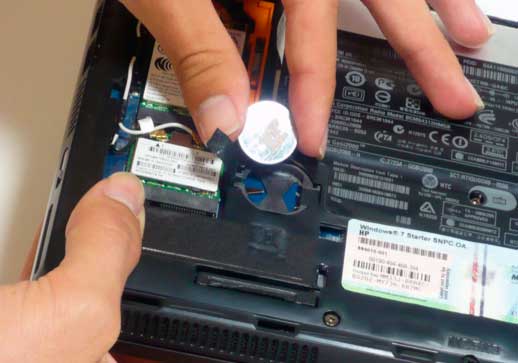
- Батарейка может быть припаяна к материнской плате, а джампер – отсутствовать.
- Пароль БИОС иногда хранится в отдельной микросхеме энергозависимой памяти EEPROM, и манипуляции с элементом питания ни к чему не приводят. Так обычно устроены ноутбуки бизнес класса и некоторые компактные модели.
Если последнее – и есть ваш случай, выполнить сброс пароля BIOS получится лишь прошивкой EEPROM на программаторе или подборкой мастер-пароля – универсального кода, подходящего к конкретной марке ноутбука.
Вариант с программатором явно не для домашних пользователей. К нему прибегают ремонтники в сервисных центрах, когда более простые методы не помогают.
Микросхему при этом выпаивают с платы, “заливают” в нее новую прошивку и припаивают на место.
После этого с помощью редактора БИОС вписывают в микропрограмму MAC-адрес и серийные номера ноутбука.
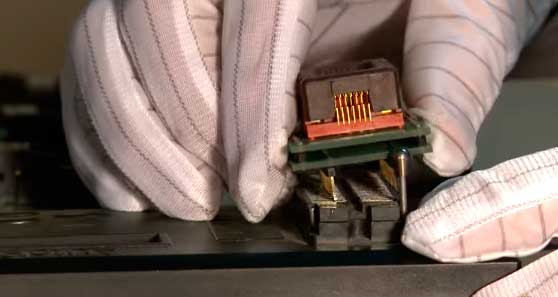
Получается, подборка мастер-пароля – единственное, что можно сделать дома. У разных производителей лэптопов она выполняется по-своему.
Суть метода сводится к следующему: после нескольких неудачных попыток ввода БИОС выдает некий код, на основе которого и генерируется мастер-пароль.
В качестве генераторов используются программы (малораспространенные в широком доступе) и веб-сервисы.
Иногда решить проблему помогает служба техподдержки производителя машины, но, к великому огорчению, некоторые требуют за это плату.
Рассмотрим, как получить мастер-пароль на ноутбуках самых распространенных марок.
Недокументированная возможность: сброс настроек и пароля BIOS на некоторых моделях выполняется нажатием клавиши Insert одновременно с кнопкой питания.
В других случаях после троекратной неудачи ввода БИОС отображает на экране дату своей установки. Каждой дате сопоставлен определенный password.
Для начала попытайтесь по дате найти мастер-пароль в Интернете, благо, пользователи охотно ими делятся. Если не получилось, воспользуйтесь сервисом-генератором.
Три неудачные попытки ввода приводят к появлению сообщения “System disabled [цифровой_код]”.
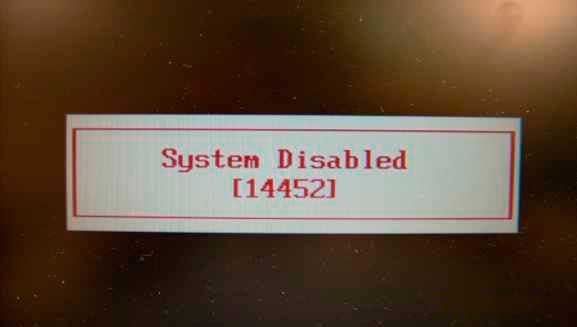
Код используется для генерации. Так как он меняется после каждого включения ноутбука, найти подходящий мастер-пароль в Интернете, как для Asus, не представляется возможным. Генерировать иногда приходится несколько раз.
Разные версии BIOS лэптопов HP и Lenovo выводят разные сообщения. Одни – такие же, как у Acer, другие – восьмизначный цифровой код, третьи – десятизначный цифробуквенный.
Код передается в генератор. Чаще всего подходящий вариант генерируется не с первой попытки.
Пробуйте, и рано или поздно всё у вас получится. Но лучше без особой надобности не ставить пароль на БИОС или записать его на бумагу и хранить в надежном месте.
Как взломать пароль в BIOS на ноутбуках ASUS

Столкнулся с проблемой три дня назад, которая немного вывела меня из себя, так как я не мог ее быстро решить.
Принесли на ремонт ASUS X50N с разбитой матрицей и свободным разъемом под второй модуль памяти. Итак, я поменял матрицу на рабочую, которую купил по объявлению из запчастей. Также купил новый модуль памяти на 2 Гб в добавку к 1 гб (всего получилось 3 Гб). Все завелось с первого раза.
Однако, учитывая необходимость переустановить ОС на новую, нужно было зайти в BIOS и поменять пару настроек. И тут началось. Сразу после включения ноутбука, жму клавишу F2 чтобы попасть в БИОС. А он не впускает, выдает сообщение на английском о вводе пароля. Я и так, и этак, перепробовал массу комбинаций, позвонил хозяину, он даже не знал что такое БИОС и где там был пароль.
Ну, думаю, ладно. Полез в инет, стал копать по разным зарубежным форумам, вычитал пару советов. Первое, что я сделал – это обнулил БИОС. Но, полная разборка ноутбука с извлечением батареи CMOS и двухминутным замыканием нужных контактов – не помогло. Пароль по прежднему просит. Загружаю систему, вижу что настройки даты и времени сбросились. Значит БИОС сбросился. Однако, почему по прежднему при попытках зайти в БИОС, требуется ввод пароля?
Нашел утилиты для сброса CMOS, но они в упор не работали. Таким образом, я просматривал интернет, чтобы найти решение, но ничего не находил.
Но потом мне посчастливилось, и я нашел старую ветку, где было решение и оно оказалось действительно простым.
1. Загрузитесь в ОС Windows (либо LINUX) и установите дату в 2002/1/2 (формат даты в США)
2. Перезагрузите ноутбук, жмите F2 и когда попросит пароль для BIOS, вводим ALAA4ABA и жмем Enter
3. Все! Мы зашли в BIOS! Теперь можно удалить там пароль вовсе либо придумать свой персональный.
Теперь можете выставить любые настройки, откорректировать текущие дату и время и т.п.
По сути, можно пробовать установить любую дату до 2011 года. Я решил сразу выставлять такую, чтобы было пораньше и это сработало.
Говорят, что подобный взлом работает и был проверен на некоторых других ноутбуках ASUS. Например, A55C и F751LX. Вероятно также сработает на любой APTIO.