Настройка и подключение ASUS RT-AC59U
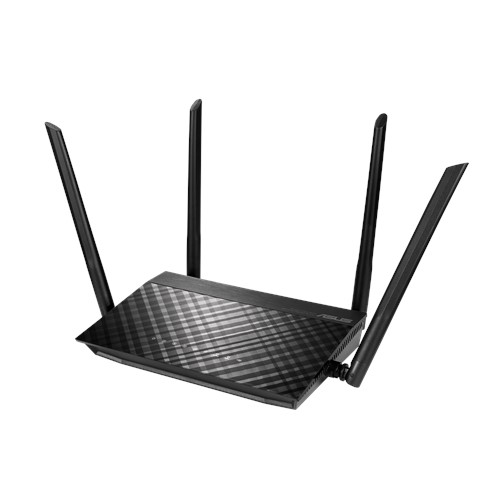
Здесь мы рассмотрим алгоритм подключения и настройки роутера ASUS RT-AC59U через WEB интерфейс.
Подключение роутера ASUS RT-AC59U
Содержание:
- Физичечкое подключение роутера ASUS RT-AC59U
- Проверка связи компьютера и роутера ASUS RT-AC59U
- Настройка подключения для роутера ASUS RT-AC59U
- Настройки Билайн для роутера ASUS RT-AC59U
- Настройки Онлайм для роутера ASUS RT-AC59U
- Настройки Акадо для роутера ASUS RT-AC59U
- Настройки Старнет для роутера ASUS RT-AC59U
- Настройки Нетбайнет для роутера ASUS RT-AC59U
- Настройки Леальта для роутера ASUS RT-AC59U
- Настройки МТС ИРКУТК для роутера ASUS RT-AC59U
- Настройки УкрТелеком для роутера ASUS RT-AC59U
- Настройки Авелаком для роутера ASUS RT-AC59U
- Видео по запросу «Настройка ASUS RT-AC59U
Физичечкое подключение роутера ASUS RT-AC59U
В первую очередь роутера ASUS RT-AC59U необходимо подключить к ПК, Ноутбуку или планшету. Подключение возможно как при помощи LAN кабеля, который вы найдете в комплекте роутера ASUS RT-AC59U , так и посредством WI-Fi. Конечно же, надежнее подключить через кабель, т.к. современные прошивки по умолчанию идут с зашифрованным Wi-Fi, что может привести к некоторым cложностям
- В первую очередь подключаем блок питания в разъем power, с этим проблем возникнуть не должно, он там один.
- Сетевой шнур (LAN), который вам протянули представители вашего провайдера, подключаем в разъем WAN на роутере, не иначе.
- Сетевой шнур, который идет в комплекте с ASUS RT-AC59U одним концом подключаем к сетевой карте компьютера или ноутбука, а другим в один из разъемов LAN на роутере
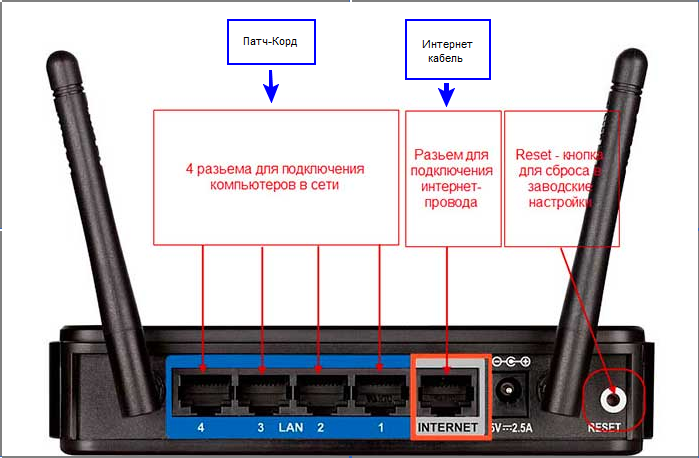
Для наглядности, вот вам задняя панель
На этом физическое подключение роутера ASUS RT-AC59U завершено. Если все сделано правильно, на передней панели роутера должно гореть 4 индикатора: POWER, WPS, WLAN ну и один из LANов. Если вы используете новый ASUS RT-AC59U , то переходите к проверке связи компьютера и роутера ASUS RT-AC59U . Если же роутера ASUS RT-AC59U ранее использовался для доступа к интернет, то во избежание проблем с дальнейшим подключением рекомендую вам сбросить ASUS RT-AC59U к заводским настройкам. Для этого зажмите reset при помощи тонкого предмета на 10 секунд, и подождите не менее двух минут и переходите к следующему этапу.
Проверка связи компьютера и роутера ASUS RT-AC59U
В Windows 7 и Vista жмите:
Пуск → Панель управления → Сеть и интернет → Центр управления сетями и общим доступом
либо
Пуск → Панель управления → Центр управления сетями и общим доступом
Зависит от настройки системы
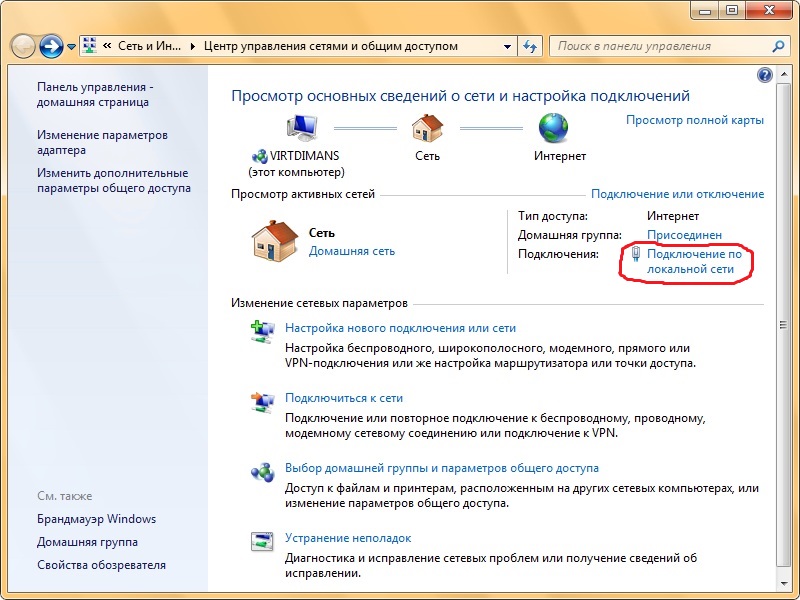
Должны попасть на эту страницу

Жмем подключение по локальной сети → Сведения и получаем следующее окно
В Свойстве “Адрес IPv4” Значение должно начинаться с “192.168……”. Этот адрес выдал вашему компьютеру роутера ASUS RT-AC59U
Для дальнейшей настройки нам потребуется Значение Свойства Шлюз по умолчанию IPv4. Запомните его и переходите к настройке подключения, ну или запишите
Настройка подключения для роутера ASUS RT-AC59U
Открываем браузер. Подойдет любой. В адресной строке вбиваем Шлюз по умолчанию IPv4 формата 192.16.1.1 или 192.168.0.1, а на некоторых прошивках и 192.168.0.10. Вбивайте свой. Тот, что нужно было запомнить или записать из прошлого этапа. Так же шлюз можно посмотреть на обратной стороне роутера ASUS RT-AC59U. Перед вами должно появиться окно ввода пароля. Вводим логин: admin, пароль admin.
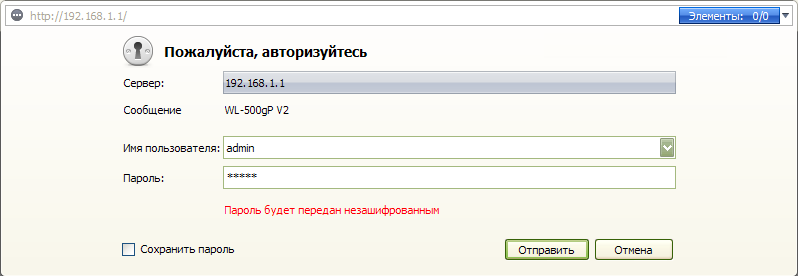
Жем отправить.
Для стороних прошивок так же возможны следующие пароли: “password”, “1234”, “0000”, “пустое значение”. Логин и пароль так же написан на обратной стороне роутера ASUS RT-AC59U. После авторизации попадаем на страницу настройки роутера ASUS RT-AC59U.
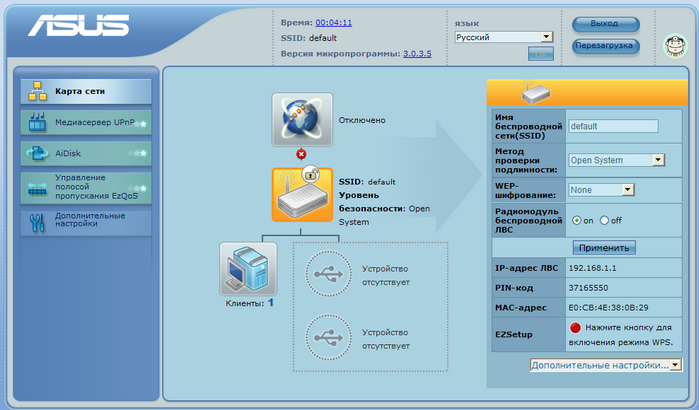
Заходим в дополнительные настройки и открываем вкладку WAN. На некоторых прошивках в левом меню имеется вкладка WAN, жмем ее. Вы должны попасть на страницу настройки интернет соединения роутера ASUS RT-AC59U
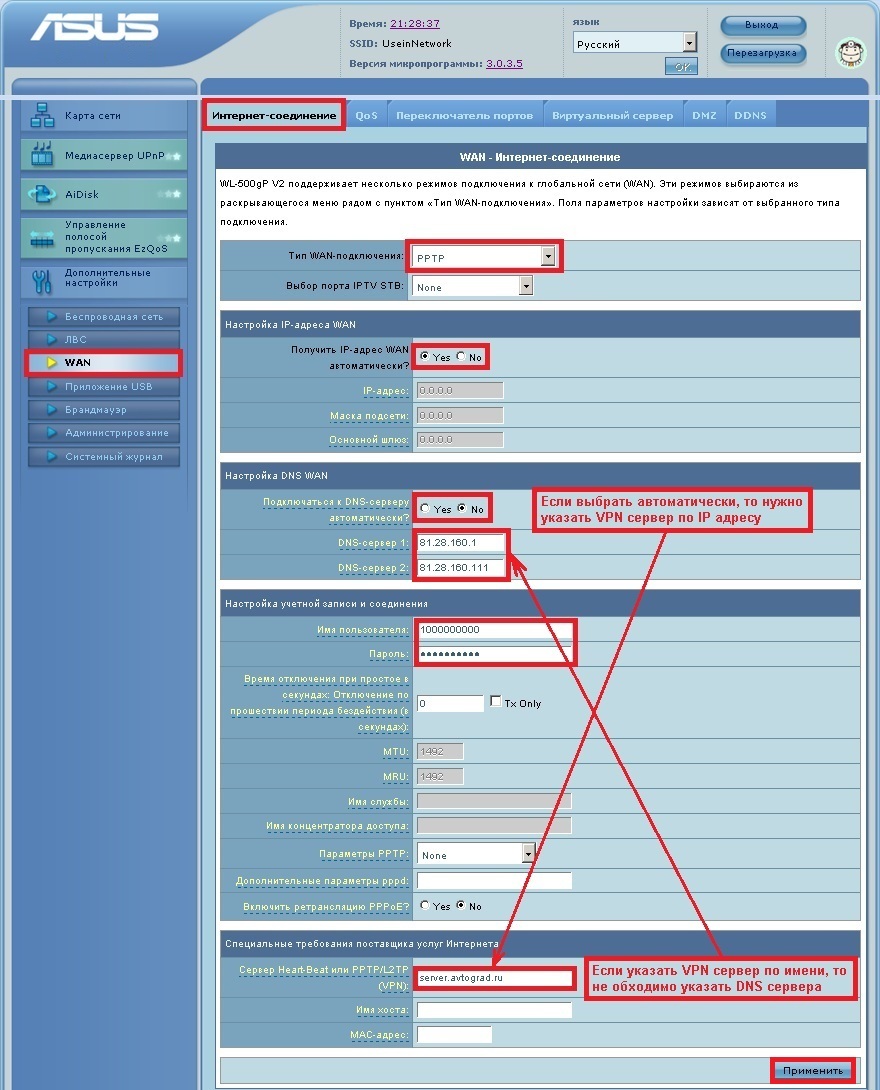
Алгоритм дальнейшей настройки роутера ASUS RT-AC59U зависит только от типа подключения, который использует предоставляющий вам интернет провайдер. Поэтому я приведу основные настройки для популярных провайдеров Москвы которые будет необходимо заполнить в поля на картинке выше.
Основные настройки роутера ASUS RT-AC59U для провайдеров Москвы
Настройки Билайн для роутера ASUS RT-AC59U
- Тип WAN подключения: L2TP или PPTP
- Настройка IP адреса WAN: Получить автоматически
- Настройка DNS WAN: Получить автоматически
- Настройка Учетной записи и соединения: Логин и пароль предоставляется провайдером
- Специальные требования от поставщика услуг: Сервер PPTP/L2TP пишем «tp.internet.beeline.ru»
- Сайт и телефон провайдера: www.beeline.ru +7 800 700 8000
В последнее время участились звонки пользователей билайна. Звонили в билайн, узнавали в чем дело. Оператор ответил что они выборочно меняют тип подключения, с целью «выявить неактивных клиентов». Если по данной инструкции настройка не удается, то используйте «IPOE подключение на ASUS RT-AC59U «
Настройки IPOE Билайн интернет для роутера ASUS RT-AC59U
- Тип WAN подключения: Динамический IP(DHSP, Automatic IP)
- Настройка IP адреса WAN: Получить автоматически
- Настройка DNS WAN: Получить автоматически
- Настройка Учетной записи и соединения: Не требуется
- Специальные требования от поставщика услуг: Не требуется
- Сайт и телефон провайдера: www.beeline.ru +7 800 700 8000
Настройки Онлайм для роутера ASUS RT-AC59U
- Тип WAN подключения: Динамический IP(DHSP, Automatic IP)
- Настройка IP адреса WAN: Получить автоматически
- Настройка DNS WAN: Получить автоматически
- Настройка Учетной записи и соединения: Не требуется
- Специальные требования от поставщика услуг: Не требуется
- Сайт и телефон провайдера: www.onlime.ru +7 800 707 12 12
Настройки Акадо для роутера ASUS RT-AC59U
С акадо все сложнее. Они используют разные типы подключения в различных районах Москвы
- Тип WAN подключения: Динамический IP(DHSP, Automatic IP)
- Настройка IP адреса WAN: Получить автоматически
- Настройка DNS WAN: Получить автоматически
- Настройка Учетной записи и соединения: Не требуется
- Специальные требования от поставщика услуг: Привязка по MAC адресу. Просить у провайдера, либо скопировать с сетевой карты компа
- Сайт и телефон провайдера: www.akado.ru +7(499)940-00-00
- Тип WAN подключения: Статический IP
- Настройка IP адреса WAN: ip адрес предоставляется провайдером. Должен быть в договоре.
- Настройка DNS WAN: Получить автоматически
- Настройка Учетной записи и соединения: Не требуется
- Специальные требования от поставщика услуг: Привязка по MAC адресу. Просить у провайдера, либо скопировать с сетевой карты компа
- Сайт и телефон провайдера: www.akado.ru +7(499)940-00-00
Настройки Старнет для роутера ASUS RT-AC59U
- Тип WAN подключения: PPPoE
- Настройка IP адреса WAN: Выдается провайдером во всех районах кроме Головинский
- Настройка DNS WAN: Выдается провайдером во всех районах кроме Головинский
- Настройка Учетной записи и соединения: Логин и пароль выдается провайдером
- Специальные требования от поставщика услуг: Не требуется
- Сайт и телефон провайдера: www.starnet.ru +7(495) 150-95-59
Настройки Нетбайнет для роутера ASUS RT-AC59U
- Тип WAN подключения: PPPoE
- Настройка IP адреса WAN: Получить автоматически
- Настройка DNS WAN: Получить автоматически
- Настройка Учетной записи и соединения: Логин и пароль выдается провайдером
- Специальные требования от поставщика услуг: Не требуется
- Сайт и телефон провайдера: www.netbynet.ru +7(495) 980 24 00
Настройки Леальта для роутера ASUS RT-AC59U
- Тип WAN подключения: Статический IP
- Настройка IP адреса WAN: ip адрес предоставляется провайдером. Должен быть в договоре.
- Настройка DNS WAN: DNS адрес предоставляется провайдером. Должен быть в договоре.
- Настройка Учетной записи и соединения: Не требуется
- Специальные требования от поставщика услуг: Привязка по MAC адресу. Просить у провайдера, либо скопировать с сетевой карты компьютера
- Сайт и телефон провайдера: www.lealta.ru +7 (499) 579-90-70
По просьбе посетителя
Настройки МТС ИРКУТК для роутера ASUS RT-AC59U
- Тип WAN подключения: PPPoE
- Настройка IP адреса WAN: Получить автоматически
- Настройка DNS WAN: Получить автоматически
- Настройка Учетной записи и соединения: Логин и пароль выдается провайдером
- Специальные требования от поставщика услуг: Не требуется
- Сайт и телефон провайдера: www.irkutsk.mts.ru +7 800 250 0890
Настройки УкрТелеком для роутера ASUS RT-AC59U
- Тип WAN подключения: iPoE
- Настройка IP адреса WAN: Получить автоматически
- Настройка DNS WAN: Получить автоматически
- Настройка Учетной записи и соединения: Не требуется
- Специальные требования от поставщика услуг: VPI = 1, а VCI= 40
- Сайт и телефон провайдера: www.ukrtelecom.ua 0-800-506-800, 044-246-68-00
Настройки Авелаком для роутера ASUS RT-AC59U
- Тип WAN подключения: L2TP
- Настройка IP адреса WAN: Получить автоматически
- Настройка DNS WAN: Получить автоматически
- Настройка Учетной записи и соединения: Логин и пароль предоставляется провайдером
- Специальные требования от поставщика услуг: Сервер L2TP пишем l2tp.avelacom.ru или 95.143.0.247
- Сайт и телефон провайдера: www.avelacom.ru +7 (495) 745-95-59, +7-800-550-03-01, +7 (812) 336-46-96
Видео по запросу «Настройка ASUS RT-AC59U «
По просьбам мы будем добавлять настройки для роутера ASUS RT-AC59U других провайдеров МОСКВЫ
Обзор роутера ASUS RT-AC59U v2 (настройка тестирование скорости прошивка) обход блокировки сайтов.
Вам не понравилось видео. Спасибо за то что поделились своим мнением!
В данном обзоре роутера ASUS RT-AC59U я покажу как его настроить, все меню и под меню WEB интерфейса, установлю android программу от роутера на Android. Так же я замеряю скорость на компьютере на телефоне, похожу по тестирую уровень сигнала. Начну я конечно же с распаковки. Технические характеристики я рассказывать не буду так как всё есть на официальном сайте ASUS. Покажу как с помощью роутера можно обойти блокировку сайтов. При чём обход бут действовать на всю внутреннюю сеть и на устройства уже не каких VPN клиентов ставить не придётся.
Asus RT-AC59U User Manual
RT —
—
 AC59U
AC59U
Двухдиапазонный роутер AC1500
Проверенное издание V2 Июнь 2019
Copyright © 2019 ASUSTeK Computer Inc. Все права защищены.
Любая часть этого руководства, включая оборудование и программное обеспечение, описанные в нем, не может быть дублирована, передана, преобразована, сохранена в системе поиска или переведена на другой язык в любой форме или любыми средствами, кроме документации, хранящейся покупателем с целью резервирования, без специального письменного разрешения ASUSTeK COMPUTER INC. (“ASUS”).
Гарантия прекращается, если: (1) изделие отремонтировано, модифицировано или изменено без письменного разрешения ASUS; (2) серийный номер изделия поврежден, неразборчив либо отсутствует.
КОМПАНИЯ ASUS ПРЕДОСТАВЛЯЕТ ДАННОЕ РУКОВОДСТВО НА УСЛОВИИ КАК ЕСТЬ, БЕЗ КАКИХ-ЛИБО ГАРАНТИЙ, ПРЯМЫХ ИЛИ ПОДРАЗУМЕВАЕМЫХ, ВКЛЮЧАЯ, В ТОМ ЧИСЛЕ, ЛЮБЫЕ ПОДРАЗУМЕВАЕМЫЕ ГАРАНТИИ ИЛИ УСЛОВИЯ ГОДНОСТИ ДЛЯ ПРОДАЖИ, ИЛИ ПРИГОДНОСТИ К КОНКРЕТНОЙ ЦЕЛИ ИСПОЛЬЗОВАНИЯ. КОМПАНИЯ ASUS, ЕЕ ДИРЕКТОРА, РУКОВОДИТЕЛИ, СОТРУДНИКИ ИЛИ ПРЕДСТАВИТЕЛИ НЕ НЕСУТ НИКАКОЙ ОТВЕТСТВЕННОСТИ ЗА ЛЮБЫЕ КОСВЕННЫЕ, ФАКТИЧЕСКИЕ ОСОБЫЕ ИЛИ СЛУЧАЙНЫЕ УБЫТКИ (ВКЛЮЧАЯ УБЫТКИ ОТ УПУЩЕННОЙ ВЫГОДЫ, УТРАТУ ДЕЯТЕЛЬНОСТИ, НЕ ИСПОЛЬЗОВАНИЕ ИЛИ ПОТЕРЮ ДАННЫХ, ПРЕРЫВАНИЕ ДЕЯТЕЛЬНОСТИ И ТОМУ ПОДОБНОЕ), ДАЖЕ ЕСЛИ КОМПАНИЯ ASUS БЫЛА ОСВЕДОМЛЕНА О ВОЗМОЖНОСТИ УБЫТКОВ ВСЛЕДСТВИЕ ДЕФЕКТА ИЛИ ОШИБКИ В ДАННОМ РУКОВОДСТВЕ ИЛИ ПРОДУКТЕ.
ТЕХНИЧЕСКИЕ ХАРАКТЕРИСТИКИ И ИНФОРМАЦИЯ, СОДЕРЖАЩИЕСЯ В ДАННОМ РУКОВОДСТВЕ, ПРИВОДЯТСЯ ТОЛЬКО В ЦЕЛЯХ ОЗНАКОМЛЕНИЯ. ОНИ МОГУТ БЫТЬ ИЗМЕНЕНЫ В ЛЮБОЕ ВРЕМЯ БЕЗ УВЕДОМЛЕНИЯ И НЕ ДОЛЖНЫ РАССМАТРИВАТЬСЯ КАК ОБЯЗАТЕЛЬСТВО СО СТОРОНЫ ASUS. КОМПАНИЯ ASUS НЕ НЕСЕТ НИКАКОЙ ОТВЕТСТВЕННОСТИ И ОБЯЗАТЕЛЬСТВ ЗА ЛЮБЫЕ ОШИБКИ ИЛИ НЕТОЧНОСТИ, КОТОРЫЕ МОГУТ СОДЕРЖАТЬСЯ В НАСТОЯЩЕМ РУКОВОДСТВЕ, ВКЛЮЧАЯ ОПИСАНИЯ ПРОДУКЦИИ И ПРОГРАММНОГО ОБЕСПЕЧЕНИЯ.
Продукция и названия корпораций, имеющиеся в этом руководстве, могут являться зарегистрированными торговыми знаками или быть защищенными авторскими правами соответствующих компаний и используются только в целях идентификации.
Как настроить роутер asus rt ac59u
ASUS RT-AC59U [Прошивка] – Обсуждение
wifirouter: 2.4GHz(600Mbit\s) — 5GHz(867Mbit\s) + 1xWAN•1Gbit\s + 4xLAN•1Gbit\s | USB:1x USB 2.0 (3G или 4G modem, HDD)

- Высокая скорость передачи данных по беспроводной сети: 600 Мбит/с (в диапазоне 2,4 ГГц) и 867 Мбит/с (в диапазоне 5 ГГц)
- Четыре сетевых порта стандарта Gigabit Ethernet
- Порт USB 2.0 для подключения внешнего накопителя
- Легкость настройки и администрирования с помощью интерфейса ASUSWRT
- Программа ASUS Router для мобильных устройств для настройки маршрутизатора из любой точки
- Широкая зона покрытия беспроводной сети за счет четырех внешних антенн (по две для каждого диапазона)


Сетевые стандарты
IEEE 802.11a, IEEE 802.11b, IEEE 802.11g, IEEE 802.11n, IEEE 802.11ac
Категория продукта
AC1500 enhanced AC performance : 600+867 Mbps
Зона охвата сети Wi-Fi
Large homes
Скорость передачи данных
802.11a : 6,9,12,18,24,36,48,54 Mbps
802.11b : 1, 2, 5.5, 11 Mbps
802.11g : 6,9,12,18,24,36,48,54 Mbps
802.11n : up to 600 Mbps
802.11ac : up to 867 Mbps
Антенны
External 5 dBi antenna x 4
*Antenna type will differ according to local regulations and requirement in each country
Передача/прием
MU-MIMO technology
2.4 GHz 4 x 4
5 GHz 2 x 2
Оперативная память
16 MB Flash
128 MB RAM
Рабочая частота
2.4 GHz / 5 GHz
Шифрование
64-bit WEP, 128-bit WEP, WPA2-PSK, WPA-PSK, WPA-Enterprise , WPA2-Enterprise , WPS support
Администрирование
UPnP, DLNA, IGMP v1/v2/v3, DNS Proxy, DHCP, SNMP, NTP Client, DDNS, Port Trigger, Port Forwarding, DMZ
VPN Support
IPSec Pass-Through
PPTP Pass-Through
L2TP Pass-Through
WAN Connection Type
Internet connection type : Automatic IP, Static IP, PPPoE(MPPE supported), PPTP, L2TP
WAN Bridge support
Разъемы
RJ45 for 10/100/1000 BaseT for WAN x 1, RJ45 for 10/100/1000 BaseT for LAN x 4
USB 2.0 x 1
Особенности
Router app
MU-MIMO
Traffic Analyzer
Traditional QoS
Parental Control
Guest Network : 2.4 GHz x 3, 5 GHz x 3
VPN server : PPTP Server, OpenVPN Server
VPN client : PPTP client, L2TP client, OpenVPN client
AiDisk file server
— Samba and FTP server with account management
Dual WAN
IPTV support
Beamforming
Кнопка
WPS Button, Reset Button, Power Switch
Светодиодный индикатор
Power x 1
LAN x 4
WAN x 1
Wi-Fi x 2
USB x 1
Электропитание
AC Input : 100V
60Hz) for US type
DC Output : 12 V with max. 1.5 A current
Поддержка ОС
Windows® 10
Windows® 8.1
Windows® 8
Размеры
12.5 x 19.2 x 3 cm (LxWxH)
Цвет
Black/White
Router Special Features
AiDisK, Multiple SSIDs, Parental Control, Support MOD IPTV
Режимы работы
Wireless router mode
Access point mode
Media bridge mode
Что за процессор стоит в этом роутере?
В маршрутизаторе установлен процессор QCN5502 MIPS 74Kc v5.0 (Single core) с частотой 775MHz, производства Qualcomm.
У меня не синхронизируется системное время и на главной странице «Состояние Интернета: Проверьте соединение. «
Необходимо перейти в раздел «Администрирование» ==> «Система». Включить «Сетевой мониторинг», отметив «DNS-запрос» и «Пинг-запрос», в появившемся поле IP адреса указать «*» без ковычек.
-
Версия 3.0.0.4.382.52482 от 2021/01/21.FW_RT_AC59U_300438252482.zip ( 14.97 МБ )
— Добавлен пользовательский интерфейс для включения / отключения функции перенаправления DNS в режиме AP / Media Bridge.
— Исправлена некорректная проблема с битрейтом в журнале беспроводной связи.
— Исправлена проблема с WPS.
- Планируется, как только оборудование на данном чипсете попадёт к ним в руки. Вопрос на форуме уже поднимался.
- На форуме поднимался вопрос уже не один раз, из-за маленького объема 128 MB RAM пока неизвестно..
https://forum.openwrt.…rt-ac59u-support/70366
https://forum.openwrt.…2-support-coming/62514
https://forum.openwrt.…asus-rt-ac57u-v2/63720
- Status Unknown
- Status Unknown
- Status Unknown
По вопросам наполнения шапки обращайтесь в QMS
Сообщение отредактировал Ramzes_l — 09.02.21, 22:55
Приобрел себе данное устройство вчера вместо Asus RT-N16. Очень положительные эмоции. Покрывает полностью двухкомнатную квартиру, причем сам роутер находится не по центру квартиры.
Через две бетонные стены в дальней комнате скорость по Speedtest на частоте 5Ghz — 90 Мбит/сек, по 2.4Ghz 33 Мбит/сек при тарифе 100 Мбит/сек.
По поводу USB 3.0
Мне первоначально не требовалось на борту USB 3.0, поэтому мой выбор пал на данную модель.
Известный Padavan в своих прошивках вставлял опцию отключения протокола USB 3.0 (понижение до USB 2.0) для уменьшения э/м помех.
Задача WiFi роутера №1 раздавать WiFi, Asus или Qualcomm в обновлённой версии чипа убрала таким образом лишние помехи.
Сообщение отредактировал Ramzes_l — 23.05.20, 00:10
Добрый день. В настройках беспроводной сети выберите диапазон 5 Ггц и установите канал 52.

Сообщение отредактировал Ramzes_l — 06.08.20, 20:41

Upd. Только что обратил внимание, что у Вас свежая версия прошивки, у меня установлена предыдущая 3.0.0.4.382_52107, я не обновлялся. Попробуйте еще откатиться на предыдущую версию и сделать сброс настроек, возможно какой-то баг.
Сообщение отредактировал Ramzes_l — 07.08.20, 22:27
Ramzes_l,
На новую прошивку перешёл после экспериментов на старой, ничего не изменилось. Предыдущий роутер нормально работал, но захотелось 5G. Так что дело не в соседних роутерах. При каких либо изменеиях на роутере когда жмакаешь кнопку применить роутер перегружается и в начальный момент на iPod и MiPad я вижу в списках обе сети и я даже успеваю в каждую войти, но потом 2G исчезает. Меня уже пообещали снять с довольствия и за неимением времени я старый роутер включил в режиме AP. Теперь у меня два роутера, старый в 2G, а новый в 5G, но почему 2G нового роутера не виден? Будет время попробую место поменять, хотя кого я обманываю я же рядом с ним сижу с мобилкой. Обидно ☹️
P.S. Названия сетей разные
Сообщение отредактировал OlegLog — 07.08.20, 23:04
Вы делали полный сброс настроек?
У каждого из диапазонов стоит автоматическая ширина, принудительно выставите ширину канала 2.4Ghz на 20, а 5Ghz на 80 и перезагрузитесь, будет вещать?
У вас очень много условий)
Снимите роутер, унесите в комнату, где нет рядом приборов, работающих на частоте 2.4 Ghz, сделайте сброс и со стандартными настройками посмотрите его сеть wifi 2.4 Ghz, работает или нет. Если проблема наблюдается, то значит у вас брак.
Сообщение отредактировал Ramzes_l — 08.08.20, 16:00

Сообщение отредактировал OlegLog — 10.08.20, 19:27
Всем доброго времени суток. Роутер RT-AC59U V2. Вприципе очень хороший роутер. Но очень не нравится поведение устройств на частоте 2.4. Ситуация такая. На 5 ггц все замечательно. Скорость стабильно как и по проводу. 94 мб у меня по проводу, по wifi 5 ггц аналогична. На 2.4 какой то цирк. Перезагружаю роутер. Первые пятнадцать минут ноутбук на расстоянии 2 метра выдает те же 94 мб. Мой samsung s8 выдает от 50 до 80. Причем при измерении через спидтест, а через него все замеры и провожу, скорость очень быстро то возрастает то уменьшается. Как будто инерция. Подходит к 80-85 и откидывает на 70, снова подходит, снова откидывает. Очень быстро стрелка перемещается. На другом телефоне показывает в районе 50 мб. Тоже довольно быстро скорость меняется. Окей. Спустя 15 минут ситуация смешно меняется. Ноутбук при прогоне показывает 50 мб максимум. Максимум. Вот подходит к 50 и дальше никак. 51, 52. 54 максимум был. Хотя 15 минут назад 94 выдавал. Устройства тестирую по отдельности естественно. Мой s8 продолжает выдавать в районе 80 мб при этом так же колбасит. На другой мобиле хонор выдает вообще 30. ВСЕ ЗАМЕРЫ В 2 МЕТРАХ ОТ РОУТЕРА. Все бы ничего, может на устройства грешил если бы не два но. На 5 ггц все устройства работают идеально. Мой старый роутер asus rt n66u выдавал отличный 2.4. Все устройства всегда выдавали максимальный результат, теряя скорость лишь с расстоянием или появлением препятствий. И то незначительно. В настройках игрался, даже не знаю что делать. Забил бы на 2.4, но не все устройства поддерживают 5. С чем может быть связано?