Как убрать пароль биос на ноутбуке asus
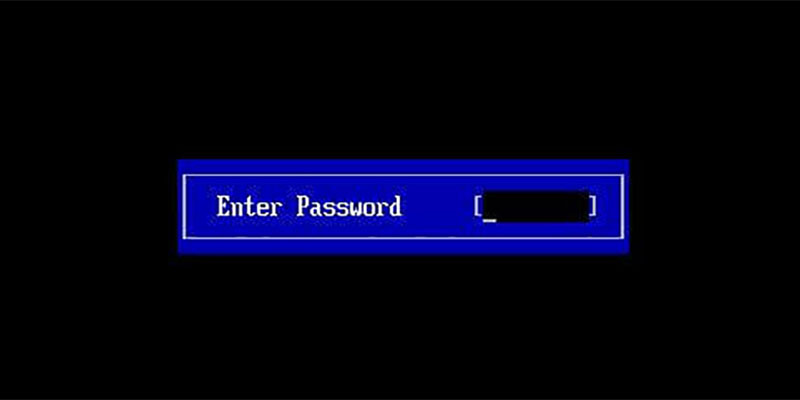
Сброс пароля BIOS на ноутбуке
Пароль на BIOS один из этапов по защите ноутбука от входа в систему чужими лицами. При отсутствии пароля по различным причинам пользователь не имеет возможности внести изменения в настройки BIOS Setup, загрузить операционную систему или начать загрузку с другого носителя. Пользование машиной полностью утрачено и для восстановления доступа единственным способом остается сброс пароля BIOS на ноутбуке, точнее, его обнуление.
Аппаратный способ обнуления пароля
В отличие от стационарных машин, процесс обнуления пароля БИОС на ноутбуках менее универсален и для каждой модели различен.
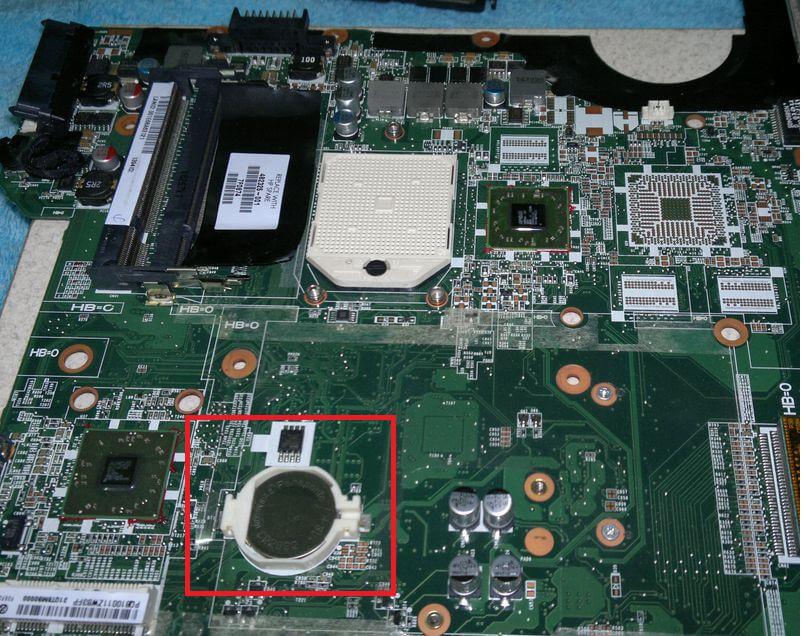
Этот вариант заключается в обращении к традиционному способу сброса пароля у стационарных ПК путем вынимания батарейки CMOS. У ряда моделей она размещена аналогично ПК – под джампером «Clear CMOS» около южного моста. В редких случаях CMOS батарейка расположена под отдельной съемной крышкой и придется снять основной корпус.
Перед вскрытием корпуса следует выключить питание ноутбука от электрической сети! После обнаружения батарейку следует вынуть. Около 10 минут достаточно, чтобы пароль BIOS обнулился.
Программный способ обнуления пароля
В ряде случаев можно увидеть вместо джампера впаянную к материнской плате батарейку. В этом случае за хранение пароля отвечает отдельная память EEPROM. Плата является энергозависимой и если убрать батарейку она будет неактивной, а значит, ничего не произойдет. Такой аппаратный подход реализован на профессиональных и бизнес категории ноутбуках для обеспечения более совершенной защиты от несанкционированного входа.
В этом случае обнуление пароля возможно только подбором мастер-пароля или прошивкой памяти EEPROM с помощью программатора. Последний вариант требует мощного программно-аппаратного оснащения и к нему прибегают только ремонтные сервисы, следовательно, восстановить самостоятельно можно только первым способом.
Мастер-пароль представляет собой универсальный код для каждой модели, который воспроизводится путем иного кода, получаемого от BIOS’а после исчерпания всех попыток ввода пароля. Сначала следует попытаться получить мастер-пароль у технической поддержки производителя.
Способы получения мастер-пароля для сброса пароля BIOS на ноутбуке
В большинстве случаев техподдержка предлагает получить мастер-пароль только на платной основе. В этом случае остается второй и единственный вариант – подобрать его с помощью программного обеспечения и интернет-ресурсов. Для моделей разных производителей процедура сброса и получения мастер-пароля отлична:
- Asus /Acer.
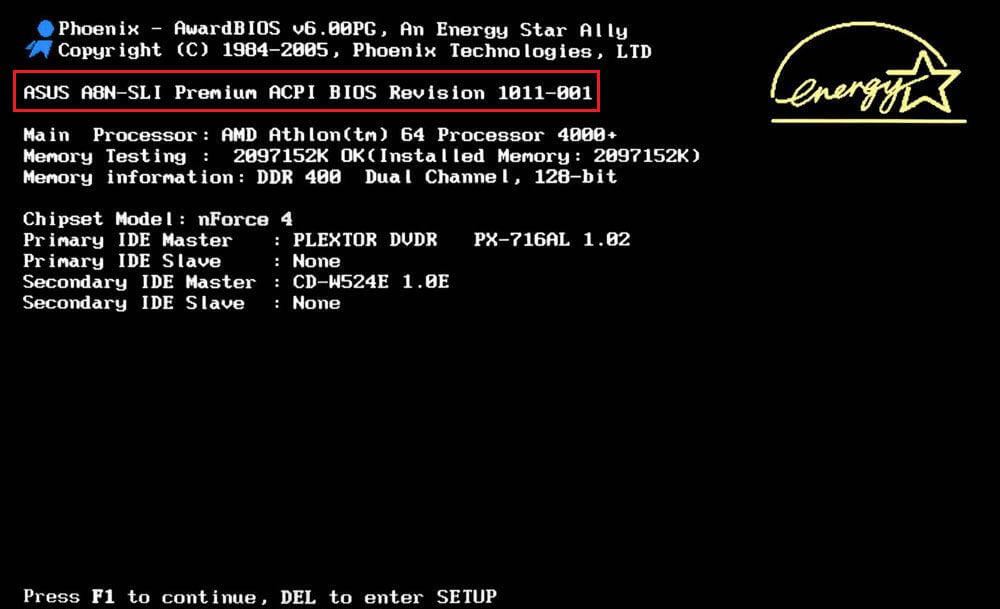
Ряд моделей предусматривает более простой сброс пароля BIOS на ноутбуке одновременным нажатием кнопок Insert + Power (питание). Если этот способ не помог, потребуется сгенерировать мастер-пароль. После исчерпания всех попыток ввода пароля BIOS отображает дату выхода своей версии, по которой в интернете можно легко найти требуемый мастер-пароль. Если же дата не указана, ее можно узнать через в интернете по версии БИОСа, которая указана в загрузочном меню.
- Lenovo/HP.
Ноутбуки этих производителей прошиваются многими версиями БИОСа и при неудачных попытках ввода пароля выдают разные сообщения. Но процедура генерации пароля также зависима от даты установки BIOS с разницей, что для каждой версии мастер-пароль может быть шести- и восьмизначным цифровым или десятизначным цифро-буквенным.
Снимаем пароль BIOS ноутбука ASUS
 Asus UX31 Zenbook Enter BIOS Password
При покупке б\у ноутбука важно всегда проверять не только его внешнюю целостность, но и запуск операционной системы.
В данном случае я слегка потерял бдительность и имел шанс получить кирпич, хотя в телефонном режиме продавец уверил меня, что никакого пароля у него не было и ноутбук запускался с флешки.
Итак, перед тем как оплатить доставку и сумму ноутбука на «Новой Почте», я его включил и получил вот такой сюрприз
Asus UX31 Zenbook Enter BIOS Password
 Asus UX31 Zenbook Enter BIOS Password
Как я уже написал выше, продавец сказал, что у него было все в порядке и я ему поверил, т.к. при нажатии на Enter я успешно попал в BIOS, но я не заметил, что это был USER MODE, а запустить систему не было возможности ибо SSD накопителя в комплекте не было. Таким образом я решил себе, что пароль это отсутствие пароля:)
Но установив SSD накопитель, я при каждой загрузке лицезрел тоже окно с паролем.
Почитав разные форумы ASUS, я понял что существуют два вида паролей, это администраторский, где есть возможность зайти в биос и выполнить ряд минимальных настроек, например смена даты и пользовательский, тут уже и в BIOS не войти. Но существуют еще сервисные пароли, которые позволяют сбросить пароль администратора.
Для сброса пароля необходимо нажать клавиши ALT+R и в окне Enter rescue password посмотреть на дату
 Окно ввода сервисного пароля / Enter rescue password
Сами сервисные коды я взял тут , но на всякий случай отгружаю их в виде текстового файла asuspass.txt.
В нашем случае интересует запись 2009-01-01 1BLDABLA вводим сервисный пароль и теперь пароля админа у нас больше нет и BIOS доступен к настройке полностью.
 Полный биос после сброса админ пароля
Отмечу, что после снятия пароля у меня не были видны в меню загрузки ни SSD, ни USB, но каким-то образом я перепробовал все настройки USB и USER mode я получил заветное меню BOOT.

Загрузочное меню по нажатию кнопки ESCДобавлено 18.10.2019
Руки дошли до остальных материнских плат от ноутбуков ASUS UX31 и здесь хоть и не было пароля администратора, но проблема с загрузочным меню, и отсутствием в нем SSD и USB устройств так же имела место.
При нажатии на ESC имеем просто меню без устройств для загрузки, хотя SSD отображается в BIOS, а USB включены и вставлены.
При том, что все пароли в безопасности отключены и Secure Boot Control выставлял в Disabled(выключено), результата это не давало.

Secure Boot Control — Disabled
И вот только после того как я включил обратно Secure Boot Control, зашел в Key Management и произвел сброс настроек

Key Management
Выбираем Install Default Secure Boot Keys и жмем Enter

Install Default Secure Boot Keys
После этого в меню загрузки стала активно меню включения Launch CMS, а после перезагрузки появился и наш SSD

Launch CMS
И само собой он теперь доступен при запуске по нажатию кнопки ESC

Загрузочное меню Asus UX31
Как снять пароль с БИОСа на ноутбуке
 Ноутбук
Многие пользователи беспокоятся о защите файлов на ПК от взлома и других неприятностей. С этой целью они устанавливают пароли на любую ценную информацию, включая БИОС. О том, как в различных случаях удалить установленные коды, читайте далее.
Как снять пароль с БИОСа на ноутбуке
Владелец часто сталкивается с двумя проблемами:
- он помнит комбинацию, но не знает, как ее отключить;
- пароль утерян.
Рассмотрим, как решить эти задачи.
Стандартный способ
Обычная процедура займет минимум времени.
Заходим в интерфейс БИОС: перед тем как появится загрузочный экран системы, жмем соответствующую клавишу. Это может быть Delete, F2 или другая кнопка (зависит от производителя).
Используем раздел «BIOS Setting Password». Появится окно, где система предложит ввести пароль. Ничего не вводим, просто жмем «Enter».

Ждем, пока возникнет оповещение «Password uninstalled» (код удален). Повторно нажимаем «Enter».
Сохраняем настройки с помощью F10. Еще раз подтвердим операцию (Enter).
Вторая методика: в меню BIOS перейдем во вкладку Exit (либо Restart). Задействуем функцию «Load Setup Defaults». Она позволит обнулить все настройки. Подтвердим операцию с помощью «Exit Saving Changes».
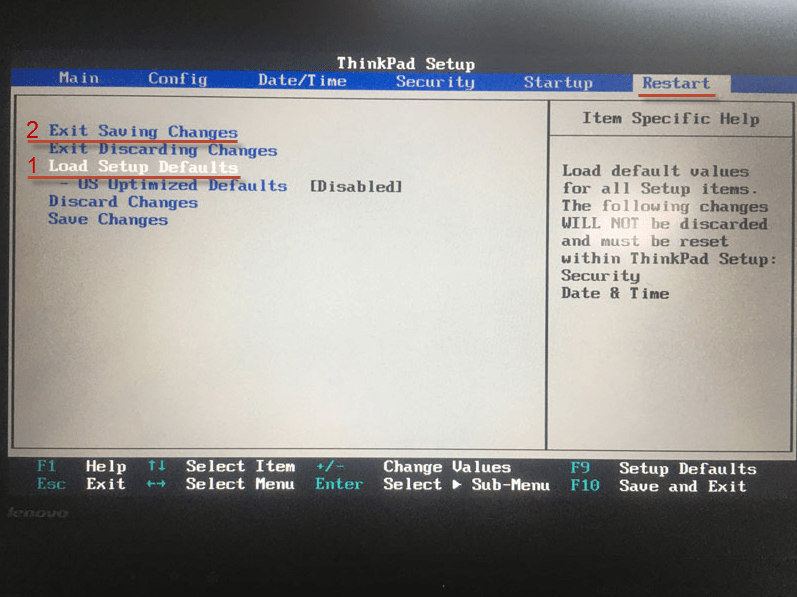
Когда убрать код не удается, применяем третий способ. Воспользуемся вкладкой Security. Для каждой строки набираем действующую комбинацию. Но пишем только в верхней графе окна «Set Power on Password», остальные поля не заполняем.
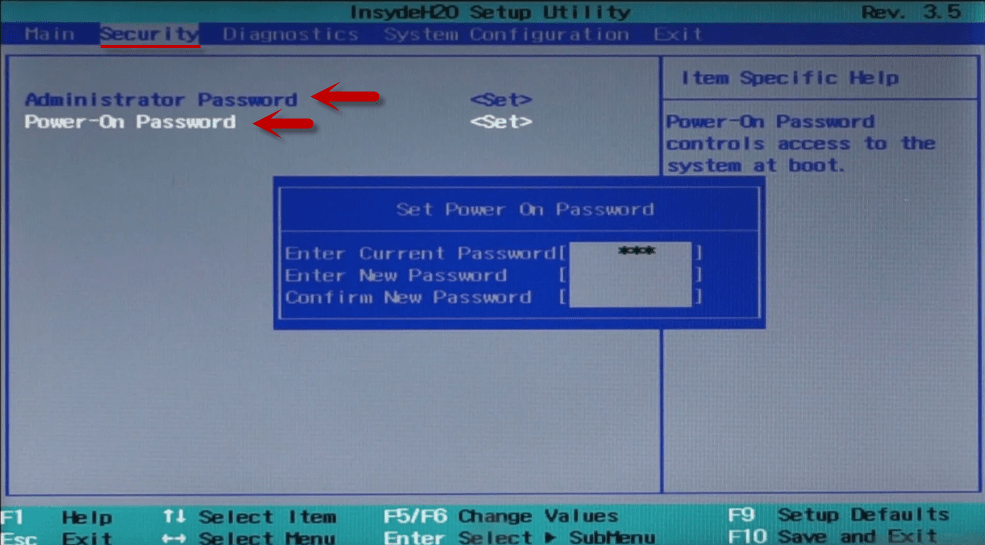
Успех операции подтвердит отметка «Clear». Она появится напротив каждого пункта.
Как действовать, если пароль утерян
Ситуация осложняется, если пользователь забыл комбинацию.
НА ЗАМЕТКУ. Чтобы достичь результата, придется испытать все предлагаемые способы. Какой из них сработает, зависит от конкретной модели.
С помощью мастера паролей
Есть специальный портал, генерирующий код сброса. Он поможет независимо оттого, запускается Windows или нет. Если запуск ОС заблокирован – придется заходить на ресурс с иного устройства.
Перейдем к действиям. Вводим несколько раз в строке входа в БИОС любые символы. На экране появится текст «System Disabled», что означает блокировку системы. В конце сообщения есть несколько цифр.

Запишем эти значения. Они потребуются для генерации нового пароля.
КСТАТИ. Может быть другой вариант: БИОС предложит код разблокировки (Enter Unlock Password) или продолжить загрузку системы. Выберем первое действие. На экране появится нужный пароль.

Зайдем на ресурс BIOS Master Password Generator. Вводим записанный ранее номер, нажимаем кнопку Get password.

Просматриваем предоставленные сайтом данные. Воспользуемся только теми результатами, которые наиболее близки к номеру модели ПК.
ВНИМАНИЕ. Полученную комбинацию набираем аккуратно: код чувствителен к регистру.
Манипуляции с элементом питания
Материнская плата снабжается батарейкой. Во многих устройствах все настройки БИОС хранятся на этом элементе.
ВАЖНО. Перед тем как разбирать устройство, обязательно обесточим его: вытащим адаптер из розетки, извлечем аккумулятор.
Снимаем заднюю крышку ноутбука, находим плату и батарейку на ней.

Дальше есть 2 варианта:
- извлекаем элемент и оставляем примерно на 24 часа, за это время память на нем сотрется;
- более быстрый и практичный прием – замкнем контакты батарейки, в течение 1-2 часов ее можно ставить на место.
Заметим, что самый сложный момент – это извлечение детали. Материнская плата часто располагается глубоко в корпусе, что потребует осторожности.
РЕКОМЕНДАЦИЯ. Если компонент находится в труднодоступном месте, есть риск повредить другие комплектующие. В таком случае советуем обратиться в сервисную мастерскую.
Аварийная кнопка СMOS
Эта клавиша, как и батарейка, встроена в материнскую плату. Она специально предназначается для стирания информации БИОС. Точное ее расположение указано в инструкции к плате или на сайте изготовителя.

Деталь выполняется в виде кнопки или разъемов. Сложность работ связана с ее местонахождением, как и в случае с элементом питания.
Просто нажимаем на кнопку. Пароль немедленно сбрасывается.
Специальные программы
Приложения пригодятся, если при потере пароля сохранилась возможность запускать Windows.
Утилита CMOS DE-Animator, новая версия работает с 86- и 64-разрядными платформами. Поддерживает только английский язык. Приводит контрольные суммы CMOS памяти к недействительным значениям. Благодаря этому все настройки (в их числе пароли) обнуляются.
Скачать ее можно на этой странице. Прокручиваем текст вниз, переходим по ссылке.

Правой кнопкой мыши жмем на значке программы. Выбираем «Запуск от имени администратора».

Щелкаем кнопку «Продолжить», перезапускаем ПК. На входе появится сообщение об ошибочной контрольной сумме. Теперь БИОС становится доступным без ввода пароля.
НА ЗАМЕТКУ. Некоторые антивирусы воспринимают утилиту как вредоносное ПО.
В случае недоверия к такому софту, есть другой метод. Зайдем на блог «Dogbert». Здесь содержится информация о различных марках ноутбуков.
Набираем в поисковике нужный бренд.

Откроется статья с таблицей, в ней будут активные ссылки на подходящие приложения.

Недостатки: здесь представлена только часть производителей электроники. Последняя публикация датируется 2016 годом. Тексты есть только на английском языке.
Загрузим и установим инструмент. В его рабочем окне вводим записанный ранее цифровой номер, нажмем Enter. Через некоторое время будет создан универсальный пароль. Используем его для сброса БИОС.
Другие методы
Есть альтернатива – это запросы MC-DOS. Они делают некорректными контрольные суммы памяти. Используются в двух вариантах:
- специальное ПО (Free DOS) записывают на съемный носитель (либо диск), затем действуют с помощью командной строки;
- командная строка запускается от имени администратора непосредственно в Windows (через поисковую строку кнопки ПУСК).
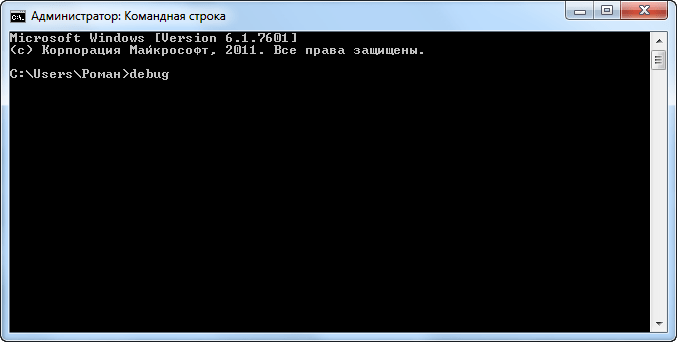
В окне последовательно вводим команды (не забудем, что «o» – это буква):
- debug
- o 70 2E
- o 71 FF
- quit
Перезагружаем аппарат. Убедимся, что настройки установились по умолчанию.
ВНИМАНИЕ. Методика используется только в крайнем случае и подходит только опытным владельцам ПК. Иначе есть вероятность навредить ноутбуку.
Потеря кода от входа в БИОС осложняет задачи пользователя. Ведь методы сброса пароля обладают разной эффективностью, в зависимости от конкретной модели. Попробуем решить вопрос своими силами. Если же по каким-то причинам перечисленные способы не сработают, поможет обращение в сервисный центр.
Как сбросить пароли биос ноутбуков HP, Acer, Asus, Lenovo
Большинство персональных компьютеров не имеют паролей BIOS, потому что функция должна быть включена вручную кем-либо. Тем не менее, многие корпоративные машины имеют пароли BIOS, установленные по соображениям безопасности, и если вы читаете этот пост, вы, вероятно, поняли, что сломать пароль BIOS не так просто. Как сбросить пароли биос ноутбуков?
Можно ли загрузить операционную систему или нет, зависит от того, сколько параметров безопасности было включено. В большинстве современных систем BIOS вы можете установить пароль супервизора, который просто ограничивает доступ к самой утилите BIOS, но позволяет загружать Windows. Второй вариант, обычно называемый Boot Up Password, или что-то подобное, должен быть включен, чтобы вы могли видеть сообщение до загрузки операционной системы.
Также стоит отметить, что вам, возможно, придется открыть свой компьютер, чтобы попытаться обойти пароль BIOS, и если у вас есть рабочий стол, это, как правило, намного проще. Мало того, что проще открыть рабочий стол, найти компонент, который нужно вынуть, намного проще. В этой статье я расскажу о различных способах обойти пароль BIOS и, надеюсь, это сработает.
- Если вам нужно сбросить пароль Windows читайте эту статью: забыл пароль от ноутбука.
Забыли Пароль BIOS? Как разблокировать пароль BIOS
Самый простой способ преодолеть пароль BIOS – использовать пароль backdoor. К счастью и, к сожалению, пароли BIOS не очень хорошо защищены, и это делается специально, чтобы технические специалисты и другие люди могли помочь попасть в их компьютеры.
Это хорошо, потому что это, вероятно, поможет вам получить доступ к вашему компьютеру, но это плохо, потому что любой, кто считает пароль BIOS супер безопасным, ошибается.
Поэтому у большинства производителей BIOS есть отказоустойчивость, когда вы вводите неверный пароль более 3 раз. Например, у меня есть ноутбук Acer у себя дома, и я пошел, установил пароль BIOS, а затем три раза вводил неверный пароль.
После третьего раза я получил сообщение с сообщением « Система отключен» , но я также получил номер, отображаемый прямо под этим сообщением.

Все, что вам нужно сделать, это перейти на сайт под названием BIOS-PW.org и просто ввести номер! Он покажет вам набор паролей для разных брендов BIOS.

Я попробовал пароль Generic Phoenix на своем ноутбуке, и это сработало! Удивительно, что пароль, который я установил в BIOS, не был таким же, как тот, который указан на веб-сайте, но он все еще работал. Не становясь слишком техничным, причина в том, что он сработал, потому что пароль, с генерированный веб-сайтом и моим паролем, генерирует ту же контрольную сумму. Смотрите также о лучших бюджетных смартфонах лета 2017.
Кроме того, не беспокойтесь о сообщениях с отключенной системой, потому что это всего лишь пугающая тактика. Все, что вам нужно сделать, это выключить компьютер и снова включить его, и вы сможете снова ввести пароль BIOS без каких-либо проблем. Я был очень шокирован, как легко это сработало, так что это первое, что вы должны попробовать, прежде чем взламывать свой компьютер.
Пароли биос ноутбуков – Аккумулятор CMOS
На большинстве компьютеров имеется небольшая батарея, установленная на материнской плате под названием CMOS. Эта небольшая батарея используется, чтобы сохранить время и сохранить настройки BIOS, даже если компьютер не имеет питания. Если вы решите изменить порядок загрузки, отключите USB-устройство или даже установите пароль на BIOS, все это будет бессмысленно, настройки исчезнут, когда вы выключите компьютер и отключите его и пароли биос ноутбуков сброситься.

На старых компьютерах за это отвечала батарея CMOS, но на более новых компьютерах BIOS и настройки сохраняются в энергонезависимой памяти, такой как флэш-память или EEPROM. Этот тип хранилища не требует питания и поэтому не имеет каких-либо ограничений, таких как CMOS-батарея. В основном CMOS используется для поддержания часов в реальном времени для компьютера.

Вам нужно будет открыть настольный корпус или панель ноутбука и найти круговую серебряную батарею. К счастью, его легко заметить из-за его размера и формы. Как разблокировать Xiaomi загрузчик у смартфона?
Убедитесь, что вы полностью выключили компьютер, отключите все кабели и отключите питание, прежде чем делать это. Используйте что-то вроде масляного ножа или отвертки с плоской головкой, чтобы вытащить батарею. Вам нужно подождать не менее 30 минут, прежде чем снова включить батарею и подключить все резервное копирование.
К сожалению, на некоторых ноутбуках более новых высоких технологиях, вы больше не сможете увидеть CMOS-батарею. В этом случае перейдите к следующему методу.
Пароли биос ноутбуков – Изменение настроек перемычек
Третий вариант, вероятно, будет лучшим шансом избавиться от пароля BIOS на современных настольных компьютерах и ноутбуках, если первый метод не работает. Если у вас есть ноутбук, вам, возможно, придется позвонить технику, потому что вам понадобится полный доступ к материнской плате, а это значит, что вам, вероятно, придется разобрать ноутбук.
Когда у вас есть доступ к материнской плате, вам нужно найти конкретную перемычку. Перемычка – это в основном несколько штырей, торчащих из материнской платы, с небольшим куском пластика, покрывающим некоторые штыри. Когда вы перемещаете этот кусок пластика для покрытия другого набора контактов, он меняет настройки на материнской плате.
Дополненная реальность: Asus ZenFone AR обзор: цена, характеристика и где купить
На большинстве материнских плат, даже новых, вы должны увидеть перемычку с меткой рядом с ней, чтобы очистить CMOS или очистить пароль. Теперь метка может быть любой из следующих: CLR_CMOS, CLEAR CMOS, CLEAR, CLEAR RTC, JCMOS1, PWD, PSWD, PASSWORD, PASSWD, CLEARPWD и CLR.

На материнской плате много перемычек, поэтому вам нужно искать их, чтобы найти правильную. Лучшее место для просмотра – это прежде всего края материнской платы. Если их там нет, посмотрите на батарею CMOS. Обычно перемычка будет состоять из трех контактов с двумя штифтами. Вам нужно просто удалить перемычку и накрыть противоположные два контакта.
Например, если штифты 1 и 2 закрыты, вам нужно будет снять их и надеть контакты 2 и 3. Если для перемычки имеется только два штыря, просто снимите крышку полностью. На ноутбуке вы можете не видеть перемычки, а вместо этого переключаться. Все, что вам нужно сделать, это переместить переключатель вверх или вниз.

После того как вы изменили настройку перемычки, включите компьютер и убедитесь, что пароль сбросился, а затем снова выключите его. Затем вы можете переместить перемычку обратно в исходное положение.
Не знаете какой бюджетный смартфон выбрать? Смотрите топ: лучший бюджетный смартфон лета.
Пароли биос ноутбуков – Пароли BIOS по умолчанию
Если до сих пор ничего не помогло, вы всегда можете попытаться использовать некоторые общие или стандартные пароли, установленные производителями. Вместо того, чтобы перечислять их все здесь, проверьте эту страницу со списком всех паролей по умолчанию.
Сбросить пароль Acer с помощью Acer eSettings Management
Этот метод будет работать только в том случае, если вы можете загрузиться на свой компьютер Acer. После загрузки вы можете использовать Acer eSettings Management для сброса пароля BIOS.
Примечание. Установка технологии Acer Empowering является обязательным условием использования Acer eSettings Management. Обе утилиты можно скачать здесь .
Шаг 1. Откройте меню «Пуск », нажав кнопку « Пуск» на рабочем столе.
Шаг 2: Перейдите во Все программы > Технология расширения полномочий > Управление Acer eSettings .
Шаг 3: Нажмите « Пароли BIOS» рядом с нижним колонтитулом экрана.
Шаг 4: с помощью параметра « Создать пароль» или « Удалить пароль» вы сможете восстановить контроль.

Пароли биос ноутбуков – Использование компьютерного оборудования
Этот метод включает в себя работу с компьютерным оборудованием и компонентами. Продолжайте, только если вы достаточно уверены в выполнении этой задачи. Это может также аннулировать гарантийный срок. Описанные ниже шаги упоминаются как для настольных компьютеров, так и для ноутбуков.
Шаг 1: Отсоедините шнур питания от настольного компьютера или ноутбука.
Шаг 2: Снимите крышку корпуса вашего рабочего стола.
Для ноутбука переверните его вверх дном и выньте аккумулятор. Откройте отсек жесткого диска, сдвинув крышку. Отвинтите и вытащите жесткий диск со своего ноутбука.
Шаг 3: Найдите монетную батарею часов (также известную как литиевая батарея CMOS) и удалите ее. Храните его в стороне, по крайней мере, на час.
Для ноутбука отключите крошечный шнур питания, который соединяет батарею часов с материнской платой. Держите его отключенным не менее часа.
В противном случае вы также можете найти перемычку сброса BIOS, отмеченную CLRP1. Переместите эту перемычку в положение «Очистить». Пусть это будет в этом состоянии не менее часа.
Шаг 4: примерно через час замените аккумулятор в гнездо или переместите перемычку обратно в положение «Выполнить».
Шаг 5: Установите крышку корпуса и запустите компьютер.
Если все сделано правильно, компьютер или ноутбук должны загрузиться без запроса пароля BIOS.
Пароли биос ноутбуков – Сброс CMOS с программным обеспечением
PC CMOS Cleaner – лучшее программное обеспечение для сброса пароля CMOS, оно работает, устанавливая BIOS в состояние по умолчанию или раскрывая Пароли биос ноутбуков.

PC CMOS Cleaner – это простой в использовании инструмент для восстановления, удаления, декодирования и отображения превосходных паролей, хранящихся в BIOS, независимо от марки. Поддерживаются большинство типов BIOS. Это загрузочный компакт-диск, который работает на компьютерах x86 и x86_64. Нет необходимости платить дорогие сборы экспертам. Это полезный инструмент для пользователей, чтобы вернуть потерянный пароль BIOS или очистить пароли со старого компьютера, купленного у других.
- Поддерживайте все персональные компьютеры x86, x86_64.
- Поддержка большинства BIOS, таких как: AWARD, AMI, Compaq, Phoenix, Samsung, IBM, Compaq, DTK, Thinkpad, Sony, Toshiba и т. Д.
- Отобразите превосходные пароли BIOS.
- Удалите пароль BIOS (установите для BIOS статус по умолчанию, необходимо установить дату сброса).
- Установите BIOS в состояние по умолчанию
Связаться с производителем ноутбука
Если вышеуказанные шаги не помогают удалить пароль CMOS для вашего ноутбука, мы предлагаем обратиться к изготовителю ноутбука за инструкциями по очистке пароля. Многие производители имеют строгую политику, чтобы помочь защитить ноутбуки своих клиентов, и только они имеют информацию о том, как очистить пароли CMOS.
Сервис
На данный момент ваш единственный вариант – использовать профессиональную услугу для сброса пароля BIOS. У них есть специальные инструменты, которые они могут использовать для фактического удаления микросхемы BIOS с материнской платы, а также с помощью новой BIOS, тем самым удаляя пароль и т. д. Это, вероятно, будет стоить вам от 500 до 2000 рублей в зависимости от фирмы. Наслаждайтесь!