[Материнская плата] Как сохранить и загрузить настройки BIOS?
Отсканируйте QR-код, чтобы открыть эту страницу на вашем смартфоне.
[Материнская плата] Как сохранить и загрузить настройки BIOS?
Если вы установили несколько параметров в меню BIOS и вам нужно сохранить настройку или загрузить последнюю запись настройки, вы можете обратиться к следующим шагам:
(Например модель:ROG STRIX X470-F GAMING)
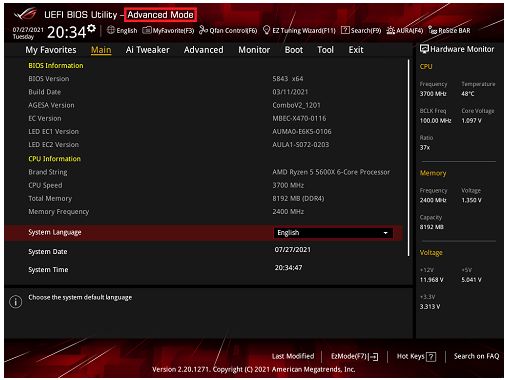
1. Нажмите на клавиатуре 'Delete' после включения для перехода в BIOS [Advance Mode], как показано ниже:
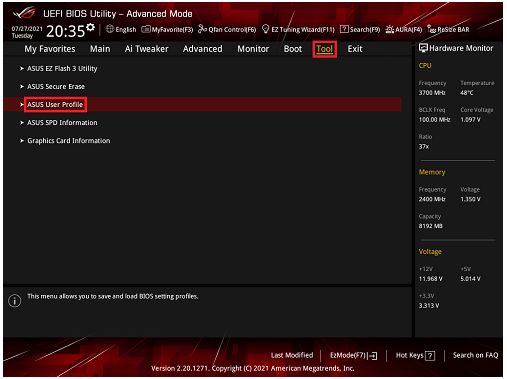
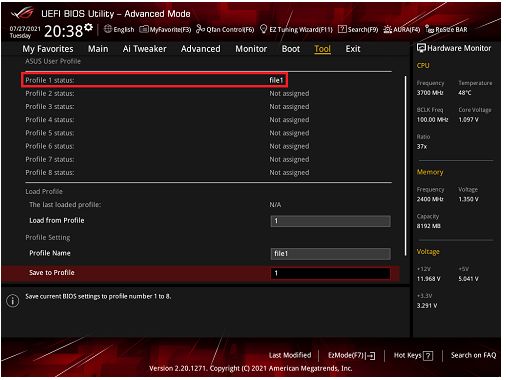
2. Нажмите [Tool] — [ASUS User Profile], как показано ниже:
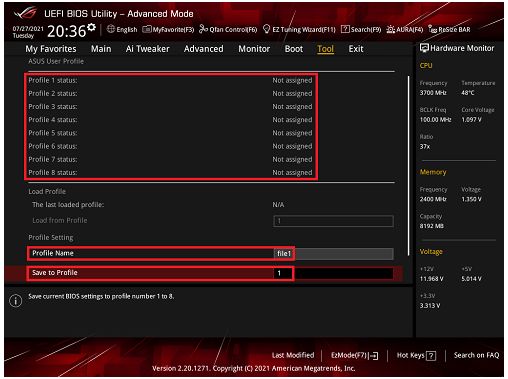
3. ASUS User Profile обеспечивает хранение 8 групп настроек BIOS.
В поле [Имя профиля] введите имя файла, который вы хотите установить. В следующем примере установите [Имя профиля] как [файл1].
В опции [Сохранить в профиль] выберите номер профиля. В следующем примере выберите номер профиля [1].
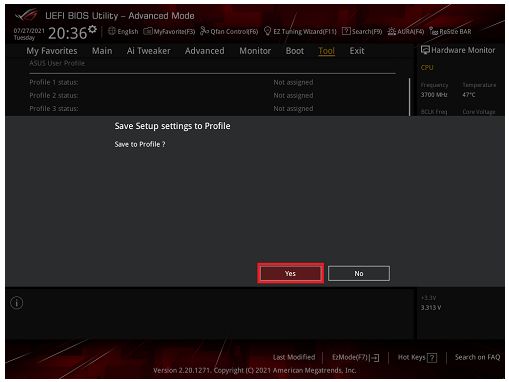
4. Нажмите [Enter], а затем [Yes], как показано ниже:
5. Когда профиль BIOS сохраниться, как показано ниже, эо будет означать, что профиль BIOS сохранен.
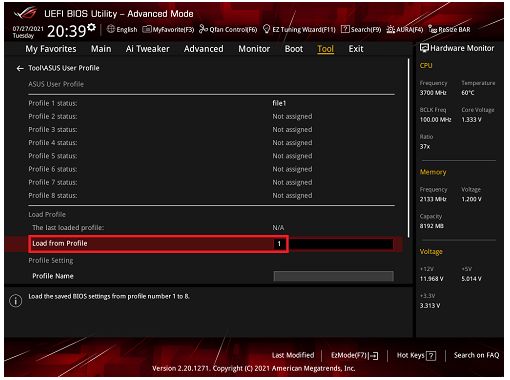
1. Нажмите [Tool] — [Tool&ASUS User Profile] — [Load from Profile],выберите имя файла, который вы хотите загрузить.
Следующий пример — профиль [1].
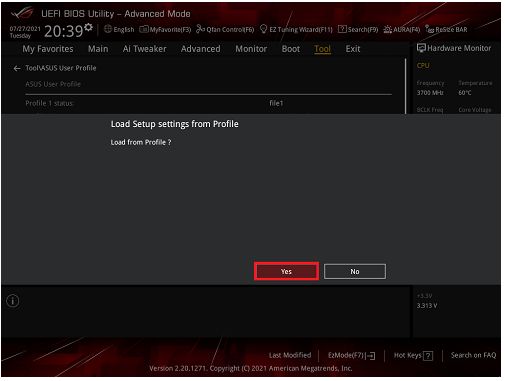
2. Нажмите [Enter], а затем [Yes], как показано на рисунке ниже:
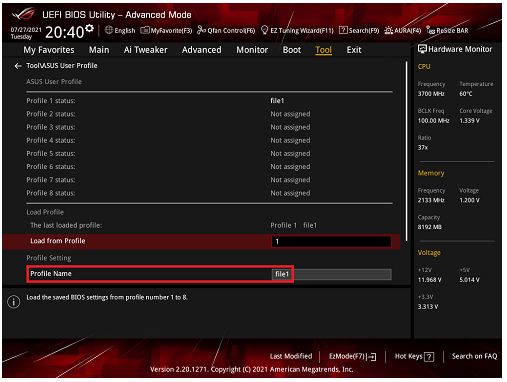
3. После загрузки смотрите рисунок ниже:
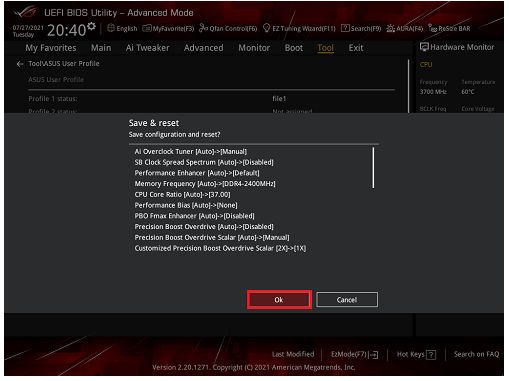
4. Нажмите [F10], затем[Ok] для сохранения настроек, как показано на рисунке ниже. Настройка завершится после перезагрузки компьютера.
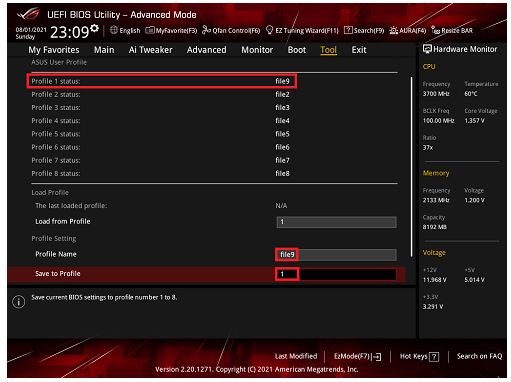
Q: Если сохранено 8 групп профилей, как сохранить 9-ю группу профиля?
A:Поскольку пространство BIOS Flash ограничено, можно сохранить только 8 групп профилей. Следовательно, если вы хотите добавить 9-ю группу, вы можете заменить только одну группу. Вы можете обратиться по ссылке: сохранить настройки BIOS чтобы настроить 9-ю группу профиля. Пожалуйста, посмотрите на риунок ниже, чтобы сравнить результат.
Эта информация была полезной?
Что мы можем сделать, чтобы улучшить эту статью?
- Приведенная выше информация может быть частично или полностью процитирована с внешних веб-сайтов или источников. Пожалуйста, обратитесь к информации на основе источника, который мы отметили. Пожалуйста, свяжитесь напрямую или спросите у источников, если есть какие-либо дополнительные вопросы, и обратите внимание, что ASUS не имеет отношения к данному контенту / услуге и не несет ответственности за него.
- Эта информация может не подходить для всех продуктов из той же категории / серии. Некоторые снимки экрана и операции могут отличаться от версий программного обеспечения.
- ASUS предоставляет вышеуказанную информацию только для справки. Если у вас есть какие-либо вопросы о содержании, пожалуйста, свяжитесь напрямую с поставщиком вышеуказанного продукта. Обратите внимание, что ASUS не несет ответственности за контент или услуги, предоставляемые вышеуказанным поставщиком продукта.
- Support
Продукты и информация
- Ноутбуки
- Сетевое оборудование
- Материнские платы
- Видеокарты
- Смартфоны
- Мониторы
- Показать все продукты
-
Item_other —>
- Моноблоки (All-in-One)
- Планшеты
- Business Networking
- Серия ROG
- AIoT и промышленные решения
- Блоки питания
- Проекторы
- VivoWatch
- Настольные ПК
- Компактные ПК
- Внешние накопители и оптические приводы
- Звуковые карты
- Игровое сетевое оборудование
- Одноплатный компьютер
- Корпуса
- Компьютер-брелок
- Наушники и гарнитуры
- Охлаждение
- Chrome-устройства
- Коммерческие
Сохранение настроек в BIOS
Сохранить настройки БИОС довольно просто. Достаточно нажать горячую клавишу «F10» во время работы меню и в появившемся запросе подтвердить, что вы действительно желаете сохранить настройки. Компьютер перезагрузится, запомнив проделанные вами изменения.
Однако существуют альтернативные методы сохранения. Иногда они могут понадобиться в случае неполадок с клавиатурой или в специфичных модификациях БИОСа, где подобная возможность отсутствуют, либо же не установлена должным образом.
Вариант 1: Интерфейсы типа Award
Сохраниться в Award можно прямо на начальном экране меню. Для этого, пользуясь стрелками клавиатуры, нужно выбрать строчку «Save & Exit Setup». 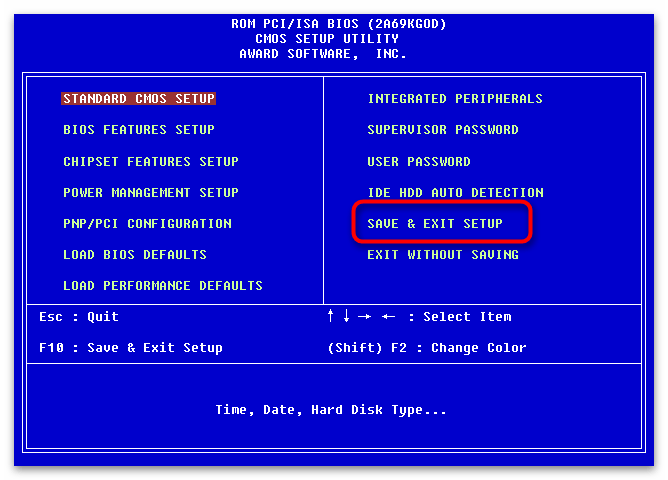
Микропрограмма в соответствующем сообщении уточнит, действительно ли вам бы хотелось сохранить сделанные изменения. Если всё верно, потребуется нажать клавишу «Y», после чего произойдёт перезагрузка. 
Вариант 2: Интерфейсы типа Phoenix
В горизонтальных интерфейсах ситуация немного отличается тем, что соответствующий параметр находится в отдельном подразделе. Поэтому сохраняться в Phoenix-подобных системах нужно на вкладке «Exit», уже здесь выбирая строку «Exit & Save Changes». 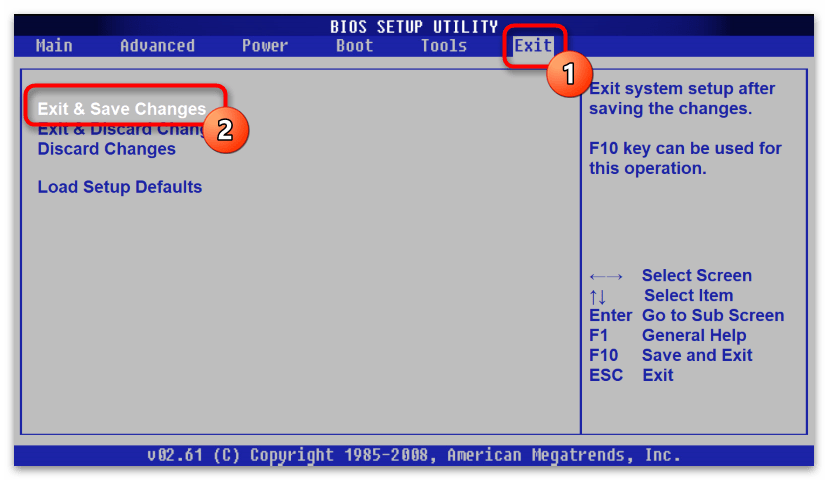
Далее кнопкой «Ок» подтверждаете своё намерение добавить изменённую конфигурацию в память системы, после чего компьютер перезапустится, а все изменения сохранятся. 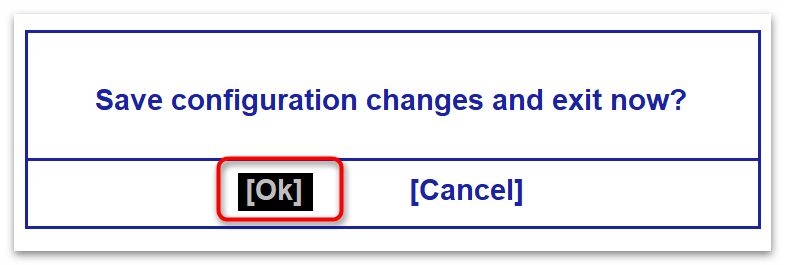
Вариант 3: Графические интерфейсы UEFI
В графических оболочках существует несколько методик сохранения. Большинство таких интерфейсов поддерживает два режима работы: «EZ Mode» и «Advanced Mode». В обоих этих режимах доступны параметры сохранения.
В «EZ Mode» достаточно отыскать соответствующую кнопку на экране. В основном она так и называется — «Save & Exit», но иногда её вид может значительно разниться. Так, например, в материнских платах MSI это крестик в правом верхнем углу экрана. 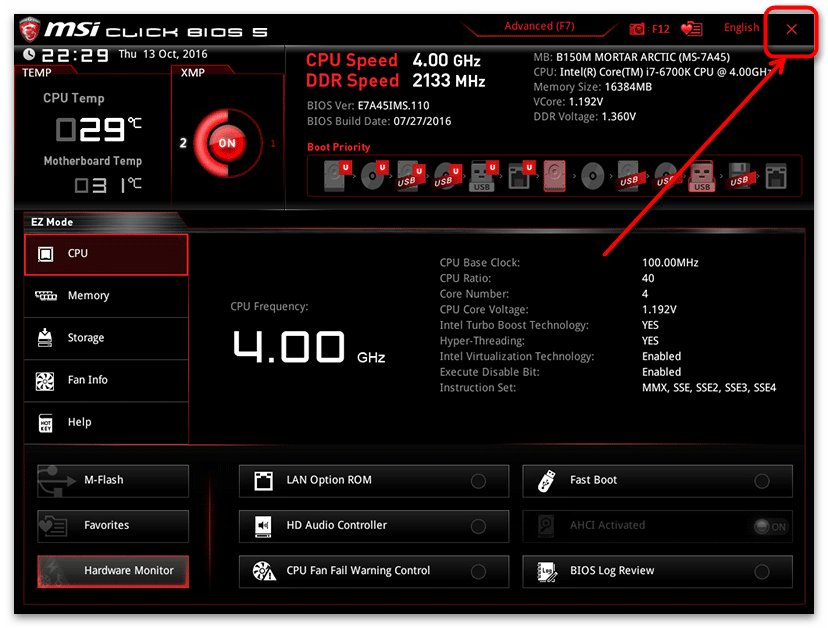
На некоторых базовых системах ввода-вывода режим «EZ Mode» не предусматривается или же на этом экране отсутствует сама кнопка сохранения. В таких случаях нужно переключиться в «Advanced Mode», если, конечно, БИОС не запускается в таком режиме автоматически. 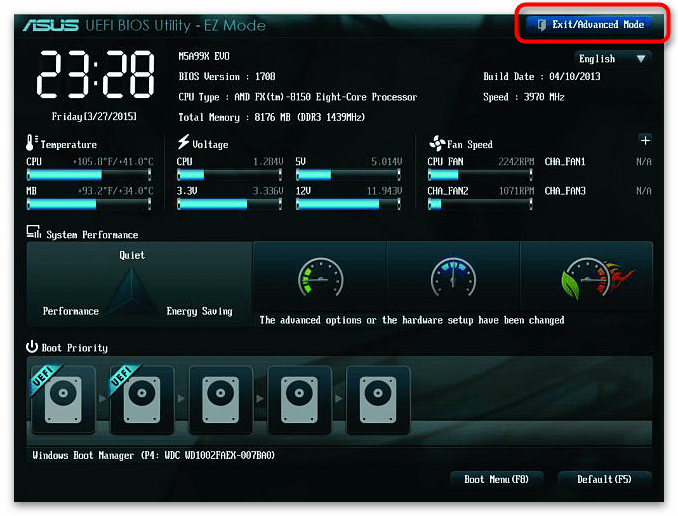
В расширенном режиме следует перейти на вкладку «Save & Exit», выбрать пункт сохранения и перезагрузки вашего компьютера и подтвердить окончательное применение настроек. 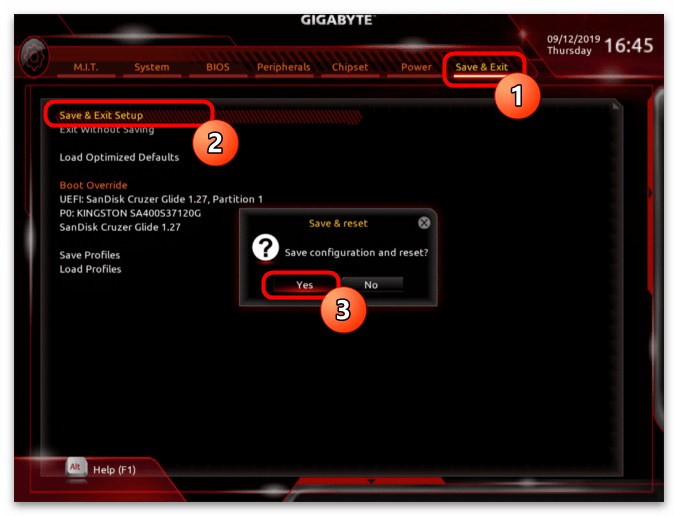
Подобная методика возможна практически во всех современных системах, разве что иногда встречаются мелкие отличия. В этом плане больше всего выделяется MSI. Здесь, при переходе в расширенный режим, вы увидите немного иную картину. В подобном случае действует следующий алгоритм:
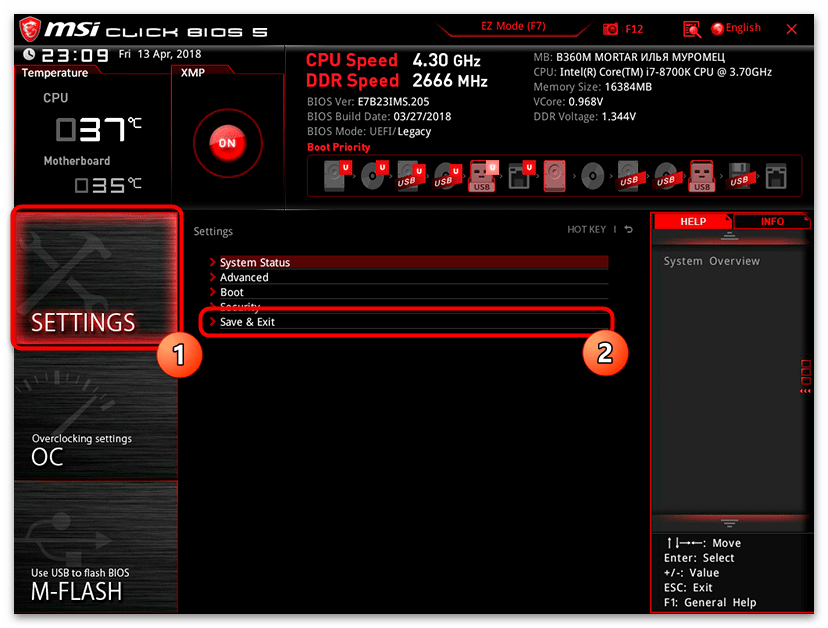
- Открыв «Advanced Mode», нажмите кнопку «Settings» и выберите пункт «Save & Exit».
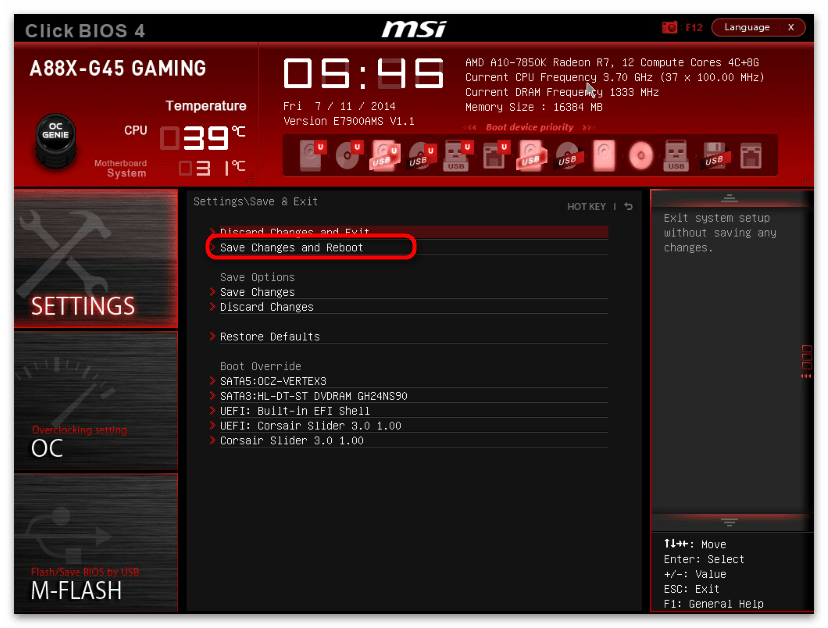
- Далее вам потребуется кликнуть по строчке «Save Changes and Reboot».
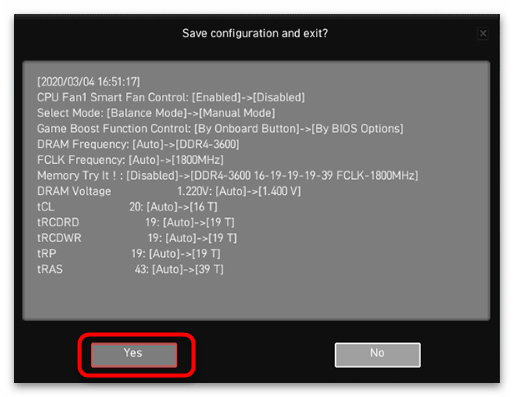
- После этого нажатием кнопки «Yes» подтвердите все внесенные изменения.
Основные проблемы сохранения в БИОС
В некоторых случаях пользователи сталкиваются с тем, что БИОС не сохраняется. Такая ошибка описывается следующим образом: пользователь выбирает параметр сохранения и перезагрузки, система перезагружается, но настройки остаются прежними. Это может происходить по нескольким причинам: как программным, так и аппаратным.
Вариант 1: Настройка «Secure Boot»
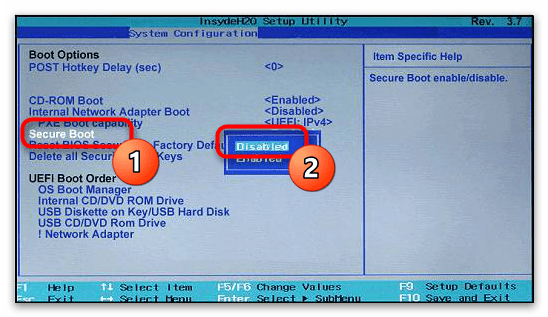
В самом интерфейсе может быть выставлен запрет на сохранение. Чтобы его снять, вам следует найти и деактивировать параметр безопасности. Данная опция называется «Secure Boot», она позволяет запускать устройства в режиме «UEFI». Найти её можно на вкладке «Security», реже в «Boot». В модификациях БИОС InsydeH20 это подраздел «System Configuration». Снятие запрета изменений производится отключением этой настройки посредством переведения её значения в положение «Disabled».
Подробнее: Отключаем UEFI Secure Boot в BIOS
Вариант 2: Севшая батарейка CMOS
Батарейка CMOS – это круглый серебристый компонент материнской платы, обычно расположенный рядом с чипом БИОС. Отвечает она за хранение базовых настроек компьютера, в том числе сохранение параметров БИОС.
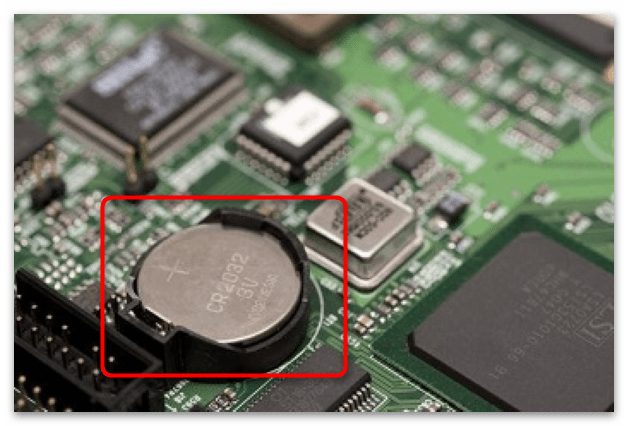
Однако со временем некоторые батарейки приходят в негодность. Причина кроется в том, что устройство питания ослабевает и перестаёт держать заряд. Для компьютера это не критично, но в таком случае настройки базовой системы ввода-вывода всегда будут сбрасываться в состояние по умолчанию после отключения питания.
Решается эта проблема простой заменой компонента. Вам нужно извлечь старую батарейку из системной микросхемы, аккуратно поддев ту иголкой или пинцетом, и установить новую.
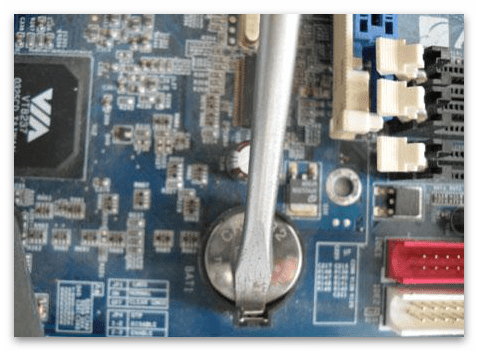
Иногда производители помещают батарейку под другое оборудование материнской платы, например, за блоком питания. В таком случае, прежде чем приступать к её извлечению, стоит демонтировать мешающее устройство.
Вариант 3: Неполадки в аппаратуре компьютера
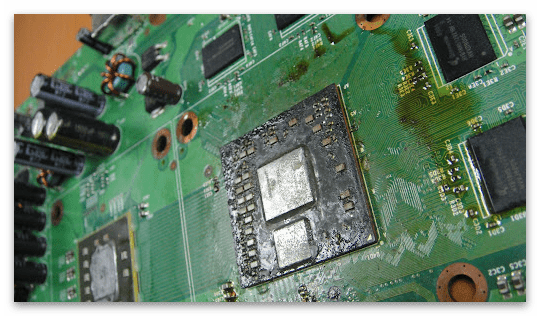
Самые разные проблемы могут возникнуть в случае если какая-то деталь системы перестаёт правильно функционировать. В основном это касается материнской платы и самого микрочипа БИОС. Повреждения контактов или царапины на поверхности системной схемы могут привести и к ошибке памяти настроек. Внимательно осмотрите устройство платы на предмет дефектов дорожек или разлада спаянных соединений.
Если повреждения не так сильно заметны, проведение диагностики можно осуществить при помощи переподключения карты. Для этого придётся снять с неё все основные детали и подсоединить к другому компьютеру.
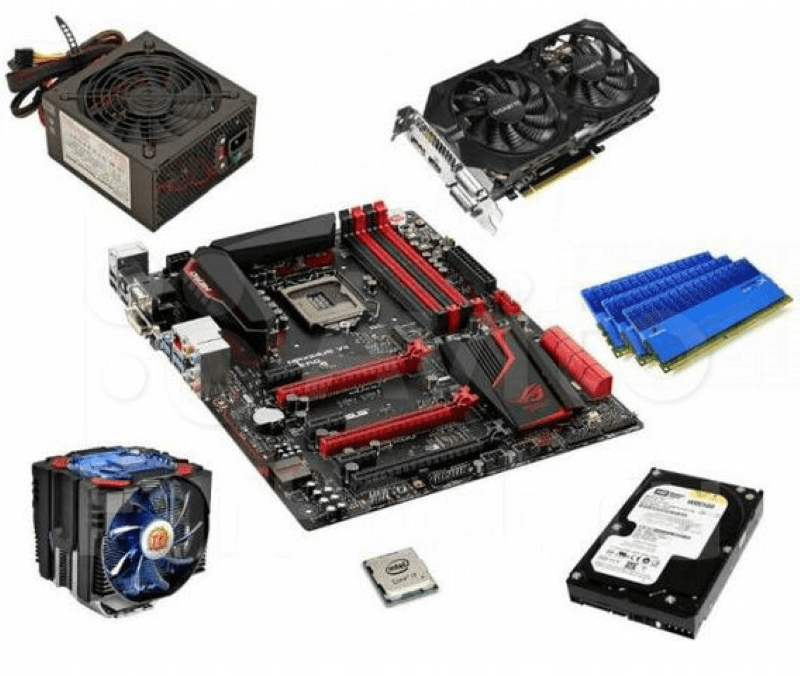
Подробнее: Установка материнской платы в компьютерный корпус
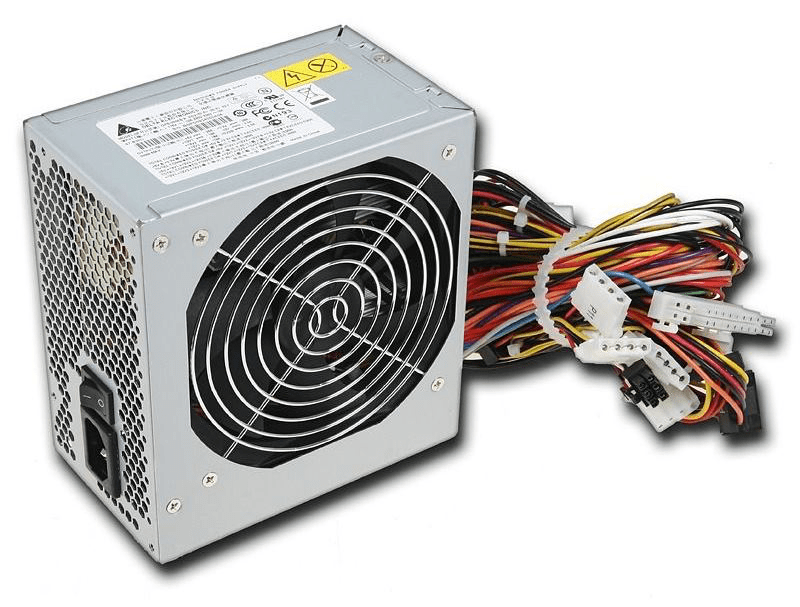
Помимо прочего, встречаются и другие трудности, связанные с компонентами материнской платы. Например, проблема может крыться в блоке питания, который выдаёт недостаточную мощность или же не может выдержать даже минимальных нагрузок.
Подробнее: Основные неисправности материнской платы
В подобных ситуациях компьютер относят в сервисный центр, поскольку исправить данные проблемы можно только при помощи специализированной аппаратуры и профессиональных навыков компьютерного мастера.
БИОС и порядок загрузки хардов [РЕШЕНО]
Добрый день.
После покупки мат. платы ASUS Rampage Extreme столкнулся с проблемой.
Дело в том, что БИОС не "запоминает" порядок загрузки жестких дисков.
Т.е. каждый раз при включении системы мне приходится лезть в БИОС и выставлять там нужный загрузочный диск.
Обновление до последней версии 1301 не помогло.
Кроме основного жесткого диска в системе есть еще 2 объединенных в RAID-0, а также 2 внешних USB привода + 2 флэшки.
Итого 7 носителей.
БИОС каждый раз выставляет загрузочным разный диск (то USB привод то флэшку), но только не нужный.
Все внутренние диски — SATA.
Сохранение настроек в профили БИОСа не помогает.
Батарейка хорошая (менялась недавно).
Помогите пожалуйста.
Система:
Операционная система
MS Windows 7 Ultimate 32-bit
Центральный процессор
Intel Core 2 Quad Q9400 @ 2.66GHz 40 °C
Технология Yorkfield 45nm
Оперативная память
4.0 Гб Дваканальный DDR3 @ 683 Мгц (9-9-9-24)
Материнская плата
ASUSTeK Computer INC. Rampage Extreme (LGA 775)
Графические устройства
G2420HDBL @ 1920×1080
G2420HDBL @ 1920×1080
NVIDIA GeForce GTX 460
Жесткие диски
1465 Гб BABYLON (SCSI)
293 Гб Western Digital WDC WD3000HLFS-01G6U1 (SCSI) 31 °C
Оптические диски
HL-DT-ST DVD-RAM GSA-H30N
Optiarc DVD RW AD-7203S
Звуковые устройства
Creative X-Fi Audio Processor (WDM)
Сообщение отредактировал DeePSYnTez_Core: 01 Октябрь 2010 — 07:18
#2 X-one
- Пол: Мужчина
- Город: Екатеринбург
Intel Pentium 4 3.0GHz
CoolerMaster Hiper TX2
Asus P5LD2
2Gb Hynix
MSI GTX460 Hawk Talon
500Gb Seagate
550W Atrix
Windows XP
Samsung D900, Samsung i8910, Fujifilm S1600
#3 DeePSYnTez_Core
- Пол: Мужчина
- Город: Москва
лично я вижу 2 причины — батарейка(хоть и хорошая) или неправильное сохранение параметров. у злого геймера вроде такая материнка — придёт, точнее скажет
#4 Error 2010
#5 DeePSYnTez_Core
- Пол: Мужчина
- Город: Москва
у Вас в тексте ошибки технического характера и ошибки по подключенным устройствам
— опишите точную конфигурацию системы (температуру можно не указывать ), включая блок питания и тд
— укажите какие устройства как логически подключены
— почему была смена материнской плата?
— работал ли графический адаптер со старой матерью?
— укажите порядок загрузки, который вы выставили и пытались запомнить
Системная плата:
Тип ЦП QuadCore Intel Core 2 Quad Q9400, 2733 MHz (8 x 342)
Системная плата Asus Rampage Extreme (2 PCI, 3 PCI-E x1, 2 PCI-E x16, 4 DDR3 DIMM, Audio, Dual Gigabit LAN, IEEE-1394)
Чипсет системной платы Intel Beachwood X48
Системная память 3328 Мб (DDR3-1333 DDR3 SDRAM)
DIMM1: Samsung M378B5673FH0-CH9 2 Гб DDR3-1333 DDR3 SDRAM (8-8-8-22 @ 609 МГц) (7-7-7-20 @ 533 МГц) (6-6-6-17 @ 457 МГц)
DIMM3: Samsung M378B5673FH0-CH9 2 Гб DDR3-1333 DDR3 SDRAM (8-8-8-22 @ 609 МГц) (7-7-7-20 @ 533 МГц) (6-6-6-17 @ 457 МГц)
Тип BIOS AMI (07/27/09)
Отображение:
Видеоадаптер NVIDIA GeForce GTX 460 (1024 Мб)
Видеоадаптер NVIDIA GeForce GTX 460 (1024 Мб)
Монитор BenQ G2420HDBL (Digital) [24" LCD] (55A02292SL000)
Монитор BenQ G2420HDBL (Digital) [24" LCD] (55A02303SL000)
Мультимедиа:
Звуковой адаптер Analog Devices AD2000B @ Intel 82801IB ICH9 — High Definition Audio Controller [A-2]
Звуковой адаптер Creative SB X-Fi XtremeMusic/Platinum Sound Card
Звуковой адаптер Контроллер High Definition Audio (Microsoft) [10DE-0BEB] [NoDB]
Хранение данных:
Контроллер хранения данных AHSNL4FZ IDE Controller
Контроллер хранения данных Intel® ICH8R/ICH9R/ICH10R/DO/PCH SATA RAID Controller
Дисковый накопитель BABYLON (1397 Гб, IDE)
Дисковый накопитель Generic STORAGE DEVICE USB Device (1962 Мб, USB)
Дисковый накопитель Generic USB CF Reader USB Device
Дисковый накопитель Generic USB MS Reader USB Device
Дисковый накопитель Generic USB SD Reader USB Device (244 Мб, USB)
Дисковый накопитель Generic USB SM Reader USB Device
Дисковый накопитель JetFlash Transcend 8GB USB Device (7 Гб, USB)
Дисковый накопитель Seagate BlackArmorDAS35 USB Device (931 Гб, USB)
Дисковый накопитель Seagate Desktop USB Device (298 Гб, USB)
Дисковый накопитель WDC WD3000HLFS-01G6U1 (279 Гб, IDE)
Оптический накопитель HL-DT-ST DVD-RAM GSA-H30N (DVD+R9:8x, DVD-R9:8x, DVD+RW:16x/8x, DVD-RW:16x/6x, DVD-RAM:12x, DVD-ROM:16x, CD:48x/32x/48x DVD+RW/DVD-RW/DVD-RAM)
Оптический накопитель Optiarc DVD RW AD-7203S (DVD+R9:8x, DVD-R9:12x, DVD+RW:20x/8x, DVD-RW:20x/6x, DVD-RAM:12x, DVD-ROM:16x, CD:48x/32x/48x DVD+RW/DVD-RW/DVD-RAM)
Статус SMART жёстких дисков OK
Разделы:
C: (NTFS) 279.4 Гб (179.8 Гб свободно)
D: (NTFS) 1397.3 Гб (596.8 Гб свободно)
J: (NTFS) 298.1 Гб (202.7 Гб свободно)
N: (NTFS) 931.5 Гб (793.9 Гб свободно)
Общий объём 2906.2 Гб (1773.1 Гб свободно)
Ввод:
Клавиатура Клавиатура HID
Клавиатура Клавиатура HID
Клавиатура Клавиатура HID
Мышь HID-совместимая мышь
Мышь HID-совместимая мышь
Игровой контроллер Драйвер PC-джойстика Microsoft
___
Блок питания Thermaltake (модульный) — 700 Ватт, куплен недавно.
___
Мать поменял, потому что собирал игровой комп — это основная причина
___
Работала ли граф. карта со старой матерью я не знаю. не испытывал. На этой пашет прекрасно!
___
Про порядок загрузки:
Первым должен идти в любом случае Дисковый накопитель WDC WD3000HLFS-01G6U1 (279 Гб, IDE)
Что идет потом неважно.
___
Кстати, вот сегодня например загрузилось нормально
Видимо симптом проявляется от случая к случаю.
Как включить XMP профиль в биосе ASUS
Компьютер – сложная система, где каждый компонент является ее неотъемлемой частью. При формировании сборки необходимо учитывать характеристики оборудования и степень совместимости между ними. В целях повышения производительности, разработчики и инженеры оставляют небольшой резерв мощности, снабжая свои устройства улучшенными компонентами.
Такой подход не только расширяет ассортимент настроек под собственные задачи, но и позволяет ускорить компьютер в рамках предусмотренных производителем возможностей. Рассмотрим, как включить XMP профиль в биосе ASUS. Отличия между ними заключаются в следующем: XMP-профили разработаны для плат на Intel, а D.O.C.P для AMD. В конкретном случае представлена модель ASUS TUF GAMING II на чипсете B450.
Как включить D.o.C.P/XMP в настройках BIOS ASUS
Шаг 1. Открыть BIOS
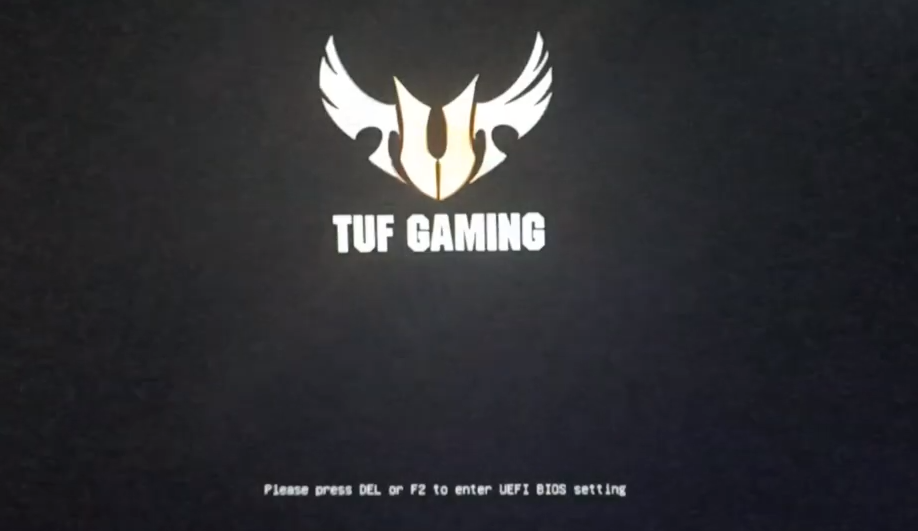
BIOS материнской платы стартует со стандартного экрана приветствия, где можно воспользоваться кнопками DEL или F2. Так вы можете войти в интерфейс.
Шаг 2. Включить XMP
XMP-профиль или D.O.C.P-профиль в BIOS ASUS активируется двумя способами. Первый – самый простой. На стартовой вкладке, в левой части экрана найдите параметр D.O.C.P/XMP. Он располагается над монитором систем охлаждения.
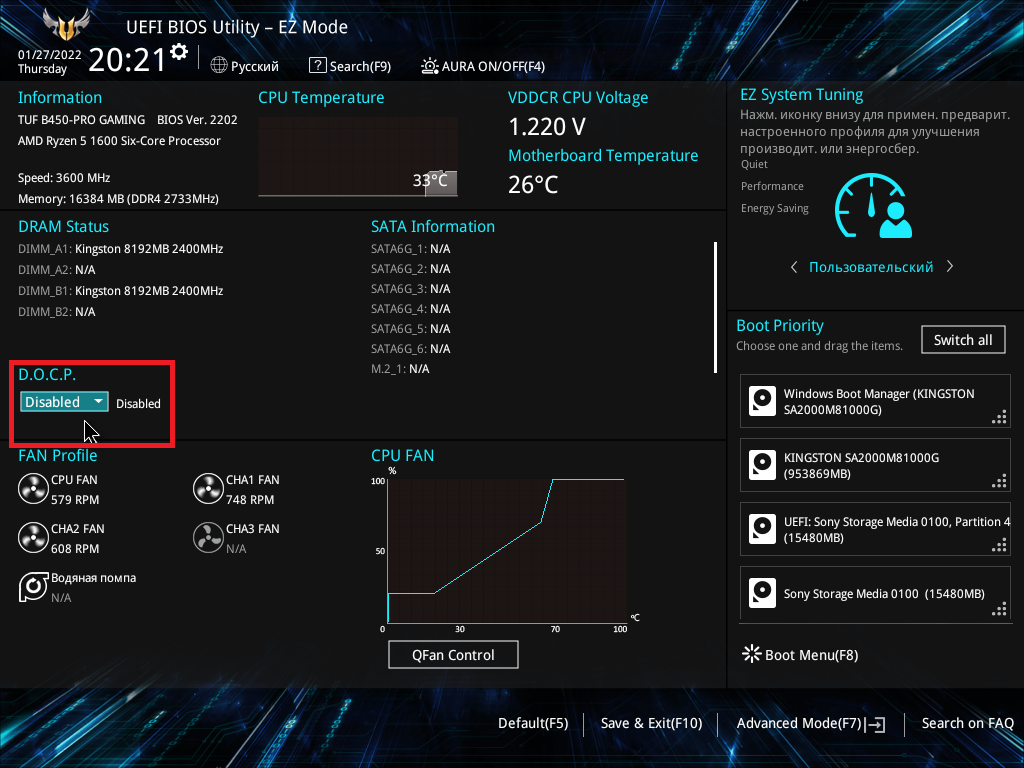
В данном случае D.O.C.P-профиль представлен двумя режимами. Чтобы не тратить время на самостоятельную настройку вы можете выбрать частоту в 3000 или 3200 МГц с соответствующими таймингами.
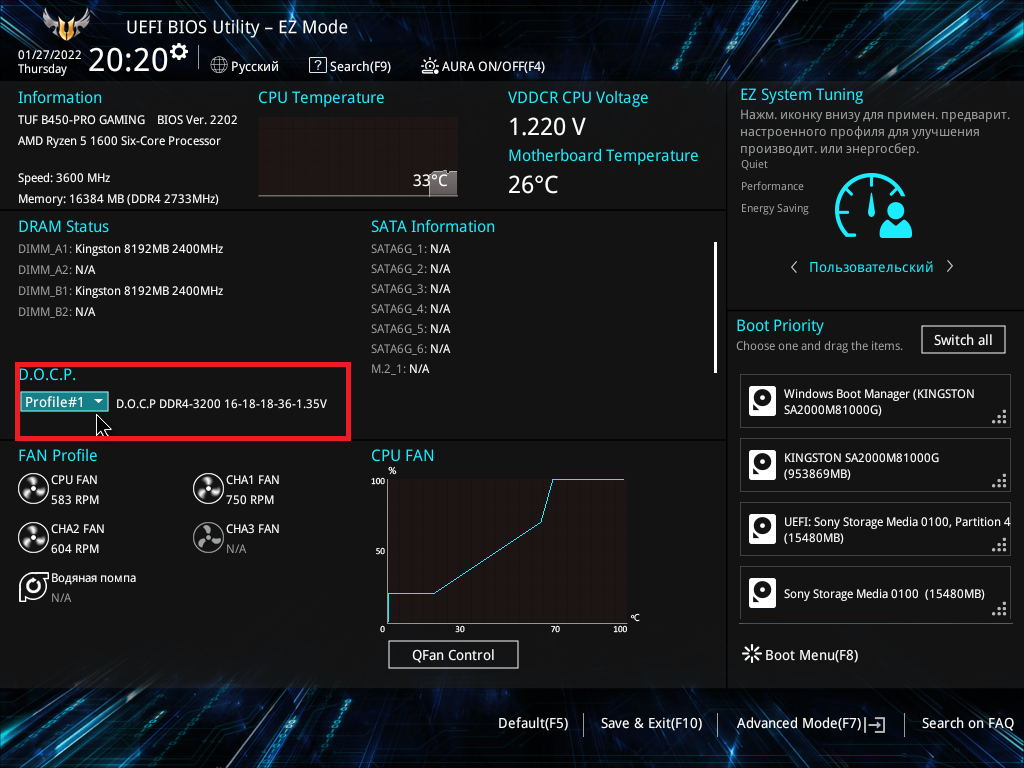
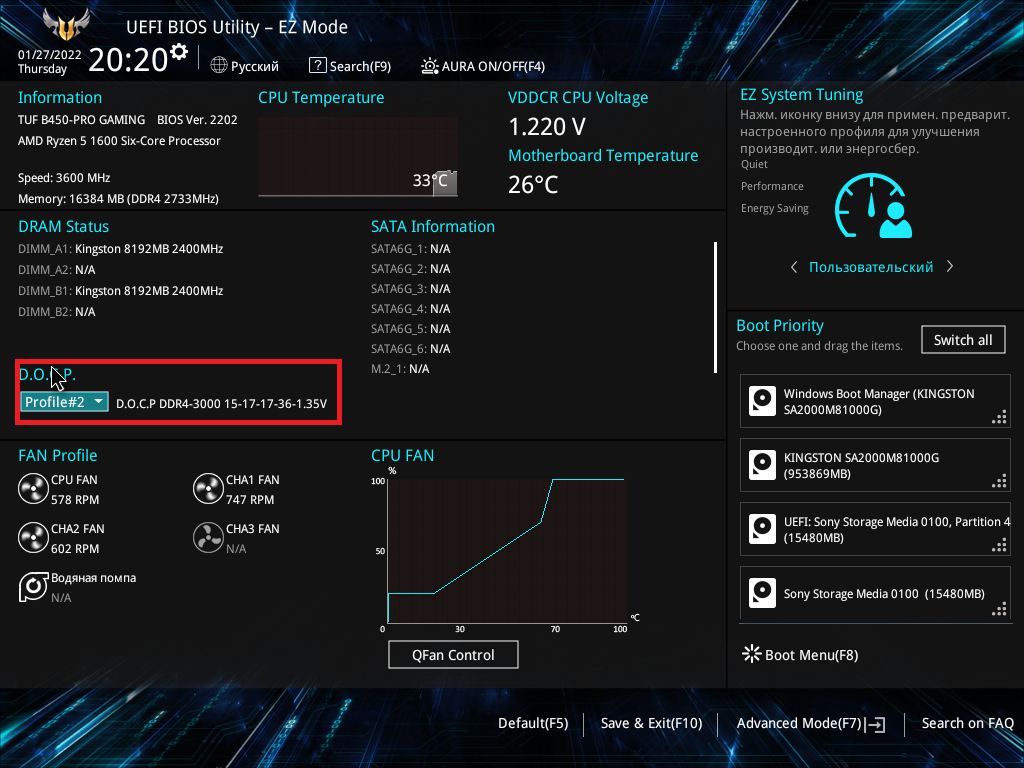
Сохранить настройки можно нажав на F10.
Второй способ потребует немного больше действий. Потребуется зайти на вкладку Ai Tweaker, пункт Ai Overdock Tuner. Он активирует как встроенные режимы разгона, так и возможные варианты частот и таймингов. Под встроенными режимами разгона подразумеваются предустановленные профили, описанные выше. Вы можете выбрать частоту и тайминги самостоятельно. Они выставлены в виде шагов, например DDR4-2133, DDR4-2400, DDR4-2666 и так далее. К каждому шагу частоты привязаны оптимальные тайминги, работающие при активации выбранного пункта.
Не стоит торопиться и выбирать максимальную предустановку – плата может просто не стартовать из-за недостатка напряжения или других особенностей сборки. Тщательно изучите спецификацию платы и других элементов системы, чтобы понять их совместимость и общий разгонный потенциал. Осуществляйте разгон поэтапно, желательно на 1, максимум 2 шага за одну сессию. Таким образом, вы сможете какого уровня разгона может достичь ваша сборка.
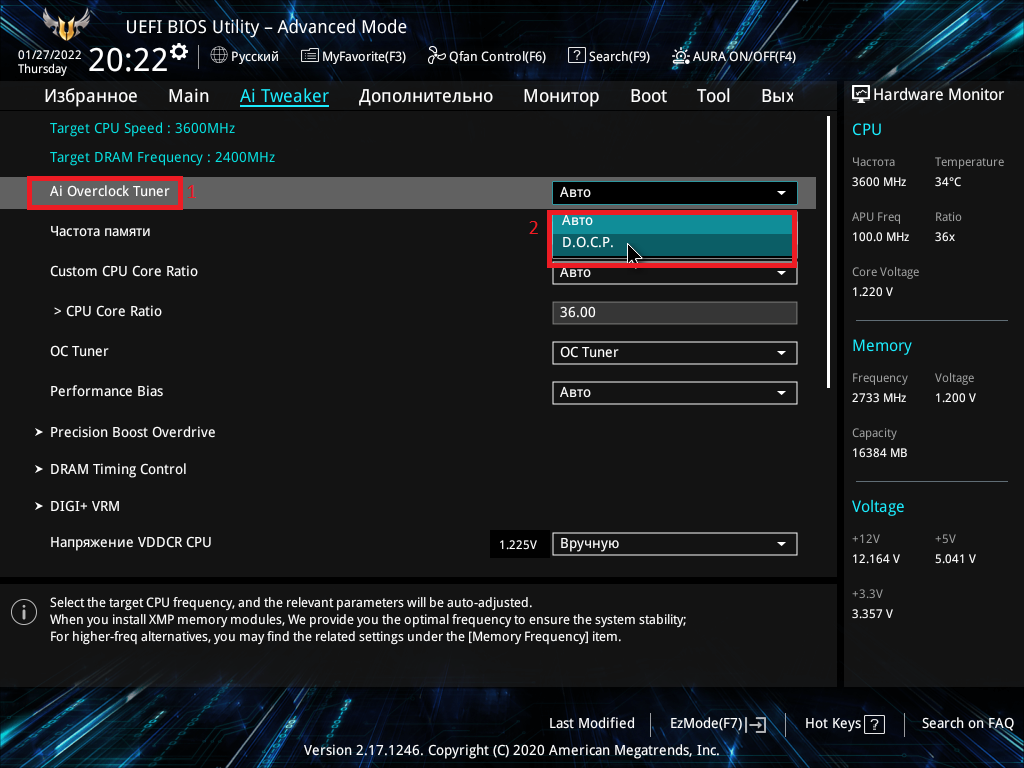
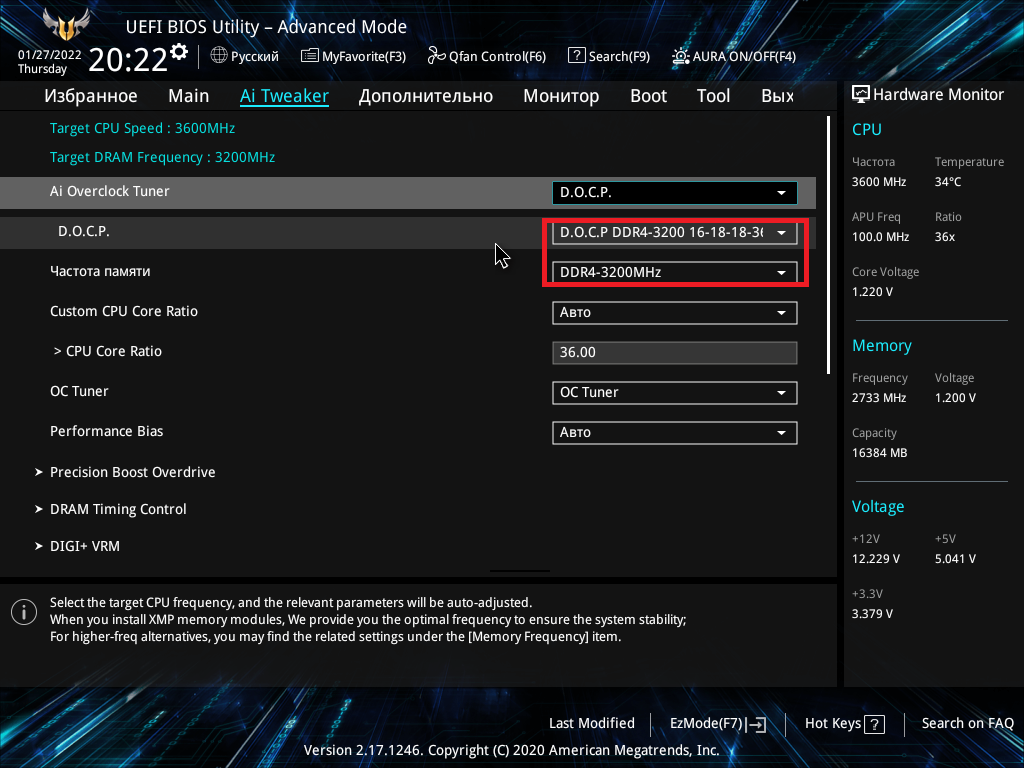
Сохранить изменения в настройках нужно, как и в прошлый раз, при помощи кнопки F10. Теперь вы знаете как выставить xmp профиль в биос ASUS.
Шаг 3. Проверить частоту памяти
Проверить частоту памяти можно, снова войдя в BIOS во вкладку AI Tweaker. Но есть более простой способ. Войдя в операционную систему, достаточно открыть диспетчер задач, вкладку Производительность. Открыв пункт Память, справа можно увидеть подпункт Скорость, где отображена частота работы оперативной памяти.
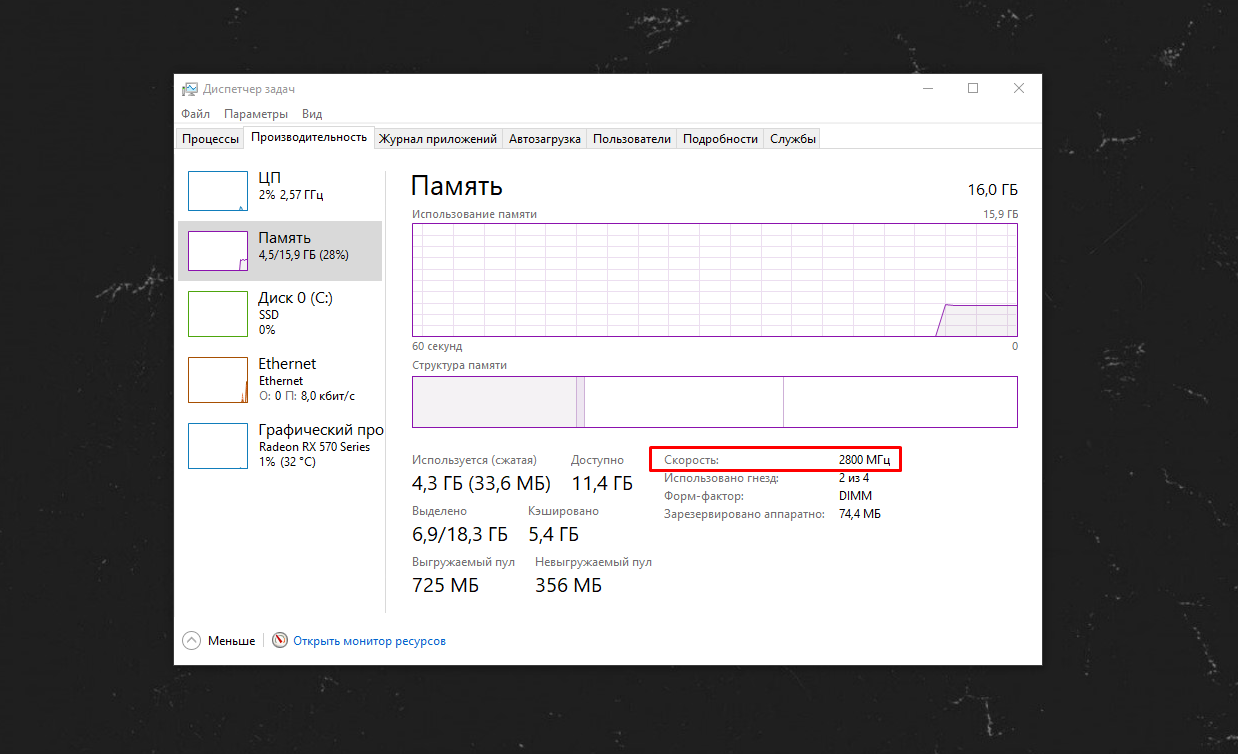
После проверки установленной частоты, рекомендуется проверить память на стабильность работы, посмотреть рекомендации, возможные способы и утилиты можно здесь:
Выводы
Таким образом, в данной статье рассмотрено, как выставить XMP профиль в биос ASUS. Стоит отметить, что количество доступных профилей может варьироваться в зависимости от ревизии модели. Сама задача достаточно проста и с ней могут справиться большинство пользователей. С помощью этого способа разгона можно повысить общую производительность компьютера и комфорт в играх.