Настройка удаленного подключения к роутеру через интернет
Сперва потребуется выполнить авторизацию в веб-интерфейсе маршрутизатора, используя для этого подключенный к нему компьютер или ноутбук. Все следующие инструкции будут разобраны на примере TP-Link, поэтому и о принципе входа в интернет-центр рекомендуем прочитать в другой статье на нашем сайте, где за основу взята соответствующая модель роутера.

Второй этап подготовительных действий — определение метода получения IP-адреса, а также его сравнение на специальном сайте. Это необходимо сделать для того, чтобы выбрать дальнейший способ настройки удаленного подключения и вообще понять, можно ли это реализовать при текущих параметрах. Просмотр нужной информации осуществляется во всех веб-интерфейсах роутеров одинаково. Откройте раздел «Состояние» или «Мониторинг», где отыщите раздел «WAN» и обратите внимание на строку «IP-адрес». Здесь же вы можете узнать, статический он или динамический.

Теперь понадобится определить, белый ли IP-адрес, то есть в интернете он должен быть таким же, как и отображается в веб-интерфейсе. Для этого проще всего использовать специальный сайт для определения IP-адреса, перейти к которому можно по ссылке ниже. Если адрес соответствует определенному через интернет-центр, значит, он белый.
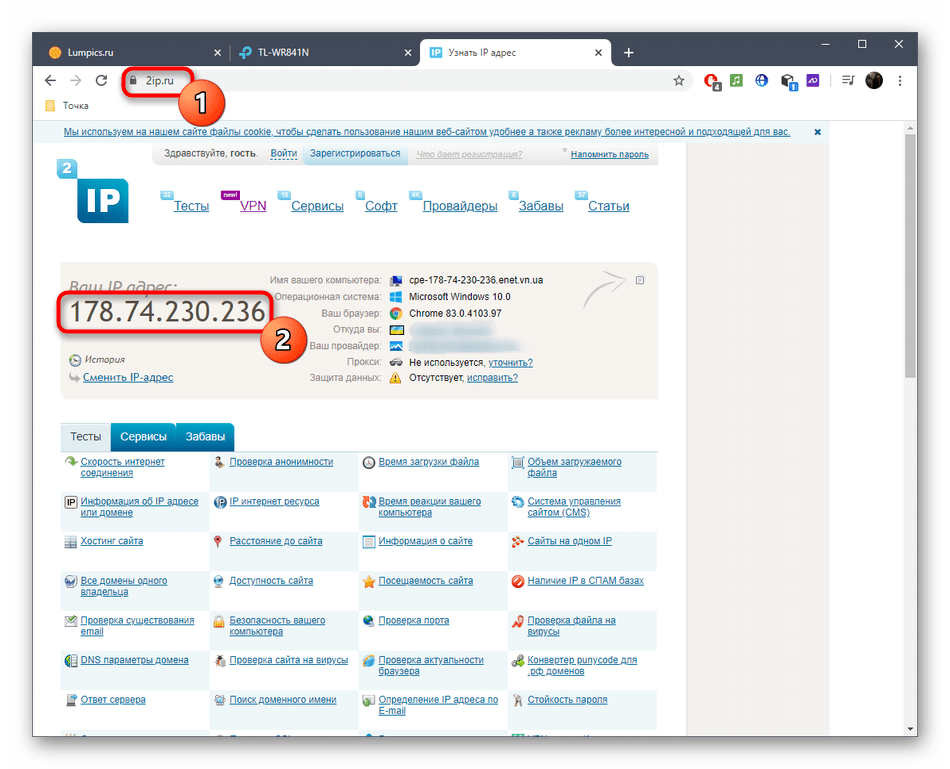
Отталкиваясь от полученной информации, можно понять, чем стоит заняться в дальнейшем, какой метод организации удаленного доступа выбрать и реально ли его вообще настроить. Существует три варианта развития событий:
- Серый IP. Если при сравнении IP-адресов оказалось, что в веб-интерфейсе написано одно значение, а сайт видит совершенно другое, при этом VPN на компьютере не включена, значит, провайдер предоставляет серый IP. Использовать его для удаленного подключения не получится — остается только обратиться напрямую к поставщику интернет-услуг и заказать у него переподключение на статический IP-адрес, если компания предоставляет такую услугу.
- Белый статический IP. Если в ходе проверки оказалось, что адрес статический, это означает, что следует выбрать первый метод настройки удаленного подключения, используя для этого функцию «Удаленное управление» в веб-интерфейсе маршрутизатора.
- Белый динамический IP. Динамический IP-адрес время от времени меняется, поэтому настройки, заданные в веб-обозревателе, могут в любой момент сбиться, из-за чего пропадет удаленный доступ. Конечно, ничего не мешает воспользоваться первым методом, чтобы временно предоставить возможность подключение, но проще будет задействовать услугу «Динамический DNS», о чем пойдет речь во втором способе.
Внимательно ознакомьтесь с представленной информацией, чтобы подобрать подходящий вариант, а затем переходите к его реализации, следуя инструкциям ниже.
Способ 1: Функция «Удаленное управление»
Практически во всех прошивках любого маршрутизатора есть функция «Удаленное управление», которая по умолчанию отключена. Она открыта для настройки и позволяет наладить доступ всем целям или только конкретному компьютеру для удаленного управления, а выполняется такое конфигурирование следующим образом:
- После авторизации в интернет-центре откройте раздел «Защита» и отыщите там «Удаленное управление». Расположение меню может отличаться в зависимости от типа веб-интерфейса. Иногда, например, требуется открыть меню «Система» и там уже отыскать требуемый пункт.
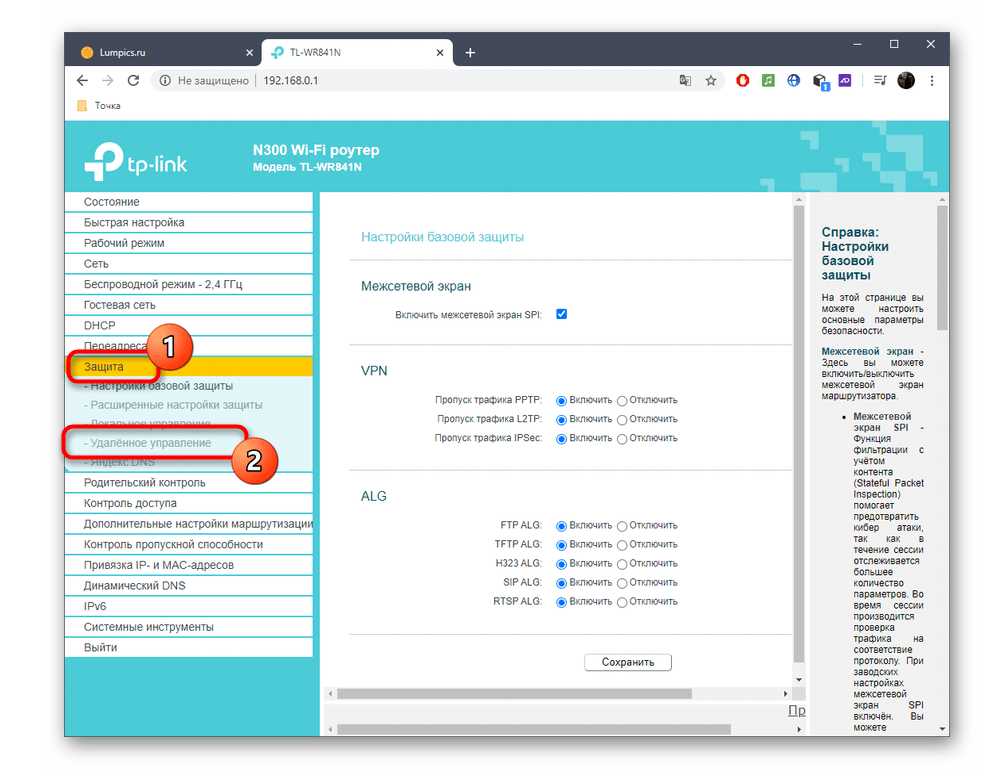
- Если вы хотите сделать, чтобы любой компьютер мог подключиться к роутеру, введите IP-адрес 255.255.255.255 . При предоставлении доступа только конкретной цели укажите в строке ее IP-адрес. Однако при этом учитывайте, что он должен быть статическим, ведь при изменении произойдет сброс параметров. По завершении не забудьте сохранить изменения. Снова поменяйте значение на 0.0.0.0 в том случае, когда удаленный доступ нужно будет прекратить.

- Открывая доступ ко всем устройствам, стоит позаботиться о защите веб-интерфейса во избежание взлома роутера. Для этого откройте раздел «Системные инструменты» и перейдите в «Пароль».
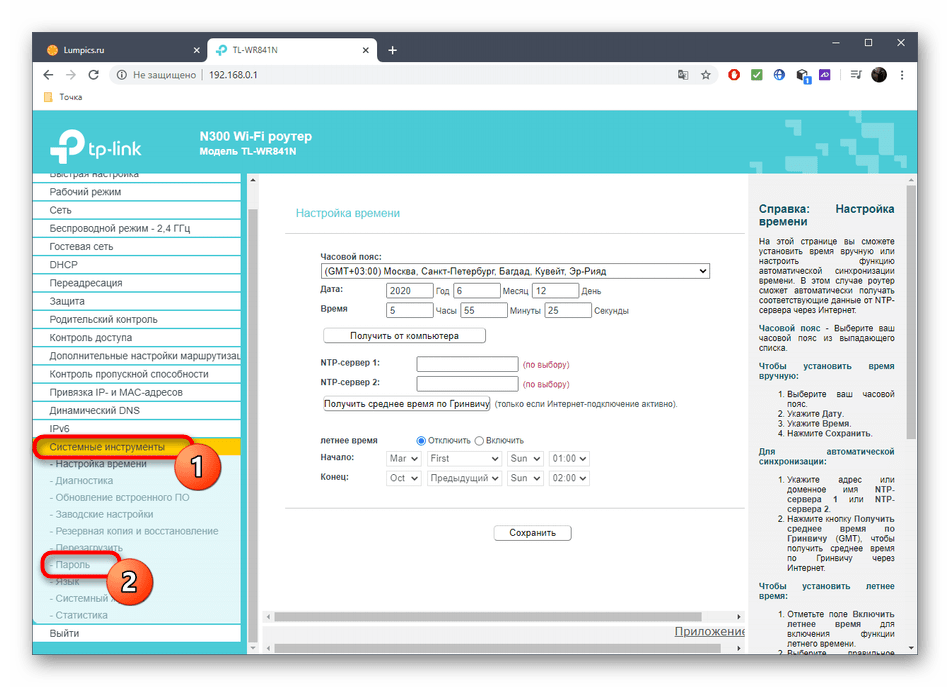
- Советуем поменять не только пароль, но и имя пользователя для входа в интернет-центр. Если не уверены в том, что запомните данные, запишите их или сохраните в текстовом файле, ведь восстановить стандартные значения можно будет только полным сбросом настроек маршрутизатора.
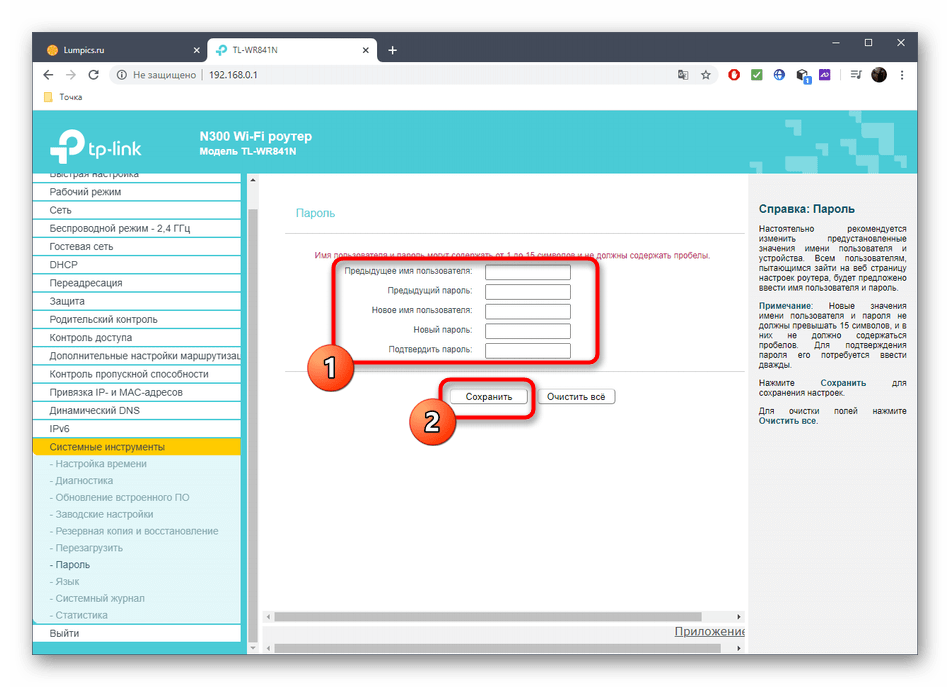
- Теперь при вводе в браузере на удаленном компьютере IP-адреса роутера будет произведен переход к веб-интерфейсу с доступом к управлению настройками.
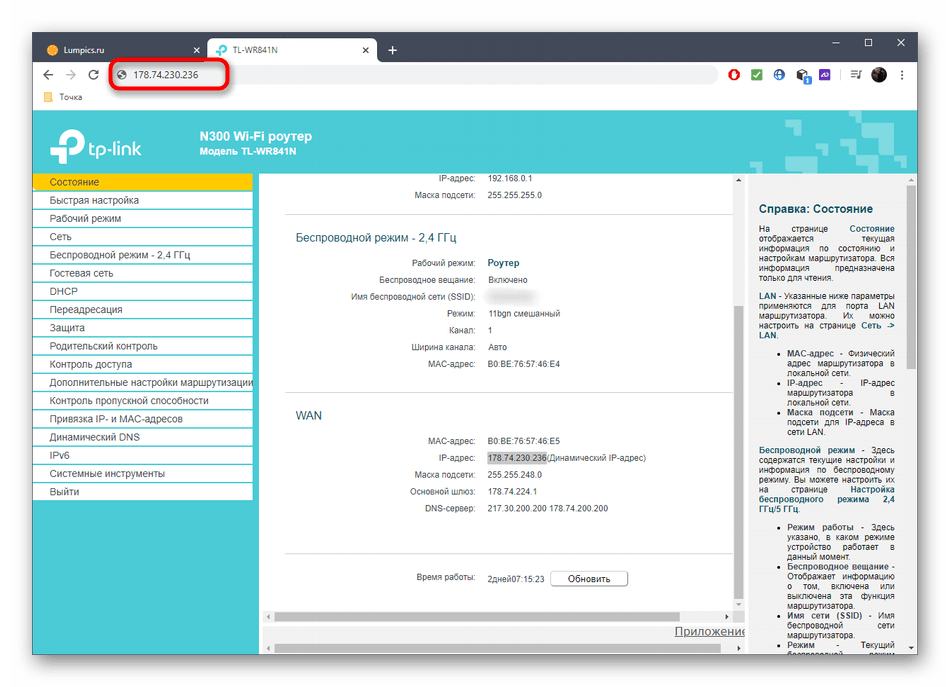
Дополнительно отметим, что при выборе конкретной цели для предоставления удаленного управления потребуется указать ее точный IP-адрес. Для его определения можно воспользоваться веб-интерфейсом маршрутизатора так, как это было показано выше, или инструкцией в других статьях на нашем сайте.
Способ 2: Подключение динамического DNS
Функция динамического DNS часто распространяется платно, но сейчас появляется все больше сервисов, предоставляющих пробные периоды, а также бесплатные версии. Суть такого DNS заключается в присвоении роутеру буквенного адреса, который заменяет стандартный IP. Подойдет это в тех ситуациях, когда организация удаленного доступа невозможна из-за постоянной смены адреса роутера. Выполняется подключение динамического DNS в четыре простых шага.
Шаг 1: Выбор сервиса
Начать следует именно с выбора сервиса, чтобы подыскать бесплатный или дешевый вариант. Часто в веб-интерфейс маршрутизатора уже встраивается несколько совместимых вариантов, поэтому лучше будет задействовать их, но ничего не помешает найти в интернете и сайт, предоставляющий такие услуги.
- В интернет-центре откройте раздел «Динамический DNS».
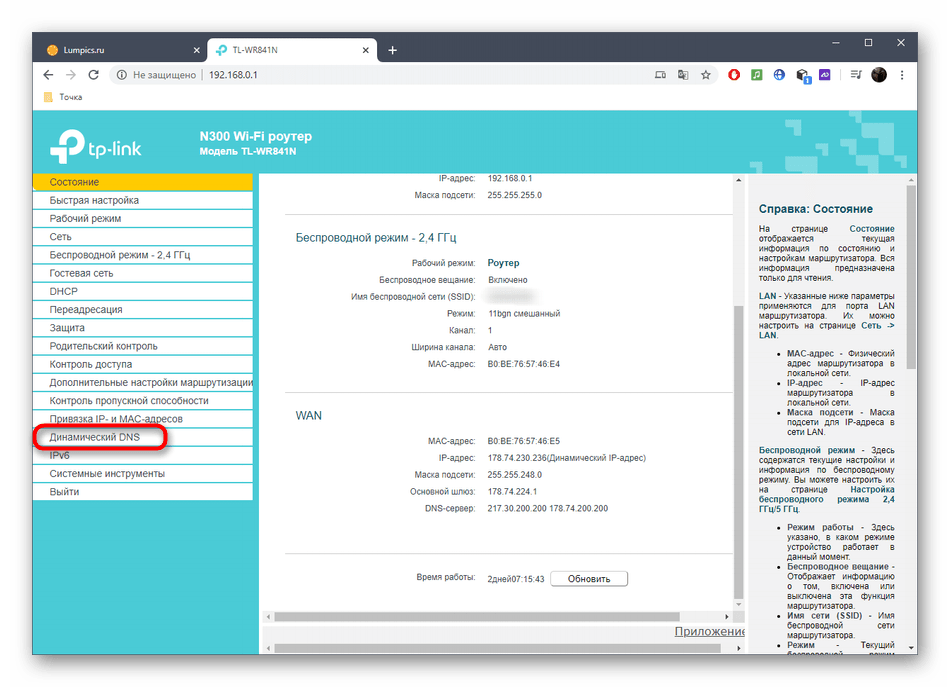
- Разверните список «Поставщик услуг», выберите там один из сервисов, а затем нажмите «Перейти к регистрации» для проверки каждого сайта.

Просмотрите описание и цены на каждом сайте, чтобы найти подходящий тарифный план. В TP-Link и некоторых других маршрутизаторах доступен noip. Это оптимальное решение для тех, кто хочет бесплатно проверить технологию. На примере этого сервиса и будет разобран следующий шаг.
Шаг 2: Регистрация динамического DNS
Интерфейс сайтов различается, поэтому нельзя создать универсальное руководство, позволяющее разобраться с каждым из них. Однако практически везде принцип взаимодействия одинаков, поэтому остановимся на noip, а вам останется лишь взять следующие действия за пример.
- После перехода на главную страницу сайта создайте свой домен, написав его адрес латиницей. Учтите, что сам адрес должен быть уникальным.

- Создайте новый аккаунт на сайте, введя почту и пароль.
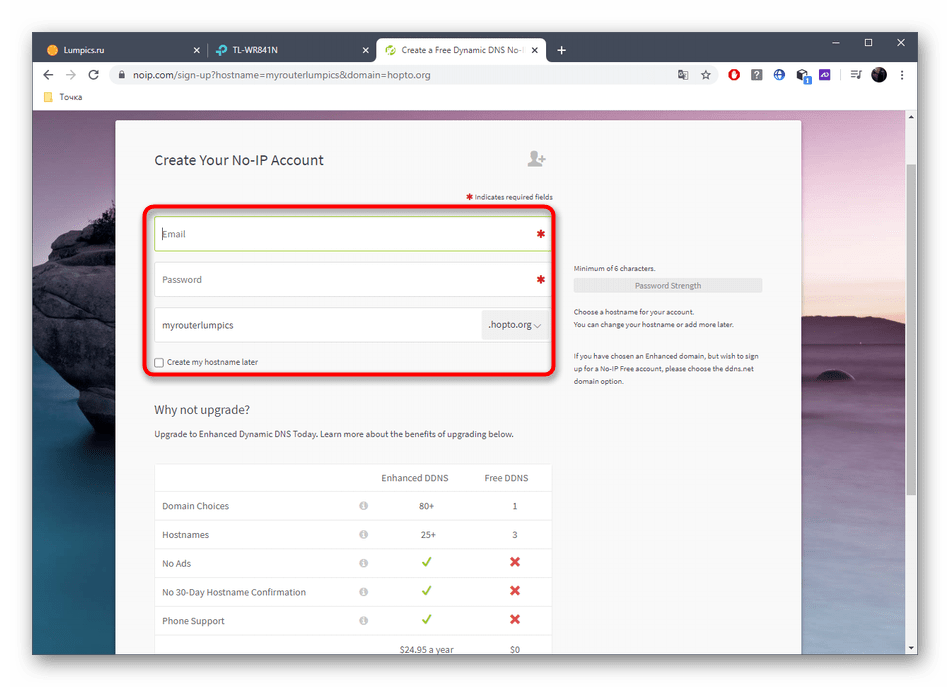
- Оплатите подписку, если был выбран платный тарифный план, затем подтвердите правила использования сервиса и зарегистрируйтесь.
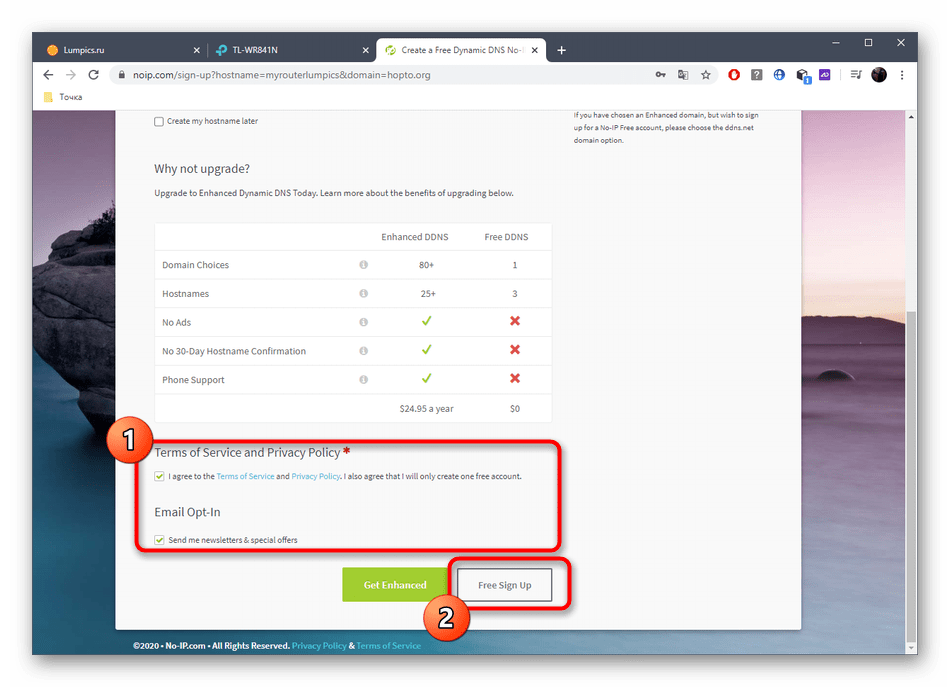
- В обязательном порядке подтвердите электронную почту, перейдя по ссылке, которая была получена в письме.

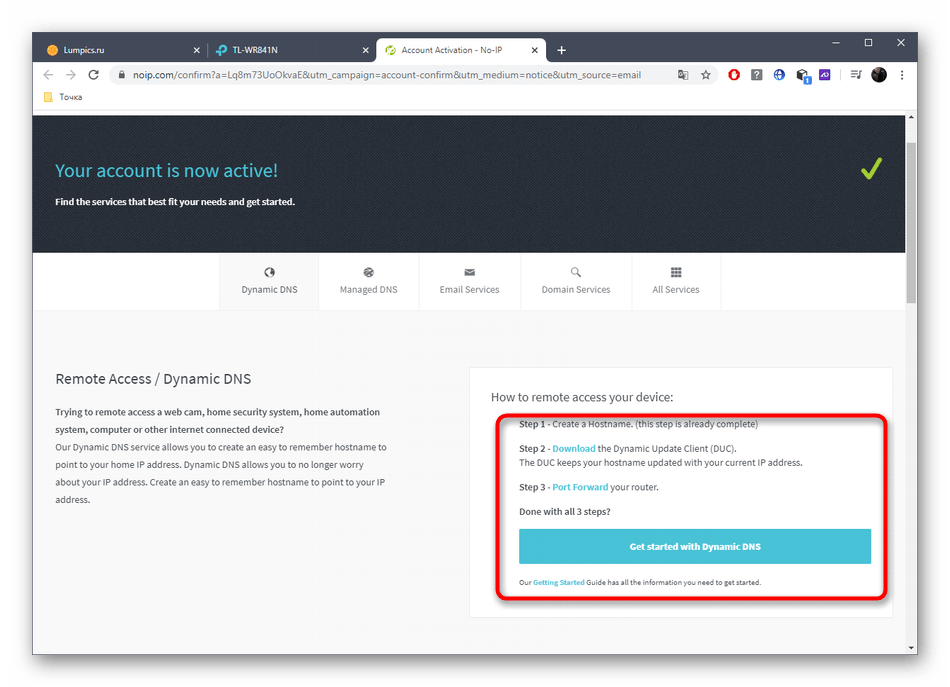
- Вы будете уведомлены об успешной регистрации динамического DNS. Если в инструкции на сайте есть дополнительные пункты про проброс портов и скачивание приложения, пока это можно обойти стороной, а вернуться к настройке только в том случае, если подключение выполнить не удастся.
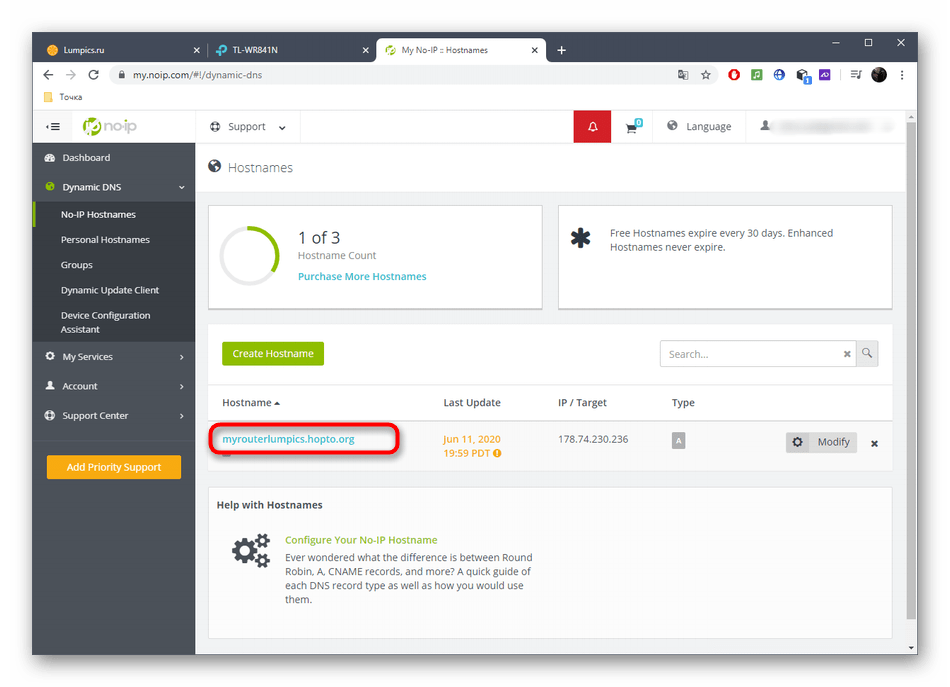
- После перехода к личному профилю на сайте доменное имя должно отображаться в списке, из чего следует то, что оно работает.
Шаг 3: Настройка DDNS в веб-интерфейсе
Перед соединением остается только настроить динамический DNS через интернет-центр маршрутизатора. Для этого перейдите в то же самое меню, выберите поставщика услуг, вставьте полученное доменное имя, введите логин и пароль, используемые на сайте. Активируйте пункт «Включить DDNS» и выполните вход.

Убедитесь, что состояние подключения находится в статусе «Успешно». Только после этого можно переходить к проверке удаленного управления.

Если выполнить вход не удалось, проверьте правильность ввода личных данных от аккаунта на сайте или подождите несколько минут для обновления информации по доменам, а после повторите авторизацию. Дополнительно всегда можно обратиться в поддержку на сервисе, чтобы получить профессиональную помощь.
Шаг 4: Получение удаленного доступа
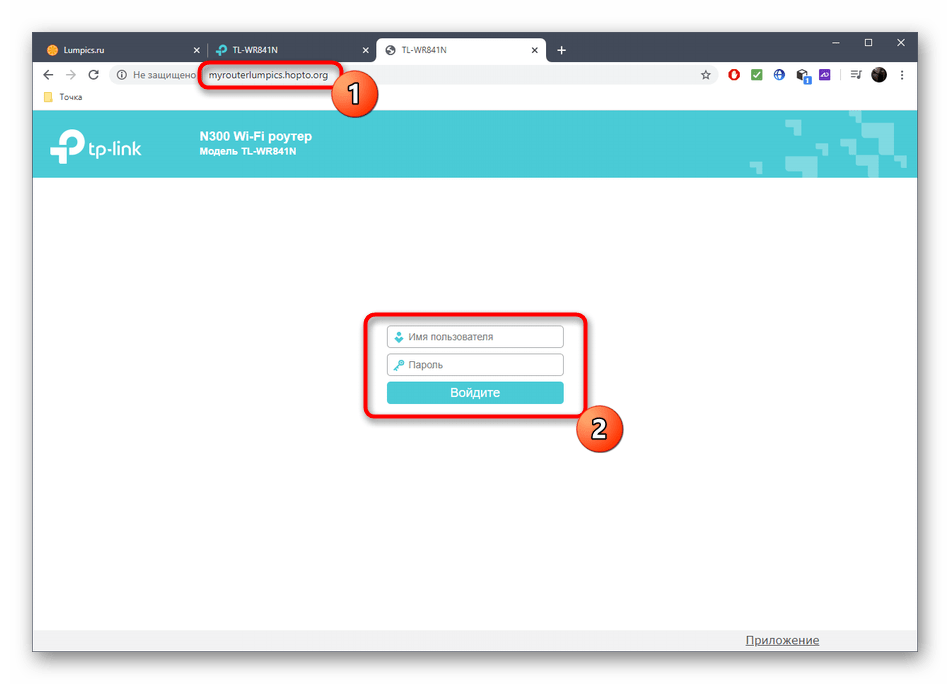
Распространите динамический DNS-адрес между всеми пользователями, кому хотите предоставить удаленное управление роутером. Они должны будут ввести его в адресной строке браузера и перейти. Для авторизации в веб-интерфейсе потребуется указать логин и пароль, а об изменении учетных данных мы говорили при разборе Способа 1.
Уточним, что в этой статье мы не разобрали опцию «Облако TP-Link», поскольку ее поддерживает всего несколько дорогостоящих моделей роутеров от данного производителя, а другие компании пока не практикуют добавление подобных функций. Если же вы являетесь обладателем устройства, в котором есть такой инструмент, перейдите к нему через веб-интерфейс и ознакомьтесь с детальными инструкциями от разработчиков, чтобы разобраться в подключении.
Почему тормозит
интернет, удалённый
доступ и сторонние
подключения — всё
о Wi-Fi-роутерах
Замерьте скорость подключения на компьютере, соединённом с роутером, с помощью приложения Ookla. Затем подключите кабель Ethernet напрямую к компьютеру и повторите измерение. Если скорость одинаково низкая в обоих случаях — обратитесь к провайдеру.


Недостаточно денег на счету
Если проводное подключение и роутер работают одинаково медленно, проверьте баланс в «Личном кабинете» на сайте провайдера или позвоните на горячую линию. Иногда провайдер намеренно снижает скорость при малом остатке средств на счету.
Роутер завис
Если беспроводное подключение внезапно замедлилось, посмотрите на лицевую сторону роутера. При нормальной работе индикаторы входящего и исходящего потока информации мигают. Если лампочки горят ровно, скорее всего, маршрутизатор просто завис. Отключите его от розетки или выключите на 30 секунд. Если Wi-Fi-роутер по-прежнему работает медленно — причина иная.
Другие неисправности
Отключите роутер от всех проводов, очистите Ethernet-порты пылесосом или баллончиком со сжатым воздухом. Поправьте внешние антенны — прочно прикрутите к разъёму и направьте в разные стороны. Проверьте состояние проводов и штекеров — на них не должно быть трещин, вмятин и заломов. Подключите роутер вновь и дайте ему поработать 15-20 минут. Перегрев корпуса также говорит о неисправности, снижающей скорость передачи данных. При поломке Wi-Fi-роутер лучше отнести в сервисный центр — неумелое вмешательство навредит устройству. Если планируете покупать новое устройство, обратите внимание на модель ASUS RT-AC1200GU, которая вошла в топ-3 рейтинга надёжности, составленного iycloud.eu. Она удобна в настройке — для этого используется мобильное приложение Router App или веб-интерфейс ASUSWRT.


Устаревшая модель
В инструкции указано, какую версию Wi-Fi использует роутер.
Максимальная скорость на одно подключённое устройство зависит от стандарта связи:
- 802.11a — 54 Мбит/с;
- 802.11b — 12 Мбит/с;
- 802.11g — 54 Мбит/с;
- 802.11n — 150 Мбит/с;
- 802.11a/c — 433 Мбит/с — «золотой стандарт» на сегодняшний день;
- 802.11ax — 1200 Мбит/с.
Реальная скорость ниже теоретического максимума в 1,2-1,5 раза в зависимости от положения роутера, расстановки мебели, пропускной способности адаптера в компьютере и других условий. К примеру, если ваш Wi-Fi-роутер стандарта 802.11n выдаёт около 100 Мбит/с, скорость можно повысить только покупкой новой модели.
Слабый приём сигнала
Роутеры, работающие в диапазоне 2,4 ГГц (все стандарты до 802.11n включительно), поддерживают устойчивое соединение на расстоянии до 30 м. В 5-гигагерцовом диапазоне (802.11a/c и ax) «дальнобойность» увеличивается до 50 м.
Но препятствия ослабляют сигнал:
- стеклянная перегородка уменьшает эффективную дальность на 30%;
- гипсокартонные листы — 50%;
- сплошная деревянная стена — 70%;
- кирпичная перегородка — 80%;
- монолитный железобетон — 90%.
Допустим, Wi-Fi-роутер стоит в прихожей в 2 м от кирпичной стены, за которой находится гостиная. Максимальная дальность соединения в гостиной — (30—2)×(100—80%)=28×20%=5,6 м. Если компьютер или смартфон находится дальше, соединение будет неустойчивым. На качество сигнала также влияют мебель, бытовая техника, декор. Желательно, чтобы между роутером и компьютером было мало препятствий, а все комнаты находились на одинаковом расстоянии.
Перегружен канал
Если проводное подключение работает нормально при соединении с компьютером напрямую, а маршрутизатор нет, подключитесь к нему через компьютер или смартфон. Для этого используйте приложения Asus Router, TP-Link Tether или Tenda Wi-Fi. Другой вариант — открыть браузер и обратиться к маршрутизатору через IP-адрес 192.168.0.1 или 192.168.1.1. Если вы не меняли логин и пароль, их можно найти снизу роутера или на коробке с устройством.
Откройте настройки беспроводной сети в приложении или веб-клиенте и проверьте, в каком канале работает устройство. Если канал устанавливается автоматически, текущий выбор можно увидеть в «Состоянии сети» или в системных настройках. Просканируйте окружение с помощью приложения Wi-Fi Analyzer или его аналога. Если программа показывает, что ваш роутер работает в самом забитом (перегруженном) канале, просто выберите свободный диапазон в настройках.
Трафик забирает клиентское устройство
Если на загрузке огромный файл, кто-то смотрит 4K-фильм, играет и ведёт стрим одновременно — одно устройство заберёт большую часть трафика. Проблема решается ограничением трафика или установкой приоритетов в настройках роутера. Ищите пункты «QoS», «Диспетчер трафика» или «Ограничение пропускной способности». В приложениях и веб-клиентах их можно найти в меню в правой части экрана.
Как понять, что кто-то подключился к роутеру?
Признаки «пиратского» подключения
- скорость передачи данных сильно и резко уменьшилась;
- роутер работает нестабильно, скорость «плавает» в зависимости от времени суток;
- при веб-сёрфинге видите рекламу товаров, которыми никогда не интересовались;
- все устройства отключены, но лампочки роутера продолжают мигать;
- при открытии некоторых сайтов перенаправляет на их зарубежные версии;
- часто предлагают ввести символы на экране или выбрать изображения (капча).


Подключенные устройства
В настройках Wi-Fi-роутера найдите пункт «Состояние сети», «Карта сети», «Подключённые устройства» или «Список клиентов» — увидите название каждого гаджета и его тип (ноутбук, смартфон, телевизор). Можно также проверить список по IP- и MAC-адресам, ведь подменить название устройства совсем несложно. Узнать адреса ваших компьютеров и смартфонов можно с помощью специальных программ, в том числе Ookla. Например, роутер TP-Link Archer MR400 предупреждает о подключении нового устройства в приложении Archer.
Смена пароля
Сменить пароль можно в основных настройках беспроводной сети. Чтобы повысить уровень безопасности, поставьте галочку «Скрыть SSID» — подключиться к сети будет труднее — в меню Wi-Fi на компьютере или смартфоне придётся вводить имя роутера.
Защита сети
Самый надёжный способ отключить клиентское устройство и запретить ему доступ к сети — блокировка по MAC-адресу. Войдите в настройки Wi-Fi-роутера, найдите гаджет в списке подключений и скопируйте адрес. Перейдите в раздел «Фильтрация MAC-адресов» и добавьте его в список запрещённых устройств.


Если у роутера есть настройки родительского контроля, «пирата» можно заблокировать и по IP-адресу. С роутером Keenetic Ultra сложных действий не понадобится — он один из самых устойчивых к взлому в потребительском классе. Эта модель хранит пароль и сведения о пользователях в облачном сервисе — злоумышленники не могут их похитить.
Приложения
Программы, блокирующие подключённые устройства без входа в настройки Wi-Fi-роутера — SoftPerfect WIFI Guard и Netcut. Запускаете приложение, открываете список подключённых клиентов и добавляете нужный гаджет в «чёрный список». В них можно сбросить соединение, не мешая повторному подключению через 10-15 минут — полезно для родителей, которые хотят напомнить детям об учёбе.
Как понять, что пора менять роутер?
- Устройство сильно нагревается, отключается на несколько минут, скорость «плавает» без причин.
- В дальних углах квартиры нет приёма сигнала.
- Скорость Wi-Fi-роутера снижается при включении радиоуправляемых игрушек, умных приборов и другой электроники.
- Видео на 4K-телевизоре долго открывается и останавливается для загрузки каждые 5–10 минут.
- При подключении нескольких устройств, скорость снижается или соединение разрывается на несколько секунд.
- Не хватает разъёмов для проводного подключения клиентов.
- Хотите создать сетевой накопитель, но в роутере нет USB-порта.


Почему ноутбук не подключается к роутеру?
Если на панели задач (в «трее») не отображается значок Wi-Fi или список беспроводных сетей пуст, обновите драйвер. Нажмите правой кнопкой мыши на значок «Этот компьютер» на рабочем столе, выберите пункт «Диспетчер устройств». Открывайте вкладку «Сетевые адаптеры» и найдите пункт со словами «Wireless» или «Wi-Fi». Нажмите на него правой кнопкой и выберите действие «Обновить драйвер».
Если при подключении выдаётся ошибка или бесконечно вращается колёсико загрузки, перезагрузите роутер и ноутбук. Не помогло? Войдите в «Панель управления», затем «Сеть и интернет», «Wi-Fi» и включите опцию «Использовать случайные аппаратные адреса». Попробуйте также отключить антивирус. Если это поможет, в настройках программы сделайте исключение для роутера.
Если подключение есть, но без доступа к интернету (около символа Wi-Fi восклицательный знак), со стороны провайдера проблем нет и на счету достаточно средств, задайте настройки сети вручную. Нажмите на значок Wi-Fi правой кнопкой мыши и выберите пункт «Центр управления сетями и общим доступом». Выберите «Настройки параметров адаптера», в открывшемся окне нажмите правой кнопкой мыши на беспроводную сеть и выберите пункт «Свойства». Нажмите левой кнопкой мыши на строку «TCP/IPv4», а затем на кнопку «Свойства».
Введите следующие значения:
- IP-адрес — 192.168.1.10;
- Маска подсети — 255.255.255.0;
- Основной шлюз — адрес вашего роутера (смотрите на коробке или на наклейке снизу) — обычно 192.168.0.1 или 192.168.1.1;
- Предпочитаемый DNS-сервер — 8.8.8.8;
- Альтернативный DNS-сервер — 8.8.4.4.
Как подключиться к роутеру удалённо?
Войдите в настройки роутера и найдите пункт «Безопасность», вкладку «Удалённое управление». Разрешите дистанционный доступ к маршрутизатору и укажите IP-адрес устройства, которому разрешаете подключение через интернет. Если вы не собираетесь ставить ограничений, введите «255.255.255.255». Если роутер запрашивает порт подключения, укажите «80» или «8080».
Мы принимаем к оплате:
«Подарочный сертификат» от нашего Учебного Центра – это лучший подарок для тех, кто Вам дорог! Оплате обучение и подарите Вашим родным и близким обучение по любому из курсов.
«Сертификат на повторное обучение» дает возможность повторно пройти обучение в нашем Учебном Центре со скидкой 1000 рублей!
Как удаленно подключиться к роутеру asus через интернет
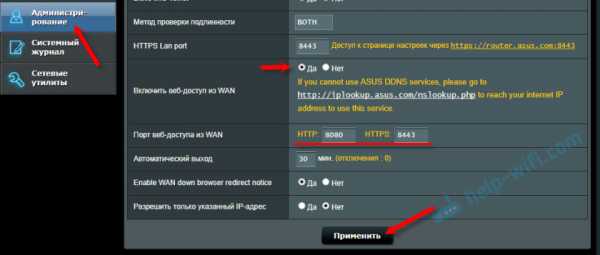
Удаленный доступ к настройкам роутера ASUS. Веб-доступ из WAN не работает
Ответ
Здравствуйте. Сложная тема. В интернете есть инструкции, все рассказывают как настроить доступ к роутеру ASUS через интернет, но никто не показывает до конца, как это работает на самом деле. У меня, честно говоря, тоже ничего не получилось. Сейчас рассмотрим некоторые моменты.
Сразу нужно заметить, что в идеале, конечно, купить у провайдера внешний, белый IP адрес. Тогда, при активации функции «веб-доступ из WAN». Вы сможете зайти в настройки своего роутера по адресу: http://ваш_IP_адрес:8080 (если вы порт в настройках не меняли).
В противном случае, когда у вас нет выделенного, внешнего IP адреса, нужно настраивать функцию DDNS. Когда вы получаете адрес, который закреплен за вашим роутером. Это то, о чем вы писали выше. И вы не смогли получить доступ к настройкам по этому адресу. Дело в том, что функция DDNS может работать не всегда. Это зависит от провайдера. И в настройках DDNS на ASUS у меня появляется сообщение: «Беспроводной роутер использует приватный WAN IP адрес. Этот роутер находится в NAT окружении и служба DDNS работать не может». Как я понимаю, это от провайдера зависит, и здесь ничего не сделать. Кроме покупки выделенного адреса. Или требовать от провайдера нормальный адрес. Не из окружения NAT.
Вход в настройки роутера ASUS через интернет
2 Об этом нигде не написано, но мне кажется, что нужно еще включить настройку «Отвечать на пинг-запросы из WAN» в разделе «Брандмауэр». Если она отключена. По моему, по умолчанию она включена.
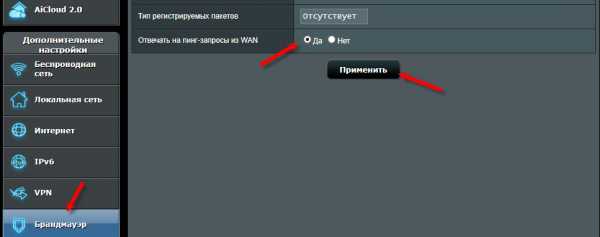
Возможно, это не важно. Точно не знаю, и нет возможности проверить.
3 Ну а дальше нужно настроит DDNS. Находится эта настройка в разделе «Интернет» (WAN), на вкладке «DDNS». Включаем функцию «DDNS-клиент». Выбираем сервер «www.asus.com», и в поле «Имя хоста» нужно придумать и указать свой уникальный домен. Можно даже что-то типа «dgsdewlj» (просто набор букв). Сохраняем настройки.
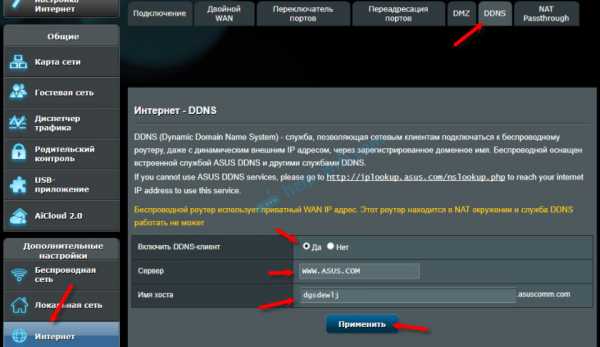
Если все ок, то по идеи, удаленный доступ к настройкам вашего роутера ASUS должен быть по адресу: http://dgsdewlj.asuscomm.com:8080, или https://dgsdewlj.asuscomm.com:8443.
Почему у меня не получается настроить? Не работает DDNS из-за ошибки «Беспроводной роутер использует приватный WAN IP адрес. Этот роутер находится в NAT окружении и служба DDNS работать не может». Как я понимаю, это из-за того, что провайдер что-то мутит с IP-адресами. Он мне дает не внешний IP, а внутренний в своей системе.
Получается, что доступ из WAN не работает потому, что не работает DDNS. Если у вас DDNS работает, нет ошибки как у меня выше на скриншоте, то все должно открываться. Как-то так. Возможно, я в чем-то ошибся. Если что – поправьте меня в комментариях.
Валера, а в Вы попробуйте настроить все как я показывал в статье. Возможно, у вас получится. Я имею введу с настройками DDNS. Если вы до этого иначе навастривали.
23.09.17 11 Автор вопроса: Валера
Как получить доступ к маршрутизатору удаленно
Доступ к домашнему маршрутизатору изнутри сети очень прост. Просто введите IP-адрес вашего маршрутизатора (обычно 192.168.1.1 или 192.168.0.1) в веб-браузере. Но как насчет удаленного доступа к маршрутизатору?
Теперь, прежде чем мы подойдем к этому, давайте рассмотрим некоторые причины, по которым вы можете захотеть это сделать.
- Ваши родители регулярно просят вас исправить их Интернет, но вы не живете с ними
- Вы хотите проверить, играют ли дети дома в игры на своем компьютере, вместо того, чтобы делать уроки.
- Вы подозреваете, что соседи болтают по вашему Wi-Fi, когда вас нет дома
- И, наконец, вы можете подключить внешний жесткий диск к маршрутизатору и получить к нему доступ из любого места
Связано: 5 способов выгнать людей из вашей сети WiFi
Почему бы не использовать приложения для удаленного рабочего стола, такие как TeamViewer?
Хотя вы также можете получить доступ к своему маршрутизатору с помощью таких приложений, как TeamViewer, вам необходимо постоянно держать компьютер включенным у себя дома. Это непрактично, если вы отсутствуете более пары дней.Но роутеры всегда включены, дома вы или нет. Кроме того, вам не нужно устанавливать дополнительное программное обеспечение. Все, что вам нужно, это веб-браузер, и вы можете получить доступ к своему маршрутизатору из любой точки мира. Посмотрим, как это работает.
Если вы хотите получить доступ к маршрутизатору изнутри сети; все, что вам нужно сделать, это ввести IP-адрес маршрутизатора в веб-браузере. Точно так же, чтобы получить доступ к вашему маршрутизатору извне, вам нужно ввести свой общедоступный IP-адрес, а затем порт удаленного управления № i.е. 8080. Итак, если ваш общедоступный IP-адрес 74.12.168.14, вам нужно будет ввести 74.12.168.14:8080 в веб-браузере.
Но тут две проблемы
1. В целях безопасности на каждом маршрутизаторе по умолчанию функция удаленного управления отключена. Итак, вам нужно включить его вручную на маршрутизаторе.
2. Большинству домашних пользователей назначается динамический IP-адрес, что означает, что каждый раз, когда вы перезагружаете маршрутизатор, ваш общедоступный IP-адрес меняется. Итак, нам нужно найти способ обойти проблему динамического IP-адреса.И для этого мы будем использовать службы динамического DNS, такие как Dyn DNS или NoIp.
Поскольку каждый маршрутизатор отличается, шаги по включению удаленного управления и настройке динамического DNS будут несколько разными для каждого маршрутизатора. Однако основной принцип остается прежним. В этой статье я покажу вам это на Netgear Nighthawk R7000 с пользовательской прошивкой DD-WRT. Давайте будем
Как получить доступ к маршрутизатору удаленно
Часть 1. Включите удаленный доступ
Включить удаленный доступ на маршрутизаторе очень просто.Все, что вам нужно сделать, это ввести IP-адрес маршрутизатора или адрес шлюза по умолчанию в веб-браузере. Далее введите свой логин и пароль. Теперь, когда вы находитесь на веб-портале маршрутизатора, ищите опцию Remote Management . Некоторые маршрутизаторы называют это удаленным доступом, и он обычно находится в разделе A dvanced Settings .
На маршрутизаторе Netgear эту опцию можно найти в разделе «Настройки»> «Удаленное управление».
На маршрутизаторе Dlink найдите Инструменты> Администрирование> Включить удаленное управление
На маршрутизаторе Linksys перейдите в Администрирование> Удаленное управление
На TP = Link router вы можете найти эту опцию в Security> Remote Management
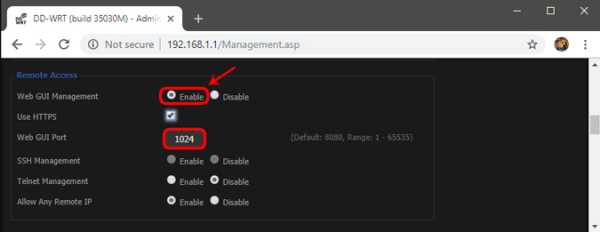
Поскольку вы предоставляете общий доступ к веб-порталу маршрутизатора удаленно, рекомендуется изменить номер порта по умолчанию.с 8080 на что-то другое. Также убедитесь, что вы не используете учетные данные по умолчанию. Измените его на что-то сложное, иначе любой может войти в вашу сеть с помощью атаки грубой силы.
Часть 2: Настройка динамического DNS
Поскольку у большинства из нас есть динамический общедоступный IP-адрес, он изменится в ближайшие несколько дней. Итак, давайте исправим это, настроив динамический DNS. Но перед этим нужно понять, что такое Dynamic DNS или DDNS на самом деле.
Давайте возьмем эту аналогию.Если я буду часто менять свой почтовый адрес, я не получу письма вовремя. Правильно? Поэтому вместо того, чтобы сообщать всем свой адрес, я дам им постоянный адрес моего друга. Теперь мой друг будет получать всю мою почту, и я буду сообщать ему мой последний адрес. Итак, теперь он может легко переслать мне почту.
Итак, этот динамический DNS похож на друга посередине. Когда вы регистрируетесь в их службе, вы должны связать свой динамический общедоступный IP-адрес с доменным именем. И вы можете использовать это фиксированное доменное имя вместо своего общедоступного IP-адреса.И они сделают работу по обновлению вашего IP-адреса в фоновом режиме.
Сейчас существует множество провайдеров динамического DNS. Некоторые бесплатные, некоторые платные. Лучший способ определить, какую службу выбрать, — это проверить, какая служба поддерживается вашим маршрутизатором. Выполните следующие действия.
1. Войдите в свой маршрутизатор и найдите параметр с надписью Dynamic DNS.
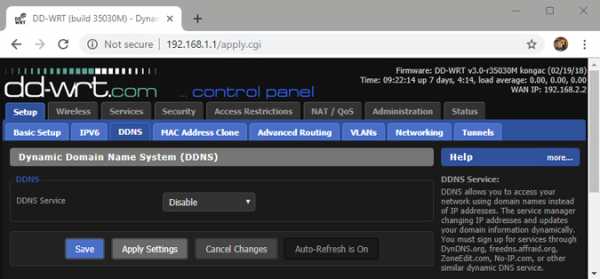
Если его там нет, вы можете загрузить программу обновления IP у любого поставщика динамических DNS. И поставить на компьютер, которым часто пользуются.Но почти каждый маршрутизатор (даже самый дешевый) имеет встроенные параметры динамического DNS, поэтому вам не о чем беспокоиться.
У меня на роутере Netgear установлено специальное ПЗУ под названием dd-wrt. Он поддерживает DDNS и no-IP. Теперь так как оплачивается только первый. Я выберу второй, то есть без IP. Глядя на интерфейс, я могу сказать, что все, что мне нужно, это доменное имя и имя пользователя / пароль.
2. Зайдите на noip.com и создайте бесплатную учетную запись.
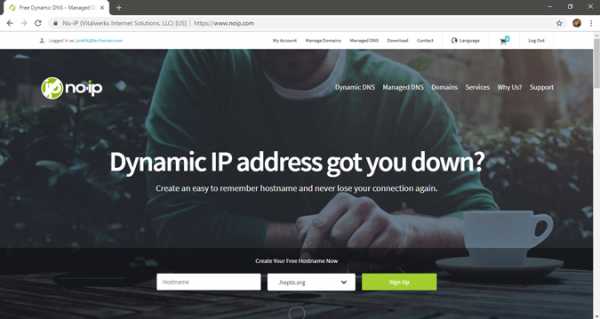
3.Затем перейдите на панель управления, там вы найдете опцию Добавить имя хоста. Щелкните по нему. В новом окне введите новый поддомен по вашему выбору и нажмите «Добавить».
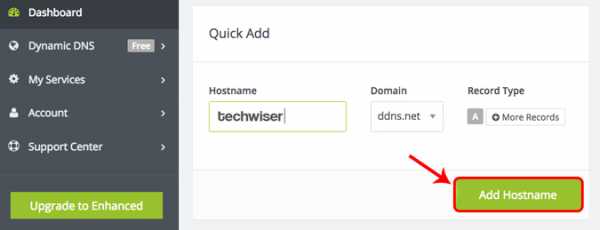
4. Теперь скопируйте новое доменное имя и вставьте его в настройки маршрутизатора, а также введите свое имя пользователя и пароль, которые вы использовали для входа в эту службу. И сохраните изменения.
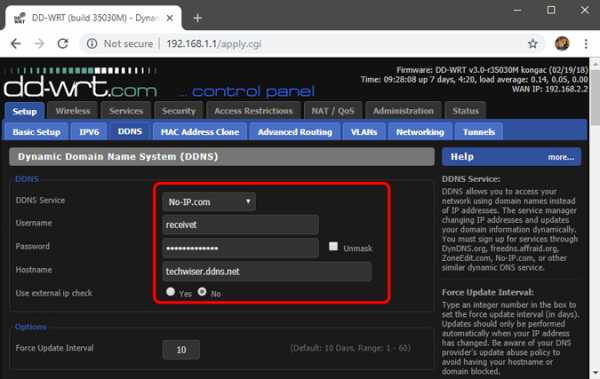
5. Теперь, чтобы получить доступ к домашнему маршрутизатору из удаленного места, введите свое доменное имя, а затем номер порта удаленного управления.Например — techwiser.ddns.net:8080. Если ваши настройки верны, вы увидите экран входа в систему вашего роутера.
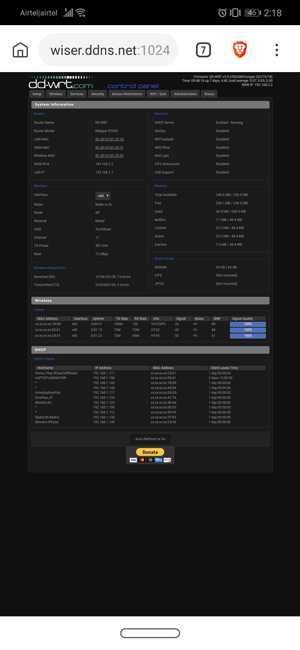
Заключительные слова: как получить доступ к маршрутизатору удаленно
Итак, теперь, когда вы настроили DDNS и удаленный доступ на своем маршрутизаторе, вы можете получить к нему доступ из любого места через Интернет. Если у вас старый маршрутизатор, вот несколько советов о том, как увеличить скорость сети на вашем старом Wi-Fi
Как исправить 99% проблем с WiFi роутером Asus
Если у вас Asus WiFi роутер проблема вроде; NAT / переадресация портов не работает, проблемы с подключением, обновление до прошивки, из-за которой ваш маршрутизатор не работает должным образом, вот что вы можете сделать для решения проблемы. Обновите прошивку AsusWRT Merlin , если вы можете найти свой маршрутизатор в списке доступных файлов прошивки. Эта прошивка, вероятно, решит проблему вашего роутера Asus в 99% случаев. И кроме того, у вас будет много новых функций по сравнению со стандартной прошивкой маршрутизатора Asus, включая оригинальные функции.Обновите здесь до прошивки ASUS WRT Merlin
- ASUS RT-N66U
- ASUS RT-AC66U
- ASUS RT-AC56U
- ASUS RT-AC68U
- ASUS RT-AC68P (та же прошивка, что и RT-AC68U )
- ASUS RT-AC87
- ASUS RT-AC3200
- ASUS RT-AC5300
Поддержка Asus не очень хороша для их маршрутизаторов, поэтому другие люди начали устранять проблемы для них, и это доступно с прошивкой маршрутизатора AsusWRT Merlin.
Примечания по установке прошивки
AsusWRT Merlin:
— Эта кастомная прошивка может применяться как любое обычное обновление прошивки Asus.
— Вы можете в любой момент вернуться к исходной прошивке ASUS без потери настроек.
— Сброс до заводских настроек по умолчанию не требуется.
— Вы можете сохранить текущие настройки роутера.
— Не загружать сохраненную копию ваших настроек.
Если у вас возникли проблемы с переадресацией портов маршрутизатора ASUS, вот быстрое решение.
Если смена прошивки не решит проблему, попробуйте еще одну вещь:
Сделайте полный сброс роутера (ВНИМАНИЕ! Вы потеряете все настройки!)
- Включите маршрутизатор.
- Удерживайте кнопку сброса нажатой более 5 секунд.
- Доступ к маршрутизатору с IP-адресом по умолчанию 192.168.1.1 и admin / admin
- Снова настройте маршрутизатор вручную (НЕ загружайте файл резервной копии прошивки). Предложение: запишите изменения ваших настроек.
- Дополнительно: удалите профили беспроводного подключения на компьютерах и подключитесь снова.
Вот несколько рекомендуемых маршрутизаторов ASUS.
Другие альтернативные рекомендации
Как подключить DVR и NVR к Интернету и настроить их для удаленного просмотра
У вас есть цифровой видеорегистратор (DVR) или сетевой видеорегистратор (NVR), который записывает и хранит все ваши записи видеонаблюдения, в то время как вы хотите получить удаленный доступ к их видеорегистратору через Интернет с мобильного телефона, веб-браузера или компьютера в другом место за пределами вашего дома.
Так как же подключить NVR / DVR к Интернету и настроить или настроить их для удаленного просмотра или доступа за пределами вашей домашней сети?
Можно ли удаленно просматривать или получать доступ к DVR / NVR
DVR / NVR обычно оснащены стандартными процессорами и встроенными операционными системами; однако многие старые аналоговые видеорегистраторы не имеют возможности подключать их к Интернету для удаленного просмотра.
К цифровым видеорегистраторам / сетевым видеорегистраторам
со встроенной сетевой функцией можно получить доступ через Интернет удаленно или за пределами вашей домашней сети с помощью компьютера, программного обеспечения для видеонаблюдения на рабочем столе, приложений для телефона или веб-браузеров.
Как подключить DVR / NVR к Интернету
Если видеорегистратор или сетевой видеорегистратор не имеют встроенной поддержки Wi-Fi, вам необходимо использовать интернет-кабель (CAT 5 или CAT 6 Ethernet-кабель), чтобы подключить ваш DVR или NVR к Интернету через маршрутизатор.
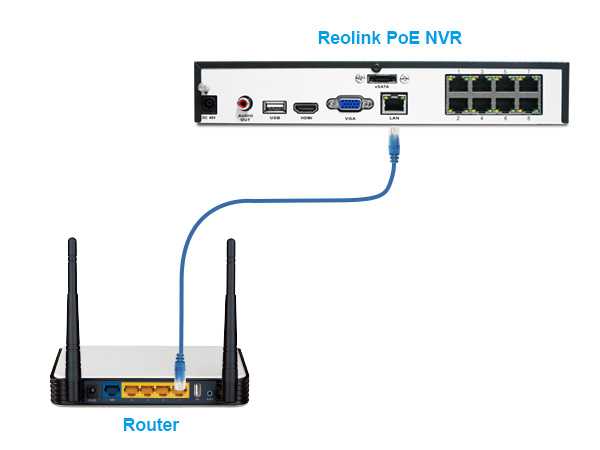
Конечно, используя другой WiFi-маршрутизатор / точку доступа в качестве беспроводного моста, вы можете подключить видеорегистратор CCTV к вашему маршрутизатору по беспроводной сети.
Как установить или настроить видеорегистратор или сетевой видеорегистратор для удаленного просмотра
Чтобы подключить DVR / NVR к Интернету или настроить DVR / NVR для удаленного просмотра, прежде всего, подключите DVR / NVR к сетевому маршрутизатору либо через кабель Ethernet, либо по беспроводной сети.
Сетевые видеорегистраторы можно настроить для удаленного просмотра. Перенаправление портов — это ключ к удаленному просмотру и удаленному доступу. Перенаправляя порты (порт HTTP и порт сервера) на ваших DVR и маршрутизаторе, вы пробиваете дыру в брандмауэре домашней сети и разрешаете доступ к видеопотоку удаленно из-за пределов вашей домашней сети (также известной как LAN).
Переадресация портов работает, когда вы хотите просматривать видео в реальном времени или отснятый материал на сетевых видеорегистраторах через Интернет в веб-браузерах, таких как IE, FireFox или Google Chrome.
В качестве альтернативы вы можете использовать программное обеспечение для просмотра сетевых видеорегистраторов, программное обеспечение для видеонаблюдения или стороннее программное обеспечение для управления видео, поддерживаемое ONVIF, для удаленного просмотра сетевых видеорегистраторов, например Blue Iris, Milestones или ZoomMinder.
Для удаленного просмотра сетевого видеорегистратора с помощью программного обеспечения для просмотра, программного обеспечения для управления видео или мобильных приложений одним из простейших подходов является подключение сетевого видеорегистратора к Интернету и удаленный просмотр отснятого материала через вход в учетную запись или через UID, уникальный зарегистрированный уникальный идентификационный номер и интегрированы на уровне разработчиков, например, сетевые видеорегистраторы Reolink.
В зависимости от различных моделей пользователи могут использовать IP-адрес сетевого видеорегистратора для входа в программу просмотра сетевого видеорегистратора.
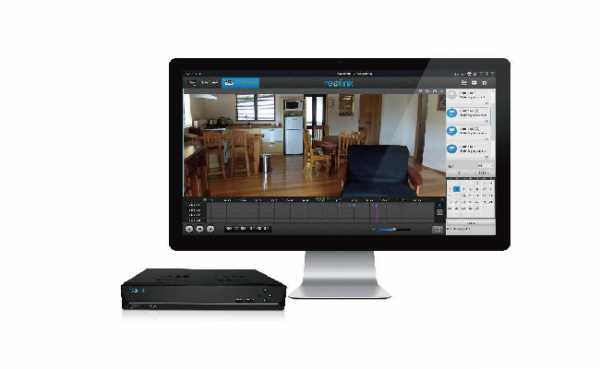
Просмотр сетевых видеорегистраторов Reolink в клиенте Reolink или приложении мобильного телефона, как правило, несложно; все, что вам нужно сделать, это войти в свою учетную запись NVR (имя и пароль) и получить доступ к NVR для удаленного просмотра и воспроизведения видео.
Как подключить беспроводные IP-камеры к сетевому видеорегистратору без проводов
Скорее всего, у вас нет беспроводной системы видеонаблюдения с сетевым видеорегистратором со встроенной функцией Wi-Fi.
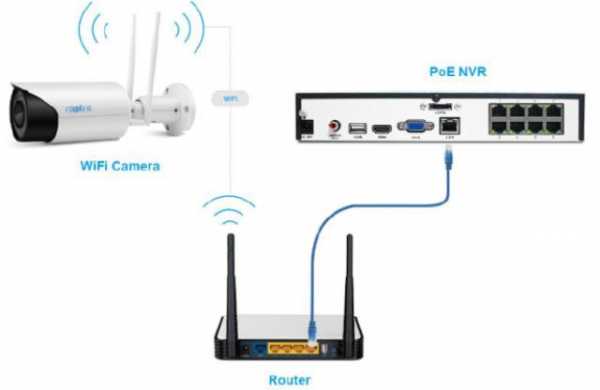
Несмотря на то, что у вас есть система проводных камер безопасности PoE с PoE NVR, чаще всего вы размещаете беспроводную камеру безопасности в удаленном месте, где вы не можете или не можете подключить сетевой кабель к вашему PoE NVR.
В таком случае пользователи могут использовать ваш WiFi-маршрутизатор в качестве моста для беспроводного подключения ваших IP-камер WiFi к вашему PoE NVR без прокладки сетевых кабелей.
При этом убедитесь, что обе ваши беспроводные камеры видеонаблюдения подключены к маршрутизатору по беспроводной сети, а сетевой видеорегистратор подключен к маршрутизатору через кабель Ethernet.
Подключение двух маршрутизаторов в одной сети: усиление Wi-Fi, общие ресурсы
Прочтите эту статью, чтобы узнать, как подключить два или более маршрутизатора к одной сети, , как усилить сигнал сети Wi-Fi или создать еще одну точку доступа в рамках существующей сети . Мы рассмотрим два способа сделать это — с помощью кабеля или Wi-Fi.
Зачем объединять несколько маршрутизаторов в одну сеть?
В некоторых ситуациях одного маршрутизатора может быть недостаточно для построения сети или обеспечения высококачественного покрытия Wi-Fi.Это означает, что он может быть не в состоянии обеспечить желаемую зону покрытия Wi-Fi или может не иметь необходимого количества портов для устройств, подключенных к такой сети. Некоторые комнаты или помещения могут оказаться вне зоны действия сигнала Wi-Fi вашего роутера. Такая ситуация хорошо известна людям, которые занимались построением сети Wi-Fi в большом доме, квартире или офисе, состоящем из множества комнат. Если это произойдет, необходимо установить дополнительное оборудование, чтобы расширить сеть до желаемого покрытия.И это не так уж и сложно, как может показаться.
Это можно сделать несколькими способами, которые мы обсудим в этой статье:
- Первый вариант — это соединение двух и более маршрутизаторов с помощью кабеля. Вам придется проложить кабель от одного маршрутизатора к другому (-ым). Это не всегда удобно, но это наиболее стабильный и надежный способ их подключения. Если вам нужна стабильно работающая сеть с высокой скоростью для ряда устройств, маршрутизаторы должны использовать кабельное соединение.
- Второй вариант — подключение роутеров по Wi-Fi. В этом случае используется мостовое соединение (WDS) или режим репитера. По сути, они одинаковы, но эти настройки по-разному реализованы в роутерах разных производителей.
Итак, отправная точка. У нас есть основной маршрутизатор, подключенный к Интернету, и он транслирует сеть Wi-Fi. Нам нужно установить еще один роутер, например, в другой комнате или на другом этаже. Этот второй маршрутизатор как бы усилит сеть Wi-Fi, предоставляемую основным маршрутизатором, и поможет расширить ту же сеть, чтобы она покрывала более удаленные помещения.
Второй роутер можно подключить к основному роутеру с помощью кабеля или Wi-Fi.
Давайте подробнее рассмотрим оба метода подключения.
Как подключить роутеры по Wi-Fi?
Чаще всего роутеры подключаются по Wi-Fi, и это кажется естественным, так как экономит силы на прокладку кабелей и сверление отверстий в стенах.
В моем случае основным маршрутизатором является TP-link TL-WR841N. Он транслирует сеть Wi-Fi с названием hetmansoftware.
Имейте в виду, что маршрутизатор, к которому мы собираемся подключиться в режиме моста, уже должен быть настроен.То есть подключение к Интернету должно быть установлено и работать, а сеть Wi-Fi транслируется.
Существует специальная статья о том, как настроить маршрутизатор, и подробное видео-руководство, которое поможет вам сориентироваться в этом процессе. Вы можете просмотреть эти материалы для лучшего понимания.
Прежде чем перейти к настройке второго маршрутизатора, необходимо изменить настройки беспроводной сети основного маршрутизатора, чтобы канал для этой сети был статическим, а не автоматическим.
Например, если ваш основной маршрутизатор — другой TP-Link, вы можете изменить канал в настройках, посетив вкладку Wireless . В поле Channel укажите статический канал. Например: 1 или 9, что угодно. Сохраните настройки.
Теперь, когда статический канал установлен, вы можете выйти из основных настроек маршрутизатора.
Настроим маршрутизатор, который будет работать в режиме WDS. В моем случае в качестве конкретной модели используется TР-Link Archer C20.Заходим в настройки роутера.
Для начала нужно сменить IP-адрес второго роутера. Вы должны избегать ситуации, когда два устройства с одинаковыми IP-адресами находятся в одной сети. Например, если основной маршрутизатор имеет IP-адрес 192.168.0.1, а другой маршрутизатор также имеет адрес 192.168.0.1, два адреса будут конфликтовать. Переходим на вкладку Сеть / LAN. В поле IP-адрес измените последнюю цифру — скажем, поставьте 2 вместо 1. Или, как в моем случае, измените его с 192.От 168.1.1 до 192.168.0.2. Сохраните измененные настройки.
Почему вы должны это делать именно так? Вам необходимо знать IP-адрес основного маршрутизатора, к которому вы собираетесь подключиться. Если он имеет адрес 192.168.1.1, тогда адрес маршрутизатора, к которому вы хотите подключиться через WDS, следует изменить на 192.168.1.2. Если основной маршрутизатор имеет адрес 192.168.0.1, вы должны назначить другому маршрутизатору следующий адрес: 192.168.0.2. Важно, чтобы оба маршрутизатора находились в одной подсети.
Снова зайдите в настройки, но на этот раз IP адрес будет другим — 192.168.0.2. Тот, который вы указали ранее.
Перейдите на вкладку Wireless / Basic Settings. В поле Wireless Network Name вы можете указать имя второй беспроводной сети. В поле Channel, убедитесь, что вы указываете тот же канал, который вы указали в настройках основного маршрутизатора. В моем случае канал — 9.
Теперь установите флажок рядом с Enable WDS, и нажмите Scan.
Из списка выберите сеть, из которой ваш маршрутизатор будет подключаться к Интернету.Щелкните ссылку Connect рядом с выбранной вами сетью.
Теперь осталось только указать пароль для основной сети в поле Пароль . Введите его и нажмите кнопку Сохранить .
После перезагрузки снова зайдите в настройки второго роутера. Находясь на главной странице (вкладка Status ), посмотрите раздел Wireless . В строке WDS Status должно быть указано Enabled . Это означает, что второй роутер уже подключился к основному роутеру, и теперь он должен транслировать Wi-Fi.
Однако подключение к Интернету будет доступно только по Wi-Fi, и если вы подключите устройства к маршрутизатору (работающему в режиме WDS) с помощью кабеля, они не смогут выйти в Интернет.
Чтобы правильно настроить эту функцию, вы должны отключить DHCP-сервер для маршрутизатора, на котором настроен мост WDS, то есть для маршрутизатора, который в моем случае является второстепенным. Также необходимо, чтобы его локальный IP-адрес находился в той же подсети, к которой принадлежит основной (основной) маршрутизатор.
Поэтому вам необходимо войти в меню DHCP вторичного маршрутизатора и отключить эту функцию.
Это последний шаг в подключении двух маршрутизаторов через Wi-Fi.
Найдите правильное место для размещения второго маршрутизатора, чтобы он попадал в зону действия основного маршрутизатора. Установите желаемое имя для беспроводной сети и пароль. Этот шаг мы уже подробно описывали в нашей статье о настройке режима Wi-Fi для роутера.
Как построить сеть из нескольких маршрутизаторов с помощью кабеля?
Есть два способа соединения нескольких маршрутизаторов в одну сеть с помощью кабеля.Это:
Так называемое соединение LAN / LAN. То есть построение сети, состоящей из нескольких маршрутизаторов, путем соединения их портов LAN с помощью сетевого кабеля.
И подключение LAN / WAN. То есть построение сети, состоящей из нескольких маршрутизаторов, путем соединения порта LAN основного маршрутизатора с портом WAN / Internet дополнительного маршрутизатора с помощью сетевого кабеля.
Рассмотрим каждую подробнее.
Подключение LAN / LAN
В случае подключения LAN / LAN, возьмите два маршрутизатора и решите, какой из них вы хотите использовать в качестве основного устройства.Обычно это маршрутизатор, который получает кабель для подключения к Интернету от вашего интернет-провайдера.
С помощью сетевого кабеля соедините порты LAN основного маршрутизатора с дополнительным (вторичным) маршрутизатором.
Предположим, что мы уже настроили подключение к Интернету для первого маршрутизатора, поэтому я пропущу этот шаг. Если у основного маршрутизатора еще нет подключения к Интернету, устраните эту проблему — просто прочитайте нашу статью об основных настройках маршрутизатора Wi-Fi.
Подключитесь к первому устройству
и проверьте, включен ли на нем DHCP-сервер. По умолчанию он обычно включен. Для этого перейдите в меню DHCP / DHCP Settings.
Если DHCP-сервер отключен, включите его.
Не забудьте сохранить изменения.
Затем подключитесь к другому устройству,
и отключите DHCP-сервер, потому что он получит все адреса от основного маршрутизатора. Для этого перейдите в меню DHCP / DHCP Settings.
Если DHCP-сервер включен, отключите его.
В разделе Сеть / LAN измените IP-адрес, чтобы он не совпадал с адресом основного маршрутизатора. Например, измените его на 192.168.0.2. Поскольку основной маршрутизатор имеет 192.168.0.1
После перезагрузки вторичный маршрутизатор должен работать в одной сети с первым (основным / основным), получать от него Интернет-соединение и работать как точка доступа.
Подключение LAN / WAN.
Второй способ объединения двух маршрутизаторов в одну сеть — с помощью сетевого кабеля.
В случае подключения LAN / WAN используйте сетевой кабель для соединения порта LAN основного маршрутизатора с портом WAN / Internet другого (вторичного) маршрутизатора.
Подключитесь к первому устройству:
и проверьте, включен ли на нем DHCP-сервер. По умолчанию он обычно включен. Для этого перейдите в меню DHCP / DHCP Settings.
Если DHCP-сервер отключен, включите его.
Не забудьте сохранить изменения.
Затем подключитесь к другому устройству,
Для другого устройства перейдите в раздел Сеть / WAN и установите Тип подключения как Динамический IP. Сохраните изменения.
В разделе DHCP оставьте DHCP-сервер включенным.
Если вы планируете использовать порты LAN дополнительного маршрутизатора, убедитесь, что их IP-адреса не конфликтуют с соответствующими адресами основного маршрутизатора.
То есть, если ваш основной маршрутизатор работает в диапазоне от 192.168.0.100 до 192.168.0.199, лучше иметь диапазон вторичного маршрутизатора от 192.168.0.200 до 192.168.0.299, но всегда в пределах основной подсети.
После этого можно запустить отдельную точку доступа для каждого из маршрутизаторов. Если вы все сделали правильно, оба маршрутизатора будут подключены к Интернету, будут работать в одной сети и иметь доступ к сетевым устройствам.
Это были все способы подключения нескольких маршрутизаторов к одной сети, проводной или беспроводной.
Если у вас есть какие-либо вопросы при объединении нескольких маршрутизаторов в одну сеть, вы можете задать их, разместив комментарий.
Как можно подключиться к роутеру удаленно через Интернет
Порой можно заметить чрезмерное использование трафика. В чем причина, ведь переплачивать за Интернет никто не хочет. Возможно, это подключились недобросовестные соседи, но как проверить это предположение? Для решения проблемы необходимо получить удаленный доступ к роутеру. Сделать это можно самостоятельно через Интернет. Данная функция позволит не только управлять подключенными устройствами, но и сменить пароль, внести изменения в настройки, а при необходимости перезагрузить устройство.

Подключение к роутеру TP-Link
Для примера, разберем получение удаленного доступа к роутеру TP-Link. Само собой разумеется, что перед подключением нам понадобятся некоторые данные об устройстве. Как правило, их можно найти на обратной стороне прибора.
Этикетка может выглядеть следующим образом, как показано на рисунке ниже.
Подключение домашнего роутера удаленно через Интернет происходит через внешний IP-адрес или по-другому — DDNS. Однако, далеко не все устройства могут поддерживать удаленный доступ, но обо всем по порядку.
Перед настройкой первым делом необходимо узнать, какой IP-адрес выдает роутеру ваш интернет-провайдер.
Всего их может быть два вида:
- серый — динамический;
- белый — статический.
Способ 2: Подключение динамического DNS
Функция динамического DNS часто распространяется платно, но сейчас появляется все больше сервисов, предоставляющих пробные периоды, а также бесплатные версии. Суть такого DNS заключается в присвоении роутеру буквенного адреса, который заменяет стандартный IP. Подойдет это в тех ситуациях, когда организация удаленного доступа невозможна из-за постоянной смены адреса роутера. Выполняется подключение динамического DNS в четыре простых шага.
Шаг 1: Выбор сервиса
Начать следует именно с выбора сервиса, чтобы подыскать бесплатный или дешевый вариант. Часто в веб-интерфейс маршрутизатора уже встраивается несколько совместимых вариантов, поэтому лучше будет задействовать их, но ничего не помешает найти в интернете и сайт, предоставляющий такие услуги.
- В интернет-центре откройте раздел «Динамический DNS».
- Разверните список «Поставщик услуг», выберите там один из сервисов, а затем нажмите «Перейти к регистрации» для проверки каждого сайта.
Просмотрите описание и цены на каждом сайте, чтобы найти подходящий тарифный план. В TP-Link и некоторых других маршрутизаторах доступен noip. Это оптимальное решение для тех, кто хочет бесплатно проверить технологию. На примере этого сервиса и будет разобран следующий шаг.
Шаг 2: Регистрация динамического DNS
Интерфейс сайтов различается, поэтому нельзя создать универсальное руководство, позволяющее разобраться с каждым из них. Однако практически везде принцип взаимодействия одинаков, поэтому остановимся на noip, а вам останется лишь взять следующие действия за пример.
-
После перехода на главную страницу сайта создайте свой домен, написав его адрес латиницей. Учтите, что сам адрес должен быть уникальным.


Шаг 3: Настройка DDNS в веб-интерфейсе
Перед соединением остается только настроить динамический DNS через интернет-центр маршрутизатора. Для этого перейдите в то же самое меню, выберите поставщика услуг, вставьте полученное доменное имя, введите логин и пароль, используемые на сайте. Активируйте пункт «Включить DDNS» и выполните вход.
Убедитесь, что состояние подключения находится в статусе «Успешно». Только после этого можно переходить к проверке удаленного управления.
Если выполнить вход не удалось, проверьте правильность ввода личных данных от аккаунта на сайте или подождите несколько минут для обновления информации по доменам, а после повторите авторизацию. Дополнительно всегда можно обратиться в поддержку на сервисе, чтобы получить профессиональную помощь.
Шаг 4: Получение удаленного доступа
Распространите динамический DNS-адрес между всеми пользователями, кому хотите предоставить удаленное управление роутером. Они должны будут ввести его в адресной строке браузера и перейти. Для авторизации в веб-интерфейсе потребуется указать логин и пароль, а об изменении учетных данных мы говорили при разборе Способа 1.
Уточним, что в этой статье мы не разобрали опцию «Облако TP-Link», поскольку ее поддерживает всего несколько дорогостоящих моделей роутеров от данного производителя, а другие компании пока не практикуют добавление подобных функций. Если же вы являетесь обладателем устройства, в котором есть такой инструмент, перейдите к нему через веб-интерфейс и ознакомьтесь с детальными инструкциями от разработчиков, чтобы разобраться в подключении.
Мы рады, что смогли помочь Вам в решении проблемы. Помимо этой статьи, на сайте еще 12711 инструкций. Добавьте сайт Lumpics.ru в закладки (CTRL+D) и мы точно еще пригодимся вам. Отблагодарите автора, поделитесь статьей в социальных сетях.
Опишите, что у вас не получилось. Наши специалисты постараются ответить максимально быстро.
Как узнать цвет IP-адреса
В настройках роутера необходимо посмотреть WAN IP-адрес и сравнить с данными на специальном бесплатном сайте «2ip.ru». Если он не сходится, то устройство имеет белый адрес, и наоборот — совпадение цифр означает динамический сервер.
Если прибор имеет «белый» IP-адрес, то установить удаленное управление роутером можно, настроив DDNS. Владельцам статического WAN IP-адреса повезло меньше — самому удаленный доступ на данном типе роутера настроить невозможно. Но можно обратиться к своему провайдеру и заказать специальную услугу под названием «статический IP-адрес», однако, как правило, она всегда платная.
Использование сервисов SkyDNS и Rejector
Эти сервисы предлагают услуги по защите домашних устройств, ограничивая доступ к определённым категориям ресурсов, включая вредоносные. Фильтры можно настраивать самостоятельно, ограниченно можно вести собственный белый и\или чёрный списки доменов. Есть статистика посещённых ресурсов. Для домашнего пользования сервисы бесплатны. Ниже приведён подробный пример настройки SkyDNS.


- Зарегистрируйтесь на сайте SkyDNS. Для примера пусть учётное имя будет , пароль [email protected] .
Укажите DNS-сервер SkyDNS в настройках роутера:
- Если фильтрация нужна для всех устройств домашней сети, на странице WAN > Интернет-соединение отключите Получать адреса DNS-серверов автоматически? и впишите 193.58.251.251 в поле DNS-сервер 1: .
- Если нужна фильтрация только для выборочных устройств, то выполните шаги предыдущего раздела «Выборочная защита…», изменив 77.88.8.7 на 193.58.251.251 в поле конфигурации dnsmasq.
Перейдите на страницу WAN > DDNS , включите Включить DDNS-клиент? и заполните поля следующим образом:
- Профиль сервиса: — custom (http based auth) ,
- DDNS сервер (FQDN или IP): — www.skydns.ru ,
- URL путь для обновления: — nic/update?hostname= ,
- Host Name: — SkyDNSAgent ,
- Логин или адрес e-mail или токен DDNS: ,
- Пароль DDNS: — [email protected] ,
- Использовать защищенное HTTPS соединение? — Нет .
Если всё сделали правильно, то в личном кабинете появится актуальная запись: Клиент DDNS: skydnsagent (x.x.x.x) , где x.x.x.x — ваш текущий IP-адрес. Можно переходить к тонкой настройке фильтров в своём профиле SkyDNS.
Для случая использования Rejector все действия выполняются абсолютно аналогично, разница только в деталях:
- в настройках роутера указывается DNS-сервер 95.154.128.32 и/или 78.46.36.8 ,
- в настройках DDNS-клиента в поле DDNS сервер (FQDN или IP): указывается updates.rejector.ru .
Остальные настройки те же.
Как зайти в настройки
Для удаленного подключения необходимо зайти в настройки. Для этого требуется выполнить последовательность действий:
- Подключиться к роутеру по сети Wi-Fi. Данную операцию можно при необходимости произвести через браузер мобильного телефона, но удобнее всего использовать ноутбук или компьютер.
- Далее в поисковой строке вбиваем один из двух адресов: «192.168.1.1» или «192.168.0.1». Адрес для входа в настройки указан на этикетке снизу роутера.
- Далее высветится маленькая табличка с требованием ввести имя пользователя и пароль. В заводских моделях, как правило, требуется ввести в оба поля слово «admin». Если вы их ранее меняли, то указывать необходимо свои.
Если все сделано правильно, то откроется меню настроек роутера.
Далее следует определиться, с какого IP-адреса необходимо наладить удаленное подключение: с постоянного или с любого. Второй вариант более универсальный, так как позволяет подключиться с любого устройства в любое время.
Настройка роутеров
Есть роутеры с автоматическим открытием портов для этого в них предусмотрена функция, и в видеорегистраторе тоже включаем эту функцию. В большинстве случаев, хозяева бизнеса не помнят или не знают логины и пароли от роутеров. Эта функция в некоторых случаях помогает сэкономить время при настройке. Не всегда функция срабатывает тогда ничего не остается, как производить фактори резет роутеру.
Если у вас есть доступ к настройкам роутера и видеорегистратора смело включайте функцию UPnP, которая поможет достаточно быстро решать вопрос проброса портов. Особенно полезно, когда вы вручную задаете все порты и в локальной сетке есть еще ряд других устройств, к которым нужен удаленный доступ. Иначе, вы будете долго разбираться, какие устройства конфликтуют между собой.

UPnP функция автоматического проброса портов. Должна быть включена и в роутере, и в видеорегистраторе
Когда вы зашли в настройки роутера (маршрутизатора), найдите в нем меню «Виртуальные серверы», именно там необходимо прописывать перенаправление портов.
Где это может быть проиллюстрирую на скриншотах:


Ньюансы
Еще несколько важных моментов и на этом завершу статью. Если об этом не сказать, у вас могут возникнуть трудности в настройке.

- HTTP порт видеорегистратора и роутера имеет по умолчанию 80 порт. Для избежания конфликта на видеорегистраторе меняйте на 88, соответственно в маршрутизаторе делайте проброс 88 порта.
- Внешний начальный и внутренний начальный порты в настройках роутера можно задать одинаковые, например, 37777, либо разные. Если вы задали внешний другой, тогда к видеорегистратору (камере) подключайтесь через тот порт, который задали. Подключение происходит через CMS программу, входящую в комплект с видеорегистратором.
- Внешний конечный порт задавать не нужно.
- Внутренний IP адрес задавайте для того устройства, к которому хотите подключаться удаленно. Это может быть необязательно видеорегистратор, но и принтер, ПК, сетевой накопитель.
- Порты 80 — для подключения через браузер (HTTP), 37777, 37778 — для подключения через CMS программу (TCP, UDP), 34567 — RTSP (иногда называют мобильный) — для подключения через телефон (в старых видеорегистраторах это значение может быть 554, 654 и др.)

Пример настроек для подключения удаленного просмотра ip камеры с телефона
Посмотрите видео, где провожу сравнительный анализ видеокамер, в нем показано, как производится настройка и подключение камер к видеорегистратору.
Подключение с любого IP-адреса
Когда вошли в меню настроек роутера, следует приступать уже к самому подключению. Для этого необходимо выполнить следующие действия:
- Находим раздел «Безопасность», кликаем по нему.
- Переходим в раздел «Трансляция сетевых адресов (NAT)». Выглядеть его содержимое будет примерно следующим образом, как показано на рисунке ниже.
- Далее необходимо заполнить таблицу по данному образцу:
- В разделе «Интерфейс» требуется выбрать один из предложенных вариантов подключения: «ISP», «PPPoE», «L2TP» или «PPTP». Можно выбрать на свое усмотрение, но порой необходимый вариант уже указан в договоре с провайдером.
- Пункты «Пакеты на адрес» и «Маска» пропускаем, в них ничего указывать не требуется.
- Далее следует пункт «Протокол». Тут выбираем стандартный «TCP/80 — Передача страниц WWW (HTTP)». Также следует заметить, что расширение всегда будет «HTTP».
- «Номер порта» тоже пропускаем.
- Предпоследний пункт — «Перенаправить на адрес». В нем пишем IP-адрес. Обычно он у всех роутеров идентичен — «192.168.1.1», но если он уже был изменен, то пишем измененный.
- Последним идет «Новый номер порта назначения». Ставим цифру 80.
- После того, как все готово, нажимаем «Сохранить».
- Перезагружаем устройство и пробуем подключиться с нового девайса. Для этого достаточно зайти на сайт 2ip.ru и записать статический адрес.
Продвинутые настройки
С помощью дополнительных параметров можно задать настройки, полностью отвечающие потребностям конкретного пользователя.
Необходимо не только знать, как подключить роутер ТП-Линк, но и следовать простой схеме действий:
- Найти раздел Сеть, перейти.
- В пункте WAN выбрать проводной или беспроводной тип соединения.
- Ввести логин и пароль.
- Подраздел LAN позволяет выбрать маску подсети при будущих подключениях маршрутизатора. Тут указывают IP-адрес оборудования.
- IPTV позволяет активировать порт для игровой консоли.
- Клонирование MAC-адреса позволяет пользоваться заблокированной провайдером сетью. Указывают номер сетевой карты.
- Настройка беспроводной сети позволяет создать уникальное имя домашней сети.
- Защита режима позволит задать необходимый тип шифрования. Указывают личный пароль доступа.
- Расширенные настройки дают возможность задать необходимую мощность роутера.
- В разделе защиты необходимо включить системный фаервол.
- Во всех вкладках использовать фильтр адресов.
- В настройках времени самостоятельно указать правильный часовой пояс, а также текущую дату и время.
В случае необходимости проводится сброс настроек и повторно задаются параметры работы устройства ТП-Линк. Нужно помнить, после любого изменения параметра необходимо сохранять его нажатием кнопки. Новая конфигурация вступит в силу после перезагрузки маршрутизатора.
Подключение с определенного IP-адреса
Такой метод подойдет, когда точно знаете с какого компьютера, телефона или планшета, будет осуществляться постоянный контроль. Например, это может быть рабочий компьютер.
Для подключения необходимо запомнить IP-адрес рабочего компьютера. Узнать его можно при помощи специальной утилиты «ipconfig», которая является стандартным инструментом системного администратора в операционных системах Windows.
Дальнейшая работа выполняется уже на домашнем компьютере:
- Находим раздел «Безопасность», нажимаем на него.
- Попадаем в подраздел «Межсетевой экран».
- Там можно увидеть следующую таблицу:

Зачем вам может понадобиться VPN-роутер
Прежде, чем мы начнем, давайте проясним кое-что: конечная цель VPN-роутера точно такая же, как и у любого десктопного и мобильного VPN-приложения. Но в одном они сильно отличаются.
Что это значит? Если вы уже пользуетесь услугами VPN-сервиса премиум-класса (например, ExpressVPN или IPVanish), вы уже знаете, насколько просто зашифровать свое подключение и защитить себя в Интернете. Но эта защита распространяется только на разрешенное вашим VPN-провайдером количество подключенных устройств и только на ваши собственные устройства.
Ограничения есть везде. VPN-роутеры же предлагают решение этой потенциальной проблемы. Есть также другие уникальные преимущества VPN-защиты прямо от “источника Интернета” в доме.
Вот что VPN-роутеры могут вам предложить:
- Неограниченное количество подключений.Подключаясь к VPN-сети через роутер, вы можете использовать сколько угодно устройств. Вы также можете делиться защищенным подключением с друзьями и гостями, не подключая их при этом к своему аккаунту (что почти всегда запрещено по условиям предоставления VPN-услуг).
- Совместимость с большим количеством платформ.У вас есть приставка Smart TV? Или, может быть, стриминговая приставка — Apple TV, Amazon Fire TV или Chromecast? К сожалению, эти устройства не поддерживаются отдельно VPN-сетями. Хорошая новость в том, что вы все еще можете защитить их, подключив к VPN-роутеру. Несмотря на то, что лидирующие провайдеры предлагают специальные услуги для этих платформ (например, ExpressVPN и его MediaStreamer DNS), VPN-роутер гораздо лучше, если вы хотите не только шифровать данные, но и получать доступ к своим любимым шоу и сериалам по всему миру.
- Вам нужно ввести логин и пароль только один раз.Многие пользователи часто забывают войти в свой VPN-аккаунт или настроить приложения так, чтобы они включались автоматически при запуске устройства. После того, как вы настроите VPN-роутер в первый раз, вам больше не нужно будет переживать по этому поводу. Да-да, вам нужно будет ввести логин и пароль только один раз, и дальше все будет работать так долго, как вы захотите! Если вы постоянно пользуетесь VPN-сетью через многие устройства, то это практичное и эффективное решение.
- VPN-подключение будет доступно 24/7.Если у вас есть предпочтительный VPN-сервер, который вы постоянно используете, вы можете оставаться на нем постоянно (пока включен ваш роутер). Этого можно запросто добиться при помощи настройки автоподключения в VPN-приложениях, но с VPN-роутером все будет гораздо проще, не говоря уже о всех преимуществах, указанных выше.
У VPN-роутеров есть также и недостатки, о которых вам следует знать:
- VPN-роутеры обычно дорогие.В большинстве случаев VPN-роутер нельзя назвать маленьким денежным вложением. Вам нужны специфические характеристики и функции, чтобы VPN-прошивка работала с роутером, и зачастую это означает, что самые простые устройства не справятся с этой задачей. Есть способы потратить меньше и сэкономить себе нервы — например, установить на роутер продвинутую прошивку (ЕСЛИ они совместимы) или сразу купить роутер, совместимый с VPN, если вам нужен новый. Подробнее об этом мы расскажем ниже.
- Чем больше устройств подключено к роутеру, тем ниже его производительность.Загрузка сервера очень важна для эффективной работы вашего VPN-роутера. Если тщательно выбирать серверы, то это не должно стать серьезной проблемой, но имейте в виду, что чем больше у вас подключено устройств, тем больше шансов того, что скорость Интернет-подключения упадет. Самый важный фактор здесь — это скорость вашего Интернет-подключения, но выбор подходящего VPN-сервиса также играет важную роль.
- Меньший выбор серверов.Предположим, что у вас есть два любимых VPN-сервера, между которыми вы регулярно переключаетесь. При подключении через VPN-клиент это легко сделать всего за пару кликов, но VPN-роутер не настолько гибкий – вы будете ограничены тем сервером, который указали в настройках, а сменить его сможете только через панель управления роутером. Некоторые роутеры можно настраивать так, чтобы была возможность подключаться не только к одному серверую Однако, через VPN-приложение это сделать значительно проще.
Как видите, у VPN-роутеров есть как свои плюсы, так и свои минусы. Но есть такие ситуации, в которых преимущества перевешивают все недостатки.
Подключение к ASUS
Подключение к устройствам данной фирмы почти ничем не отличается от остальных.
Чтобы установить удаленное подключение, необходимо выполнить следующие действия:
- Зайти в настройки.
- Выбрать раздел «Internet Firewall».
- Автоматически перейдете в подраздел «Basic Config».
- Дать доступ в разделе «Enable Web Access from WAN» и подтвердить, нажав «Apply».
- Посмотреть свой IP. Для этого необходимо перейти в меню «Status and Log», в раздел «System Log».
- Чтобы получить доступ к настройкам из Интернета, используем WAN.
Настройка доступа
Как показывает пример роутера ASUS 520gc, настройка не отнимает много времени. В главном меню есть пункт Internet Firewall, далее необходимо следовать инструкции:
- Зайти в Basic Config.
- Строка WAN.
- Согласиться с изменениями.
- Ввод IP адреса.
- Подтверждение логина.
- Переход в рубрику System Log.
Также стоит посмотреть настройки в маршрутизаторе ZyXEL Keenetic. Они производятся через главное меню, вкладку «домашняя сеть». Показана кнопка «сервис», интересует строка «перенаправление портов».
Необходимо её изменить на любую другую. IP адрес проще узнать у провайдера, и когда всё готово, надо выбрать пункт «доступ из интернета». В нижней области экрана есть кнопка «добавить».
Как установить VPN-сервис на роутер ASUS
В данной статье мы рассмотрим как работает VPN-сервис на маршрутизаторе (роутере) Asus.

Одним из способов настройки VPN является установка программного обеспечения на ПК. Это наиболее распространенный метод, особенно для начинающих пользователей, поскольку он является самым простым способом настройки VPN. Однако более продвинутые пользователи могут установить VPN не на ПК, а на своем маршрутизаторе. Поскольку маршрутизатор контролирует всю сеть, следовательно, наличие VPN на нем, означает что все данные и устройства в этой сети будут зашифрованы. Таким образом, каждое устройство в сети будет использовать VPN по умолчанию, и вам не нужно беспокоиться о том, что устройство не поддерживается VPN-сервисом или имеет сложную настройку.
Тем не менее, вам все равно придется выполнять некоторые действия для настройки VPN, каждый раз, когда вы хотите изменить расположение серверов VPN. Если вам нужна более удобная и простая настройка VPN для маршрутизатора, ознакомьтесь с приложением ExpressVPN со встроенной прошивкой VPN для маршрутизатора.
Блокируются ли порты?
Известно, что FTP-сервер – работает через порт номер 21. Это верно в большинстве случаев. Ну а некоторые провайдеры – специально блокируют соединения, направленные извне на эти порты.
Зайдите на сайт . Выберите задачу: проверка порта (справа страницы). Установите нужный адрес и порт. Проверьте доступность:
Если появится надпись «Порт закрыт», причины – могут быть следующими:
- Провайдер действительно блокирует некоторые порты и сервисы;
- FTP-сервер у вас – доступен не с 21-го порта (если FTP уже использовался в локальной сети – тогда, значение порта вы должны знать);
- Не были выполнены необходимые настройки роутера. Именно эту проблему сейчас мы будем решать.
Чем опасен доступ несанкционированный доступ к ПК через TeamViewer незнакомому человеку
К сожалению, при неаккуратном использовании программы TeamViewer возможны непредвиденные подключения к компьютеру незнакомыми людьми.
Такие люди будут иметь доступ к ПК без согласия владельца, смогут просмотреть или передать конфиденциальные и важные файлы, которые хранятся на захваченном устройстве. Это могут быть данные банковских карт и пароли от социальных сетей.


Избежать этого поможет осторожность. Не стоит хранить идентификаторы, пароли, IP-адреса компьютера на рабочих или общественных устройствах
Ни в коем случае нельзя разглашать их незнакомым или малознакомым людям.
Важно! Пароль в программе TeamViewer необходимо периодически менять. Некоторые злоумышленники получают доступ не хитростью, а с помощью программы для входа в чужой комп через интернет
Таким образом, существует множество программ и приложений для получения дистанционного доступа к домашнему или рабочему ПК. Вопрос о том, как настроить удаленный доступ к компьютеру через интернет закрыт. Осталось выбрать вариант, какое ПО для этого использовать. При выборе программного обеспечения необходимо учитывать возможности устройства и сети. Не стоит забывать о безопасности при работе удаленно и следить за сохранностью своих данных.
Подключение через Telnet
На всякий случай рассмотрим и настройку через Telnet.
Снова переходим в настройку трансляции адресов (как в первом примере), и в поле «Протокол» выбираем пункт «TCP/23 – удаленный терминал (telnet)».
Настройка подключения через Telnet
Соответственно порт указываем уже не 80, а 23. Также сохраняем настройки и перезагружаемся.
Настройка Wi-Fi (сеть Вай-Фай)
Для того, чтобы настроить обычную сеть WiFi в диапазоне 2.4 GHz на роутерах ASUS, надо в главном меню выбрать пункт «Беспроводная сеть» и вкладку «Общие»:

В поле SSID надо ввести название создаваемой сети Вай-Фай. В этом качестве можно использовать любое слово на английском. Затем надо выбрать метод проверки подлинности «WPA2-Personal» и ввести пароль в поле «Предварительный ключ WPA». Как правило, более ничего менять не нужно, так как по умолчанию выставлены самые оптимальные параметры.
Чтобы настроить WiFi 5 ГГц на роутерах АСУС (RT-AC51U, RT-AC52U, RT-AC55U,RT-N56U, RT-AC66AU и AC68U), надо в поле «Частотный диапазон» выставить значение 5 GHz:

А дальше всё точно так же, как обычно: прописываем «SSID»(желательно чтобы он немного отличался от того, который используется на 2,4 GHz), указываем метод проверки «WPA2-Personal» и пароль на WiFi, Нажимаем кнопку «Применить».
Если у Вас используется старая прошивка роутеров ASUS выполненная в сине-голубых тонах(RT-G32, WL-520GC и т.п.), то в этом случае просто действуйте по аналогии. Вот несколько видео-инструкций, которые Вам могут пригодится:
Как Вы можете заметить из видео — по обозначению ключевых параметров в разных версиях прошивки разницы нет.
Вероятные ошибки при входе в личный кабинет
В некоторых случаях возникает ошибка загрузки нужного сайта для перехода в личный кабинет TP-Link. Тогда нужно:
- Проверить правильность ввода адреса.
Внимание: многие путают адресную и поисковую строку. Указанный на модеме адрес нужно вводить именно в адресную строку, а не поиск. В последнем случае он может не открываться, хотя и предложит переход на официальный сайт.
- Проверить подключение. Нужно открыть другие сайты. Есть вероятность, что модем не подключен, либо устройство не может поймать сигнал интернета;
- Проверить версию браузера. Если она слишком старая, рекомендуется сначала обновить программу, а уже потом переходить к регулировкам;
- Обновить саму страницу. Если поступает много запросов одновременно, сервер может не справляться.
Zyxel Keenetic
Самый простой способ, это использовать NAT. То есть ваш роутер выступает неким шлюзом между сетью интернета и вашей домашней сетью. Маршрутизатор при этом имеет какой-то внешний IP, по которому мы и будем подключиться.


На старой прошивке идём во вкладку «Защита», на некоторых прошивках может ещё называться «Безопасность». Далее «Удалённый доступ». В строке IP-адрес удалённого доступа управления» нужно ввести айпишник того устройства, с которого вы будете пытаться сюда зайти (внешний айпи).
Например, комп на работе. Узнаём адрес и вводим сюда. Тогда доступ будет открыть только для это адреса. Если вы хотите, чтобы все адреса были открыты вводим 255.255.255.255. Если стоит 0.0.0.0, то служба отключена. Для доступа к управлению из интернета вводим внешний адрес интернет-центра. Он указан во вкладке «Состояние». Также в конце пишем порт «:80».
Чаще всего вопрос, как удаленно подключиться к роутеру через интернет, возникает в силу потребности сменить какие-то характеристики, к примеру, пароль, поскольку у вас есть подозрение, что вашим Wi-Fi пользуется кто-то еще. Или же изменить какие-то другие настройки. Или же удаленно вам нужно просмотреть статистику трафика на вход/выход.
Подготовительные действия
Сперва потребуется выполнить авторизацию в веб-интерфейсе маршрутизатора, используя для этого подключенный к нему компьютер или ноутбук. Все следующие инструкции будут разобраны на примере TP-Link, поэтому и о принципе входа в интернет-центр рекомендуем прочитать в другой статье на нашем сайте, где за основу взята соответствующая модель роутера.

Второй этап подготовительных действий — определение метода получения IP-адреса, а также его сравнение на специальном сайте. Это необходимо сделать для того, чтобы выбрать дальнейший способ настройки удаленного подключения и вообще понять, можно ли это реализовать при текущих параметрах. Просмотр нужной информации осуществляется во всех веб-интерфейсах роутеров одинаково
Откройте раздел «Состояние» или «Мониторинг», где отыщите раздел «WAN» и обратите внимание на строку «IP-адрес». Здесь же вы можете узнать, статический он или динамический

Отталкиваясь от полученной информации, можно понять, чем стоит заняться в дальнейшем, какой метод организации удаленного доступа выбрать и реально ли его вообще настроить. Существует три варианта развития событий:
Внимательно ознакомьтесь с представленной информацией, чтобы подобрать подходящий вариант, а затем переходите к его реализации, следуя инструкциям ниже.
Назначение
Обзор и настройка модема D-Link Dir-320
Дистанционное управление роутером через интернет предполагает следующие функции:
- перезагрузка маршрутизатора;
- изменение IP;
- внешний MAC-адрес;
- блокировка сигнала;
- изменение пароля;
- проверка трафика;
- расписание работы;
- ограничение пользователей.
Не всегда есть возможность быстро приехать домой и проверить данные роутера. В отпуске или в командировке возникает потребность контролировать ситуацию с беспроводной сетью. К примеру, дома могут отсутствовать близкие, однако трафик показывает активность.
- Настройка роутера ASUS RT-N66U
Необходимо пройти авторизацию и сменить пароль. Другой случай связан с непредвиденным отключением интернета, когда дома находятся люди. Удалённо есть возможность перепроверить данные по IP, MAC-адресу, внести нужные изменения.
Мини блог
Свое облако и настройка DDNS на Xiaomi Mi 3G router с прошивкой от Padavan
Вначале думал установить owncloud. Но для этого необходима была примерно такая связка Owncloud + nginx + php5-fpm + https. Не хотел грузить роутер и начал искать другое решение. Итак, у меня получилось следующая связка:


1. Для защиты роутера от брута желательно защищаем ssh rsa-ключем как показано тут на видео (автор не я)
Комментарии
Последние скрины по настройке синхронизации при увеличении не дают понять,как настроить эту самую синхронизацию.
Вы сможете открыть их в новой странице нажав по ним колесиком мыши или по следующим ссылкамhttps://4.bp.blogspot.com/-vgZdE7qbvJs/W5S3mTTIa0I/AAAAAAAAFsQ/CvFh_0_QjBQ1HpuwOglvmQoUehivOe2iACEwYBhgL/s1600/Screenshot_2018_09_09_10_33_54_940_dk.pnghttps://1.bp.blogspot.com/-qwkfc_GUldg/W5S3lhe6fAI/AAAAAAAAFsQ/IXEJHdwnI6wsg13xhtxkbXN2D3wFfagfgCEwYBhgL/s1600/Screenshot_2018_09_09_10_33_33_079_dk.png
Супер! Спасибо.все хорошо видно.Есть еще один вопрос по скрину- выше строки «token=ваш_токен ./dynv6.sh ***.dynv6.net» есть плохо читаемая строка что-то типа»etc/storage/tq say.sh 62 is 61 with 63 ip». У меня вопросы-откуда она появилась,из статьи непонятно для меня.И что это за скрипт.Прошу объяснить более.так сказать ,подробно. Заранее благодарен и спасибо за статью!
Извиняюсь, т.к. уведомление почему-то не пришло. Предыдущая строка, это скрипт для отправки ip на телеграм при подключении к wan https://bit.ly/2Zynmn6
Решение работает, но в нем много избыточности, если работаем в связке с роутером прошитом на падаван
1. В скрипте https://gist.github.com/pulsar256/42313fcb2d3ae805805f , незачем детектировать новый IP адрес, он и так передается параметром $3 в скрипте WAN up/down, следовательно нет необходимости во всех строках, связанных с device_name и переменной device2. Ручное прописывание переменной $token также избыточно, т.к. при смене токена его надо изменить как на странице конфигурирования DynDNS, так и в скрипте WAN up/down. Логичней считать его из конфига inadyn.conf DynDNS клиента .
Итого:1) Модифицированный скрипт отправки актуального IP адреса:https://gist.github.com/kuzyaka/eef7364fcc98323c1dee01c4ad9adeb62) Вызов скрипта по WAN up/downhttps://gist.github.com/kuzyaka/c4885ce659cd3c875a759a428aac8cae
Спасибо за облегченный скрипт.Я не очень разбираюсь в скриптах. Поэтому я попросту взял уже готовый не вдаваясь в подробности (главное, чтобы лишние на вне не передавал) и установил себе. В ближайшее время попробую по Вашему методу!