Как сбросить настройки на телефоне асус
Перейдите по ссылке на ASUS Youtube канал, чтобы узнать больше о том, как выполнить аппаратный сброс на вашем телефоне.
Если вы не можете использовать функцию «Сброс заводских настроек» в меню «Настройки», вы можете использовать режим аппаратного сброса настроек устройства. Чтобы выполнить сброс до заводских настроек, ознакомьтесь с информацией ниже.
Действия по выполнению аппаратного сброса могут отличаться в зависимости от модели.
Примечание:
1. Все данные, хранящиеся на вашем телефоне, будут удалены после сброса. (Примечание: после выполнения сброса все данные, приложения, настройки и личная информация будут удалены после инициализации)
2. Перед выполнением сброса убедитесь, что заряд аккумулятора выше 15%, или зарядите телефон во время процесса сброса.
3. После запуска сброса потребуется около 4-8 минут, прежде чем появится мастер настройки.
ZS676KS / ZS673KS / ZS672KS / ZS590KS / ZS630KL
1. Когда устройство выключено, нажмите (также удерживайте) клавишу увеличения громкости, а затем нажмите (также удерживайте) клавишу питания.
После того, как устройство завибрирует, отпустите кнопку питания (продолжая удерживать кнопку увеличения громкости), чтобы войти в режим быстрой загрузки.
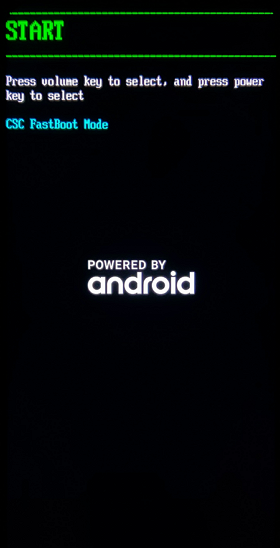
2. Выберите « RECOVERY MODE » с помощью «клавиши уменьшения громкости» (или «клавиши увеличения громкости»), а затем нажмите «клавиша питания» для подтверждения. 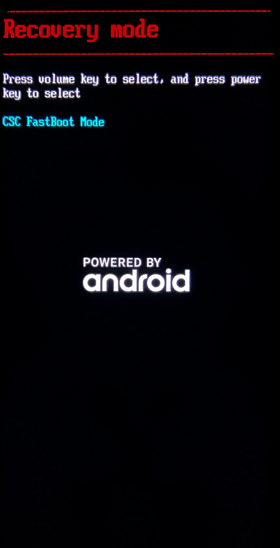
3. Выберите « Wipe data/factory reset » с помощью клавиши уменьшения громкости (или клавиши увеличения громкости), а затем нажмите клавишу питания для подтверждения. 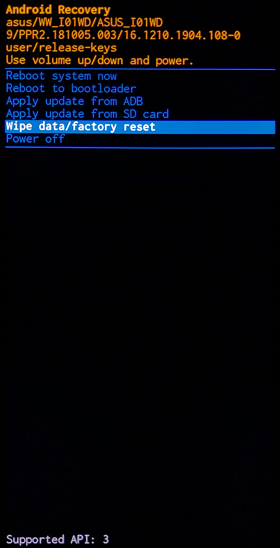
4.Выберите « Yes » с помощью клавиши уменьшения громкости (или клавиши увеличения громкости), а затем нажмите клавишу питания, чтобы начать сброс. 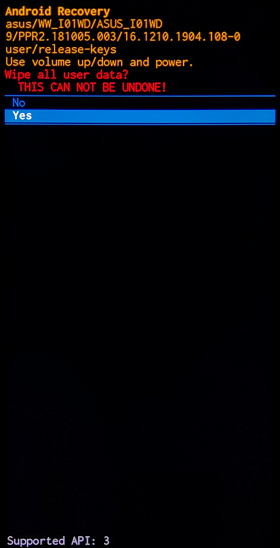
5. После завершения сброса выберите « Reboot system now » и нажмите кнопку питания, чтобы перезагрузить устройство. 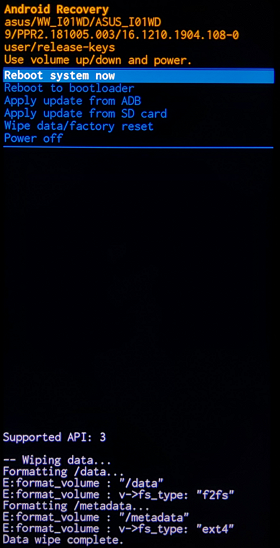
ZE500KG / ZE500KL / ZE550KL / ZE551KL / ZD551KL / Zenfone 3 series / Zenfone 4 series / Zenfone 5 series
1. Когда устройство выключено, нажмите (также удерживайте) клавишу уменьшения громкости, а затем нажмите (также удерживайте) клавишу питания.
После того, как устройство завибрирует, отпустите клавишу питания (удерживая клавишу уменьшения громкости), чтобы войти в режим восстановления.
2. Выберите « wipe data/factory reset » с помощью клавиши уменьшения громкости (или клавиши увеличения громкости), а затем нажмите клавишу питания. 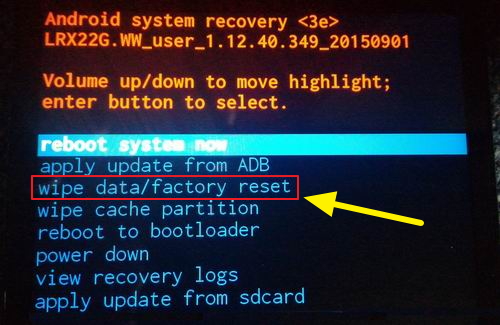
3. Выберите « Yes — delete all user data » с помощью клавиши уменьшения громкости (или клавиши увеличения громкости), а затем нажмите клавишу питания, чтобы начать сброс. 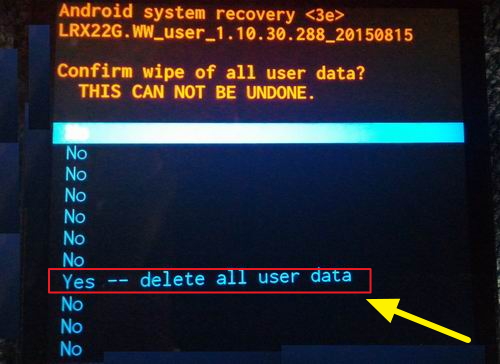
4. После завершения сброса выберите « reboot system now » и нажмите кнопку питания, чтобы перезагрузить устройство. 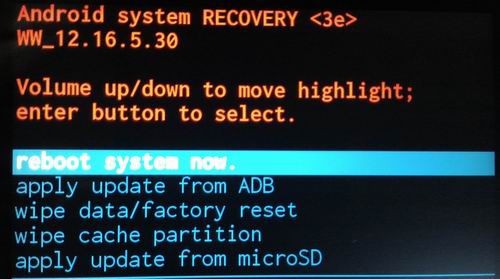
A500KL
1. Когда устройство выключено, нажмите (также удерживайте) клавишу уменьшения громкости, а затем нажмите (также удерживайте) клавишу питания.
После того, как устройство завибрирует, отпустите клавишу питания (удерживая клавишу уменьшения громкости), чтобы войти в режим восстановления.
2. После того, как вы увидите изображение ниже, выберите « 1. Enter SD download mode » клавишей громкости, а затем нажмите клавишу питания для подтверждения. 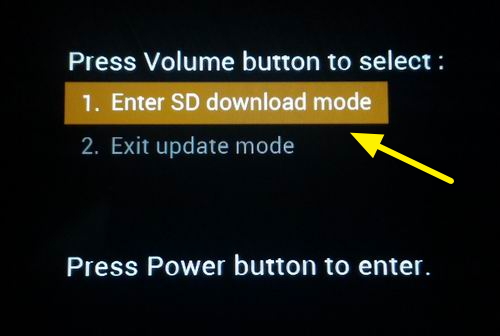
3. Выберите « wipe data/factory reset » с помощью клавиши уменьшения громкости (или клавиши увеличения громкости), а затем нажмите клавишу питания. 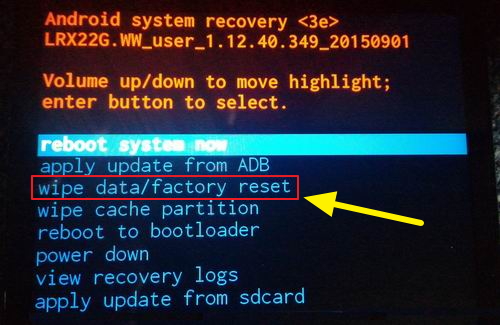
4. Выберите « Yes — delete all user data » с помощью клавиши уменьшения громкости (или клавиши увеличения громкости), а затем нажмите клавишу питания, чтобы начать сброс. 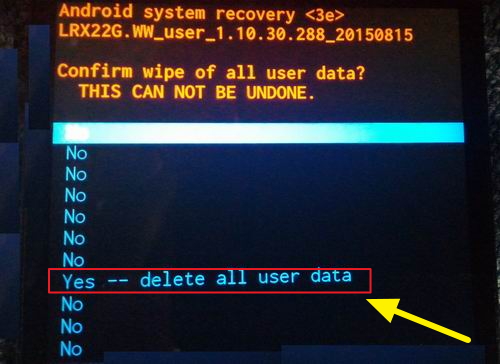
5. После завершения сброса выберите « reboot system now » и нажмите кнопку питания, чтобы перезагрузить устройство.
ZE550ML / ZE551ML / A500CG (Android 5.0)
1. Когда устройство выключено, нажмите (также удерживайте) клавишу увеличения громкости, а затем нажмите (также удерживайте) клавишу питания.
После того, как устройство завибрирует, отпустите кнопку питания (продолжайте удерживать кнопку увеличения громкости), чтобы войти в режим быстрой загрузки.
2. Выберите « RECOVERY MODE » с помощью «клавиши уменьшения громкости» (или «клавиши увеличения громкости»), а затем нажмите «клавишу включения» для подтверждения. 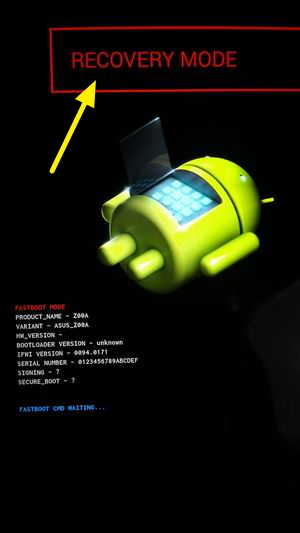
3. Вы увидите это на своем экране после перезагрузки устройства.
Нажмите (также удерживайте) клавишу питания, а затем нажмите (затем отпустите) клавишу увеличения громкости.

4. Выберите « wipe data/factory reset » с помощью клавиши уменьшения громкости (или клавиши увеличения громкости), а затем нажмите клавишу питания, чтобы начать сброс. 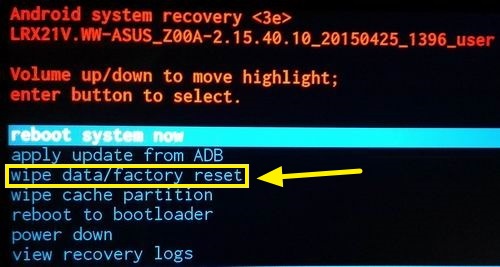
5. Выберите « Yes — delete all user data » с помощью клавиши уменьшения громкости (или клавиши увеличения громкости), а затем нажмите клавишу питания, чтобы начать сброс.
6. После завершения сброса выберите « reboot system now » и нажмите кнопку питания, чтобы перезагрузить устройство.
ZE500CL
1. Когда устройство выключено, нажмите (также удерживайте) клавишу увеличения громкости, а затем нажмите (также удерживайте) клавишу питания.
После того, как устройство завибрирует, отпустите кнопку питания (продолжайте удерживать кнопку увеличения громкости), чтобы войти в режим быстрой загрузки.
2. Выберите « RECOVERY MODE » с помощью «клавиши уменьшения громкости» (или «клавиши увеличения громкости»), а затем нажмите «клавишу включения» для подтверждения. 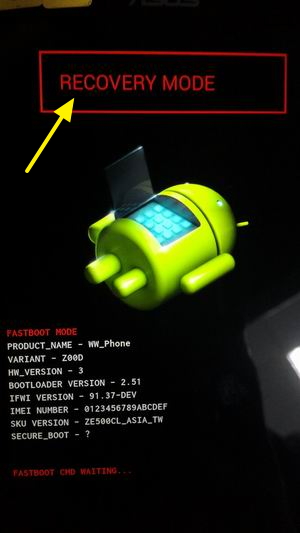
3. Выберите « wipe data/factory reset » с помощью клавиши уменьшения громкости (или клавиши увеличения громкости), а затем нажмите клавишу питания, чтобы начать сброс. 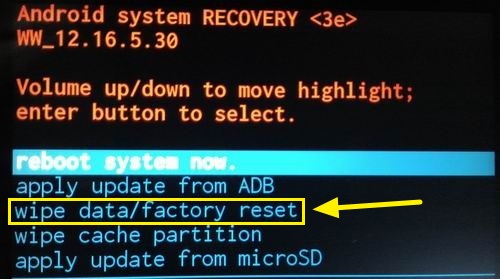
4.Выберите « Yes — delete all user data » с помощью клавиши уменьшения громкости (или клавиши увеличения громкости), а затем нажмите клавишу питания, чтобы начать сброс.
5. После завершения сброса выберите « reboot system now » и нажмите кнопку питания, чтобы перезагрузить устройство.
A500CG (Android 4.4)
1. Когда устройство выключено, нажмите (также удерживайте) клавишу увеличения громкости, а затем нажмите (также удерживайте) клавишу питания.
После того, как устройство завибрирует, отпустите кнопку питания (продолжайте удерживать кнопку увеличения громкости), чтобы войти в режим быстрой загрузки.
2. Выберите « RECOVERY » с помощью «клавиши уменьшения громкости» (или «клавиши увеличения громкости»), а затем нажмите «клавишу включения» для подтверждения. 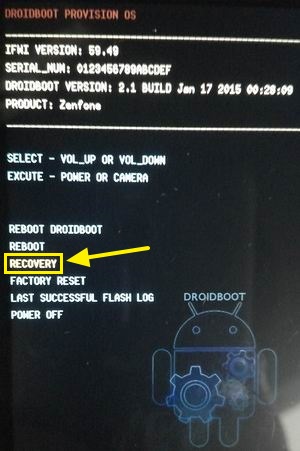
3. Вы увидите это на своем экране после перезагрузки устройства.
Сначала последовательно нажмите кнопку уменьшения громкости и нажмите кнопку увеличения громкости.

4. Выберите « wipe data/factory reset » с помощью клавиши уменьшения громкости (или клавиши увеличения громкости), а затем нажмите клавишу питания, чтобы начать сброс. 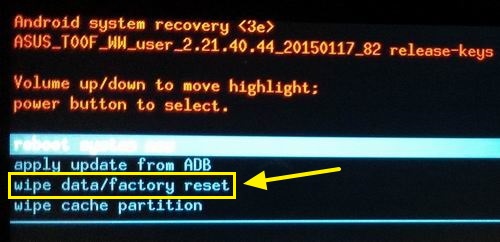
5. После завершения сброса выберите « reboot system now » и нажмите кнопку питания, чтобы перезагрузить устройство.
Если шаги выше не помогли решить проблему, пожалуйста, посетите сервисные центры Asus.
Как сделать сброс настроек на смартфоне Asus?
Примечание: после завершения восстановления заводских настроек все данные, приложения, настройки и личная информация будут удалены с устройства.
Пожалуйста, следуйте шагам ниже:
1. Выберите Настройки 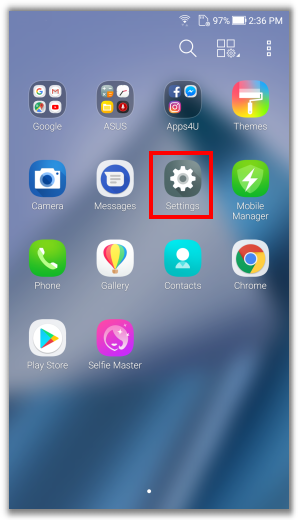
2-1. Для Android 7 и ниже: Выберите Резервное копирование и сброс в Настройках. Нажмите Сброс заводских параметров.
*Если у вас есть блокировка экрана, вам нужно будет указать графический ключ, PIN, или пароль.
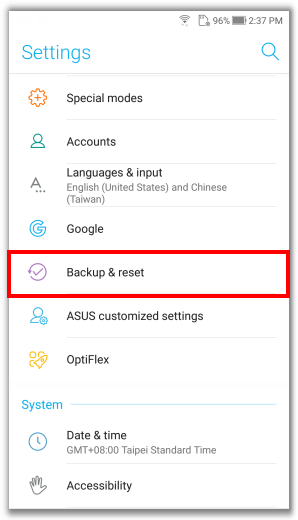
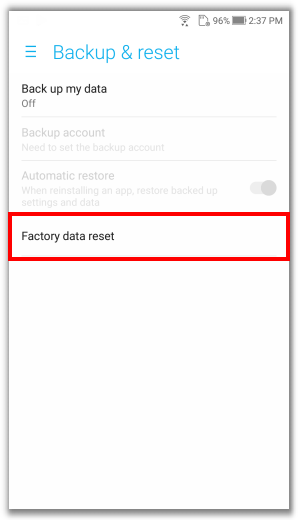
2-2 Для Android 8: Выберите Система > Сброс в Настройках. Выберите Сброс до заводских параметров.
*Если у вас есть блокировка экрана, вам нужно будет указать графический ключ, PIN, или пароль.
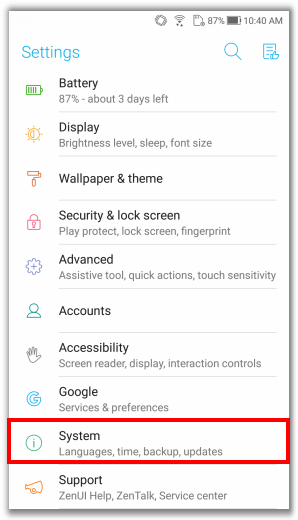
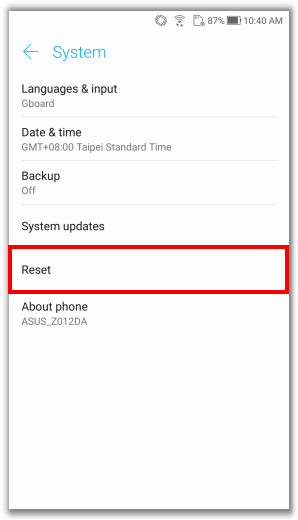
2-3 Для Android 9 / 10 /11: Выберите Система > Параметры сброса в Настройках. Нажмите Стереть все (сброс до заводских параметров).
*Если у вас есть блокировка экрана, вам нужно будет указать графический ключ, PIN, или пароль.
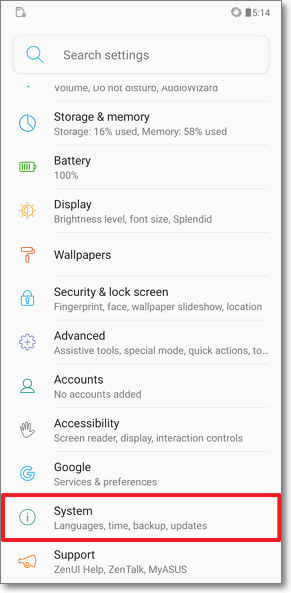
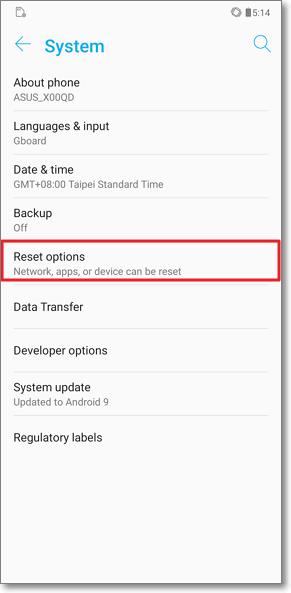
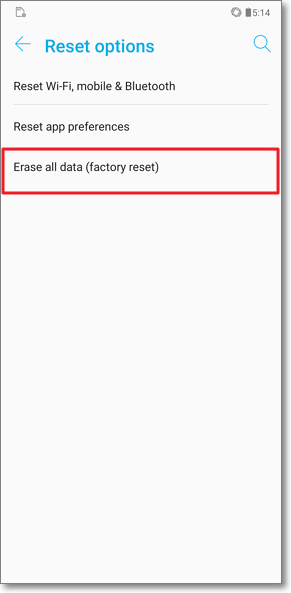
3. Нажмите Сбросить. 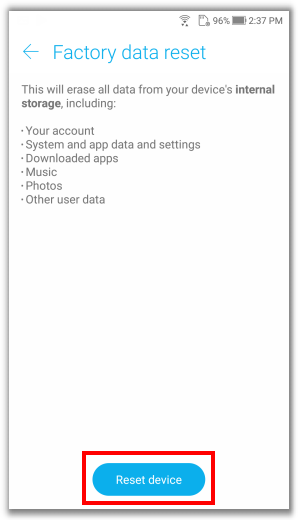
4. Выберите Стереть все.
Примечание 1 : после завершения восстановления заводских настроек все данные, приложения, настройки и личная информация будут удалены с устройства. 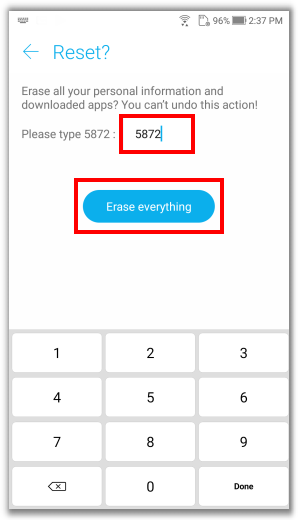
Примечание: Если восстановление заводских настроек не работает или вы забыли пароль, обратитесь к приведенным ниже часто задаваемым вопросам.
Смартфон: Как выполнить аппаратный сброс настроек?
- Категория
BIOS/ Прошивка, Восстановление системы/ Сброс, Настройки Android/ Система, Приложение/ ПО/ Утилита - Тип
Product Knowledge
Эта информация была полезной?
- Приведенная выше информация может быть частично или полностью процитирована с внешних веб-сайтов или источников. Пожалуйста, обратитесь к информации на основе источника, который мы отметили. Пожалуйста, свяжитесь напрямую или спросите у источников, если есть какие-либо дополнительные вопросы, и обратите внимание, что ASUS не имеет отношения к данному контенту / услуге и не несет ответственности за него.
- Эта информация может не подходить для всех продуктов из той же категории / серии. Некоторые снимки экрана и операции могут отличаться от версий программного обеспечения.
- ASUS предоставляет вышеуказанную информацию только для справки. Если у вас есть какие-либо вопросы о содержании, пожалуйста, свяжитесь напрямую с поставщиком вышеуказанного продукта. Обратите внимание, что ASUS не несет ответственности за контент или услуги, предоставляемые вышеуказанным поставщиком продукта.
Сброс телефона ASUS ZenFone Max Pro M1 4/64GB Black (ZB602KL-4A085WW) к заводским настройкам может понадобиться не только если Вы захотите продать телефон. Возврат к заводским настройка будет полезен и при потере пароля разблокировки и при торможении или нестабильной работой смартфона из за скопившегося мусора или других причин, превращении телефона в неработающий и бесполезный «кирпич», «утере» ли столкновении с нестабильной работой вследствие всевозможных причин. На старых телефонах звонилках можно было сделать Hard Reset — просто вытащив и вставив обратно батерею, современные аппараты даже не имею такой функции как извлечение аккамулятора.
2. Одновременно нажмите кнопки Уменьш. громкости и Питание на несколько секунд.
3. Когда появится логотип ASUS, отпустите кнопку Питание.
4. Когда появится Recovery Mode, отпустите кнопку Уменьш. громкости.
5. С помощью кнопок Увелич./Уменьш. громкости выберите «wipe data/factory reset» и один раз нажмите кнопку Питание.
6. Выберите Yes, используя те же клавиши, что и раньше и подтвердите выбор кнопкой Питание.
7. Выберите «reboot system now«, используя те же клавиши, что и раньше и подтвердите выбор кнопкой Питание.
ASUS ZenFone Max Pro M1 ZB602KL сброс заводских настроек
В этой инструкции мы научим вас как сделать хард ресет на ASUS ZenFone Max Pro M1 ZB602KL, какую комбинацию клавиш надо нажать, как сбросить ASUS ZenFone Max Pro M1 ZB602KL к заводским настройкам, какие есть способы жёсткой перезагрузки Андроид смартфона.Рассмотрим все методы достижения цели.
Как сделать сброс ASUS ZenFone Max Pro M1 ZB602KL к заводским настройкам
Полный сброс настроек к заводским или Хард ресет, это одно и то же! И то и другое восстанавливает смартфон на исходные настройки с завода и удаляет всё, в том числе установленные пароли, пин коды и графические ключи. Поэтому если вам дорога какая-то информация заранее сохраните её в надёжном месте .
Программа для hard reset android через пк

Способ из тех что легче лёгкого.
- Скачиваем ZYKUReset на ПК
- Подключаем смартфон к ПК и нажимаем Start Reset / Wipe Data
- Получаем уведомление


Если что-то вдруг не сработало, рекомендуем обновить программу, нажав на кнопку Update и выбрав на сайте более новую версию. Говорю как я бы сделал.
Относительно простой вариант хардресета
Всё очень элементарно и иллюстрировано на картинках.


В зависимости от того какой у вас установлен Андроид, название пунктов меню может незначительно отличаться.
Вариант посложнее через меню восстановления
Делаем всё по картинке.

Главное в этом деле – подобрать нужную комбинацию клавиш, всё крутится вокруг кнопки питания и кнопок громкости.
Добавить комментарий Отменить ответ
Для отправки комментария вам необходимо авторизоваться.
Asus Zenfone Max Pro ZB602KL сброс заводских настроек
В нашей инструкции вы узнаете как сделать хард ресет на Asus Zenfone Max Pro ZB602KL, какую комбинацию клавиш надо нажать, как сбросить Asus Zenfone Max Pro ZB602KL к заводским настройкам, какие есть способы жёсткой перезагрузки Андроид смартфона.Рассмотрим все актуальные методы достижения цели.
Как сделать сброс Asus Zenfone Max Pro ZB602KL к заводским настройкам
Полный сброс настроек к заводским или Хард ресет, это одно и то же! И то и другое восстанавливает смартфон на исходные настройки с завода и удаляет всё, в том числе установленные пароли, пин коды и графические ключи. Поэтому если вам дорога какая-то информация заранее сохраните её в надёжном месте .
Скачать программу hard reset android
Способ из тех что легче лёгкого.
- Скачиваем ZYKUReset на ПК
- Подключаем смартфон к ПК и нажимаем Start Reset / Wipe Data
- Получаем уведомление
Если что-то вдруг не сработало, рекомендуем обновить программу, нажав на кнопку Update и выбрав на сайте более новую версию. Я бы так и сделал.
Относительно простой вариант хардресета
Всё очень элементарно и иллюстрировано на картинках.
В зависимости от вашей версии Андроид, название пунктов меню может незначительно отличаться.
Вариант посложнее через меню восстановления
Делаем всё по картинке.
Главное в этом деле – подобрать нужную комбинацию клавиш, всё крутится вокруг кнопки питания и кнопок громкости.
Добавить комментарий Отменить ответ
Для отправки комментария вам необходимо авторизоваться.
Сброс до заводских настроек (hard reset) для телефона ASUS ZenFone Max Pro M1
Есть много причин, по которым вам может потребоваться выполнить полный сброс до заводских настроек смартфона (Hard Reset) ASUS ZenFone Max Pro M1. Обычно эту процедуру выполняют для восстановления работоспособности системы, которая была нарушена вирусами, удалением системных файлов, «корявым» обновлением прошивки и многими другими вещами. Хард Ресет выполнить очень легко на любом смартфоне, но вы должны знать о последствиях этого действия и уметь сделать резервную копию системы и файлов. Обо всем этом мы подробно расскажем ниже.
Как создать бэкап?
Внимание! Сброс сотрет все данные на телефоне ASUS ZenFone Max Pro M1. Если вы не сохранили резервную копию контактов, изображений, видео, документов и всего остального, то должны сделать это, в противном случае лишитесь всей личной информации, которая была на устройстве.
Чтобы не потерять свои данные, выполните следующие рекомендации.
- Скиньте на компьютер через USB-кабель фотографии, документы и видео. Также для бэкапа снимков можно использовать Google Фото, а для документов и папок подойдет облачный сервис Google Диск, но на него можно «залить» количество файлов. Для расширения хранилища придется платить.
- Чтобы не потерять контакты и приложения, активируйте синхронизацию с облаком в настройках. Перейдите по пути «Система» — «Дополнительно» — «Резервное копирование». Включите функцию резервного сохранения на аккаунт Google.
Как только закончите это, можете выполнять Hard Reset ASUS ZenFone Max Pro M1.
Как сделать полный сброс данных на телефоне ASUS ZenFone Max Pro M1 из меню настроек?
Внимание! Из-за FRP (Factory Reset Protection, то есть защита от сброса) Android будет просить ввести логин и пароль аккаунта, который был закреплен до процедуры Hard Reset. Поэтому, если вы планируете продать смартфон, надо выйти из учетной записи Google («Настройки» — «Аккаунты» — «Google» — «Удалить аккаунт») до сброса, чтобы человек, который получит ваш телефон, смог активировать на нем свой профиль.
Учитывая широкий спектр Android-телефонов и сложности описать процесс сброса настроек для конкретной модели, мы будем показывать руководство на примере трех принципиально разных устройств и прошивок :
- Mi A1 на чистом Android, который также используется в Nokia, Motorola, OnePlus (имеет слегка переработанную систему) и во всех девайсах, выпущенных про программе Android One;
- Galaxy S7, который функционирует под управлением Samsung Experience. Напомним, что корейская корпорация — крупнейший производитель смартфонов в мире, поэтому есть смысл показать и эту оболочку;
- Redmi Note 5 на MIUI. Продукты этой компании пользуются огромным спросом в СНГ, поэтому мы не могли обойти его стороной.
Проще всего произвести Хард Ресет через специальное меню в параметрах системы. Еще раз отметим, что расположение и название пунктов может немного отличаться в зависимости от используемого телефона. Главное – найти основную категорию по восстановлению и сбросу.
Xiaomi Mi A1 (чистый Android 8.1 Oreo)
- Кликните по значку «Настройки» в меню приложений или запустите их с помощью иконку в шторке уведомлений.
- Пролистайте вниз и перейдите в раздел «Система».
- Нажмите «Сброс».
- Выберите «Удалить все данные» («Сбросить к заводским настройкам»).
- Подтвердите свое намерение, нажав клавишу внизу.
- Введите PIN-код устройства и клацните «Продолжить».
- Выберите «Стереть все».
Устройство перезагрузится, и вам снова нужно будет пройти первоначальную настройку, как если бы это был новый телефон.
Samsung Galaxy S7 (оболочка Samsung Experience)
- Перейдите в настройки удобным для вас способом.
- Внизу кликните на вкладку «Общие настройки».
- Выберите «Сброс» («Архивация и сброс»).
- Тапните по «Сброс данных».
- Нажмите на синюю кнопку сброса.
- Введите PIN-код устройства и нажмите «Далее».
- Клацните «Удалить все» («Сброс устройства»).
Ваш телефон перезапустится. Останется настроить его, как после покупки.
Redmi Note 5 (прошивка MIUI)
- Откройте «Настройки».
- Перейдите в окно «Дополнительные параметры».
- Клацните «Резервное копирование и сброс».
- Выберите «Сброс настроек».
- Чтобы удалить абсолютно все приложения и файлы, отметьте пункт «Очистить внутреннюю память».
- Осталось кликнуть на «Сбросить настройки» и ввести пароль, если потребуется.
Внимание! Как видите, главное – найти раздел «Сброс». Чтобы гарантированно не «плутать» по всем параметрам в поисках нужного меню, проще на главной странице в окно поиска ввести запрос «Сброс». Выберите из предложенного перечня искомое меню и сразу в него попадете. А дальше все, как в инструкциях.
Как выполнить Хард Ресет ASUS ZenFone Max Pro M1 через Recovery без пароля
Это актуальный метод, если на телефоне присутствует неисправность, которая препятствует его загрузке и нужно выполнить сброс без пароля. Именно для таких случаев нужен режим восстановления, через который нужно будет производить Хард Ресет.
- Если ваш телефон включен, выключите его.
- Удерживайте кнопки питания и уменьшения громкости (если ничего не происходит, читайте нашу отдельную статью о том, как войти в Рекавери).
- Вместо нормальной загрузки вы увидите меню, где навигация выполняется при помощи клавиш регулировки громкости (передвижение курсора) и питания (выбор).
- Опускайтесь до категории «Wipe data/factory reset» и кликните по ней клавишей питания.
- Выделите «Yes», чтобы подтвердить сброс.
По завершении сброса аппарат уйдет в перезагрузку и выдаст стандартное окно приветствия и настройки. Опять же, названия меню могут немного отличаться в зависимости от модели.
ASUS ZenFone Max Pro ZB602KL сброс заводских настроек
В этой статье вы узнаете как сбросить ASUS ZenFone Max Pro ZB602KL к заводским настройкам, какую комбинацию клавиш для этого вам надо нажать и какие способы сброса настроек к заводским существуют.Рассмотрим все актуальные варианты развития событий.
Как сделать сброс ASUS ZenFone Max Pro ZB602KL к заводским настройкам
Полный сброс настроек к заводским или Хард ресет, это одно и то же! И то и другое восстанавливает смартфон на исходные настройки с завода и удаляет всё, в том числе установленные пароли, пин коды и графические ключи. Поэтому если вам дорога какая-то информация заранее сохраните её в надёжном месте .
Как сделать хард ресет на андроид через компьютер программа
Наиболее быстрый и простой способ.
- Скачиваем ZYKUReset на ПК
- Подключаем смартфон к ПК и нажимаем Start Reset / Wipe Data
- Получаем уведомление
При возникновении каких-либо проблем рекомендуем обновить программу, нажав на кнопку Update и выбрав на сайте более новую версию. Я бы так и сделал.
Относительно простой вариант хардресета
Всё очень просто, смотрим картинку 1 и 2.
В зависимости от вашей версии Андроид, название пунктов меню может незначительно отличаться.
Сброс настроек через меню восстановления
Делаем всё по картинке.
Главное в этом деле – подобрать нужную комбинацию клавиш, всё крутится вокруг кнопки питания и кнопок громкости.
Добавить комментарий Отменить ответ
Для отправки комментария вам необходимо авторизоваться.
You may also like…
У вас возникли проблемы с Asus ZenFone 6, но вы все еще не можете понять причину? Сброс к заводским настройкам / полный сброс — это последнее средство. Учитывайте это только тогда, когда вы безуспешно пытались очистить память и удалить подозрительные приложения. Этот процесс прост, но вам нужно подготовить несколько вещей, прежде чем вы нажмете кнопку сброса.
Как подготовить устройство к заводским настройкам
Вот несколько абсолютно важных вещей, которые вам нужно сделать: защитите свой идентификатор Google и пароль, сделайте резервную копию ваших данных и убедитесь, что на устройстве достаточно батареи. Вот более подробное руководство на случай, если вам понадобится дополнительная помощь (применимо ко всем устройствам Android).
Связанный:
Метод 1. Сбросьте настройки Asus ZenFone 6 через приложение «Настройки».
Выполнить сброс настроек телефона очень просто. Вы можете выполнить сброс менее чем за 10 минут.
Примечание: Убедитесь, что вы сделали резервную копию всего, что вам может понадобиться, так как все будет удалено, как только вы это сделаете.
- Перейти к вашей Настройки приложение.
- Прокрутите вниз и нажмите Система.
- Нажать на Сбросить параметры здесь.
- Нажать на Стереть все данные (сброс к заводским настройкам).
- Нажмите на Сбросить телефон кнопка.
- Кран Стереть все кнопка. (Перед выполнением этого шага убедитесь, что вы создали резервные копии важных файлов, фотографий, видео и т. Д.).
- Устройство будет перезапуск автоматически после восстановления заводских настроек.
Метод 2: сбросьте Asus ZenFone 6 с помощью режима восстановления
Если вы подозреваете, что ваш телефон атакован вредоносным ПО, мы рекомендуем вам использовать режим восстановления, чтобы сбросить его настройки с помощью приведенного ниже руководства:
- Выключи свой телефон мощность обычно.
- При выключении нажмите и удерживайте Увеличение громкости + мощность кнопки одновременно. Не отпускайте их, пока не увидите на экране логотип компании.
- Вы скоро войдете режим восстановления.
- Вы увидите Удалить данные / сброс настроек вариант. Переместите выделение к этому параметру с помощью кнопок громкости и выберите его с помощью кнопки питания.
- Переместите выделение на да а затем выберите его с помощью кнопки питания. (Перед выполнением этого шага убедитесь, что вы создали резервные копии важных файлов, фотографий, видео и т. Д.).
- Телефон начнет перезагрузить после того, как вы выберете опцию Wipe data выше. После перезагрузки устройства он вернется на главный экран восстановления.
- Выберите Перезагрузите систему возможность перезагрузки устройства.
Ваш телефон должен работать нормально после сброса настроек. Мы надеемся, что у вас не возникнет проблем с Asus Zenfone 6. Если вам понадобится помощь, дайте нам знать в комментариях.
Принудительная перезагрузка Asus и подобных смартфонов и планшетов на Android. Как перезагрузить телефон Асус Зенфон, если он завис и не включается? Как сбросить настройки на андроиде асус
Сегодняшний разговор будет посвящен сбросу настроек и пароля на роутере Asus. Модельная линейка производителя большая, поэтому я постараюсь показать все возможные варианты сбрасывания до заводских настроек. А в качестве основного примера возьмем популярный маршрутизатор Asus RT-N12.
Что такое заводские настройки роутера?
Заводские настройки, или ее их ещё называют «по умолчанию», — это то состояние, в котором находился роутер, когда вы его достали первый раз из коробки. В нем уже заданы некие первичные параметры — например, адрес, данные для входа в кабинет, стандартное имя сети и некоторые другие.
В процессе его использования, во время , вы их меняете на свои в зависимости от типа подключения интернета и необходимых для работы тех или иных функций.
Но со временем вы можете переехать на другую квартиру, поменять провайдера. И чтобы не париться долго с детальными изменениями в его конфигурациях, проще сделать сброс настроек роутера Asus к заводским, чтобы установить все с нуля под новое подключение.
Как вернуть заводские настройки роутера ASUS?
Вообще, отмечу, что сброс маршрутизатора к заводским настройкам решает очень много появившихся в процессе эксплуатации глюков. А что если не работает интернет, не раздается WiFi, устройство глючит и вообще происходит всякая ерунда, которой не было с самого начала эксплуатации. В 90% случаев это лечится полным сбросом роутера.
ВНИМАНИЕ! После сброса необходимо будет роутер Asus. Все предыдущие данные сотрутся!
Как сбросить настройки роутера Asus до заводских кнопкой?
Прежде всего, вернуть заводское состояние можно кнопкой «Reset» на задней грани. На роутере Asus RT-N12 она вынесена отдельной кнопкой, которая утоплена в корпус для защиты от случайного нажатия. Для активации функции нужно взять скрепку, и зажать ее на 10-15 секунд.
Но на некоторых моделях кнопка сброса совмещена с . Это автоматическое подключение к роутеру других девайсов. Так, например, слелано в Asus RT-N11P. Тогда возврат заводских настроек осуществляется длительным нажатием на нее, пока не замигают светодиоды.

Кстати, этот вариант также подходит для сброса пароля на роутере Asus. Если вы его не знаете или забыли, и не можете залогиниться под учётной записью администратора в панели управления устройством. О том, как без этого кардинального способа, мы написали отдельно.
Программный сброс настроек на маршрутизаторе Асус
Второй способ обнулить настройки Asus RT-N12 — из панели управления, которая находится по адресу «192.168.1.1». Подробнее о том, читайте также в другой публикации.
Здесь нам надо зайти в раздел «Администрирование», вкладка «Управление настройками».
Ну а для обнуления параметров кликаем на кнопку «Заводские настройки» и ждем .

На более ранних моделях Асус со старой версией личного кабинета функция сброса находится в том же самом разделе «Администрирование». Отличие чисто во внешнем оформлении интерфейса

Вот и все — отмечу, что эта инструкция также будет актуальна и для устройств других фирм. Ну а для полноты картины можете также
Возврат заводских настроек на ноутбук Asus
Если вы переустанавливали Windows и ставили более новую версию (например, меняли Windows 7 на 8 или 10). При переустановке Windows удаляются необходимые для восстановления настроек файлы, если вы сознательно их не сохранили. Даже если Windows переустанавливал профессионал, он, скорее всего, так же удалил нужный нам файл.
Если вы попали в такую ситуацию, то вам не остаётся ничего кроме как найти или купить диск для восстановления стартовых настроек. Либо скачать его в сети интернет.
Перед тем, как начать операцию по восстановлению настроек решите для себя, сможете ли вы с ней справится. С этой задачей вам могут помочь в сервисном центре по ремонту ноутбуков ASUS .
Пошаговая инструкция
- Скиньте на флешку или диск все нужные вам файлы, особенно с того диска, на котором установлена операционная система. Файлы, которые хранятся на других дисках пострадать не должны, но из соображений безопасности рекомендуем сохранить самые нужные из них на съемном носителе.
- Включаем ноутбук, и как только начнется загрузка, жмём клавишу «Delete» или «F2» (в более новых моделях «F10»).
- Перед вами появится окно настроек БИОС, в котором необходимо выбрать вкладку под названием «Boot». В новом окне выбираем «Boot Booster», жмём клавишу «Enter» и устанавливаем значение «Disabled».
- Далее сохраняем внесенные изменения, выбрав последнюю вкладку и нажав «Save changes and exit», либо просто нажав «F10». Ноутбук будет автоматически перезагружен, после чего выключайте его.
- Через короткое время включаем ноутбук и повторяем Пункт 2, только в этот раз жмём клавишу «F9».
- На мониторе появится окошко, в котором выбираем Windows (версию) и жмем «ОК». Процесс установки заводских настроек начат.
Дождитесь окончания процесса, в ходе которого ноутбук может несколько раз самостоятельно перезагрузиться.
Здравствуйте админ! Подскажите как вернуть ноутбуку ASUS заводские настройки, если он не загружается? На вашем сайте на эту тему уже есть статья, но она морально устарела, все ноутбуки сейчас идут с предустановленной Windows 8.1.
Как вернуть ноутбуку ASUS заводские настройки
П ривет друзья! Спасибо за замечание. В сегодняшней небольшой статье я покажу как откатить ноутбук ASUS к начальному состоянию . В первой части статьи представим, что наш ноутбук не загружается совсем, с помощью специальной клавиши мы загрузимся в среду восстановления и запустим восстановление первоначальных настроек. Во второй части мы откатимся к исходному заводскому состоянию прямо в работающей Windows 8.1.

- Примечание : Все производители ноутбуков комплектуют свои продукты специальной утилитой RECOVERY, которая в случае неполадок способна вернуть изделию первоначальное заводское состояние, сделать это можно даже в том случае, если операционная система не загружается в следствии каких-либо ошибок. Единственный минус такого восстановления, это удаление всех ваших данных с системного раздела (C:) в ходе операции восстановления (на других дисках данные останутся нетронутыми).
- Также всем всем своим читателям я рекомендую сразу после покупки ноутбука (пошаговая и подробная статья).
- Бывают ситуации, когда встроенная производителем утилита возврата заводских настроек оказывается неработоспособной, в этом случае читайте смотрите .
Включаем ноутбук и сразу жмём на клавишу F9 (на компьютерах ASUS клавиша F9 отвечает за вход в программу возврата магазинных настроек ноутбуку).


В программе отката выбираем пункт Диагностика ,

Вернуть в исходное состояние

«Все ваши личные файлы и приложения будут удалены». Далее

Жмём на кнопку «Только диск на котором установлена система Windows».

Продавать ноут мы пока не собираемся, поэтому жмём кнопку «Просто удалить мои файлы».

Жмём на кнопку «Вернуть в исходное состояние».

Начинается процесс возврата компьютера ASUS в исходное состояние
Входим в региональные настройки, они выставлены по умолчанию и ничего менять не нужно, жмите Далее.

Принимаем лицензионное соглашение


Пропустить этот шаг

Использовать стандартные параметры


Загружается Windows 8.1 с магазина.

Как вернуть ноутбуку ASUS заводские настройки, если ноутбук нормально загружается
Друзья, если установленная на ваш ноутбук операционная система работает нестабильно, вы можете запустить восстановление прямо в работающей Windows.
Уводим мышь в правый горячий угол и выбираем Параметры.
Изменение параметров компьютера

Обновление и восстановление

Удаление всех данных и переустановка Windows.
Вариант 1
6. Потом в появившемся меню выбираем Yes—delete all user data применяя Управление Громкостью и подтверждаем выбор нажав кнопку Питание
7. Выбираем пункт меню reboot system now в конце, для завершения и перезагрузки

Вариант 2
2. Выбираем Восстановление и сброс
3. После тапаем на Сброс настроек
4. Жмём на Сброс и соглашаемся с уничтожением персональной информации
5. После того как гаджет перезагрузится сброс завершится
Asus Zenfone V заводской сброс
- Чтобы hard reset был завершён корректно желательна зарядка аккумулятора 80%.
- После выполнения полного сброса все ваши персональные данные и приложения, находящиеся во внутренней памяти, будут удалены.
- Изображения или видео к некоторым действиям могут точно не совпадать с моделью именно вашего телефона.
Перед сбросом настроек убедитесь, что вы помните логин и пароль учётной записи Гугл и все нужные файлы скопированы на компьютер. Телефонную книгу, смс, список звонков можно сохранить .
ЗАРЯД АККУМУЛЯТОРА ДОЛЖЕН БЫТЬ НЕ МЕНЕЕ 50% ДЛЯ ДАННОЙ ОПЕРАЦИИ
Драйвера и утилиты для ASUS ZenFone 2 Laser (ZE500KL) можно скачать на официальном сайте ASUS .
Появилась необходимость сбросить систему телефона по причине глючной работы телефона (зависает, пропадает чувствительность тачскрина на небольшом участке экрана, самовольное нажатие на области экрана). За то, что это не аппаратная проблема говорит временное пропадание багов при блокировке телефона кнопкой включения.
Большинство мануалов в интернете говорят, что для входа в Recovery меню необходимо при выключенном телефоне одновременно нажать кнопку громкости «вверх» и кнопку включения и при вибрации телефона отпустить кнопку включения. Но, у меня на телефоне, при данной комбинации только появляется надпись:
Режим Fastboot . Долгое нажатие клавиши для перезагрузки системы.
Остаётся один вариант: нажимаем одновременно кнопку громкости «вниз» и кнопку включения при выключенном телефоне, после вибрации отпускаем кнопку включения и на экране телефона появляется Android Recovery меню с пунктами:
- Reboot system now — перезагрузить систему
- Apply update from ADB — обновление прошивки посредством zip архива через командную строку компьютера
- Wipe data/factory reset — удаление всех приложений и данных (кэш, учётные записи), за исключением таких данных, как музыка, фотографии, видеозаписи
- Wipe cache patririon — очистка раздела временных файлов, которые остались после работы приложений или же обновлений
- Apply updatevfrom SD card — обновление прошивки посредством zip архива с флеш карты телефона
Начнём с пункта «Wipe cache patririon», возможно, будет толк именно с освобождения внутренней памяти телефона, т.к. в моём случае внутренняя память под завязку, а точнее заполнена 9,82 Гб из 10,48 Гб даже после чисток кеша приложений в настройках андроида, из-за чего, теоретически, может не хватать памяти для стабильной работы системы. Кнопкой громкости «вниз» переходим на этот пункт и нажимаем кнопку выключения. Появляется вопрос
«Wipe cache? THIS CAN NOT BE UNDONE! NO Yes»
Стереть кеш? Это не возможно отменить! Нет Да.
Выбираем пункт Yes. Появляется первое меню и отчёт выполнения команды:
— Wiping cache…
Formatting /cache…
Cache wipe complete.
— Очистка кеша… Форматирование кеша… Очистка кеша закончена.
Выбираем «Reboot system now» и смотрим… Поведение тачскрина не поменялось, внутренний накопитель использовано 9,28 Гб (удалено 540 Мб) Удалено не так уж и мало, но проблему это не решило, значит возвращаем телефон к заводским настройкам. Входим в Android Recovery меню, выбираем пункт «Wipe data/factory reset» и нажимаем кнопку включения. Появляется вопрос:
«Wipe all user data? THIS CAN NOT BE UNDONE! NO Yes»
Удалить все пользовательские данные? Это не возможно отменить! Нет Да
Выбираем Yes. На этот раз удаление данных происходит несколько дольше. Опять появляется первое меню и отчёт выполнения команды:
— Wiping data…
Formatting /data…
Formatting /cache…
Data wipe complete.
— Очистка данных… Форматирование данных… Форматирование кеша… Очистка данных закончена.
Выбираем «Reboot system now» и смотрим… Загрузка системы происходит намного дольше обычного, видимо из-за перенастройки системы… Появляется меню выбора языка системы и далее происходит первоначальная настройка системы. При этом, заряд телефона упал с 85% до 70% с учётом того, что телефону уже 3 года. Внутренняя память телефона занята 1,2 Гб (до первоначальных обновлений) и, самое главное, никаких клюков!