[Pad] Как сделать аппаратный сброс настроек на MeMo Pad?
Отсканируйте QR-код, чтобы открыть эту страницу на вашем смартфоне.
[Pad] Как сделать аппаратный сброс настроек на MeMo Pad?
Выполните шаги ниже:
1. Убедитесь, что заряд батареи выше 30%
2. Выключите планшет.
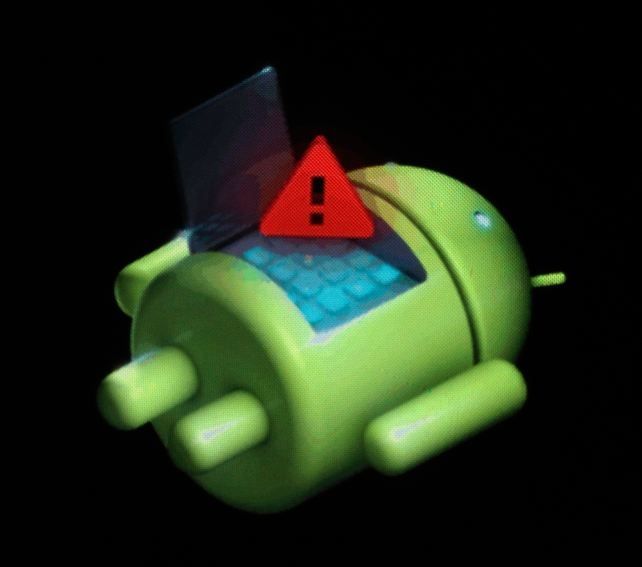
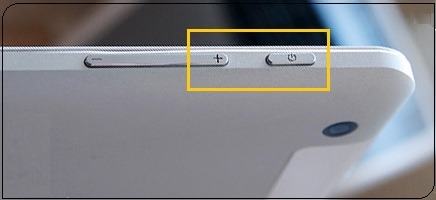
3. Нажмите и удерживайте Клавишу увеличения громкости + Кнопку включения , чтобы включить устройство. (отпустите кнопку включения, как только появится логотип Asus). Вы можете увидеть упавшего робота Android на экране с восклицательным знаком в треугольнике. (можно отпустить все кнопки, которые были нажаты)
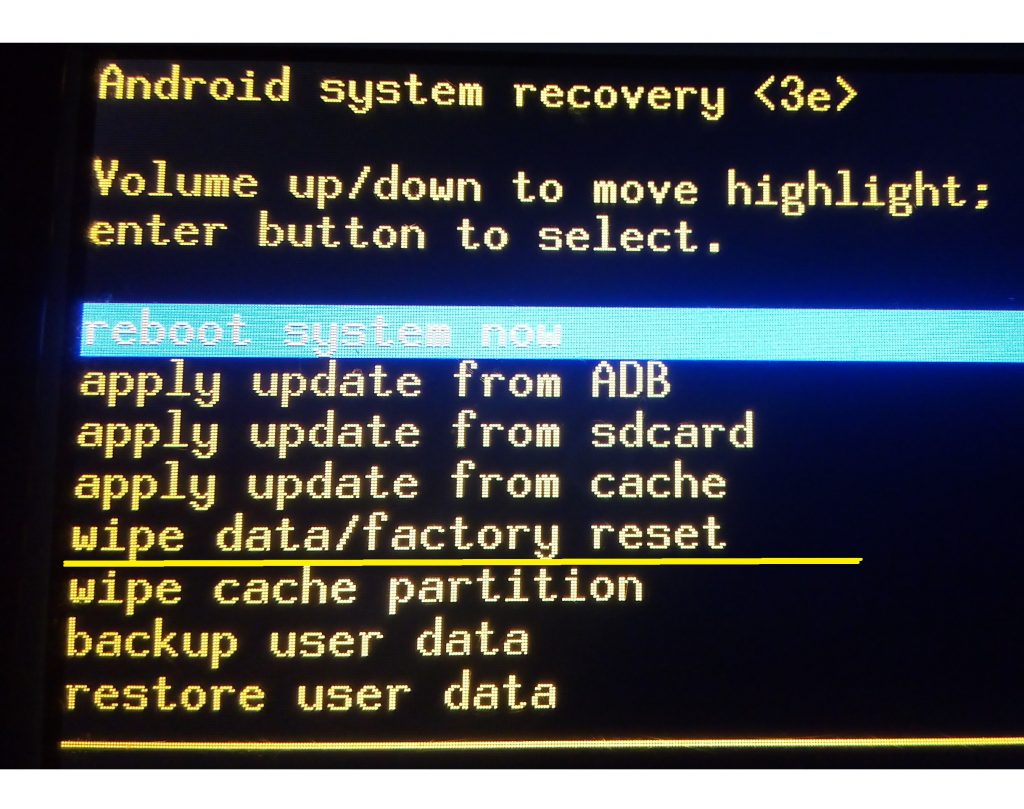
4. Нажмите Кнопку включения + Кнопку увеличения громкости , затем отпустите кнопку увеличения громкости, ваш планшет перезагрузится в boot меню, как показано ниже. Пожалуйста, выберите "wipe data/factory reset". 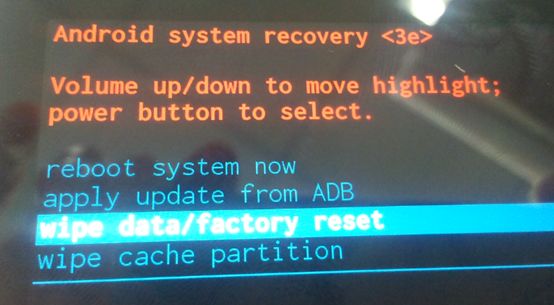
5. Выберите "Yes — delete all user data" 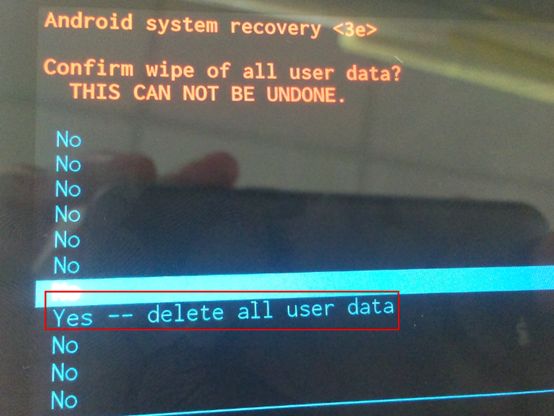
6. После того как устройство завершит очистку данных, вы увидите экран, как показано ниже:
malefictum
так вот, я решила эту проблему, пишу чтобы все знали:
когда вы выполнили пункт 6 и преступаете к пункту 7 т.е. по средине планшета появляется надпись Wipe Data (стереть данные)и ещё зелёный значок андройда. По умолчанию мигает значок андройда (типо он выбран). Нужно чтобы мигала Wipe Data. Для этого кнопками громкости нужно передвинуть подсвечивающуюся область со значка андройда на Wipe Datа. Затем подождать 2 секунды и нажать кнопку увеличения громкости (+) без задержки. Слева вверху над мелкими надписями которые всё это время там отображались, появятся ещё пару строчек. После этого снова жмём кнопку увеличения громкости без задержки, опять появляются надписи и потом огромный значок андройда с крутящимися шестерёнками. Всё, сброс настрое начался. Больше ничего не делаем и ждём когда появятся начальные настройки типо «установите язык системы». Это значит что сброс произошёл.
Ошибка состоит в том, что не нужно было нажимать в пункте 7 кнопку +, нужно было нажать +, а потом 2 раза +. Вот и вся проблема.
Сброс настроек на Android
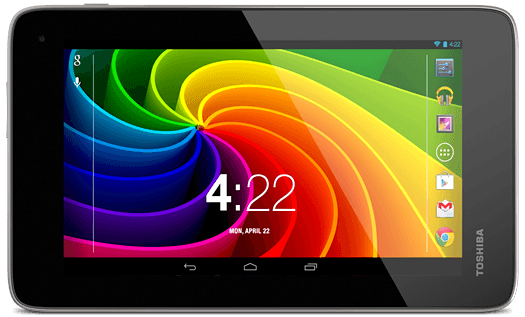
Сегодня компьютер или ноутбук есть у каждого современного человека. Некоторая категория граждан предпочитают вместо ноутбука планшет. Планшет – это как современный телефон с большим экраном, на котором удобно смотреть видео, слушать музыку, играть в простые игры, устанавливать разные приложения, ну и конечно посидеть на любимых сайтах.
К сожалению рано или поздно, каждый пользователь планшета на Android сталкивается с ситуацией, когда планшет начинает медленно работать или проще говоря тормозить. Бывают ситуации, когда планшет не включается или зависает, так и не загрузившись. Необходимо его почистить и восстановить начальные заводские настройки.
Существует два метода или два понятия сброса настроек: Soft Reset и Hard Reset .
Сброс настроек на планшете Android методом Soft Reset
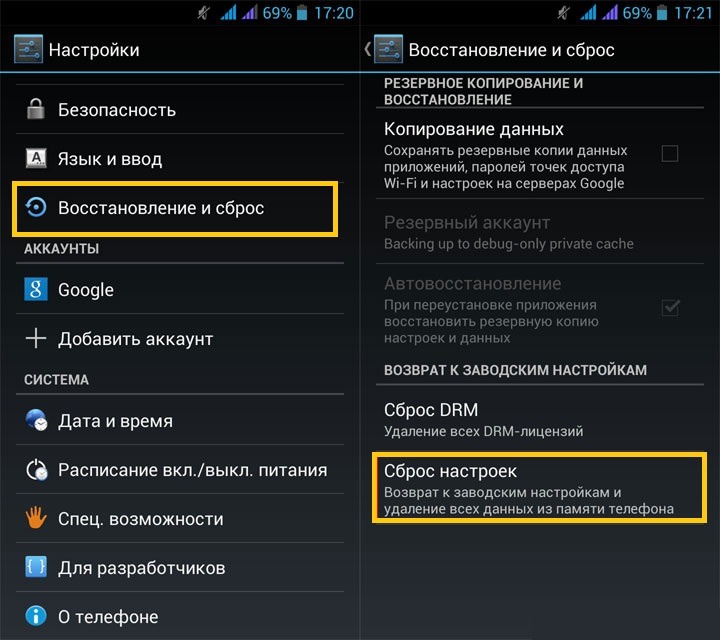
Софт ресет считается мягкий способ сброса настроек. Для сброса настроек необходимо зайти в меню настройки , затем выбрать пункт Восстановление и сброс . После выбираем пункт Сброс настроек – возврат к заводским настройкам и удаление всех данных из пямяти телефона.
Рекомендуется так же почистить и флешку, так как на ней могут быть вирусы. Если на флешке есть нужные файлы, необходимо их сохранить, например на ПК.
Сброс настроек на планшете Android методом Hard Reset
Этот метод является жестким способом, так как все настройки будут восстановлены до заводского состояния. После такого сброса вся информация (контакты, медиа файлы, программы и тд.) будут безвозвратно удалены. Как и в первом случае, необходимо всю важную информацию сохранить на отдельном носителе.
Для сброса настроек необходимо:
Полностью выключить планшет. Затем зажать клавишу громкости + и одновременно кнопку включения, держим пока не появится меню.
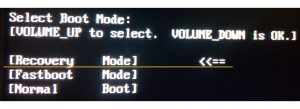
- Выбираем [Recovery Mode] <<==
- Выбираем пункт wipe data / factory rest.
- Подтверждаем выбирая пункт Yes – delete all user data.
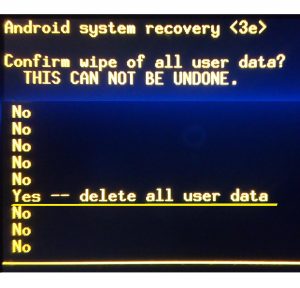
После всех манипуляций планшет должен перезагрузится до начальных заводских настроек, которые были при покупке. Надеемся, что у Вас получилось выполнить сброс настройки на планшете с Android.
[Pad] Альтернативный способ сбросить ASUS Memo Pad к заводским настройкам Официальная служба поддержки

Сброс планшетного компьютера до изначальных параметров — это категоричный, но очень эффективный метод для решения всех проблем, связанных с операционной системой и программным обеспечением.
Не являются исключением и мобильные устройства от компании Asus, поэтому полезно знать, как сбросить планшет Асус до заводских настроек.
Важно понимать, что сброс планшетника к заводским настройкам удалит все пользовательские данные. Девайс буквально станет новым в плане наполнения, словно был куплен только что.
Я советую сбросить настройки при следующих неполадках:
- заражение вредоносным программным обеспечением;
- существенное ухудшение работы устройства;
- неправильное обновление версии операционной системы;
- некорректная перепрошивка гаджета;
- пользователь забыл пароль и не смог разблокировать аппарат;
- заметные глюки и сбои, которые возникли не из-за физических повреждений или попадания влаги.
Если стандартные методы, такие как очистка памяти или сканирование антивирусом не помогли, остается только возвращение к заводской версии аппарата.
Принудительная перезагрузка ASUS Memo Pad
Как сбросить установки до заводских на ASUS Memo Pad? Как стереть все данные на ASUS Memo Pad? Как обойти блокировку экрана на ASUS Memo Pad? Как восстановить установки по умолчанию на ASUS Memo Pad?
В текущем туториале показаны все методы основного сброса ASUS Memo Pad. Узнайте как выполнить Жесткий Сброс с помощью аппаратных кнопок и настроек Android 4.1 Jelly Bean . Как результат ваш ASUS Memo Pad будет как новый и ваш процессор VIA WM8950 будет работать быстрее.
Характеристики Asus Fonepad 7 (ME372CG / K00E)
Intel Atom Z2560 1600 МГц, 2 ядра
Опер. память 1024 Мб Встр. память 16 Гб Поддержка карт памяти microSD
Аккумулятор:
Li-Pol, 3950 мАч , Время работы 9 ч
TFT IPS 7″ 1280×800 Сенсорный, Multitouch, PowerVR SGX544MP2
Фронтальная камера:
Встроенный GPS
Высота 196.8 мм Ширина 120 мм Толщина 10.5 мм Вес 340 г
Первый метод:
- Чтобы включить планшет, нажмите и удерживайте кнопку питания на короткое время.

Если Вам помогло это решение, поделитесь им с другими чтобы помочь им, и подписывайтесь на наши страницы в Facebook, Twitter and Instagram
МЕТОД 3: Хард ресет с помощью кнопки Включения/Громкости (для TF103 / TF303)
- Выключите
планшет. - Нажмите кнопку Громкости вверх и кнопку Включения
. Отпустите их после 2-3 секунд. - На экране появится меню со следующими опциями:
- Reboot Droidboot
- Reboot
- Recovery
- Power off
- Выберите вариант Recovery
, чтобы перейти в меню восстановления. Если у вас появится Андроид робот с сообщением «
Nocommand
», нажмите кнопку
Громкости Вверх/Вниз
на несколько секунд. - После этого вы увидите меню с несколькими вариантами. Нас интересует «Wipe data/factory reset
». - Подтвердите удаление персональных данных, выбрав опцию «Yes – delete all user data
». - Перезагрузите планшет с помощью опции «Rebootsystemnow
».
На этом все! Один из этих методов должен помочь вам сделать хард ресет на планшете
Asus
.
Сброс до заводских настроек (hard reset) для телефона ASUS MeMO Pad 16GB Gray (ME172V-1B137A)
Есть много причин, по которым вам может потребоваться выполнить полный сброс до заводских настроек смартфона (Hard Reset) ASUS MeMO Pad 16GB Gray (ME172V-1B137A). Обычно эту процедуру выполняют для восстановления работоспособности системы, которая была нарушена вирусами, удалением системных файлов, «корявым» обновлением прошивки и многими другими вещами. Хард Ресет выполнить очень легко на любом смартфоне, но вы должны знать о последствиях этого действия и уметь сделать резервную копию системы и файлов. Обо всем этом мы подробно расскажем ниже.


Как создать бэкап?
Внимание! Сброс сотрет все данные на телефоне ASUS MeMO Pad 16GB Gray (ME172V-1B137A). Если вы не сохранили резервную копию контактов, изображений, видео, документов и всего остального, то должны сделать это, в противном случае лишитесь всей личной информации, которая была на устройстве.
Чтобы не потерять свои данные, выполните следующие рекомендации.
- Скиньте на компьютер через USB-кабель фотографии, документы и видео. Также для бэкапа снимков можно использовать Google Фото, а для документов и папок подойдет облачный сервис Google Диск, но на него можно «залить» количество файлов. Для расширения хранилища придется платить.
- Чтобы не потерять контакты и приложения, активируйте синхронизацию с облаком в настройках. Перейдите по пути «Система» — «Дополнительно» — «Резервное копирование». Включите функцию резервного сохранения на аккаунт Google.

Как только закончите это, можете выполнять Hard Reset ASUS MeMO Pad 16GB Gray (ME172V-1B137A).
Как не потерять информацию
Важный момент – перед началом действий необходимо сохранить все данные с устройства, если оно включается. В ином случае информация будет потеряна.
Самый простой способ – скопировать фото, видео, музыку, документы и другие необходимые файлы на компьютер. Это можно сделать через кабель и специальную программу. Операционные системы Windows и Mac поддерживают программы для передачи данных Smart Switch и Android File Transfer.
Внимание! Если данные хранятся на карте памяти, перед тем как сделать reset, ее необходимо извлечь. Процесс обнуления не затрагивает внешние носители, но предосторожность не помешает.
Перенос контактов
Для сохранения контактов следует:
- Войти в книгу контактов.
- Импортировать данные.
Контакты сохраняются в файл, которые имеет расширение .vcf. Его можно перекинуть в телефон через блютуз или сохранить на карте памяти.
При восстановлении работоспособности планшета потом потребуются обратные действия. Файл с контактами перенести в планшет и открыть, данные снова скопируются в память устройства.

Создание резервной копии
Пользователи гаджетов на базе Android могут сохранить все данные устройства, создав резервную копию. Она сохраняется в облачном хранилище и привязывается к Гугл-аккаунту, который пользователь вводит при начале пользования планшетом.
- Зайти в настройки.
- Найти сервисы Google. Место различно в устройствах разных производителей. Это основное меня, синхронизация или аккаунты.
- Выбрать «Данные и персонализация», создать копию данных.
После сброса планшета при первичной настройке пользователь восстановит все данные из резервной копии.
Все известные производители – Асус, Леново, Самсунг, Xiaomi и другие предлагают дополнительно собственные сервисы для архивирования данных. Порядок действий точно такой же – настройки, вход в аккаунт, копирование данных в облачное хранилище, их восстановление после сброса планшетного компьютера.

Как выполнить Хард Ресет ASUS MeMO Pad 16GB Gray (ME172V-1B137A) через Recovery?
Это актуальный метод, если на телефоне присутствует неисправность, которая препятствует его загрузке. Именно для таких случаев нужен режим восстановления, через который нужно будет производить Хард Ресет.
- Если ваш телефон включен, выключите его.
- Удерживайте кнопки питания и уменьшения громкости (если ничего не происходит, читайте нашу отдельную статью о том, как войти в Рекавери).
- Вместо нормальной загрузки вы увидите меню, где навигация выполняется при помощи клавиш регулировки громкости (передвижение курсора) и питания (выбор).
- Опускайтесь до категории «Wipe data/factory reset» и кликните по ней клавишей питания.
- Выделите «Yes», чтобы подтвердить сброс.
По завершении сброса аппарат уйдет в перезагрузку и выдаст стандартное окно приветствия и настройки. Опять же, названия меню могут немного отличаться в зависимости от модели.
Как сбросить планшет на заводские настройки

Hard Reset, он же Жесткий Сброс, делается двумя основными способами. Независимо от выбранного способа, позаботьтесь о резервном копировании личной информации, а также достаньте с планшета карту памяти и на всякий случай сим-карту, если таковые имеются.


C помощью меню (если планшет включатся)
Если планшет полностью работоспособен, не заблокирован графический ключ, и вы имеете возможность попасть в настройки — обязательно воспользуйтесь этим способом, чтобы сделать Хард Ресет (жесткий сброс) и снести пользовательские (user) настройки до заводских (factory).
1. Все что нужно сделать — это попасть в настройки, и найти пункт Восстановление и сброс.
2. Потом необходимо выбрать пункт Сброс настроек.
3. Далее читаем предупреждение о том, что все данные с планшета будут стерты. Выбираем опцию Сбросить планшетный ПК.
4. В итоге Андроид выдаст последнее предупреждение о том, что вы хотите все снести, и ничего восстановить уже не сможете. Если не передумали, выбирайте команду Стереть все.
5. Планшет будет перезагружен, и чтобы продемонстрировать вам всю глубину процесса, вы увидите заставку, как в пузе робота Андроида крутятся атомы и молекулы.


Через меню Recovery (если планшет не включатся)
Если в планшете произошел программный сбой, он перестал запускаться, идет “вечная загрузка”, либо девайс заблокирован графическим ключом — у вас лишь один выход — попасть в Recovery mode, т.е. режим восстановления. В меню Рекавери можно попасть только при выключенном планшете. Для этого используется специальное сочетание одновременно или последовательно нажатых физических кнопок на планшете, которые находятся на корпусе устройства. Обычно это качелька громкости +/-, кнопки питания, и/или клавиша “Домой”. Общий порядок действий такой:
1. Выключаем планшет. Батарея должна быть полностью заряжена. Если не уверены в полной зарядке, или слабая батарейка, лучше проводите все манипуляции, подключив планшет к сети
2. Зажимаем сочетание клавиш (примеры таких комбинаций для вашей модели устройства будут ниже), и ждем, пока откроется режим Рекавери
3. Перемещаемся по меню с помощью качельки громкости (в некоторых планшетах возможно сенсорное управление). Выбираем команду wipe data/factory reset (перевод: стереть базу/сброс настроек до заводских). Для этого нужно нажать пальцем, если управление сенсорное, либо клавишей питания, которая в данном случае служит в качестве кнопки ОК.
4. Далее видим вопрос confirm wipe of all user data, соглашаемся. При этом выбираем пункт Yes — delete all user data (перевод: Да, удалить всю базу пользователя)
5. После этого необходимо дать команду перезагрузки (reboot). Для этого выбирайте пункт reboot system now (перевод: перезагрузить систему сейчас)
6. Планшет немного подумает, все данные и настройки сотрутся, и он сам включится.
Стоит отметить, что каждый производитель планшета устанавливает свой набор клавиш для доступа к меню Recovery, поэтому были собраны только общие способы, актуальные для разных марок устройств.
Внимание! В описаниях вариантов, как можно попасть в Рекавери, я буду упоминать о том, что сброс осуществляется по стандартной, общей процедуре, или по заготовке. Имеется ввиду, что вам будет необходимо воспользоваться заготовкой с фото, описанной выше.
Вариант 1
1. Открываем Настройки телефона
2. Следующий пункт Восстановление и сброс
3. Потом выбираем Сброс настроек

Вариант 2
1. Сперва нужно выключить телефон2. Жмём Громкость(+)
+
Включение
на пару секунд3. Отпускаем нажатые кнопки когда на экране появится иконку Android или лого
Asus
4. Нажимаем кнопку
Включение
чтобы войти в Recovery Mode 5. Используя
Управление Громкостью
выбираем wipe data/factory reset и подтверждаем нажав
Питание
6. Затем в меню применяя Управление Громкостью
выбираем Yes—delete all user data и подтверждаем выбор зажав
Питание
7. Выбираем пункт меню reboot system now в заключении, для окончания процесса и перезагрузки
8. Сброс завершится после перезагрузки
Asus ZenFone 4 Max заводской сброс
- После завершения хард ресета все персональные приложения и данные, которые установлены в памяти телефона, будут удалены.
- Чтобы хард ресет был завершён успешно нужна зарядка батареи 80%.
- Изображения или видео к некоторым пунктам могут точно не совпадать с моделью именно вашего телефона.
Сегодня я расскажу вам как выполнить сброс настроек к заводским на роутерах компании Asus. На самом деле, очень полезная вещь. Думаю, что статья многим пригодится. В принципе, на роутере Asus настройки можно сбросить точно так же, как на других маршрутизаторах. Сделать это можно специальной кнопкой на корпусе роутера, или через панель управления, там есть такая функция.
Что такое сброс настроек и для чего его делать? Все очень просто, каждый роутер имеет настройки по умолчанию, с которыми он идет с завода. После покупки мы конечно же настраиваем роутер так, как нам нужно: задаем параметры для подключения к провайдеру, устанавливаем пароль на Wi-Fi, меняем имя сети и т. д. Вот для пример, мы недавно . Так вот, бывают случаи, когда нужно очистить эти параметры, что бы роутер снова был с заводскими настройками. Например, вы сменили провайдера, хотите продать роутер, или в процессе настройки у вас что-то не получилось, и вы хотите начать сначала. Для этого, что бы нам не мешали старые настройки, мы просто сбрасываем все настройки на своем роутере и настраиваем его заново.
А еще, в инструкциях по настройке конкретных моделей роутеров, я всегда советую перед настройкой делать сброс параметров к заводским. Это нужно для того, что бы очистить настройки, которые уже возможно кто-то задал. И из-за них могут возникнуть проблемы в процессе настройки.
Эта статья подойдет практически для всех моделей сетевых устройств от Asus (RT-N10, RT-N12, RT-N14U, rt-g32 и т. д.) . Принцип один и ото же. Разве что может отличаться кнопка и ее расположение.
Как сделать Хард Ресет на планшетах разных производителей:
1) Samsung
- Одновременно зажимаем кнопки: “Домой” — центральная кнопка, клавишу изменения громкости “+”, и клавишу питания.
- Ждем пару секунд, когда появится логотип Самсунг, далее ожидаем, пока запустится Recovery mode.
- Отпускаем зажатые ранее клавиши.
- С помощью клавиш громкости +/- идем к строке wipe datafactory reset. Чтобы выбрать пункт, делаем короткое нажатие на клавишу питания. Далее все делаем по заготовке.
Способ №2, если нет кнопки “Домой”, либо когда сочетание клавиш не работает
- Зажимаем две клавиши: уменьшение громкости “-”, и питания
- Как только увидите логотип Samsung, клавишу питания можно отпускать. При этом кнопку громкости держите. Когда появится лежачий Андроид со знаком восклицания, можно отпускать кнопку
- Делаем Хард ресет (жесткий сброс) по стандартной процедуре
2) Asus
- Зажимаем кнопки питания и уменьшения громкости одновременно
- Отпускаем клавиши, когда появится меню рекавери
- В меню ищем строку Factory Reset, выбираем ее при помощи кнопки питания. Ждем завершения операции и перезагрузки (reboot) планшета.
- Одновременно зажимаем клавишу питания и качельку уменьшения громкости
- Ждите, пока появится мелкий текст в верхней части экрана, после этого отпускайте клавиши
- Как только увидите надпись Wipe Data, сразу же нажмите один раз на клавишу изменения громкости (главное сделать это без промедления). Ждем перезагрузки, пользуемся.
3) Lenovo
- Необходимо одновременно с клавишей питания зажать еще две — регулировки громкостью (т.е. нажать на качельку посредине), и держать несколько секунд
- Затем просто отпускаем эти кнопки, и делаем единичное нажатие на качельку уменьшения или увеличения громкости
- Ищем пункт Wipe data/Factory reset, выбираем его клавишей питания, и ожидаем, пока процесс сброса будет окончен.
- Нажмите клавишу питания, и держите до тех пор, пока почувствуете легкую вибрацию
- Сразу же после этого нужно несколько раз быстро нажать на клавишу увеличения громкости (может не получиться с первого раза)
- Появится меню Рекавери, далее делаем сброс по стандартной процедуре
- Зажимаем клавиши изменения громкости и питания одновременно
- Отпускаем только тогда, когда появится логотип Леново
- Когда дождетесь загрузки меню восстановления, проводите стандартную процедуру по шаблону
4) Prestigio
Способ №1 (работает в большинстве случаев)
- Зажимаем одновременно качельку громкости вверх и кнопку питания
- Отпускаем при появлении логотипа Андроид
- После появления рекавери выполняем сброс по стандарту
- Вместе с клавишей питания одновременно зажимаем качельку уменьшения громкости
- Дождитесь запуска планшета, после чего кнопку питания можно отпустить, качельку громкости не отпускайте
- Когда появится лежачий Андроид, отпускаем клавишу, и сразу же нажмите качельку громкости полностью. (То есть уменьшение и увеличение громкости одновременно). Если ничего не произошло, повторите процедуру заново, пока не получится
- Если повезет, попадете в меню Рекавери, а дальше все, как обычно
Как сделать Hard Reset на планшете без клавиш громкости
Бывают устройства, которые природа обделила качелькой громкости. Общие советы при таком раскладе:
- Методом тыка пытаться попасть в рекавери режим, зажимая «Питание» и “Домой” при выключенном планшете. Например, зажать две кнопки одновременно, и ждать. Либо так: зажать кнопку “Домой”. При этом единожды нажать (но не зажать) кнопку питания, затем отпустить клавишу “Домой”. Когда появится заставка Андроид, нажать кнопку “Домой”еще раз.
- Даже если удастся попасть в Рекавери, тут возникает проблема с навигацией по меню. Решается подключением USB клавиатуры через OTG кабель.
- Если все же попасть в режим восстановления не удается, самый топорный вариант — перепрошить планшет.
Прошу обратить внимание, что эта статья не является исчерпывающей информацией по всем моделям планшетов. Поэтому если вы не нашли производителя своего планшета в списке, попробуйте все вышеописанные сочетания клавиш, возможно какой-то способ подойдет для вашего устройства. Если вам так и не удалось попасть в Recovery mode, напишите модель вашего планшета в комментариях, по возможности постараемся подсказать.
Программные средства перезагрузки
Именно программные ошибки составляют основной процесс сбоев и глюков устройств под управлением системы Android, поэтому на всякий случай необходимо знать способы реанимации девайса.
Сочетание определенных клавиш
Так как не все производители оборудовали планшет кнопкой Reset, в операционной системе Android имеются встроенные функции жесткой перезагрузки устройства, которые предполагают запуск системного загрузчика. Для каждого android-гаджета имеется своя комбинация входа, поэтому вы можете попробовать одну из ниже представленных: