Руководство по разгону процессора Core i9-10900K на материнских платах ASUS ROG Maximus XII
Данная статья является вольным переводом информационного сообщения пользователя Falkentyne на Overclock.net.
Некоторые термины оставлены без перевода, чтобы вам было проще найти эти параметры или значения в меню BIOS Setup. Если вы нашли неточность в переводе, то можете обратиться к редактору GreenTech_Reviews через электронную почту ([email protected]).
Автор оригинального сообщения, автор перевода и редакция GreenTech_Reviews не несут ответственности за вышедшие из строя комплектующие в результате установки неверных параметров. Данный материал несёт ознакомительный характер. Все действия вы производите на свой страх и риск.
———————————————————————————————————————-
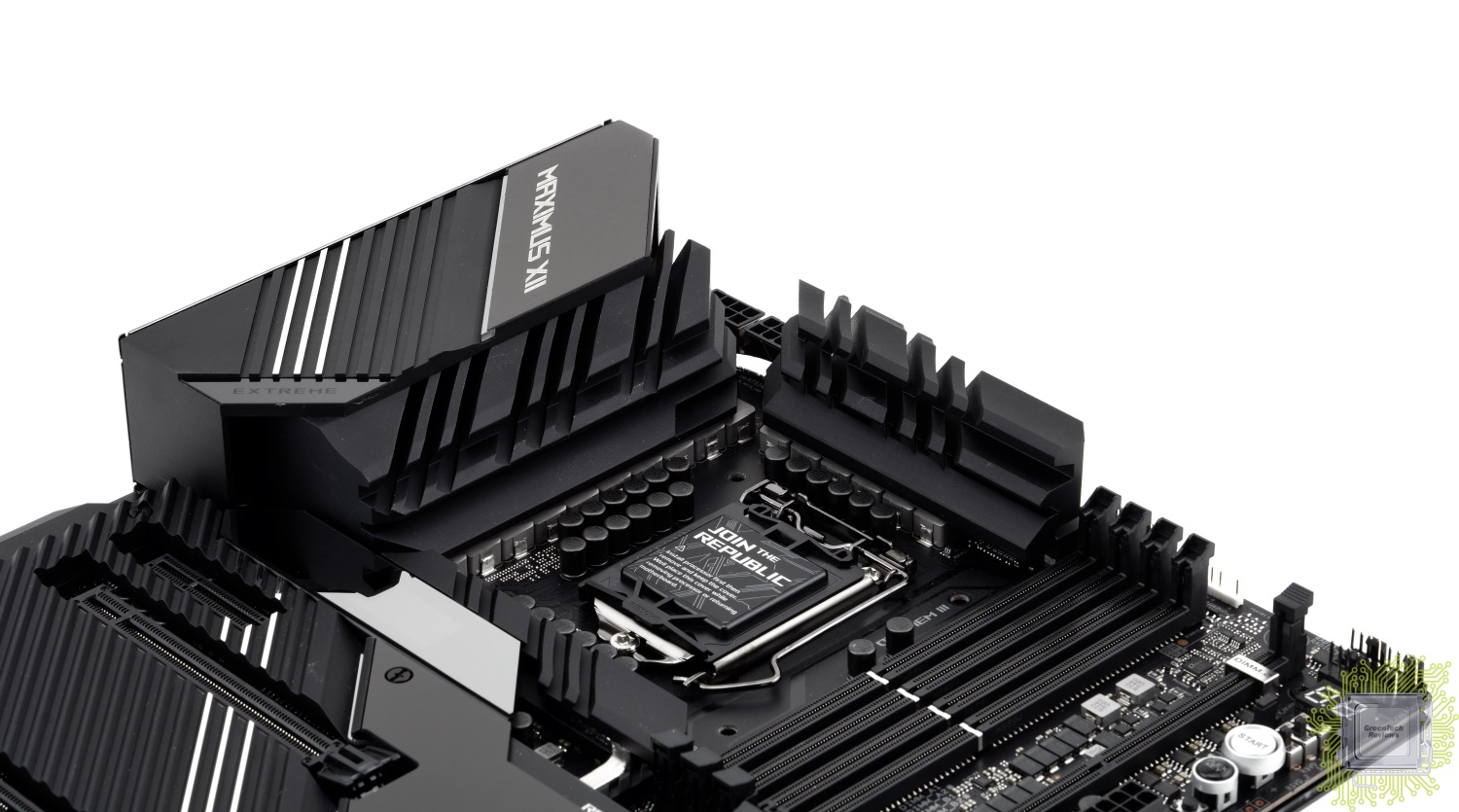
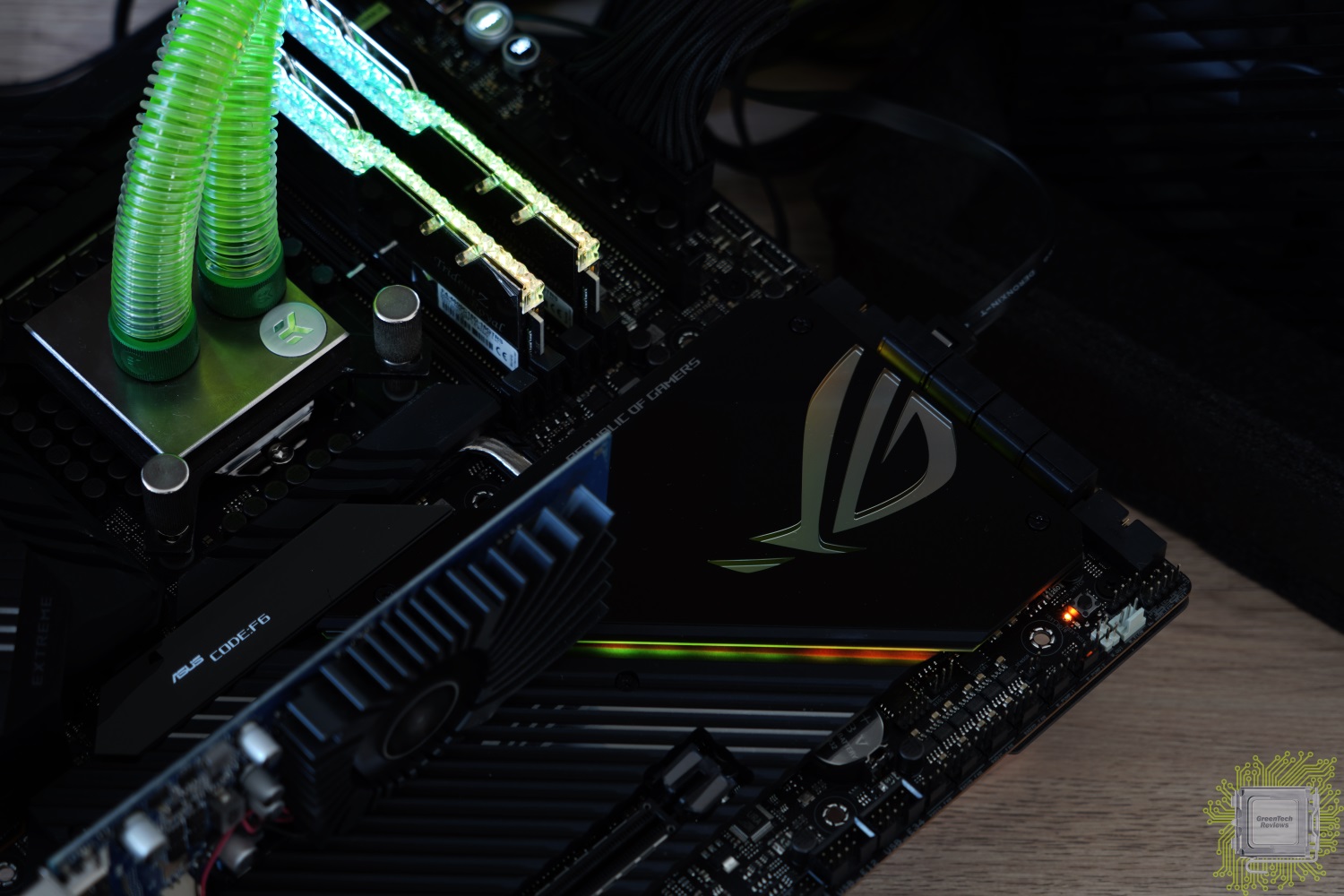
Данная статья является набором рекомендаций по разгону K-процессоров на материнских платах ASUS ROG серии Maximus XII (12).
Для подготовки статьи была взята материнская плата Maximus XII Extreme, но рекомендации подойдут и при использовании других плат серии..
Речь в данной статье пойдёт о разгоне процессора Core i9-10900K.
Версия BIOS на момент подготовки статьи: 0508.
Автор выражает огромную благодарность Shamino за предоставленный тестовый стенд и рекомендации по его настройке.
Простой путь для тех пользователей, кто хочет просто играть в игры или приступить к иной работе.
Используйте полностью автоматический режим (Load optimized defaults в BIOS Setup), чтобы система работала в полном соответствии с рекомендациями Intel для конкретного процессора.
Вы можете проверить значение «SP» или «качество процессора» в BIOS.
В среднем у большинства пользователей это значение составляет 63.
Мировой рекорд по разгону под жидким азотом установлен на чипе с рейтингом 117.
Загрузите операционную систему и запустите простой тест нагрузки, например — Cinebench R20.
Затем вернитесь в настройки BIOS и установите параметр Core Ratio в режим AI Optimized.
Подсказка: точные настройки режима AI Optimized для вашего процессора вы можете найти в разделе «AI Features».
Также вы можете активировать профиль XMP для вашей оперативной памяти.
Но сегодня речь пойдёт не о разгоне оперативной памяти, а только о разгоне процессора.
Включите профиль XMP оперативной памяти и установите множитель частоты процессора. Больше ничего делать не нужно.
При частоте процессора от 4.8 до 5.1 ГГц никакие другие параметры менять не придётся, система будет работать в автоматическом режиме.
Для игр можно установить частоту 5.0 ГГц для всех ядер.
Недорогой кулер (воздух): 4.8 ГГц
Дорогой высокоэффективный кулер (воздух): 4.9-5 ГГц
Хорошая необслуживаемая (AIO) система жидкостного охлаждения: 5-5.2 ГГц, но зависит от «качества» процессора
Система жидкостного охлаждения из премиальных компонентов, чиллер, скальпирование: 5.2 ГГц без проблем, далее зависит от «качества» процессора
Экстремальные стресс-тесты: 4.8 ГГц «на воздухе», 5 ГГц «под водой».
Если оставить все настройки по умолчанию, то процессор будет использовать функцию Thermal Velocity Boost (только для i9-10900, i9-10900K/F/KF), которая является частью технологии Turbo Boost 3.0 (только для всех моделей i9-10900 и i7-10700).
Технология позволяет получить 4.9 ГГц по всем ядрам, если температура процессора составляет менее 70°C. Иначе частота составит 4.8 ГГц (технология Turbo Boost 2.0). При лёгких нагрузках два лучших ядра будут работать на частоте 5.3 ГГц, если температура процессора составляет менее 70°C. Иначе — 5.1 ГГц..
1) Только два лучших ядра могут достигать множителя x53. Вы можете узнать какие именно это ядра в BIOS в разделе «CPU Configuration» или в самой новой версии утилиты CPU-Z по кнопке Tools и там Clocks (выделены красным цветом).
2) Windows 10 версии 1909 или новее требуется для работы этой технологии.
3) Вы можете получить множители x53 при лёгких нагрузках при помощи технологии TB 3.0 если:
a) загружено не более 2 ядер;
b) эти 2 ядра отмечены как «лучшие» системой.
Помните, что при автоматических настройках будут соблюдены ограничения по энергопотреблению (Power Limit) и времени увеличенного энергопотребления (Tau) в соответствии со спецификацией Intel. Максимальное по умолчанию значение 250 Вт — «краткосрочное» значение «Power Limit 2», далее система ограничит процессор значением 125 Вт — «долгосрочное» значение «Power Limit 1».
Установка всех параметров вручную приведёт к достижению максимальной производительности и полному отключению ограничений (Power Limit 1 и 2), а также отключению ограничений технологии Thermal Velocity Boost.
Хотите полностью взять на себя контроль за напряжением процессора без риска выйти за пределы безопасных значений? Это просто.
BIOS автоматически протестирует вашу систему охлаждения. Вы можете загрузить операционную систему, поработать в привычных программах, а затем перезагрузить систему и BIOS произведёт дополнительную калибровку системы охлаждения.
И тогда можете посмотреть полученные значения. Для большинства пользователей важно значение напряжения в режиме «Non AVX». Именно это напряжение надо считать максимально допустимым для установки в BIOS. Также следует установить значение «Level 4» для параметра «Loadline Calibration». Вручную установите значение, близкое к тому, что предложила система с шагом на 0.5 мВ выше. К примеру, если прогнозируемое напряжение составляет 1.172 В, то установите 1.175 В, а не 1.170 В.
Это всё, что от вас требуется. В таком режиме система будет стабильно работать в 99% приложениях, включая обычные стресс-тесты и стресс-тесты с реалистичным использованием AVX инструкций (Realbench 2.56, Cinebench R20, Prime95 AVX disabled small FFT, AIDA64 Stress FPU).
Стресс-тесты Prime95 small FFT с AVX или FMA3, Y-cruncher AVX2, LinX 0.9.6, Linpack Extreme не важны для 99% пользователей! Давайте проявим здравомыслие и не будем считать это важным. Но если, всё же, для вас это важно, то давайте поговорим и на эту тему.
BIOS материнских плат ASUS считается самым продвинутым и самым удобным для настройки системы.
По сравнению с платформой Z390, напряжения требуются ниже. Более не требуется 1.35 В IO/SA для запуска профиля XMP с частотой оперативной памяти 3200 МГц. Все автоматические настройки (BIOS Defaults) теперь на 100% ограничены по всем лимитам и напряжениям в соответствии со спецификацией Intel. Правда, некоторые материнские платы конкурентов нарушают эти правила, как это было и в случае с платами Z390.
Самая главная функция плат ASUS – богатый набор настроек напряжения.
Мной был тщательно протестирован процессор Core i9-10900K на частотах 4.8-5 ГГц для всех ядер, после чего я могу с уверенностью сказать, что установки напряжений на плате ASUS буквально на 100% соответствуют действительности.
Платы ASUS характерны наличием двух вариантов: Non AVX и AVX. Оба варианта характерны значением «Level 4» для параметра «Loadline Calibration». Результаты калибровок становятся менее точными при более высоких значениях уровней из-за увеличений скачков напряжений. В частности, это хорошо заметно при значении «Level 6», поэтому, если вы планируете установку такого уровня, вам придётся подбирать параметры вручную. Я использую Level 4 при 5.2 ГГц для всех ядер в Cinebench R20.
Пример того, как себя ведёт напряжение при разных уровнях LLC можно посмотреть по ссылке, где для изыскания была взята материнская плата ASUS ROG Maximus XI Gene: https://elmorlabs.com/index.php/2019-09-05/vrm-load-line-visualized/
По сообщениям пользователя с псевдонимом Buildzoid именно абсолютное минимальное значение напряжения определяет стабильность, а не среднее.
Благодаря оптимизации подсистемы питания плат ASUS на базе чипсета Z490, значение «Level 4» позволяет добиться минимального провала напряжения.
Немного о работе LLC
Данный параметр обычно задаётся в мОм (миллиом) и определяет, насколько уменьшается выходное напряжение при нагрузке. В соответствии с законом Ома U = R*I. Падение напряжения вычисляется как Load—Line*I(out) (выходной ток). К примеру, для Load—Line 1 мОм и тока 100 А будет справедлив расчёт dU = 0.001 Ω * 100 A = 0.100 В. То есть, при напряжении 1.300 В и нагрузке 100 А реальное выходное напряжение будет 1.300-0.100 = 1.200 В. Основная причина использование Load—Line заключается в минимизации скачков (завышений) напряжения при переходе от высокого к низкому выходному току и достижения более предсказуемого поведения.
Подбирать минимально стабильное напряжение (с учётом вашей системы охлаждения) надо при использовании не-AVX стресс-теста, основанного на программе Prime95 29.8 build 6 small FFT без использования AVX. Обычным пользователям стоит сфокусироваться на таком подходе, так как его вполне достаточно.
При полной нагрузке это будет называться vMin – минимальное напряжение, необходимое для обработки инструкций SSE2 без ошибок. Если при полной нагрузке в иных приложениях напряжение упадёт ниже vMin, чем мы подобрали для Prime95, то со стабильностью в этих приложениях могут возникнуть проблемы.
Обратите внимание, что инструкции AVX являются расширением SSE2, поэтому полностью стабильная работа SSE2 для нас очень важна. Да, при использовании инструкций AVX используется большее потребление тока и выделяется больше тепла, но, вопреки заблуждению многих пользователей, значение vMin при выполнении таких инструкций практически не отличается. Но что меняет минимальный уровень – это тепло. Vdroop не меняет минимальный уровень напряжения, а только изменяет начальное напряжение, необходимое для компенсации.
В моих тестах (при условии правильно выставленных напряжениях VCCIO и VCCSA) при настройках в BIOS для не-AVX тестов система для рядовых пользователей работает полностью стабильно в не-AVX приложениях и даже при реалистичном использовании AVX инструкций — Realbench 2.56, Cinebench R20, AIDA64 «Stress FPU», and Battlefield 5.
Я обнаружил, что стресс-тест Prime95 small FFT с отключённым AVX, Realbench 2.56, CB R20 и AIDA64 «Stress FPU» очень похожи в нагрузке и требуют практически идентичного напряжения в целом.
Значение «Die sense» на платах ASUS чрезвычайно близко к реальности и при нагрузке Prime95 small FFT без AVX является для нас целевым значением. Если при нагрузке с AVX этот показатель остаётся аналогичным или выше Vmin, то система должна быть полностью стабильной. Но чего стоит опасаться, так это того, что Vmin будет ниже в полных AVX нагрузках – тогда будут возникать проблемы со стабильностью.
Установка напряжения в BIOS для AVX задач основана на кратком тесте Prime95 small FFT с AVX.
Я обнаружил, что это напряжение предсказывается не так точно, как в случае предсказания для нагрузок без AVX даже на уровне «Level 4», потому что напряжение в «Die sense» для использующих AVX программ может падать ниже предсказанного значения Vmin в Prime95 small FFT без AVX. Это может привести к нестабильной работе системы, поэтому вам потребуется увеличить напряжение, чтобы оно превышало то, что вы видите в нагрузке в тесте Prime95 small FFT без AVX. Вы можете смотреть показатель WHEA в программе HWinfo64, чтобы проверять наличие ошибок CPU Cache L0.
Также имейте в виду, что нагрев процессора будет заметно выше при использовании инструкций AVX, чем без них, поэтому вам потребуется использование более высокого значения Vmin. К примеру, если процессор стабилен в тесте Prime95 small FFT без AVX на частоте 4.7 ГГц при напряжении 1.05 В, то он не будет стабилен в тесте Prime95 small FFT с AVX при тех же параметрах, а также будет горячее на 10-15°С. Вам потребуется компенсировать это улучшением системы охлаждения и увеличением значения Vmin.
Игрокам и пользователям, работающим в профессиональном программном обеспечении, будет достаточно руководствоваться значениями предсказаний Non-AVX в BIOS.
Скажу более конкретно — Prime95 small FFT с AVX не важен для этой платформы. Предсказаний Non-AVX вполне достаточно для повседневного использования большинства обычных AVX приложений.
Если вы не занимаетесь работой в медицинской или научной области, где требуются постоянные расчёты с использованием AVX инструкций, то не беспокойтесь за стабильность работы стресс-теста Prime95 AVX small FFT. Прохождение тестов Prime95 AVX small FFT, FMA3 small FFT, LinX 0.9.6 с объёмом задачи 35000 или Linpack Extreme 1.1 «даст» на ваш процессор ток 250 А – это, конечно, круто и вы будете чувствовать полную уверенность в своей системе, но реально – это не важно! Тепловыделение 10 ядер, сильные изменения Vdroop, огромное энергопотребление – это не симуляции реальных задач для данной платформы. Поэтому не надо слушать тех, кто говорит, что «если у тебя система проходит тест не-AVX small FFT, то она всё равно работает нестабильно». Особенно, если частота процессора составляет 4.8 ГГц и выше.
Кое-что ещё: перестаньте беспокоиться за температуру подсистемы питания. Конечно, всегда приятно видеть невысокие температуры, но подсистемы питания спроектированы для работы при достаточно высоких температурах. Подсистема питания – это не процессор. Подсистема питания не будет внезапно начинать сложные математические вычисления или заставлять «проседать» 12 В линию блока питания до 10 В при 85°С. Температуры 60-70 градусов – это совершенно нормально. Вы всегда можете установить дополнительный вентилятор, чтобы снизить температуру питания. Конденсаторы прекрасно работают при температуре 85°С. А силовые элементы без сбоев могут работать и при температуре 100°С. Поэтому нет смысла говорить, что плата X лучше платы Y, потому что у неё температура 55°С, а не 75°С. Это никак не влияет на производительность.
Теперь о моих результатах тестирования. Это всё мои изыскания, демонстрирующие работу системы с предсказанием значения Non—AVX и LLC4 (Level 4).
Vmin — фиксированное напряжение Vcore, частота 4.7 ГГц.
Установка в BIOS напряжения 1.150 В, LLC4: стабильно в Apex Legends, Minecraft, AIDA64 «Stress FPU» (1.039v в нагрузке! AIDA FPU), Prime95 без AVX тест small FFT.
Vmin: установка в BIOS напряжения 1.145 В, 1.012 при нагрузке: 4 часа стабильной работы Realbench 2.56 при температуре не выше 62°С; AIDA64 в течение часа при напряжении в нагрузке 1.012 В и температуре до 64°С; Prime95 small FFT без AVX (в нагрузке напряжение 1.012 В).
Значение 1000 кГц для «VRM Switching Frequency» делает систему в Minecraft более стабильной, так как Minecraft – это особый случай, при котором игра даёт 100% нагрузку всем ядрам в момент загрузки. Это также разоблачает «ошибку» Internal Parity Error процессорных ядер Skylake, если значение Vmin оказывается выше ожидаемого. Эта ошибка была найдена программистом Oriostorm из студии Respawn при тестировании и отладки игры Apex Legends. Этот «баг» вызывает контроля чётности «Parity Error», а не более ожидаемую ошибку «L0 cache error» из-за низкого напряжения Vcore.
4.8 ГГц, 1.215 В, LLC «Level 4»: AIDA64 stress FPU работает стабильно (1.066 В в нагрузке — AIDA64 FPU стабильно), загрузка Minecraft стабильна, Prime 95 с AVX работает стабильно.
Установленные настройки в BIOS: 1.180 В, LLC4 (Level 4): в AIDA64 Stress FPU 1.048 В, температура 68°С; Realbench 2.56 – 66°С при напряжении в нагрузке 1.048 В, Minecraft Java – случайные ошибки «Internal Parity Errors» во время загрузки.
Minecraft Java Vmin: 1.190 В L4, в реальности в нагрузке 1.066 В, температура 60°C максимум, 22 цикла загрузки, ошибок «Internal Parity Errors» не выявлено.
Абсолютное предсказание Vmin в BIOS: 1.175 В. Установка VRM 1000 кГц, вроде, улучшает стабильность в Minecraft.
4.9 ГГц, 1.225 В, LLC4: загрузка Minecraft Java, AIDA64 (1.083 В в нагрузке в AIDA64 FPU, 145 А, 72°С, 1 час тестирования) с охлаждением Arctic Freezer II 360 (температура в помещении 23-24 градуса).
5 ГГц (4.7 ГГц Cache), 1000 кГц
Тест с LLC4: 1.285 В Vmin SSE3, Normal AVX тесты, загрузка Minecraft, Prime95 SSE2 и т.д. – в нагрузке 1.128 В.
Загрузка Minecraft Java 40 циклов при LLC6, 500 кГц в качестве проверки 100% стабильности работы и наличие ошибок «CPU Internal Parity Error».
Более высокие значения LLC: 1.235 В, LLC6, VCCIO: 1.05 В, VCCSA 1.10 В. В нагрузке Vmin: 1.153 В.
Кое-что ещё
Технология Hyper-Threading очень чувствительна к напряжениям IO/SA, поэтому нестабильность в работе может проявляться при очень близких значениях напряжения к напряжению Vmin. Для проверки как L3 cache/IMC (через VCCIO/VCCSA) может снижать стабильность, используйте Prime95 без AVX с тестом FFT 112k-112k и наблюдайте в HWinfo64 значение количества ошибок WHEA CPU Cache L0, если значение напряжения находится в пределах 10 мВ от вашего напряжения Vmin. Также будет проявляться нестабильная работа во время прохождения 112k теста. Тест 112k – особый случай, так как он фактически попадает в оперативную память и кешируется в ней, что позволяет определить нестабильную работу IMC (контроллера памяти, встроенного в процессор).
При тестировании вашего значения Vmin, если вы установите недостаточные напряжения VCCIO/VCCSA, вы можете получить следующие ошибки:
1) Ошибки «WHEA CPU Cache L0» в программе HWinfo64.
2) System Service Exception (or IRQL) BSOD.
3) Случайные вылеты/ошибки в Prime95.
4) Видео драйвер может быть остановлен во время тестирования.
Небольшой диапазон 10-20 мВ для завышения или занижения IO/SA может вызвать нестабильную работу в 112K-112K тестах Prime95 (без AVX), Realbench 2.56 или AIDA64 Stress FPU, если не увеличить напряжение Vcore.
Если значения для IO/SA установлены правильно, а напряжение Vmin недостаточное, то тест AIDA64 Stress FPU будет сообщать о нестабильной работе вместо BSOD или «падения» видео драйвера.
Я обнаружил, что напряжения 1.05 В для VCCIO и 1.10 В для VCCSA подходят для моей системы. Ваши значения могут отличаться в зависимости от скорости памяти и её таймингов.
Если добиться стабильности не удаётся, то попробуйте увеличить напряжение на процессор. Обратите внимание, что высокоскоростные профили (XMP) памяти требуют более высоких напряжений на IO/SA. Это является причиной требования более высокого напряжения Vcore при разгоне оперативной памяти. Иногда увеличение напряжений IO/SA при памяти с частотой 4000 МГц может позволить немного снизить напряжением Vcore.
Некоторые серьёзные AVX тесты (не зацикливайтесь на small FFT AVX тестах).
Prime95 AVX1 15K: 1.250 В LLC6, VCCIO: 1.05 В, VCCSA: 1.10 В (минимальное зафиксированное напряжение в нагрузке 1.128 В).
Prime95 AVX2 (FMA3) 15K: 1.270 В LLC6, VCCIO: 1.05 В, VCCSA: 1.10 В (минимальное зафиксированное напряжение в нагрузке 1.137 В)
5.1 ГГц: Prime95 AVX1: 1.320 В LLC6 – 100°C (FMA3 невозможно протестировать из-за высоких температур).
5.2 ГГц: Cinebench и игры: 1.380 В LLC4 (предсказание BIOS) — 1.199 В в нагрузке – пройден тест CB R20. В таком режиме я сделал мало проверок. 1.350 В и LLC6 также работает корректно.
5.3 ГГц: загрузка Minecraft, игра в Battlefield 5 полностью стабильны при 1.380 В и LLC7, но стресс-тесты невозможны из-за температур. К примеру, в Battlefield 5 достигается 80°С.
Я использовал высокие значения LLC, так как для частоты 5.3 ГГц предсказаний не было (проверил на нескольких образцах) и Vdroop был слишком высокий, поэтому я хотел получить более низкое напряжение в BIOS за счёт не самого лучшего (высокого) уровня LLC.
Проблема с offset voltage/adaptive при использовании высоких значений AC Loadline и почему 0.01 мОм для ACLL/DCLL – хорошо.
Немного технических бессвязных мыслей.
5.3 ГГц + Offset voltage +5 мВ + SVID Behavior:
Стандартное значение (AC/DC Loadline=0.6 мОм) + Loadline Calibration (по умолчанию Intel — 1.1 мОм = LLC3): как оказалось, это очень ненадёжная связка и непредсказуемое поведение системы в зависимости от теста. Порой в простое напряжение достигало 1.420 В, но случайные ошибки возникали. Но поведение напряжения Vcore было предсказуемым и контролируемым. К примеру, в Cinebench R20 в нагрузке напряжение составляло 1.320 В и не колебалось вверх/вниз. Но при нагрузке в Minecraft или Battlefield 5 напряжение колебалось в огромных рамках – от 1.305 В до 1.480 В, что делало значение Vmin случайным и слишком маленьким. Аналогичная проблема у меня была с платформой Z390, когда я пытался использовать AC Loadline для контроля напряжения при сильном разгоне. Похоже, что ACLL может повысить выходное напряжение в соответствии с формулой:
Vcore=vCPU + (ACLL * IOUT) — (LLC * IOUT) + vOffset
Но похоже, что при смешанных нагрузках не-AVX/AVX при загрузке не всех ядер, ACLL не поднимает напряжение в нужное время, что вызывает увеличение Vdroop, а в других случаях поднимает напряжение во время низкой нагрузки, слишком сильно увеличивая Vcore. Это не ошибка BIOS, а вопрос смешанной нагрузки с сильными импульсными помехами и реакцией AC Loadline на это – я столкнулся с этим на Z390 Aorus Master, когда пытался использовать Offset mode (Auto mode=offset + 0 мВ) с AC Loadline 1.6 мОм, LLC: Standard (1.6 мОм – по спецификации Intel) на 5.2 ГГц. К примеру, 1.32 В в тесте Cinebench R20 всё в порядке, но в Battlefield 5 от 1.28 В (возникали BSOD) до 1.46 В.
Единственный способ избежать этой проблемы – установить ACLL в значение 0.01 мОм, чтобы ограничить возможность увеличения выходного напряжения. Но в таком случае нам потребуется использовать более высокий уровень LLC. Помните: в offset mode чем ВЫШЕ уровень AC Loadline, тем НИЖЕ уровень Loadline calibration нужно устанавливать (ниже уровни LLC = более высокие сопротивления в мОм), поэтому вам нужно держать значения ACLL близко к значениям LLC (VRM Loadline).
Но если вы планируете использовать offset mode с ACLL 0.01 мОм, вам всё равно лучше использовать фиксированное значение Vcore или режим Adaptive Voltage. Единственным преимуществом offset mode с ACLL 0.01 мОм по сравнению с фиксированным напряжением (допустим, вы используется LLC Level 6 в обоих случаях) является возможность снижения напряжения во время простоя системы. Хотя, есть ещё одно преимущество — offset mode с ACLL 0.01 мОм позволит вам использовать технологию Thermal Velocity Boost для для увеличения Vcpu при увеличении температуры, но если вам потребуется использовать более высокие значения Loadline calibration, то результат будет хуже, чем с более высоким значением LLC.
Наличие новой функции настройки кривых V/F может помочь с нестабильностью работы при низких нагрузках при использовании C-States в offset или adaptive режимах. При использовании фиксированных смещений они применяются ко всем точкам напряжения для каждого шага частоты. Вы можете настроить кривую V/F по вашему усмотрению.
Все напряжения установлены автоматически в соответствии со спецификацией Intel. В тесте 3DMark Fire Strike – все ядра работали на частоте 4.9 ГГц. Лично я не заметил применение технологии TVB как игрок даже с учётом хорошей системы охлаждения. Если у вас средняя система охлаждения, то эта технология может быть полезна, но настройка напряжений от ASUS работает настолько хорошо, что вы можете без проблем использовать эти рекомендации (предсказания). Я никогда не видел частоту 5.3 ГГц в играх. Только в обычной работе в Windows. Может быть, кто-то захочет проверить систему в Super Pi или установит приоритет использования ядер в Prime95 или в играх на 1 ядро, то публикуйте свои результаты исследований.
«Избранные» ядра – это два лучших процессорных ядра, которые получат максимальные множители частоты в соответствии с технологией TVB. Вы можете изменить эти ядра в BIOS (в расширенных настройках) и установить желаемые множители в режиме By Per Core Loading. Пользы от этого я не нашёл, но, возможно, это будет полезно для вас, если вы пытаетесь добиться частоты 5.3 ГГц при ограниченных нагрузках.
Теперь вы можете конфигурировать значения смещения напряжения, используемые в режимах Adaptive / Offset Vcore, когда ваш процессор автоматически снижает частоту – то есть в сочетании с использованием технологий C-States, Speedstep и других. Это может помочь избежать проблем «холостого» BSOD, как это было на платформах Z390, когда вы хотели занизить напряжение, но оно менялось ко всему диапазону частот – от 800 МГц до 5 ГГц. При частотах ниже 2 ГГц такое возникает достаточно часто. Я не использую C-States (держу их отключёнными), но некоторым людям их работа нравится больше.
Точки V/F вы можете менять для 800 МГц, 2.5 ГГц, 3.5 ГГц, 4.3 ГГц, 4.8 ГГц, 5.1 ГГц, 5..2 ГГц и 5.3 ГГц.
Shamino вложил в работу над этой функцией много сил, поэтому я не верю, что многие OEM производители будут использовать это. Но если в вашем BIOS такая функция есть – используйте её.
Чтобы использовать режим Adaptive Voltage вам просто необходимо знать ваше напряжение Vmin при используемом вами LLC. Вы можете посмотреть значение Vmin из строки предсказания в BIOS. После того, как вы нашли это значение и проверили систему на стабильность, вам нужно установить смещение так, чтобы напряжение с его учётом было всегда выше значения Vmin. Также вы можете обнаружить, что значение +0 мВ может продемонстрировать идентичный результат во время нагрузки, как и если бы напряжение было зафиксированным и сниженным для времени простоя системы.
Одним из преимуществ режима Adaptive Voltage является возможность снижения напряжения (даунвольтинга) в момент снижения процессором тактовой частоты в простое, если вы хотите использовать план энергосбережения во время простоя.
Дополнительное «turbo» напряжение позволит вам установить необходимое напряжение в режиме «P0», но это значение не может быть ниже, чем заявленный VID. Дополнительное «turbo» напряжение отличается от такового «Offset» в режиме «Adaptive» тем, что первое применимо только к частоте процессора в режиме «P0» (автоматический режим с использованием технологии TVB с множителем х53 для двух лучших ядер). Поэтому, если у вас система работает в лёгкой нагрузке, то вы можете установить множитель х55 для двух лучших ядер и дополнительное «turbo» напряжение, к примеру, 1.5 В. Это высокое напряжение, но озвучено оно только в качестве примера.
Смещение напряжений «Offset Voltage» применяется ко всему диапазону напряжений. Так +50 мВ смещение, к примеру, будет применено ко всем основным ступеням частот будь то 800 МГц или 5.2 ГГц. Вы можете редактировать значения V/F, чтобы установить более высокие смещения для более высоких тактовых частот. Очевидно, что есть достаточно точек ниже 5.1 ГГц и они нам не особо важны, так как нам наиболее интересными являются частоты свыше 5 ГГц. Таким образом построена и таблица, где небольшие шаги это 4.8, 5.1, 5.2 и 5.3 ГГц, а большие шаги допускаются при частотах ниже 4.8 ГГц.
AC Loadline помогает установить рабочее напряжение процессора, основанное на качестве процессора и его регулировки по току. Вы можете думать об этом как о Loadline Calibration со стороны процессора, а не на стороне подсистемы питания (Vdroop). Эта разработанная Intel спецификация проста в реализации, но не всегда даёт нам то, что необходимо и может из-за этого вызывать проблемы, если вы используете высокое значение ACLL в режимах Auto/Offset для Vcore.
Подсказка: в режимах Vcore Auto/Offset чем выше значение AC Loadline (CPU Input voltage) в мОм, тем выше должно быть значение Loadline Calibration в мОм (ниже уровень LLC или больше Vdroop). Никогда не комбинируйте высокие значения ACLL (мОм) с низкими значениями Loadline Calibration (мОм)!
CPU Vcore (мВ)= vCPU + (ACLL * IOUT) — (LLC * IOUT) + vOffset
Где: vCPU = базовый VID процессора в мВ (с учётом ACLL, DCLL=0.01 мОм + напряжение Thermal Velocity Boost в зависимости от температуры),
ACLL = AC Loadline в мОм
DCLL = DC Loadline в мОм
LLC = VRM Loadline (Loadline calibration) в мОм
iOUT = ток CPU в А
vOffset = напряжение смещения в мВ
Thermal Velocity Boost увеличивает vCPU в зависимости от температуры, так как при увеличении температуры процессору требуется увеличение напряжения. Я считаю, что каждые -2.5 мВ позволяют снизить температуру на 1°С, начиная от 100°С и каждые +2.5мВ увеличивают температуру на 1°С начиная с 0°С.
Для более детальных значений вы должны конкретно понимать связь между VID и Vcore.
CPU VID на самом деле vCPU + (ACLL * dI) — (DCLL * I) + vOffset
Я не знаю что означает dI. Эту формулу я получил от Elmor, но dI=d1-d0. Но приведённая выше формула объясняет наличие и использование DC Loadline равной VRM (LLC) Loadline в мОм.
Поэтому имеет смысл фраза, что AC Loadline управляет рабочим напряжением, при котором процессор пытается сохранить ACLL на уровне vCPU, если DC Loadline = VRM Loadline (LLC и DCLL также в мОм).
Это отлично работает при сбалансированной нагрузке в виде Prime95 или Cinebench.
Давайте возьмём в пример ток 100 А.
vCPU=1.215 В (1215 мВ) @ 5 ГГц
Температура 30°C (vCPU будет ниже, если температура процессора будет ниже и наоборот – это зависит от технологии TVB).
Ток 200 А в полной нагрузке в Cinebench R20.
Loadlines – безопасные значения от Intel. AC Loadline: 1.1 мОм, DC Loadline: 1.1 мОм. Loadline Calibration: level 3 (1.1 мОм). Помните, что DCLL используется только для измерения мощности (CPU VID/CPU package Power as CPU Package Power=VID * IOUT).
Loadlines: Intel’s fail safe: AC Loadline: 1.1 mOhms, DC Loadline: 1.1 mOhms. Loadline Calibration: level 3 (1.1 мОм). Remember DCLL is used only for power measurements (CPU VID/CPU package Power как CPU Package Power=VID * IOUT).
Мы можем использовать режим Vcore offset +005 В (близко к 0 мВ) или режим Adaptive +0 мВ.
Температура в нагрузке – 70°C. Нужно немного расчётов.
Увеличение температуры 70°C-30°C=40°C. 40 * 2.5 мВ = 100 мВ. (Thermal Velocity boost)
Итак vCPU = 1215 мВ + 100 мВ = 1315 мВ.
Vcore: 1315 мВ + (1.1 * 200) — (1.1 * 200) + 0
1315 + (220 мВ) — (220 мВ) =1.315 В напряжение в нагрузке.
В этом примере напряжение в тесте Cinebench должно быть около 1.315 В. Если бы температуры были ниже, то и напряжение могло бы быть ниже.
Первые 220 мВ AC Loadline – запрос от 200 А тока (200*1.1 мОм). Вторые 220 мВ – запрос от Vdroop на VRM.
Теперь немного важной информации о том, почему я придают ценность обоим этим значениям.
Автоматизация AC Loadline отлично работает для хорошо сбалансированных нагрузок типа Prime95 или Cinebench. Но в случае с «рваной» нагрузкой типа Battlefield 5 значения ACLL и Vdroop не всегда синхронизируются с постоянным изменением нагрузки.
Вы думаете, что ваше значение Vcore должно быть примерно постоянным в диапазоне 1.280-1.340 В. Но по факту это не так – когда вы играете в Battlefield 5 эти значения могут быть ниже 1.240 В и выше 1.400 В. Вернёмся к примеру с Cinebench.
1315 мВ + (220 мВ)=1.535 В при токе 200 А. Это абсолютный максимум, который VRM предоставит процессору до момента возникновения Vdroop. Это устанавливается лимитом AC Loadline SVID, который составляет 1.520 В, но ASUS позволяет VRM своих плат плат активировать команду 33h (IMPV8), что позволяет SVID увеличить напряжение до 1.720v. Vdroop при 200 А опустит напряжение обратно до 1.315 В.
Проблема заключается в том, что по некой причине (это не относится к ASUS, а к дизайну от Intel, так как на Gigabyte Z390 Aorus Master работает также) иногда AC Loadline не увеличивает рабочее напряжение до необходимых значений (например, это может быть 1.350 В при 200 А) или VRM может видеть очень низкую нагрузку и не применять нужный Vdroop для ответа на запрос ACLL (у вас это может быть 1.45 В). Это может вызвать BSOD, если напряжение упадёт слишком сильно (к примеру, 1.250 В вместо требуемого минимума 1.300 В) или для вашего процессора требуется большее рабочее напряжение.
Для исправления такой ситуации надо держать AC Loadline на уровне 0.01 мОм. Но это также потребует более высокий уровен LLC – 3 и выше.
Для сильного разгона вы можете использовать высокое напряжение, сделав его фиксированным, а также установить высокий уровень LLC, что позволит сделать напряжение в простое не таким высоким. Но ситуация в стресс-тестах будет достаточно плохой – вам придётся использовать adaptive voltage с дополнительным turbo voltage для корректировки напряжения. Помните, что нельзя использовать слишком высокие уровни LLC при использовании adaptive voltage.
Дополнительное предупреждение: в режимах adaptive, offset или auto для Vcore повторим ещё раз: никогда не комбинируйте высокие значения AC Loadline (>0.9 мОм) с высокими значениями уровней LLC (низкие значения мОм)!
При фиксированном значении Vcore значение ACLL не важно, так как оно не используется для Vcore, поэтому его можно игнорировать.
Результат действия технологии Thermal Velocity Boost зависит от нескольких составляющих, некоторые из которых появились только в процессорах 10-го поколения, а некоторые перенесены из 9-го поколения (технически, это было и в Kaby Lake, но никак не рекламировалось).
В вашем распоряжении технология Turbo Boost 3.0, которая позволяет некоторым ядрам достигать настройки, заданные технологией TVB – 4.9 ГГц для всех ядер при температуре ниже 75°С (иначе будет работать технология Turbo Boost 2.0 – 4.8 ГГц для всех ядер) или 5.3 ГГц для двух лучших ядер. Большинство современных игр используют несколько ядер, устанавливая им одинаковый множитель.
Также у вас есть новый параметр, получивший название vMaxStress. Он ограничивает запросы VID, поэтому процессор будет снижать тактовую частоту вместо запроса более высокого VID. Снижение тактовой частоты будут происходить до тех пор, пока значение VID не будет превышать 1.45 В. Вы можете включить этот параметр (vMaxStress), если вам нужно работать на невысоких частотах или если вы боитесь слишком высоких напряжений во время обучения разгону своего процессора. Это можно назвать защитным механизомом.
Ограничение множителя TVB был впервые замечен в ноутбуках, использующих процессоры 8-го поколения, где таким образом был реализован механизм троттлинга. Но он был отключён по умолчанию, так как такая система начинала работать при температуре свыше 50°С, что для ноутбуков было полностью бесполезно.
В случае с нашими настольными системами, ограничение множителя системой TVB снизит его всего на 1 шаг вниз при достижении порога температуры в 70°С. Например, у нас будет не 4.9 ГГц, а 4.8 ГГц.
Вы можете настроить эту функцию для двух лучших ядер. Если у вас очень хороший процессор и его пара лучших ядер могут работать на частоте 5.5 ГГц при температуре менее 70°С, то технология TVB при превышении этого порога температуры снизит частоту всего на 1 шаг – то есть, до 5.4 ГГц.
Оптимизация напряжения TVB включена по умолчанию.
Оптимизация напряжения TVB приведёт к масштабированию CPU VID в зависимости от температуры. При чём, масштабирование отключается на множителе х44 для Core i9-10900K. Это очень похоже на ситуацию с платформой Z390:
x53: VID снижается на 1.55 мВ каждые 1°C начиная со 100°C (-1.55мВ /-1°C)
x52: -1.45 мВ / -1C
x51: -1.15 мВ / -1C
x50: -0.9 мВ / -1C
И так далее.
При множителе х45 это составляет всего -0.05 мВ для каждого 1°С и отключается при множителе х44.
Так что, как вы можете видеть, технология при высоких (х53) множителях работает очень агрессивно.
Отключение этого параметра установит ваш VID в максимально высокое значение для установленного множителя, словно процессор функционирует при температуре 100°С.
Просто установите автоматическое управление напряжением и автоматический выбор уровня LLC, а также нужный вам множитель. Это вполне хорошо работает до 5.0 ГГц. Попробуйте и убедитесь сами! По моим собственным тестам, предсказания параметров для 4.8-5.0 ГГц (без AVX) оказываются на 100% точными.
Для частоты 5.1 ГГц точность предсказаний падает, а для 5.2 ГГц она теряет в точности ещё больше. Shamino ожидал этого.
Не стесняйтесь публиковать результаты предсказаний в своих системах для частот 4.8-5.0 ГГц с вашими образцами Core i9-10900K для не-AVX сценариев работы (примните, что Prime95 small FFT без AVX и Realbench 2.56 – для нас основные тесты).
—————
Большое спасибо Shamino за предоставление системы для тестирования, а также обратной связи, без которой подготовка этого материала была бы невозможной.
Разгон процессора через BIOS в деталях

Многие владельцы старых ПК и ноутбуков желают как-нибудь ускорить работу этих устройств с наименьшим вложением денежных средств. Одним из самых популярных методов, как улучшить производительность, является разгон центрального процессора через BIOS. В этой теме мы расскажем, что такое разгон и как разогнать процессор через БИОС Asus, Gigabyte и других его версиях.
Что такое «разгон»?
Под понятием «разогнать процессор» имеется в виду увеличение его тактовой частоты. Тактовая частота – количество операций, которые ЦП обрабатывает за одну секунду реального времени (то есть это один такт в секунду). Исходя из этого, чем выше тактовая частота ЦП, тем, соответственно, больше тактов за единицу времени он способен обработать.
Частота любого ЦП в ПК или ноутбуке состоит из двух важнейших параметров: произведение множителя и частота шины. Частота шины – это тактовая частота (то есть скорость), с которой выполняется обмен данных между ЦП и оперативной памятью компьютера. Множитель – число, на которое умножается частота шины.
Получаем, что множитель * частота шины = тактовая частота процессора. Возвращаясь немного назад, получаем, что для разгона процессора нужно повысить какое-то из данных значений. Зная, что собой представляют эти параметры и их значения можно лучше понять, как работает процессор и что нужно для улучшения скорости его работы.
Выполнить такие операции можно как через BIOS, так и прибегая к использованию посторонних программ. В этой теме мы разберем первый вариант.
Разгон ЦП
Прежде чем начать описывать весь процесс, хотим уточнить, что существует несколько вариаций BIOS, у которых внешний вид, название разделов и их месторасположение могут отличаться. Так или иначе, они более или менее похожи один на одного. Поэтому, если у Вас не совпадают те пункты, о которых мы говорим, то попробуйте найти что-то похожее у себя. В итоге, с какой бы версией БИОС Вы не работали, Вы всё равно будете изменять только два параметра, которые имеются во всех версиях и имеют одинаковое название. Здесь мы описывать разгон будем на примере AMI BIOS.
Настройка БИОС для разгона процессора осуществляется следующим образом:

- Нужно войти в БИОС. Это можно сделать при запуске ПК, постоянно нажимая определенную клавишу или их комбинацию. Обычно, это кнопка «Del», «F2» или «F8» (у ноутбуков это могут быть комбинации этих клавиш с одновременно зажатой кнопкой Fn), но у разных разработчиков эти кнопки могут отличаться.
- Выберите вкладку «Advanced».
- Параметр «Ai Overlock Tuner» переключите на значение «Manual». Это откроет для Вас доступ к ранее скрытым настройкам центрального процессора.
- Обратите своё внимание на два появившихся параметра:
- «CPU Ratio Rating» — множитель
- «FSP Frequency» — частота шины
Если пропустили информацию о том, что это такое, то вернитесь в начало темы, где мы это максимально доступно объясняли. Увеличивая значения эти полей, Вы будете ускорять работу процессора.
На вопрос «Какой из этих двух параметров лучше всего увеличить?» есть предельно простой ответ. Во-первых, у совсем старых процессорах множитель может быть полностью заблокирован для изменений. В таком случае, вариант у Вас лишь один.
Если множитель разблокирован, то рекомендуется изменять именно его, ведь так будет безопасней для системы. Ускорение частоты шины повлияет и на другие компоненты и их скорость работы, вследствие чего что-то может попросту сгореть.
Если Вы что-то уже изменили, хотите вернуть всё назад, но не знаете как – просто сбросьте настройки БИОС на заводские.
Когда будете выполнять настройку BIOS для разгона, то делайте это очень аккуратно: регулируя тот же множитель, постепенно добавляйте его значение на единицу вверх, после чего сохраняйте изменения и перезапускайте ПК. После этого проведите стресс-тест и делайте вывод, нужно ли увеличивать еще (то же самое и с частотой).
Надеемся, прочитав этот материал, теперь Вы знаете, как разогнать процессор через BIOS Asus, Gigabyte или любой другой. Скорее всего, во время процесса у Вас возникнут вопросы – пишите их под этой темой и мы поможет Вам справиться со всеми трудностями в работе.
Как разогнать процессор: практическая сторона вопроса
Приветствую, дорогие друзья, знакомые, читатели, почитатели и прочие личности. Если Вы помните, то очень давно мы поднимали вопрос разгона компьютера, но чисто в теоретическом разрезе, а после обещали сделать статью практическую.
Учитывая, что разгон таки штука довольно непростая и неоднозначная, то статей в этом цикле будет довольно приличное количество, а подзабросили мы его по одной простой причине, — тем для написания, помимо оного, существует бесконечное множество и везде успеть просто невозможно.
Сегодня мы рассмотрим самую базовую и типичную сторону разгона, но при всём при этом максимально затронем важнейшие и ключевые нюансы, т.е дадим понимание как оно работает на примере.
- Разгон процессора в разрезе [на примере платы P5E Deluxe].
- Послесловие.
Разгон процессора в разрезе [на примере платы P5E Deluxe].
Собственно, можно сказать, что варианта разгона бывает два: с помощью программ или непосредственно из BIOS .
Программные методы мы сейчас не будем рассматривать по множествам причин, одна (и ключевая) из которых, — это отсутствие стабильной адекватной защиты системы (да и, в общем-то железа, если конечно не считать синие экраны смерти таковыми) в случае установки некорректных настроек находясь непосредственно в Windows . С разгоном же непосредственно из BIOS всё выглядит куда более разумно, а посему мы будем рассматривать именно этот вариант (к тому же, он позволяет задать большее количество настроек и добиться большей стабильности и производительности).
Вариантов BIOS ‘а существует довольно большое количество (а с приходом UEFI их стало и того больше), но основы и концепции разгона сохраняют свои принципы из года в год, т.е подход к нему не меняется, если не считать интерфейсы, местами названия настроек и ряд технологий этого самого разгона.
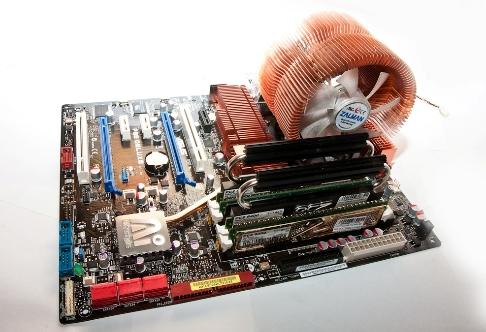
Я рассмотрю здесь пример на основе своей старенькой мат.платы Asus P5E Deluxe (про которую я когда-то очень давно рассказывал тут) и процессора Core Quad Q6600 . Последний, собственно, служит мне верой и правдой уже черт знает сколько лет (как и мат.плата) и разогнан мною изначально с 2,4 Ghz до 3,6 Ghz , что Вы можете увидеть на скриншоте из CPU-Z: 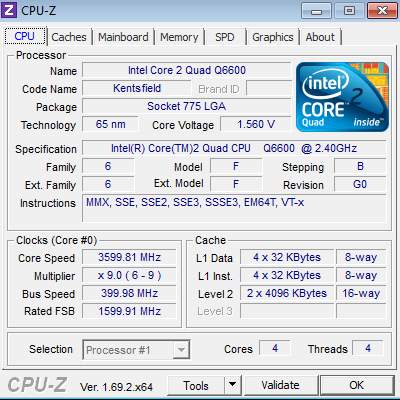
К слову, кому интересно, таки о том как выбирать столь хорошие и надежные мат.платы мы писали тута, а про процессоры здесь. Я же перейду к непосредственно процессу разгона, предварительно напомнив следующее:
Предупреждение! Ахтунг! Аларм! Хехнде хох!
Всю ответственность за Ваши последующие (равно как и предыдущие) действия несёте только Вы. Автор лишь предоставляет информацию, пользоваться или нет которой, Вы решаете самостоятельно. Всё написанное проверено автором на личном примере (и неоднократно) и в разных конфигурациях, однако сие не гарантирует стабильную работу везде, равно как и не защищает Вас от возможных ошибок в ходе проделанных Вами действий, а так же любых последствий, что могут за ними наступить. Будьте осторожны и думайте головой.
Собственно, что нам нужно для успешного разгона? Да в общем-то ничего особенного не считая второго пункта:
- Во-первых, прежде всего, конечно же, компьютер со всем необходимым, т.е мат.платой, процессором и тп. Узнать, что за начинка у Вас стоит, Вы можете скачав вышеупомянутый CPU-Z;
- Во-вторых, таки обязательно, — это хорошее охлаждение, ибо разгон прямым образом влияет на тепловыделение процессора и элементов материнской платы, т.е без хорошего обдува, в лучшем случае, разгон приведет к нестабильности работы или не будет иметь свой силы, а в худшем случае, что-нибудь таки попросту сгорит;
- В-третьих же, само собой, необходимы знания, дать которые призвана эта статья, прошлая статья из этого цикла, а так же весь сайт «Заметки Сис.Админа».
Так как всю необходимую теорию мы уже подробно разобрали в предыдущей статье, то я сразу перейду к практической стороне вопроса. Заранее прошу прощения за качество фото, но монитор глянцевый, а на улице, не смотря на жалюзи, таки светло.
Вот так выглядит BIOS на борту моей мат.платы (попасть в BIOS , напомню, на стационарном компьютере, можно кнопочкой DEL на самой ранней стадии загрузки, т.е сразу после включения или перезапуска):
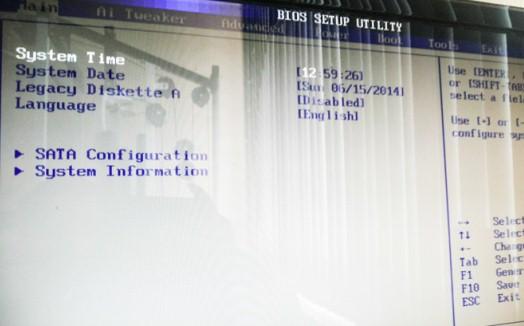
Здесь нас будет интересовать вкладка » Ai Tweaker «. В данном случае именно она отвечает за разгон и изначально выглядит как список параметров с выставленными напротив значениями » Auto «. В моём случае она выглядит уже вот так:
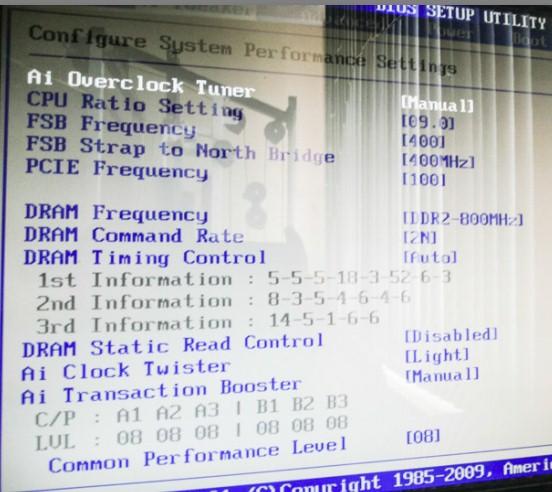
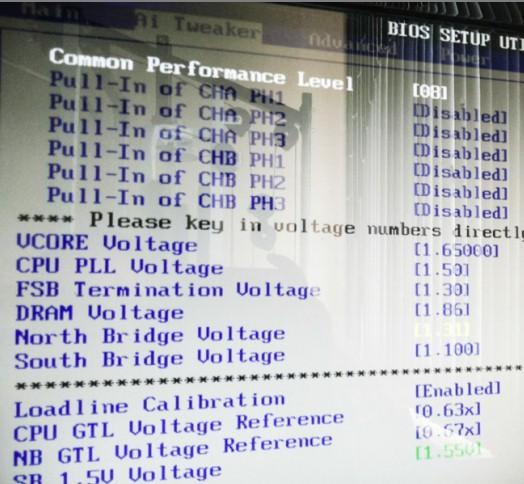
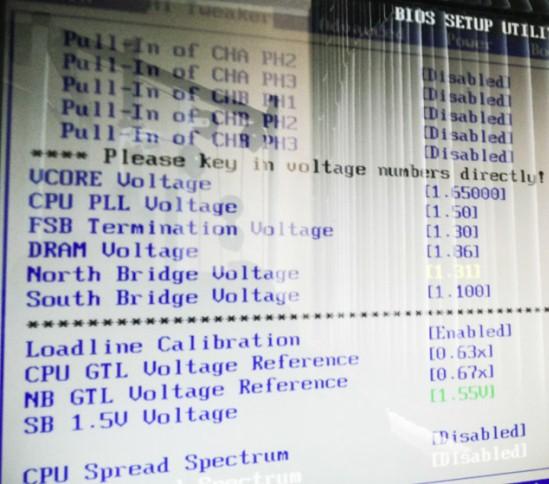
Здесь нас будут интересовать следующие параметры (сразу даю описание + моё значение с комментарием почему):
- Ai Оverclock Tuner — занимается авторазгоном, якобы с умом.
В значении «Standard» всё работает как есть, в случае с «Overclock 5%, Overclock 10%, Overclock 20%, Overclock 30%» автоматически увеличивает частоты на соответствующий процент (причем без гарантий стабильности).Нас здесь интересует значение Manual, ибо оно позволит всё выставить нам ручками. Собственно, оно у меня и стоит. - Cpu Ratio Setting — задаёт множитель процессора. Можно выставить своё значение, при учете, что множитель процессора разблокирован.Я здесь выставил 9.0 , т.е максимально доступное из разблокированных значение множителя для моего процессора. Вам необходимо поступить аналогичным образом для Вашего процессора.
- FSB Frequency — задаёт частоту системной шины процессора, она же так называемая, базовая частота. Как Вы помните из теоретической статьи, конечная частота процессора получается из значения этой частоты, умноженного на множитель (как звучит! 🙂 ) процессора.Частота эта в нашем процессе является основной и именно её, в основном, мы и меняем, чтобы разогнать процессор. Значение подбирается опытным путём, методом комбинирования с другими параметрами до достижения момента, когда система работает стабильно и температурный режим Вас устраивает. В моём случае удалось взять планку в «400 x 9 = 3600 Mhz» . Были моменты, когда я брал 3,8 Ghz , но охлаждение попросту не справлялось в пиковых нагрузках с тепловыделением.
- FSB Strap to North Bridge — параметр здесь есть ничто иное как набор предустановленных задержек, которые с точки зрения производителя оптимально соответствуют определенной частоте системной шины, для определенного диапазона рабочих частот чипсета. Здесь они задаются для северного моста.При установке значения FSB Strap следует учитывать, что при меньшем значении устанавливаются меньшие задержки и увеличивается производительность, а при установке большего значения немного падает производительность, но повышается стабильность. Наиболее актуальна опция при разгоне для обеспечения стабильности при высокой частоте FSB .Мне пришлось выбрать высокое значение, чтобы добиться стабильности. В моём случае это 400 .
- PCIE Frequency — указывает частоту для шины PCI Express . Разгон шины PCI Express обычно не практикуется: мизерный выигрыш в быстродействии не оправдывает возможные проблемы со стабильностью работы карт расширения, посему тут фиксируем стандартные 100 Mhz , дабы повысить стабильность.Т.е в моём случае, — здесь значине 100 . Его Вам тоже рекомендую.
- DRAM Frequency — позволяет задавать частоту оперативной памяти. Параметры для выбора меняются в зависимости от выставленной частоты FSB . Здесь стоит отметить, что часто разгон «упирается» именно в память, посему оптимальным считается задавать такую частоту FSB при которой здесь можно выбрать рабочую (стандартную) частоту Вашей оперативной памяти, если, конечно же, Вы не стремитесь разогнать именно память. Значение » Auto» часто вредно и не даёт должного результата с точки зрения стабильности.В моём случае выставлено » 800″ в соответствии с характеристиками оперативной памяти. В Вашем случае выставляйте как считаете нужным, но я рекомендую посмотреть Вашу стандартную частоту через CPU-Z и ставить её.
- DRAM Сommand Rate — ничто иное как задержка при обмене командами между контроллером памяти чипсета и памятью. Качественные модули памяти способны работать при задержке в 1 такт, но на практике это встречается редко и не всегда зависит именно от качества. Для стабильности рекомендуется выбирать 2T , для быстродействия 1T .Так как порог разгона взят большой, то я выбирал здесь 2T , ибо в других положениях полной стабильности добиться не удавалось.
- DRAM Timing Control — задаёт тайминги оперативной памяти. Как правило, если целью не стоит разгон оперативной памяти, то здесь мы оставляем параметр » Auto «. Если Вы катастрофически уперлись при разгоне в память и не пролезаете даже по частоте, то есть смысл попробовать немного завысить здесь значения вручную, отказавшись от автоматического параметра.В моём случае, — это » Auto» , т.к в память не упирался.
- DRAM Static Read Control — значение » Enabled» поднимает производительность контроллера памяти, а » Disabled « – снижает. Соответственно от этого зависит и стабильность.В моём случае «Disabled » (в целях повышения стабильности).
- Ai Сlock Twister — если брать в вольном переводе, то эта штука управляет количеством фаз доступа к памяти. Более высокое значение ( Strong ) отвечает за повышение производительности, а более низкое ( Light ) за стабильность.Я выбрал » Light » (в целях повышения стабильности).
- Ai Transaction Booster — здесь я вычитал много буржуйских форумов из которых многие данные противоречат друг другу, как и в русскоязычном сегменте. Где-то пишут, что эта штука позволяет ускорить или замедлить работу подсистемы памяти, корректируя параметры подтаймингов, влияющих в свою очередь на скорость работы контроллера памяти.Единственное, что адекватно удалось понять, что переключив сие в » Manual » мы можем настроить » Perfomance Level «, играясь со значением в цифре до того момента, когда не поймаем этап стабильности. У меня этот параметр застрял на 8- ке, ибо при других значениях система вела себя не стабильно.
- VCORE Voltage — функция позволяет вручную указать напряжение питания ядра процессора. Не смотря на то, что именно эта радость часто позволяет повысить производительность (точнее сильнее разогнать процессор) путём повышения стабильности (без большего питания Вы вряд ли получите больший прирост и качество работы, что логично) при разгоне, — таки этот параметр крайне опасная игрушка в руках непрофессионала и может привести к выходу процессора из строя (если в BIOS конечно не вшита функция защиты, как говорится, «от дурака» (с), как это есть в P5E Deluxe ), а посему не рекомендуется изменять значение питания процессора, более чем на 0.2 от штатного. Вообще говоря, этот параметр стоит увеличивать очень постепенно и очень маленькими шажками, покоряя всё новые и новые высоты производительности, до тех пор, пока не упретесь во что-то еще (память, температуры и тп), либо пока не достигните лимита в + 0.2 .
Я бы не рекомендовал смотреть на моё значение, ибо оно является действительно завышенным, но играть в эти игры мне позволяет мощное охлаждение (фотография выше не считается, она устарела еще в 2008 -ом году), хороший БП, процессор и мат.плата. Будьте, в общем, осторожны, особенно на бюджетных конфигурациях. Моё значение 1,65 . Узнать родной вольтаж для Вашего процессора можно из документации или через CPU-Z . - CPU PPL Voltage — нечто из для стабильности, но у меня существует очень расплывчатое определение того, что это за вольтаж. Если всё работает как нужно, то лучше не трогать. Если нет, то можно повышать маленькими шажками.Моё значение, — 1.50 , ибо упёрся по стабильности, когда брал частоту 3,8 Ghz . Опять же, опирается оно на мой процессор.
- FSB Termination Voltage — иногда называется дополнительным напряжением питания процессора или напряжением питания системной шины. Его увеличение способно в некоторых случаях повысить разгонный потенциал процессора.Моё значение, — 1.30 . Опять же, стабильность при более высокой частоте.
- DRAM Voltage — позволяет вручную указать напряжение питания модулей памяти. Трогать имеет смысл в редких случаях для повышения стабильности и покорения более высоких частот при разгоне памяти или (редко) процессора.У меня чуть завышено, — 1.85 при родных 1.80 .
- North Bridge Voltage и Soulth bridge voltage — задаёт напряжение питания северного ( North ) и южного ( Soulth ) мостов соответственно. Повышать с осторожностью в целях повышения стабильности.У меня, — 1.31 и 1.1 . Всё в тех же целях.
- Loadline Calibration — достаточно специфичная штука, позволяющая скомпенсировать проседаниенапряжения питания ядра при увеличении нагрузки на процессор.
В случае с разгоном всегда стоит выставлять » Enabled» , как Вы и видите у меня на скриншоте. - CPU Spread Spectrum — включение этой опции способно уменьшить уровень электромагнитного излучения компьютера за счет худшей формы сигналов системной шины и центрального процессора. Естественно, не самая оптимальная форма сигналов способна снизить стабильность работы компьютера.Поскольку уменьшение уровня излучения незначительно и не оправдывает возможные проблемы с надежностью, опцию лучше выключить (Disabled), особенно, если вы занимаетесь разгоном, т.е как в нашем случае.
- PСIE Spread Spectrum — аналогично тому, что выше, но только в случае с шиной PCI Express .Т.е, в нашем случае — » Disabled «.
Если говорить совсем упрощенно, то, в первую очередь, мы с Вами меняем множитель и частоту FSB , опираясь на ту конечную частоту процессора, что мы хотели бы получить. Далее сохраняем изменения и пробуем загрузится. Если всё получилось, то проверяем температуры, стабильность работы системы и компьютера вообще, после чего, собственно, либо оставляем всё как есть, либо пробуем взять новую частоту. Если же на новой частоте стабильности нет, т.е Windows не грузится или появляются синие экраны или что-то еще, то либо возвращаемся к прошлым значениям (или чуть утихомириваем свои аппетиты), либо подбираем все остальные значения ровно до тех пор, пока стабильность не будет достигнута.
Что касается различных типов BIOS , то где-то функции могут называться как-то иначе, но смысл несут они один и тот же, равно как и значения + принцип разгона остаются постоянными. В общем, при желании, разберетесь.
В двух словах как-то так. Остаётся лишь перейти к послесловию.
Послесловие.
Как видите из последних предложений, если задуматься, то быстрый разгон в общем-то не проблема (особенно при наличии хорошего охлаждения). Выставил два параметра, несколько перезагрузок и, — вуаля!, — заветные мегагерцы в кармане.
Тщательный же хороший разгон хотя бы на 50 %, т.е как в моём случае на 1200 Mhz плюсом к 2400 Mhz , требует некоего количества времени (в среднем это где-то 1-5 часов, в зависимости от удачливости и желаемого конечного результата), большую часть из которого отнимает шлифовка стабильности и температур, а так же пачку терпения, ибо больше всего в сим раздражает постоянная необходимость перезагрузок для сохранения и последующего тестирования новых параметров.
Подозреваю, что у желающих заняться сим процессом будет много вопросов (что логично), а посему, если они таки есть (равно как и дополнения, мысли, благодарности и прочее), то буду рад увидеть их в комментариях.
Оставайтесь с нами! 😉
PS : Крайне настоятельно не рекомендую заниматься разгоном ноутбуков.
Белов Андрей (Sonikelf) alt=»Sonikelf» /> alt=»Sonikelf» />Заметки Сис.Админа [Sonikelf’s Project’s] Космодамианская наб., 32-34 Россия, Москва (916) 174-8226
AI Overclocking
AI Overclocking moves the needle way beyond the limitations of traditional overclocking presets. From the moment you turn on the system, dedicated onboard microcontrollers track temperature and frequency telemetry to gauge the unique capabilities of your CPU and system cooling. The resulting data is then passed through an advanced algorithm coded by experts to provide overclocking results that newcomers and savvy veterans can rely on.
AI Overclocking
From development all the way through to the final result, AI Overclocking sets new standards for performance tuning.
AI Overclocking
From development all the way through to the final result, AI Overclocking sets new standards for performance tuning.
Designed by Experts
For each new motherboard platform, our in-house experts painstakingly profile thousands of processors and system configurations to hone the highly advanced algorithm of
Predictive Edge
The algorithm analyses your CPU and system cooling, and then defines optimal voltage and frequency settings. Predicted values can be applied manually or engaged automatically to
Real-time Adjustments
Once activated, the AI Overclocking utility continually tracks vital system stats, making profile adjustments to account for changes in system usage or
Behind
Tested more than
Tested more than
- Beginners
- Advanced Users
Jump Right in
The quickest way to get started is accessing AI Overclocking through the UEFI, because there’s no software installation required. Enter the UEFI by pressing the Delete key when the system first


Click on AI OC Guide at the top of the screen, or press F11 to load.


A tap on F5 will load up BIOS default settings.


Load into the operating system to run a stress test with the Intel Extreme Tuning Utility.


Head back to the BIOS and enter the Extreme Tweaker tab.
Hit F10 to save settings and reboot, and you’re good to go!
Load BIOS defaults
Or in through
Clicking the AI Overclocking button within AI Suite 3 automatically reboots the system and optimizes


Immediate Assessment
Fire up your PC and run a quick stress test in the operating system. Then enter UEFI to get voltage and frequency predictions to overclock


Boost Performance to
The proprietary algorithms of AI Overclocking assess the capabilities of your system and expertly optimize performance for
- For Gamers
- For Creators
faster
frame rates
faster
file transfer speeds
Learn More

How to overclock your system using AI Overclocking — Z390 & ROG Maximus XI
Our latest generation of Z390 motherboards takes automatic tuning to a whole new level with intelligent prediction. AI Overclocking is faster and more efficient than other methods, and it allows you to overclock a system in just a few short steps from the UEFI or desktop. Naturally, we had to take it for a test drive. This guide provides a walk-through for how to overclock your system using AI Overclocking.

The Kaby Lake overclocking guide
Conroe, Sandy Bridge, Ivy Bridge, Haswell, Skylake, and anything in between, we’ve overclocked them all. Each had their pros and cons, but the standout architecture in that list is Sandy Bridge. Good samples were capable of achieving stable overclocks of 5GHz on air cooling. It’s a landmark that has proven elusive, until now. Finally, we have a worthy successor: Kaby Lake. Intel’s latest processors make 5GHz overclocks possible with air cooling, and you even can go beyond that. No need for lengthy intros when excitement levels are at fever pitch. Let’s get down to business!

How to overclock your system using AI Overclocking
Overclocking your system means dipping into untapped potential for better performance. The idea of pushing your CPU past the stock defaults in pursuit of lofty gains is tempting for anyone, but the process can be daunting for beginners. For years, we’ve been baking loads of tweaking options into our motherboards, including automated tools like 5-Way Optimization and OC Tuner that make it easy for inexperienced users to test the limits of their systems with just a few clicks. Our latest generation of Z390 motherboards takes automatic tuning to a whole new level with intelligent prediction. AI Overclocking is faster and more efficient than other methods, and it allows you to overclock a system in just a few short steps from the UEFI or desktop. Naturally, we had to take it for a test drive. This guide provides a walk-through for how to overclock your system using AI Overclocking.