Как и чем смазывают кулер компьютера и ноутбука?
Свойства смазочных материалов, применяемых в вентиляторах компьютерных кулеров, во многом определяют износостойкость последних. Неправильно подобранная смазка грозит шумами, вибрацией, выходом узла из строя. Чтобы этого не случилось, важно знать, чем и как смазать кулер компьютера или ноутбука.
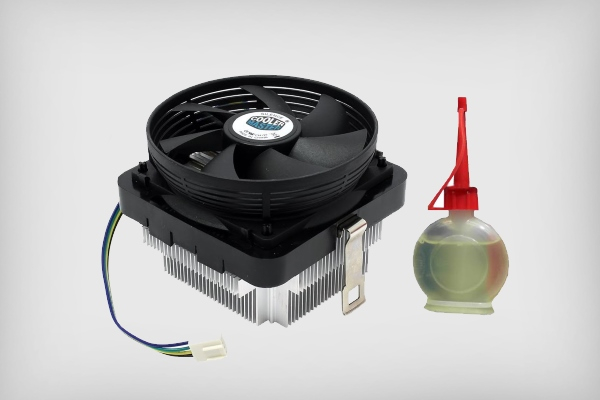
Как выбрать смазку для кулера?
Интернет-поисковик выдаёт огромный объём информации в ответ на поставленный в заголовке вопрос. Однако большинство статей на эту тему поверхностно, а рассуждения пользователей технических форумов не подтверждаются фактами и основаны лишь на личном опыте. Между тем эксперименты со смазочными материалами без базисных знаний могут вызвать поломку не только охлаждающего устройства, но и неисправность дорогостоящих компонентов системного блока.
Каждый компьютерный вентилятор содержит подшипник. Последние бывают двух типов – качения и скольжения. Подшипники качения встречаются как закрытые, так и открытые. Первые, в отличие от вторых, не требуют периодической смазки. Подшипники скольжения изготовлены из специальных сплавов и материалов и содержат антифрикционные наполнители, что подразумевает длительный срок работы без профилактического нанесения смазки.
Для разных типов подшипников применяют различные смазочные материалы. Однако в вентиляторах современных систем охлаждения ПК львиную долю составляют узлы скольжения, поэтому сделаем упор именно на них.
Правильная смазка для данного узла должна соответствовать определённым критериям, это:
- Оптимальная для высоких частот вращения вязкость. Данному требованию удовлетворяют относительно жидкие масла, но никак не густые материалы.
- Наличие в составе смазки специальных дисперсионных добавок (например, тефлона) для более лёгкого запуска и остановки подшипника. Во время набора скорости и торможения вентилятора имеет место так называемый граничный режим с интенсивным уровнем износа деталей. Наполнители образуют плёнку и облегчают граничный режим.
- Отсутствие любого негативного влияния (набухание, усадка пластика и резины, коррозия металлических сплавов) на компоненты вентилятора. Многие моторные, трансмиссионные и индустриальные масла не подходят для нанесения на подшипник компьютерного кулера, так как обладают такими эффектами.
- Повышенные проникающие свойства. Смазка должна легко проникать в зазоры всех поверхностей устройства.
- Повышенная адгезия (сцепление). Материал, обладающий низкой степенью прилипания, будет вытекать из узла.
Использование WD-40 для смазывания вентиляторов в компьютерах активно обсуждается в сети. Мнения противоречивы. В одних источниках утверждается, что средство отлично справляется с поставленной задачей, из других следует, что пользоваться им не стоит.
Между тем на официальном сайте компании-производителя WD-40 нет ни слова о том, что состав можно применять для смазывания кулеров ПК. Средство рекомендуется для удаления жира, битумных пятен, остатков клея и чистки электрических контактов. Им можно смазывать детали, которые не вращаются с большой скоростью. Вентиляторы сюда явно не относятся.
И всё же при обработке подшипника кулера химическим составом под маркой WD-40 эффект будет, но не долговременный. Процентное содержание масел в нём невысокое, а основные компоненты химически весьма активные, что грозит повреждением поверхностей движущихся частей вентилятора, их заклиниванием и выходом из строя устройства.
Графитовая смазка
Многие специалисты не рекомендуют пользоваться графитовой смазкой, так как:
- графит является проводником электрического тока и может стать источником ещё больших проблем, нежели шум движущихся элементов системы охлаждения ПК;
- графитовая смазка используется для обработки движущихся на невысоких и средних скоростях тяжёлых механизмов, а кулеры не из их числа.
Какое выбрать масло?
Исходя из вышесказанного, для смазывания вентиляторов наилучшими характеристиками обладают масла:
- достаточно жидкие;
- формирующие на поверхности плёнку;
- обладающие эффектом заполнения шероховатостей и зазоров.
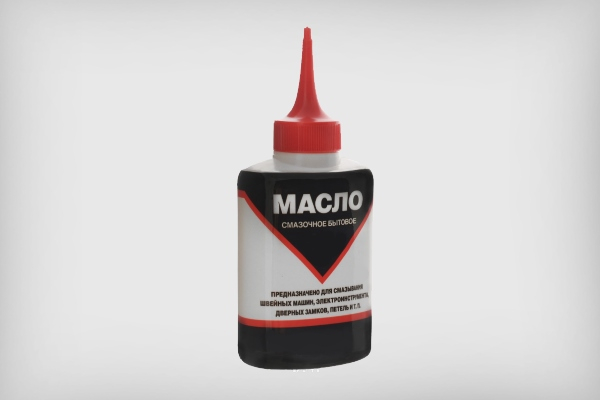
Наиболее подходят для обработки компьютерного кулера следующие средства:
- Масла малой вязкости. Среди них оружейное, трансформаторное, машинное, веретённое и т. п. Они отличаются прекрасной проникающей способностью, создают очень тонкую плёнку. Рекомендуются для высокоскоростных механизмов с небольшой динамической нагрузкой.
- Масла средней вязкости. Сюда относят моторное, трансмиссионное и пр. Образуют плёнку потолще, неплохо проникают и заполняют зазоры, дольше держатся на поверхности и могут справиться с высокими нагрузками. Имеют минус — нагружают механизм.
Густые смазывающие составы плохо проникают, но принудительное вдавливание в зазоры может на какое-то время (до покупки нового вентилятора) помочь запустить почти «убитое» устройство. Небольшие и микровентиляторы в ноутбуках смазывать такими составами нельзя.
Между тем в специализированных магазинах предлагается большой ассортимент смазывающих средств для кулеров. Эти синтетические смазки обладают абсолютной инертностью и работают в широком температурном режиме (от -20 до +200. 300 °C). Удобство работы и точное дозирование обеспечивает специальный шприц, в котором находится масло. И в большинстве ситуаций, лучше воспользоваться готовым решением (например, SPO-1 или SPO-2).
Как смазать кулер?
В компьютере может быть установлено как минимум два кулера: в блоке питания и на центральном процессоре. Также системы охлаждения устанавливают на производительные видеокарты. Непосредственно воздушная среда внутри системного блока может охлаждаться одним или двумя дополнительными вентиляторами.
Обычно кулерам не требуется профилактическая смазка, достаточно бывает прочистить (продуть) вентилятор и радиатор. Но если устройство сильно вибрирует и шумит, его нужно либо срочно менять, либо смазывать. Но прежде необходимо определить проблемное устройство.
Для этого вентиляторы попеременно (кратковременно!) притормаживают пальцем в центре крыльчатки. Не следует браться за лопасти, можно поранить руку. Методом исключения вычисляют проблемный узел. Последний в этом звене — кулер блока питания, так как обычно до него невозможно добраться без разборки.
Вентиляторы блока питания, процессора и видеокарты, так же как и дополнительные, установленные на корпусе, конструктивно устроены и разбираются одинаково. Различия могут быть в вариантах крепления и габаритах.
В некоторых случаях вентилятор не нужно снимать с радиатора или откручивать от корпуса. Обычно такое возможно, когда устройство гонит поток воздуха от радиатора или корпуса, а не на них. Если же наблюдается обратная ситуация, для того, чтобы снять узел, придётся обратиться к описанию конкретного компонента.
Как правило, на радиаторах центрального процессора и видеокарты вентилятор крепится на специальных защёлках. В блоке питания и на корпусе охлаждающее устройство прикручено винтами. Чтобы добраться до кулера в блоке питания, последний придётся снять и разобрать.
Чтобы добраться до подшипника, осторожно отклеиваем наклейку (круглая, расположена со стороны выхода проводов). Старайтесь не повредить её и не испортить липкий слой клея.
Дополнительно устройства снабжены резиновой или пластиковой заглушкой, что существенно облегчает процесс. Пробку нужно аккуратно поддеть острым шилом и вынуть.
Непосредственно крыльчатку вентилятора держит маленькая плоская разрезная шайба из пластика. Её нужно снять, воспользовавшись шилом и отвёрткой. Нужно быть предельно осторожным — данный элемент крепежа очень хрупкий. Теперь, чтобы извлечь крыльчатку, снимите резиновое кольцо с вала.
Перед смазыванием требуется убрать с поверхностей узла грязь и старую смазку. Для этого применяют чистый спирт или специальные очистители. Для данных целей не следует использовать ацетон и другие средства с агрессивными составами. Они могут повредить пластиковые и резиновые элементы вентилятора и нанести вред электронным компонентам двигателя.
После полного испарения очистителя поставьте крыльчатку на место и нанесите небольшое количество смазки (буквально каплю с иглы). Покрутите элемент за лопасти, чтобы масло распределилось. Крыльчатка должна свободно вращаться по инерции. После манипуляций закрепите кольцо и шайбу.
Протрите очистителем верхнюю часть крыльчатки и приклейте наклейку. Если последняя не держится, воспользуйтесь скотчем.
Смотрите видео, где домашний мастер показывает, как смазать кулер и рассказывает чем лучше это сделать:
Как часто нужно смазывать вентилятор компьютера?
Изначально в подшипниках кулеров заложено достаточное количество заводской смазки, она конструктивно защищена от воздействия негативных факторов извне и не требует профилактических мероприятий по замене или добавлению смазывающего состава. Однако тяжёлые условия эксплуатации, особенно непрерывная работа и высокий температурный режим снижают гарантийный срок действия смазки.
По этой причине обработку элементов вентиляторов в компьютерах и ноутбуках проводят по факту, когда появляются шумы или вибрации, генерируемые кулером. Однако, зачастую проблема решается заменой устройства на новое.
Наиболее подходящими для смазывания подшипников вентиляторов ПК являются синтетические машинные масла, например, автомобильное или состав для смазки швейных машин. Не стоит для этих целей использовать густые смазки, средства с обильным содержанием графита и агрессивные составы типа WD-40. Смазывать кулеры животным жиром или растительным маслом категорически противопоказано.
Как и чем смазать кулер ноутбука или стационарного компьютера
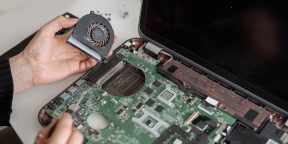
Вентиляторы охлаждения в компьютерах — это обычные бесколлекторные электродвигатели с насаженной на вал крыльчаткой, которая при вращении создаёт поток воздуха. Вал установлен на втулке или подшипнике — эти детали обеспечивают плавное движение. Они заправлены смазкой с завода, но со временем смесь густеет и пересыхает, что приводит к повышенной вибрации, постороннему шуму и износу.
Когда смазывать кулер
Лучше всего делать это, как только шум появился, чтобы не допустить износа. Своевременная смазка кулера легко вернёт его в рабочее состояние. А вот если замешкаться, то от назойливого гула спасёт только замена вентилятора.
Также для профилактики кулер желательно смазывать при чистке от пыли вместе с заменой термопасты, когда при разборке к нему есть свободный доступ.
Чем смазать кулер
Для этого годится почти любая не очень густая и в то же время не слишком жидкая смазка. Подойдёт универсальная силиконовая, машинное масло для бытовой техники, ЦИАТИМ‑201, вазелин или автомобильное моторное масло.
А вот подсолнечное, оливковое и любое другое съедобное масло использовать ни в коем случае нельзя: оно быстро пересохнет и только ухудшит состояние вентилятора. Не берите и универсальное средство WD‑40, поскольку оно не является смазкой и совершенно не предназначено для подобных целей.
Как смазать кулер
1. Приготовьте всё необходимое
- Отвёртка;
- пинцет;
- нож;
- паяльник;
- мягкая кисточка;
- ватные палочки;
- влажные салфетки;
- нитки;
- шприц;
- спирт;
- смазка.
2. Извлеките кулер
В зависимости от устройства процесс извлечения вентилятора будет иметь особенности. Но в любом случае потребуется разборка компьютера, что приведёт к потере гарантии на обслуживание. Имейте это в виду.
Из компьютера
В стационарных моделях достаточно отключить питание, снять боковую крышку, а затем отсоединить кабель кулера, выкрутить отвёрткой крепёжные винты и аккуратно достать вентилятор. Больше подробностей можно найти в нашей инструкции по очистке компьютера от пыли.
Из ноутбука
В портативных ПК не обойтись без полной разборки. Это довольно нетривиальная задача, особенно для тех, кто делает такое впервые. Лучше всего найти на YouTube инструкцию конкретно для вашей модели и внимательно изучить.
Общий алгоритм такой: вытаскиваются аккумулятор, оперативная память, накопитель, после чего снимается задняя крышка. Обычно этого достаточно для доступа к кулеру. Но в редких случаях придётся демонтировать ещё и переднюю панель. Нюансы процесса ищите в нашей инструкции по устранению пыли из ноутбуков.
3. Очистите кулер снаружи
Когда вентилятор будет извлечён, первым делом необходимо привести его в порядок. Для этого смахните пыль с корпуса и лопастей мягкой кисточкой, а затем протрите всё начисто влажными салфетками или ватными палочками, смоченными в спирте.
4. Разберите кулер
Для смазки вентилятора нужен доступ к его валу. В зависимости от конструкции его можно получить разными способами. В самом простом случае достаточно отклеить стикер, а в самом сложном придётся повозиться со снятием крыльчатки или высверливанием отверстия, куда можно будет капнуть смазку.
На компьютере
Разборный кулер
Стандартный обслуживаемый вентилятор легко разобрать. Понять, что у вас именно такой, просто: переверните его крыльчаткой вниз и аккуратно подденьте острым ножом наклейку по центру корпуса. Если под ней есть резиновая заглушка, вам повезло.
Кадр: Murk Power / YouTube
Снимите эту пробку, подковырнув тонкой отвёрткой или иглой. Перед вами окажутся вал и втулка, которые можно смазать через отверстие.
Кадр: Murk Power / YouTube
Если крыльчатка вращается свободно, достаточно просто обработать вал. Если же кулер запинается, сначала нужно вычистить остатки старого, засохшего средства. Для этого аккуратно подденьте и снимите стопорную шайбу (белое разрезанное колечко), после чего вытащите крыльчатку вместе с валом.
Затем уберите скопившуюся грязь смоченной в спирте ватной палочкой и влажными салфетками.
Неразборный кулер
У вас именно такой, если под его наклейкой нет никакого намёка на съёмную пробку. Но это не значит, что кулер нельзя разобрать! Существует как минимум три способа.
Кадр: TopTenVideo / YouTube
Крыльчатку можно снять, выдавив из подшипника. Для этого переверните кулер, а затем, аккуратно и равномерно надавливая на лопасти поближе к центру, попытайтесь вытолкнуть деталь, чтобы открыть доступ к втулке для смазки. Здесь важно чувствовать нажим и не перестараться, чтобы не сломать лопасти. Если не получается, лучше воспользоваться другим методом.
Кадр: ZAG PC / YouTube
Ещё вариант, который чаще всего применяют для кулеров видеокарт, — сдёргивание крыльчатки. Сделайте из крепких ниток три петли и наденьте их на лопасти вентилятора, равномерно распределив по кругу. Сложите концы в один пучок и аккуратно потяните за него, слегка покачивая деталь из стороны в сторону и одновременно придерживая корпус. В первый раз элемент снимается с довольно большим усилием, но в последующие будет легко.
Кадр: Nitroxsenys / YouTube
Третий способ добраться до втулки — это высверливание отверстия в корпусе. Подойдёт, если вы не хотите или не можете снять крыльчатку. В таком случае возьмите сверло диаметром 1–1,5 миллиметра и, поставив его по центру с обратной стороны кулера, проделайте отверстие в пластике. Можете воспользоваться шуруповёртом, но очень аккуратно. Лучше попробовать вручную: сверлить там совсем немного.
На ноутбуке
Разборный кулер
В некоторых ноутбуках применяют кулеры с разборной конструкцией. Их легко распознать по винтам на крышке. Если у вас такой, выкрутите держатели отвёрткой, снимите верхнюю панель и просто вытащите крыльчатку.
Неразборный кулер
Часто миниатюрные кулеры делают неразборными. Вместо винтов используются пластиковые заклёпки, а крыльчатка не снимается просто так. В таком случае аккуратно срежьте пластиковые детали острым ножом и приподнимите верхнюю крышку, поддев тем же инструментом или тонкой отвёрткой.
Кадр: INERTICO Service / YouTube
Для снятия вала переверните вентилятор и пинцетом надавите на края круглого основания крыльчатки.
5. Нанесите смазку
Теперь, когда есть доступ к валу и втулке (подшипнику), можно смазать трущиеся поверхности. С помощью шприца или иным способом нанесите на детали по одной‑две капли средства. Покрутите крыльчатку, чтобы смазка разошлась по поверхностям, и добавьте ещё буквально одну каплю.
6. Соберите кулер и установите на место
На компьютере
Разборный кулер
На обслуживаемом кулере вставьте в корпус резиновую пробку, протрите пластик вокруг неё смоченной в спирте салфеткой, чтобы обезжирить, и верните на место наклейку. Если стикер не прикрепляется или повредился, его можно заменить кусочком хорошего скотча или изоленты.
Установите вентилятор в системный блок, вставьте разъём питания и прикрепите крышку.
Неразборный кулер
Если выдавливали или сдёргивали крыльчатку на необслуживаемом кулере, то её достаточно просто вернуть на место. Она удерживается магнитом, поэтому не выпадет, даже если вставляется довольно легко.
Кадр: TopTenVideo / YouTube
Если не трогали крыльчатку, а высверливали отверстие в корпусе, то протрите область вокруг дырки спиртом и заклейте скотчем или изолентой.
Верните кулер на место, подключите разъём питания и закрепите боковую крышку системного блока.
На ноутбуке
Разборный кулер
Вставьте на место крыльчатку с валом, прикройте конструкцию верхней крышкой и зафиксируйте её крепёжными винтами.
Установите вентилятор в ноутбук и соберите устройство.
Неразборный кулер
Установите крыльчатку в подшипник и проверьте, чтобы она свободно вращалась. Верните на место верхнюю часть корпуса, совместив срезанные штифты с отверстиями в крышке и защёлкнув их. Очистите паяльник, разогрейте его и слегка расплавьте штифты, чтобы сделать подобие заклёпок.
Смазывание не разборного кулера ноутбука без разбора
В один из дней кулер моего ноутбука стал неприятно шуметь, явно указывая на то, что ему что-то мешает. Температуры в нагрузке, кстати, стали выше. Даже прослушивание онлайн-радио заводило "трещотку" почти на полную катушку. Промедление стало бы губительным для моего ПК.

Разобрал, вытряхнул мусор, счистил всю пыль с радиатора. Ничего лопастям не мешало. Для подтверждения подозрений прокрутил лопасти кулера — да, бьет внутри. Попытка поднять крыльчатку не увенчалась успехом, так как её что-то держит. В надежде, что у основания кожуха вентилятора находится ось со стопорным кольцом, снял наклейку. Разочарованию не было предела — впрессована металлическая заглушка.

Выхода было два:
- высверлить заглушку
- выплавить отверстия в пластиковой верхушке, где находятся лопасти

Приглядевшись к этой самой верхушке стало понятно, что на ней, также, находится наклейка. Подковырнув её моему взору предстали три отверстия, вполне вероятно, для смазывания. Набрал машинное масло в аптечный шприц закачал его туда.
Выждал пару минут, заново прокрутил кулер — стук пропал.
Всегда для таких манипуляций использую машинное масло от швейных машин. Лучше, если оно будет от промышленных агрегатов — оно выдерживает огромный ресурс и нагрузки.
На этом все. Всем Спасибо за внимание!

Внимание. Сервис комментариев предоставлен площадкой VK (Вконтакте), поэтому администрация сайта не несет отвестсвенности за сохранение персональных данных, сообщений и прочих действиях пользователей при работе в данном блоке.
Если вы не согласны, то не оставляйте сообщения/свои данные на сайте Fixclan.ru и покиньте его немедленно.
Читаемое 
Все содержащиеся на настоящем Сайте сведения носят исключительно информационный характер. Не является ни научным, ни просветительским, ни научно-просветительским ресурсом.Администрация сайта не несет ответственности за неблагоприятные последствия, а также за любые убытки, вред , причиненные вследствие ограничения доступа, либо вследствие посещения Сайта и использования размещенной на Сайте информации, включая, но не ограничиваясь, любыми убытками, нанесшими ущерб Вашему компьютерному или иному оборудованию.
Этот сайт использует сервис веб-аналитики Яндекс.Метрика, предоставляемый компанией ООО «ЯНДЕКС», так же LiveInternet и прочие (далее — Партнеры).
Все сервисы использует технологию “cookie” — небольшие текстовые файлы, размещаемые на компьютере пользователей с целью анализа их пользовательской активности.
Собранная при помощи cookie информация не может идентифицировать вас, однако может помочь нам улучшить работу нашего сайта. Информация об использовании вами данного сайта, собранная при помощи cookie, будет передаваться партнерам и храниться на их сервере в ЕС и Российской Федерации. Партнеры будут обрабатывать эту информацию для оценки использования вами сайта, составления для нас отчетов о деятельности нашего сайта, и предоставления других услуг. Партнеры обрабатывают эту информацию в порядке, установленном в условиях их использования.
Вы можете отказаться от использования cookies, покинув наш сайт. Используя этот сайт, вы соглашаетесь на обработку данных о вас Партнерами в порядке и целях, указанных выше.
Что делать при шуме в вентиляторе
Чаще всего вентилятор ноутбука издает сильный шум и даже трещит вследствие накопления пыли в системе охлаждения. Раз в полгода-год необходимо делать чистку устройства, иначе кулер даже на максимальной скорости вращения не сможет обеспечить нормальный теплоотвод, устройство из-за этого греется. Далее подробно расскажем, почему еще это происходит, как правильно разобрать ноутбук и почистить его от накопившейся пыли, если он очень сильно шумит.
Другие причины шумной работы ноутбука
Перед тем, как приступать к разборке лэптопа, убедитесь, что уменьшить шум вентилятора нельзя иными способами:
- Когда пользователь работает с «тяжелыми» приложениями, идет высокая нагрузка на процессор и видеокарту, в результате чего чип сильно греется и нуждается в эффективном охлаждении. Тогда вполне нормально, что кулер может делать максимальные обороты, издавая довольно сильный шум.
- Когда устройство очень шумит, удостоверьтесь, что воздухообмену в системе охлаждения ничего не препятствует. Рядом с вентиляционными решетками не должно стоять посторонних предметов, нельзя закрывать клавиатуру. Сам ноутбук должен находиться только на твердой ровной поверхности, так как на нижней его крышке также присутствуют отверстия, через которые кулер осуществляет воздухообмен.

Если же нагрузка на процессор невелика, притоку свежего воздуха к радиатору охлаждения ничего не мешает, то чтобы уменьшить шум вентилятора, придется разобрать ноутбук, почистить кулер и внутренние поверхности от накопившейся за время эксплуатации пыли. Сразу предупредим, что если устройство сильно шумит или гудит и при этом находится на гарантии, то чтобы ее не потерять, обратитесь для чистки в сервисный центр.
Но если вы желаете обойтись без дополнительных трат, то все необходимые процедуры можно выполнить самостоятельно. Далее опишем пару способов очистки от пыли. Первый подходит для начинающих пользователей, у которых шумит ноутбук, второй – для более опытных.
Неполная разборка и чистка лэптопа
Ноутбук нужно полностью выключить – делать разборку режиме гибернации или сна нельзя. Далее:
- Снимите заднюю крышку лэптопа. Шурупы могут быть спрятаны под наклейками, резиновыми вставками. Если ни один из них не был пропущен, то крышка легко снимется.
- Почистите систему отвода тепла. Она включает кулер и медные трубки, соединяющие радиатор с чипом видеокарты и процессором. Комки пыли убираются с охлаждающих поверхностей и лопастей вентилятора ватными палочками, остатки можно выдуть при помощи баллончика со сжатым воздухом.

В процессе очистки соблюдайте осторожность – не надавливайте на кулер, решетки радиатора и трубки – последние можно легко погнуть, что отрицательно скажется на эффективности отвода тепла и шум при работе устройства не исчезнет.
Далее убедитесь, что все шлейфы и соединения находятся на своем месте, в процессе чистки вы ничего не задели. Останется лишь вернуть крышку на место и закрутить. Если шурупы находились под резиновыми ножками устройства, обязательно приклейте их обратно. Если этого не делать, то вы заметите, что ноутбук сильно шумит постоянно – эти элементы создают необходимый для воздухообмена зазор между задней панелью и поверхностью.
Полная очистка от пыли
Расскажем, почему описанный метод не всегда способен привести к положительному результату и устранить избыточный шум вентилятора. Если причина, по которой устройство работает шумно, кроется в высохшей термопасте, «задубевших» термопрокладках или засохшей смазке на оси лопастей вентилятора (почему он иногда трещит или гудит), то лэптоп придется разбирать полностью. Для этого:

- Снимите заднюю панель описанным ранее способом.
- Удалите клавиатуру, она удерживается защелками. Тонкой отверткой нужно отодвинуть сначала крайнюю защелку и приподнять освободившуюся часть. Таким же способом отщелкните все крепления. Шлейф тачпада также нужно осторожно отсоединить.
- Снимите крышку корпуса, после чего можно демонтировать систему охлаждения. Чтобы можно было почистить радиаторную решетку, придется также открутить несколько болтов.
- Также нужно снять кулер. Если повышенный шум связан с этим девайсом (тогда кулер гремит или трещит при работе), вентилятор нужно разобрать, протереть ось лопаток спиртом и смазать механизм небольшим количеством масла, например, используемого для обслуживания швейных машинок или электроинструмента.
После демонтажа системы охлаждения нужно очистить поверхность процессора и радиаторной решетки от старой термопасты – из-за ее высыхания устройство иногда сильно шумит и греется. Соскабливать ее металлическими предметами нельзя, для этого лучше использовать простую пластиковую карту.
Удаление и нанесение новой термопасты
Остатки теплопроводящей пасты удаляются мягкой тканью, смоченной спиртом. Очень безопасный способ, хотя и несколько трудоемкий – использование обычного ластика. С его помощью процессор и радиатор можно аккуратно натереть до блеска без риска причинить устройству какой-либо ущерб.
После очистки поверхностей на процессор наносится слой новой термопасты. Для этого вполне подойдет отечественная продукция – КПТ-8 или АлСил-3. Соблюдайте при работе следующие правила:

- нужно использовать совсем немного термопасты, всего каплю;
- наносится она на процессор, затем тончайшим слоем выравнивается по всей поверхности при помощи пластиковой карточки;
- перед проведением процедуры поверхности желательно обезжирить ватной палочкой, смоченной в спирте.
Далее останется хорошенько прикрутить радиатор, чтобы контактирующие поверхности плотно соприкасались. Сборка ноутбука после чистки производится в обратной последовательности. Так можно значительно уменьшить шум вентилятора, но если вы не желаете повторения этой проблемы, проводите чистку регулярно.