Как разобрать ноутбук Asus X555
Если вы впервые приступаете к разборке ноутбука, рекомендуем обратить внимание на статью «впервые приступая к ремонту ноутбука». В этой статье есть рекомендации, которые помогут избежать типичных ошибок в процессе разборки.
Серия Asus X555 основана на таком же корпусе, как и модели Asus X555DA, X555DG, X555LA, X555LB, X555LD, X555LF, X555LI, X555LJ, X555LN, X555LP, X555SJ, X555UA, X555UB, X555UF, X555UK, X555YA, X555YI — эти модели имеют одинаковый процесс разборки.
Как почистить ноутбук от пыли Asus X555
Если ноутбук перегревается во время работы и резко выключается — это скорей происходит из-за перегрева системы охлаждения. Причиной этому является скопление пыли на радиаторе. Если вовремя не произвести чистку системы охлаждения, это приведет к поломке материнской платы в ноутбуке. Эту проблему можно устранить самостоятельно, повторив все этапы, показанные на видео ниже. Информация предоставленная в наших видео инструкциях дает возможность почистить ноутбук от пыли самостоятельно в домашних условиях. Необходимые инструменты для ремонта, можно приобрести в конце страницы.
Как поменять батарею в ноутбуке Asus X555
Если в ноутбуке не заряжается батарея, скорее всего, емкость одного из элементов упала до минимума или сломан контроллер батареи. Аккумуляторная батарея не вечна и ей свойственно со временем терять свою заводскую емкость. Это может быть связано с рядом факторов, например, как низкого качества элементов, так и банальной неработоспособности одного из элементов 18650, который тянет за собой неисправность всего аккумуляторного блока. Если батарея ноутбука подключена, но не заряжается, значит ее необходимо заменить. В нашем видео показано как установить батарею в ноутбук Asus X555.
Как увеличить оперативную память на ноутбуке Asus X555
В данной видео инструкции вы сможете самостоятельно добавить оперативную память в ноутбук Asus X555. Прежде чем купить оперативную память для компьютера, вам необходимо знать какой именно тип памяти, DDR3 или DDR4, установлен в вашей модели. Максимальный объем у каждого ноутбука индивидуален. Как правило, производитель указывает какой максимум объем оперативной памяти можно добавить в ноутбук. Так же, это еще зависит от количества слотов под планки DDR распаянные на материнской плате. У каждой модели это тоже индивидуально. Как увеличить объем оперативной памяти, вы сможете узнать из нашей видео инструкции ниже.
Установка SSD в ноутбук Asus X555 как поменять жесткий диск
Видео инструкция, по которой вы сможете самостоятельно произвести замену HDD на SSD в ноутбуке Asus X555. Так же вы узнаете, как поменять неисправный жесткий диск на новый HDD. Классические магнитные диски (HDD) более хрупкие и намного медленней, чем современные SSD накопители. Следственно замена HDD на SSD приведет к приросту скорости ноутбука в разы. В нашем видео ниже, показана пошаговая инструкция как установить SSD в ноутбук.
Установка SSD/HDD вместо DVD привода в ноутбук Asus X555
Этот видео-гид поможет заменить оптический дисковод на новый или установить жесткий диск вместо CD-DVD привода с помощью специального переходника optibay caddy. Рекомендуется устанавливать именно HDD вместо dvd, потому как шина привода по своей архитектуре с низкой пропускной способностью, и если установить SSD на место dvd, скорость SSD накопителя будет в разы меньше возможной.
Обратная сборка Asus X555
После завершения разборки и ремонта это видео поможет вам собрать ноутбук в исходное состояние.
Разборка ноутбука Asus X555L и всей серии, для чистки и ремонта
Сегодня я покажу как разбирать серию ноутбуков Asus X555. В этой серии ноутбуков насчитывается множество моделей различных по своим комплектующим и выпускавшиеся для различных стран.
- X555L, X555LA, X555LB, X555LD, X555LF, X555LI, X555LJ, X555LN, X555LP
- X555U, X555UA, X555UB, X555UF, X555UJ
- X555DA, X555DG, X555QA, X555QG, X555SJ, X555YA
- и другим…
В первой части руководства я покажу как разобрать корпус ноутбука и во второй части я продемонстрирую разборку дисплея ноутбука.
ЧАСТЬ ПЕРВАЯ. Как разобрать корпус ноутбука.
ШАГ 1.
Выкрутите один винт на крышке отсека с модулем памяти. Винт скрыт под пластиковой крышечкой, которая приклеена двухсторонним скотчем. Острым предметом отклейте крышечку, выкрутите винт и снимите крышку отсека памяти.
ШАГ 2.
Ноутбуки Asus серии X555 имеют только один снимаемый модуль оперативной памяти.
Когда вы снимите модуль памяти, вы увидите под ним микросхемы памяти второго модуля — они припаяны напрямую к материнской памяти.
ШАГ 3.
Выкрутите все винты с нижней части корпуса ноутбука.
Внимание! Эти винты имеют различную длину. Вам необходимо зарисовать или записать где-то, какой винт на каком месте расположен. После разборки вы будете собирать ноутбук и должны вкручивать винты строго на свои места, иначе вы сделаете дырку в корпусе более длинными винтами в случае ошибки.
ШАГ 4.
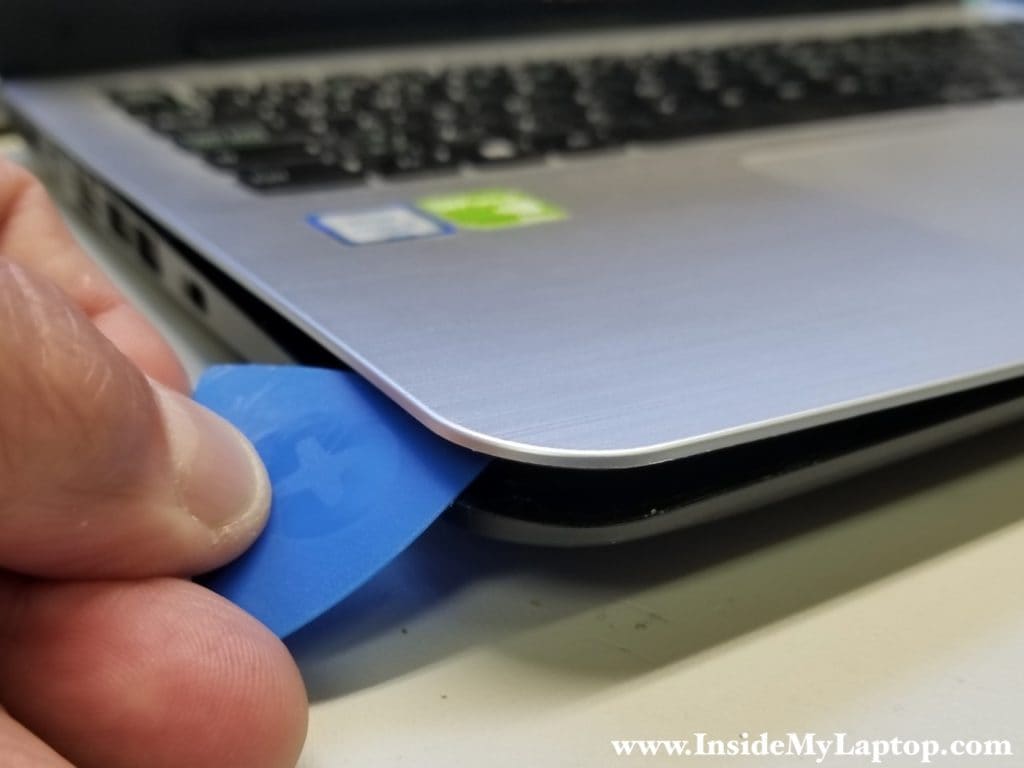
Используя острый пластиковый инструмент начните отделять верхнюю часть корпуса от нижней части.
ШАГ 5.
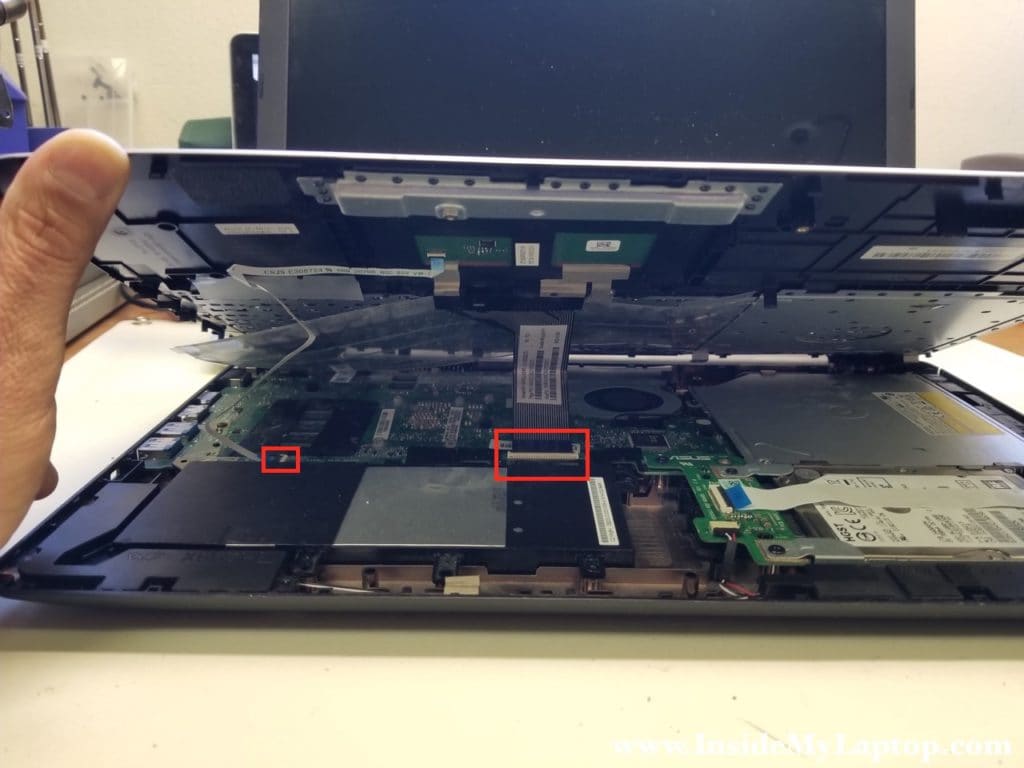
Осторожно приподнимите верхнюю часть корпуса для получения доступа к кабелям. Вы увидите кабель клавиатуры и кабель тачпада, которые подключены к материнской плате.
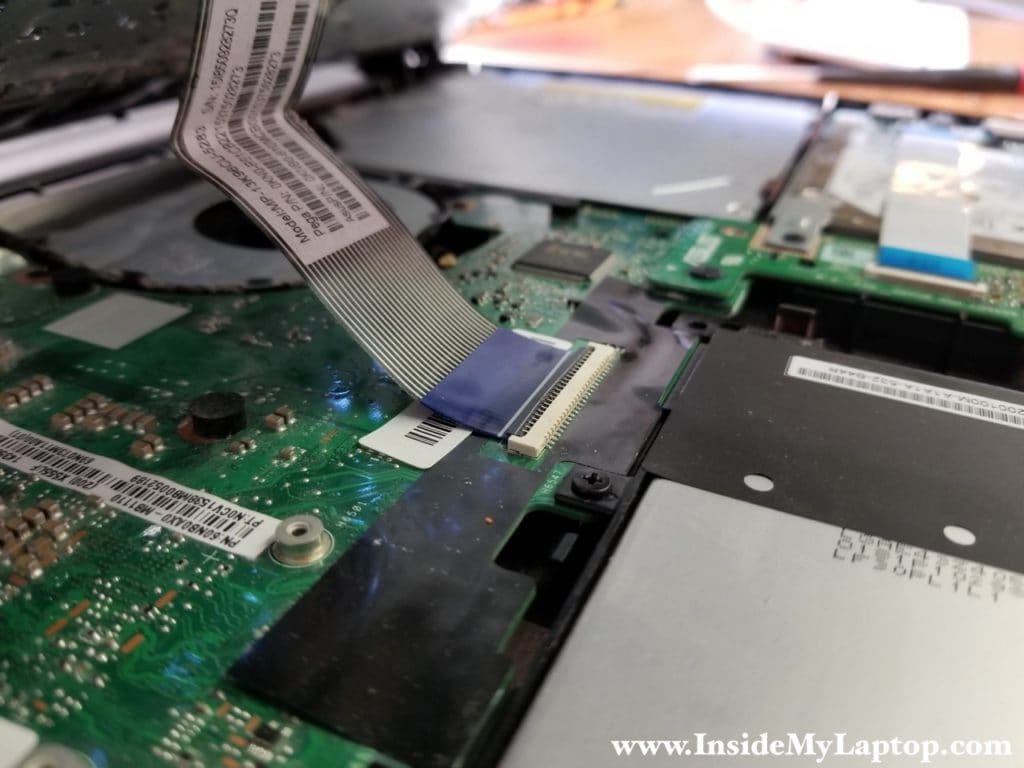
Перед тем как вытянуть эти два кабеля из разъемов, необходимо разблокировать кабеля.
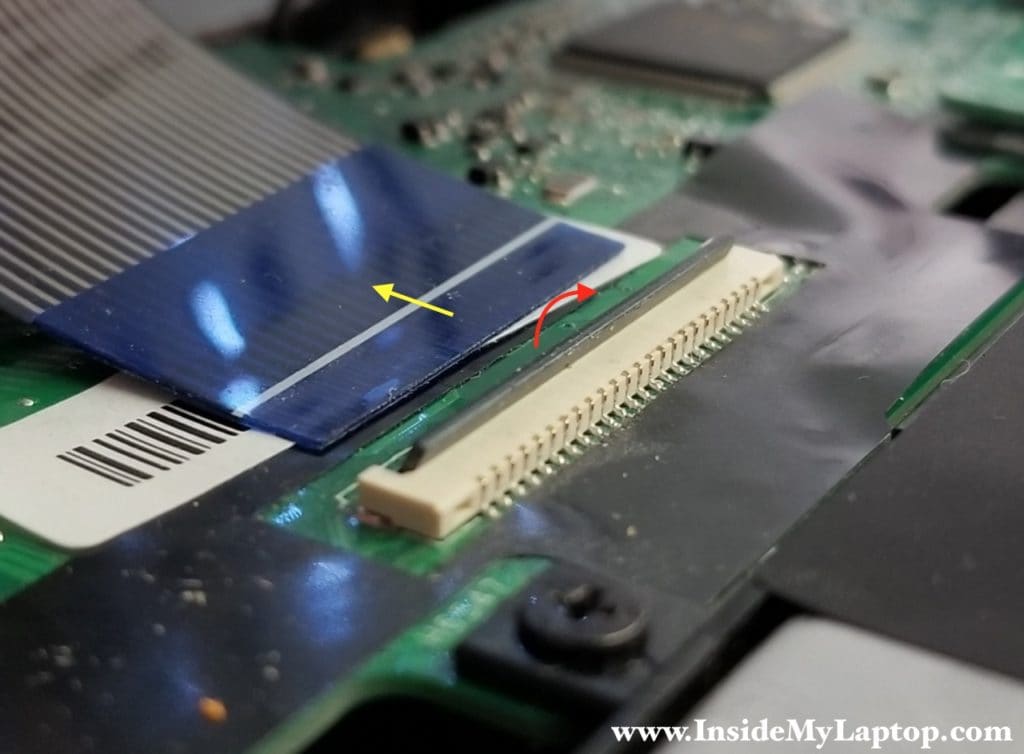
Поднимите зажим разъема на 90 градусов, чтобы разблокировать кабель (красная стрелка).
Теперь, когда кабель разблокирован, вы можете потянуть за него и вытянуть из разъёма.
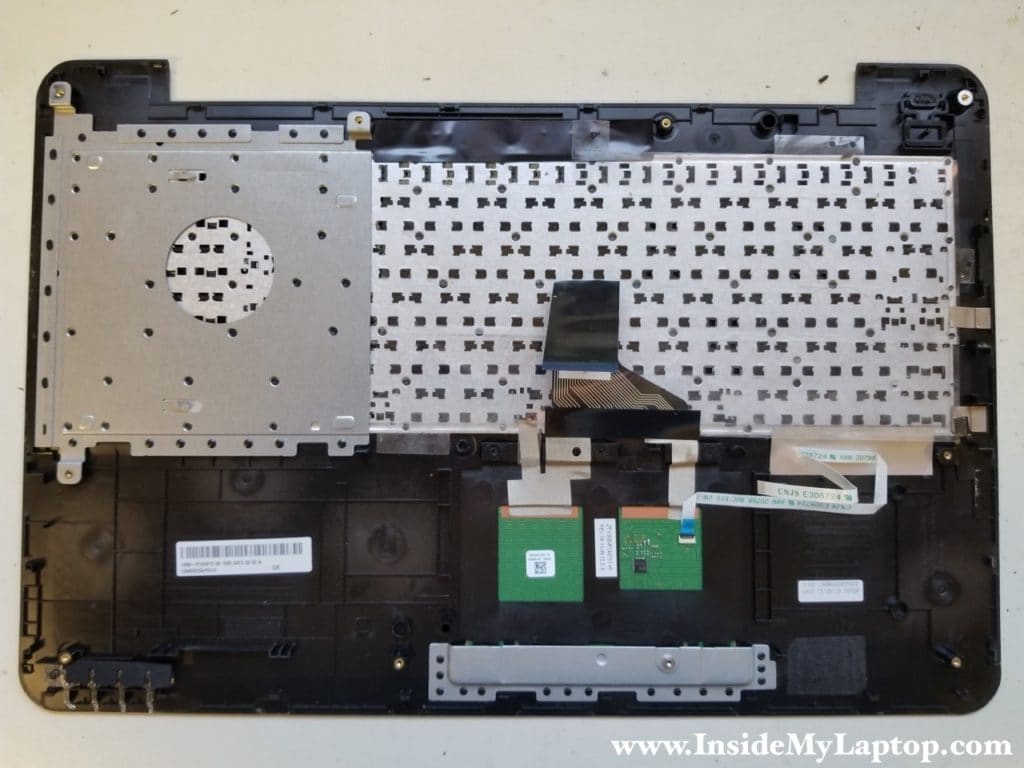
На другой стороне верхней части корпуса вы можете получить доступ к тачпаду. Клавиатура припаяна к крышке корпуса и не может быть быстро снята.
Если на клавиатуре ноутбука не работают клавиши, то с вероятносью 99% клавиатуру надо будет менять на новую, чистка клавиатуры как правило не помогает. Приобрести клавиатуру к ноутбуку и установить можно самостоятельно. Например, клавиатура к Asus X555 с доставкой обойдётся совсем недорого. Обязательно заказывайте клавиатуру с клавишами для своего языка.
ШАГ 6.
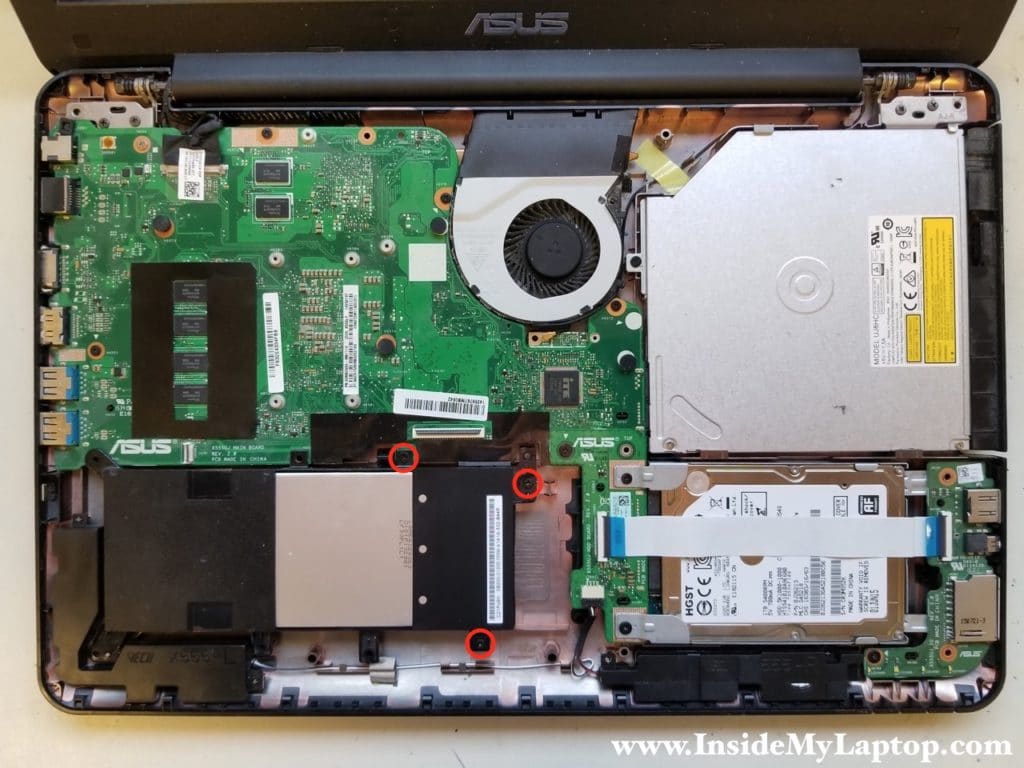
Выкрутите три винта закрепляющих батарею ноутбука в корпусе.
ШАГ 7.
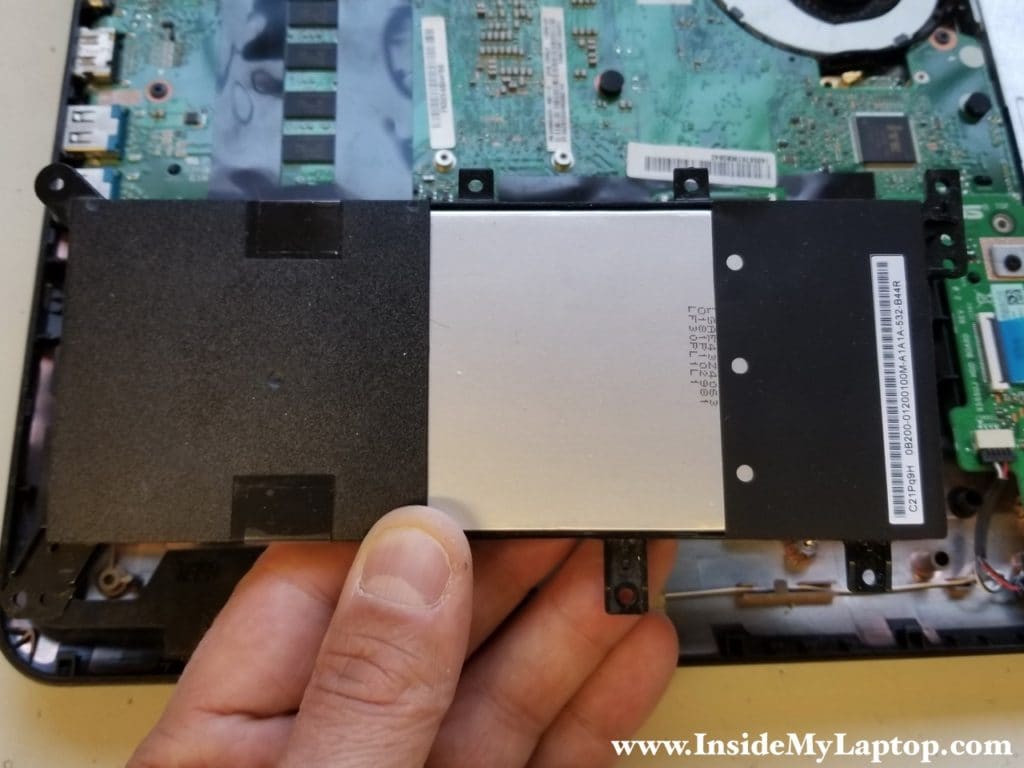
Поднимите и снимите батарею.
Если на вашем ноутбуке «слабая» батарея (аккумулятор), держит ноутбук в работе всего несколько минут или не держит совсем, то она требует замены. Вы можете самостоятельно приобрести аккумулятор в интернет магазине и установить его в ноутбук.
ШАГ 8.
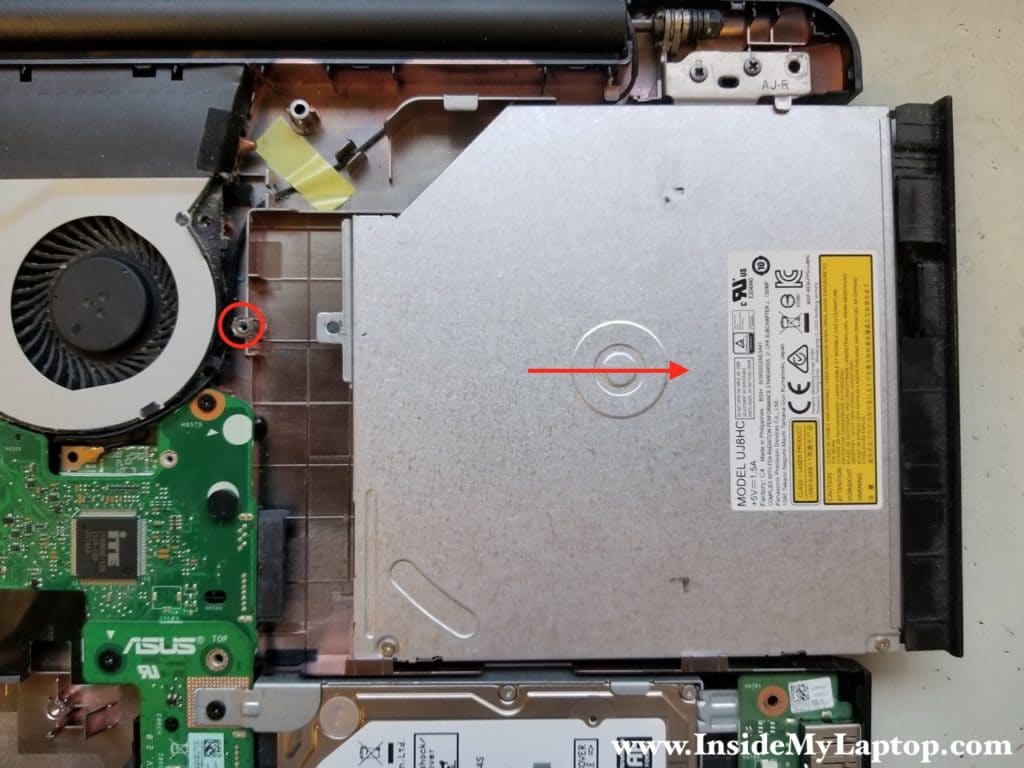
Выкрутите один винт удерживающий CD/DVD привод. Вытолкните привод вправо, отсоедините его разъём от материнской платы и вытяните привод из корпуса.
ШАГ 9.
Отключите кабель от платы подключения жесткого диска.
Выкрутите один винт закрепляющий плату ввода-вывода USB, Аудио, Кардридера.
ШАГ 10.
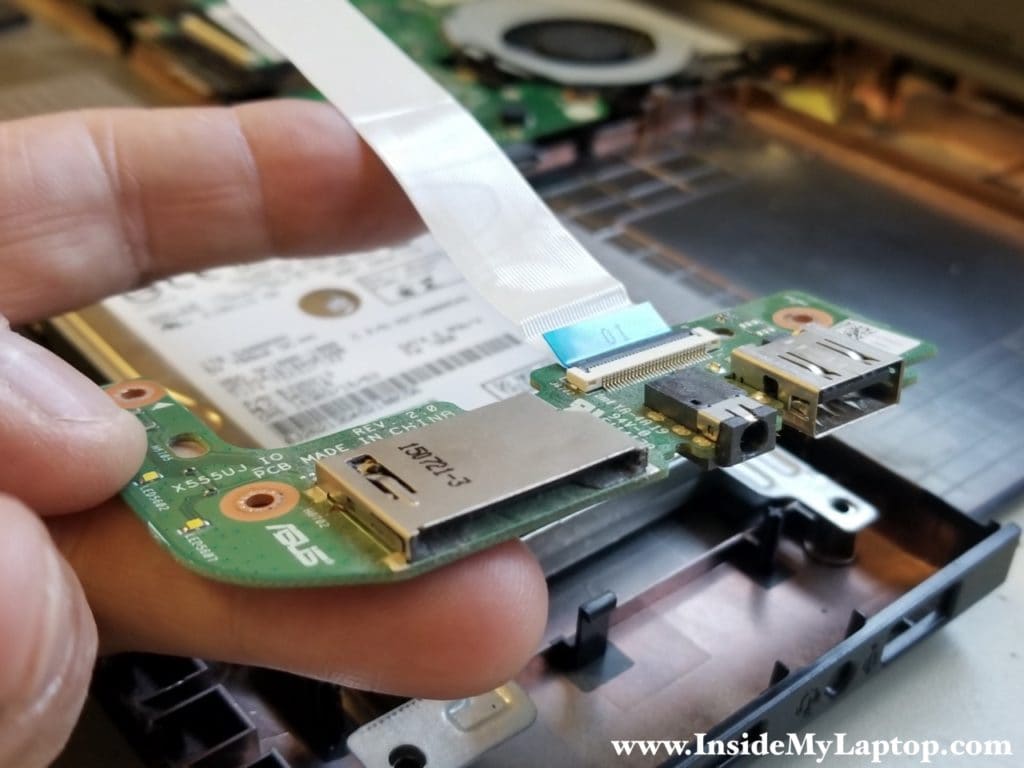
Снимите плату ввода-вывода USB, Аудио, Кардридера вместе с кабелем.
ШАГ 11.
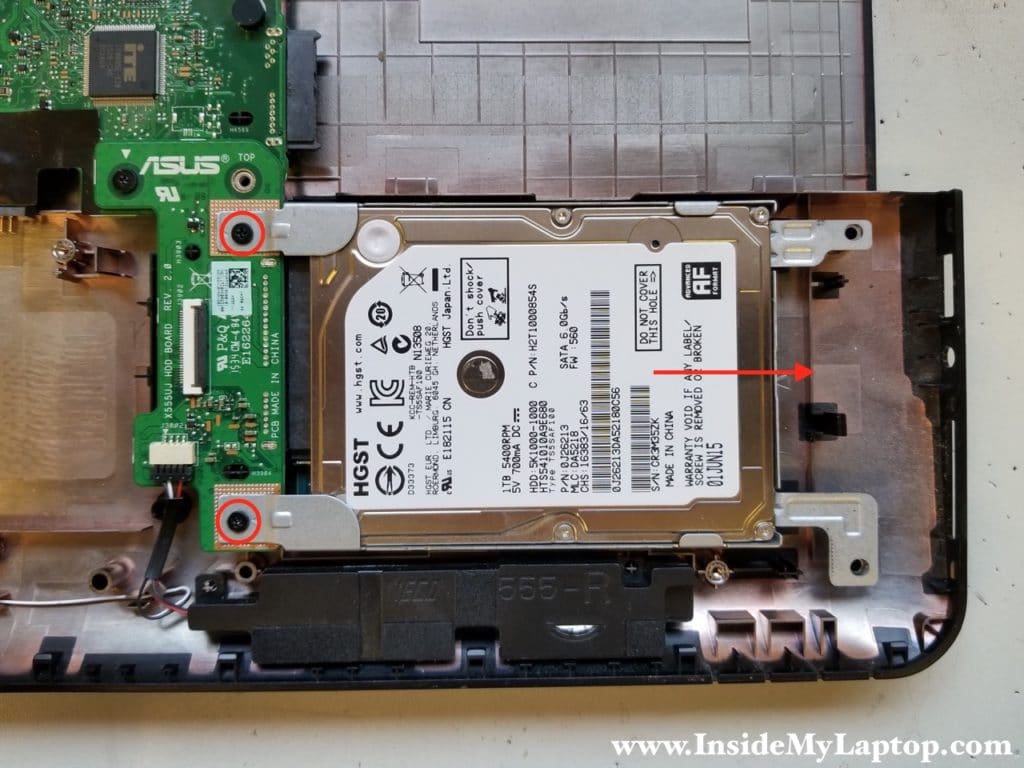
Выкрутите два винта удерживающие корзину с жестким диском.
Сдвиньте корзину с диском вправо, чтобы отключить диск от платы и снимите его.
ШАГ 12.
Выкрутите один винт с платы подключения жесткого диска. Отключите кабель звуковых динамиков.
ШАГ 13.
Поднимите плату подключения жесткого диска и отключите её от материнской платы ноутбука.
ШАГ 14.
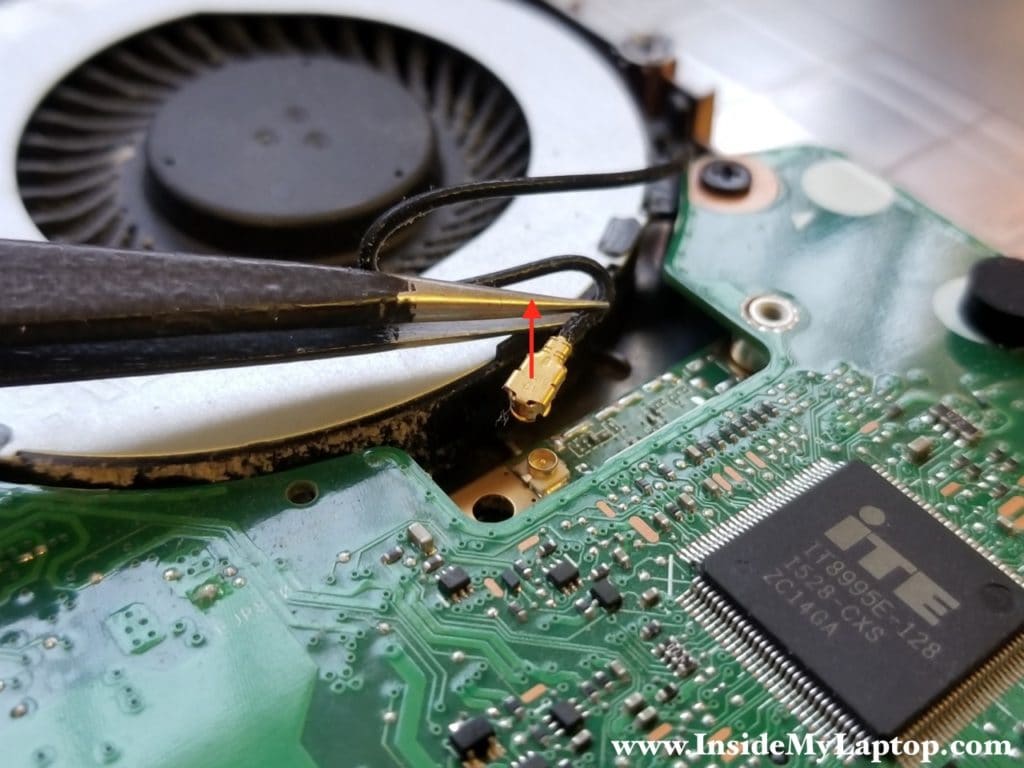
Отключите кабеля WiFi антенн от платы беспроводной сети.
ШАГ 15.
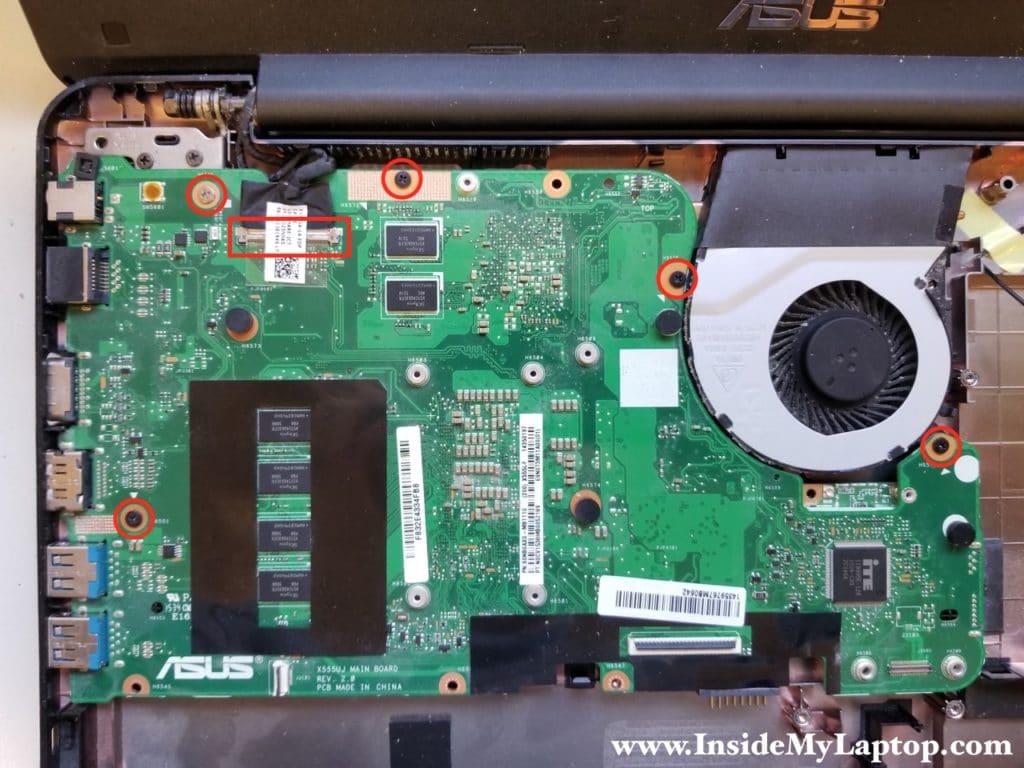
Выкрутите пять винтиков удерживающих материнскую плату. Отключите видео кабель.
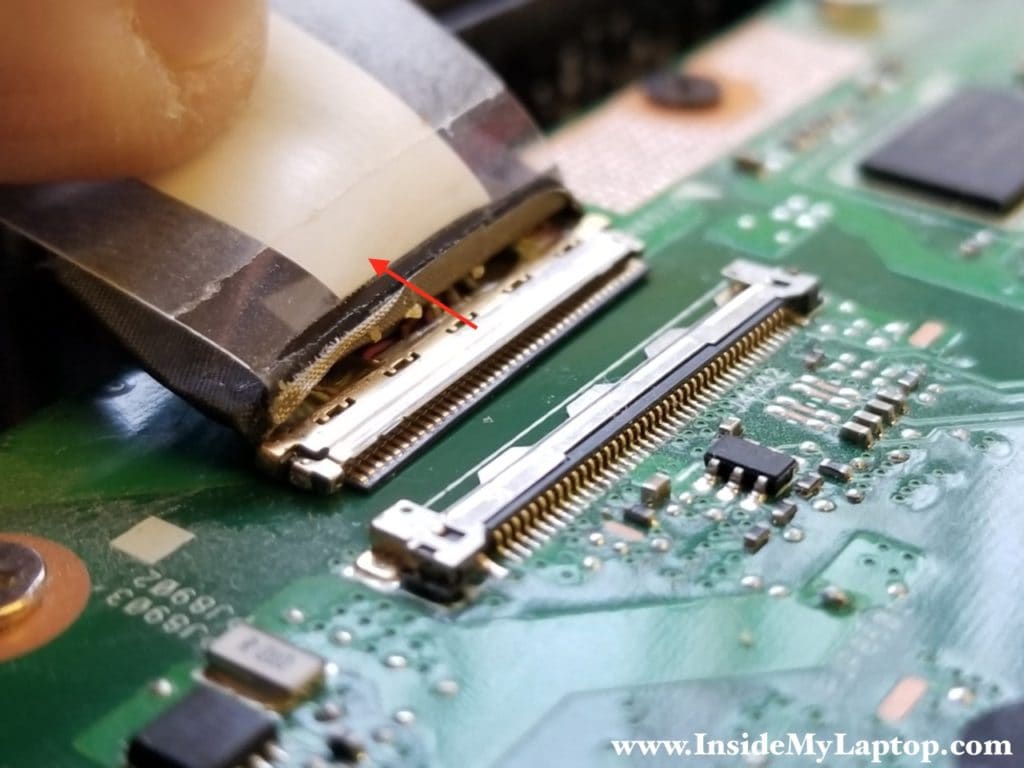
Разъём подключения видео кабеля зафиксирован при помощи клейкой ленты. Отклейте ленту и отключите видео кабель от материнской платы.
Шлейф LCD матрицы (видео кабель) часто перегибается и нередко требует замены. Основнями признаками поломки шлейфа является «черный экран», полосы по экрану или другие дефекты изображения, которые обычно появляются в моменты открытия/закрытия ноутбука. Поломка кабеля обычно происходит в районе петель корпуса, тоненькие проводки просто переламываются и восстановить их зачастую невозможно. Новый видео-кабель (шлейф) LCD матрицы можно самостоятельно приобрести и земенить не прибегая к услугам сервисного центра.
ШАГ 16.
Снимите материнскую плату с нижней части корпуса ноутбука.
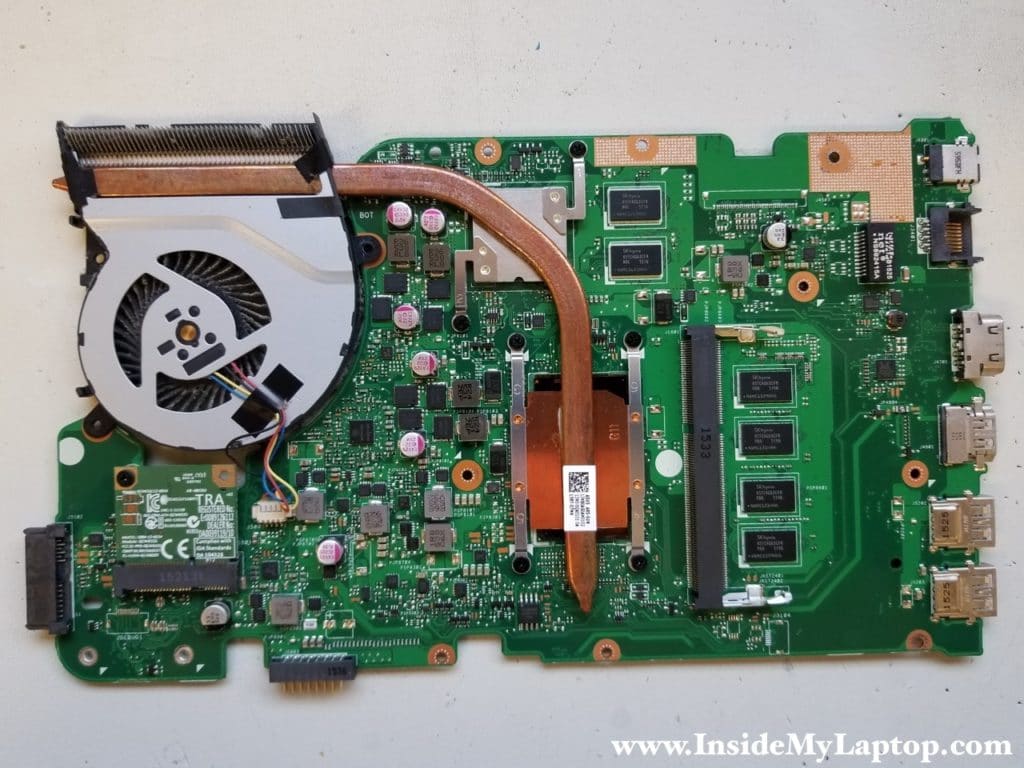
На обратной стороне материнской платы вы получаете доступ к вентилятору системы охлаждения (радиатору с кулером) и карте беспроводного доступа к сети.
Разъём подключения питания к ноутбуку распаян на материнской плате.
Разъём питания из-за неосторожности пользователей часто ломается, питание ноутбука не поступает и ноутбук из-за этого не включается (не реагирует на кнопку включения). В этом случае требуется замена разъема питания на новый. Новый разъем питания к ноутбуку можно заказать в интернет магазине.
Если вентилятор ноутбука шумит, гудит или совсем не вращается, можно провести его профилактику (почистить и смазать), но данная процедура не гарантирует долгой работы кулера в будущем. Лучшим вариантом будет его замена на новый, приобрести вентилятор (кулер) к Asus X555 и установить можно самостоятельно.
ЧАСТЬ ВТОРАЯ. Разборка дисплея и снятие LCD матрицы экрана.
В серии ноутбуков Asus X555 дисплей не может быть разобран до тех пор пока не разобрана нижняя (базовая) часть корпуса ноутбука.
Эту часть инструкции вы можете использовать при ремонтах связанных с заменой LCD матрицы экрана, шарниров петель, видео кабеля и вэбкамеры.
ШАГ 17.
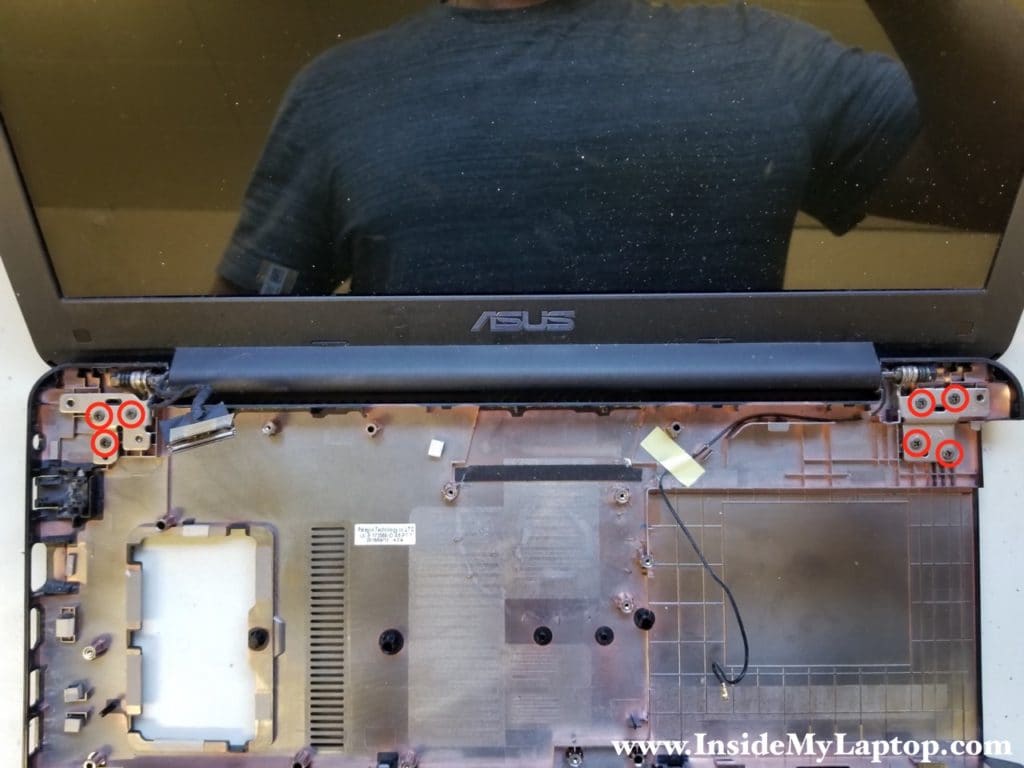
Выкрутите все винты крепящие петли к нижней срышке корпуса ноутбука. Снимите всю верхнюю часть ноутбука вместе с LCD матрицей.
Complete disassembly of Asus X555L X555U series
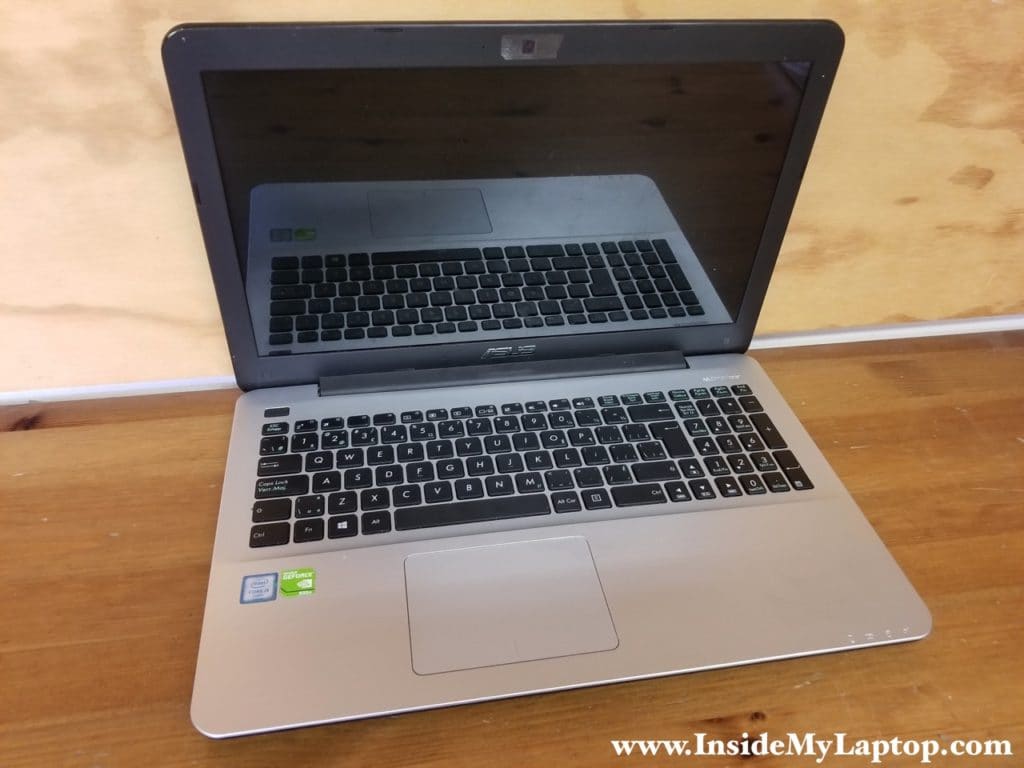
Today I present you a guide for complete disassembly of Asus X555 series laptops. There are many different configuration in this family depending on the hardware specs and country.
You should be able to apply these teardown instructions for the following Asus models:
- X555L, X555LA, X555LB, X555LD, X555LF, X555LI, X555LJ, X555LN, X555LP
- X555U, X555UA, X555UB, X555UF, X555UJ
- X555DA, X555DG, X555QA, X555QG, X555SJ, X555YA
- and more…
In the first part of this guide I will take apart the laptop case and in the second part I explain how to open up the display assembly.
Part 1. How to disassemble laptop case.
Remove one screw securing the memory cover. The screw is hidden under the plastic sticker which can be removed using a needle. Remove the cover.
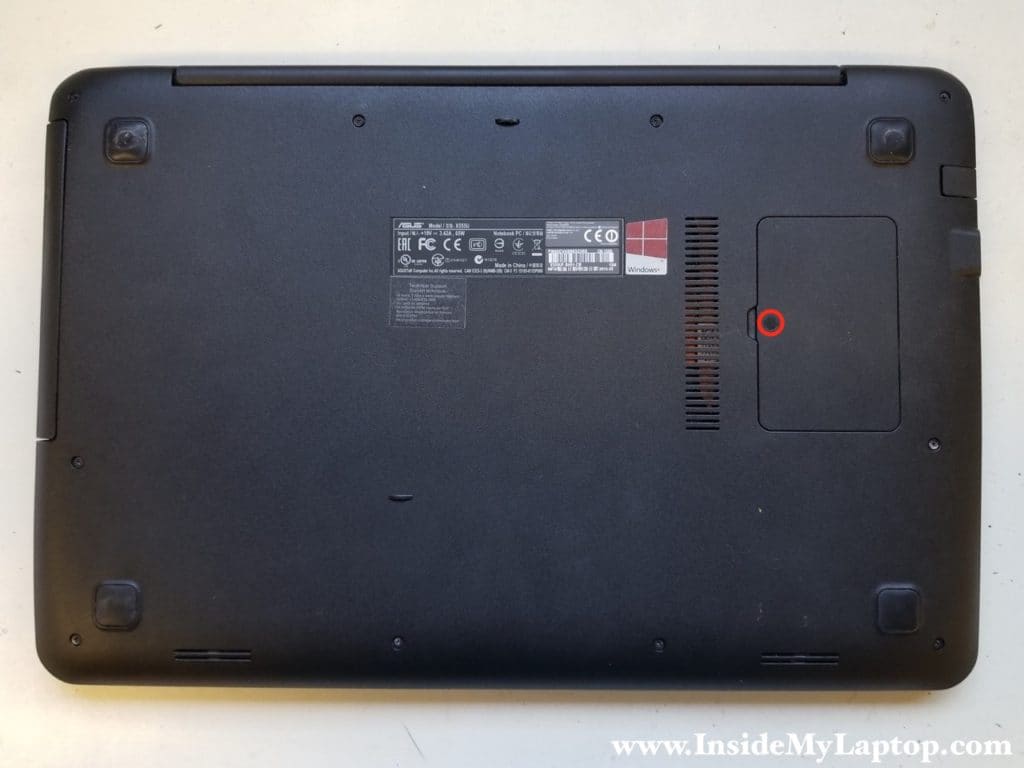
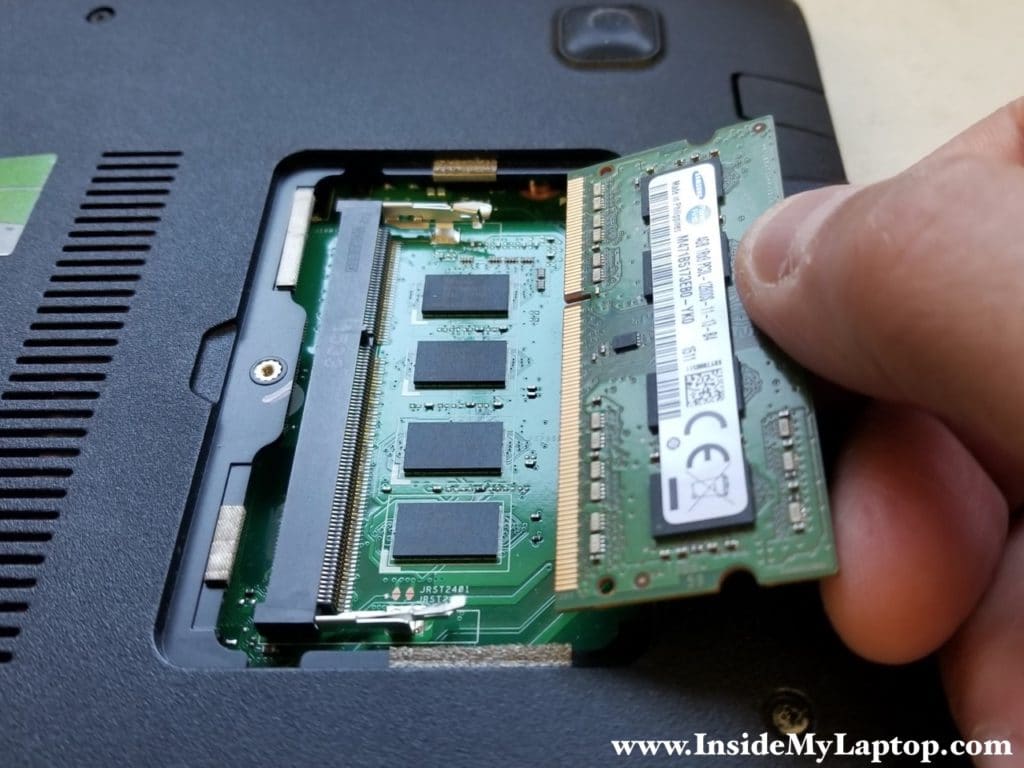
Asus X555 series laptop has only one removable memory module.
You can install up to 8GB DDR3-12800 SODIMM RAM module into this slot.
When you remove the RAM stick, you can see the memory chips integrated into the motherboard.
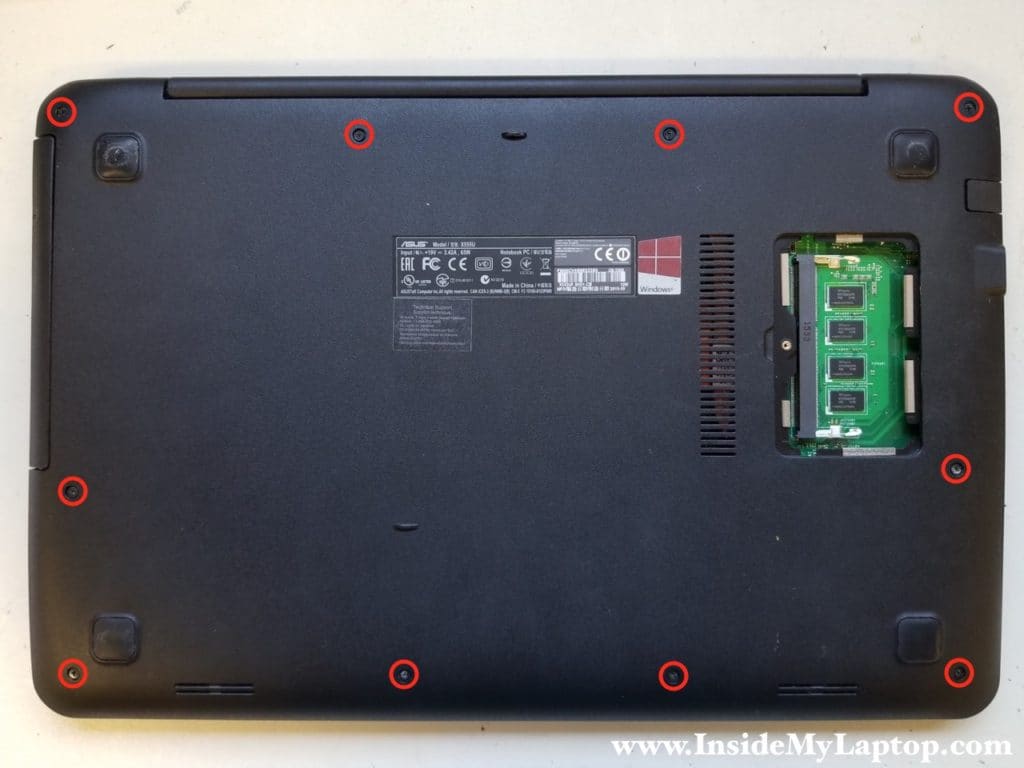
Remove all screws from the bottom.
Warning! These screws have different length. Make notes or draw a diagram of where each screw is located. If you install a wrong screw into a wrong hole, you can damage the case.
Using a plastic opener pry the top case palmrest assembly up and separate it from the bottom case.
Lift up the top case to access the cables. You will find the keyboard cable and the touchpad cable connected to the logic board.
Befor you pull the cable out, it’s necessary to unlock the connector.
Lift up the locking tab so it opens up at a 90 degree angle (red arrow).
Now, when the cable is released, you can pull it out.
On the other side of the top case you can access the touchpad. The keyboard is riveted to the top case and cannot be easily removed.
Remove three screws securing the battery.
Lift up and remove the battery. Replacement battery model: C21N1347.
Remove one screw securing the CD/DVD drive. Slide the drive to the right to disconnect it from the motherboard and remove from the case.
Disconnect the cable from the hard drive board.
Remove one screw securing the I/O (USB / Audio Jack / Media Card reader board).
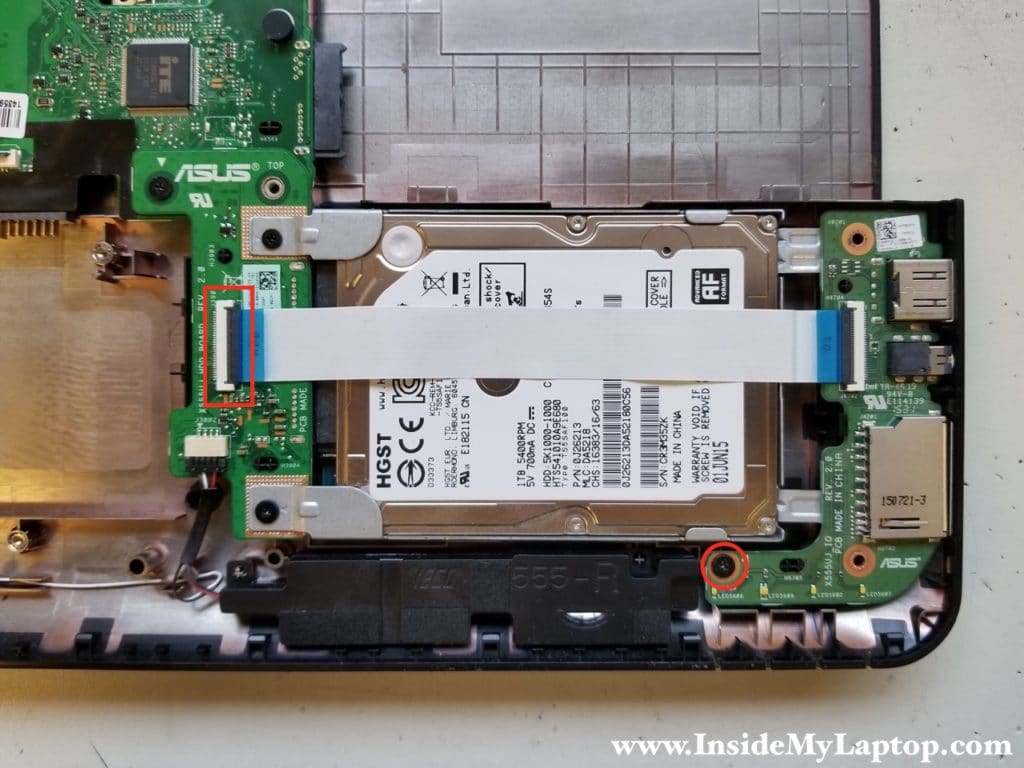
Remove the I/O board with the cable.
Remove two screws securing the hard drive caddy.
Slide the hard drive assembly to the right to disconnect it from the board and remove it from the case.
Installing a 2.5″ SATA solid state drive instead of this regular hard drive will improve laptop performance significantly.
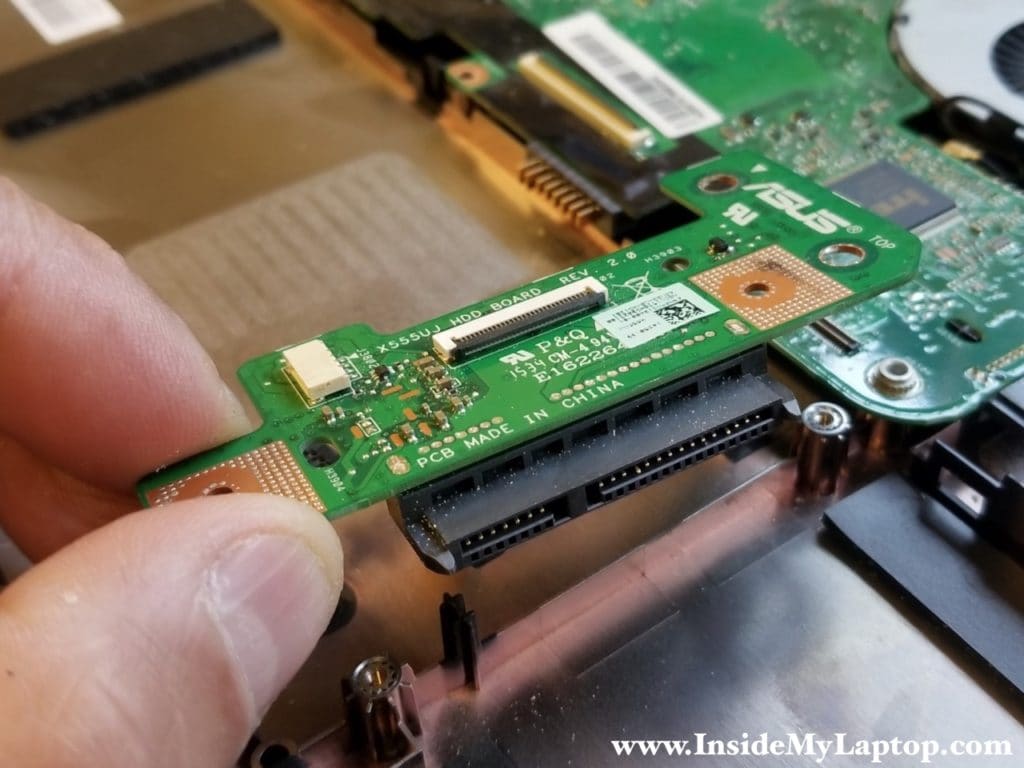
Remove one screw securing the hard drive board. Disconnect the speaker cable.
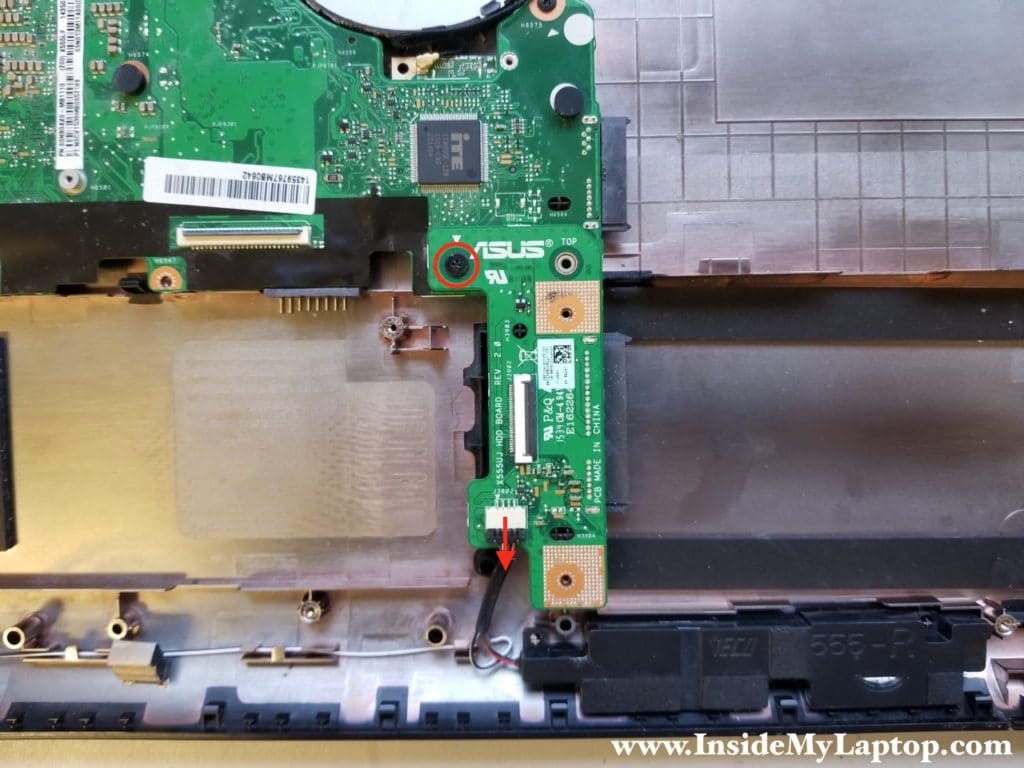
Lift up the hard drive board to disconnect it from the motherboard.
Unplug the wireless card antenna cable.
Remove five screws securing the motherboard. Disconnect the video cable.
The connection is secured by clear sticky tape. Peel off the tape and unplug the video cable from the motherboard.
Remove the motherboard from the bottom case.
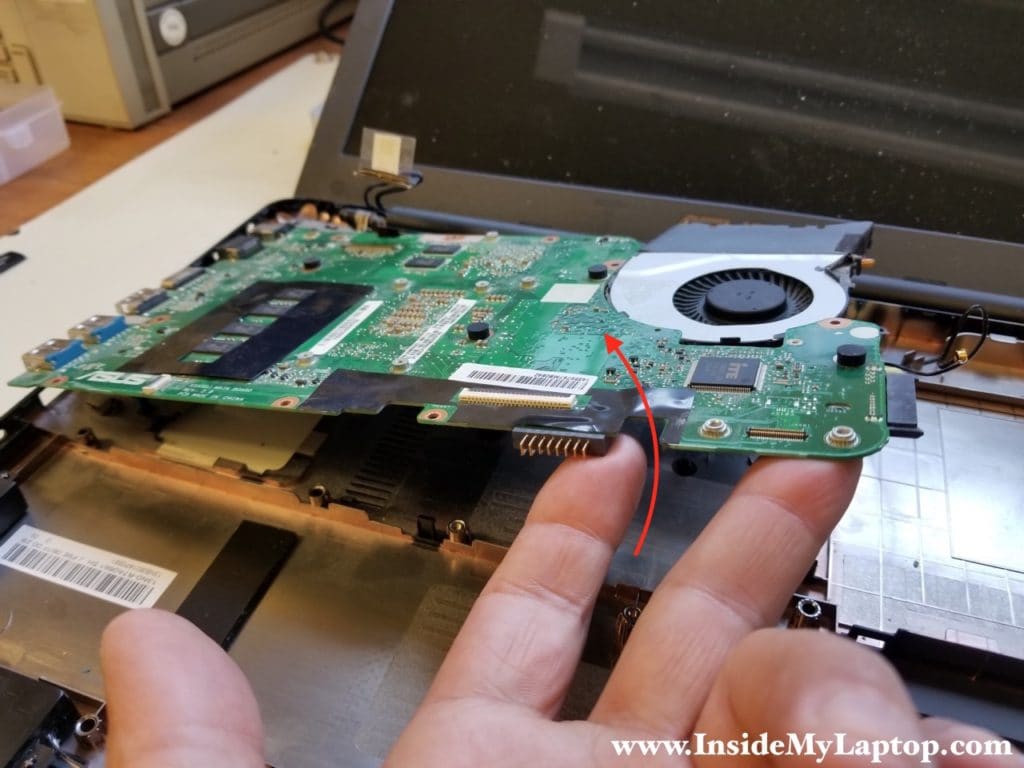
On the other side of the board you can access the cooling module (heatsink and fan) and the wireless card.
Part 2. Display assembly and screen removal.
In Asus X555 series laptops the display assembly cannot be taken apart until it’s removed from the bottom case.
You can use this part of the disassembly guide for accessing and replacing the LCD screen, display hinges, video cable and webcam.
Remove all screws securing the display hinges and separated it from the bottom case.
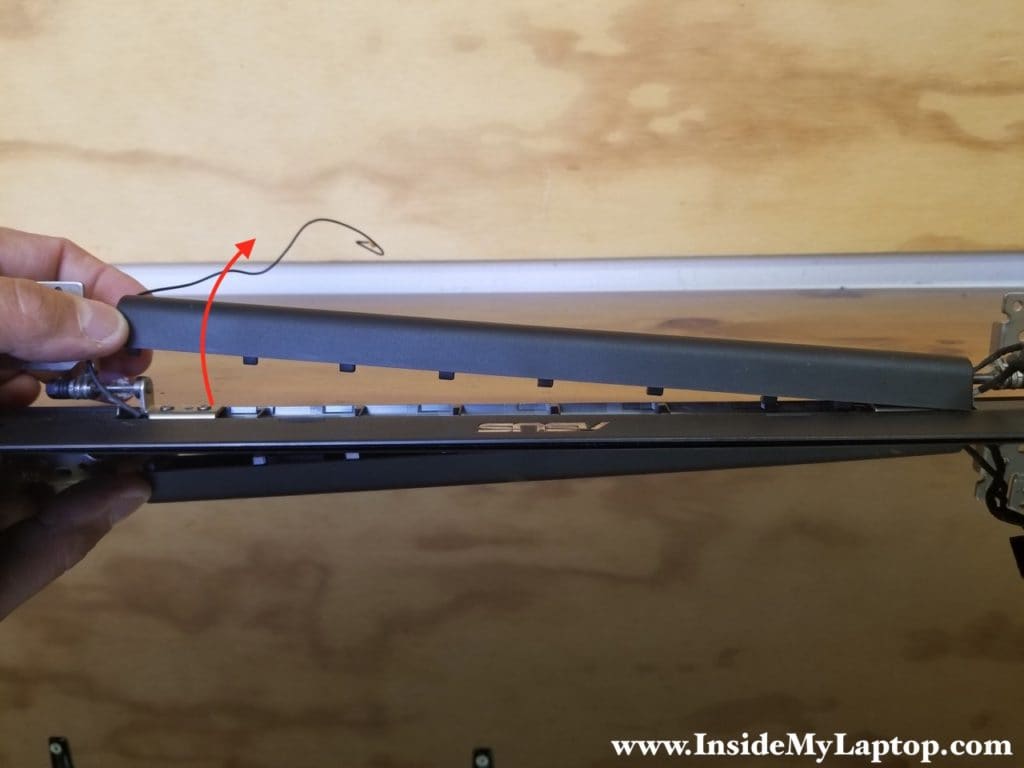
Slide the hinge cover to the shown direction.
It can be done only when the display is out of the case.

Remove the hinge cover.
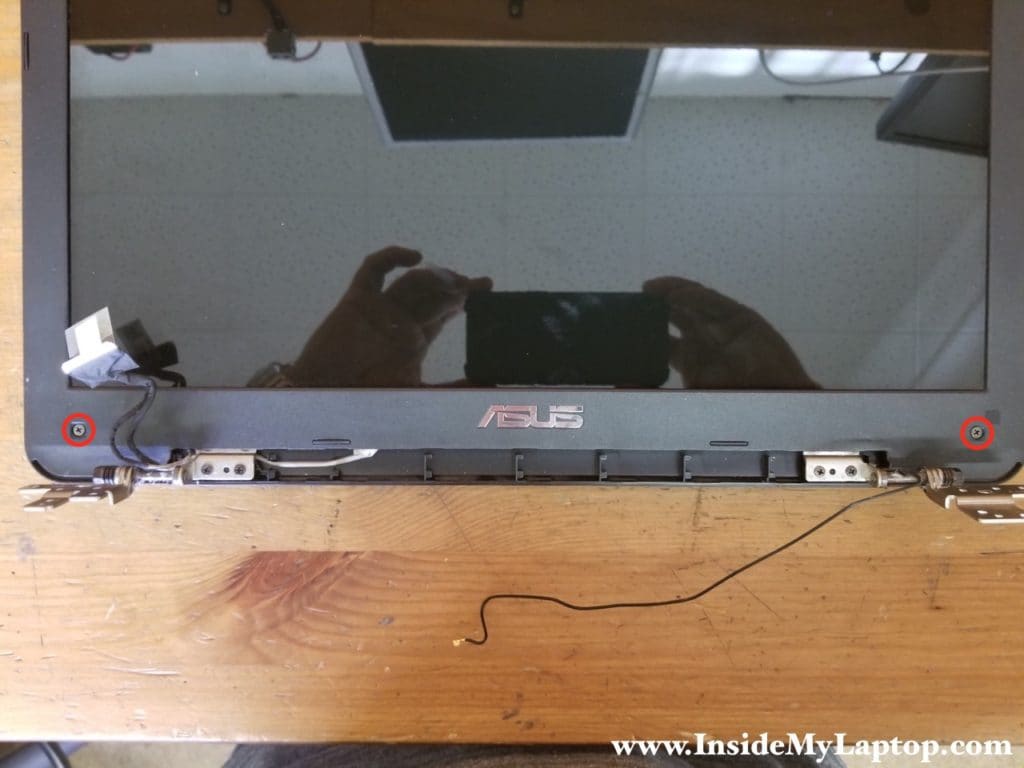
The screen bezel has two screws on the bottom. They are hidden under plastic covers. Remove both screws.
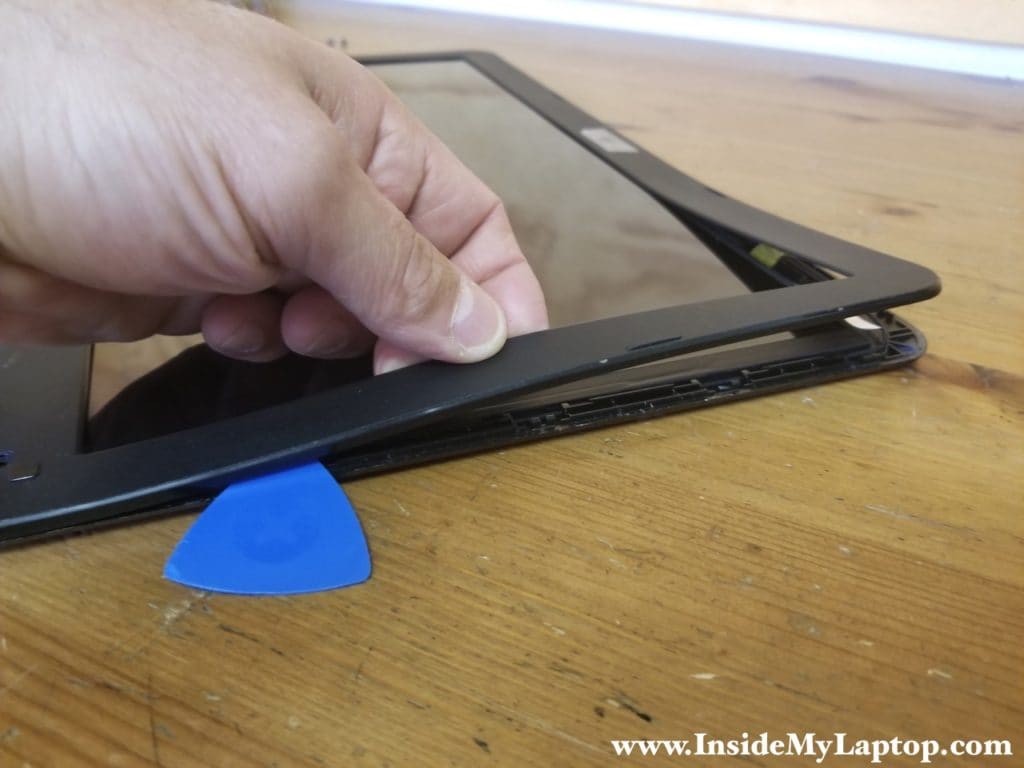
Now you start separating the screen bezel from the back cover. A plastic case opener tool will be helpful.
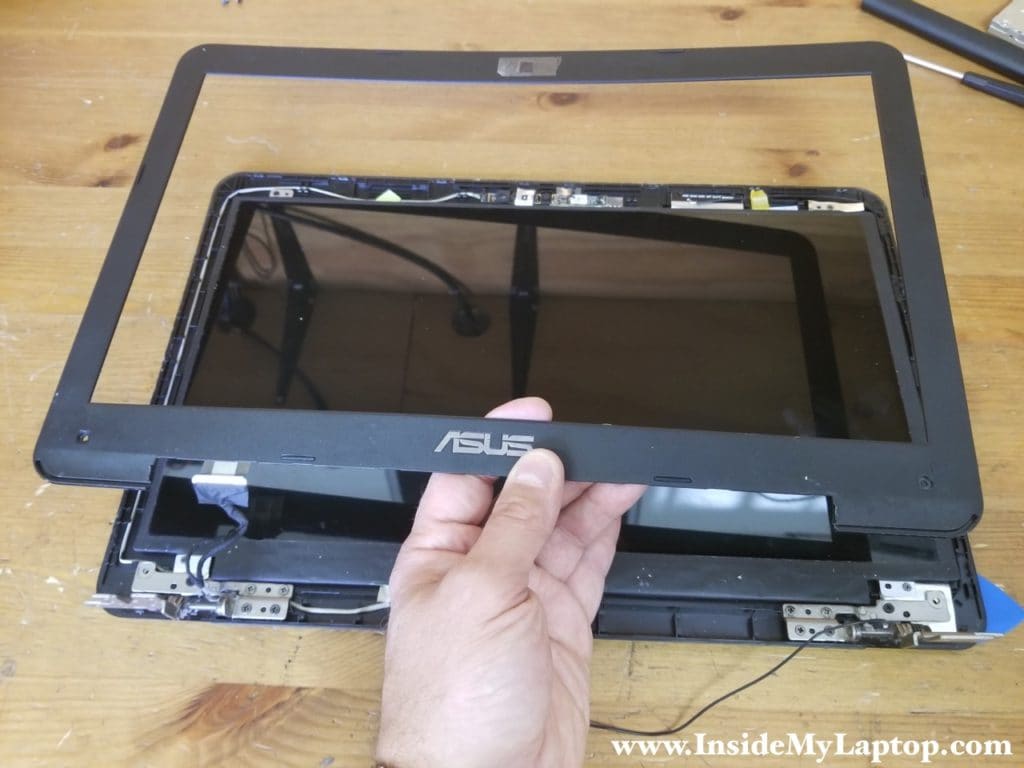
Remove the bezel.
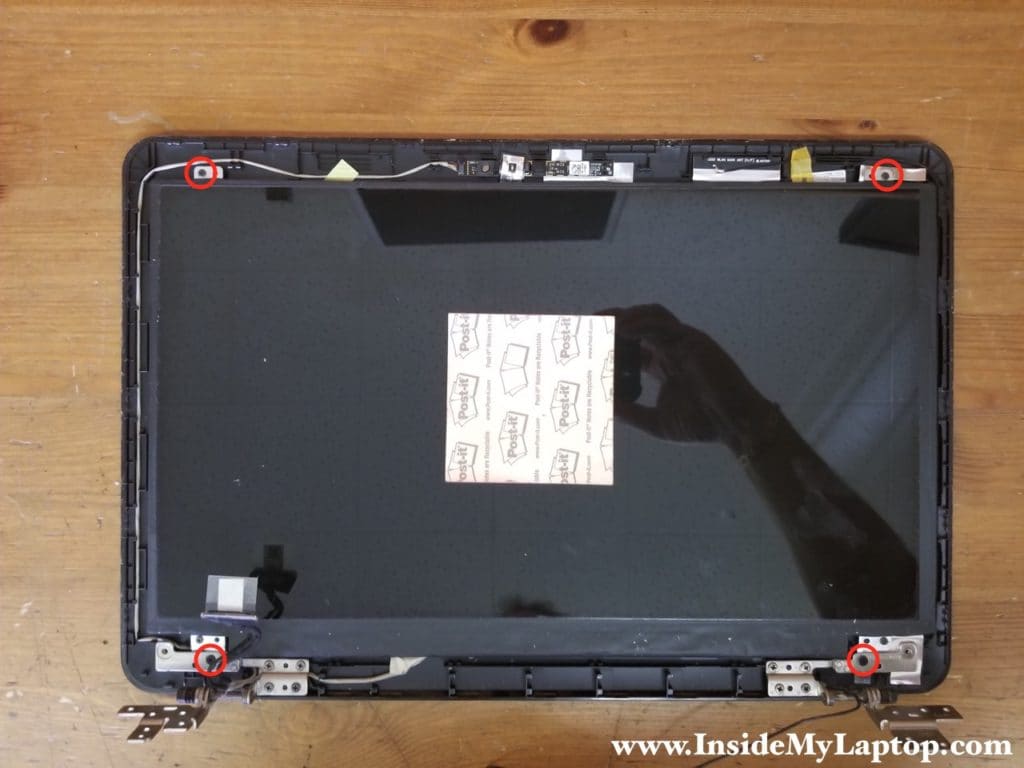
Remove four screws securing the LCD screen to the display back cover.
Remove the screen from the cover and place it the front side down on the desk. Now you can access the video cable.
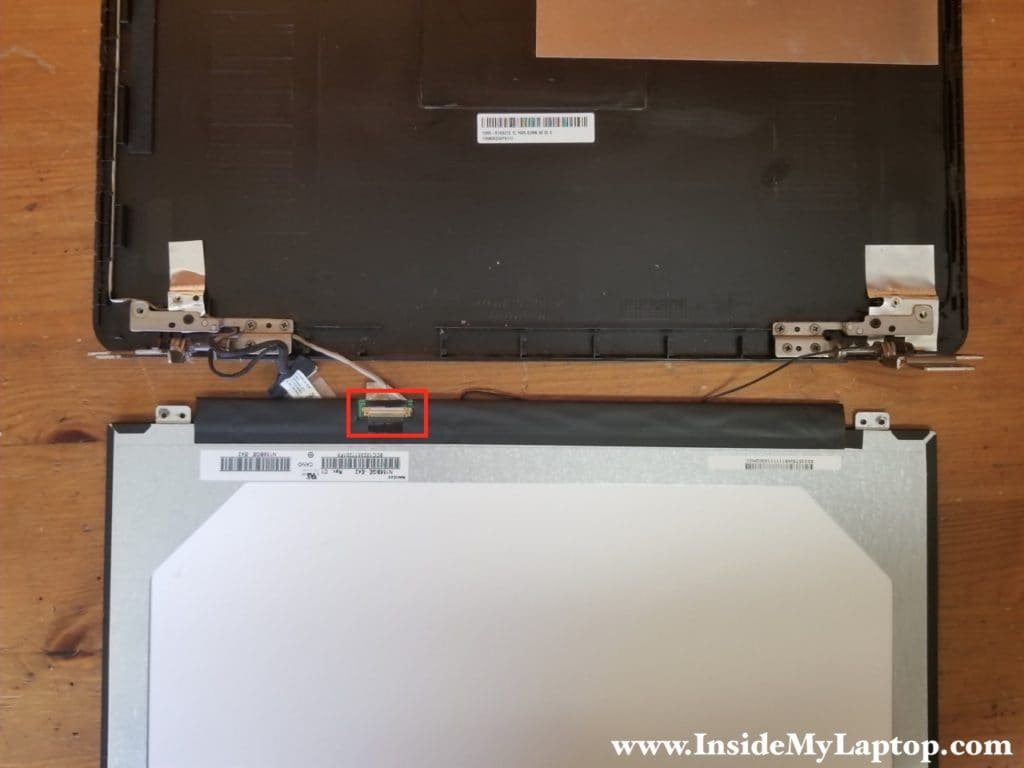
Peel off clear tape securing the connection and unplug the video cable from the screen.
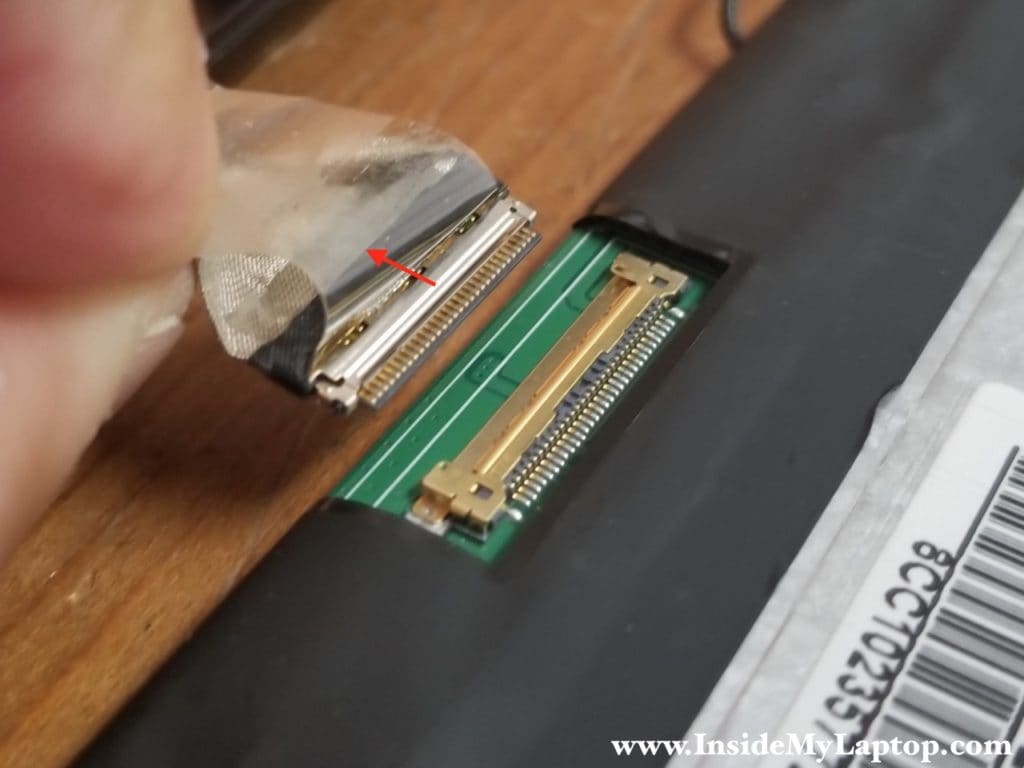
You can search for a replacement screen using the model number which is printed on the back. In my case the screen model is N156BGE-E42.
разборка ноутбука asus x555l
Разборка ноутбука Asus X555L и всей серии, для чистки и ремонта
Сегодня я покажу как разбирать серию ноутбуков Asus X555. В этой серии ноутбуков насчитывается множество моделей различных по своим комплектующим и выпускавшиеся для различных стран.
В первой части руководства я покажу как разобрать корпус ноутбука и во второй части я продемонстрирую разборку дисплея ноутбука.
ЧАСТЬ ПЕРВАЯ. Как разобрать корпус ноутбука.
ШАГ 1.
Выкрутите один винт на крышке отсека с модулем памяти. Винт скрыт под пластиковой крышечкой, которая приклеена двухсторонним скотчем. Острым предметом отклейте крышечку, выкрутите винт и снимите крышку отсека памяти.
ШАГ 2.
Ноутбуки Asus серии X555 имеют только один снимаемый модуль оперативной памяти.
ШАГ 3.
Выкрутите все винты с нижней части корпуса ноутбука.
Внимание! Эти винты имеют различную длину. Вам необходимо зарисовать или записать где-то, какой винт на каком месте расположен. После разборки вы будете собирать ноутбук и должны вкручивать винты строго на свои места, иначе вы сделаете дырку в корпусе более длинными винтами в случае ошибки.
ШАГ 4.
Используя острый пластиковый инструмент начните отделять верхнюю часть корпуса от нижней части.
ШАГ 5.
Осторожно приподнимите верхнюю часть корпуса для получения доступа к кабелям. Вы увидите кабель клавиатуры и кабель тачпада, которые подключены к материнской плате.
Перед тем как вытянуть эти два кабеля из разъемов, необходимо разблокировать кабеля.
Поднимите зажим разъема на 90 градусов, чтобы разблокировать кабель (красная стрелка).
Теперь, когда кабель разблокирован, вы можете потянуть за него и вытянуть из разъёма.
На другой стороне верхней части корпуса вы можете получить доступ к тачпаду. Клавиатура припаяна к крышке корпуса и не может быть быстро снята.
Если на клавиатуре ноутбука не работают клавиши, то с вероятносью 99% клавиатуру надо будет менять на новую, чистка клавиатуры как правило не помогает. Приобрести клавиатуру к ноутбуку и установить можно самостоятельно. Например, клавиатура к Asus X555 с доставкой обойдётся совсем недорого. Обязательно заказывайте клавиатуру с клавишами для своего языка.
ШАГ 6.
Выкрутите три винта закрепляющих батарею ноутбука в корпусе.
ШАГ 7.
Поднимите и снимите батарею.
Если на вашем ноутбуке «слабая» батарея (аккумулятор), держит ноутбук в работе всего несколько минут или не держит совсем, то она требует замены. Вы можете самостоятельно приобрести аккумулятор в интернет магазине и установить его в ноутбук.
ШАГ 8.
Выкрутите один винт удерживающий CD/DVD привод. Вытолкните привод вправо, отсоедините его разъём от материнской платы и вытяните привод из корпуса.
ШАГ 9.
Отключите кабель от платы подключения жесткого диска.
Выкрутите один винт закрепляющий плату ввода-вывода USB, Аудио, Кардридера.
ШАГ 10.
Снимите плату ввода-вывода USB, Аудио, Кардридера вместе с кабелем.
ШАГ 11.
Выкрутите два винта удерживающие корзину с жестким диском.
Сдвиньте корзину с диском вправо, чтобы отключить диск от платы и снимите его.
ШАГ 12.
Выкрутите один винт с платы подключения жесткого диска. Отключите кабель звуковых динамиков.
ШАГ 13.
Поднимите плату подключения жесткого диска и отключите её от материнской платы ноутбука.
ШАГ 14.
Отключите кабеля WiFi антенн от платы беспроводной сети.
ШАГ 15.
Выкрутите пять винтиков удерживающих материнскую плату. Отключите видео кабель.
Разъём подключения видео кабеля зафиксирован при помощи клейкой ленты. Отклейте ленту и отключите видео кабель от материнской платы.
Шлейф LCD матрицы (видео кабель) часто перегибается и нередко требует замены. Основнями признаками поломки шлейфа является «черный экран», полосы по экрану или другие дефекты изображения, которые обычно появляются в моменты открытия/закрытия ноутбука. Поломка кабеля обычно происходит в районе петель корпуса, тоненькие проводки просто переламываются и восстановить их зачастую невозможно. Новый видео-кабель (шлейф) LCD матрицы можно самостоятельно приобрести и земенить не прибегая к услугам сервисного центра.
ШАГ 16.
Снимите материнскую плату с нижней части корпуса ноутбука.
На обратной стороне материнской платы вы получаете доступ к вентилятору системы охлаждения (радиатору с кулером) и карте беспроводного доступа к сети.
Разъём подключения питания к ноутбуку распаян на материнской плате.
Разъём питания из-за неосторожности пользователей часто ломается, питание ноутбука не поступает и ноутбук из-за этого не включается (не реагирует на кнопку включения). В этом случае требуется замена разъема питания на новый. Новый разъем питания к ноутбуку можно заказать в интернет магазине.
Если вентилятор ноутбука шумит, гудит или совсем не вращается, можно провести его профилактику (почистить и смазать), но данная процедура не гарантирует долгой работы кулера в будущем. Лучшим вариантом будет его замена на новый, приобрести вентилятор (кулер) к Asus X555 и установить можно самостоятельно.
ЧАСТЬ ВТОРАЯ. Разборка дисплея и снятие LCD матрицы экрана.
В серии ноутбуков Asus X555 дисплей не может быть разобран до тех пор пока не разобрана нижняя (базовая) часть корпуса ноутбука.
Эту часть инструкции вы можете использовать при ремонтах связанных с заменой LCD матрицы экрана, шарниров петель, видео кабеля и вэбкамеры.
ШАГ 17.
Выкрутите все винты крепящие петли к нижней срышке корпуса ноутбука. Снимите всю верхнюю часть ноутбука вместе с LCD матрицей.
Как разобрать ноутбук Asus
Вопрос разборки лэптопа для плановой очистки от пыли и загрязнений возникает у многих пользователей. Такая процедура нужна для корректного охлаждения внутреннего пространства и защиты важных компонентов от повреждения. Иногда ноутбук нужно разобрать для установки новых комплектующих во время планового ремонта или модернизации.
Гаджеты от компании Asus достаточно распространены, поэтому особенности их разборки интересуют многих владельцев. Чтобы демонтаж был успешен, важно в точности следовать инструкции и соблюдать некоторые правила.
Закажи профессиональный ремонт ноутбука в Москве или продай его на запчасти!
Бесплатная диагностика и выезд курьера. Срочный ремонт. Гарантия. Недорого!
Звони! Тел.: +7 (903) 729-32-48 или напиши нам на email: zakaz@anout.ru
Что использовать для разборки ноутбука
Asus является крупнейшим производителем компьютерной техники, но его устройства, как и продукты от других брендов, требуют регулярного и качественного обслуживания. Перед планируемой разборкой стоит подготовить некоторые приспособления. В их числе:
Для безошибочного проведения процедуры потребуется терпение и внимательность. Нередко начинающие мастера забывают достать все крепежные элементы, а потом прикладывают избыточное усилие для снятия крышки. Такой подход сопровождается неприятным результатом, а именно, повреждением пластиковых элементов.
Правила безопасности
Перед демонтажем корпуса, нужно обесточить ноутбук. Важно помнить, что это электрический аппарат, который подключается через блок питания в розетку и представляет опасность для человека при неправильной эксплуатации.
В качестве дополнительной меры стоит снять аккумулятор с устройства.
Завершив обслуживание оборудования, включать его в сеть можно только после правильной сборки в обратном порядке. Если вы планируете отключить шлейфы, будьте крайне осторожны, т.к. эти соединяющие элементы достаточно хрупкие и уязвимые к повреждениям.
Инструкция по разборке Asus K53S
Разберемся со спецификой демонтажа лэптопа Asus K53S.
В завершение останется снять верхнюю часть корпуса, подцепив ее за край. Выполнив перечисленные мероприятия, можно увидеть материнскую плату. Она снимается посредством откручивания нескольких винтов. При соблюдении такого алгоритма действий любые сложности во время демонтажа не появятся.
Разборка Asus X54h
Процедура разборки лэптопов серии Asus X54H выглядит практически идентично, как демонтаж предыдущей модели. Это связано со схожим внутренним устройством моделей. Однако стоит учитывать и некоторые отличия.
Первый момент – размещение модулей оперативной памяти и Wi-Fi поменяно местами. При этом специфика их крепления одинакова. Затем нужно разобрать устройство по описанной выше инструкции, но до демонтажа клавиатуры.
У Asus X54H0 эта деталь оснащена несколькими крепежами, которые снимаются в верхней части. Под клавиатурой находятся шлейф-ленты. Их можно отсоединить с помощью пинцета и тонкой отвертки. Если вы обладатель тонких пальцев, можно провести действие без использования таких приспособлений.
Сняв клавиатуру и достав последние крепежи, можно доставать крышку, на которой она удерживается. При выполнении процедуры стоит быть предельно внимательным, т.к. по периметру ноутбука находятся различные защелки. Для удобного поиска таких крепежей подойдет любая пластиковая карта. В завершение вам останется открутить винты и достать материнку.
Разборка Asus N53S
Если вы столкнулись с необходимостью разборки лэптопа серии N53S, потребуется проявить немного терпения и усердия для успешного снятия крышки и крепежных элементов.
В ноутбуке присутствуют скрытые крепежи, которые непросто заметить с первого раза.
Демонтаж производится с отключения подачи электричества. Дальше достаются винты сзади корпуса и панель, под которой содержится модуль оперативной памяти.
Спрятанные винты установлены под стойками девайса. Они фиксируются с помощью специального клея. Останется выкрутить клавиатуру и отключить шлейф-ленты. Действие нужно выполнять с особой осторожностью, поскольку провода легко повредить. Затем снимается крышка – как правило, на данном этапе не возникают сложности. Снимая материнскую плату, нужно быть внимательным, т.к. она надежно закреплена в корпусе.
Разборка Asus K53T
Разборка Asus K53T будет успешной при строгом соблюдении определенного руководства.
Для начала нужно снять батарею, затем достать болты с 2 крышек: под первой расположен накопитель, а под второй – Wi-Fi и планка памяти ОЗУ. Возле датчика беспроводного интерфейса предусмотрен винт, фиксирующий считыватель дисков.
Дальше нужно выкрутить все крепежи с корпуса ноутбука и поставить его на обратную сторону. Затем необходимо демонтировать клавиатуру, отжав усики сверху, в центре и по бокам. Затем можно выкрутить 3 винта, расположенные под клавишами и благополучно достать крышку. В результате таких манипуляций и у вас появится доступ к материнской плате. Она достается вместе с устройством охлаждения и процессором после откручивания всех болтов.
Специфика разборки Asus X53S
Asus X53S, как и другие продукты компании, требуют периодического и качественного обслуживания. Выше были предложены рекомендации по разборке популярных моделей, и некоторые пункты полностью подходят для данного выпуска.
Демонтаж корпуса начинается со снятия аккумулятора и выкручивания болтов на задней крышке. В результате вы сможете снять панель, закрывающую жесткий диск и ОЗУ. Модули нужно извлечь, а еще отключить провода от Wi-Fi.
Остается перевернуть прибор и достать клавиатуру, нажав на 4 зажима в верхней части. Потом потребуется отключить шлейф-ленты от клавиатуры и других датчиков. Выкрутив 3 винта под клавишами, можно успешно снять материнку. Такое действие выполняется с помощью любого тонкого приспособления.
Разборка Asus X550C
Процедура разборки этого ноутбука имеет один нюанс. Дело в том, что плата клавиатуры демонтируется вместе с верхней крышкой. Первые действия пользователя должны повторять пункты из предыдущих инструкций. После снятия крышки накопителя и ОЗУ, нужно достать эти компоненты и выкрутить оставшиеся болты.
Затем следует расположить ноутбук на ребро и с помощью тонкой отвертки снять верхнюю крышку. Выполнять такие мероприятия нужно с особой осторожностью, поскольку защелки являются достаточно хрупкими.
После снятия верхней крышки нужно отсоединить шлейф, соединяющий устройство с клавиатурой. Затем можно придерживаться инструкции по разборке предыдущих моделей.
Разборка дисплея Asus
Процедура снятия матрицы на ноутбуках Asus требует особой осторожности.
Перед работой устройство обесточивается, а поврежденная деталь снимается с особой осторожностью. Разборка производится до изъятия материнки.
Открутив все крепежи, нужно осторожно поддеть дисплей ножом или тонкой отверткой. В таком случае матрица будет успешно снята, и вы сможете заменить ее.
Как разобрать и почистить ноутбук ASUS X555L
Показувати елементи керування програвачем
КОМЕНТАРІ • 179
Здравствуйте,там процесор съемный?
Можно старую термопасту не трогать, не стирать, обратно все закрутить?
Можно..если боишься лучше в систему охлаждения не лезть
Подскажите пожалуйста, подойдёт ли этот (Дисплей 30 pin B156XW01 V.2 LCD с инвертором) к ноутбуку x555ub-xx077t?
Спасибо! Разобрал, собрал ))
Чувак спасибо тебе огромное,все заработало,я уже хотел Виндоус переустанавливать,почистил включил и вуаля все работает.
Ноут хороший, но через 10 лет стал сборником проблем. То жесткий диск разъебался, то потом от перегрева сгарел граф процессор.
Как вставить обратно пластмассу посередине где сгибается ноут?
открутил все болты на середина держит все еще не дает достать клавиатуру. как так?
Молодец! Давно говно хотел это починить
Если бы в начале сказали что необходимо для чистки, было бы еще класс. А так, спасибо.
Автору спасибо. Ноут стал гораздо шустрее))
А ты не закрутил винтики ахаха
Автор молодец,! Всё подробно обьяснил, мне 15 лет и я всё сам разобрал, почистил и собрал.
Вопрос: какой сокет у процессора?
От души сао брат родной ахуительно ХУЛИ НЕТ КОГДА ДА
там на корпусе винтики разной длинны, куда какой?!
И если вздуется то к каким последствиям может привести
@Tayzle Lavarez ищите кулер по модели ноутбука, я думаю не ошибаетесь, если сомневаетесь лучше сравнить просто визуально.
@Valera Romanyukin когда то такую же модель разбирал и сорвал этикетку с кулера, щас кулер зашумел, заменить хочу, но найти такой же не могу, думал у вас смогу увидеть, но у вас тоже наклейки нет, как найти?
@Данил Якоби есть модель x555lj, отличаются конфигурацией проца и видла если не ошибаюсь. Если хочешь его просто почистить, то разницы нет
@Valera Romanyukin Можно вопрос чем отличается этот ноутбук от X555LG
Я автор этого канала, и к сожалению давно его не веду т. к. забросил его, а потом забыл пароль)
Может вздуться, в нем стоит защита, она просто отключит его от потребителя. Но лучше его заменить. Если не протыкать его то взорваться не должна ��
Это автор ответь пожалуйста у меня в данный момент такой же ноутбук может ли на нём вздуться батарея
Еще как, в считанные сикунды
Точно такой же ноут. Спасибо большое)
А что если термопасты нет? Без неё можно? Какие риски?
Теоретически можно, только проработает ваш ноутбук не долго ��
вообще-то для начала батарею надо было отсечь от мат. платы
Спасибо! А что за проводок, который отключается около вентилятора, и идет к экрану? Не микрофон ли? У меня этот провод пожеван и микрофон не работает.
@Valera Romanyukin spasibo!
Провод на антену вайфай
Качественно и эффективно. Большое спасибо!
Огромное спасибо автору. Все интуитивно понятно, но с таким качественным и понятным видео процесс становится легче. Еще раз спасибо!
года 4 не чистился смотрю видос щас разбирать буду)) Спасибо!
У меня ноутбук к555л и я когда снял заднюю крышку то обнаружил материнскую плату лицевой стороной к себе. А так все так же как на видео.
А замена процессора поджерживается?
@Nyr4ak не поддерживается
Как снять шлейф матрицы?
Не слишком агрессивно. Я ногтем снял по бокам. На видео, отверткой
При такой чистке пыль на радиаторе останется, надо снимать крышку вентилятора и чистить там. Иначе толку ноль от такой чистки.
Я же написал, что крышку можно и не снимать (как на видео), достаточно снять радиатор и доступа, что бы почистить будет достаточно.
@Oleg Parniuk Вот посмотрите, как можно почистить, на примере Asus X554L : ua-cam.com/video/QRri6nqCelM/v-deo.html Крышку, как в видео, ИМНО, можно не снимать. Можно и так уже вычистить.
ЗЫ: сейчас только принесли Asus X554L, на замену диска и чистку. Буду разбирать.
@Oleg Parniuk Не правильно меня поняли. Посмотрите внимательнее на СО, между крышкой вентилятора и радиатором СО, наклеена полоска пластика. Её я и назвал «скотчем». Она зарывает щель, если ее отклеить, то будет доступ, для чистки радиатора. Там порой забивается пыль в плотный слой войлока, который ни чем не выдуть, без разборки.
@Михаил К А он там на защелки прикреплен, типо как одноразовый, там если снять крышку то ломается защелка бо одноразовый вентилятор. А на «скотч» твой, не знаю как будет крепится. Я сам разбирал уже не нужный х541 он поломался, то ради интереса вскрыл и вытянул вентик и я снял крышку а назад не мог он просто разлетался. А крепить скотчем не где было! Хотел 2 сторонним приклеить но не получилось.
@Oleg Parniuk Ну не настолько это и бюджетный ноут. Но действительно с крышкой вентилятора засада, на всем экономят. Но можно снять «скотч» у радиатора и будет доступ, для его чистки. Затем заклеить.
вот это дрочь. Лучше отдам в сервис. Хоть буду уверен что ничего не сломаю.
чисто посотрел как шлейф тачпада правильно доложен быть подключен а то рукожоп пробил болтом верхнюю крышку и неправильно воткнул шлейф еще и загнул контакты.
жаль что больше нет видео.
сделал все по видео, использовал пластиковую карту. Много пыли внутри, Продул как следует. И заново собрал. Все работает афтару спасибо. Единственно нужно упомянуть при отсоединении шлейфов клавы и тачпада нужно поднять вверх маленькие черные защелки, тогда шлейфы выйдут легко. А при вставке тоже не забыть их поднять сначала, а после вставки опустить.
*А чем отличаются asus X555L от X555D? Их разборка и сборка идентичная. *
Одинаковые по устройству..у меня x555dg все идентично
Да, в общем это однотипные устройства
что за идиот, не прочистил радиатор изнутри. Убираешь черный скотч и он отвалится. Про термопасту можно не говорить даже.
как заменить кулер на новый? Я его почистил термо пасту поменял, обороты снизил, но все равно шумит гад(((
Купи новый и меняй, если этот после чистки/смазки барахлит
вместо dvd привода переходник какого размера брать? 9,5 или 12,7мм??
Это сейчас почти везде так
Осторожно где индикаторы, когда мидиатром или картой поддевать будете, можно сломать их
А у меня крышка не открывается ее держит какая то железячка в районе жесткого диска и дисковода
Ноут полное гавно. Аккум вшитый, без разборки не поменять. Со временем его может раздуть и выгнуть корпус. Именно так случилось у меня. Теперь тачпад весь перекошенный. Так же постоянно отваливается жесткий диск. При каждом включении компа или перезагрузки приходится поджимать эту плату пальцами. Из за убого крепления одной маленькой платы к материнке. Затянуть сильнее не получается Есть риск свернуть пластиковую резьбу на корпусе. Там помоему всего один саморез. На видео она на 2:05 Вентилятор какой то странный. Со встроенной трубкой. Если сдохнет, наверно не так просто будет поменять. да и вытащить его не разобрав весь ноут невозможно. Звук гавно, еле слышно. Экран гавно, с убогими углами обзора. Вафля еле ловит сигнал. Старая тошиба ловила получше. Единственный плюс что разбирается относительно просто. Но за 40 тысяч как то не впечатляет абсолютно. Вообщем Асус разучился делать ноутбуки. Да и походу все остальные тоже
Раньше были времена,
А теперь мгновения,
Раньше xy@й стоял всегда,
А теперь давление,
нельзя было за провода тянуть, там фиксаторы стоят. надо двумя тоненькиким отвертками с двух сторо поддеть тогда фиксаторы выйдут из своих мест. надо симметрично иначе можно с 1 стороны фиксатор сломать
Спасибо.
Просто, понятно.
Самое проблемное правда сам кулер почистить. Там, внутри решётки. Особенно, когда от режима «холод-сырость-жара-сушка» пыль хорошо так запекается.