Технология ASUS Smart Contrast Ratio (ASCR)
Отсканируйте QR-код, чтобы открыть эту страницу на вашем смартфоне.
Технология ASUS Smart Contrast Ratio (ASCR)
ASUS Smart Contrast Ratio (ASCR) — это технология повышения коэффициента динамической контрастности дисплея до 100 000 000: 1, который регулирует яркость в соответствии с содержимым, так что изображение будет отображаться с лучшими уровнями темного и более яркими цветами, создавая более четкие и яркие изображения, особенно во время воспроизведения видео и фильмов.
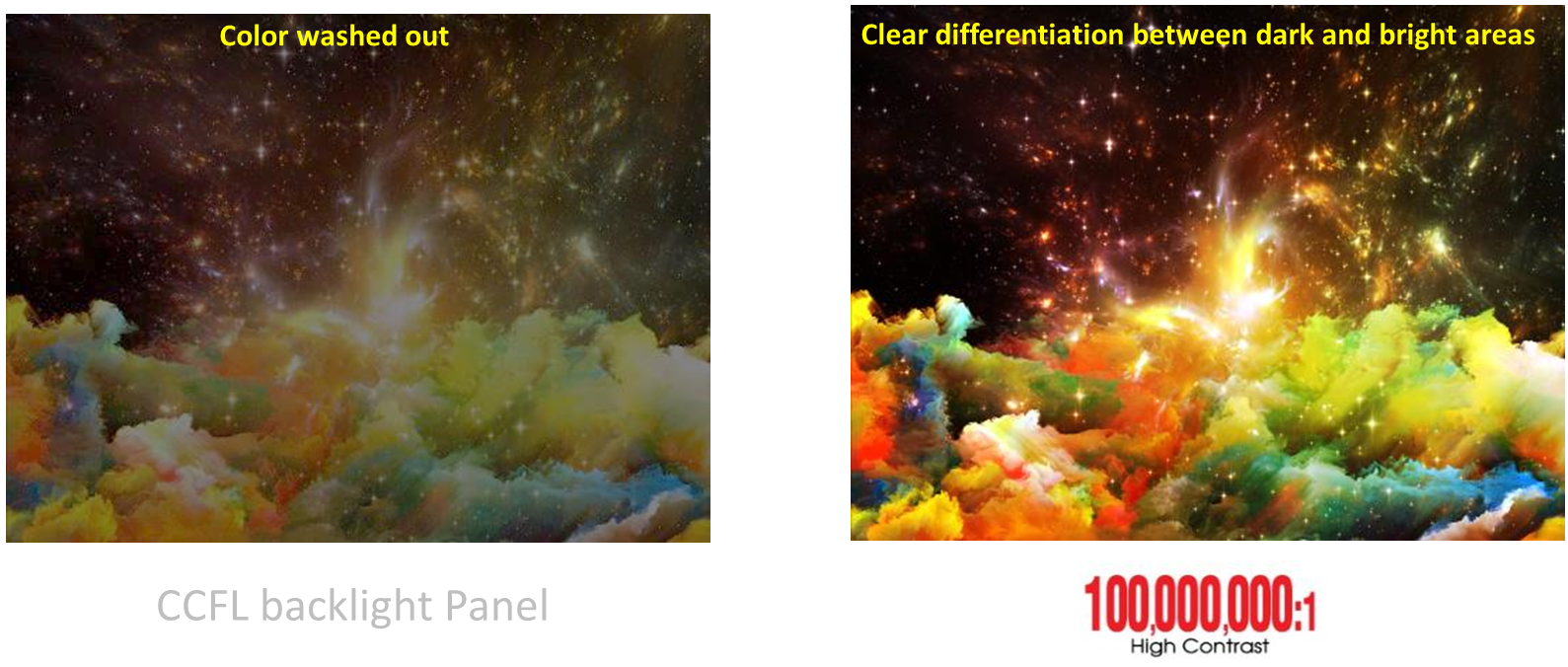
Чтобы включить ASCR:
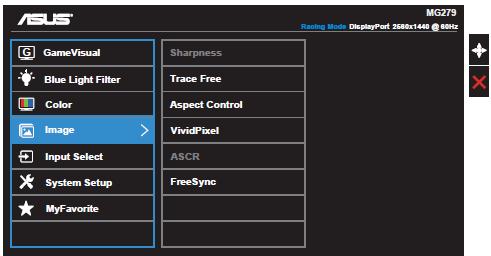
Откройте OSD -> Изображение -> ASCR
Примечание:
ASCR не настраивается пользователем в Стандартном режиме (только модели с SplendidPlus) и sRGB режиме (SplendidPlus и GameVisual модели)
Эта информация была полезной?
Что мы можем сделать, чтобы улучшить эту статью?
- Приведенная выше информация может быть частично или полностью процитирована с внешних веб-сайтов или источников. Пожалуйста, обратитесь к информации на основе источника, который мы отметили. Пожалуйста, свяжитесь напрямую или спросите у источников, если есть какие-либо дополнительные вопросы, и обратите внимание, что ASUS не имеет отношения к данному контенту / услуге и не несет ответственности за него.
- Эта информация может не подходить для всех продуктов из той же категории / серии. Некоторые снимки экрана и операции могут отличаться от версий программного обеспечения.
- ASUS предоставляет вышеуказанную информацию только для справки. Если у вас есть какие-либо вопросы о содержании, пожалуйста, свяжитесь напрямую с поставщиком вышеуказанного продукта. Обратите внимание, что ASUS не несет ответственности за контент или услуги, предоставляемые вышеуказанным поставщиком продукта.
- Support
Продукты и информация
- Ноутбуки
- Сетевое оборудование
- Материнские платы
- Видеокарты
- Смартфоны
- Мониторы
- Показать все продукты
-
Item_other —>
- Моноблоки (All-in-One)
- Планшеты
- Business Networking
- Серия ROG
- AIoT и промышленные решения
- Блоки питания
- Проекторы
- VivoWatch
- Настольные ПК
- Компактные ПК
- Внешние накопители и оптические приводы
- Звуковые карты
- Игровое сетевое оборудование
- Одноплатный компьютер
- Корпуса
- Компьютер-брелок
- Наушники и гарнитуры
- Охлаждение
- Chrome-устройства
- Коммерческие
What Is the ASUS Smart Contrast Ratio (ASCR) on a Monitor?
 By Jacob Hicks October 9, 2022 December 4, 2022

It’s pretty much within the odds if you have an Asus monitor that you’ve seen the weird acronym ASCR on the image palette in the OSD. On turning it on and off, you might notice some funny things happening with the display’s brightness. The question is, what exactly is ASCR?
ASCR is short for Asus Smart Contrast Ratio. It is Asus’s dynamic system designed for changing the dynamic contrast ratio on the monitor screen depending upon the brightness levels of the content. For those who might not know, the dynamic contrast ratio is the ratio between the maximum and minimum brightness level you can get on a particular display.
In this article, I’ll talk in detail about ASCR, some related terminology, and how you can turn on ASCR on an Asus monitor.
ASCR: Asus Smart Contrast Ratio
Among the different algorithms and systems employed within the Asus monitor intended to improve the graphics quality, a prominent one is the ASCR option – namely, Asus Smart Contrast Ratio.
It analyzes the content playing on the monitor display and accordingly varies the contrast ratio between the different ratios of the screen. It can vary the ratio to a maximum of 50,000:1.
So, should you enable ASCR on your Asus monitor? The answer depends on the content you’re watching and your preferences. Some users reported an awkward change in the brightness with ASCR settings turned on. Others have a good experience.
All I can say is to try it and see if it works for you. Because if it doesn’t, you can always go back and turn it off. If you are confused about the contrast ratio in the first place, the following might help.
What Is the Contrast Ratio on a Display?
The contrast ratio is the maximum possible ratio between the brightness of the brightest portion of the screen and the brightness of the darkest portion of the screen.
If that doesn’t make sense, think of it this way. Let’s say we’ve paused a given display at a particular moment. Now, we take our photometer and measure the brightness (luminous intensity) of the brightest portion of the screen we’re able to find. Then, we look for the darkest portion of the screen. Again, with our photometer, we measure the brightness of this portion.
After that, we divide the first reading into the second. The answer you get is called the contrast ratio.
Most higher-end displays have a contrast ratio ranging from 1000:1 to 3000:1. But you can go much higher with better displays. OLED displays have contrast ratios as high as 1,000,000:1.
Is Dynamic Contrast Ratio the Same as Contrast Ratio?
If you’ve heard of displays with a dynamic contrast ratio of 1,000,000:1 or even infinity to one, hang on a second before you burst out with admiration. A dynamic contrast ratio is a different thing than a contrast ratio.
A dynamic contrast ratio is the ratio of the maximum brightness a display can achieve to the minimum brightness it can obtain at any time.
Let me explain. Take a monitor and observe its display for a sufficiently long period. In this while, note down the lowest and highest values of brightness you’ve observed on any screen portion. Take the ratio of the two values. It’ll give you the dynamic contrast ratio.
Fancy as it may sound, contrast ratio is not a very useful parameter for comparing displays. It doesn’t tell you anything significant about the quality of the display.
How To Turn on ASCR on Your Monitor
All said and done. But how do you turn on the ASCR on your Asus monitor? Here’s all you need to do.
- Open the OSD menu on your monitor.
- Navigate to the “Image” tab.
- Click the “ASCR” option from the menu.
It should enable the ASCR on your monitor. If you’re trying to configure ASCR while being in the Standard or sRGB mode in Splendid, it won’t work. ASCR isn’t compatible with it. It only works with SplendidPlus models.
Don’t get carried away if you see a humongous dynamic contrast ratio tag on a display. The dynamic contrast ratio is the maximum brightness at any instant divided by the lowest brightness at any time. Frankly, this tells you nothing about the display quality.
Conclusion
In a nutshell, ASCR is short for Asus Smart Contrast Ratio. ASCR technology dynamically changes the contrast ratio of your monitor’s display depending upon the kind of content playing on it. It may or may not better your display quality. The contrast ratio is the ratio between the maximum and minimum brightness levels at a particular moment.
Что означает функция ASCR в меню настойки ЖК монитора Asus?
ASCR may refer to: Academy of Sciences of the Czech Republic. ASUS Smart Contrast Ratio, a vendor-specific rating for dynamic contrast ratio. This disambiguation page lists articles associated.
en.wikipedia.org›wiki/ASCR
ASCR может означать:
Академия наук Чешской Республики
ASUS Smart Contrast Ratio, конкретного производителя рейтинг динамической контрастности
ASCR: включение/выключение функции ASCR
(Коэффициента динамической контрастности ASUS)
(доступна только для режимов: Пейзажный, Театральный,
Игровой и Ночной)
Обзор и тестирование 27″ WQHD-монитора ASUS ROG Strix XG279Q
В недавнем своем материале я пообещал вам скорый обзор игрового монитора. Помимо программирования, поддержки DRAM Calculator for Ryzen и написания серьезных материалов об экосистеме AMD Ryzen в повседневной жизни я занимаюсь рекламными сьемками. Эта отрасль очень тесно взаимодействует как c датчиками для изображений, так и c устройствами которые обязаны выводить идеальную картинку. Поэтому в честь сегодняшнего дебюта я расскажу вам про ASUS ROG Strix XG279Q. В этом материале вы найдете немного измененный подход к оценке качества матрицы и что действительно ценится в мире профессиональной картинки. Мы рассмотрим все достоинства и недостатки ASUS ROG Strix XG279Q, монитора, который стремится занять первенство в нише WQHD-гейминга. Поехали!
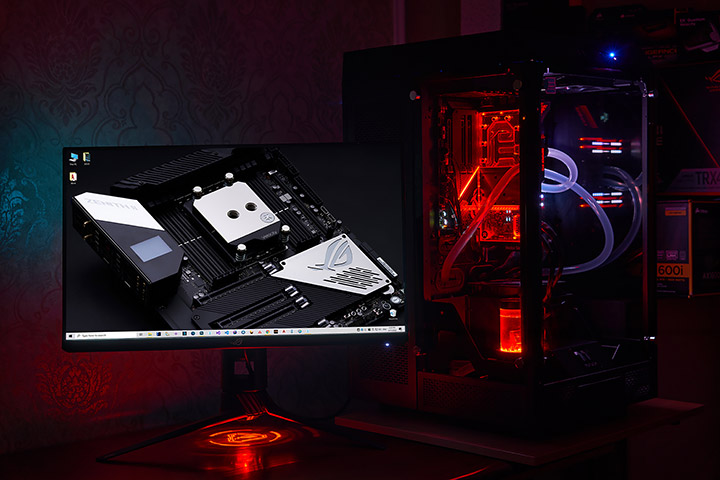
ASUS ROG Strix XG279Q
В конце лета на выставке Gamescom 2019 компания ASUS впервые упомянула про 27-дюймовый игровой монитор ROG Strix XG279Q нового поколения. В начале января продукт добрался до китайской розничной сети и стали известны его технические характеристики. Тем не менее, из-за ряда факторов и дефицита обзоров этого устройства до сих пор нет.
ASUS ROG Strix XG279Q выполнен на быстрой IPS-матрице с несколько нестандартной частотой обновления 170 Гц. В основе продукта лежит панель производства Innolux, которая имеет в стандартной комплектации частоту 165 Гц и была немного разогнана.
Разрешение экрана равно 2560×1440 точек, время отклика составляет 1 мс, коэффициент контрастности 1000:1, яркость 400 кд/м², углы обзора 178°/178° по горизонтали и вертикали, глубина цвета 8 бит, а охват цветовой палитры DCI-P3 более 90% или 125% палитры sRGB. Кроме того, мониторы поставляются с заводской калибровкой экрана.
ASUS ROG Strix XG279Q соответствует стандарту VESA DisplayHDR 400 и поддерживает технологию синхронизации HDMI Variable Refresh Rate совместно с фирменной технологией ELMB (Extreme Low Motion Blur) для уменьшения размытости объектов в движении. Кроме того, модель соответствует сертификату G-Sync Compatible. На тыльной стороне и подставке расположены элементы подсветки Aura-Sync.
| Модель | ASUS ROG Strix XG279Q |
|---|---|
| Сайт производителя | asus.com |
| Диагональ | 27″ (69 см) |
| Соотношение сторон | 16:9 |
| Разрешение экрана | 2560×1440 |
| Тип матрицы | IPS (8 bit без FRC) |
| Покрытие матрицы | Матовое |
| Цветовой охват | 125% sRGB / DCI-P3 95% |
| Поддержка HDR | HDR-10, Display HDR 400 Compatible |
| Тип подсветки | W-LED |
| Время отклика, мс | 1 (GTG) |
| Частота вертикальной развёртки, Гц | 144/170 (Adaptive-Sync, Nvidia G-Sync, ELMB) |
| Максимальная яркость, кд/м² | 400 |
| Статическая контрастность | 1000:1 |
| Количество отображаемых цветов, млн | 16,7 |
| Максимальные углы обзора | 178/178 |
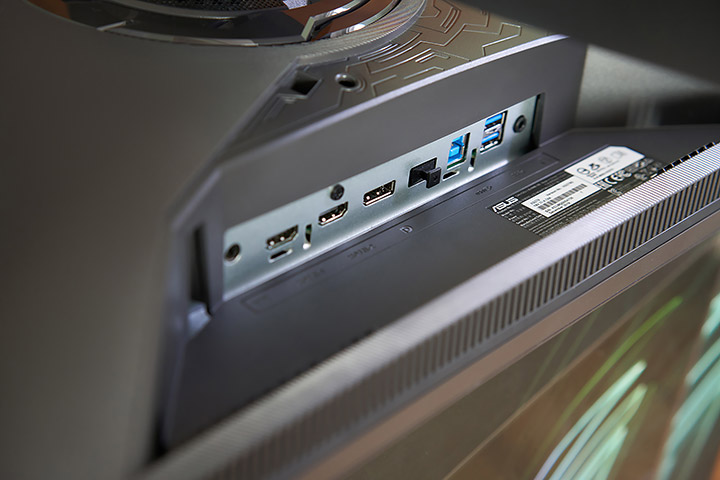
| Видеовходы | HDMI(v2.0) x2 DisplayPort 1.2 |
| Дополнительные интерфесы | USB upstream : USB3.0 Type-B x1 USB downstream : USB3.0 Type-A x2 |
| Возможность регулировки экрана | Наклон: +20° |
-5°
Поворот горизонтальный: +40°
-40°
Поворот вертикальный: 0°
+90°
Регулировка высоты: 0
Что касается ценовой политики и наличия, то на момент написания материала приобрести ASUS ROG Strix XG279Q было крайне сложно (нет в наличии даже на площадке Newegg), потому реселлеры, пользуясь случаем хотят за этот продукт от 700 до 1000 долларов.
Комплект поставки и энергопотребление
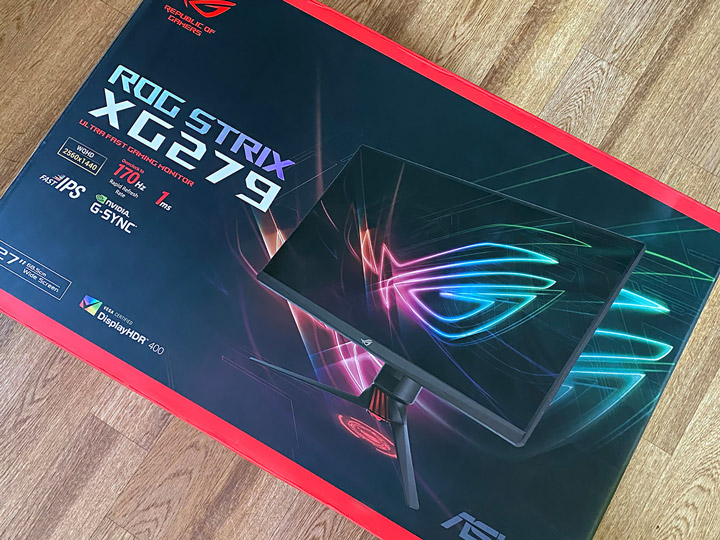
В комплект поставки ASUS ROG Strix XG279Q входит все необходимое для быстрого подключения монитора. Кроме устройства внутри упаковки владелец обнаружит:
- силовой кабель (в моем случае с американской вилкой);
- внешний блок питания;
- кабель HDMI;
- кабель Display Port c поддержкой битрейта изображения с разрешением 8K;
- кабель USB3.0 Type-B для подключения USB-хаба в мониторе;
- инструкцию по эксплуатации;
- отчет об заводской калибровке.
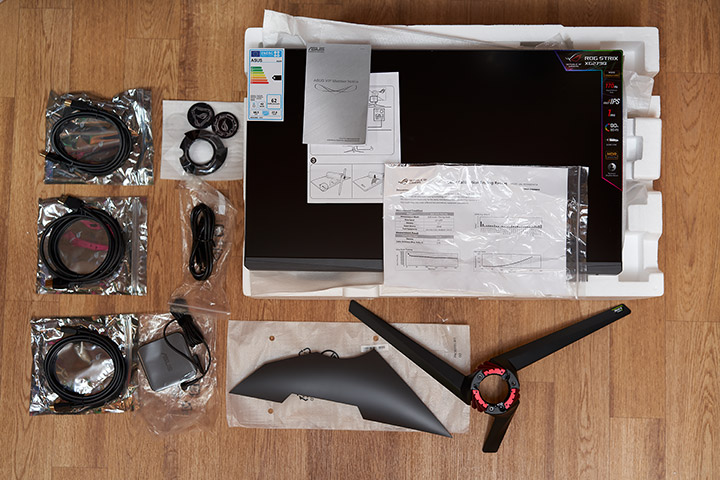
Отдельного внимания заслуживает малогабаритный блок питания, при этом дизайн очень схож с блоком питания Apple. Его легко разместить под столом, при этом факт внешнего БП должен положительно сказаться на сроке службы устройства и ремонтопригодности, ведь при выходе из строя блока питания достаточно купить новый, тем самым не подвергая монитор тотальной разборке.
Максимальное энергопотребление варьируется в диапазоне от 51 до 55 Вт на максимальной яркости, равной 450 кд/м², при этом на этикетке фигурирует число 62 Вт. Возможно, встроенные колонки «скушают» еще несколько ватт. 36 Вт достаточно для комфортного использования с яркость в 250 кд/м² и 31 Вт для режима ELMB.
Внешний вид и эргономика
ASUS ROG Strix XG279Q имеет безрамочный дизайн, при этом подставка и тыльная сторона оформлена в стиле хайтек.
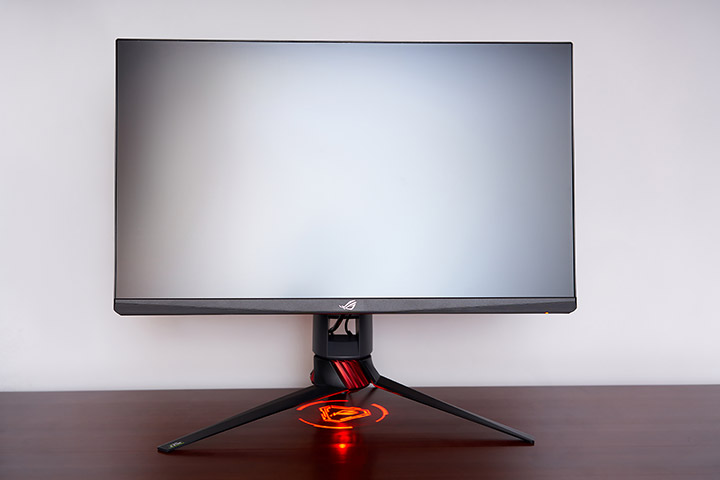
Основная цветовая гамма — это угольные оттенки. Пластик, в который заключена матрица, добротный, все детали точно подогнаны и какого-либо люфта не наблюдается. Подставка металлическая со вставкой темно-вишнёвого алюминия, имеет трехлопастную форму, при этом одна из ножек короткая.
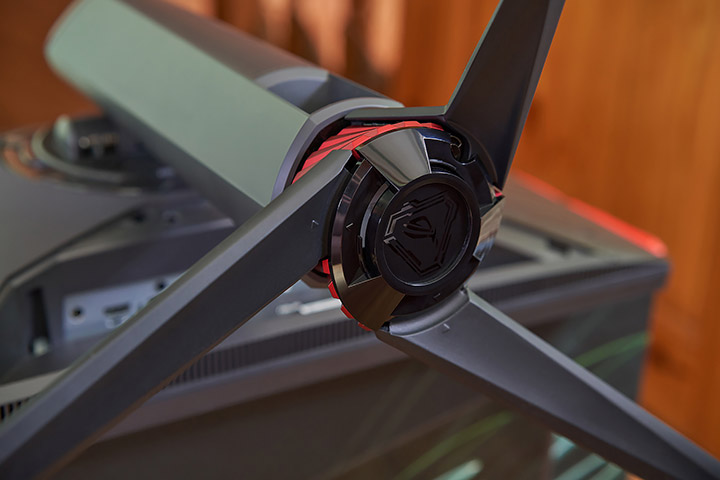
Это было сделано для того, чтоб монитор использовал максимально эффективно рабочее пространство на столе. Но в любом случае глубина стола должна быть не менее 70 см, иначе монитор может оказаться слишком близко к глазам. Логотип компании-производителя занял свое место в центральной части корпуса. Нужно отдать должное, выглядит все это очень благородно даже на красном лаковом дереве.
Три из четырёх рамок окантовки экрана скрыты под защитным полимером, прикрывающим матрицу. Их толщина составляет всего около 5 мм. Нижняя рамка имеет толщину около 21 мм. Выполнена она из шероховатого пластика и алюминиевых треугольных вставок, несколько выступает относительно экрана. Сверху монитора по всей длине расположилась вентиляционная решетка.

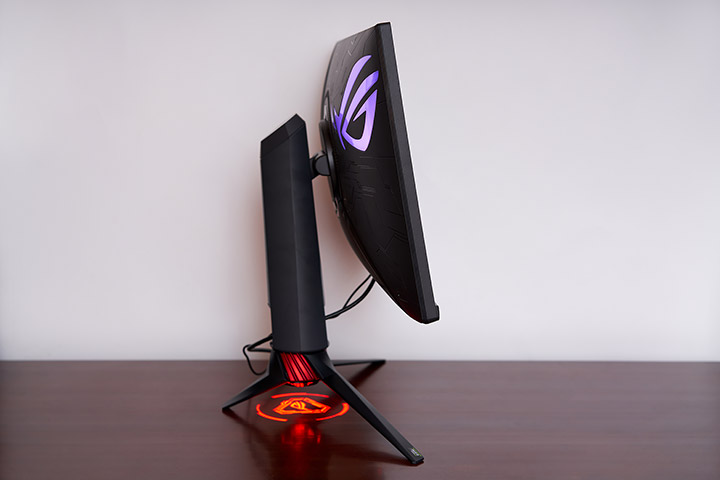
С тыльной стороны ROG Strix XG279Q имеет сочетание сразу нескольких декоров, соединенных диагональю. На одной из диагонали разместился огромный логотип ROG в виде глаза совы с RGB-подсветкой.
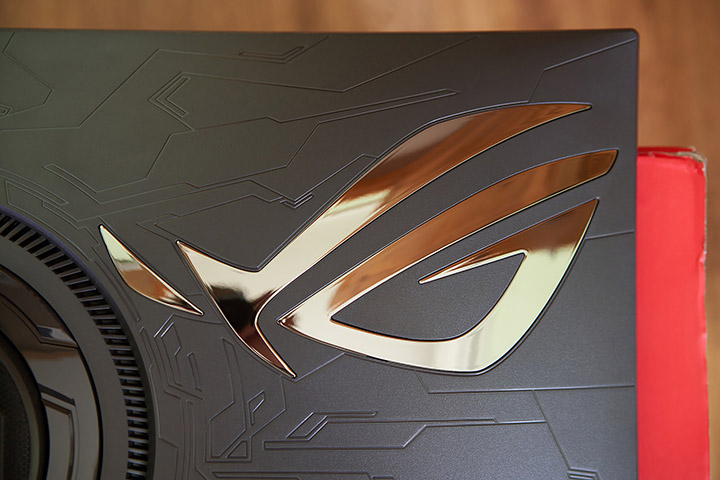
Последняя довольно нежная, способная создать легкий фоновый свет. Подобным решением компания ASUS убила сразу двух зайцев: и красота и комфорт для зрительного нерва, который нуждается в плавных световых переходах.
Интерфейсы подключения спрятаны под специальной крышкой-заглушкой, которая с легкостью демонтируется при необходимости.
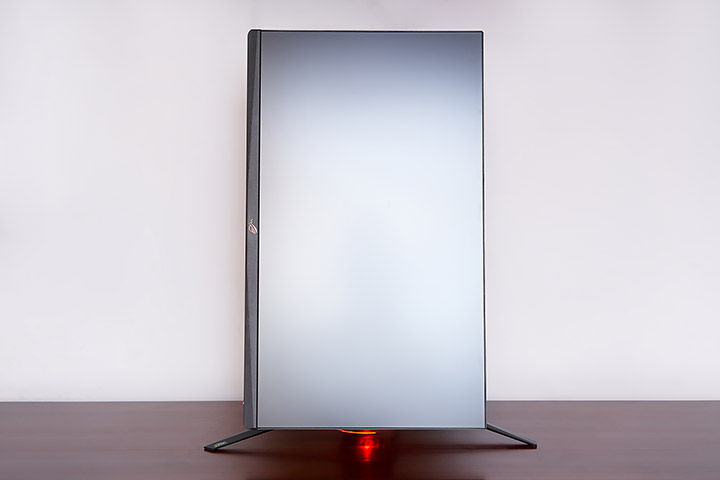
По центру расположился многофункциональный шарнир, который позволяет регулировать монитор как по уровню наклона (в пределах +20°…–5°) так и придать экрану вертикальную ориентацию.
Поворот горизонтальный составляет: +40°…–40°.
Рейка регулировки высоты экрана, встроенная в главную ножку монитора, довольно тугая. В случае прикосновения к монитору не позволит ему изменить свое положение. Диапазон смещения не маленький и составляет 0
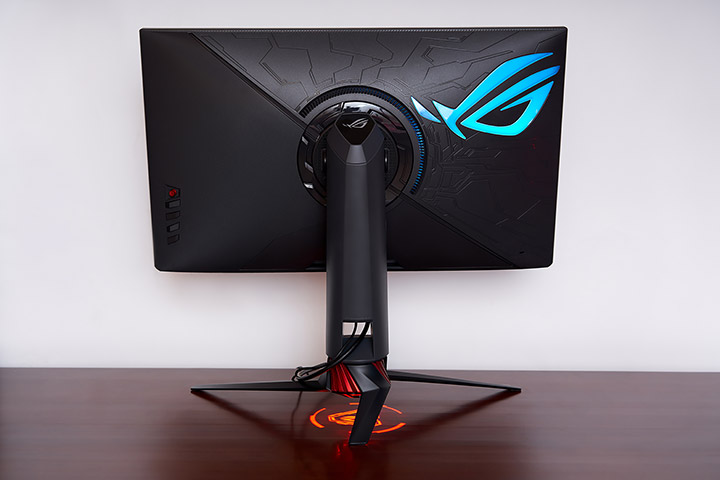
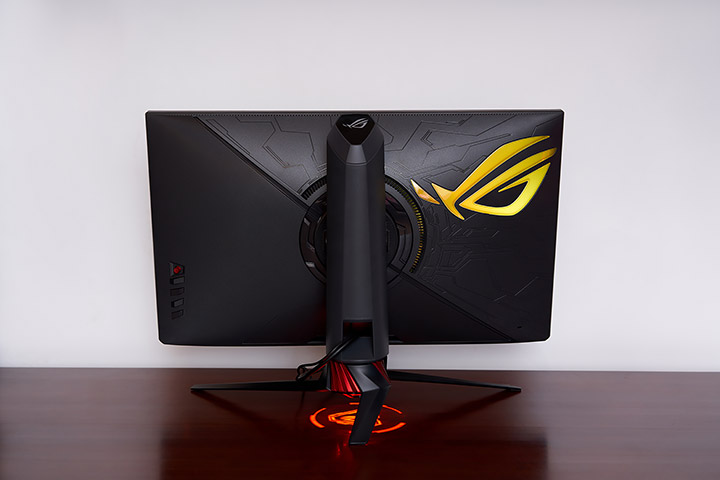
Крепление VESA стандарта 100х100 также осталось на месте.
Меню и управление
Управление настройками монитора осуществляется с помощью пятипозиционного джойстика темно-вишневого цвета и четырёх трапециевидных физических кнопок, расположенных в задней части устройства.
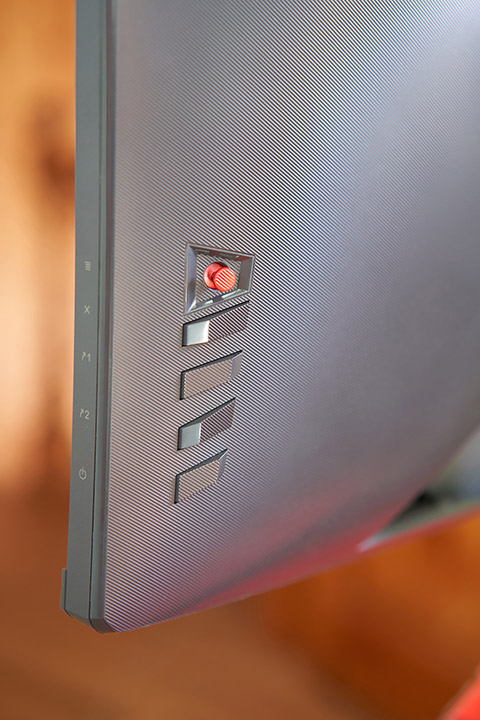
На нижней грани находится светодиод питания. Настройка параметров с помощью джойстика и удобного OSD-меню невероятно проста и удобная. Еще одним плюсом данного решения является удобство работы с настройками в темноте, так как не нужно искать нужную кнопку, все сразу заключено в одной.
В разделе Gaming собраны самые важные функции, такие как разгон матрицы (OD и Overclocking), Adaptive-Sync, ELMB SYNC, Game Plus (активации игрового таймера, настраиваемого прицела, счётчика), Game Visual (пресеты настроек монитора от ASUS) а также Shadow Boost (технология умного «высветления» теней).
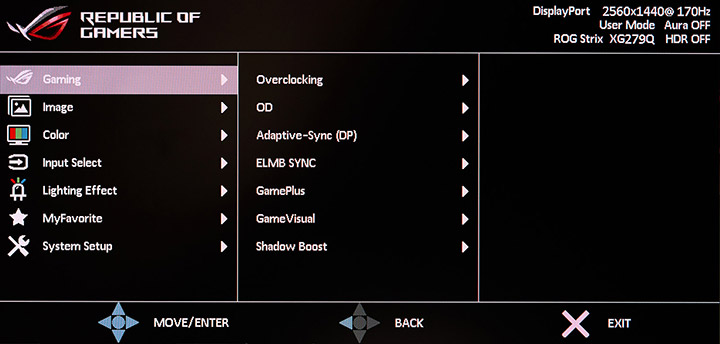
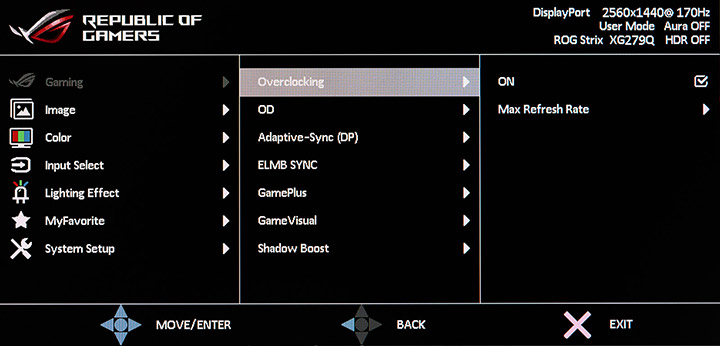
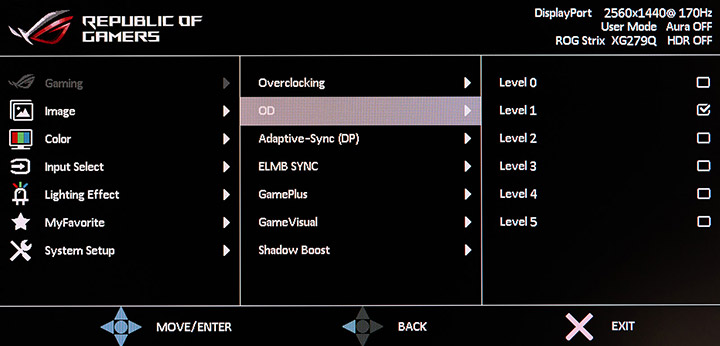
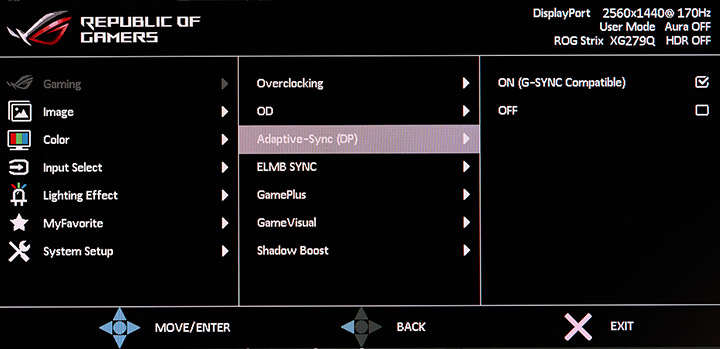
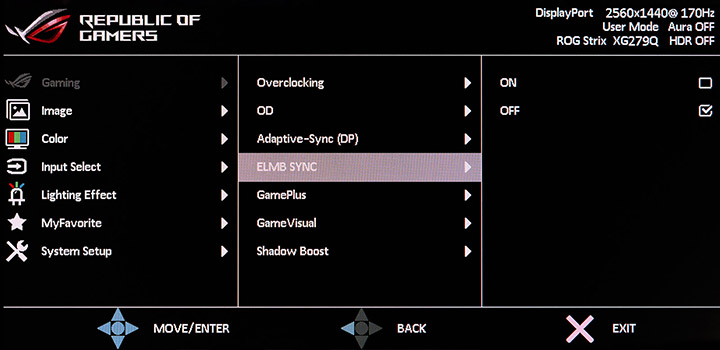
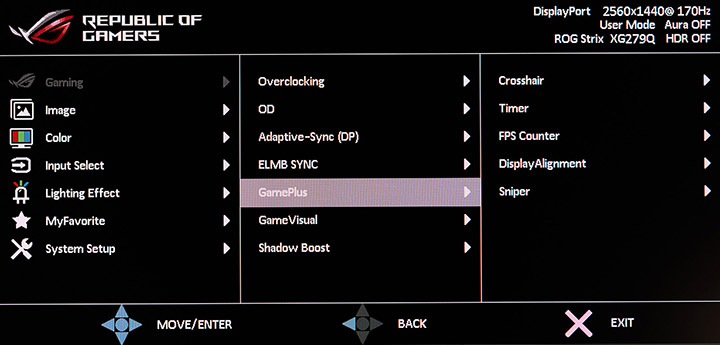
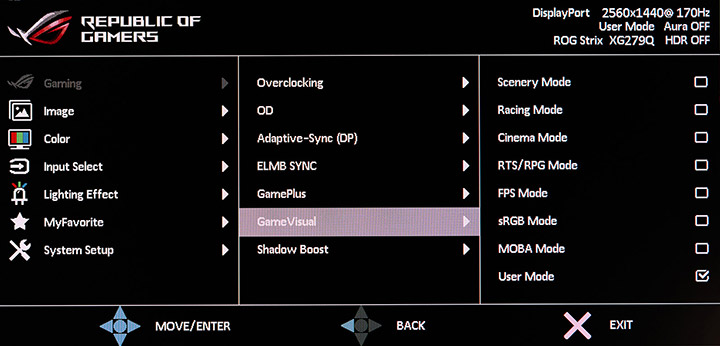
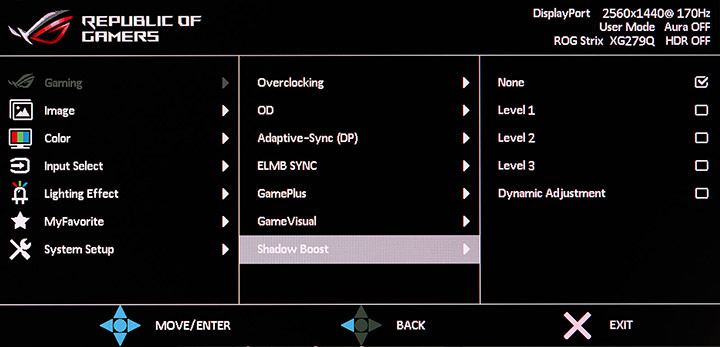
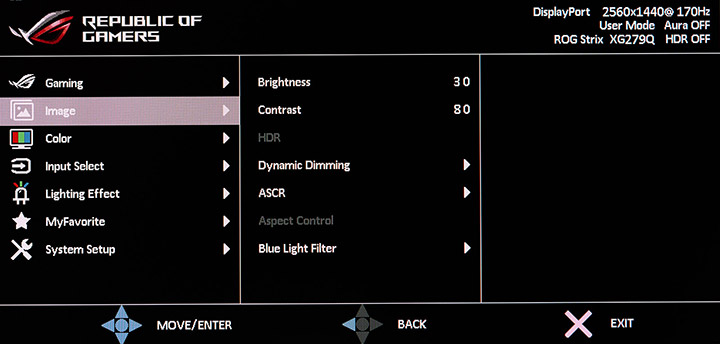
Во втором разделе меню находятся настройки уровней яркости, контрастности, выбора режима работы HDR (появляется при активации HDR в среде ОС), Dynamic Dimming (динамическая подсветка), ASCR (расширение диапазона контрастности), Aspect Control (встроенный скаллера) и, конечно же, Blue Light Filter, которая позволяет настроить уровень свечения синего цвета.
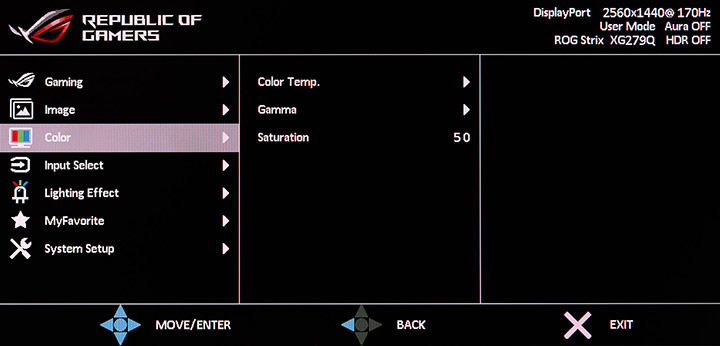
Третий раздел позволяет настраивать цветовую температуру (Color Temp), гамму (Gamma) и насыщенность (Saturation). Регулировать цветовую температуру можно в пользовательском режиме с помощью настройки интенсивности каналов RGB.
В четвертом разделе можно выбрать источник сигнала.
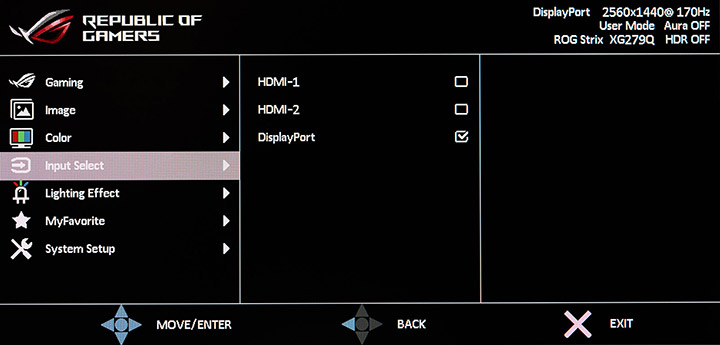
Пятый раздел содержит настройки визуальных световых эффектов для монитора, при чем по желанию можно синхронизировать подсветку монитора (совиный глазик на тыльной стороне монитора) с материнской платой посредством Aura Sync. LIGHT IN MOTION позволяет настроить интенсивность световой проекции на стол.
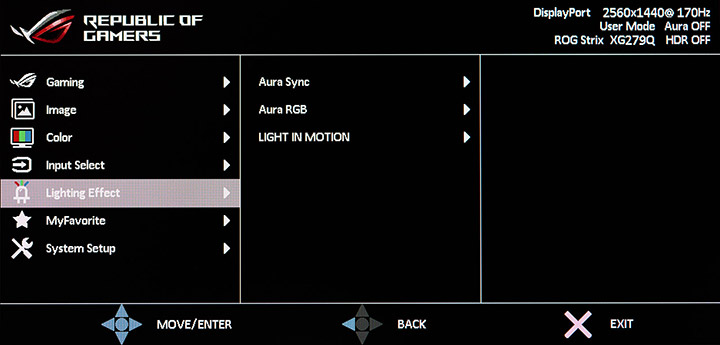
В MyFavorite пользователь может сохранить все настройки монитора (сделать свой пресет) в один из четырёх блоков памяти.
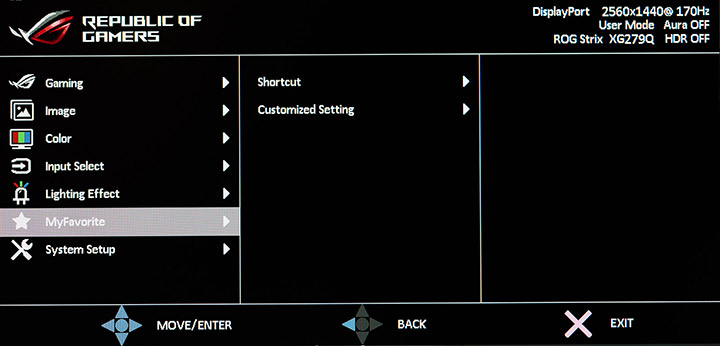
Последний раздел System Setup содержит в себе настройки языка локализации, звука, USB-хаба, настройку внешнего вида и положения OSD-меню, блокировка клавиш управления, выключение индикатора питания и, конечно же, функция сброса всех настроек меню к значениям по умолчанию.
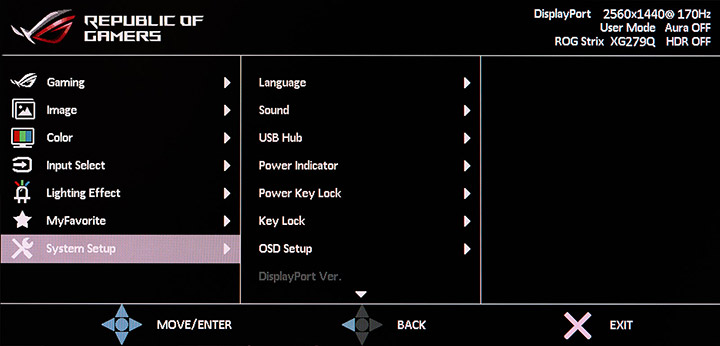
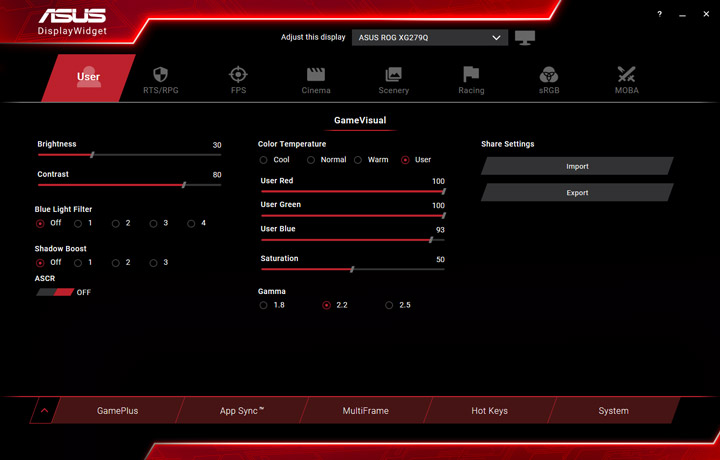
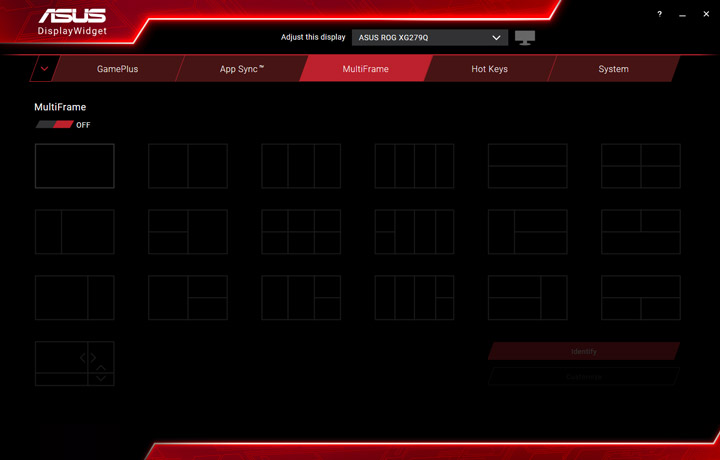
Не обошлось и без возможности настраивать монитор с операционной системы с помощью ASUS DisplayWidget Software.
Методика тестирования
Тестирование и дальнейшая калибровка монитора проводились с помощью калибратора X-Rite i1Studio. Монитор подключался к графическому ускорителю ASUS ROG-STRIX-RTX2080-O8G-GAMING (стандартные настройки видеодрайвера) посредством кабеля DisplayPort 1.2 и функционировал с частотой обновления экрана, равной 170 Гц. Все тесты осуществлялись в среде операционной системы Windows 10 Pro. Настройки монитора были сброшены до заводских значений. В список программного обеспечения для тестирования и калибровки вошли следующие утилиты:
- Argyll + оболочка dispcalGUI;
- HCFR Colormeter;
- UFO Motion Tests.
А также использовался заводской профиль ROG Strix XG279Q.icm, который можно скачать на индивидуальной страничке продукта.
Защитное покрытие и кристаллический эффект
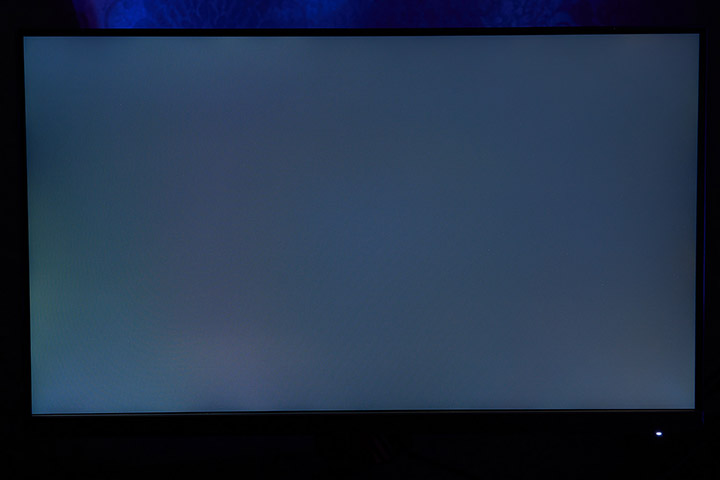
Матрица монитора покрыта полуматовым покрытием, что предотвращает появление бликов.
Кристаллический эффект слабо выражен, так как значение плотности пикселей находится на относительно невысоком уровне, большинству пользователей он не будет заметен.
Результаты тестирования профилей, максимальная яркость и стабильность контраста
После того как с сайта производителя был скачан и установлен персональный icm-профиль и все настройки монитора были сброшены в дефолт, я провел тестирование для каждого из предустановленного профиля.
| Название профиля | User | Scenery | Racing | Cinema | RTS/RPG | FPS | sRGB | MOBA |
|---|---|---|---|---|---|---|---|---|
| Яркость белого, кд/м² | 427 | 452,1 | 360,5 | 336,5 | 431 | 429 | 423,3 | 427,9 |
| Яркость черного, кд/м² | 0,358 | 0,358 | 0,285 | 0,346 | 0,351 | 0,36 | 0,356 | 0,36 |
| Коэффициент контрастности, х:1 | 1194 | 1264,9 | 1264,4 | 972,9 | 1227 | 1193 | 1190 | 1188,6 |
| Цветовая температура, K | 6905 | 6759 | 7080 | 10112 | 6845 | 6871 | 7175 | 6892 |
| Average ΔE*94 | 2,03 | 4,46 | 1,62 | 4,19 | 4,71 | 4,31 | 1,79 | 2 |
| Maximum ΔE*94 | 3,3 | 8,85 | 2,53 | 9,77 | 7,03 | 5,9 | 2,88 | 3,25 |
В ASUS ROG Strix XG279Q имеется восемь профилей, заводской Racing оказался наиболее удачным — среднее значение ΔE*94 составило всего 1,62%, что является несомненно отличным показателем даже для профессиональных мониторов. Так же хотел бы отметить, что полученные значения полностью соответствовали вложенному паспорту о проделанной заводской калибровке. Цветовой охват пространства sRGB соответствовал 99,9% во всех профилях, тем не менее, этот показатель оказался абсолютно не важен из-за ряда неприятных моментов. Огорчила цветовая температура, которая абсолютно во всех профилях серьезно отличалась от 6500K. Для Racing-профиля она выглядела так:
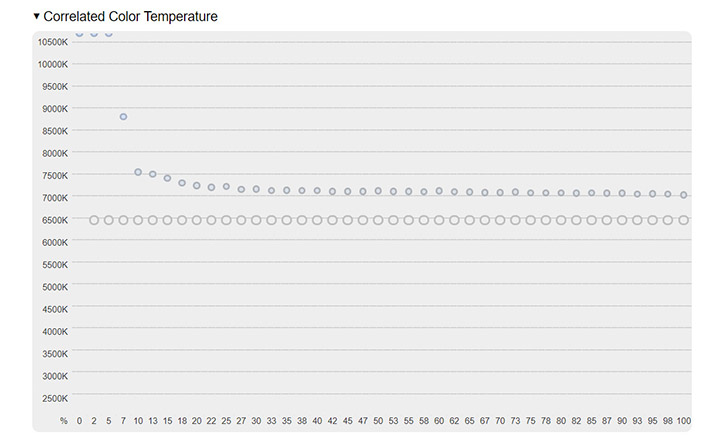
Свыше 7000К, что не соответствовало отчету заводской калибровки.
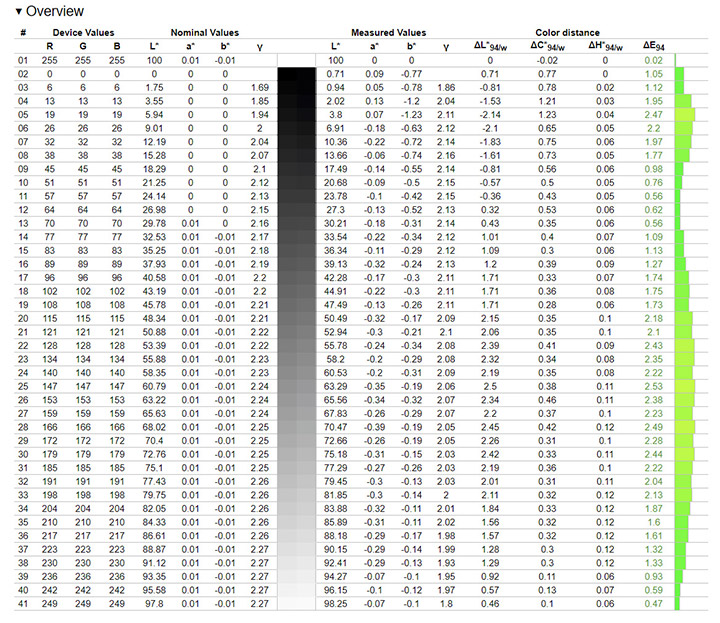
С гаммой так же все было далеко от идеала, хотя вполне ожидаемо, ведь перед нами игровой монитор, который метит в совершенно другую нишу.
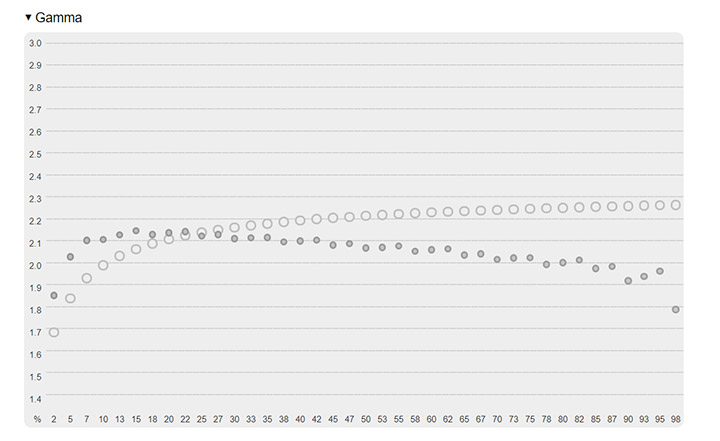
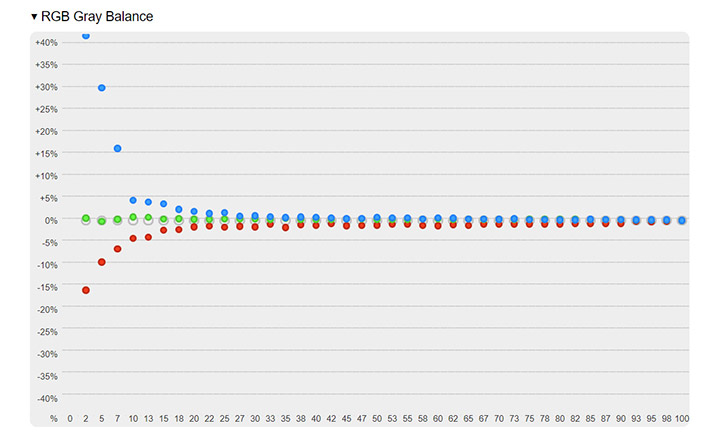
Плавность перехода градиентов оставляла желать лучшего:
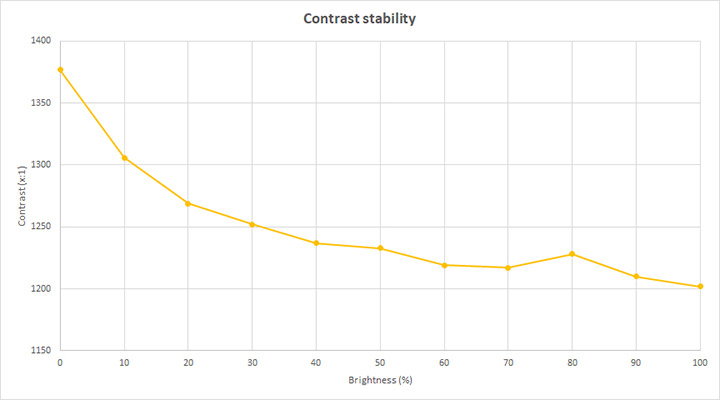
Что касается контраста, тут оказалось все хорошо — 1250, это гораздо больше, чем заявил производитель (1000:1). Хочу сделать ремарку, что данный тест я проводил уже для калиброванного профиля, при этом актуальность он не потерял. Еще один приятный момент — это минимальное падение контраста с увеличением яркости.
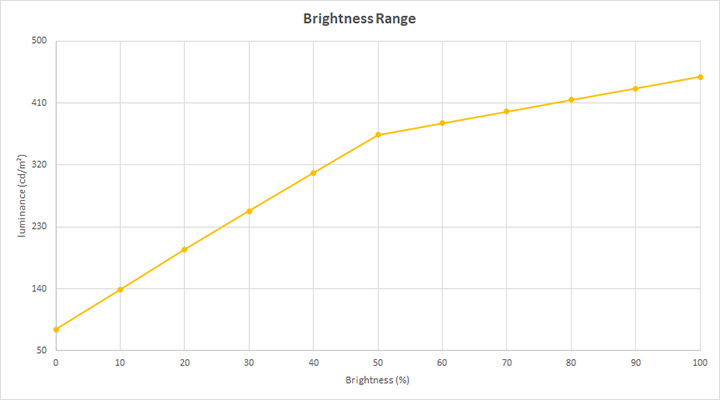
Максимальная яркость составила почти 450 кд/м², что так же является несколько большим значением нежели заявленные 400 кд/м². Такой яркости вполне достаточно для работы даже при попадании прямых солнечных лучей на матрицу.
Равномерность подсветки и температура экрана
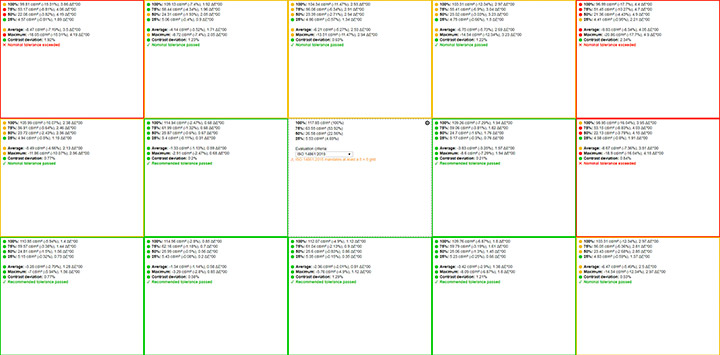
Для тестирования равномерности подсветки я выбрал рабочие условия, яркость экрана при этом составила 250 кд/м². Разумеется, тест проводился на калиброванном профиле, иначе информативность подобных замеров около нулевая.
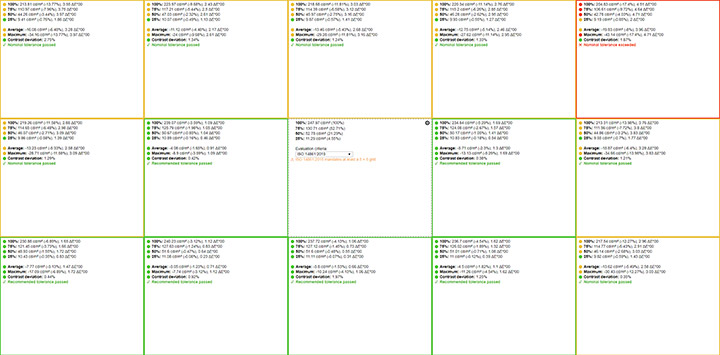
Правый верхний угол серьезно огорчил меня, максимальная разница яркости между ним и центральной точкой замера составила более 17%. Максимальное отклонение замера точек белого составило 4,71%. Отклонение контраста не превысило 2%. В связи с этим хочу посоветовать пользователям весьма внимательно относиться к проверке равномерности подсветки, так как подобное явление варьируется от экземпляра к экземпляру.
35-зональный замер температуры матрицы был проведен для 100% яркости с помощью инфракрасного термометра.
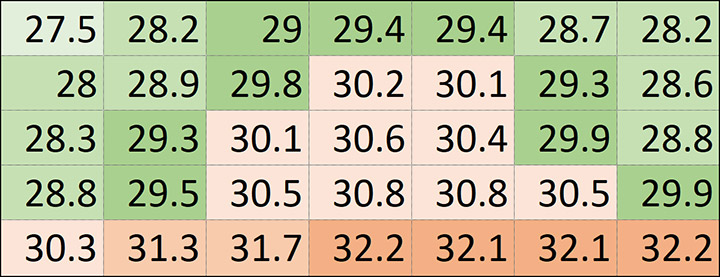
Единственное заключение, которое можно сделать — локальные перегревы отсутствуют, а также система вентиляции идеально справляется с возложенной на нее задачей.
Углы обзора, Glow-эффект и ШИ-модуляция
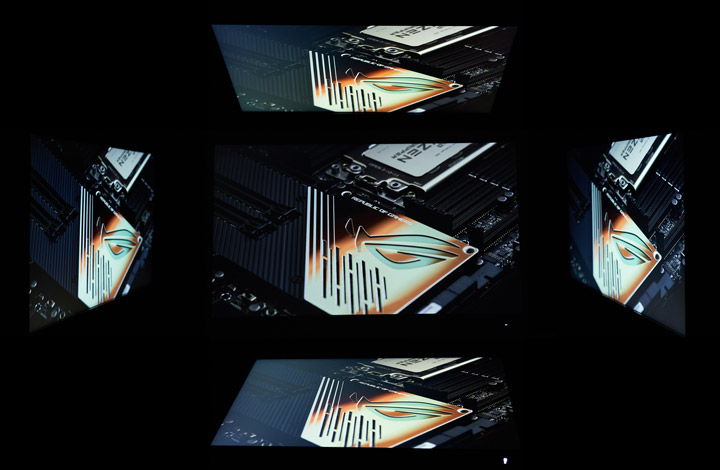
Углы обзора монитора близки к максимальным, что типично для матриц стандарта IPS. При смещении точки обзора картинка остаётся очень контрастной и яркой, выгорание цветов минимально. Управление интенсивностью подсветки монитора проходит без задействования ШИ-модуляции, по крайней мере выдержка 1/8000 c не смогла ничего уловить. Единственный режим, который имеет ШИ-модуляцию, это небезызвестная фирменная технология ASUS — ELMB SYNC. При максимальном разгоне матрицы до 170 Гц вы получите ламповые 170 Гц. О комфорте судить сложно, не все пользователи почувствуют дискомфорт. Что касается меня, то его я начал испытывать после часа игры.
Скорость матрицы
ASUS ROG Strix XG279Q позиционируется флагманом в разрешениях 2560×1440, мало кто из конкурентов способны выдавать честные 170 Гц. Этот монитор идеально подходит для самых динамичных игр, в том числе и для участия в соревновательных киберспортивных дисциплинах.
1 мс GtG — отличный показатель для IPS-матрицы. Напомню, что это в этом параметре измеряется время, за которое меняется яркость одного пикселя. Чем оно больше, тем легче глазу это заметить (например, смазывание двигающегося объекта — результат того, что пиксели не способы вовремя изменить свой цвет).
Меню монитора очень богато на выбор пользовательских настроек и в общей сложности доступно шесть разных режима разгона матрицы, от OD Level 0 до OD Level 5. OD, она же OverDrive, является стандартной технологией разгона матрицы. По умолчанию выставлен режим Level 3 и является одним из наиболее комфортных режимов для глаз. 4 и 5 уровень не приносит никакой пользы из-за появляющихся артефактов на определенных цветовых переходах. Для лучшего комфорта я хочу предложить пользователям Level 2 или даже Level 1.
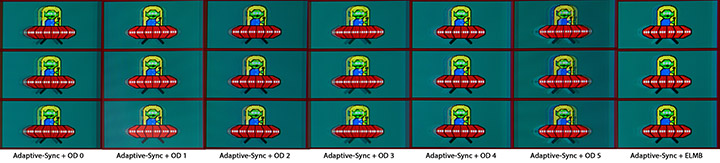
Что касается ELMB, тут не все однозначно. Напомню, что ELMB SYNC — это режим, в котором используется подсветка строба, мигающая синхронно с циклами обновления. То есть, на простом языке, это технология вставки «черного» кадра между кадрами, которые были ранее. В итоге мы имеем стробоскопические перекрестные помехи — это эффект двойного изображения, который иногда можно увидеть во время Blur Reduction (технологии аналогичные ELMB) на игровых мониторах. По сути, вы включаете Blur Reduction, а затем иногда видите эффекты двойного изображения. Тест Ghosting TestUFO это отлично демонстрирует.
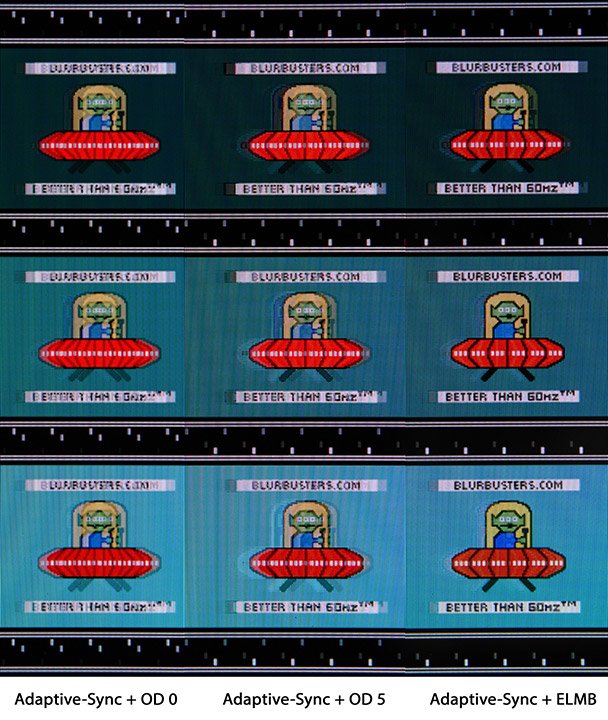
На темном поле артефакты более заметные.
Еще одной особенностью ELMB SYNC является блокировка режимов разгона матрицы и половинная максимальная яркость экрана из-за «вставленного» черного кадра. В случае ASUS ROG Strix XG279Q яркость регулировать нельзя, и она равна 190–225 кд/м² в зависимости от замеряемой зоны.
Последней и наверно самой важной особенность является функция Adaptive-Sync (Free-Sync), она поддерживает G-Sync в режиме Compatible, не Ultimate, хотя наклейка G-SYNC которую раньше клеили исключительно на модели со встроенным аппаратным модулем присутствует. У ASUS ROG Strix XG279Q такого модуля нет, поддержка исключительно на уровне интерфейса DP 1.2 и видеодрайвера. Free-Sync прекрасно работает в диапазоне 48
144 Гц для HDMI 2.0 и 48
170 Гц для DisplayPort 1.2. Позволяет добиться отсутствия разрывов картинки при сильно плавающем уровне fps, что в случае с ресурсоемкими (плохо оптимизированными) играми и 2К-разрешением — нормальное дело.
HDR-10
Соответствие стандарту HDR 400 на 8-битной матрице не принесет пользователю особой радости. Во-первых, из-за самой матрицы, а во-вторых, из-за максимальной пиковой яркости, равной 400 кд/м², при этом более высокая яркость вызовет существенный дискомфорт для глаз. После активации HDR в Windows (иногда просто достаточно включить HDR в игре) все цвета в режимах SDR станут блеклыми и малоконтрастными. Не стоит этого пугаться, ведь в первую очередь стандарт HDR невозможно увидеть в статическом режиме SDR. Опять же, мы не можем демонстрировать HDR на неподвижных объектах, поскольку вы сами смотрите на монитор SDR. Эффект HDR — это не только яркость, но и более глубокие и качественные динамические цвета; например, цветовое пространство BT.2020 или цветовое пространство DCI-P3 из киноиндустрии может отображать цвета, которые не существуют в природе (реальном мире) и HDR тут поможет. В играх HDR зачастую «прикручивают» только для вспышек света, выстрелов из бластера или для большей атмосферности взрывов, при этом остальные участки сцены лишаются контрастности. На мое мнение, возможно субъективное, ни одна существующая игра не выглядела «вкусно». Единственное, где я ощутил всю мощь HDR, так этот демонстрационный ролик, который можно найти по ссылке. Дикие, яркие, сочные оттенки с реально крутым визуальным эффектом свечения.
Контент HDR до сих пор не очень многочисленный, хоть и существуют Ultra HD Blu-ray, Amazon, Netflix или YouTube HDR. Но и тут без проблем никак — для Ultra HD Blu-ray вам понадобится особый привод и наличие Intel Software Guard Extensions (SGX), при этом SGX должен быть активным в UEFI (зачастую данная опция неактивна и скрыта производителем материнской платы). Хотите посмотреть Netflix или YouTube HDR — без нормальной поддержки в драйверах видеокарты опять HDR мы не увидим.
Что касается режимов HDR, то у ASUS ROG Strix XG279Q их два: ASUS Cinema HDR (пресет от VESA) и ASUS Gaming HDR (собственная разработка от ASUS). Лично для меня более приятным режимом оказался Cinema HDR, он не был слишком ярким, и гамма в режиме SDR была более насыщенная.
Подводя итоги хочется сказать, что HDR в нише ПК — это развивающаяся технология, которая действительно имеет будущее, но тем не менее, на данный момент, аналогично трассировки лучей от Nvidia, смысл придется поискать.
Результаты калибровки
Помимо результатов калибровки я хотел бы поделиться с вами всеми нюансами, с которыми могут столкнутся начинающие «колористы».
В первую очередь я выбрал комфортную яркость для глаз в дневное время суток (в моем случае значение яркости составило 30%). Вторым делом я перешел в режим User и отключил (если включены) технологии Shadow Boost, Dynamic Dimming и ASCR. Это те технологии, которые отвечают за автоматическую подстройку подсветки и компенсации недостаточной яркости на относительно темных градиентах (тенях). Последним делом я вручную выровнял цветовую температуру экрана с помощью RGB-каналов и, собственно, запустил процесс калибровки в DisplayCAL.
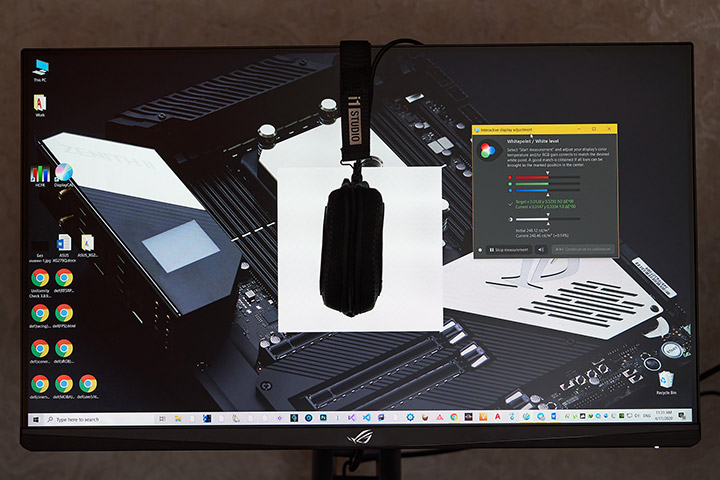
Blue Channel — единственный параметр, который мне пришлось подгонять для достижения нормальной температуры белого, равной 6500К. Каналы Red и Green остались без изменения.
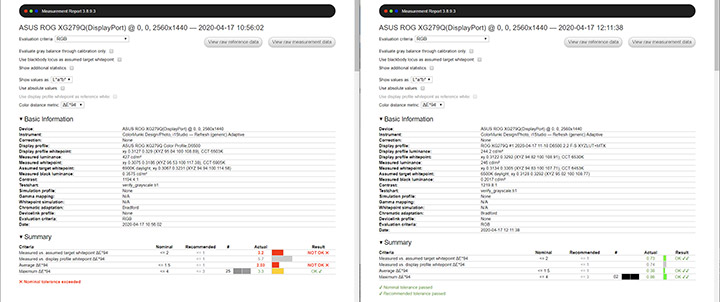
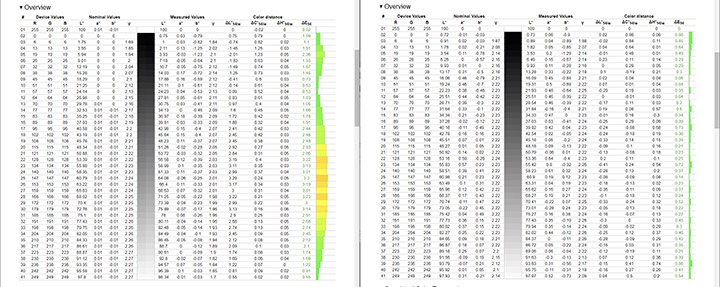
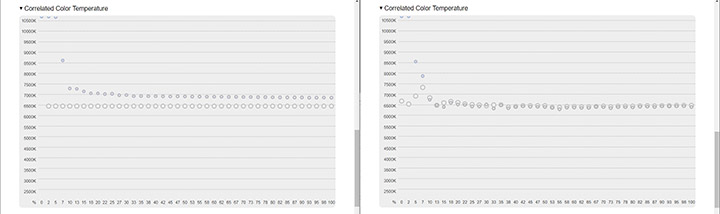
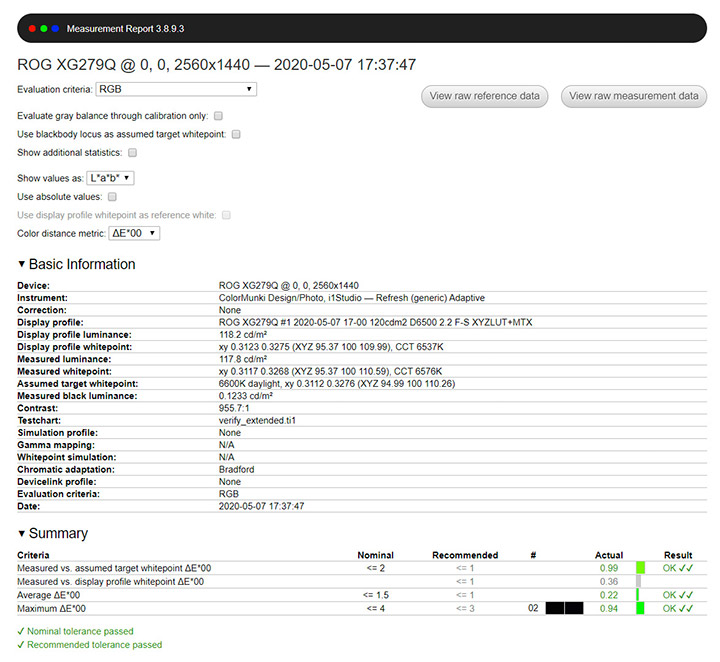
Спустя двух часов калибровки получилось «выжать» с монитора следующие результаты:
| Название профиля | Calibration 250 cd/m2 | Calibration 120 cd/m2 |
|---|---|---|
| Яркость белого, кд/м² | 244,5 | 117,8 |
| Яркость черного, кд/м² | 0,1981 | 0,1233 |
| Коэффициент контрастности, х:1 | 1234 | 956 |
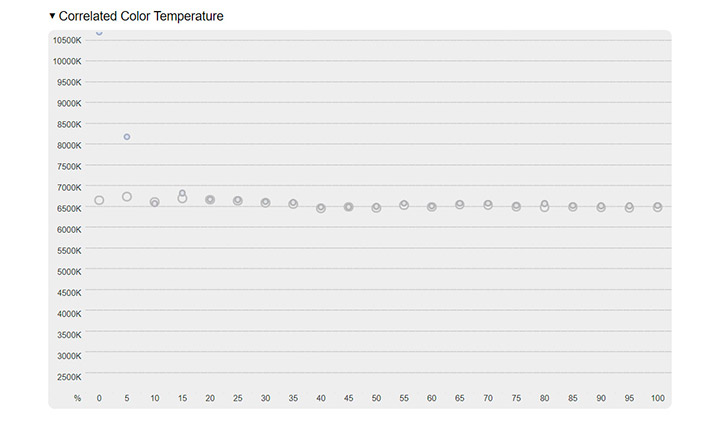
| Цветовая температура, K | 6439 | 6576 |
| Average ΔE*94 | 0,25 | 0,22 |
| Maximum ΔE*94 | 0,87 | 0,94 |
| Соответствие цветового охвата стандарту sRGB , % | 99,9 (141,6) | 99,9 (143,9) |
| Соответствие цветового охвата стандарту RGB, % | 82,6 (97,6) | 83,3 (99,1) |
| Соответствие цветового охвата стандарту DCI P3, % | 94,8 (100,3) | 95,6 (101,9) |
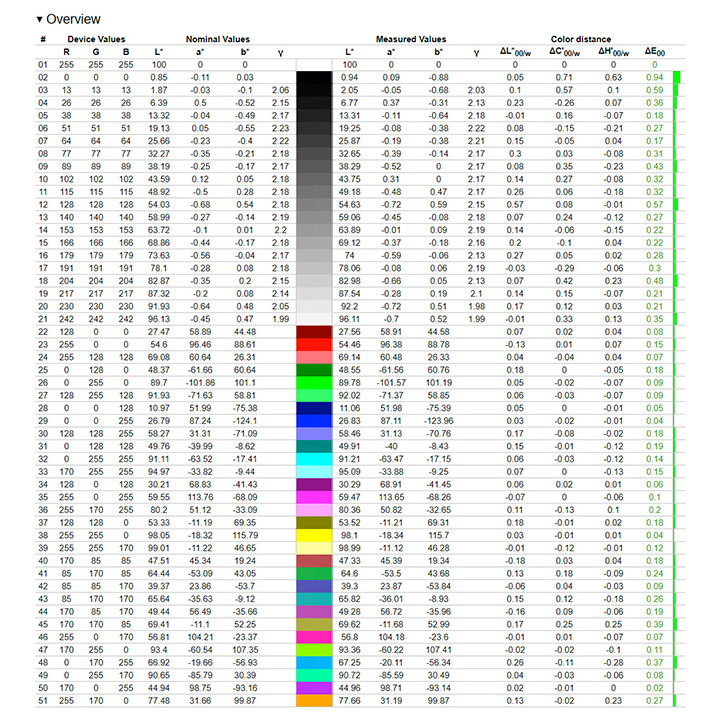
В таком виде монитор идеально подойдет для работы с графикой, при этом удалось превзойти большинство заявленных заводских значений, в частности порадовал результат DCI-P3, контраст и минимальное отклонение ΔE*94.
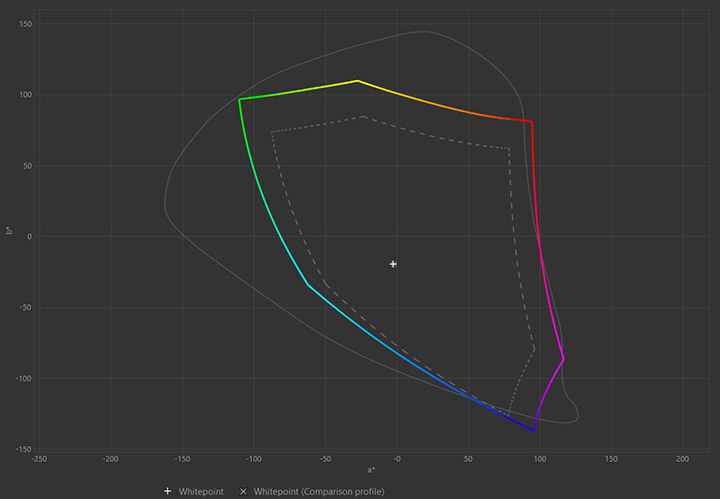
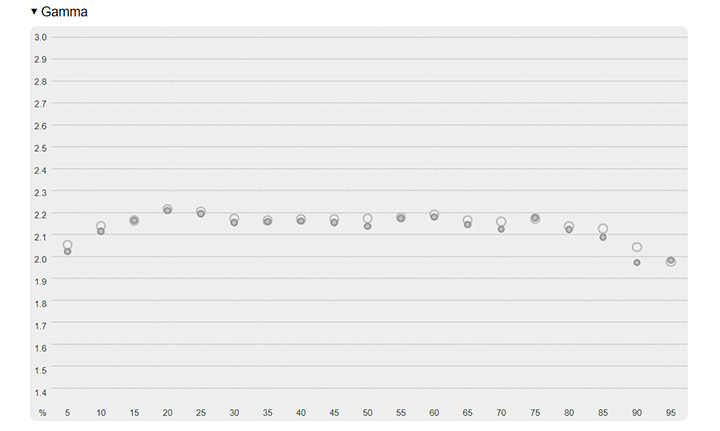
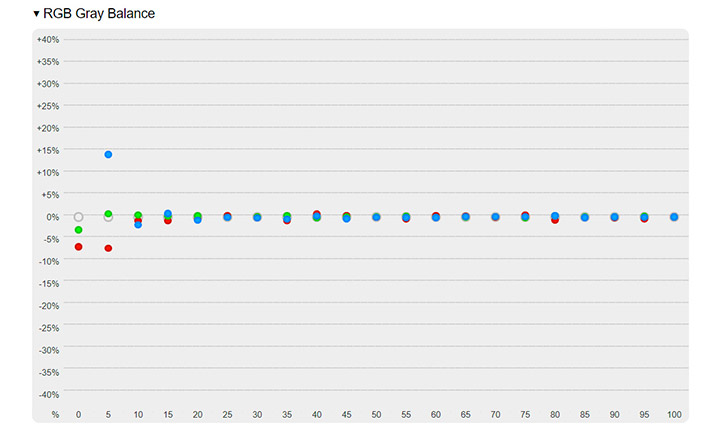
Для любителей сравнений я подготовил целую пачку картинок с результатами калибровки:
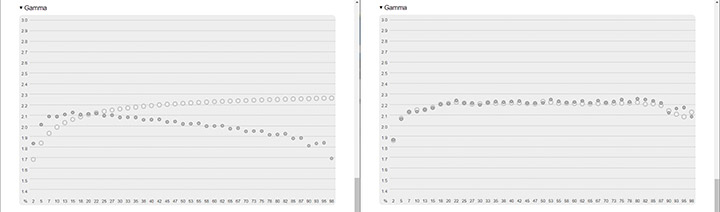
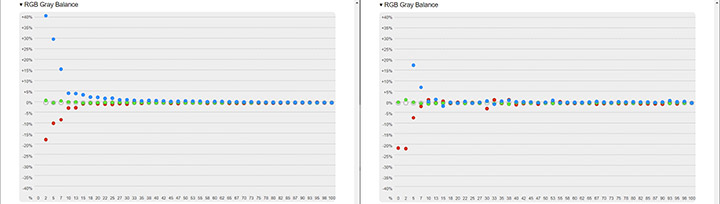
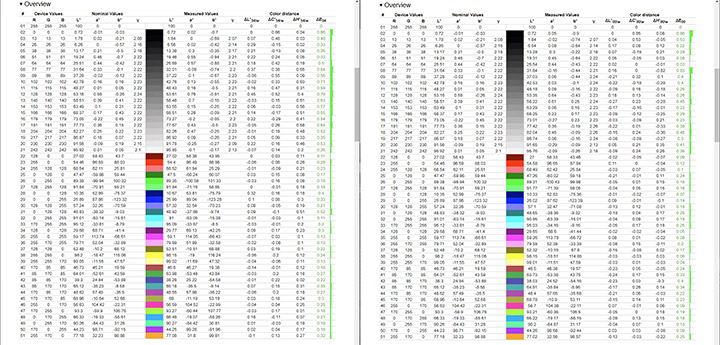
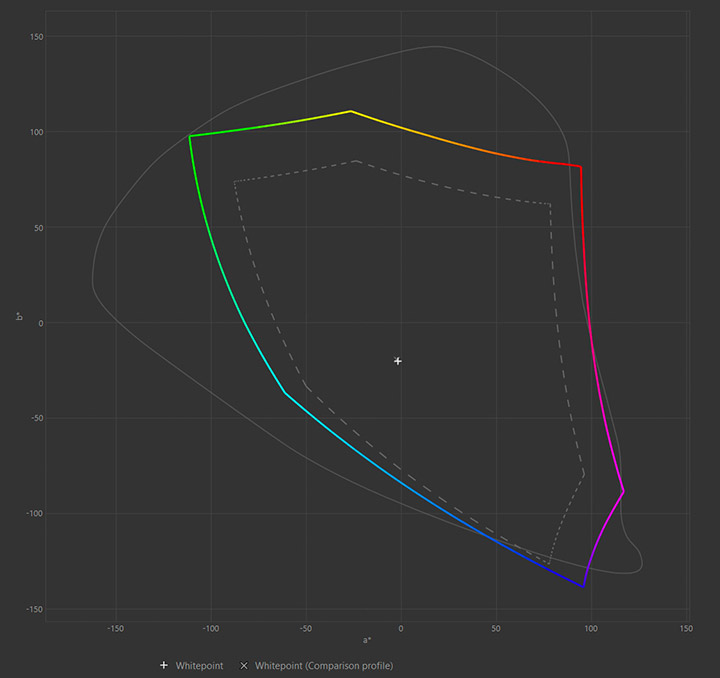
Результаты калибровки со значением 120 кд/м² вы можете увидеть ниже:
Выводы
ASUS ROG Strix XG279Q вышел действительно уникальным монитором. За 600 долларов вы получаете универсальное решение WQHD и для игр, и для работы с цветом. Внешний вид и качество материалов полностью соответствует классу продукции для энтузиастов. При этом монитор имеет абсолютно все современные технологии, которые могут понадобиться даже самому придирчивому киберспортсмену. Результаты калибровки меня впечатлили, это не то, что я мог ожидать от геймерского монитора. Если вы не работаете с графикой или печатью, про калибровку можете даже не думать, стандартный профиль Racing имеет вполне достойные результаты с завода. Что касается недостатков, для меня он оказался один — неравномерность подсветки и слегка выраженный кристаллический эффект (возможно, я просто привык к мониторам с более высоким значением ppi). Повторюсь, что возможно мне попался такой экземпляр.
- цветовой охват DCI-P3 равный 94,8% после калибровки (заявлено 90%);
- среднее и максимальное ΔE*94 после калибровки соответствует уровню профессионального монитора;
- коэффициент контрастности и максимальная яркость оказались выше, чем заявил производитель;
- хорошая заводская настройка по гамма кривым (но не балансу серого) для дефолтного режима Racing;
- отличные углы обзора;
- умеренный Glow-эффект;
- подсветка без мерцания (Flicker-Free) во всём диапазоне изменения яркости;
- отменное качество градиентов после калибровки;
- VESA DisplayHDR 400;
- 170 Гц для WQHD;
- режим ELMB — игровой комфорт для геймеров и необходимость для киберспортсменов;
- поддержка Adaptive-Sync и G-Sync в режиме Compatible;
- быстрая настройка всех параметров при помощи фирменного ПО, а так же удобный MultiFrame режим;
- безрамочный дизайн и полная совместимость с ROG Bezel Free Kit;
- отличное качество материалов и сборки;
- удобные джойстик и OSD-меню для настройки монитора;
- наличие регулировок по высоте, наклону и портретный режим;
- наличие USB-хаба версии 3.0.
Что может не понравится:
- ШИ-модуляция в режиме ELMB (особенность любой технологии, аналогичной ELMB);
- правый и левый верхний угол монитора имеет проблемы с равномерностью яркости и незначительное отклонение цветовой температуры (возможно попался такой экземпляр);
- бесполезные заводские пресеты, кроме дефолтного Racing;
- проблема с равномерностью градиентов серого. Без калибровки работать профессионально с графикой нежелательно;
- цветовая температура далека от D65 во всех режимах, среднее значение