Как разобрать ноутбук asus x551m
Разобрать Ноутбук Asus X551M (X551MAV) — как разобрать и почистить вентилятор (неразборный кулер)
Видео: Ноутбук Asus X551M (X551MAV) как разобрать и почистить вентилятор (неразборный кулер)
У ноутбука Asus X551M (X551MAV) зашумел вентилятор. На самом деле смазать вентилятор ноутбука Асус достаточно просто — разбираем ноутбук, откручиваем материнскую плату, достаем кулер, чистим, смазываем и собираем в обратной последовательности.
как разобрать ноутбук asus x551m
Ремонт ноутбука ASUS X551: не стартует, чёрный экран
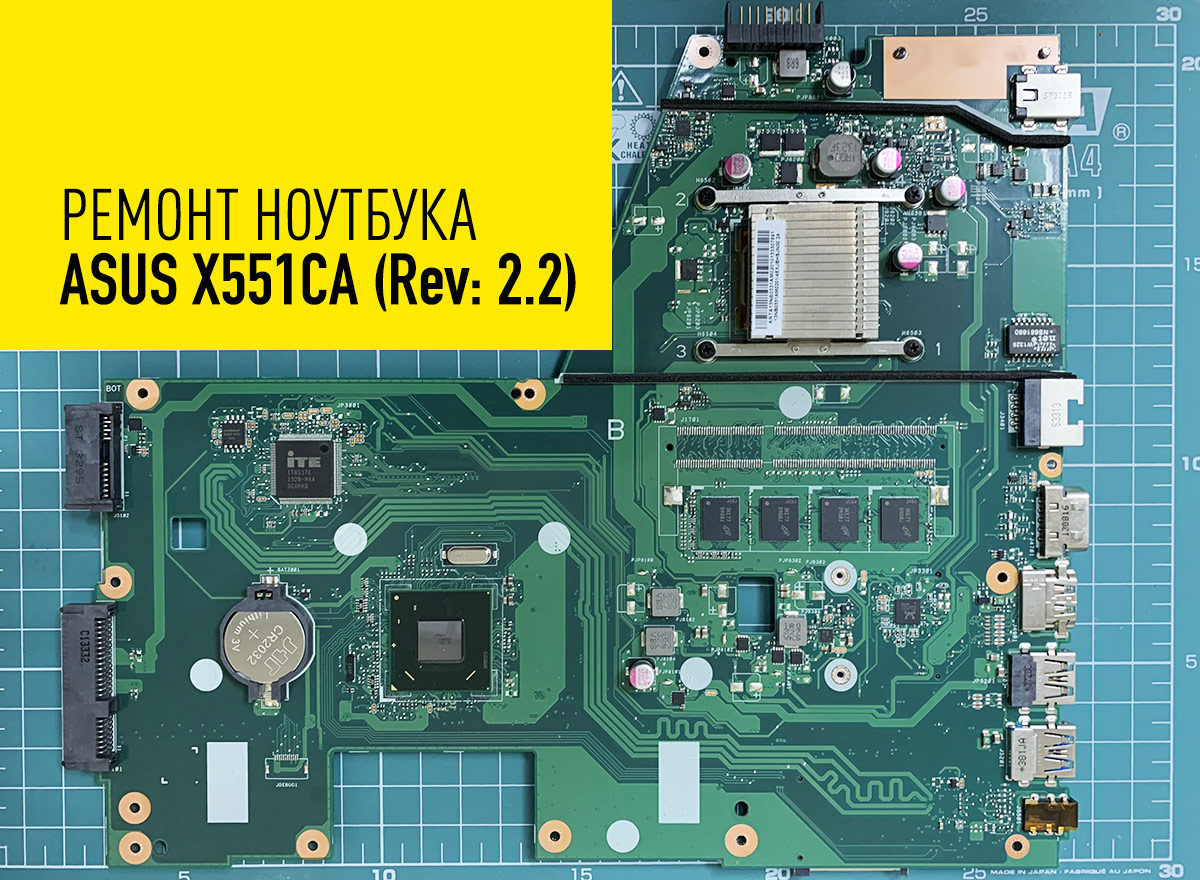
Сегодня расскажу о своём первом сложном ремонте ноутбука Asus X551 (X551CA Rev: 2.2). Ноут не включается, хотя при подключении зарядного устройства и нажатия кнопки включения появляется индикация наличия питания.
Удалось выяснить, что у данной модели ноутбуков есть очень простое решение проблемы — достаточно просто отключить аккумуляторную батарею и подсоединить её снова. Есть одно «но». чтобы произвести данную операцию, следует разобрать ноутбук, так как батарея располагается внутри корпуса.
Если данный способ не принёс желаемого результата и ноутбук не запустился, придётся ремонтировать или менять материнскую плату. Как я уже упоминал в предыдущей статье, в лучших традициях бюджетных решений, память и процессор тут распаяны непосредственно на самой плате. Так что, каждый решает для себя, что целесообразнее менять материнскую плату или весь ноутбук. С AliExpress плата X551CA Rev: 2.2 обойдётся примерно в 5-7 тысяч рублей.
Мне было интересно попробовать самостоятельно починить плату, тем более в голове начали постепенно проясняться некоторые принципы поиска неисправностей. В данном случае, неисправность оказалась типовой и повторяется на моделях ноутбуков Asus X550, X551 и X553. В большинстве случаев лечится заменой входных мосфетов M3024M. Подробнее об этом рассказывается в данном видео:
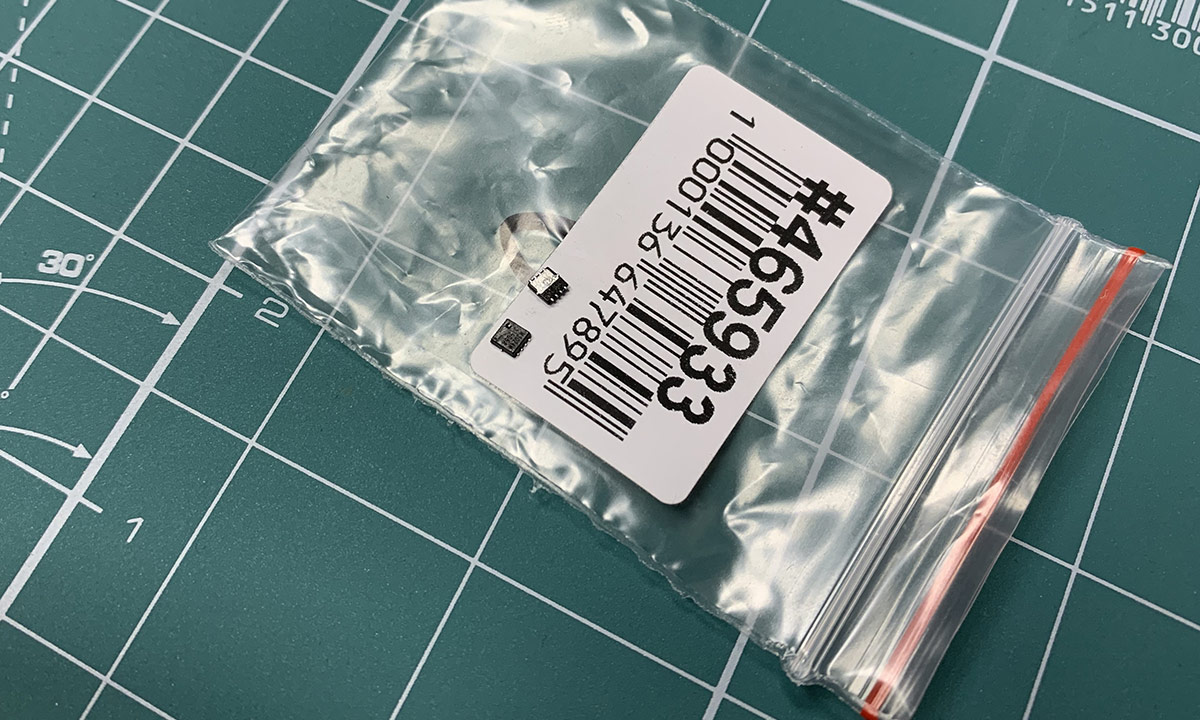
Точно таких мосфетов QM3024M мне найти не удалось. На самой детали написано M3024M, но надо искать именно QM3024M (в магазине partsdirect их называют драйверами). Аналогом являются SiS412DN, AON7410 и AON7506 (наверное есть и ещё какие-то, но и этого списка вполне достаточно). Заменил их на SiS412DN и. ноутбук не запустился.
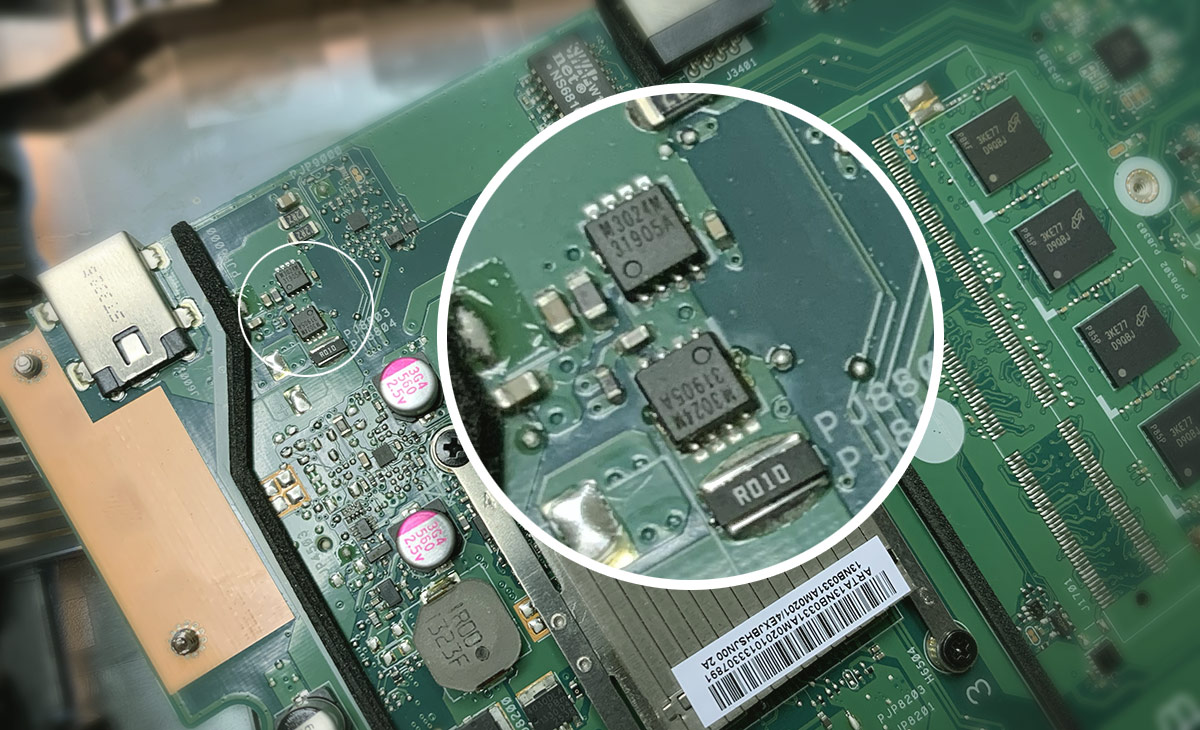
Стоит отметить, что паять такую мелочевку тоже довелось впервые, были некоторые сомнения в успехе, но всё получилось. Паял термовоздушной станцией при температуре в 320 китайских градусов на минимальном потоке. Станция специально не калибровалась, потому советую предварительно опробовать на старой плате при какой температуре получается снимать детали.
Раз типовой вариант ремонта пошёл не по плану, пришлось найти схему платформы X551CA Rev: 2.2 (скачать X551CA_2.2.fz.zip) чтобы знать куда тыкаться при проверке параметров питания. В поиске причины почему плата не стартует, существенно помогает схема распределения питания и последовательности запуска (Power On Sequence).
Вот тут мы и начинаем знакомиться с формированием сигналов и напряжений ноутбука. Сам пока не могу написать что-то вразумительное по этой теме, потому следующие две статьи будут не мои, нашёл их на просторах рунета и размещу у себя со ссылкой на источник (хотя, мне кажется, что и там был копипаст).
В общем, после нажатия кнопки включения, у меня на плате присутствовали напряжения 3.3V и 5V. На микросхеме BIOS питание 3.3V тоже было, а вот сигнала +3VS на мультиконтроллере нет. В таком случае советуют перешивать BIOS, предварительно выпаяв его с платы.
Так микросхемы биоса я ещё никогда не прошивал, да и программатора у меня тоже нет. В качестве последней меры, решил просто вытащить батарейку с материнской платы и минут через десять вернуть её на законное место, тем самым сбросив настройки BIOS. И знаете что? После подачи питания, на плате появились недостающие напряжения и она запустилась.
Если считаете статью полезной,
не ленитесь ставить лайки и делиться с друзьями.
ASUS X551M, разборка, замена оперативной памяти
Views: 30 972
Игорь Григораш
Stas K
P. S. Распиновка антен на вафле не нужна, хоть к правому слоту антенны ты подлючишь левую антенну. НИЧЕГО НЕ ПОМЕНЯЕТСЯ 🤣
Stas K
Мастер. Я забыл вытащить батарею при уже отключеной матрице. Клиент точно на мульт залетел. Ребята вы ведь себя позиционируете сервисом, а сами просто не компитентны. Вы чему людей учите, сами азы не знаете.
Николай Ватаман
Если будите себе менять оперативку то внимательно прочитайте характеристики вашей старой памяти. Если у вас была память 1.35вольт то 1.5вольт просто не запустится. Если у вас стояла 1.5вольт тогда любая подойдёт.
Mamba
У меня этот ноут от родителей достался ришил апргейднуть что бы хоть в КС играть спасибо
Дмитрий Живето
карточкой вести строго по кругу, если ею «ковырять и подковыривать», то можно сломать зацепку. у меня две отлетело, слава Богу, не критично, но предупреждаю новичков
Oleg Davidenko
Отстегнуть вот это, не знаю что это.
Таких мастеров вилку на на сетевом проводе поменять страшно допускать не то что ноуты ремонтировать.
Oleg Davidenko
Вы рукожопы не отстегнули шлейф кнопки а вырвали его
Альтернативщик с Алтая
Как определить ревизию мат. Платы на данном буке x551m для повышения оперативки ддр 3 до 8 гиг.
Kubik Rubik
Здравствуйте, спасибо за полезное видео, теперь знаю как его полностью разобрать, а то боялся, что что-то сломаю))
У меня такой вопрос, можно ли в этом ноутбуке x551cap (знаю, что они одинаковы по сути) поменять процессор или будут проблемы? Есть ли два слота (надеюсь правильно выразился) под оперативную память? Судя по комментариям можно поставить 8 гб. Но для меня главный вопрос это процессор.
Denis Elizarov
33 милиамперчаса))))) Ну что скажешь, профи!
Дмитрий Васильев
у меня проц N2830 поддерживающий 8 гигов, но ноут такой же и пишет, что он поддерживает 4, что лучше ставить?
Gegfry Hornety
Расслаиваем расслаиваем чтоб установить ддр4 ой нет ddr3 ой забыл отстегнуть батарею 33 милиамперчаса. Ну вообще капец
Rost Blox
Когда снимал жесткий диск надо аккумулятор было отключить или винда не запустился😣
ASUS X551M, разборка, замена оперативной памяти
Показать панель управления
Комментарии • 120
P. S. Распиновка антен на вафле не нужна, хоть к правому слоту антенны ты подлючишь левую антенну. НИЧЕГО НЕ ПОМЕНЯЕТСЯ 🤣
@PC HELPчушь, чёрный и белый провод антены, отмечается левая или правая сторона антены и все. Матрицу разбери, сам убедишься.
Дааа ладно 😱 а у меня на каком то из ноутов был гемор. Поменял местами. И все стало работать. Может глюк.
Мастер. Я забыл вытащить батарею при уже отключеной матрице. Клиент точно на мульт залетел. Ребята вы ведь себя позиционируете сервисом, а сами просто не компитентны. Вы чему людей учите, сами азы не знаете.
Да вообще 3.14здец. За такое руки надо отламывать 😆👍 все норм. Все работает. Не парься.
Если будите себе менять оперативку то внимательно прочитайте характеристики вашей старой памяти. Если у вас была память 1.35вольт то 1.5вольт просто не запустится. Если у вас стояла 1.5вольт тогда любая подойдёт.
Согласен Бро. Так и есть.
У меня этот ноут от родителей достался ришил апргейднуть что бы хоть в КС играть спасибо
Спасибо большое за мудрые советы. Успехов вам 👍
Отстегнуть вот это, не знаю что это.
Таких мастеров вилку на на сетевом проводе поменять страшно допускать не то что ноуты ремонтировать.
Разборка и чистка Asus X552C.
В данной статье мы рассмотрим, как разобрать, почистить и снова собрать ноутбук Asus X552C. Ноутбук не сложный в разборке и как большинство ноутбуков не имеет быстрого доступа к системе охлаждения.
Быстрый доступ имеется только к жесткому диску и оперативной памяти, которые находятся в отсеке под крышкой в нижней части корпуса.
В системе охлаждения используется только термопаста, поэтому перед началом чистки нужно ее приобрести.
В первую очередь снимаем аккумулятор. Теперь снимаем крышку, которую держат два винта.
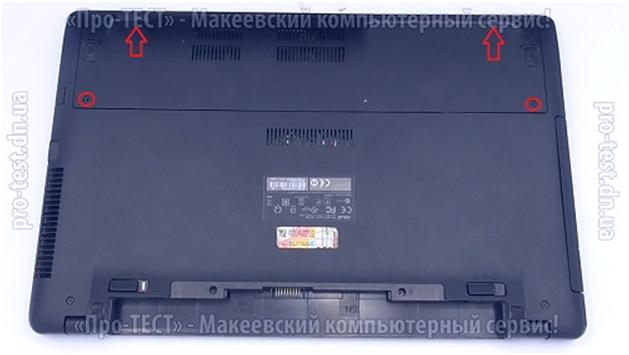
Жесткий диск крепится на трех винтах, поэтому откручиваем их, чтобы снять его. Открутив винты, отодвиньте жесткий диск назад, взяв за язычок.
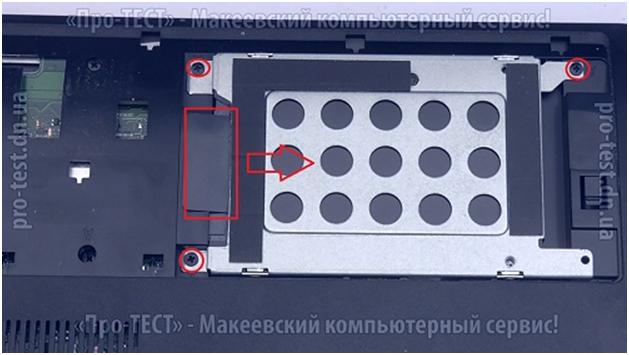
Оперативная память напаяна на материнскую плату, но имеется слот для установки дополнительной планки.
Выкручиваем девять винтов, что крепят корпус ноутбука. Следует запомнить, какие винты, откуда выкручивались, чтобы вернуть их на свое место.
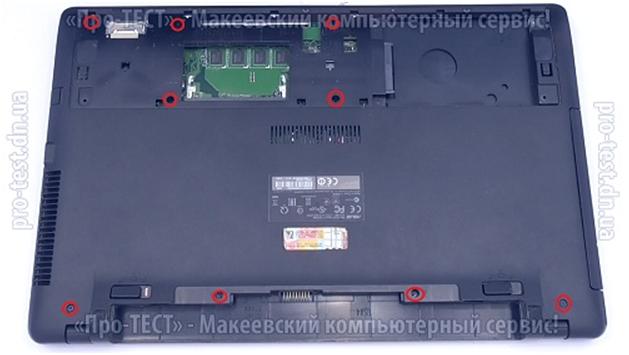
После того как открутили, переворачиваем ноутбук и открываем его. Если все винты выкручены, крышка легко снимается. Только не нужно ее сразу убирать, а отодвиньте немножко на себя, так как под ней находится три подсоединенных шлейфа.
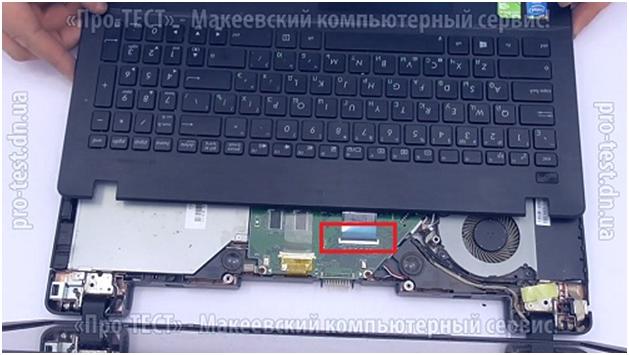
Отсоедините шлейф клавиатуры и еще два шлейфа под ней.
Открутите винт, держащий оптический привод и вытащите его из корпуса ноутбука.
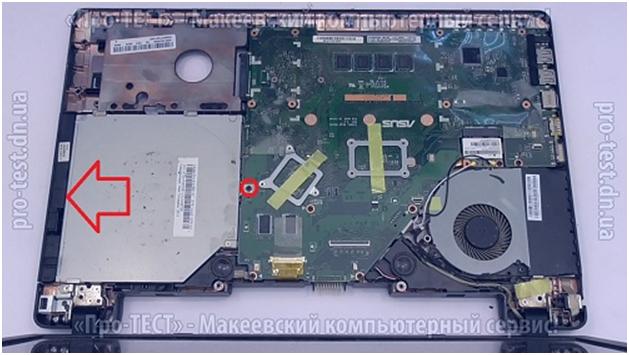
Далее отсоедините провод от модуля Wi-Fi, запомнив, куда идут провода, открутите модуль и снимите его.
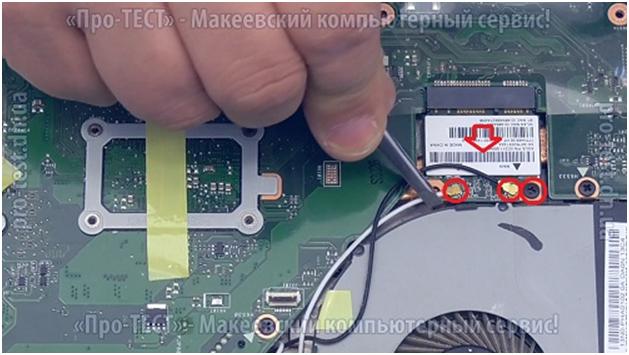
Откручиваем все винты, держащие материнскую плату, и отсоедините все шлейфы, подсоединенные к ней.
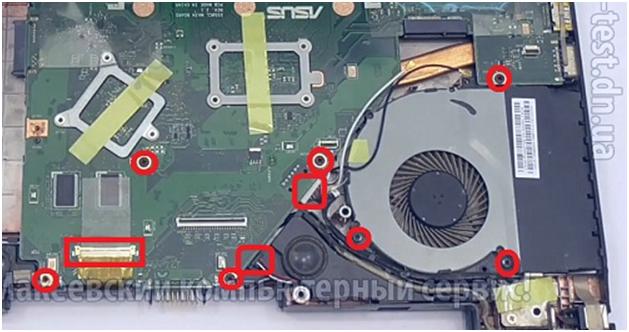
Вот мы получили доступ к системе охлаждения. Она держится на семи винтах, которые нужно откручивать постепенно, в порядке указанном возле них. Отсоедините питание вентилятора и снимите систему охлаждения.
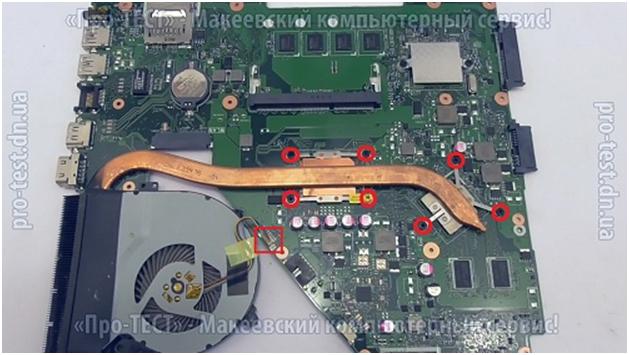
Чтобы нормально почистить вентилятор, его нужно снять, отклеив держащую ленту.
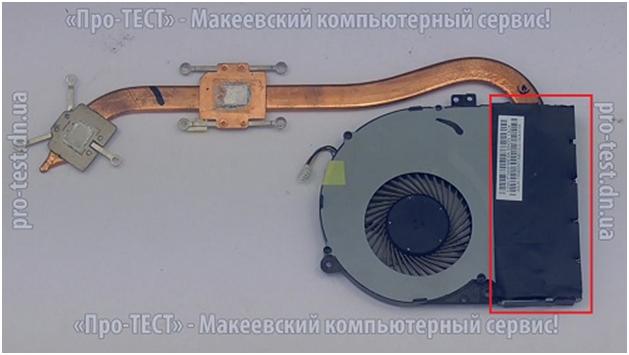
Очистите вентилятор и решетку радиатора от пыли, а также уберите остатки термопасты с радиатора и кристалла чипа.
Если лента от вентилятора перестала клеиться, можно использовать изоленту. Нанесите новую термопасту на чип тонким слоем, не нужно наносить много термопасты, ведь лишняя потом выдавится.
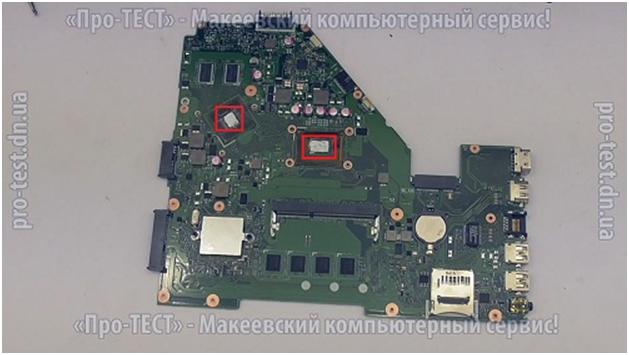
Возвращаем радиатор на место и прикручиваем постепенно, чтобы не перекосить его. Можно начинать процесс сборки. Нужно проделать все действия в обратном порядке, главное не забывать подсоединить все шлейфы и вкрутить все винты.
Единственный сложность, это подключить шлейфы, находящиеся под клавиатурой, поэтому не спешите и подсоединяйте их аккуратно.
Как разобрать ноутбук Asus X751
Если вы впервые приступаете к разборке ноутбука, рекомендуем обратить внимание на статью «впервые приступая к ремонту ноутбука». В этой статье есть рекомендации, которые помогут избежать типичных ошибок в процессе разборки.
Как увеличить оперативную память на ноутбуке Asus X751
В данной видео инструкции вы сможете самостоятельно добавить оперативную память в ноутбук Asus X751. Прежде чем купить оперативную память для компьютера, вам необходимо знать какой именно тип памяти, DDR3 или DDR4, установлен в вашей модели. Максимальный объем у каждого ноутбука индивидуален. Как правило, производитель указывает какой максимум объем оперативной памяти можно добавить в ноутбук. Так же, это еще зависит от количества слотов под планки DDR распаянные на материнской плате. У каждой модели это тоже индивидуально. Как увеличить объем оперативной памяти, вы сможете узнать из нашей видео инструкции ниже.
Как поменять батарею в ноутбуке Asus X751
Если в ноутбуке не заряжается батарея, скорее всего, емкость одного из элементов упала до минимума или сломан контроллер батареи. Аккумуляторная батарея не вечна и ей свойственно со временем терять свою заводскую емкость. Это может быть связано с рядом факторов, например, как низкого качества элементов, так и банальной неработоспособности одного из элементов 18650, который тянет за собой неисправность всего аккумуляторного блока. Если батарея ноутбука подключена, но не заряжается, значит ее необходимо заменить. В нашем видео показано как установить батарею в ноутбук Asus X751.
Установка SSD/HDD вместо DVD привода в ноутбук Asus X751
Этот видео-гид поможет заменить оптический дисковод на новый или установить жесткий диск вместо CD-DVD привода с помощью специального переходника optibay caddy. Рекомендуется устанавливать именно HDD вместо dvd, потому как шина привода по своей архитектуре с низкой пропускной способностью, и если установить SSD на место dvd, скорость SSD накопителя будет в разы меньше возможной.
Установка SSD в ноутбук Asus X751 как поменять жесткий диск
Видео инструкция, по которой вы сможете самостоятельно произвести замену HDD на SSD в ноутбуке Asus X751. Так же вы узнаете, как поменять неисправный жесткий диск на новый HDD. Классические магнитные диски (HDD) более хрупкие и намного медленней, чем современные SSD накопители. Следственно замена HDD на SSD приведет к приросту скорости ноутбука в разы. В нашем видео ниже, показана пошаговая инструкция как установить SSD в ноутбук.
Замена разъема питания в ноутбуке Asus X751
Во многих моделях гнездо питания установлено отдельным съемным модулем, и его замена не требует умений пайки.
В каких случаях появляется необходимость в ремонте гнезда питания:
Обратная сборка Asus X751
После завершения разборки и ремонта это видео поможет вам собрать ноутбук в исходное состояние.
Как разобрать ноутбук Asus X551
Если вы впервые приступаете к разборке ноутбука, рекомендуем обратить внимание на статью «впервые приступая к ремонту ноутбука». В этой статье есть рекомендации, которые помогут избежать типичных ошибок в процессе разборки.
Серия Asus X551 основана на таком же корпусе, как и модели Asus X551C, X551CA, X551M, X551MA — эти модели имеют одинаковый процесс разборки.
Как почистить ноутбук от пыли Asus X551
Если ноутбук перегревается во время работы и резко выключается — это скорей происходит из-за перегрева системы охлаждения. Причиной этому является скопление пыли на радиаторе. Если вовремя не произвести чистку системы охлаждения, это приведет к поломке материнской платы в ноутбуке. Эту проблему можно устранить самостоятельно, повторив все этапы показанные на видео ниже. Информация предоставленная в наших видео инструкциях дает возможность почистить ноутбук от пыли самостоятельно в домашних условиях. Необходимые инструменты для ремонта, можно приобрести в конце страницы.
Как увеличить оперативную память на ноутбуке Asus X551
В данной видео инструкции вы сможете самостоятельно добавить оперативную память в ноутбук Asus X551. Прежде чем купить оперативную память для компьютера, вам необходимо знать какой именно тип памяти, DDR3 или DDR4, установлен в вашей модели. Максимальный объем у каждого ноутбука индивидуален. Как правило, производитель указывает какой максимум объем оперативной памяти можно добавить в ноутбук. Так же, это еще зависит от количества слотов под планки DDR распаянные на материнской плате. У каждой модели это тоже индивидуально. Как увеличить объем оперативной памяти, вы сможете узнать из нашей видео инструкции ниже.
Как поменять батарею в ноутбуке Asus X551
Если в ноутбуке не заряжается батарея, скорее всего, емкость одного из элементов упала до минимума или сломан контроллер батареи. Аккумуляторная батарея не вечна и ей свойственно со временем терять свою заводскую емкость. Это может быть связано с рядом факторов, например, как низкого качества элементов, так и банальной неработоспособности одного из элементов 18650, который тянет за собой неисправность всего аккумуляторного блока. Если батарея ноутбука подключена, но не заряжается, значит ее необходимо заменить. В нашем видео показано как установить батарею в ноутбук Asus X551.
Как сбросить биос на ноутбуке Asus X551
Если компьютер постоянно сбрасывает дату и время, вам необходимо поменять батарейку биоса в ноутбуке. В этом видео будет продемонстрировано как это сделать. При съеме батарейки биоса, происходит автоматический сброс «настроек bios» на заводские настройки, во многих случаях это помогает убрать ошибки биоса. Если снять батарейку биоса на 15 минут, это может помочь, в случае если компьютер вообще не запускается и проблема была в CMOS.
Установка SSD в ноутбук Asus X551 как поменять жесткий диск
Видео инструкция, по которой вы сможете самостоятельно произвести замену HDD на SSD в ноутбуке Asus X551. Так же вы узнаете, как поменять неисправный жесткий диск на новый HDD. Классические магнитные диски (HDD) более хрупкие и намного медленней, чем современные SSD накопители. Следственно замена HDD на SSD приведет к приросту скорости ноутбука в разы. В нашем видео ниже, показана пошаговая инструкция как установить SSD в ноутбук.
Замена кнопки включения ноутбука Asus X551
Кнопка питания во многих моделях установлена как отдельный модуль который можно заменить без надобности что-либо припаивать.
По каким признакам можно определить что неисправность в кнопке включения:
- попадание сладкой жидкости на кнопку, в следствии чего кнопка стала плохо нажиматься и залипать;
- по причине износа механизма кнопки в силу длительного использования компьютера;
- перелом шлейфа который идет от кнопки питания к материнской плате.
Замена Wi-Fi адаптера в ноутбуке Asus X551
Если в ноутбуке Asus X551 не работает Wi-Fi, вполне вероятно, что сам модуль беспроводной сети сломан и нуждается в его замене. Бывает такое, что в ноутбуке пропадает wi fi или не видит вай фай — это также может быть проблемой в самом модуле. Чтобы решить эту неисправность, необходимо пере подключить wi-fi карту. Не стоит забывать, если пропал вай фай в компьютере — это может быть связано с драйверами или программным обеспечением. Первоначально стоит исключить вероятность с неисправными драйверами, а только потом заменять вай-фай адаптер.
Обратная сборка Asus X551
После завершения разборки и ремонта это видео поможет вам собрать ноутбук в исходное состояние.
Простой ремонт с нюансом Asus X551M
Всем привет.
Расскажу вам об одном случае.
Принесли этот ноутбук на ремонт после другого сервиса. Там не смогли вернуть ему работоспособность.
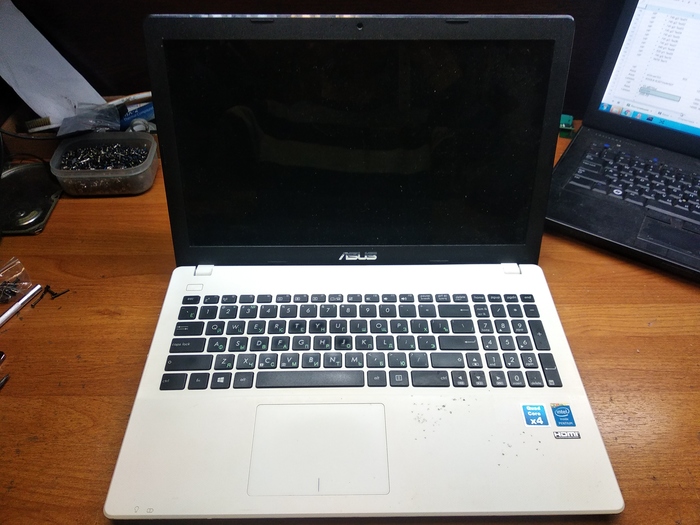
Платфома: Asus X551MA
При нажатии на кнопку включения, аппарат стартует, загорается индикация включения, но картинку не дает.
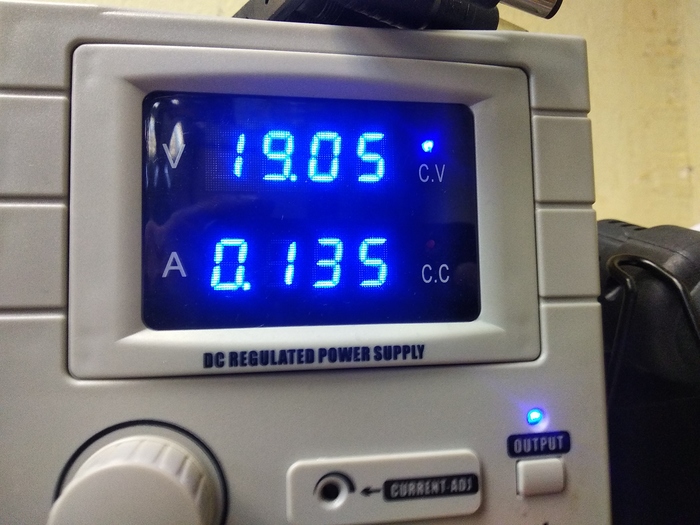
Потребление после нажатия кнопки 0.135 мА.
Это намекает на то, что ноут не проходит инициализацию или нет какого-то питания.
Разбираю:
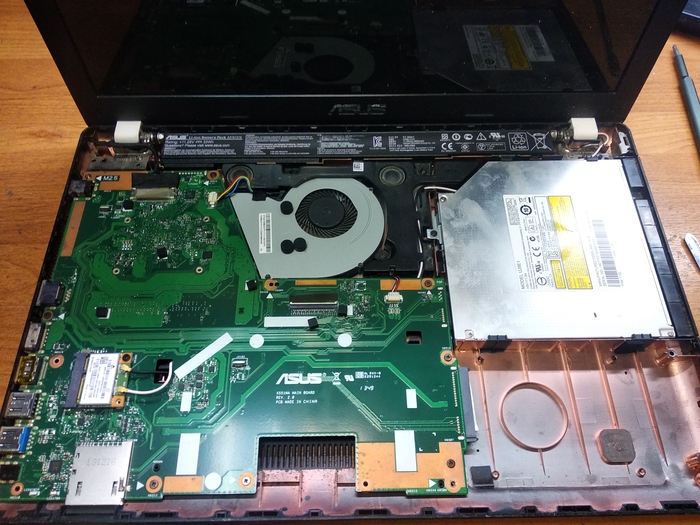
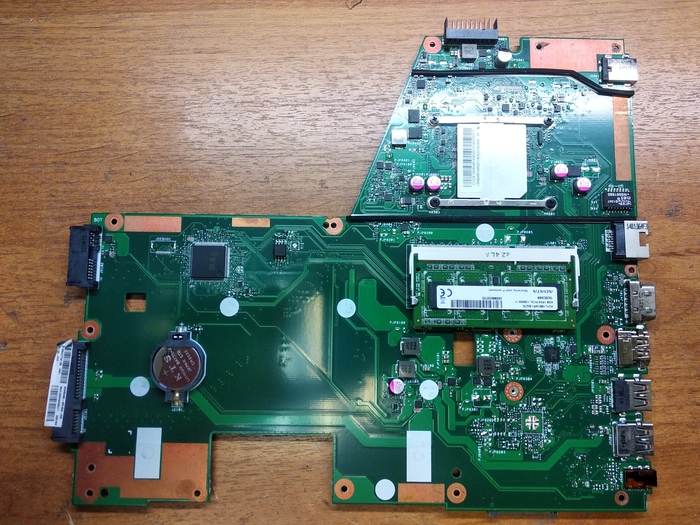
Внешне плата без каких-либо дефектов и залитий, но в глаза сразу бросается флешка биоса с измазанными контактами.
Замер основных напряжений выявил, что поднимаются все питания: дежурка 5 и 3.3В, оперативка 1.35В и процессор 1В. (тут комбаин)
Подозрительных сопротивлений тоже не нашел. Значит буду шить биос, тем более что непонятно что туда залили мастера с прошлого сервиса.
Тут установлена флешка WINBOND 25Q64FW.
И вот тут есть нюанс:
1. Существует флешка WINBOND 25Q64FV и встречается довольно часто. Визуально она отличается от нашей только одной последней буквой, а основная разница в том, что 25Q64FW работает с 1.8В, а 25Q64FV с 3.3В.
Эти флешки довольно часто путают неопытные мастера.
Чтобы узнать что за флешка, нужно загуглить ее название:
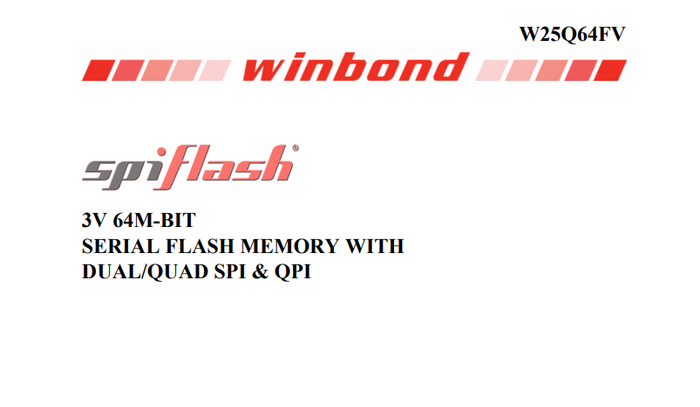
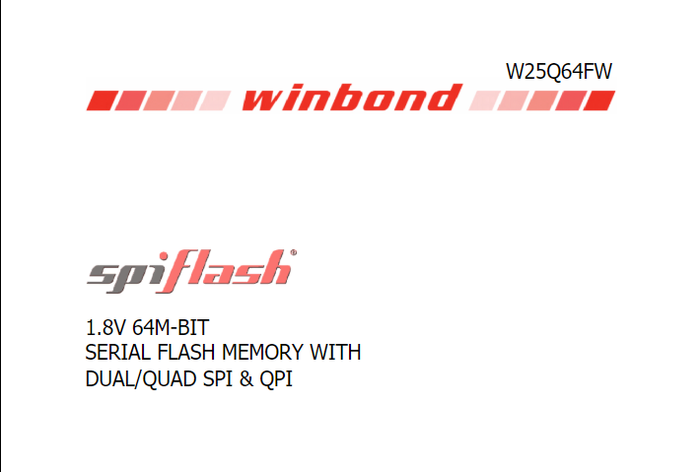
Так же можно на включеной плате замерить напряжение на 8-ой ноге флешки биос. Там так же будет либо 1.8В, либо 3.3В.
2. Микропрограмма БИОС данной платформы обладает так называемым TXE регионом. Если зашить прошивку от другого ноутбука, то при включении наш аппарат будет 10-15 секунд "думать" прежче чем показать картинку.
Поэтому нужно найти и зашить биос с "чистым" TXE регионом.
3. Что бы прошить эту флешку, нужен адаптер для программатора на 1.8В.
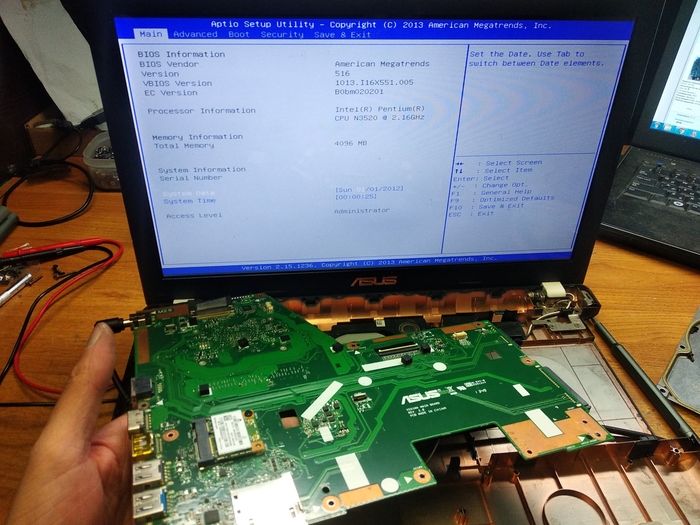
Естественно после проделанных манипуляций ноутбук заработал:
К слову, вот так выглядит адаптер на 1.8В:
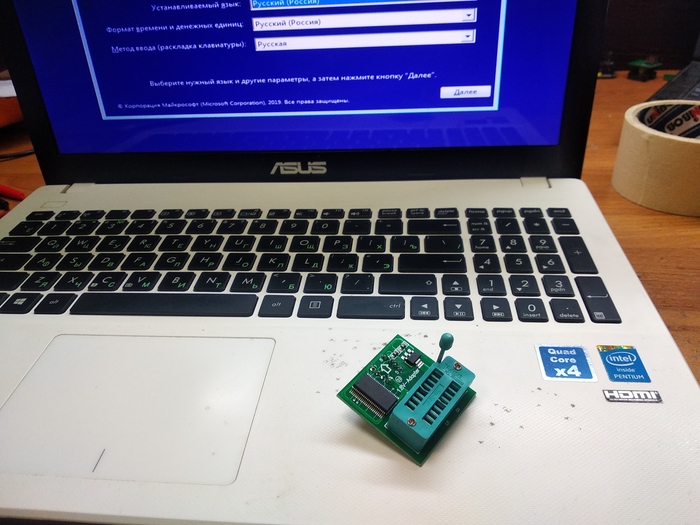
То ли мастера реально перепутали флешки и шили эту как FV 3.3В.
То ли не было такого переходника, или вообще не знали про разницу в вольтаже флешек.
Правду мы уже не узнаем, но так или иначе ноутбук теперь снова работает и радует владельца)
Мораль поста такова: нужно изучать документацию блеать.

7K постов 40.7K подписчиков
Правила сообщества
ЕСЛИ НЕ ХОТИТЕ, ЧТОБЫ ВАС ЗАМИНУСИЛИ НЕ ПУБЛИКУЙТЕ В ЭТОМ СООБЩЕСТВЕ ПРОСЬБЫ О ПОМОЩИ В РЕМОНТЕ, ДЛЯ ЭТОГО ЕСТЬ ВТОРОЕ СООБЩЕСТВО:
Посты с просьбами о помощи в ремонте создаются в дочернем сообществе: https://pikabu.ru/community/HelpRemont
К публикации допускаются только тематические статьи с тегом «Ремонт техники».
В сообществе строго запрещено и карается баном всего две вещи:
В остальном действуют базовые правила Пикабу.
уже так попал с флешками из китайщины
прислали перемарк (заявлено питание 1,8 — по факту 3,3)

Вопрос не в тему, но на ноуте из этого семейства не работают левые верхние клавиши, такие как: 1,2,
,tab,q,w,e,a,s и тп. Менял саму клаву, но проблема так и не исчезла. Иногда кнопки работают, а в большинстве они не функционируют, с чем это может быть связано?
сколько такой ремонт стоит?
Восстановление MacBook Pro 13’ 2019
Всем привет, это снова я со своими всем интересными, (или не очень), постами о ремонтах макбуков. Данный макбук я приобрел не глядя под восстановление за 2,5 миллиона индонезийских рупий (
170$). Что ж, приступим к ремонту.
При подключении к зарядному устройству видно переключение устройства в 20В и попытку запуска, что говорит нам как минимум о том, что USB-C CD3217 контроллеры и Т2 чип с большой долей вероятности исправны.
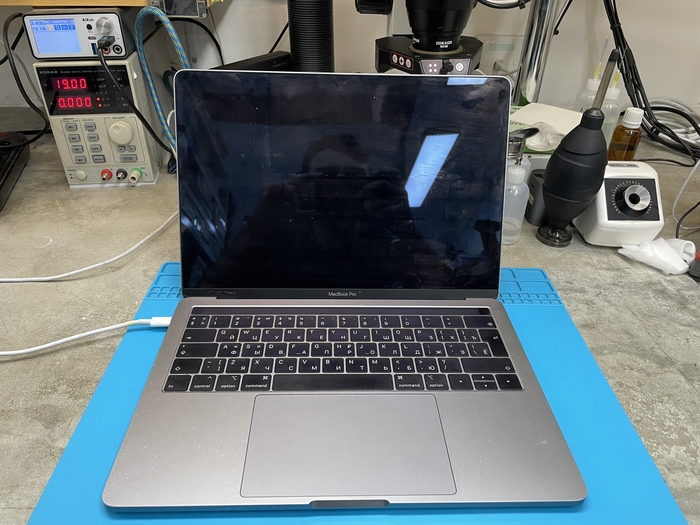
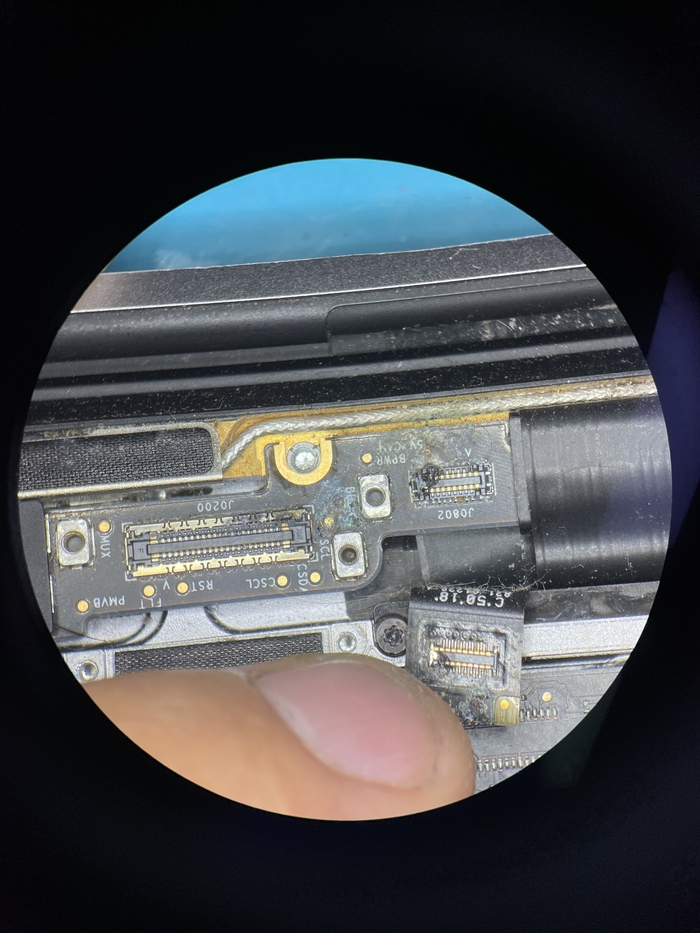
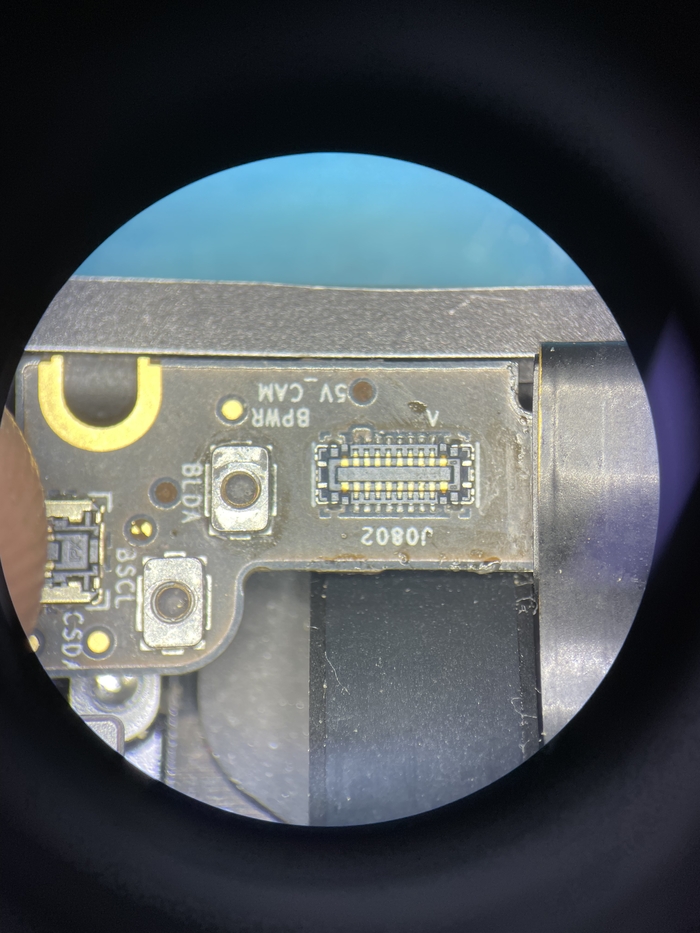
Для дальнейшей диагностики откручиваем болтики и снимаем крышку. После этого сразу наблюдаем причину некорректной работы устройства, а именно попадание жидкости на коннектор T-CONа дисплея.
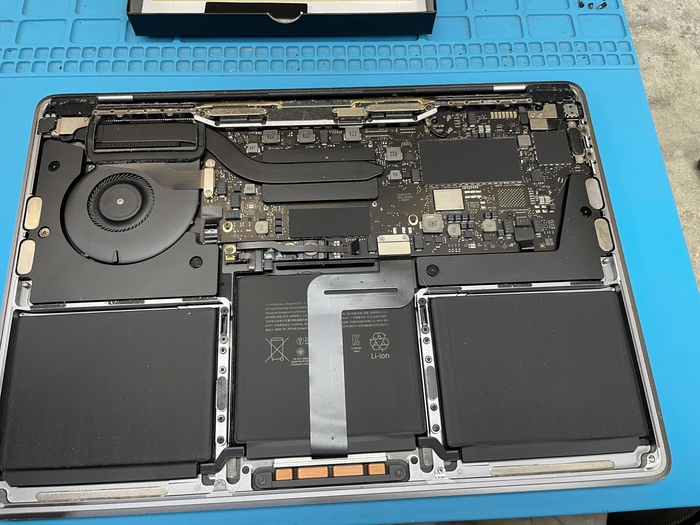
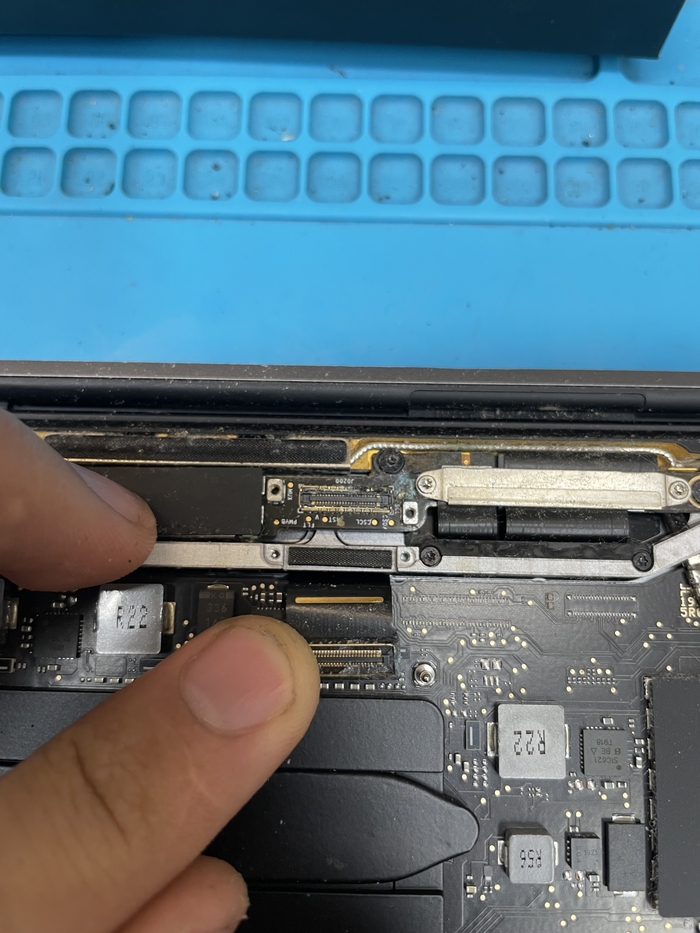
Выглядит не очень хорошо, обычно такие повреждения заканчиваются пробитым EDP линиями в самом процессоре и последующей его заменой. Происходит это из за того, что
50В в линии питания подсветки прилетает в дата лини по дисплею. Что-то похожее происходит при отключении или подключении дисплея на горячую без отключения АКБ и разрядки конденсаторов. Но после разборки и замены шлейфа соединяющего материнскую плату с платой дисплея с другим дисплеем аппарат прекрасно запускается и даже дает картинку, это говорит о том , что мы выиграли в лотерею и не попали на замену процессора.
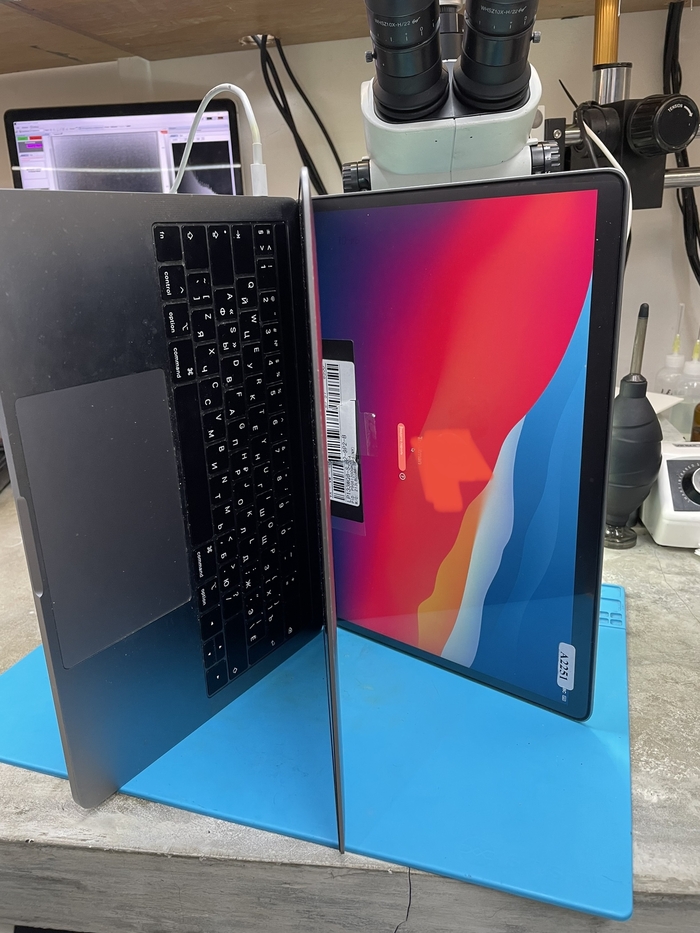
Теперь нужно восстановить тикон, а именно заменить пару корректоров и восстановить поджаренные дороги.
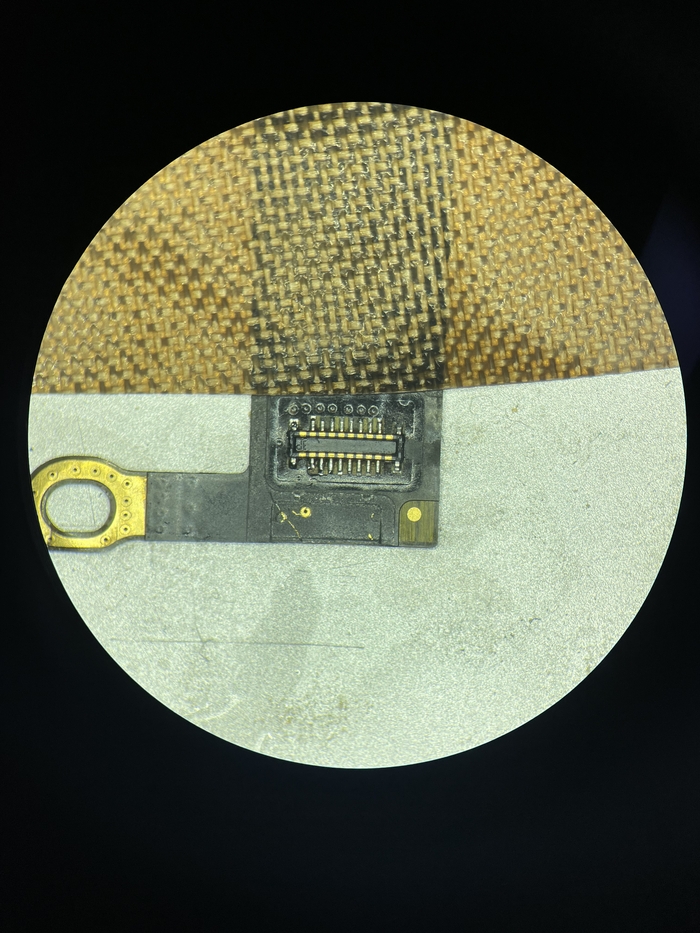
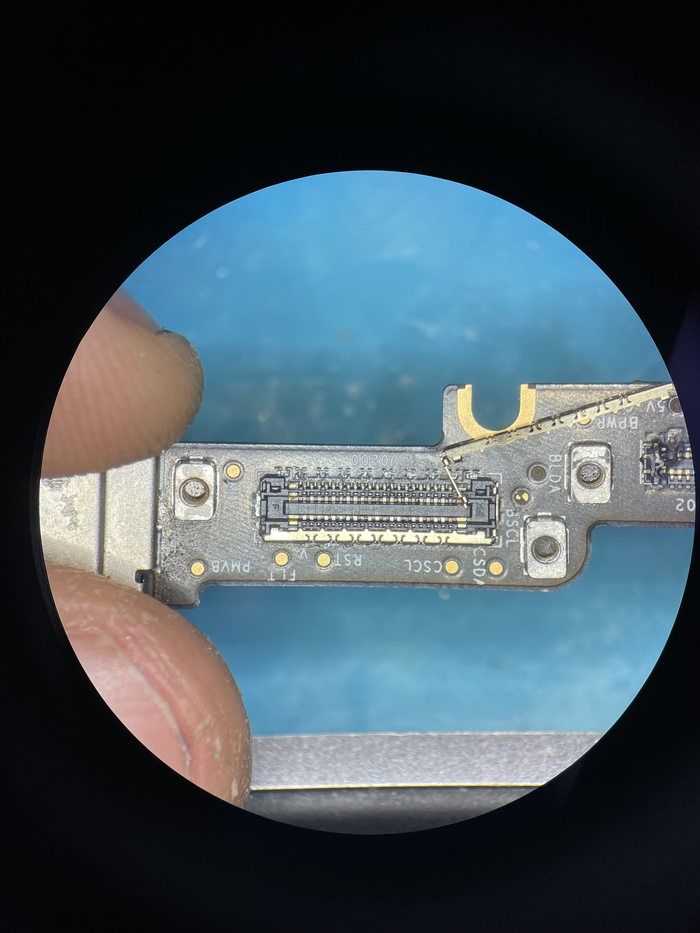
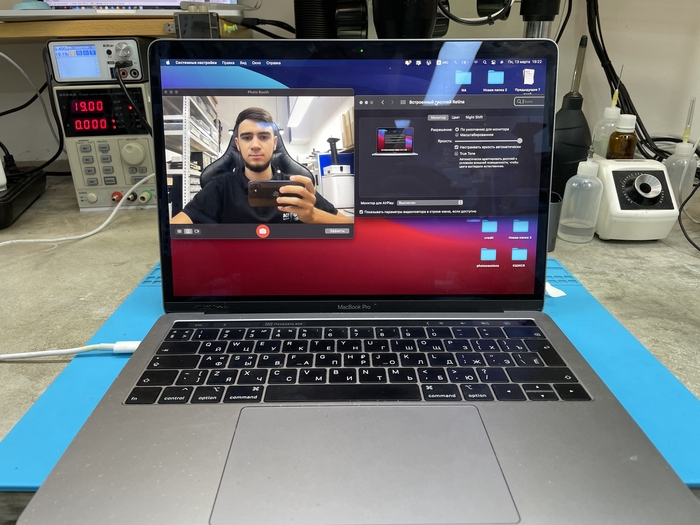
После восстановления пробуем включать и видим что дисплей полностью исправен.
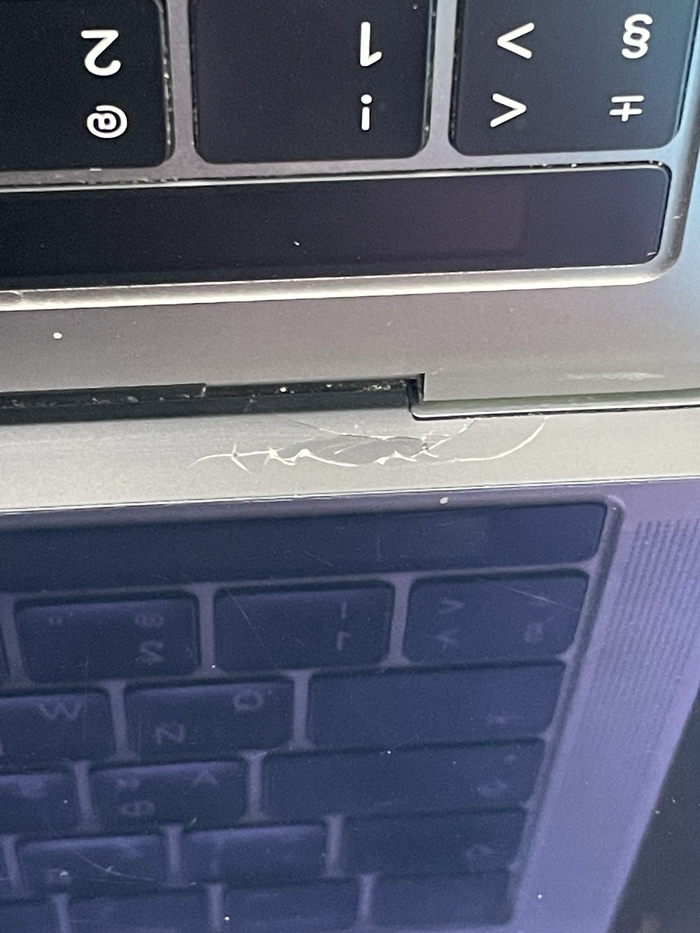
Так же присутствуют трещины на стеклянном безеле, так что поменяем его тоже.
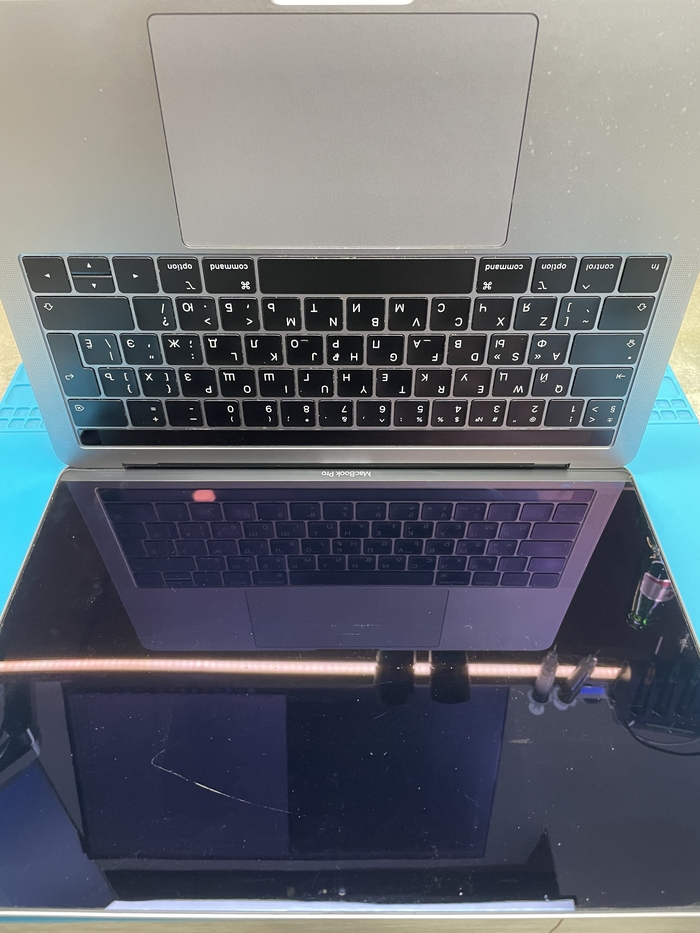
Собираем, делаем рестор и накатываем новую систему.
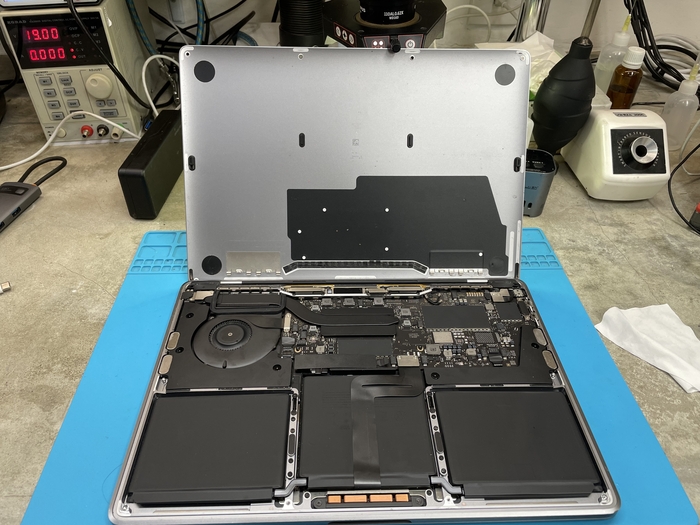
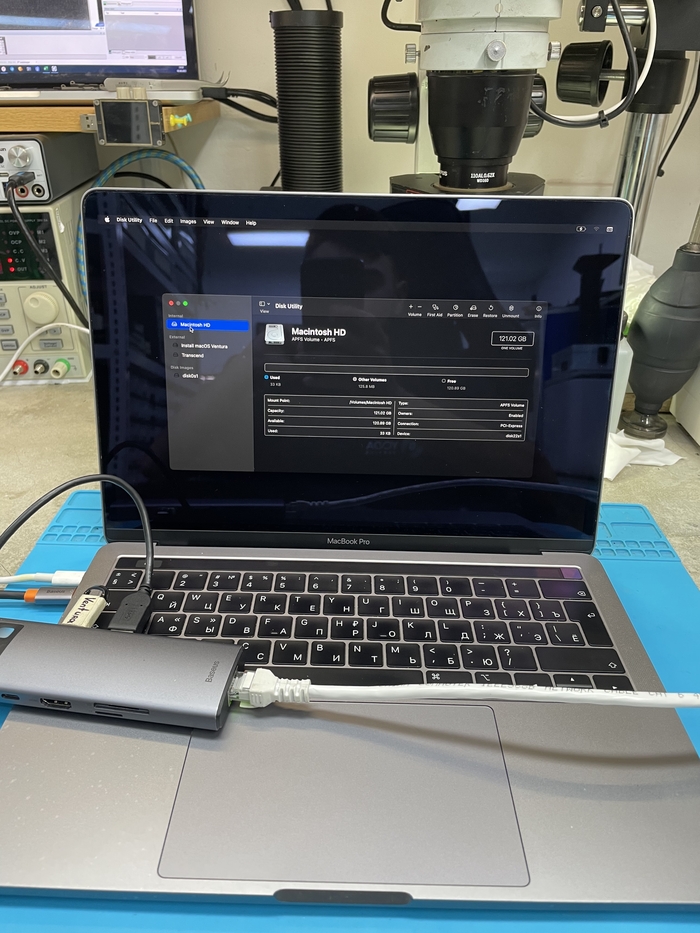
И в итоге получаем полностью рабочий, относительно свежий лаптоп за час работы и 170$ затрат. На этом ремонт окончен, спасибо за внимание.
Есть мысли разнообразить мои посты небольшим блогом о моей жизни, может кому будет интересно о том, как я в 18 лет, один, без специального образования, собрал вещички и улетел за 10000 километров работать в другую страну. Стоит ли заморачиваться? Будет ли кому нибудь интересна данная тема?
Замена сокета 1151
Вернулся после продажи на одной площадке комп, типа не запустился в процессе проверки. Достаем из него мать
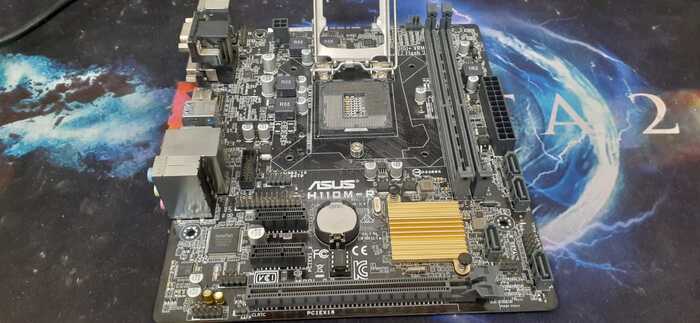
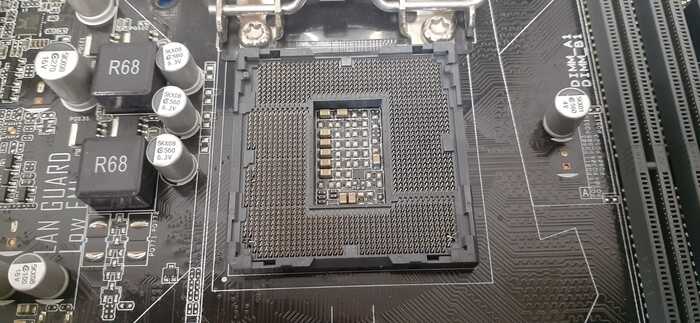
Видим, что жопоруки на какой-то хер снимали проц и угандошили сокет. Делать нечего, мать выбрасывать не вариант. Разоблачаем, кидаем на паяльную станцию
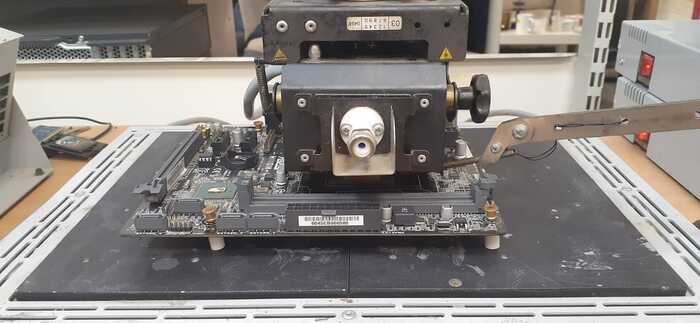
Сдергиваем сокет и готовим площадку под новый
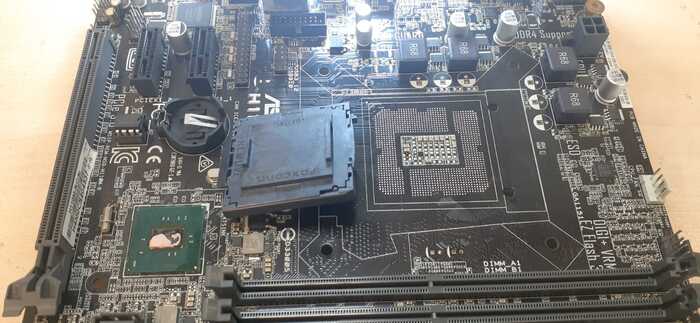
Мажем флюсом ersa и мать и сокет, ровняем сокет по месту
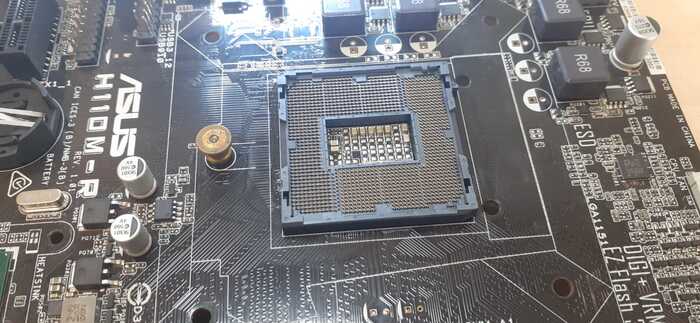
Кидаем обратно на паяльную станцию. Охлаждаем, собираем и на проверку.
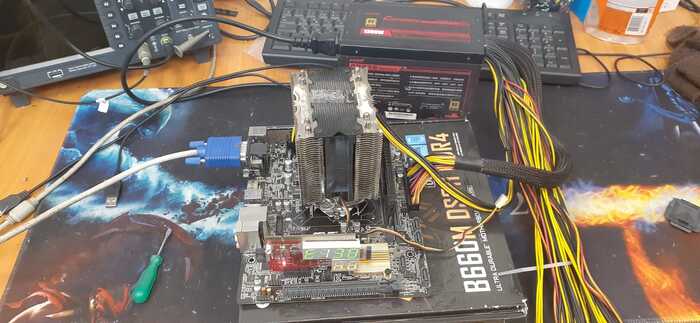
Пост карта здесь чисто посмотреть активность на плате (пост-коды не кажет в этом слоте)
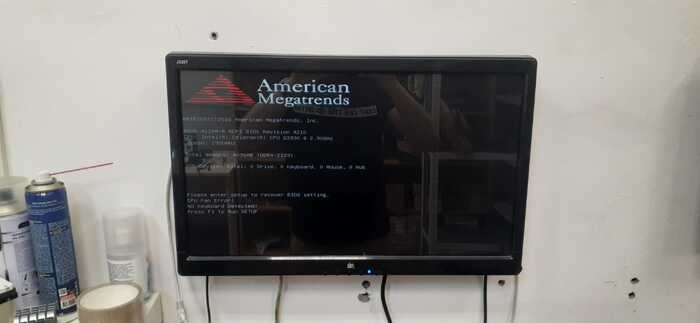
Видим картинку, для верности проверяем в двухканале, работу видюхи и отдаем на склад.
За сим все, до новых встреч.
Рабочий лайфхак
Сегодня пришел на работу почистить и проверить ноутбук после залития, залили его тормозной жидкостью, но соль не в этом, материнка сухая, клавиатуру вымыл очистителем тормозов)
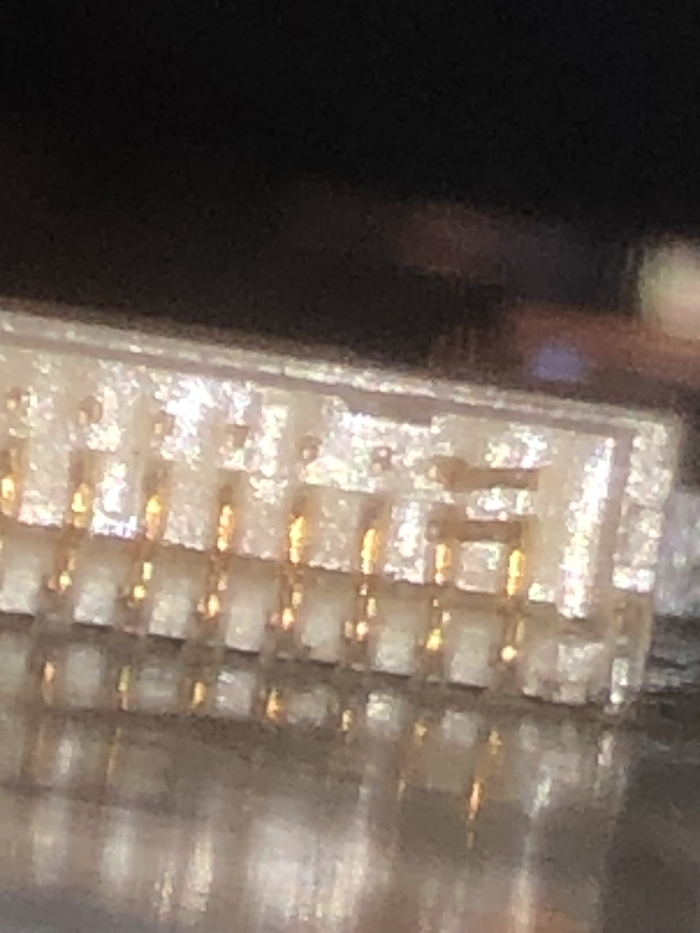
Но при сборке вставляя шлейф дисплея в разъём погнул 2 контакта. Узнал я об этом когда скидал ноут без болтов и включил, дисплей не заработал. Разобрал обратно и увидел такую картину. Микроскопа нет к сожалению, сфотографировал как смог на телефон
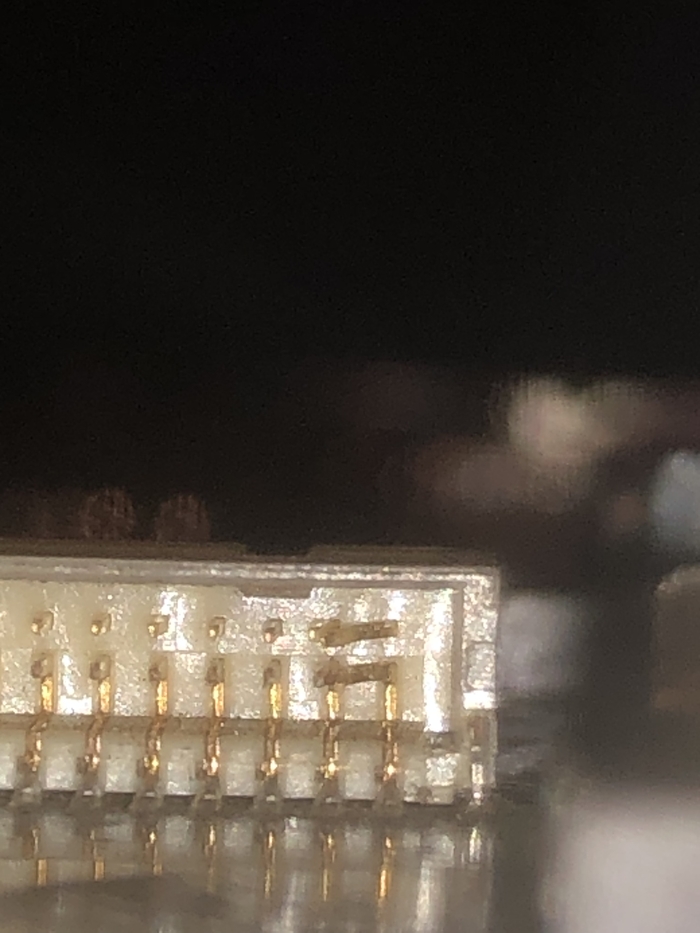
2 крайних правых контакта прижались к соседним
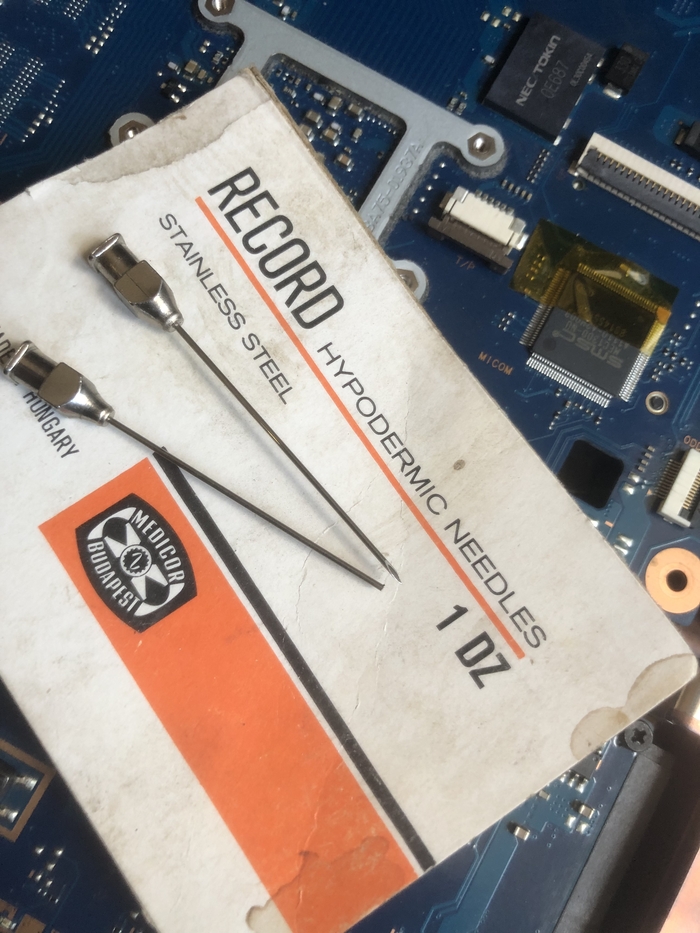
На пару минут я впал в отчаяние, но потом вспомнил что видел в тик-токе как выпрямляют контакты процессоров АМД. Нашёл иголки для шприцов (у нас их используют для клея) и сточил одну на точиле, чтобы край стал прямым
Выпрямленные контакты к сожалению не сфоткал, т.к. сначала и не думал писать пост, обычно делаю фото процесса для себя)
Но вот результат:
Надеюсь кому-нибудь из вас пригодится)
Не всегда Боржоми лечит, или как я оживил залитый MacBook Air
Сегодня я расскажу тебе, дорогой читатель, как восстанавливал очередной, залитый минералкой, Macbook Air 13-inch, Mid 2012 (A1466EMC2559). В принципе, вряд ли, будет что-то новое. Но, как показала практика, есть люди со схожими проблемами в ноутбуках, и мои посты дают им некоторые ответы и помощь. А мне приятно, что кому-то это полезно.
Поступает в ремонт Macbook Air. «Невключайка». Причина, как пояснили – облили минералкой, положили в рис. Ну, что же. Делаю плов диагностику. Вначале визуальный осмотр: порты целые, клавиатура хрустит, экран заляпан, но критического ничего нет. Ладно, подаю питание, посмотрю, что будет.
После подключения разъёма зарядного устройства – тишина. Потребление – жалкие 12 мА. По индикации совсем ничего. Даже индикатор ЗУ не зажигается (хотя должен оранжевым, или зелёным гореть).
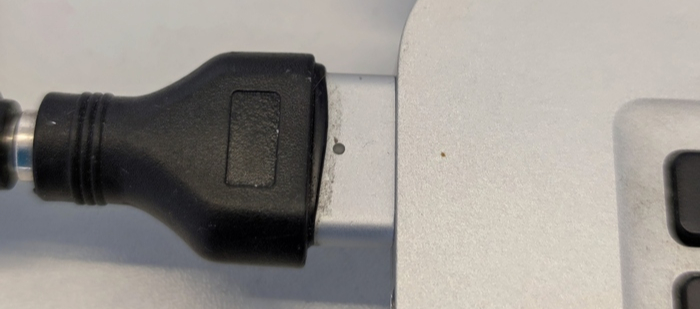
Сильно, видимо, пострадал. Вскрываем и…
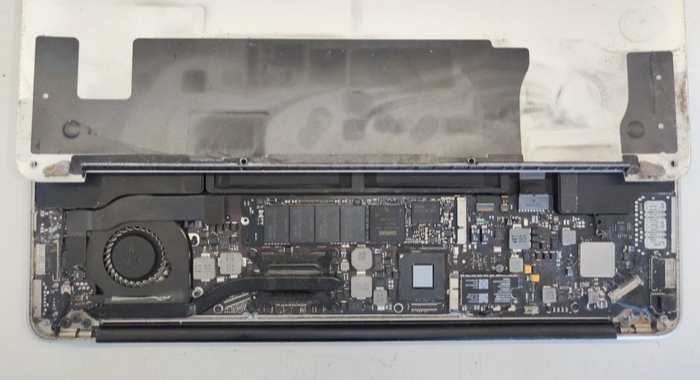
OMG! Теперь понятно.
Действительно, внутри ему досталось сильно. Минералка всё-таки. Причём, рисом внутри засыпали, а АКБ не отключили. Перебирали, и напутали с винтами – а вот это не очень хорошо! Есть на этой модели одно критическое место, в которое, вкрутив не тот винт (при элементарном обслуживании), сразу лишаешься работоспособности устройства. Отметил его на фото.
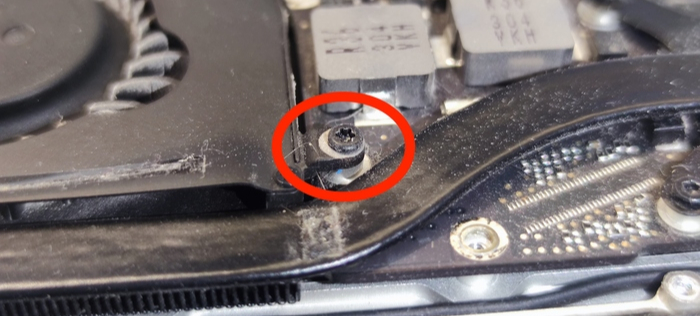
И тут вкручен винт от АКБ, который, практически не различимо для глаза, но длиннее того, что должен там быть. Силиконовый уплотнитель между радиатором и кулером не установили. Всегда забывают, потому как обнаруживаешь его, только когда соберешь устройство, а уплотнитель остается на столе.
Забегая вперёд, скажу, что винт просто накинули, не стали его всверливать. Повезло.
Понятно, что вначале необходимо купать плату логики в ультразвуке, предварительно зафиксировав, наиболее подробно, все повреждения. Но, это уже нужно согласовывать с владельцем. Пока что необходимо зафиксировать все повреждения и оценить масштаб работы. Точно понадобится плата-донор, для мелочи. Подготовлю.
Узел подсветки и коннектор матрицы гарантированно пострадали.
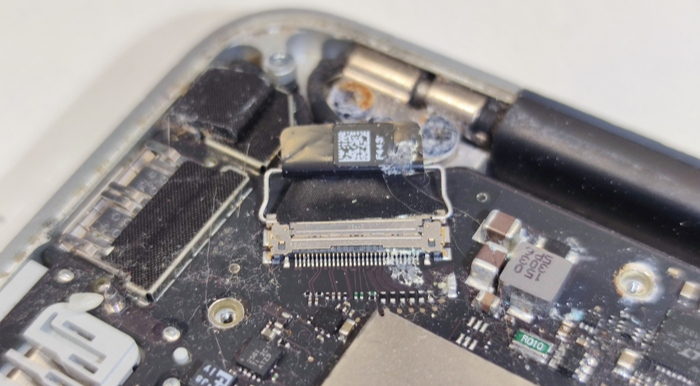
XDP коннектор залит.
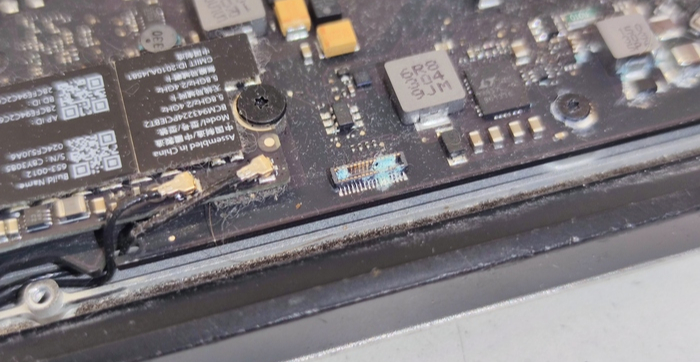
Видно воздействие жидкости и на дополнительной плате.
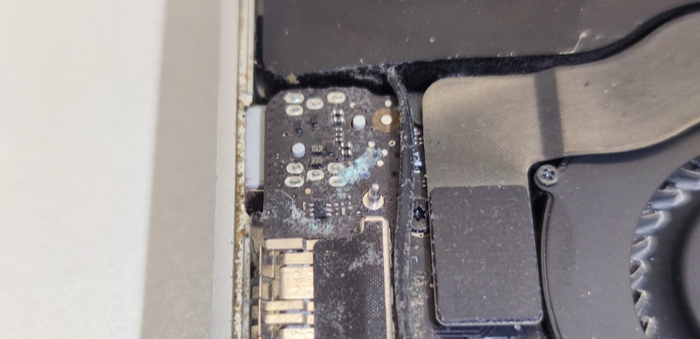
Выкручиваю все винты, смотрю что с обратной стороны. И там не все хорошо. Конечно же ШИМ подсветки. Она всегда страдает в первую очередь – неудобное расположение (рядом открытая часть корпуса) и высокое напряжение (около 50V) быстро приводят в негодность данный узел при попадании жидкости.
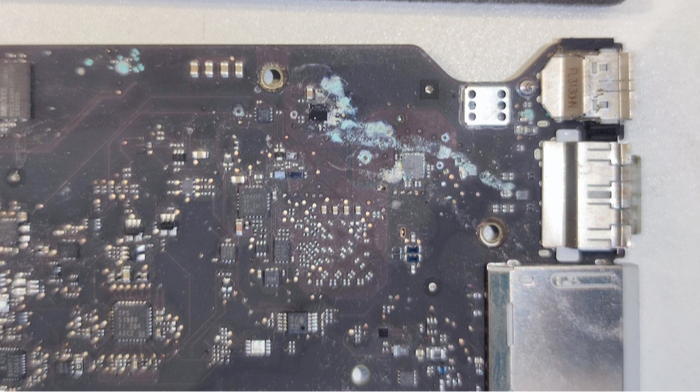
Немного пострадали элементы в районе R7931 (согласно схеме и боардвью) тут как раз, реализован узел, отвечающий за разрешение запуска платформы (S0 ENABLE). Вероятнее всего, отсутствие какой-либо реакции на подключение ЗУ скрыто именно тут.
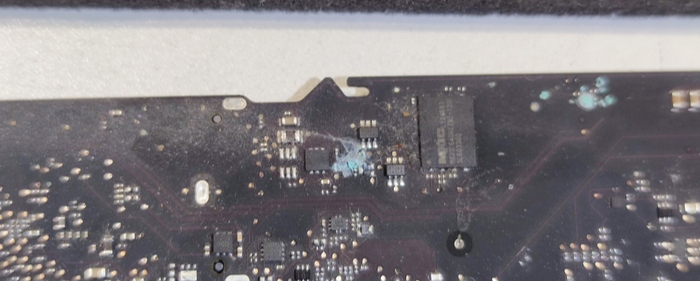
Немного фото по грязи, коррозии и напутанных винтов.
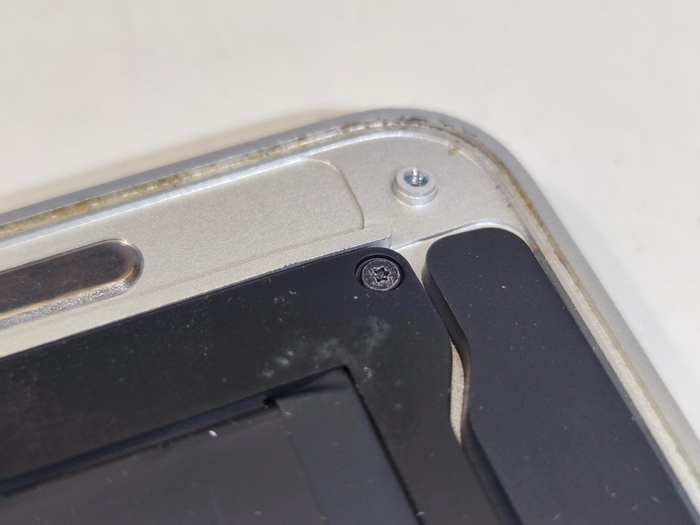
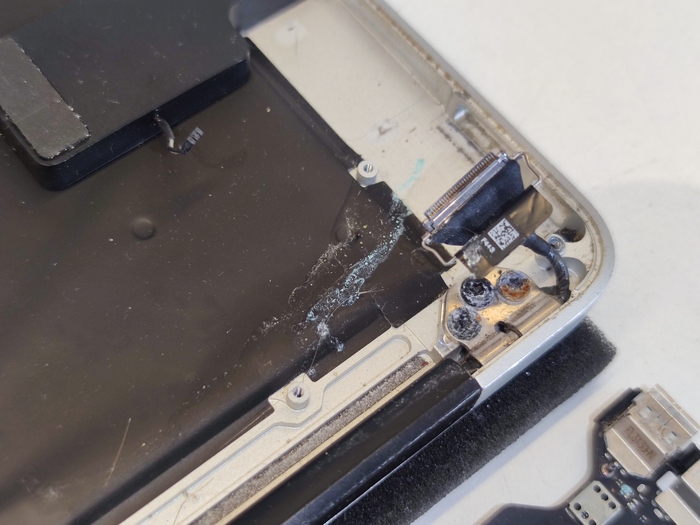
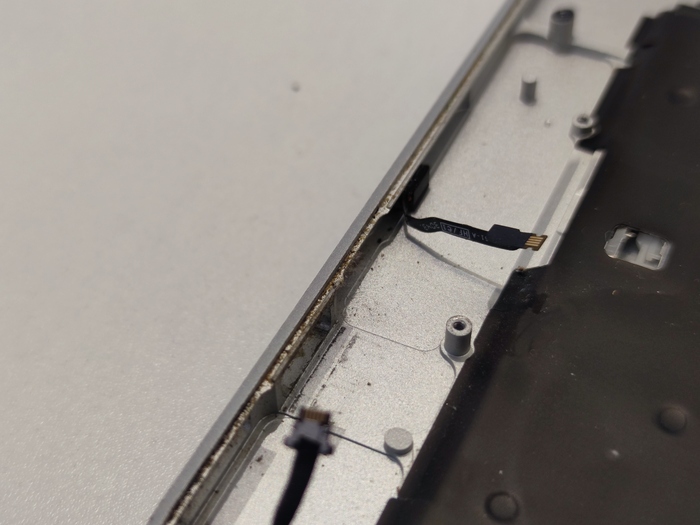
Не секрет, что минеральная вода – это раствор с высоким содержанием солей. Под воздействием электричества, происходит процесс электролиза, с образованием коррозии. Коррозия состоит, в основном, медного купороса и прочих продуктов воздействия электричества, которые имеют более низкую диэлектрическую проницаемость, что приводит к замыканию электрических цепей.
Мыть, не перемыть.
Собрали информацию в кучу. Заготовились комплектующими, донорами. Оформили заказ на того, чего нет в наличии. Согласовываем с владельцем. Получили добро. Работаем дальше.
Первое, что необходимо сделать – отмыть это все. Половину комплектующих окунаем в ультразвуковую ванну, другую половину (крышка корпуса, тачпад и топкейс) отмываем под краном. Клавиатуру сразу демонтирую, так как она не прошла тест на тестере, хрустит при нажатии некоторых клавиш, и имеет явные следы воздействия жидкости.
После ультразвуковой ванны, пропускаю всё под струей воды, ставлю на просушку, периодически продуваю сжатым воздухом. Все подсохло, имеет совсем другой вид в отличии от исходного.
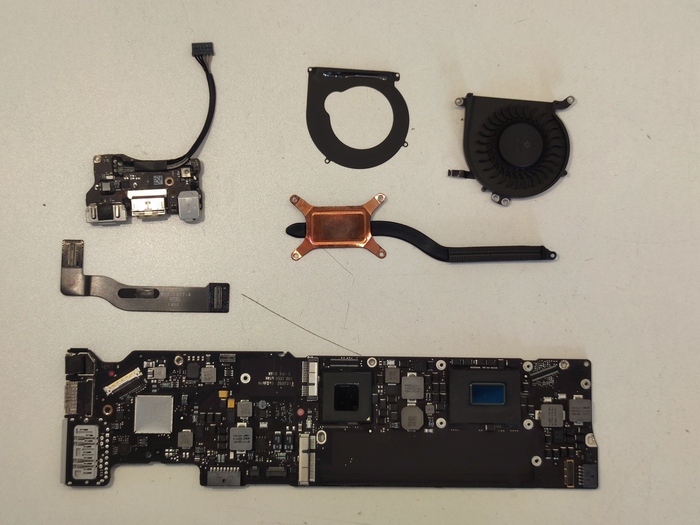
Провожу визуальный осмотр. Замечаю и фиксирую явно отгнившие элементы. Устранять это я буду после тестового запуска – контрольная точка. Важно, чтобы плата логики и сопутствующие элементы были сухими. Соответственно, собираю «на весу» всё что на фото выше. Подкидываю матрицу, предварительно очистив её коннектор. Подключаю коннектор ЗУ, подаю питание.
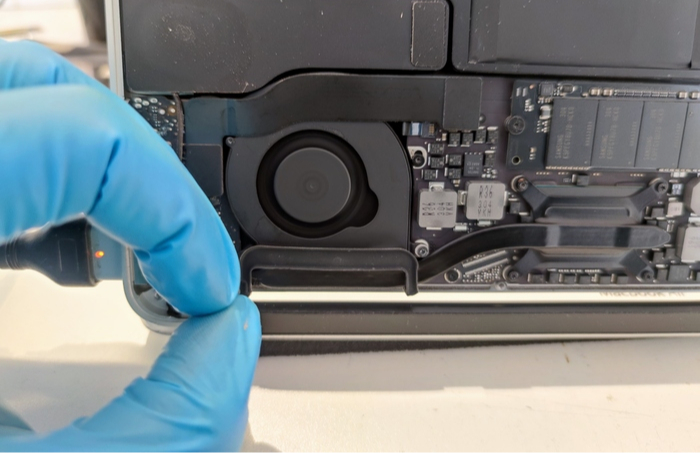
Индикатор загорелся оранжевым. Имеется автостарт. Потребление поднялось до 338 мА, но это немного ниже того значения, что должно быть на данной платформе. Но оно и понятно после того, как платформа штатно перезагружается пару раз – у нас не запустилась подсветка. Но изображение, при этом, имеется. Выясняем мы это, подсветив экран с обратной стороны.
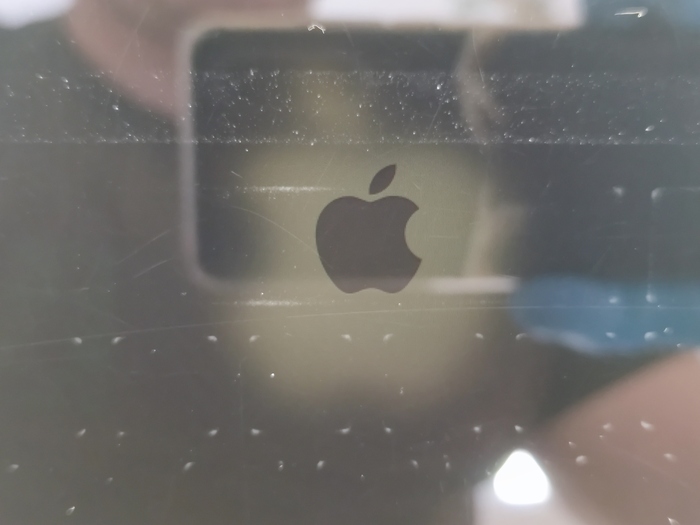
Я ожидал именно такого исхода событий, так как узел подсветки явно был повреждён. Но мне необходимо было проверить старт всей платформы, чтобы минимизировать количество перегревов платы и заменить все необходимые элементы одним заходом.
Разбираю, и приступаю к подготовке заказанных элементов и с донора. Далее поднимаю элементы на исходной плате. Под ШИМ подсветки, ожидаемо, все сгнило.
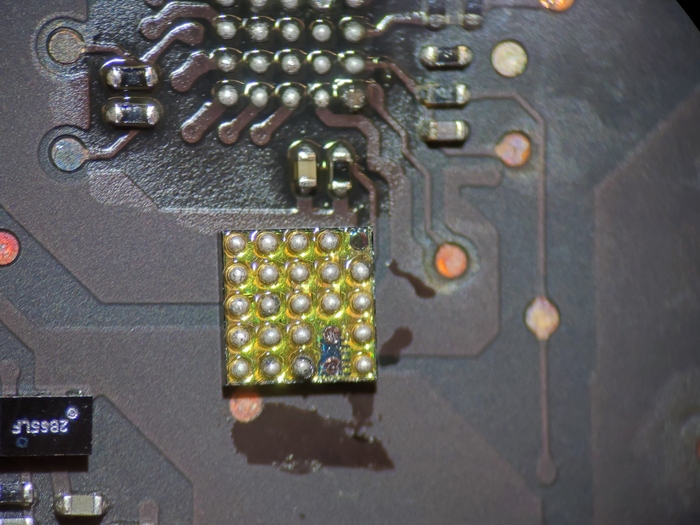
Меняю отвалившейся резистор на обратной стороне платы, так же относящийся к узлу подсветки. Пока снята ШИМ вызваниваю дорожки до коннектора матрицы. Иногда они прогнивают. Но сейчас все хорошо. Монтирую все элементы обратно. Клавиатуру вкручиваю (процесс замены клавиатуры чего-то не сфотографировал). Убираю следы флюса по плате. Собираю и очередной тест.
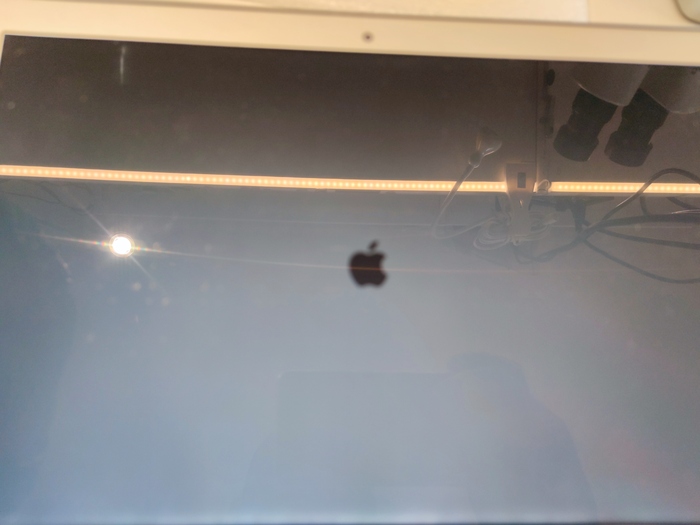
Все замечательно. Компоную устройство, но пока не закручиваю ничего, сделаю это после всех тестов и прохождения чек-листа.
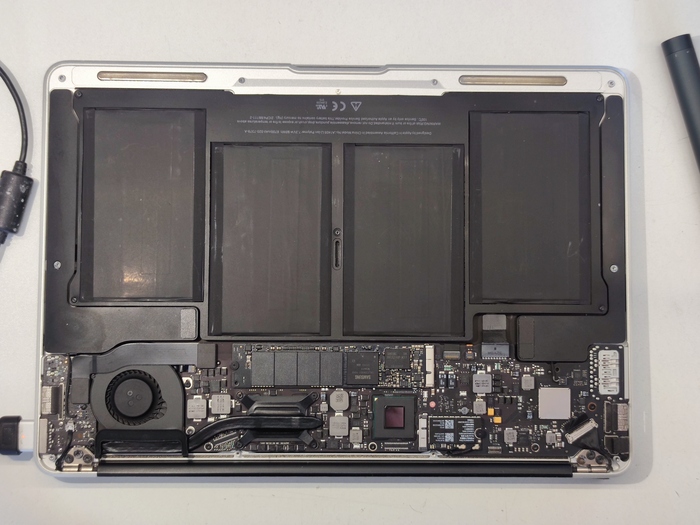
Гоняем по тестам пару дней, не забыв проверить АКБ на заряд-разряд и клавиатуру. Все круто. Отписываем владельцу, радуем его, выдаём по возможности.
Друзья, у каждого свои методы диагностики, работы, опыт, знания и инструменты. Я всего лишь пишу, так как поступаю я. И да, у меня много букаф, но иначе не получается – издержки профессии (часто работаю с новичками, привык разжёвывать). Так что не судите строго.
Спасибо, что уделили время и дочитали. Всем добра!)
Москва.
Мой контакт в ТГ: rz_stan
Teyes CC2L не включается , перезагружается, горит только подсветка кнопок.Ремонт и апгрейд
На ремонте у меня две одинаковых китайские балалайки ,а именно Teyes CC2L 2/32.
Одна из них вечно висит на заставке ,а вторая просто каждые несколько секунд зажигает подсветку сенсорных кнопок и на этом все.
Та ,что "поживее " выглядит вот-так
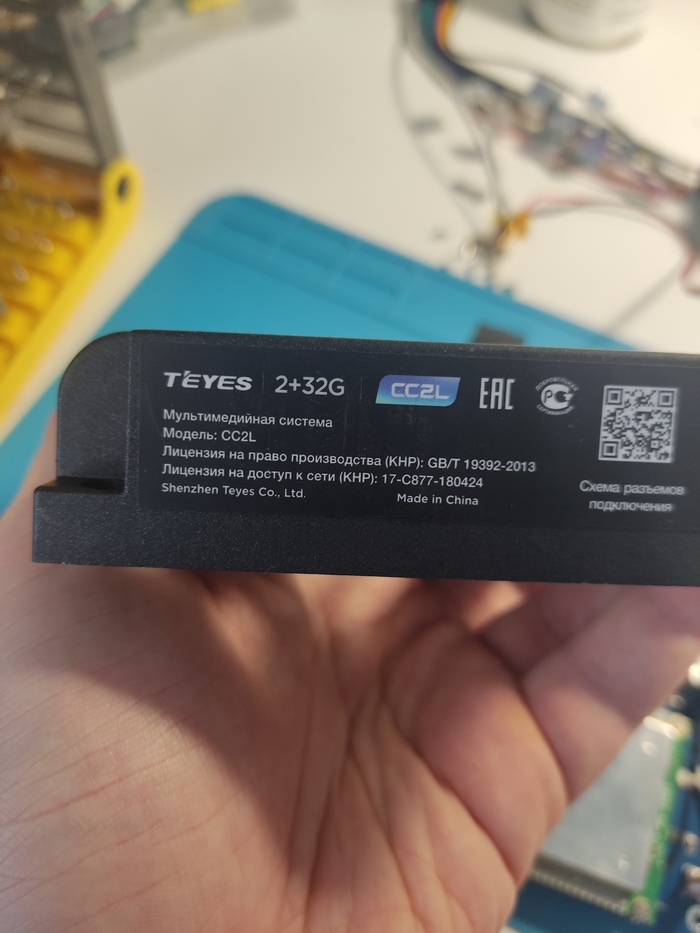
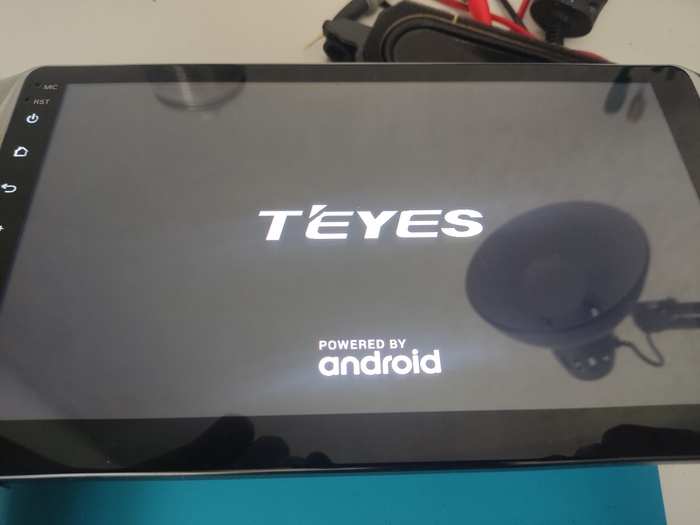
Начнем с разборки ,тут все очень просто :откручиваем все винты ,отстегиваем шлейфы и достаем саму плату.
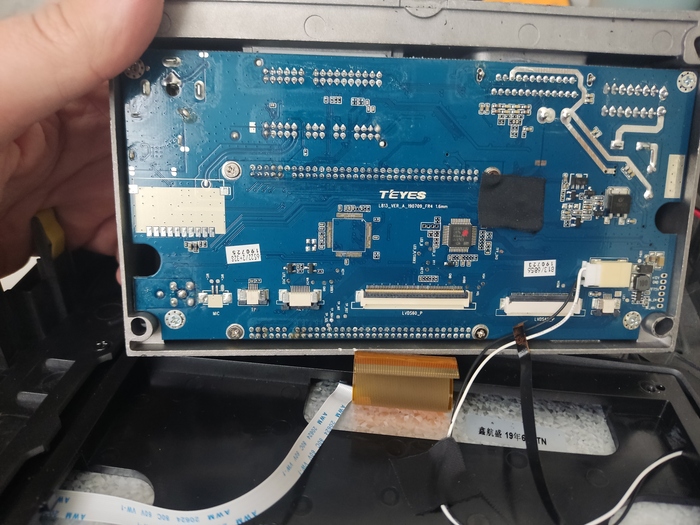
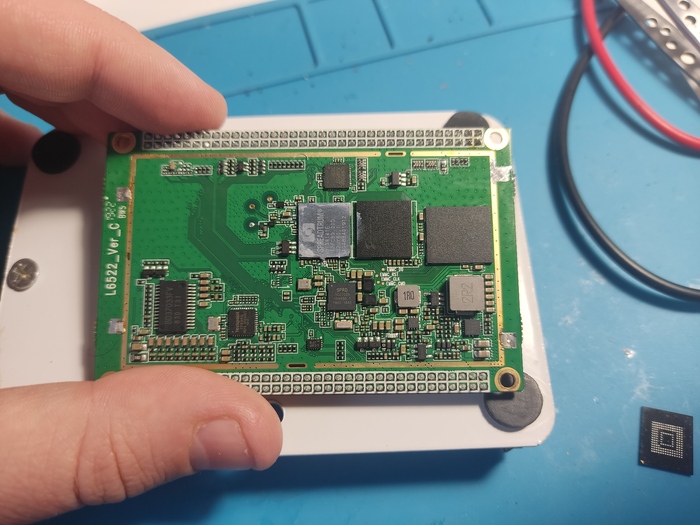
Нам конкретно нужна плата управления на которой расположен процессор,оперативка и EMMC.
Вот и она
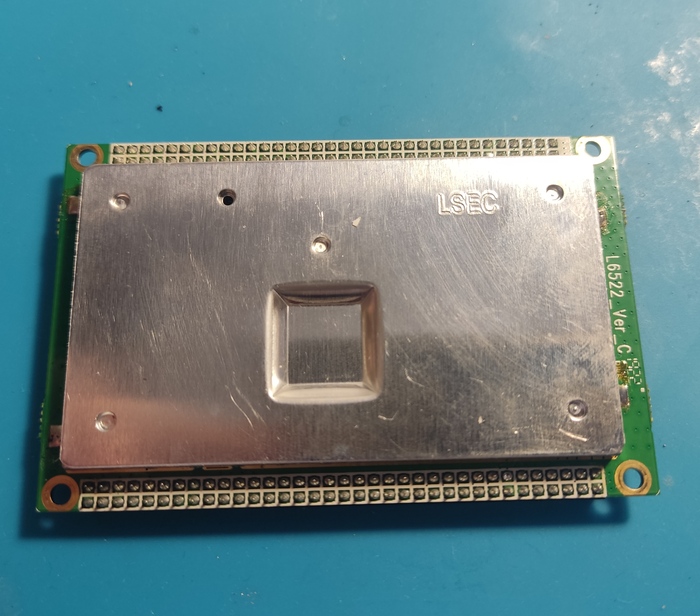
К синей плате с MCU она крепится с помощью двух разъемов и четырех винтов.
В принципе предполагая уже сразу , что проблема в микросхемах EMMC ,сразу выпаиваю их для проверки на программаторе.
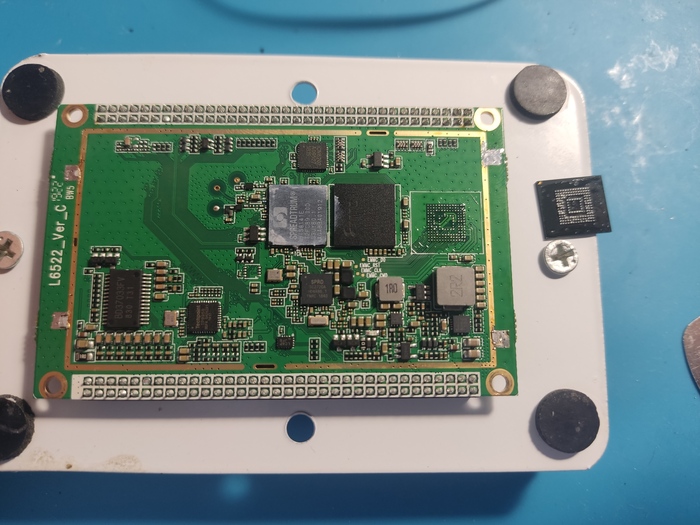
EMMC установлены от SanDisk на 32Гб , которые по моему опыту работают до последнего дыхания ,даже когда износ уже экстремальный .При этом как раз плата с такой микросхемой может даже иногда загружаться.Но в моем случае они устали окончательно .
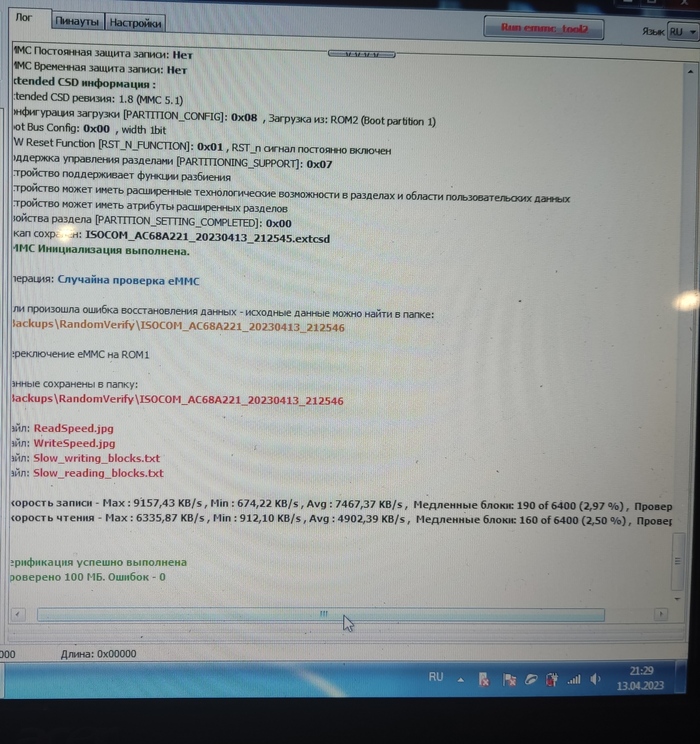
Вот лог Z3X
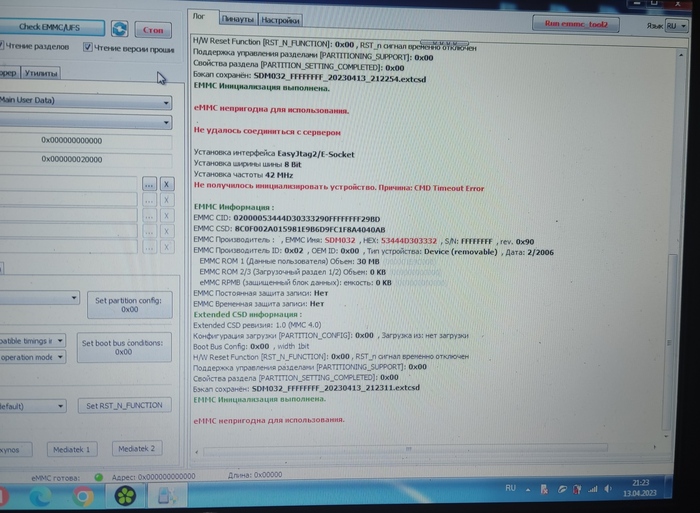
Z3X нам говорит ,что этой микросхеме пора уже и отдохнуть .Ну а я не могу с ним спорить поэтому просто подберу на замену новую флешку.
Т.к при согласовании ремонта я прощелкал ,что флешки на 32Гб у меня закончились , то сделаем сюрприз одному из клиентов и просто поставлю флешку на 64Гб ,по цене 32.Человеку я думаю будет приятно, а мне не жалко.
Буду ставить EMMC от производителя ISOCOM в 153 Сокете на 64Гб , эти флешки я много куда устанавливал и они очень хорошо себя показали .
Смарты у них всегда отличные , и проверку на медленные блоки проходят лучше чем Samsung.
Размечаю ее под процессор и записываю полный дамп,перекатываю на свинцовый припой.
Флешка готова к установке , плата намазана флюсом Martin .
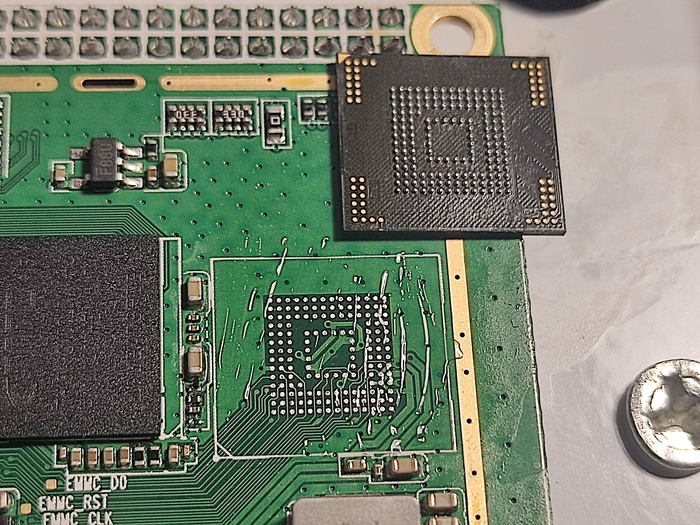
Запаиваю , меняю термопасту на процессоре и УНЧ ,припаиваю защитный экран на плату и собираю.
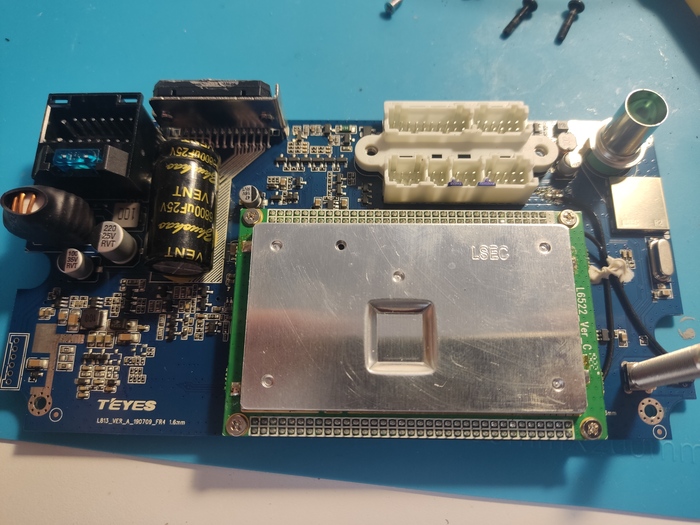
Включаю,проверяю радио,BT ,gps,Wifi и т.д .
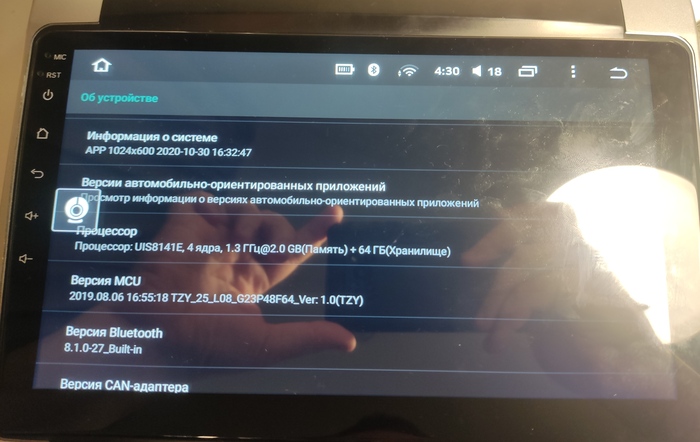
Идём в настройки ,видим заветные 64Гб.Честно говоря не уверен ,что в магнитоле на 8 Андроиде нужно так много памяти ,но пусть будет.
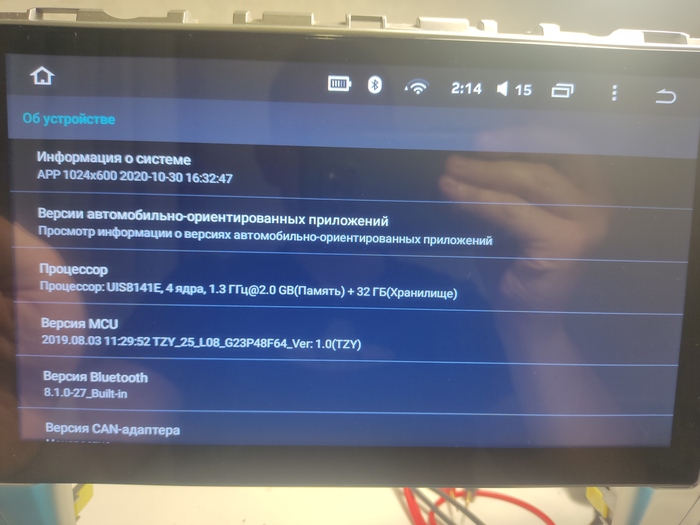
Второй магнитоле повезло меньше ,один чип на 32Гб у меня все-же был ,вот его я и поставил.Поэтому аттракцион невиданной щедрости был лишь для одной из двух балалаек
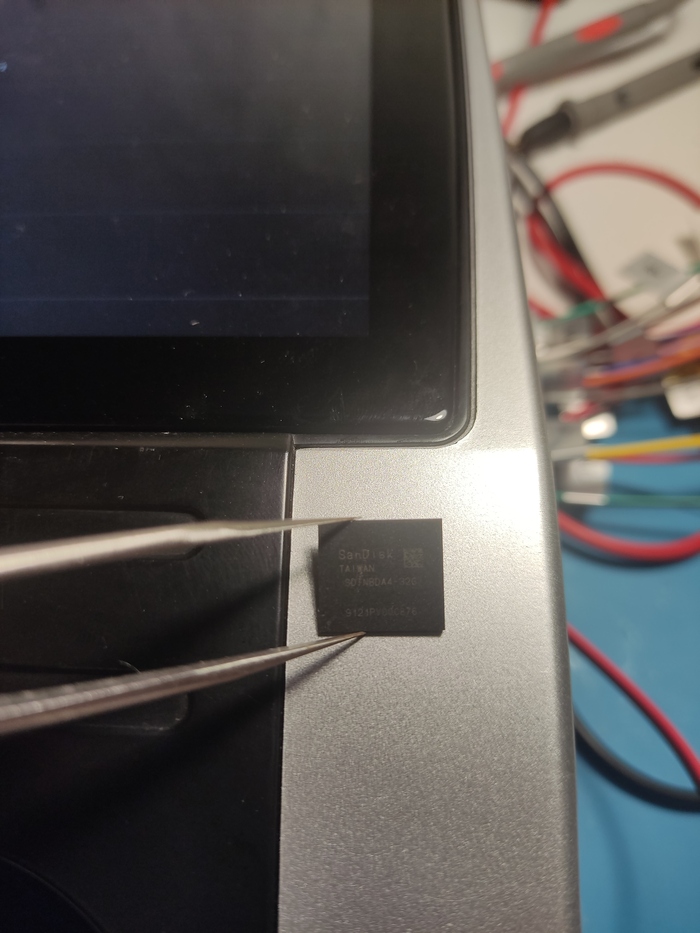
А вот снятый чип SanDisk , made in Taiwan .Его мы отдадим клиенту ,а то клиент не доверчивый бывает .
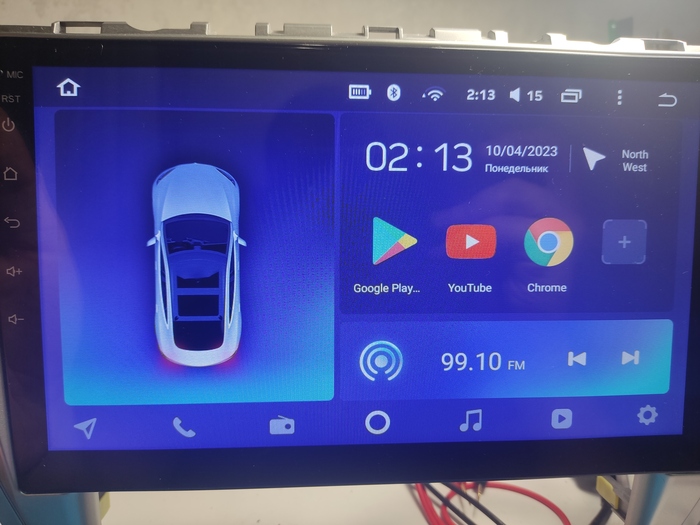
На этом ремонт закончен.
Спасибо за внимание .
По вопросам замены/увеличения памяти на магнитолах обращайтесь по контакту в моем профиле Пикабу.
Ремонт ноутбука MSI GF75 Thin (пропала видеокарта)
Всем привет! Сегодня на ремонте у нас «игровой» ноутбук MSI GF75 Thin 10UEK-047RU с проблемой — пропала дискретная видеокарта из диспетчера устройств.
В этой модели установлена с завода видеокарта RTX3060 with Max-Q Design. Это значит, что мощность этой карты ощутимо ограничена, в данном случае — до 75 ватт. Поэтому, выражение «игровой» мы пишем в кавычках.
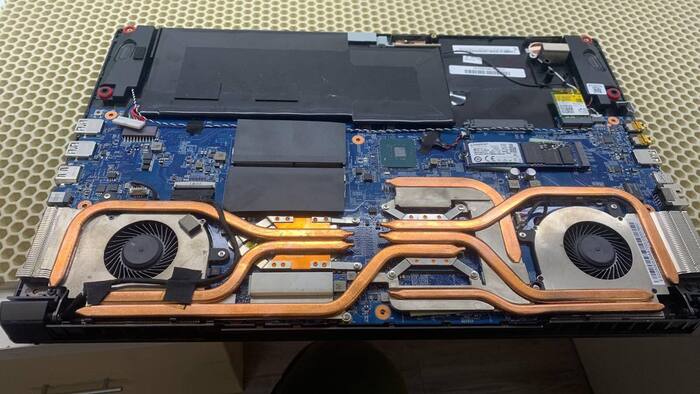
Вот наш страдалец, который пропал:
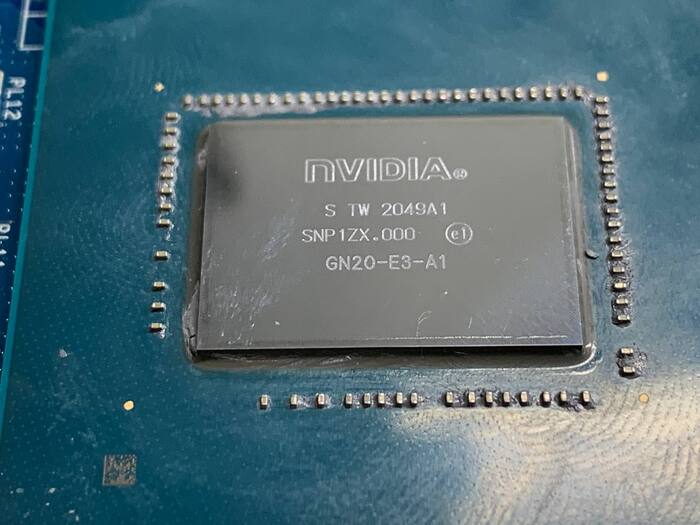
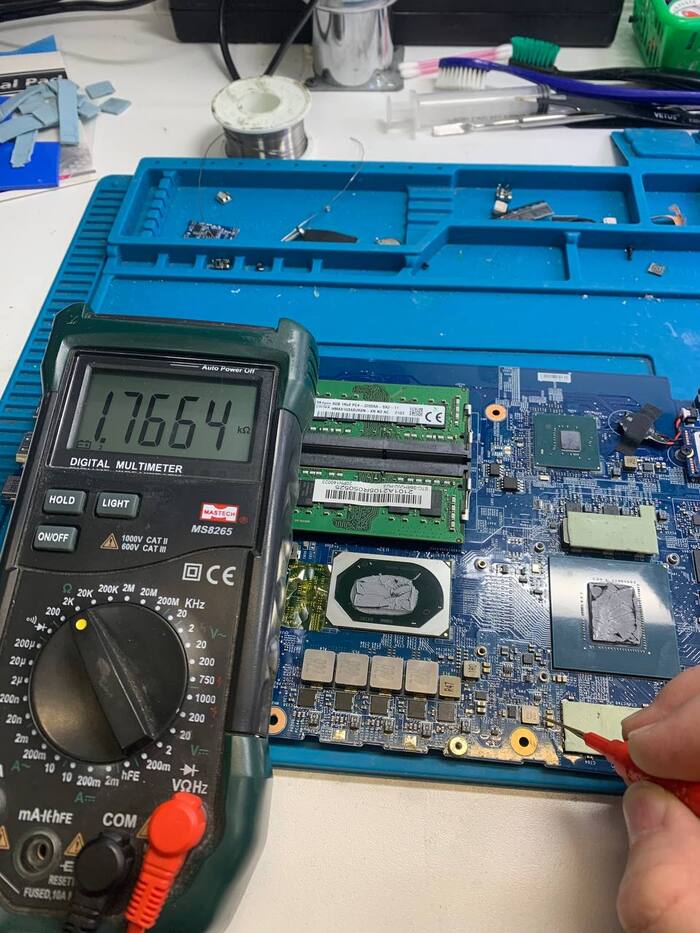
Итак, диагностика проста до ужаса. Для начала замеряем все силовые дроссели вокруг видеочипа на предмет сопротивления и сразу находим проблему по фазе питания 1.8 вольт
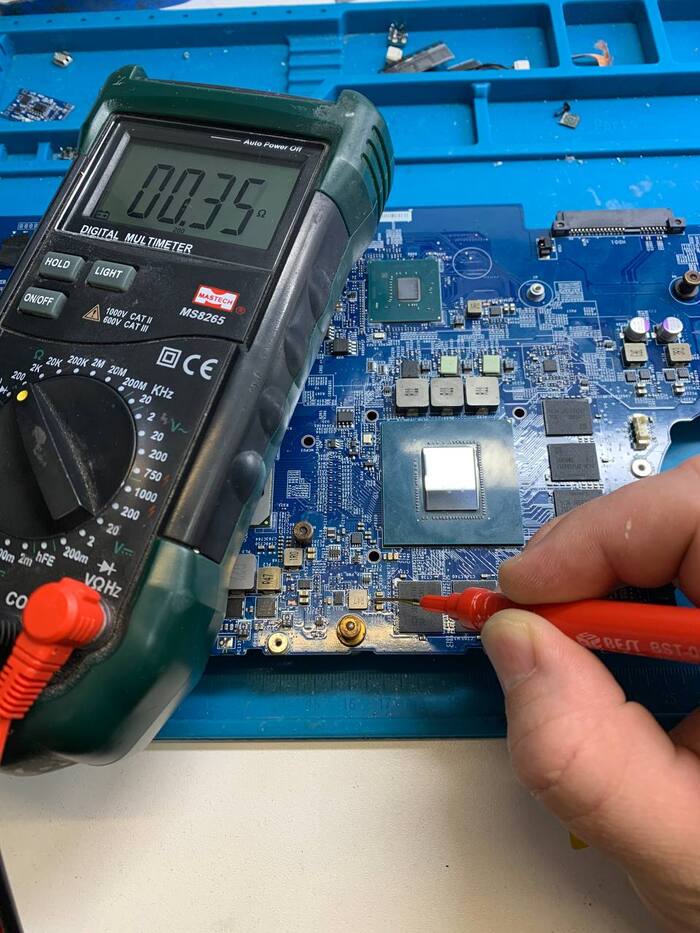
Ну, сопротивление слишком мало, должны быть килоомы. Дальше будем подготавливать плату к отпайке чипа:
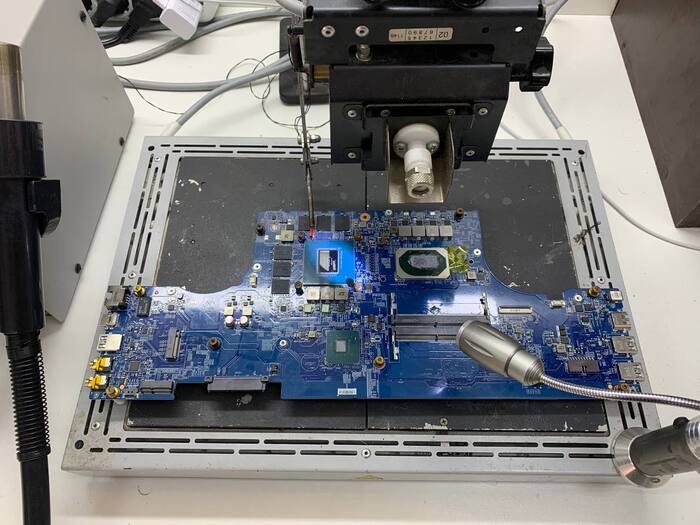
Используем нашу паяльную станцию ИК650, видавшую виды (купили специальную термостойкую краску, всё никак руки не дойдут покрасить рабочую поверхность), снимаем видеочип с платы при достижении температуры 210 градусов. При этой температуре начинается первая ступень плавления припоя, вернее его разрушения.
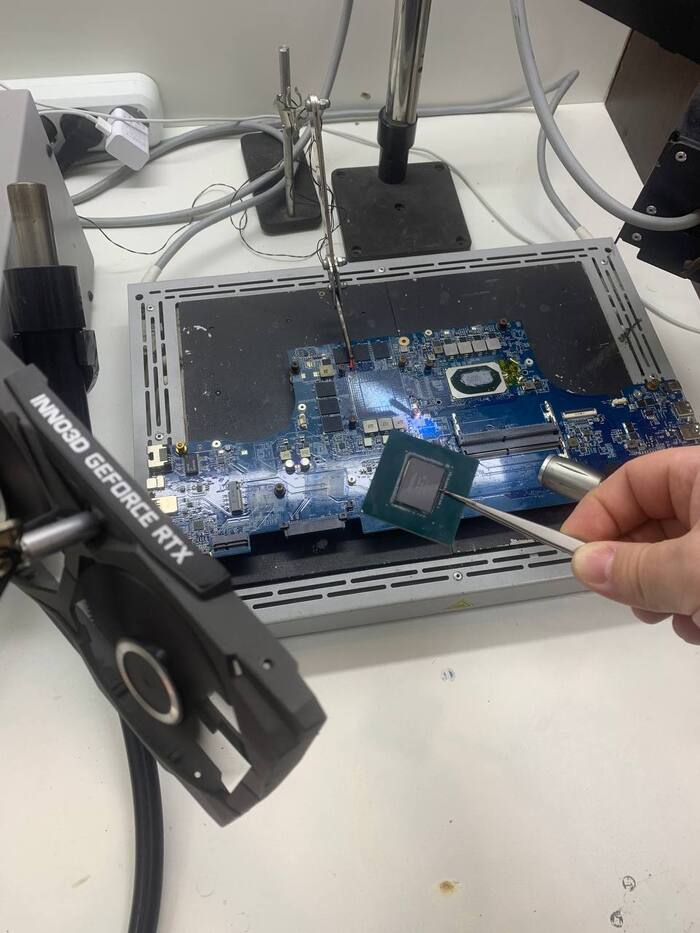
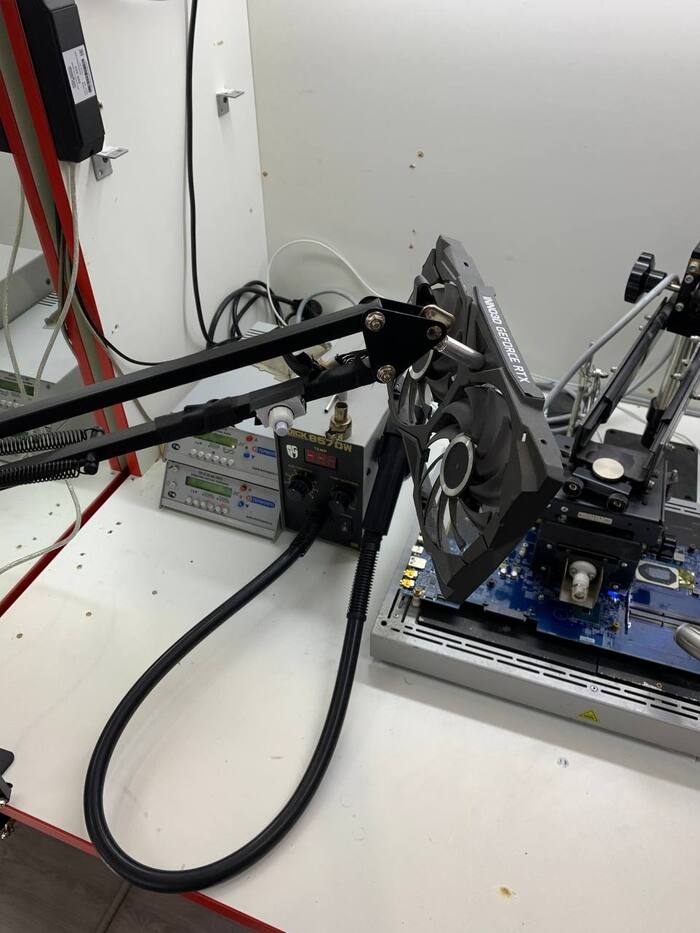
Чип демонтирован, а вот наше приспособление для охдаждения печатный плат после пайки:
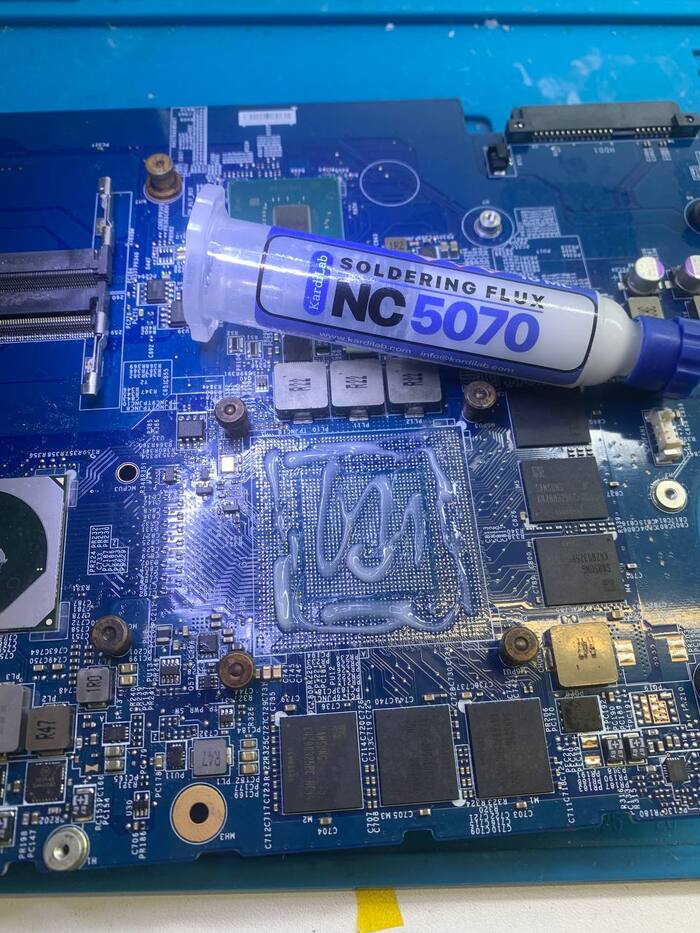
Подготавливаем посадочное место для запайки «нового» чипа (увы, новых нет в продаже. По крайней мере не было на момент ремонта этого ноутбука). Используем хороший флюс NC5070, он же всеми любимая Ersa
Процесс запайки на фото не попал, да и картинка не отразит все протекающие события. Скажу лишь: рекомендуем поднять верхний нагреватель!
Далее проверяем, что у нас по фазе 1.8 вольт, а там:
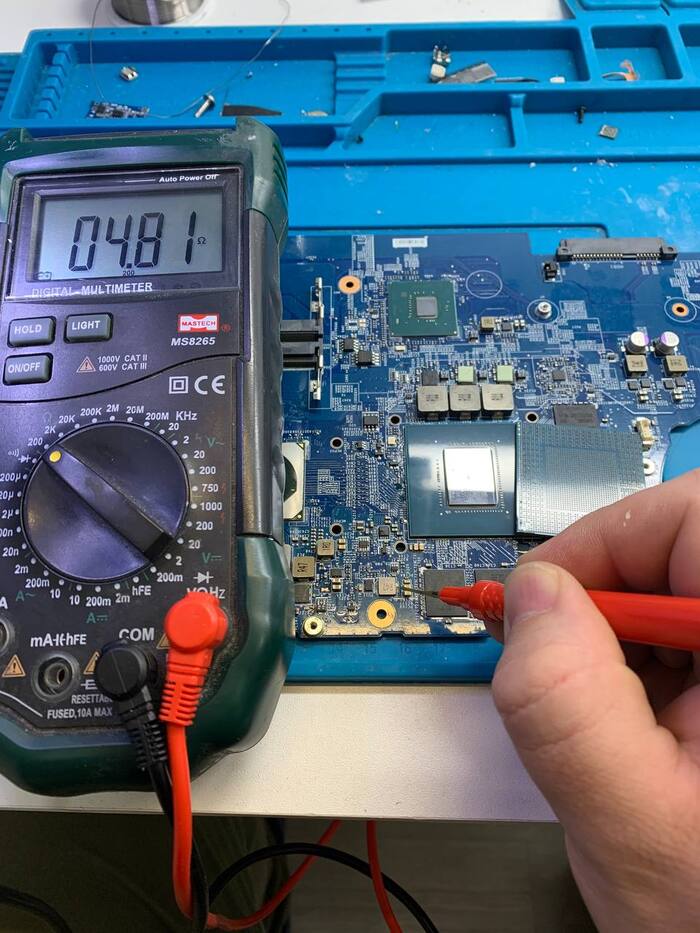
Грустно и точка. Но, хорошенько подумав, приходим к выводу, что на этой линии висит ещё и микросхема SPI Flash, в данном случае 25U1633F, аж на 16 мегабит! Если помним, сколько бит в 1 байте, то делим 16 на 8 и получаем 2 мегабайта памяти. Но зачем? Дамп этой флешки занимает всего
900кб, поэтому заменяем редкую в нашем селе флешку на 25Q80WNIG (да любую на 8 мегабит, но с питанием 1.8 вольт).
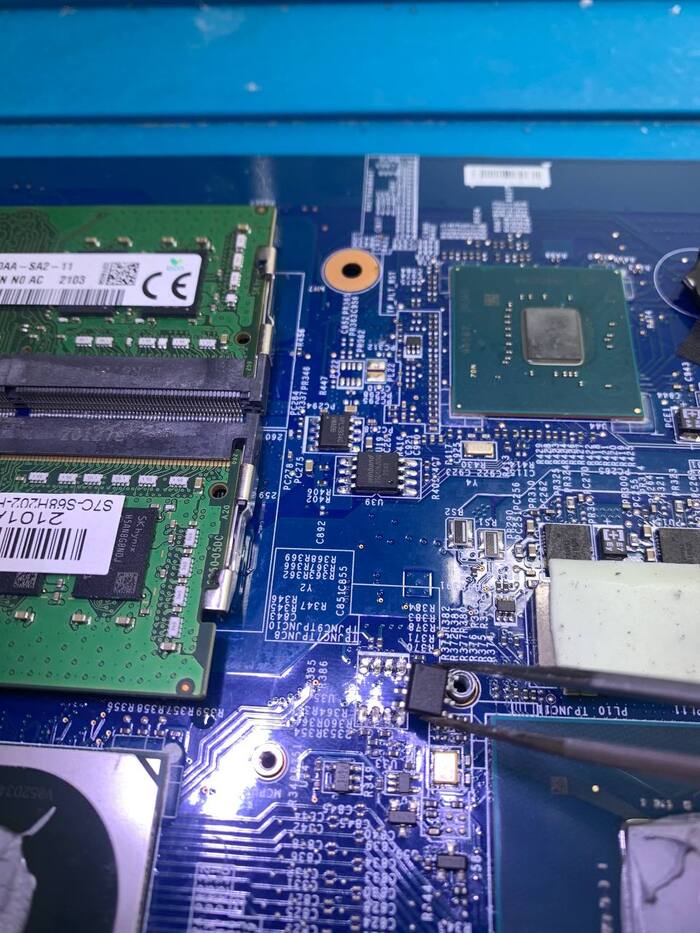
А вот это уже куда лучше! Собираем ноутбук взад и смотрим на результат.
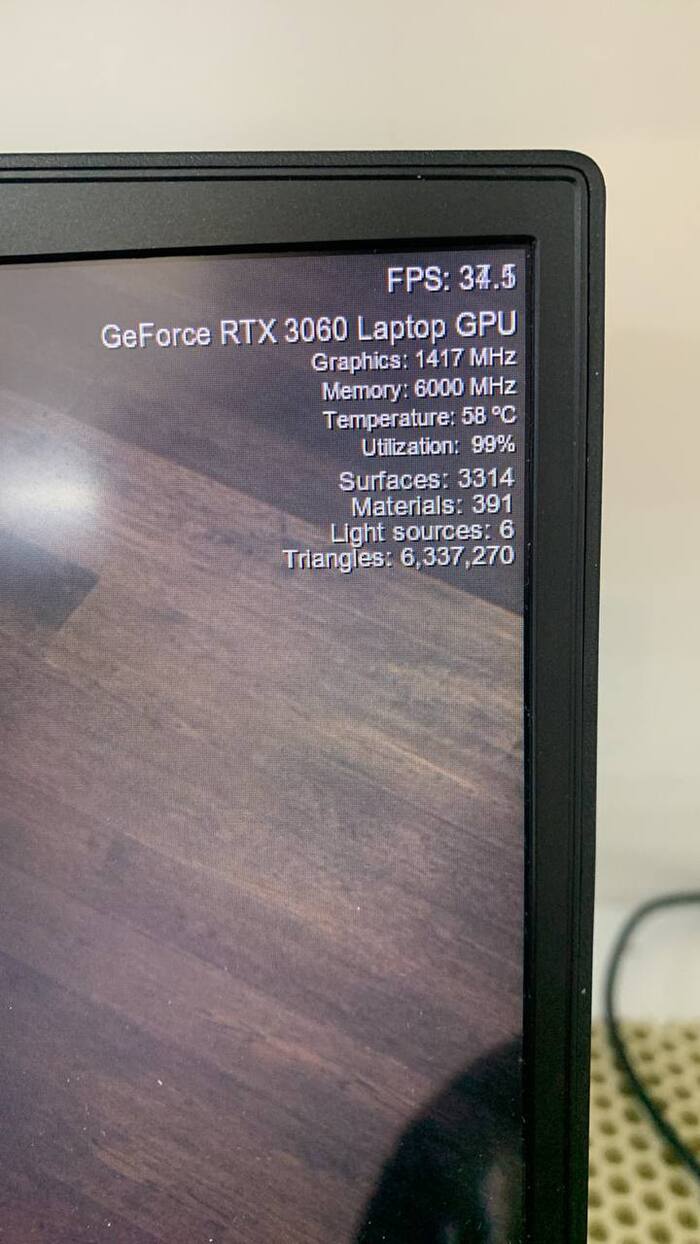
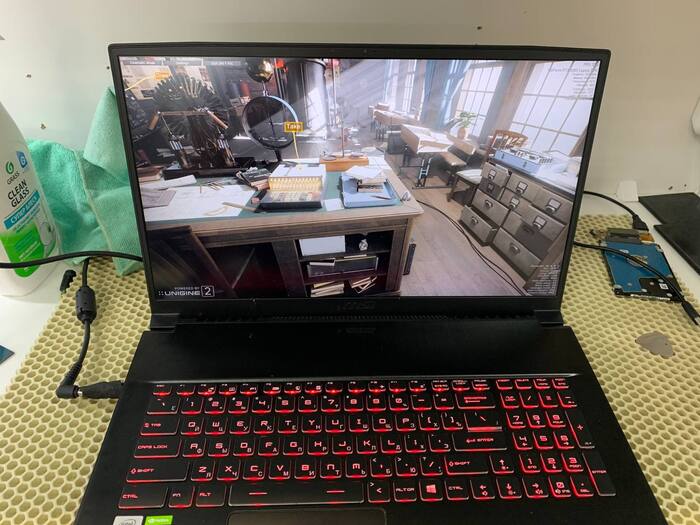
Хладомазь намазана, тесты запущены! Пара дней интенсивной работы и выдаём клиенту.
Всем спасибо за внимание, с вами была команда DC Service, г. Сургут (ХМАО). За консультацией можете обращаться по любому средству связи, найти нас просто, контактов здесь не будет, ибо реклама.
Lenovo Y70-70 ZIVY2 LA-B111P Rev:1A — фотографии материнской платы
Ссылка на скачивание в оригинальном размере без сжатия — telegram DOWNLOAD, на сайте DOWNLOAD
PS: Если кто то не может найти схему, биос, boardview — можете написать мне в Телеграм @DeviceDB_xyz https://t.me/DeviceDB_xyz, посмотрю по своей базе
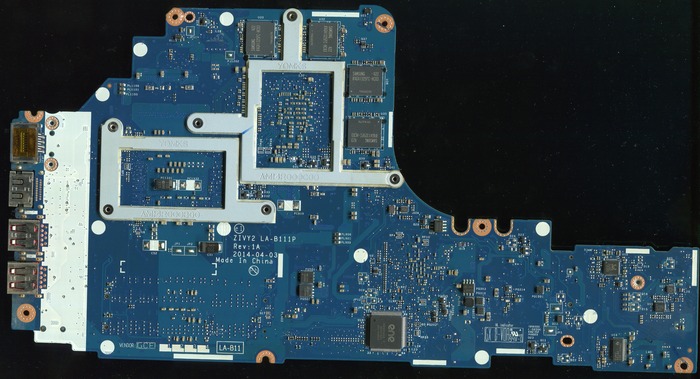
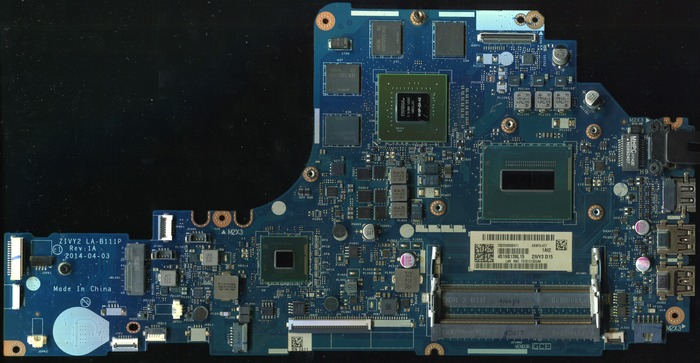
Видео про ремонт комплектующих ПК
Всем привет, расскажу немного про себя. Зовут меня Евгений, можно просто Женя. Мне 27 лет. Я зарабатываю себе на жизнь тем, что ремонтирую и продаю материнские платы. Я покупаю неисправное железо, в основном это китайские материнские платы, ремонтирую их, тщательно тестирую, если всё ок, то продаю за 70-80% от цены алиэкспресс. Покупателей информирую о судьбе платы.
Я не профессионал. У меня нет высшего образования. Пайка была моим хобби и постепенно переросла в работу, которую я очень люблю. Последние годы я выживаю благодаря этому хобби.
Я хочу попробовать начать делать посты по ремонту материнских плат с коротенькими видео, а в будущем вести лайв стримы, где буду ремонтировать платы, отвечать на вопросы и так далее.
Для съёмок у меня пока ничего кроме телефона нет, к такому я не готовился.
Как думаете, стоит попробовать? Мне очень важно знать мнение пикабу. Я с вами уже много лет и где, как ни тут, сделать сложный для себя шаг.
Для первого поста я бы хотел показать ремонт, который произошёл сегодня.
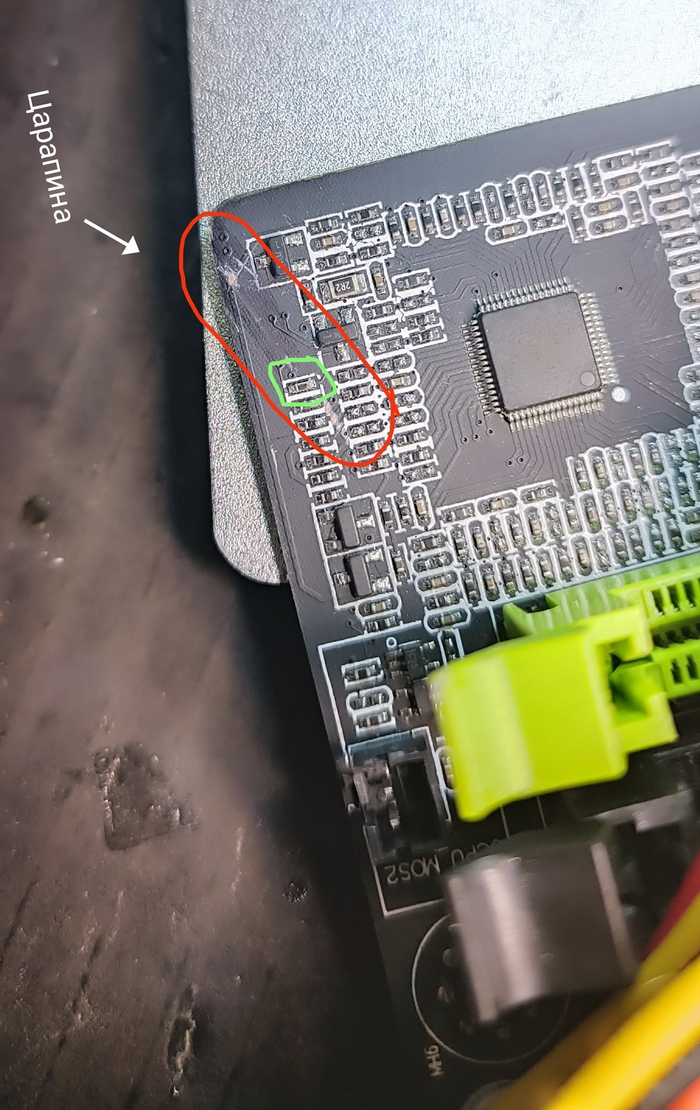
Встречайте, материнская плата Huananzhi x79 2.49pc. Была приобретена мной за 2000 рублей. При осмотре я увидел вырванную микросхему Bios, вырвана она была с «мясом», 1 контактная площадка оторвалась вместе с самой микросхемой. Так же на углу платы рядом с микросхемами питания процессора я заметил царапину, которая прошла по нескольким дорожкам и одному резистору.
Фото в районе микросхемы Bios
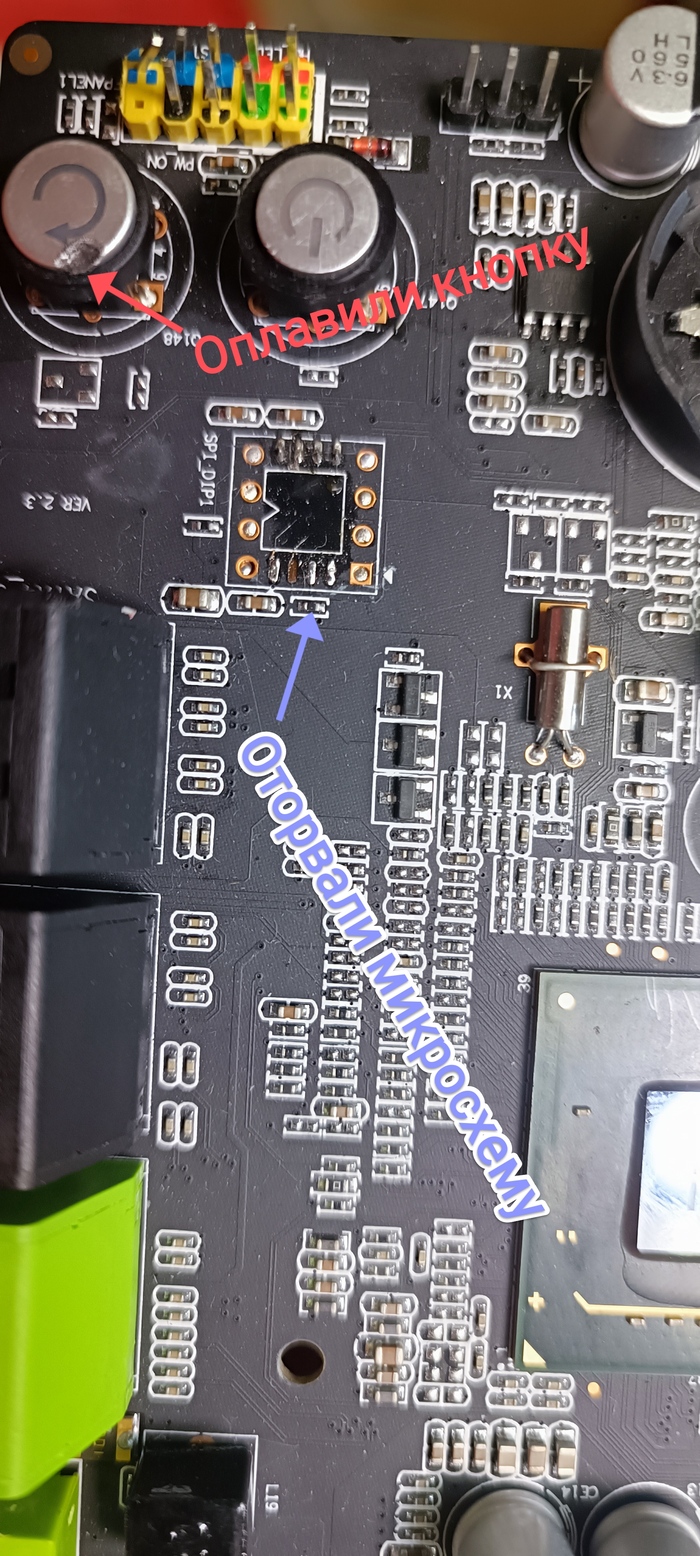
Фото в районе шим питания процессора. Спойлер! Зеленым выделен резистор, это важно, мы к нему ещё вернёмся)
Для начала я решил разобраться с микросхемой биос, так как без неё я точно не смогу запустить плату, к тому же, внимательный осмотр царапины не выявил повреждённые дорожки или элементы.
С донорской платы я снял микросхему биос, прошил её проверенной прошивкой для этой платы. Так же восстановил площадку под микросхему. С помощью лезвия зачистил дорожки и припаял к ним проволочку, зафиксировал и заизолировал всё это дело с помощью чёрного УФ лака.
Так же не забыл и про подгоревшую кнопку.
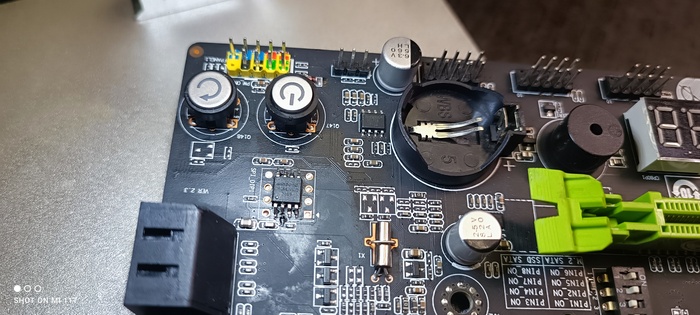
После запайки биоса и проверки всех сопротивлений, я решил попробовать запустить плату. Плата стартанула, но пост-коды не побежали (это такие циферки, которые говорят о том, что материнская плата включилась и теперь опрашивает различные узлы и компоненты ПК). Это означало, что имеется проблемы помимо оторванного биоса.
Я решил вернуться к царапине, проследив её путь стало понятно, что кроме дорожек она могла коцнуть и резистор, хоть и визуально он цел. Прозвонил его и обнаружил сопротивление около 600кОм. Очень необычное сопротивление, обычно бывают резисторы 0 ом, 2.2 ом, 1к и так далее, а тут прям подозрительный какой-то. Взяв донорскую плату с таким же расположением компонентов и нашёл там этот резистор, его номиналом составил 24кОм, что явно меньше 600. Я очень давно запомнил одну вещь, резистор не может уменьшить своё сопротивление, он либо увеличивает его, либо вообще сгорает и перестаёт пропускать электричество.
Я сделал вывод, что предмет повредил резистор, резистор же перестал в результате этого выполнять свою функцию, за что и был приговорён к замене.
После замены резистора, на плате побежали пост коды и она выдала изображение. Снял видео, где виден результат ремонта, а так же мой небольшой затупил, который я достаточно быстро решил)
Простите, пришлось немного задушить качество видео, что бы оно влезло на сайт. Так же извиняюсь за ошибки и запятые.
Оцените порыв, так скучно стало ремонтировать, решил для разнообразия отмочить и сделать пост) В комментарии скину ещё несколько видео, там я отремонтировал следующую материнскую плату, но снимал уже каждый свой шаг.
Upd. Видео ещё и обрезалось, добавлю продолжение
Ремонт игрового ноутбука с прогаром в плате без схемы: возвращаем к жизни «похороненный» сервисными центрами CLEVO P970
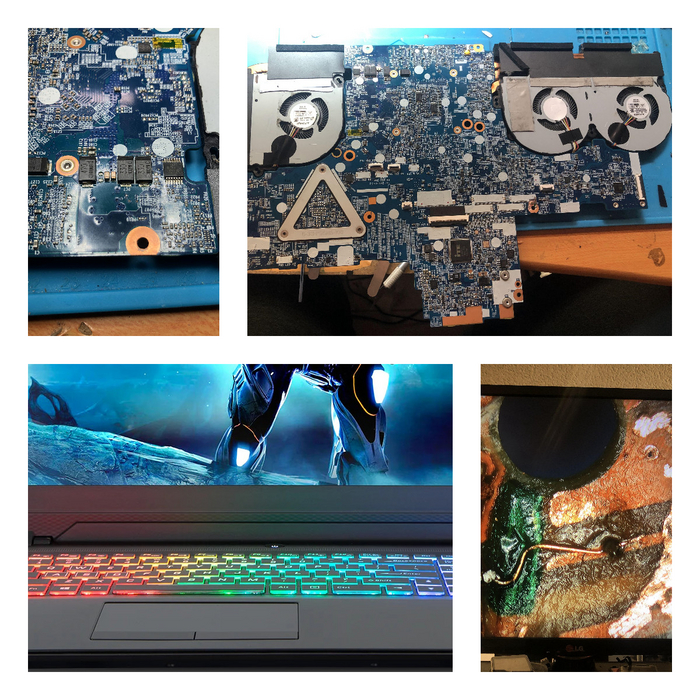
Расскажу о вчерашнем ремонте игрового ноутбука CLEVO P970ED. Купил я его за 40 евро. Приобрел больше на детали, чем в расчете на ремонт, поскольку думал, что внутри все очень плохо, раз уж и дисплей сняли. И да, мои ожидания оправдались — все было ПЛОХО. О том, как я вернул к жизни ноутбук, проданный на запчасти, причем без схемы или бордвью (если не знаете, что это, расскажу ниже) — под катом. Поехали!
Что это за ноутбук такой?
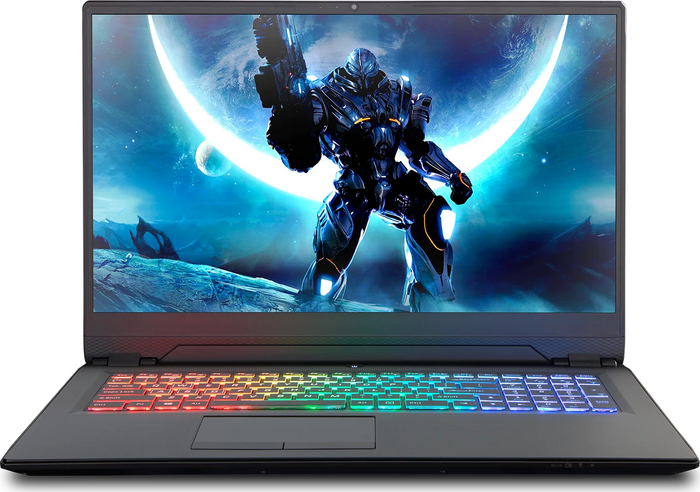
Честно говоря, о компании CLEVO никогда не слышал, до момента, когда увидел его в продаже. Вроде бы этот же ноутбук продается еще с названием SAGER NP8961 — точно такие же характеристики, плата и т.п., только экран не 17,3 дюйма, а 16,1.
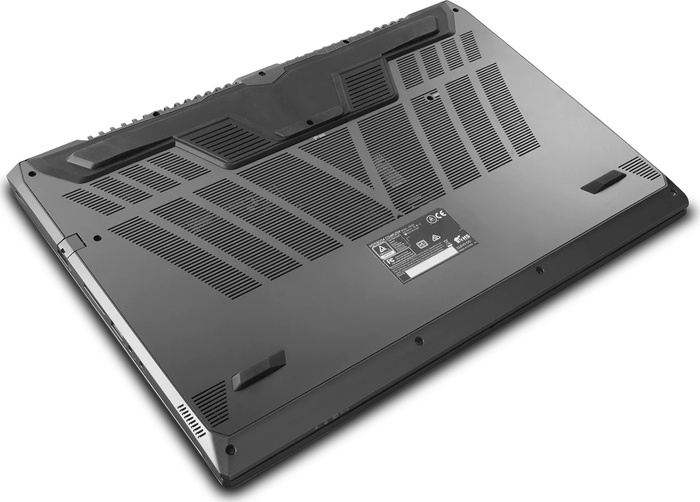
Устройство неплохое, 2019 года, устареть не успело. Вот его характеристики:
Процессор: Intel Core i7-8750H.
Графика: NVIDIA GeForce RTX 2060 8 GB GDDR5.
SSD: 512 GB M.2 PCIe NVMe.
HDD: 1 TB 7200 RPM.
Дисплей: 17,3 дюйма, 1920 x 1080.
Беспроводная связь: Intel Dual Band Wireless-AC 9560 M.2 AC Wireless LAN + Bluetooth
Аудио: аудиовыход обычный, плюс S/PDIF.

Не самая производительная машинка, но современные игры вполне способна тянуть. Конечно, мне ее продали без дисков, без ОЗУ, и, как уже говорилось выше, без дисплея. Корпус у девайса алюминиевый, с пластиковыми элементами, выглядит неплохо. Да, и клавиатура RGB, тоже отлично смотрится (вернее, смотрелось тогда, когда ноутбук работал).
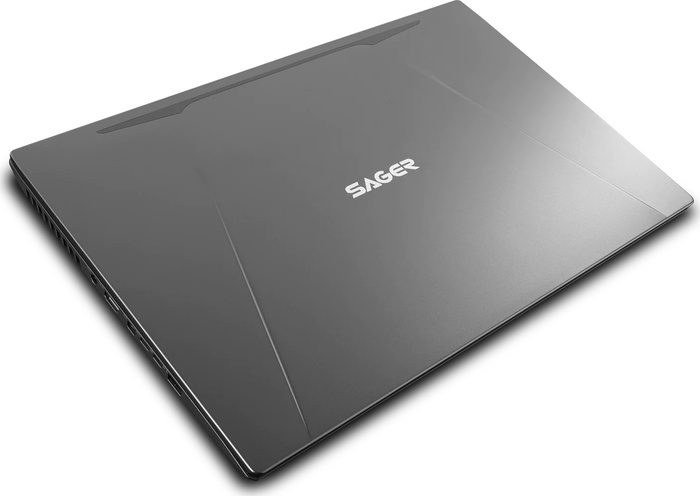
Что с ним было не так?
Поскольку купил на детали, то сразу подключил к блоку питания. В целом, это грубая ошибка, поскольку если замыкание, то подключение зарядника может усугубить проблему. Но, повторюсь, я собираю базу материнских плат, чтобы было откуда выпаивать запчасти, от SMD-элементов до процессоров и видеокарт. И не особо переживал, что там и как, поскольку был уверен, что у ноутбука все плохо.
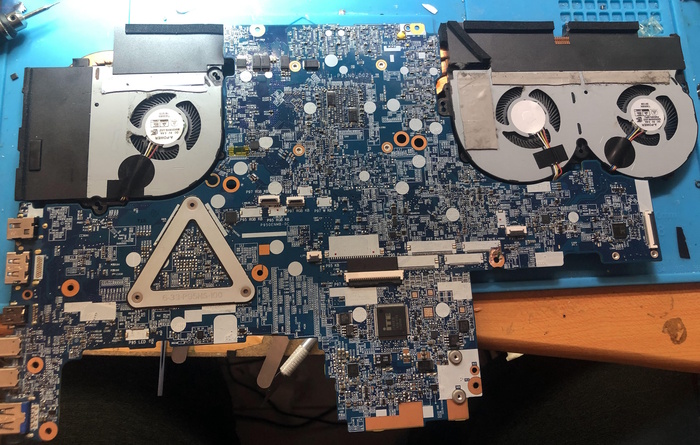
Подключив его от лабораторного источника питания, увидел, как потребление растет до примерно 30 мА, потом ЛБП щелкает, потребление падает и все начинается с начала. В таком случае можно с 99% утверждать, что на плате — замыкание.
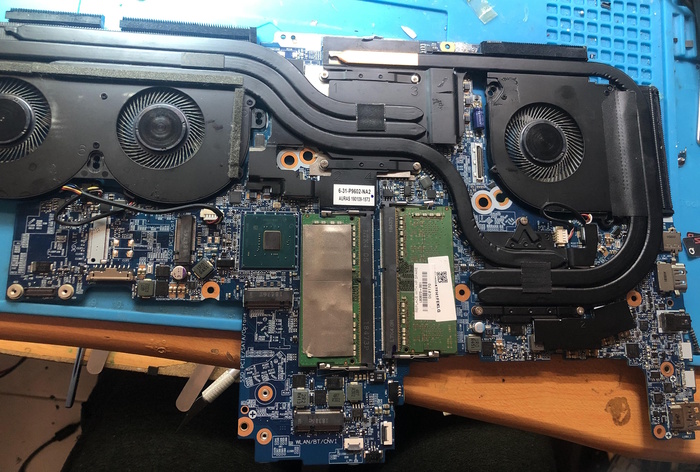
Так оно и оказалось, я проверил первые два мосфета (входные ключи, о них рассказывал в прошлом посте). С ними было все ок, но уже после первого выходило вместо 19,5В что-то около 0,11В. Дальше по цепи оказалось короткое замыкание. Вообще говоря, если уже в первичной цепи питания замыкание, то может быть как все хорошо — просто выгорел, например, керамический конденсатор где-то рядом со входом. Так и все плохо — с пробоем по другим цепям питания, с выгоранием хаба, мультиконтроллера, видеокарты, процессора. Либо все сразу, либо по отдельности. Но в любом случае, такое чинится небыстро и непросто. А еще и недешево, да.
Как обнаружил проблему?
Если есть короткое замыкание, то самый простой способ его обнаружить — подать в цепь с замыканием пониженное напряжение с фиксированной силой тока — сначала 1А, если нет результата, понемногу повышать. Поскольку непонятно было, где замыкание, я подал в цепь питание 1В с ограничением по току в 2А. Сразу пошло потребление около 1,5 А.
Раз плата столько потребляет, значит, что-то должно нагреваться, как правило, это вышедший из строя элемент или чип (есть и исключения, конечно). Я проверяю нагрев при помощи тепловизора на телефоне Blackview BV6600 Pro. Там есть встроенный модуль тепловизора Flir One. Далеко не самый качественный тепловизор, но для моих нужд хватает, хотя, конечно, хотелось бы что-то получше. Но тратить 600-800 евро на тепловизор как-то не хочется.
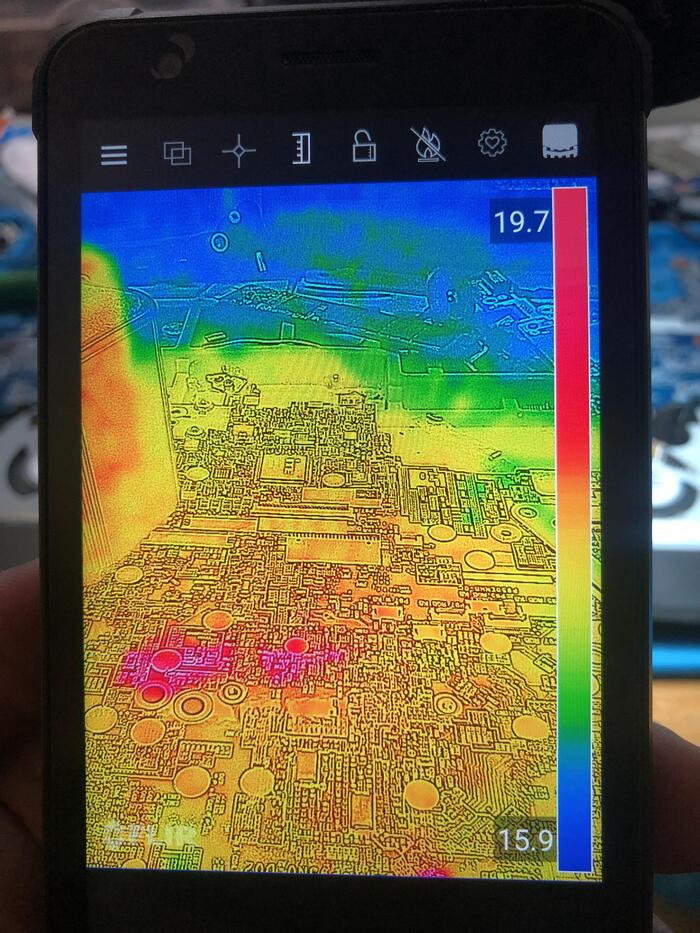
Так вот, тепловизор ничего не показал. Правда, он показал нагрев в месте крепления платы к корпусу, но там обычно всегда такие показания — идет «засвет» блестящей металлической поверхности, что тепловизор показывает, как нагрев. Поэтому я не обратил внимания на это. Но больше ничего не грелось, хотя при таком потреблении должен был бы потеплеть или даже раскалиться даже большой видеочип, если бы проблема была в нем. Но нет, ничего подобного.
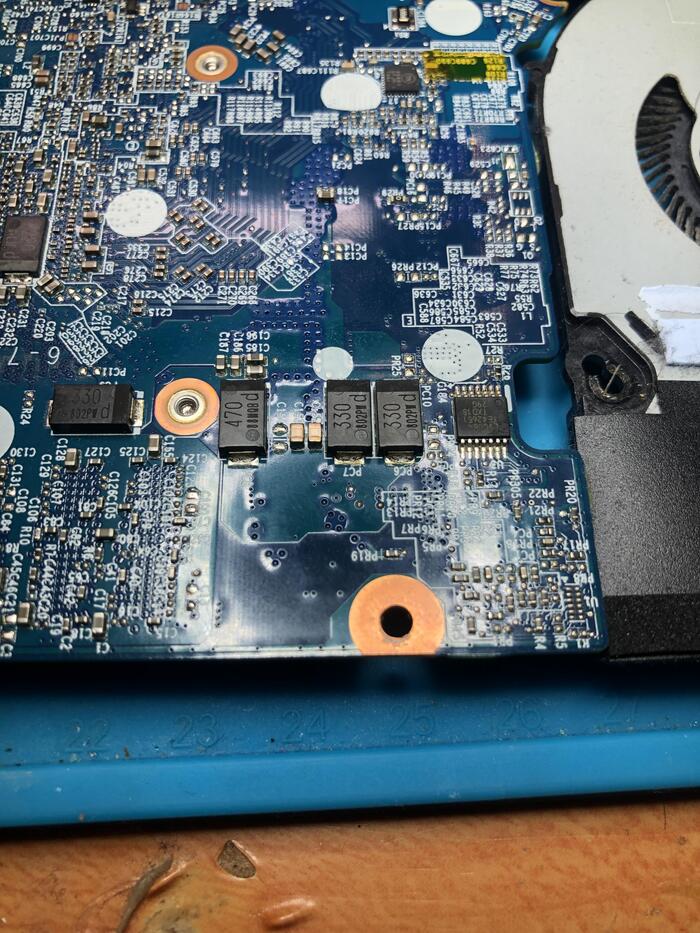
Такое бывает, для решения проблемы поднял напряжение до 2В, после чего потребление выросло до 2,2А. И снова тепловизор ничего не показал, кроме «засвета». Я решил потрогать это место рукой, и каково же было мое удивление, когда именно в этом месте платы я почувствовал тепло. Выглядела сама локация примерно вот так, только чуть больше пропилена. К сожалению, сразу не сфотографировал, поскольку не думал, что получится плату отремонтировать и написать статью. Но отличий от фото мало.
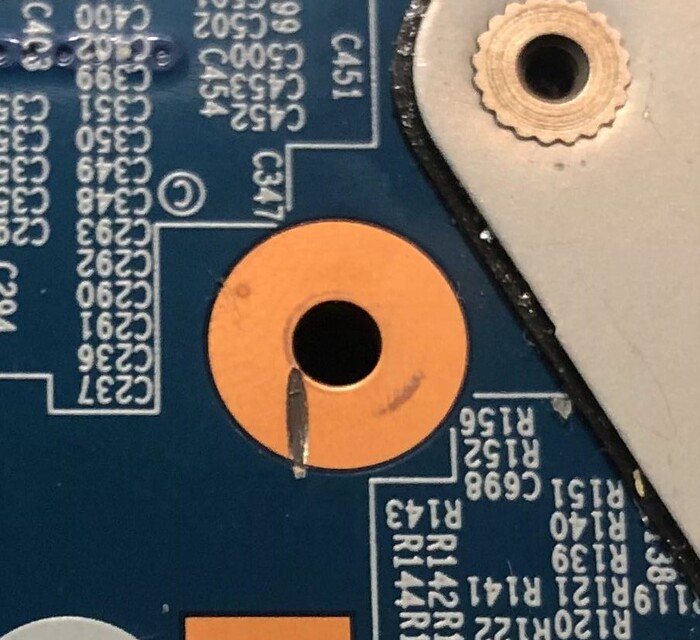
Как оказалось, предыдущий владелец ноутбука испортил головки винтиков, которые крепят плату к корпусу. Наверное, при замене клавиатуры много раз вкручивал-выкручивал, причем неподходящей отверткой, сбив нарезку головки. После этого надмозг не придумал ничего лучшего, как начать спиливать головки винтов чем-то вроде мини-фрезы. Вышло только хуже — спилить не получилось, винтики испорчены были окончательно, плюс еще и плату зацепило. Без микроскопа особо ничего не видно, прорезь была небольшой, если просто глянуть — ну глубокая царапина.
В чем была проблема и как я ее решил
Сначала немного о платах — современные платы для ноутбуков, смартфонов и многих других устройств многослойные. То, что вы видите сверху и снизу платы — только часть контактных дорожек. Многие идут внутри текстолита, а слоев может быть не 1 или два. В этой плате я насчитал пять слоев, это если забегать наперед.
И, насколько я понил, прорезав чуть плату, наш надмозг соединил, сам того не подозревая, слой первичной цепи питания 19,5 В с контактом дежурной цепи питания 5,5В. При подключении этого ноутбука у владельца явно неплохо пыхнуло (с искрами, дымом, вонью, все как положено), и все — ноутбук вышел из строя.
Обычно ни официальные сервисные центры, ни другие мастерские не берутся за такого рода поломки — уж слишком непредсказуем может быть объем работы. Правда, есть кулибины, я как-то на YouTube видел ролик одного известного мастера (известного, понятно, среди узкого круга ремонтников), который, столкнувшись с прогоревшей платой, выпилил кусок, вставив потом аналогичный кусок с другой платы. Там работа была просто ювелирная, и для ее реализации нужно быть профи высшего класса.
Но таких мастеров мало, да и далеко не все профи согласятся возиться со сгоревшим текстолитом просто потому, что времени на такое нужно много, а денег клиент, пришедший в центр, хочет заплатить мало. Короче, просто экономически невыгодно.
Ну а мне терять особо было нечего, я взялся за ремонт. Он заключался в изучении места повреждения, с ликвидацией замыкания. Особо ни на что не надеялся, поскольку до реальных профи мне очень далеко. Но попытка — не пытка, верно? Надо же учиться на чем-то. Пару сильных прогаров я уже успешно ликвидиров в прошлом, поэтому кое-какой опыт был.
Для ремонта я применил микро-гравер, который работает от аккумуляторов. По размеру — примерно как шариковая ручка, благодаря чему его очень удобно удерживать. Есть несколько сменных насадок, я применил самую тонкую, в самом начале, а потом — потолще. Гравер — на фото ниже.
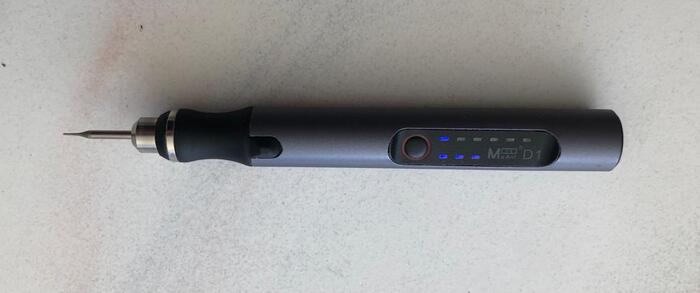
Работа по ликвидации прогаров заключается в аккуратном снятии поврежденных слоев платы. Для выполнения такого рода операций сначала лучше потренироваться на нерабочих платах, а потом приступать уже к тем «трупам», которые вы собираетесь оживлять. Как оказалось, выгорела достаточно приличная область «междуплатья», ковырять пришлось основательно, пока после замеров не оказалось, что короткое замыкание ушло.
Что потом?
Я проверил сопротивления на основных дросселях цепей питания, и ничего странного мне в глаза не бросилось — процессор вроде был жив, графический адаптер тоже (это определяется по сопротивлению в их цепях питания). Ну, что, пришло время подключать плату к питанию. Это я и сделал, после чего увидел, что потребление выросло до 11 мА и таким и осталось. Плюс зажегся светодиод, отвечающий за индикацию режима работы платы.
Решив, что вот, проблема решена, я нажал на кнопку включения, светодиод сменил цвет с оранжевого на зеленый и… ничего не произошло. Собственно, надежды на то, что ноутбук «заведется» сразу, у меня было немного, но все же она была. Ах, да, и ноутбук стал заряжаться — потребление после подключения батареи выросло до 2,8А, плюс загорелся светодиод индикации работы батареи.
Но на этом и все, плата «не заводилась». Хуже всего было то, что ни схемы платы, ни бордвью (это такой интерактивный рисунок платы, с указанием названий элементов, связи между ними и т.п.) у меня не было. Я так понял, это редкая плата, и в интернете я нашел только схему, которая продавалась за 5 евро. Честно говоря, надежда на благополучный ремонт у меня иссякла, я даже расстроился. Ковыряться в прогоревшей плате даже со схемой то еще удовольствие.
Подумал, что распродам ноутбук на запчасти, кроме платы, которую оставлю себе на детали. Но прежде, чем все это разобрать, решил еще раз осмотреть место прогара, где уже не было замыкания. Подумал, что здесь может быть поврежден какой-то важный контакт, то ли из-за прогара, то ли из-за моей работы с гравером. Под микроскопом посчитал количество слоев и начал «прозванивать» противоположные стороны — подумал, что если сопротивление между аналогичными слоями будет нулевым, значит, контакт не нарушен в этом месте. Так и оказалось. Но потом, внимательно приглядевшись, я увидел тоооненькую дорожку, которая разорвана как раз в месте пропила. Это место я не сфотографировал сразу. Но есть уже фото после ремонта дорожки — для понимания, проволочка взята из провода для зарядки айфона, это очень тонкая жилка, она тоньше волоса человека раза в четыре.
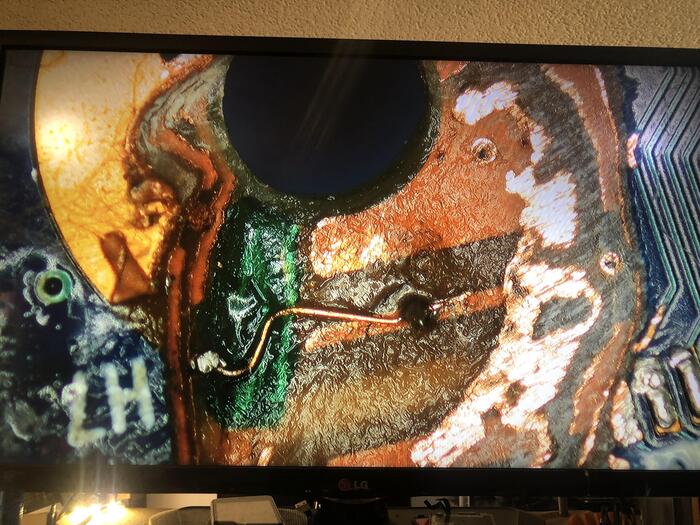
Прежде, чем паять ее, я залил специальной защитной маской слои ниже — эта маска затем затвердевает под УФ-лучами и становится твердой.
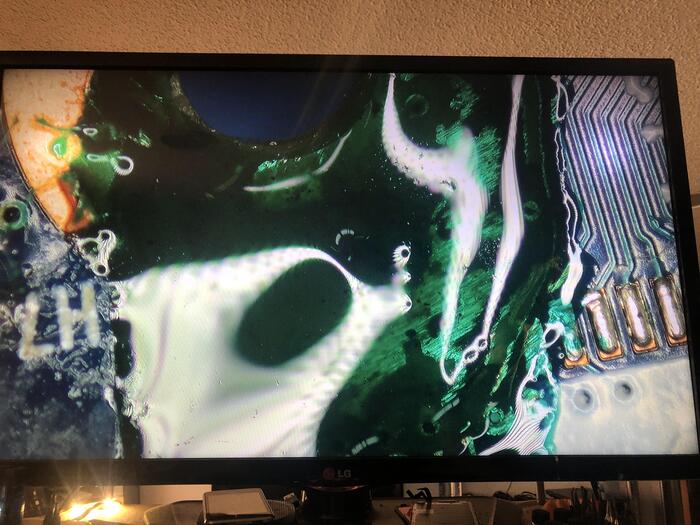
Ну и после проделанных манипуляций я подключил ноутбук, нажал на кнопку, и… на этот раз потребление начало расти, примерно до 700 мА без ОЗУ. Вставив ОЗУ, я увидел, как потребление выросло до 2,5 А, что говорило о том, что плата, скорее всего, работает. Подключив ее к HDMI, я не получил изображения, хотя обычно платы с отключенным дисплеем выводят изображение на внешний источник.
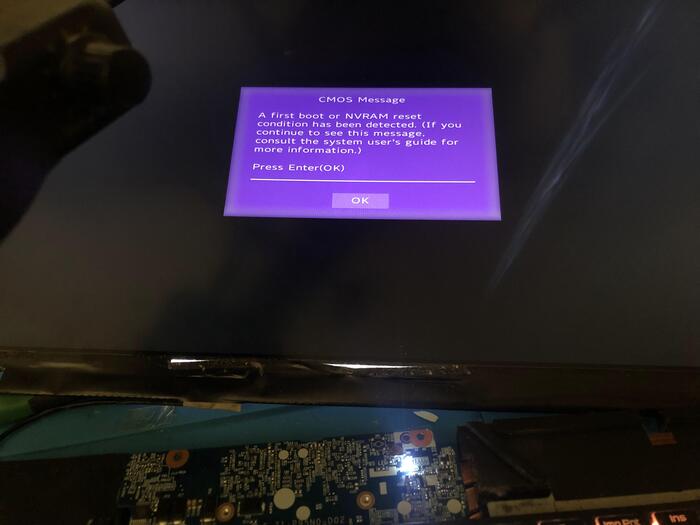
Оставалось два варианта — либо поломано что-то еще, либо просто плата не выводит интерфейс биоса на внешний монитор. Решил подкинуть дисплей. 17,3-дюймового экрана у меня не было, поэтому для проверки я взял экран с такой же распиновкой (40 пинов слева) с другого игрового ноутбука, от ASUS. Конечно, проверил, чтобы характеристики, кроме размера, были примерно равные. Ну и спустя некоторое время, через 3-4 цикла включения/выключения (платы игровых ноутбуков обычно сразу не включаются) я получил изображение на экране.
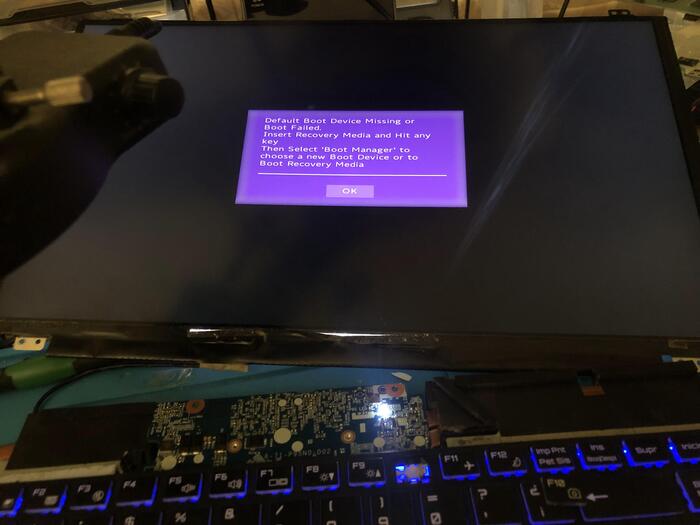
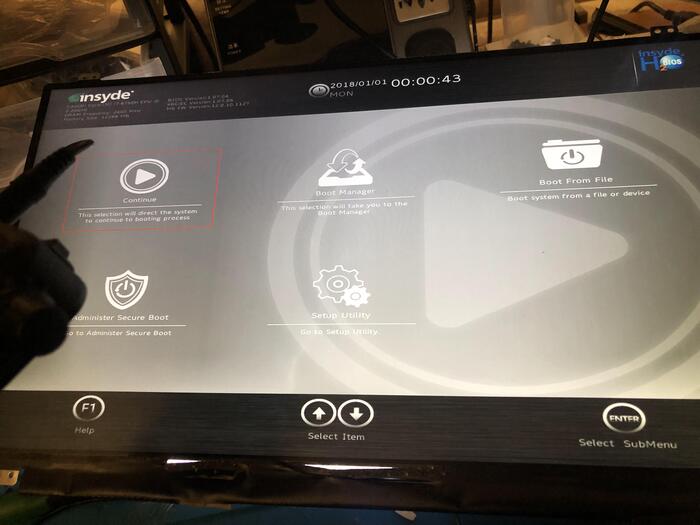
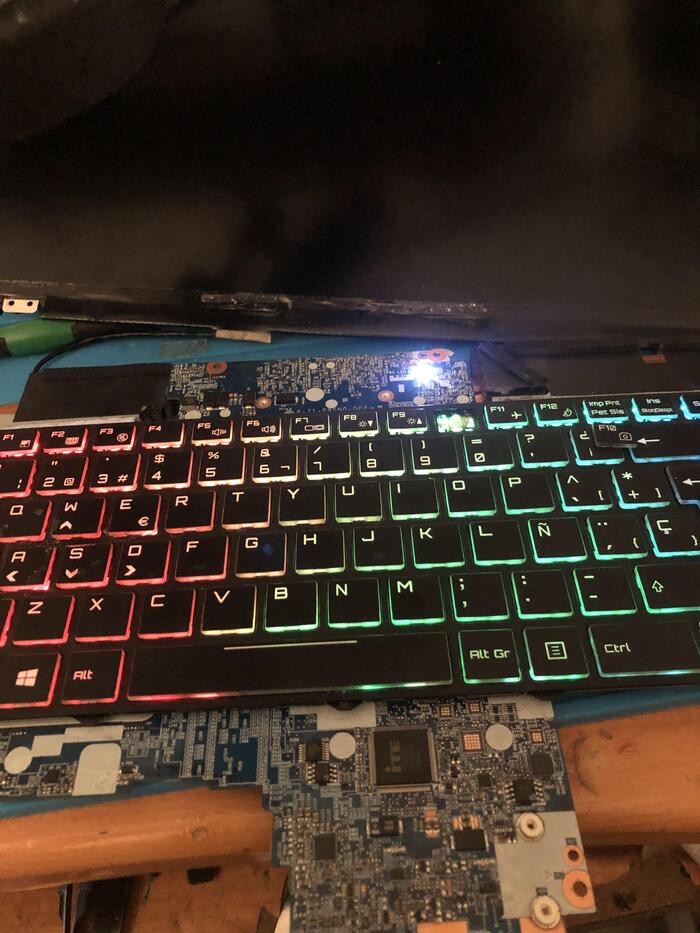
Можно сказать, ремонт прошел успешно! Еще предстоит установка ОС, проверка графики, звука, связи и все такое. Но главную задачу — вернуть ноутбук в мир живых электронных устройств, я выполнил. И да, ремонт занял около 3 часов, с возней по съему поломанных винтиков, диагностикой и поиском подходящего экрана.
Мастера с Авито (мошенники)
Добрый день, друзья.
Сломалась стиральная машинка — выбивает автомат при работе, а до этого машинка показала один раз ошибку — поломка датчика нагрева воды. Мастеров знакомых нет, решила поискать на Авито. Объявлений множество — выбрала с хорошим рейтингом и отзывами. Созвонилась, договорилась с мастером Кириллом.
Приехал Кирилл вовремя, тапочки свои переодел, сказал, что аллергия на кошек (у меня кошечка) и пошел диагностировать мою стиральную машинку. Снял верхнюю крышку, начал проверять прибором где есть контакт, а где нет.
В общем объяснил мне, что в машинке сломался датчик нагрева воды, стоимость ремонта 1500р (я ранее ему сказала, что в магазине его продают за эту стоимость) и сгорела плата , за ремонт которой он возьмет 4300 рублей. Итого сумма 5800 рублей.
Опечалилась я и говорю, что не могу расстаться с такой суммой вот так сразу и надо время на подумать, мастер: «давайте я заберу у вас эту машинку за 1000 рублей» — , но даже за такие большие деньги я не могла расстаться со своей боевой (чуть раненой) подругой.
Мастер, соберите все как было обратно, попросила я, да, конечно, ответил мастер и собрав машинку удалился. Минут пять я еще печалилась, а потом решила, а посмотрю-ка я еще раз , что же там сгорело. Посмотрела, да удивилась, мастер не собрал все как было, а просто сделал вид, что вставляет все штекеры (не знаю как это называется) на место и потуже закрутил болты на крышке. В общем я наладила все на свои места, включила машинку и О ЧУДО — она заработала.
Путем проверки разных режимов работы , я все таки выяснила, что тен (в него встроен датчик нагрева воды) все таки надо заменить и он причина блокировки автомата)) Заказала его на Озоне за 696 рублей, заменю его и дальше буду жить спокойно без всяких там мастеров с Авито.
Грустно мне друзья, что люди так поступают и да, мастер никакой не Кирилл, а скорее всего Ринат судя по внешности)).
Всем добра и хороших людей!
Poco X3 NFC ,не работает камера 64 Мп,отвал процессора
У меня на ремонте Poco X3 NFC , можно сказать младший брат модели Pro, с неисправностью камеры.Аппаратик приехал ко мне из другого города , где ему ,со слов клиента приговорили к замене материнскую плату .
При запуске приложения камера , на экране лишь темный фон ,изображения с камеры нет и приложение зависает через некоторое время.
Будем диагностировать и искать куда подевалось изображение.
Для начала проверяю камеры по отдельности в инженерном меню ,все камеры кроме основной задней камеры 64 Мп выводят изображение корректно.
Вот уже круг подозреваемых стал уже .
Разбираю аппарат ,беру мультиметр и в режиме проверки диодов ,проверяю разъем камеры .
Вот этот разъем.
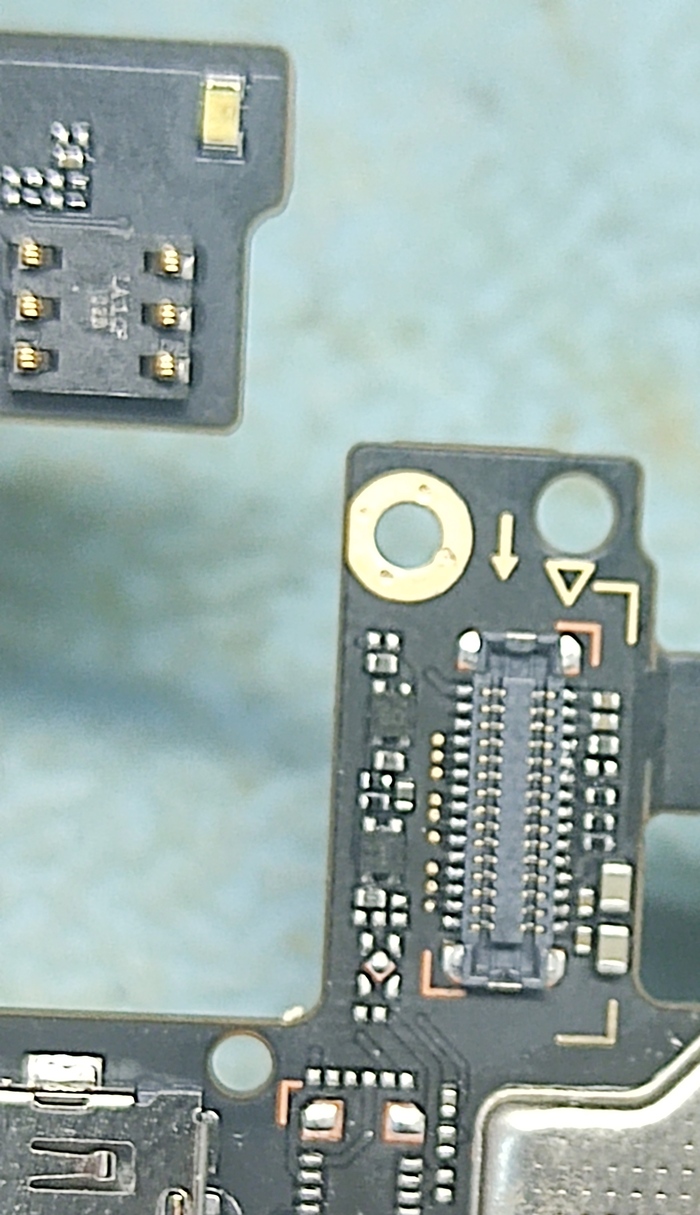
И мультиметр говорит нам ,что ни один контакт разъема не висит в воздухе , а значит делаю поспешный вывод ,что всего то лишь нужно заменить камеру и все заколосится !
Т.к такого аппарата на ремонте у меня не было, у коллег тоже не нашлось,то иду на китайский садовод и заказываю камеру .
Спустя недели 3 она у меня.
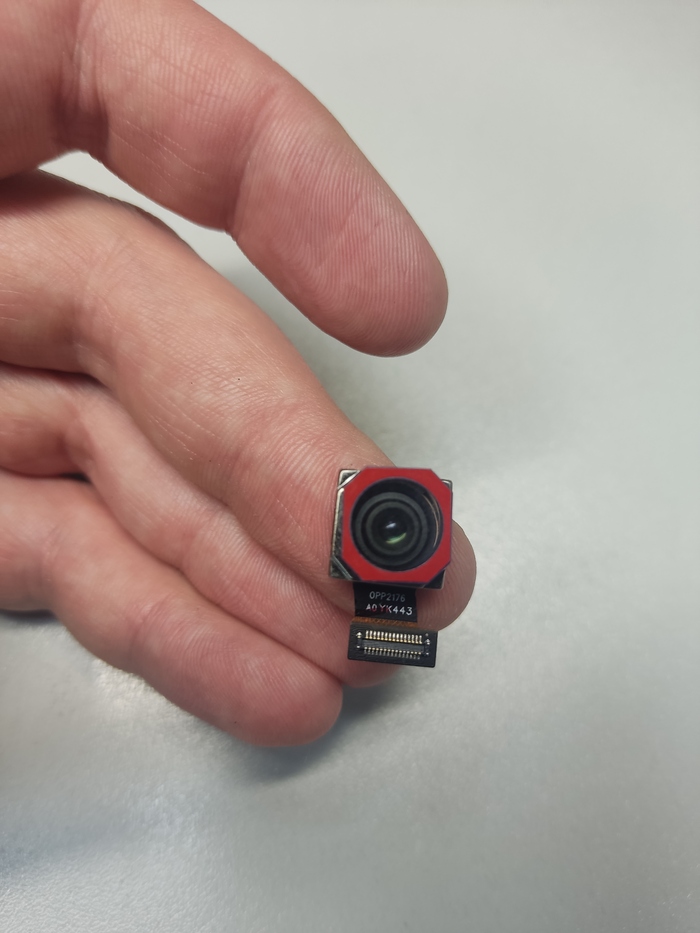
Ставлю в аппарат ,но тут ждёт разочарование ,изображение с камеры не появилось.
Еще раз проверяю разъем камеры , пропаиваю его , все линии на месте .Но изображения нет.
Опять иду в инженерное меню открываю тест Rear Camera , и в какой то момент при изгибе и надавливании на плату появляется изображение с камеры ,буквально на несколько секунд и пропадает.
Начинаю вызванивать этот разъем ещё раз .
И вот теперь на одном из контактов разъема ,бесконечность .
Вот на этом контакте мультиметр начал показывать пустоту.
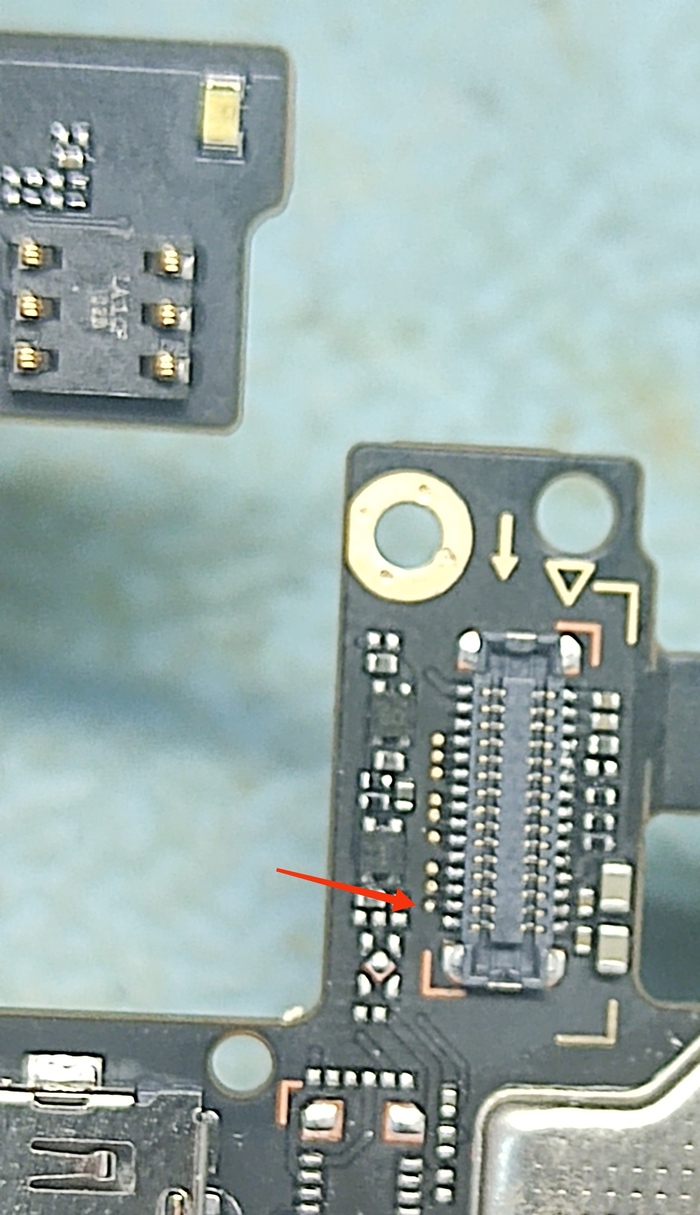
Именуется этот пин CSIO_A0_CLK_M
А значит уже по названию мы можем понять его предназначение и то где его искать.
А искать его нужно под большой микросхемой залитой компаундом,а именно под процессором.
Принимаем волевое решение , снимать и реболить процессор.
Аккуратно зачищаю компаунд по периметру , а микросхему UFS на 128 Гб которая стоит впритык к процессору локализую от нагрева .
И на минимально возможной температуре снимаю процессор с платы ,так что часть припоя под процессором вытянулась и встала столбиком ,это и есть показатель того ,что температура была минимально возможной для снятия.
Теперь зачищаю плату от компаунда
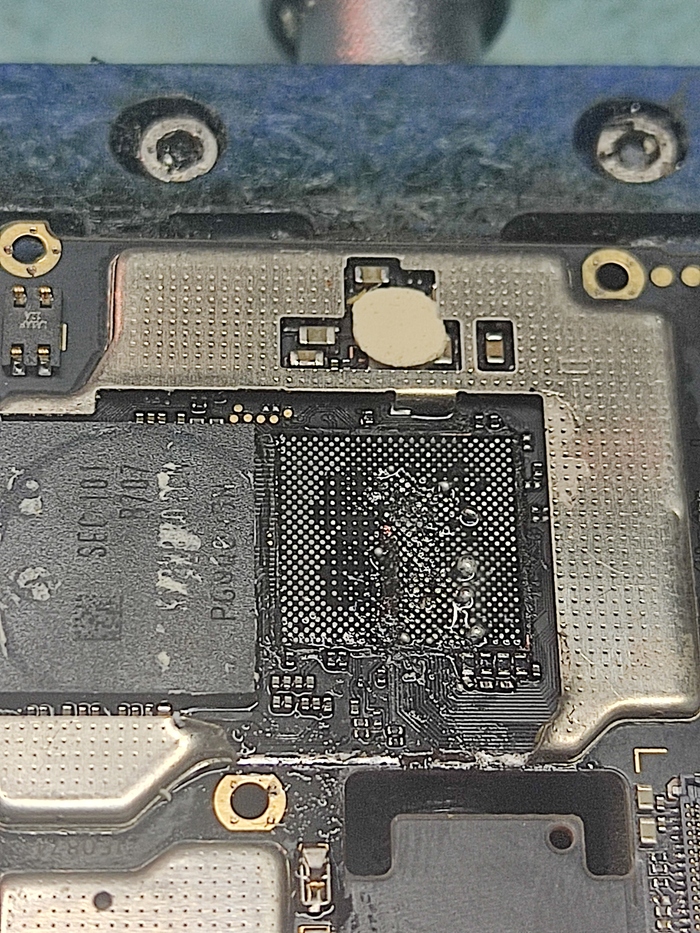
Далее зачищаю сам процессор от компаунда и накатываю его, при помощи моей новой приспособы-зеленой магнитной оснастки для трафарета .
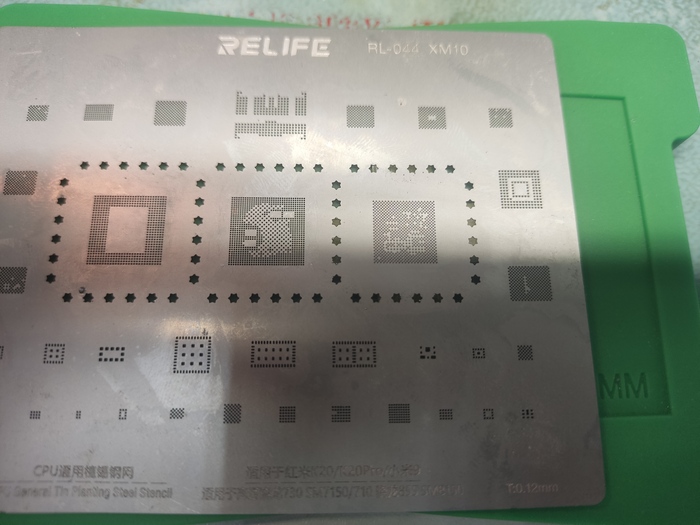
Шары получаются ровными а процесс быстрым.
А вот уже фото перед запайкой процессора на плату.
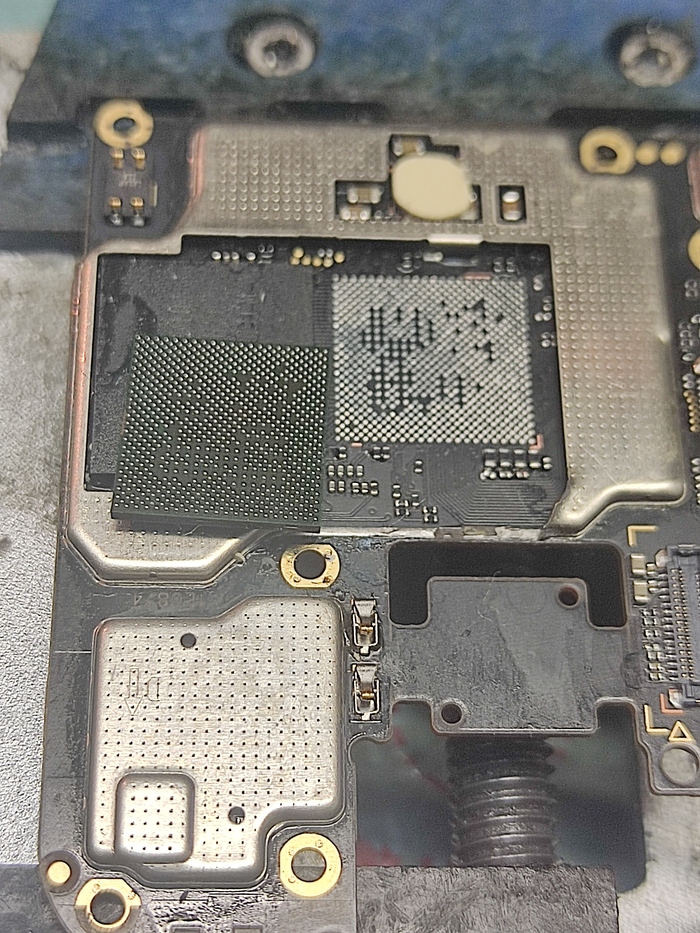
После установки процессора ,наношу термопасту для видеокарт на процессор и память и закрываю металлическим экранчиком.
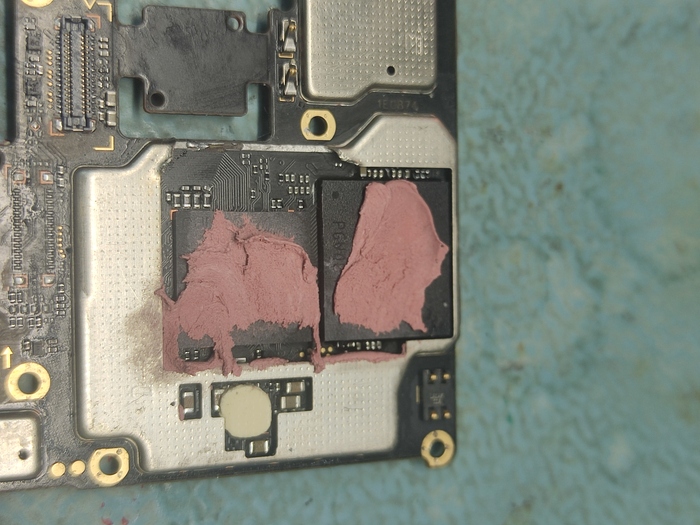
Включаю аппарат и в первую очередь проверяю работоспособность камеры во всех режимах.
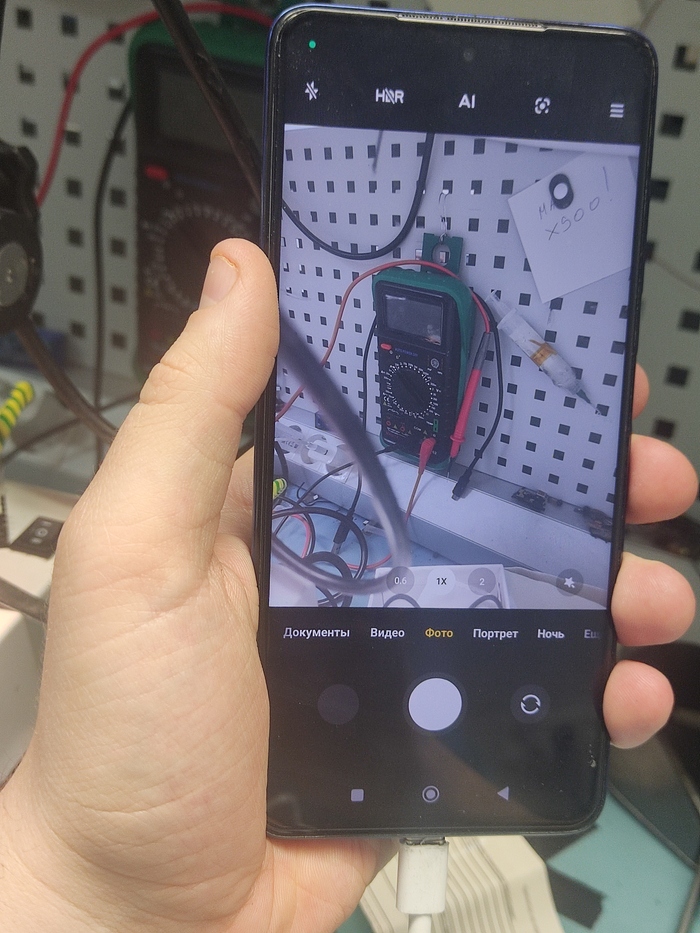
Все работает .
Но вопрос , который может возникнуть у моего читателя ,как же так я на***лся при диагностике и заказал камеру.
Вопрос сложный ,но я думаю тут просто не повезло ,т.к этот контакт всегда прозванивался пока плата была вынута из рамы , но при установке ее в корпус он пропадал из-за механического воздействия ,а заметил я это только когда крутил и вертел плату с включенной камерой и на секунду появилось изображение.
Вот такие случаи бывают в нашем ремесле ,нужно отдать должное клиенту который все это время ждал заказанную мной камеру и не дёргал меня вопросами "а когда? ", с понимающими людьми всегда приятно работать и их техника всегда по итогу оживает.
Спасибо за внимание !
По вопросам ремонта ,контакт для связи со мной в моем профиле Пикабу.
Ремонт ноутбука Xiaomi Mi Notebook Pro 15.6
Привет дорогим подписчикам и всем, всем, всем !
Наконец-то починился ноутбук Xiaomi Mi Notebook Pro 15.6 от пикабушника из Нижнего Тагила.
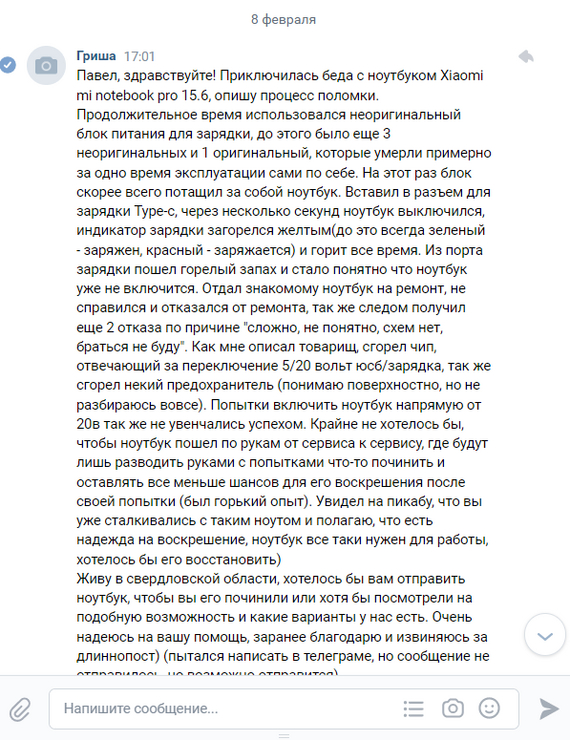
Это наверное самый муторный и сложный ремонт в этом году.
У ноутбука:
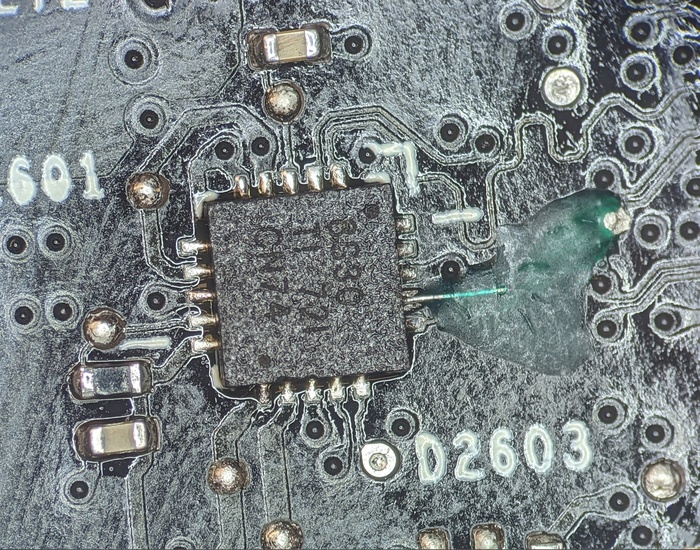
Cгорела защита порта USB Type-C TPD8S300 поставили новый чип с восстановлением отгоревших дорожек.
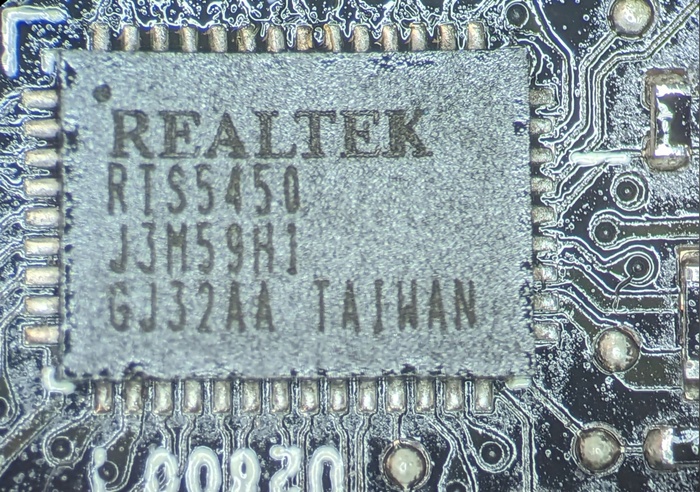
Далее последовала замена контроллера порта USB Type-C RTS5450
Думаете этим закончилось? Нифига! Досталось так же процессору. Согласовываем больше денег достаем из коробки новый инженерный образец.
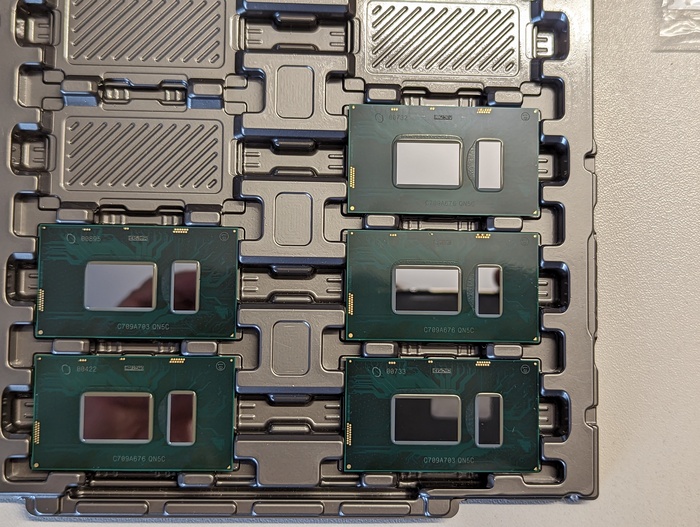
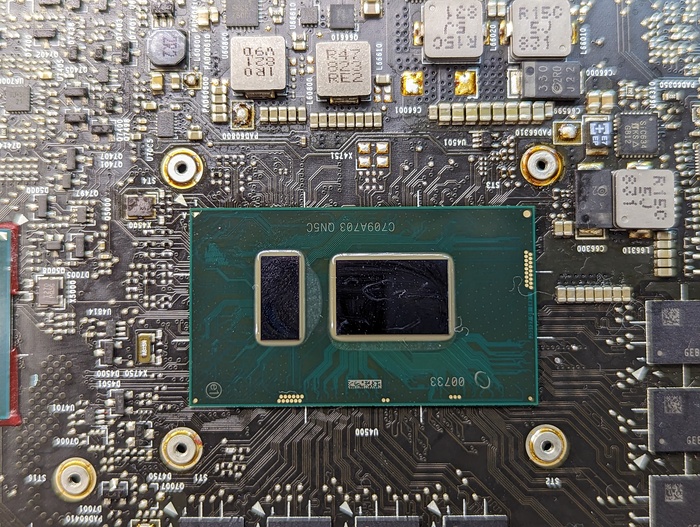
Процессор безымянный по характеристикам близок к i7
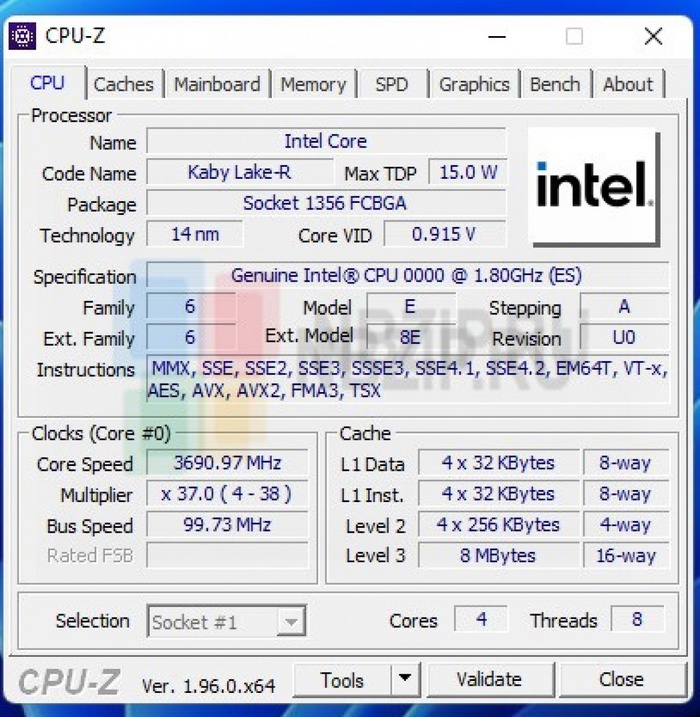
Ноутбук заработал но опять засада! Не видит модуль WI-FI, подумалось сначала что не досадили процессор, снимаем и ставим на место на свинцовые шарики. Но увы, не помогло. В предыдущем сервисе пытались паять TPD8S30. Стоит она как раз под модулем WI-FI. Предполагаю что три ее пайка нарушили пайку модуля.

Снимаю модуль, ставлю на место и УРА!
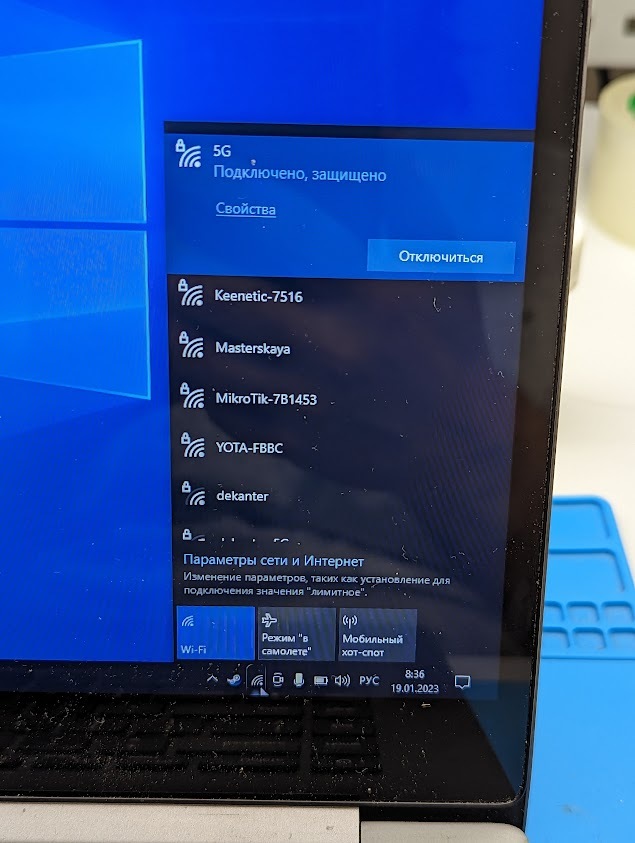
Сеть появилась. Погоняем день-два ютубчик и отправим ноутбук хозяину.
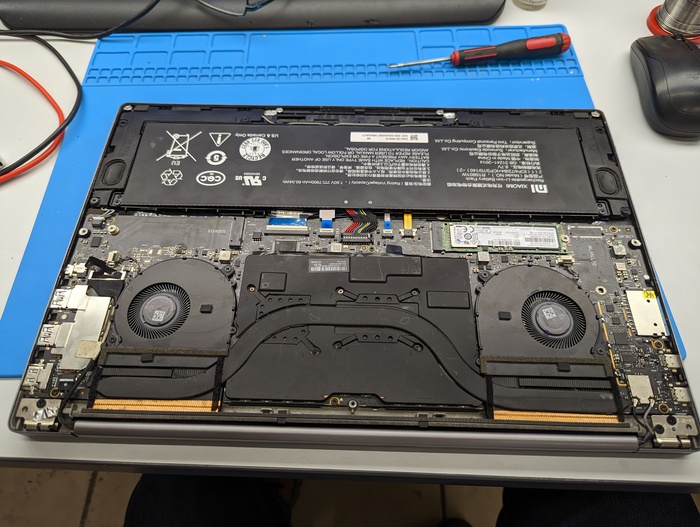
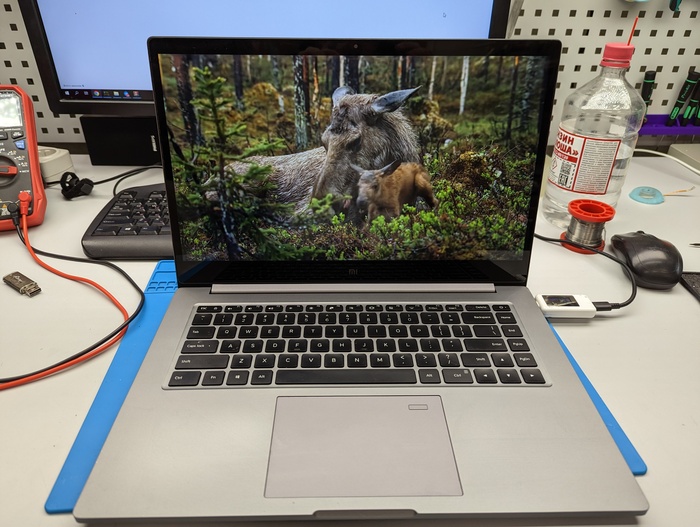
Спасибо за внимание! Всем ДОБРА!
Страх и ужас любителей AMD
Здравствуйте, любители пощекотать нервы покупая себе платформу AMD.
Сегодня поговорим о довольно частой проблеме рук из нижней половине тела.
Пришел проц после самостоятельной установки )))
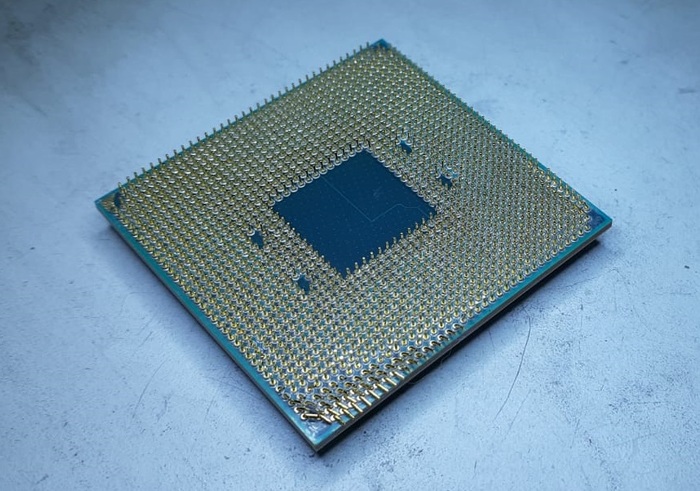
Веселились с ним знатно, ноги ему гнули и мнули.
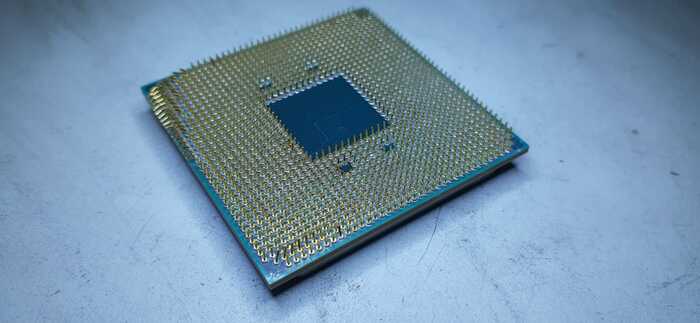
Подготовим инстУмент. Игла от 20-кубового шприца (обрезанная)
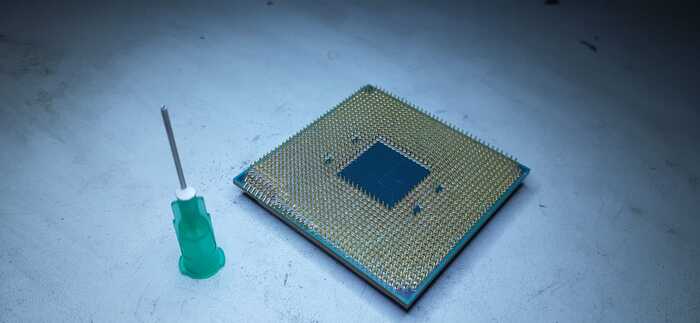
Правим и правим ноги примерно с 10 минут, ну и конечно без подлости не обойдется. Одной ножке совсем поплохело и она отломилась . тут не переводимая игра слов
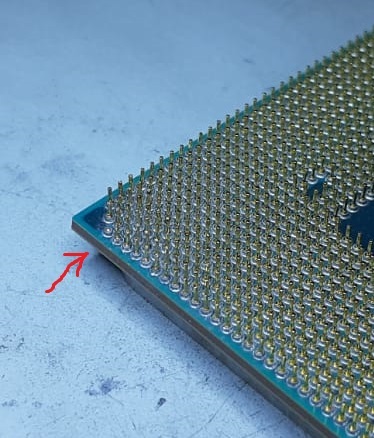
Достаем донора и нагло сдергиваем уже не нужную ему ножку, вон справа притаилась, готовится к трансплантации
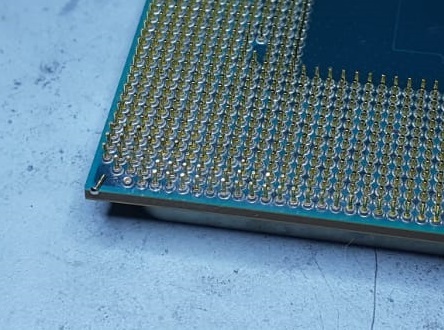
При помощи фена и такой-то матери приращиваем ногу на место
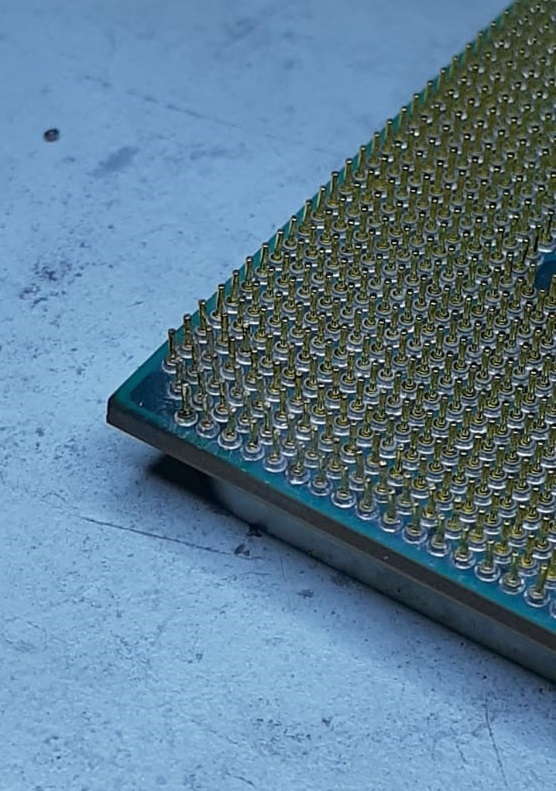
Пихаем уже отрихтованый проц в неисправную мать для проверки как входит и выходит, замечательно выходит. На рабочей матери проверяем на старт и радуемся жизни
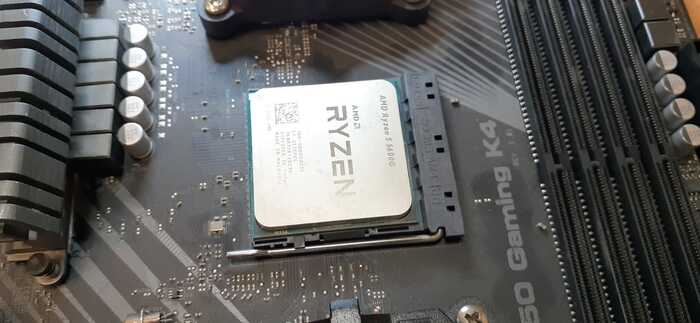
А вот последствия на матери (в которую изначально пихали проц), но это уже другая история
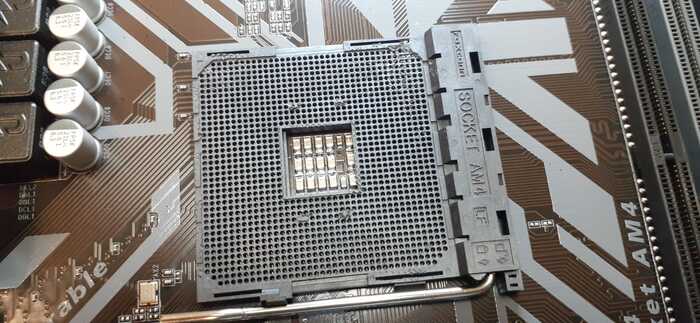
Сокет под замену, если будет не лень выложу и ентот материал.
Засим все, до новых встреч.
Отключение Whitelist в Lenovo G780 (в частности 20138) [возможно сработает и на других ноутбуках Lenovo]
Unauthorized wireless network card is plugged in power off and remove it.
Понадобилось заменить глючный и медленный Wi-Fi модуль на другой, более быстрый и стабильный. Кукарекал на эту тему несколько дней и в итоге разобрался.
Если есть такие же самураи как я, которые идут по этому пути, то дальше делаем на свой страх и риск.
Все, что здесь есть — собрал из говна и палок (из разных источников). Все делалось в системе Windows 11. Набор для действий (архив) прикрепил ниже.
Для дальнейших действий нужна флешка и напряженная задница.
Запускаем от имени «батьки» программу: BACKUP_Tools12_2.exe
На рабочем столе появляется results.rar
Вытягиваем оттуда что-то похожее на прошивку, у меня оно называлось: x32_bios-region_8.1.51.1476.bin
Заходим в папку Ezh20 в программу EzH2O.exe
В программе выбираем File — Load File.
Тип файлов меняем на ALL.
Выбираем файл, который был в results.rar — у меня нзывался x32_bios-region_8.1.51.1476.bin
Далее выйдет какая-то чепуха, машем головой и движемся в Components — Module. — Delete Existing Module
В окне, где GUID выбираем 11D378C2-B472-412F-AD87-1BE4CD8B33A6 и нажимаем Patch.
После улу-мулу процесса сохраняем это через Save as. что-то а-ля 3651F04.fd
Далее этот файл переименовываем в bios.bin (расширение с fd на bin).
Этот переименованный файл закидываем в папку Modified.
Затем заходим в rufus-2.1.exe
Записываем флешку как FreeDOS
Копируем содержимое из папки Modified в загрузочную флешку.
Перезагружаемся на флешку в режиме Legacy.
Выбираем русскую кодировку (если вдруг выйдет такое меню).
Как загорится С:> набираем «flash.bat» (без кавычек) жмем энтер.
Потом выходит всякая хрень и просит нажать энтер.
Потом просит нажать любую кнопку.
Далее перезагружаемся в БИОС, возвращаем нужные настройки и молимся, что все ок, но на самом деле помолиться нужно до того, как начали все это делать.
Теперь ссылки на источники, а также информация взята здесь, на авторство не претендую:
Возможно вышеописанное сработает и на других ноутах Lenovo. Конкретно у меня получилось на ноуте, описанном в заголовке.
Набор можно скачать здесь (раскидал на разные хостинги для выживаемости файлов):
Надеюсь кому-то поможет.
У кого получилось не сломать устройство, просьба отписаться в комментариях о своем аппарате для статистики и других ищущих решения данного вопроса.
![Отключение Whitelist в Lenovo G780 (в частности 20138) [возможно сработает и на других ноутбуках Lenovo] Windows, Компьютерная помощь, Компьютер, Ноутбук, Ремонт ноутбуков, Материнская плата, Ремонт техники, Электроника, Нужна помощь в ремонте, Электрика, Текст](https://cs14.pikabu.ru/post_img/2023/02/26/6/1677403496176662210.jpg)
![Отключение Whitelist в Lenovo G780 (в частности 20138) [возможно сработает и на других ноутбуках Lenovo] Windows, Компьютерная помощь, Компьютер, Ноутбук, Ремонт ноутбуков, Материнская плата, Ремонт техники, Электроника, Нужна помощь в ремонте, Электрика, Текст](https://cs14.pikabu.ru/post_img/2023/02/26/6/16774046351786340.jpg)

Полноценный x86 нетбук за
Рубрика с копеечным компьютингом вам очень зашла: судя по количеству плюсов и комментариев, в наше время тематика бюджетных девайсов становится всё более актуальной. В прошлые разы мы с вами купили игровую консоль за 500 рублей и смартфон за те же 500 рублей, из которого сделали миниатюрный домашний веб-сервер. Недавно я искал интересные объявления на онлайн-барахолках и нашёл интересное объявление о продаже смартфонов, аккумуляторов, зарядников и Asus EeePC 1011px менее чем за 1.000 рублей. Интересно? Тогда добро пожаловать в статью!
Предыстория и покупка
На самом деле, заголовок не кликбейтный и подобный лот можно найти без проблем, если время от времени посещать онлайн-барахолки. В случае сегодняшних ништяков, женщина выставила различные устройства «на запчасти» за 700 рублей, среди которых было: 8 телефонов, нетбук, куча зарядников и аккумуляторы. Если пересчитать, то нетбук вышел примерно в 50-100 рублей. Многие люди считают подобные ништяки хламом и отдавать в ремонт/ремонтировать сами они его не хотят. В таких случаях, обычно устройства отправляются либо на свалку, где есть целые касты помоешников, которые потом перепродают их на чермет или продают таким энтузиастам, как я, либо же отправляются на «юлито» с пометкой «выкинуть жалко, на запчасти».
Лот я сразу же забрал, в моей коллекции много телефонов, около 10 планшетов и всего лишь один ноутбук! Я давно хотел развернуть отдельный сервер для гита, плюс файлопомойку, да и чтобы кушало это всё немного (т. е. какой-нибудь горячий кор 2 дуо 2008 года не подойдёт).
Про серию EEE PC я знал уже очень давно, читал о ней ещё в Игромании, если не ошибаюсь. Для тех, кто по какой-то причине не знал о таких нетбуках: это линейка ультра-бюджетных нетбуков от Asus, которые работали в основном на базе Atom, тогда как конкурирующие решения зачастую использовали решения от AMD, которые уже тогда назывались APU. Одним из самых распространённых конкурентов Atom был E-350, с заметно более шустрой «встройкой». Первый EEE PC появился в 2007 году, как раз на волне популярности проекта OLPC (One Laptop Per Child, о нём писали многие игрожуры того времени), а название он получил весьма простое: Asus EEE PC 701. Окромя свежей платформы Intel Atom и очень бюджетной цены (что-то около 9-10 тысяч рублей за новое устройство), устройство получило один из первых SSD-накопителей, объёмом в 4 гигабайта и не имевший слот под 2.5 HDD. Кроме того, устройство было совсем маленьким, с дисплеем всего лишь 7″ и разрешением 800×480! Даже дисплей был заметно меньше самой рамки, а сам он скорее всего был унифицирован с дисплеями от автомобильных ТВ или фоторамок (это не точно, но похоже на то). Всё это зарекомендовало EEE PC 701 как надёжное переносное устройство, у которого шанс потерять данные при падении заметно ниже, чем у классических ноутбуков, а ещё оно замечательно помещалось в небольшую сумочку с инструментами (и было очень популярным у сисадминов и ремонтников).
Конечно же у EEE PC были некоторые проблемы: например нестандартное разрешение экрана поддерживали не все игры и приложения (можно было выбрать видеорежим с прокруткой), BIOS был сыроват (HDD как-бы эмулировался за счёт флэш-памяти), производительность устройства на 2007 год была вполне неплохой, но с 3D приложениями и играми всё было печально, однако всё это не помешало стать EEE PC бестселлером и вдохновить компанию ASUS и других производителей на выпуск ноутбуков в таком форм-факторе.
Что касается других производителей, то здесь особенно отметилась Sony, со своими уникальными имиджевыми VAIO P11/P21, которые были размером с портмоне и вмещались в карман куртки! Это были очень дорогие устройства (поскольку в них очень много «кастомных» решений), вплоть до 2.000$ в зависимости от модификации.
Шло время и Asus понемногу продолжала выпускать нетбуки в серии EEE PC, которые заметно подросли во всем: Atom стал мощнее, появились устройства на AMD, нарастили ОЗУ, сделали побольше дисплей (при этом не жертвуя портативностью) и поменяли SSD на неплохой HDD. Как я сейчас помню, в 2012-2013 году из бюджетного сегмента ноутбуков на рынке были очень дешёвые Packard Bell на E-450 (около 12 тысяч рублей) и Samsung R/RV серий, но это были именно ноутбуки: толстенькие, с неплохими аккумуляторами, ёмкими и шустрыми HDD, возможностью апгрейда ОЗУ и большими 15 дюймовыми дисплеями. Но в 2010 вышел первый iPad и изменил представление о миниатюрном компьютере, после которого началась глобальная популяризация планшетов. Люди частенько покупали себе их только ради того, чтобы попробовать, что же это такое. ASUS видела снижающийся спрос на нетбуки и закрыла линейку EEE PC в 2013 году, продолжив её в линейке планшетов-трансформеров на Tegra: Asus TFPad (которых у меня аж три штуки, спасибо подписчикам! Статья будет попозже, у меня их сейчас отобрали родственники в личное пользование).
Но всё таки, сама концепция нетбуков до сих пор жива, благодаря платформам типа Intel NUC и китайским производителям, которые делают ноутбуки формально из «планшетного» x86 железа.
Материнская плата такого ноутбука. Здесь уже расположен и контроллер клавиатуры, и usb, и проц, и память!
По итогу такие устройства получаются достаточно тонкими, в меру шустрыми (но по производительности они не особо ушли от своих «батек» из 2011-2012) и всё ещё дешёвыми. У таких нетбуков практически всё расположено в одном кристалле (например у BayTrail в один кристалл уместились мосты, ядро, GPU HD Graphics), что делает их платы очень маленькими (и пригодными в случае повреждения матрицы для превращения в моноблок/Intel NUC). Обычно они работают на базе Celeron N, имеют от 2х, до 4х гигабайт ОЗУ и 32-64-128гб Flash памяти.
Такие устройства частенько покупают для работы или учёбы, как офисные машинки они вполне неплохие.
Такс, давайте вернёмся к сегодняшнему гаджету. Устройство я заказал и получил его только 27 декабря. К счастью, дошло оно в целости, но у него были проблемы, в связи с которыми на него «забили» в своё время. Самое время оживить девайс!
Покупка
Нетбук с виду был целым, хоть и слегка затёртым. Пластиковая рамка дисплея немного отходила, а дисплей был битым, что я заметил уже после вручения. Устройство явно кто-то разбирал до меня, но я не придал этому значения. В первую очередь, у нас была проблема с зарядным устройством: продавец его не положила, а из зарядников у меня дома только samsung, да packard bell (который вроде ещё и к acer подходит). Не беда: напряжение БП ноутбуков стандартизировано и составляет около 18в, поэтому приколхозить можно почти любой ноутбучный БП. Исключение: те самые современные неттопы, т. к. некоторые из них работают от 5в, или от 12в. Их БП не подойдут, зато если вам попадётся нетбук, то его очень легко запитать используя блок питания от роутера или шуруповёрта (обычно таким нетбукам хватает
2А выходной мощности).
У EEE PC очень тоненький разъём, а впаивать кабель мне категорически не хотелось. По счастливой случайности, с зарядками в пакете лежал блок питания с «гвоздиком» для какого-то Samsung, который точь в точь повторял форму оригинального. Я боялся из-за недостаточного сечения, поскольку этот БП всё таки 5в/0.7а, а ноутбучный 18в/2а, но всё оказалось нормально: провода не грелись.
Короче, я как обычно принялся ваять, и сделал зарядник. Немного колхозно, но для теста сойдёт, попозже можно переделать цивильно.
Если вы не хотите подобным заниматься дома, то можете купить универсальное ЗУ для ноутбука. Стоит недорого.
Но если тратить деньги на ЗУ желания нет, то можете выпаять старый разъём и впаять на его место кабель, который пойдёт в блок питания. Вполне себе неплохой вариант, если АКБ уже мёртвая, навыков перепаковки нет и в продаже найти новую невозможно, а ноутбук хотелось бы оживить (пусть и сделав его полустационарным). В случае EEE PC, масса — это посадочные площадки, а плюс — средний вывод, а рядом с разъёмом похоже дублирующие пятачки (нужны чтобы мастер не извращался с перемычками, если вдруг разъём «вырвут» вместе с пятачками).
Термопасты при себе у меня на тот момент не было, как и термопрокладок, но проверить плату ноутбука я всё же решил. Разбирается он не просто, а очень просто: 4 винтика со стороны АКБ и расщёлкнуть карточкой со стороны клавиатуры. Только с шлейфом клавиатуры осторожнее.
Отсюда же можно продуть сжатым воздухом систему охлаждения, но если нетбук пахал 10 лет, то лучше не полениться и разобрать его полностью. Благо осталось лишь открутить несколько винтиков и расщёлкнуть «топкейс» с помощью пластиковой карты. Всё легко и просто!
Плата заметно больше, чем у современных нетбуков. Спереди распаяна память, однако с ней случился казус: чипы памяти распаяны на обеих сторонах платы. И сначала я подумал, что с одной стороны флэш-память, а с другой ОЗУ, предположив что у нетбука есть встроенная память и HDD ему необязателен. Основная грязь скопилась на плёнке сверху, в кулере была грязь, но немного. Кто-то умудрился оставить термо-прокладку на чипсете, а на процессоре поменял прокладку на большой слой термопасты! Так делать нежелательно, поскольку толстый слой пасты ухудшает теплопроводимость.
Я спаял кабель для проверки и включил нетбук. Светодиоды загорались, но кулер молчал, а процессор грелся. Реакции не было. Затем я отключил батарейку CR2032, собрал обратно охлад и уже начал собирать нетбук обратно, как он всё таки включился! Тут вот ещё нюанс: я слышал что cr2032 в ноутбуках частенько меняют, вот только запаянные cr2032 это вовсе не батарейки, а аккумуляторы и там продумана цепь его зарядки. Если кто-то так делал по незнанию: батарейки хоть раз взрывались?
Со стороны второй платы, у нас кнопка включения, usb хаб, кард-ридер и аудио-выходы.
После включения, я был удивлён тому, что дисплей битый лишь наполовину. На своём опыте, битая TN матрица это всегда неразличимая картинка и дисплей либо вообще ничего не показывает, либо не показывает большую часть картинки. А здесь есть пятна, но при этом картинку даже можно как-то различить. Более того, здесь работает VGA выход. На некоторых ноутбуках VGA активируется если вытащить шлейф дисплея, на некоторых только из под системы, в случае EEE PC на Atom, можно быстро успеть переключить на внешний монитор и картинка будет дублироваться туда. Авось кому-то повезло меньше и такой нетбук лежит с расквашенным дисплеем?
Что касается совместимости дисплеев, то они подходят от некоторых других моделей EEE PC, например 1015. Цены на новые кусаются, поэтому лучше подыскать донора, с нерабочими платами они редко стоят дороже 500 рублей. Лично я свой экземпляр думаю восстановить. Что касается HDD: я изначально не обратил внимание на его отсутствие, думая что это чисто слот под расширение, а на плате распаян SSD на 16 или 32гб, по аналогии с ранними EEE PC. Не тут то было, начав установку Windows, я удивился что она не видит HDD, а загуглив спеки подробнее, я увидел что по заводу там ставились обычные 2.5 жёсткие диски. На данный момент у меня дефицит 2.5HDD, у меня их вообще нет, ни IDE, ни SATA (кстати, 2.5 IDE будут очень кстати, т.к я нашёл очень классный ништяк с мёртвым винтом. Если у кого-то валяются ненужным грузом и не лень заслать — будет здорово!).
Но раз уж такой девайс в наше время имеет достаточно узкий круг применения, а на большинстве из них дохлые винты/матрицы, то я предлагаю сделать из него мультимедийную машинку с эмуляторами и мультимедийный центр!
❯ Ставим систему
По сути, без полноценного HDD у нас есть выбор из 4х вариантов накатывания софта: WinPE, Win 7 на флэшке, PuppyLinux, RetroArch (Lakka). Я не упомянул Win10 On The Go, поскольку для этого нетбука, десятка будет слишком тяжёлой, плюсы и минусы остальных способов постараюсь описать ниже.
Сначала я игрался с WinPE, но там нет возможности накатить большинство драйверов, в том числе видеодрайвер. Совсем, видеодрайвер это ведь не просто inf и sys, а ещё и набор ключей в реестре, плюс реализации D3D и OGL (однако это касается только драйверов, построенных по модели WDDM. Драйвера на старые чипсетные встройки у меня ставились из диспетчера устройств, как минимум на SiS).
Я погонял устройство в бенчмарках, попытался поставить FireFox и понял что это гиблое дело. Однако NAS файлопомойку развернуть можно и с PE, у меня это вышло без каких либо проблем. Только, скажем так, «дистрибутив» PE нужно подбирать с поддержкой служб общего доступа + сети. Ищется в интернете очень легко.
Win7 можно установить на USB флэшку и она даже будет как-то работать, но работать она нормально будет только если сама флэшка USB 3.0. Если попытаться поставить её на USB 2.0 флэшку, то система будет работать раз в 9 медленнее, чем среднестатистический HDD. 2.5 SATA винчестер на 5400об/мин обычно имеет скорость чтения и записи около 100мб/с, в то время как USB 2.0 может максимум в 12мб/с. Основное отличие WinPE от полноценной установки в том, что WinPE распаковывается в рамдиск и отъедает некоторое количество ОЗУ (около 256-512мб, в зависимости от сборки), поэтому и работает шустро, но функционал ограничен. Нам такой вариант не подходит, т. к. USB 3.0 у ноутбука совсем нет.
Щеночек Puppy Linux как раз и предназначен для подобных девайсов. Работает тоже из рамдиска, но при этом кушает немного, работает шустро и имеет встроенный менеджер пакетов. Я когда-то ставил puppy linux на машинку с AMD E-450, когда у той «крякнул» родной винт, однако я использовал версию на базе Slackware, в то время как сейчас актуальна версия на базе Ubuntu. Производительность работы адекватная. Отдельный ништяк заключается в том, что всю rootfs (окружение с настройками, установленный софт) можно сохранить прямо из под системы обратно на флэшку и получить что-то типа докер-контейнеров. Настроил себе систему, поставил пакеты, сохранил обратно на флэшку, записал образ настроенной флэшки ещё на несколько, развернул себе небольшой кластер и сидишь себе кайфуешь. С драйверами на видео проблем нет, из коробки есть MESA, а сами драйвера можно легко поставить. Идеальный выбор, если вам нужна машинка для офиса/базового сёрфинга/администрирования сетей или даже примитивной разработки.
Lakka — liveusb дистрибутив linux для превращения нетбука в медиа-центр с RetroArch. Здесь есть даже встроенные открытые драйвера на GPU Nvidia и Intel. В целом, на таком дистрибутиве тоже можно выйти в терминал и развернуть гит сервер, или файловую помойку, но только если у вас стоит цель конкретно использовать устройство в качестве ТВ-приставки или типа того. Atom для эмуляции подходит замечательно, эмуляторы NES/SNES/GBA/PS1 должны работать замечательно, а GMA достаточно бодрый, чтобы потянуть порты игр с других платформ.
Остановимся на «щенке». Нам ведь нужна именно рабочая машинка, верно? Скачать его можно отсюда:
Xenial/Tahr — ветки, основанные на Ubuntu. Slack — ветки, основанные на Slackware. Я пользовался обеими, но на моём опыте, у «бубунты» больше софта в репозиториях, но и танцев с бубном при установке пакетов тоже немало.
Накатить его легко: качаем iso образ и с помощью Rufus закидываем на флэшку. Можно даже на SD карту залить систему и поставить её в качестве постоянного накопителя, таким образом из нетбука даже торчать ничего не будет.
Загрузка системы занимает около полутора-двух минут, в зависимости от производительности флэшки. В Puppy есть концепция SFS образов, которые система монтирует на лету. Таким образом, система может лежать в одном sfs, пользовательские данные в другом, а пакеты в третьем. Условно это можно считать разбиением диска на разделы. После загрузки, нас встречает рабочий стол а-ля Mac OS. DE можно будет сменить на любую, в репозиториях есть и XFCE, и IceWM, всё что душе угодно!
Драйвера на сеть обычно подтягиваются сами без каких либо проблем, а к Wi-Fi можно подключиться из меню настроек (что система и предлагает сделать при первом включении). Puppy также без проблем подхватывает драйвер для GMA (с поддержкой 3D ускорения, но OGL ограничен 1.4), драйвер чипсета, драйвер на тачпад и звук.
В простое система весьма экономична к ресурсам: с учётом рамдиска, система занимает всего 800мб ОЗУ! Характеристики у 1011px весьма неплохие: Intel Atom N570 (1.6ггц, 2 ядра, 4 потока), Intel GMA 3150 и 2гб DDR3 памяти.
В Puppy есть свой собственный менеджер пакетов ppm. Пакеты подтягиваются из репозиториев Ubuntu, есть возможность добавлять и свои. В целом, всё что нужно в репозиториях есть: Chromium, компиляторы, текстовые редакторы, полноценные IDE, плееры и.т.д.
Такой нетбук можно использовать как NAS и Git сервер, с регулярными бэкапами на вторую флэшку/SD. Благо даже SAMBA сервер здесь встроенный и настраивается в несколько кликов и его без проблем видно под Windows. Кроме SAMBA, есть ещё ftpd и http сервер, т. е. при желании на такой машинке можно развернуть сервер с домашней страницей, или например сервер с таблицей рекордов для игры!
Что касается сёрфинга, то такое устройство справляется с сёрфингом явно не хуже малинки: огнелис без каких либо проблем загружает многие сайтыи даже позволяет смотреть потоковое видео!Страницы загружаются не моментально, с небольшой задержкой, но после загрузки скроллинг происходит плавно и без каких-либо тормозов. Новая версия Хабра довольно тяжёлая для старых устройств, но тут она работает неплохо, поэтому на таком устройстве можно без проблем читать посты или общаться в соц. сетях.
Я не зря упомянул потоковое видео, его здесь действительно можно посмотреть, вплоть до 720p (дисплей ноутбука имеет разрешение 1024×600). Официальный Ютуб без обновления Firefox не работает, поэтому мы будем использовать Invidous API: альтернативный лёгкий фронтэнд для YouTube.
Может он и выглядит непрезентабельно, зато видео работают шустро и не тормозят. Под Win7, я всё ещё слышу жалобы, как пользователи не могут на атомах посмотреть даже 480p, а тут 720p! Секрет в том, что YouTube несколько лет перешёл на кодек vp9, который вынужден декодировать и без того хиленький процессор, в то время как h264 GMA умеет декодировать хардварно. При качестве 720p, кулер начинает выходить на взлёт, но кадры не выпадают и всё работает плавно.
Кино тоже можно посмотреть, причём на этот раз без раскручивания кулера до скорости света. Встроенный плеер нормально переваривает h264 mp4 файлы.
Что касается игрушек, то здесь есть хардварное 3D ускорение, но работает оно весьма ограничено (поскольку ограничено OGL 1.4). Эмуляторы можно поставить как отдельно, так и установить retroarch. RetroArch использовал OpenGL 2.0 и потому сваливался в софт-рендер с ужасными тормозами и артефактами. Неюзабельно.
Но есть возможность поставить эмуляторы отдельно, например FCEUX, который замечательно тянет игры. В репозитории можно найти эмуляторы GBA, NES, SMD, PS1. Нетбук потянет всё вплоть до Dreamcast включительно, PS2/Gamecube ему будет не по силам.
Изначально я даже не был уверен, думал что возможно драйвера на GPU не поддерживают 3D, хотя в параметрах XWindow был указан glx. Для уверенности я решил накатить TuxRacer, который здесь работает замечательно: хардварный OGL тут точно есть. Quake из репозиториев не работает из-за game-data-packages, который требует питон и работает с косяками. Но «кваку» можно собрать руками, собирается она на почти на любой машине за 5 минут.
Есть особо изощрённый вариант для олдфагов: в Intel Atom есть поддержка VT-x, а значит, можно поставить виртуалку и она будет вполне бодро бегать. Ставим QEMU, накатываем туда Win98 и наслаждаемся такой классикой, как Fallout 2 и Starcraft!
❯ Заключение
Старичок EEE PC всё ещё способен стать неплохим портативным нетбуком, который будет не хуже свежих китайцев: размеры компактные, достаточно прочный, неплохая производительность. Особенно приятна цена на вторичке: полностью рабочий экземпляр можно забрать за
1.500 рублей, а если повезёт, то как я за 100 рублей. И за такие деньги, мы получаем кучу применений: файловый сервер, DLNA сервер, смарт-приставка, эмуляторы, сёрфинг в интернете. Некоторые считают, что это бесполезный хлам, но это не так, а ведь точно также можно найти применение и более старым ноутбукам. Я например активно сейчас ищу ноутбук на AMD Turion с Radeon Xpress и сейчас вот, сразу после отправки статьи главреду, поеду забирать ноутбук на TransMeta Crusoe!