Инструкция по разборке ноутбука Asus N53S, замена разъёма питания [ENG]
In this guide I’ll disassemble an Asus N53S laptop. My target – fixing failed DC power jack.
Problem description: the battery started charging intermittently. Moving the power plug inside the DC jack fixes the problem for a while but eventually it fails again. The battery didn’t charge with another AC adapter either.
In Asus N53S the DC jack is soldered to the power board. This guide explains how to access and remove the power board.
Before you start, make sure the laptop is turned off.
ШАГ 1.
Remove the battery.
Если на вашем ноутбуке «слабая» батарея (аккумулятор), держит ноутбук в работе всего несколько минут или не держит совсем, то она требует замены. Вы можете самостоятельно приобрести аккумулятор в интернет магазине и установить его в ноутбук.
как заменить жесткий диск на ноутбуке асус n53s
Как разобрать ноутбук ASUS N53 и почистить от пыли. (ASUS N53 disassembly)
Здравствуйте, сегодня мы Вам расскажем, как разобрать ноутбук ASUS N53, для того, чтобы почистить его от пыли.
1. Разборка начинается с обратной части.
Обратите внимание, что основные болты, которые крепят корпус по периметру, спрятаны под резиновыми прокладками, их необходимо снять.
Аккуратно снимает резиновые прокладки острым предметом, и откручиваем болты.
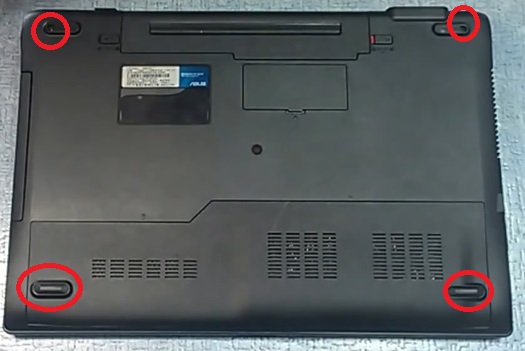
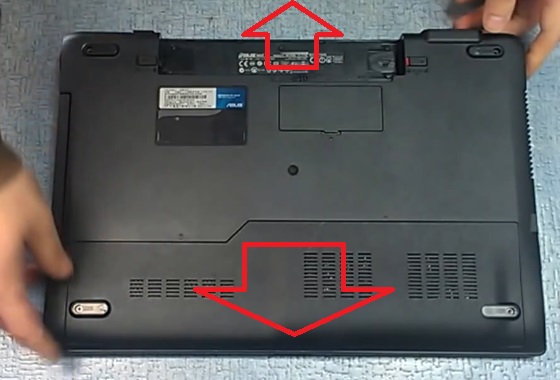
2. Когда открутили болты, вытаскиваем батарею, снимаем заднюю крышку, которая скрывает под собой жесткий диск, память.
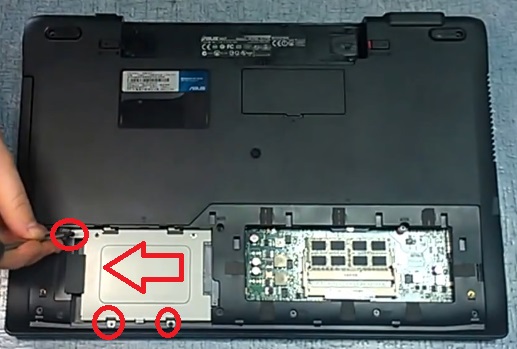
3. Снимаем жесткий диск.
Для этого окручиваем болты по периметру жесткого диска и вытаскиваем.
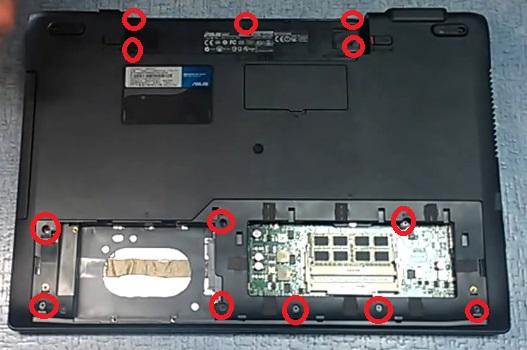
4. Откручиваем оставшиеся болты с задней крышки.
Все болты подписаны, поэтому ошибиться будет сложно при сборке.
Незабываем про болты, которые находятся на месте батареи.
5. Окручиваем болт, который находится внутри разъема батареи.
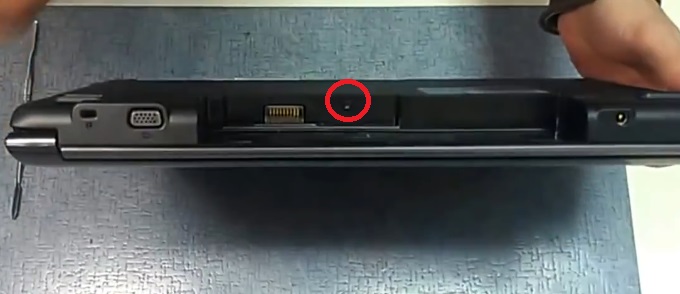
6. После этого мы сможем открыть небольшую крышку, которая расположена над батареей.
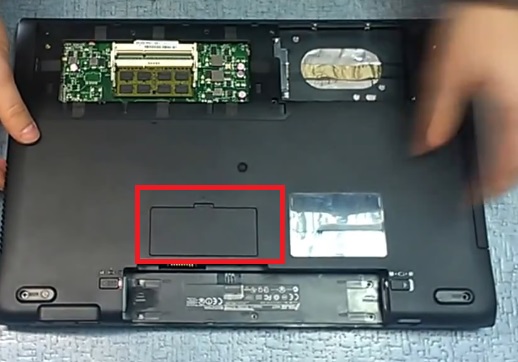
7. Окручиваем оттуда тоже болты.
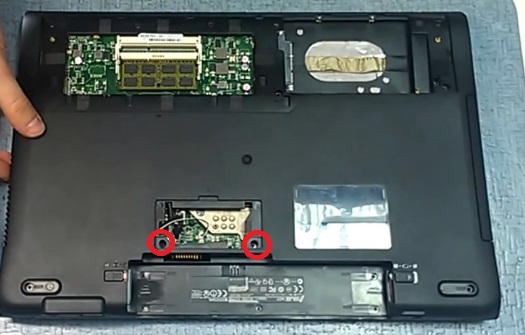
8. Переворачиваем ноутбук.
Для того чтобы ее легче снять, подцепите каким ни будь острым предметом по периметру.
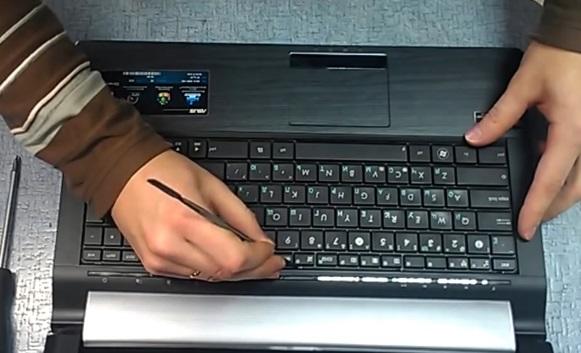
9. Отключаем шлейф клавиатуры.
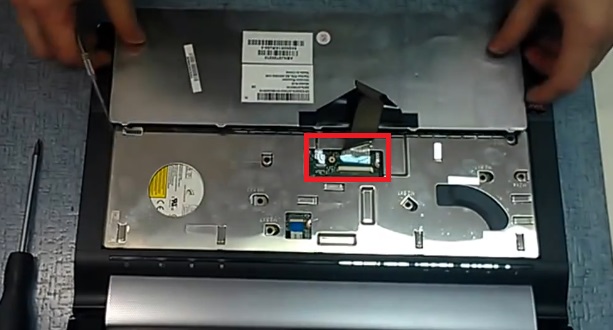
10. Под клавиатурой находятся еще несколько болтов, окручиваем их.
Потом уже можно снять DVD-ROM.
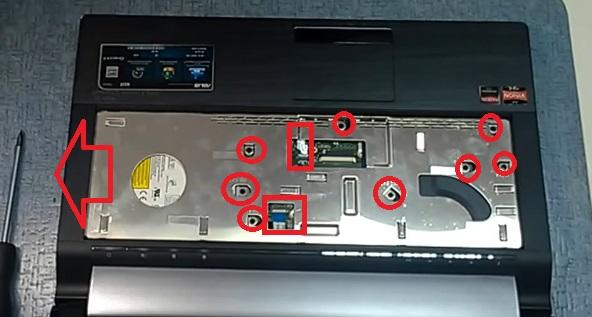
11. Перед тем как снять верхнюю часть корпуса, отсоединяем все шлейфы (2 шт.).
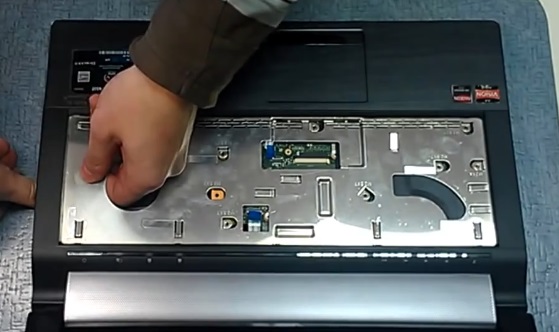
После этого отсоединяем верхнюю часть корпуса.
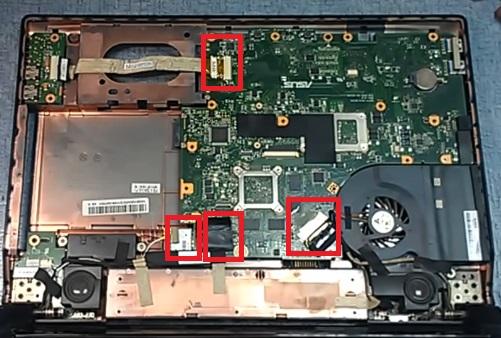
12. Далее нам необходимо достать материнскую плату, с нижней части корпуса.
Для этого отключаем шлейфы, отключаем WI-FI модуль.
Отсоединяем шлейф к матрице.
13. Откручиваем оставшиеся болты.
Аккуратно вытаскиваем материнскую плату.
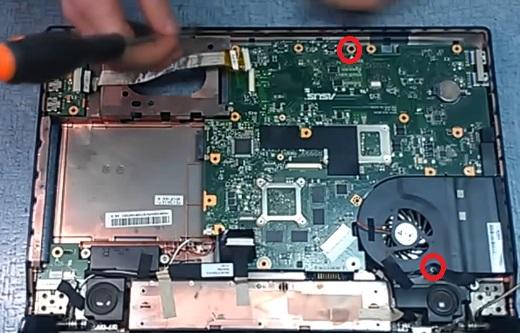
14. Отсоединяем три разъема под материнской платой.
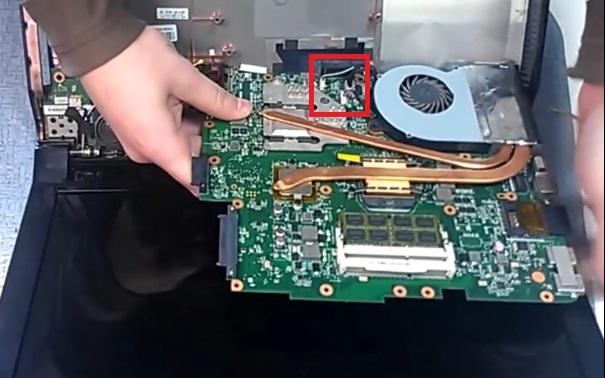
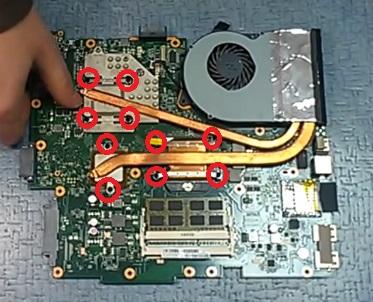
15. На материнской плате отсоединяем систему охлаждения.
Для этого мы откручиваем болты, которые к ней крепятся.
После этого систему охлаждения можно снимать.
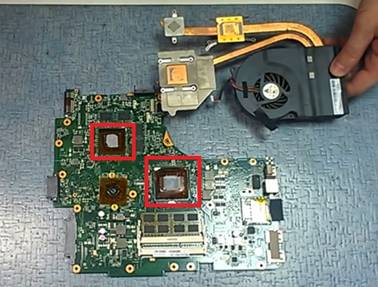
16. На процессоре и видео карте мы с вами видим следы старой термопасты, их необходимо снять, чтобы нанести новую.
17. Далее берем систему охлаждения.
Аккуратно открываем доступ к радиатору, из под защитной пленки.
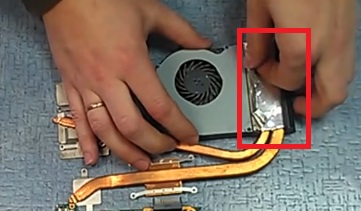
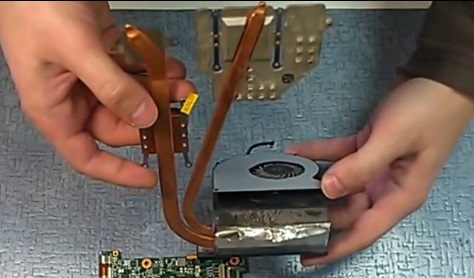
18. Когда доступ получен, мы видим, что весь радиатор забит пылью, поэтому нормально охлаждаться он не будет.
Всю пыль мы убираем пылесосом.
Дальше в обратной последовательности мы собираем:
1. Берем материнскую плату, прикручиваем к ней почищенную систему охлаждения.
2. Незабываем нанести новую термопасту на процессор и видеокарту.
3. Вставляем материнскую плату в нижнюю часть ноутбука.
4. Прикручиваем все болты обратно.
5. Вставляем все отсоединённые шлейфы.
6. Включаем WI-FI модуль.
7. Вставляем верхнюю часть корпуса.
8. Вставляем DVD-ROM.
9. Прикручиваем болты, которые находятся под клавиатурой.
10. Вставляем на место клавиатуру.
11. Переворачиваем ноутбук.
12. Вкручиваем все оставшиеся болты на место.
13. Вставляем жесткий диск.
14. Вставляем заднюю крышку.
15. Вкручиваем болты.
16. Ставим батарею на место.
17. Вкручиваем болты по всему периметру ноутбука.
18. Вставляем резиновые прокладки на место.
На сегодня мы выполнили свою работу и рассказали вам, как разобрать ноутбук ASUS N53, для того, чтобы почистить его от пыли.
Если вам требуется наглядное знакомство, то просмотрите видео, которое мы подготовили для вас на нашем сайте:
Замена жесткого диска в ноутбуке Asus N53SV
Тема материала: замена жесткого диска в ноутбуке Asus N53SV. В материале мы подробно рассмотрим, как заменить винчестер в указанном устройстве.
В ноутбуке установлен жесткий диск с интерфейсом SATA:

Шаг 1 : Отключаем блок питания и снимаем аккумулятор:

Шаг 2 : Находим сервисный отсек, тот что побольше. Его крышку удерживает два винта, спрятанных под резиновыми ножками. Подцепляем тонкой отверткой резинку и наполовину отклеиваем ее, так что бы удалось выкрутить винт. После выкручивания винтов, снимаем крышку, просто сдвинув ее на пару сантиметров в направлении желтой стрелки:


Шаг 3 : Под крышкой находим жесткий диск. В корпусе его удерживает три винта. Выкручиваем винты и для снятия диска сдвигаем его на пару сантиметров в направлении стрелки:


На диске имеются следующие опознавательные знаки:

Заменяем накопитель на новый и собираем в обратном порядке.
На нашем сайте Вы можете найти и другие материалы о том, как разобрать ноутбук Asus, по указанной ссылке Вам будет доступен перечень всех записей, касающихся обслуживания ноутбуков данного производителя.
По следующим ссылкам можно перейти на соответствующие записи, касающиеся обслуживания Asus N53SV:
Мне было бы очень интересно узнать, с каким вопросом Вы пришли на сайт и удалось ли Вам найти здесь ответ на свой вопрос?
Буду признателен, если поделитесь этой статьей в социальных сетях:
Как разобрать ноутбук Asus N53
Главная страница » Как разобрать ноутбук Asus N53
Как разобрать ноутбук Asus N53?

Для начала разборки ноутбука, переворачиваем его. Начинать разборку мы будем с нижней крышки ноутбука.
Как снять аккумулятор, долго описывать не придётся. Отодвигаем пару фиксаторов, и батарея легко после этого вынимается из корпуса.
Под резиновыми ножками ноутбука, спрятаны винты, которые мы должны открутить. Аккуратно снимаем ножки и откручиваем винты.

Когда винты будут откручены, должна легко сняться крышка, расположенная снизу. На фото это показано. Так же на картинке я схематично показал, как снимается аккумулятор.

И так, крышка, про которую я говорил, снята. Под ней мы видим жёсткий диск и оперативную память ноутбука.
Удаляем жёсткий диск из корпуса. Для этого откручиваем несколько шурупов, удерживающих жёсткий диск, тянем за пластиковый язычок винчестера, и вынимаем его из корпуса.

Откручиваем остальные винты, для того чтобы разобрать наш ноутбук. На картинке я все их отметил.

Есть ещё один винт, который находится с торца, где раньше находилась батарея питания. Этот винт трудно заметить, поэтому я сделал отдельную фотографию и на неё уже отметил этот винт.
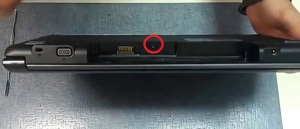
Как вы могли заметить, на нижней крышке корпуса имеется небольшая крышечка. Её мы тоже открываем, так как под ней находятся ещё пару шурупов, которые необходимо открутить.


Перевернув ноутбук и раскрыв его, мы начинаем извлекать клавиатуру. Клавиатуру удерживают несколько защёлок. Отодвигаем эти защёлки и одновременно поддеваем клавиатуру. Когда клавиатура освобождена от защёлок, аккуратно приподнимаем её. От клавиатуры на материнскую плату идёт шлейф, нам нужно его отключить.
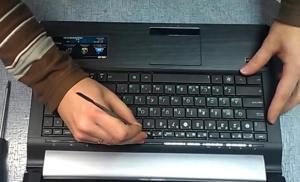

Под клавиатурой, мы обнаруживаем ещё несколько шурупов, которые естественно мы откручиваем. Один из шурупов отвечает за крепление оптического привода. Открутив этот шуруп, можно привод из корпуса ноутбука вынуть.

Красной стрелкой я показал направление, по которому нужно вынимать привод.
Так же, чтобы снять верхнюю часть корпуса, нам нужно отключить два шлейфа. Они на фото отмечены красными прямоугольниками.
Когда все шурупы откручены, привод вынут и шлейфы отключены, можно снимать верхнюю часть корпуса. Начать рекомендую справой стороны. Для этого можно использовать пластиковую карточку или гитарный медиатор.
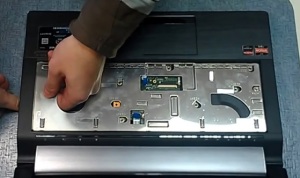
Верхняя крышка снята. Теперь удаляем материнскую плату из нижней части корпуса. Для этого, отключаем все шлейфы, указанные на фото.
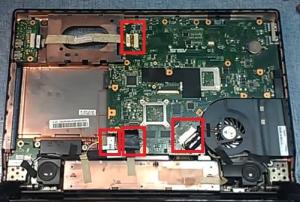
Отвинчиваем все винты, которые крепят материнку. Винты на фото отмечены красными кругами.
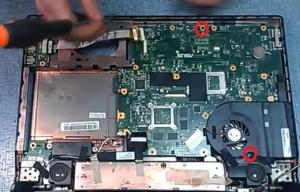
Аккуратно поддеваем материнскую плату. Ни в коем случае её не дёргаем. Под материнской платой есть ещё несколько разъёмов, и нам нужно их отключить. На картинке выше, я эти разъёмы выделил.
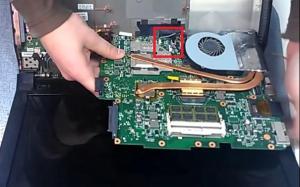
Ну вот, наконец-то материнская плата освобождена. Можно приступать к её чистке и профилактике.
Начинаем с демонтажа системы охлаждения. На фото видно, какие шурупы нужно открутить, чтобы снять систему охлаждения.

Система охлаждения демонтирована. Чистим радиатор от старой термопасты. Так же, старую термопасту нужно удалить и с чипов материнской платы. Мы при установке очищенной системы охлаждения, всё равно будем наносить новый слой термопасты.
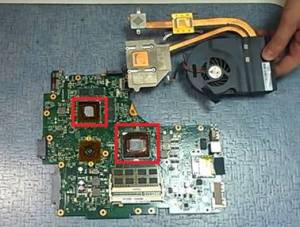
Приступаем к чистке вентилятора охлаждения. Аккуратно отклеиваем фольгу, между радиатором и вентилятором. Это нам позволит добраться до рёбер охлаждения радиатора. Это-то самое место, где больше всего скапливается пыль. На картинке этот процесс я показал подробно.


Очистив все места, про которые я говорил, собираем систему охлаждения. Прикручиваем её к материнской плате, не забыв нанести новую термопасту. Можно приступать к полной сборке ноутбука.
Выкладываю видео на эту тему.
Как заменить жесткий диск (SSD) на ноутбуке
Замена жесткого диска на ноутбуке Acer, Asus, HP, MSI, Dell, Sony, Леново, Самсунг
Замена жесткого диска на ноутбуке — дело серьезное! Нельзя просто так достать его из корпуса и заменить на новый. Именно поэтому обычному пользователю становится тяжело разобраться во всей системе, что и порождает новые поломки ноутбука. Но как же новичку заменить жесткий диск на ноутбуке? В этой статье я хотел бы рассказать вам об этом. Поверьте, все реально даже для новичка!
Что такое жесткий диск?
Жесткий диск — накопитель, на котором находится вся информация с компьютера (в нашем случае с ноутбука). Операционная система, фотографии с Анапы 2014 года, компьютерные игры — все это наполняет его. Проще объяснить попросту нельзя.
Как понять, что накопитель выходит из строя?
Любая техника рано или поздно выходит из строя. От этого не уйти. HDD (жесткий диск) тоже подвержен разрушению временем, поэтому важно вовремя понять момент его выхода из строя.
Следующие признаки работы ноутбука, помогут определить поломку жесткого диска:
Конечно же, каждый случай индивидуален, но именно эти признаки встречаются с максимальной частотой. Если замечаете за своим ноутбуком подобное, то лучше приступайте к замене.
В противном случае жесткий диск может неожиданно выйти из строя, забрав на тот свет все ваши данные.
Как заменить жесткий диск?
Здесь я максимально подробно опишу весь процесс замены жесткого диска. Будьте спокойны, ведь нервы здесь ни к чему.
Вот и все! Никакие дополнительные программы для установки жесткого диска не потребуются. Он начнет работать самостоятельно, стоит только включить ноутбук.
Но тут важно отметить тот факт, что существуют так называемые SSD-накопители. Они в разы превосходят устаревшие HDD. Расскажу, пожалуй, и о них.
Что такое SSD-накопитель?
Альтернативный жесткому диску накопитель, который часто используется для загрузки на него операционной системы. Таким образом пользователь может добиться наиболее быстрой работы всей системы. На ноутбуках SSD раньше был редкостью, сейчас же он часто встречается в устройствах класса выше среднего.
В чем плюсы SSD-накопителя?
SSD-накопитель обладает следующими преимуществами над HHD:
По сути, все характеристики SSD-накопителя превозносят его над HDD. Казалось бы, зачем тогда вообще твердотелый накопитель? Ответ прост: стоимость. Да, SSD-накопители значительно дороже, что часто отталкивает пользователей.
Как заменить HDD на SSD-накопитель?
Если вы вполне располагаете деньгами, то смело можете заменить ваш HDD на SSD. Как же это сделать? Рассказываю.
Вы заменили HDD на SSD. Поздравляю!
Что же лучше: жесткий диск или SSD-накопитель?
Как уже было сказано выше, практически во всех аспектах SSD превосходит HHD. Давайте же в очередной раз разберем их различия, чтобы, так сказать, закрепить результат.
Плюсы SSD:
Минусы SSD:
Полезные советы
Вот и все! Какой диск ставить и когда заменять — ваш выбор.
Я лишь надеюсь, что вы ответственно относитесь к своей технике. Запомните, она любит заботу и всегда отвечает тем же! Удачи!
Замена жесткого диска на ноутбуке
Чаще всего замена жесткого диска на ноутбуке требуется в трех случаях. Первый: предыдущий накопитель вышел из строя и отказывается работать. Второй: вы хотите установить накопитель более высокой емкости, чтобы хранить больше данных. И третье: вы хотите ускорить загрузку системы, заменив традиционный жесткий диск (HDD или винчестер, как его еще называют) на более быстрый и современный твердотельный накопитель (SSD). Ниже мы расскажем, как выполнить замену, но вначале обратите внимание на признаки, которые выдают неисправный hard disk:
щелчки и посторонний шум в его работе;
системные сообщения о том, что диск не отформатирован;
частые непроизвольные перезагрузки ОС;
системное сообщение о том, что устройство не найдено;
физические повреждения при падении и ударе.
Замена жесткого диска на ноутбуке
Как поступать, когда на место старого HDD нужно установить такой же накопитель, потому что вы хотите больше емкости или просто заменить неисправную деталь ноутбука. Если вы знаете, сколько стоит замена жесткого диска на ноутбуке, но хотите все работы выполнить самостоятельно, воспользуйтесь инструкцией, которую подготовили наши инженеры.
Для работы потребуется 20—30 минут свободного времени, небольшая крестовая отвертка и еще один накопитель — новый и полностью рабочий, который вы будете устанавливать на место снятого. Если переживаете о сохранности информации, которая есть на старом диске, скопируйте ее в облачный сервис, на «флешку» или любой другой накопитель. Потом отключите питание ноутбука от сети, выключите устройство и извлеките его аккумуляторы.
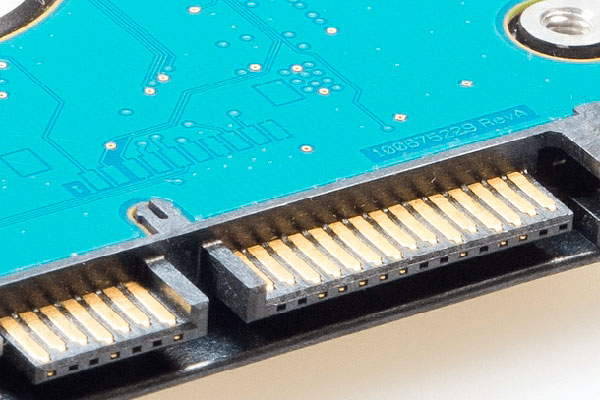
Осмотрите тыльную сторону устройства в поисках системных обозначений — так вы поймете, где расположен винчестер. Чтобы добраться до него, необходимо снять всю заднюю крышку или только один отсек с соответствующей пометкой. В любом случае, для этого вам, скорее всего, понадобится крестовая отвертка. Снимите болты и отложите их в сторону — они еще пригодятся.
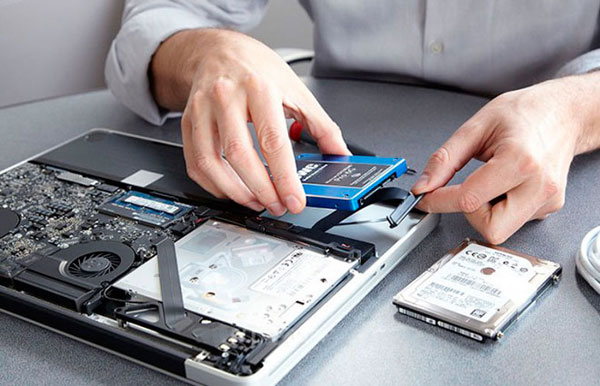
После этого вы увидите HDD, который помещен в специальную корзину и тоже закреплен болтами. Снимите их и потяните за специальный язычок, чтобы извлечь винчестер из разъема. Только затем можно доставать hard disk из корзины.
Установка нового HDD
Здесь все просто: вы берете накопитель аналогичного форм-фактора (более крупный не поместится внутрь ноутбука) и устанавливаете его на место старого — неисправного или меньшей емкости. Сборку выполняйте в обратном порядке. Возможно, вам будет проще понять последовательность действий после просмотра видео, подготовленного специалистами.
Сколько стоит заменить HDD в ноутбуке
Во сколько обойдется замена жесткого диска на ноутбуке? Цена, если ее назначает сервисный центр, будет зависеть от сложности работы, а она определяется особенностями конструкции устройства. Ниже приведены цены для устройств тех брендов, с которыми наши специалисты сталкиваются чаще всего.
Как разобрать ноутбук Asus N53S
Вот он, наш красавец! Я про ноут)
Спасибо за видео.
Кирилл Горбарчук
Большое спасибо за гайд. Правда, было бы неплохо если бы показали ещё как можно вычистить клавиатуру. Но в остальном все понятно. Помогли)
Xranitel msk
Еба ты колхозник , системой охлаждения по чипам возишь, не повторяйте это колхоз, чел рукажоп. Надо в АСЦ видео отправить чтоб они посмеялись от этого кривомастера.
Сашка Бродач
там ужас что твориться.
Сашка Бродач
можно вопросик. такое чудо досталось в дар! состояние такое что мама не горюй! на клаве наверное суп ели! можно ли ка то клаву почистить?
Как разобрать ноутбук Asus N53S

Вот он, наш красавец! Я про ноут)
Спасибо за видео.
Кирилл Горбарчук
Большое спасибо за гайд. Правда, было бы неплохо если бы показали ещё как можно вычистить клавиатуру. Но в остальном все понятно. Помогли)
Xranitel msk
Еба ты колхозник , системой охлаждения по чипам возишь, не повторяйте это колхоз, чел рукажоп. Надо в АСЦ видео отправить чтоб они посмеялись от этого кривомастера.
Сашка Бродач
там ужас что твориться.
Сашка Бродач
можно вопросик. такое чудо досталось в дар! состояние такое что мама не горюй! на клаве наверное суп ели! можно ли ка то клаву почистить?