Не работает встроенная веб-камера ноутбука: что делать?
Одно из преимуществ ноутбуков перед стационарными персональными компьютерами заключается в наличии различного встроенного оборудования, включая веб-камеру. Для пользователей, проводящих много времени за разговорами в видео-чатах, выход из строя данного устройства является довольно досадной новостью.
Многие неполадки в работе веб-камеры на ноутбуке можно устранить самостоятельно без помощи специалистов. Рассмотрим, почему камера может давать сбои, и как это исправить.

Веб-камера отключена аппаратно
Практически на всех ноутбуках присутствует специальная кнопка, отвечающая за включение/выключение веб-камеры. В зависимости от модели лэптопа камера может управляться путем нажатия на одну клавишу либо при использовании специальной (как правило, двухклавишной) комбинации. Также на ноутбуке может присутствовать механический переключатель, отключающий веб-камеру на аппаратном уровне, т.е. путем разрыва электрического соединения, но такой способ управления устройством сейчас встречается редко.
Так выглядит кнопка включения/выключения камеры на ноутбуках ASUS модели G751JY:

А здесь приведен пример клавиатуры лэптопа Lenovo ThinkPad X1. Для управления веб-камерой здесь нужно нажимать одновременно на клавишу «Fn» и «F7».

У других ноутбуков вместо нажатия «F7», как в этом примере, может потребоваться нажимать на любую другую клавишу. Уточнить эту информацию можно в техдокументации к лэптопу либо на сайте производителя компьютера.
Как бы там ни было, прежде чем приступать к любым другим действиям, следует убедиться, что веб-камера включена в данный момент. Здесь достаточно нажать на соответствующую кнопку клавиатуры либо комбинацию клавиш, при наличии переключателя — установить его в нужное положение.
Также может потребоваться перезапустить программу, которая в данный момент работает с камерой.
Причина 2: камера отключена программно
В операционных системах Windows практически все встроенные или внешне подключаемые устройства ПК могут быть отключены программно. Сделать это может не только сам пользователь, но и любое приложение, имеющее доступ к системным настройкам. Нередко самопроизвольное отключение/включение веб-камеры происходит по вине вредоносных программ. Чтобы убедиться, включено ли или выключено устройство, достаточно выполнить следующее:
- Нажмите на ноутбуке комбинацию клавиш «Win + R».
- Откроется окно «Выполнить». Впишите в строку команду «devmgmt.msc» без кавычек, кликните по кнопке «ОК».
- Во вновь открывшемся системном приложении «Диспетчер устройств» найдите и кликните два раза по разделу «Устройства обработки изображений».
- Если веб-камера не имеет каких-либо программных или аппаратных неисправностей, в открывшемся разделе будет отображено ее название, например:

- Далее кликните правой кнопкой мыши по названию веб-камеры. Если в выпадающем списке отобразится пункт «Включить устройство», нажмите по нему. Камера должна будет заработать.
В некоторых случаях при системных сбоях (как правило, при неполадках драйвера) и по другим причинам зависнуть может и сама веб-камера. В этих случаях достаточно ее выключить программно, а затем включить обратно. Просто кликните по названию камеры правой кнопкой мыши, выберите пункт «Отключить устройство», затем вновь — «Включить устройство».
Если во время манипуляций с веб-камерой в «Диспетчере устройств» было запущено какое-либо приложение для работы с ней, перезапустите его.
Причина 3: сбои в работе программы, работающей с камерой
Далеко не всегда причина неработоспособности веб-камеры кроется в системных неполадках или аппаратных сбоях самого ноутбука. Сбоить может само приложение, через которое осуществляется запись или передача видео в интернет. Причиной неисправности также могут являться конфликты между двумя и более программами, пытающимися одновременно получить доступ к веб-камере. Если, например, одна из программ зависла в памяти компьютера, другая уже не сможет работать с устройством.
Первым делом следует закрыть все приложения, способные управлять веб-камерой. Если какая-то из программ зависла в памяти компьютера, чтобы выйти из нее — откройте «Диспетчер задач» (клавиши «Ctrl + Shift + Esc»), найдите название приложения в отобразившемся списке, выделите ее, затем нажмите «Del» для снятия задачи. После этого можно вновь пробовать запустить программу, через которую осуществляется запись/передача видео с камеры.
В некоторых ситуациях может потребоваться удалить ту или иную программу. Сделать это можно из системного приложения «Программы и компоненты». Для его запуска перейдите в «Панель управления» и выберите соответствующий элемент.

Если на компьютере установлена либо в данный момент запущена только одна программа, осуществляющая запись или передачу видеоданных, проверьте правильность выставленных в ней настроек. Рассмотрим это на примере популярного мессенджера Skype 8.25.0.5 (последняя версия на момент написания статьи). Действия следующие:
- Откройте меню настроек программы, перейдите в раздел «Настройки звука и видео».

- Если в блоке «Видео» указано, что устройство не найдено, это будет означать наличие неполадок в работе камеры, драйвера или системы в целом.

- Если проблемы с камерой отсутствуют, возможно, она просто не выбрана в качестве устройства видеозаписи по умолчанию. В этом случае просто кликните по области напротив надписи «Камера», затем укажите название веб-камеры.

- Сразу после выбора камеры в нижней части окна настроек должна будет отобразиться картинка с камеры.
Во всех программах, работающих с веб-камерами, настройки осуществляются по одному и тому же принципу.
Причина 4: неполадки в работе драйвера
При неработоспособности драйвера название веб-камеры будет отображено в приложении «Диспетчер устройств» вместе с желтым восклицательным знаком, который также сигнализирует о наличии программных неисправностей (возможно, имеет место системный сбой). Для устранения неполадки драйвер потребуется переустановить, для чего его нужно сначала удалить из системы:
- Найдите название веб-камеры в списке приложения «Диспетчер устройств». Возможно, оно будет отсутствовать в разделе «Устройства обработки изображений». Просмотрите также разделы «Другие устройства» и «Контроллеры USB».
- Для удаления драйвера кликните по названию камеры правой кнопкой мыши, затем выберите пункт «Удалить устройство». Согласитесь на удаление в открывшемся диалоговом окне.
Следующая задача — найти и установить нужный драйвер. В случае со встроенными в ноутбук веб-камерами все просто — достаточно перейти на сайт производителя и загрузить требуемое программное обеспечение. Приведем пример для лэптопов Asus:
- Перейдите на сайт https://www.asus.com/.
- В правой части странице нажмите на кнопку поиска, затем введите в отобразившуюся поисковую строку модель ноутбука (указана на корпусе), например — «K42N». Выберите в выпадающем списке название лэптопа.

- Войдя на страницу выбранного ноутбука, перейдите по ссылке «Поддержка».
- Откройте вкладку «Драйверы и утилиты», затем укажите версию операционной системы, установленной на ноутбуке.

- Ниже отобразится список с имеющимися драйверами. Найдите раздел «Camera», затем кликните по кнопке «Скачать».

- Установите драйвер, следуя инструкциям на экране.
Похожие шаги придется выполнить и для ноутбуков от любых других производителей.
Как включить камеру на ноутбуке asus. Способы включить веб-камеру в ноутбуке ASUS — горячие клавиши, утилиты
Вы приобрели ноутбук Asus или Acer, но не знаете, как подключить на нем встроенную камеру? Значит вы зашли по нужному вам адресу. В этой статье рассказывается о том, как подключить камеру к данным ноутбукам любой модели (x53u, k53s? pс или x54h). Примечательно, что не на всех ноутбуках это возможно легко выполнить. По какой причине и на каких ноутбуках? В таких устройствах для подключения камеры нужно специальное программное обеспечение и соответствующие драйвера даже для подключения с помощью клавиш. В случае самостоятельной установки на ноутбук Asus операционной системы Windows 7 , vista или XP, драйвера там отсутствуют. Производитель Microsoft не считает необходимым интегрировать драйвера и утилиты от периферийного оборудования в свои продукты. Вы сами должны позаботиться об их установке. В случае, когда операционная система была предустановленна, драйвера в ней, скорее всего, имеются, и камера будет работать без дополнительной настройки. Кстати, и здесь бывают исключения. С ноутбуком, кроме того, должен идти компакт диск с программным обеспечением, на котором имеются необходимые драйвера и утилиты. Главное, чтобы драйвера были именно от этой камеры, а программа для работы камеры может быть любая. Ее можно скачать из интернета или приобрести.
Что необходимо знать для подключения камеры на ноутбуке Asus
Предположим, что у вас имеется ноутбук Asus с установленными драйверами, но вы не представляете себе, каким образом на нем включатся камера. Подключить ее очень просто:
- Находим кнопку с надписью fn.
- Находим кнопку с изображением фотоаппарата или WEB камеры.
- Нажимаем эти кнопки одновременно.
Вы увидите, что внутренняя WEB камера активизировалась и начала работать. При этом может загореться светодиод возле нее. Кроме того, следует знать, что камеры на ноутбуках Asus не могут работать без специальной программы, которая должна быть установлена на компьютер. В противном случае, камера не включится. При самостоятельной установки операционной системы, данную программу необходимо тоже установить. Еще нужно знать, что использование сочетания клавиш при включении камеры подходит для ноутбуков не всех разработчиков. К примеру, в Asus не производят драйвера, которые подходили бы к новым операционным системам старых устройств. В общем, если ваш ноутбук приобретен еще до выхода операционных систем Windows 7 и Windows 8 , то нет смысла искать для него драйвера для этих систем. Их просто нет, и вряд ли они когда-нибудь будут. И еще, если ваш ноутбук разработан под 64 разрядную систему, то вы не сможете использовать клавиши для включения WEB камеры. Об этом нужно знать, чтобы зря не терять время. Можно, конечно, попробовать использовать драйвера от Vista, но это может и не помочь.
Еще о подключении камеры к ноутбуку Asus
Каким же образом тогда подключить видеокамеру?
На ноутбуках Asus, в любом случае видеокамера включается без проблем. Проблема может быть только с подключением ее с помощью сочетания клавиш. Для этого нужно:
- Найти программу в интернете.
- Скачать ее.
- Установить на свой ноутбук.
Кроме того существует масса различных программ, которые позволяют увидеть себя на экране ноутбука. Это такие программы, как Skype, Mail – агент, Miranda, QIP, Студия Windows Life или ICQ. Если вы хотите поэкспериментировать с изображением камеры, то установить нужно более функциональную программу с большим количеством настраиваемых эффектов. К примеру, «WebCamMax». Она может многое. Вы хотите увидеть себя на пляже, в кино 3D, с искаженным лицом, со звездочками вокруг головы и с другими интересными эффектами, тогда скачивайте и устанавливайте себе эту программу.
Главное при включении WEB камеры
Самое главное, что нужно помнить всегда, если вы хотите пользоваться WEB камерой на ноутбуке:
- ее нельзя включить, если нет специального программного обеспечения для нее.
- ее нельзя включить, если не установлены соответствующие драйвера.
- не на всех ноутбуках для включения камеры можно использовать сочетание клавиш.
Надеемся, что данная статья была очень полезной для вашего понимания того, как включить WEB камеру у ноутбуков Asus. Необходимые вам драйвера и программы вы можете скачать в интернете. Имеется огромное количество сайтов, на которых вы можете найти нужные вам программные продукты. Самое главное, чтобы скачанные вами драйвера подходили именно для вашей камеры.
Человек, приобретший ноутбук, включивший и настроивший операционную систему, запустивший все драйвера и сделавший все остальное в соответствии с инструкцией по установке, обязательно захочет ознакомиться со всеми возможности лэптопа. Их у него немало и одна из самых ценных — это вебкамера. Но чтобы она начала работать, ее необходимо включить.
Как включить камеру на ноутбуке Аsus?
Нижеописанные советы действительны для любой модели «Асус». Итак, начинать процесс включения нужно именно с установки драйверов, даже если включение задумано при помощи клавиш, без драйверов не обойтись никак. Кроме них понадобится и специальная программа.
Если установка ОС Виндовс 8 или 7, ХР или Виста была выполнена самостоятельно, то никаких вспомогательных инструментов для подключения камеры не существует по той простой причине, что Майкрософт игнорирует при стартовом запуске загрузки драйвера и утилиты, необходимые в данном случае. Позаботиться об их присутствии в гаджете необходимо самостоятельно. Те, кто приобретал систему в стадии предустановки, могут сразу переходить в стадию включения камеры на ноутбуке Аsus.
Драйвера, которые будут использоваться для включения, должны быть стандартные исключительно для «Асус», а программа для вебкамеры может быть любой. На клавиатуре необходимо найти клавишу fn и картинку фотоаппарата или камеры. Обе эти кнопки, нажатые вместе, выполняют быстрое включение.

Как настроить камеру в ноутбуке asus?
После того, как вопрос с включением вебкамеры решен, пора подумать о том, как настроить камеру в ноутбуке Asus. Для этого необходимо осуществить следующие действия:
- открыть утилиту Life Frame. Сделать это можно при помощи мышки. Стандартно программа для вебкамеры на ноутбук Аsus имеет свой ярлычок и находится на рабочем столе;
- по ярлычку нужно кликнуть дважды мышкой, и утилита запустится. Камера готова к использованию.
Уточнить настройки можно через программу Asus Camera Screen Saver. Чтобы не переживать, как настроить веб камеру на ноутбуке Аsus, нужно дважды щелкнуть по этому ярлычку, который по умолчанию находится на рабочем столе.
Нужно расценивать данную программу как помощника в вопросе, как сделать фото с веб камеры на ноутбуке Аsus. Она создана не только для демонстрации возможностей вебкамеры, параметры которых можно задать.

Как сфотографироваться на веб камеру на ноутбуке Аsus?
Так как основное предназначение камеры фотографировать и снимать, то как сфоткаться на вебкамеру на ноутбуке Аsus знать необходимо. Никаких особых сложностей это не вызывает. В разделе программы Asus Camera Screen Saver, которую производитель обязательно устанавливает на рабочий стол, есть специальный подраздел, открывая который нужно найти, как сфотографироваться на веб камеру на ноутбуке Аsus. Следуя инструкциям, удастся это выполнить без малейших проблем.
Еще один вариант — это внешняя программа, которую также можно запустить и просто выбрать для своих действий подходящую строку.
От того, как настроить вебкамеру на ноутбуке Асус, зависит и ее дальнейшая работа. Поэтому особе внимание нужно уделить именно этому аспекту. Человек, нашедший и включивший ее, точно сможет фотографировать и записывать видео. Главное, ознакомиться с программами, которые являются стандартными для данной модели девайса.

Если вы здесь, значит не можете, точнее вам неизвестно как включить камеру на ноутбуке asus или acer. Причем от модели это не зависит, будь то x53u, k53s? eee pс или x54h.
Не удивляйтесь, во многих случаях это сделать просто не возможно. Почему и в каких? Для этого нужна специальная программа и драйвера (для включения клавишами также).
Если вы самостоятельно установили windows 7, vista или XP на свой asus, то их там просто нет. Майкрософт не интегрирует в свои операционные системы эти утилиты и драйвера.
Это нужно сделать самостоятельно. Если же вы покупали систему предустановленной, то они должны быть (хотя бывают исключения), более того вместе с ноутбуком или нетбуком, должен идти диск.
Драйвера и программа должны находиться родные (стандартные). Первые понадобятся обязательно, а вот программу можно скачать и установить другую. Ссылка ниже — подходит для всех моделей.
Поищите на клавиатуре клавишу fn и рисунок с фотоаппаратом или веб камерой. Именно сочетание этих двух кнопок выполняет быстрое включение внутренней веб камеры.
Так же имейте в виду, чтобы включить камеру на ноутбуке asus, на нем обязательно должна быть установлена для этой цели программа.
Иначе вы этого не сделаете никогда. Если ставите операционную систему самостоятельно, то их нет и устанавливать продеться самостоятельно (дополнительно).
Также учтите, что выполнять включение клавишами сможете не всегда. Разработчики asus (асус), не разрабатывают драйвера для новых операционок старых версий ноутбуков.
Другими словами, если вы купили ноутбук, а в это время виндовс 7 или 8 еще не было, то драйвера для них не ищите, их нет сегодня, и не будет завтра (в большинстве случаев).
Также помните, что почти всегда включить встроенную веб камеру на ноутбуке asus клавишами, вы не сможете, если изначально он разрабатывался под операционную систему – 64, а не 32 (86).
Узнайте об этом и напрасно не теряйте времени. Иногда помогают устранить проблему драйвера от висты, но всегда. Также в этом случае (если у вас операционная 32), во многих случаях не сможете — просто нет драйверов. Если очень нужно, то переустанавливайте на – 64.
Как включить встроенную веб камеру на ноутбуке asus
Но как же тогда быть с видеокамерой. Включить веб камеру на ноутбуке asus, можно всегда, вне зависимо от операционной системы, вот только клавишами может не получиться. Что для этого нужно сделать. Скачать программу и запустить.
Она для таких целей в сам раз. Вставьте ее в любой «менеджер загрузок – программу для закачки файлов» или в адресную строку браузера, после чего установите, и запускайте с ярлыка на рабочем столе.
Также полюбоваться на себя можно воспользовавшись программами Skype, Mail – агент, Miranda, QIP, Студия виндовс лайф или ICQ.
Есть много и других программ, чтобы включить веб камеру на ноутбуке asus, имеющих функционал намного больше (большое количество эффектов).
Например «WebCamMax». С ее помощью вы сможете сделать себе фото на пляже, в кинотеатре, 3D и многое другое. Спецэффектов мало не покажется.
В заключение лишь хочу сказать, чтобы вы больше не искали по интернете: если у вас на ноутбуке (нетбуке) программы для веб камеры нет, вы ее не включите.
Если драйверов нет, тогда посмотрите как их . Для камеры — идентично. Удачи, а возникнут проблемы пишите в комментариях.
Производитель Asus старается максимально удобные клавиатуры на своих ноутбуках — они экономят место, занимаемое кнопками. Принцип сокращения количества клавиш заключается в том, что многие кнопки могут выполнять несколько функций, стоит только перевести их в другой «режим». Обратите внимание, что на клавиатуре Asus есть специальная клавиша «Fn», выделенная цветом. На других, уже известных кнопках также есть цветные значки. Дело в том, что при нажатии и удерживании «Fn» можно задавать команды с помощью дополнительных функций этих клавиш. Чтобы быстро включить веб- Asus с , нажмите и удерживайте клавишу «Fn», одновременно с ней нажмите кнопку, на которой нарисован фотоаппарат. Рядом с веб- сразу же загорится зеленая лампочка – сигнал о ее активации, а на мониторе откроется программа Life Frame.
Стандартной программой ноутбуков Asus является Asus Camera Screen Saver. На новом, только что настроенном она так же находится на рабочем столе. Кликните на ярлык Asus Camera Screen Saver, и включится веб- . Однако это не программа и общения, это лишь демонстрация возможностей работы веб-камеры Asus.
Если вы все-таки не можете включить веб-камеру, возможно, вам необходимо установить соответствующие драйверы.
Самые популярные бесплатные программы, позволяющие общаться в режиме реального времени, используя веб-камеру, — Skype, Mail-агент и разные версии «асек»: QIP, ICQ, Miranda.
Веб-камера ноутбука Asus может делать фото и видео съемку, менять цветовые фильтры, редактировать фотографии.
- как работает асус камера
- встроенная камера asus в 2018
Спектр применения веб-камер велик. Они используются в охранных целях для наблюдения в магазинах, домах, на предприятиях, просто для трансляции в интернет видеоизображения каких-либо мест планеты. Но чаще всего, веб-камер ы применяют для общения в интернете, а именно для проведения видеотелефонных переговоров и видеоконференций. В этом случае веб-камер у необходимо подключить к компьютеру, имеющего выход в интернет или же — к локальной сети. Итак, для того чтобы подключить веб-камер у к компьютеру, сделайте следующее:

Подключите к любому свободному USB порту веб-камер у, она должна определиться операционной системой. Если вам будет предложено перезагрузить компьютер, сделайте это.Если вы все сделали правильно, то название вашей появится в разделе «устройства обработки изображений» в диспетчере устройств.

Прежде чем размышлять над проблемой постоянно выключенной камеры, убедитесь, что таковая имеется на вашем компьютере. На старых моделях ноутбуков она не предусмотрена; нет ее и на некоторых нетбуках.
Если вы используете веб-камеру в первый раз, проверьте, настроены ли драйверы для нее. Нажмите на кнопку «Пуск» и выберите раздел «Панель управления». В открывшемся окне среди списка устройств кликните на «Принтеры и другое оборудование», затем выберите раздел «Сканеры и камеры». Если драйверы для камеры активированы, среди работающих устройств вы увидите вашу веб-камеру. В противном случае вам необходимо будет установить нужное программное обеспечение самостоятельно.
Если ваш ноутбук продавался с системными дисками, вставьте их в дисковод и установите имеющиеся на них драйверы. Как правило, загрузка таких программ автоматическая: вам нужно лишь принять условия разработчика и подтверждать остальные запросы системы. Возможно, после установки настроек потребуется перезагрузить компьютер. Если вы не можете найти драйвер на диске, вы всегда можете его с официального сайта производителя вашего ноутбука, для этого вам нужно лишь уточнить модель компьютера.
Помимо драйвера, обеспечивающего качественную работу веб-камеры, система вашего компьютера должна содержать и программы для ее активации. Самые популярные из них – Life Frame, Windows Movie Maker, LiveCam, Play Camera и т.д. Найдите такую на диске или скачайте одну из программ из интернета. После этого кликните дважды левой кнопкой мыши на ярлык программы, и веб-камера включится. Как правило, рядом с работающей веб-камерой загорается яркая лампочка.
Начать работу с веб-камерой могут и программы, предназначенные для -общения. Например, в настройках мессенджеров Skype, ICQ, QIP, Mail.агент установлено автоматическое включение веб-камеры при начале видеоразговора.
- установка камеры на ноутбуке
Часть современных мобильных компьютеров имеет встроенные web- . Наличие большого количества дополнительных устройств позволяет не подключать периферийное оборудование, занимающее USB-порты.

- доступ в интернет.
В некоторых ноутбуках web-камеры изначально отключены. Чаще всего это применяется для снижения энергии, расходуемой на поддержание неиспользуемых устройств. Попробуйте включить web-камеру через диспетчер устройств.
Для доступа к этому меню откройте свойства компьютера, кликнув по одноименному пункту в панели «Пуск». Теперь дважды кликните левой кнопкой мыши по названию встроенной web-камеры и нажмите кнопку «Включить».
Если вы переустанавливали операционную систему, обновите программное обеспечение, необходимое для активации web-камеры. Посетите официальный интернет-ресурс фирмы, разработавшей используемый мобильный компьютер.
Выполните поиск драйверов и приложений, подходящих для вашего ноутбука. Для этого введите наименование его модели в соответствующее поле. Скачайте комплекты файлов, помеченные как ПО для web-камеры.
Обновите драйверы через диспетчер устройств. Обязательно используйте ручной метод установки. Укажите каталог, в который были сохранены загруженные архивы. Если вы скачали с сайта программу-инсталлятор, запустите ее.
После обновления ПО перезагрузите мобильный компьютер. Убедитесь в том, что web-камера активна. Проверьте работоспособность устройства. В той ситуации, когда активация камеры выполнялась путем ручной установки приложений, запустите программу-месенджер, например, Skype.
С помощью указанной утилиты настройте параметры работы web-камеры. Как правило, в ноутбуках со встроенной камерой присутствует микрофон. Активируйте это оборудование.
Откройте панель управления. Выберите подменю «Оборудование и звук» и перейдите по ссылке «Изменение звуковых устройств». Найдите интегрированный микрофон, выделите его иконку и нажмите кнопку «По умолчанию».
Вновь запустите Skype и проверьте настроенное оборудование.
Производитель ASUS снабжает большинство своих моделей ноутбуков веб-камерами для осуществления видеообщения в интернете. Включение установленного устройства производится при помощи нажатия соответствующей комбинации кнопок клавиатуры. Настройка изображения может быть выполнена как в программе, в которой вы ведете видеотрансляцию, так и при помощи специализированной утилиты.

Включите ноутбук и дождитесь запуска операционной системы, установленной на устройстве. Зажмите клавишу Fn, которая расположена в нижнем ряду кнопок клавиатуры слева от клавиши Windows. Эта кнопка отвечает за использование функций и применяется для включения камеры.
Не отпуская Fn, нажмите на клавишу с нарисованной иконкой камеры. Это могут быть кнопки верхнего ряда клавиатуры, например F5. В зависимости от модели вашего ноутбука эта кнопка может быть обозначена по-разному. Если вы не можете найти клавишу включения камеры, воспользуйтесь инструкцией по использованию вашего компьютера.
Некоторые модели ноутбуков и нетбуков, например ASUS eeePC, имеют специальный переключатель для камеры, который расположен прямо над ее глазком. Данный регулятор имеет два положения: ON и OFF. Если вы хотите включить веб-камеру, передвиньте заслонку в положение ON. Для выключения задвижка должна быть установлена в положение OFF.
В составе предустановленного программного обеспечения ноутбуков ASUS также имеется специальная утилита Life Frame, созданная для управления камерой устройства. Зачастую приложение автоматически запускается после включения камеры.
Если данная программа не установлена, произведите ее инсталляцию с диска, который поставлялся в комплекте вместе с ноутбуком, или загрузите утилиту с официального сайта ASUS. После установки вы увидите соответствующий ярлык на рабочем столе системы. Life Frame позволяет делать снимки и настраивать параметры изображений, которые получается при фотографировании или показе видеотрансляции через объектив.
Если после покупки ноутбука вы самостоятельно переустанавливали операционную систему, для использования веб-камеры вам потребуется установить драйверы. Вставьте диск с драйверами в привод устройства или загрузите нужное программное обеспечение с официального сайта ASUS. После установки драйверов перезагрузите ноутбук, чтобы применить внесенные в систему изменения.
- ASUS Life Frame
- Драйверы ASUS
- обозначения на ноутбуке asus
После покупки компьютера или переустановки операционной системы Windows необходимо в первую очередь настроить ноутбук, чтобы обеспечить себе максимально удобную и эффективную работу с устройством. Конфигурация параметров ноутбука ASUS выполняется при помощи специализированных драйверов и утилит настройки.

После установки операционной системы запустите ваш ноутбук ASUS, нажав на кнопку включения. Дождитесь загрузки операционной системы и установите в привод диск с драйверами, который шел в комплекте с устройством.
Если вы являетесь владельцем , в котором отсутствует дисковый привод, или ваш носитель с драйверами был утерян, перейдите на официальный сайт ASUS для загрузки необходимых файлов. Кликните на разделе «Поддержка» ресурса. В предложенном текстовом поле введите название модели ноутбука и дождитесь появления результатов поиска. Скачайте доступные драйверы для вашей версии операционной системы.
После запуска установочных файлов дождитесь появления меню, при помощи которого вы сможете установить все нужные драйверы. Используя интерфейс установите нужные программы и утилиты для работы с устройствами компьютера. Если приложения для настройки ноутбука были скачаны с интернета, поочередно запустите каждую из них для инсталляции всех нужных пакетов.
После установки нужных файлов перезагрузите компьютер. Теперь, чтобы активировать дополнительные клавиши, которые присутствуют , а также настроить параметры энергосбережения и выдачу уведомлений о состоянии устройства, установите пакет утилит ASUS ATK, который также есть на диске или доступен для загрузки с официального сайта производителя. Как правило, пакет утилит для работы с ноутбуком называется ATK Package. Установите все программы с названием ATK, а затем произведите инсталляцию программы Wireless Console, отвечающую за выдачу уведомлений о функционировании интерфейса беспроводных сетей.
Произведите установку ASUS Live Frame для настройки работы веб-камеры и утилиту для управления питанием оборудования Power4Gear. При желании вы также можете инсталлировать ASUS Splendid и другие программы, доступные в меню сайта или диска.
После установки всего программного обеспечения снова перезагрузите компьютер для применения измененных параметров. Настройка оборудования ноутбука для работы с операционной системой завершена, и вы можете приступать к полноценной работе с устройством.
Малознакомые с компьютерными технологиями пользователи нередко интересуются, как включить веб-камеру на ноутбуке. Если при покупке портативный компьютер не был настроен должным образом, встроенная камера может отказываться работать в различных ситуациях.

Ознакомьтесь с инструкциями к вашему портативному устройству, чтобы узнать, как . В первую очередь выясните модель компьютера, ее название и технические характеристики, включая параметры и возможности веб-камеры. Если в документации не указано название модели ноутбука, обратите внимание на его оборотную сторону, где обычно присутствует соответствующая наклейка.
В интернете самостоятельно. Попробуйте найти сайт производителя ноутбука или подходящие драйверы по названию устройства. В настоящее время они нередко доступны для загрузки в виде установочного файла, автоматически загружающего и устанавливающего нужные службы. Если вы не добились желаемого результата, воспользуйтесь бесплатным приложением DriverScanner, доступным для скачивания в интернете. После установки программа выполнит автоматический поиск отсутствующих драйверов и установит их по порядку.
Но это только на первый взгляд. Для включения Bluetooth понадобятся драйверы, особенно если операционная система была установлена самостоятельно, а не производителем.
Драйвера для включения Bluetooth
Как было выше сказано, для того чтобы активировать соединение Bluetooth, необходимо скачать драйверы. Но если производитель сделал ставку на 64-разрядную систему, то для 86-разрядной системы драйверов может не быть.
Если на вашем личном (компьютере) стоит Windows 7 или Windows 8, то на них можно установить драйверы для Bluetooth от Windows XP или Windows Vista. Диск с драйверами в ряде случаев может продаваться вместе ноутбуком. Проверьте: может, и у вас он где-нибудь лежит.
Даже в тех случаях, когда операционная система была установлена изначально производителем, драйверов на Bluetooth может не оказаться. После того как вы их скачаете и установите, попробуйте осуществить подключение.
Включение Bluetooth
Чаще всего для активации соединения Bluetooth нужно нажать вместе клавиши fn и f2. В зависимости от модификации ноутбука, вторая кнопка может быть другой. Обычно на ней изображена антенна. Для более быстрого включения блютуз сбоку корпуса предусмотрена специальная кнопка.
Если выше сказанными способами осуществить подключение не удается, можно попробовать следующий алгоритм действий:
1. Нажмите «Пуск».
2. Выберите «Все программы».
3. Откройте папку «Стандартные».
4. Найдите значок Bluetooth.
Можно самостоятельно загрузить программу для включения Bluetooth, если ни один из вышеперечисленных способов не дал результата.
Совет 13: Как включить веб-камеру на ноутбуке: подробные разъяснения
Сложно представить современный ноутбук без веб-камеры. С ее помощью можно делать фото, совершать видеозвонки, организовывать веб-конференции. На самом деле камера всегда включена, когда включен ноутбук, и питание на нее подается. Однако, чтобы начать пользоваться камерой, этого недостаточно.
Чтобы проверить наличие и работоспособность драйверов, нужно зайти в Панель управления, выбрать меню «Система», а в ней – «Диспетчер устройств». В списке оборудования найти пункт «Устройства обработки изображений» и развернуть его. Откроется название веб-камеры и значок, обозначающий ее рабочее или нерабочее состояние. Если рядом с названием веб-камеры вопросительный или восклицательный знак, нужно установить драйвера. Скачать их можно с сайта производителя ноутбука.
Если диспетчер устройств говорит, что камера работоспособна, можно приступать к ее тестированию. К сожалению, операционные системы Windows не имеют в своем составе специальных приложений для работы с веб-камерой, но производители ноутбуков, как правило, снабжают систему фирменной программой, например, у HP это «MediaSmart», у Acer – «Acer Crystal Eye Webcam». Если ноутбук новый, от производителя, то приложение, скорее всего, будет установлено. Если приложения нет, его нужно установить самостоятельно.
Можно выбрать одно из популярных приложений, например, «WebcamMax». Эта программа имеет широкий список настроек, позволяет работать с видеоэффектами, добавляя их на фото и видео. «WebcamMax» можно использовать вместе с приложениями ICQ, MSN, Paltalk, Camfrog, AIM, Skype, Yahoo, Stickam. Можно настроить камеру так, чтобы она включала видеозапись при обнаружении движения. В распоряжении пользователя множество спецэффектов для видеофайлов, а также обработка фотографий. Кроме того, с помощью «WebcamMax» можно работать с одной видеозаписью в нескольких приложениях одновременно.
Работать с программой очень легко, она открывает два окна: в левом будет предварительный просмотр видео, а в правом – выбор эффектов и других действий. При помощи кнопок под окном предварительного просмотра можно сделать снимок экрана, начать и остановить запись.
Другая популярная программа для работы с веб-камерой – «ManyCam». Это приложение тоже дает возможность использовать одну камеру в нескольких приложениях одновременно, а также добавлять в видеофайл текст и спецэффекты. Еще существует мощное приложение «Webcam 7», позволяющее записывать и обрабатывать видео, к тому же легкое в настройке.
Включить веб-камеру в ноутбуке Asus. Как включить и правильно настроить камеру на ноутбуке Asus
Если вы здесь, значит не можете, точнее вам неизвестно как включить камеру на ноутбуке asus или acer. Причем от модели это не зависит, будь то x53u, k53s? eee pс или x54h.
Не удивляйтесь, во многих случаях это сделать просто не возможно. Почему и в каких? Для этого нужна специальная программа и драйвера (для включения клавишами также).
Если вы самостоятельно установили windows 7, vista или XP на свой asus, то их там просто нет. Майкрософт не интегрирует в свои операционные системы эти утилиты и драйвера.
Это нужно сделать самостоятельно. Если же вы покупали систему предустановленной, то они должны быть (хотя бывают исключения), более того вместе с ноутбуком или нетбуком, должен идти диск.
Драйвера и программа должны находиться родные (стандартные). Первые понадобятся обязательно, а вот программу можно скачать и установить другую. Ссылка ниже — подходит для всех моделей.
Поищите на клавиатуре клавишу fn и рисунок с фотоаппаратом или веб камерой. Именно сочетание этих двух кнопок выполняет быстрое включение внутренней веб камеры.
Так же имейте в виду, чтобы включить камеру на ноутбуке asus, на нем обязательно должна быть установлена для этой цели программа.
Иначе вы этого не сделаете никогда. Если ставите операционную систему самостоятельно, то их нет и устанавливать продеться самостоятельно (дополнительно).
Также учтите, что выполнять включение клавишами сможете не всегда. Разработчики asus (асус), не разрабатывают драйвера для новых операционок старых версий ноутбуков.
Другими словами, если вы купили ноутбук, а в это время виндовс 7 или 8 еще не было, то драйвера для них не ищите, их нет сегодня, и не будет завтра (в большинстве случаев).
Также помните, что почти всегда включить встроенную веб камеру на ноутбуке asus клавишами, вы не сможете, если изначально он разрабатывался под операционную систему – 64, а не 32 (86).
Узнайте об этом и напрасно не теряйте времени. Иногда помогают устранить проблему драйвера от висты, но всегда. Также в этом случае (если у вас операционная 32), во многих случаях не сможете — просто нет драйверов. Если очень нужно, то переустанавливайте на – 64.
Как включить встроенную веб камеру на ноутбуке asus
Но как же тогда быть с видеокамерой. Включить веб камеру на ноутбуке asus, можно всегда, вне зависимо от операционной системы, вот только клавишами может не получиться. Что для этого нужно сделать. Скачать программу и запустить.
Она для таких целей в сам раз. Вставьте ее в любой «менеджер загрузок – программу для закачки файлов» или в адресную строку браузера, после чего установите, и запускайте с ярлыка на рабочем столе.
Также полюбоваться на себя можно воспользовавшись программами Skype, Mail – агент, Miranda, QIP, Студия виндовс лайф или ICQ.
Есть много и других программ, чтобы включить веб камеру на ноутбуке asus, имеющих функционал намного больше (большое количество эффектов).
Например «WebCamMax». С ее помощью вы сможете сделать себе фото на пляже, в кинотеатре, 3D и многое другое. Спецэффектов мало не покажется.
В заключение лишь хочу сказать, чтобы вы больше не искали по интернете: если у вас на ноутбуке (нетбуке) программы для веб камеры нет, вы ее не включите.
Если драйверов нет, тогда посмотрите как их . Для камеры — идентично. Удачи, а возникнут проблемы пишите в комментариях.
Просто,если на вашем переносном компьютере установлен пакет драйверов. А в нём имеется стандартная программа для ноутбуков asus,которая называется Asus Camera Screen Saver.
Но как всегда возможны форс мажорные обстоятельства. И тогда на этот случай вам будет необходимо иметь в запасе специальную утилиту Life Frame .
Всем привет,на блоге для начинающих пользователей очередная подсказка по комфортной .
Как включить веб камеру ноутбука asus
Если ваш пакет драйверов на ноутбуке asus является рабочим,то для того чтобы включить веб камеру необходимо воспользоваться комбинацией клавиш Fn+V . На клавише V в таком случае должен быть нарисован логотип фотоаппарата,а на рабочем столе присутствует иконка программы Asus Camera Screen Saver.

Но если ваша веб камера после нажатия этих клавиш включаться не желает,а возможности обновить пакет драйверов нет,то скачайте с интернета,или с моего яндекс диска программу Life Frame . Эта утилита предназначена для операционной системы windows 7 ×64bit.
https://yadi.sk/d/bjbNnE5Kdt7Hp
Извините, ссылка временно недоступна.
(Для скачивания программы скопируйте ссылку и вставьте в адресную строку своего любимого браузера)
После скачивания и стандартной установки программы,на вашем рабочем столе появится иконка.Утилита открывается при помощи двойного щелчка мыши и последующей настройкой требуемой опции в нижнем левом углу.
На этом информация по включению веб-камеры в ноутбуке Asus подошла к логическому завершению. Всем пока и приятной работы с функцией фото на ноутбуке asus.
Видеосвязь дает пользователям возможность не только вести живой разговор, но и видеть своего собеседника. Большинство моделей современных ноутбуков оснащены веб-камерами, способными фиксировать изображение в качестве выше среднего.
Обычно при запуске программ-клиентов (Skype, ICQ, Mail.ru агент) камера активируется автоматически. В противном случае требуется ее активация, настройка, а в некоторых случаях — загрузка и обновление ее драйвера.
Быстрая навигация по статье
Комбинации клавиш
Для того чтобы включить веб-камеру в ноутбуке ASUS с помощью комбинации клавиш, необходимо:
- Нажать на клавиатуре «Fn»;
- Нажать «V» или клавишу с изображенным фотоаппаратом, продолжая удерживать «Fn». Рядом с веб-камерой загорится светодиод зеленого цвета. На мониторе откроется программа «Life Frame» или «Asus Camera Screen Saver».
Life Frame
Для включения веб-камеры необходимо открыть утилиту «Life Frame». Для этого нужно:
- Нажать на кнопку «Пуск»;
- Кликнуть по строке «Все программы»;
- Найти утилиту «Life Frame»;
- Запустить программу, кликнув по ней мышкой. Светодиод веб-камеры загорится зеленым цветом. В окне программы появится изображение.
Asus Camera Screen Saver
Для ноутбуков Asus разработана стандартная программа, отвечающая за включение веб-камеры. Для того чтобы воспользоваться данной программой, требуется:
- Найти на рабочем столе ярлык программы «Asus Camera Screen Saver»;
- Открыть программу двойным щелчком мыши. Веб-камера активирована.
Проверка активации камеры
Проверить правильность работы и активации веб-камеры можно через диспетчера устройств. Для этого нужно:
- Открыть главное меню, нажав кнопку «Пуск»;
- Зайти в раздел «Панель управления»;
- Кликнуть по строке «Оборудование и звук»;
- Выбрать пункт «Диспетчер устройств»;
- Найти и развернуть вкладку «Устройства обработки изображений»;
- Кликнуть правой кнопкой мыши по названию веб-камеры. Откроется контекстное меню;
- Убедиться, что веб-камера подключена;
- выбрать пункт «Свойства», если камера отключена;
- Нажать на кнопку «Включить» во вкладке «Общие»;
- Сохранить изменения, щелкнув по кнопке «Ок».
Некорректная работа веб-камеры может быть связана с отсутствием драйверов или необходимостью их обновления. Для загрузки драйвера, требуется:
- Вставить инсталляционный диск, идущий в комплекте с ноутбуком в дисковод;
- Найти нужный драйвер;
- Установить его на ПК.
Обновление драйвера
Для того чтобы обновить драйвер, следует:
- Нажать на кнопку «Пуск»;
- Щелкнуть правой кнопкой мыши по строке «Компьютер»;
- Выбрать раздел «Управление»;
- Перейти во вкладку «Диспетчер устройств»
- Найти пункт «Устройства обработки изображений»;
- Развернуть его, щелкнув по треугольнику, расположенному рядом с ним;
- Кликнуть правой кнопкой мыши по названию веб-камеры;
- В контекстном меню выбрать раздел «Свойства»;
- Перейти во вкладку «Драйвер»;
- Нажать на кнопку «Обновить»;
- Перезагрузить компьютер.
Описание способа проверки работоспособности веб-камеры, а также инструкции как установить драйвер для нее.
Небольшое введение
Веб-камерами оснащается подавляющее большинство выпускаемых нынче ноутбуков, нетбуков и моноблоков. Ввиду того, что Skype и прочие сервисы видеотелефонии набирают популярность, веб-камера становится все более необходимым аксессуаром.
И вот с этим аксессуаром иногда возникают различные проблемы с драйверами, а также другие проблемы вроде перевернутого изображения. Последняя, кстати, часто возникает на ноутбуках Asus. Решить проблему с перевернутым изображением довольно просто: , а вот с драйверами сложней. Также часто бывает такое, что соединение камеры с материнской платой ноутбука, нетбука или моноблока нарушается и камера просто не отображается в списке устройств. К такому же результату может привести и неподходящий драйвер для камеры. Камера в этом случае вроде и есть, но ее нет.
В данном руководстве будет показано как же эти все проблемы решить и заставить веб-камеру работать. Вот примерный алгоритм решения проблемы:
- Определение модели веб-камеры;
- Установка драйверов для конкретной веб-камеры;
- Установка программного обеспечения и исправление ошибок в работе веб-камеры.
1. Определение модели камеры
Логично, что перед тем как браться за установку драйверов для камеры, нужно выяснить что же за камера стоит. Сделать это можно по значениям VID (VEN) и PID (DEV) кодов вашей веб-камеры.
Чтобы их узнать, нужно зайти в Диспетчер устройств , найти вашу камеру и перейти в ее свойства:

Важное замечание: в Диспетчере устройств камеры часто могут отображаться как USB-видеоустройство , Мультимедиа контроллер или как другое Неизвестное устройство в категории Другие устройства или Устройства обработки изображений . Если вы ее у себя не нашли, то не расстраиваетесь. Ее модель можно определить с помощью Ubuntu. Об этом будет рассказано ниже.
Переходите на вкладку Сведения и в списке выбираете пункт ИД-оборудования :

Нас интересует строка USB\VID_04F2&PID_B071&REV_1515&MI_00 (у вас она скорей-всего совершенно другая, но VID и PID в ней обязательно должны присутствовать). Она содержит значения VID (VEN) и PID (DEV) для вашей камеры. В данном случае VID имеет значение 04F2 , а PID — B071 . Данные значения содержат по 4 цифры или буквы от A до F .
Важное замечание: подавляющее большинство веб-камер подключается по внутренней шине USB . Это значит, что в начале строки будет обозначение USB — USB\ VID_04F2&PID_B071&REV_1515&MI_00. Если у вас там стоит PCI , а строка имеет примерно такой вид: PCI \VEN_1969&DEV_1063&SUBSYS_18201043&REV_C0, то значит неизвестное устройство, которое вы выбрали, камерой не является. Абсолютно аналогично и с Bluetooth-адаптерами и некоторыми 3G/4G-модемами. Они также подключаются по внутренней шине USB.
Когда у вас будут значения VID и PID для вашей камеры, то можете смело переходить к второму пункту, который связан с установкой драйверов. А вот если вы не смогли найти вашу камеру, то читаем дальше.
Если через Диспетчер устройств вы не смогли найти камеру, то не нужно расстраиваться. Поискать ее можно и через утилиты вроде Everest . Как это делается описано в данном руководстве: . Когда будете искать стоит помнить, что камера у вас подключена к внутренней шине USB.
Если поиски камеры и через Everest не увенчались успехом, то тут возможно несколько вариантов:
- Проблемы с драйверами. Были установлены не те драйвера, что привело к тому, что камера пропала из Диспетчера устройств и невидима в Everest . Такое довольно часто бывает. Решается переустановкой операционной системы вместе с драйверами;
- Отошел или повредился шлейф или провода которыми камера подключается к материнской плате. Такую неисправность можно устранить и дома. Нужно разобрать устройство и проверить шлейф камеры и особенно места, где шлейф подключается к плате камеры и к материнской плате;
- Камера вышла из строя или возникают сбои в работе чипсета (южного моста, большая такая микросхема, которая занимается USB-портами). Тут, думаю, все понятно. Сервисный центр.
Как же определить что с камерой случилось? Переставлять систему? Долго и не факт что поможет. Разбирать ноутбук? Тоже не вариант если ноутбук на гарантии. Отдавать в сервисный центр на несколько недель? Тоже не вариант если проблема окажется в драйверах, а инженеры в сервисном центре закажут новую камеру, чтобы не париться.
На самом деле базовую диагностику камеры можно провести и в домашних условиях. Для этого нам понадобятся:
- Утилита для записи образов дисков. Я предпочитаю Ashampoo Burning Studio (ссылки для скачивания: / );
- Дистрибутив Ubuntu (версия, которая применяется в статье: / ).
Сначала скачиваем, устанавливаем и запускаем Ashampoo Burning Studio . Выбираем в меню Записать CD/DVD/Blue-Ray диск из образа диска :

Указываете путь к скачанному образу с Ubuntu :

Ставите диск в привод и нажимаете Записать :

Чуть ждем пока пишется диск.

В итоге у вас будет загрузочный диск с Ubuntu Linux . Теперь нужно чтобы ноутбук загружался с этого диска.
Важное замечание: если у вас в ноутбуке нет DVD-привода, то можно воспользоваться флешкой. Для записи образа диска на флешку я рекомендую использовать утилиту UNetBootin .
Выключаем ноутбук, ставим в него флешку или диск с Ubuntu и включаем. Заходим в BIOS ноутбука. Для этого в начале загрузки ноутбука нужно нажать определенную клавишу или сочетание клавиш. Обычно при загрузке внизу экрана указано какую кнопку нажать, чтобы войти в BIOS. Чаще всего это F2, Del, Esc и другие. Как войти в BIOS должно быть описано в инструкции к ноутбуку.
После входа в BIOS нужно найти где настраивается порядок загрузки. Обычно эти настройки размещены на вкладке BOOT . Для смены порядка загрузки обычно используются кнопки F5/F6. Как правило на страничке с настройками указано какими кнопками можно менять список загрузки. Как менять порядок загрузки также должно быть указано в инструкции к ноутбуку.
Устанавливаете вашу флешку или карту памяти на первое место в списке загрузки. Флешки обычно выступают как USB-HDD . Порядок загрузки должен иметь примерно такой вид:

После сохранения настроек ноутбук должен перезагрузиться. Теперь можно переходить к загрузке Ubuntu.
Если все сделано правильно, то появится такое вот окно:

Нажимаем на Попробовать Ubuntu (Try Ubuntu ) и ждем пока загрузится система.
Когда система загрузилась, заходим в верхнее меню и запускаем Терминал :

В терминале вводим команду lsusb и нажимаем Enter :

Данная команда выводит список всех USB устройств, которые есть в системе:

Поскольку камера подключена по USB, то она также должна присутствовать в том списке. На изображении выше я выделил ее мышкой. Там же можно увидеть значения VID и PID кодов для вашей камеры. Они записаны в форме VID:PID . Судя по изображению выше, VID у моей камеры равен 04f2 , PID — b071 . Эту же информацию сообщал и Диспетчер устройств . Таким вот образом можно узнать что за веб-камера у вас установлена.
Важное замечание: если вашей камеры там не оказалось, то это значит или сама камера вышла из строя, или, что более вероятно, отошел контакт в разъемах камеры или где-то шлейф повредился. Если ноутбук на гарантии, то имеет смысл его сдать в сервисный центр по гарантии, если ноутбук не на гарантии, то можно попробовать самим разобрать ноутбук и осмотреть сам шлейф камеры и разъемы.
Если у вас есть желание, то можно прямо в Ubuntu проверить работает ли ваша камера или нет. Для этого нам понадобится утилита Kamoso . Для ее установки заходим в меню и запускаем менеджер приложений:

Важное замечание: для установки данного приложения вам нужно сначала настроить доступ к интернету из Ubuntu. Если вы подключаетесь через 3G/4G-модемы, то лучше сразу перейти к установке драйверов. VID и PID коды у вас есть. Дело в том, что настройка интернета в Ubuntu в этом случае довольно сложная.
В окошке вверху вводите Kamoso :

Два раза щелкаете на приложении, а потом нажимаете на кнопки Use This Source и Install :


Вот и все. Приложение установилось. Вот так в Ubuntu устанавливаются программы:

Запускаем данную утилиту:

И вот камера работает:

Если у вас не заработала, то Kamoso скорей-всего не поддерживает вашу камеру.
Переходим к установке драйверов.
2. Установка драйверов для веб-камеры
И так. С определением какая камера стоит разобрались. У вас на данный момент должны быть значения VID и PID кодов для вашей камеры. По ним и будем подбирать драйвера.
Для большего удобства драйвера собраны в одном небольшом архиве и разбиты по папкам. Ниже будут идти ссылки на скачивание, а также список поддерживаемых камер для каждой папки с драйверами. Пользуйтесь поиском по странице по вашему PID коду. Быстрее будет.
Набор драйверов для веб-камер: / .
Также можете скачать набор драйверов для Web-камер ноутбуков Asus ( / ) и Lenovo ( / ). Описание со списком VID/PID кодов для разных папок находится в архиве. Для поиска VID/PID кода рекомендуется пользоваться поиском по странице в браузере. Обычно вызывается нажатием Ctrl и F .
Данный архив драйверов для веб-камер содержит такие папки с драйверами:
Azureware_AE5017
VID_05E3&PID_0503
VID_05E3&PID_0505
VID_05E3&PID_F191
VID_05E3&PID_F192
Azurewave_AM2S002
Список поддерживаемых веб-камер:
VID_13D3&PID_5108
VID_13D3&PID_5118
VID_13D3&PID_5120
VID_13D3&PID_5129
VID_13D3&PID_5130
VID_13D3&PID_5132
VID_13D3&PID_5082
VID_13D3&PID_5102
VID_13D3&PID_5104
VID_13D3&PID_5105
VID_13D3&PID_5106
VID_13D3&PID_5113
VID_13D3&PID_5114
VID_13D3&PID_5133
VID_13D3&PID_5122
VID_13D3&PID_5101
Azurewave_VB008
Список поддерживаемых веб-камер:
VID_093A&PID_2700
VID_13D3&PID_5094
Azurewave_VS011
Список поддерживаемых веб-камер:
VID_13D3&PID_5108
VID_13D3&PID_5118
VID_13D3&PID_5120
VID_13D3&PID_5129
VID_13D3&PID_5130
VID_13D3&PID_5132
VID_13D3&PID_5082
VID_13D3&PID_5102
VID_13D3&PID_5104
VID_13D3&PID_5105
VID_13D3&PID_5106
VID_13D3&PID_5113
VID_13D3&PID_5114
VID_13D3&PID_5133
VID_13D3&PID_5122
VID_13D3&PID_5101
Bison
Список поддерживаемых веб-камер:
VID_5986&PID_01A3
VID_5986&PID_01AB
VID_5986&PID_01AD
VID_5986&PID_01AF
VID_5986&PID_02A0
VID_5986&PID_02A1
VID_5986&PID_02A2
VID_5986&PID_02A3
VID_5986&PID_02A4
VID_5986&PID_02A5
VID_5986&PID_02A6
VID_5986&PID_02A7
VID_5986&PID_02A8
VID_5986&PID_02A9
Chicony_CNF6131
Список поддерживаемых веб-камер:
VID_04F2&PID_B012
VID_04F2&PID_B028
Chicony_CNF6150
Список поддерживаемых веб-камер:
VID_04F2&PID_B033
Chicony_CNF7129
Список поддерживаемых веб-камер:
VID_04F2&PID_B034
VID_04F2&PID_B106
VID_04F2&PID_B10B
VID_04F2&PID_B10D
VID_04F2&PID_B012
VID_04F2&PID_B029
VID_04F2&PID_B071
VID_04F2&PID_B13A
VID_04F2&PID_B140
VID_04F2&PID_B141
VID_04F2&PID_B16B
VID_04F2&PID_B16E
VID_04F2&PID_B028
VID_04F2&PID_B066
VID_04F2&PID_B036
VID_04F2&PID_B10C
VID_04F2&PID_B10E
VID_04F2&PID_B10F
VID_04F2&PID_B189
Chicony_CNF7246
Список поддерживаемых веб-камер:
VID_04F2&PID_B028
VID_04F2&PID_B036
VID_04F2&PID_B029
VID_04F2&PID_B071
VID_04F2&PID_B034
VID_04F2&PID_B106
VID_04F2&PID_B141
VID_04F2&PID_B140
VID_04F2&PID_B13A
VID_04F2&PID_B16B
VID_04F2&PID_B16E
VID_04F2&PID_B189
Chicony_CNF9059
Список поддерживаемых веб-камер:
VID_04F2&PID_B028
VID_04F2&PID_B036
VID_04F2&PID_B029
VID_04F2&PID_B071
VID_04F2&PID_B034
VID_04F2&PID_B106
VID_04F2&PID_B141
VID_04F2&PID_B140
VID_04F2&PID_B13A
VID_04F2&PID_B16B
VID_04F2&PID_B16E
VID_04F2&PID_B189
VID_04F2&PID_B1BE
VID_04F2&PID_B1B9
Chicony_CNF9085
Список поддерживаемых веб-камер:
VID_04F2&PID_B1E5
Chicony_CNF9236
Список поддерживаемых веб-камер:
VID_04F2&PID_B19D
VID_04F2&PID_B17D
VID_04F2&PID_B084
VID_04F2&PID_B1C4
VID_04F2&PID_B1C5
VID_04F2&PID_B1C6
VID_0402&PID_7670
VID_0402&PID_7740
VID_0402&PID_9710
VID_0402&PID_7675
VID_064E&PID_D101
VID_064E&PID_D102
VID_064E&PID_D103
VID_04F2&PID_B14A
VID_04F2&PID_B1D0
VID_04F2&PID_B188
VID_04F2&PID_B1A2
VID_04F2&PID_B1BD
VID_04F2&PID_B1BB
VID_04F2&PID_B1C7
VID_064E&PID_D203
VID_0402&PID_9665
VID_064E&PID_D104
VID_064E&PID_D202
D-Max_GD5094
Список поддерживаемых веб-камер:
VID_093A&PID_2700
VID_13D3&PID_5094
D-Max_GD5A35
Список поддерживаемых веб-камер:
VID_174F&PID_5A35
VID_174F&PID_5A31
VID_174F&PID_5A51
VID_174F&PID_5A11
D-Max_Sunplus
Список поддерживаемых веб-камер:
VID_04FC&PID_2000
VID_174F&PID_110D
VID_174F&PID_1115
VID_174F&PID_111D
VID_174F&PID_1120
VID_174F&PID_170E
Suiyn_A111_A115_A116_A122_A124_A136
Список поддерживаемых веб-камер:
VID_064E&PID_A115
VID_064E&PID_A122
VID_064E&PID_A112
VID_064E&PID_A131
VID_064E&PID_A116
VID_064E&PID_A111
VID_064E&PID_A118
VID_064E&PID_A130
VID_064E&PID_A117
VID_064E&PID_A133
VID_064E&PID_F111
VID_064E&PID_F116
VID_064E&PID_F118
VID_064E&PID_F117
VID_064E&PID_F115
VID_064E&PID_A124
VID_064E&PID_A134
VID_064E&PID_A136
VID_064E&PID_A138
Suiyn_CN1316
Список поддерживаемых веб-камер:
VID_064E&PID_A111
VID_064E&PID_F111
VID_064E&PID_F116
VID_064E&PID_A116
VID_064E&PID_F115
VID_064E&PID_A115
VID_064E&PID_A122
VID_064E&PID_A124
VID_064E&PID_A136
Suyin_CN1314
Список поддерживаемых веб-камер:
VID_064E&PID_A115
VID_064E&PID_A113
VID_064E&PID_A108
VID_064E&PID_F115
VID_064E&PID_F113
VID_064E&PID_A116
VID_064E&PID_A111
VID_064E&PID_A118
VID_064E&PID_F111
VID_064E&PID_F116
VID_064E&PID_F118
VID_064E&PID_A117
VID_064E&PID_F117
VID_064E&PID_A114
Suyin_CN2015
Список поддерживаемых веб-камер:
VID_064E&PID_A115
VID_064E&PID_A122
VID_064E&PID_A112
VID_064E&PID_A131
VID_064E&PID_A116
VID_064E&PID_A111
VID_064E&PID_A118
VID_064E&PID_A130
VID_064E&PID_A117
VID_064E&PID_A133
VID_064E&PID_F111
VID_064E&PID_F116
VID_064E&PID_F118
VID_064E&PID_F117
VID_064E&PID_F115
VID_064E&PID_A124
VID_064E&PID_A134
VID_064E&PID_A136
VID_064E&PID_A138
Список поддерживаемых веб-камер:
VID_04F2&PID_B19D
VID_04F2&PID_B17D
VID_04F2&PID_B084
VID_04F2&PID_B1C4
VID_04F2&PID_B1C5
VID_04F2&PID_B1C6
VID_0402&PID_7670
VID_0402&PID_7740
VID_0402&PID_9710
VID_0402&PID_2675
VID_064E&PID_D101
VID_064E&PID_D102
VID_064E&PID_D103
VID_04F2&PID_B14A
VID_04F2&PID_B1D0
VID_04F2&PID_B188
VID_04F2&PID_B1A2
VID_04F2&PID_B1BD
VID_04F2&PID_B1BB
VID_04F2&PID_B1C7
VID_064E&PID_D203
VID_0402&PID_9665
VID_064E&PID_D104
VID_064E&PID_D202
Suiyn
Список поддерживаемых веб-камер:
VID_064E&PID_A102
VID_04F2&PID_B175
VID_04F2&PID_B155
VID_0C45&PID_64A1
VID_0C45&PID_62C0
VID_0C45&PID_6310
VID_04F2&PID_B196
VID_064E&PID_A103
VID_064E&PID_A139
VID_064E&PID_A140
VID_04F2&PID_B044
VID_04F2&PID_B18C
VID_0C45&PID_64A0
VID_064E&PID_A117
VID_064E&PID_A133
VID_04F2&PID_B110
VID_04F2&PID_B160
VID_04F2&PID_B199
VID_04F2&PID_B1D8
VID_064E&PID_A219
VID_04F2&PID_B026
Список поддерживаемых веб-камер:
VID_04F2&PID_B026
VID_0C45&PID_6310
Список поддерживаемых веб-камер:
VID_0C45&PID_62C0
VID_0C45&PID_6300
VID_0C45&PID_6310
VID_0C45&PID_62E1
VID_0C45&PID_62F0
VID_0C45&PID_62E0
VID_0C45&PID_62C1
VID_0C45&PID_6301
VID_0C45&PID_62F1
VID_5986&PID_0105
Список поддерживаемых веб-камер:
VID_5986&PID_0105
Combined_2
Список поддерживаемых веб-камер:
VID_0C45&PID_62C0
VID_064E&PID_A100
VID_064E&PID_A101
VID_064E&PID_A110
VID_064E&PID_A111
VID_064E&PID_A112
VID_064E&PID_A120
Combined_3
Список поддерживаемых веб-камер:
VID_5986&PID_0200
VID_5986&PID_0100
VID_5986&PID_0101
VID_5986&PID_0102
VID_5986&PID_0103
VID_0402&PID_5606
Combined_4
Список поддерживаемых веб-камер:
VID_04F2&PID_B044
VID_04F2&PID_B110
VID_04F2&PID_B160
Combined_5
Список поддерживаемых веб-камер:
VID_04F2&PID_B026
VID_04F2&PID_B044
VID_04F2&PID_B084
Важное замечание: если вы не нашли в списке выше драйверов для вашей камеры с нужными значениями VID и PID, то обращайтесь за помощью в данную тему форума: . В сообщении обязательно указывайте ваши VID и PID .
Теперь коснемся вопроса как же устанавливать драйвер для камеры. Обычно для установки достаточно запустить setup.exe , PNPINST.exe , PNPINST64.exe или другой исполняемый файл. Если такового вы не нашли или драйвер так не устанавливается, то можно установить драйвер вручную.
Для ручной установки драйвера нужно зайти в Диспетчер устройств , перейти в свойства камеры, как мы уже делали ранее, и перейти на вкладку Драйвер :

На этой вкладке нажимаем на кнопку Обновить . Отказываемся от автоматического поиска драйверов:

Указываем папку с драйверами для веб-камеры:


На этом установка драйвера закончена. Если у вас возникнут проблемы с поиском и установкой драйверов, то обращаемся в данную тему форума: .
Установка программного обеспечения и исправление ошибок в работе веб-камеры
Напоследок поговорим о программах для работы с камерой. Их существует великое множество. У каждого производителя есть свои версии таких программ. У Acer это Acer Crystal Eye , у Asus — LifeFrame , у Lenovo — YouCam , у НР своя и так далее. Они зачастую позволяют делать фотографии, применять различные эффекты и менять настройки. Некоторые также позволяют снимать видео на веб-камеру.
Кроме программ от производителей ноутбуков, нетбуков, моноблоков и прочих устройств, есть и сторонние программы вроде WebCamMax и прочие подобные. Также с камерой способен работать тот же Skype . Для его работы необходимо наличие установленных драйверов на камеру. В настройках Skype можно проверить работает ли камера или нет.
В Windows XP доступ к камере можно было получить через Мой компьютер , на Windows Vista и Windows 7 эту возможность убрали.
Настройки камеры доступны как из приложений, так и через реестр. Более подробно это показано тут: . Изменяя различные параметры в реестре можно настраивать камеру. Для каждой камеры эти параметры свои. Их названия и значения часто прописаны в inf -файле в папке с драйвером камеры. Это прощает их дальнейший поиск в реестре.
Все вопросы по веб-камерам излагаем в этой теме форума: . Перед тем как спрашивать обязательно ознакомьтесь с самой темой. Возможно, что подобную проблему уже решили.
Все замечания и предложения по самой статье вы можете высказать через данную контактную форму: Прошу заметить, что если у вас что-то не получается, то спрашивать стоит только на . Подобного рода электронные письма будут проигнорированы.
Наличие встроенной веб-камеры — одно из существенных преимуществ ноутбуков перед стационарными компьютерами. Вам не нужно покупать отдельно камеру, для того, чтобы общаться с родственниками, друзьями или знакомыми. Однако, такое общение будет невозможно, если на вашем ноутбуке отсутствуют драйвера для упомянутого выше устройства. Сегодня мы расскажем вам во всех деталях о том, как установить ПО для веб-камеры на любом ноутбуке ASUS.
Забегая немного наперед, хотелось бы отметить, что не все веб-камеры ноутбуков ASUS требуют установки драйвера. Дело в том, что на некоторых устройствах установлены камеры формата «USB video class» или «UVC» . Как правило, в названии таких устройств присутствует указанная аббревиатура, поэтому вы без проблем сможете определить такое оборудование в «Диспетчере устройств» .
Необходимая информация перед инсталляцией софта
Перед началом поиска и установки софта вам необходимо будет узнать значение идентификатора для вашей видеокарты. Для этого вам необходимо сделать следующее.

Кроме того, вам понадобится обязательно узнать модель вашего ноутбука. Как правило, эта информацию указывается на самом ноутбуке на лицевой и обратной его стороне. Но если наклейки у вас стерлись, вы можете сделать следующее.

Теперь приступим к самим способам непосредственно.
Способ 1: Официальный сайт производителя ноутбука
После того, как у вас будет открыто окно со значениями ИД веб-камеры и вы будете знать модель ноутбука, необходимо проделать следующие шаги.
- Переходим на официальный .
- В верхней части открывшейся страницы вы найдете поле поиска, показанное на скриншоте ниже. В это поле необходимо ввести модель вашего ноутбука ASUS. Не забудьте после ввода модели нажать кнопку «Enter» на клавиатуре.
- В результате откроется страница с результатами поиска по вашему запросу. Вам необходимо выбрать из списка свой ноутбук и кликнуть по ссылке в виде его названия.


Способ 2: Специальная программа ASUS
Для использования данного способа нам потребуется утилита ASUS Live Update. Загрузить ее можно на странице с группами драйверов, о которой мы упоминали в первом способе.

Способ 3: Общие решения для обновления ПО
Для инсталляции драйверов веб-камеры ноутбука ASUS можно также воспользоваться любой программой, которая специализируется на автоматическом поиске и установке ПО, подобно ASUS Live Update. Разница лишь в том, что подобные продукты подходят абсолютно для любого ноутбука и компьютера, а не только для устройств марки ASUS. Ознакомиться с перечнем наилучших утилит подобного рода вы можете, прочитав наш специальный урок.
Из всех представителей таких программ следует выделить и . Данные утилиты обладают значительно большей базой драйверов и поддерживаемого оборудования по сравнению с другим подобным софтом. Если вы решите остановить свой выбор на указанных программах, то вам может пригодиться наша обучающая статья.
Способ 4: Идентификатор оборудования
В начале нашего урока мы рассказывали вам о том, как узнать ИД вашей веб-камеры. Эта информация понадобится вам при использовании данного способа. Все что вам необходимо — ввести ID вашего устройства на одном из специальных сайтов, который посредством этого идентификатора найдет соответствующее ПО. Обратите внимание, что обнаружить драйвера для UVC камер таким образом не выйдет. Онлайн-сервисы попросту напишут вам о том, что нужный вам софт не найден. Более детально весь процесс поиска и загрузки драйвера данным способом мы описали в отдельном уроке.
Способ 5: Диспетчер устройств
Этот способ в основном подходи веб-камерам UVC, о которых мы упоминали в начале статьи. При возникновении проблем с такими устройствами вам необходимо сделать следующее.

Веб-камеры ноутбуков относятся к тем устройствам, проблемы с которыми возникают относительно редко. Тем не менее, если вы столкнулись с неисправностью такого оборудования, данная статья обязательно поможет вам ее решить. Если проблему исправить не вышло описанными способами, пишите обязательно в комментариях. Разберем вместе сложившуюся ситуацию и попытаемся найти выход из положения.
Як перевірити камеру на ноутбуці: 3 способи увімкнення і перевірки
Переважна більшість сучасних моделей лептопів обладнана вбудованою камерою. Вона розташована вгорі екрана. Наявність вбудованої вебки полегшує відеоконференції, спілкування в скайпі, інших месенджерах. Це зручно, якщо знати, як увімкнути та перевірити камеру на ноутбуці.
Ніяких особливих умінь та навичок тут не потрібно. Достатньо виконати лише кілька дій. Саме про них і йтиметься далі.
Перевірка вебкамери: 2 поради в скарбничку
Перш ніж використовувати вебку для своїх цілей, варто провести тест-драйв: перевірити, чи працює вона взагалі. Зробити це можна двома способами.
Найпростішше – онлайн
Інтернет рясніє всілякими сервісами для перевірки працездатності вебкамери. Вони перевіряють не лише зображення, а й мікрофон. Тобто аналіз буде повним: картинка+звук.
У списку найпопулярніших онлайн-софтів:
- WebCamMicTest;
- ToolSter;
- WebCamTests.
Принцип їх дії практично однаковий: для початку потрібно зайти в програму, потім дозволити флеш-плеєру доступ до вебсайту, і відразу отримати результат. Якщо камера працює, на екрані з’явиться зображення в реальному часі.

Для тих, хто не довіряє стороннім ресурсам і боїться відкривати доступи до свого ноутбука, є простіший спосіб перевірити вебкамеру онлайн. Йдеться про Скайп. Цей месенджер має величезну популярність і є практично на всіх ноутбуках.
Важливо: На нових лептопах Скайп може бути не встановлений. У такому разі потрібно завантажити програму з офіційного ресурсу та створити в ній обліковий запис.
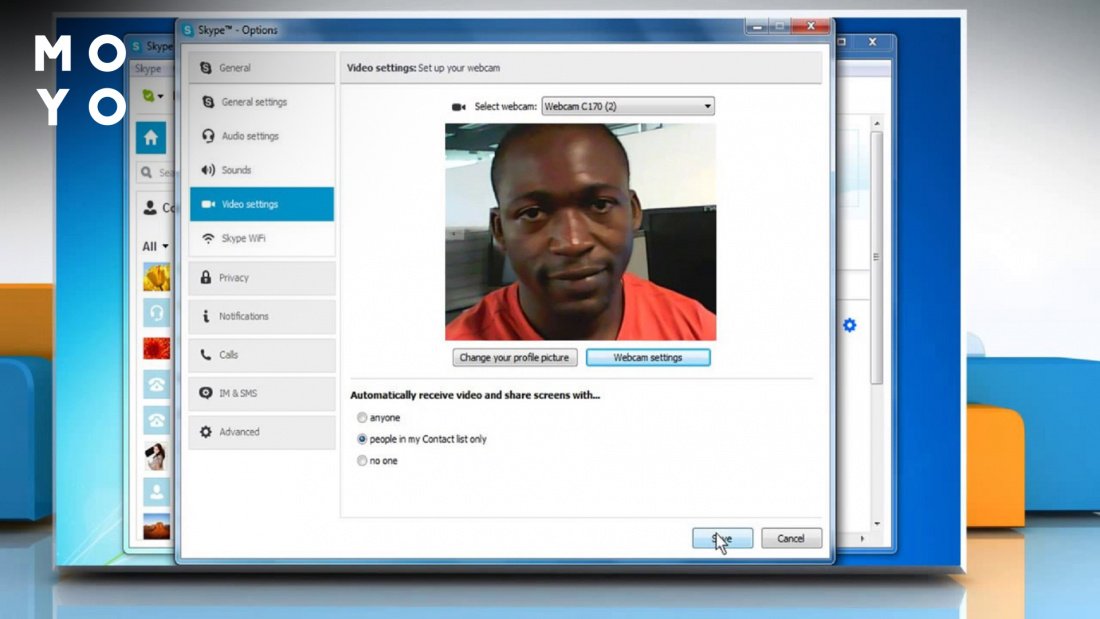
Щоб перевірити якість роботи камери, необхідно:
- Запустити Skype.
- Зайти до налаштувань.
- Вибрати вкладку «Камера та звук».
Вебка відразу ж активується. Можна наочно подивитися, як камера передає колір, деталі, які захоплює у свій об’єктив. Саме так зображення будуть бачити інші користувачі, якщо спілкуватися за допомогою відеозв’язку.

Через «Диспетчер пристроїв»
Цей спосіб займає більше часу і покаже тільки, чи увімкнена камера. Саму якість зображення таким способом не перевірити. Кому цікаво, як перевірити камеру на ноутбуці (наприклад, на техніці марки Dell) через диспетчер, читайте далі.
Для діагностики працездатності вебки необхідно:
- відкрити «Пуск» – «Панель керування»;
- переставити фільтри на «Категорії»;
- знайти «Обладнання та звук»;
- у розділі «Пристрої та принтери» натисніть на «Диспетчер пристроїв».
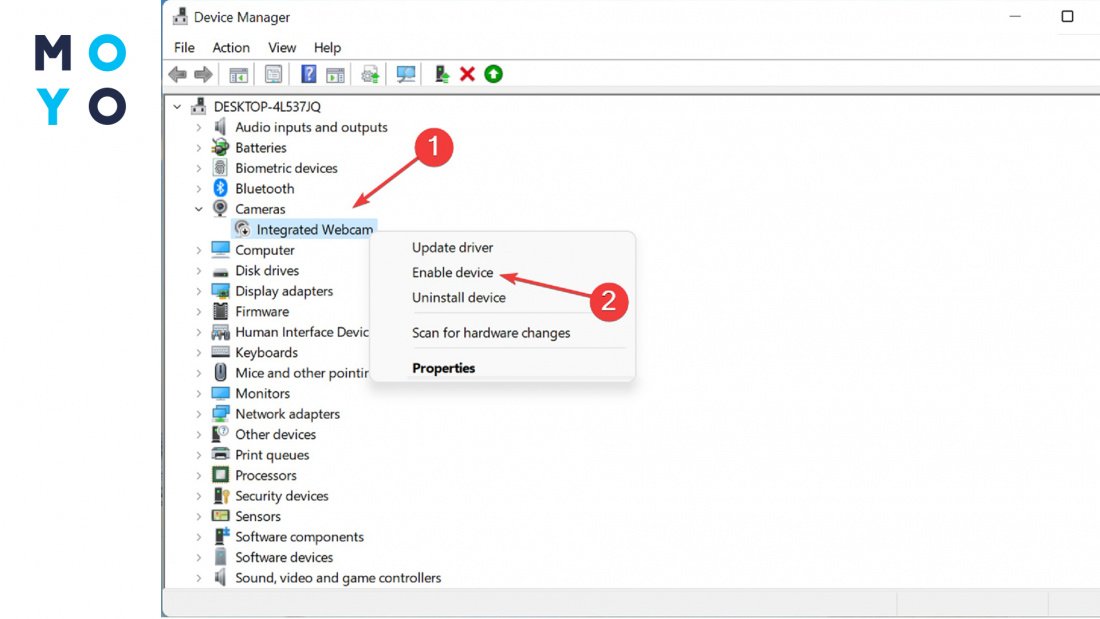
Відкриється довгий перелік усієї наявної апаратури, вбудованої в ноутбук або підключеної до нього. У цьому клондайку необхідно знайти й клацнути на написи «Пристрої обробки зображень». Якщо вебкамера вимкнена, на значку буде червоний хрестик або стрілка вниз. Отже, треба натиснути ПКМ та вибрати пункт «Залучити». У ситуації, наведеній на малюнку нижче, все нормально – камера is on і готова до використання.
Як увімкнути вебку на ноуті стандартними засобами?
Важливий етап залишився позаду і є 100% упевненість, що камера у робочому стані. Залишилося навчитися вмикати та налаштовувати її.
Стандартні засоби – на допомогу
Часто камера активується автоматично під час увімкнення програми, яка вимагає її використання. Але що робити, якщо вебка знадобилася не для відеодзвінків?
У деяких моделей ноутбуків камера вмикається за мить комбінацією клавіш. Можливі поєднання: Fn+V, Fn+Esc, Fn+ будь-яка клавіша, на якій намальований синій значок камери. Такий можна зустріти на моделях Asus, Acer, Lenovo. Якщо читач не входить до щасливих власників такого лептопа, доведеться шукати інший метод.
«Диспетчер пристроїв» – варіант № 2. Про те, як перевірити та активувати вебку в диспетчері, вже написано в попередньому розділі. Єдиний момент: якщо біля назви камери стоїть знак оклику або її зовсім немає в диспетчері – це означає, що в системі ноутбука немає драйвера, що відповідає за її роботу. Завантажити та встановити потрібні драйвери можна з інтернету, зайшовши на офіційний сайт виробника лептопа.
А ця інформація буде корисна власникам ноутбуків з Windows 10 або Windows 7. Тут процедури трохи різняться, тому варто зупинитися на них докладніше.
Лайфхак для Windows 10 (раптом хто не знав): натиснути Пуск, у списку всіх програм знайти «Камера». Так зручно вмикати вебку для фото- або відеознімання. Можна ще простіше: натиснути Windows + Q, у рядку пошуку ввести «Камера».
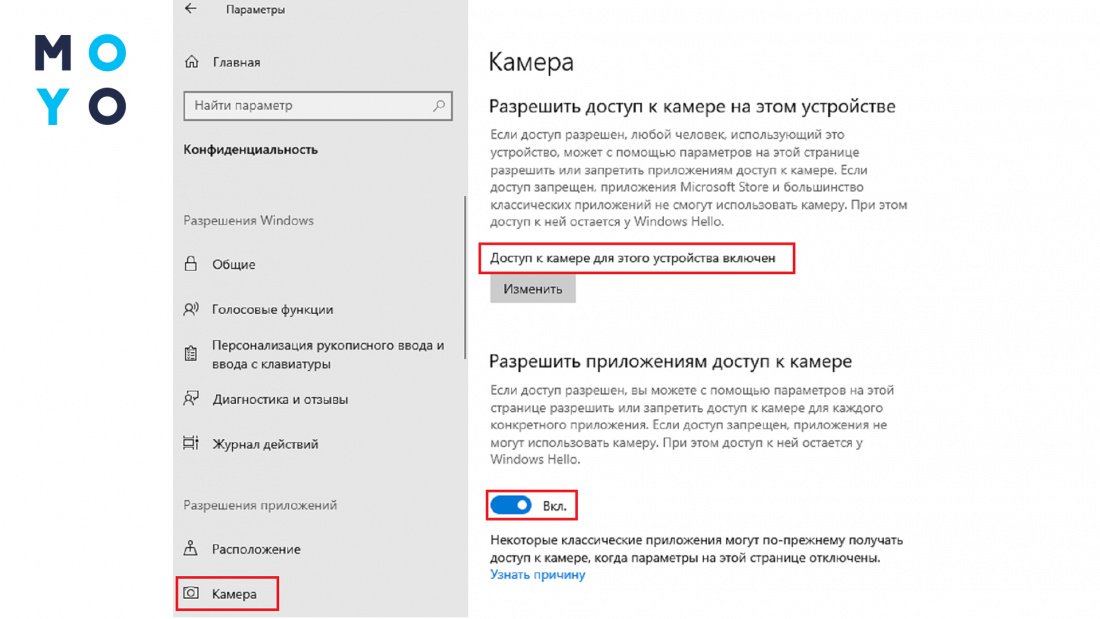
Ці прості рекомендації, як увімкнути та налаштувати вебкамеру на ноутбуці, дозволять робити екстрені знімки або миттєво підключатися до вебінару. І не важливо, який лептоп стоїть на столі – HP чи АСУС, інструкції практично ідентичні. Головне – зрозуміти основи, а далі все піде, як треба.