Аккумулятор для ASUS X540L (KingSener 3400mAh A31N1519). Разборка ноутбука и замена.
Итак, ноутбук, которому требуется чистка и замена аккумулятора 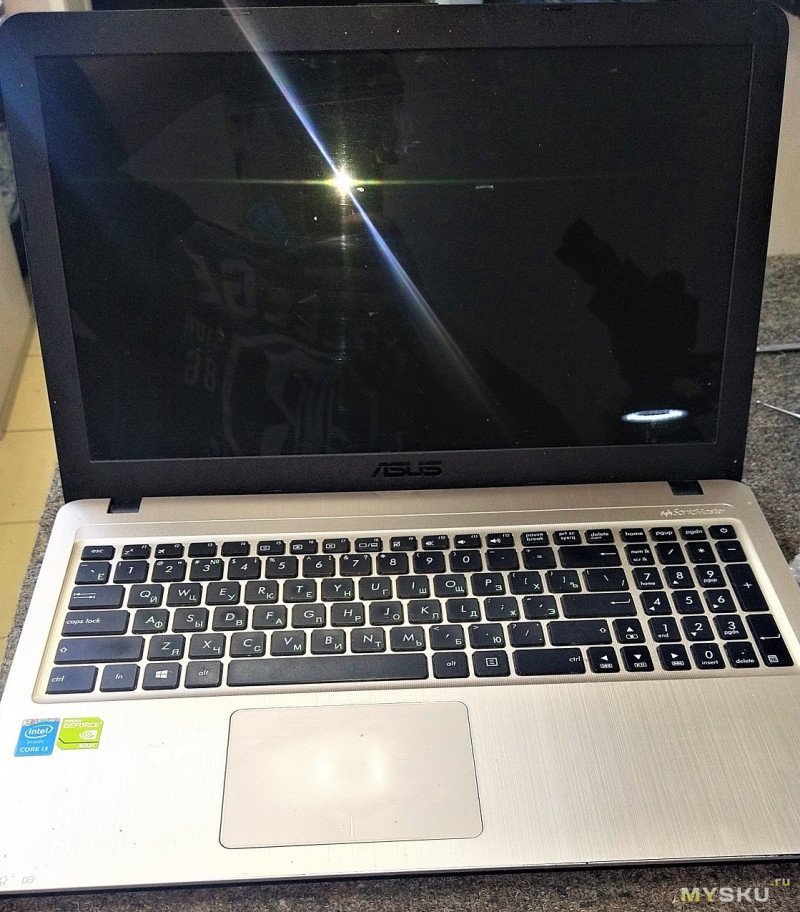
Переворачиваем и выкручиваем болты. Они закрыты пластиком — их отклеиваем. Их длина разная, запоминайте где какой был.
Теперь отщелкиваем переднюю крышку с клавиатурой и тачпадом с помощью медиатора или пластиковой карточки. Часть защелок неминуемо сломается, но ничего страшного. 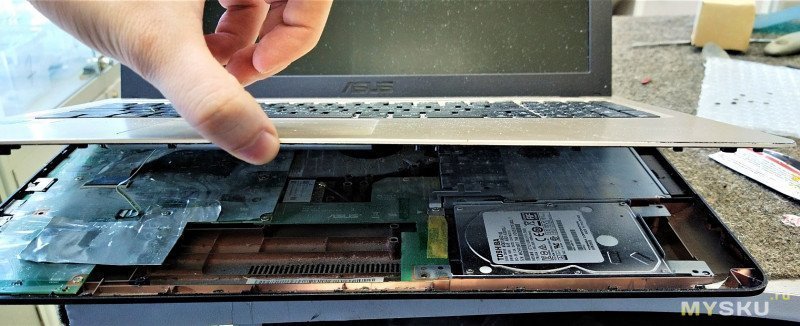
Немного приподнимаем и отключаем шлейфы 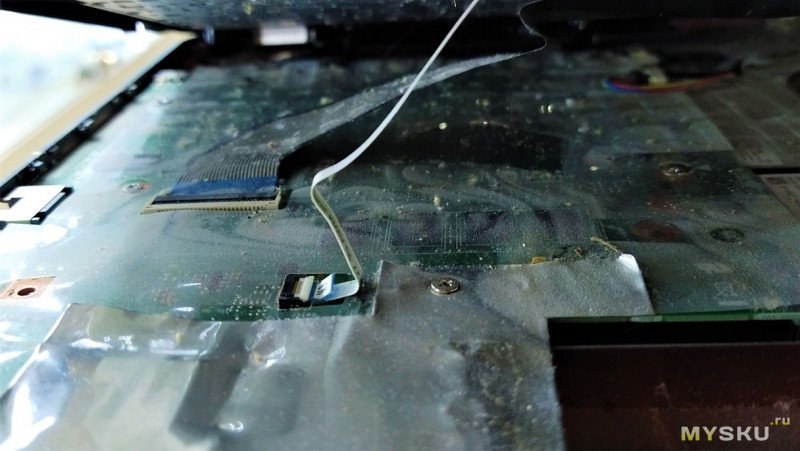
Внутреннее строение ноутбука 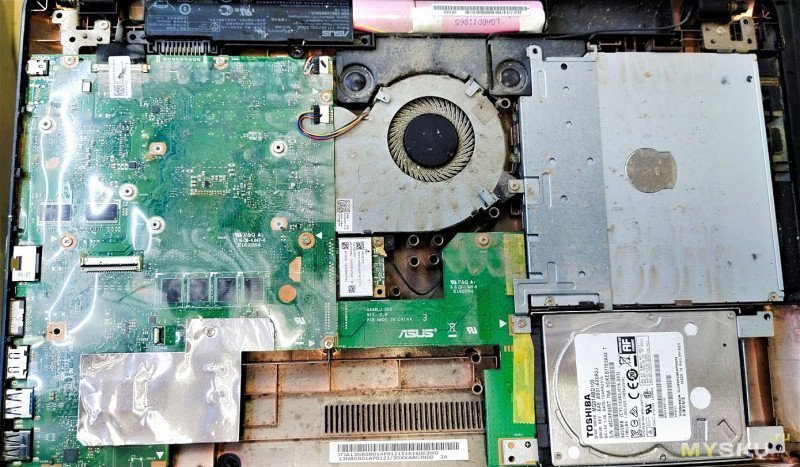
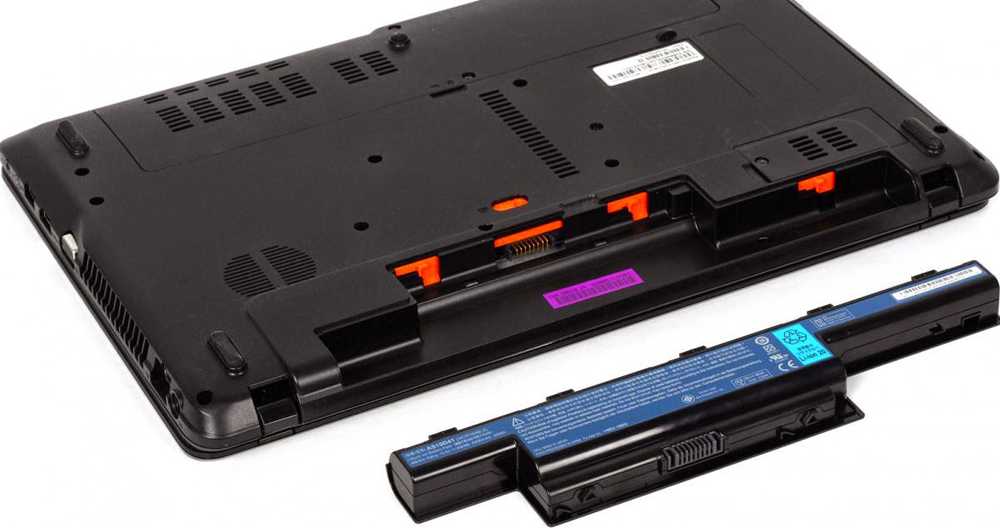
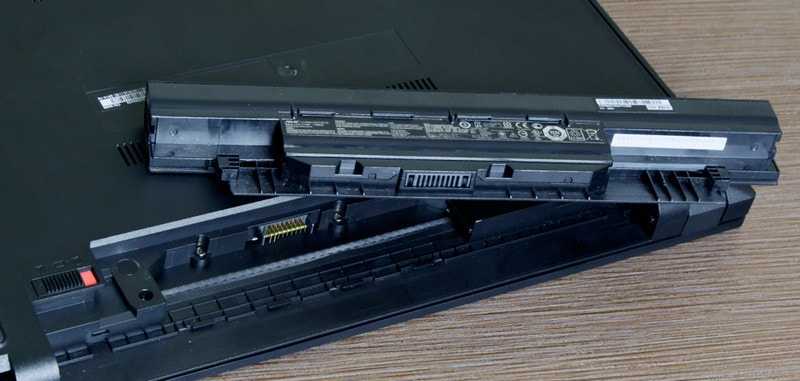
Перед работами снимаем аккумулятор! Он не прикручен, со стороны контактов приподнимаем и вынимаем из корпуса. Но у меня он не рабочий, поэтому я его не снимал.
Откручиваем болты, держащие привод и накопитель и отключаем их 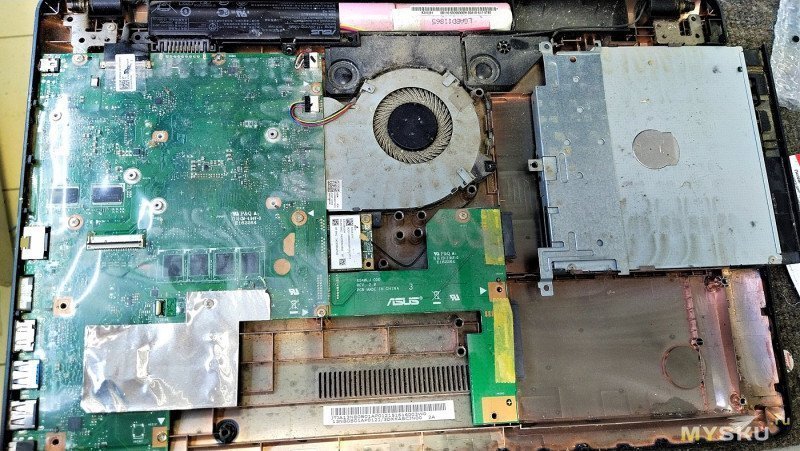
Откручиваем все оставшиеся болты (кроме петель), снимаем модуль wi-fi и доп плату для привода и накопителя. Отключаем шлейф матрицы и вентилятора
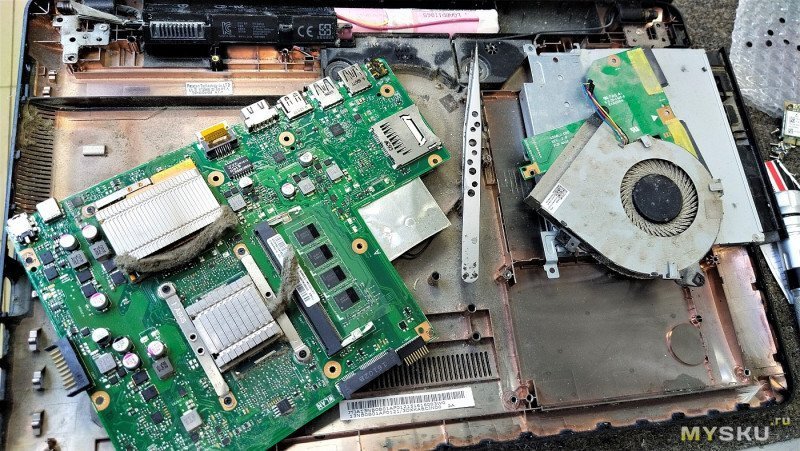
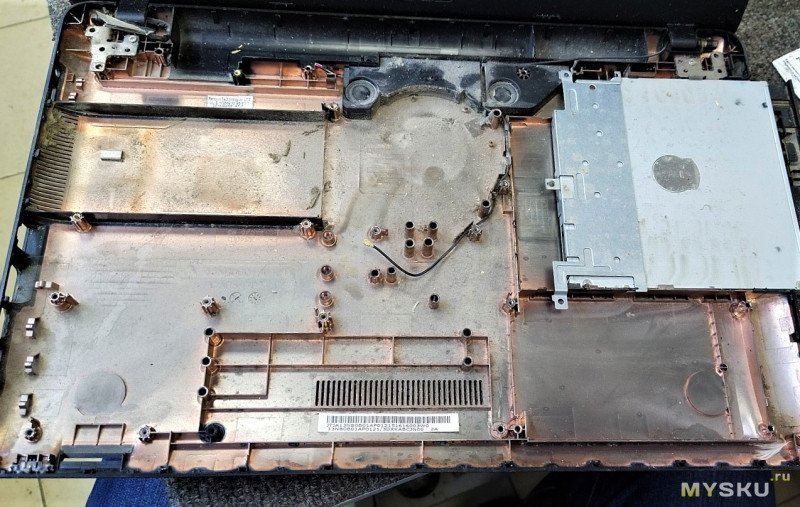
Теперь ничего не мешаем снять системную плату. Чистим радиаторы и вентилятор от пыли.
Если нужно — меняем термопасту, но как показывает моя практика — если не трогать радиатор т.е не нарушать контакт между радиатором и чипом — то все будет нормально охлаждаться. Есть 2 видеокарты GT240 (12 лет) и 9600GT (13 лет) — я там ни разу не менял термопасту и с температурами все в норме.
Старый аккумулятор 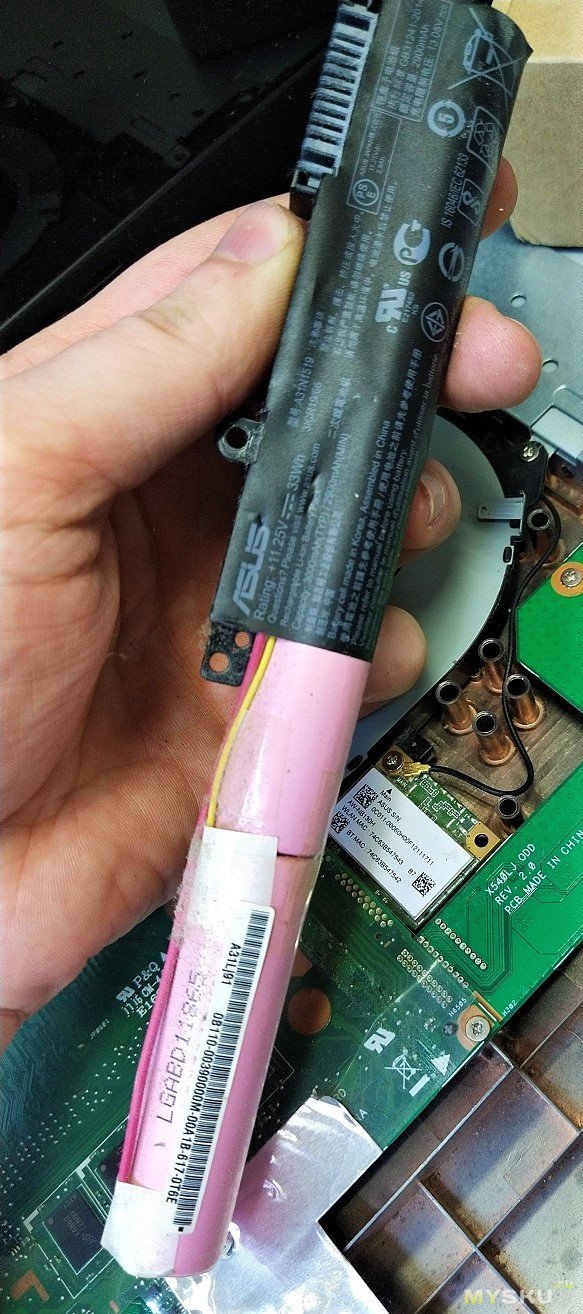
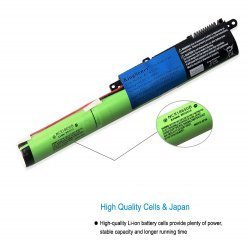
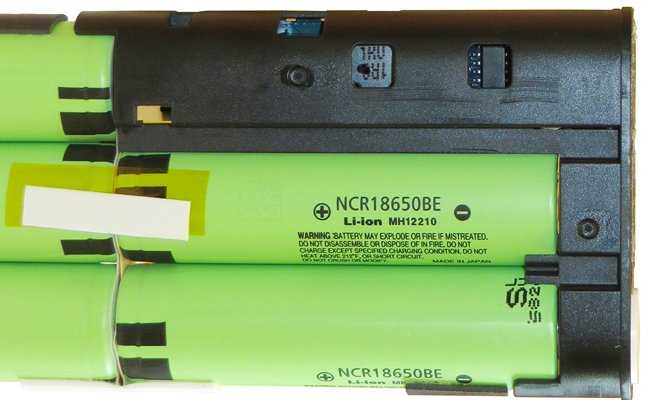
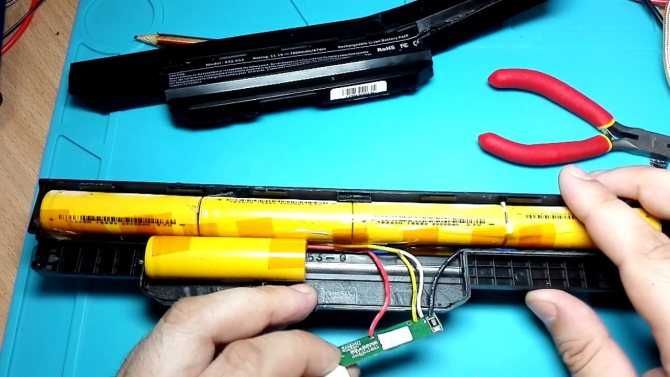
Новый аккумулятор. Состоит из 3-х элементов 18650 Panasonic mh12210 ncr18650b. Насчет их оригинальности ничего не могу сказать.
Заявлено 36Wh при 10,8v. 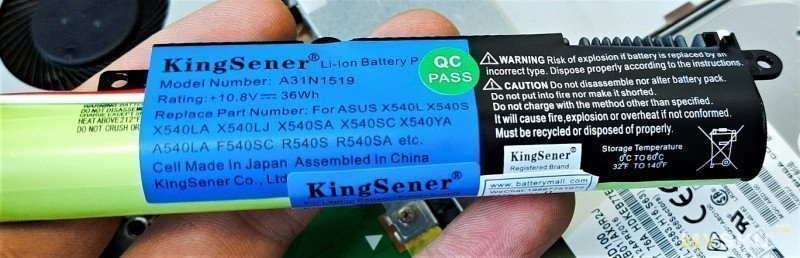
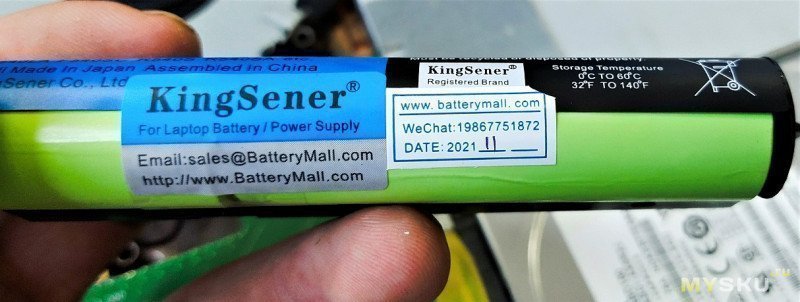
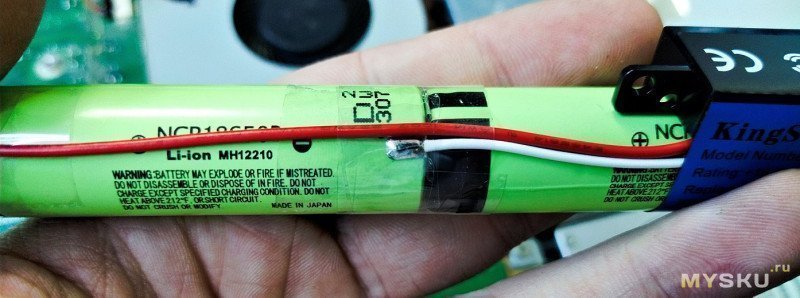
Установил в ноутбук. 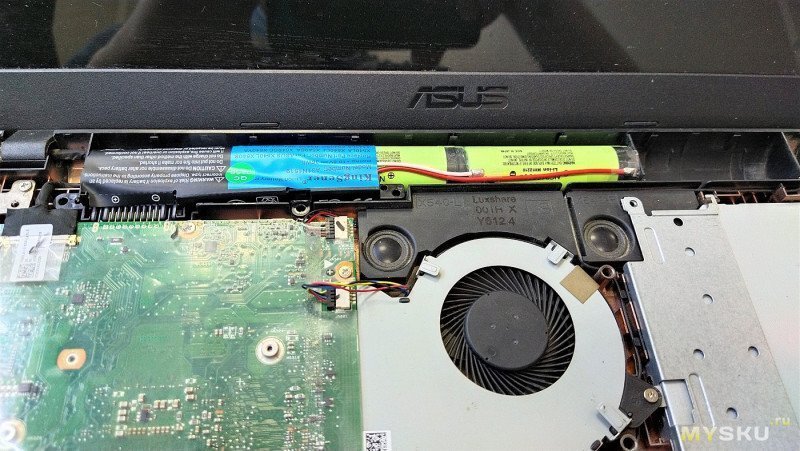
Все собираем в обратной последовательности и включаем.
После загрузки оказалось, что система под паролем и полноценно протестировать не удалось (а пароль узнать не удалось — не мог дозвониться до хозяина ноутбука). Ну ладно, значит заряжаем до конца, включаем ноутбук, заходим в биос и так оставляем до выключения. В таком режиме он проработал 2 — 2:30 часа (точно не могу сказать — параллельно была работа и я лишь изредка поглядывал на ноут).
Но перед тем, как забирали ноутбук я успел запустить aida64 (ох как я долго ждал, все таки захламленная система + дешевый жесткий диск = тормоза). Износ показывает 15% (и это после 3 циклов заряда/разряда) 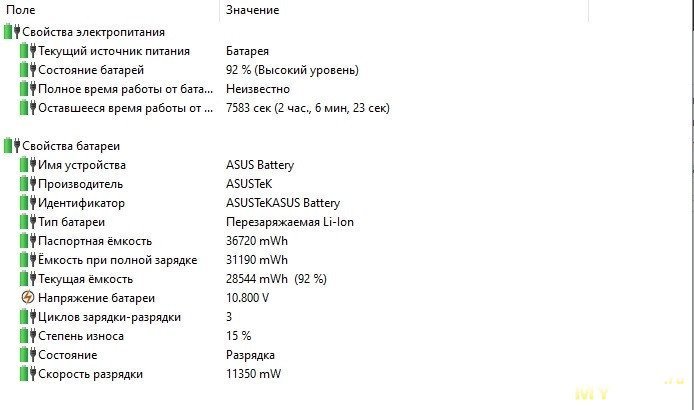
Возможно позже контроллер изменит это значение, но узнать это уже не получится.
Думаю все таки элементы не на 3400mah, а на 2900-3000mah, а это значит, что panasonic не настоящий, ну не может за 3 цикла так просесть емкость! А что там под этикеткой и сколько оно прослужит — никто не скажет.
Ремонт аккумулятора ноутбука
Как заменить аккумулятор на ноутбуке асус своими руками
Все владельцы ноутбуков рано или поздно сталкиваются с необходимостью замены аккумулятора. Батарея изнашивается быстрее других комплектующих – через полтора-два года после начала использования, устройство начинает разряжаться в несколько раз быстрее, а система сообщает о необходимости установить новый аккумулятор. Хоть бренд Asus считается одним из самых надежных, но и аккумуляторы для ноутбука этого производителя не вечны и склонны к поломкам и износу от времени.
Замена батареи – совершенно стандартная и достаточно не сложная операция, но прежде чем начать разбирать ноутбук, следует разобраться, действительно ли аккумулятор окончательно вышел из строя. О полном износе батареи могут свидетельствовать следующие неполадки:
- батарея стала разражаться в два-три раза быстрее;
- батарея не наполняется полностью во время зарядки или не заряжается совсем;
- ноутбук работает только с подключением к сети;
- вынутая из ноутбука батарея разражается за короткий период времени;
- ноутбук не работает даже от сети (блок питания полностью неисправен);
- появление соответствующих сообщений от системы с рекомендацией заменить аккумулятор.
Батарея может выйти из строя не только из-за физического износа, но и из-за таких факторов как неправильная эксплуатация ноутбука, сильные перегревы, высокая влажность в помещении, где обычно стоит компьютер, падения или удары, а также слишком частые зарядки. Полностью убедившись в том, что старый аккумулятор свое уже отработал, можно приступать к его замене.
Как проверить состояние аккумулятора на ноутбуке
В домашних условиях можно использовать такие методы: визуальный осмотр и измерение конкретного уровня износа с помощью встроенных средств «Виндовс» или сторонних программ.
Визуально
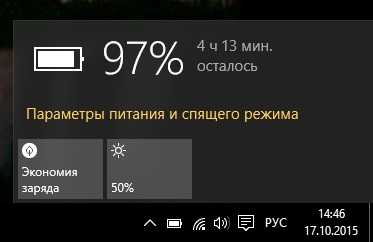
Щёлкните по иконке батареи в правом нижнем углу экрана на «Виндовс», чтобы раскрыть панель заряда. Убедитесь, что заряд батареи идёт. Когда аккумулятор будет полный, отключите зарядку и понаблюдайте за скоростью расхода заряда. Если зарядка вовсе не идёт, возможно, ваша батарея уже неисправна.
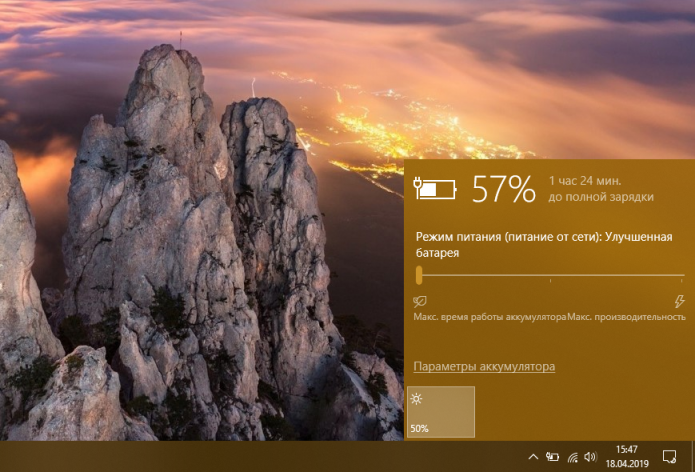
Проследите за скоростью заряда на панели батареи в «Виндовс»
Аккуратно извлеките аккумулятор из ноутбука (если он съёмный). Посмотрите на состояние контактов на батарее и на самом ноутбуке — нет ли на них повреждений. Сама батарея должна быть плоской — если есть вздутость, нужно немедленно её заменить. Такой аккумулятор уже непригоден для использования. Если батарея несъёмная, вздутие можно определить по корпусу самого «ноута». Панель, под которой находится батарея, будет выпирать.
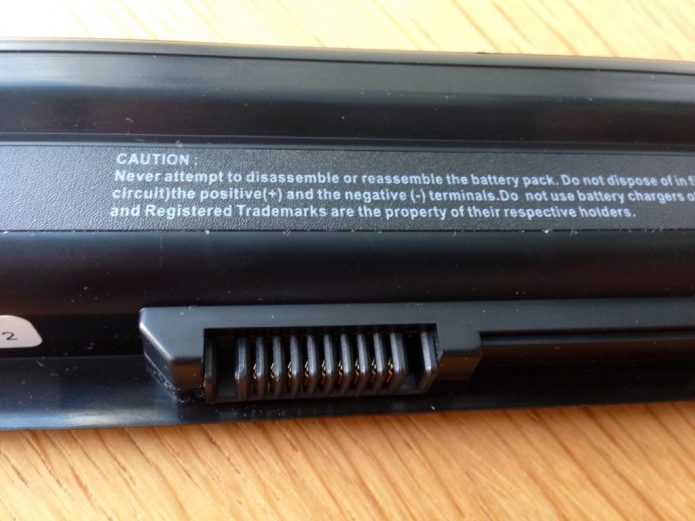
Контакты батареи должны быть целыми и непотёртыми
Встроенными средствами
Если не хотите скачивать программу, используйте стандартное средство «Командная строка», чтобы узнать уровень износа:
- На «клаве» ноутбука зажмите вместе кнопки Windows и R. В открытом окошке впишите короткий код cmd. Запустите его выполнение с помощью комбинации клавиш «Энтер» + Shift + Ctrl. Так вы откроете чёрную консоль с правами «админа». Метод подходит для всех версий «Виндовс».
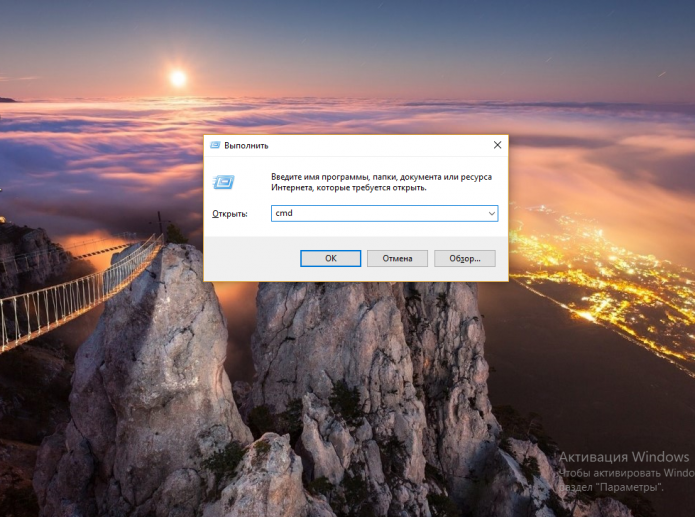
Выполните команду cmd в строке «Открыть»
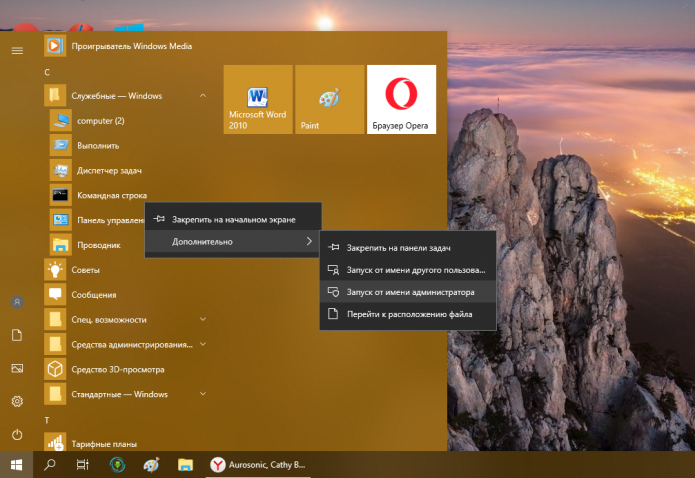
Запустить консоль можно через меню «Пуск»
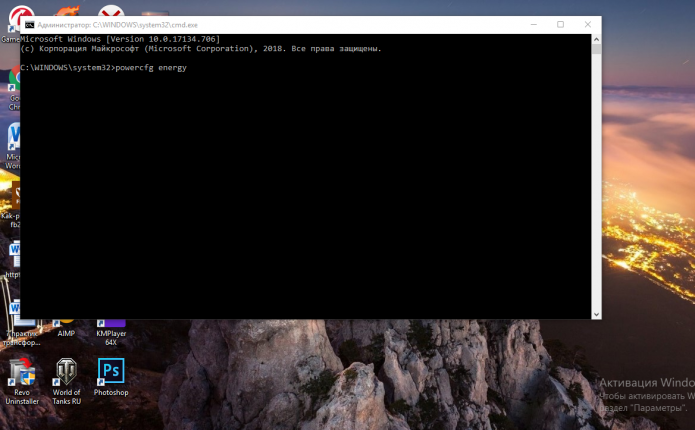
Вставьте powercfg energy и нажмите на Enter
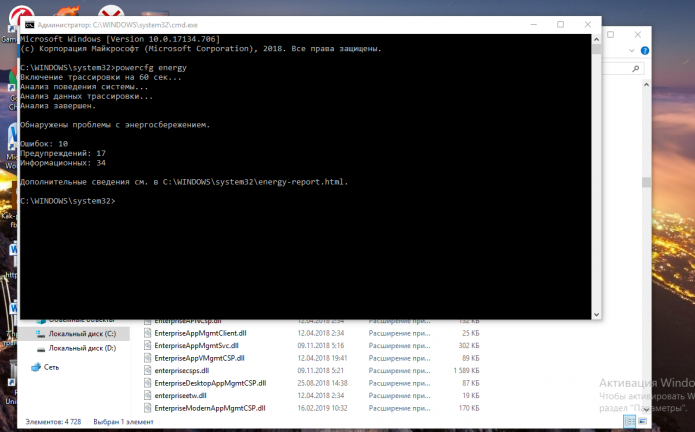
Переходите к подробному отчёту по завершении диагностики
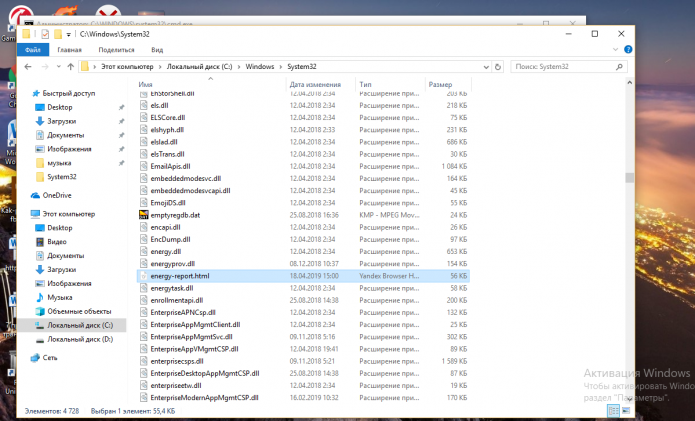
Откройте файл energy-report на системном диске
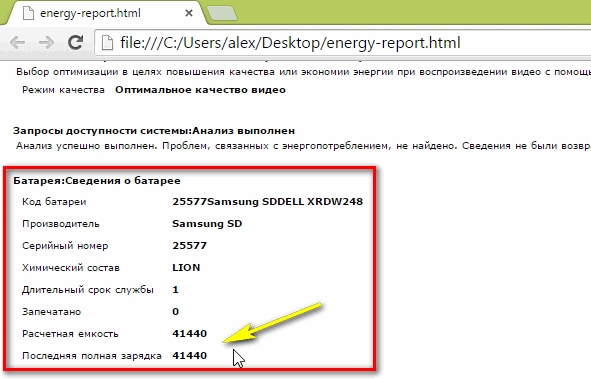
Вычислите износ батареи в процентах
Сторонними приложения
Если определить износ батареи с помощью консоли вам не удалось, используйте специальную программу от стороннего разработчика, например, AIDA64. С помощью него можно узнать информацию по любой аппаратной части ПК, в том числе и по аккумулятору. Рассмотрим, как в ней работать:
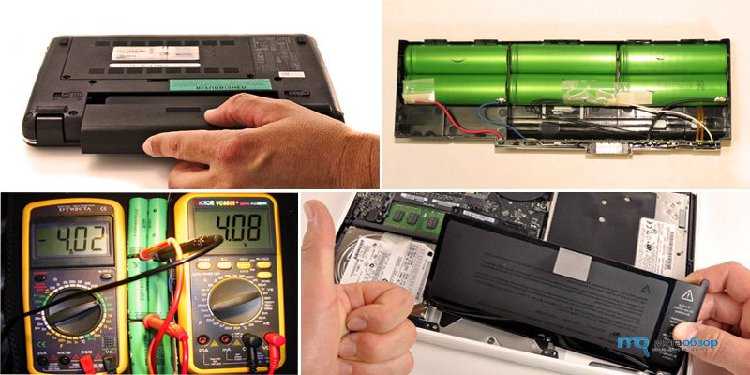
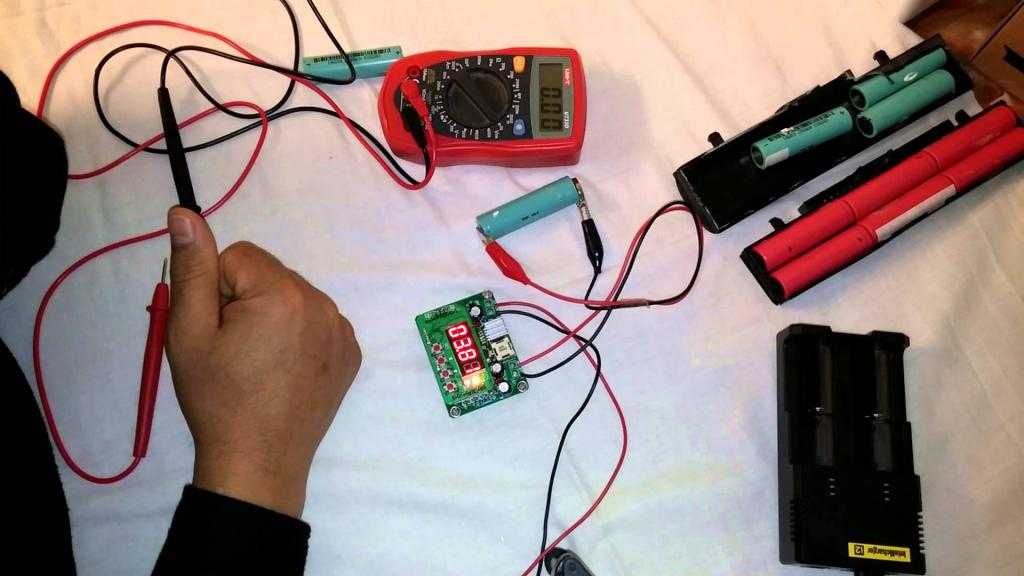
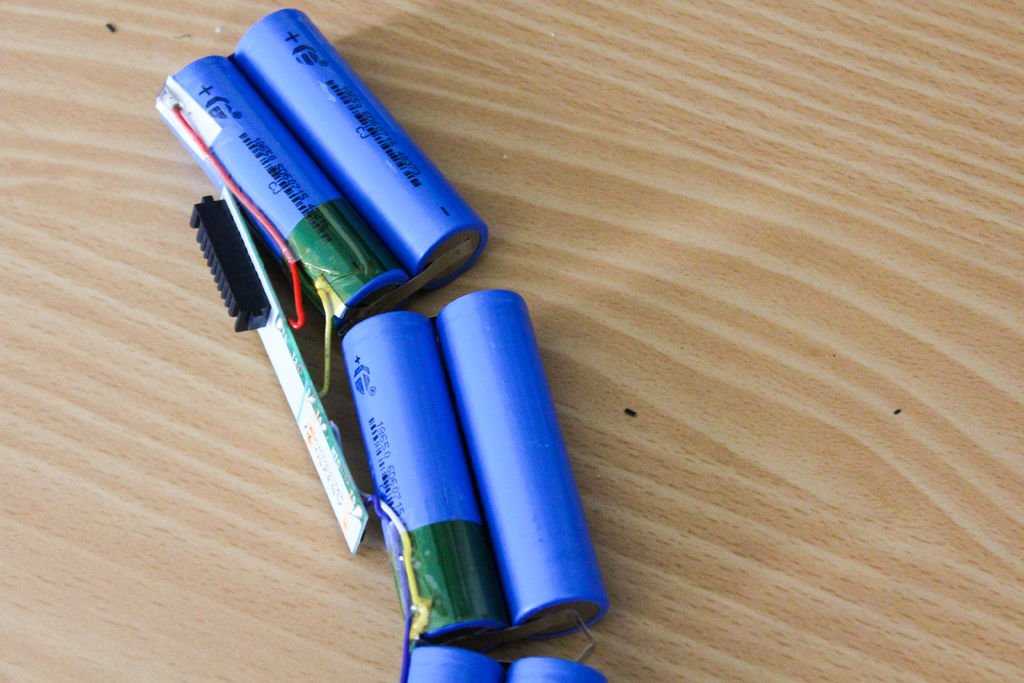
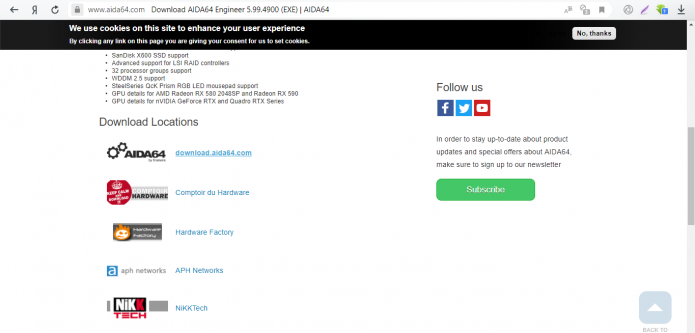
Скачайте установщик программы с сайта AIDA64
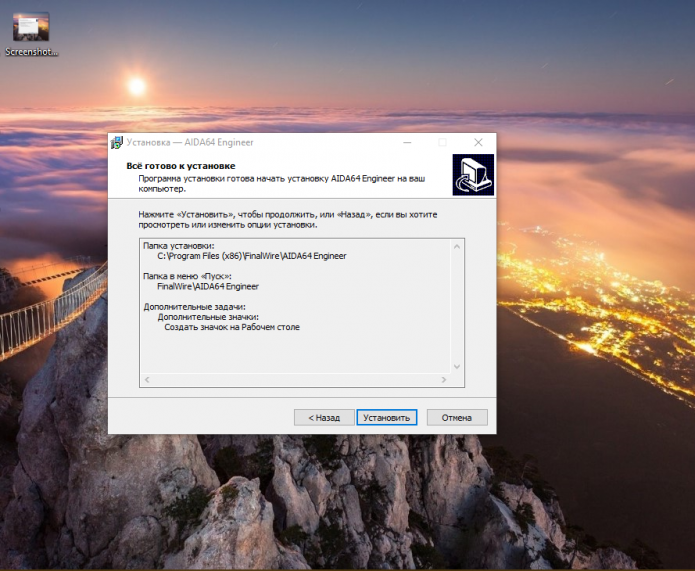
Щёлкните по «Установить» в мастере
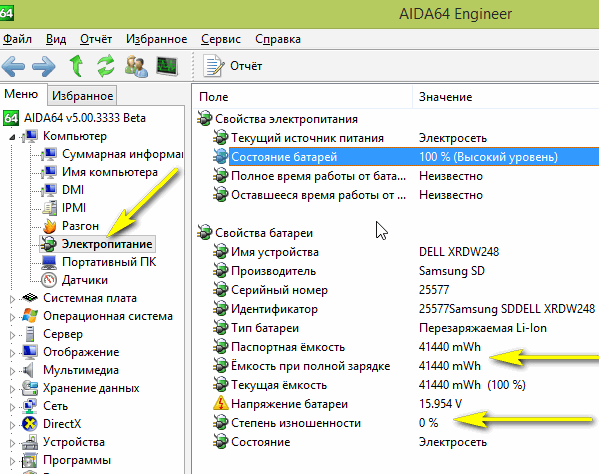
Ознакомьтесь с информацией по батарее в разделе «Электропитание»
Какие ещё утилиты используют для определения степени изношенности:
- BatteryCare. Программа, кроме диагностики, проводит ещё и работы по оптимизации батареи: смена режима потребления электричества (благоприятный, экономичный, высокопроизводительный), отслеживание цикличности зарядки для дальнейшей калибровки батареи.
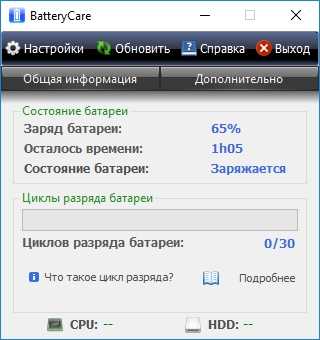
Программа BatteryCare разработана специально для того, чтобы следить за состоянием батареи
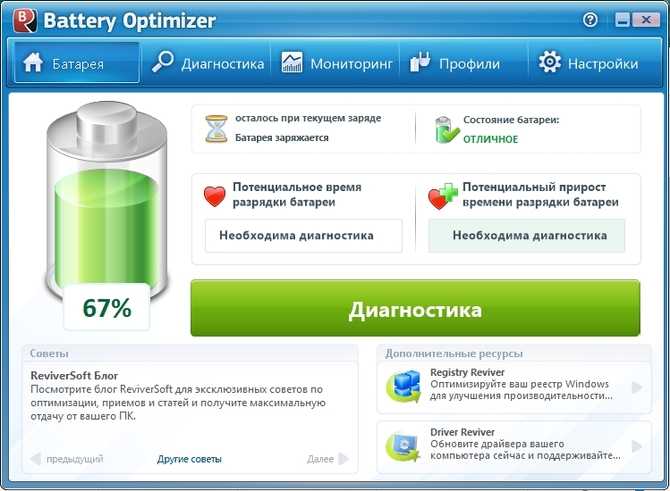
Щёлкните по «Диагностика», чтобы запустить проверку
Батарея подключена, не заряжается (или Зарядка не выполняется в Windows 10)
Пожалуй, самый распространенный вариант проблемы — в статусе в области уведомлений Windows вы видите сообщение о заряде батареи, а в скобках — «подключена, не заряжается». В Windows 10 сообщение имеет вид «Зарядка не выполняется». Обычно это говорит о программных проблемах с ноутбуком, но не всегда.
Перегрев аккумулятора
Приведенное выше «не всегда» относится к перегреву батареи (или неисправному датчику на ней) — при перегреве система прекращает зарядку, так как это может навредить аккумулятору ноутбука.
Если только что включенный из выключенного состояния или гибернации ноутбук (к которому во время этого не было подключено зарядное устройство) заряжается нормально, а через какое-то время вы видите сообщение о том, что батарея не заряжается, причина может быть именно в перегреве батареи.
Не заряжается батарея на новом ноутбуке (подойдет как первый метод и для других сценариев)
Если вы приобрели новый ноутбук с предустановленной лицензионной системой и сразу обнаружили, что он не заряжается, это может быть как браком (хотя вероятность и не велика), так и неверной инициализацией батареи. Попробуйте выполнить следующие действия:
- Выключите ноутбук.
- Отключите «зарядку» от ноутбука.
- Если батарея съемная — отключите её.
- Нажмите и удерживайте кнопку включения на ноутбуке в течение 15-20 секунд.
- Если батарея снималась, установите её на место.
- Подключите блок питания ноутбука.
- Включите ноутбук.
Помогают описанные действия не часто, но они безопасны, выполнить их легко и, если проблема будет решена сразу, будет сэкономлено много времени.
Примечание: существуют еще две вариации этого же способа
- Только в случае съемной батареи — отключить зарядку, снять батарею, держать нажатой кнопку питания в течение 60 секунд. Подключить сначала батарею, затем — зарядное устройство и не включать ноутбук в течение 15 минут. Включить после этого.
- Ноутбук включен, отключается зарядка, батарея не снимается, нажимается и удерживается кнопка питания до полного выключения со щелчком (иногда может отсутствовать) + еще около 60 секунд, подключение зарядки, подождать 15 минут, включение ноутбука.
Сброс и обновление БИОС (UEFI)
Очень часто те или иные проблемы с управлением питанием ноутбука, в том числе и с его зарядкой, присутствуют в ранних версиях БИОС от производителя, но по мере проявления таких проблем у пользователей, бывают устранены в обновлениях БИОС.
Прежде чем выполнять обновление, попробуйте просто сбросить БИОС на заводские настройки, обычно для этого используются пункты «Load Defaults» (загрузить настройки по умолчанию) или «Load Optimized Bios Defaults» (загрузить оптимизированные настройки по умолчанию), на первой странице настроек БИОС (см. Как зайти в БИОС или UEFI в Windows 10, Как сбросить БИОС).
Следующий шаг — найти загрузки на официальном сайте производителя вашего ноутбука, в разделе «Поддержка», скачать и установить обновленную версию БИОС при её наличии, именно для вашей модели ноутбука
Важно: внимательно читайте официальные инструкции по обновлению БИОС от производителя (они обычно есть в загружаемом файле обновления в виде текстового или другого файла документа)
Драйверы ACPI и чипсета
В части проблем с драйверами батареи, управления электропитанием и чипсета возможны несколько вариантов.
Первый способ может сработать, если зарядка работала еще вчера, а сегодня, без установки «больших обновлений» Windows 10 или переустановки Windows любых версий ноутбук перестал заряжаться:
- Зайдите в диспетчер устройств (в Windows 10 и 8 это можно сделать через меню правого клика мышью по кнопке «Пуск», в Windows 7 можно нажать клавиши Win+R и ввести devmgmt.msc).
- В разделе «Батареи» найдите «Батарея с ACPI-совместимым управлением Майкрософт» (или похожее по названию устройство). Если батарея отсутствует в диспетчере устройств, это может говорить о ее неисправности или отсутствии контакта.
- Нажмите по ней правой кнопкой мыши и выберите пункт «Удалить».
- Подтвердите удаление.
- Перезагрузите ноутбук (используйте именно пункт «Перезагрузка», а не «Завершение работы» и последующее включение).
В тех случаях, когда проблема с зарядкой появилась после переустановки Windows или обновлений системы, причиной могут стать отсутствующие оригинальные драйверы чипсета и управления электропитанием от производителя ноутбука. Причем в диспетчере устройств это может выглядеть так, как если бы все драйверы были установлены, а обновления для них отсутствуют.
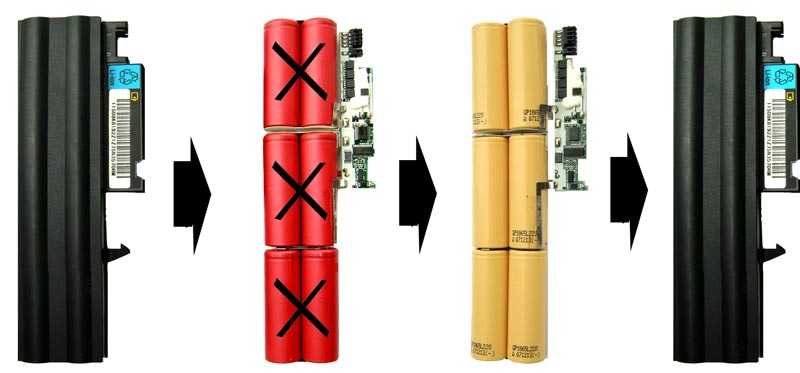
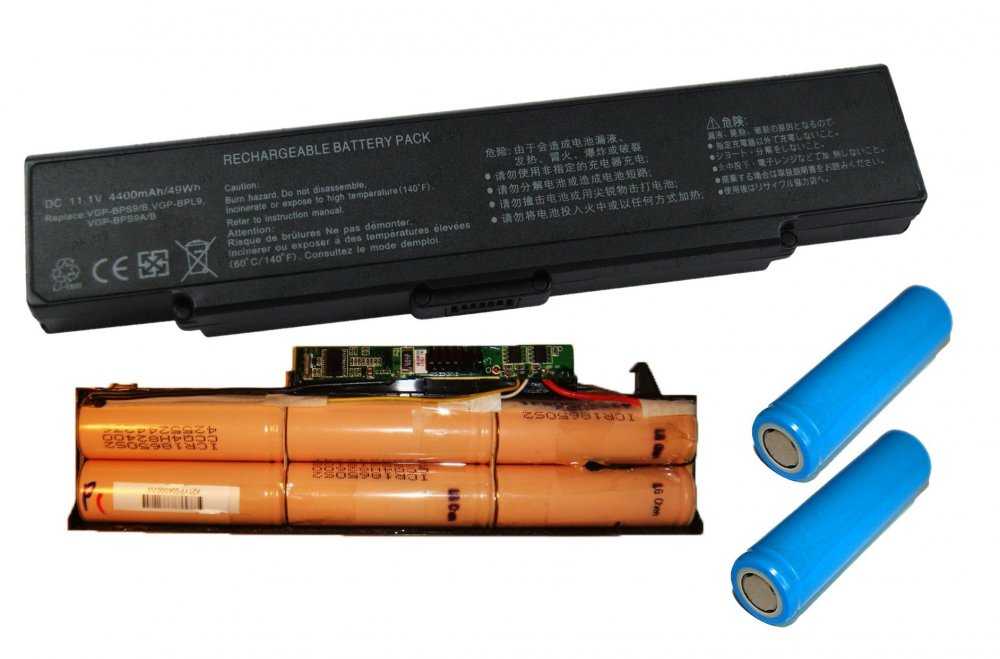
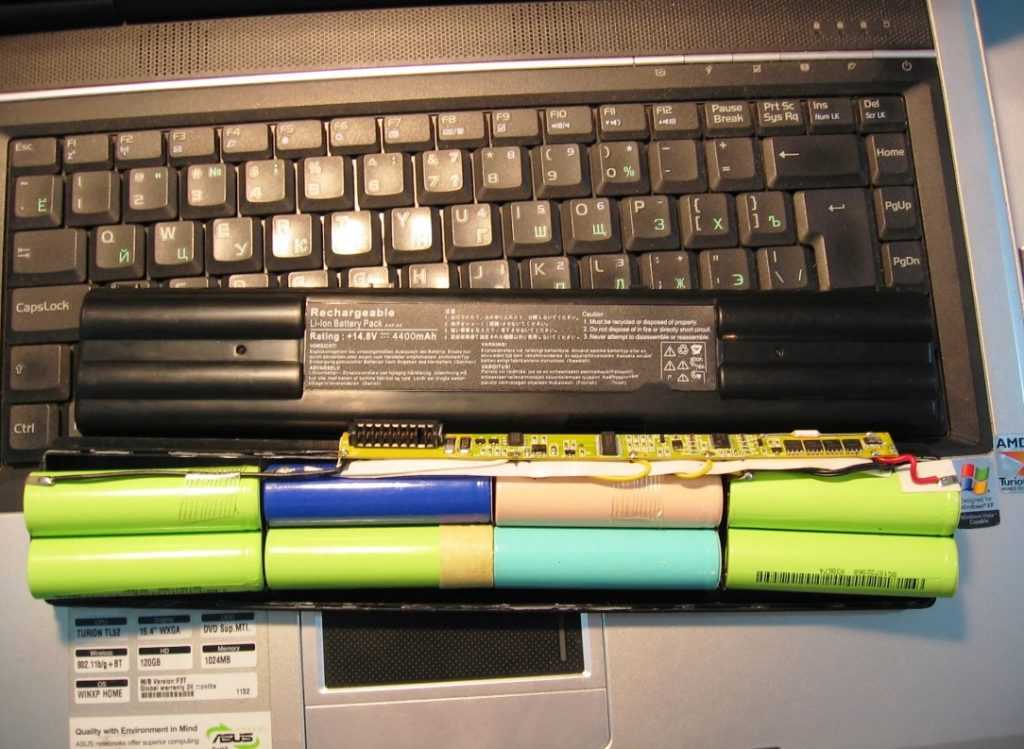
Когда выполнять сброс контроллера батареи
Для начала стоит выяснить, что представляет собой контроллер батареи. Это небольшая микросхема, встроенная в сам аккумулятор, контролирующая его рабочее состояние, а также процесс заряда и разряда. Она взаимодействует с контроллером питания на материнской плате самого ноутбука, а также передаёт необходимую системную информацию операционной системе. Надеемся, схема вам понятна. Мы постарались описать всё простыми словами, но, если вы хотите узнать технические подробности, поищите в интернете.
Когда эта небольшая микросхема перестаёт корректно работать, может понадобиться выполнить сброс контроллера. В народе эта процедура также известна как калибровка батареи. По большому счёту, ситуаций, когда это может потребоваться, всего лишь две: некорректное отображение заряда и замена элементов аккумулятора.
Под некорректным отображением заряда следует понимать ситуацию, когда операционная система ноутбука даже после длительной зарядки показывает, что уровень заряда — менее 100%, либо заряд резко падает, и ноутбук выключается не через несколько часов, как ему положено, а гораздо быстрее. Многие начинают думать, что батарея пришла в негодность, но это не всегда так. Проблема очень часто заключается в её контроллере, который просто некорректно отображает заряд.
Под заменой элементов аккумулятора имеется в виду, что в некоторых мастерских и сервисных центрах могут предложить так называемую перепаковку батареи, то есть заменить пришедшие в негодность внутренние блоки. После этого необходимо выполнить сброс контроллера, чтобы все новые элементы были распознаны и могли быть правильно задействованными. Хотя, если после замены блоков что-то работает не так, вы имеете полное право предъявить претензии и потребовать исправления недоработок.
Замена аккумулятора ноутбука
Теперь давайте рассмотрим, как сбросить контроллер батареи ноутбука. Затронем программный и ручной способы.
Как разобрать аккумулятор ноутбука Asus: ремонт без плачевных последствий
Устройство аккумуляторов для ноутбуков Asus вряд ли интересует кого-то, кроме любознательных детей. Однако идея посмотреть, что находится внутри батареи, приходит в голову даже самым нелюбопытным взрослым, когда лэптоп стал внезапно отключаться, а сам аккумулятор почти не держит заряд. Желание самостоятельно починить батарею особенно обостряется, когда калибровка и удаление посторонних фоновых программ не дали результата. Конечно, можно сразу купить новый аккумулятор, но не всегда на это находятся деньги. Для тех, кто «на ты» с электротехникой, есть один интересный и бюджетный вариант: попробовать разобрать аккумуляторную батарею Asus и восстановить ее емкость путем замены неисправных элементов питания.
Есть два признака того, что пора восстанавливать батарею:
- Емкости аккумулятора хватает всего на 5-15 минут автономной работы, хотя раньше это было не меньше 2-3 часов.
- Батарея вообще перестала держать заряд и как только ноутбук отключается от сети – он выключается совсем.
Ситуация в точности соответствует вашей? Значит, проблема действительно серьезная и пора заниматься ее решением. Перед тем, как приступить к разбору батареи Asus, имеет смысл узнать, как она устроена – это существенно повысит шансы на успешный ремонт.
Решения
Тесты, приведённые вверху, показали, что проблема находится в лэптопе. Какие действия предпринимать дальше? Существует несколько методов решения проблемы:
- обнуление BIOS;
- сброс аппаратных настроек;
- переустановка фирменных утилит.
Сброс настроек
После проведения этой операции Windows заново проведёт полную проверку всех частей ноутбука.
Отсоединяем шнур питания и аккумулятор.
- Удерживаем кнопку включения в течение 15 секунд. Сделать это нужно для того, чтобы убрать остаточный заряд.
- Подключаем батарею и блок питания обратно.
- Включаем устройство и проверяем, отображается ли АКБ теперь.
Если это не помогло, ноутбук не видит батарею по-прежнему, приступаем к следующему способу.
Удаление дополнительных утилит
Есть специальные программы, которые могли либо быть установлены самим пользователем, либо идти вместе с ноутбуком. Они «следят» за экономным использованием батареи и в большинстве случаев, особенно на новых системах, только вредят, поскольку:
- не дают батарее заряжаться до конца;
- отображают иногда неверную информацию о состоянии АКБ.
Проверить их наличие на ПК довольно легко. Значок аккумулятора видоизменён и отличается от стандартного. В этом случае нужно поискать такие утилиты и удалить их.
Измененный значок батареи
Откат к заводским установкам
Откат к настройкам с завода представляет собой обнуление БИОС, указанное выше
Важно понимать, что при этом с лэптоп будут удалены все пользовательские данные. Поэтому стоит заранее позаботиться о сохранении важной информации в сети либо на съёмных носителях
- Выключаем компьютер.
- При включении нажимаем одну из следующих клавиш: Delete, F2, F10, F Клавиши могут быть и другими. В инструкции к устройству обычно пишут, как войти в БИОС.
- Войдя в BIOS находим пункт, который называется «Сброс настроек», «Восстановить параметры по умолчанию», «Restore defaults». Жмём на него.
- Нажимаем «Сохранить» (Save) или Save and Exit.
- После выхода из БИОС включаем ноутбук заново. Вместе с аккумулятором, подключенным к сети питания.
Помочь может не только обнуление BIOS, но и его перепрошивка. Делать это самостоятельно не стоит, особенно новичкам. Но если вы уверены в своих силах и знаете, как выполняется эта операция, скачайте на сайте производителя свежую версию БИОСа и утилиту для проведения апгрейда.
Восстановление аккумулятора ноутбука Asus
Вскрытие корпуса: соблюдаем осторожность
Для того, чтобы осуществить ремонт батареи ноутбука Asus, понадобятся макетный нож (или отвертка), мультиметр, паяльник, небольшая автомобильная лампочка и циан-акрилатный клей.
Вскрываем батарейный отсек
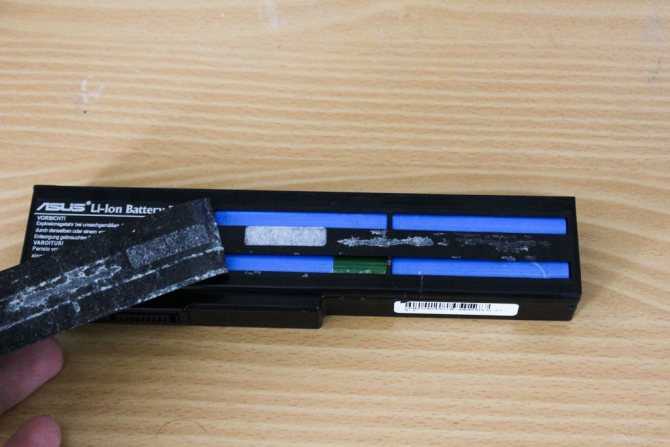
Часто у подобных ПК более дешевого китайского производства бывает непросто изъять аккумуляторы из пластмассовой коробки, в которую они упакованы. Главное — не повредить отверткой хрупкое содержимое аккумуляторного блока. Чтобы вскрыть корпус, нужно найти на нем шов, разделяющий его на две половины, склеенные между собой
Осторожно разъединить их и вскрыть батарею. Половинки часто бывают склеены очень прочно, поэтому придется с ними изрядно повозиться
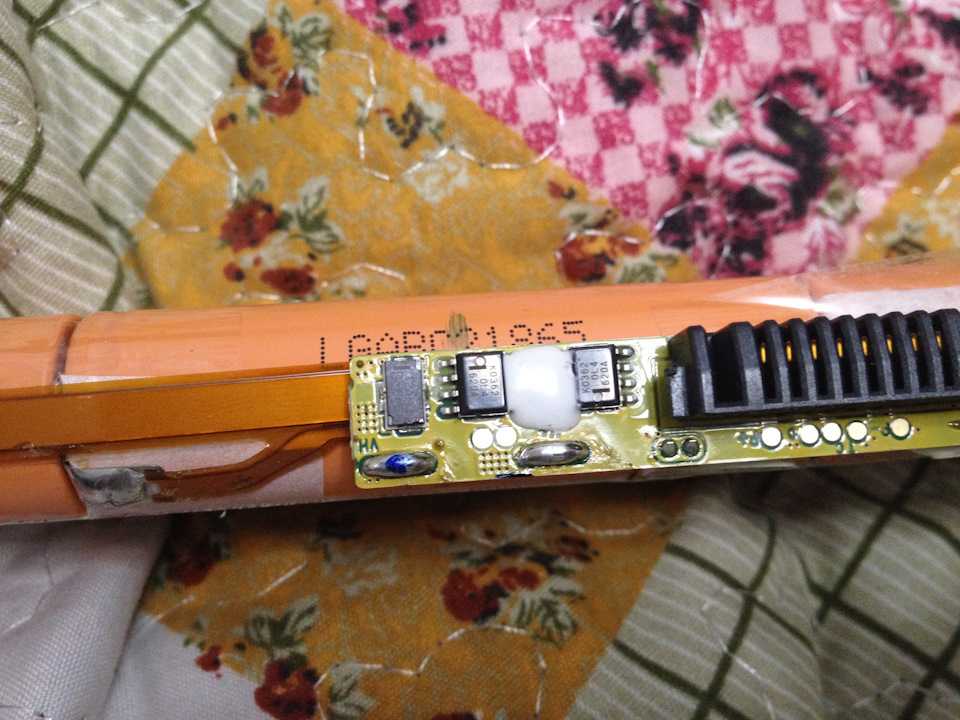
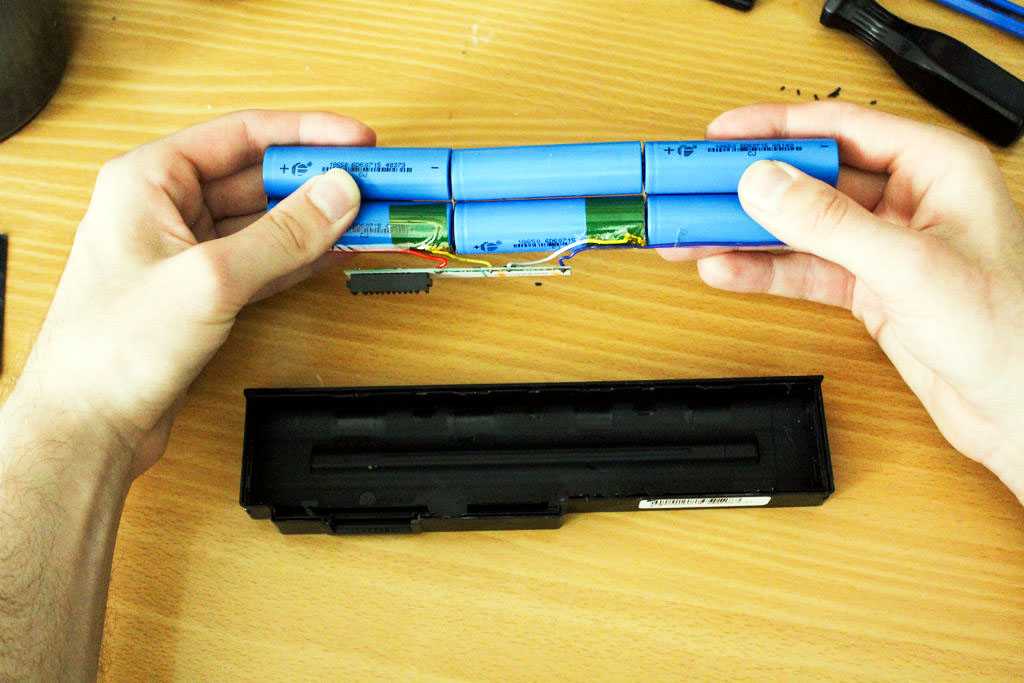
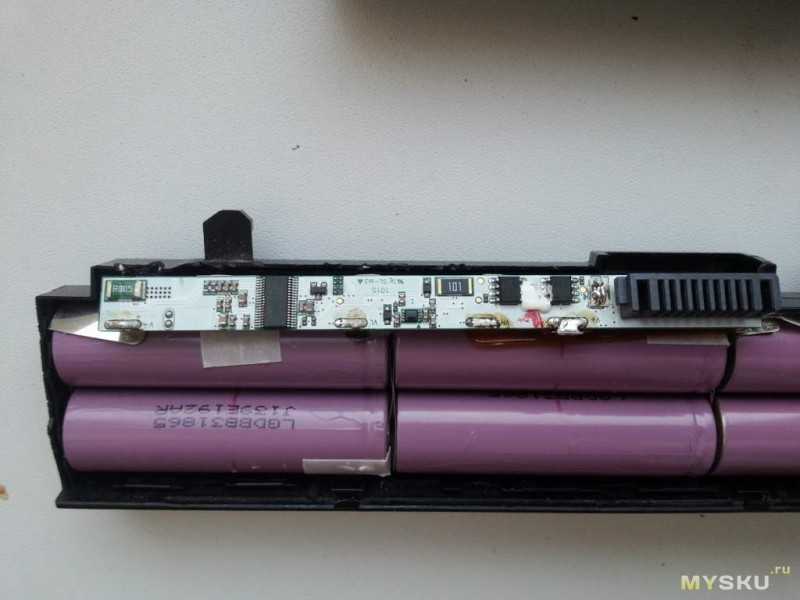
Обычно внутри находятся шесть стандартных «банок» и плата с предохранителем (контроллером). У моделей Asus проводки, с помощью которых контроллер присоединен к батарейному блоку, очень тонкие, а сама плата часто не зафиксирована, как следует
Это требует дополнительной осторожности в обращении с ней
Важный момент: обнуление данных контроллера
Перед тем, как восстанавливать сам батарейный блок, важно обнулить данные аккумуляторного вольтметра (или контроллера). Это специальный тестер внутри АКБ, который регулирует процесс ее зарядки и, при достижении напряжения в «банках» 4,2 В ( максимально допустимый показатель), контроллер дает сигнал о том, что батарея заряжена полностью
Однако со временем контроллер может «сбиваться» и давать неточные показания. Поэтому его следует откорректировать, обновив показатели до нулей.
Восстанавливаем работу батареи
Теперь можно приступить в самому восстановлению АКБ ноута.
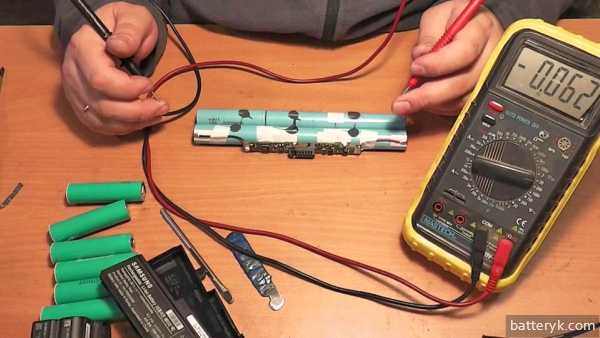
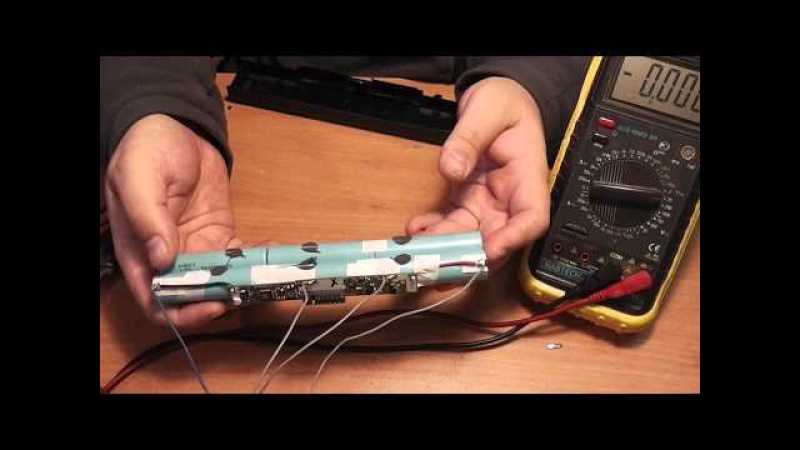
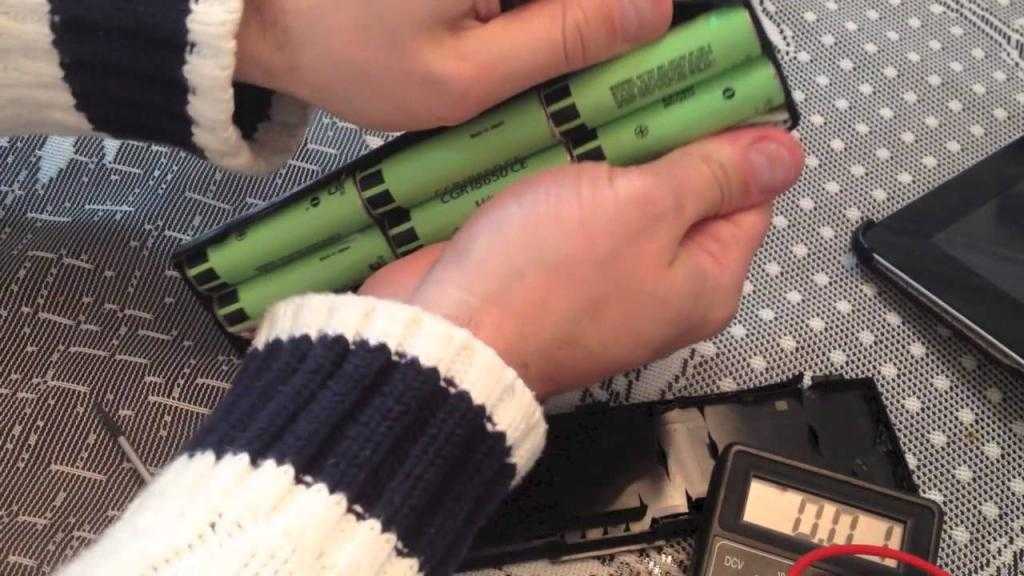
Перед процессом восстановления батарея должна быть полностью разряжена. Затем с помощью мультиметра последовательно замеряется напряжение на клеммах каждой «банки». Все батарейки, выходное напряжение которых при замерах составило меньше 3,7 В, выбрасываются и заменяются новыми, аналогичными по сути.
После теста аккумулятора важно не торопиться сразу начинать зарядку. Перед этим обязательно следует «уравнять» показатели напряжения во всех батарейках отсека, разрядив каждую до 3,2 В
Это делается с помощью автомобильных лампочек. Когда напряжение каждой батарейки будет составлять 3,2 В, можно приступать к зарядке аккумуляторного блока.
Делается это для обеспечения точной работы контроллера с предварительно обновленными показателями: в данном случае, он будет заряжать аккумулятор «с нуля» и не ошибется, определяя истинный уровень заряда в батарейном отсеке.
Сборка батареи обратно
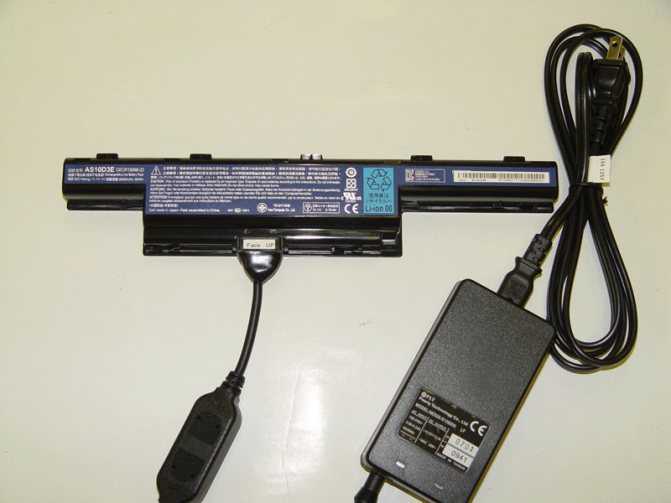
Две половины пластмассового аккумуляторного отсека нужно склеить циан-акрилатным клеем и подождать некоторое время, пока он высохнет. Теперь можно вставить аккумулятор обратно в компьютер и, наконец, приступить к его зарядке. О том, как зарядить аккумулятор ноутбука без ноутбука, читайте здесь →
Преимущества этого способа для начинающих
В принципе, это один из самых простых способов восстановить АКБ, который можно применить не только к ноутбуку Asus, но и к любой другой модели, учитывая ее специфику. Такой ремонт довольно прост и не требует глубоких навыков. Более сложные методы, позволяющие проводить восстановление аккумулятора ноутбука, предполагают использование специализированных зарядных устройств и применяются, главным образом, в мастерских, осуществляющих ремонт батарейных блоков. Для самостоятельной попытки привести аккумулятор в рабочее состояние больше подходит именно метод с заменой батареек и контролем напряжения с помощью лампочек и мультиметра.
Решение проблем с BIOS
BIOS отвечает за правильную работу всех подключенных к ноутбуку устройств, включая батареи и док-станции. Проблемы с батареей обычно возникают у пользователей со старой прошивкой BIOS. С появлением у пользователей некоторых моделей ASUS характерных проблем производитель выпускает обновления для встроенного ПО. В обновленных прошивках BIOS устранены программные ошибки и проблемы с электропитанием.
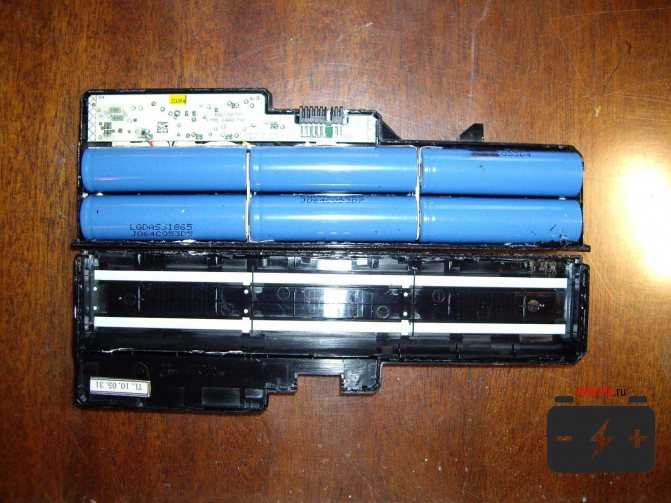
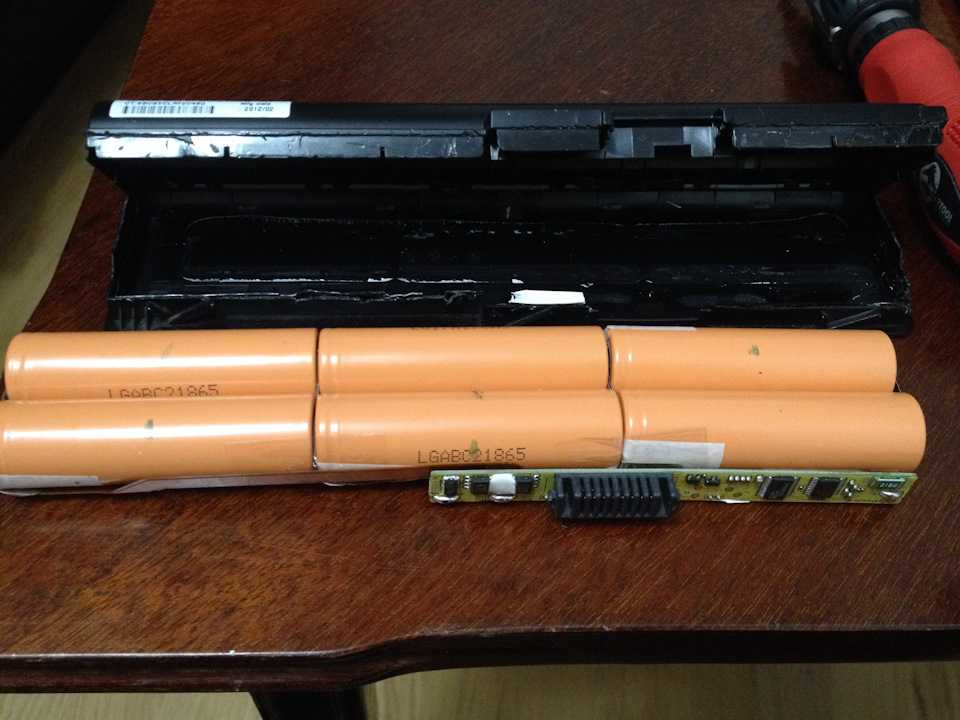
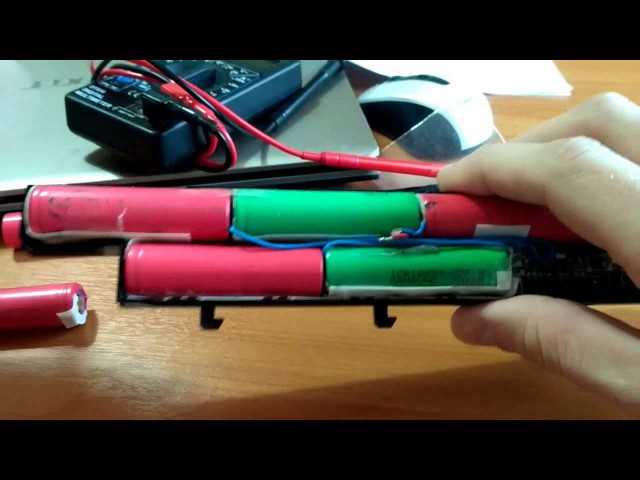
Перед тем, как перепрошивать BIOS, попробуйте сделать сброс к настройкам по умолчанию. Для этого зайдите в меню BIOS. На большинстве ноутбуков ASUS, для входа в это меню, необходимо продолжать удерживать клавишу «F2» после нажатия на кнопку включения.
Версии BIOS на ноутбуках ASUS могут различаться — это зависит от различий в моделях материнской платы. Чаще всего, сброс осуществляется на вкладке «Exit» с помощью пунктов «Load Optimized Defaults», «Load Fail-Safe Defaults» или подобных. После нажатия на соответствующую надпись подтвердите действие и перезагрузите компьютер.
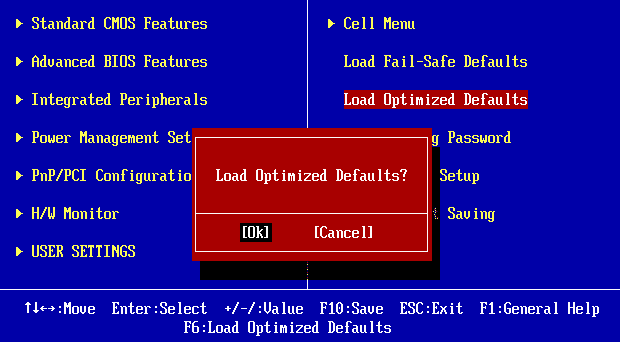
Если проблема не исчезла, обновите BIOS до последней актуальной версии. Для этого:
Как поменять аккумулятор в ноутбуке Asus пошагово
У большинства ноутбуков asus аккумуляторы встроены по одинаковому принципу. В большинстве моделей внешние съемные батареи, которые крепятся на защелки. В ультрабуках батареи встроены в корпус, но извлечь их тоже достаточно просто. Рассмотрим подробнее процесс замены батареи:
Переворачиваем ноутбук и при помощи мелкой крестовой отвертки выкручиваем все болты
Очень важно винты не растерять и не перепутать – в задней части корпуса используются более длинные винты, чем в передней и менять местами их нельзя.
С помощью пластикового медиатора или карточки отделяем нижнюю часть ноутбука от крышки. Поддеваем карточкой корпус и проводим по периметру, отщелкивая все защелки
Привод на данном этапе не снимается – он прикручен со стороны клавиатуры.
Аккуратно приподнимаем крышку с клавиатурой и отводим в сторону, резко тянуть нельзя, чтобы не травмировать шлейф. При подключенной аккумуляторной батарее лучше шлейф клавиатуры не отключать, так как можно спровоцировать замыкание на плате.
Батарею отключаем от платы и можно ее снимать. Для этого необходимо открутить винты, с помощью которых она крепится к корпусу.
Теперь можно вынимать старый аккумулятор, вставляем новый и собираем все в обратном порядке.
Процедура совсем не сложная, требует всего пару инструментов и минимальных навыков, но если вы не совсем уверены в своих силах, попросите помочь более опытного друга или обратитесь в сервис. Несмотря на всю простоту данной операции, можно очень легко испортить материнскую плату, замена которой обойдется очень недешево. Также не стоит экономить на новой батарее – дешевые комплектующие прослужат недолго, лучше сразу приобрести качественный аккумулятор.
Как заменить
Замена батарейки зависит напрямую от модели и строения материнской платы. Пользователю понадобится выполнить полный демонтаж ноутбука.
Для замены нужны:
- отвертка;
- паяльная машина (в случае припаянного элемента питания);
- новая батарейка;
- изолента (при пайке комплектующих).
Пошаговая инструкция по замене CMOS в ноутбуке Acer:
- Выключите устройство и положите обратной стороной на удобную твердую поверхность.
- Выполните демонтаж аккумулятора. При необходимости открутите болты.
- Уберите болты по центру задней крышки – их всего 4-6.
- Снимите заднюю крышу и отложите пока в сторону.
- Внизу находится батарейка. При помощи отвертки подденьте элемент питания, чтобы его снять.
- Замените CMOS, а затем соберите обратно устройство.
- Включите Windows, а затем проверьте настройки даты и времени.
Другие производители ноутбуков более качественно защищают CMOS при помощи пленок и резиновых чехлов, что не позволяет выполнить демонтаж одной отверткой. 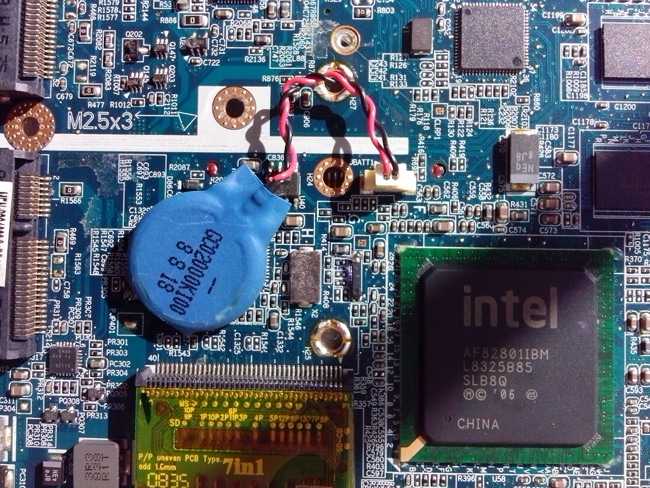
Руководство по замене CMOS в ноутбуке Asus:
- Выключите аппарат. Положите устройство обратной стороной на твердую поверхность. Снимите аккумулятор (он находится по центре в самом верху).
- Открутите болты на задней крышке и по ее краям. Снимите крышку, а затем поверните аппарат, чтобы демонтировать клавиатурную панель.
- Открутите остальные болты, не переворачивая устройство. CMOS располагается справа вверху. Отключите коннектор – он красно-белый, витая пара.
- Выньте батарейку из чехла. При необходимости разрежьте его.
- Вставьте новую CMOS. Включите паяльное устройство и выполните монтаж батарейки в чехол.
- Обмотайте чехол изолентой, подключите коннектор к материнской плате. Соберите ноутбук.
- Включите устройство и проверьте работоспособность системы.
Поменять батарейку БИОС достаточно сложно, если она имеет защитные чехлы, поскольку требуются специальные знания и навыки в работе с паяльной машиной. В случае неправильной установки CMOS, ноутбук может не запуститься.
Существуют также варианты креплений батареек без коннекторов. То есть элементы питания держатся на припаянных проводах. Единственный способ замены – это удаление витой пары с последующей пайкой проводов. 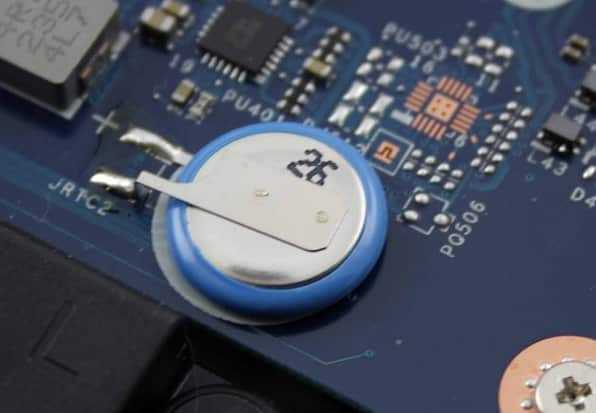
Подобные вариации креплений имеются у ноутбуков HP. Для замены понадобится купить слот для батареек от стационарных компьютеров. Также нужно приобрести защиту для витой пары – кембрик.
Пошаговое руководство по замене CMOS в ноутбуке HP:
- Выключите аппарат и положите обратной стороной на твердую поверхность.
- Демонтируйте аккумулятор, предварительно переключив фиксаторы.
- Открутите болты задней крышки – по углам и по центру панели. Выполните демонтаж крышки. Снимите систему охлаждения платы.
- Батарейка находится слева вверху. Отрежьте чехол вместе с CMOS. Он больше не понадобится.
- Снимите защиту проводов и очистите витую пару при помощи паяльной машины. Для удобства можно их разделить. Провода должны быть оголены не более чем на 3-4 см.
- Наденьте кембрик на каждый провод. Соедините полученную конструкцию со слотом для CMOS от стационарного компьютера.
- Вставьте новую CMOS в слот. Используйте изоленту для создания защитной оболочки или воспользуйтесь старым чехлом.
- Зафиксируйте конструкцию CMOS при помощи изоленты, чтобы она не болталась, а также не соприкасалась с тепловыми элементами.
- Соберите ноутбук, а затем протестируйте работоспособность элемента питания.
Заменить элемент питания BIOS можно за 15-30 минут. Основная проблема заключается в сложности демонтажа устройства, поэтому без специальных инструментов приступать к самостоятельному ремонту не рекомендуется.
Для многих компьютерных пользователей становится полной неожиданностью необходимость периодически менять батарейку, располагающуюся у микросхемы BIOS. Рассмотрим, есть ли батарейка биоса в ноутбуке и если да, то как ее менять.
Программный сброс контроллера
На некоторых сайтах вы можете увидеть рекомендацию воспользоваться программой Battery EEPROM Works. Это действительно очень мощная и продвинутая утилита, которая может в некоторых случаях буквально реанимировать аккумулятор. Но есть одно большое НО! Чтобы пользоваться ею, нужно знать очень много и уметь разбираться в электросхемах, а также иметь необходимые переходники, которые далеко не всегда легко достать в свободной продаже. Мы не будем рекомендовать вам эту программу для использования в домашних устройствах, так как можно очень легко бесповоротно испортить аккумулятор. Что же тогда вам подойдёт?
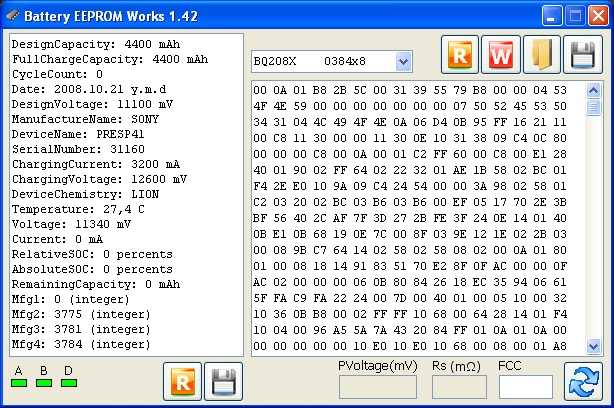
Окно программы Battery EEPROM Works
Практически каждый производитель имеет встроенные утилиты управления питанием. Её можно скачать на сайте поддержки, на странице загрузки драйверов вашего устройства, а в некоторых случаях утилита может быть либо предустановленной, либо записанной на идущий в комплекте диск с драйверами. Выберите функцию сброса или калибровки и в точности следуйте указаниям, высвечивающимся на экране. Чаще всего утилита разряжает батарею до нуля, после чего выполняет зарядку до 100%. Контроллер запомнит крайние показатели уровня заряда и станет работать, как и сразу при покупке.
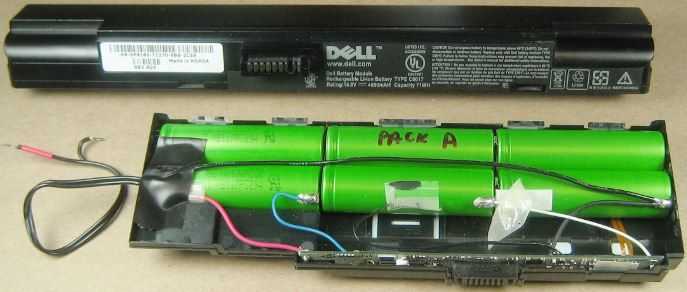
Для разных ноутбуков может применяться разное программное обеспечение, предусмотренное производителем. Рассмотрим некоторые популярные модели:
- Acer – утилита BatteryMark проводит тестирование аккумулятора, полностью нагружая процессор. Если будут замечены несоответствия в его работе, производится сброс и несколько циклов зарядки-разрядки.
- Asus имеет в BIOS опцию Smart Battery Calibration на вкладке Здесь можно обнулить все данные контроллера.
- Dell – здесь нужно для своей модели смотреть утилиту на официальном сайте производителя. Если её нет, можно использовать другие программы, например, Smarter Battery.
- HP – на сайте производителя есть утилита HP Support Assistent, в которой есть опция «Проверка аккумулятора».
Однако, если вы всё-таки хотите выполнить полный сброс контроллера, то придётся изучить работу с программой Battery EEPROM Works. Но учтите, что делаете вы это на свой страх и риск, поэтому экспериментировать стоит, если в случае неудачи батарею будет не жалко выбросить. Эта утилита позволяет:
- Обнуляет счётчик циклов заряда-разряда батареи.
- Меняет дату выпуска аккумулятора на системную ноутбука.
- Прошивает в контроллере реальную ёмкость батареи.
После этого аккумулятор считается «новым». Исправление реального заряда может помочь, если контроллер неправильно его показывает и ноутбук быстро отключается, хотя батарея еще может работать. Это требуется делать и после замены элементов батареи на новые. Еще раз напомним — сначала изучите, как этой программой пользоваться, так как она позволяет делать очень многое.
Обновление драйверов батареи в Windows
Если проблемы с зарядкой появились после переустановки Windows или после установки объемного обновления от Microsoft. Выполните следующие действия:
Откройте «Диспетчер устройств». Для этого нажмите правой кнопкой мыши по кнопке «Пуск» и в выпавшем меню найдите данный диспетчер.
Найдите раздел «Батареи» и подраздел «Батарея с ACPI-совместимым управлением (Майкрософт)».
Кликните по нему правой кнопкой мыши и нажмите «Удалить».
Перезагрузите ноутбук.
Скачайте ASUS ATK Package — утилиту от производителя для управления питанием ноутбука — с официального сайта
Обратите внимание, что версия программы должна быть совместима с версией и разрядностью установленной операционной системы.
Установите утилиту и перезапустите компьютер.
Почему полезно следить за батареей ноутбука
 Потому что при покупке нового аккумулятора скупой может заплатить дважды. Ради интереса мы разузнали, во сколько обойдется новый аккумулятор для разных серий ноутбуков:
| Серия | Стоимость новой АКБ | В магазине |
| HP Pavilion | от 900 до 5 450 рублей | Посмотреть на Gearbest |
| Asus U31 Series | от 800 до 7 190 рублей | Посмотреть на Gearbest |
| Lenovo IdeaPad | от 490 до 7 190 рублей | Посмотреть на Gearbest |
Но не стоит обольщаться нижней границей цены:
- Во-первых, это будет не оригинальный аккумулятор от производителя. Скорее всего и бренд окажется никому не известным.
- Во-вторых, вас могут обмануть с емкостью. Начинку батареи никак не проверишь визуально — возможно, она окажется заметно меньше задекларированной.
Да и вообще, зачем тратить деньги, если можно завести хорошую практику — следить за состоянием батареи?
Разбор аккумулятора ноутбука acer. Как лучше разобрать аккумулятор от ноутбука
И заключительный этап — соединение всех составных аккумулятора, склейка его корпуса, после чего вы будете должны установить батарею на место. Стоит отметить, что если пластиковый корпус был сильно поврежден во время открытия, то батарея станет неустойчива, нельзя будет изменять положение ноутбука и поднимать. Есть возможность, что батарея вообще не встанет на место, поэтому обязательно пробуйте на неработающих частях перед вскрытием!
Не повредите внутреннюю плату и дорожку с контактами, иначе соприкосновение будет неплотным, а значит и заряд неполным или медленным.
Проверьте работу аккумулятора и поступаемое напряжение с помощью стабилизатора перед установкой на место, либо с помощью специальной программы после нее.

Как я ремонтировал аккумулятор ноутбука
После моего поста с рассказом о моей небольшой коллекции ноутбуков, благодаря хабрачеловеку McStrauth нашего полку прибыло — в моей коллекции появился очень интересный экземпляр — Micron TransPort XKE 1995 года, очень харизматичный и интересный ноутбук надо сказать, но у него была проблема — абсолютно мертвый аккумулятор. Все мои попытки его «раскачать» не увенчались успехом, и было принято решение его разобрать и попробовать отремонтировать. Сказано — сделано, аккум разобран, и перед моим взором предстала удручающая картина:

Что же было дальше? (осторожно — траффик)

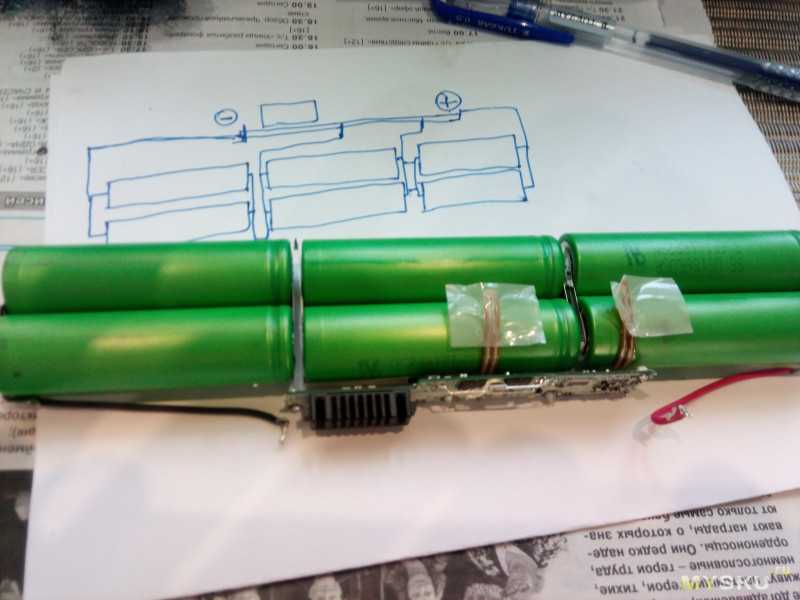
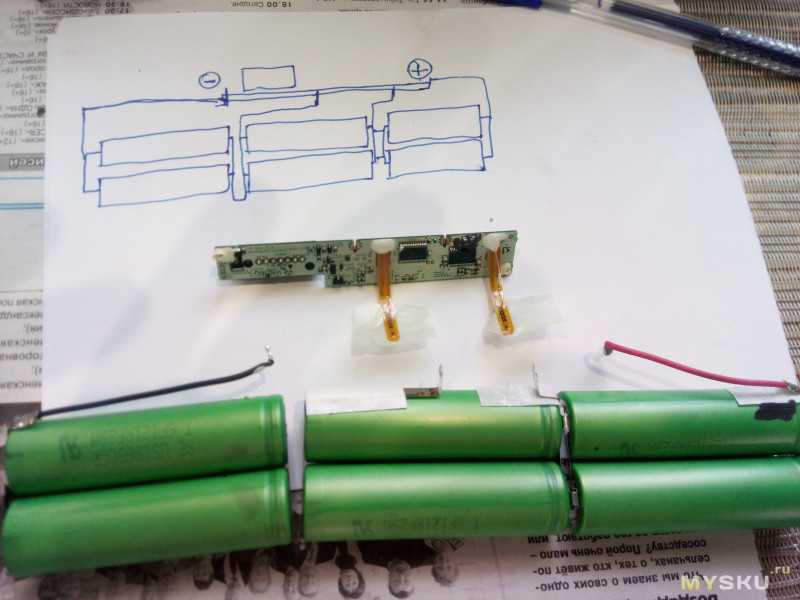
Банки потекли, замеры напряжения показали, что две трети банок мертво. По ходу дела пришлось решить головоломку, и составить принципиальную схему соединения банок аккумулятора (привожу фото специального черновика, который всегда лежит под клавиатурой для срочных записей):

Cхема была упрощена и стало ясно, что батарея состоит из 3х последовательно соединенных блоков по 4 элемента каждый:

Но где наша не пропадала! Мой взгляд упал на аккумулятор от ThinkPad t60 с мертвым контроллером и вполне себе живыми элементами, вскрытие показало, что там находятся те же 3 блока банок, но только по 3 элемента каждая, вольтаж был аналогичным, емкость у IBMовского аккума была больше, чтож — хуже не будет. Элементы были разобраны и спаяны заново в том виде, который поместился бы в корпус от аккумулятора.

Внимание! Работать с банками нужно предельно аккуратно, чтобы не устроить кз и не перегреть банку.

Пробное тестирование показало, что ноутбук от данной конструкции заводится. Радости не было предела, но именно здесь меня и поджидала первая неприятность, банки от ThinkPad были немного толще и длиннее родных, потому пришлось переработать расположение элементов в корпусе и обработать напильником сам корпус, и с горем пополам банки встали на свои места:

Все было аккуратно спаяно, проверка аккума показала, что банки работают.

Но когда было решено запаковывать аккум обратно, проблема габаритов банок снова всплыла — крышка закрывалась только под нагрузкой, и потому для склейки суперклеем был сделан такой вот кокон, и оставлен на несколько часов (пожалуй опущу рассказ о часовых плясках вокруг аккума с напильником, матюками и изолентой. важен факт, что крышка закрылась):

Далее швы были зачищены шкуркой, и в итоге я получил монолитную конструкцию с весьма неплохими для первого кома блина швами склейки:


Аккумулятор встал на свое место как влитой, пробный запуск прошел успешно. Практика показала, что время жизни от восстановленного аккума около 4х часов (подробнее протестирую при обзоре самого ноутбука в следующий раз)

Кстати банки под свой вольтаж, емкость, размер и цвет можно купить и новые. цена выйдет все равно дешевле нового аккумулятора.
И еще раз повторюсь — при данных работах обязательно нужно соблюдать осторожность и тб, а так-же внимательно изучить параметры банок и схему соединения, дабы не накосячить и не спалить контроллер.
И под конец отдельное спасибо McStrauth, благодаря которому этот зверь сейчас живет у меня (общее фото не выкладываю нарочно, дабы оставить материал для последующего подробного и интересного обзора данного девайса).
Дополнительные варианты устранения возникших при работе неполадок
Если стабилизатор не помог, то воспользуйтесь следующими способами, которые подходят для аккумуляторов исключительно литейно-ионного типа:
- Охлаждение компьютера. Замените термопасту, кулера и очистите содержимое ноутбука от пыли. Батарею можно заморозить на несколько часов.
- Проведите калибровку. Это стоит делать с помощью подходящей программы. Вначале она полностью разрядит батарею, а после начнет новую зарядку. Во время зарядки ни в коем случае не отключайте блок питания от электросети!
- Если плата контроллера посчитала некоторые компоненты батареи неисправными, то они перестают работать или переходят в «спящий режим». Разбудить их можно с помощью дополнительной прогонки тока.
Работайте по инструкции, не повредите контакты и дорожки на плате контроллера. Также не стоит смыкать компоненты вместе, что может привести к неработоспособной батарее. Сборка производится в обратном направлении. Делать это лучше в перчатках, чтобы не запачкать контакты. Заранее потренируйтесь на неработающем элементе питания!


Процедура разбора аккумуляторных батареек

Процесс выполняется в несколько этапов:
- поддеть крышку батареи;
- вставить распорки между плоскостями;
- аккуратно вскрыть АКБ и положить две части рядом на стол;
- откусить (отпаять) провода, соединяющие контроллер и основную сборку;
- отсоединить термопару от корпуса одной из комплектующих;
- разъединить оставшиеся элементы (воспользоваться кусачками для удаления соединительных лент);
- оставить на комплектующих частички стали (их используют для повторной сварки).
Просмотреть, как разобрать АКБ ноутбука, можно на видео на примере комплектующей от Samsung.
Схема соединения частей АКБ
Для большинства ноутбуков она одинакова. На моделях Aspire и Pavilion используется установка двух параллельных элементов в три последовательных блока. От правильности отсоединения элементов зависит их дальнейшая работа.
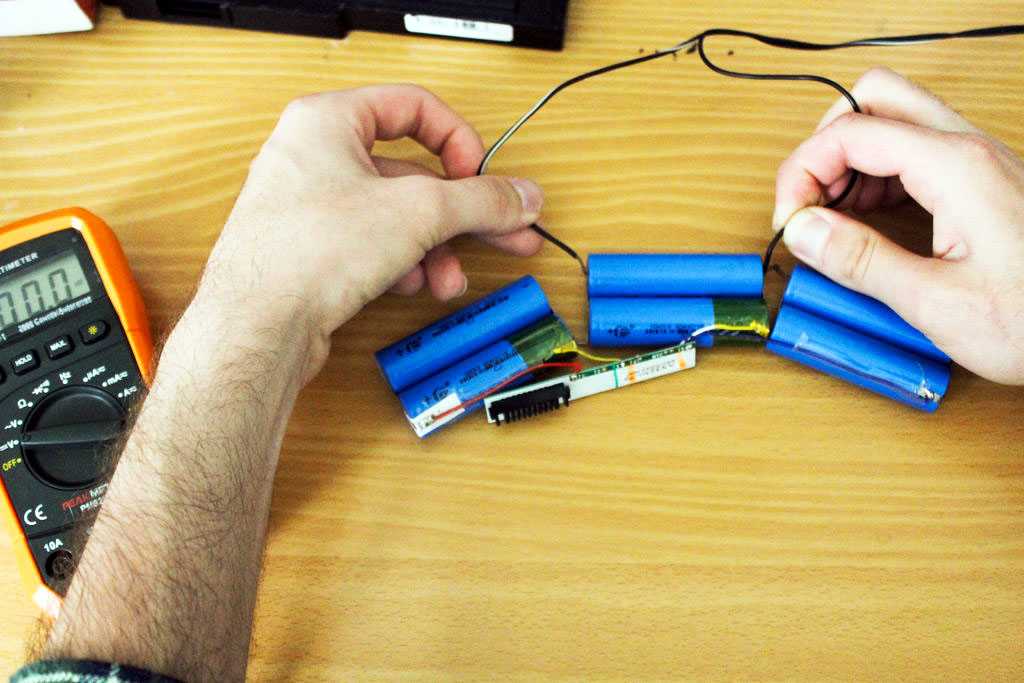
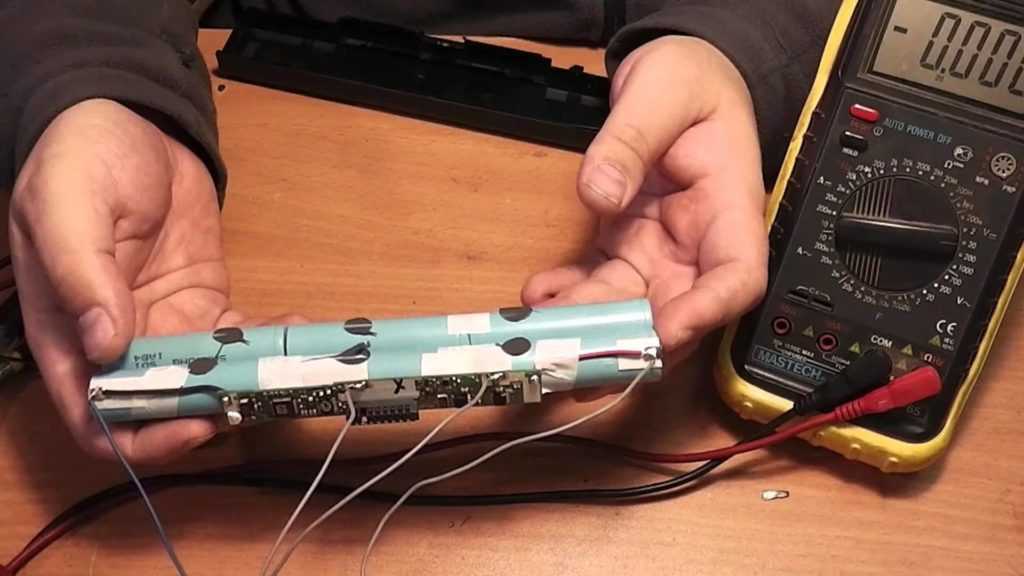
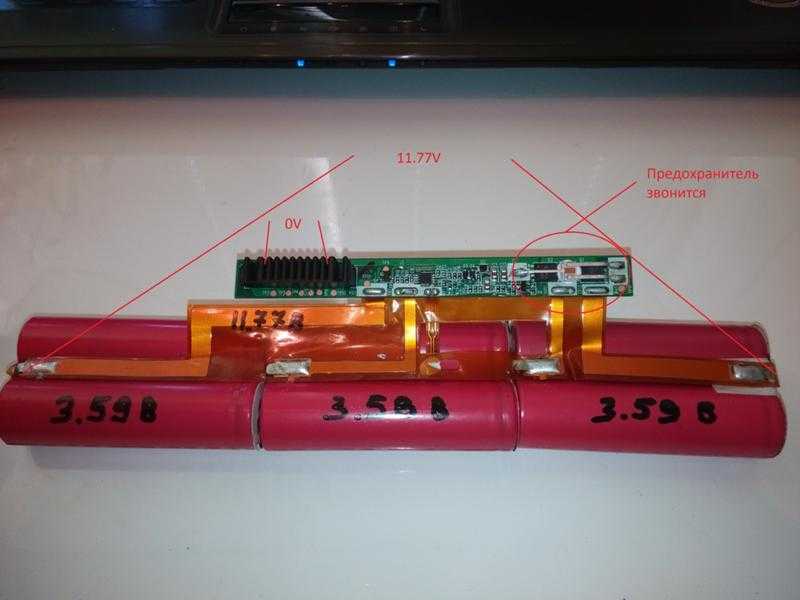
Первой определяется общая точка. На ней находится символ 0V или GND. По очереди производится замер напряжения в последующих местах подключения. Эта процедура помогает выявить и работоспособность комплектующих.
Получаемые значения должны быть положительными. В противном случае потребуется провести замеры заново, отыскав элемент с наименьшим значением потенциала. Нельзя подключать иные источники питания к частям батареи, пока они соединены с платой. Это приведет к ее блокировке или выведению из строя.
Процесс открытия корпуса АКБ

Сложность возникает во время отсоединения крышки. Для этого потребуется выполнить несколько действий:
- Обхватить аккумулятор двумя руками с обоих концов и прокрутить его одновременно в разные стороны до хруста для расклейки половин.
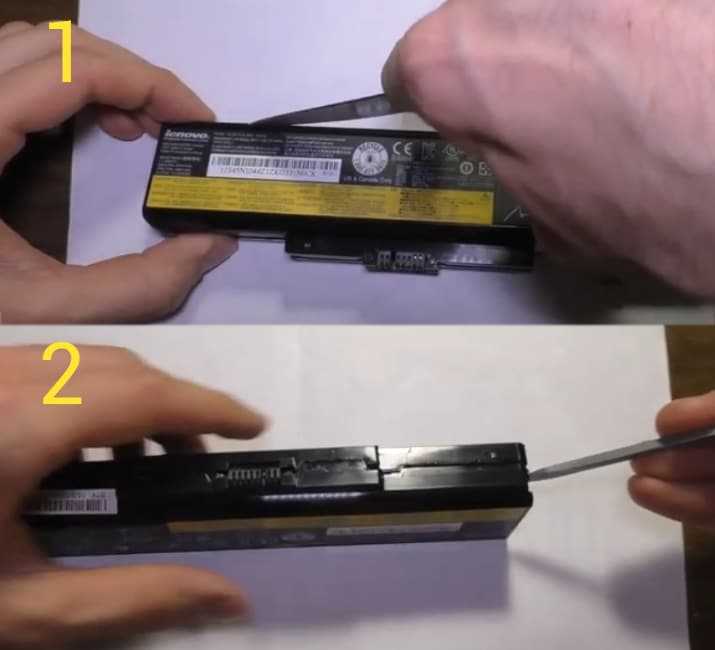
- Вставить между пластиковыми частями карточку, нож или пластину и разъединить крышку и корпус, проведя сторонним предметом по периметру.
- В углах соединение может быть прочнее, потребуется использование плоских отверток.
Аккуратность и медлительность позволят избежать повреждений комплектующих или рук.
Особенности отключения контроллера аккумулятора
Для предотвращения блокировки платы потребуется выполнить четкий порядок действий для ее отключения:
- найти провод с наибольшим напряжением;
- отпаять его положительный контакт от нулевого элемента АКБ;
- выбрать из оставшихся шину с большим потенциалом;
- отсоединить ее;
- повторять аналогичные действия.
После проведения процедуры можно отсоединить контроллер и приступить к изучению батарей.
Определение рабочего состояния элементов АКБ
Для тестирования комплектующих аккумулятора применяется аппарат, измеряющий их емкость. К универсальному зарядному устройству по очереди подключается каждый элемент батарейки. Вариант проверки используется для выявления сломанной запчасти или определения комплектующих, которые можно использовать повторно.
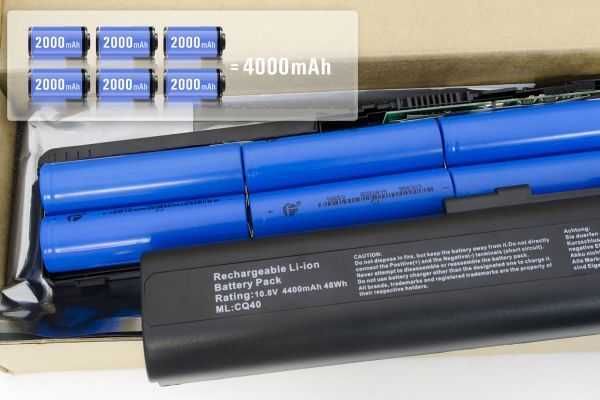
Стандартно в аккумуляторах ноутбука находится 6 батареек. Если комплектующая вышла из строя из-за неисправности одной из них, то вы можете заменить батарею. Потребуется узнать ее габариты и величину тока.
Ремонт батареи ноутбука своими руками
Разборка корпуса АКБ
Этот этап не такой простой, как может показаться на первый взгляд. Корпуса аккумуляторов для ноутбуков в большинстве своём соединяются с помощью клея. Это делает их крайне неремонтопригодными. Есть модели, которые собраны на защёлках, но это исключение из правил. Есть даже корпуса из цельного пластика. Чтобы в таких моделях добраться к аккумуляторным элементам, придётся их разрезать, а после ремонта склеивать.
Но большинство корпусов АКБ держатся на клею. Чтобы их разобрать, рекомендуется немного разогреть пластик по шву и несильно постучать молотком. Далее скальпелем, ножом, отвёрткой поддевать пластик по шву и постепенно вскрывать корпус. Контролируйте усилие, чтобы не проткнуть пластик и не повредить литиевые элементы. Это может привести к их воспламенению.
После того как разберёте корпус, первым делом проведите визуальный осмотр аккумуляторной сборки.
Проверьте контроллер на предмет выгоревших элементов и сами аккумуляторы. На нормальных банках не должно быть подтёков, вздутий, повреждений.
Если контроллер жив и аккумуляторные элементы глубоко разряжены, то напряжение на выводах будет. Оно будет значительно ниже номинала, но обязательно будет присутствовать. Если напряжения нет совсем, то это говорит о проблемах с контроллером или разрыве в цепи аккумуляторной сборки. В случае глубокого разряда можно попробовать обойтись «малой кровью». То есть, отпаять один провод от контроллера и подключить iMax B6 (или другое подобное устройство) в режиме балансировки. Перед этим ещё нужно будет найти балансировочные точки на плате контроллера для подключения устройства.
Если это не даст результата, то придётся разбирать сборку, отпаивать аккумуляторные элементы и работать с каждым по отдельности. Если их удастся вывести из ступора, то хорошо. Если нет, тогда ремонт аккумулятора будет включать замену банок.
Замена аккумуляторных элементов
Если вам приходится менять аккумуляторные элементы в батарее, предварительно составьте схему сборки вашей АКБ. То есть, зарисуйте расположение элементов с обозначением положительных и отрицательных выводов. Также нанесите на бумагу соединение сборок, места их пайки к плате контроллера. Запомните, куда в схеме был припаян термодатчик, если таковой имеется в вашей АКБ.
Перед тем как отремонтировать аккумулятора ноутбука, нужно приобрести новые банки, которые по параметрам аналогичны вашим старым элементам. Банка в батарее ноутбука представляет собой .
Здесь трудно дать совет на все случаи жизни. Нужно смотреть, что это за батарейки в каждом конкретном случае. Чаще всего в АКБ для ноутбука ставят литиевые аккумуляторы 18650 с напряжением 3,7 вольта и ёмкостью 2200 мАч (2400, 2600).
После того как новые аккумуляторы найдены, можно приступать к замене элементов.
Банки в сборке соединены с помощью точечной сварки. В домашних условиях реализовать это будет сложно. Поэтому подключение новых аккумуляторов в схему батареи производится простой пайкой, а вместо ленты можно использовать медные провода. В идеале при разборке батареи оставьте куски ленты на торцах исправных аккумуляторов, чтобы потом к ним можно было провести пайку. Когда будете паять провода к банкам, старайтесь делать это аккуратно и быстро, чтобы не перегревать их. После того как сборка будет готова, припаяйте контроллер.
Как разобрать аккумулятор ноутбука, чтобы его отремонтировать, и стоит ли это делать самостоятельно? Аккумуляторные батареи ноутбуков состоят из нескольких параллельно соединенных групп элементов питания. Если контроллер выявить отклонение напряжения от нормы, он заблокирует работу всей группы, несмотря на то, что часть банок еще далеко не исчерпал свой потенциал. Ремонт аккумулятора — это замена одного или нескольких элементов питания, что позволяет получить нужный результат с относительно небольшими затратами.
Видео про разборку аккумулятора ноутбука
Если вы – поклонник ноутбуков ASUS, то наверняка слышали легенду о происхождении этого бренда. Название торговой марке дало древнее мифическое крылатое существо Pegasus, поделившись с придумщиками последними четырьмя буквами. Видимо, изначально креативщики решили донести до пользователей идею поистине уникального быстродействия данного устройства посредством мифического образа.
Полет мысли был откорректирован маркетологами, которые в искали способ выделить свой бренд, сделать его узнаваемым и таким, который бы бросался в глаза в первую очередь. Разумеется, буква А в любом алфавите стоит гарантировано выше буквы Р, поэтому предложение отмести первые три буквы было принято.
Жаль только, что мифический персонаж Pegasus так и не смог поделиться своим потенциалом вечности с современной электроникой. Ведь любая электроника не вечна, особенно, если это касается аккумуляторов. Через несколько дет интенсивной эксплуатации проблемы с аккумулятором для ноутбука Asus возникают в той же степени, что и в ноутбуках других популярных брендов. Не факт, что батарею придется непременно менять при первых признаках снижения емкости. Но то, что аккумулятор для ноутбука АСУС при нестабильной работе требует к себе повышенного внимания – факт очевидный и многократно подтвержденный. Итак, что же делать, если батарея не держит заряд и ноут «отрубается», как говорит известный мультипликационный герой, «на самом интересном месте»? Ну, для начала – калибровку!

Как разобрать аккумулятор?
Чтобы провести ремонт, прежде всего, нужно добраться до элементов питания, разобрав корпус аккумулятора. Большинство производителей делают корпус неразборным, он состоит из двух элементов, соединенных между собой при помощи клея. Наиболее просто ответить на вопрос, как разобрать аккумулятор ноутбука Samsung: некоторые современные модели имеют корпус на защелках: это позволяет легко открыть его и вынуть аккумуляторный блок.
Как аккуратно разобрать аккумулятор ноутбука? Для этой работы используется острый инструмент, например, макетный нож или скальпель: с его помощью осторожно разрушается слой клея, после чего нужно разделить половинки корпуса. Это тонкая работа, требующая осторожности: разделяя части корпуса, важно не повредить элементы питания и сам контроллер, восстановить который будет невозможно. Перед тем, как разобрать аккумулятор ноутбука Acer Aspire или другой марки, батарею нужно полностью разрядить.
Блок аккумуляторов нужно проверить с помощью тестера — эта работа позволяет выявить неисправные элементы питания и провести замену. По завершении работ, аккумуляторный блок укладывается в корпус, после чего половинки нужно соединить при помощи клея.
Аккумуляторы каждого производителя имеют свои особенности, которые нужно учитывать при проведении ремонта:
- Как разобрать аккумулятор ноутбука Asus? Большинство моделей аккумуляторов имеют стандартное соединение при помощи клея, что заставляет проводить разборку с особой осторожностью. Дополнительные трудности создает размещение аккумулятора: у многих моделей он помещен не в отдельный отсек, а в основной корпус.
- Как разобрать аккумулятор ноутбука HР? Практически все модели батарей изначально неразборные, поэтому их приходится аккуратно разделять острым инструментом и после ремонта скреплять при помощи клея. Работа требует большой осторожности.
- Как разобрать аккумулятор ноутбука Acer? Корпус аккумуляторных батарей изготовлен из мягкого пластика, раскрыть его и не сломать достаточно трудно. Такая работа требует большой практики, проводить ее самостоятельно стоит только при наличии навыка работы с инструментами. Аналогичным образом решается вопрос, как разобрать аккумулятор ноутбука Dell, работы проводятся по тому же принципу.
- Как разобрать аккумулятор ноутбука Toshiba? Поскольку корпус батареи также изготовлен из мягкого пластика. Специалисты советуют «похрустеть» аккумулятором, слегка изгибая его из стороны в сторону. Это позволит проще разделить половинки, сделать это можно при помощи обычной пластиковой карточки.
В любом случае риск самостоятельного ремонта должен быть оправдан: разбирать рекомендуется батареи только старых ноутбуков, для которых сложно найти оригинальные комплектующие, или они стоят слишком дорого. Ремонт с заменой элементов питания даст только временный результат, полностью восстановить время автономной работы ноутбука поможет только полная замена батареи на новую.
Как лучше разобрать аккумулятор от ноутбука?

От читателей сайта часто приходят вопросы о том, как выполнить разборку аккумулятора ноутбука. В принципе, эта процедура несложная, и её можно без проблем выполнить своими руками. Однако из-за низкой ремонтопригодности большинства аккумуляторных батарей ноутбуков их владельцы часто сталкиваются с проблемами при разборке. Поэтому было решено написать этот небольшой мануал по разбору аккумулятора ноутбука.
К примеру, ремонт аккумулятора ноутбука. Он заключается в замене литиевых банок на новые. В качестве банок используются литиевые . Часто этот процесс называют перепаковкой аккумуляторной батареи. Это позволяет сэкономить на приобретении новой батареи для лэптопа. Правда, экономия несущественная, поскольку основной вклад в стоимость вносят именно литиевые аккумуляторные элементы.

Однако такой ремонт может оказаться полезным, если у вас старый ноутбук, к которому производители уже не выпускают батареи. Если вы не хотите расставаться со своим помощником, то поможет перепаковка. Ведь 18650 в отличие от аккумуляторов в сборе имеют единый стандарт, и купить новые на замену можно без проблем.

И также разборка аккумулятора может потребоваться для тех, кто занимается радиоэлектроникой. Эти литиевые аккумуляторы могут быть использованы в качестве источников питания в различных схемах. Кто-то может задать резонный вопрос: «Ведь аккумуляторы отработавшие. Зачем они нужны?».
В аккумуляторных батареях ноутбуков литиевые банки объединены в параллельные сборки, которые, в свою очередь, соединены последовательно. Контроллер заряда контролирует характеристики всех банок, и в случае их отклонения от допустимых, может заблокировать работу всей батареи. Часто возникает ситуация, что из-за существенного разброса характеристик некоторые элементы нерабочей батареи всё ещё остаются работоспособными. Поэтому аккумулятор можно разобрать и использовать их ресурс.

Многие пользователи спрашивают, как разобрать аккумуляторную батарею ноутбука, чтобы использовать литиевые элементы 18650 в фонариках, power bank, а также в качестве источников питания в различных «поделках». Теперь, перейдём непосредственно к самому процессу разборки.
Разборка аккумулятора ноутбука
Как уже говорилось, аккумуляторные батареи большинства производителей ноутбуков, не приспособлены для ремонта. К исключениям можно отнести лишь некоторые модели Самсунг, в которых корпус батареи закрывается на защёлках. Во всех остальных случаях придётся иметь дело с клеёными корпусами.
Чтобы разобрать такие батареи, советую для начала пройти канцелярским ножом по шву. У него тонкое лезвие, которое хорошо проникает внутрь. При этом не усердствуйте, засовывая нож глубоко. Иначе можно, что-нибудь замкнуть или повредить внутри. В интернете можно встретить рекомендации по предварительному прогреву шва термофеном, но можно обойтись без этого. Если будете прогревать, то следите за температурой. Для литиевых аккумуляторов нагрев противопоказан.
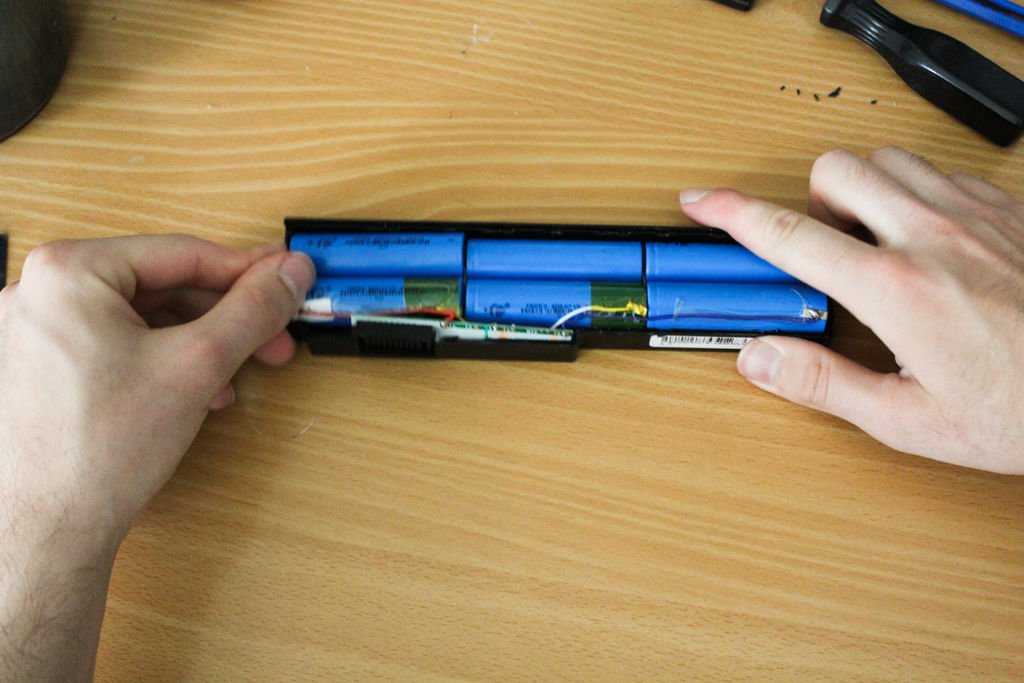
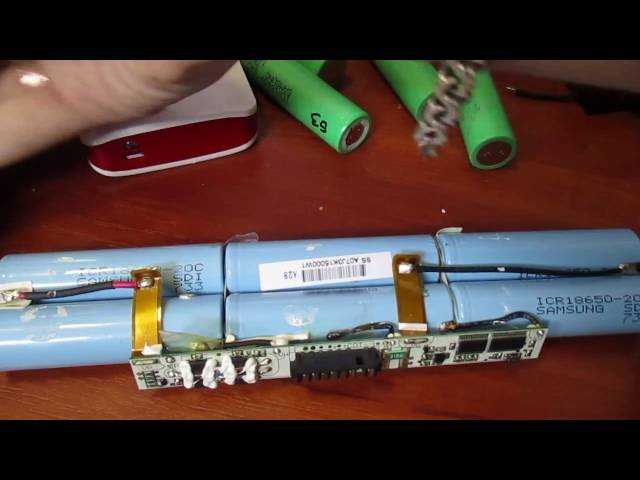
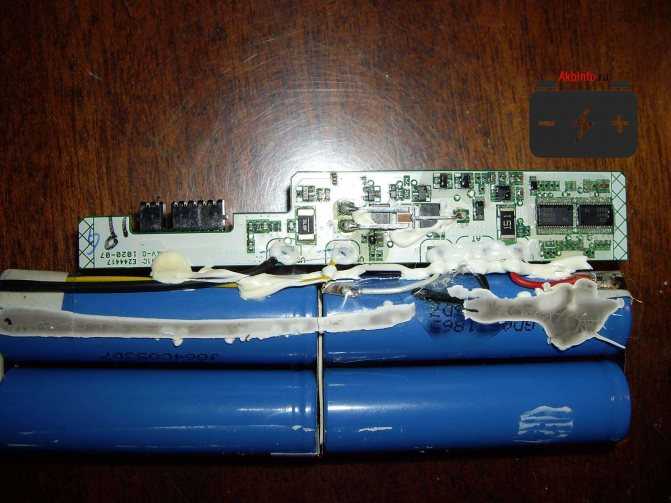
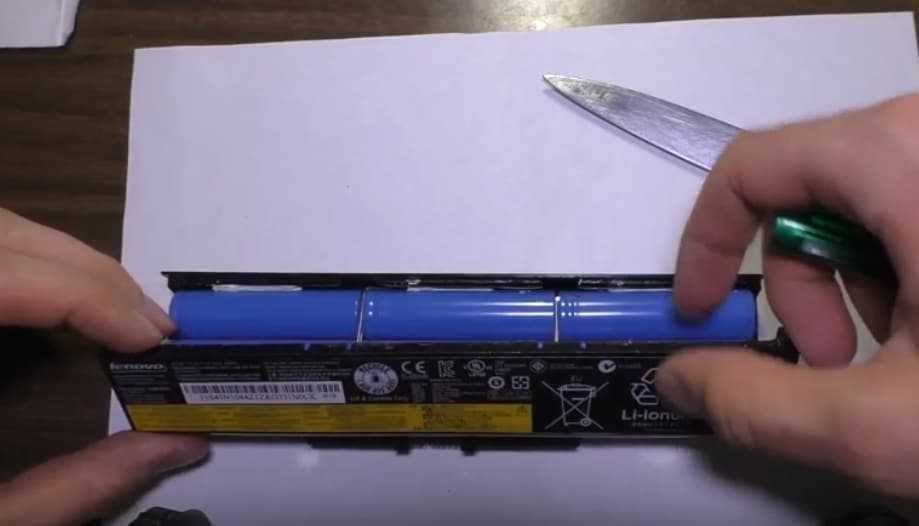
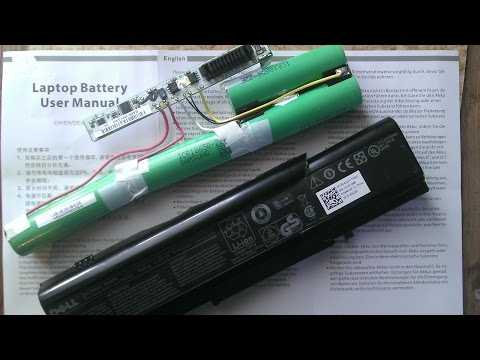
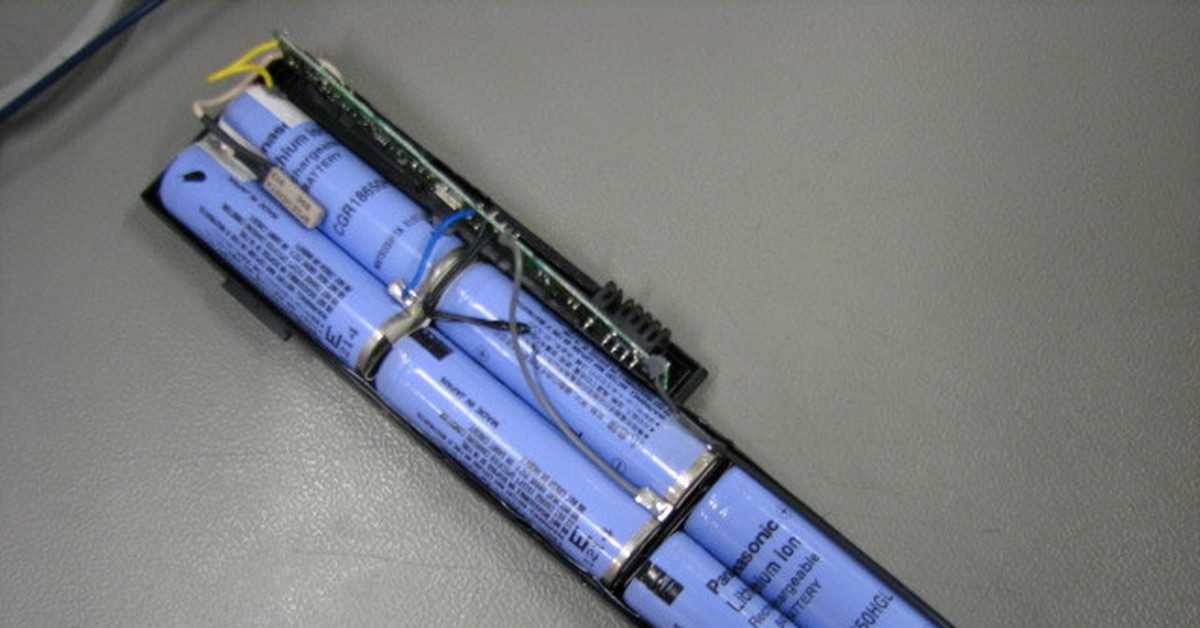
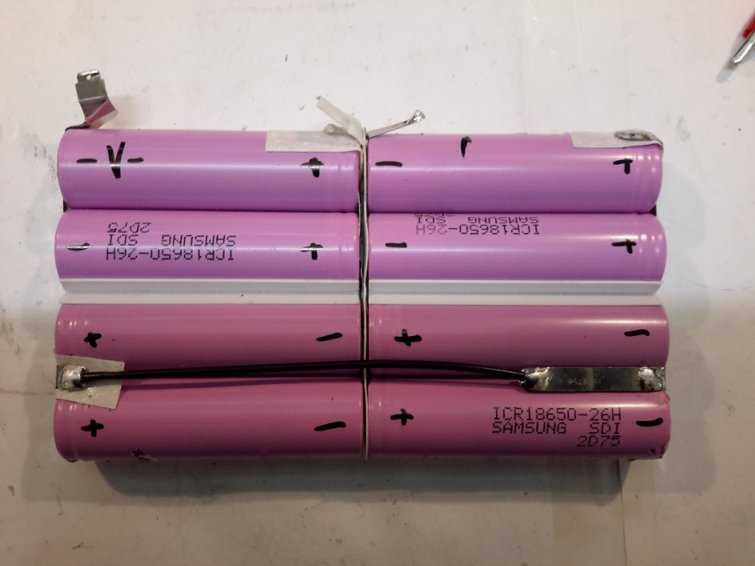
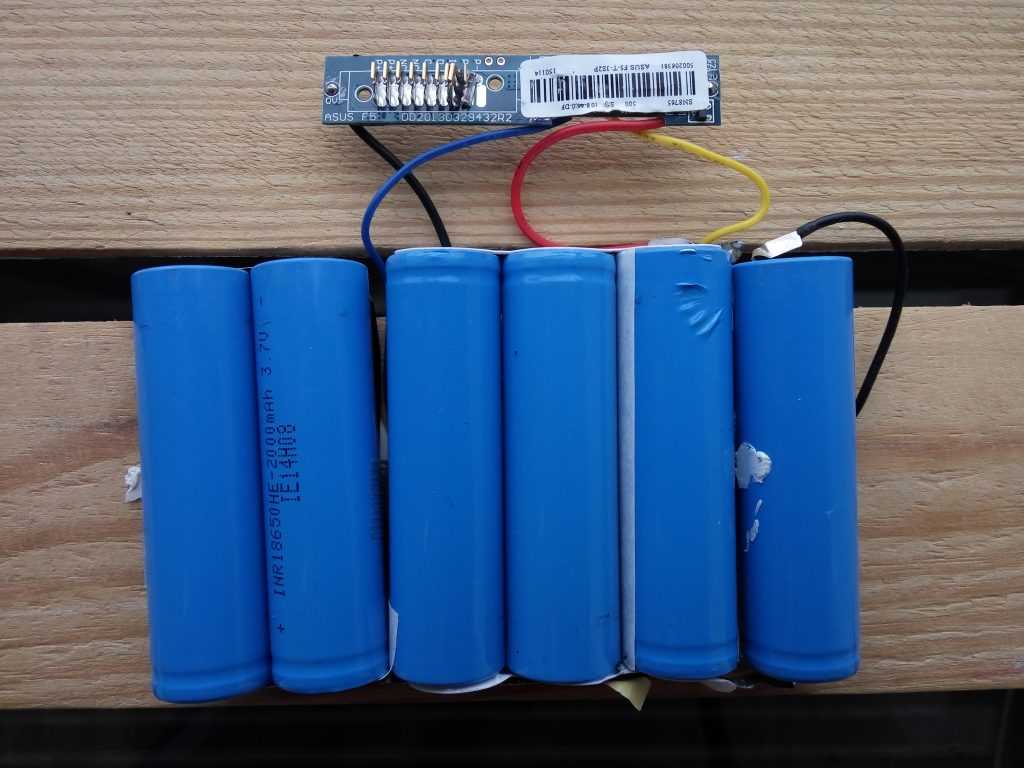
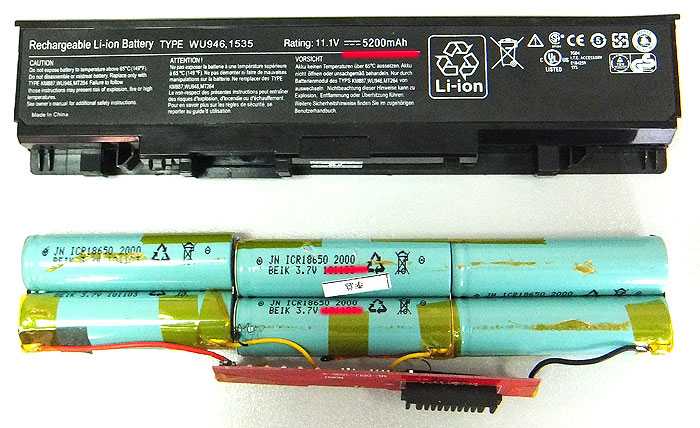
После того как прошлись по шву ножом, начинайте отгибать крышку корпуса каким-то предметом большей толщины. Например, отвёрткой. Лучше, конечно, использовать что-нибудь из пластика. По мере отгибания крышки подкладывайте что-нибудь в распор. Когда батарея будет вскрыта, вы увидите сборку из нескольких элементов и плату BMS. В большинстве ноутбуков устанавливается 4, 6, 8 элементов 18650. Реже бывает 2, 12. На фото ниже показан процесс разборки.
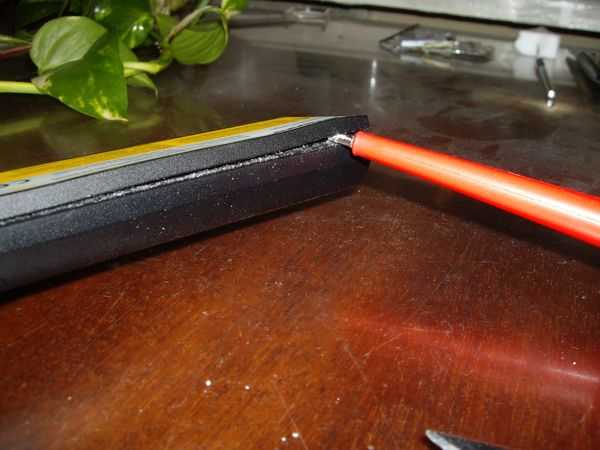
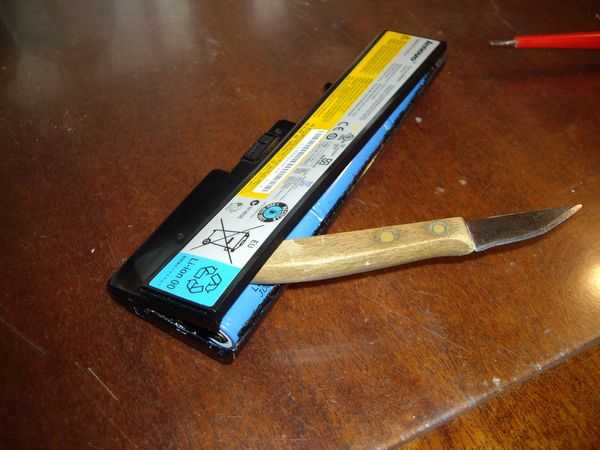

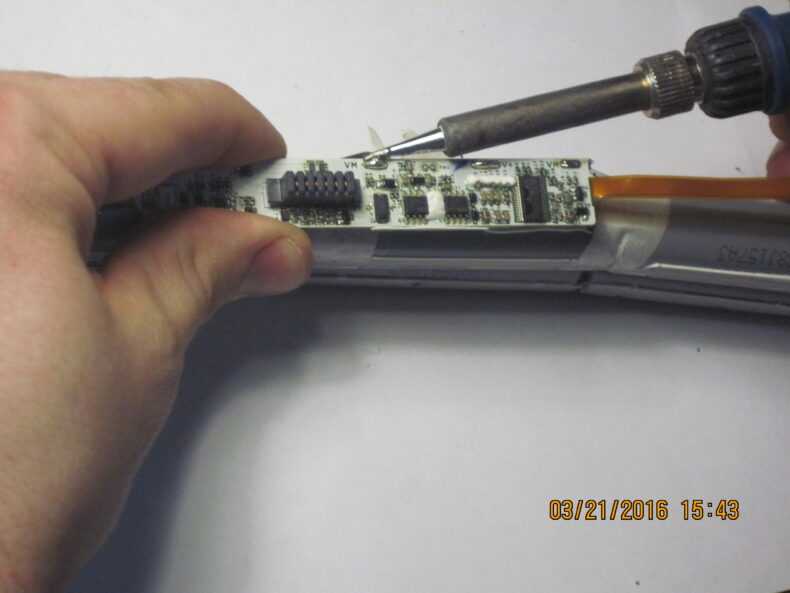
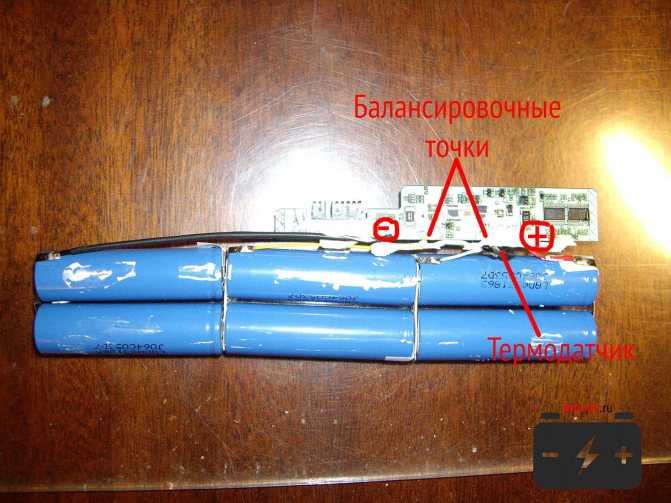
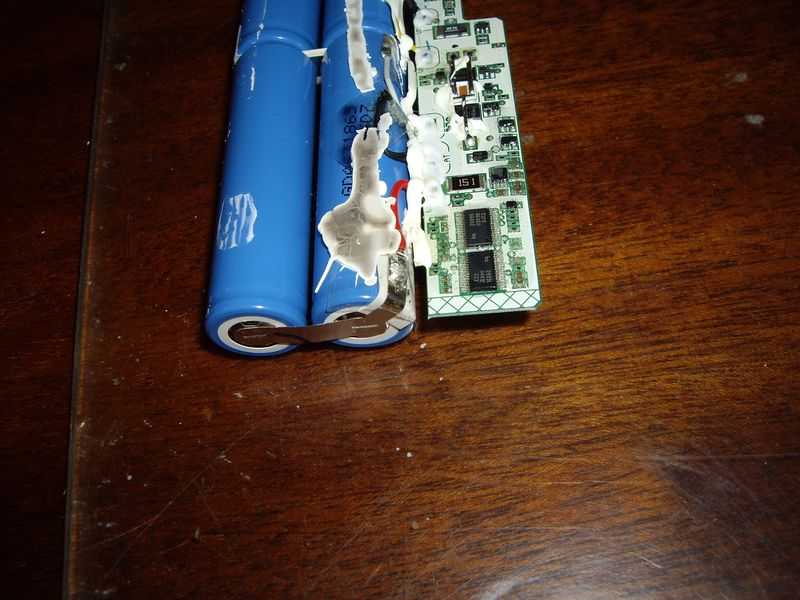
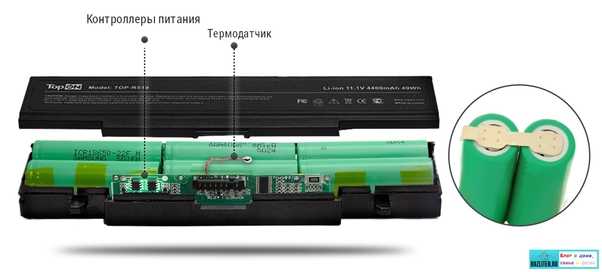
Далее нужно отпаять или откусить провода, идущие от сборки к контроллеру. Там припаяны плюс и минус сборки, балансировочные точки. Кроме того, к корпусу одного из элементов приклеена термопара. По её показаниям аккумулятор отключается при перегреве элементов.
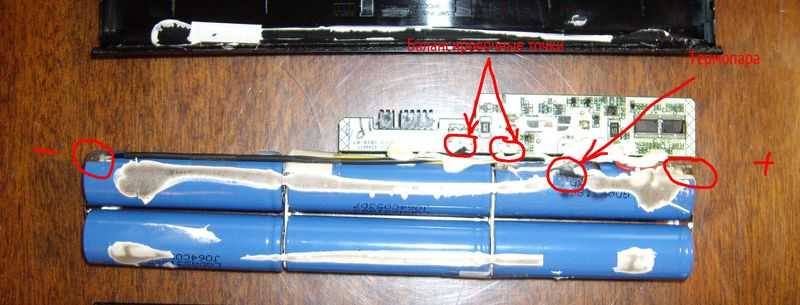
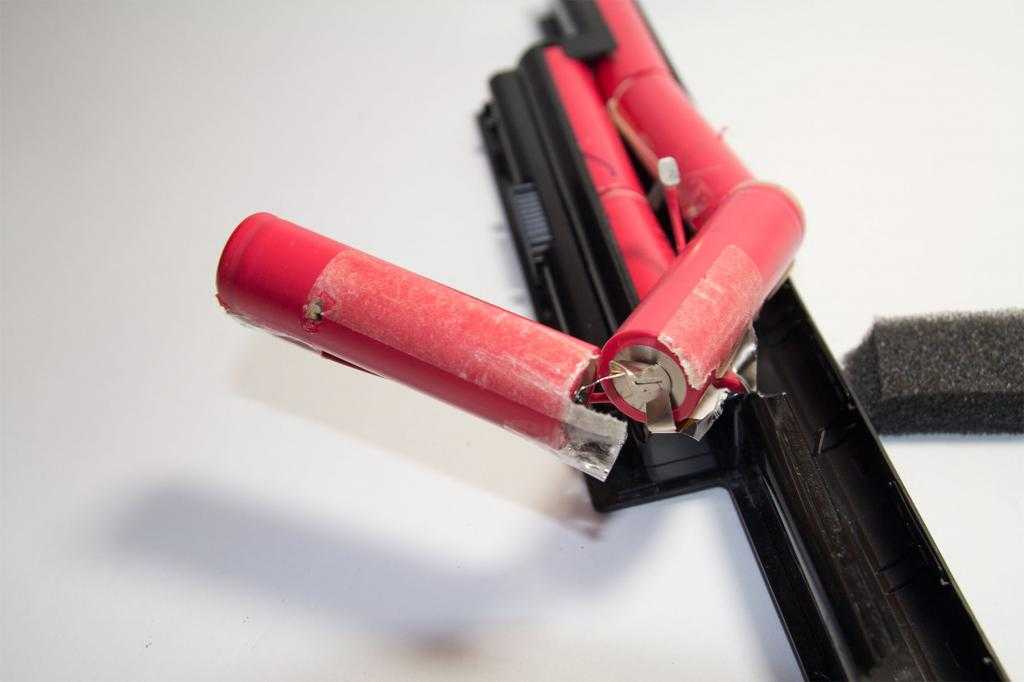
После того как отпаяете элементы, нужно разъединить их. Эту задачу можно решить раскусить соединения кусачками. Элементы в аккумуляторной батарее соединены между собой точечной сваркой. Для этого используется стальная лента.

Можно её просто оторвать от аккумулятора, но лучше оставить для последующего использования. К этим кускам ленты можно будет припаять провода при необходимости.
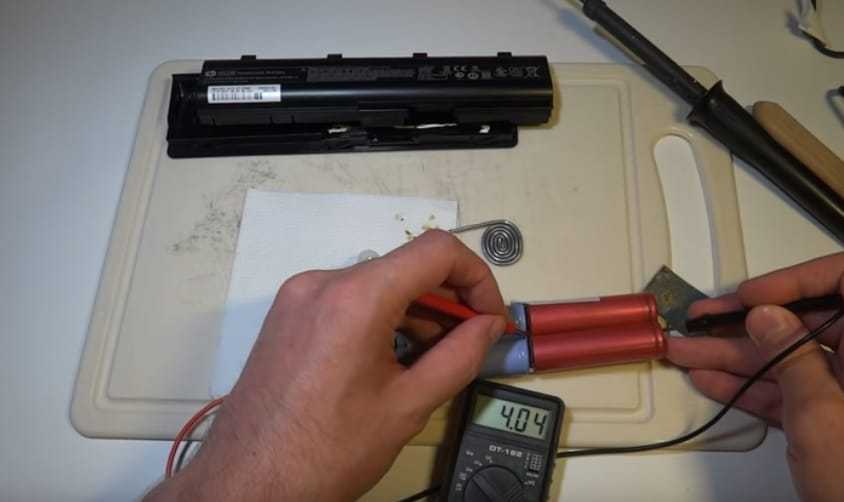
Вам остаётся только определить, какие элементы отработали свой ресурс, и те, что ещё можно использовать. Это можно сделать, измерив их ёмкость универсальным зарядным устройством. Но это уже тема для отдельной статьи.
Если статья оказалась для вас полезной, распространите ссылку на неё в социальных сетях. Это поможет развитию сайта. Голосуйте в опросе ниже и оценивайте материал! Исправления и дополнения к статье оставляйте в комментариях.
Asus или аккумулятор для HP можно собственными силами. Для этого подготовьте тестер или мультиметр, паяльник (не более 40 Вт), автомобильные лампочки, макетный нож и суперклей. Сначала разберите аккумулятор, для чего найдите шов между двумя половинками батареи и при помощи макетного ножа попытайтесь осторожно их разъединить. Сделать это не так просто, поскольку половинки крепко склеены между собой, однако все-таки возможно.
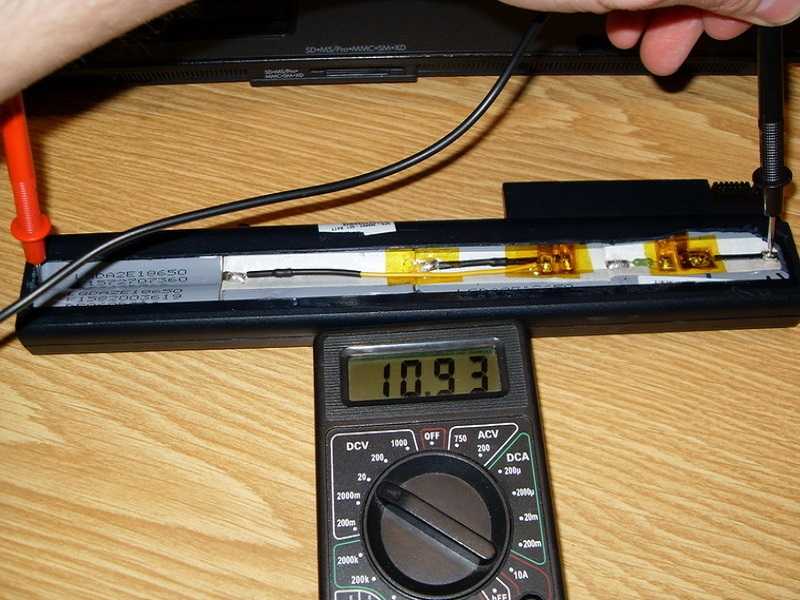
Затем убедитесь, что аккумулятор полностью разряжен. Для этого подсоедините к нему автомобильные лампочки и проверьте напряжение с помощью мультиметра. Если лампочки горят и общее напряжение равно количеству элементов, помноженному на 3,7 (или больше него), то можете переходить к ремонту. Если же оно меньше, то проверьте таким же образом каждый отдельный элемент аккумулятора и замените неисправные.
Далее разрядите оставшиеся элементы, а также новые, которые вы будете устанавливать в аккумулятор. Для этого используйте те же автомобильные лампочки и добейтесь напряжения 3,2 В на каждом элементе. Это делается для того, чтобы в будущем контроллер стал заряжать аккумулятор с нуля. Тогда не возникнет проблем с уровня заряда батареи.
При отсутствии эксплуатации батареи может возникнуть другая неисправность – аккумулятор не , в то время как напряжение на его контактах равно 0. Такую неисправность устранить достаточно просто. Подключите источник питания вашего ноутбука к последовательной цепи элементов через 5 Вт лампочку и дождитесь, пока напряжение батареи на каждом элементе не будет составлять 3,4 В.
После окончания процедуры восстановления начните сборку батареи. Здесь вам понадобиться циан-акрилатный клей, чтобы обратно склеить две половинки аккумулятора. После того, как клей высох, вставьте батарею снова в и зарядите ее.
Следуйте правилам эксплуатации аккумуляторов для ноутбуков, чтобы продлить срок ее продуктивной работы.
- как восстановить батарейку от ноутбука
Очень часто после непродолжительного использования ноутбука с постоянно подключенным аккумулятором заряд перестает «держаться». В результате этого значительно сокращается по времени работа ноутбука без подзарядки. Но эту неприятность можно легко поправить в домашних условиях и самостоятельно восстановить батарею. Восстановление будет рассматриваться на примере никель-металлгидридного элемента.
Определите количество элементов в аккумуляторе. Для этого разберите его с помощью ножа, разрезав его по видимому шву. Полученное число умножьте на 1,2 – и узнаете напряжение в вольтах. Потом припаяйте лампочку в 21 Вт к контактам последовательно присоединенных элементов.
При помощи мультиметра измерьте напряжение лампочки, выставив на нем 20 В. Если значения совпадают, значит в неработоспособности вашего ноутбука виноват неисправный контроллер батареи, и вам придется его поменять. Если напряжение ниже 20 В, то виноваты один или несколько неисправные элементы батареи.
Только в случае если предполагается, что плата контроллера исправна имеет смысл ремонтировать аккумулятор ноутбука своими руками. Если контроллер не исправен или уже заблокировался, то для ремонта такой батареи потребуется программирование контроллера, а такое дешевле делать в специализированной мастерской так как программированием одного аккумулятора вы не окупите стоимость программатора и программы.
Понятно, что сначала нужно извлечь аккумуляторную батарею из ноутбука. Далее нужно разделить пластиковый корпус на две половинки и аккуратно извлечь батарею элементов с платой контроллера. Для меня этот этап был самым сложным и требовал нетривиальных решений. Я пользовался следующими методами:
- Похрустеть аккумулятором – покрутить в руках перекашивая по диагонали то в одну сторону, то в другую. Это действие может помочь расклеиться половинкам корпуса.
- Вставляя пластиковую карточку (медиатор или пластиковую лопатку) между половинками корпуса пытаться раздвинуть их. Главное найти место, где можно втиснуть карточку в щель, а затем идти по контору все дальше и дальше.
- В углах корпуса может не хватать жесткости карточки и тогда можно применить плоскую отвертку, главное, разделяя половинки действовать аккуратно ибо если отвертка соскочит, то можно повредить руку, плату контроллера или элемент аккумулятора.
Как я уже писал, разборка аккумулятора ноутбука зачастую нетривиальная и может потребовать опыта и смекалки. Например, я перед тем начать самому практиковаться посмотрел на youtube несколько роликов с разборкой различных аккумуляторов ноутбуков. Чем более аккуратно получиться разобрать аккумулятор тем легче потом его будет собрать обратно.
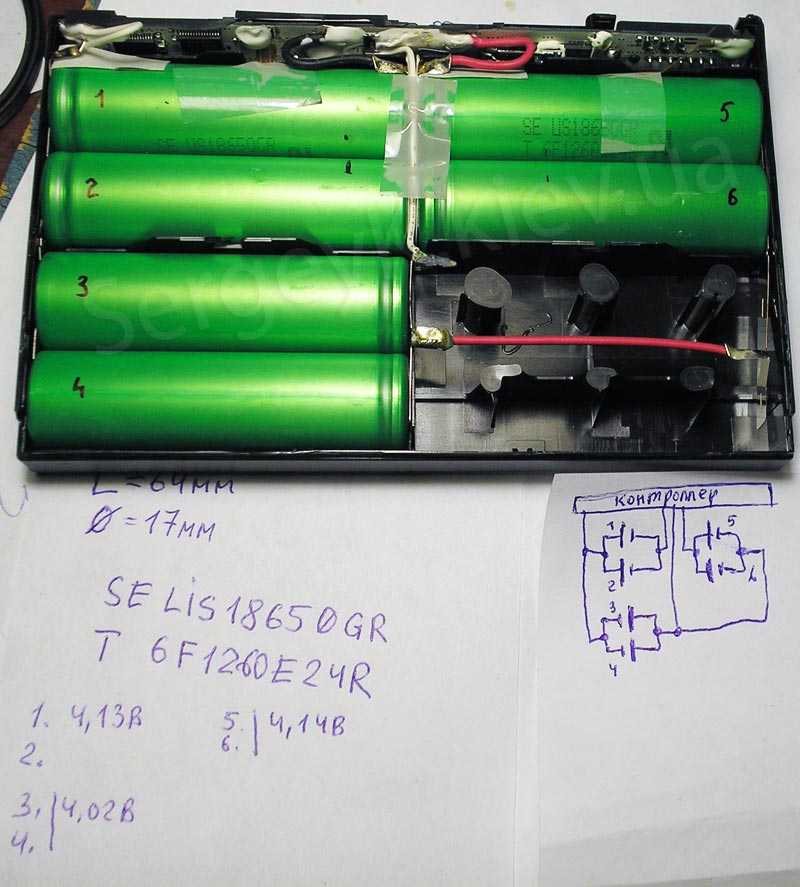
Второй шаг более простой, но требует внимательности: нужно определить схему соединения элементов аккумуляторной батареи и подключения к плате контроллера. Лучше всего сделать фото сборки и нарисовать электрическую схему соединения проставить полярность подключения элементов.
В случае аккумулятора Toshiba схема объединения элементов обозначается как 2P3S, то есть по два элемента в параллель и три таких блока последовательно.
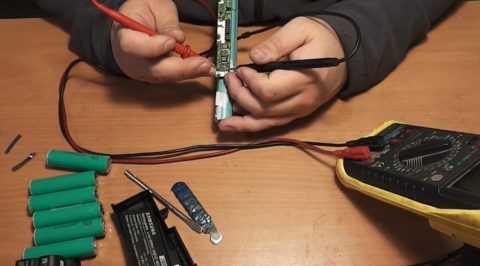
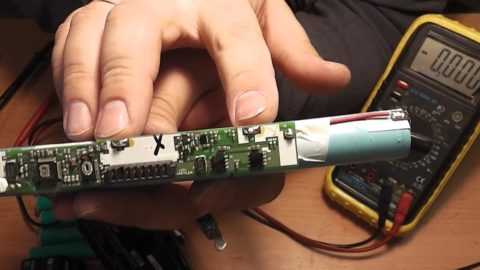
Далее с помощью вольтметра подтверждаем нашу схему. Сначала нужно определить общую точку, обычно на плате контроллера она обозначается как 0V или GND, относительно неё измеряем остальные напряжения в точках подключения сборки к плате контроллера и записываем показания на схеме. На всех точках относительно нуля должны получатся положительные напряжения если это не так, то скорее всего возникла ошибка в выборе общего провода. И надо найти точку с самым низким потенциалом. Далее проверяем последовательный прирост напряжения на каждом последовательно включенном блоке элементов. Этот прирост должен быть положительным.

Уже на данном этапе по напряжениям на элементах можно делать какие-то предположения о состоянии элементов, например дисбаланс напряжений на блоках элементов.
На следующем фото можно увидеть два термодатчика приклеенные скотчем на элементы.

Внимание. пока плата контроллера подключена к элементам элементы нельзя заряжать или разряжать внешними источниками, можно только измерять напряжение. Своими опытами с контроллером вы можете его заблокировать или вообще вывести из строя.
Внимание. отключать контроллер от сборки элементов нужно строго определенным образом, иначе он заблокируется. Первым нужно отпаивать провод (или шину) который имеет наибольшее напряжение, то есть положительный контакт самого крайнего от нуля аккумуляторного элемента. Затем провод с максимальным напряжением из оставшихся и так повторить до последнего провода.
Теперь можно убрать контроллер и схему подальше, чтобы не повредить и не потерять его.
А вот элементы батареи можно теперь и помучить, чтобы лучше понять что же случилось с аккумулятором.


Как провести ремонт аккумулятора своего ноутбука
Современный человек становится всё более мобильным во всех сферах жизни. И если совсем недавно в моде были стационарные компьютеры, то теперь в обиход прочно вошли ноутбуки. С их помощью можно возить с собой все свои документы, контакты, программы в командировки или на отдых. Также с ноутбуком вы всегда имеете под рукой мультимедийные развлечения и игры. Ноутбук можно взять с собой в самолёт и во время перелёта смотреть любимые фильмы. Но всё это возможно только в том случае, если у ноутбука есть исправный аккумулятор. Когда аккумулятор для ноутбука выходит из строя, он превращается в десктоп, привязанный к розетке. Если батарея вышла из строя, можно купить новую. Но может сложиться ситуация, когда аккумуляторы к вашей модели лэптопа выпускать перестали по причине её морального устаревания. Тогда можно заняться ремонтом АКБ. Сегодня мы поговорим о том, как отремонтировать батарею ноутбука.
Современные модели ноутбуков комплектуются . Срок эксплуатации батарей этого типа составляет 400─500 циклов заряд-разряд. После этого аккумулятор теряет больше половины от своей первоначальной ёмкости и в автономном режиме работает меньше часа. По времени это может быть интервал от 1 до 4 лет, в зависимости от интенсивности использования. Подробнее о и аккумуляторах можно прочитать по указанным ссылкам.
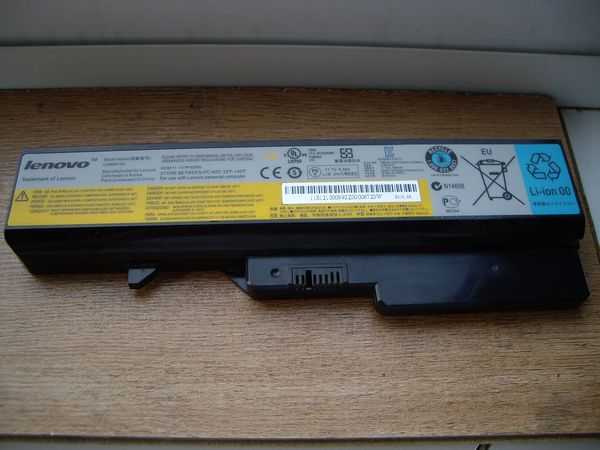
- износ аккумуляторных элементов. Или выход из строя отдельных банок. Именно отдельных литиевых батареек (банок) в составе АКБ. При этом контроллер остаётся в рабочем состоянии, и ремонт сводится к замене банок, ещё называемой «перепаковкой» аккумулятора;
- глубокий разряд аккумуляторных элементов. В этом случае проблема заключается в том, что контроллер блокирует зарядку банок. Ремонт батареи в этом случае может быть сведён к балансировке всей сборки с помощью специального зарядного устройства или к заряду каждого элемента в отдельности;
- выход из строя контроллера или отдельных его элементов. Контроллер представляет собой печатную плату. При её поломке (например, выгорании каких-то элементов) ремонт сводится к его замене.
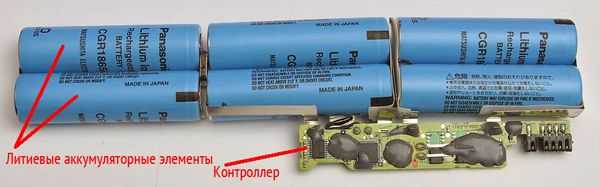
На изображении выше показаны составляющие типичной аккумуляторной батареи ноутбука.
Инструменты, чтобы починить батарею ноутбука
Для ремонта АКБ ноутбука вам может потребоваться следующее:
- Нож, скальпель, отвёртка и прочие инструменты для вскрытия корпуса аккумулятора;
- Паяльник, паяльная кислота, олово;
- Мультиметр;
- Многофункциональное зарядное устройство (балансир). Пример, ;
- Новые литиевые аккумуляторные элементы, клей, изолента.
Что касается аккумуляторных литиевых батареек на замену, то они должны иметь аналогичные электрические характеристики. В идеале это должны быть такие же аккумуляторы, только новые.
Ремонт батареи ноутбука своими руками
Разборка корпуса АКБ
Этот этап не такой простой, как может показаться на первый взгляд. Корпуса аккумуляторов для ноутбуков в большинстве своём соединяются с помощью клея. Это делает их крайне неремонтопригодными. Есть модели, которые собраны на защёлках, но это исключение из правил. Есть даже корпуса из цельного пластика. Чтобы в таких моделях добраться к аккумуляторным элементам, придётся их разрезать, а после ремонта склеивать.
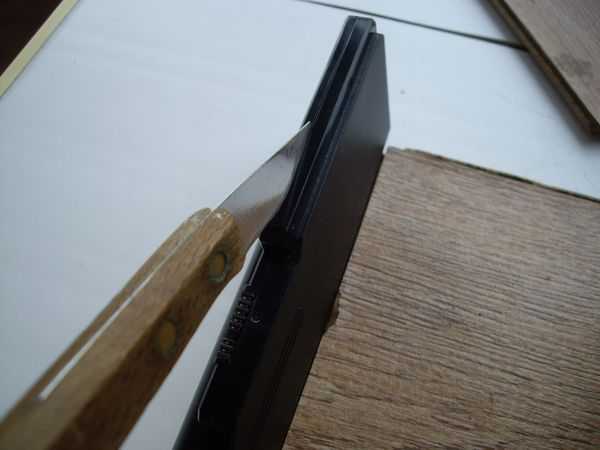
Но большинство корпусов АКБ держатся на клею. Чтобы их разобрать, рекомендуется немного разогреть пластик по шву и несильно постучать молотком. Далее скальпелем, ножом, отвёрткой поддевать пластик по шву и постепенно вскрывать корпус. Контролируйте усилие, чтобы не проткнуть пластик и не повредить литиевые элементы. Это может привести к их воспламенению.
После того как разберёте корпус, первым делом проведите визуальный осмотр аккумуляторной сборки.
Проверьте контроллер на предмет выгоревших элементов и сами аккумуляторы. На нормальных банках не должно быть подтёков, вздутий, повреждений.
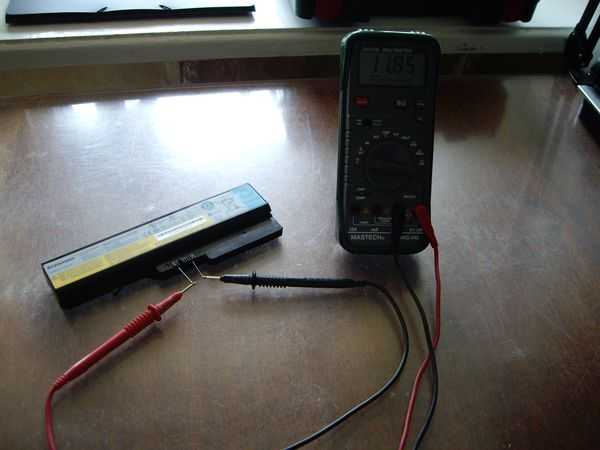
Если контроллер жив и аккумуляторные элементы глубоко разряжены, то напряжение на выводах будет. Оно будет значительно ниже номинала, но обязательно будет присутствовать. Если напряжения нет совсем, то это говорит о проблемах с контроллером или разрыве в цепи аккумуляторной сборки. В случае глубокого разряда можно попробовать обойтись «малой кровью». То есть, отпаять один провод от контроллера и подключить iMax B6 (или другое подобное устройство) в режиме балансировки. Перед этим ещё нужно будет найти балансировочные точки на плате контроллера для подключения устройства.
Если это не даст результата, то придётся разбирать сборку, отпаивать аккумуляторные элементы и работать с каждым по отдельности. Если их удастся вывести из ступора, то хорошо. Если нет, тогда ремонт аккумулятора будет включать замену банок.
Замена аккумуляторных элементов
Если вам приходится менять аккумуляторные элементы в батарее, предварительно составьте схему сборки вашей АКБ. То есть, зарисуйте расположение элементов с обозначением положительных и отрицательных выводов. Также нанесите на бумагу соединение сборок, места их пайки к плате контроллера. Запомните, куда в схеме был припаян термодатчик, если таковой имеется в вашей АКБ.
Перед тем как отремонтировать аккумулятора ноутбука, нужно приобрести новые банки, которые по параметрам аналогичны вашим старым элементам. Банка в батарее ноутбука представляет собой .
Здесь трудно дать совет на все случаи жизни. Нужно смотреть, что это за батарейки в каждом конкретном случае. Чаще всего в АКБ для ноутбука ставят литиевые аккумуляторы 18650 с напряжением 3,7 вольта и ёмкостью 2200 мАч (2400, 2600).
После того как новые аккумуляторы найдены, можно приступать к замене элементов.

Банки в сборке соединены с помощью точечной сварки. В домашних условиях реализовать это будет сложно. Поэтому подключение новых аккумуляторов в схему батареи производится простой пайкой, а вместо ленты можно использовать медные провода. В идеале при разборке батареи оставьте куски ленты на торцах исправных аккумуляторов, чтобы потом к ним можно было провести пайку. Когда будете паять провода к банкам, старайтесь делать это аккуратно и быстро, чтобы не перегревать их. После того как сборка будет готова, припаяйте контроллер.
В связи с постройкой мобильного блока питания, предназначенного для зарядки и подпитки мобильных устройств, типа плеера, смартфона или телефона, возникла необходимость в мощной литий-ионной батарее. Такие батареи широко используются для питания ноутбуков и нетбуков, но цена всего одной новой банки может достигать 10€.
Где взять литий-ионные батареи почти даром?
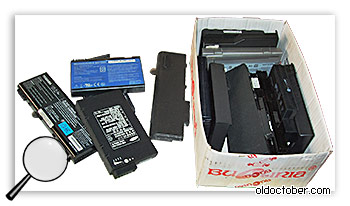
Однако можно купить почти даром б/у-шные ноутбучные батареи. На нашем местном радиорынке (Moldlva > Chisinau > str.Docuceaev) целую батарею можно купить всего за 3$. Когда я об этом узнал, то у меня даже промелькнула мысль, что на литий-ионную тягу можно попытаться перевести ИБП (UPS), после того, как оригинальный свинцовый аккумулятор перестанет «держать» нагрузку.
Может возникнуть вопрос: в чём смысл покупки этих батарей, если заведомо известно об их неисправности…

В батареях от ноутбуков, банки соединены параллельно и последовательно. При этом контроллер заряда/разряда батареи постоянно отслеживает напряжение на каждой параллельно соединённой группе банок. Если напряжение отклониться от нормы, то контроллер отключит всю батарею. Из-за разброса параметров отдельных банок, такая ситуация может произойти и тогда, когда ресурс аккумуляторов ещё далёк от завершения. Поэтому, очень часто в батарее, признанной негодной, часть банок оказывается вполне работоспособной. Я уже не один год успешно эксплуатирую подобные банки, оставшиеся после ремонта батарей. Дело в том, что при ремонте таких аккумуляторов, приходилось заменять сразу все банки, что и приводило к образованию неликвидов.
Как разобрать батарею ноутбука?
Батареи ноутбуков и нетбуков выпускаются в неразборных корпусах, но, тем не менее, разобрать такой корпус можно всего на несколько минут.
Для разборки нам понадобится обычный строительный нож со сменным лезвием и шайба подходящей толщины.
Выдвигаем из ручки лезвие на минимальную длину и фиксируем его. Затем надеваем на лезвие шайбу такой толщины, чтобы выступающая над шайбой часть лезвия составляла не боле 1,5-2мм.
Прорезаем шов между половинками корпуса батареи по всему периметру.
Чтобы банки надёжно фиксировались в корпусе батареи, производитель, обычно перед сборкой, смазывает невысыхающим клеем одну (или обе) из половинок корпуса, а со стороны другой половинки вставляет отрезки двухстороннего скотча. Это может несколько усложнить разборку даже тогда, когда края половинок корпуса уже отделены друг от друга.

Но, немного терпения, и мы получаем доступ к банкам аккумуляторной батареи.

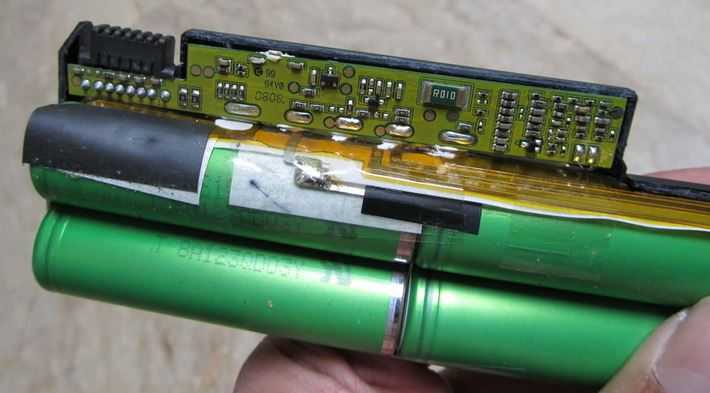
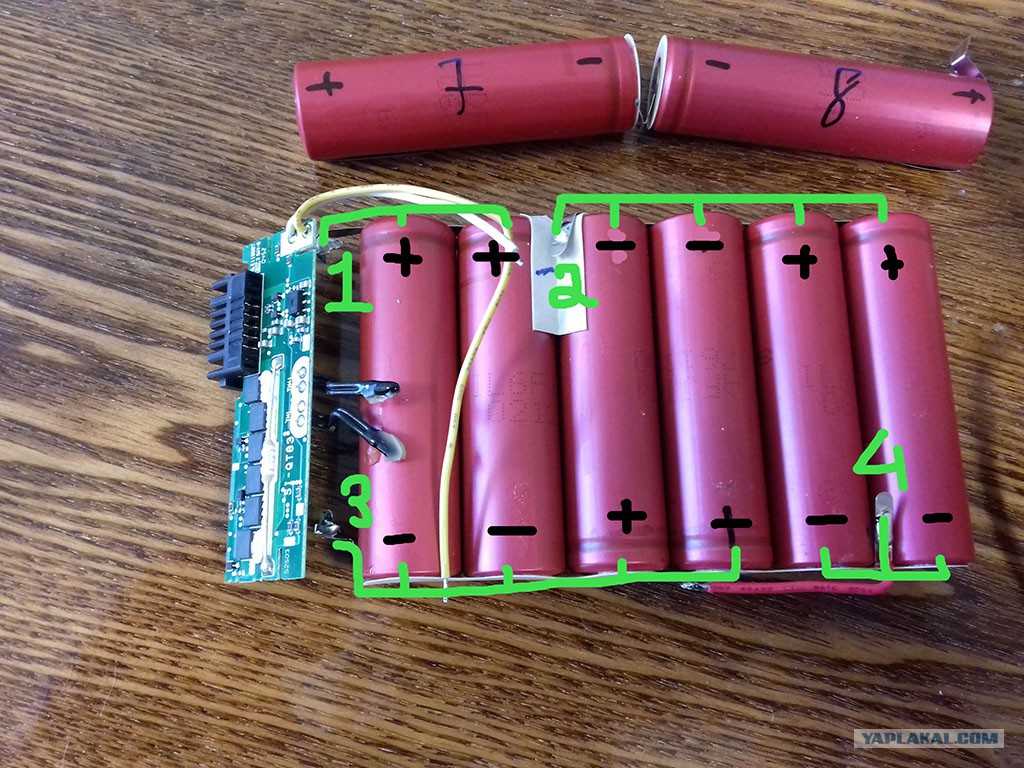
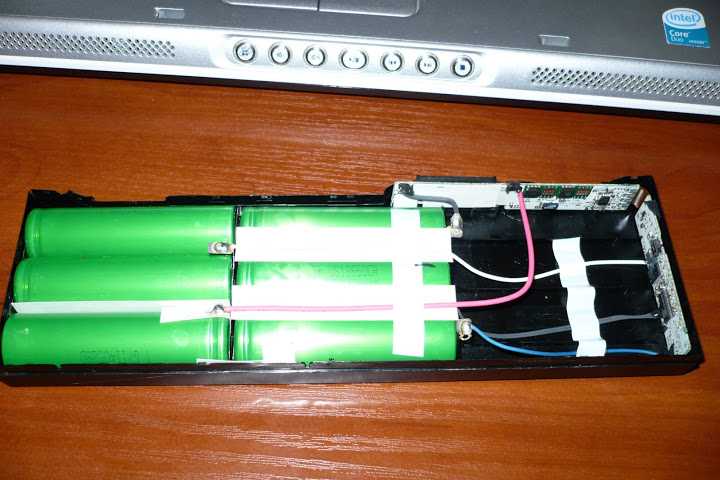
Дополнительным бонусом могут стать термопара поз.1, с помощью которой контроллер отслеживает температуру батареи, и термопредохранитель поз.3, который отключает батарею в случае отказа электроники.
На картинке также можно разглядеть обычный плавкий предохранитель поз.2, который ограничивает максимальный ток, батареи.