Как разблокировать телефон, если забыл пароль. Всё, что нужно знать
Нет ничего постыдного в том, чтобы забыть пароль блокировки от смартфона. Особенно, если это не цифровая комбинация, а сложное сочетание разных символов или, чего доброго, мудрёный графический ключ. Из-за того, что мы почти перестали ими пользоваться, отдавая предпочтение биометрии, мозг просто вытеснил эти воспоминания как неактуальные. А зачем хранить в памяти то, в чём почти нет потребности? Но ведь ключевое слово здесь — почти. Потому что время от времени смартфоны всё-таки отказывают в разблокировке по отпечатку пальца или лицу и требуют вручную ввести установленный код.
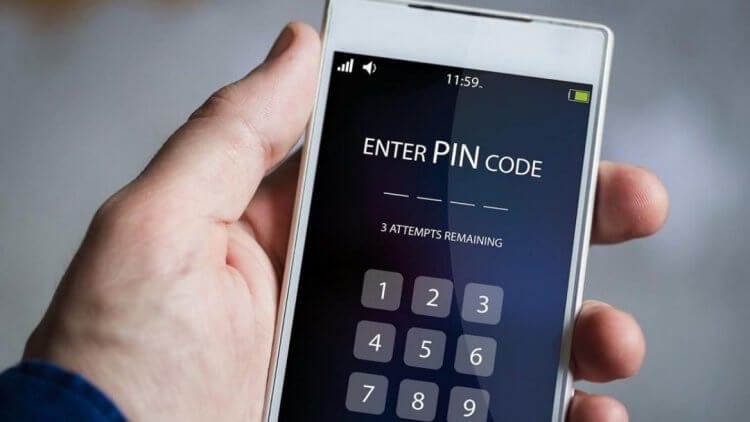
Если вы забыли пароль или графический ключ, смартфон всё равно можно разблокировать
Разблокировать смартфон без пароля можно, причём довольно просто. Нужно просто-напросто сбросить его до заводских настроек. В этом случае удалятся все данные, которые хранились в памяти, однако вместе с ними удалится и пароль, который не вы благополучно забыли и который блокирует вам доступ к своему устройству.
Как удалить пароль с телефона
Удобнее всего удалить пароль от Android-смартфона с помощью специализированного софта. Лучше всего на эту роль подходит утилита PassFab Android Unlocker. Она позволяет быстро и безболезненно удалить пароль и получить доступ к рабочему аппарату и начать использовать его заново. Но самое главное, что это не потребует от вас каких-то особенных навыков или познаний.
-
PassFab Android Unlocker на ПК или Mac;
- Подключите смартфон к компьютеру по кабелю;
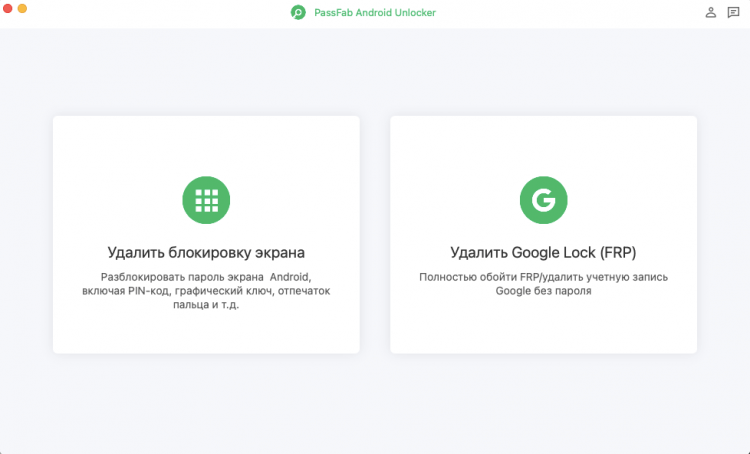
PassFab Android Unlocker позволяет сбросить пароль от Андроид в любом состоянии
- На смартфоне откройте шторку уведомлений и включите передачу файлов;
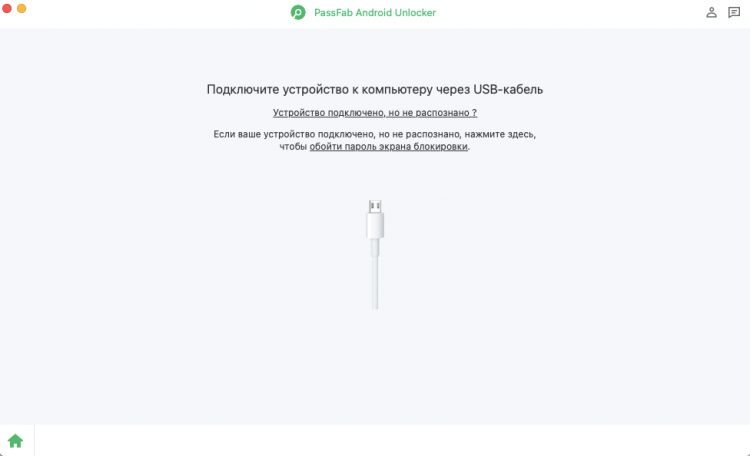
Подключите смартфон к компьютеру по кабелю. Без него ничего не получится
- В интерфейсе PassFab Android Unlocker выберите «Удалить блокировку экрана»;
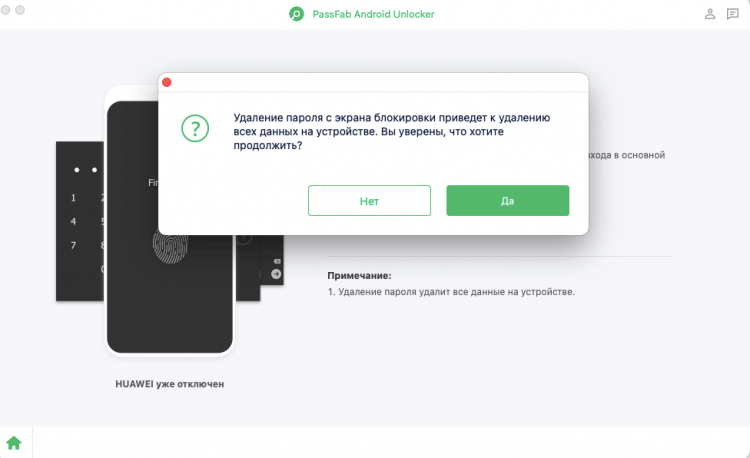
Подтвердите сброс данных и дождитесь результата
- Подтвердите удаление блокировки и дождитесь идентификации смартфона;
- Дождитесь завершения процедуры и отключите смартфон от компьютера.
Единственное неудобство удаления пароля на Андроид с помощью PassFab Android Unlocker заключается в необходимости очистки встроенного хранилища смартфона. Впрочем, некоторые смартфоны Samsung, работающие на ранних версиях Android позволяют сохранить данные в памяти, но при этом удалить пароль как ни в чём не бывало. Однако учитывайте, что это не общее правило, а скорее исключение.
Как разблокировать телефон через Гугл-аккаунт
Второй способ подойдёт тем, кто забыл пароль от телефона, но хранит в памяти данные для доступа к учётной записи Google. В этом случае вы можете воспользоваться сервисом Find My Device, который по умолчанию предназначен для поиска потерянных смартфонов, но при этом знает, как разблокировать телефон, если забыл графический ключ или цифробуквенный пароль. Если вы помните логин и пароль или их помнит ваш браузер, попробуйте.
- Перейдите по этой ссылке на сайт сервиса Find My Device;
- Войдите в аккаунт Google, к которому привязан смартфон;
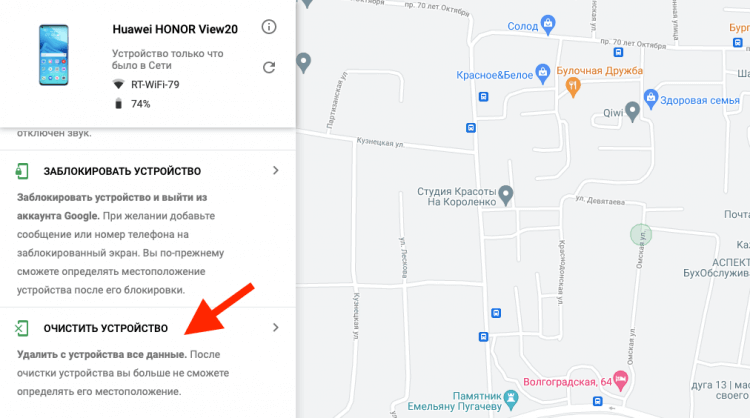
Проще всего разблокировать смартфон через Find My Device, если он ваш
- В карточке вашего слева выберите «Очистить устройство»;
- Подтвердите сброс смартфона и удаление пароля блокировки.
Несмотря на то что этот способ выглядит как наиболее простой, у него есть аж три недостатка. Во-первых, это необходимость иметь доступ к аккаунту Google, к которому привязан сбрасываемый смартфон. А, если его нет, ничего не получится. Во-вторых, сброс будет возможен только при условии, что смартфон заряжен. Потому что в противном случае, сброс не произойдёт. Ну и, в-третьих, необходимо, чтобы смартфон был подключен к интернету, потому что иначе Find My Device не найдёт его.
Как разблокировать Самсунг без пароля
Если у вас смартфон Samsung, для вас есть альтернативный способ разблокировки Андроид без пароля, который не требует использования дополнительного оборудования и софта. Всё необходимые манипуляции можно выполнить прямо на устройстве, используя штатные возможности интерфейса оболочки One UI. Они позволяют сбросить пароль, откатив настройки аппарата до заводских, всего лишь в несколько несложных действий.
- Вызовите пункт управления на заблокированном экране;
- Нажмите на иконку шестерёнки для перехода в «Настройки»;
- Перейдите в раздел «Безопасность и конфиденциальность»;
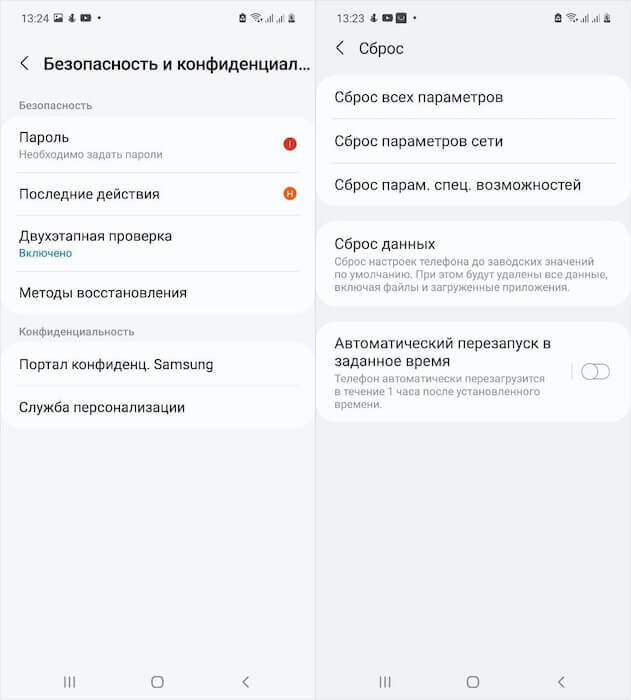
Самсунг позволяет выполнить сброс настроек без дополнительного оборудования
- В открывшемся окне выберите «Сброс всех параметров»;
- Подтвердите откат до заводских настроек и дождитесь сброса.
Очевидно, что такая же возможность удаления пароля с телефона должна быть представлена и в прошивках других производителей помимо Samsung. Однако лично мне она нигде больше не встречалась, поэтому говорить о других я не могу. Тем не менее, если ваш (или не ваш) смартфон так умеет, можете воспользоваться той же методикой. Ведь нас интересует итоговая цель, а не процедурная часть, которая к ней ведёт. Лишь бы было удобно.
Как сбросить телефон кнопками
Несмотря на ограничения каждого из предыдущих способов, все они относительно удобны, потому что предусматривают, что смартфон, который вы разблокируете, находится в рабочем состоянии. А что, если его экран окажется повреждён или перестанет отвечать на прикосновения? В этом случае можно попробовать сбросить смартфон в режиме восстановления, который не требует участия тачскрина, потому что все манипуляции выполняются кнопками.
- Нажмите и удерживайте боковую кнопку питания;
- Затем нажмите и удерживайте кнопку громкости вниз (способ может отличаться от смартфона к смартфону);
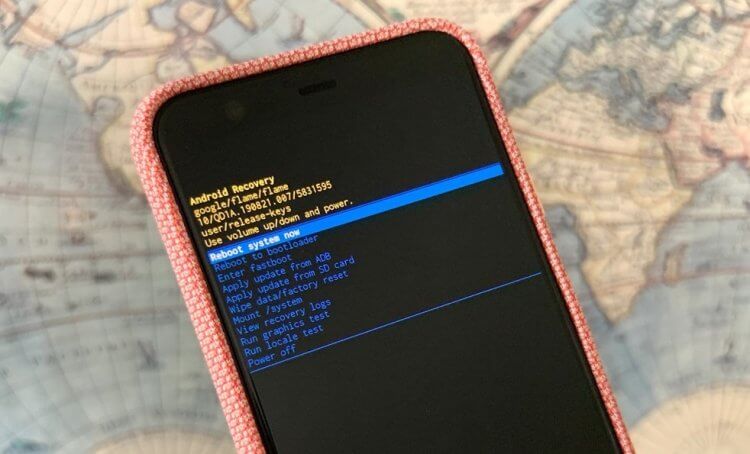
Сброс смартфона можно выполнить в режиме восстановления, если экран не отвечает
- На экране появится предложение перейти в безопасный режим — соглашайтесь;
- Выполните сброс настроек в режиме восстановления и перезагрузите смартфон.
Учитывайте, что перезагрузка в данном случае является обязательным действием для завершения процедуры. Она требуется для вывода смартфона из режима восстановления. Если этого не сделать, то вернуть его к работе не получится. После завершения всех манипуляций вы сможете вновь настроить смартфон как новый и, если вы озаботились её сохранением заранее, то восстановить резервную копию Андроид.
Удаление пароля на Андроид. Что нужно знать
Разблокировать смартфон можно без пароля. Но есть несколько нюансов
Можно ли разблокировать смартфон, если забыл пароль? Да, можно. Существует как минимум 4 способа. Самый простой — сброс через Google, а самый удобный — через PassFab Android Unlocker.
Как быстро удалить пароль с телефона? Быстрее всего это делается через сервис Find My Device. Если у вас есть доступ к аккаунту Google, к которому привязан смартфон, а сам он включен и заряжен, сброс можно выполнить за считанные секунды.
Как сбросить пароль от телефона без потери данных? К сожалению, никак. Google защищает пользователей смартфонов под управлением Android и не позволяет выполнять сброс пароля без удаления данных. Однако на старых версиях Android это возможно.
Как разблокировать телефон без пароля, если не работает экран? Проще всего это сделать с помощью PassFab Android Unlocker или в режиме восстановления на самом смартфоне. Выбирайте то, что вам кажется более удобным.
Что делать, если забыли пароль от смартфона на OC Android: три проверенных способа
Пароль на телефоне стоит практически у каждого из нас. Однако, несмотря на то, что используем мы его достаточно часто, всё равно иногда происходит так, что пароль просто-напросто забываем. Но иногда это случается в результате непреднамеренных действий детей или шутки наших друзей. В данной ситуации не следует паниковать поскольку восстановить доступ к устройству, конечно, можно. Как это сделать вы узнаете в сегодняшней статье. Итак, давайте начинать!
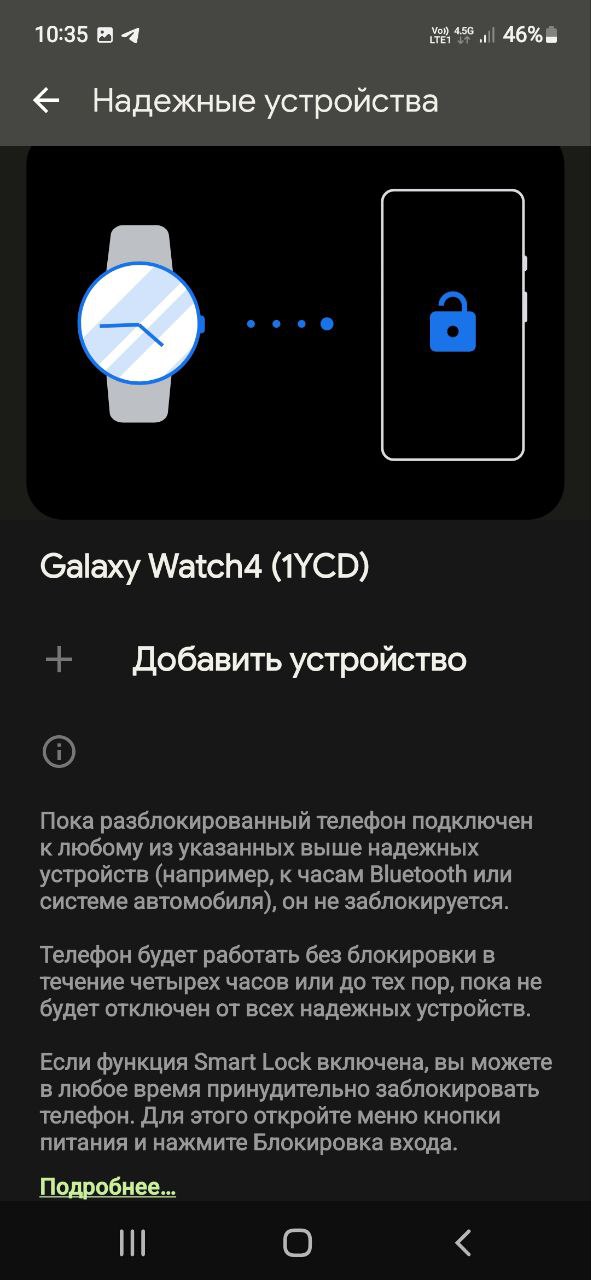
Воспользуйтесь функцией Smart Lock
У владельцев телефонов на ОС Android имеется возможность пользоваться функцией Smart Lock, которая многим пришла по вкусу, поскольку позволяет автоматически разблокировать телефон без пароля. Однако, чтобы пользоваться всеми «плюшками» функции Smart Lock, ее необходимо предварительно включить и задать определенные настройки. Стоит учитывать, что если телефон заблокирован и вы забыли пароль, а функция не была включена и настроена, то воспользоваться данным способом вы, к сожалению, не сможете.
Функция Smart Lock позволяет телефону оценить безопасность условий вокруг пользователя и определить, необходимо ли ему блокировать устройство или нет. Говоря простыми словами, если выполняются определенные условия заданные в настройках, то телефон разблокируется автоматически. Например, в условиях вы указали, что когда вы находитесь дома или ваши умные часы подключены по Bluetooth, то телефон на OC Android автоматически раблокируется и для этого не нужен пароль. Поэтому если вы забыли пароль, то чтобы разблокировать телефон достаточно выполнить заданные условия в настройках Smart Lock. Все очень просто.
Если функция Smart Lock в вашем телефоне не активирована, то для этого необходимо:
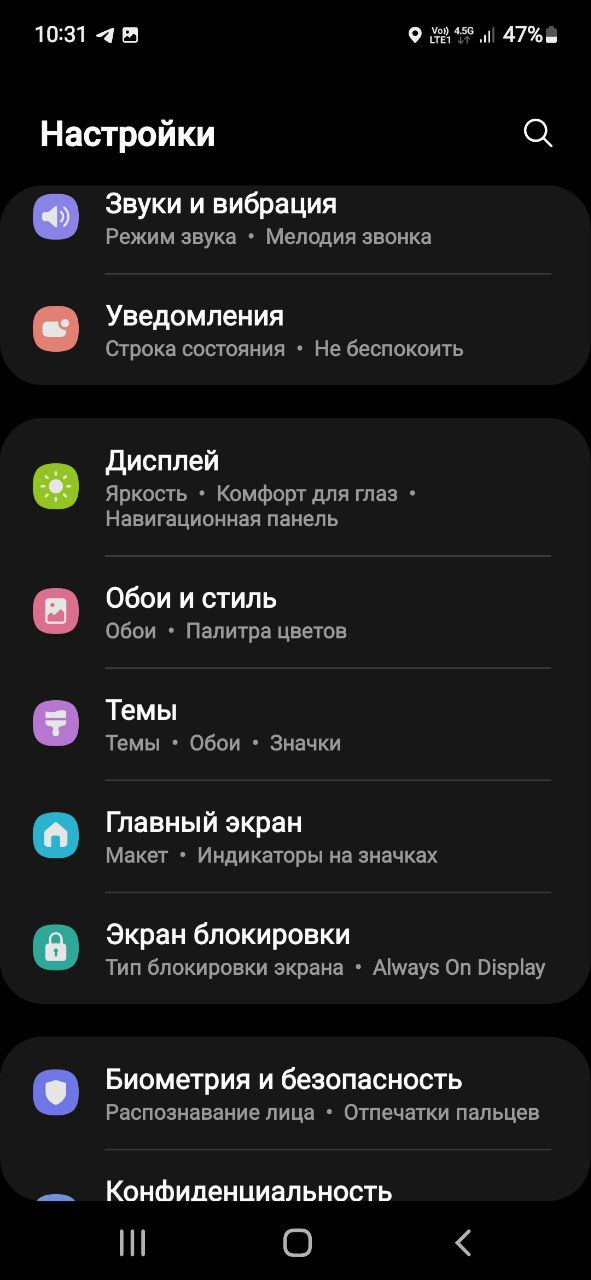
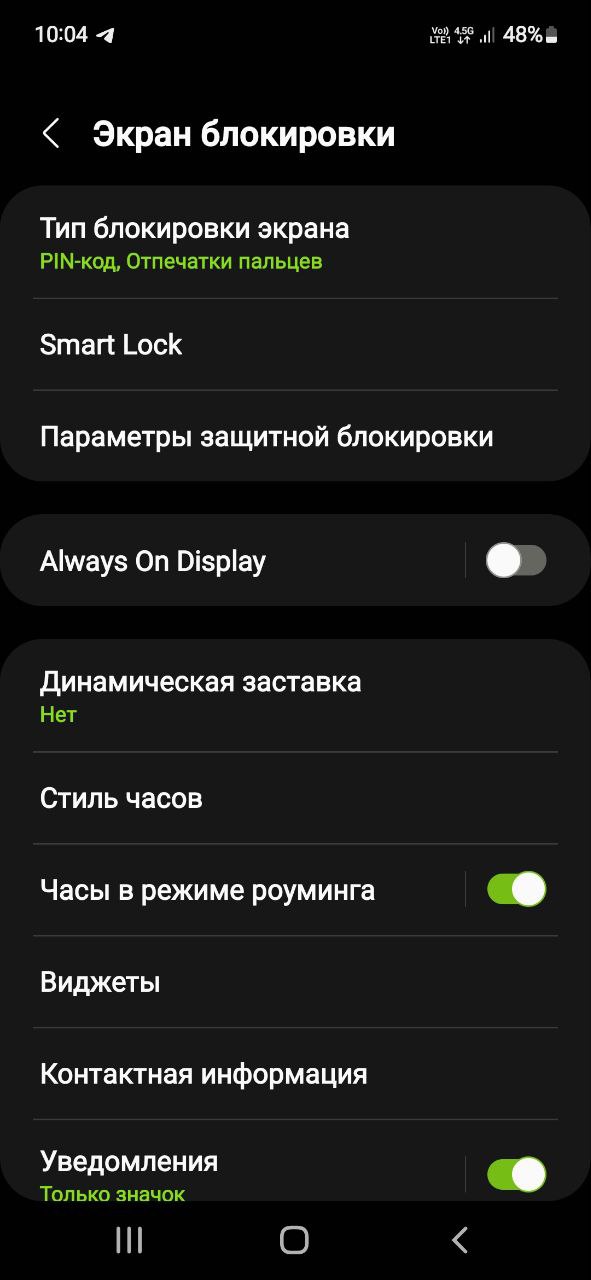
- Первое, необходимо зайти в настройки телефона, где необходимо выбрать пункт » Экран блокировки»;
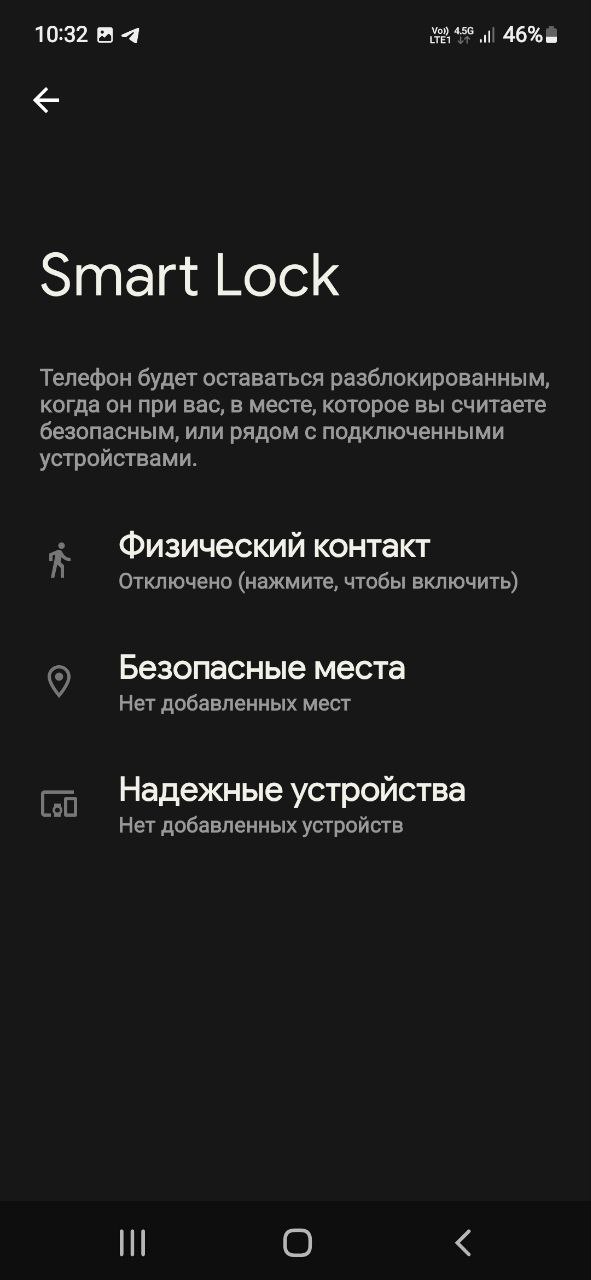
- После нажимаем на Smart Lock и вводим свой пароль;
- Выбираем один из методов разблокировки устройства. Я использую для этого свои умные часы, это достаточно удобно, поскольку не нужно каждый раз вводить пароль для разблокировки экрана.
Обойдите защиту с помощью Google
Чтобы воспользоваться вторым способом разблокировки телефона, необходимо помнить пароль к учетной записи Googlе, которая используется на вашем устройстве. Большинство пользователей пользуется функцией автосохранения паролей на компьютере, если вы входите в их число, то даже если на протяжении длительного времени не заходили в свою учетную запись Googlе, и не помните пароль, то функция автосохранения паролей напомнит его вам. Если нет, то к сожалению без пароля к учетной записи вы не сможете воспользоваться данным способом.
Далее, все что вам необходимо для разблокировки телефона — это перейти на страничку сервиса Find My Device, который позволяет удаленно управлять устройствами Android. Используя данный сервис вы сможете найти, позвонить, заблокировать или разблокировать устройство.
Для этого необходимо:
- Перейти на страницу сервиса Find My Device;
- Войти в учетную запись Google, которая используется на вашем устройстве;
- Ваше устройство обнаружится автоматически, если этого не произойдет, то нужно будет выбрать из списка ваших устройств на Android необходимое вам устройство;
- После выбрать пункт «Очистить устройство»;
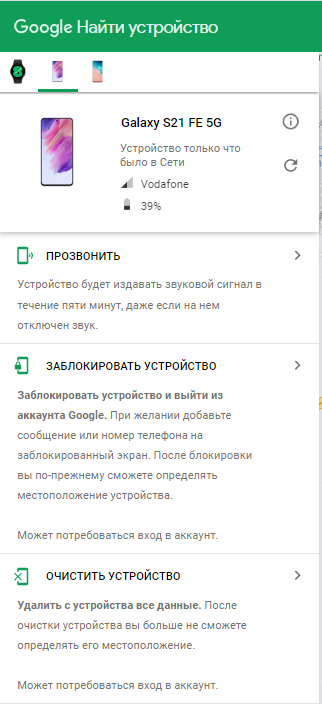
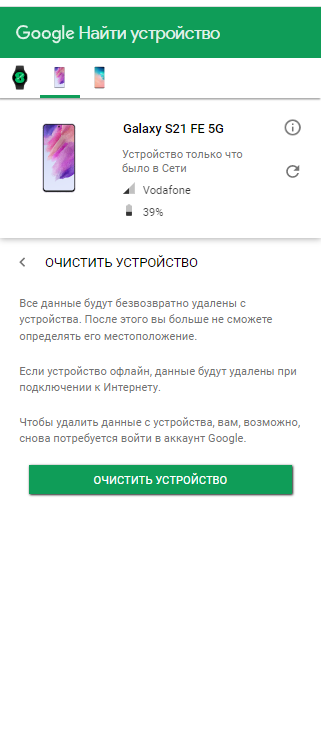
- Подтвердите сброс настроек. Все данные будут безвозвратно удалены с устройства.
Несмотря на то, что данный способ с одной стороны кажется достаточно простым у него есть свои недостатки:
- Необходимо помнить пароль к своему аккаунту Google, к которому подключен ваш телефон. Однако, если он автоматически сохранен на вашем компьютере с этим проблем не возникнет;
- Cбросить настройки возможно только при условии, если аккумулятор вашего телефона не разряжен;
- Телефон должен быть подключенный к интернету, в противном случае сервис не сможет отыскать ваше устройство и соединиться с ним. Однако, если у вас дома есть Wi-Fi или в телефоне стоит Sim-карта с подключенным интернетом, то проблем не возникнет.
Сбросьте телефон до заводских настроек с помощью кнопок
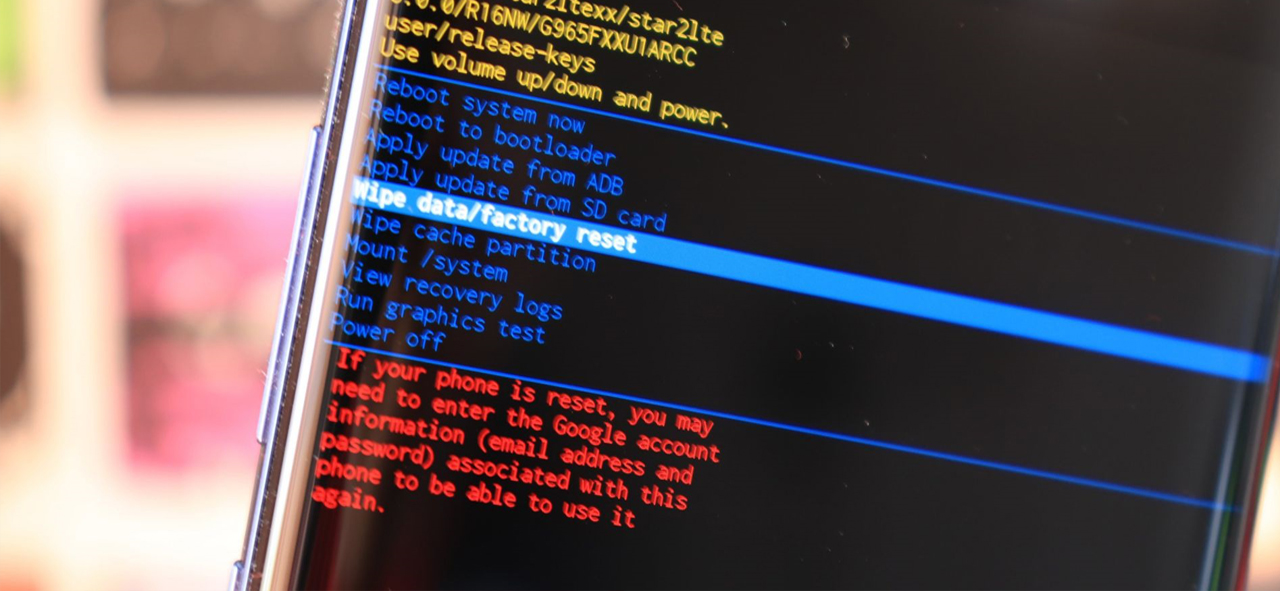
Если другие варианты не дают результата, то можно воспользоваться последним методом, с помощью которого вы сможете сбросить настройки телефона до заводских с помощью режима Recovery — скрытый режим, вшитый в большинство Android-устройств. Однако, следует учитывать, что при этом вы потеряете все файлы и данные в вашем телефоне. Восстановить все можно будет в том случае, если вы прежде создавали резервные копии содержимого, в противном случае восстановить файлы будет невозможно.
Чтобы активировать режим, то для большинства моделей необходимо зажать кнопку включения и увеличения громкости во время включения телефона, в других моделях необходимо дополнительно зажать кнопку Bixby. В любом случае лучше погуглить, как войти в режим Recovery конкретно на вашей модели телефона. После на экране вашего телефона появится меню, в котором нужно перейти в пункт Wipe Data Factory Reset и нажать Reboot system now. После завершения всех манипуляций вы сможете восстановить резервную копию данных если она у вас имеется или настроить ваш телефон как новый.
Вывод
Если вы забыли свой пароль от телефона в этом нет ничего страшного и восстановить доступ к своему устройству вы можете. В этом вам помогут методы, которые мы рассмотрели в сегодняшней статье. Главного не паниковать и трезво оценивать сложившуюся ситуацию. Кроме того, рекомендуется периодически создавать резервные копии ваших данных в телефоне. Чтобы вы в случае сброса настроек до заводских вы смогли восстановить все свои данные. В любом случае если у вас что-то не получается вы всегда можете обратиться к специалистам по интересующему вас вопросу. Если у вас есть проверенный способ как разблокировать телефон на Android, поделитесь, пожалуйста, в комментариях с другими читателями. На этом все. Всем спасибо за внимание.
Как разблокировать смартфон, если забыл пароль? Инструкция на все случаи жизни
Все мы иногда что-то забываем. Например, выключить утюг перед уходом на работу (кстати, вы проверили?), закрыть дверь или даже день рождения собственной кошки (непростительное преступление). Некоторые могут забыть пароль разблокировки смартфона. Это может быть как цифровое значение, так и графический ключ. Что делать, когда смартфон ваш, а зайти в него у вас не получается?
Содержание
Как разблокировать телефон на Android
Как разблокировать iPhone
Как разблокировать телефон на Android
Воспользуйтесь функцией Smart Lock
Android Smart Lock — отличная функция для тех, кто имеет склонность все забывать. Нюанс в том, что ее нужно настраивать заранее. Поэтому, если вы еще не разблокировали смартфон, воспользуйтесь советами ниже. А потом обязательно настройте Smart Lock. И вот почему.
Smart Lock — функция, которая доступна владельцам устройств Android, вышедших позже 2015 года. Она позволяет указать определенные условия, при соблюдении которых смартфон будет разблокирован.
Смартфон не будет запрашивать пароль, если будет знать, что находится рядом с вами. Например, в кармане или в ваших руках. Работают несколько датчиков смартфона. Например, определяется ваш голос, лицо или стиль ходьбы. Акселерометр, который размещен во многих смартфонах, фиксирует и запоминает природу ваших движений. Если вдруг скорость изменилась, устройство блокируется.
Смартфон можно будет разблокировать без необходимости вводить пароль вблизи указанных в настройках мест. Например, можно держать смартфон разблокированным дома или в офисе. Данная настройка включает в себя три параметра: высокая точность (используется GPS и домашняя сеть Wi-Fi), экономия заряда аккумулятора (только домашняя сеть Wi-Fi) или только устройство (GPS).
Смартфон разблокируется рядом с доверенными устройствами. Например, фитнес-браслетом или умными часами, автомобильными динамиками и другими устройствами, с которыми можно соединиться по Bluetooth.
Ранее мы рассказывали:

Выбери меня! 10 самых продаваемых смартфонов 2021 года
Обойдите защиту с помощью аккаунта Google
Если вы забыли пароль, то можно воспользоваться старым и проверенным способом — честно признаться системе, что вы забыли пароль. Правда, чтобы это сделать, придется ввести пароль неправильно пять раз.
Важно
Вам обязательно нужно иметь подключение к интернету, чтобы воспользоваться этим способом.
После этого телефон без насмешки спросит у вас: «Забыли пароль?» Придется признаться, что забыли. Тогда смартфон перебросит вас на страницу Google, где предложит ввести логин и пароль от учетной записи.
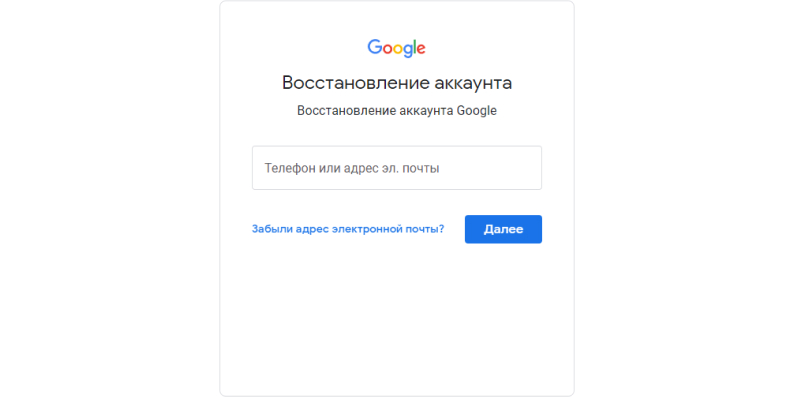
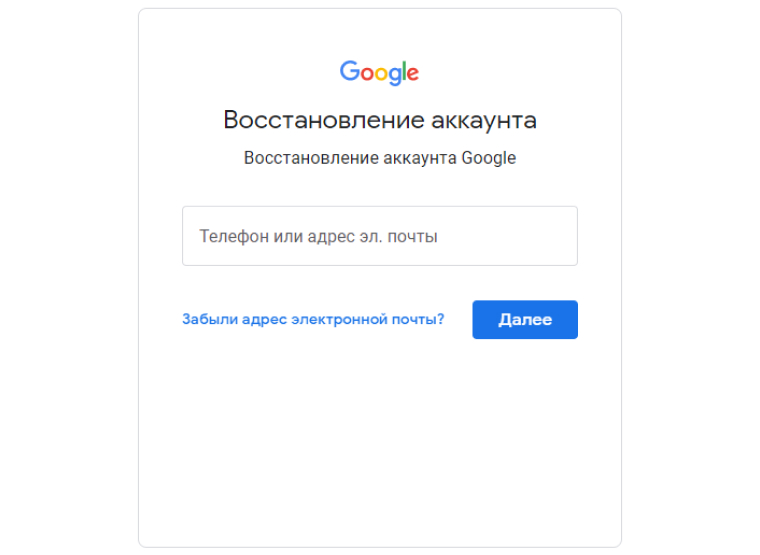
Если случилась беда и вы забыли пароль от учетной записи Google, то придется еще раз признаться в этом системе. Тогда вам придется сначала восстановить доступ к учетной записи Google, а затем уже к телефону. Сделать это можно по ссылке.
Воспользуйтесь сервисом от производителя смартфона
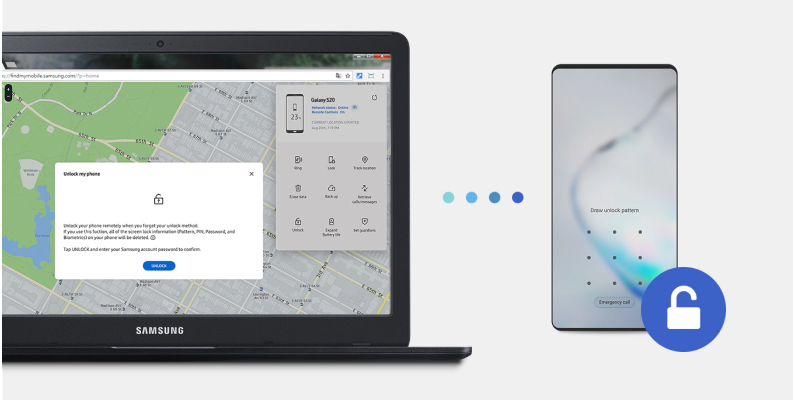
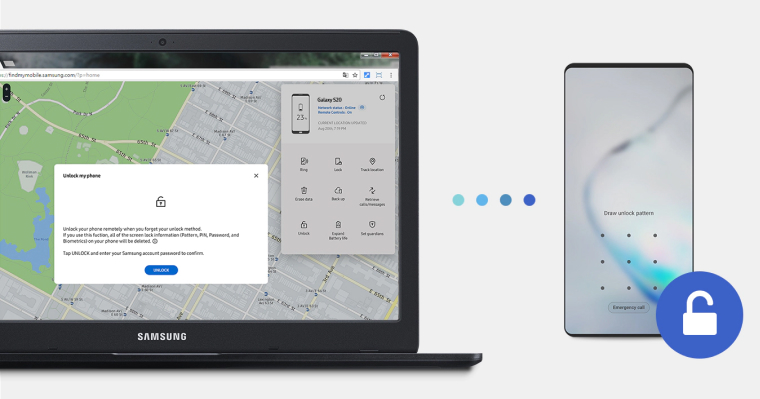
Некоторые производители смартфонов предлагают специальные программы/сервисы, благодаря которым можно разблокировать смартфон. Но не все. Например, Sony и Huawei сразу советуют очистить данные (о чем мы поговорим позже). А вот Samsung беспокоится о сохранности ваших фотографий и другой важной информации, поэтому предлагает пройти на страницу Find My Mobile. Это сервис, благодаря которому можно не только найти смартфон, который вы где-то потеряли или который был украден. С помощью этого сервиса также можно удалить информацию о пароле: графическом ключе, PIN и даже отпечатке пальца.
Как и в случае со Smart Lock, вы должны позаботиться о настройке этого сервиса заранее. Вам нужно зайти на смартфоне в аккаунт Samsung. Если вы не можете разблокировать смартфон, вам нужно зайти на сайт Find My Mobile, войти в учетную запись Samsung, используемую на смартфоне, а затем удалить информацию о блокировке.
Ранее мы рассказывали:

На раз-два. Как настроить iPhone, чтобы он медленнее разряжался?
Удалите пароль через аккаунт Google на компьютере
Прежде чем сбрасывать смартфон до заводских настроек, ковыряясь в заводском меню смартфона, можно воспользоваться браузером и удаленно почистить смартфон как от данных, так и от пароля. Да, к сожалению, если способы выше вам не помогли, то вам остается лишь вернуть телефон к заводским настройкам, а это значит удалить все данные, тем самым избавившись от пароля, который вы забыли.
Что нужно делать?
- Войти в учетную запись Google.
- Пройти по ссылке на сайт Android. Принять предложение о GPS.
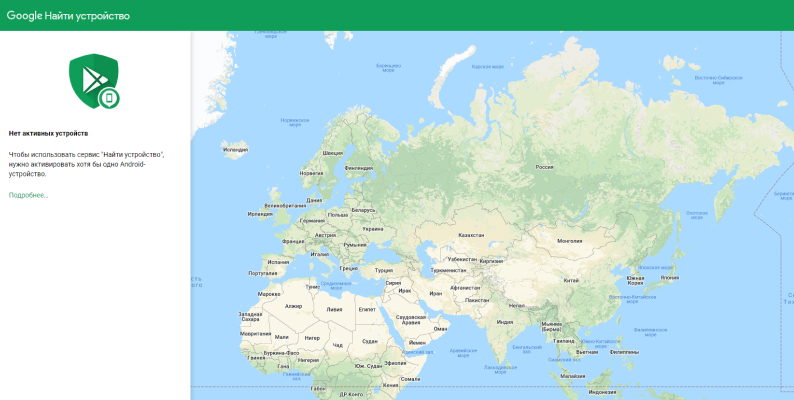
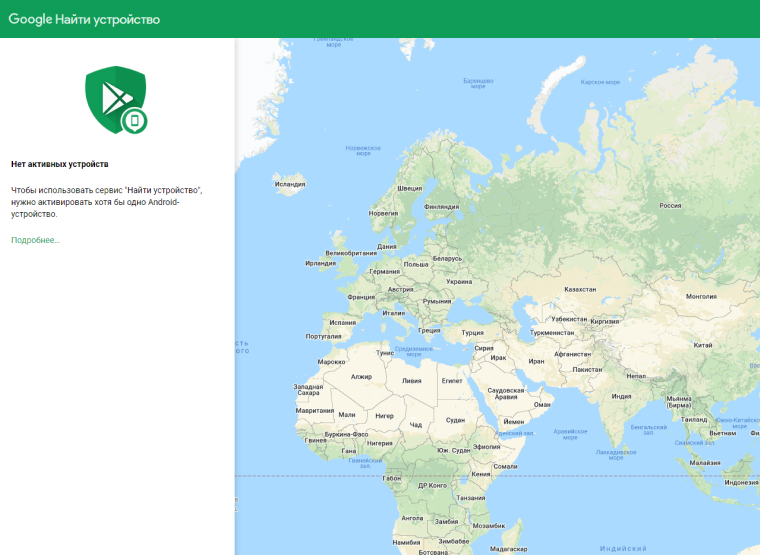
- Если к вашей учетной записи подключены несколько устройств на ОС Android, выберите нужное слева вверху.
- Нажмите «Очистить устройство». Подтвердите намерения, нажав на кнопку согласия с очисткой.
После этого ваш смартфон будет как новенький. По крайней мере внутри. Все ваши данные будут утеряны, зато вы можете настроить его заново и ввести пароль, который вы не забудете.
Любопытный факт
Данную процедуру вы также можете провести с помощью сторонних программ. Например, Tenorshare 4uKey для Android. Она бесплатна. Подключите смартфон с помощью USB к компьютеру, запустите программу. Она постоянно обновляется, поэтому, возможно, ваш телефон уже поддерживает разблокировку без потери данных (работает со многими смартфонами на рынке, кроме Sony, OPPO и OnePlus на момент публикации данной статьи).
Сбросьте аппарат до заводских настроек
Еще один способ избавиться от забытого пароля, который чреват потерей всех данных. Любой смартфон на базе ОС Android предлагает такую возможность. Однако войти в инженерное меню (так называется пугающий экран, на котором белые, желтые или синие буквы на английском не сулят ничего хорошего для смартфона) на каждом смартфоне можно по-разному. Вот какие бывают комбинации (обратите внимание, что кнопки нужно зажимать одновременно):
- кнопка уменьшения громкости и клавиша питания;
- кнопка увеличения громкости и клавиша питания;
- кнопка уменьшения громкости, клавиша увеличения громкости и кнопка питания;
- кнопка уменьшения громкости, клавиша питания и кнопка «Домой».
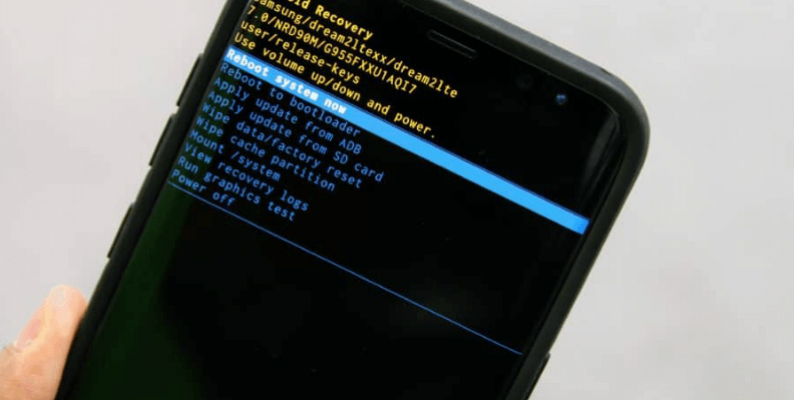
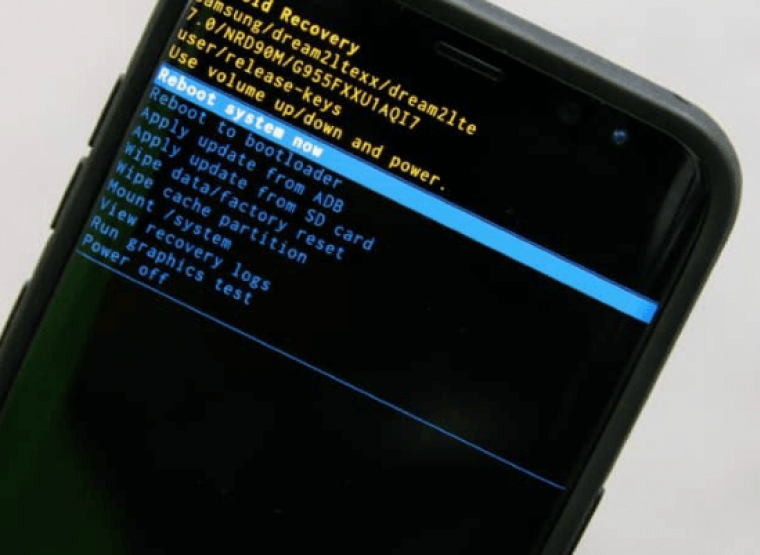
Фото: ТВОЙ ANDROID
Как только вы войдете в инженерное меню (вы сразу поймете это по английским надписям), вам нужно найти пункт «Recovery». Управление осуществляется кнопками увеличения и уменьшения громкости. Войдите в Recovery, далее выберите «Wipe data/factory reset». Смартфон спросит, уверены ли вы в том, что вы делаете. Он спрашивает не о жизненных выборах, а о необходимости удалить все данные со смартфона. Подтвердите, нажав OK. Дождитесь полного удаления всех данных и перезагрузки смартфона.
Обратите внимание, что делать это желательно при наличии 25 и более процентов заряда батареи. Если смартфон неожиданно отключится во время удаления всех данных, это может вывести его из строя.
Ранее мы рассказывали:

Как настроить android-смартфон после покупки? Подробная инструкция
Как разблокировать iPhone
Итак, вы забыли пароль от iPhone. Время для паники? Нет. Время скушать яблочко и разблокировать устройство.
Так как Apple постоянно обновляет политику безопасности устройства, у iPhone есть три вида блокировок. Это блокировка экрана, активации iCloud и оператора. Что делать в каждом конкретном случае?
При блокировке экрана
Подбор числовой комбинации, которой вы закрыли доступ к своему смартфону, невозможен. У вас есть 10 попыток вспомнить пароль. После этого компания предложит отдохнуть минуту. Потом время между вводом одного пароля будет увеличиваться, пока не достигнет нескольких часов.
В таком случае у вас есть только один способ войти в смартфон. Это удалить все данные. Да, как на Android, но есть нюанс. О нем позже, а сначала давайте все удалим!
- Вам нужен компьютер с операционной системой Windows или macOS. Установите программу iTunes. Ее можно скачать по ссылке. Запустите программу.
- Отключите iPhone, удерживая кнопку питания сбоку.
- Подключите смартфон к компьютеру с помощью кабеля. Как это сделать в случае разных моделей iPhone:
iPhone 8, iPhone 8 Plus, iPhone SE второго поколения, iPhone X и более новые модели. Подключите устройство к компьютеру USB-кабелем, зажимая боковую кнопку. Не отпускайте, пока не появится экран восстановления.
iPhone 7 и iPhone 7 Plus. Удерживайте кнопку уменьшения громкости, подсоедините смартфон к ПК через USB‑кабель. Не отпускайте, пока не появится экран восстановления.
iPhone SE первого поколения, iPhone 6s или более старые модели. Зажмите кнопку «Домой», подключите устройство к компьютеру USB‑кабелем. Не отпускайте, пока не появится экран восстановления.
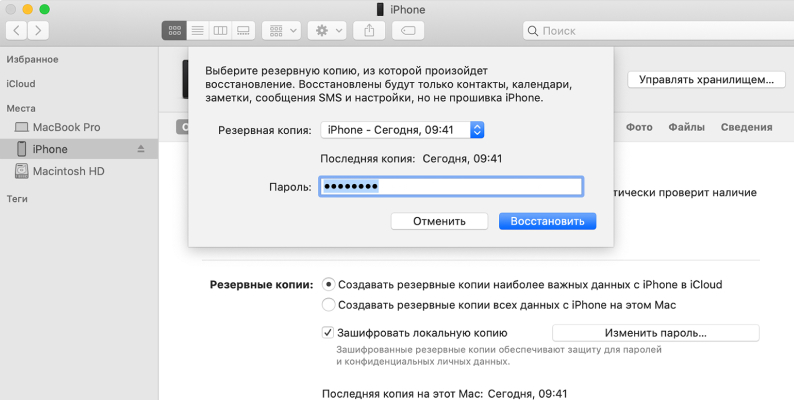
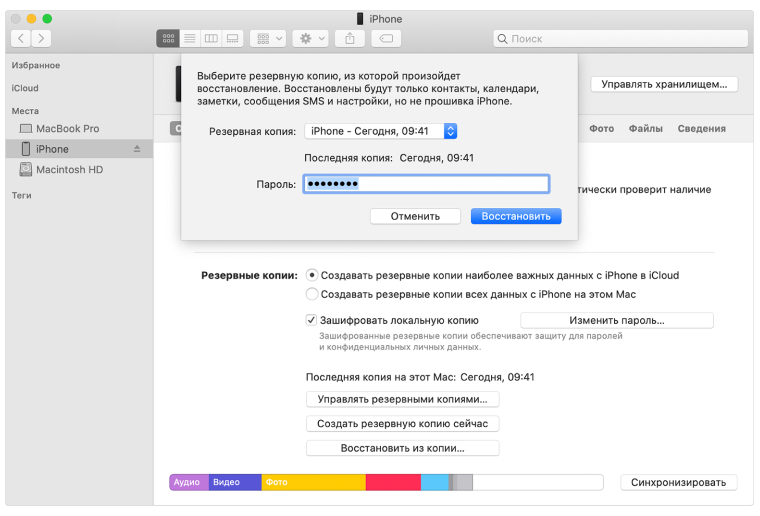
По окончании процедуры восстановления программа подскажет вам, что делать дальше. Вы можете настроить iPhone как новый или же восстановить данные с последнего соединения с облаком. Таким образом, вы можете восстановить все данные.
При блокировке активации iCloud
Если вы после восстановления забыли логин и пароль от аккаунта Apple ID, вас ждет блокировка иного типа. Это блокировка активации iCloud.
Если вы покупали iPhone с рук и не проверили, отключена ли блокировка активации iCloud, то это крайне неприятный сюрприз для вас. Скорее всего, предыдущий владелец устройства воспользовался приложением «Локатор» и включил блокировку смартфона. В таком состоянии он для вас бесполезен. Обойти блокировку с помощью сторонних программ нельзя. Запросить разблокировку смартфона у службы поддержки Apple, вероятно, тоже не получится. Вы не сможете доказать, что это ваше устройство, если не назовете личные данные или не предоставите чек. На всякий случай публикуем ссылку на рекомендации Apple по проверке iPhone, купленного с рук. Как узнать, включена ли блокировка активации iCloud?
Если это ваш iPhone, но вы встретили блокировку активации iCloud, вы можете сделать следующее:
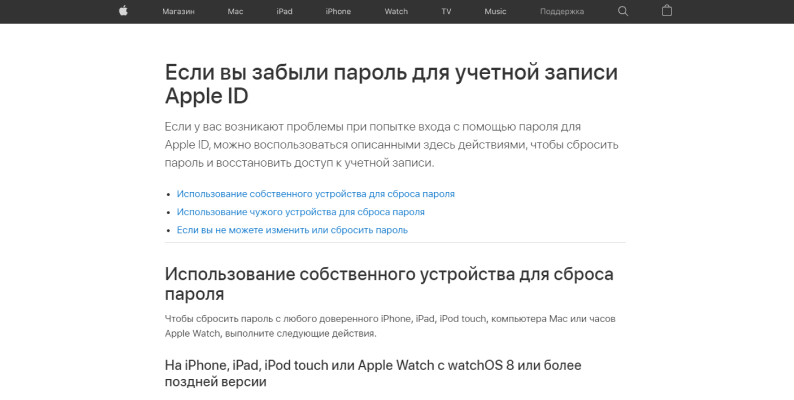
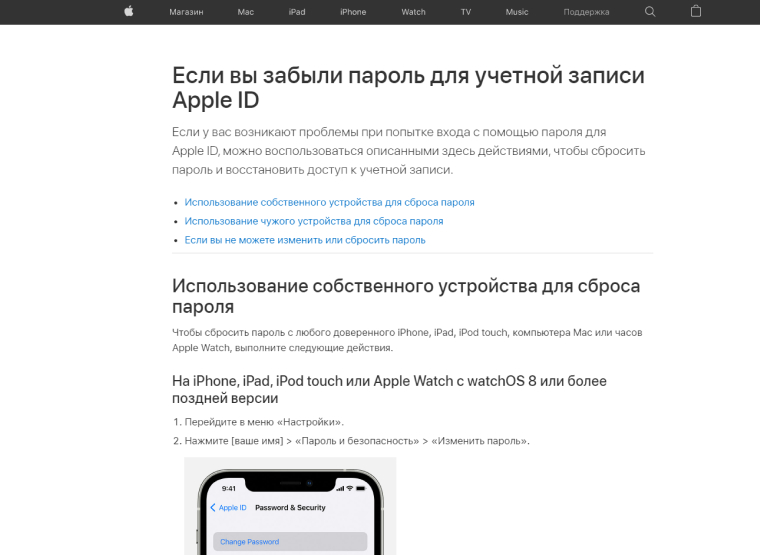
Пройдите на страницу учетной записи Apple и нажмите «Забыли Apple ID или пароль?». Следуйте инструкциям. Вам предложат ответить на контрольные вопросы, получить письмо на электронную почту, указанную при регистрации, или воспользоваться ключом восстановления. Выберите удобный для вас вариант, получите пароль и войдите в iPhone.
Если ничего не помогает (у вас нет ключа восстановления, вы забыли ответы на вопросы, и письмо на электронную почту не приходит), то остается единственный шанс — снять блокировку с помощью службы поддержки Apple. Вам потребуются доказательства покупки устройства. Приготовьте коробку, чек и другие документы. Далее пройдите на сайт Apple в раздел поддержки, заполните заявку. Опишите ситуацию максимально подробно. Напишите номер телефона и ждите звонка.
Вы можете не дожидаться звонка (но заявку заполнить все же нужно), а самостоятельно позвонить по телефону 8 (800) 333-51-73. Опишите ситуацию оператору, докажите факт покупки и надейтесь, что вам помогут. Иногда сотрудники могут отказать, потому что будут подозревать вас в том, что вы получили смартфон нелегальным способом. Попробуйте еще раз. Может быть, вам поможет другой оператор.
Ранее мы рассказывали:
Как подключить смартфон к ТВ. Подробная инструкция на все случаи жизни
При блокировке оператора
Такая блокировка возможна в США и некоторых странах Европы, но не в России. Если вам все же требуется помощь при блокировке оператора, то обратитесь в службу поддержки вашего провайдера мобильной связи.
Надеемся, что мы помогли вам разблокировать ваше устройство. Желательно с сохраненными данными. Но если нет, то не стоит горевать о потерянном. Пришло время наполнить смартфон новыми данными и воспоминаниями.
Хотите стать автором «Эльдоблога»? Тогда присылайте нам свои обзоры и видео техники и получайте до 1000 бонусов на новые покупки!
Как разблокировать телефон, если вы забыли пароль, пин или графический ключ
Если вы забыли пароль от смартфона, это проблема. Скорее всего, придется восстанавливать телефон до заводских настроек — так, будто вы его только принесли из магазина. Если вы не сохраняли в облако фотографии, видео и другие файлы, то эта информация исчезнет.
Есть несколько вариантов разблокировки без восстановления до заводских настроек, но не факт, что они сработают на вашем устройстве.
Что делать, если забыли пароль на iPhone
Если несколько раз неправильно ввести пароль на Айфоне, то устройство заблокируется на минуту: вам предложат ввести пароль позже. Если вы так и не вспомните пароль или графический ключ, то придется стирать все данные с устройства вместе с настройками и паролем.
В «Эпл» утверждают, что единственный способ сохранить данные — восстановить их из резервной копии после обнуления Айфона. Если нет копии, то и восстановить ничего не получится. Но хотя бы телефон не превратится в бесполезное железо и пластик.
Чтобы восстановить Айфон, понадобится компьютер. Если это Макбук, то ничего устанавливать не нужно. Если компьютер с другой операционной системой — скачайте и установите iTunes.
Как обнулить iPhone X или более позднюю модель, iPhone SE второго поколения, iPhone 8 и iPhone 8 Plus. Убедитесь, что устройство не подключено к компьютеру. Нажмите и удерживайте боковую кнопку и любую кнопку регулировки громкости, пока не появится ползунок «Выключить».
Выключите устройство, не убирая палец с боковой кнопки. Продолжая удерживать кнопку, подключите Айфон к компьютеру. Дождитесь, когда откроется окно восстановления системы, после можете убрать палец с кнопки. Что делать потом, расскажу ниже.
Как обнулить iPhone 7 и iPhone 7 Plus. Принцип тот же : удерживайте боковую кнопку, пока не появится ползунок «Выключить». Передвиньте его. После, удерживая кнопку уменьшения громкости, подключите Айфон к компьютеру. Не убирайте палец с кнопки уменьшения громкости, пока не откроется экран режима восстановления.
Как обнулить iPhone SE первого поколения, iPhone 6s и ранние модели. Для выключения удерживайте боковую или верхнюю кнопку, передвигайте ползунок и выключайте устройство. Затем, удерживая кнопку «Домой», подключите Айфон к компьютеру и дождитесь, когда появится окно режима восстановления.
Восстановите настройки телефона и данные. В открывшемся окне iTunes или Finder выберите подключенный Айфон. Программа предложит обновить или восстановить смартфон — кликайте на «Восстановить».
Если на компьютере или в iCloud есть резервная копия, программа предложит восстановить данные. Если на телефоне включена функция «Локатор», потребуется ввести пароль от iCloud.
Программа все сделает сама: загрузит данные и восстановит операционную систему телефона. В зависимости от скорости интернет-соединения и мощности компьютера потребуется около 15—20 минут. После этого пароль сбросится — телефон станет «чистым», как из коробки.
Если восстановить не удалось, можно обратиться в службу поддержки «Эпл». Она работает с 08:00 до 21:45 по московскому времени.