[Ноутбук] Создание и удаление RAID массива
Отсканируйте QR-код, чтобы открыть эту страницу на вашем смартфоне.
[Ноутбук] Создание и удаление RAID массива
[INTEL Platform] Создание массива RAID
ВНИМАНИЕ! Будьте осторожны при создании массива RAID, все ваши данные на устройствах хранения будут удалены.
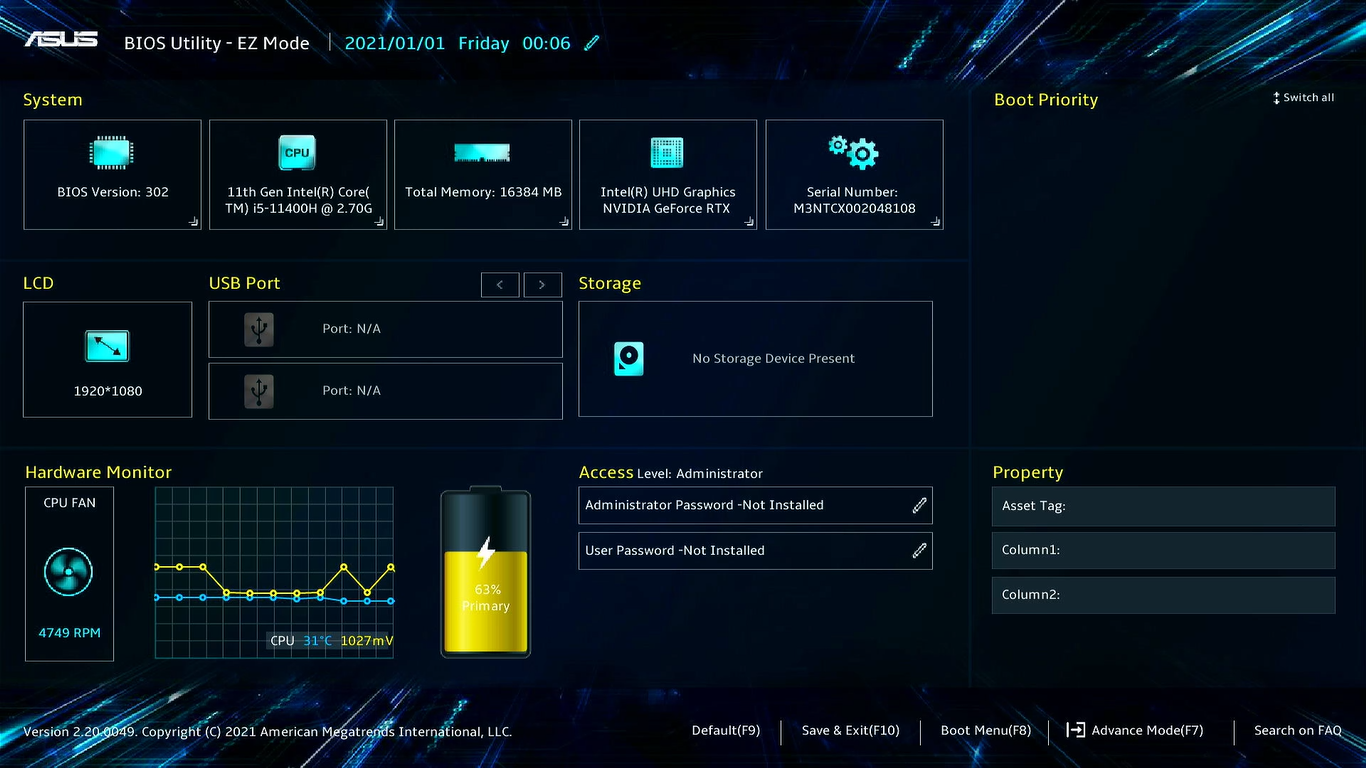
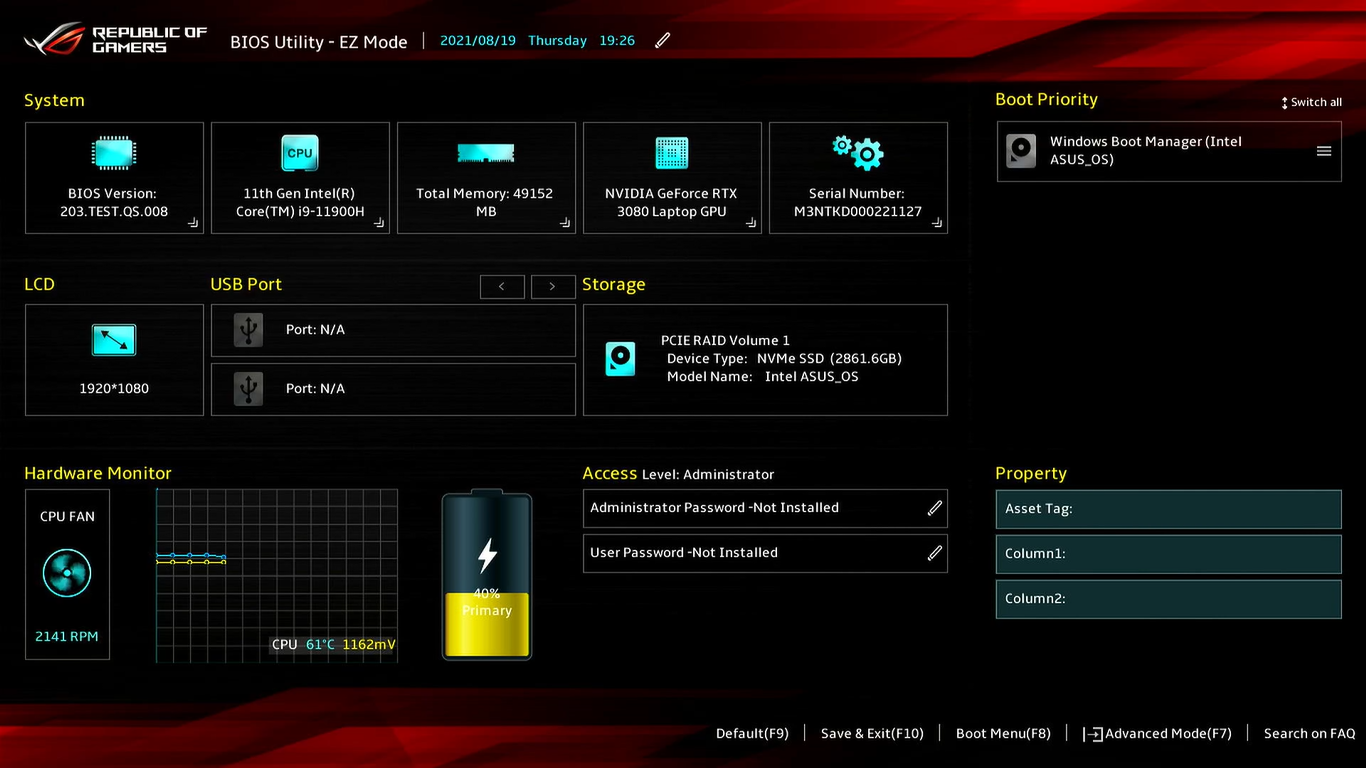
1. Войдите в настройки BIOS: перезагрузите ноутбук, затем нажмите клавишу <F2> во время POST (самотестирование при включении), перейдите в настройки BIOS
2. Когда вы войдете в программу настройки BIOS, конфигурация системы ноутбука будет выглядеть, как показано ниже, а затем нажмите клавишу <F7>, чтобы войти в [Расширенный режим].
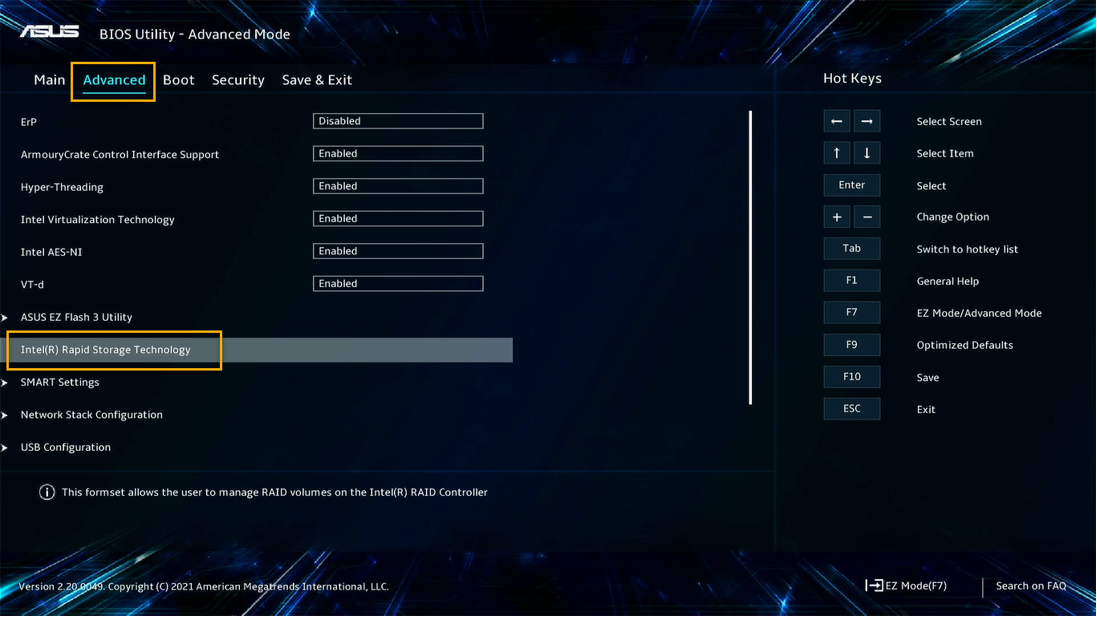
3. На странице [Расширенный режим] выберите [Intel(R) Rapid Storage Technology] затем нажмите клавишу <Enter>.
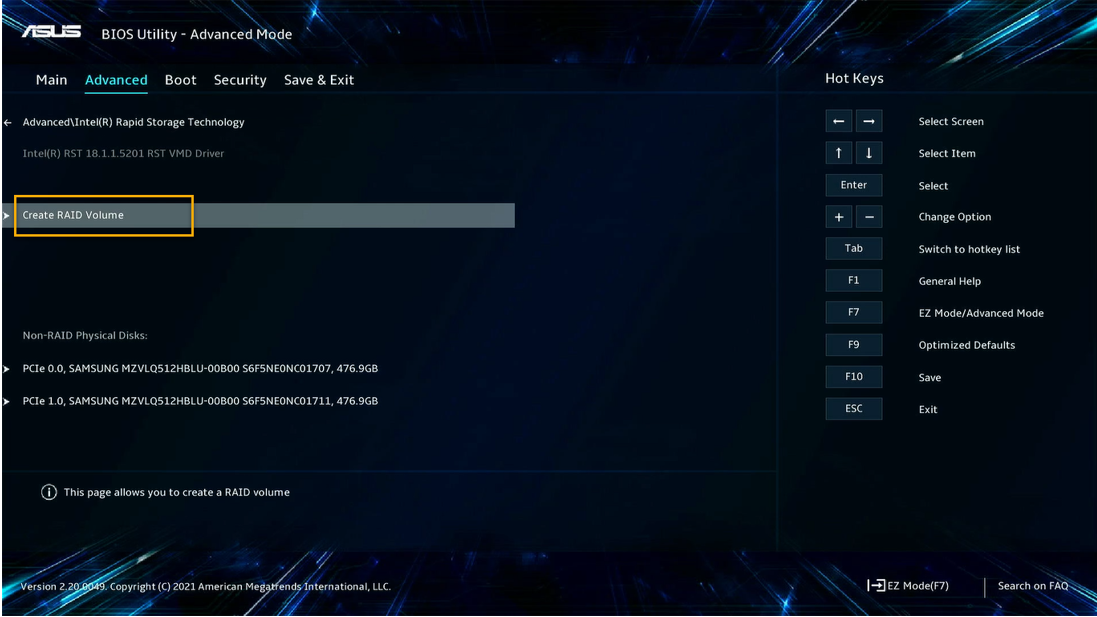
4.На странице [Intel (R) Rapid Storage Technology] выберите [Создать том RAID], затем нажмите клавишу <Enter>.
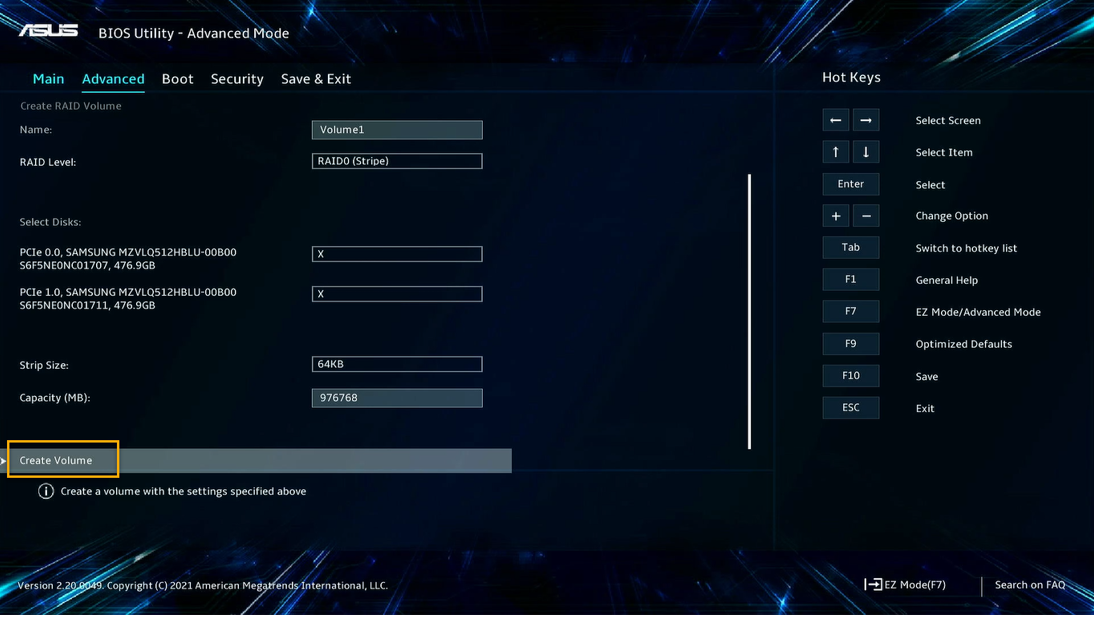
5. На странице [Создать том RAID] настройте свой том RAID с помощью [Имя], [Уровень RAID], [Выбрать диск], [Размер полосы] и [Емкость (МБ)].
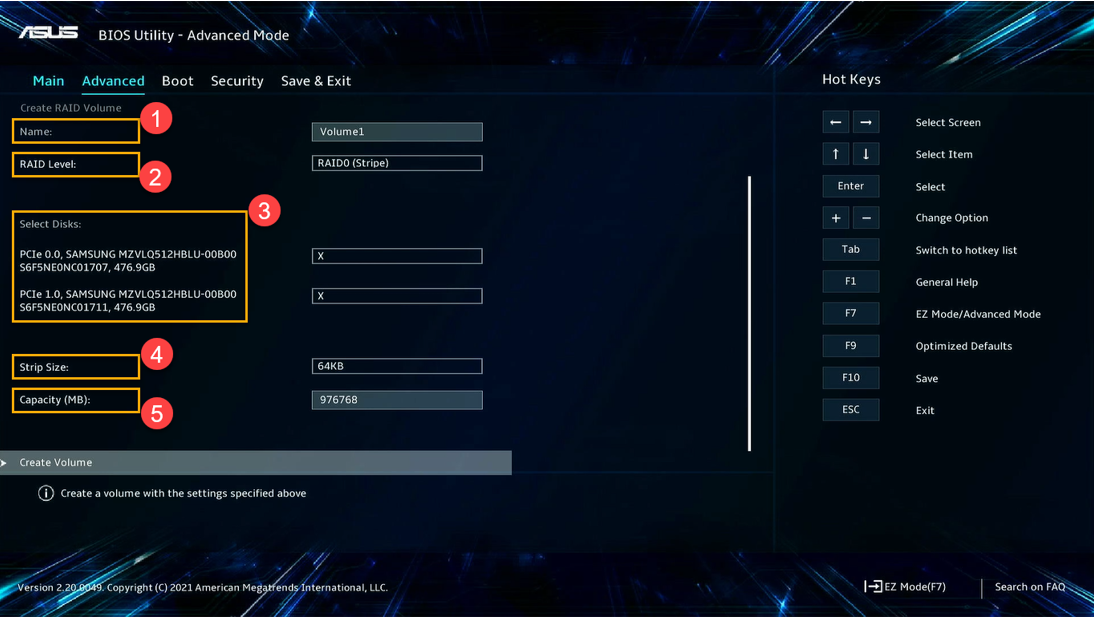
① [Имя]: введите имя тома RAID.
② [Уровень RAID]: выберите уровень RAID.
③ [Выбрать диск]: выберите диск, на котором вы хотите создать RAID, нажав [X].
④ [Размер полосы]: выберите размер полосы RAID от 4 КБ до 128 КБ.
⑤ [Емкость (МБ)]: введите емкость RAID, значение по умолчанию — максимальное.
6. После завершения настройки выберите [Создать том], затем нажмите клавишу <Enter>, чтобы создать, и вернитесь на страницу [Intel (R) Rapid Storage Technology].
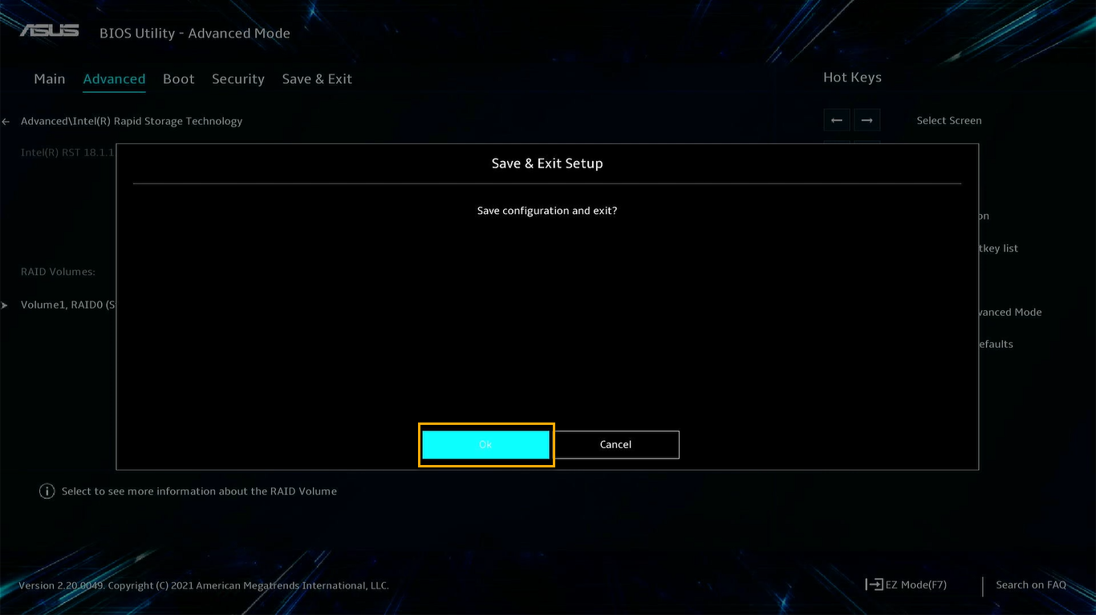
7. В конце нажмите клавишу <F10>, чтобы сохранить изменения и выйти из программы настройки BIOS.
8. После создания или удаления тома массива RAID вам может потребоваться установить операционную систему.
Вот пример установки ОС Windows 10 для справки.
[INTEL Platform] Удаление массива RAID
ВНИМАНИЕ! Будьте осторожны при создании массива RAID, все ваши данные на устройствах хранения будут удалены.
1.Войдите в настройки BIOS: перезагрузите ноутбук, затем нажмите клавишу <F2> во время POST (самотестирование при включении), перейдите в настройки BIOS, а затем нажмите кнопку <F7>, чтобы войти в [Расширенный режим].
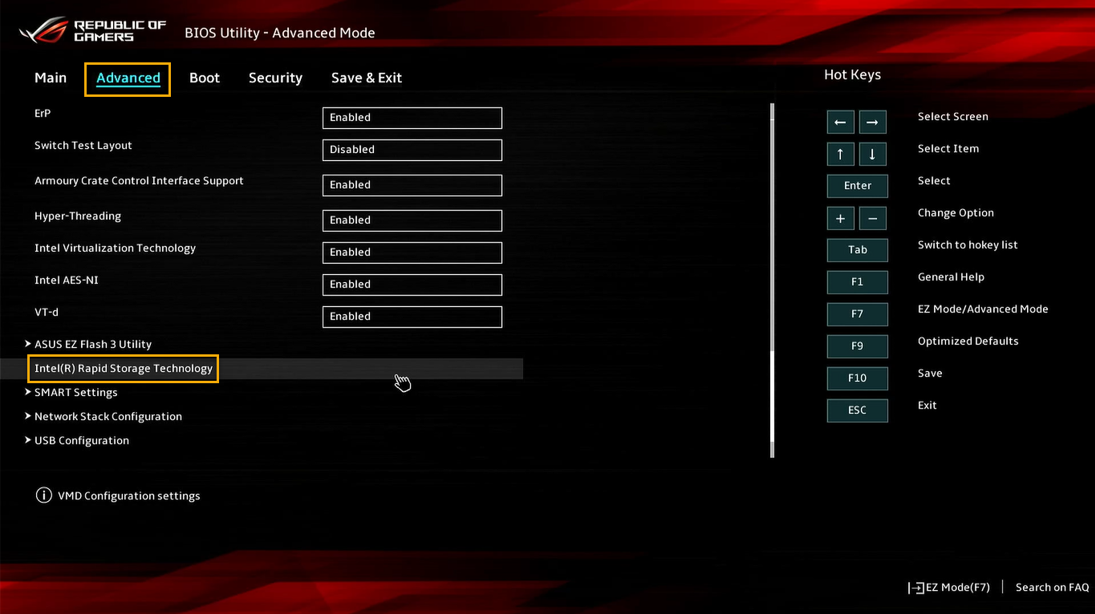
2. На странице [Расширенный режим] выберите [Intel (R) Rapid Storage Technology], затем нажмите клавишу <Enter>.
3. На странице [Intel (R) Rapid Storage Technology] выберите том RAID, который вы хотите удалить, затем нажмите клавишу <Enter>.
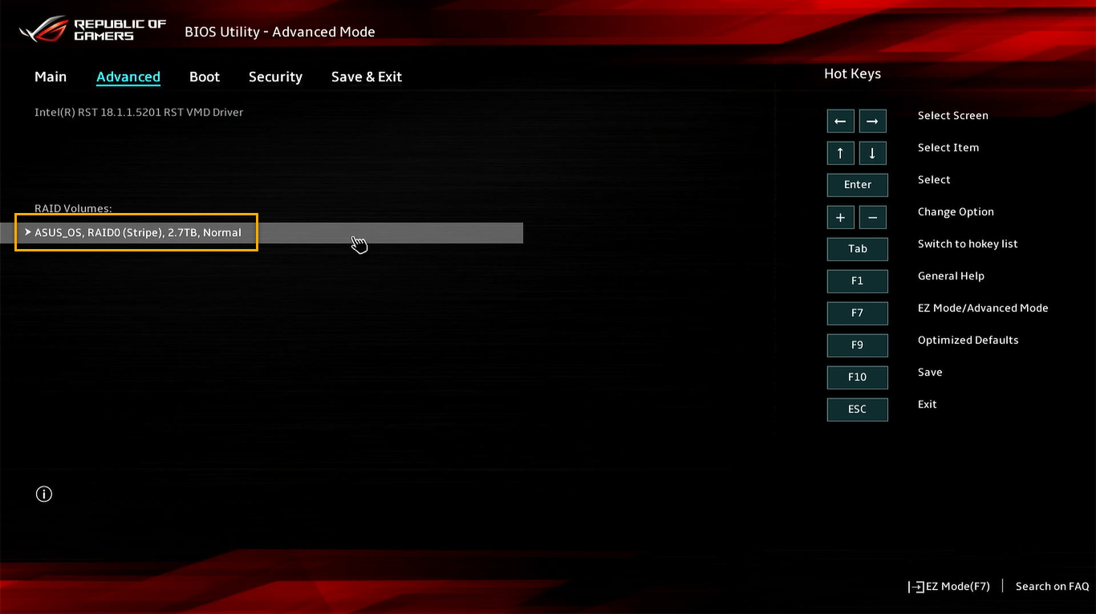
4. Выберите [Удалить], затем нажмите <Enter>.
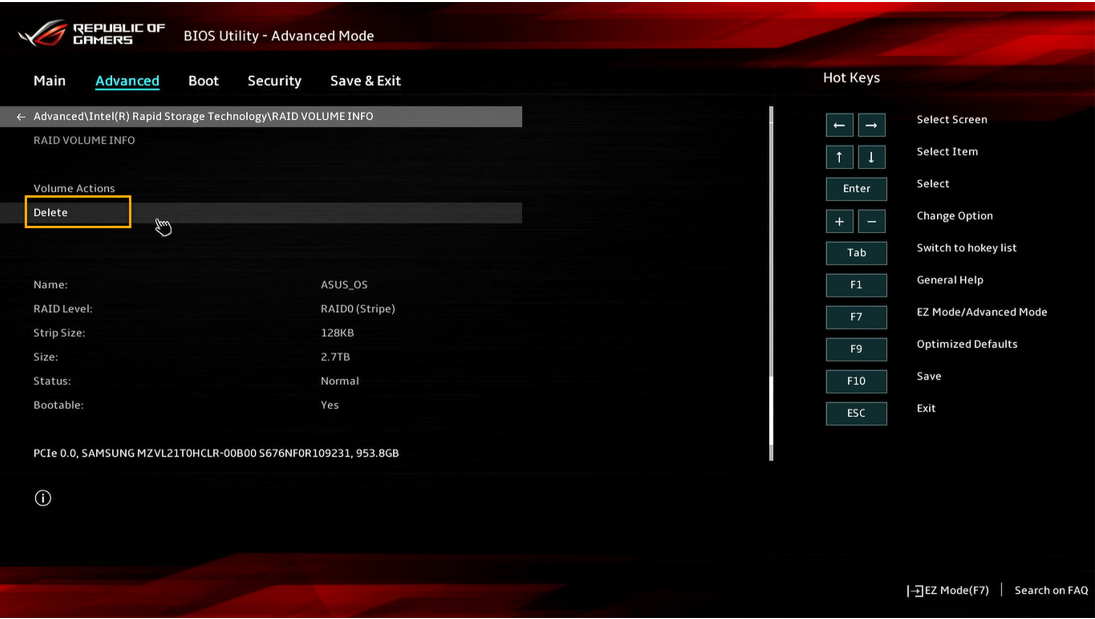
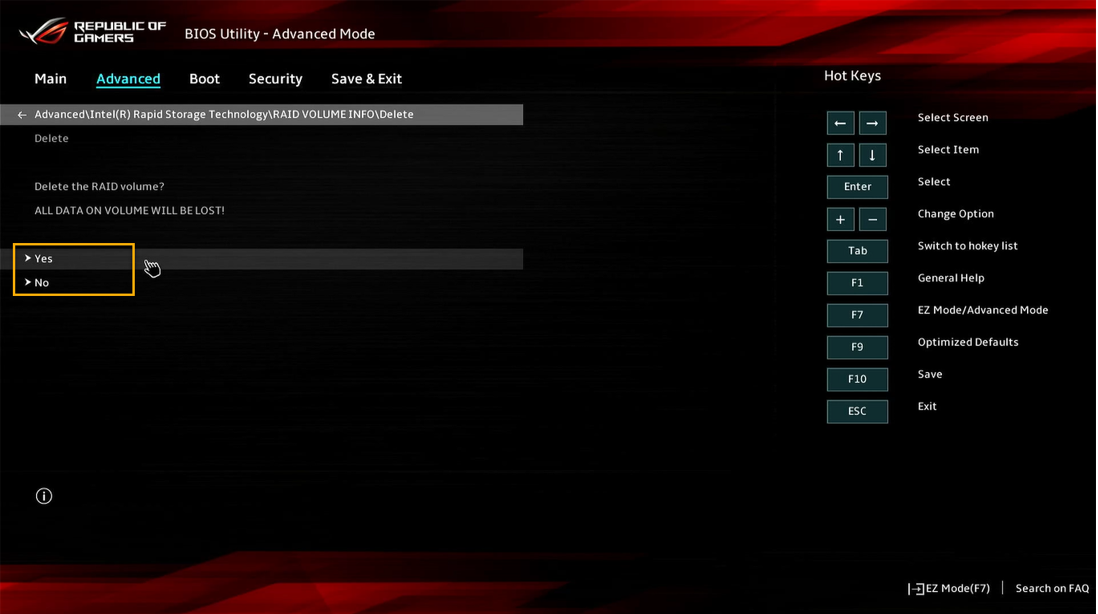
5. После выбора [Да] том RAID будет удален, после чего произойдет переключение на страницу [Intel (R) Rapid Storage Technology].
6. После создания или удаления тома массива RAID вам может потребоваться установить операционную систему.
Вот пример установки ОС Windows 10 для справки.
[INTEL Platform ] FAQ
Q1: Почему на моей странице настройки [Расширенный режим] нет элемента [Intel (R) Rapid Storage Technology]?
A1: Следуйте инструкциям ниже, чтобы включить [Intel (R) Rapid Storage Technology].
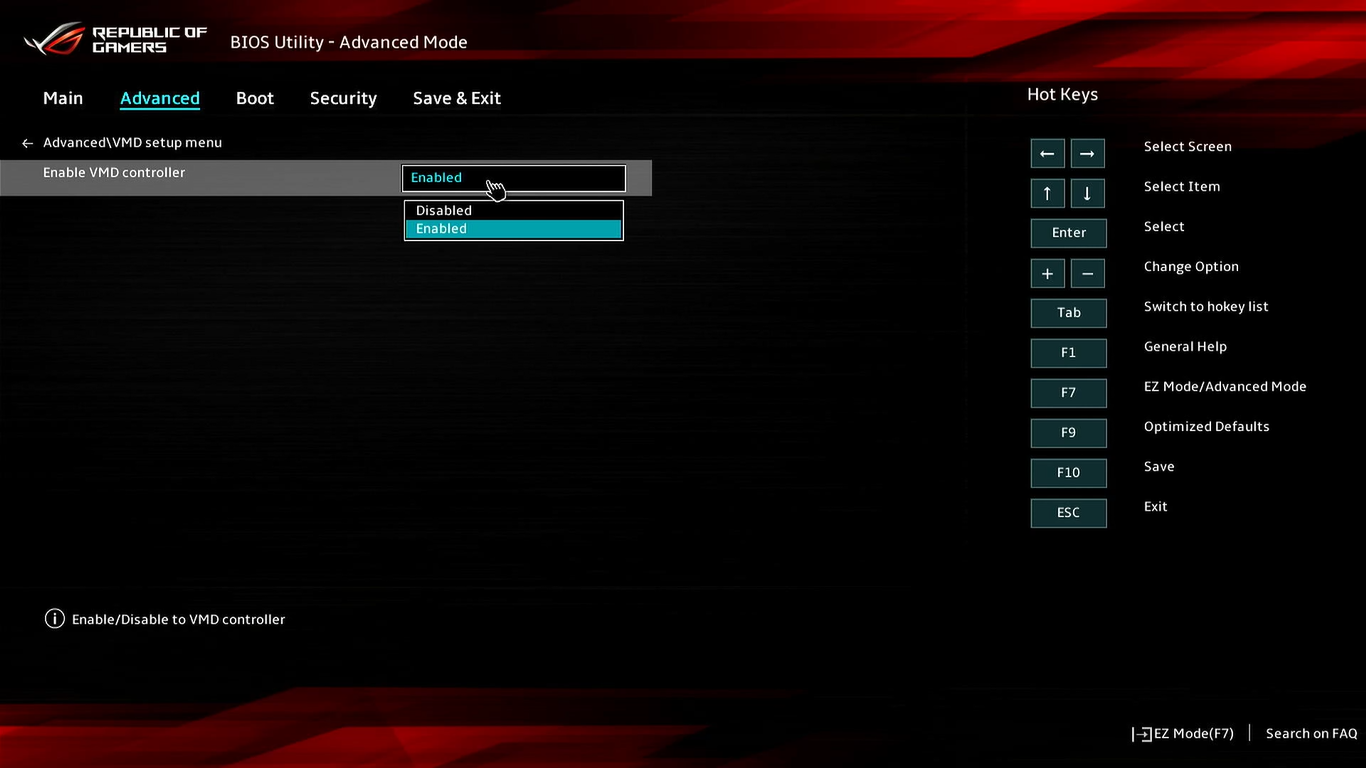
1. В настройке [Расширенный режим] выберите [Меню настройки VMD], затем нажмите клавишу <Enter>.
Если нет пункта [Enable VMD Controller], это означает, что функция не поддерживается.
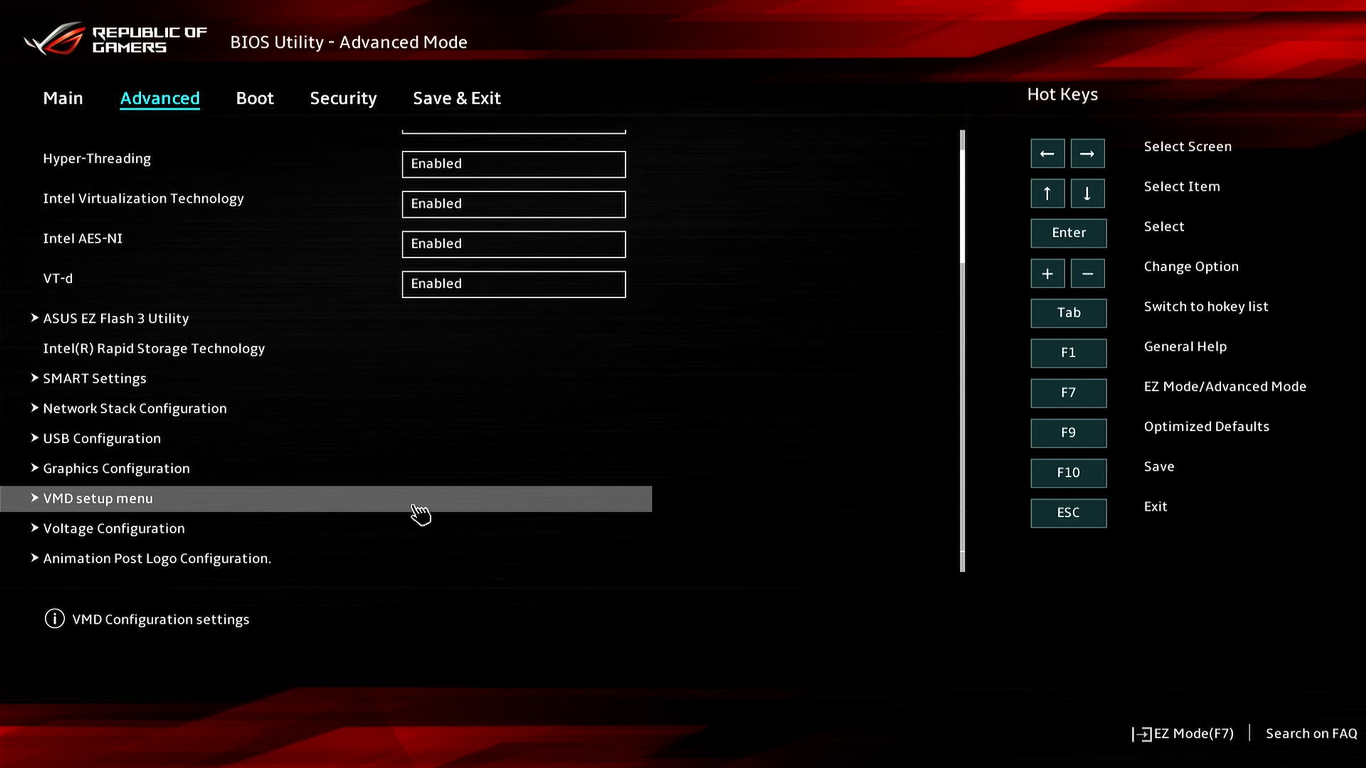
2. В настройке [Меню настройки VMD] переключите [Включить контроллер VMD] на [Включено], а затем нажмите кнопку <F10>, чтобы сохранить конфигурацию и выйти для завершения включения IRST.
[AMD Platform] Создание массива RAID
ВНИМАНИЕ! Будьте осторожны при создании массива RAID, все ваши данные на устройствах хранения будут удалены.
1. Войдите в настройки BIOS: перезагрузите ноутбук, затем нажмите клавишу <F2> во время POST (самотестирование при включении), войдите в настройки BIOS
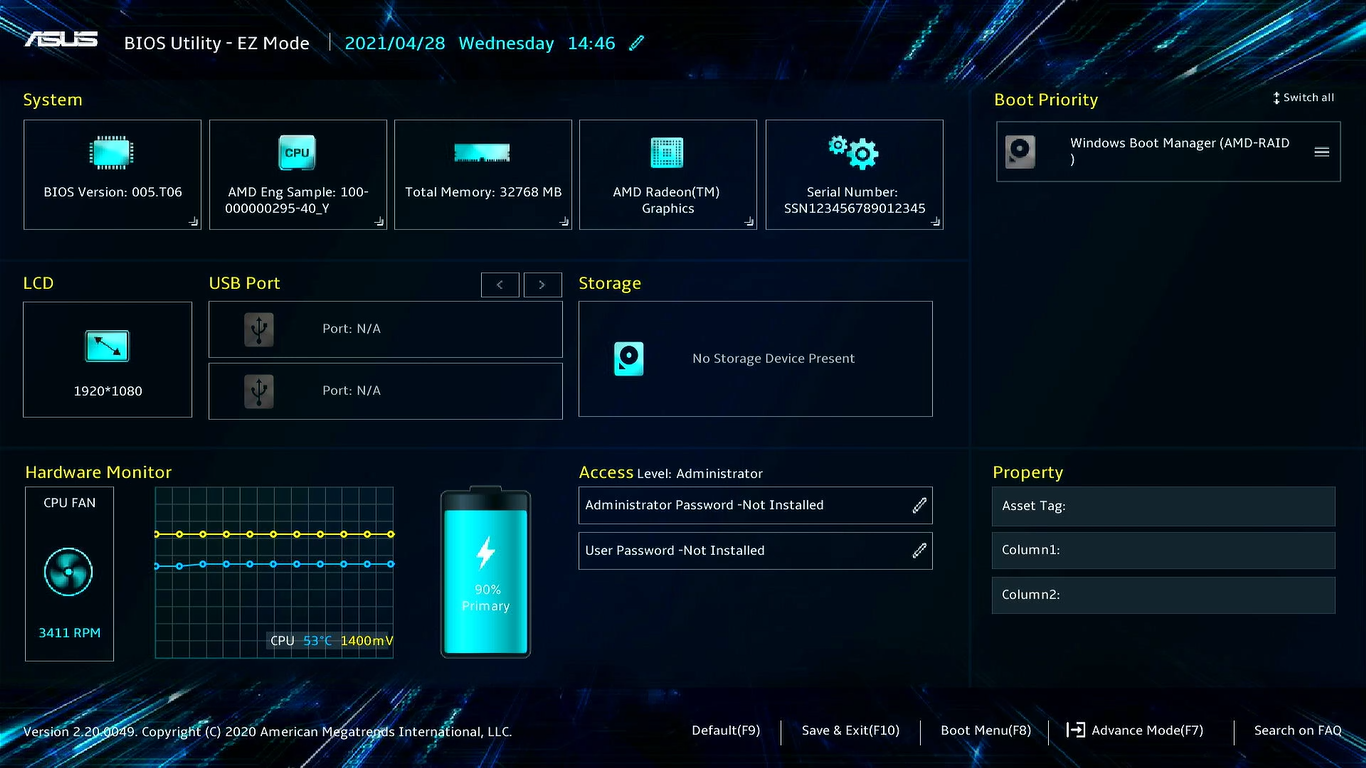
2. Когда вы войдете в программу настройки BIOS, конфигурация системы ноутбука будет выглядеть, как показано ниже, а затем нажмите клавишу <F7>, чтобы войти в [Расширенный режим].
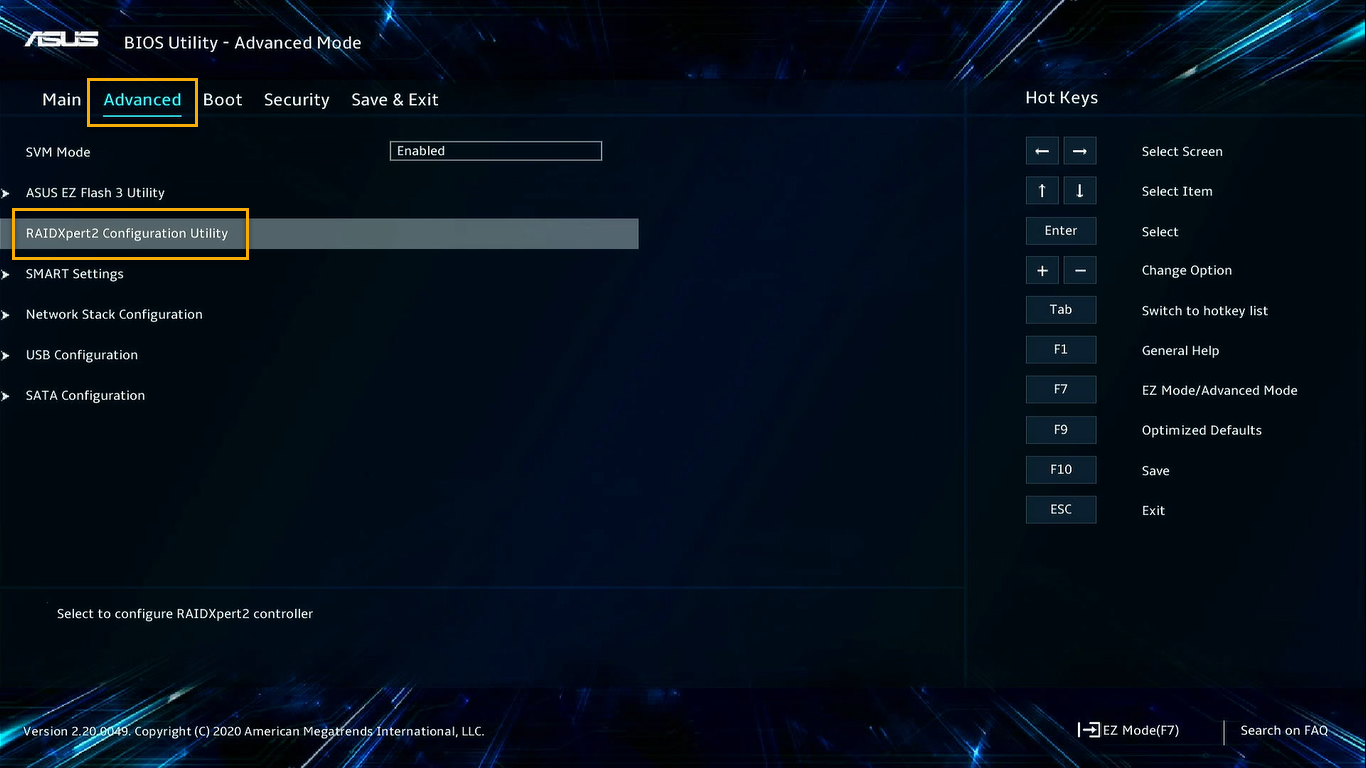
3. На странице [Расширенный режим] выберите [RAIDXpert2 Configuration Utility] затем нажмите клавишу <Enter>.
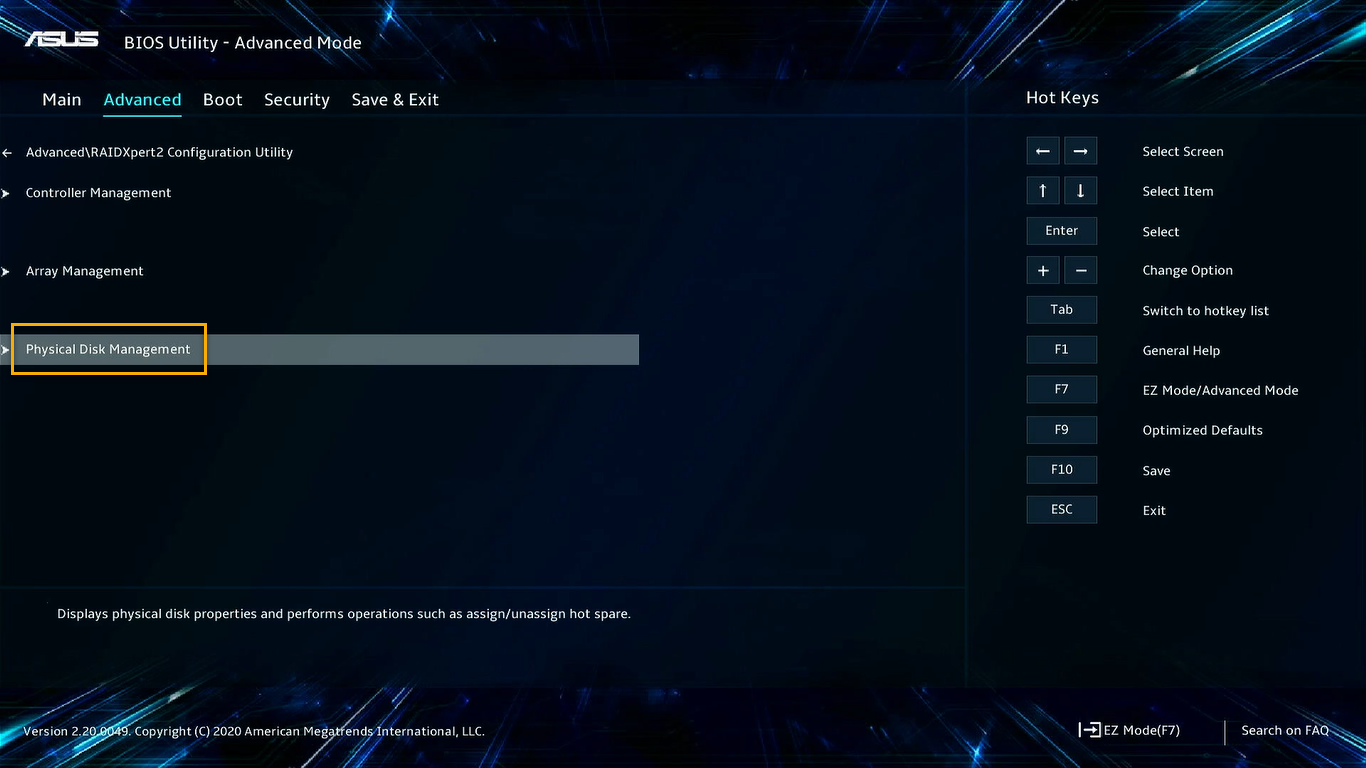
4. На странице [Утилита конфигурации RAIDXpert2] выберите [Управление физическим диском], затем нажмите клавишу <Enter>.
5. На странице [Управление физическим диском] выберите [Выбрать операции с физическим диском], затем нажмите клавишу <Enter>.
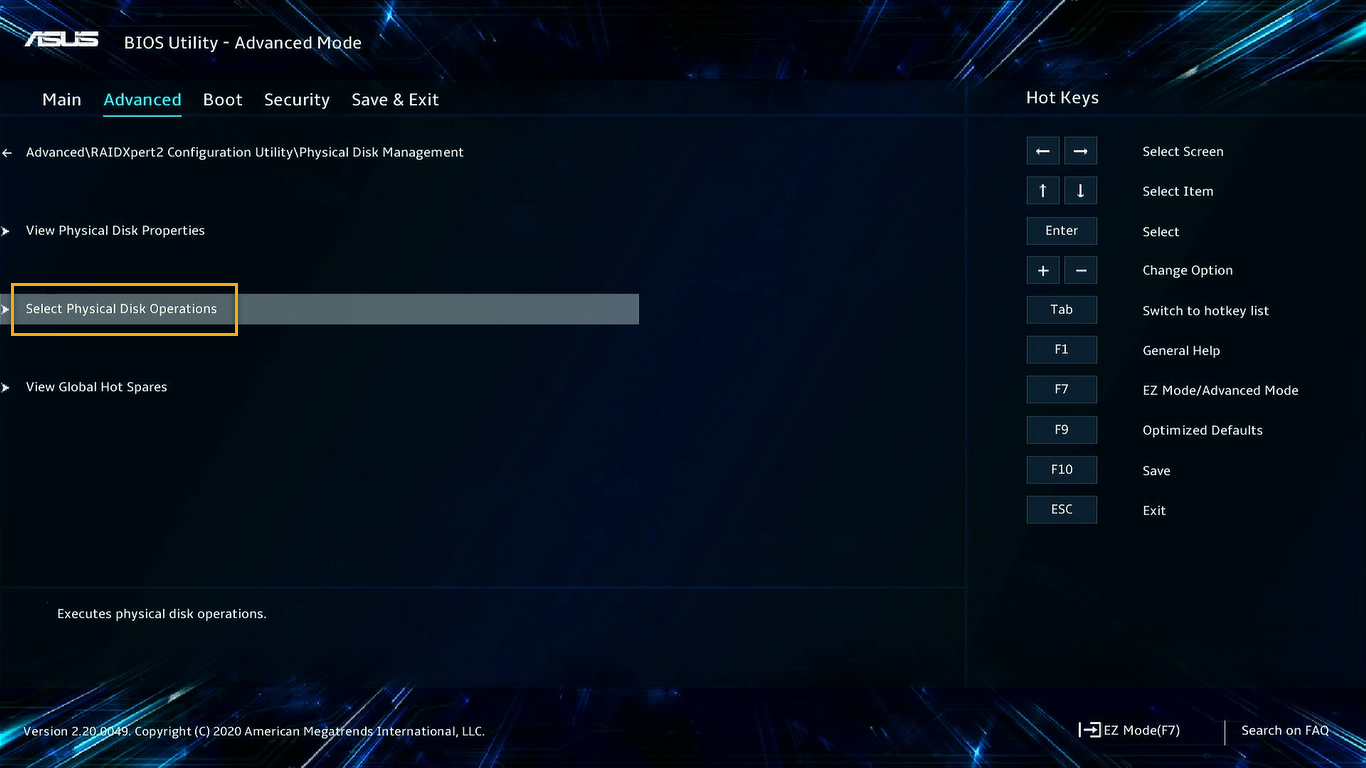
6. На странице [Выбор операций с физическим диском] выберите [Инициализировать диск], затем нажмите клавишу <Enter>.
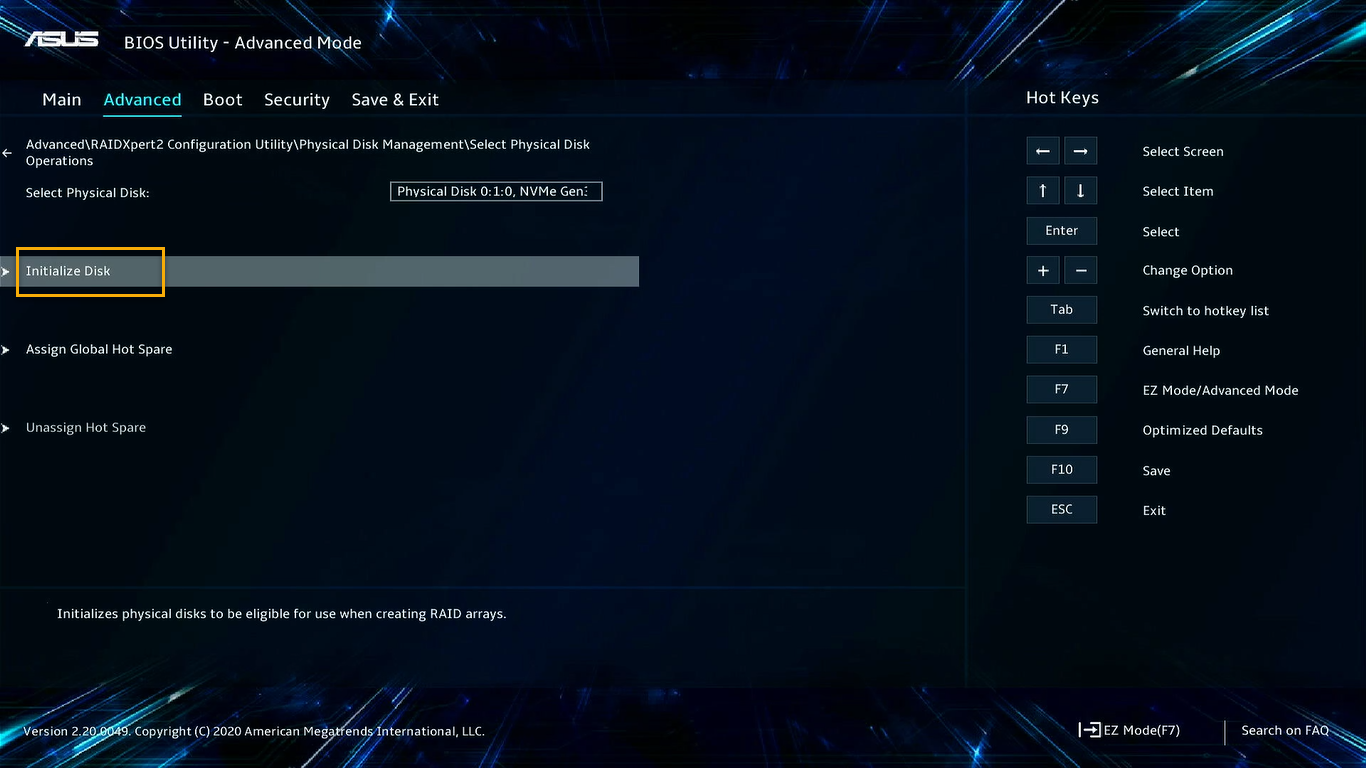
7. На странице [Инициализировать диск] выберите требуемый диск хранения в [Выбрать физический диск для инициализации] и переключитесь на [Вкл.], Затем нажмите [OK].
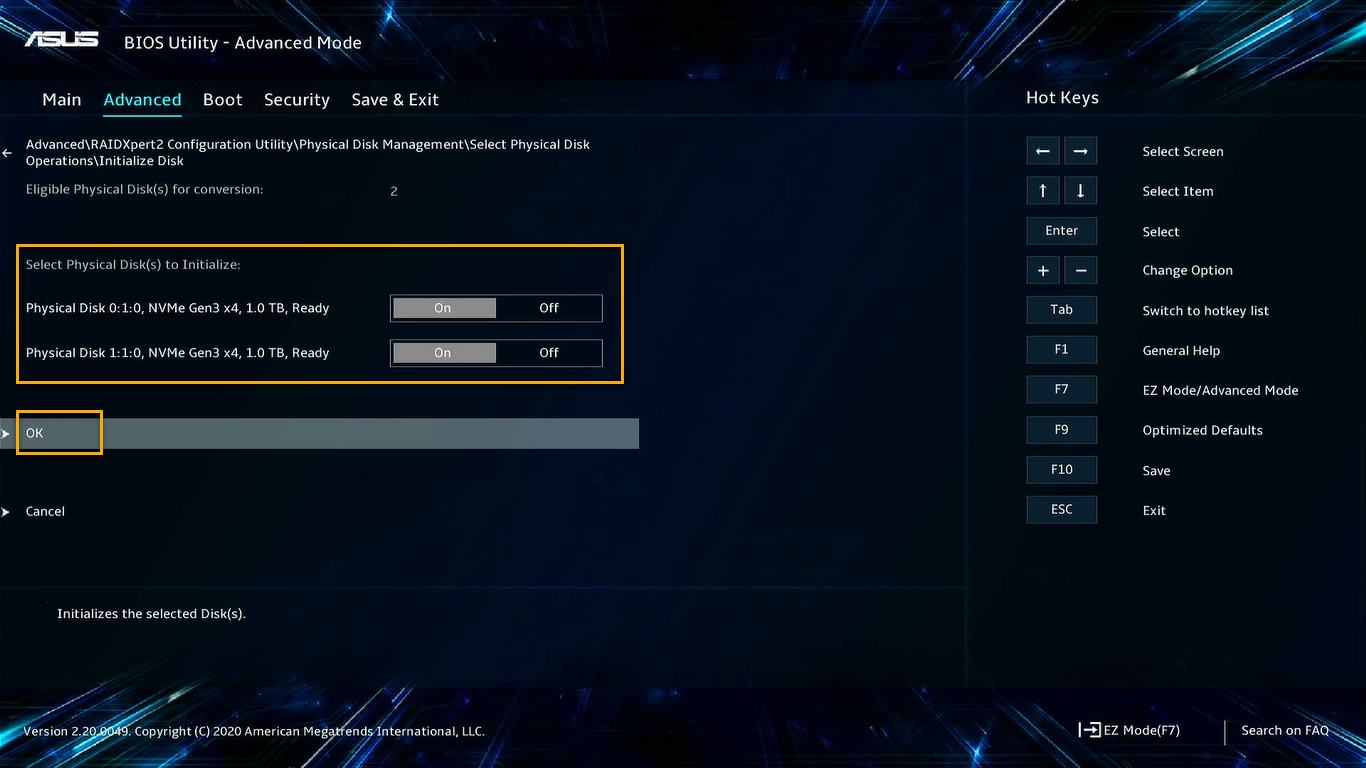
8. Проверьте информацию еще раз и выберите [Да] для обработки, а затем вернитесь на страницу [Выбрать физический диск для инициализации] после завершения.
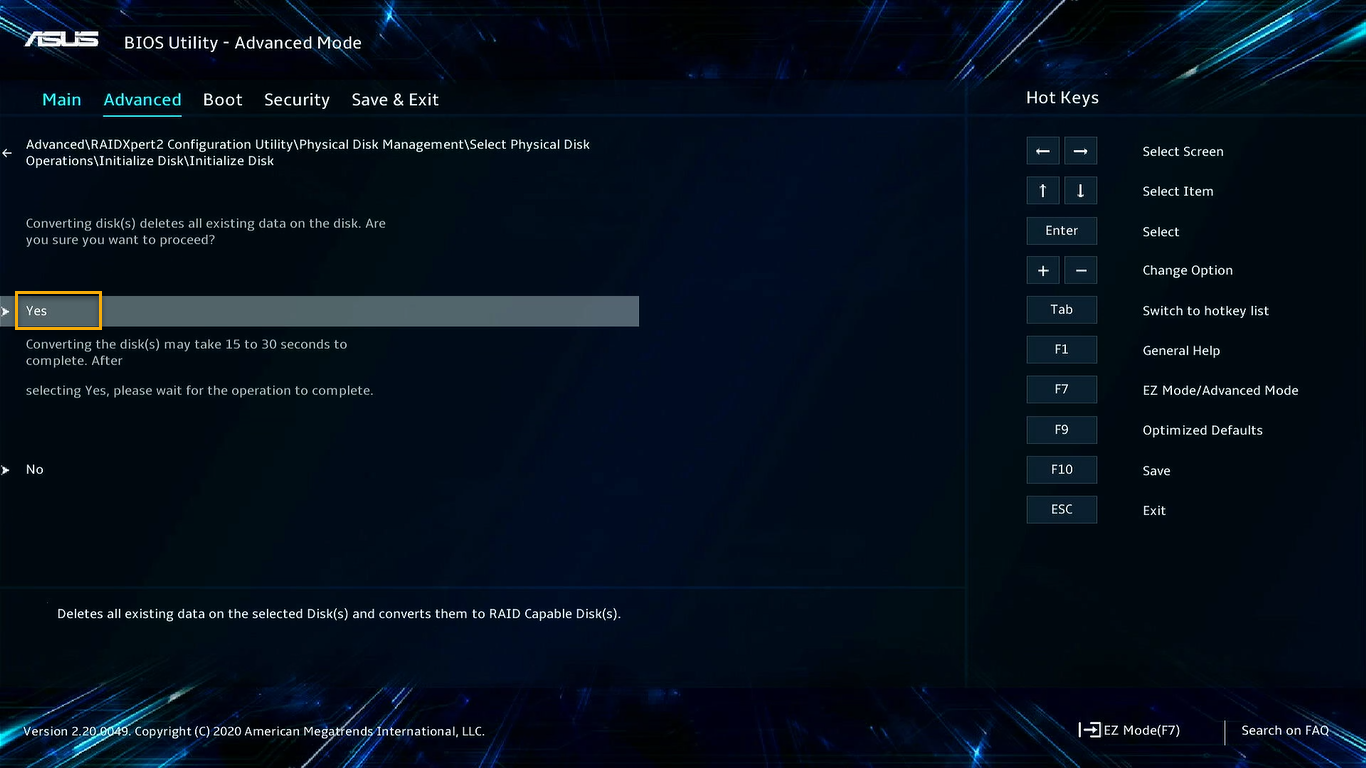
9. Вернитесь на страницу [Утилита конфигурации RAIDXpert2] и выберите [Управление массивом], затем нажмите клавишу [Enter].
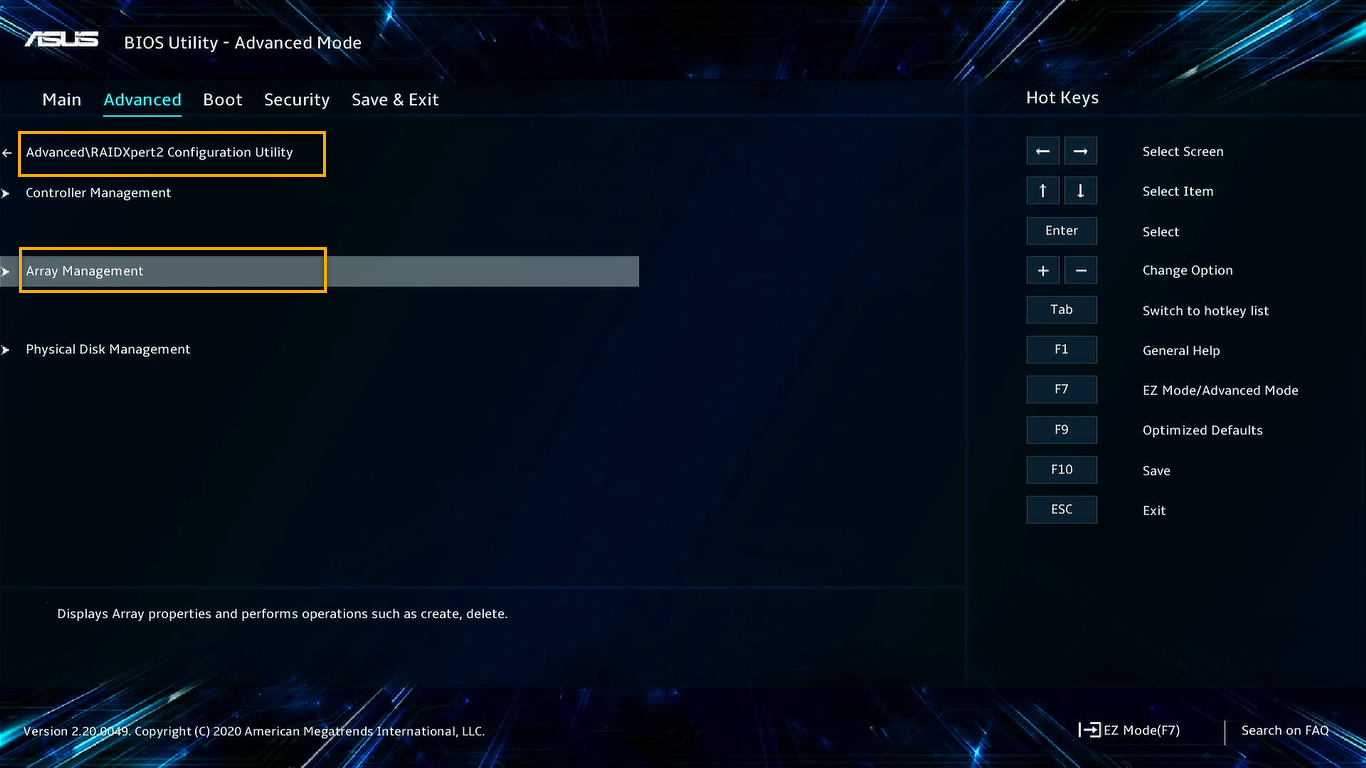
10. На странице [Управление массивом] выберите [Создать массив], затем нажмите клавишу <Enter>.
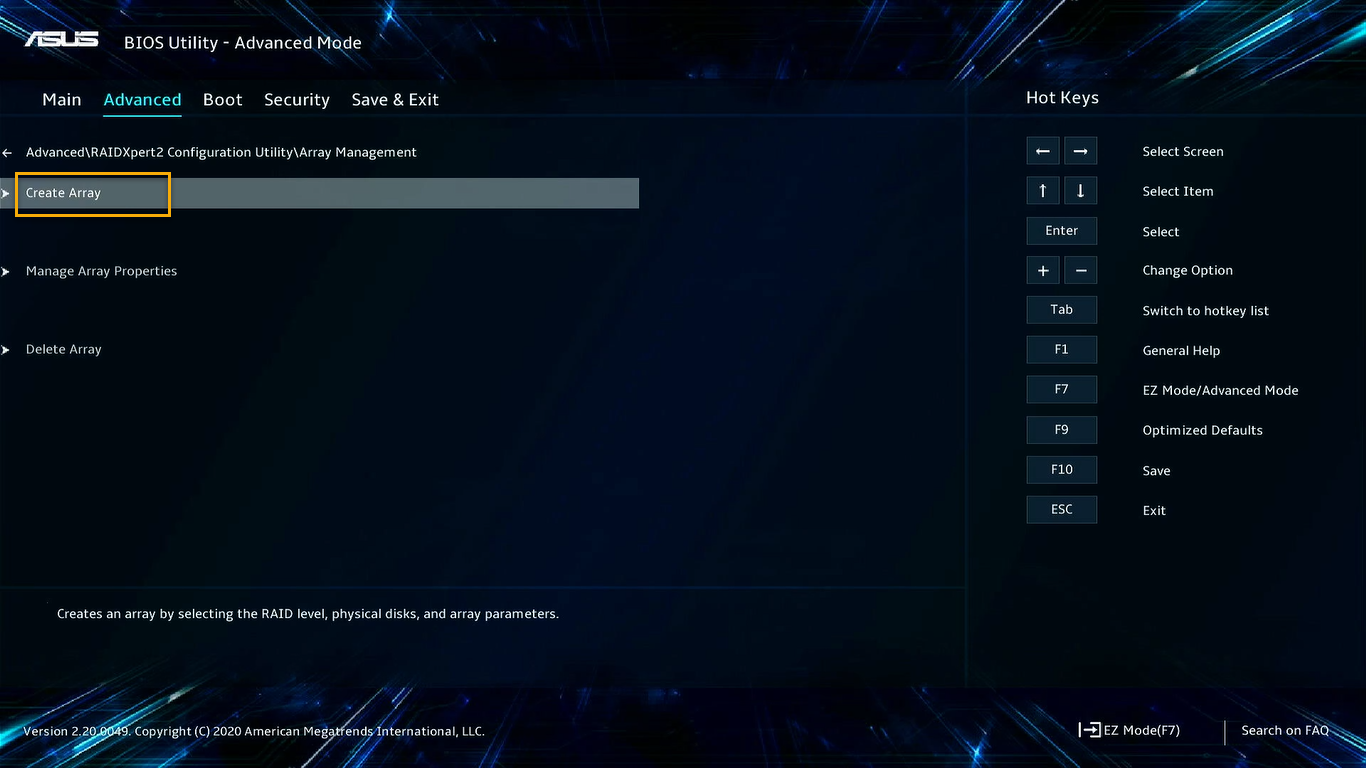
11. На странице [Создать массив] в разделе [Выбрать уровень RAID] выберите уровень RAID и выберите [Выбрать физический диск], затем нажмите клавишу <Enter>.
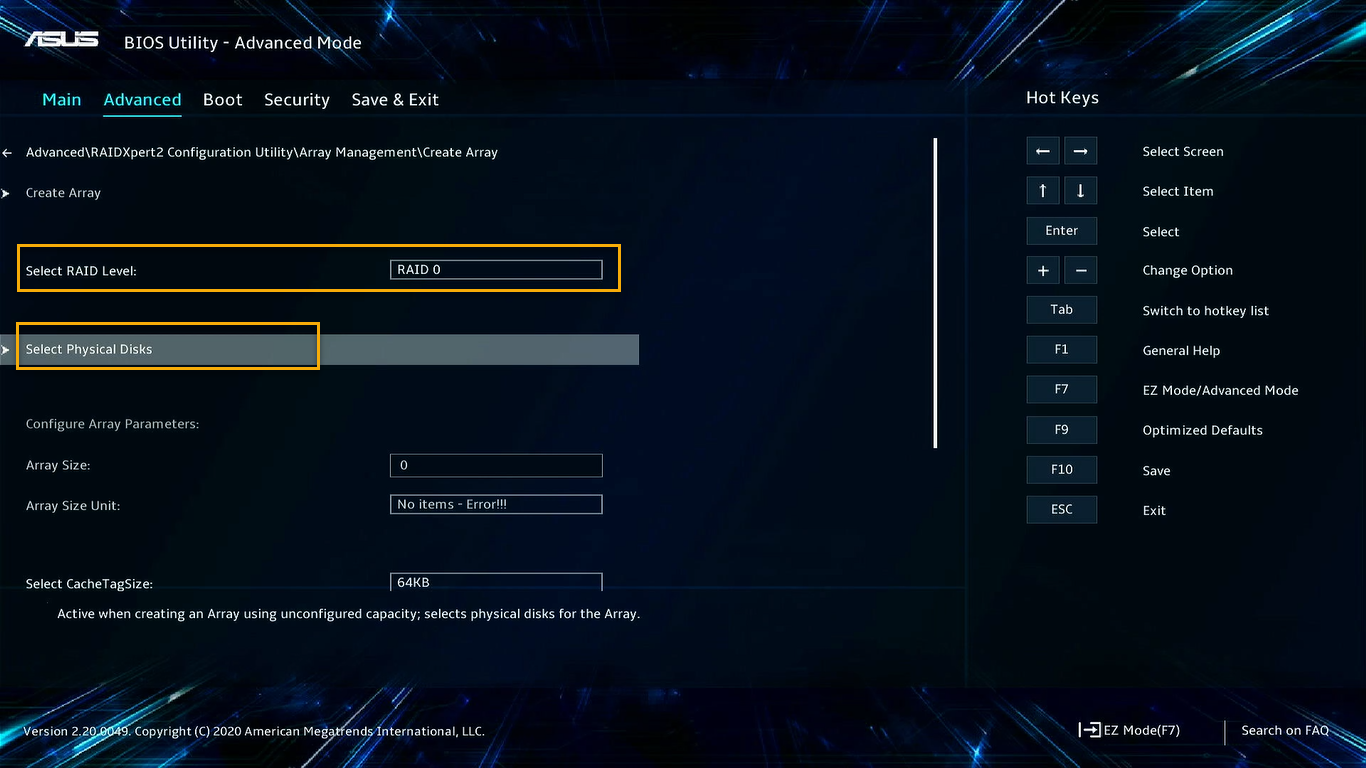
12. На странице [Выбрать физический диск] выберите диск хранения для включения [ВКЛ] или [Проверить все] в пункте [Выбрать тип носителя], а затем выберите [Применить изменения] после.
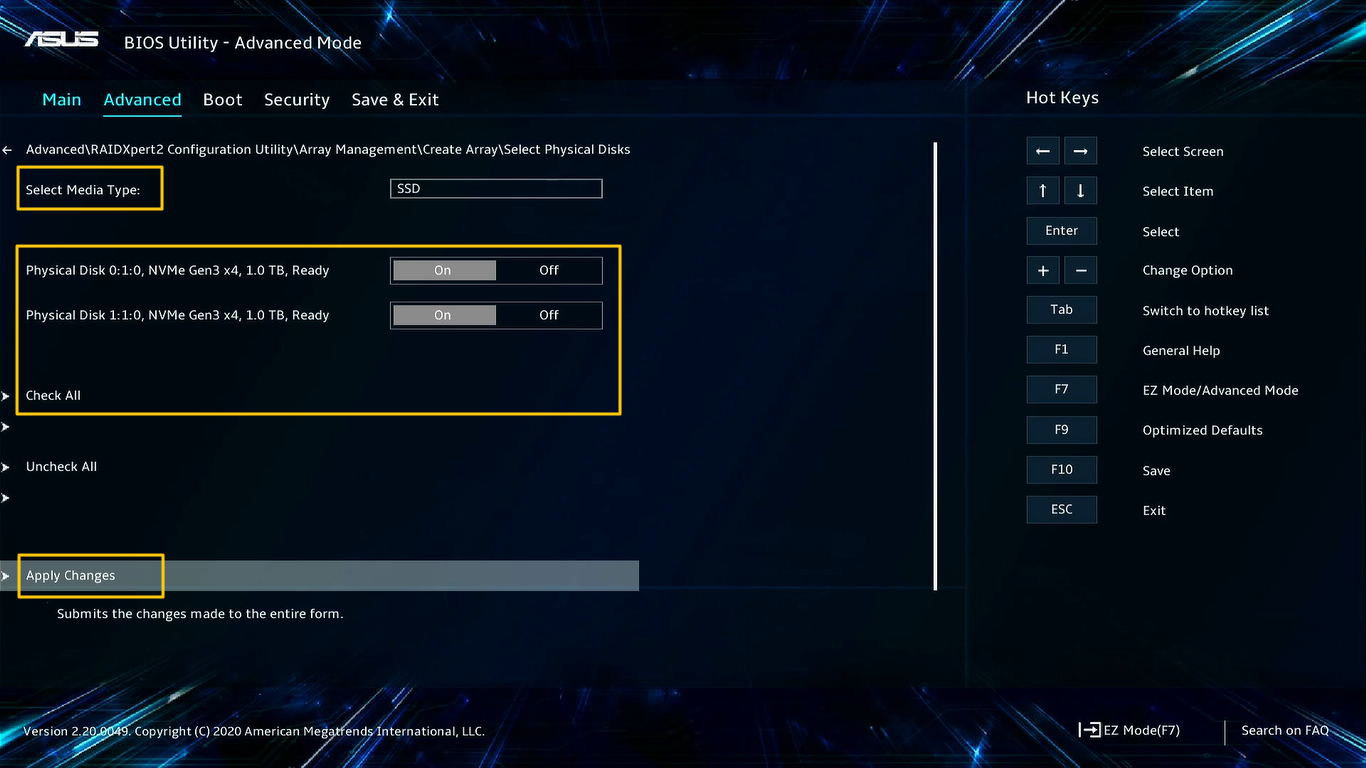
13. На странице [Создать массив] настройте параметры массива с помощью [Размер массива], [Единица размера массива], [Выбор размера тега кэша], [Политика чтения кэширования] и [Политика кэширования записи].
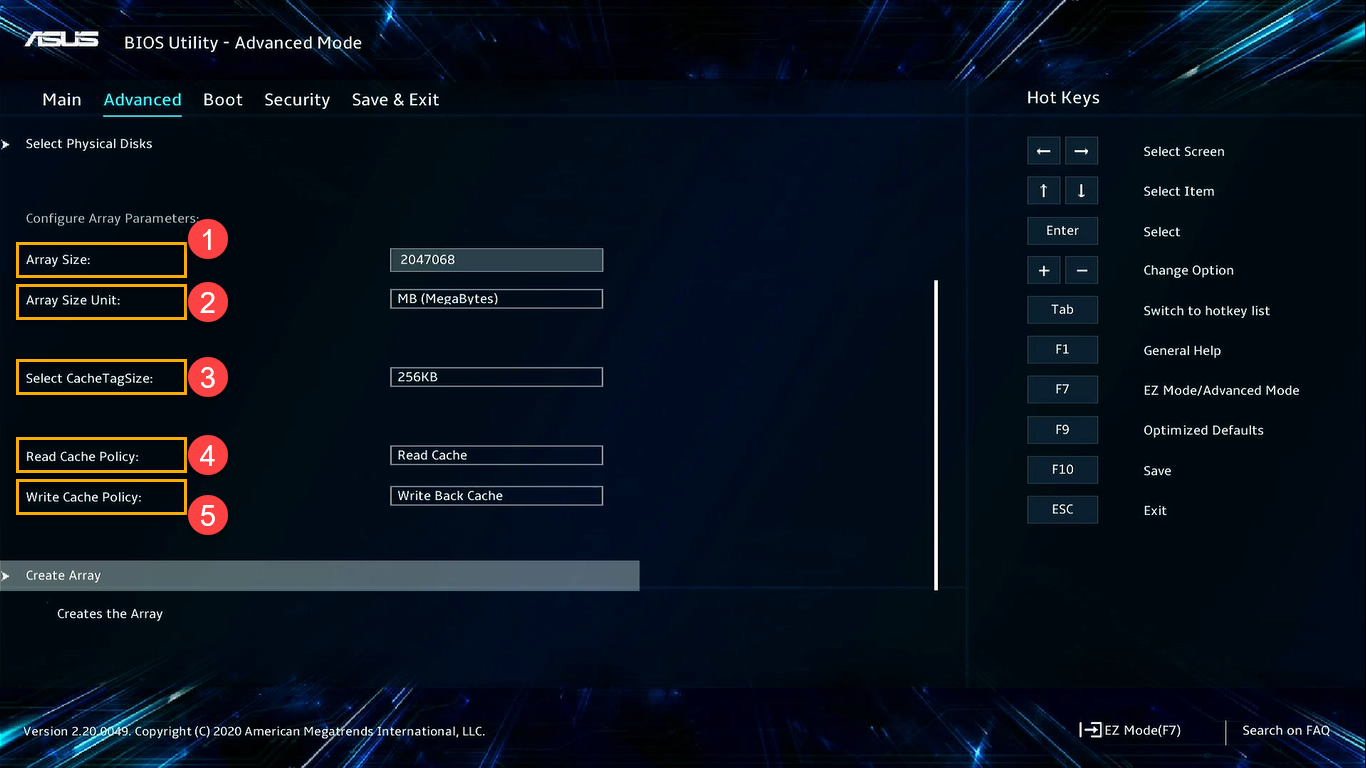
① [Размер массива]: введите требуемый размер массива, значение по умолчанию — максимальное.
② [Единица размера массива]: выберите необходимую единицу размера массива.
③ [Выбрать размер тега кэша]: выберите размер тега кэша от 64 КБ до 256 КБ.
④ [Read Cache Policy]: для выбора желаемой политики чтения.Утилита конфигурации не имеет кеширования и читает кеш.
⑤ [Политика записи кэша]: для выбора желаемой политики записи. Утилита конфигурации без кеша и кэш обратной записи.
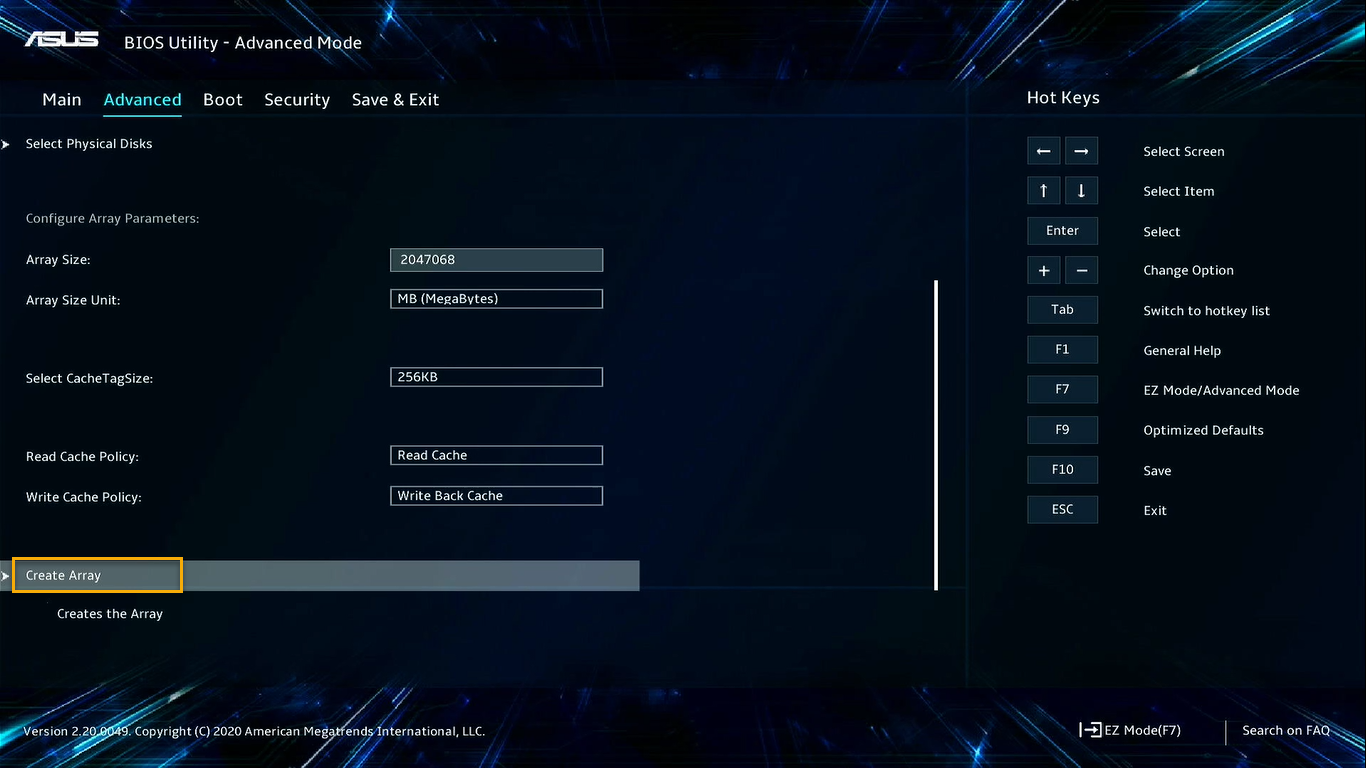
14. После завершения всех настроек выберите [Создать массив], затем нажмите клавишу <Enter>, чтобы создать массив RAID.
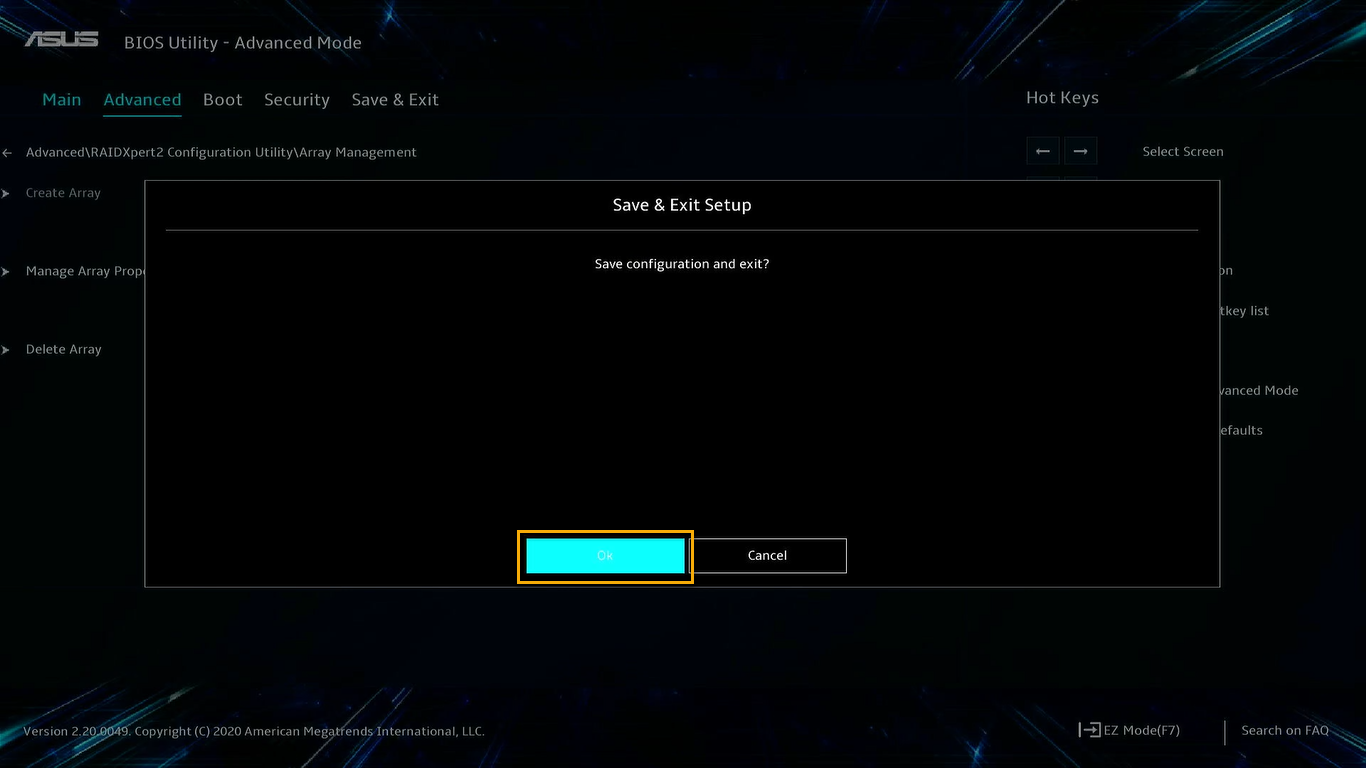
15. В конце нажмите клавишу <F10>, чтобы сохранить изменения и выйти из программы настройки BIOS.
16. После создания или удаления массива RAID вам может потребоваться установить операционную систему.
Вот пример установки ОС Windows 10 для справки.
При установке ОС Windows 10, если требуется драйвер AMD RAID (SATA, NVMe RAID), см.ссылку
[AMD Platform] Удаление массива RAID
ВНИМАНИЕ! Будьте осторожны при создании массива RAID, все ваши данные на устройствах хранения будут удалены.
1.Войдите в настройки BIOS: перезагрузите ноутбук, затем нажмите клавишу <F2> во время POST (самотестирование при включении), перейдите в настройки BIOS , а затем нажмите кнопку <F7>, чтобы войти в [Расширенный режим].
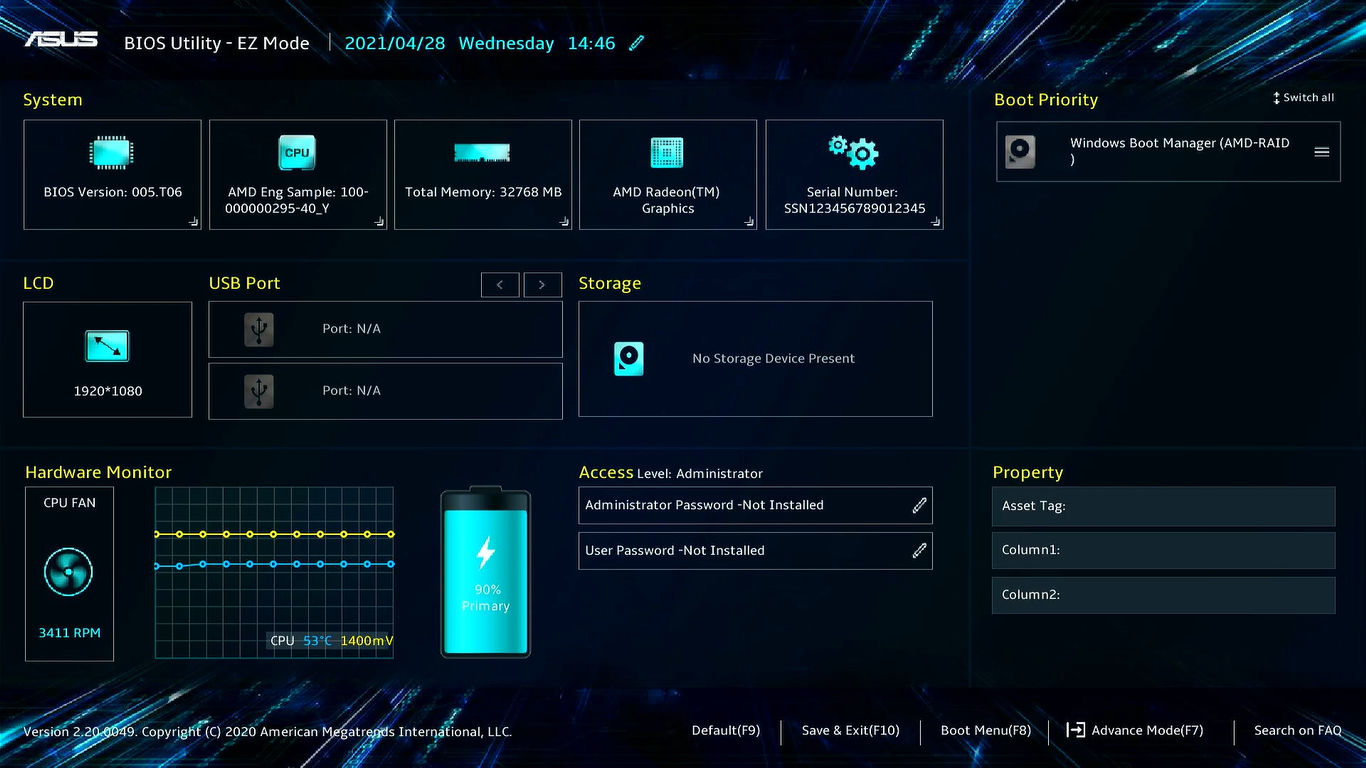
2. На странице [Расширенный режим] выберите [Утилита конфигурации RAIDXpert2], затем нажмите клавишу <Enter>.
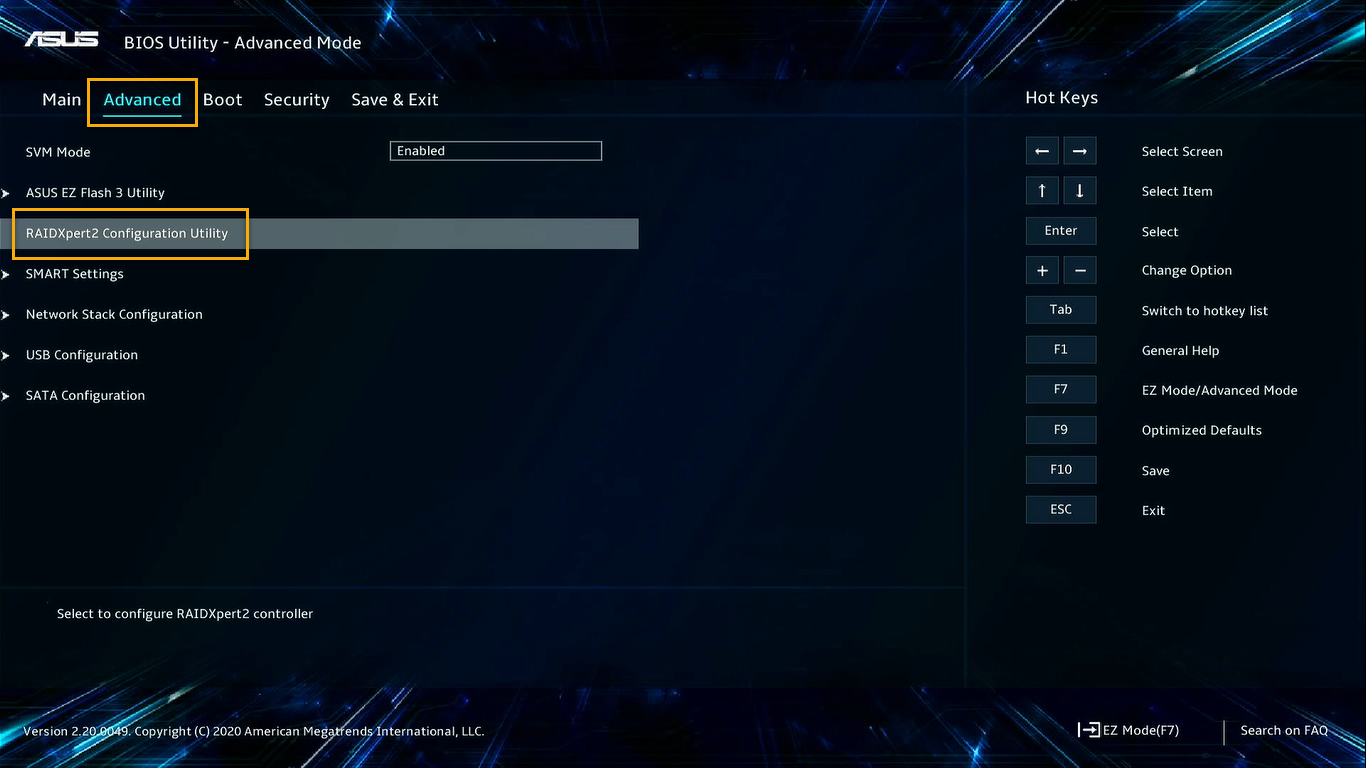
3. На странице [Утилита конфигурации RAIDXpert2] выберите [Управление массивом], затем нажмите клавишу <Enter>.
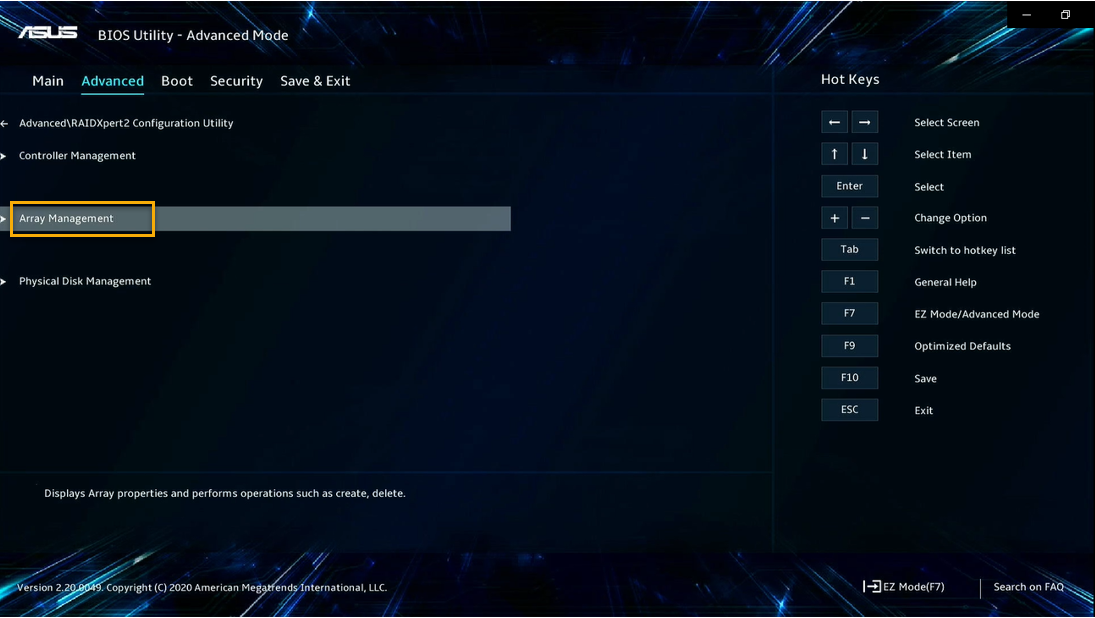
4. На странице [Управление массивом] выберите [Удалить массив], затем нажмите клавишу <Enter>.
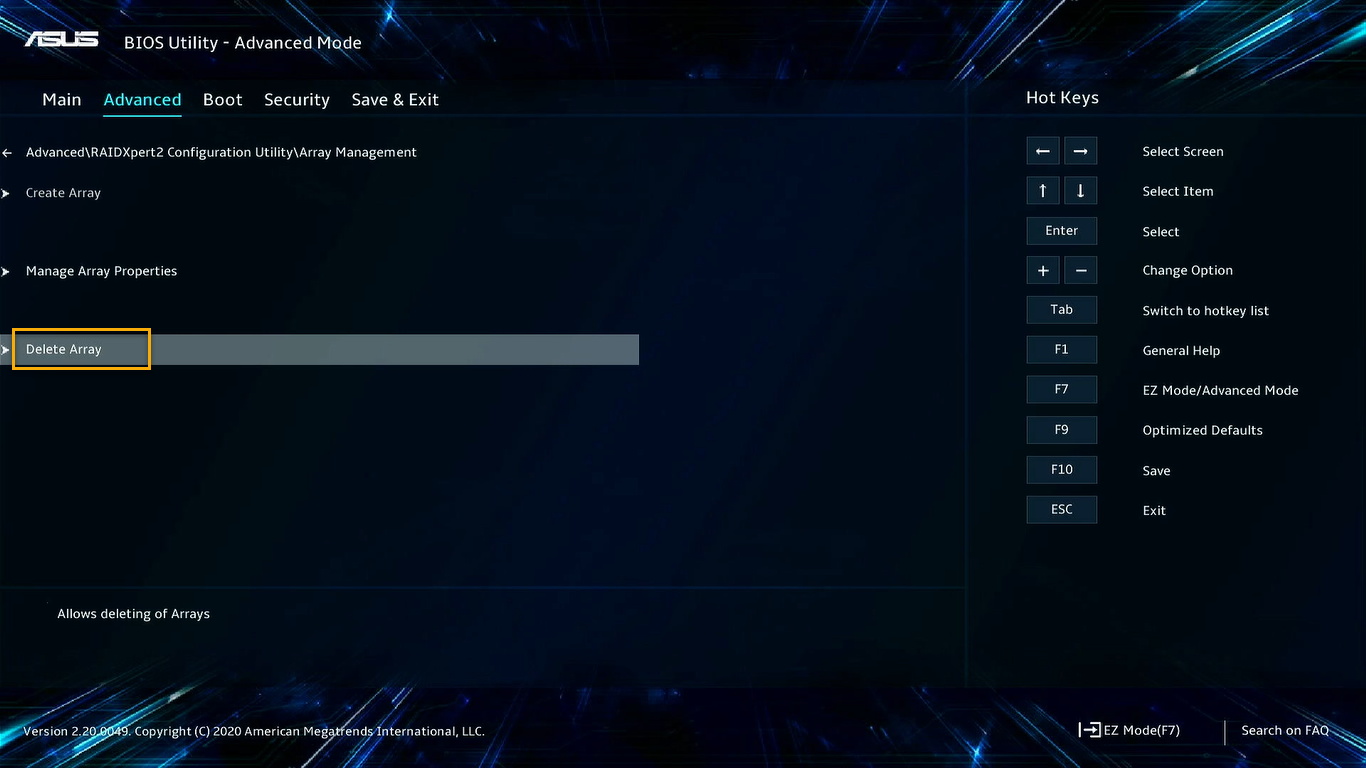
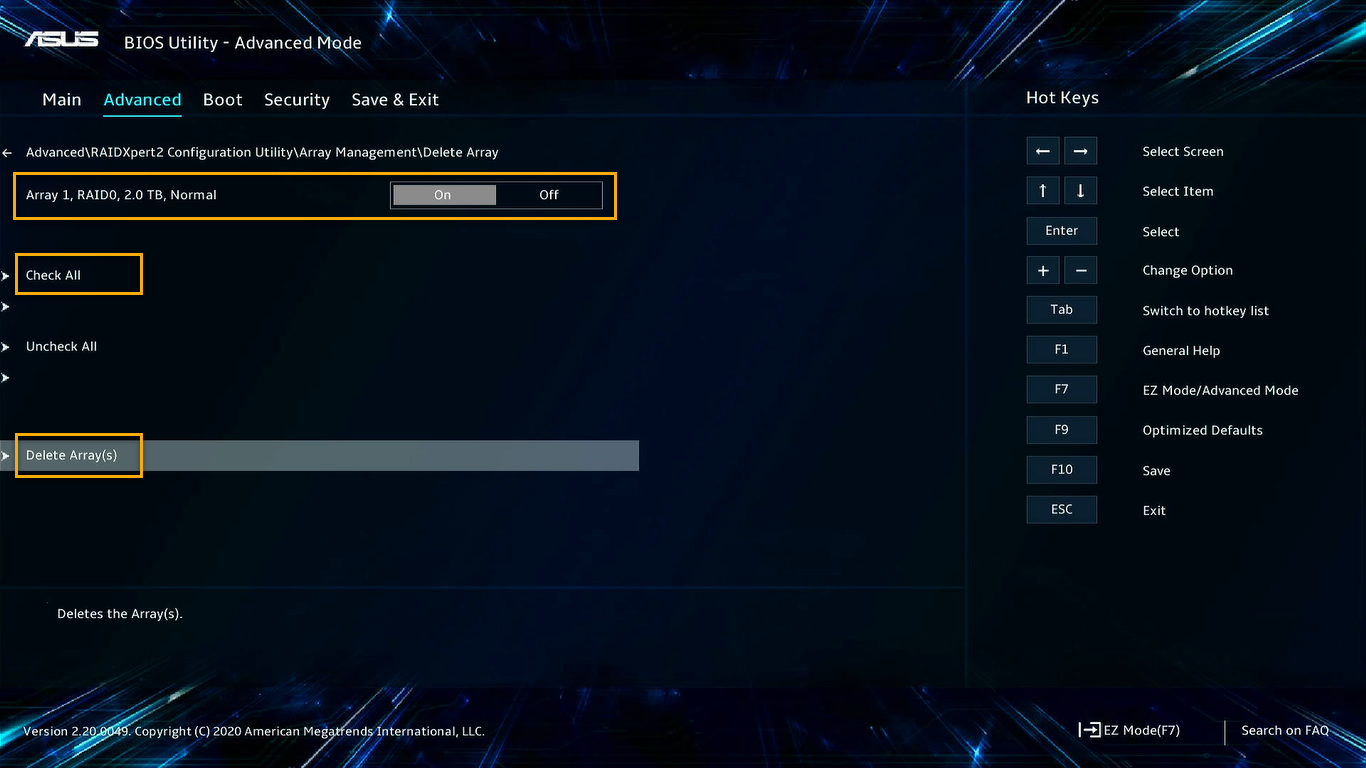
5. На странице [Удалить массив] выберите массив RAID и установите переключатель в положение [ВКЛ] или [Проверить все], затем выберите [Удалить массив (ы)], затем нажмите <Enter> для удаления.
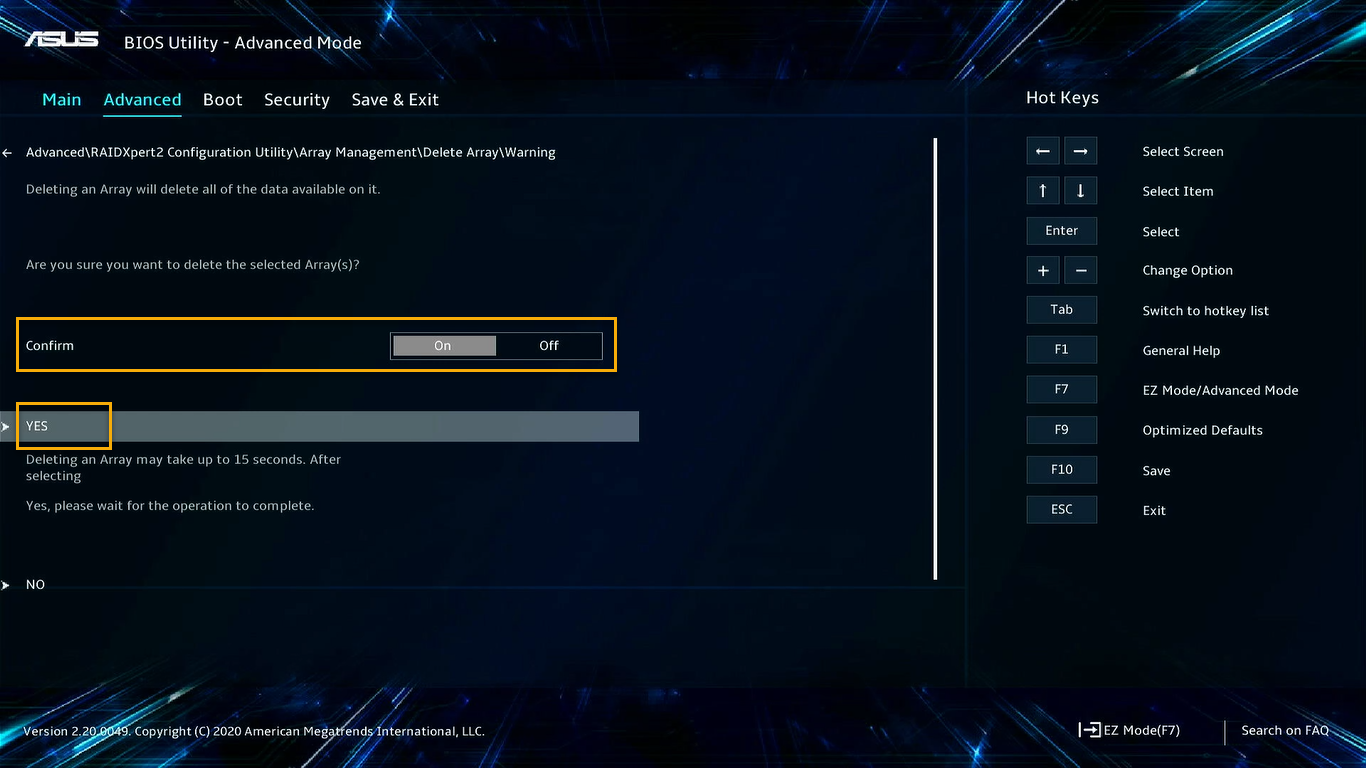
6. Подтвердите всю информацию на странице [Предупреждение], а затем переключитесь на [Вкл.] В пункте [Подтвердить]. В конце выберите [Да] для обработки удаления.
7. После создания или удаления массива RAID вам может потребоваться установить операционную систему.
Вот пример установки ОС Windows 10 для справки.
При установке ОС Windows 10, если требуется драйвер AMD RAID (SATA, NVMe RAID), см. ссылку
[AMD Platform] FAQ
Q1 : Почему моя страница настройки [Расширенный режим] не содержит элемента [Утилита настройки RAIDXpert2]?
A1: Следуйте инструкциям ниже, чтобы включить [Утилиту настройки RAIDXpert2].
i. В настройке [Расширенный режим] выберите [Конфигурация SATA], затем нажмите клавишу <Enter>.
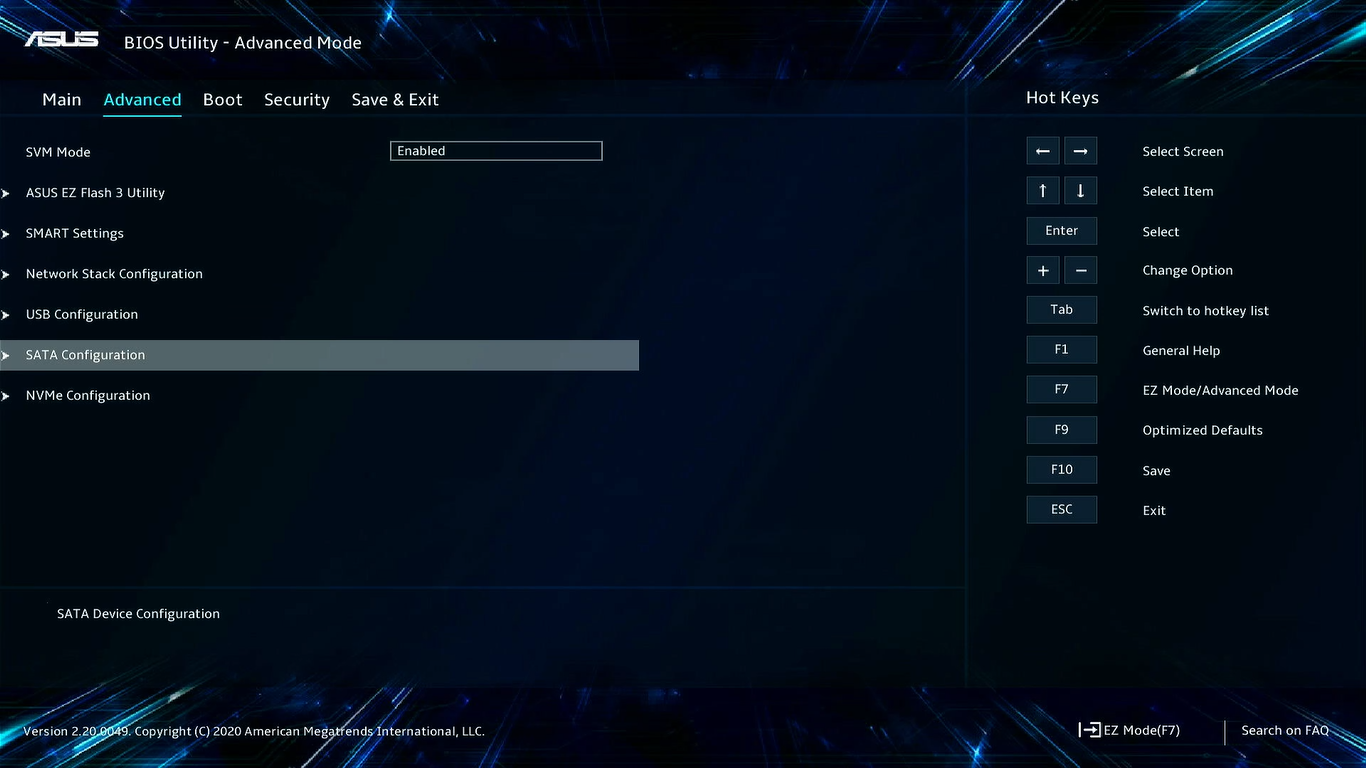
ii. В настройке [Конфигурация SATA] переключите [Выбор режима SATA] на [RAID], а затем нажмите кнопку <F10>, чтобы сохранить конфигурацию и выйти для завершения включения [Утилита конфигурации RAIDXpert2].
как отключить встроенный RAID контроллер в BIOS?
для отключения встроенного RAID контроллера в биос (BIOS) необходимо найти пункт OnChip Serial ATA и установить его в положение SATA, вместо RAID.
Если не будет такого пункта ищите пункт с похожим содержимым. Это отключит RAID контроллер и позволит работать с жесткимим дисками как с обычными, даже если они входят в RAID массив. Отключение RAID контроллера нужно, например, для восстановления RAID массива с помощью программ.