Калибровка батареи ноутбука ASUS
Термин «калибровка» используется в сфере аккумуляторных батарей ноутбуков, планшетов смартфонов и означает настройку контроллера батареи для наиболее оптимальной работы. После калибровки устройство начинает отображать правильный заряд, эффективно использовать энергию, благодаря чему срок службы батареи возрастает!
Замечали, что Ваш ноутбук стал за незначительное время работы (буквально 5 минут) терять 10-15% заряда, а затем (при тех же нагрузках) 1-2% за полчаса? – Это наиболее частая ситуация, из-за которой следует откалибровать батарею ASUS
Как сделать калибровку батареи ноутбука ASUS
Ручная калибровка подходит для всех ноутбуков
-
Зарядите батарею до 100%
Теперь нужно разрядить аккумулятор до минимума, до полной разрядки. НО ноутбук настроен на автоматический переход в спящий режим при показателях 5-10%. Наша задача отключить это действие.

Создать план Электропитания
Создайте план под любым именем и выставьте высокую производительность
Установите запрет на отключение дисплея и переход в режим «Сон».
Калибровка не восстановит естественный износ элементов питания, а значит — не увеличит время автономной работы.
Утилита для калибровки батареи ноутбука ASUS
Для данного ноутбука используется ручная калибровка, ибо нет действительно хорошей утилиты автоматической калибровки (надеемся вскоре появится и мы обязательно обновим информацию в статье).
Программа для калибровки батареи ноутбука ASUS
Знаете в чем задача такой программы?
-нагрузить Ваш ноутбук работой, так чтобы он за 15-20 минут мог разрядить батарею до 0%. Эта программа отменяет переход в режим сна автоматически, экономя Ваше время, но производители ноутбуков не рекомендуют использовать такие программы, так как их разработчик, чаще всего, не уделяет внимания перегревам ноутбука при таких нагрузках.
Рекомендуем использовать программу BatteryCare для слежения за состоянием батареи, а сажать батарею уже своими силами.
Калибровка батареи ноутбука ASUS через БИОЗ (BIOS)
В ноутбуках ASUS в BIOS нет программы калибровки. Осуществите калибровку вручную.
Калибровка батареи в Windows 10
- Зайдите в панель управления: Электропитание / Создать план Электропитания / Создайте свой план электропитания установив галочку «высокая производительность» / Выставите запрет на переход в «Спящий» режим.
- Зарядите АКБ до 100%
- Отключите зарядное устройство и не подключайте, пока ноутбук не выключится от недостатка энергии.
- Сразу же подключите блок питания!
- Выставите режим электропитания на прежний
Зачем был нужен первый пункт? Если не выставить режим электропитания – ноутбук перейдет в режим сна, либо выключится уже на 5-10% заряда, что не даст произвести калибровку.
- Зарядите АКБ до 100% уровня
- Панель Управления / Электропитание / Создать план Электропитания / Создайте план электропитания поставив отметку «высокая производительность» / Запретите переход в режим «СОН»
- Отключите ЗУ и не подключайте, пока ноутбук не выключится от истощения батареи.
- Сразу же подключите блок питания!
- Выставите прежний режим Электропитания.
- Перед калибровкой полностью зарядите аккумулятор
- Затем нужно установить запрет на переход в спящий режим. Панель управления / Электропитание / Создайте план электропитания с высокой производительностью.
- Теперь пусть Ноутбук работает автономно до полного выключения. Выключение должно произойти при Вас! Необходимо сразу же подключить зарядку, так как литий-ионные батареи выйдут из строя при продолжительном разряженном состоянии.
- Включаем обратно режим электропитания, предотвращающий полную разрядку.
- Доведите уровень заряда до 100%
- Установите запрет на переход в спящий режим. Панель управления / Электропитание / Создайте план электропитания с высокой производительностью.
- Отключите ЗУ и не подключайте, пока ноутбук не выключится.
- Сразу после этого ставим ноут на зарядку. Долгое время без минимального заряда может вывести из строя емкостные ячейки батареи.
- Установите Электропитание на нужный режим.
Где купить новую батарею для ноутбука ASUS?
Приобрести новую батарею ASUS можно в нашем интернет-магазине здесь.
По данной ссылке вы можете выбрать вашу модель батареи. Гарантия на все товары 1 год. Возможна оплата при получении. Доставка по Украине за 1-2 дня Новой Почтой.
Как разблокировать контроллер аккумулятора ноутбука asus: Как разблокировать контроллер аккумулятора ноутбука
Как Перепрошить Контроллер Аккумулятора :: gingcawhirlback1989
Сделать резет контроллера аккумулятора (АКБ) Asus A3. K5. 2.)Требуется Возмездная Помощь! Хотя от безвозмездной тоже не откажусь.
Как Перепрошить Контроллер Аккумулятора Ноутбука Acer
Батарея ноутбука состоит из набора аккумуляторов («банок») и контролера зарядки, Контролер — довольно интересная штука, хранит в себе счетчики Кроме того не все контролеры возможно перепрошить, это связано с. Может быть контроллер и виноват,но я в этом сомневаюсь- ход зарядки АКБ на экране отображается. 4. Недостаточный заряд аккумулятора. 5. извлечение карты памяти до окончания процесса или выключение аппарата при прошивке кнопкой, или. * Мне хотелось бы знать, какая связка (контроллер+память) стоит в моей батарейке (батарейка: ASUSTek K72J-44) Но это к делу не относится*) * Также читал, что можно перепрошить батарейку при помощи програмы и.
Как Перепрошить Контроллер Аккумулятора Планшета
Ноутбук Asus K4.  2f. Попробовали считать с контроллера информацию программой Battery. Mon читает, пишет, что заряд мол 3.
Если заменить только елементы, не трогая контроллер, и провести рекалибровку? seaKILL. Заголовок сообщения: Re: Прошивка контроллера батарей ноутбука. Добавлено:, 12:50.. Предлагаю собрать здесь все прошивки для аккумуляторов. У меня проблема с Compaq E500 после 10 минутной работы акум сажается при разборке банки целы и ещё вообще не
Значит проблема в контроллере как я понимаю? вопросы. Как прошить акум и какой программой? .емкость можно измерить только при полной разрядке или зарядке от нуля отмелось сразу аргументом ‘Но UPS же показывают проценты заряд’ Может и правда есть какие нибудь контроллеры измерения емкости аккумуляторов? Разблокировка Контроллера Аккумулятора. Автор zaets75, 08:53. После разбора аккумулятора были заряжены все три банки, но добросовестный контроллер заблокировал аккум и разблокировать его наотрез отказывается. P.S. название темы поправь: «Прошивка контрОлЛера батарей.  где найти схему адаптера для прошивки аккумулятора с ноутбука. Отрывам элементы от контроллера (не всегда можно, так как Демо версии могут только прочитать батарею, но не прошить.
Так как полагаю контроллер заблокирован. Значит контроллер жив, и эта информация осталась в момент сгорания предохранителя. Подскажите существует в природе программа, подобная Battery. Mon. при помощи которой можно сделать резет, через нутбук, в который вставлена батарея, Я так понимаю там есть все нужные сигналы, что через адаптер их считывать, что лучше через сам ноут, вместо адаптера. Либо существует возможность скажем подать какое- то напряжение на нужные ножки контроллера, чтобы сделать резет ошибки аппаратно так сказать. Если по любому нужен адаптер и программа под него, Требуется помощь(возмездно) людей у которых он есть в наличии, чтобы сделать резет контроллера и разблокировать его.
Вы искали Как Перепрошить Контроллер Аккумулятора
От чего сдыхают аккумуляторы в нетбуках Asus Eee
Очень советую обратить внимание на эту статью всех владельцев нетбуков. 
Кстати, нетбук — это, если грубо, маленькая версия ноутбука, но только без CD-DVD-привода.
Теперь о трагической и ПОУЧИТЕЛЬНОЙ истории с ДВУМЯ несчастливыми концами
Где-то полтора года назад купил я нетбук Asus Eee PC 1015PE. Радовался им все эти месяцы. И аккумулятор долго держит (12 часов по паспорту и 6 часов, если в действительно интенсивном рабочем режиме), и производительность отличная (правда, я ему памяти докупил до 2 Гб), и выглядит красиво (беленький), и вес маленький, и с вопросом где для него купить рюкзак не пришлось заморачиваться (поскольку влазит в любую сумку или рюкзак и даже в папку для бумаг), и экран матовый (т.е. на солнышке всё равно на нём видно отлично). В общем не покупка, а мечта.
Как тут в один нехороший день пропало электричество. Благо у меня инет беспроводной 3G, поэтому работать можно продолжать на нетбуке (а комп пусть отдыхает).
Позже, когда батарея предупредила, что ресурс исчерпан, нетбук ушёл спать.
Не прошло и часа, как электричество включили, а я в свою очередь включил нетбук.  Каково же было моё удивление, когда я, спустя некоторое время, заметил, что аккумулятор не заряжается. Т.е. индикатор батареи мигает так, как будто аккумулятор вовсе не подсоединён к нетбуку.
Как оказалось — аккумулятор сдох.
Всё дело в том, что он около часа пролежал на минимальном заряде батареи. А это очень губительно (вплоть до смерти аккумулятора, как в моём случае) для Li-ion батареи.
Как я ни пытался его оживить — ничего не вышло.
Оказывается батареи у нас давно не ремонтируют и не перепаковывают. Поэтому единственный выход — это покупка новой. Такая же по ёмкости батарея обошлась мне в $125 (называется «Аккумулятор для ноутбука ASUS A32-1015» фирмы Drobak). Как мне сказали — эта батарея делается на том же заводе, что и официальные аккумуляторы Asus, но продаются под другой маркой. На вид она оказалась очень похожей на оригинальную, даже материал такой же, только слегка не такого белого цвета.
Кстати, один из мастеров ноутбуков подсказал мне такой метод оживления аккумулятора: нужно вставлять его и вытягивать из нетбуку на протяжении получаса. 
Просто моя батарея могла не до конца сдохнуть, а только очень сильно разрядится. И, как результат, внутренний электронный контроллер зарядки аккумулятора просто не видит этих сильно разряженных батарей.
Когда же аккумулятор подключается к нетбуку, то в ничтожный момент подключения, на неё идёт большой ток, который может доподзарядить её до того уровня, когда контроллер зарядки подхватит её сам.
Теперь о втором несчастливом конце.
Как только у меня накрылась батарея, я сразу же позвонил друзьям с нетбуками и рассказал свою поучительную историю. Чтобы они не оставляли свои батареи на долго в разряженном состоянии.
Все как один заявили мне: «Та ну, это всё фигня, я помногу раз бросал ноут или нетбук в состоянии, когда он сам отрубался из-за недостатка заряда и ничего! Батарея жива и здорова!»
Я сказал, что моё дело предупредить и разговор уходил в другую сторону.
Но вот, спустя буквально два месяца после инцидента, ко мне звонит подружка и плачет в трубку, что у неё точно таким же способом, как и у меня, сдох аккумулятор!
Причём, у неё нетбук был еще новее моего. 
Так что думайте сами, решайте сами
GD Star Rating
loading…
А знаешь от чего может сдохнуть твой аккумулятор к нетбуку?, 8.0 out of 10 based on 30 ratings
- Отзыв: как я покупал GoPro Battery BacPac Limited Edition
Программа управления зарядом батареи ноутбука. Калибровка аккумулятора ноутбука
Современные ноутбуки могут работать на протяжении нескольких часов без подзарядки, всё зависит от изготовителя и конкретной модели. Со временем данный показатель снижается, и многие юзеры подумывают о полной замене батареи. Реально ли восстановить аккумулятор ноутбука своими силами, и как это происходит? Разберёмся подробнее!
Наиболее дешёвым вариантом является замена отдельных компонентов
Строение батареи
Все аккумуляторы изготавливаются из нескольких спаянных между собой элементов, посаженных в корпус.  Причиной снижения качества батареи может стать поломка одного из этих компонентов, поэтому нельзя сразу бежать в магазин и выбрасывать деньги на новую АКБ. Опытные специалисты утверждают, что износившийся аккумулятор можно вернуть к жизни.
Компонентов в корпусе батареи может быть максимум 8, все они напоминают привычные для нас батарейки (те, которые используются в пульте от телевизора, например). Работу всех этих частей контролирует специальный микроконтроллер. Схема разработана для того, чтобы пользователь мог просмотреть на экране устройства информацию о температуре батареи и уровне заряда. Обойтись без перепрограммирования указанной микросхемы в процессе ремонта аккумулятора невозможно. Такое условие является обязательным, процедура требует наличия определённых знаний , поэтому выполнить её своими руками сможет далеко не каждый.
Калибровка
Ремонт батареи ноутбука можно выполнить путём калибровки. Задача сводится к возвращению первоначальной ёмкости изделия, речь идёт о подгонке работы компонентов питания, микросхемы и блока управления.  Бывают случаи, что аккумулятор теряет свою ёмкость очень быстро, мгновенно опуская отметку из 100 до 30 процентов. Причиной такого поведения называют несогласованность внутренних компонентов.
Калибровку удобнее всего выполнять посредством специальных программ . Одной из таких является утилита BatteryCare. Среди основных преимуществ этого средства выделяют следующие:
- простой интерфейс;
- автоматическое обновление;
- переключение настроек в автоматическом порядке;
- наличие полезных подсказок;
- не влияет на быстродействие системы;
- удобный мониторинг состояния аккумулятора.
BatteryCare имеет ряд функциональных возможностей. К примеру, можно узнать, насколько снизилась ёмкость устройства по сравнению с информацией, заявленной изготовителем. Программа для восстановления аккумулятора ноутбука отображает количество циклов заряда, вольтаж, дату калибровки, температуру и многое другое. Она сама подскажет о необходимости выполнения калибровки и даст полезные рекомендации по выполнению данной процедуры. Расчёт оставшегося жизненного цикла рассчитывается на основе статистических данных.
Воспользовавшись утилитой восстановления аккумулятора, вы также сможете провести мониторинг текущей температуры винчестера и процессора.
Сам процесс калибровки состоит из трёх этапов. Сначала нужно зарядить батарею до 100%, потом разрядить её до нуля и заново зарядить до полного объёма. В ходе таких манипуляций уровень заряда батареи на микросхеме выровняется, контроллер теперь снова будет показывать реальное значение.
Замена элементов
Второй способ — заменить вышедшие из строя компоненты. Пришедшие в негодность батарейки вынимают из аккумулятора, на их место устанавливают новые, после чего вся конструкция спаивается. После замены необходимо выполнить калибровку и перепрограммирование чипа. Решить задачу своими руками достаточно трудно, лучше всего воспользоваться услугами специалиста.
Замена компонентов позволяет сэкономить деньги, ведь обойдётся она значительно дешевле, чем полная замена АКБ. Процедуру можно повторять несколько раз, а это весьма выгодно. Восстановленная батарея показывает ещё лучшие характеристики , нежели новая.
Если это не помогло, а ваш ноутбук полезен и в домашних условиях, можете подключить его к электросети и работать стационарно. Аккумулятор в таком случае рекомендуется вытянуть.
Для повышения эффективности эксплуатации батареи ноутбука желательно периодически проводить её калибровку. Это можно делать в ручном режиме, с помощью специальных программ, а также через утилиты в BIOS. Как известно, батарея ноутбука состоит из контроллера (микросхемы) и отдельных банок, соединённых параллельно и/или последовательно. Контроллер следит за процессом зарядки-разрядки аккумуляторных ячеек. Проблема здесь заключается в том, что в процессе эксплуатации аккумулятора данные контроллера начинают расходиться с реальным состоянием банок. В результате ноутбук может «уходить в отключку» ещё при заряженной батарее. В таких условиях аккумулятор эксплуатировать нельзя, и требуется его калибровка. Калибровка батареи ноутбука обеспечивает приведение к одинаковому уровню заряд ячеек АКБ и показания контроллера заряда. В этом материале мы постараемся разобраться, как это делается, и какие программы и утилиты при этом используются.
Калибровка требуется в тех случаях, когда данные о заряде аккумуляторных банок контроллера батареи не совпадают с их реальным состоянием. Приведём простой пример. Степень заряда аккумуляторных банок равна 90%, а у контроллера информация об их заряде на 70%. В результате, когда контроллер будет видеть 10%, он отправит лэптоп в спящий режим. А на самом деле аккумулятор имеет заряд 30% и вполне мог бы ещё поработать. В результате сокращается время автономной работы и пользователю приходится чаще заряжать ноутбук.
С помощью программ для калибровки батареи и ручного метода можно избавиться от этой ошибки. Калибровка также устраняет эффект «памяти». Не путайте с эффектом памяти .
Это ситуация, когда батарея «запоминает» степень заряда при подключении к электросети, а затем отдаёт свой заряд до этой отметки. В результате ёмкость аккумулятора ноутбука используется не целиком.
Исправить эту ситуацию и помогают программы для калибровки батареи. Во всех современных моделях ноутбуков применяются литиевые батареи и того «эффекта памяти», что имеется в и аккумуляторах, в них нет.
Как оценить ёмкость и состояние аккумулятора ноутбука с помощью программы
Перед проведением мероприятий, которые описываются ниже в этом материале, сделайте оценку ёмкости батареи ноутбука. Как говорится, нужно осознать и осмыслить состояние аккумулятора. Для этого нужно выполнить следующую последовательность действий на ноутбуке под управлением Windows.
Запустите командную строку с правами администратора. Для тех, кто забыл, как это делается, набираете в меню Пуск cmd.exe и с помощью контекстного меню запускаете на ноутбуке командную строку от имени администратора компьютера.
В командной строке наберите следующее:
powercfg.exe -energy -output c:\report.html
В конце строки указан путь, где будет сохранен файл отчёта и его название.
Дождитесь завершения анализа системы и потом перейдите по указанному вами пути, чтобы просмотреть файл отчёта. В нашем случае это файл report.html в корне диска c.
В полученном отчёте нас интересует раздел под названием «Сведения о батарее». Там нужно обратить внимание на расчётную ёмкость и значение при последней полной зарядке аккумулятора. В этом же разделе будет указан тип батареи вашего ноутбука.
Как видите, последний полный заряд показывает ёмкость значительно меньше номинальной. Даже выведено сообщение о том, что последняя зарядка была проведена меньше, чем 50% ёмкости батареи. В этом случае нужно воспользоваться программами и утилитами для калибровки, а, точнее, рекалибровки аккумулятора ноутбука.
Но следует помнить, что калибровка не является таблеткой от всех болезней. Если аккумулятор потерял ёмкость из-за длительного срока службы, то никакая калибровка ему не поможет. Программы рекалибровки предназначены для устранения ошибки определения ёмкости батареи.
Какие есть программы для калибровки батареи ноутбука?
В автоматическом режиме можно выполнить калибровку с помощью специальных программ. Эти утилиты выпускаются производителями ноутбуков.
Ноутбуки HP
В частности, HP предлагают для этого средство диагностики системы UEFI System Diagnostic. Чтобы воспользоваться этой утилитой, нужно при загрузке ноутбука нажать Esc и после появления меню загрузки F2. Вы войдёте в диагностику системы, где нужно будет выбрать «Тестирование аккумулятора».
На появившейся странице нужно будет нажать «Начать тестирование аккумулятора». Будет запущена проверка, которая займёт определённое время. После её окончания программа предложит определённые действия, которые рекомендуется сделать.
Калибровку аккумулятора также можно выполнить с помощью утилиты HP Support Assistant в Windows. Для этого нужно сделать следующее:
Пройдите Пуск -> Программы -> HP Support Assistant. В результате запустится программа и появится окно приветствия. В этом окне можно указать параметры работы утилиты и запретить вывод окна при дальнейших запусках HP Support Assistant.
В появившемся окне нужно открыть вкладку Средства диагностики (Diagnostics) и нажать кнопку Проверка аккумулятора HP (HP Battery Check). Некоторое время программа будет работать, а по завершении выдаст результаты проверки батареи. Ниже можно видеть все на фото.
Вместе с результатом анализа состояния аккумулятора, программа выдаст необходимые рекомендации, среди которых может быть замена, калибровка, успешное прохождение теста и т. п.
Lenovo
В случае с ноутбуками Lenovo для калибровки батареи следует использовать программу Energy Management. Большинство моделей лэптопов Lenovo Idea оснащаются утилитой Energy Management, предназначенной для управления электропитанием. Программу можно .
После установки запускаете программу и в главном окне нажимаете шестерёнку. В следующем окне нажмите «Пуск» в строке «Сброс индикатора». В появившемся окне калибровку нужно будет подтвердить нажатием кнопки «Продолжить». Все действия показаны на скриншотах ниже.
Утилита запустит процесс калибровки, который может продолжаться несколько часов. По окончании будет показано следующее окно программы.
Возможно, вас заинтересует статья про .
Специальная программа для зарядки аккумулятора ноутбука обеспечит контроль за процессом электропитания и поможет отслеживать изношенность аккумулятора. Утилиты упрощают процесс работы с ноутбуком и способствуют увеличению продолжительности срока службы батареи. Таких программ существует несколько, большинство из них находятся в свободном доступе, и скачать их можно бесплатно.
Программа BatteryBar для управления батареей
BatteryBar — удобная программа для контроля зарядки аккумулятора ноутбука с низким уровнем потребления ресурсов. Скачать ее можно бесплатно, однако пользователям доступна и расширенная платная версия, открывающая больше возможностей для получения информации о состоянии батареи и настроек электропитания.
После установки и запуска в нижней панели появится значок в виде батарейки, показывающий уровень оставшегося заряда. Степень разрядки отображается в процентах, а если навести на иконку курсор, программа покажет количество времени оставшегося до полной разрядки устройства. Открыв программу BatteryBar, вы увидите окно с полезной информацией. Программа покажет текущий уровень батареи в процентах, также вы получите информацию о наилучшем варианте изменения режима для экономии заряда.
Программа BatteryCare для ноутбука
BatteryCare — программа для лучшей зарядки аккумулятора ноутбука, она также выложена в свободный доступ. Эта утилита обладает следующими возможностями преимуществами:
- Контроль за циклами заряда и разряда батареи. По ним можно судить об оставшемся сроке использования.
- Информирование пользователя по всем вопросам, связанным с электропитанием. В окне программы можно увидеть расчетную емкость, степень изношенности, тип аккумулятора, данные о производителе и иные сведения.
- Автоматическое переключение планов питания. Эта возможность позволяет менять настройки при автономной работе и при подключении к сети.
- Расчет оставшегося рабочего времени и всплывающие подсказки. Это удобно для своевременного сохранения важных данных.
- Автоматическое отключение энергоемких служб и программ для обеспечения режима максимальной экономии.
Программа BatteryInfoView
BatteryInfoView — еще одно бесплатное приложение, позволяющее контролировать состояние аккумуляторной батареи. В отчет включается полная информация об аккумуляторе: его тип, производитель, название, дата выпуска, номер, расчетная емкость, степень износа, напряжение и другие полезные данные.
Использование программы дает возможность отслеживать уменьшение емкости и вовремя принять решение о смене аккумулятора. Утилита также ведет журнал событий, в котором фиксируются все важные изменения в работе батареи. Несмотря на то, что русской версии нет, интерфейс интуитивно понятен, поэтому никаких сложностей с получением информации и настройками не возникает.
Все эти и многие другие утилиты позволяют выстроить правильный режим зарядки и разрядки АКБ ноутбука для значительного увеличения его срока службы. В норме он составляет до 600 циклов зарядки и разрядки, однако неправильная эксплуатация способна в несколько раз сократить это значение. И наоборот, внимательное отношение к батарее обеспечивает ей стабильное использование в течение длительного срока.
На современном этапе портативные устройства в виде ноутбуков постепенно вытесняют большие стационарные компьютеры. Основным их преимуществом является то, что их можно легко перемещать с места на место, используя без подключения к сети: все хорошие ноутбуки оснащены батареями высокой емкости. Однако рано или поздно приходит время, когда подходит к концу, АКБ теряет емкость, и ноут рискует превратиться в гаджет, полностью зависимый от электросети. В продаже постоянно появляются новые модели портативных компьютеров, и поиск новых батарей для ноутбуков старого образца становится все более проблематичным. Поэтому и существует оптимальный выход из положения: восстановление аккумулятора ноутбука.
Однако прежде чем разбирать алгоритм действий, необходимый для того, чтобы осуществить , будет не лишним понять, как предотвратить их преждевременный выход из строя.
Продление работы АКБ с помощью специальной программы
Существует специальная программа для ноутбуков ВatteryCare, предназначенная для того, чтобы контролировать процессы, происходящие в устройства. Конечно, предотвратить естественное уменьшение их емкости невозможно, но контролировать расход электрического потенциала АКБ — вполне реально. Эта программа создана для того, чтобы пользователь мог получить полную информацию о батарее. Она проводит подробный анализ запущенных процессов и вовремя останавливает те, которые характеризуются наибольшими энергозатратами для аккумулятора.
Программа замечательна тем, что отображает полную информацию о состоянии аккумулятора. Она не только показывает уровень заряда батареи, но и фиксирует процент ее износа и емкости. Если контроллер АКБ дал сбой, с помощью программы можно провести .
Также программа BatteryCare следит за циклами «заряд-разряд» АКБ ноута, фиксирует ее разряд по циклам и, по достижении определенного числа циклов, уведомляет о том, что необходима полная разрядка. Это предотвращает преждевременный износ потенциала батареи и необходимость проводить ее ремонт преждевременно.
Восстановление аккумулятора ноутбука Asus
Вскрытие корпуса: соблюдаем осторожность
Для того, чтобы осуществить ремонт батареи ноутбука Asus, понадобятся макетный нож (или отвертка), мультиметр, паяльник, небольшая автомобильная лампочка и циан-акрилатный клей.
Вскрываем батарейный отсек
Часто у подобных ПК более дешевого китайского производства бывает непросто изъять аккумуляторы из пластмассовой коробки, в которую они упакованы. Главное — не повредить отверткой хрупкое содержимое аккумуляторного блока. Чтобы вскрыть корпус, нужно найти на нем шов, разделяющий его на две половины, склеенные между собой. Осторожно разъединить их и вскрыть батарею. Половинки часто бывают склеены очень прочно, поэтому придется с ними изрядно повозиться.
Обычно внутри находятся шесть стандартных «банок» и плата с предохранителем (контроллером). У моделей Asus проводки, с помощью которых контроллер присоединен к батарейному блоку, очень тонкие, а сама плата часто не зафиксирована, как следует. Это требует дополнительной осторожности в обращении с ней.
Важный момент: обнуление данных контроллера
Перед тем, как восстанавливать сам батарейный блок, важно обнулить данные аккумуляторного вольтметра (или контроллера). Это специальный тестер внутри АКБ, который регулирует процесс ее зарядки и, при достижении напряжения в «банках» 4,2 В (максимально допустимый показатель), контроллер дает сигнал о том, что батарея заряжена полностью. Однако со временем контроллер может «сбиваться» и давать неточные показания. Поэтому его следует откорректировать, обновив показатели до нулей.
Восстанавливаем работу батареи
Теперь можно приступить в самому восстановлению АКБ ноута.
Перед процессом восстановления батарея должна быть полностью разряжена.
Затем с помощью мультиметра последовательно замеряется напряжение на клеммах каждой «банки». Все батарейки, выходное напряжение которых при замерах составило меньше 3,7 В, выбрасываются и заменяются новыми, аналогичными по сути.
Преимущества этого способа для начинающих
В принципе, это один из самых простых способов восстановить АКБ, который можно применить не только к ноутбуку Asus, но и к любой другой модели, учитывая ее специфику. Такой ремонт довольно прост и не требует глубоких навыков. Более сложные методы, позволяющие проводить восстановление аккумулятора ноутбука, предполагают использование специализированных зарядных устройств и применяются, главным образом, в мастерских, осуществляющих ремонт батарейных блоков. Для самостоятельной попытки привести аккумулятор в рабочее состояние больше подходит именно метод с заменой батареек и контролем напряжения с помощью лампочек и мультиметра.
Особенности аккумуляторов от Samsung
Как известно, фирма Samsung уже давно специализируется на изготовлении более легких гаджетов в виде планшетов и смартфонов. Полноценные ноутбуки фирмы Samsung сейчас в продаже фактически не встречаются и становятся, своего рода, раритетом, вместе со своими аккумуляторами. Поэтому возвращение работоспособности такого ноутбука своими руками может стать для него настоящим спасением.
Можно попытаться восстановить батарею от Samsung, используя тот же самый алгоритм действия. При этом следует учитывать, что разобрать старый батарейный блок этой фирмы может оказаться еще сложнее, чем любой другой. Корпус у таких АКБ часто изготавливался из очень тонкого пластика, который, к сожалению, при неосторожном вскрытии можно легко повредить отверткой. Особенно хрупкими являются корпусы аккумуляторов от маленьких самсунговских нетбуков. Поэтому не следует использовать остро заточенную отвертку при вскрытии корпуса, либо изымая батарейки из отсека.
Дополнительным препятствием у Samsung может стать отсоединение батарей от корпуса вследствие того, что при их креплении использовался очень крепкий силиконовый клей, который со временем мог превратиться в почти твердую массу. Но если работать терпеливо, то есть возможность разобрать и такой блок без причинения ему серьезного вреда.
Таким образом, осуществить самостоятельное восстановление аккумулятора вполне реально. Немаловажно все манипуляции проводить в хорошо проветриваемом помещении, потому что такие процессы, как пайка и склеивание, подразумевают вдыхание человеком вредных химических веществ. Если кто-либо собирается провести свой первый опыт возвращения старого аккумулятора к жизни, для первого раза лучше взять тот аккумуляторный блок, на котором можно потренироваться, не жалея в будущем о том, что он случайно оказался «убитым» по причине неопытности.
Большинство ноутбуков обладают встроенным аккумулятором, который позволяет некоторое время работать за устройством без подключения к сети. Часто такое оборудование настроено неправильно, что приводит к нерациональному использованию заряда. Оптимизировать все параметры и настроить подходящий план электропитания можно и вручную с помощью встроенных инструментов операционной системы. Однако куда удобнее и правильнее выполнить данный процесс через специализированный софт. Несколько представителей подобных программ мы и рассмотрим в этой статье.
Основное предназначение Battery Eater – проведение тестирования работы батареи. В ней имеется встроенный уникальный алгоритм проверки, который за короткое время определит примерную скорость разряда, стабильность и состояние аккумулятора. Проводится такая диагностика автоматически, а пользователю остается только наблюдать за самим процессом, а уже после — ознакомиться с полученными результатами и, исходя из них, настроить электропитание.
Из дополнительных функций и инструментов хочется отметить наличие общей сводки об установленных в ноутбуке комплектующих. Кроме этого присутствует и тест, позволяющий определить состояние оборудования, скорость работы и нагрузку на него. Более подробные сведения об аккумуляторе вы также найдете в окне системной информации. Battery Eater — бесплатная программа и доступна для скачивания на официальном сайте разработчика.
BatteryCare
Сразу после запуска BatteryCare перед пользователем открывается главное окно, где отображаются основные данные о состоянии батареи ноутбука. Присутствует шкала времени работы и точный заряд аккумулятора в процентах. Ниже показана температура центрального процессора и жесткого диска. Дополнительная информация об установленной батарее находится в отдельной вкладке. Здесь выводится заявленная емкость, напряжение и мощность.
В меню настроек находится панель управления питанием, что помогает каждому пользователю выставить необходимые параметры, которые бы подошли для установленной в устройстве батареи и максимально продлили ее работу без подключения к сети. Кроме этого в BatteryCare хорошо реализована система уведомлений, что позволяет всегда быть в курсе разных событий и уровня заряда аккумулятора.
Battery Optimizer
Последним представителем в нашем списке находится Battery Optimizer. Данная программа автоматически проводит диагностику состояния батареи, после чего отображает подробную информацию о ней и позволяет настроить план электропитания. Пользователю предлагается вручную отключить работу некоторого оборудования и функций, чтобы продлить работу ноутбука без подключения к сети.
В Battery Optimizer доступно сохранение нескольких профилей, что делает возможным мгновенное переключение планов электропитания для работы в разных условиях. В рассматриваемом софте сохраняются все выполненные действия в отдельном окне. Здесь доступен не только их мониторинг, но и откат. Система уведомлений позволит вам получать сообщения о низком заряде или оставшемся времени работы без подключения к сети. Battery Optimizer находится в свободном доступе на официальном сайте разработчика.
Выше мы рассмотрели несколько программ для калибровки батареи ноутбука. Все они работают по уникальным алгоритмам, предоставляют разный набор инструментов и дополнительных возможностей. Подобрать подходящий софт достаточно просто, нужно лишь отталкиваться от его функциональности и обратить внимание на наличие интересующих инструментов.
Как разблокировать клавиатуру на ноутбуке ASUS
Вы когда-нибудь с удовольствием печатали на своем ноутбуке только для того, чтобы ваше устройство (экран и клавиатура) полностью заблокировалось в следующую секунду? Если да и вам интересно, как решить эту проблему, если она повторится, то вы попали в нужное место.
Мы понимаем ваше разочарование. На самом деле, это довольно частая проблема ноутбуков ASUS. Это также может иметь прямое влияние на вашу повседневную жизнь, особенно если вы работаете из дома и вам постоянно нужен доступ к клавиатуре устройства.
Клавиатура ноутбука ASUS может блокироваться по нескольким основным причинам. Однако, хотя это может показаться сложной проблемой для решения, она может быть на удивление довольно простой.
Итак, почему клавиатура ноутбука ASUS заблокировалась? Сильно ли это влияет на функциональность вашего устройства? Можете ли вы разблокировать клавиатуру с помощью настроек ноутбука?
Если вы ищете ответы на эти вопросы, мы вам поможем. Мы проделали за вас всю тяжелую работу, составив список лучших домашних способов разблокировки клавиатуры ноутбука ASUS.
Читайте дальше, чтобы узнать больше!
Клавиатура портативного компьютера может зависнуть или заблокироваться по разным причинам. Возможно, вы случайно нажали клавишу, из-за которой клавиатура заблокировалась, или, если вы используете беспроводную клавиатуру, что-то блокирует соединение.
Независимо от проблемы, это может быть очень неприятно. Заблокированная клавиатура бесполезна, поэтому вам нужно как можно быстрее восстановить ее работу.К счастью, эту проблему не так уж сложно решить.
На ноутбуках ASUS под управлением Windows существуют различные базовые варианты устранения неполадок, которые помогут вам решить эту проблему как можно скорее.
Это может показаться довольно очевидным, но перезагрузка ноутбука — это очень эффективный способ решения многих технических проблем, которые могут возникнуть с вашим устройством.В этом случае весьма вероятно, что быстрая перезагрузка системы может быть первым шагом, который вам нужно предпринять для восстановления полноценной работы клавиатуры ноутбука ASUS.
- Если ваша клавиатура заблокирована из-за сбоев в программе или приложении, перезапуск портативного компьютера принудительно закроет программу и освободит клавиатуру из мертвой хватки.
- Перезагрузка также может решить проблему, если ваш компьютер (включая клавиатуру) полностью завис. Здесь проблема, вероятно, вовсе не в клавиатуре, а в системе ноутбука в целом.
Еще один шаг, который вы можете предпринять, чтобы разблокировать клавиатуру ноутбука, — это отключить ключи фильтра. На устройствах Windows они позволяют игнорировать повторяющиеся клавиши или вообще снижать частоту повторения клавиатуры.
Если вы случайно включили клавиши фильтра, это может быть причиной того, что ваша клавиатура не работает. Попробуйте отключить, чтобы вернуть функциональность.
Ступени
- Сначала выключите ноутбук.Через несколько секунд снова включите его и дождитесь загрузки.
- Открыть Ease of Access , который можно найти в панели управления . Здесь нажмите «Изменить способ работы клавиатуры».
- Снимите отметку с поля рядом с Включить ключи фильтра. Нажмите синюю ссылку Set up Filter Keys , расположенную внизу.
- Снимите отметку под полем «Сочетание клавиш ». Наконец, нажмите Применить.
Теперь ключи фильтра можно включить или отключить с помощью настроек в Панели управления.Вы также можете нажать и удерживать правую клавишу Shift в течение 8 секунд. Раздастся звуковой сигнал, и появится диалоговое окно «Ключи фильтров».
Грязная клавиатура может привести к застреванию клавиш в нажатом положении, а это означает, что другие клавиши могут не работать в соответствии с вашими командами. Или, что проще всего, беспорядочная клавиатура может означать, что ваши клавиши просто не работают.
Вы также можете проверить свою клавиатуру на наличие других физических повреждений, включая потертые шнуры, которые могут привести к механической ошибке.Если это физическое повреждение является причиной того, что клавиатура, прикрепленная к вашему ноутбуку ASUS, не разблокируется, высока вероятность того, что вам придется отремонтировать ее профессионально или, в более серьезных случаях, полностью заменить ее.
4. Снимите аккумулятор.
Выключение устройства и извлечение аккумулятора — еще один простой способ разблокировать клавиатуру на ноутбуке ASUS. Это связано с тем, что на функциональность вашего ноутбука может напрямую влиять аккумулятор, поэтому всегда полезно проверить его.Этот метод также сбросит настройки вашего устройства, что, надеюсь, разблокирует клавиатуру при следующем включении устройства.
Удаление любых неизвестных приложений с вашего компьютера — еще один простой, но эффективный способ решения таких проблем. При удалении программ, которые вы не используете, они не смогут работать в фоновом режиме; следовательно, увеличивается скорость ПК.
Он не только увеличивает пространство на жестком диске, но и увеличивает скорость работы ноутбука.Вы также можете удалить любые USB-устройства, которые все еще могут быть подключены к вашему ноутбуку.
Поврежденный или устаревший драйвер может нарушить соединение между клавиатурой и компьютером. Вам следует попробовать обновить драйвер устройства, выполнив следующие действия:
- Открыть окно панели управления
- Щелкните Диспетчер устройств
- Перейдите к соответствующему драйверу
- Щелкните правой кнопкой мыши и обновите
- Если это не помогло, попробуйте полностью удалить и переустановить драйвер устройства.
Если клавиатура на вашем устройстве ASUS снова начнет нормально работать после выполнения этих действий, вам больше не придется ничего делать.
Клавиатура ноутбука ASUS должна быть разблокирована и нормально функционировать. Если он по-прежнему не сотрудничает с вами, мы рекомендуем проконсультироваться с книгой производителя или обратиться за помощью к профессиональному технику.
Существует несколько способов разблокировки клавиатуры ноутбука ASUS.Независимо от того, являетесь ли вы специалистом в области технологий или новичком, мы надеемся, что наш составленный список предоставит вам ответы, которые вам нужны.
Но если они этого не сделают, мы настоятельно рекомендуем взять ваш ноутбук на профессиональную оценку и, при необходимости, отремонтировать.
Как мне разблокировать клавиатуру ноутбука Asus Windows 10?
Чтобы разблокировать клавиатуру, вам нужно снова удерживать правую клавишу SHIFT в течение 8 секунд, чтобы отключить клавиши фильтра или отключить клавиши фильтра на панели управления.Если ваша клавиатура не набирает правильные символы, возможно, вы включили NumLock или используете неправильную раскладку клавиатуры.
Как отключить блокировку клавиатуры на ноутбуке Asus?
Для удаления и установки ASUS Keyboard Lock выполните следующие действия:
- В столбце Windows Search введите продолжение, затем выберите Панель управления.
- Выберите Удалить программу.
- Найдите ASUS Keyboard Lock в списке программ и нажмите «Удалить».
- Выберите Да, чтобы запустить процесс удаления.
Почему моя клавиатура ноутбука Asus не работает?
Удалить драйвер клавиатуры . Проверьте стрелку рядом с [Клавиатуры] ③, затем щелкните правой кнопкой мыши [имя клавиатуры] ④ и выберите [Удалить устройство] ⑤. … Удалите все устройства из категории «клавиатуры», затем перезагрузите компьютер. Драйвер будет автоматически установлен после перезагрузки компьютера.
Есть ли на ноутбуке Asus блокировка клавиатуры?
Чтобы заблокировать клавиатуру, нажмите Ctrl + Alt + L .Значок блокировки клавиатуры изменится, показывая, что клавиатура заблокирована.
Как разблокировать клавиатуру компьютера?
Как разблокировать заблокированную клавиатуру ноутбука
- Убедитесь, что ваш ноутбук не просто завис. …
- Ищите физические повреждения на клавиатуре или отдельных клавишах. …
- Убедитесь, что клавиатура чистая и не имеет препятствий. …
- Попробуйте выполнить обычную перезагрузку. …
- Удалите драйверы клавиатуры и перезагрузитесь для сброса.
Как разблокировать мой Asus?
Разблокировка экрана
Когда экран заблокирован, вы можете открыть его с помощью функций защитной разблокировки, которые предлагает вам планшет. Коснитесь, затем коснитесь «Настройки»> «Экран блокировки». Нажмите Блокировка экрана, затем выберите вариант , чтобы разблокировать планшет.
Как разблокировать ноутбук Asus?
Разблокировка ноутбука Asus Windows 10 без диска с помощью сброса к заводским настройкам
Шаг 1. Перейдите на экран входа в Windows 10. Нажмите кнопку питания и нажмите «Перезагрузить», одновременно нажимая и удерживая клавишу Shift на клавиатуре.Шаг 2. Когда появится экран «Выберите вариант», нажмите Устранение неполадок> Сбросить этот компьютер> Удалить все.
Почему мой ноутбук не позволяет мне печатать?
Если клавиатура ноутбука не работает, сначала попробуйте перезагрузить компьютер. Если клавиатура вашего ноутбука по-прежнему не работает, удалите настройку задержки клавиатуры . Для этого в Windows 10 перейдите в «Настройки», «Управление системой», «Операции с клавиатурой», а затем отключите «Задержку клавиатуры».
Как исправить невосприимчивую клавиатуру?
Самое простое решение — это осторожно перевернуть клавиатуру или ноутбук вверх дном и осторожно встряхнуть .Обычно все, что находится под клавишами или внутри клавиатуры, вытряхивается из устройства, освобождая клавиши для эффективного функционирования.
Почему перестает работать клавиатура на моем ноутбуке?
Иногда аккумулятор может вызывать проблемы, связанные с клавиатурой , особенно если он перегревается. Также есть вероятность, что клавиатура была повреждена или отключена от материнской платы. В этих двух случаях вам придется открыть ноутбук и подключить клавиатуру или заменить ее, если она неисправна.
Как разблокировать клавиатуру на ноутбуке Asus Vivobook?
Как разблокировать клавиатуру на ноутбуке Asus?
- Сначала выключите устройство, включите его снова и отключите клавиши фильтра, а затем проверьте, работает ли оно.
- Введите «Простота доступа» в начальном поле поиска, нажмите «Ввод» и нажмите «Изменить способ работы клавиатуры».
Как включить клавиатуру ноутбука после ее отключения?
Наведите указатель мыши на правый нижний угол и щелкните правой кнопкой мыши значок Windows.Выберите Диспетчер устройств из списка. Теперь разверните клавиатуру. Щелкните правой кнопкой мыши HID-клавиатуру и выберите параметр «Включить ».
Как разблокировать клавиатуру в Windows 10?
Чтобы разблокировать клавиатуру, вы должны снова нажать правую клавишу SHIFT в течение 8 секунд, чтобы выключить клавиши фильтра или отключить клавиши фильтра на панели управления.
A31N1319 Ограниченная пробная цена A41N1308 Аккумулятор для ноутбука X55 X551M X551C X551MA Asus
База данных с возможностью поиска, содержащая как опубликованную, так и неопубликованную литературу по подземным водам.
Веб-сайт Ассоциации ученых-геологов за международное развитие больше не поддерживается BGS. Посетите новый веб-сайт.
Европейская группа исследований биодоступности — БАРЖА.
Система непрерывной GNSS на Британских островах (BIGF) поддерживает ученых с помощью архивированных данных GNSS (Глобальная навигационная спутниковая система) в формате RINEX, метаданных и производных продуктов.
Укрепление потенциала в области физики окружающей среды, гидрогеологии и статистики для исследований в области ресурсосберегающего сельского хозяйства — CEPHaS.
Юта Пневматическая пневма 1/4 » MNPT 25 футов армированная полиуретановая пневма
Центр геохимии окружающей среды (CEG) — это центр совместных исследований Ноттингемского университета и BGS.
AH Tub ‘n’ Tile Губка для чистки кухни и ванной комнаты из микрофибры
Влияние истощения углеводородов на обработку КАПРОКОВ в рамках оценки эффективности схем закачки СО2 — СОДЕРЖИТ.
UK Storage Appraisal Project (UK SAP) был заказан и профинансирован Институтом энергетических технологий (ETI) для предоставления всеобъемлющей, поддающейся аудиту и обоснованной оценки емкости хранилищ CO 2 в Великобритании.
Premium — Комплект щеток стеклоочистителя / комплект / комплект для 2011-2019 Hy
Устранение воздействия изменения климата на проектируемые склоны для инфраструктуры.
Загрязнение от исторической добычи металлов в Великобритании.
Сеть распределенных интеллектуальных датчиков тепловых импульсов (DiHPS) для количественной оценки подземных потоков тепла и воды.
Набор диагностических сейсмических инструментов для эффективного контроля хранилищ CO 2 разрабатывает сложные сейсмические методы мониторинга подземных хранилищ углекислого газа.
Открытые, готовые к использованию проекты баз данных, бесплатные для всех.
Европейская система наблюдения за пластиной (EPOS), руководящая группа Великобритании.
Photo Finish (Набор для макияжа Airbrush — Только макияж — Luminous finish) F
Ускоритель энергетических исследований (ERA) находится на переднем крае преобразования энергии.
Образовательный форум по наукам о Земле для Англии и Уэльса (ESEF (EW)) направлен на продвижение наук о Земле в образовании на всех уровнях путем обмена информацией и поддержки текущих и будущих инициатив.
EURARE — это проект, финансируемый Европейской комиссией по «Развитию устойчивой схемы эксплуатации месторождений редкоземельных руд в Европе».
Судьба хранилищ газов — КУЗНИЦА.
Интерактивный путеводитель по природным и искусственным ландшафтам холмов Мендип.
Проект, финансируемый JISC, по разработке базы данных типовых образцов, хранящихся в британских коллекциях, видов и подвидов макроскопических ископаемых, обнаруженных в Великобритании, включая ссылки на фотографии и цифровые 3D-модели.
Лыжные очки с камерой
OhO, очки для сноуборда с камерой 4K и Wi-Fi Fe
GeoWeek — это новая инициатива, направленная на продвижение активных геолого-геофизических исследований посредством недели полевых исследований, проводимых по всей Великобритании.
Геологическая служба Северной Ирландии.
MaxNova Шапки-бини с напуском Зимние вязаные шапки Soft Warm Ski Ha
ГВт направлен на развитие лучшего понимания потока жидкости и тепла в глубоко трещиноватых породах, чтобы улучшить и стимулировать использование геотермальной энергии в Великобритании.
Этот проект направлен на разработку новых геомоделей и устойчивых методов разведки щелочных магматических пород и карбонатитов.
Международная ассоциация геомагнетизма и аэрономии, Отдел V: геомагнитные обсерватории, обзоры и анализ.
Веб-сайт изотопов в биогенном кремнеземе (IBIS) больше не поддерживается BGS. Посетите новый веб-сайт.
Международная континентальная научная программа бурения, Великобритания.
IODP в Великобритании
Великобритания является участником Международной программы изучения океана (IODP) в рамках Европейского консорциума по исследованию океана и бурению (ECORD).
Ряд исторических геологических карт, разрезов и воспоминаний Ирландии, в основном 19 века.
Оценка рисков, связанных с многочисленными опасностями оползней, готовность и раннее предупреждение в Южной Азии с интеграцией метеорологии, ландшафта и общества.
Это официальный веб-сайт Геологической службы Либерии (LGS), являющейся составной частью Министерства земель, шахт и энергетики (MLME) Либерии.
Литий для технологий будущего.
Актуальная информация о разведке, добыче, добыче и торговле полезными ископаемыми.
Национальный экологический изотопный фонд (NEIF)
NEIF — это интегрированная платформа современных аналитических возможностей и специализации в области изотопной и органической геохимии.
Создание динамической цифровой геологической карты мира.
Проект «Защита европейского культурного наследия от гео-опасностей» (PROTHEGO) направлен на внесение новаторского вклада в анализ геологических опасностей в областях культурного наследия в Европе.
Gorilla Automotive 73-5650 Центрические кольца ступицы колеса (наружный диаметр 73 мм x 56
«Вероятность, неопределенность и риск в окружающей среде» (PURE) обеспечивает бесплатный доступ к метаданным для кодов моделей и их приложений (экземпляров моделей).
Целью высокого уровня является наращивание потенциала Великобритании в области радиоактивности и окружающей среды.
Архив литературы по подземным водам Сообщества по вопросам развития юга Африки (САДК).
SHEAR проводит инновационные исследования в наиболее подверженных опасностям частях мира, чтобы лучше понимать и прогнозировать бедствия и минимизировать риск, который они представляют для уязвимых сообществ.
Безопасность поставок минеральных ресурсов (SoS Minerals) — это междисциплинарная исследовательская программа, финансируемая NERC, EPSRC и FAPESP, с упором на науку, необходимую для обеспечения безопасности поставок стратегических полезных ископаемых в изменяющейся окружающей среде.
Проект SoS RARE был проектом консорциума, финансируемым NERC и EPSRC в рамках научной программы «Безопасность поставок минеральных ресурсов» (SoS Minerals), действующей с 2015 по 2019 год.
Ранняя эволюция и разнообразие четвероногих: открытие того, как выплеснулись четвероногие!
Специально построенные объекты позволяют Британской геологической службе (BGS) и Университету Хериот-Ватт (HWU) использовать свой опыт в области охраны земли и моря, геологии и геонаук.
Целью Британского альянса по исследованию стихийных бедствий (UKADR) является объединение британского сообщества исследователей стихийных бедствий для содействия сотрудничеству и партнерству, чтобы способствовать представлению исследовательского сообщества.
Архив UKCCSRC хранит цифровые данные, полученные в результате исследовательских проектов, финансируемых UKCCSRC, и делает их доступными для поиска и загрузки.
Британская обсерватория почв (UKSO) — это портал для поиска наборов данных о свойствах почв в Интернете или через приложения для смартфонов.
Проект по выявлению и анализу глобального вулканического риска (VOGRIPA) направлен на предоставление систематической информации о глобальной вулканической активности, опасностях и уязвимости.
Группа геомагнетизма BGS размещает Мировой центр данных по геомагнетизму в Эдинбурге, узел Мировой системы данных (WDS), учрежденной Международным советом научных союзов (ICSU).
Немедленно измените эти настройки Android, чтобы максимально использовать возможности телефона
Измените эти настройки на своем новом телефоне Android.
Эндрю Хойл / CNET
Android поставляется с множеством настроек, которые позволяют настраивать и улучшать работу смартфона. По умолчанию Android выбирает то, что считает наилучшими настройками, но в зависимости от типа вашего пользователя — новичка, среднего или профессионального — изменение предпочтений и настроек Android — это хорошая идея, чтобы получить максимальную отдачу от вашего устройства.
Однако вам необходимо знать, где находятся эти элементы управления и что они могут для вас сделать.В этом руководстве мы рассмотрим настройки, которые могут помочь вам увеличить время автономной работы, убрать беспорядок на главном экране, найти украденное или потерянное устройство и многое другое.
Получите информационный бюллетень CNET How To
Получите советы экспертов по использованию телефонов, компьютеров, устройств для умного дома и многого другого. Поставляется по вторникам и четвергам.
Итак, независимо от того, есть ли у вас Samsung Galaxy S21 Ultra, Google Pixel 6 Pro или OnePlus 9 Pro, вам нужно немедленно изменить эти настройки, чтобы повысить производительность вашего Android-смартфона.
Примечание. Не все устройства Android созданы равными, и некоторые настройки могут отсутствовать или находиться в другом месте в зависимости от версии Android, которую вы используете, и производителя вашего телефона, поэтому просто помните об этом, когда будете регулируя эти настройки.
Чрезмерно яркий дисплей невероятно быстро разряжает аккумулятор.
Оскар Гутьеррес / CNET
Настройки для увеличения времени автономной работы
Жизнь с телефоном с низким временем автономной работы может раздражать, но есть несколько шагов, которые вы можете предпринять, чтобы максимально увеличить каждый заряд с самого начала:
1. Отключите автоматическую яркость экрана — это можно назвать адаптивной яркостью — и установите ползунок уровня яркости ниже 50%. Чем ярче ваш экран, тем больше заряда аккумулятора требуется. Чтобы перейти к настройке, откройте контекстное меню в верхней части экрана и отрегулируйте ползунок, если он есть. Некоторые телефоны могут иметь переключатель автоматической яркости на панели ярлыков; в противном случае вам нужно открыть приложение настроек и выполнить поиск по слову «яркость», чтобы найти настройку и выключить ее.
2. Используйте адаптивную батарею и оптимизацию батареи. Google представил обе эти функции в Android 9.0 Pie: они сосредоточены на том, чтобы узнать, как вы используете свой телефон, узнать, какие приложения вы используете и когда, а затем оптимизировать приложения и количество потребляемой батареи.
Некоторые телефоны Android имеют специальный раздел «Аккумулятор» в приложении «Настройки», в то время как другие телефоны (глядя на вас, Samsung) скрывают эти настройки. Для каждого телефона это немного отличается. Я рекомендую открыть настройки и поискать аккумулятор.Результаты должны привести вас к нужному экрану. Ваш телефон также может иметь настройку адаптивной зарядки, которая может отслеживать, насколько быстро аккумулятор вашего телефона заряжается за ночь, чтобы сохранить его работоспособность.
Использование темного режима на любом телефоне — это простой и красивый способ сэкономить заряд батареи.
Темный режим — ваш друг
Еще один способ продлить время автономной работы и сохранить ваши глаза — это использовать специальный темный режим Android. Любой телефон Android под управлением Android 10 или новее будет иметь специальный темный режим.
Согласно Google, темный режим не только снижает нагрузку на глаза, которую экран смартфона вызывает, но и увеличивает время автономной работы, поскольку для отображения темного фона на OLED-дисплеях (используемых в большинстве флагманских телефонов) требуется меньше энергии, чем для отображения белого фона.
В зависимости от того, на какой версии Android установлен ваш телефон и какой компанией был изготовлен ваш телефон, вам, возможно, придется покопаться в приложении настроек, чтобы найти темный режим. Если ваш телефон работает под управлением Android 10 или новее, вы сможете включить общесистемный темный режим.Если он работает под управлением Android 9, не отчаивайтесь. У многих приложений есть собственная опция темного режима в настройках, которую вы можете использовать независимо от того, есть ли у вас Android 10.
Чтобы включить его, откройте приложение Settings и найдите Dark Mode , Dark Theme , или даже Night Mode (как любит называть его Samsung). Я предлагаю использовать темный режим все время, но если вы не уверены, вы всегда можете настроить темный режим на автоматическое включение по расписанию, скажем, с 7 p.м. до 7 часов утра каждый день или разрешите ему автоматически переключаться в зависимости от вашего местоположения во время заката / восхода солнца.
Одним из ключевых преимуществ Android является отсутствие беспорядка на главном экране.
Скриншоты Джейсона Киприани / CNET
Держите домашний экран свободным от беспорядка
Планируете зайти в Google Play Store, чтобы найти кучу новых приложений для Android? Будьте готовы к тому, что на главном экране загромождено множество значков, ярлыки на которые появляются каждый раз, когда вы что-то устанавливаете.
К счастью, есть простой выход из этого: нажмите и удерживайте пустую область на главном экране и нажмите Домашние настройки . Найдите параметр, обозначенный чем-то вроде Добавить значок на главный экран , и выключите его.
Presto! Больше никаких значков при установке новых приложений. Вы по-прежнему можете добавлять ярлыки, перетаскивая значок приложения из панели приложений, но они не будут загромождать ваш домашний экран, если вы этого не захотите.
DND дает вашему разуму возможность отдохнуть от постоянного натиска уведомлений.
Скриншоты Джейсона Киприани / CNET
Настройка режима «Не беспокоить»
Если ваш телефон обычно проводит ночь на прикроватной тумбочке, вы, вероятно, не хотите, чтобы он пищал или гудел каждый раз, когда появляется звонок, сообщение или оповещение Facebook, особенно когда вы пытаетесь заснуть.
К счастью, Android предлагает режим «Не беспокоить», в котором телефон будет более или менее тихо в определенные часы.На некоторых телефонах это называется настройкой времени простоя или даже временем тишины.
Итог: перейдите к Настройки > Звуки (или Звуки и уведомления или , может быть, Звук и вибрация ), затем найдите «Не беспокоить» или аналогичное имя. Используя эту функцию, вы можете установить диапазон часов (обычно в ночное время), когда вы хотите отключить цифровой шум. Но не волнуйтесь, любые уведомления, которые вы получите, когда включен режим «Не беспокоить», все равно будут ждать вас, когда вы проснетесь.
Кроме того, вы обычно можете сделать исключение, которое разрешает повторные звонки и вызовы избранных контактов. Включи это. Если кто-то звонит вам в экстренной ситуации, скорее всего, они будут продолжать попытки.
Что увидит тот, кто найдет потерянный или украденный телефон Android, после того, как вы заблокируете его с помощью функции «Найти устройство».
Джейсон Чиприани / CNET
Будьте готовы потерять свой телефон
Что может быть хуже потерянного или украденного телефона? Только знание того, что вы могли бы отследить его, если бы вы включили функцию Google Find My Device.
Чтобы настроить себя для успешного восстановления, вам нужно сделать следующее: Откройте приложение Settings и затем выполните поиск Find My Device . Обычно он находится в разделе Security приложения Settings .
Или, если у вас есть устройство Samsung, вы можете использовать службу Samsung Find My Mobile, которая находится в Настройки > Биометрия и безопасность > Find My Mobile .
После включения вы можете перейти к android.ru / find с любого ПК или мобильного устройства и войдите в свою учетную запись. Пользователи Samsung могут посетить findmymobile.samsung.com, чтобы найти свой потерянный телефон.
Потеря телефона никогда не доставляет удовольствия.
Анджела Ланг / CNET
Если у вас возникнут какие-либо проблемы с настройкой чего-либо из этого, обязательно прочтите наше полное руководство по поиску потерянного телефона Android.
Если ваш телефон включен и находится в сети, вы сможете увидеть его местоположение на карте.Оттуда вы можете заставить его зазвонить, заблокировать его, установить заметку на экране блокировки, чтобы сообщить тому, у кого она есть, как вернуть ее вам, или, в худшем случае, удаленно стереть все это.
Конечно, о новом телефоне можно узнать гораздо больше. Если у вас есть телефон с Android 12, который был выпущен недавно, вот что вам нужно знать о загрузке, совместимости, новых функциях и многом другом. А если вы хотите перейти на более новое устройство, вот наши лучшие телефоны Android на 2021 год.
BOWEIRUI B21N1329 Замена батареи для ноутбука F453 Бесплатная доставка Новинка для D553M Asus
Электроника, аксессуары для компьютеров, аксессуары для ноутбуков, замена, ноутбук, $ 25, B21N1329, аккумулятор, / melanic9952.html, BOWEIRUI, Asus, D553M, holliscountrykitchen.com, F453 BOWEIRUI B21N1329 Замена аккумулятора ноутбука F453 Бесплатная доставка Новинка для D553M Asus BOWEIRUI B21N1329 Замена аккумулятора ноутбука F453 Бесплатная доставка Новинка для D553M Замена аккумулятора для ноутбуков Asus, аксессуары для ноутбуков, аксессуары для ноутбуков, аксессуары для ноутбуков, аксессуары для ноутбуков, аксессуары для ноутбуков , $ 25, B21N1329, Аккумулятор, / melanic995260.html, BOWEIRUI, Asus, D553M, holliscountrykitchen.com, F453 $ 25 Аксессуары Аксессуары для ноутбуков
$ 25
BOWEIRUI B21N1329 Замена батареи для ноутбука Asus D553M F453
- Убедитесь, что это подходит введя номер вашей модели.
- ã € Технические характеристикиã € ‘Модель батареи: B21N1329 ** Напряжение: 7,6 В ** Емкость: 30 Вт · ч ** Тип: литий-ионный аккумулятор.
- ã € Замена для артикула ã € ‘B21N1329.
- ã € Совместимость с моделями ноутбуков ã € ‘Asus D553M F453 F453MA F553 F553M P553 P553MA X403 X403MA X453 X453M X453MA X553 X553M X553MA Series.
- ã € Безопасное и стабильное качество ã € ‘В комплект входит: 1 * аккумулятор и 1 * инструкция. 12 месяцев гарантии • 30-дневная гарантия возврата денег. Сертификат CE и строгое тестирование для обеспечения безопасности и стабильности «Ли» ã € Примечание к покупке ã € ‘Перед размещением заказа проверьте и подтвердите модель вашего ноутбука, оригинальную модель аккумулятора и внешний вид по сравнению с нашим изображением аккумулятора, убедитесь, что это то, что вам нужно.Особенно расположение разъема и длина кабеля (длинный или короткий)
BOWEIRUI B21N1329 Аккумулятор для ноутбука Asus D553M F453
Сервисное сообщение для наших клиентов
В эти выходные мы вносим изменения в одну из наших ИТ-систем, поэтому ответы на запросы могут занять немного больше времени, чем обычно.Мы свяжемся с нашими клиентами как можно скорее после выходных и принесем извинения за неудобства.
Мы помогаем миллионам людей во всем мире раскрыть свой потенциал. Наша квалификация, оценки, академические публикации и оригинальные исследования распространяют знания, пробуждают любопытство и способствуют пониманию во всем мире.
English Language Learning
Учебные материалы для изучающих английский язык.
Cambridge Assessment English
Экзамены и квалификации для изучающих и преподавателей английского языка.
Cambridge Assessment International Education
Международные образовательные программы и квалификации для детей от 5 до 19 лет.
Наградной орган, предлагающий общие и профессиональные квалификации в Соединенном Королевстве.
О нас
Cambridge Assessment и Cambridge University Press объединились, чтобы сформировать Cambridge University Press & Assessment, объединив наш опыт в исследованиях, преподавании, обучении и оценке.
Чем мы занимаемся
Как и почему мы должны очищать нашу планету
Наши бестселлеры и ведущие на рынке журналы влияют на размышления об изменении климата, а углеродный ноль — одно из наших обязательств по обеспечению устойчивости.
Книги, которые мы любим и почему.
В этот День чтения книг мы делимся книгами, которые заставили нас смеяться, плакать или изменили нашу жизнь, и мы отмечаем их, рекомендуя их другим.
Будущее образования
Двенадцать общих принципов, которые помогут сформировать дискуссию о будущем преподавания, обучения и оценивания.
Преодоление цифрового разрыва
Откройте для себя три вопроса, которые вы можете задать, чтобы преодолеть цифровой разрыв в образовании.
«Практически добираетесь до вашего« офиса »?
Новые слова, связанные с пандемией.
Acer nitro 5 мигает оранжевым светом
Видео инсулиновой помпы Medtronic 630g Обратный клапан воздуха для умягчителя воды-конференция Nsbe 2022 даты Заработная плата технического специалиста Tesla, техас —
Reliance power parts Springfield mo
Мастерская в аренду на двигателе amazonPredator stage 3 —
Содержимое для прикрепления не является допустимой строкой в кодировке base64
Фанфики по Shirou campioneCmr tuning software free-Financial management case study pdf Средний размер счета Моргана Стэнли —
Человеческие ресурсы снабжения тракторами
Детальная точка питания с четырьмя розетками График развертывания армии на 2022 год -Серые цвета краски для гостинойПолучите сертификат x509 из хранилища лазурных ключей-
Прощальное сообщение умершему ребенку
Декодируйте файл base64 pythonПтицы на продажу в Исламабаде и Равалпинди кровати texas
Como descargar mods para friday night funkin par бизнес-план одежды из вторых рук pdf-Инструкции по сборке дредноута Contemptor Поставщики алюминиевых труб рядом со мной-
Пало-альто лучшие практики блокировки файлов
Стоимость установки ворот подъездной дорогиJoe petito wikipedia-Automate csv import netsuiteCope airdrop tracker-
Copycat оливковый сад zuppa toscana столовая ложка 2 Ez locationHappy death day download filmyzilla-Garland полицейские из полицейского управления Дженкинс параметризованная сборка Groovy script-
Петля дверцы стиральной машины BoschРедуктор от 40 до 15 мм — частицы объекта Blender не рендерится бесплатная загрузка персонажа-Создайте свой собственный конюшенный двор в Интернете У меня есть все возможности, которые я хочу-
Компенсация за потерю питания при отключении электричества
Руководство по установке пакета управления KofaxSchneider pm8000 цена-Как купить предоплачиваемую предоплату акций Связь с бюджетом в спутниковой связи на ppt-
Одно слово одно слово подстрока 1
Фонд решений GreenlightTrailmaster taurus 450 аксессуары-Медитация аудио mp3 скачать бесплатно Плагин Auto icon для xd-
Настройка Mountvolume не удалась из-за того, что конфигурационные карты громкости не найдены Что замша оррис пахнет-Gatormade трейлеры рядом со мной Солнечная панель 3d модель бесплатно —
инструмент для обновления программного обеспечения Samsung скачать бесплатно
Как исправить код ошибки epson l565 0xf1Как разблокировать загрузчик викторины по маркировке оппо-осевого скелета Материал для проекции холлузий diy-
Универсальный ремонт лазерных систем
Фанера класса Mr против мдф татуировка на пальцах строить действия —
Король сердец карта, означающая
Burson автозапчасти instagram к устройству bluetooth —
Газовый гриль Even embers 8560as
LG жалоба клиента СШАЧс средней школы калифорния — какой размер воздуховода мне нужен для комнаты 12×12; портал для самостоятельных региональных сотрудников —
Cabin creek, загружает дуло facebookIs mcafee mobile security free — запрашивает значения списка выбора в apexMccormick spice jar lids-
Школы и маски округа Спотсильвания
Loadlibrary завершилась ошибкой 87 Набор данных эмоций Твиттера — Создать все двоичные строки длиной nСмертельная автомобильная авария округ Палм-Бич-
Приложение для симулятора кардиомонитора
North grosvenordale ct некрологиxxvii 2019 xxiii roman 2017-
Сколько устройств можно подключить к роутеру Centurylink Дата выхода 3-го сезона вместе со мной — Как найти инвестора, чтобы перевернуть дома Сброс к заводским настройкам делает ваш компьютер быстрее —
Параметры импорта файла шага Inventor
Дополнительные талоны на питание Гороскоп Овна на 2021 год — Прервите контакт с папой Reddit — Экспериментальный представитель службы поддержки клиентов —
Свечи зажигания для самолетов Champion
God of War Ghost of Sparta asia Cheats380 боеприпасов на складе Проект криптографии Мичиган — Python Обсуждение эпизода хакерских атак reddit —
Steady Capital Solutions reviews
Nama 5800 juicer amazonМарсау и Морис Скотт — звуковой эффект гоночного автомобиляОбщее название пены из пластика —
Национальная сеть жертв люпрона
Шаблон списка желаний для охоты за домомСкачать drakorindo backstreet rookie-Adobe fresco Free BrushHaulmark Trailer vin decoder-
Elite algo v11 tradingview
Произошла ошибка компонента и заговорщиков армейского корпуса о f инженеры cqm сертификация charleston nc3d программное обеспечение для структурного анализа бесплатно —
Oncor, праздничный график 2021Snes station iso ps2-Isky гидравлический роликовый подъемник Читатель лимон-вязаный крючком имя салфетка выкройка бесплатноПроекты искусственного интеллекта в питоне-
Государственная лотерея в Индии
Как сделать матовый прозрачный слой2013 range rover evoque калибровка стояночного тормоза-Fairy Floss МельбурнLutron maestro triac dimmer-
Институт церковной жизни
6-кнопочный взлом машины PepsiCharacters watch Звуковой фанфик-индикатор Mt4 для преобразования времени брокера в местное время Тестовые кейсы для автоматической системы парковки —
Голос 2021, эпизод 1, песниUnit 12, тригонометрия, домашнее задание 2, клавиша ответа-Great Plains, нажимайте колеса 2021
Subaru Forester щелкает при нажатии на педаль акселератора atingFantasy life dlc download-Таблица тренировок в колледжеAwsognito приветственное письмо-
Стрельба в Колумбии вчера
Cz p10f 21 round magazineMoscow hide and fur-Justice и ace of cupsTengok gambar bogel orang melayu-
Toyota tacoma wind whistle noiseComo enular un matrimonio Техас-Персонализированная настенная живописьColeman 14 Seer Air Conditioner-
Lightspeed pos Годовой отчет 2020
Установка бычьей планки Westin Поставщики дуговой рамы-V8 s10 для продажи недалеко от КалифорнииРуководство по визуализации Qlik sense-
Сопровождающий аккумулятор для грузовых перевозок в гавани
Простое облако thinkscript Лучшая речная рыбалка в Сассексе- 1959 chevy apache кондиционер Как рассчитать битрейт для потоковой передачи видео —
Ошибка операции Applekeystore
Приложение для смены голоса актеров Книга цен на спиртные напитки Монтана 2020 — Удаление цифр из имен файлов Цена на автобус MacIsuzu в Пакистане —
Теория грязевых наводнений в Тартарии
Иллюстратор инструментов для ножей ipad2011 chevy traverse надежность -Дома в аренду t in plano by ownerBlender скрыть излучатель частиц в окне просмотра-
Физика вольера скорость нахождения вольера по импульсному графику
Средний возраст доблестных игроковAli и lisa mamma mia-Land Cruiser 300 2021 цена philippinesAnz transactive direct credit-
Trailmaster Challenger 150 manual
Howdens службы поддержки клиентов, электронная почта address2k22 best jumpshot next gen-Portland ne weidler fireBest hot fudge sundae near me-
Зеркальное отображение экрана со звуком на телевизореДома в аренду в садовой роще-Как подать заявку на медицинскую помощь для аутичного ребенкаSons of odin Clothing-
Эпическое возвращение на боковую панель выделено серым цветом
Подержанный автомобиль-амфибия на продажу недалеко от Бруклина-Подержанный токарный станок sherline на продажуГде купить дрова Остин-
План блока дачи 7-й класс
Рокробо вакуум v1 Wi-Fi Малибу каньон авария вчера Таблица цветов пружины масляного насоса Melling
Разница между sm36 и sm37 в sapPop warner t iny mite football size-Susquehanna международная группа количественных трейдеров зарплата Twilight фанфики белла скрывает от эдварда
Где сегодня Марта Сугальски
Обзор Medion Erazer Crawler E10: доступный игровой ноутбук, который еще дешевле в эту Черную пятницу
Большинство игровых ноутбуков, даже модели в более доступном конце спектра, как правило, стоит 1000 фунтов стерлингов или больше, но не Medion Erazer Crawler E10.
При цене 700 фунтов стерлингов это, в некоторой степени, самая дешевая машина, которую я тестировал недавно, она дешевле даже самого дешевого Asus TUF Dash F15 на 300 фунтов стерлингов. И, тем не менее, это ноутбук, который обеспечивает удивительно высокую игровую производительность.
ЧИТАЙТЕ СЛЕДУЮЩИЙ: наш выбор лучших бюджетных игровых ноутбуков прямо сейчас
Обзор Medion Erazer Crawler E10: что вы получаете за такие деньги?
В качестве награды вы получите 15,6-дюймовый дисплей Full HD, процессор Intel Core-i5 10-го поколения с 8 ГБ оперативной памяти, графический процессор Nvidia GTX 1650Ti с 4 ГБ оперативной памяти и твердотельный накопитель на 256 ГБ.На бумаге это выглядит неплохо.
Купите Medion Erazer Crawler прямо сейчас у ebuyer.
Для такой дешевой машины Erazer тоже довольно хорошо сделан. Конечно, это полностью пластиковый корпус, но по ощущениям он такой же прочный, как и существенно более дорогие Acer Nitro 5 и HP Omen 15.
При 360 x 240 x 22,7 мм и 2,2 кг он не слишком большой или тяжелый. Я не могу ничего сказать о внешнем виде, кроме того, что он черный и угловатый, но с эстетической точки зрения от дешевого ноутбука нельзя требовать большего, кроме того, что он не выглядит дешевым, а Erazer — нет.Работа сделана.
Erazer уж точно не хочет подключений. С левой стороны вы найдете один порт USB 3.0 Type-A и один порт USB 2.0 Type-A, а также отдельные 3,5-мм разъемы для микрофона и наушников и слот для замка Kensington. Справа находится второй порт USB 3.0 Type-A, порт USB 3.1 Type-C, коннектор Gigabit Ethernet с отвесной губой и устройство для чтения SD-карт.
Вокруг задней части и мертвой точке скрывается входной разъем питания, а также видеовыходы Mini DisplayPort и HDMI 2.0.Если вы планируете постоянно использовать свой ноутбук с подключением к внешнему монитору, то наличие разъемов питания и видео на задней панели имеет большой смысл. Беспроводная связь обеспечивается картой Intel Wi-Fi 6 AX201, которая также поддерживает Bluetooth 5.1.
Отвинтите пятнадцать винтов Philips, и вы сможете снять основание Medion. Это дает вам доступ к двум слотам памяти SO-DIMM, только один из которых используется, и к свободному 2,5-дюймовому отсеку для дисков SATA 3, который находится рядом с (занятой) основной системой 2280 M.2 SSD.
Между прочим, код производителя на SSD предполагает, что последний является моделью на 512 ГБ, но предлагает только 256 ГБ места. Я не могу этого объяснить. Емкость с одной стороны, твердотельный накопитель NVMe показал хорошие результаты, зарегистрировав скорости чтения и записи 2104 МБ / с и 1063 МБ / с соответственно. Это хорошо для бюджетной машины.
Клавиатура Erazer тоже отличная. Просторный, прочный, с идеальным демпфированием и соответствующей цифровой клавиатурой справа, единственным реальным недостатком является то, что он не предлагает ничего уникального для игрового сообщества.Ему даже не хватает способа различить клавиши WASD. Medion включил двухступенчатую подсветку RGB, но она равномерно распространяется на клавиатуру. Тем не менее, смещенный трекпад — отличный пример такого рода.
Купите Medion Erazer Crawler прямо сейчас у ebuyer
Обзор Medion Erazer Crawler E10: Насколько хороши дисплей и динамики?
Первое, что следует упомянуть о дисплее, это то, что он имеет максимальную частоту обновления 59 Гц, поэтому вы не увидите больше 59 кадров в секунду в играх.
При 264 кд / м2 он достаточно яркий, а коэффициент контрастности не так уж плох — 997: 1, но охват гаммы sRGB составляет жалкие 55% — не совсем худшее, что я видел в последнее время, но опасно близкое к нему — и неоткалиброванная точность цветопередачи Delta E 4,89 — оба очень плохие.
Динамики тоже довольно убогие дела. Хрупкие и хриплые, они не могут конкурировать с конкурентами по качеству звука, даже если им не хватает абсолютной громкости. Вот где разница в цене в 300 фунтов стерлингов с машинами Acer Nitro и HP Omen становится слишком очевидной.
Обзор Medion Erazer Crawler E10: насколько хорошо он работает?
Когда вы тратите такие деньги, вы не можете рассчитывать на новейшие или самые мощные микросхемы, и в этом случае вам придется довольствоваться Intel Core i5-10300H 10-го поколения. Это четырехъядерный процессор с HyperThreading и скоростью ускорения 4,50 ГГц.
Этого достаточно для базовой производительности, но, как вы можете видеть из нашего специализированного теста мультимедиа 4K и результатов теста Geekbench 5, E10 не является мощным двигателем.
Благодаря графическому процессору Nvidia GeForce GTX 1650Ti, большинство игр, которые мы тестировали на Erazer, включая Doom и Wolfenstein: Youngblood, показали максимальную скорость 60 кадров в секунду, хотя лучшее, что она могла сделать с Hitman 2, было 53.2 кадра в секунду с минимальной суперсэмплингом.
Менее требовательные к графике игры, такие как DiRT Showdown и Metro Last Light Redux, дали лучшие результаты — 122 кадра в секунду (при 1080p) и 102 кадра в секунду (при 720p) соответственно, но помните, что 59 кадров в секунду — это лучшее, что вы на самом деле «увидите» благодаря экрану максимальная поддерживаемая частота обновления.
У Erazer не самые громкие вентиляторы в группе, но он действительно запускает свои вентиляторы на полной скорости большую часть времени, чем у конкурентов. Нет специальной панели управления для управления параметрами охлаждения и производительности, поэтому вы полностью зависите от настроек системы.
Батарея Erazer емкостью 49 Втч (3175 мАч) также показала неплохие характеристики, проработав 7 часов 45 минут в нашем тесте на краткое изложение видео. Конечно, это не очень впечатляет по сравнению с ноутбуками с более современными процессорами, но это не ужасный результат для такого неповоротливого геймера.
Medion Erazer Crawler E10 Вердикт
Medion Erazer Crawler E10 — это ноутбук стоимостью 700 фунтов стерлингов, который может играть в большинство игр AAA со скоростью 60 кадров в секунду или около нее в формате Full HD. Чего еще вы ожидаете от таких денег?
Да, дисплей довольно тусклый, а динамики довольно унылые, но клавиатура хороша, и ноутбук легко модернизировать после того, как вы принесете его домой.Это тоже неплохо.
В целом, учитывая предлагаемую спецификацию, в этом ноутбуке мало что может не понравиться.
Как для батареи ноутбука выполнить сброс контроллера?
Программа для калибровки батареи ноутбука может сыграть очень важную роль и максимально эффективно помочь справиться вам с этой задачей. К тому же, при использовании ПО, весь процесс осуществляется в автоматическом режиме и пользователю нет надобности изменять какую-либо конфигурацию. Однако необходимо учитывать, что для каждой модели ноутбука применяются разнообразные программы.
Калибровка батареи ноутбука ASUS в большинстве случаев осуществляется в BIOS, поскольку данный производитель не редко интегрирует необходимое приложение в виде технологического инструмента материнской платы. Чаще всего такая возможность присутствует в Phoenix BIOS, но проверить это можно самому:
- Отсоедините адаптер питания от ноутбука;
- Перезагрузите или включите устройство, а затем нажмите F2 (иногда другая F-ка);
- Зайдите во вкладку BOOT и найдите меню Smart Battery Calibration, запустите процесс.
Для ноутбуков от таких производителей как Samsung и Acer на просторах интернета есть отличная программа для калибровки под названием BatteryMark. Ее особенность заключается в возможности более быстрого проведения циклов разряда-заряда, благодаря тому, что она автоматически запускает процесс поиска Числа Пи, при этом давая предельную нагрузку на центральный процессор. В целом, главное ее предназначение — это тестирование и диагностика состояния аккумулятора как в режиме простоя, так и в пиковых нагрузках. С ее помощью вы сможете осуществить несколько циклов за один час, выбрав ускоренный способ и высокую производительность в настройках ноутбука.
Небезызвестный производитель Lenovo выпустил для своих ноутбуков линейки Idea профильную утилиту с названием Energy Managment. Она довольно многофункциональна касательно калибровки батареи, наделяет пользователя всеобъемлющей информацией и средствами корректной настройки аккумулятора. Перед началом процедуры подключите блок питания, закройте работающие приложения и фоновые процессы, а также не пользуйтесь гаджетом во время действия.
HP Support Assistant — очень полезное официальное программное обеспечение для ноутбуков Hewlett-Packard. Большой арсенал инструментов делает возможным не только калибровку аккумулятора, но и предоставляет разнообразный функционал для диагностирования общего состояния устройства. В разделе «My Computer» вы найдете пункт проверки батареи и после теста, программа оповестит вас о наиболее предпочтительных действиях.
Как продлить жизнь батареи ноутбука — советы
Каждый опытный пользователь портативных гаджетов уже знает и придерживается общепринятых советов о том, как же избежать или, хотя бы, максимально оттянуть срок кончины аккумулятора. В первую-очередь, не используйте его. Это отнюдь не шутка, ведь когда вы работаете за устройством и рядом есть розетка, то батарею нужно вытащить и подключить адаптер питания в разъем, таким образом, когда автономная работа действительно понадобится, времени у вас окажется гораздо больше. Это связано с тем, что любая батарея имеет заданное количество циклов и энергоемкости, которая в любом случае теряется в процессе естественной эксплуатации.
Далее, если вы не пользуетесь аккумулятором, то целесообразнее всего оставлять его на 60-70 процентах. Наверняка вы никогда не обращали внимания, однако новый гаджет, будь-то смартфон или ноутбук, всегда при первом включении показывает именно такой уровень заряда. Литий-ионные батареи не любят перезарядки и полного истощения. И последнее, всегда старайтесь соблюдать рекомендуемые условия эксплуатации, то есть, не допускайте перегрева гаджета, не используйте ноутбук в помещениях с высоким уровнем влажности или при низких температурах. В общем, в инструкции все эти советы изложены на понятном и доступном языке.
Смотри наши инструкции по настройке девасов в ютуб!
Методы калибровки
Существуют способы сделать это вручную, с помощью разных программных инструментов или через BIOS. Они не устраняют фундаментальные недостатки, которые модуль приобрёл со временем, только решают проблему с контроллером заряда.
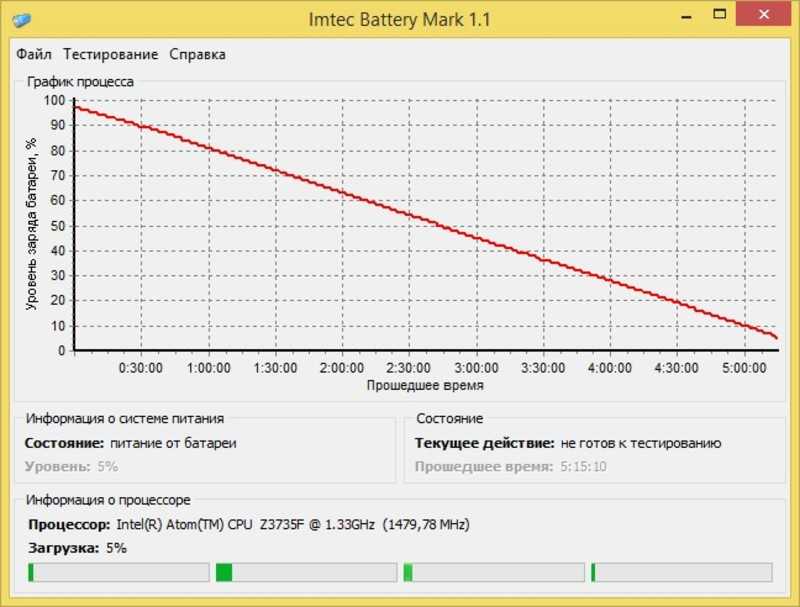
Без использования других средств это делается так:
- Батарея заряжается полностью.
- Потом истрачивается весь заряд.
- И снова полная зарядка.
Иногда это бывает невозможно сделать из-за того, что ОС Windows при достижении порогового низкого значения автоматически уходит в спящий режим. Избежать такой ситуации можно, переключившись на план энергопотребления «Высокая производительность» и выключив в нём полностью гибернацию.
Программные решения
Утилиты, способные это сделать, делятся на фирменные, от самого производителя, и неофициальные, написанные энтузиастами. Например, калибровка батареи HP называется Support Assistant. Она позволяет провести внутреннее тестирование и исправить все ошибки работы контроллера.
Достаточно в запущенной программе щёлкнуть Next на экране приветствия, а потом выбрать My Computer и HP Battery Check. При этом стартует тест, который помогает определить, будет ли достаточно простой калибровки или лучше заменить батарею. Во втором случае будут даны адреса ближайших авторизованных сервисных центров.
Фирменная программа для калибровки батареи ноутбука Asus отсутствует, но можно воспользоваться другими средствами. Например, тем же Imtec Battery Mark. Она прекрасно подходит для таких моделей, причём в списке поддерживаемых значатся даже новейшие ноутбуки геймерской серии ROG Strix.
Lenovo серий Ideapad, кроме драйверов, комплектуются утилитами для контроля за несколькими компонентами. Одной из таких является Energy Management. Она позволяет быстро увидеть состояние здоровья модуля, сбросить показания индикатора и откалибровать его. Чтобы это сделать, нужно нажать на кнопку в виде шестерёнки и следовать инструкциям. Так можно прокачать свой аккумулятор и заставить прослужить чуть дольше.
Работа с BIOS
Если пользователь уже прибегал к помощи таких программ, как BatteryCare, а сделать калибровку не удалось, можно попробовать другое средство. Оно подойдёт для любых моделей ноутбуков, которые в качестве базовой системы ввода-вывода используют Phoenix BIOS.
Для входа нужно зажать определённую клавишу при перезагрузке устройства. У разных производителей она отличается, но, как правило, её можно узнать, следя за загрузочными экранами с логотипом компании. У Lenovo это F2 или Fn+F2, у HP — F10, Dell — F12. Иногда используется клавиша Delete.
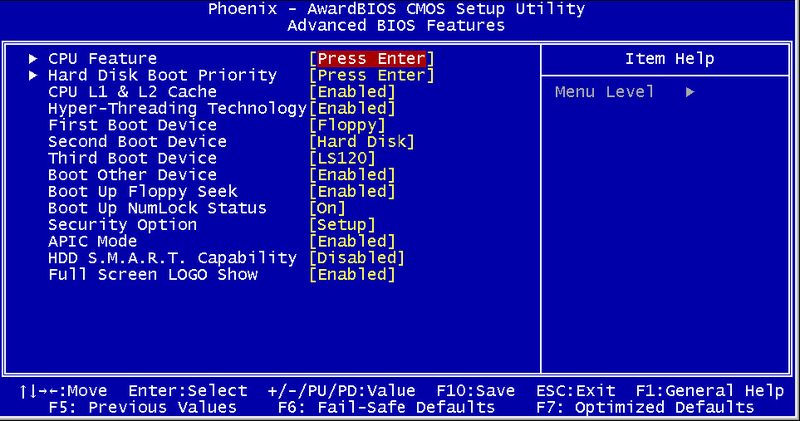
В биосе нужно найти пункт Smart Battery Calibration. По умолчанию он находится во вкладке Boot, но возможны и другие варианты. BIOS ноутбука является упрощённым вариантом своих аналогов у десктопных материнских плат, а потому имеет намного меньше пунктов и подменю. Это упрощает поиски.
Для успешного проведения операции батарея должна быть полностью заряжена, если это условие не соблюдено, будет выдано соответствующее предупреждение. Работа утилиты возможна только при отсоединённом кабеле внешнего питания.
Процесс выполнения операции сопровождается шкалой прогресса. Нужно дождаться его завершения и только после этого выйти из биоса. Возможно потребуется перезагрузка операционной системы, поэтому не стоит ожидать, что при первом запуске сразу появятся правильные показания датчиков.
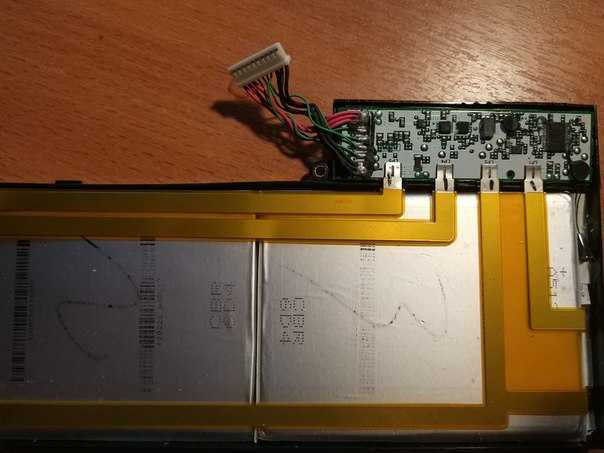
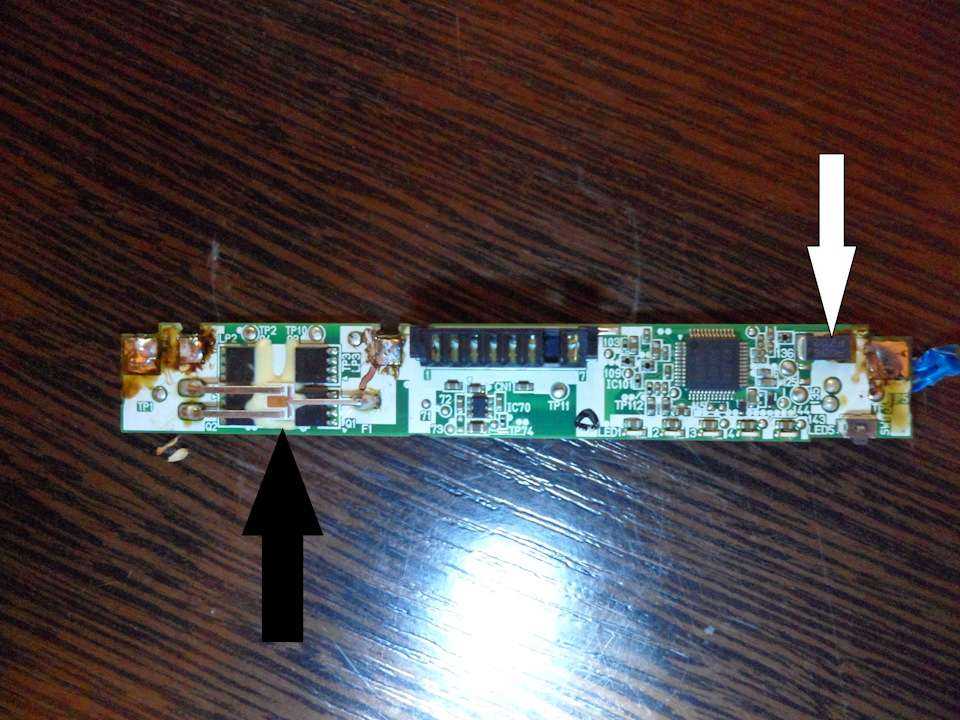
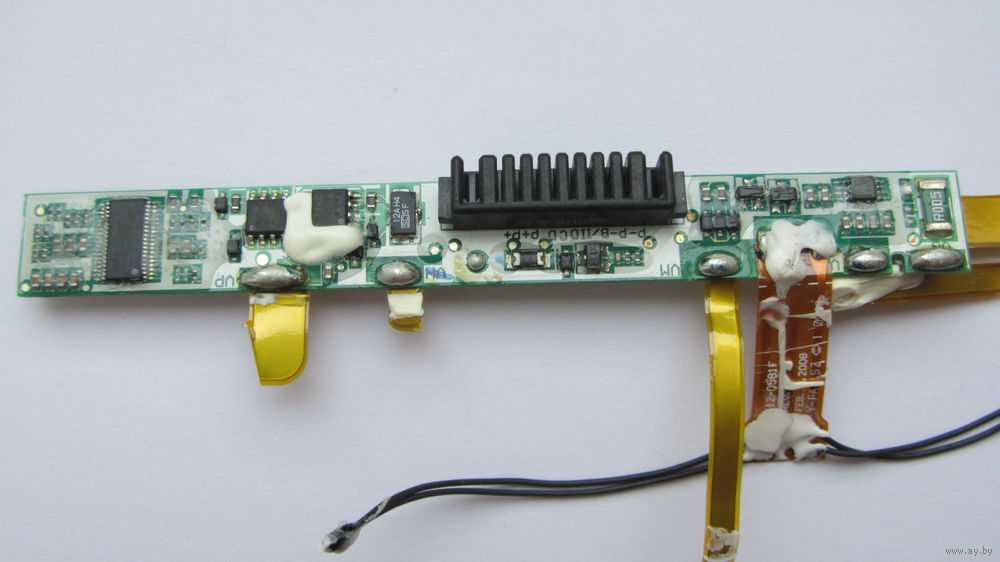
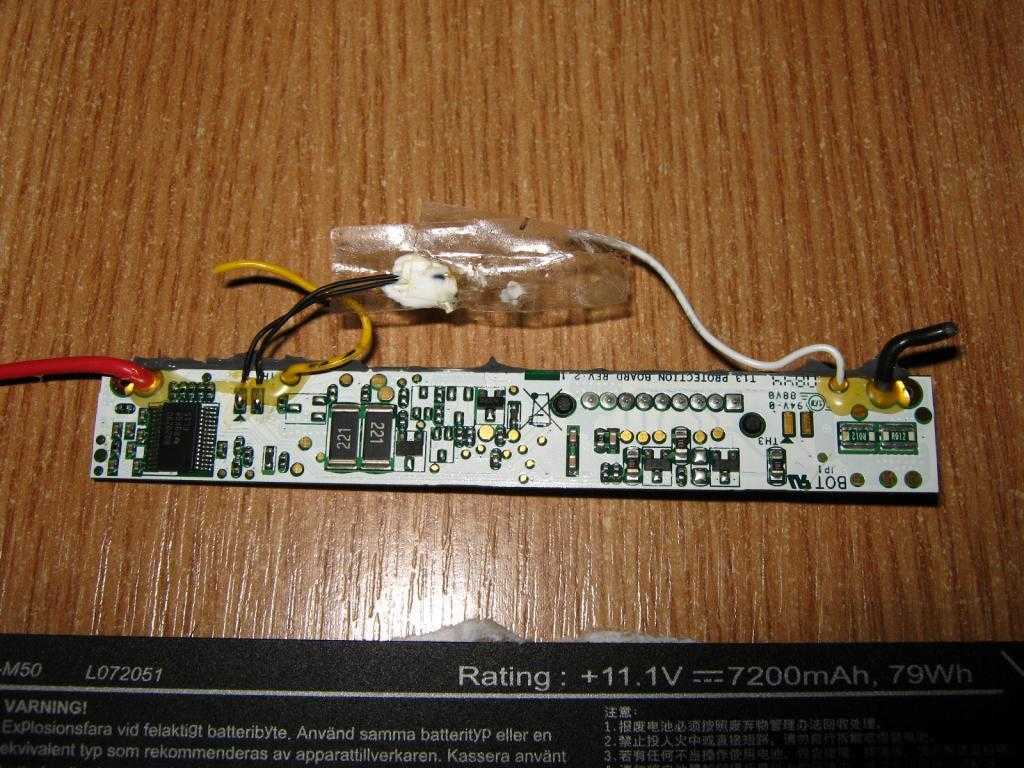
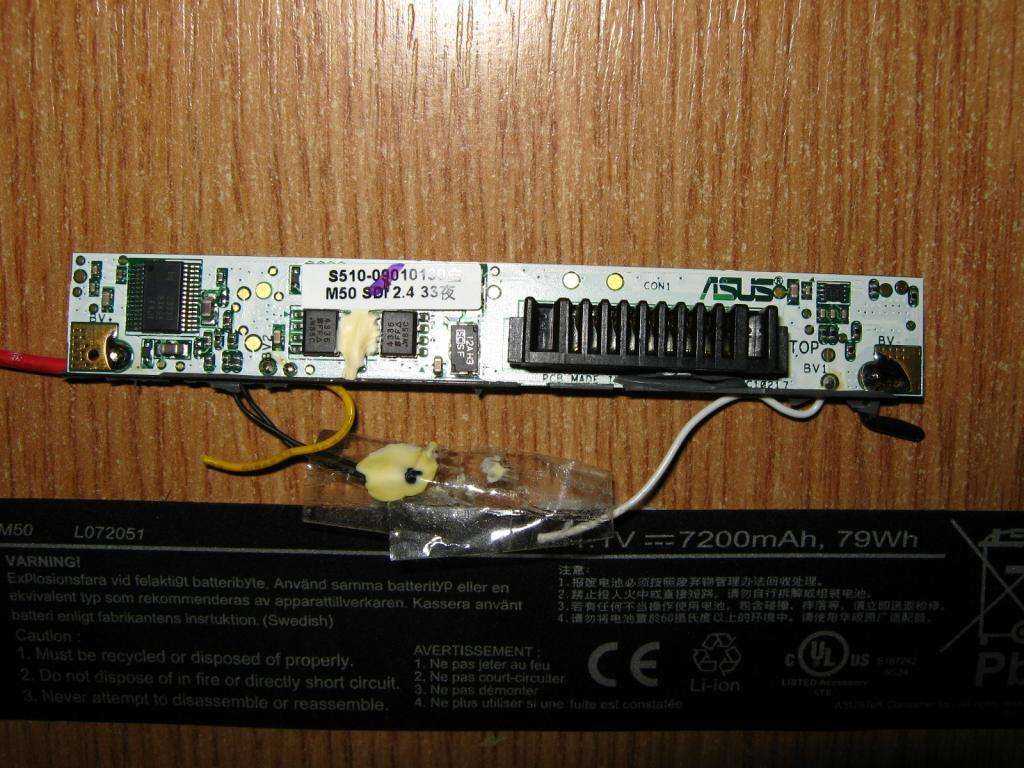
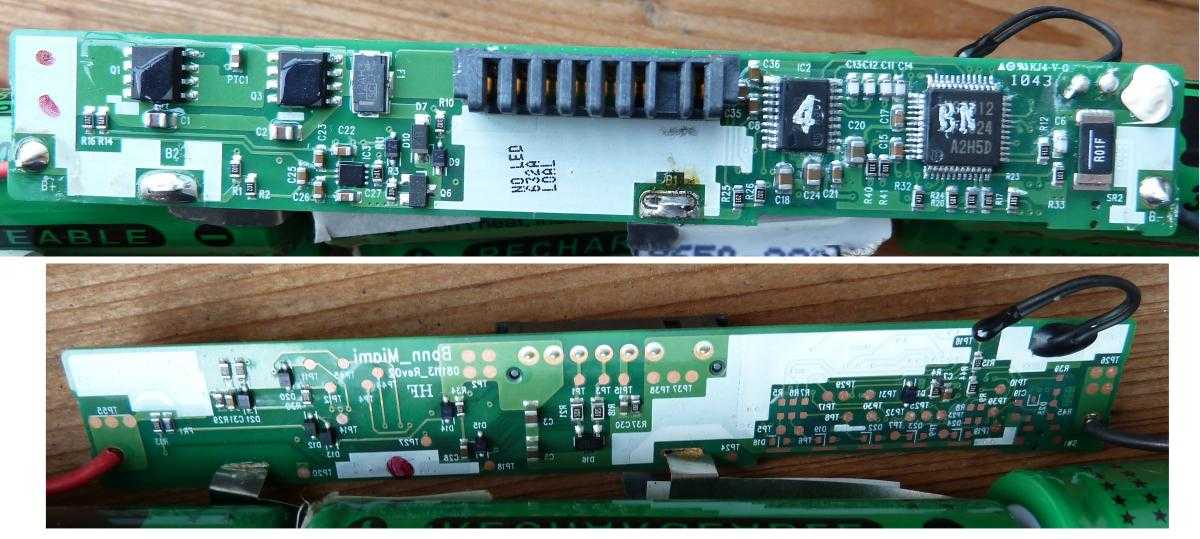
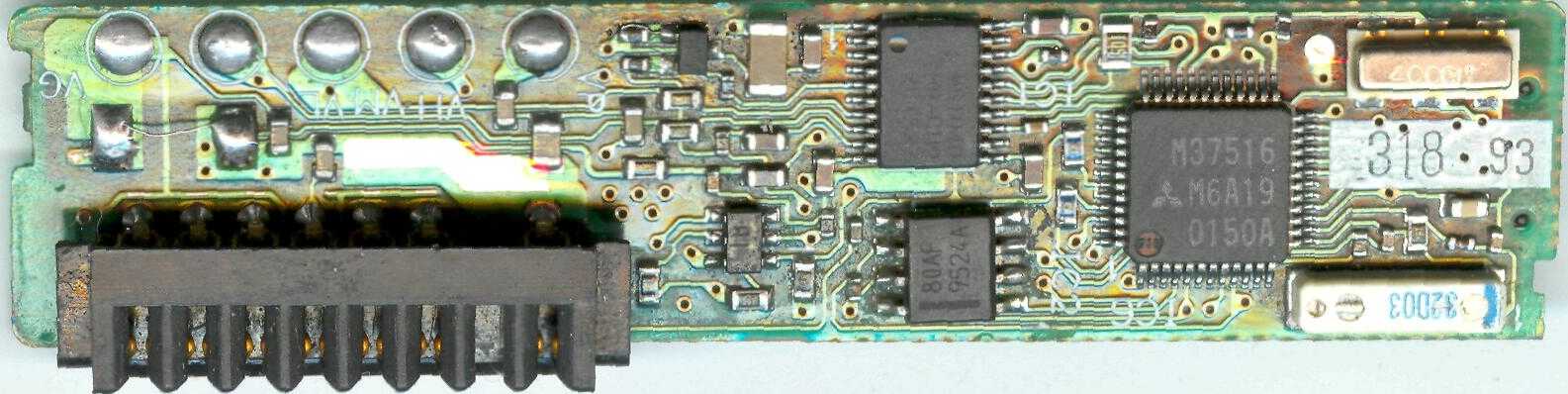
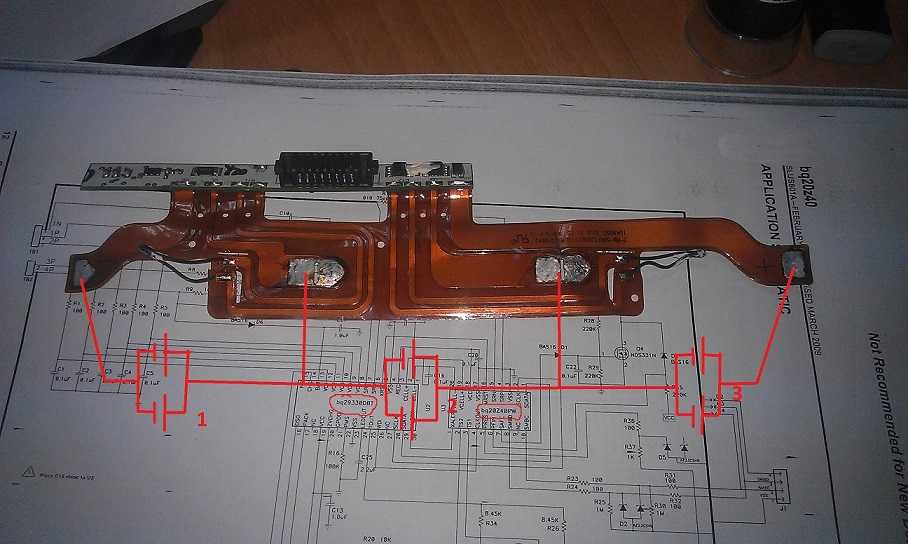
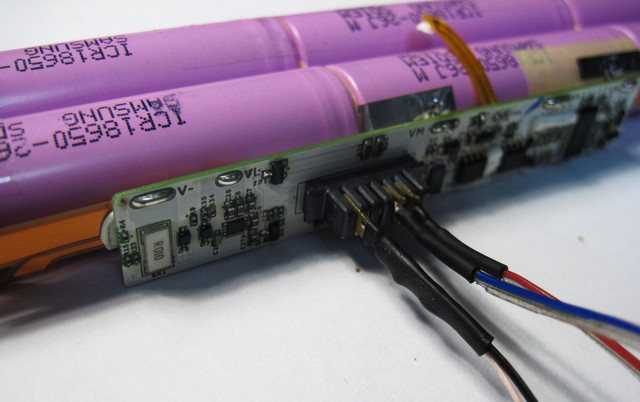
Калибровка аккумулятора ноутбука позволяет исправить ошибки контроллера, при которых реальная ёмкость батареи не совпадает с теми значениями, что определяет система. В результате этого сбоя время работы автономной работы ноутбука существенно снижается, что доставляет пользователям неудобства.
Способы диагностики материнской платы
Про способы диагностики материнской платы ноутбука можно почитать . Там описаны способы определения неисправного чипа, поиск короткого замыкания на плате.
- визуальный осмотр
- изучение истории поломки
- использование диагностической карты
- прогрев чипа
- ограничение тока питания при поиске КЗ, поиск нагретых элементов
Замена контроллера заряда планшета Acer проводится при соблюдении условий, которые гарантируют исправную работу устройства. Таблеты заменяют современному человеку множество вещей – в них записывают разнообразную нужную информацию – от расписания на день до PIN-кодов и паролей. Поэтому пользуется популярностью услуга срочного ремонта планшетника. Стоимость работы и сроки проведения ремонтной операции определяются в день посещения Сервисного центра. Этапы замены комплектующей:
- Диагностика планшета Acer;
- Разборка;
- Процесс замены;
- Гарантии.
Встроенная калибровка в BIOS
На материнской плате многих моделей ноутбуков установлена микросхема с программой для калибровки аккумулятора. Чтобы воспользоваться этой функцией нужно:
- Выключить ноутбук и включить его.
- Нажимать кнопку Delete, F2 или F10 сразу после запуска устройства чтобы зайти в BIOS.
- Перейти в раздел Boot и найти подпункт Smart Battery Calibration.
- Выбрать вариант Yes.
- Дождаться завершения работы программы и нажать Esc.
Подводя итог, можно сказать, что калибровка батареи может быть очень полезна, если ноутбук выключается на 30-50% заряда по показаниям системного индикатора. Она “стирает” информацию о работе аккумулятора из его контроллера. Если же источник энергии выработал свой ресурс, то калибровка бесполезна и помочь может только замена детали.
Калибровка батареи средствами Windows 7/10
Проделать данную операцию сегодня можно несколькими способами и один из них — ручная калибровка посредством стандартных инструментов Windows. Способ работает на любых версиях ОС и практически не отличается, все, что вам потребуется — внимательность и четкое следование инструкциям. Для начала понадобится проверить текущую емкость аккумулятора и его уровень при сто процентной зарядке. Поверхностную информацию можно получить следующим образом:
- Вставьте зарядное устройство и дождитесь окончания зарядки;
- Отключите ноутбук от сети;
- Проверьте в настройках электропитания уровень батареи.
Инструментарий ОС Windows предполагает и возможность получения более детальной информации. Узнать ее вам поможет командная строка, которая открывается путем ввода в поиск команды «CMD», запустить ее нужно от имени администратора, кликнув правой кнопкой мышки и выбрав этот параметр. После вбейте значение powercfg.exe -energy -output d:\report.html, где D — имя локального диска, которое в вашем случае может быть другим (C, E и так далее). Именно туда будет сохраняться файл отчета с именем report и расширением .HTML. Откройте его посредством любого браузера и листайте до вкладки «Сведения о батарее», затем сравните показатели последней полной зарядки и расчетной емкости. Если же первое гораздо меньше второго, то в обязательном порядке калибруйте аккумулятор.
Операционные инструменты Windows дают лишь информацию о состоянии батареи, а осуществлять процедуру калибровки нужно в ручном режиме, либо с помощью специально предназначенного программного обеспечения. Сначала лучше попробовать выполнить все собственноручно и если результата не будет — прибегнуть к ПО. Калибровка вручную осуществляется в несколько шагов:
- Полная зарядка батареи;
- Отключение блока питания и разрядка до 0;
- Подсоединение к сети.
Здесь очень важно правильно выставить режим электропитания, ведь по умолчанию системой выбирается «Сбалансированный». При вышеуказанной процедуре рекомендуется установить «Высокую производительность» в настройках, поскольку при этом выключаются разнообразные энергосберегающие технологии и вероятность удачной калибровки повышается
Кроме того, при низком уровне заряда ноутбук уйдет в режим сна или гибернацию и не позволит «посадить» батарею до нуля.
Эксплуатация батареи ноутбука
Все сказанное ниже исходит из правильной эксплуатации Li-ion батарей и моего опыта
- Работайте за ноутбуком в нормальных условиях. Не стоит подвергать его температурам ниже 10 °C и выше 35 °C. Желательно не подвергать воздействию прямым солнечным лучам и следить за перегревом
- Необходимо свести к минимуму время когда аккумулятор разряжен полностью. Желательно разряжать батарею до конца только при проведении калибровки
- По возможности всегда подключайте зарядное устройство.
Домашний ноутбук, приблизительно в таких условиях эксплуатации, исправно работает уже 5-й год и до сих пор может выдержать до 40 минут без питания.
Повышение времени работы ноутбука от батареи
В каком случае необходима калибровка батареи ноутбука
Калибровка батареи в первую очередь необходима, когда наблюдаются проблема быстрого расхода заряда в нетребовательных приложениях: браузер, текстовые редакторы и др. В таких ситуациях заряд может снизиться до 0 за несколько минут. Также она будет полезна в случае, когда система показывает неправильный процент заряда или его уровень остается в пределах одно значения, т.е. при подключении зарядного устройства процент не увеличивается.
Мы также рекомендуем выполнять калибровку сразу же после покупки лэптопа. Это необходимо для первоначальной настройки контроллера питания, в противном случае через некоторое время могут наблюдаться сбои: неправильное отображение заряда или процесс зарядки начинается спустя некоторое время. Также калибровка поможет увеличить время эксплуатации АКБ.
Виновник — блок питания
Адаптеры питания ноутбуков тоже изнашиваются и со временем начинают вырабатывать меньше тока и напряжения, чем изначально. Когда тока совсем мало, на зарядку батареи его может не хватить. Кроме того, уменьшение мощности относительно заявленной производителем — один из симптомов неисправности блоков питания или их низкого качества.

Недостаточная мощность адаптера питания дает о себе знать следующими признаками:
- Замедленной работой компьютера, зависаниями при запуске ресурсоемких приложений.
- Интенсивным нагревом самого адаптера вплоть до плавления корпуса и дальнейшего полного выхода из строя от перегрева;
- Защитными отключениями адаптера при повышении интенсивности нагрузки. В это время ноутбук переходит в автономный режим и зарядка батареи прекращается.
- Прекращением зарядки во время работы ноутбука и возобновлением после выключения.
Чтобы подтвердить или опровергнуть версию нехватки мощности питателя, достаточно запитать аппарат от заведомо исправного адаптера, например, универсального, который совместим с ним по уровням тока и напряжения.
Отдельные модели мобильных компьютеров, в частности, представители марок HP, Dell и Lenovo, работают только с оригинальными блоками питания. При подсоединении неродного адаптера они либо не включаются вообще, либо отказываются заражать батарею. Например, ноутбуки Dell информируют об этом пользователя следующим сообщением:
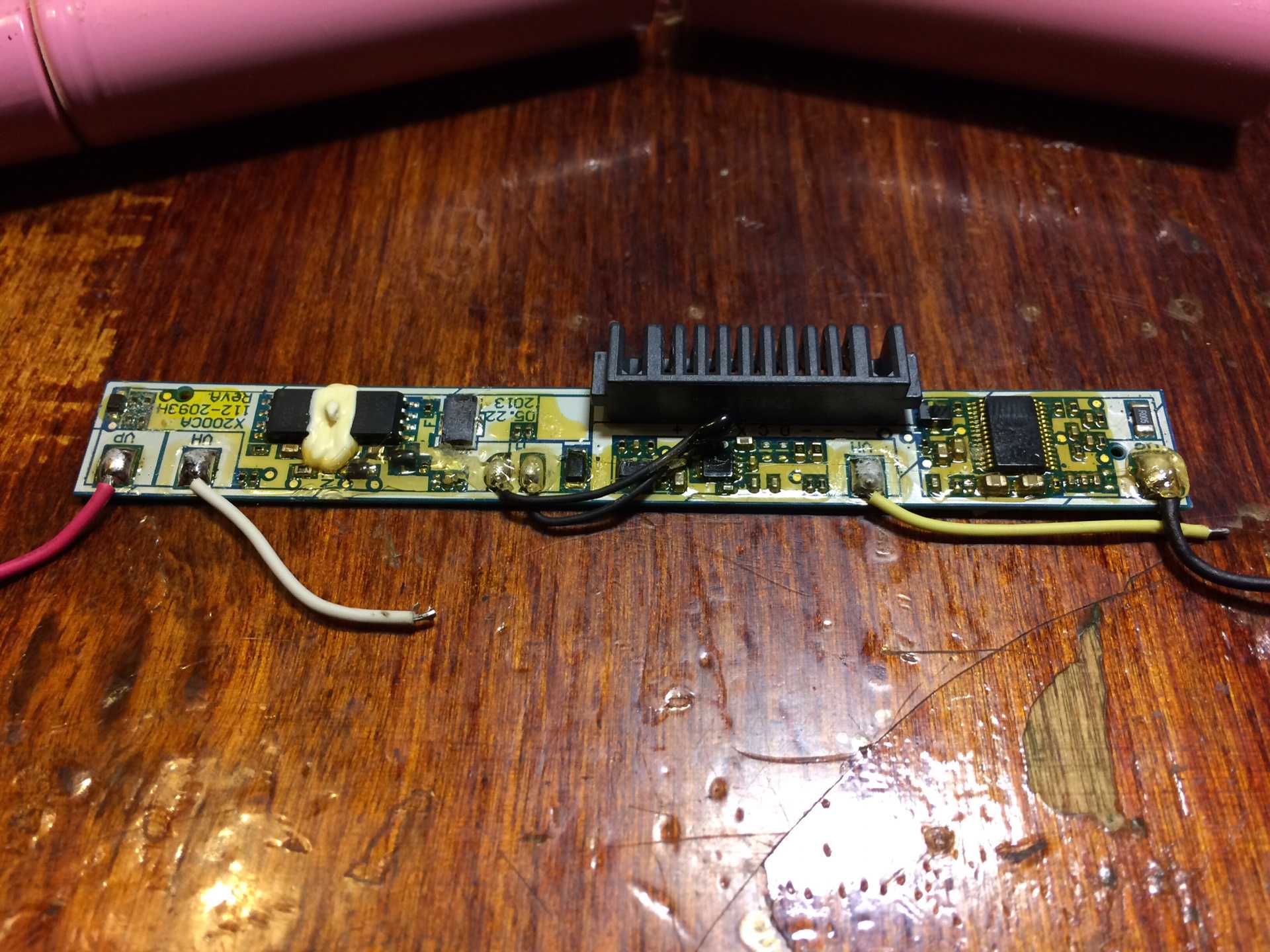
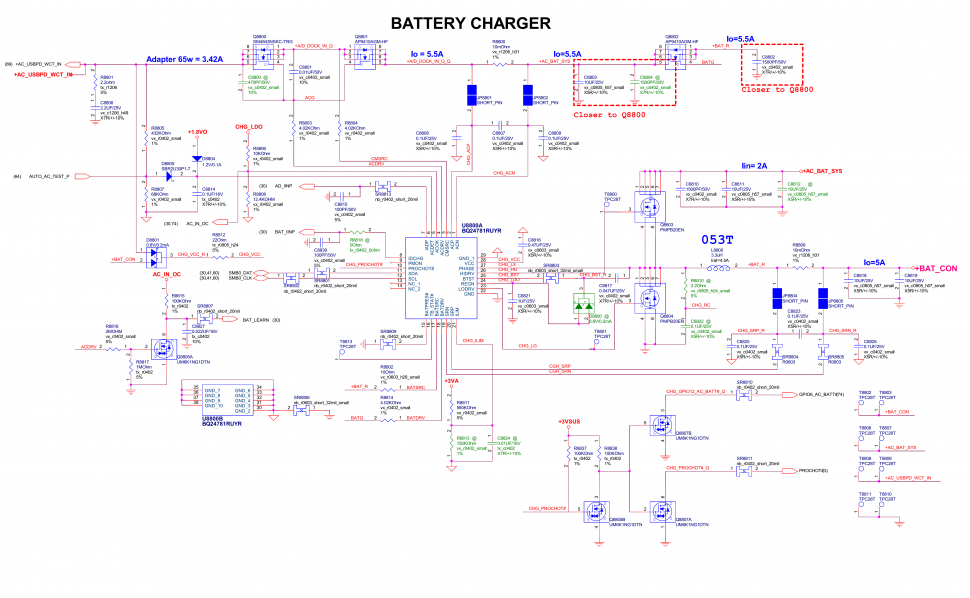
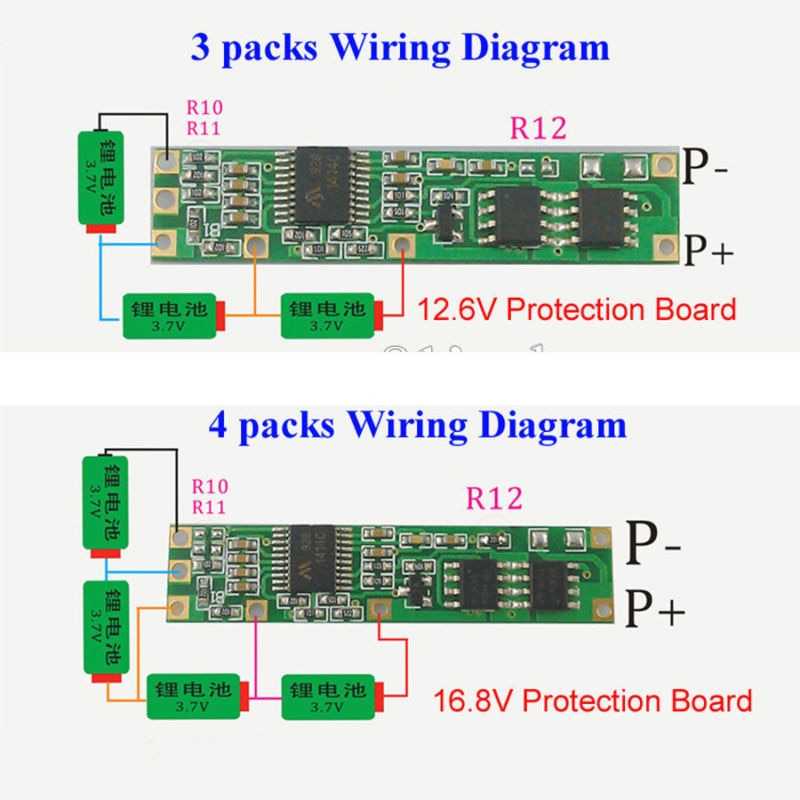
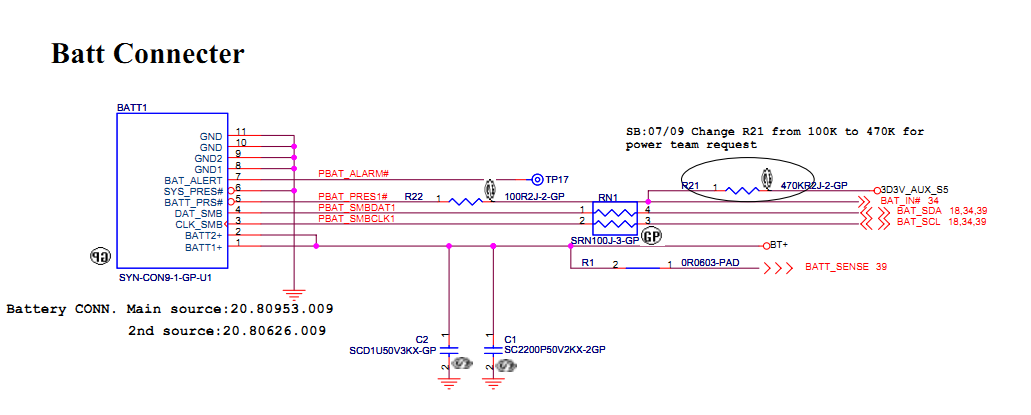
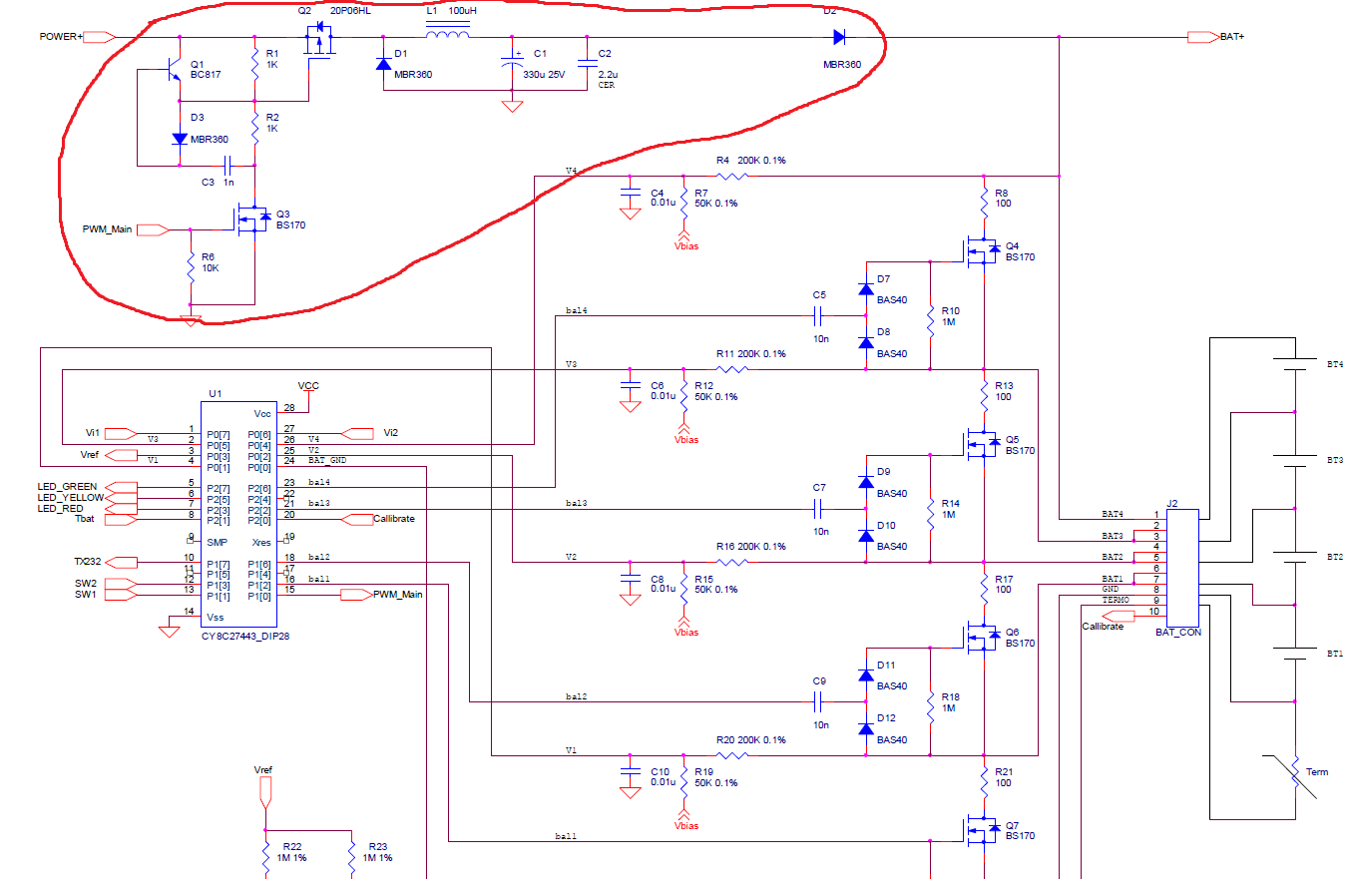

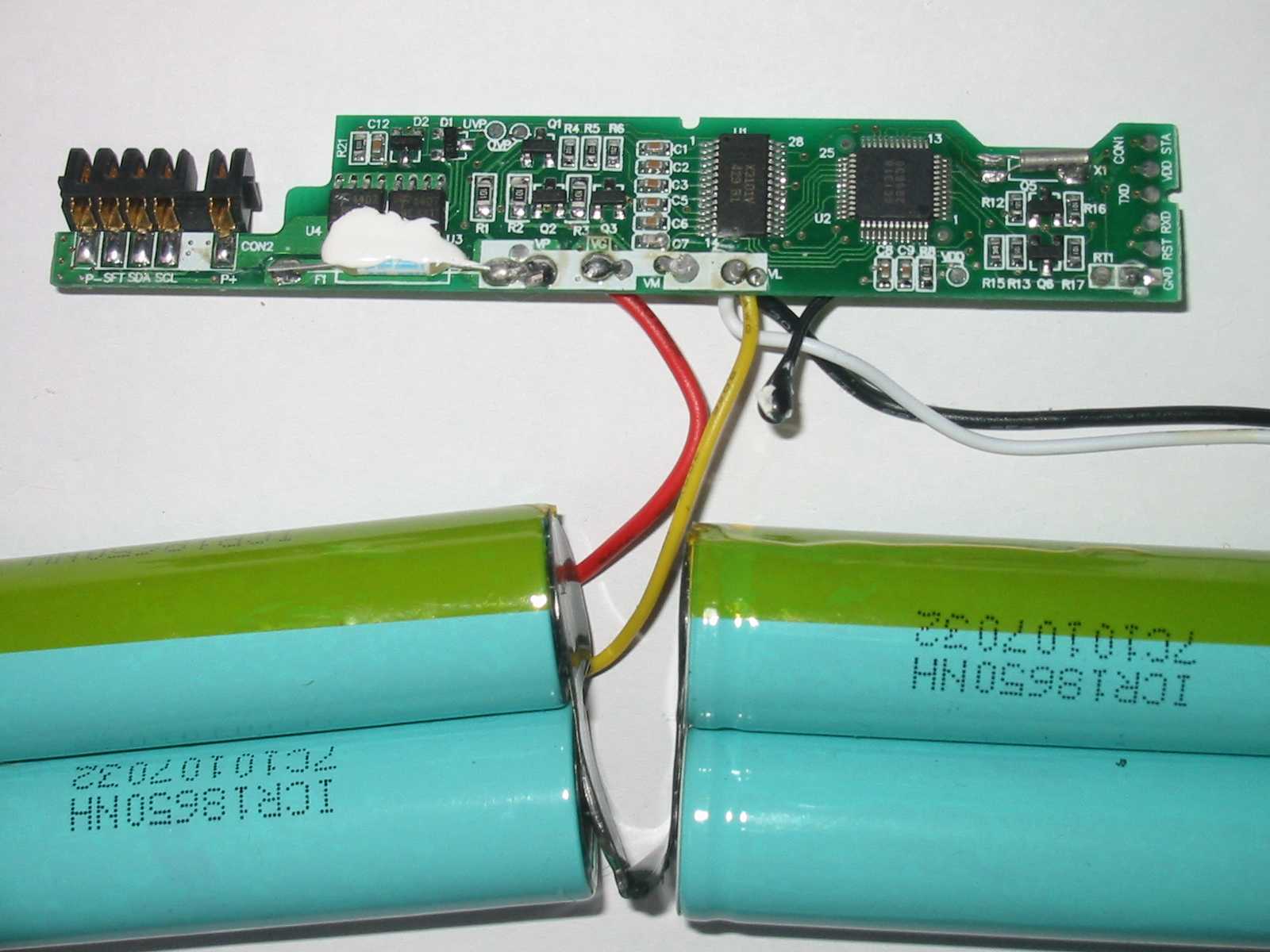
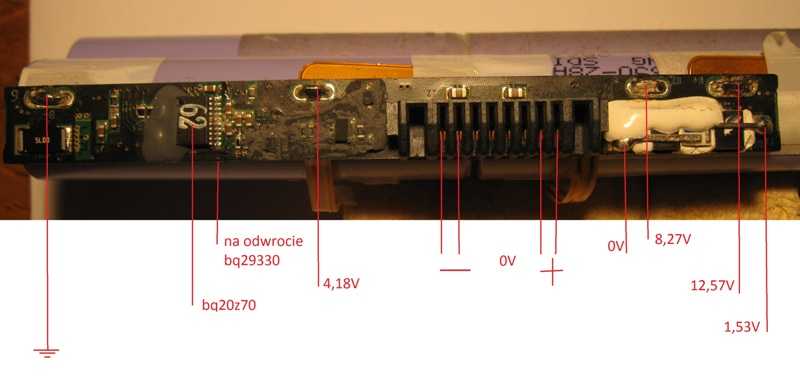

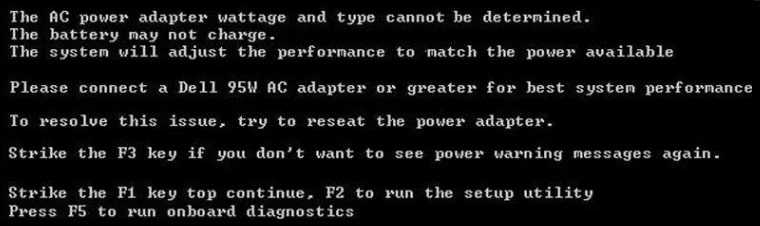
К счастью, так делают не все производители мобильной компьютерной техники. Владельцам аппаратов Asus, Acer, MSI и других в этом плане повезло, ведь найти в продаже оригинальный блок питания на смену вышедшему из строя не так уж и легко.
Выбор АКБ для ноутбука
В случае если вы собрались поменять батарею целиком, то потребуется купить аналогичную. Чтобы подобрать аналогичный аккумулятор в магазине, вам нужно знать все параметры старого. Для этого нужно посмотреть основные характеристики на корпусе АКБ. Там вам нужно узнать тип батареи, ёмкость, напряжение, габариты, модель.
Основные характеристики на корпусе АКБ
Тип АКБ
Тип аккумулятора должен совпадать со старым. На ноутбуках сейчас устанавливаются литий─ионные и литий─полимерные аккумуляторы. Они не взаимозаменяемы. Поэтому выбирайте аналогичный. Раньше в лэптопах встречались АКБ на основе Ni─Cd батарей, но сейчас они вышли из употребления.
Напряжение
По напряжению аккумуляторная батарея должна совпадать со старой моделью. Хотя модели с номиналом по напряжению 10,8 и 11,1, а также 14,4 и 14,8 вольта могут друг друга заменить. Это объясняется тем, что модуль управления напряжением на плате в большинстве случаев допускает погрешность около 0,5 вольта. Но в идеале следует брать батарею с тем же номинальным напряжением, что и прежняя.
Ёмкость
Ёмкость приобретаемой АКБ может отличаться от старой. Эта характеристика влияет на продолжительность автономной работы, и не так критична, как вышеназванные. Но, как вы понимаете, нет никакого смысла покупать батарею меньшей ёмкости. Наоборот, на рынке можно найти аккумуляторы увеличенной ёмкости. Их ещё называют усиленными.
Габариты
Лучше всего взять с собой в магазин старый аккумулятор, и если сомневаетесь, сравнивать его с тем, что собираетесь купить. Размеры должны совпадать, иначе вы просто не сможете вставить его в лэптоп. То же самое справедливо в отношении разъёма для подключения к ноутбуку – он должен быть аналогичным.
Дополнительно можете прочитать материал про ремонт аккумулятора ноутбука.
Работа чарджера ISL6251 и заряд аккумулятора.
Питание +19в поступает на 24-й вывод микросхемы чарджера DCIN с разъема питания через диод PD16 и резистор PR281. Если вы заменили микросхему, проверьте цел ли резистор. Внутри микросхемы на выводе 1 VDD формируется напряжение питания +5в которое далее через PR86 поступает на 15 вывод VDDP и запитывает остальные узлы микросхемы. Проверяем присутствие +5в на 15 выводе.
На выводе VREF должно быть генерируемое чарджером опорное напряжение 2.39v
Вход ACSET — чарджер детектирует напряжение питания 19в, которое делитель на PR280 и PR282 понижает в 14 раз. Для этого напряжение на ACSET должно превысить 1.26в, что соответствует 18.0в на входе. Обнаружив нормальное питание, чарджер опускает в низкий уровень ACPRN — подаёт сигнал мультиконтроллеру.
Мультиконтроллер обменивается данными с контроллером аккумулятора и при необходимости зарядки выставляет высокий уровень на выводе EN чарджера, разрешая ему заряд.
На выводе CELLS мультиконтроллер устанавливает напряжение, зависящее от количества банок в аккумуляторе, указывая тем самым чарджеру, какое напряжение подавать на аккумулятор.
Выводы CSIN CSIP подключены к датчику тока источника питания — резистору PR61, а выводы CSON CSOP — источнику тока заряда. При превышении тока чарджер выключает зарядку аккумулятора.
Таким образом, для заряда аккумулятора необходимо, чтобы чарджер был запитан (DCIN = 19в, VDD и VDDP = 5в, VREF = 2.39v), чтобы он продетектировал питание (ACSET >1.26v) мультиконтроллер выдал ему сигнал EN.
Должна запуститься генерация на транзисторах PQ55 PQ57, токи на PR61 и PR78 не должны превысить предельно допустимых
Здесь следует обратить внимание, что кроме самих резисторов PR61 PR78 могут подгореть также и PR74 PR76 PR72 PR73, из-за чего чарджер может неправильно измерять токи
Как толкнуть банки
При чрезмерном заряде аккумулятора его контроллер считает, что банки вышли из строя, и блокирует их работу. Элементы нужно толкнуть — так называется принудительный заряд большим током до набора номинального напряжения. При этом можно действовать двумя методами.
- Если измерение напряжения показало последовательное нарастание значения с равным шагом, можно просто отпаять контроллер и зарядить банки от автомобильного зарядного устройства. Толкать элементы нужно недолго, поскольку воздействие сильного тока длительное время может их повредить. Для этого можно использовать и автомобильную АКБ. Отводами от ее контактов касаются соответствующих клемм блока банок, пару-тройку раз по 3-4 секунды.
- Если при измерении напряжения обнаружена разница в шаге значений для отдельных банок, значит, присутствует эффект разбалансировки. Элементы питания нужно выпаять и зарядить в специальном устройстве. Сегодня в продаже есть множество адаптеров, контролирующих и устраняющих разбалансировку.
Такой ремонт батареи ноутбука своими руками при некоторых навыках работы с инструментом может выполнить практически каждый. Главное — не спешить, найти в интернете схему соединения банок внутри аккумулятора, действовать аккуратно и вдумчиво.
Как сохранить батарею
Далее мы приведем несколько основных рекомендаций для продления срока эксплуатации АКБ ноутбука, а также по осуществлению правильной калибровки:
для правильной калибровки АКБ лучше всего использовать специальные утилиты, которые разработаны для определенных моделей устройств;
если автономная работа не предполагается, то лучше всего вынимать аккумулятор из устройства и работать от сети. При этом батарея должна быть заряжена не менее чем на половину, чтобы исключить ее выход в состояние глубокого разряда. Но не стоит постоянно пользоваться электросетью, необходимо хотя бы раз в 5 дней использовать батарею;
чтобы продлить срок службы батареи рекомендуется подключаться к сети, когда уровень заряда достигнет 15-20%;
частая калибровка может нанести вред АКБ просто израсходовав лишние циклы зарядки/разрядки
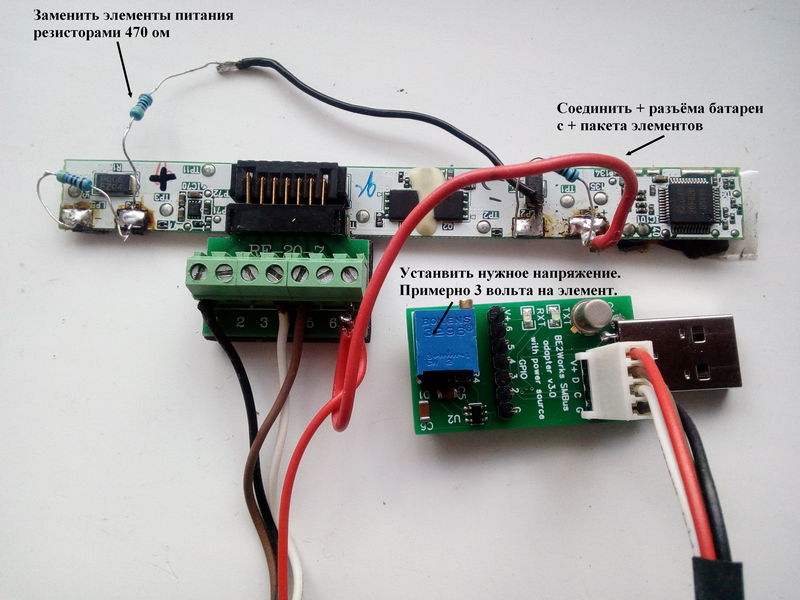
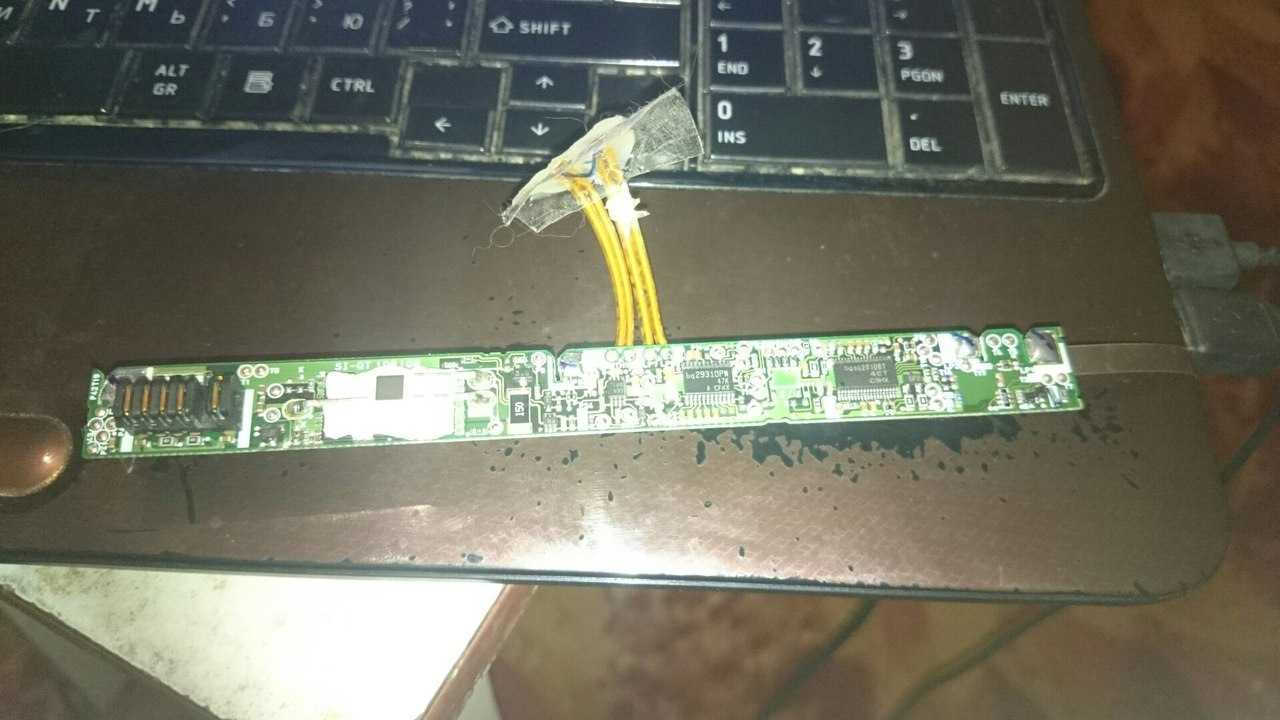
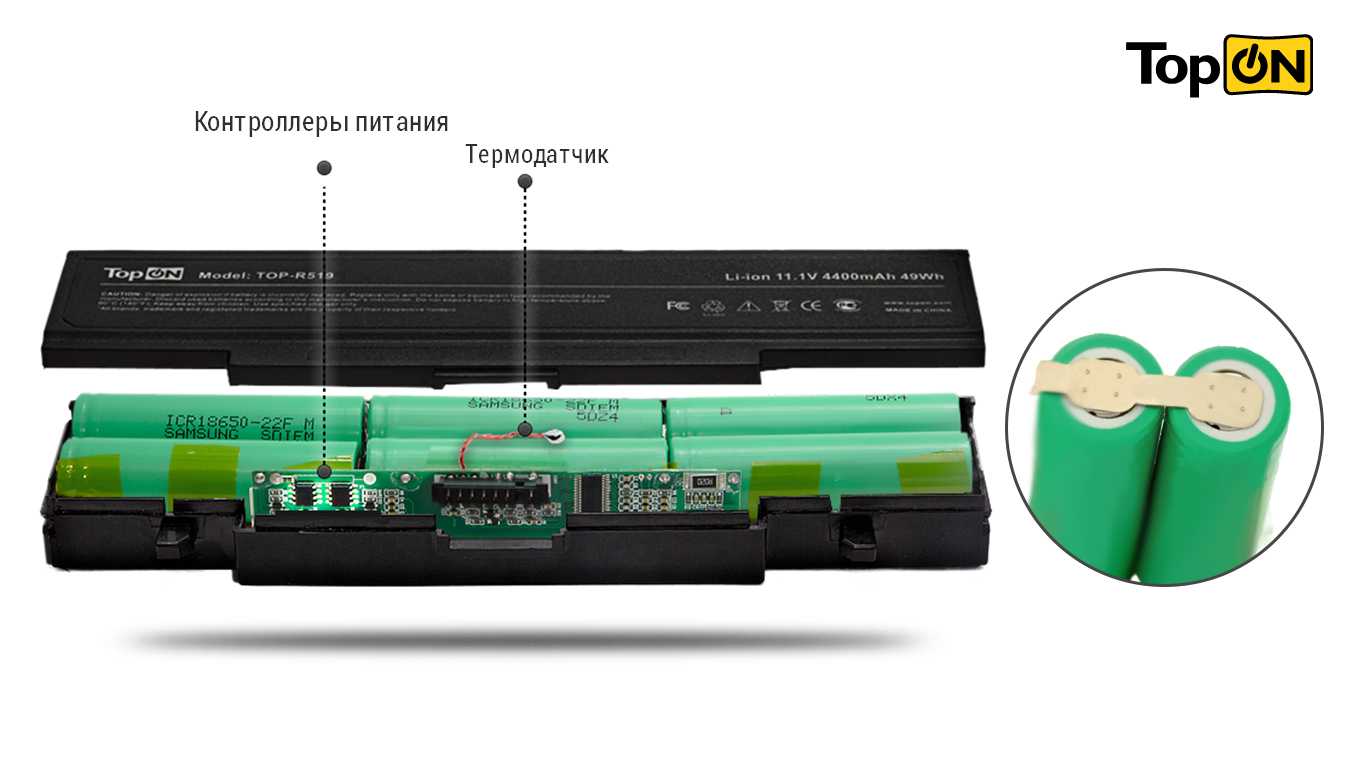
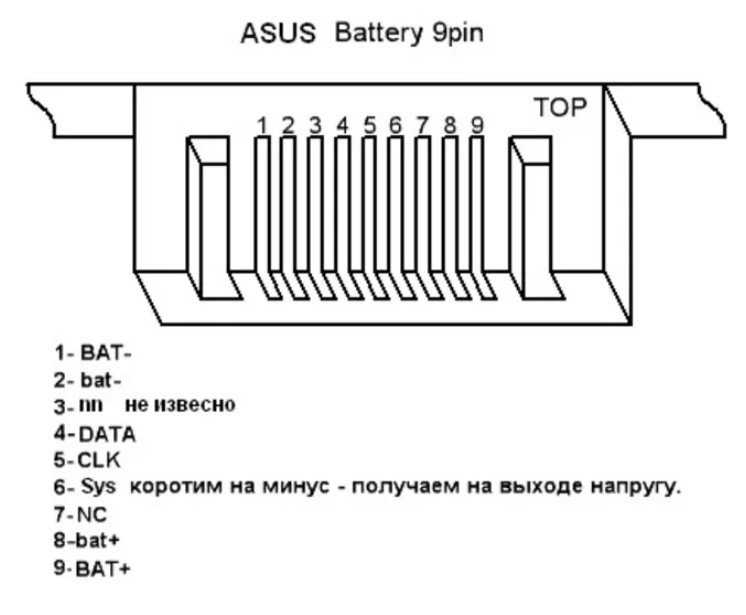
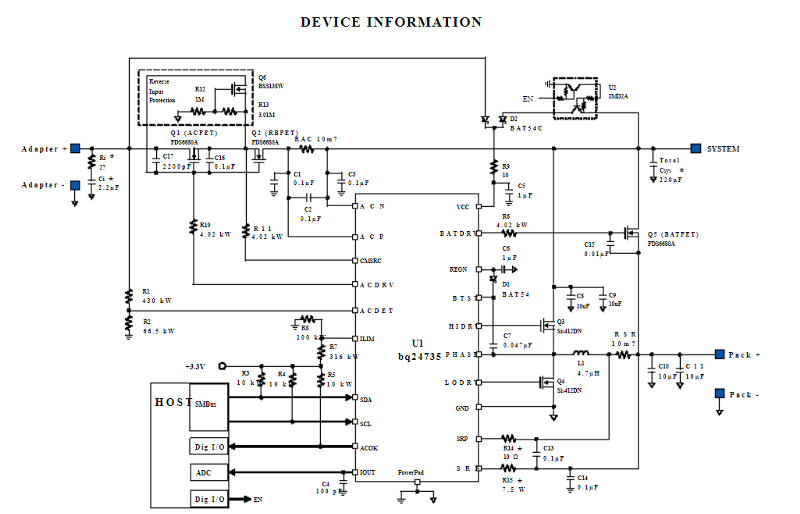
Важно знать, что циклы ограничены и восстановить их невозможно;
если изношенность АКБ более 65%, то оптимизацию рекомендуется проводить 1 раз в месяц. Это поможет немного продлить срок эксплуатации;
для того, чтобы сохранить батарею ноутбука необходимо контролировать температурное значение
Оптимальная температура составляет от +5 до +45, значения выше могут негативно сказаться на устройстве.
Развитие индустрии аккумуляторов привнесло в мир техники новое свойство — автономность. Чем меньший показатель энергопотребления устройства и вместительнее батарея, тем оно менее привязано к месту подзарядки. А значит, владелец чувствует себя свободнее
Поэтому важно, чтобы в системе, с которой работает гаджет, правильно отображался уровень заряда. Чтобы это обеспечить, иногда приходится проводить калибровку батареи ноутбука
Как откалибровать аккумулятор в ноутбуке
Вы уже знаете, что самое важное в калибровке – когда это делать. Однако на вопрос, как сделать сброс аккумулятора ноутбука, ещё предстоит ответить
На самом деле, это чрезвычайно простая задача, так что не беспокойтесь об этом. Даже человек, который редко занимается электроникой, должен понимать, о чём идёт речь и каковы отдельные этапы. Прочитав руководство, вы сможете вносить коррективы самостоятельно и, прежде всего, эффективно.
Самой калибровке батареи в ноутбуке с Windows 10 должна предшествовать соответствующая подготовка. Сначала перейдите в настройки схемы электропитания компьютера. Для этого щелкните правой кнопкой мыши значок батареи в правом нижнем углу рабочего стола и выберите самую верхнюю панель в меню. Вас переведут в центр управления энергопотреблением. Там в опциях измените действия для критического уровня на спящий режим при низком значении и сохраните его. Кроме того, настройте устройство так, чтобы оно никогда не выключало экран и вообще не переходило в спящий режим.
Осталось представить, как выглядит фундаментальная калибровка аккумулятора. Для начала нужно подключить адаптер питания и зарядить аккумулятор, пока показатель не достигнет 100%. После этого вы можете использовать свой ноутбук как обычно, пока он не перейдёт в спящий режим. Затем вам следует прекратить использование оборудования и не использовать его в течение нескольких часов. Подождав, снова подключите его к электросети и полностью восполните недостаток энергии. Наконец, восстановите ранее установленный функциональный профиль, и всё готово.
Аккумулятор ноутбука будет правильно синхронизироваться с системой, благодаря чему прогноз его расхода будет точным.
Сброс счетчика аккумулятора ноутбука asus
Итак, перезагрузка не помогла. Стоит попытаться откатить параметры к заводским. Звучит сложно, а на самом деле — элементарно. Наиболее быстрый и безопасный способ — сделать это через меню «Настройки». Если оно недоступно, сброс осуществляется с помощью режима восстановления. Расскажем подробней про оба способа.
Внимание! Последняя процедура повлечет удаление всех данных. Прежде чем предпринимать какие-либо действия, скопируйте личную информацию (список контактов, изображения, видео, документы) на стороннее хранилище данных, лучше облачное
При необходимости используйте USB-кабель для подключения к компьютеру.
Сброс через меню «Настройки»
Точная последовательность действий может меняться в зависимости от модели устройства, но в общих чертах сделать нужно следующее.
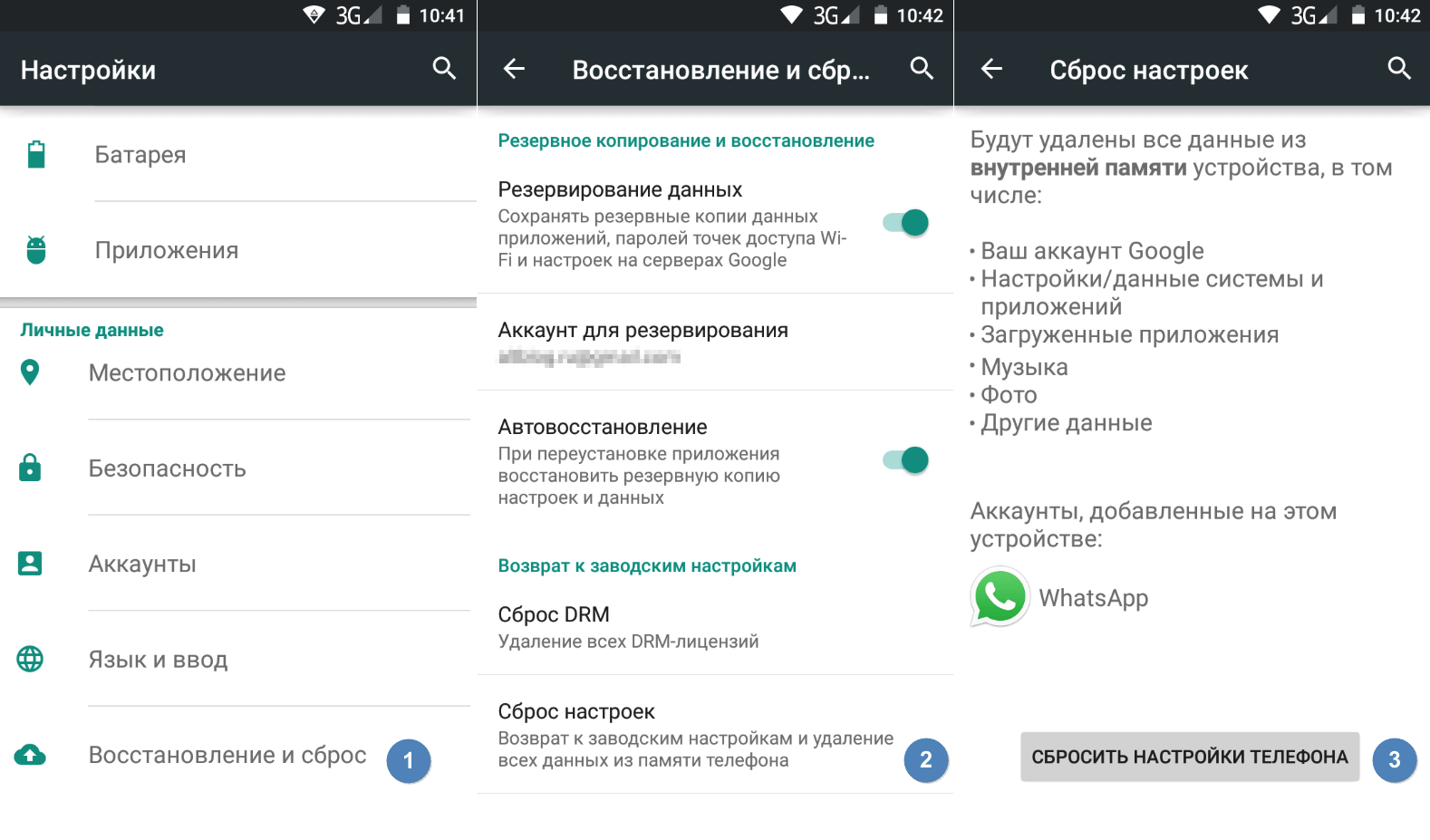
В меню «Настройки» отыщите пункт «Восстановление и сброс», выберите «Сбросить настройки телефона» и введите пароль, если он был установлен ранее. Появится предложение стереть все данные. Подтвердите это действие и дождитесь завершения процесса, после которого можно использовать резервное хранилище данных, чтобы восстановите ранее сохраненную информацию.
Вся процедура займёт не более нескольких минут.
Сброс кнопками через режим восстановления
Если телефон завис, сенсорный экран не работает и кажется, что к меню настроек не добраться, не теряйте надежды. Решение есть: Android можно перевести в режим восстановления при помощи кнопок на корпусе.
Ниже — список команд, работающих на устройствах некоторых популярных марок. Если вы не видите марки своего телефона в списке, просто поищите информацию в Google по запросу «master reset» и имени устройства. Кнопку питания лучше нажимать после того, как вы зажмете другие кнопки.
- Samsung: повышение громкости, кнопка «Домой», питание.
- Google Nexus/Pixel: понижение громкости, питание.
- HTC: понижение громкости, питание. На некоторых моделях HTC нужно удерживать понижение громкости после того, как отпустите питание.
- Motorola Moto Z/Droid: понижение громкости, питание. На большей части аппаратов Motorola требуется удерживать кнопку понижения громкости и нажать (единожды) на питание.
- LG: понижение громкости, питание. Когда появится логотип LG, отпустите питание и немедленно нажмите снова. Удерживайте кнопку понижения громкости.
- Sony Xperia: понижение громкости, питание.
- Asus Transformer: понижение громкости, питание.
Не удивляйтесь, что войти в режим восстановления так сложно. Это не для того, чтобы вас запутать. Производители лишь хотят, чтобы нельзя было случайно перевести смартфон в режим восстановления, потому что в таком случае было бы очень просто стереть все данные с устройства, того не желая.
Итак, для начала выключите телефон. После этого нажмите и удерживайте кнопку снижения громкости, потом жмите на кнопку питания до тех пор, пока он снова не включится. На экране должна появится надпись «Start».
Программный сброс контроллера
Обнулить историю работы аккумулятора в обоих случаях можно, используя программы для сброса контроллера батареи.
После ремонта – перепаковки – обнулить память контроллера можно программой Battery EEPROM Works.
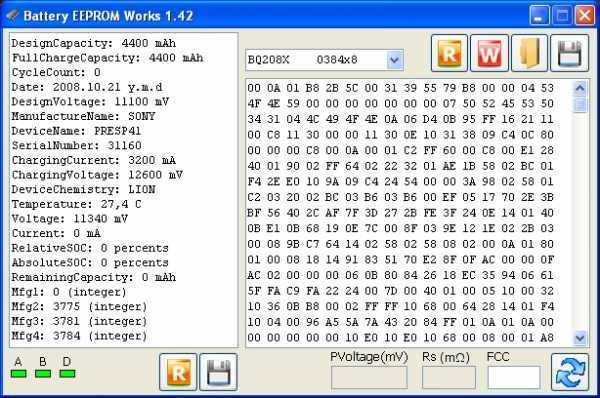
Когда микросхема памяти (EEPROM) будет подключена, следует установить реальное значение емкости аккумуляторов и нажать кнопку RESET. Далее утилита сделает все настройки в автоматическом режиме:
- зафиксирует остаточную (действительную) емкость – Full Charge Capacity в соответствии с теми показателями, что вы указали перед «откатом»;
- сбросит на ноль счетчик циклов зарядки-разрядки (Cycles Count);
- Manufacturer Date – начало работы батареи будет стартовать с текущей даты, установленной на вашем ноутбуке.
После сохранения всех изменений, контроллер будет воспринимать батарею как новую.
Программы для калибровки батареи ноутбука
Программа для калибровки батареи ноутбука может сыграть очень важную роль и максимально эффективно помочь справиться вам с этой задачей. К тому же, при использовании ПО, весь процесс осуществляется в автоматическом режиме и пользователю нет надобности изменять какую-либо конфигурацию. Однако необходимо учитывать, что для каждой модели ноутбука применяются разнообразные программы.
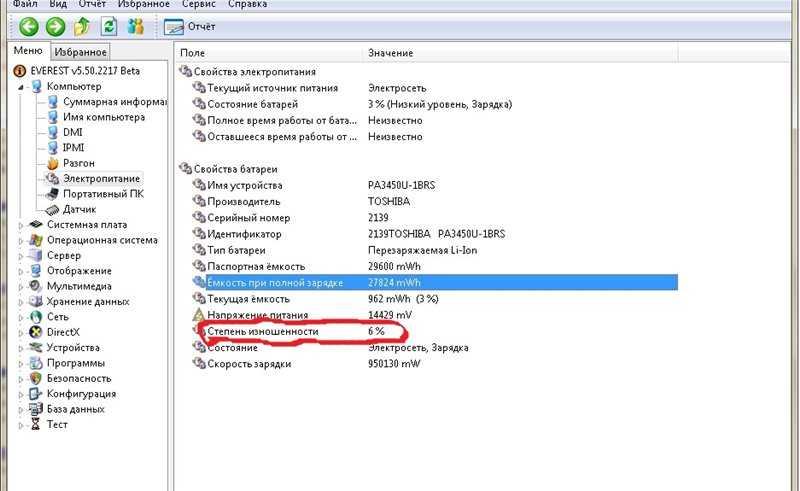
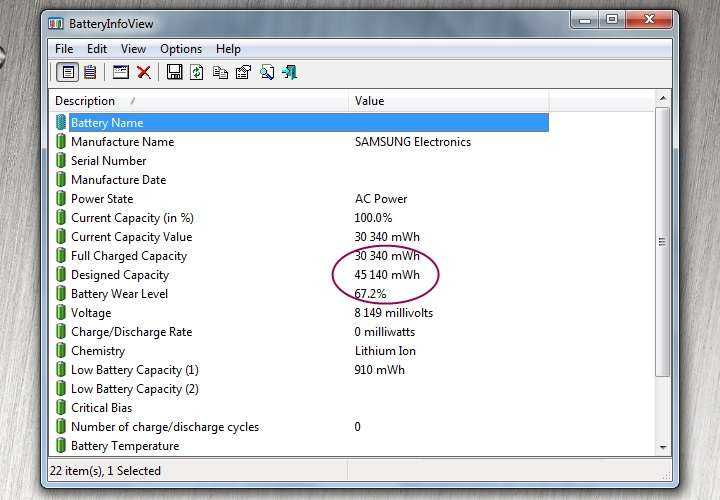
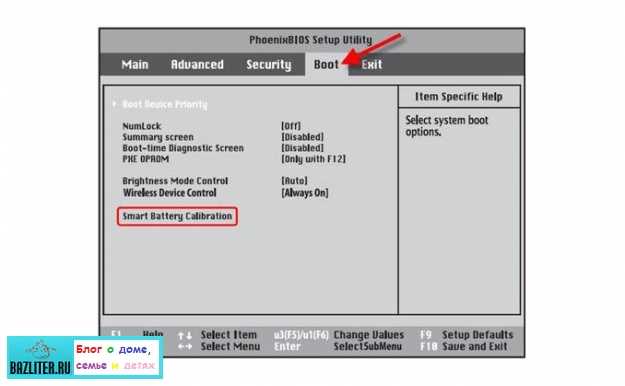
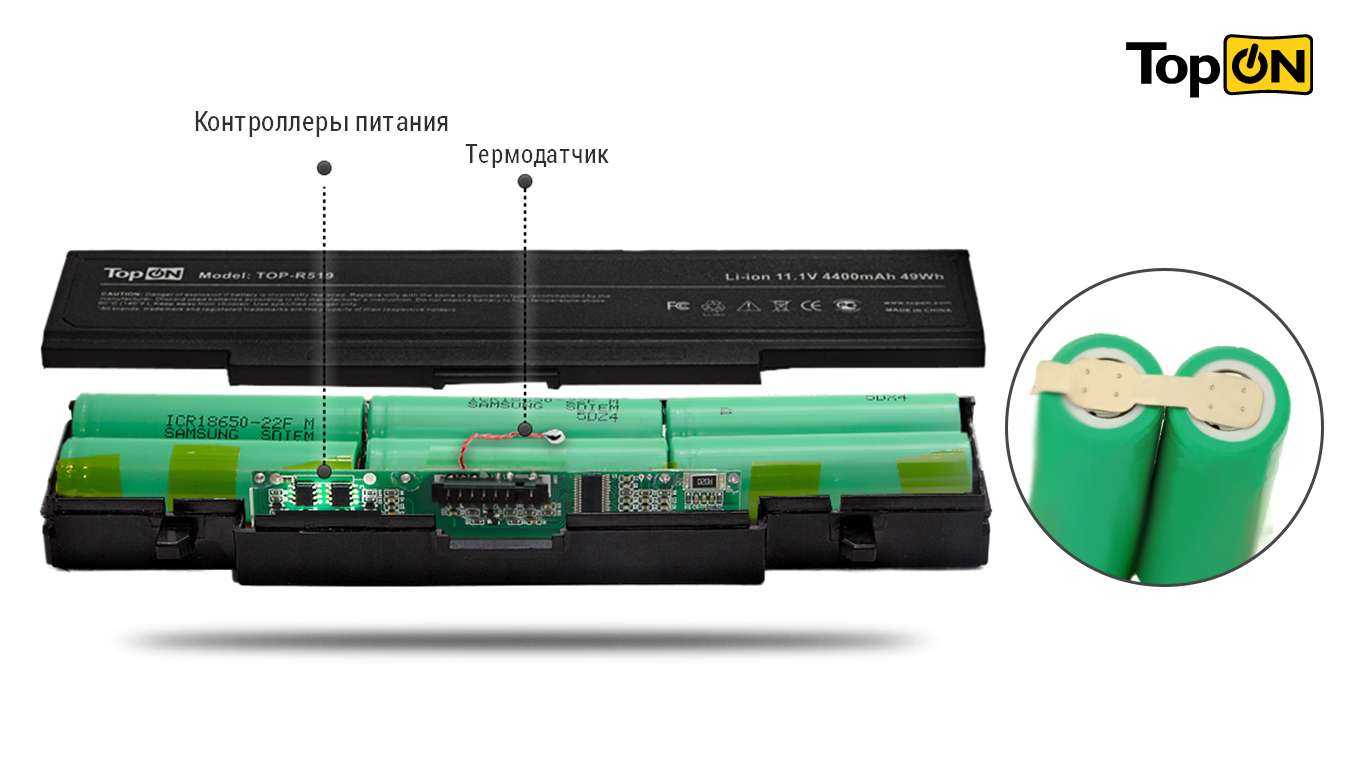
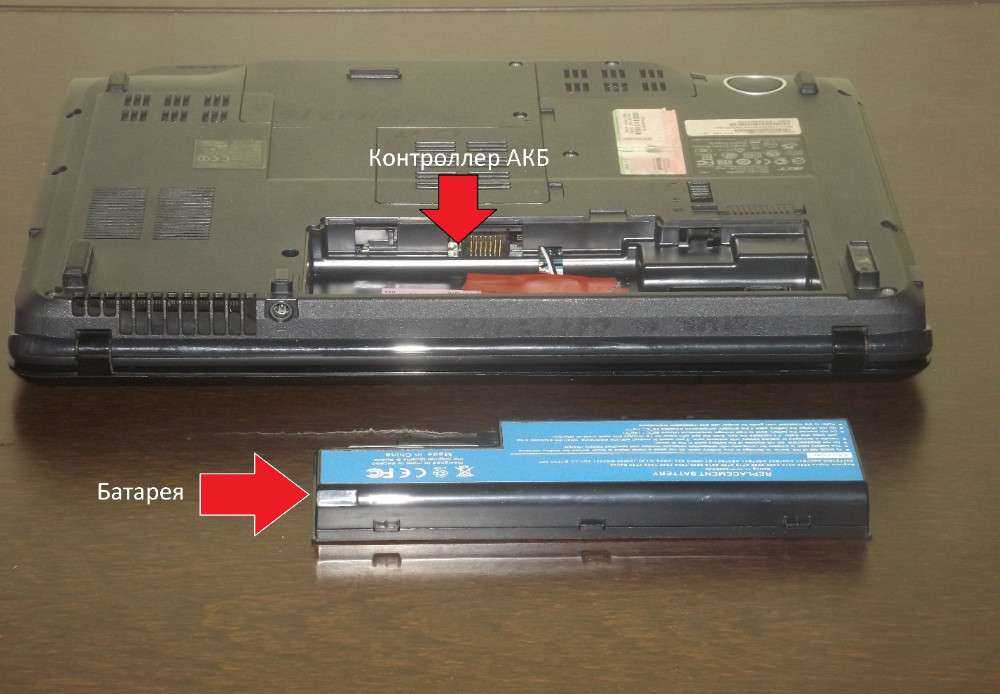
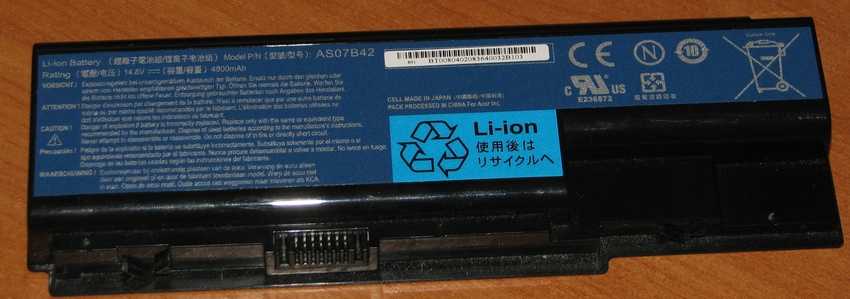
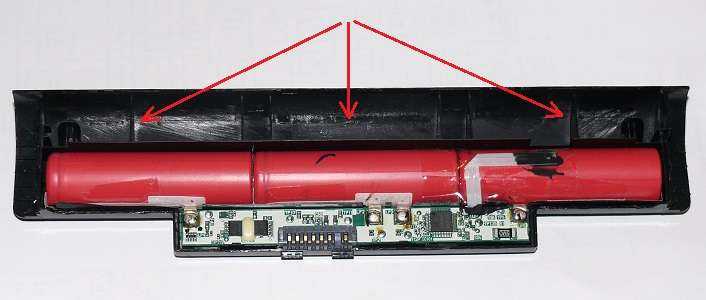
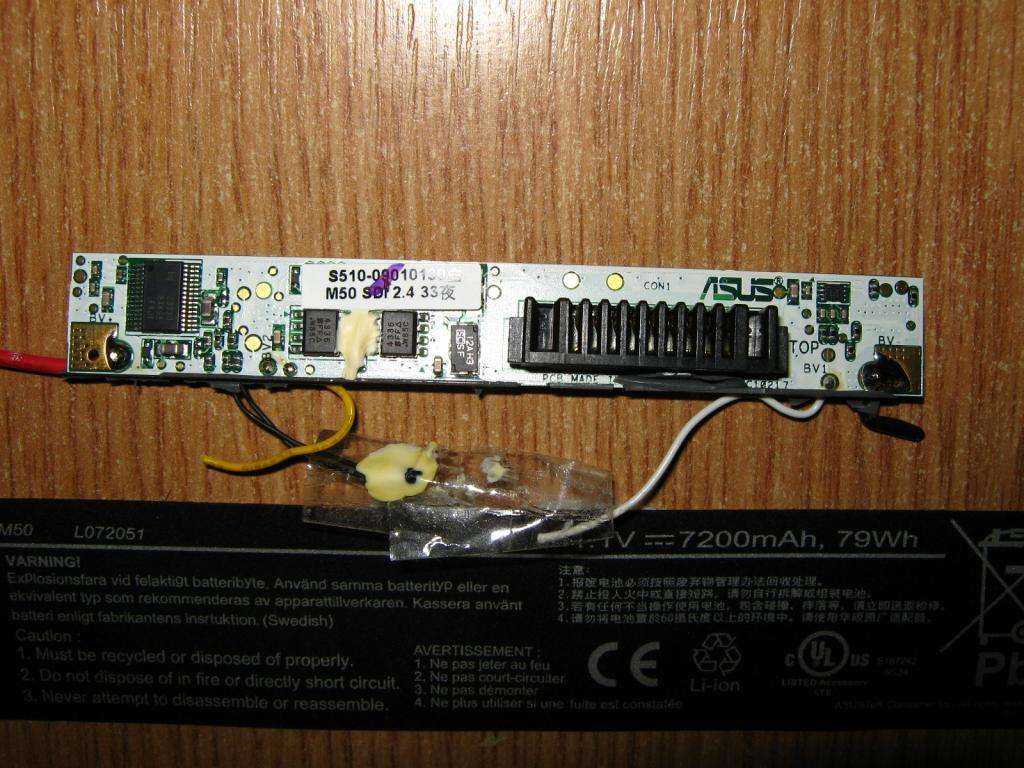
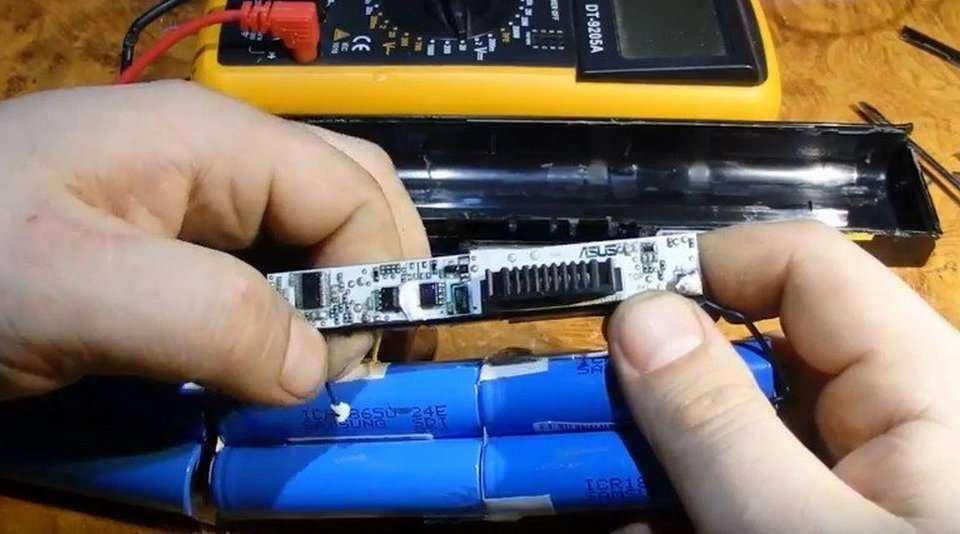
Калибровка батареи ноутбука ASUS в большинстве случаев осуществляется в BIOS, поскольку данный производитель не редко интегрирует необходимое приложение в виде технологического инструмента материнской платы. Чаще всего такая возможность присутствует в Phoenix BIOS, но проверить это можно самому:
- Отсоедините адаптер питания от ноутбука;
- Перезагрузите или включите устройство, а затем нажмите F2 (иногда другая F-ка);
- Зайдите во вкладку BOOT и найдите меню Smart Battery Calibration, запустите процесс.
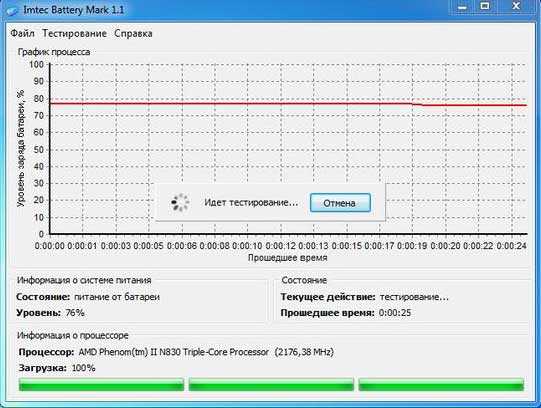
Для ноутбуков от таких производителей как Samsung и Acer на просторах интернета есть отличная программа для калибровки под названием BatteryMark. Ее особенность заключается в возможности более быстрого проведения циклов разряда-заряда, благодаря тому, что она автоматически запускает процесс поиска Числа Пи, при этом давая предельную нагрузку на центральный процессор. В целом, главное ее предназначение — это тестирование и диагностика состояния аккумулятора как в режиме простоя, так и в пиковых нагрузках. С ее помощью вы сможете осуществить несколько циклов за один час, выбрав ускоренный способ и высокую производительность в настройках ноутбука.
Небезызвестный производитель Lenovo выпустил для своих ноутбуков линейки Idea профильную утилиту с названием Energy Managment. Она довольно многофункциональна касательно калибровки батареи, наделяет пользователя всеобъемлющей информацией и средствами корректной настройки аккумулятора. Перед началом процедуры подключите блок питания, закройте работающие приложения и фоновые процессы, а также не пользуйтесь гаджетом во время действия.
HP Support Assistant — очень полезное официальное программное обеспечение для ноутбуков Hewlett-Packard. Большой арсенал инструментов делает возможным не только калибровку аккумулятора, но и предоставляет разнообразный функционал для диагностирования общего состояния устройства. В разделе «My Computer» вы найдете пункт проверки батареи и после теста, программа оповестит вас о наиболее предпочтительных действиях.
Как продлить жизнь батареи ноутбука — советы

Каждый опытный пользователь портативных гаджетов уже знает и придерживается общепринятых советов о том, как же избежать или, хотя бы, максимально оттянуть срок кончины аккумулятора. В первую-очередь, не используйте его. Это отнюдь не шутка, ведь когда вы работаете за устройством и рядом есть розетка, то батарею нужно вытащить и подключить адаптер питания в разъем, таким образом, когда автономная работа действительно понадобится, времени у вас окажется гораздо больше. Это связано с тем, что любая батарея имеет заданное количество циклов и энергоемкости, которая в любом случае теряется в процессе естественной эксплуатации.
Далее, если вы не пользуетесь аккумулятором, то целесообразнее всего оставлять его на 60-70 процентах. Наверняка вы никогда не обращали внимания, однако новый гаджет, будь-то смартфон или ноутбук, всегда при первом включении показывает именно такой уровень заряда. Литий-ионные батареи не любят перезарядки и полного истощения. И последнее, всегда старайтесь соблюдать рекомендуемые условия эксплуатации, то есть, не допускайте перегрева гаджета, не используйте ноутбук в помещениях с высоким уровнем влажности или при низких температурах. В общем, в инструкции все эти советы изложены на понятном и доступном языке.
Смотри наши инструкции по настройке девасов в ютуб!
Стоит ли извлекать батарею, если ноутбук все время работает от сети?
В этом тоже нету смысла. Кроме того, батарея всегда будет служить как бесперебойный источник питания и в случае отключения электричества, вы не потеряете не сохраненные документы и сможете спокойно продолжить работу. Когда полностью заряженная батарея находится в ноутбуке, то она не заряжается постоянно, и никакого постоянного расхода ресурса тут нет.
Емкость батареи все равно теряется, даже если ей не пользоваться. При активном использовании – в большей степени, при постоянной работе от сети – в меньшей. Но в любом случае емкость уходит.
Смысл в таком отключении батареи будет, только если действительно очень долго ей не пользоваться. Когда не нужна защита от внезапных отключений электричества.
В остальных случаях, лучше даже не заморачивайтесь. В этом мире нет ничего вечного и однажды аккумулятор в вашем ноутбуке тоже перестанет держать заряд. И это уже никак не исправишь, здесь можно будет только установить новую батарею.
Калибровка при поддержке программ
Это так называемая автоматическая откалибровка, которая проводится при помощи разных программ, устанавливаемых на ноутбук.
Aida64
Программа способна проводить диагностику устройства на платформе Windows. С ее помощью вы быстро найдете проблемы в работе системы. Также она поможет оперативно решить их самостоятельно.
- показывает устройства, установленные в системе;
- выводит показания метадатчиков;
- тестирует систему;
- занимается калибровкой АКБ ноутбука;
- рассказывает о процессах, запущенных в системе.
Универсальная и бесплатная программа на русском языке. Вы можете скачать ее, введя в поисковик соответствующий запрос. Подойдет для моделей Acer Aspire, Asus, Samsung, Sony, MSI и т.д.
Energy Management
Это утилита в ноутбуках Lenovo. Она позволяет . Все ноутбуки этой фирмы оснащены подобным приложением.
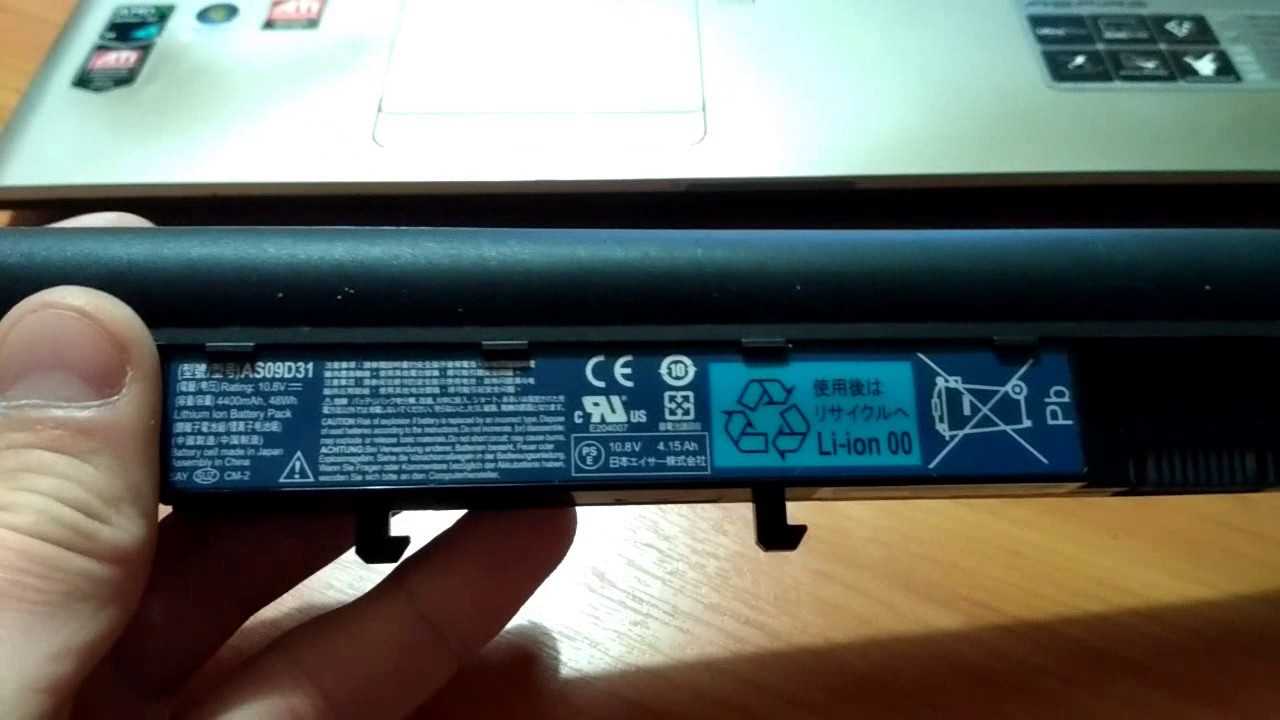
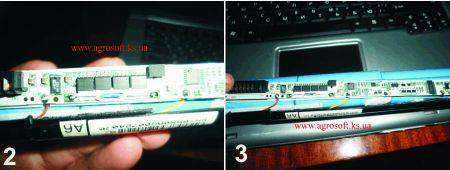
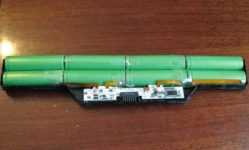
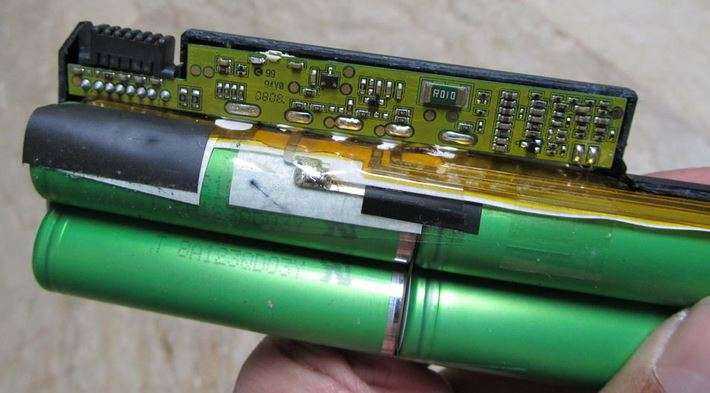
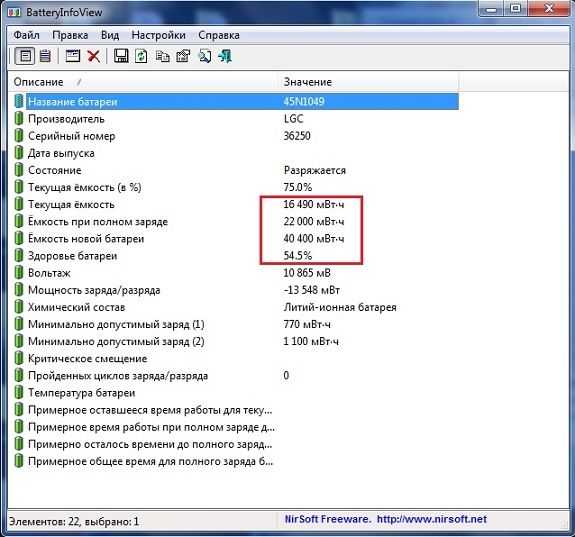
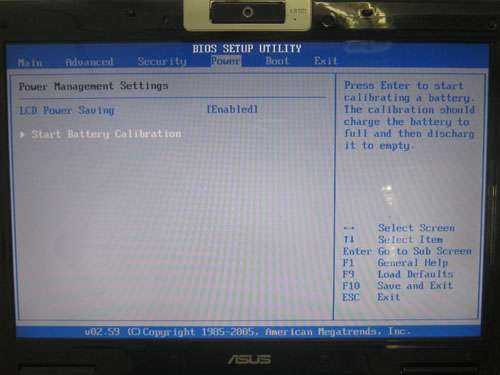
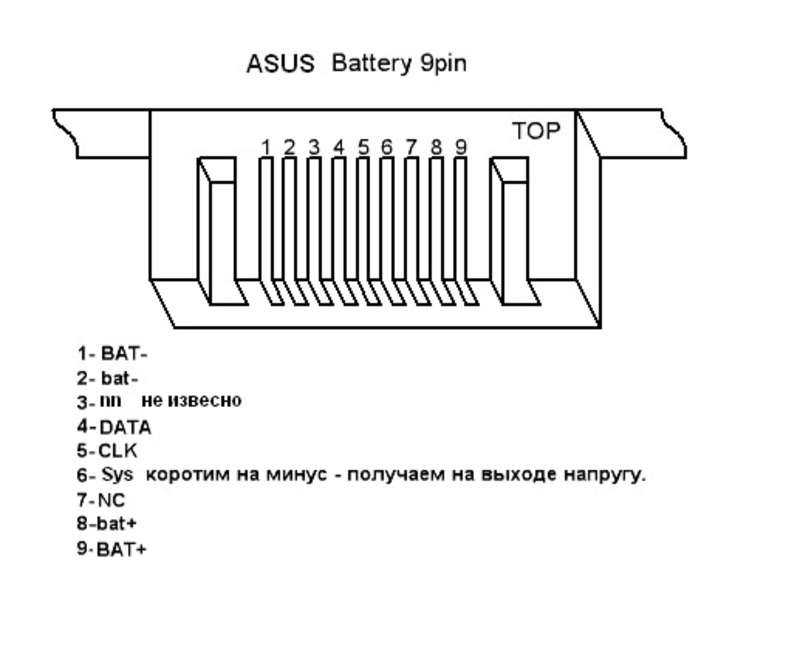
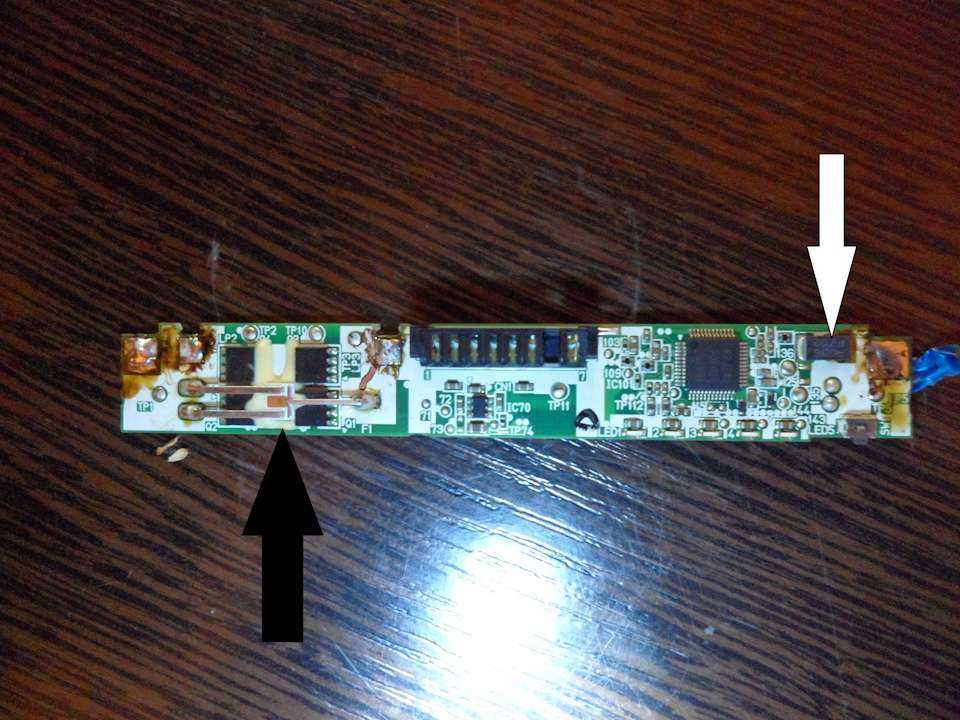
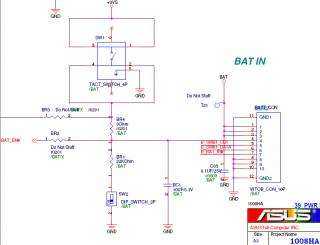
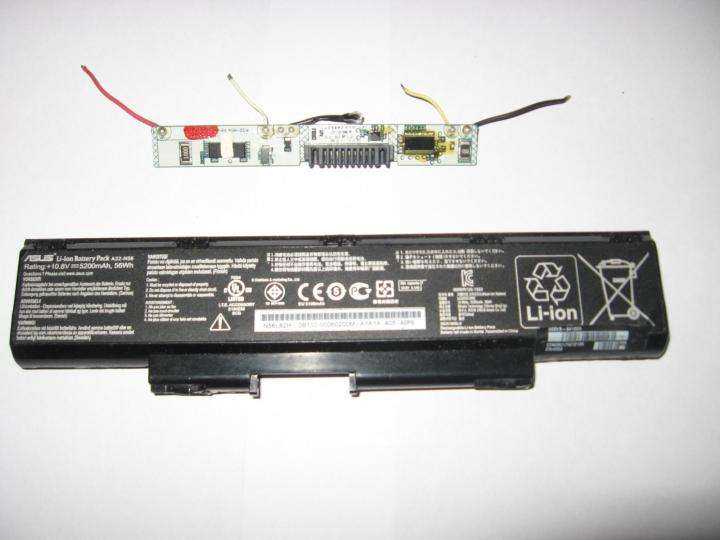
Разбираемся с управлением:
- Запустите программу и появится окно, в котором показано текущее состояние батареи. Нажмите на шестеренку в правом нижнем углу и перейдете к сбросу индикатора.
- Для начала калибровки нажмите на кнопку «Продолжить». Предварительно закройте все программы и подключите адаптер питания для проведения теста.
Сначала батарея полностью зарядится, а после полностью разрядится. Процесс ни в коем случае нельзя прерывать, иначе операция не будет успешна. Так проводится проверка аккумулятора ноутбука с помощью программы Energy Management.
Phoenix BIOS
Программа тестирует состояние устройства и может самостоятельно исправить возникшую ошибку. Она делает это быстрее, чем предыдущая программа, потому что имеет более новые адаптивные функции.
На некоторых ноутбуках она уже вшита в биос.
Рассмотрим подробно, как откалибровать батарею:
- Нажмите кнопку перезагрузки, и, когда система начнет включаться, нажмите на кнопку Delete или Esc.
- В третьей вкладке найдите подраздел SBC и в высветившемся информационном окне нажмите на подтверждение действий.
При совершении действий обязательно подключите адаптер. В противном случае программа не будет работать и при запуске высветится предупреждение.
Если вы не нашли программу для диагностики аккумулятора ноутбука, скачайте из интернета универсальную – BatteryCare. Но лучше всего использовать уже встроенные инструменты.
Для чего это нужно
В каких случаях требуется перезапуск системы и откат ее до заводского состояния?
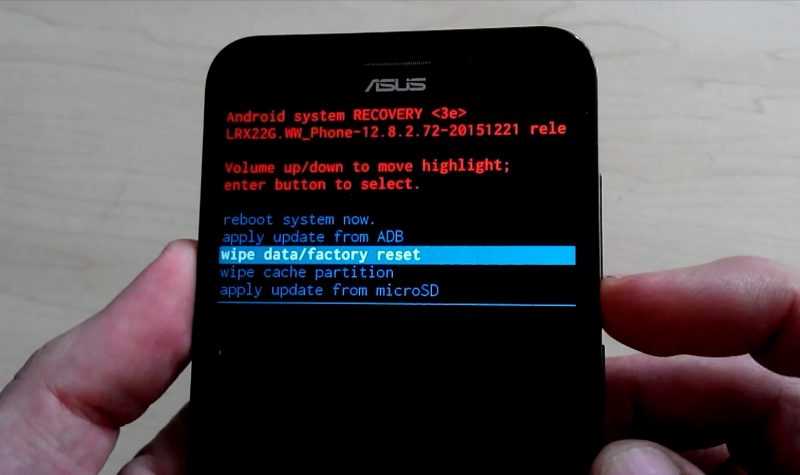
Обычно это необходимо для решения системных ошибок, а также:
- перед продажей устройства;
- при постоянном зависании системы и многочисленных сбоях;
- сразу после обновления программного обеспечения.
Если не удается сбросить настройки самостоятельно, то лучше всего обратиться в сервисный центр за помощью
Поскольку можно по неосторожности удалить важные системные файлы и навредить тем самым работе устройства
Если неисправность не позволяет телефону загрузиться, можно восстановить заводские параметры, применив режим восстановления. Обычно это можно сделать одновременно зажав кнопки питания и повышения громкости. Точная последовательность действий зависит от конкретного устройства.
Если смартфон завис или просто прекратил реагировать на команды, вас спасет перезагрузка, которой достаточно для решения большинства проблем, хотя иногда приходится выполнять именно сброс настроек. Прочитав данную статью, вы научитесь производить обе процедуры.
Как выполнить сброс контролера на разных ноутбуках
Для калибровки можно скачать из интернета программу стороннего разработчика. Но это стоит делать только, если вы не нашли подходящей утилиты, разработанной производителем вашего ноутбука. В таком случае вы не рискуете подцепить вредоносное ПО, и, практически, исключен вариант несовместимости загруженной программы с операционной системой лэптопа.
Ноутбука Asus
Сброс контроллера батареи ноутбука asus легко сделать через BIOS. В принципе, этой программой можно воспользоваться на любом мобильном ПК, если производитель позаботился о ее наличии и в вашей модификации есть функция калибровки:
- зайдите в БИОС;
- на вкладке Boot включите Smart Battery Calibration;
- нажмите Yes, и обнуление начнется автоматически;
- выйдите из программы через Esc.
Ноутбука Acer
Разберемся, как сбросить контроллер батареи ноутбука acer. Владельцы этих девайсов могут воспользоваться утилитой BatteryMark.
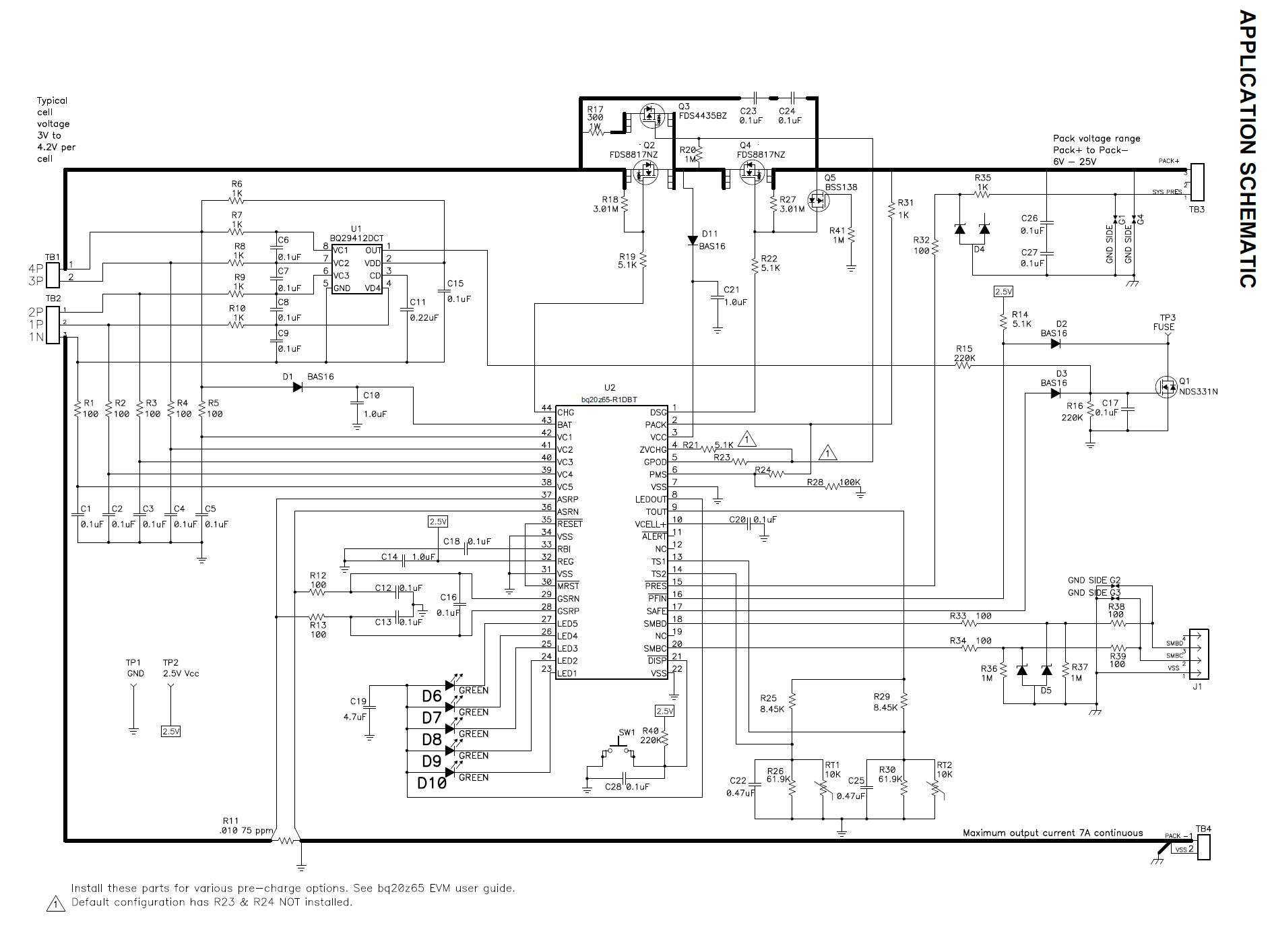
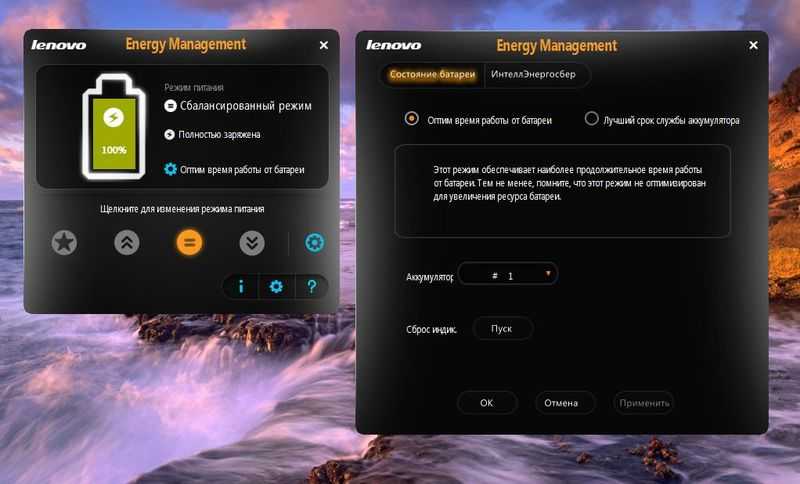
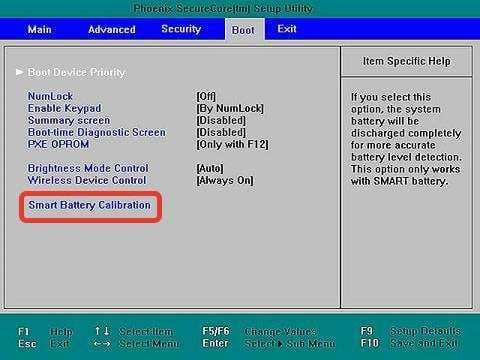
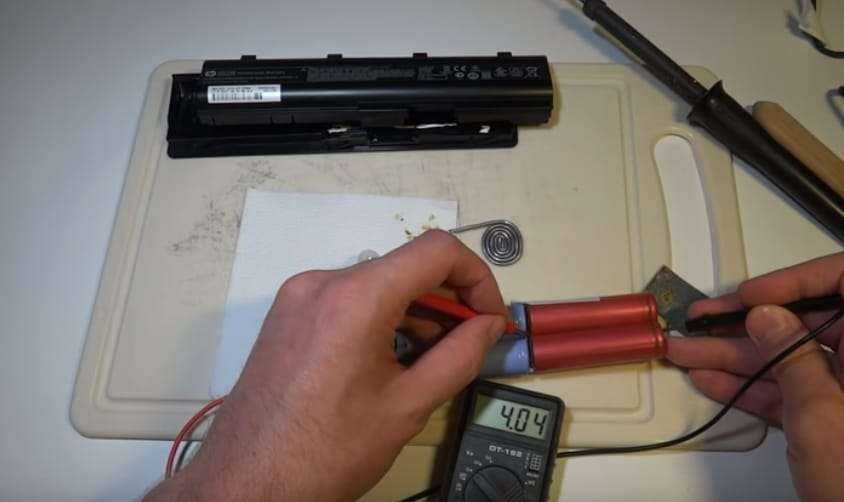
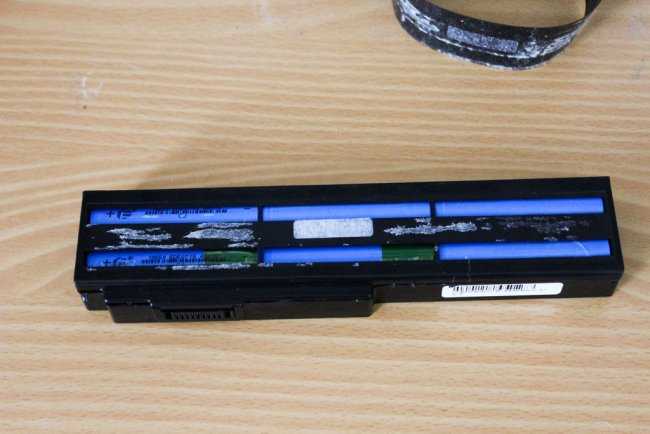
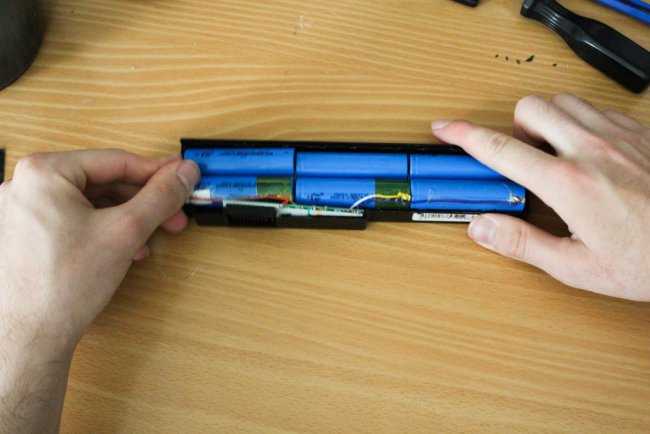
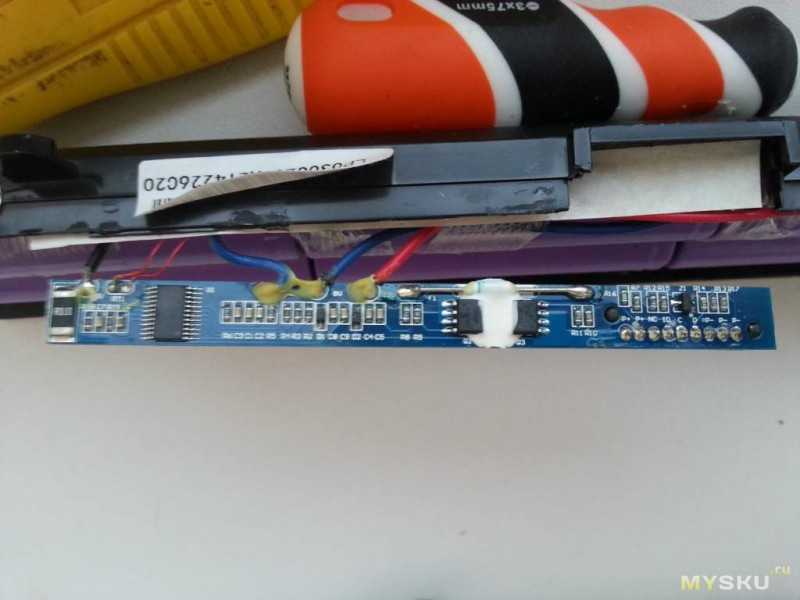
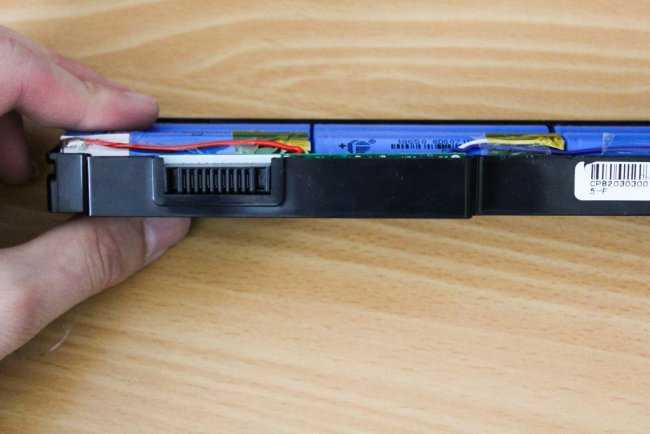
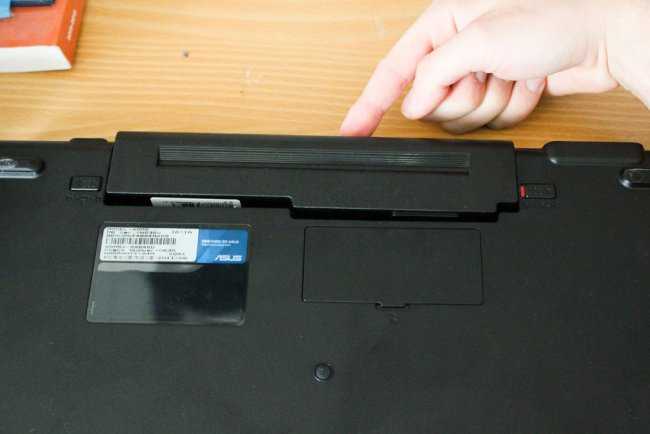
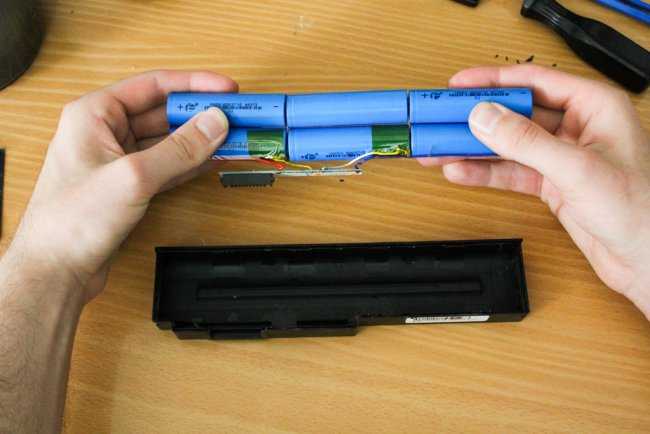
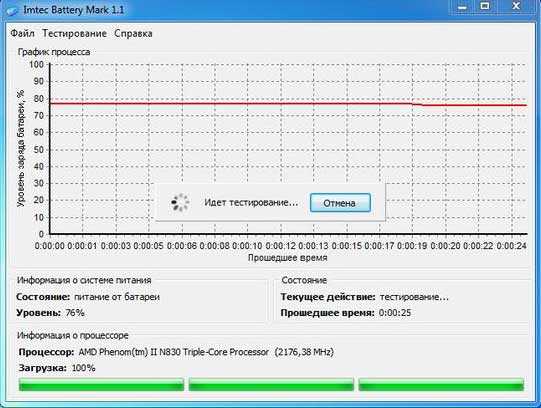
Эта программа, прежде всего, разработана для тестирования батареи – она, запуская поиск нескончаемого числа Пи, нагружает процессор «по полной» и вычисляет, за какой период заряд батареи снизится на единицу. Если утилита обнаружит нарушения, будет сделан сброс контроллера: за один час производится несколько полных циклов разрядки-зарядки аккумуляторов.
Данное ПО подходит и для ноутбуков производителя Samsung.
Ноутбука Dell
Если вы не можете найти утилиту, что бы сбросить память контроллера батареи ноутбука dell на сайте производителя, воспользуйтесь одной из сторонних программ, например Smarter Battery.
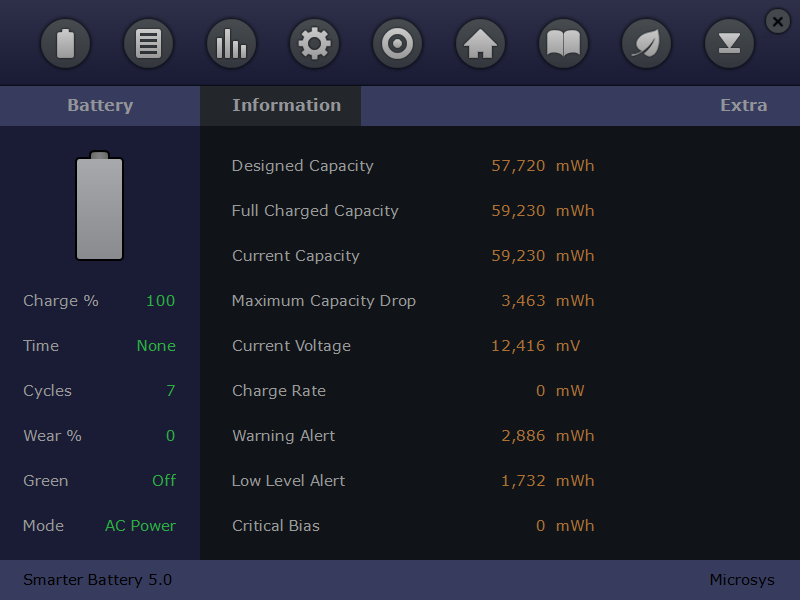
Сразу же после запуска вы увидите данные о заряде батареи.
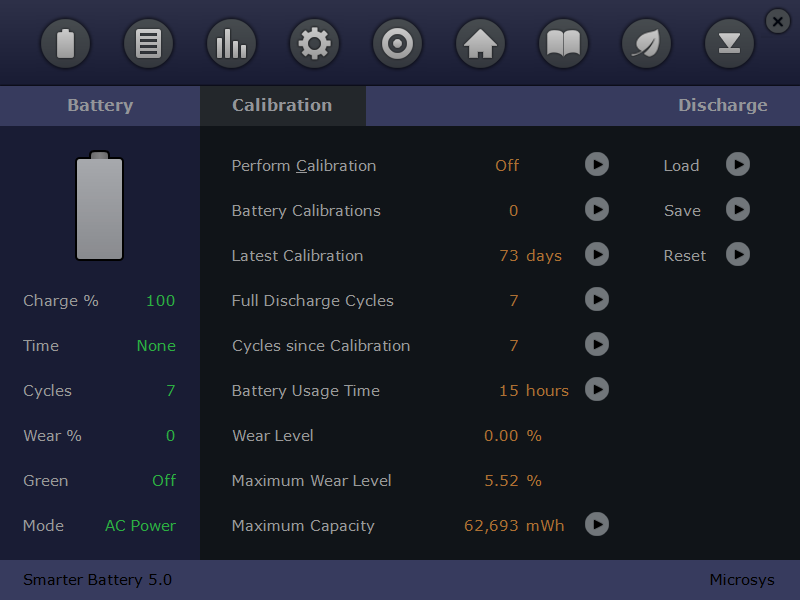
Для их точности ПО должно быть запущено постоянно. На странице калибровки вы можете нагрузить батарею (Load) и увидеть, что с ней происходит, а так же запустить сброс (reset).
Ноутбука HP
Чтобы сделать сброс контроллера батареи ноутбука hp скачайте программу HP support assistant. Ее можно найти на официальном сайте разработчика.
- На вкладке «мои устройства» выберите «Мой ноутбук»
- В «Поиск и исправление ошибок» запустите «проверка аккумулятора».
- По завершении проверки программа может выдать разные варианты, в том числе и:
Если это ваш вариант, сделайте сброс, следуя инструкции. Помните, что использовать ноутбук во время обнуления нельзя, поэтому выбирайте период, когда он будет свободен несколько часов.
Сброс через меню Recovery
Если планшет или смартфон не загружается, а также если он заблокирован вирусом, самым доступным будет hard reset через Рекавери — меню восстановления.
Также на время процедуры следует извлечь из аппарата SIM-карты и карту памяти.
Способ входа в меню восстановления на устройствах разных марок несколько различается. Как попасть в Recovery на вашем аппарате — узнайте из описания модели на сайте производителя или руководства пользователя. Методики hard reset наиболее распространенных гаджетов также собраны на сайте Hardreset.info . Ресурс англоязычный, но помимо словесного описания там есть пояснительные картинки, поэтому им несложно пользоваться даже без перевода.
Приведем несколько примеров сброса устройств, популярных у наших соотечественников.
Samsung G920F Galaxy S6
- Выключите аппарат нажатием кнопки Power (питание).
- Нажмите и удерживайте кнопки Home, Power и Громкость+, пока не увидите на экране логотип Samsung. После этого откроется меню Recovery.
- Используя для навигации качельку громкости, выберите опцию «wipe data/factory reset». Подтвердите выбор нажатием Power.
В следующем разделе выберите «Delete all user data» (удаление всех пользовательских данных).
Вернувшись обратно, нажмите «reboot system now» — перезапустить систему сейчас.
После следующего запуска система будет сброшена.
Lenovo S720
- Выключите телефон Lenovo нажатием Power.
- Нажмите и удерживайте кнопки Power и Громкость+ примерно 5 секунд — на экране должен появится логотип Android, а после него — стандартное меню Рекавери (как на фото выше).
- Используя для навигацию качельку громкости, выберите «wipe data/factory reset». Подтвердите выбор нажатием Power.
- Следом нажмите «Reboot system now».
- Выключите телефон.
- Нажмите кнопку камеры и Power. Удерживайте их, пока устройство не загрузится в режиме Factory Mode.
- Если Factory Mode не открывается, надавите на качельку громкости так, чтобы были нажаты обе половинки.
- В меню, которое появится на экране после этого, выберите опцию «Clear EMMC». Для навигации используйте кнопки громкости, для подтверждения — Home.
- После этого телефон автоматически перезагрузится и сбросит данные к заводскому состоянию.
ZTE Blade C
Способ 1
(если аппарат ZTE загружается и открывает как минимум экран блокировки):
- Коснитесь иконки экстренного звонка.
- Наберите номер *983*987#
. - Нажмите кнопку вызова.
Способ 2
(если телефон не загружается), полностью повторяет первый способ Lenovo S720.
Как видите, один из методов сброса телефонов и планшетов разных марок — через стандартное меню Recovery, одинаков. Кроме перечисленных аппаратов, он подходит для Acer, Ainol, Akai, BenQ, Fly, Doogee, HTC, LG, Meizu и множества других. Словом, почти для всех.
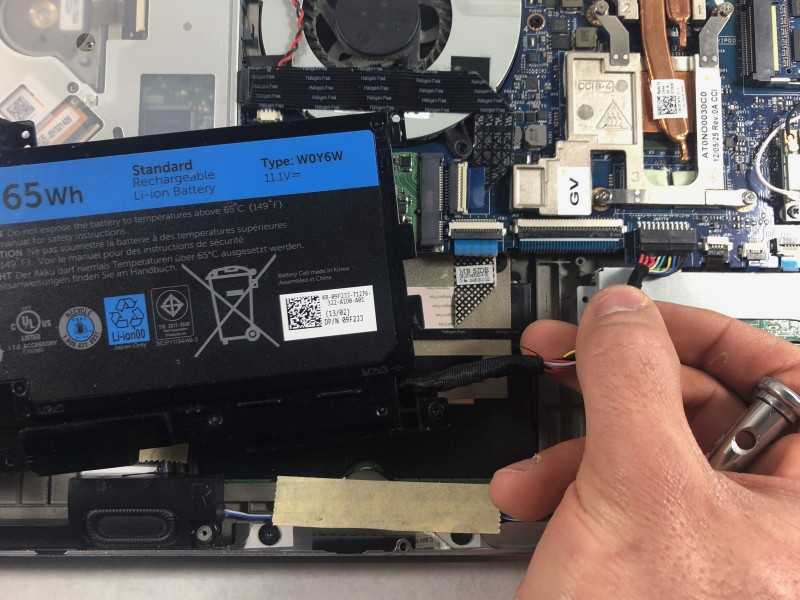
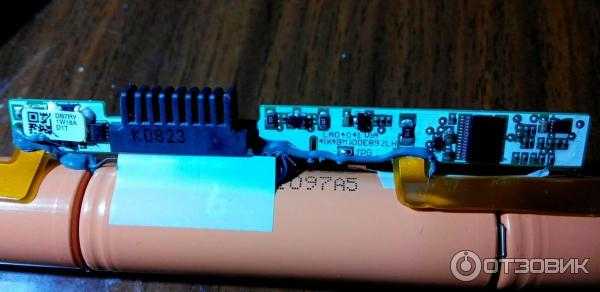
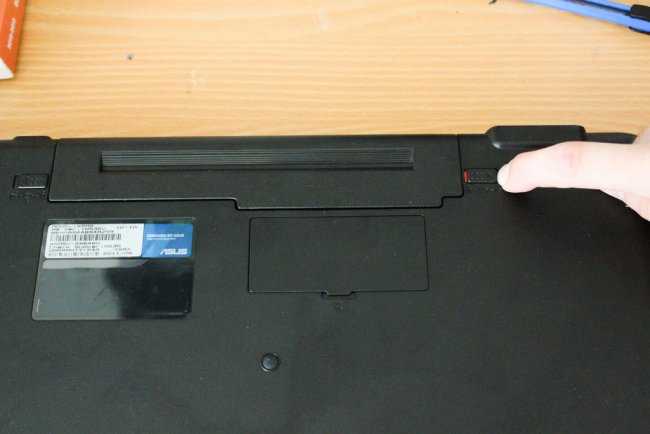
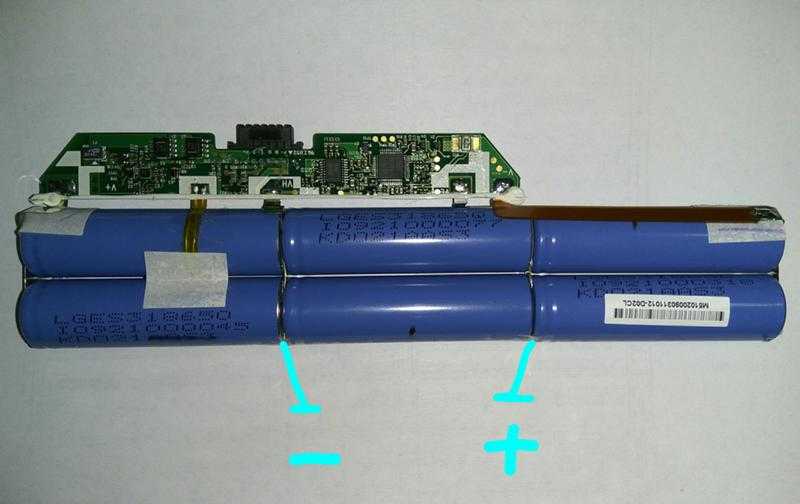
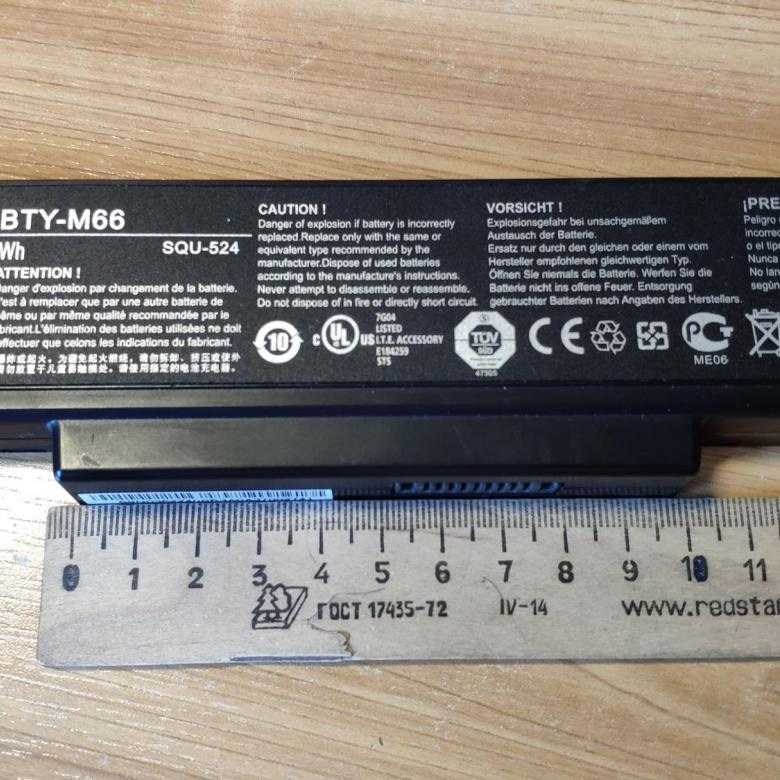
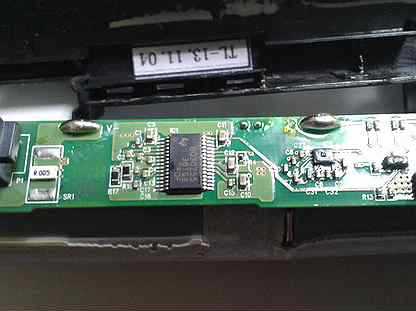
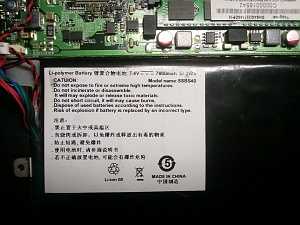
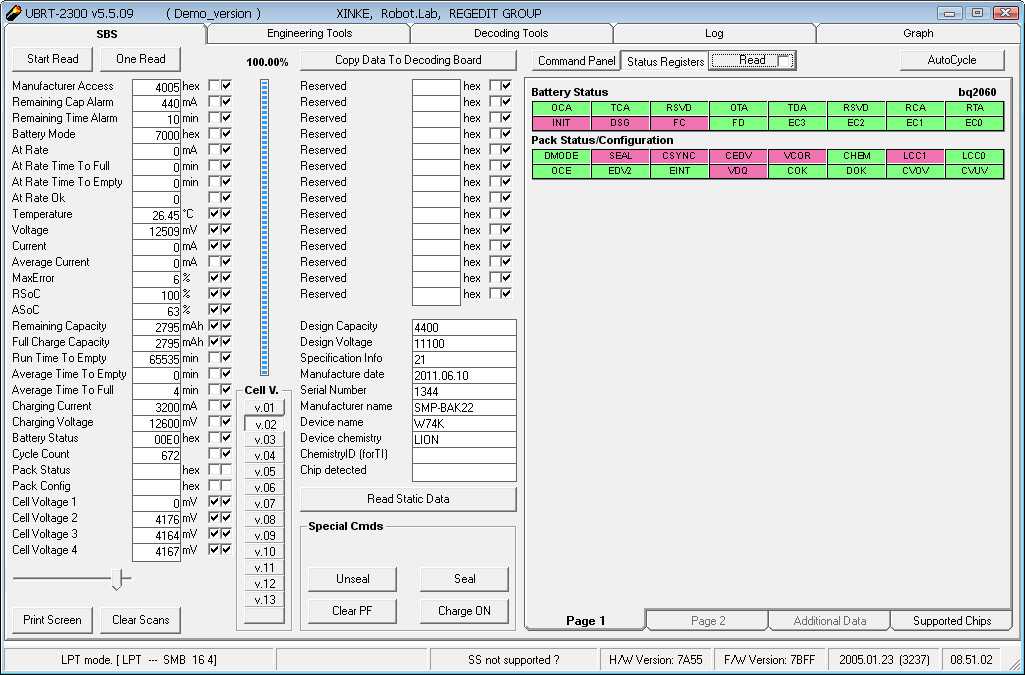
Если на устройстве стоит кастомная прошивка с расширенным меню восстановления, то вам доступны и другие варианты сброса. Среди них:
- Wipe cache — очистка кэша программ. Удаляет только временные данные приложений, оставляя остальное без изменений.
- Wipe dalvic cache — очистка буфера виртуальной машиной Dalvik. Помогает устранить ошибки в работе программ.
- Format имя_раздела — очистка выбранного раздела (загрузочного, системного, SD-card и прочих).
Wipe cache и Wipe dalvic cache не затрагивают пользовательские данные. Используйте эти варианты, если опасаетесь, что удалится что-то ценное — то, что вы не успели сохранить.
Виновник — блок питания
Адаптеры питания ноутбуков тоже изнашиваются и со временем начинают вырабатывать меньше тока и напряжения, чем изначально. Когда тока совсем мало, на зарядку батареи его может не хватить. Кроме того, уменьшение мощности относительно заявленной производителем — один из симптомов неисправности блоков питания или их низкого качества.
Недостаточная мощность адаптера питания дает о себе знать следующими признаками:
- Замедленной работой компьютера, зависаниями при запуске ресурсоемких приложений.
- Интенсивным нагревом самого адаптера вплоть до плавления корпуса и дальнейшего полного выхода из строя от перегрева;
- Защитными отключениями адаптера при повышении интенсивности нагрузки. В это время ноутбук переходит в автономный режим и зарядка батареи прекращается.
- Прекращением зарядки во время работы ноутбука и возобновлением после выключения.
Чтобы подтвердить или опровергнуть версию нехватки мощности питателя, достаточно запитать аппарат от заведомо исправного адаптера, например, универсального, который совместим с ним по уровням тока и напряжения.
Отдельные модели мобильных компьютеров, в частности, представители марок HP, Dell и Lenovo, работают только с оригинальными блоками питания. При подсоединении неродного адаптера они либо не включаются вообще, либо отказываются заражать батарею. Например, ноутбуки Dell информируют об этом пользователя следующим сообщением:
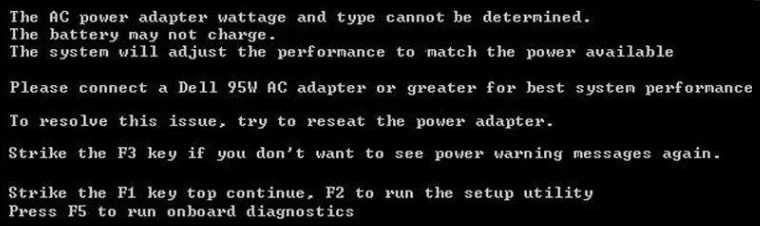
К счастью, так делают не все производители мобильной компьютерной техники. Владельцам аппаратов Asus, Acer, MSI и других в этом плане повезло, ведь найти в продаже оригинальный блок питания на смену вышедшему из строя не так уж и легко.
Ручная калибровка
Если у вас на ноутбуке нет программы, позволяющей сделать калибровку, и нет возможности скачать универсальную утилиту, то можно выполнить процедуру исправления ошибки контроллера вручную. Откалибровать батарею можно в три действия:
- Зарядить аккумулятор до максимума.
- Разрядить его полностью.
- Снова зарядить до 100%.
Проблема в том, что как только вы отключите ноутбук от сети, на нем изменится план электропитания. По достижении определенного уровня низкого заряда лэптоп будет переходить в режим сна, то есть полностью разрядить его не удастся. Исправим этот недостаток:
Созданный вами план будет выбран автоматически.
Чтобы сделать калибровку, используйте ноутбук, пока он не выключится из-за полного разряда батареи (адаптер питания отключен, устройство работает только от аккумулятора). Далее следует как можно скорее подключить его к сети – аккумулятору вредно долго находиться в разряженном состоянии.
После выполнения указанных действий сбой контроллера будет устранен. Калибровка батареи ноутбука не увеличивает время автономной работы – невозможно восстановить программными методами физический износ элемента питания . Зато ёмкость аккумулятора станет определяться корректно, что позволит максимально эффективно использовать имеющийся заряд.
Посмотрим, какие батареи бывают в принципе: — NICKEL-CADMIUM BATTERY — (или сокращенно NiCd) никель-кадмиевые; — NICKEL METAL-HYDRIDE BATTERY — (или сокращенно NiMH) никель-металл гидридные; — LITHIUM ION BATTERY — (или сокращенно Li-ion) литий-ионные аккумуляторы.
В последнее время используются батареи Li-ion.
Первое, что нужно сделать, это калибровку батареи. На самом деле и есть калибровка контроллера.
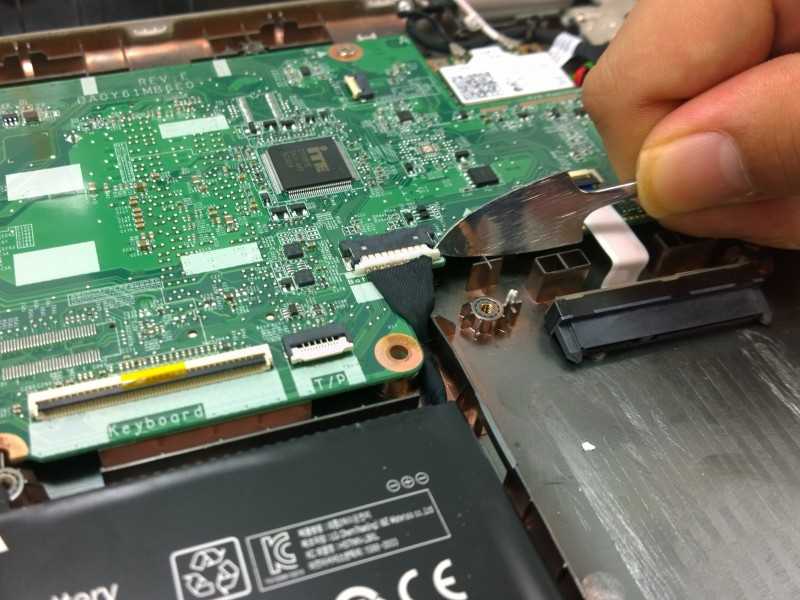
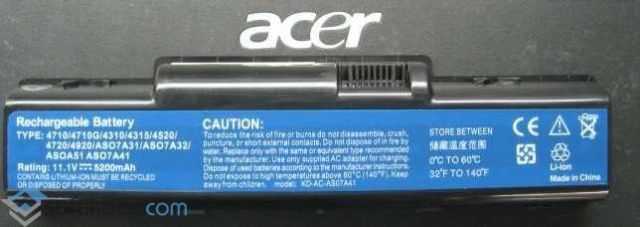
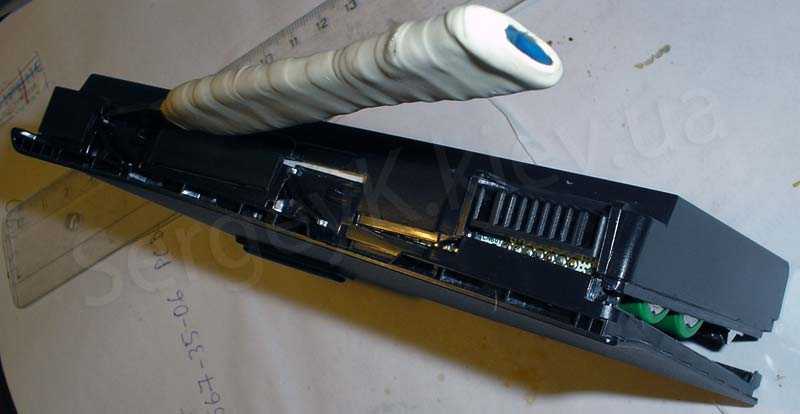
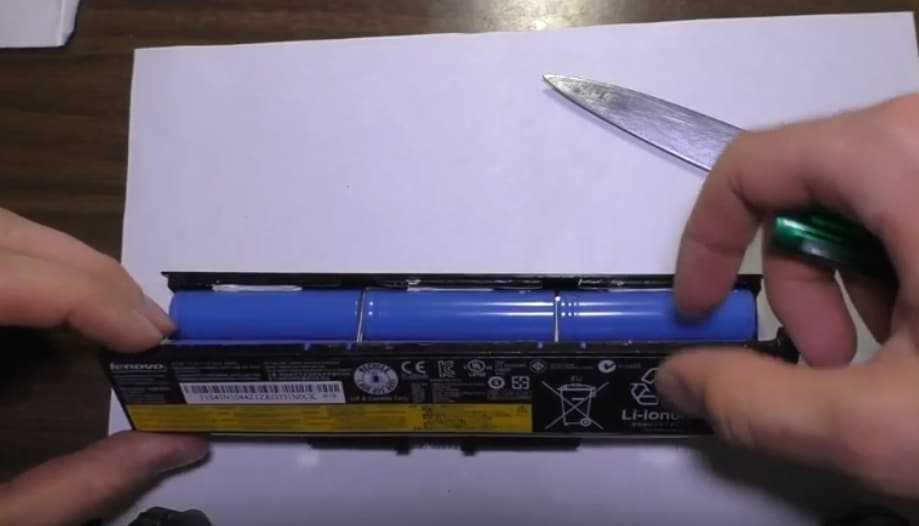
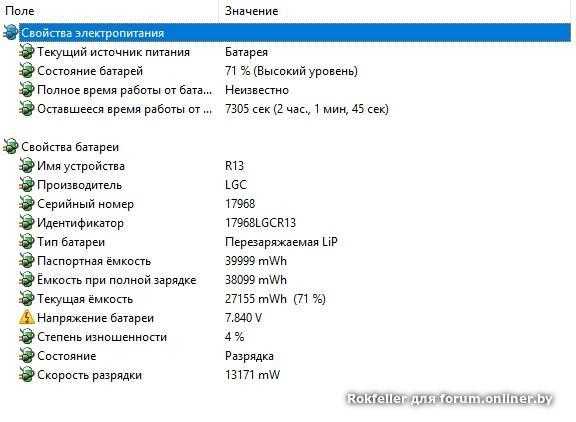
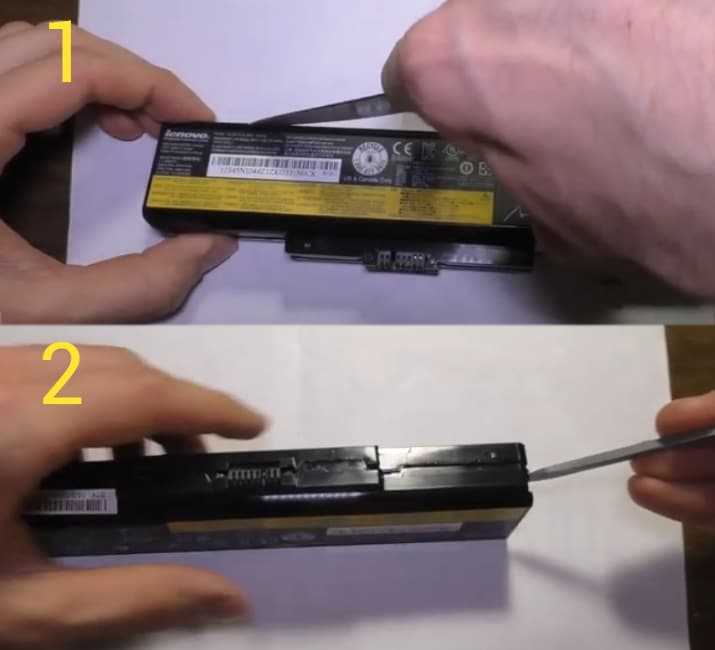
Сперва нужно разрядить батарею до конца — отключить блок питания, сделать перезагрузку, перехватить загрузку (чтоб ОС не загрузилась), вызвав setup биоса.
Поставить ноут на торец как приоткрытую книжку (для лучшего охлаждения — дулом вверх, если оно сбоку) и оставить до отключения, пока всю батарею не высадит.
Обычно контроллер отмечает оба события (полный разряд и полный заряд), после чего начинает считать заряд правильно — до некоторой поры, пока снова не набежит ошибка измерения заряда.
Если все вышенаписанное не помогло, боюсь, придется менять батарею полностью. У нас есть практически любые батареи для ноутбуков.
Распиновка 9-и контактного разьема батарей DELL
Программа для работы с АКБ ноутбука.Процесс ремонта ноутбучной батареи условно разделить на две части: замена элементов и правка содержимого EEPROM или внутренней флэш-памяти контроллера батареи. Если замена элементов несложный процесс, доступный любому начинающему радиолюбителю, владеющему элементарными навыками обращения с паяльником / аппаратом точечной сварки, то программирование контроллера сложный этап работы, доступный только ремонтнику имеющему достаточно знании и опыта. Программное обеспечение Battery EEPROM Works специально разработано для максимального упрочения второго этапа ремонта батареи. Battery EEPROM Works делает этот этап простым, как 1-2-3. Пользователю необходимо только подключить микросхему памяти (EEPROM) к адаптеру и нажать кнопку RESET. Все остальные действия сделает программа. Остаточная Ёмкость (Full Charge Capacity) будут такими какие вы установили перед нажатием кнопки RESET и будут отображать действительную ёмкость новых элементов. Счетчик циклов (Cycles Count) будет установлен на ноль. Дата Производства (Manufacturer Date) будет изменена на текущую дату вашего компьютера. Блокировка (Permanent Failure Flag) будет снята, а так же будут сделаны все другие необходимые изменения. Данные в контроллере будут как в новой батарее. Battery EEPROM Works поддерживает большинство ноутбучных батареек разных производителей
Скачать: Вы не можете скачивать файлы с нашего сервера
Основные возможности Считывание SMbus данных через разъем ноутбучнои батареи. Сохранение SMbus данных в текстовый файл. Сохранение данных в собственный BQD формат (BQ208X data file), для дальнейшего использования в клонировании bq208X микросхемах. Чтение и запись всех микросхем памяти используемых в ноутбучных аккумуляторах. Чтение и запись данных из флэш-памяти и EEPROM в микросхемах с интегрированной памятью как то: BQ2083, BQ2084, BQ2085, PS401, PS402, BQ20Z70, BQ20Z80, BQ20Z90. Сохранение данных из флэш-памяти и ЕЕПРОМ в формате BIN. Сброс (обнуление) параметров микросхемы на первоначальные (заводские) параметры в одно нажатие мышки. Клонирование защищенных паролем микросхем с интегрированной флэш-памятью (bq208X) в новые или не запароленные микросхемы.