Способы тестирования батареи ноутбука с Windows 10

Проверить состояние аккумуляторной батареи ноутбука с Windows 10 можно с помощью встроенного средства системы – «Командная строка». В этом случае потребуется специальная команда, запускающая диагностику компонента:
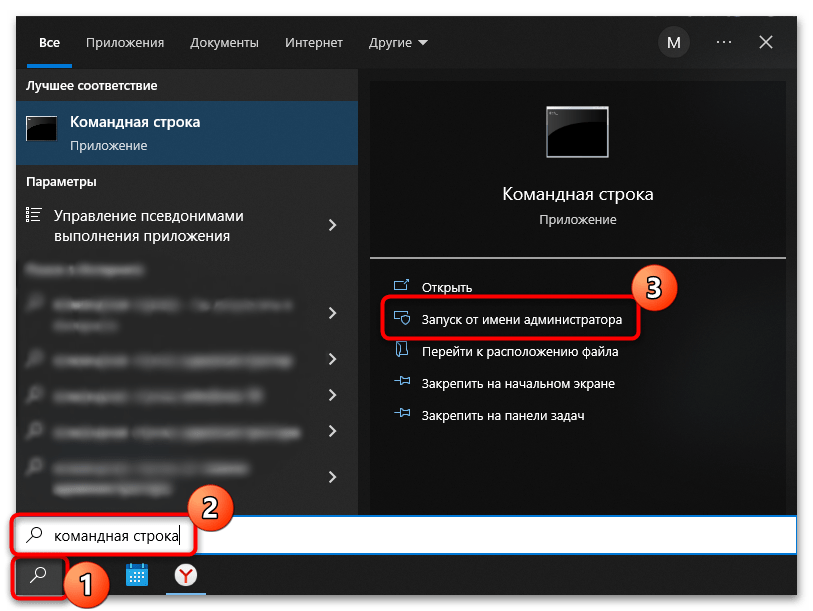
- Запустите терминал Windows с правами администратора. Отыщите приложение через иконку «Пуск».
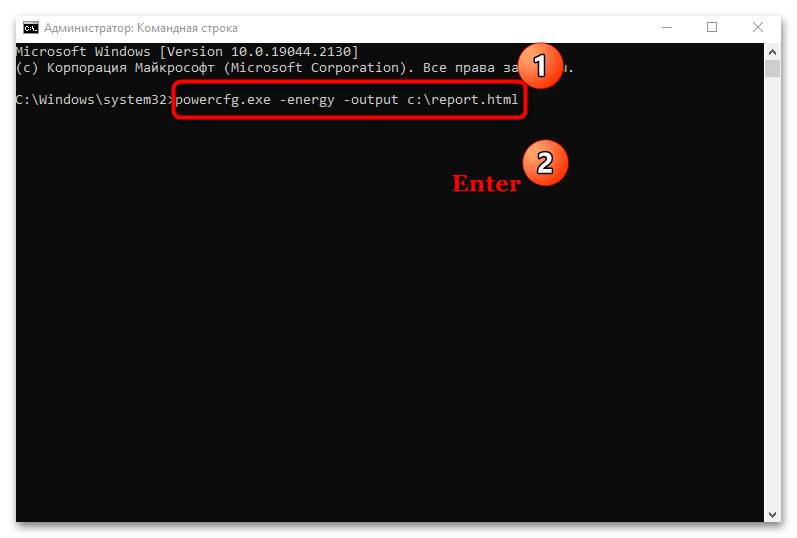
- В интерфейсе вставьте команду с типом сохраняемого файла, диагностирующую аккумулятор: powercfg.exe -energy -output c:\report.html . Нажмите на клавишу «Enter».
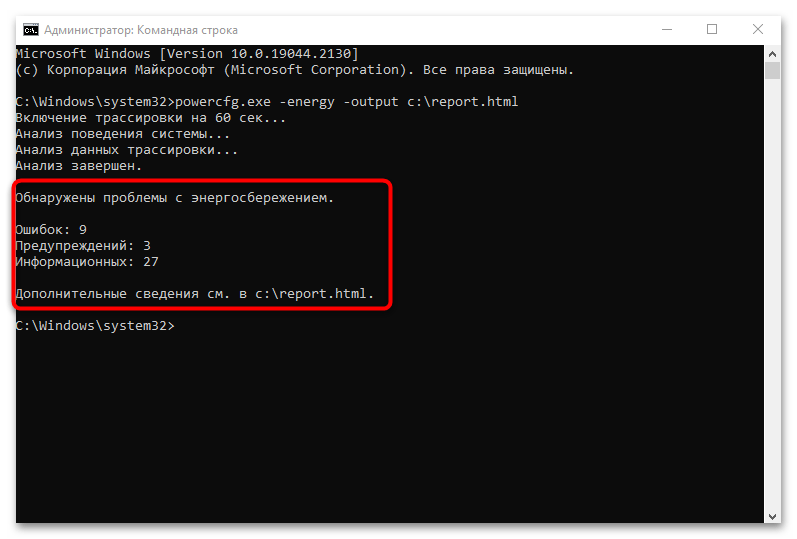
- После того как тестирование батареи будет завершено, в окне отобразится соответствующее сообщение.
Получившийся показатель говорит о том, что от первоначального значения емкости АКБ осталось 70%, чего хватит для полноценной эксплуатации в течение длительного периода времени.
Также на странице с результатом диагностики можно найти дополнительные сведения и о других параметрах компонента, например наименование производителя, серийный номер, химический состав АКБ.
Способ 2: Сторонний софт
Если штатная возможность не подходит, то можно установить дополнительные программы, которые предназначены для анализа состояния аккумулятора ноутбука с последующим отображением информации после теста.
Вариант 1: Battery Care
Простая и бесплатная утилита для тестирования аккумулятора ноутбука – Battery Care. С ее помощью можно посмотреть общее состояние, емкость, степень износа и предположительное время работы батареи.
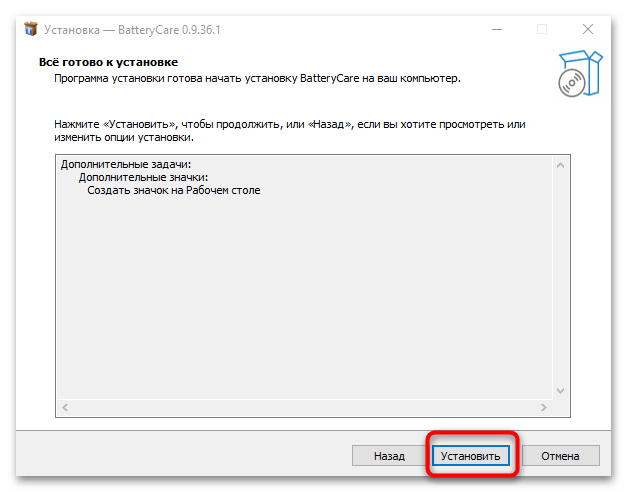
- Загрузите софт и инсталлируйте его, следуя подсказкам пошагового мастера.
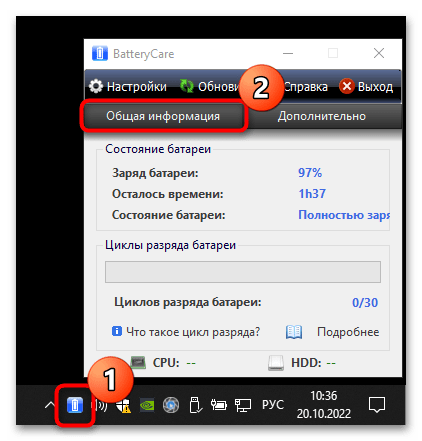
- После запуска Battery Care автоматически сворачивается в трее. Найдите его иконку. Чтобы развернуть окно со сведениями, кликните по значку два раза левой кнопкой мыши. На вкладке «Общая информация» доступны сведения о текущем заряде и состоянии, а также об оставшемся времени работы без подзарядки.
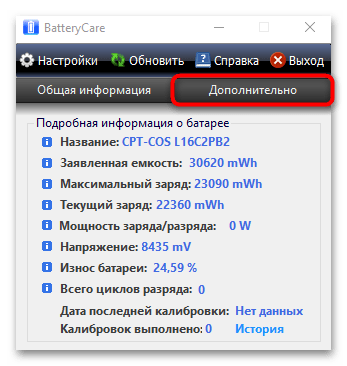
- На вкладке «Дополнительно» можно узнать износ АКБ, ее текущее напряжение, заявленную и фактическую емкости.
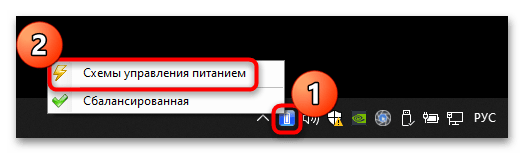
Из меню утилиты есть возможность напрямую перейти в раздел штатной «Панели управления» — «Электропитание». Для этого достаточно щелкнуть по значку софта в трее левой кнопкой мыши и выбрать пункт «Схемы управления питанием».
Помимо информационной составляющей, присутствуют и дополнительные возможности. Программа позволяет оптимизировать работу АКБ, включая калибровку, отключить приложения с высоким потреблением энергии, напомнить о том, что пора поставить ноутбук на зарядку.
Вариант 2: BatteryInfoView
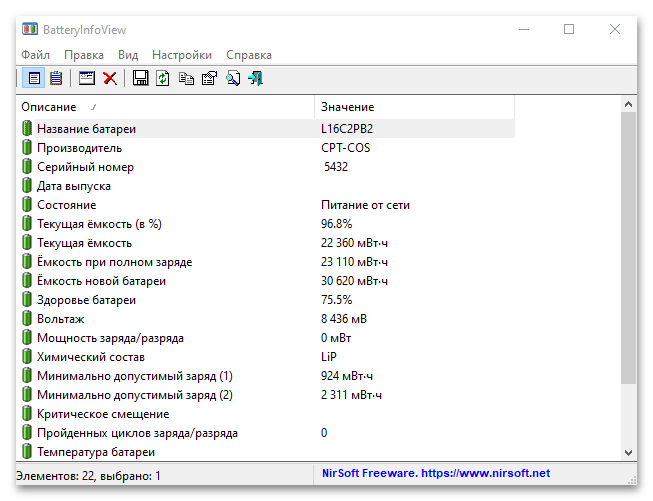
Еще одна бесплатная утилита BatteryInfoView собирает информацию об аккумуляторной батарее лэптопа. Все основные данные можно узнать с помощью этого софта.
Скачать BatteryInfoView
Скачайте исполняемый файл и запустите его — приложение не требует установки. В главном окне доступны подробные сведения о состоянии компонента, его свойства и заявленные характеристики. В строке «Здоровье батареи» можно посмотреть степень износа.
BatteryInfoView позволяет скопировать статистические данные, которые отслеживаются самим приложением. Это пригодится для того, что со временем сведения можно было сопоставить и проверить, как изменились свойства аккумулятора.
Вариант 3: AIDA64
AIDA64 позволяет посмотреть подробную информацию о программных и аппаратных компонентах системы. Несмотря на то, что программа платная (есть пробный период), она умеет отображать сведения, которые получить с помощью штатных средств нет возможности.
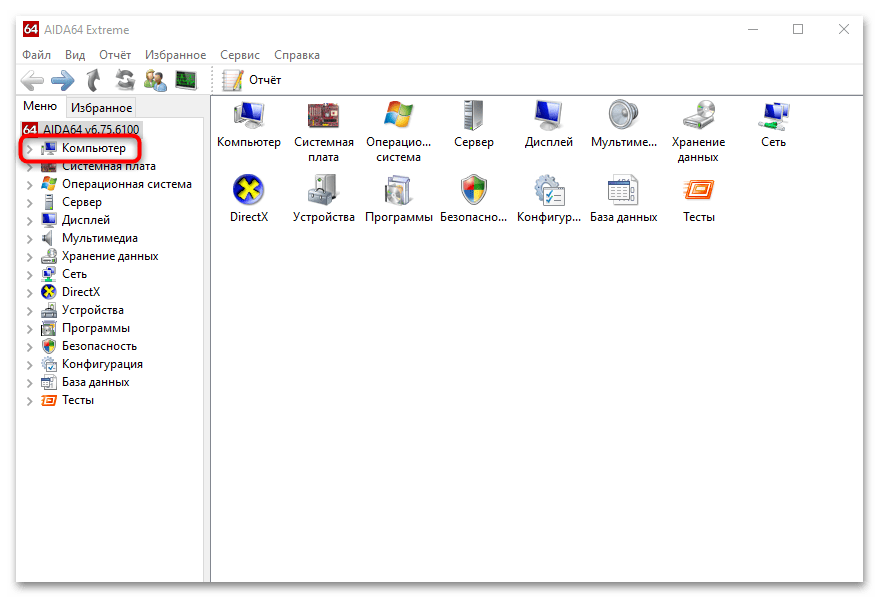
- Скачайте и установите софт. После первого запуска он соберет информацию о системе. На панели слева раскройте меню «Компьютер».
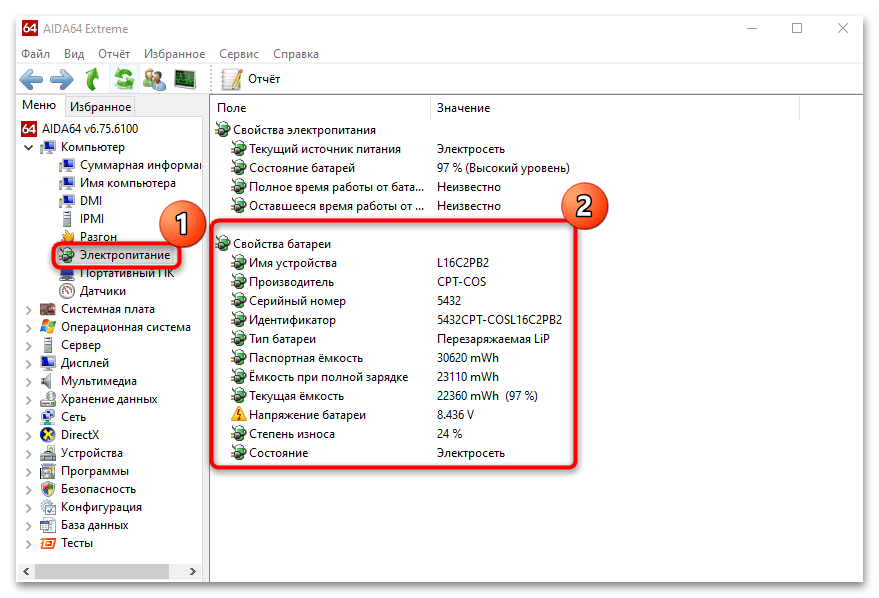
- Выберите пункт «Электропитание», после чего в главном окне отобразятся сведения об аккумуляторе ноутбука, включая паспортные характеристики и емкость при полном заряде. Также присутствует такой параметр, как «Степень износа».
При отключенном питании доступны сведения о скорости разрядки в мегаваттах.
Как узнать износ батареи ноутбука (проверка аккумулятора)
 Добрый день.
Наверное я не ошибусь, если скажу, что каждый пользователь ноутбука рано или поздно задумывается о батареи, а точнее о ее состоянии (степени изношенности). Вообще, по опыту могу сказать, что большинство начинает интересоваться и задавать вопросы на эту тему, когда батарея начинает слишком быстро садиться (например, ноутбук работает менее часа).
Чтобы узнать износ батареи ноутбука можно отнести ее в сервис (где могут оценить с помощью спец. оборудования), а воспользоваться несколькими простыми способами (их и рассмотрим в этой статье).
Кстати, чтобы узнать текущее состояние аккумулятора, достаточно щелкнуть по значку электропитания  рядом с часами.
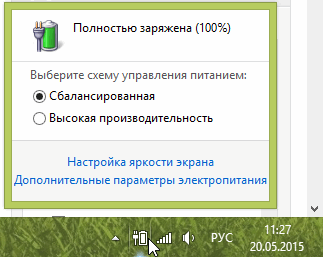
Состояние батареи Windows 8.
1. Проверка емкости аккумулятора через командную строку
В качестве первого способа я решил рассмотреть вариант определения емкости аккумулятора через командную строку ( т.е. без использования сторонних программ (кстати, проверял только в ОС Windows 7 и Windows 8)).
Рассмотрим все действия по порядку.
1) Запускаем командную строку (в Windows 7 через меню ПУСК, в Windows 8 можно по сочетанию кнопок Win+R, затем ввести команду cmd и нажать Enter).
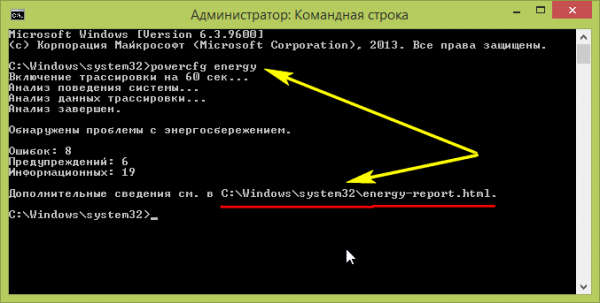
2) Вводим команду powercfg energy и нажимаем Enter.
Если у вас появилось сообщение (как у меня ниже), что выполнение требует администраторских полномочий, то необходимо запустить командную строку под администратором (об этом в следующем шаге).
В идеале — должно появиться сообщение о работе системы, а затем через 60 сек. сформироваться отчет.
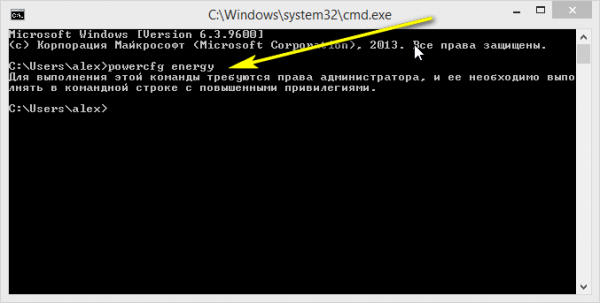
3) Как запустить командную строку под администратором?
Достаточно просто. Например, в Windows 8 перейти на окно с приложениями, а затем щелкнув правой кнопкой мышки по нужной программе, выбрать пункт запуска под администратором (в Windows 7 можно в меню ПУСК: так же щелкнуть правой кнопкой по командной строке и запустить под администратором) .
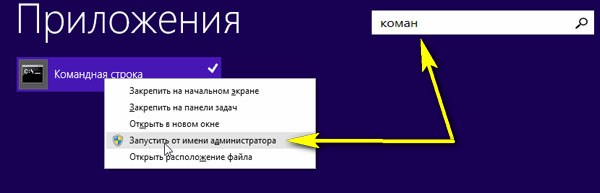
4) Собственно вводим еще раз команду powercfg energy и ждем.
Примерно через минуту будет сформирован отчет. В моем случае система поместила его по адресу: « C:\Windows\System32\energy-report.htm «.
Теперь переходим в эту папку, где лежит отчет, далее копируем его на рабочий стол и открываем (в некоторых случаях Windows блокирует открытие файлов из системных папок, поэтому и рекомендую скопировать этот файл на раб. стол).
5) Далее в открытом файле находим строчку со сведениями о батарее.
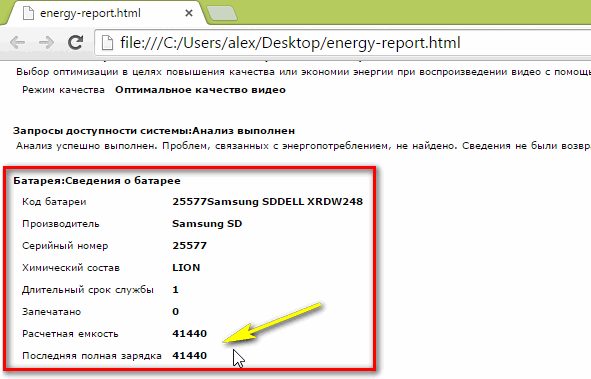
Больше всего нас интересует последние две строчки.
Батарея: Сведения о батарее
Код батареи 25577 Samsung SDDELL XRDW248
Производитель Samsung SD
Серийный номер 25577
Химический состав LION
Длительный срок службы 1
Запечатано 0
Расчетная емкость 41440
Последняя полная зарядка 41440
Расчетная емкость аккумулятора — это базовая, начальная емкость, которая задается производителем аккумулятора. По мере использования аккумулятора, его реальная емкость будет снижать ( расчетная будет всегда равна этому значению).
Последняя полная зарядка — этот показатель отражает реальную емкость аккумулятора на последний момент зарядки.
Теперь вопрос, как узнать износ батареи ноутбука зная эти два параметра ?
Достаточно просто. Просто оценим в процентах по следующей формуле: (41440-41440)/41440 = 0 (т.е. степень изношенности аккумулятора в моем примере 0%).
Второй мини-пример. Допустим у нас п оследняя полная зарядка равна 21440, тогда: (41440-21440)/41440 = 0,48 = 50% (т.е. степень изношенности аккумулятора равна примерно 50%).
2. Aida 64 / определение состояния аккумулятора
Второй способ более простой (всего то нажать одну кнопку в программе Aida 64), но требующий установку этой самой программы (к тому же полная версия оной платная).
AIDA 64

Одна из лучших утилит для определения характеристик компьютера. О ПК (или ноутбуке) можно узнать практически все: какие программы установлены, что в автозагрузке, какое оборудование в компьютере, давно ли обновлялся Биос, температура устройств и т.д.
Есть в этой утилите и одна полезная вкладка — электропитание . Вот в ней то и можно узнать текущее состояние батареи.
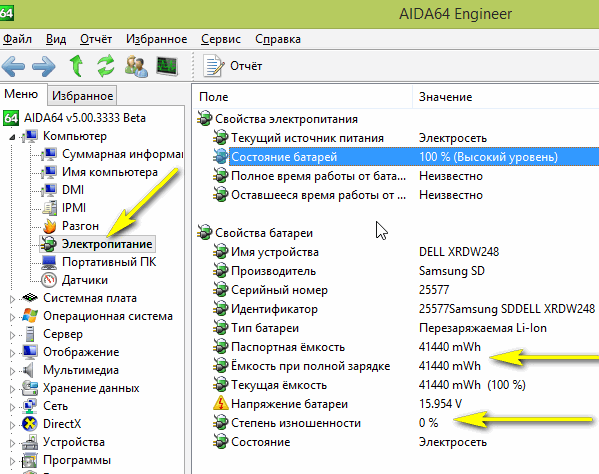
Обратите внимание в первую очередь на такие показатели, как:
- состояние батареи;
- емкость при полной зарядке (в идеале должна быть равна паспортной емкости);
- степень изношенности (в идеале 0%).
Собственно, на этом все. Если есть что добавить по теме — буду весьма признателен.
Перевірка батареї ноутбука командою та 6 програмами
Іноді важливо знати про ресурс акумулятора: при купівлі беушного лептопа або у разі проблем з магазинною моделлю, яку можна відправити в гарантійний ремонт, як приклад.
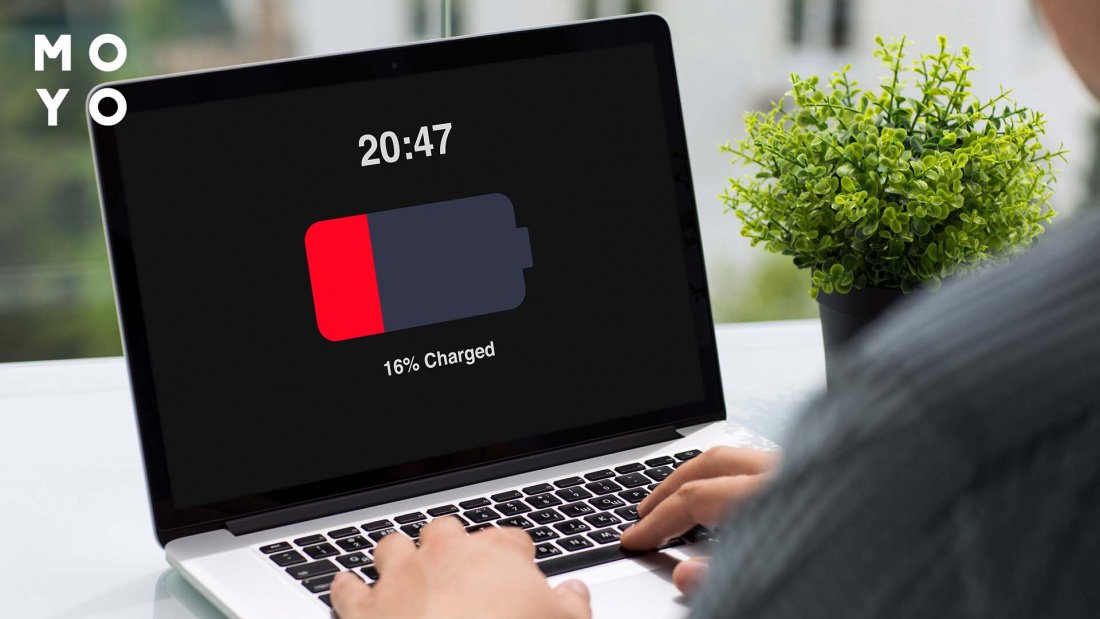
Отже, як дізнатися стан літієвої батареї на ноутбуці? Що потрібно для цього зробити?
Як дізнатися про стан батареї на ноутбуці з macOs
Щоб розуміти можливості акумулятора макбука, натисніть Alt, а потім натисніть на зображення батареї на панелі, що з’явилася. У рядку висвітиться один з варіантів:
- норма,
- термін експлуатації добігає кінця,
- потрібна заміна,
- потрібне обслуговування.
Тільки перший варіант означає, що акумулятор у гарній формі. Всі інші свідчать про значну зношеність. Найбільше занепокоєння мають викликати два останні пункти.
Щоб отримати більш точну інформацію:
- клацніть по яблуку,
- виберіть верхній пункт меню з інформацією про цей мак,
- розкрийте «Звіт про систему»,
- клацніть на «Електроживлення»,
- знайдіть кількість циклів перезаряджання.
Знайдений параметр говорить про ступінь зношування акумулятора. Судячи з техдокументації Apple, макбуки батареї розраховані на 300-1000 циклів. Однак і за 3000 лептоп може повністю не втратити автономність, просто акумулятор буде тримати, наприклад, замість 9 годин — 3. У документації може бути зазначено менше ніж 1000 циклів, тільки якщо модель з’явилася у продажу до 2020 року.
Як перевірити стан батареї ноутбука Windows 10
«Десятка» — досить інформативна система. Вона може впертись, якщо намагатися змінювати налаштування, але вивудити з неї інфу зазвичай не складно. Зробити це не складніше, ніж у випадку з macbook. Декілька кліків — і готово. На питання, як перевірити поточний стан батареї у ноутбуці під Windows 10, є дві відповіді: за допомогою чорного або синього екрана. Перший відкривається при переході на звичайний командний рядок, другий радує око під час запуску PowerShell. В обох випадках необхідно ввести одну команду.
PowerShell
Інструмент PowerShell є у свіжих версіях Windows. Для його запуску потрібно клацнути правою по «Пуску» та вибрати відповідний пункт меню. Запускати PowerShell треба під адміністратором. Наступний крок — команда powercfg/batteryreport. У відповідь на неї операційна система видасть шлях до html-файлу зі звітом.
Відкриваємо файл. Нас цікавлять 2 рядки: розрахункова місткість акумулятора та останній заряд на повну. Потрібно поділити менше на більше, потім помножити на 100 і отримуємо ресурс батареї у відсотках. Для визначення зносу у відсотках від 100 забираємо отримане значення.
Через командний рядок
У цьому підрозділі буде аналогічна історія, адже PowerShell, по суті, є тим самим командним рядком, тільки з більш просунутими можливостями. Класичний варіант проходить і в застарілих версіях Windows, необов’язково мати на борту Windows 10 або 11. Алгоритм наступний:
- Тиснемо «Пуск», вбиваємо cmd, відкриваємо командний рядок.
- Пишемо команду з попереднього підрозділу статті.
Є ще аналогічна команда powercfg/energy, яка дає інфу на лептопах з Windows 7. Для «десятки» вона теж, до речі, актуальна.
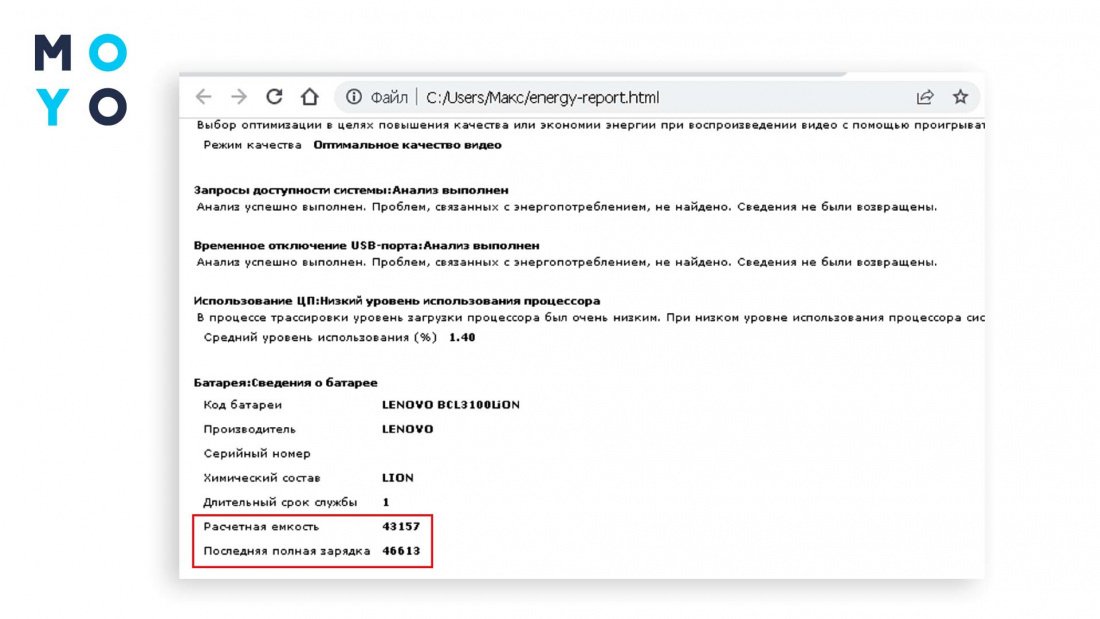
Windows зробить ту ж роботу, що й у випадку з PowerShell, видасть шлях до такого самого файлу зі звітом. Єдиний нюанс полягає в іншому розташуванні файлу. Результат буде вивантажений у користувальницьку або системну папку. Якщо не вдається відкрити файл у каталозі system32, скопіюйте його, наприклад, на робочий стіл.
Як перевірити знос батареї ноутбука за допомогою спеціальних утиліт
Користувачі, які не люблять працювати з командним рядком, можуть вдатися до допомоги сторонніх утиліт. Пропонуємо кілька варіантів, здебільшого написаних під Windows. Їх розробники добре знають, як перевірити знос батареї ноутбука, і пропонують симпатичні русифіковані рішення з віконним інтерфейсом.
BatteryCare
Серед утиліт, що дозволяють добути інфу про батарею, насамперед варто відзначити BatteryCare. Додаток звантажується і встановлюється в кілька кліків. Після запуску з’являється значок у системному треї. На вкладі із загальною інформацією прога показує заряд акумулятора і на скільки його вистачить, якщо не підключати ноут до електромережі. На вкладці «Додатково» можна переглянути паспортну місткість, максимальний та поточний заряд, напругу та інше.
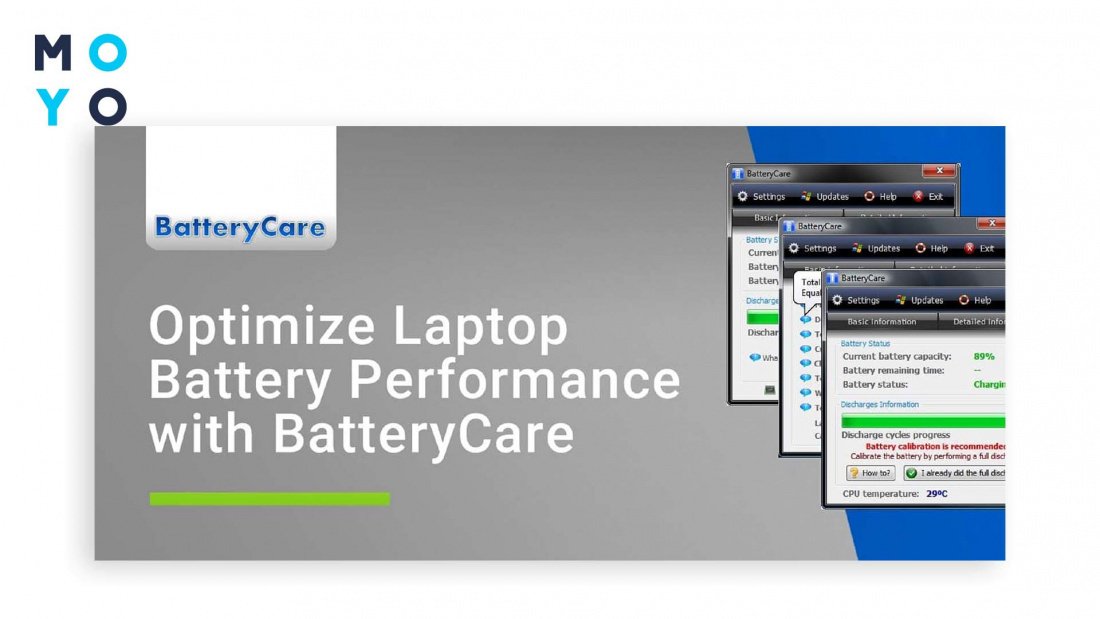
Максимальна ємність — це кількість енергії, яку здатна прийняти батарея. Згодом цей показник падає. При дбайливому ставленні до техніки можете уповільнити втрату місткості. Зокрема, не рекомендується допускати розрядку до нуля, тим більше залишати ноут надовго у такому стані.
BatteryInfoView
Програма призначена для швидкої перевірки батареї ноутбука. Утиліта не вимагає установки, видає всебічну інформацію про батарею. Є окрема вкладка з налаштуваннями. У переліку характеристик:
- назва виробника,
- модель,
- початкова та поточна місткості,
- ступінь зносу,
- вольтаж,
- хімічний склад,
- кількість пройдених циклів.
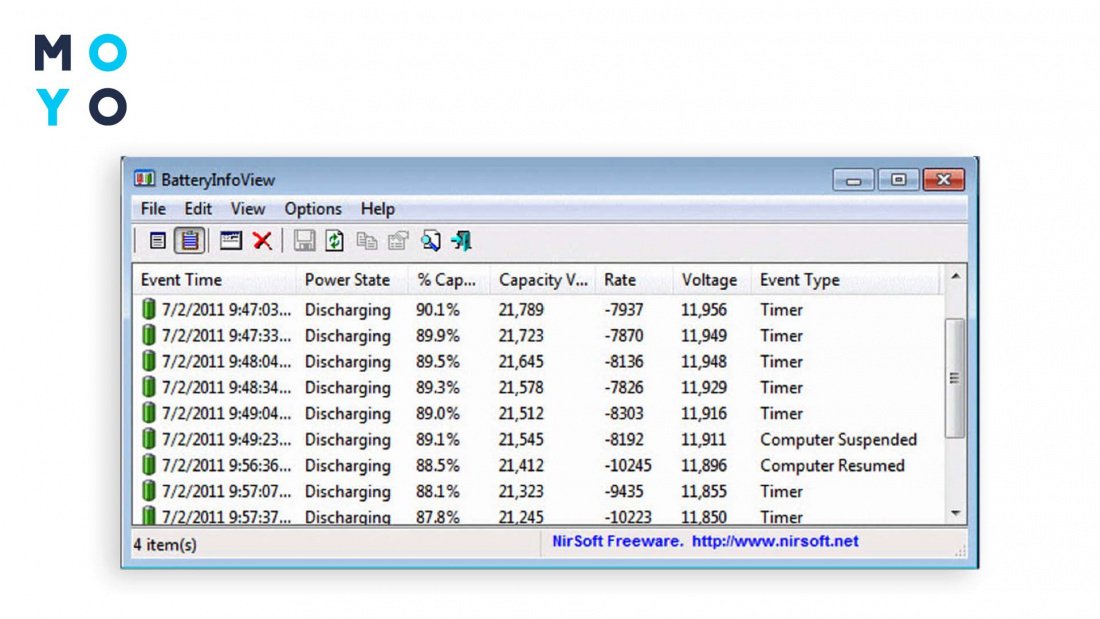
Утиліта вміє логувати події, пов’язані з акумулятором, видає звіти у форматі HTML. Працює на застарілих версіях Windows.
AIDA 64
Аїда — одна з найпопулярніших програм для отримання інформації про ПК. Її часто використовують для моніторингу роботи системи охолодження, перевірки температури в системнику та т.і. В інтерфейсі утиліти є розділ «Електроживлення», розміщений у папці «Комп’ютер».
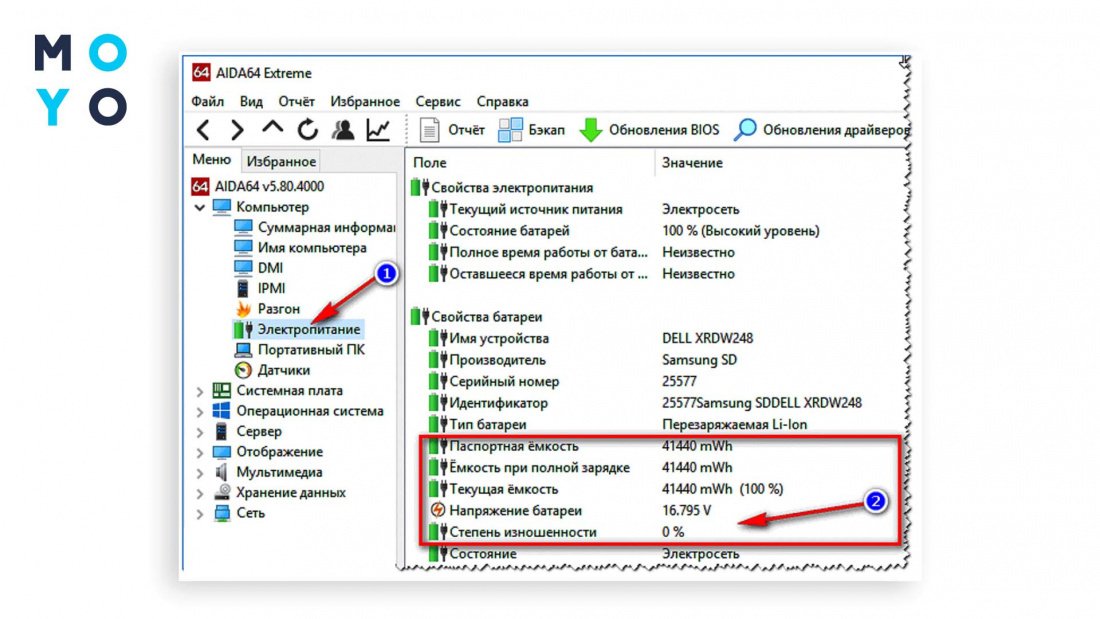
Якщо Аїду запустити зі стаціонарного комп’ютера, в цій папці не буде корисної інформації. З ноутбуками все цікавіше: в електроживленні побачите основні відомості про акумулятор. Такий спосіб контролю за батареєю зручний тим, що не потрібно завантажувати спеціальну програму, можна користуватися універсальним софтом.
Battery Optimizer
Прога відома з часів Windows XP. За назвою можна здогадатися, що утиліта не тільки видає інфу, а й здатна оптимізувати витрати акумулятора. Додаток вміє регулювати налаштування і навіть вимикати вторинний функціонал ноута. Інформує про швидке розрядження батареї.
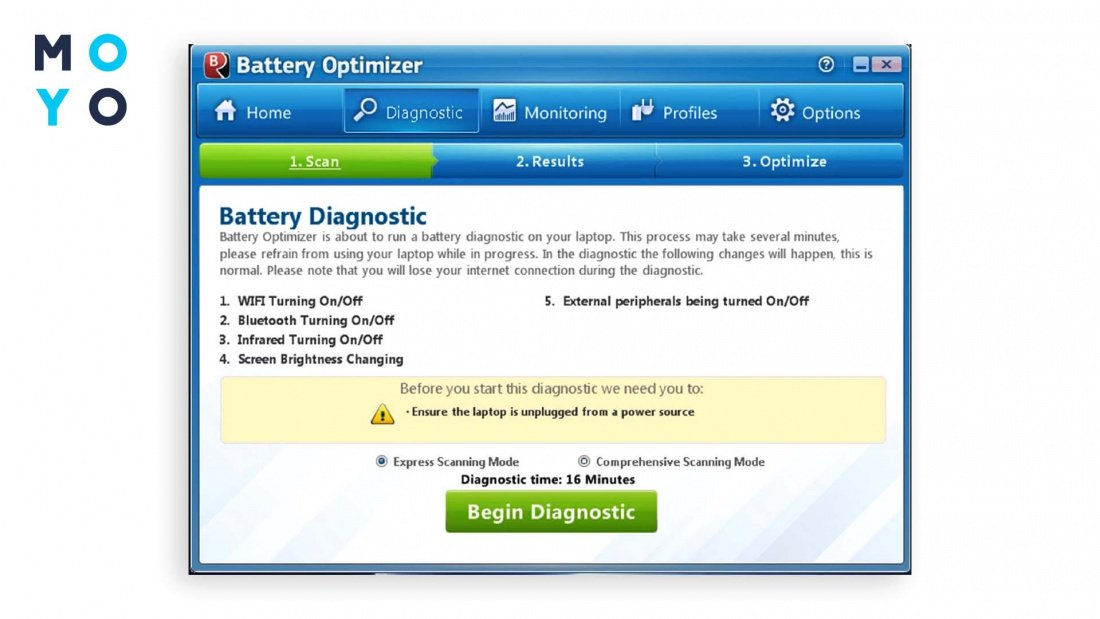
У головному вікні Battery Optimizer виводить інформацію про батарею: поточний стан, приблизний час до розрядки та інше. Якщо ресурс <20%, прога видає відповідне повідомлення.
Battery Optimizer пропонує низку рішень щодо оптимізації: відключення блютуз або Wi-Fi, зменшення яскравості дисплея та інше. Використання утиліти — гарна можливість продовжити термін експлуатації акумулятора.
coconutBattery
Програма написана для користувачів, які віддають перевагу макбукам, айфонам і айпадам. Повноцінну версію можна купити за $10, а варіант з урізаним функціоналом доступний для безплатного звантаження. У ньому обмежена кількість запусків, вимкнено кілька другорядних функцій.
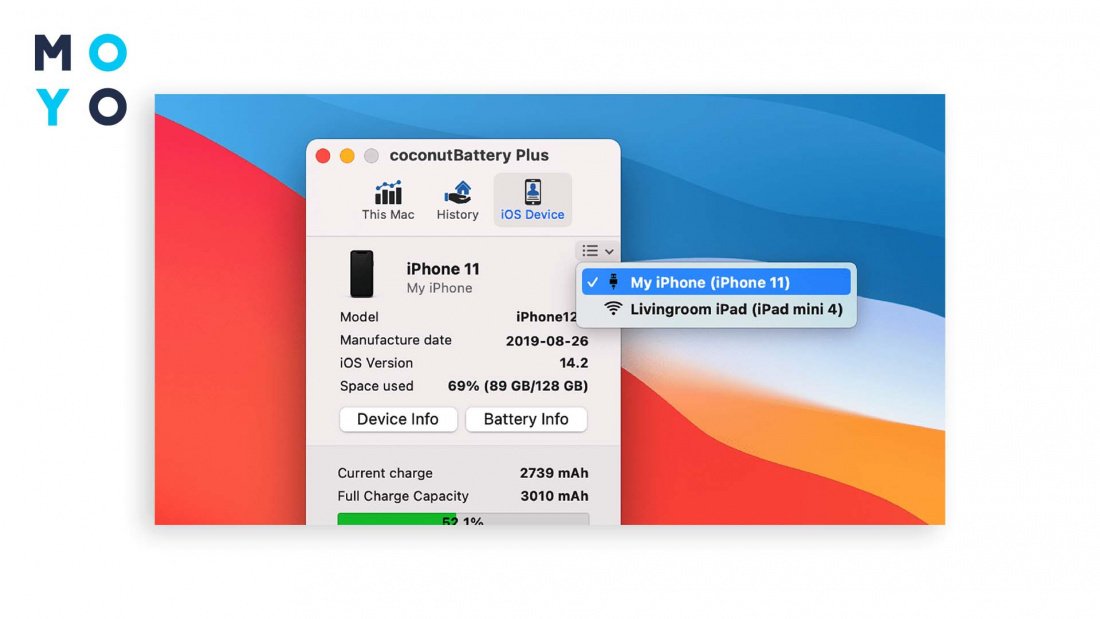
Прога видає повну та поточну місткість батареї, дату її виробництва, час роботи, відсоток зносу, температуру, вольтаж, кількість циклів. Реалізовано формування звітів у зручній формі.
Imtec Battery Mark
Ключова перевага проги — стабільна робота на старих лептопах. Тестувати акумулятор можна за звичайною чи прискореною процедурою. Утиліта запитує, до якої папки вивантажити файл звіту. Додаток вміє тестувати батарею під навантаженням. Видає інформацію в числах та графіках. Тестування триває до десяти хвилин. Для забезпечення вірогідності результатів у цей період не запускайте інші програми.
Как узнать степень износа батареи ноутбука при помощи теста
Как проверить износ батареи на ноутбуке через командную строку
Быстрый способ, не требующий установки сторонних утилит, работает на любой версии Windows. Необходимо:
- Открыть терминал. Его легко найти по запросу «Командная строка» или «cmd» в «Пуске», после чего кликнуть правой кнопкой и запустить из-под администратора.
- Откроется окно, где нужно ввести «powercfg energy», нажать Enter.
Процесс диагностики займет около минуты, после чего файл с отчетом energy-report.html появится внутри каталога system32, находящегося по пути C:\Windows
. Если возникнут проблемы с правами доступа, документ потребуется скопировать на рабочий стол или в домашнюю папку.
Файл с отчетом откроется как вкладка браузера по умолчанию. Сверху будет отчет о найденных ошибках, а внизу — две строки с расчетной (изначальной) емкостью аккумулятора и реальной (на момент последней зарядки). Разделив разницу между заводскими и текущими данными на первые, а после умножив результат на 100, можно узнать износ батареи в процентах.


Проверка срока службы и состояния батареи в Windows
Узнайте эффективные способы для работы ноутбука от аккумулятора в новой статье — «Как увеличить время работы ноутбука от аккумулятора».
Шаг 1. Проверьте значок аккумулятора. Он находится в нижнем правом углу панели задач Windows. По умолчанию панель задач Windows находится в нижней части экрана. Если на значке аккумулятора имеется красный крестик, что сигнал о том, что с вашей батареей что-то не так.

Значок аккумулятора
Шаг 2. Нажмите значок аккумулятора. На вашем экране откроется окно с дополнительной информацией о вашей батарее. Если что-то не так с вашей батареей, детали будут указаны в верхней части окна батареи. Если необходимо, Windows сообщит вам, нужно ли заменить ее.

Окно с дополнительной информацией о батарее
Примечание! В появившемся окне вы можете настроить планы электропитания по своему усмотрению, но этот раздел не содержит в себе сведения степени износа аккумулятора.
Проверка износа батареи ноутбука с помощью программ
Если работа с терминалом по какой-либо причине неудобна, сделать анализ состояния аккумулятора ноутбука помогут специальные программы.
Battary Care
Бесплатная утилита после установки появится в трее. По клику на иконку откроется окошко с информацией о следующих данных:
- текущем и максимально возможном уровне заряда;
- напряжении;
- заводской емкости;
- времени автономной работы;
- износе аккумулятора;
- циклах разряда;
- истории калибровок.
Предусмотрена возможность выбрать экономный, сбалансированный или производительный режим расхода энергии, настроить звуковые оповещения. Можно посмотреть расход заряда разными процессами, настроить периодичность калибровки.
Battery Eater
Небольшая, но мощная программа предназначена для тестирования батареи ноутбука и предлагает 3 варианта проверки:
- Режим простоя. Позволяет узнать, сколько времени проработает устройство без каких-либо действий со стороны пользователя.
- Читательская версия. Во время теста утилита будет открывать текстовые файлы, эмулируя использование лэптопа в качестве электронной книги.
- Классическая нагрузка. Battery Eater максимально быстро «съест» заряд, загружая процессор и видеокарту.
Перед запуском теста батареи ноутбука потребуется полностью зарядить аккумулятор и отключить устройство от сети, проверка завершится после автоматического выключения лэптопа. Результат появится в интерфейсе приложения при последующем запуске, а также сохранится внутри файла report.html, находящимся внутри каталога с самой программой, в папке, названной датой теста.

Battery Bar
Компактное приложение отражает в трее текущее состояние аккумулятора. При наведении на иконку появляется окошко с емкостью, мощностью, износом, временем автономной работы. Есть платная Pro-версия с дополнительными возможностями.
Отличительная черта — способность к обучению: Battery Bar собирает данные о функционировании конкретной батареи, что позволяет со временем выдавать все более точные результаты.
Imtec Battery Mark
Утилита с минимумом настроек позволяет выбрать один из вариантов анализа аккумулятора ноутбука: полный или ускоренный. Проверка проводится под экстремальной нагрузкой, считывается емкость, время работы, производительность, изменение напряжения.
В отличие от многих других современных приложений, адекватно работает со старыми лэптопами. Результат отображается интерфейсом, а также сохраняется внутри лог-файлов.
Aida 64
Многофункциональная программа может сделать тест не только аккумулятора ноутбука, но и другого железа:
- ОЗУ;
- процессора;
- видеокарты;
- жесткого диска;
- общей стабильности компьютера.
Предусмотрены стандартные и стресс-тесты, подвергающие устройство максимальной нагрузке. Есть возможность мониторинга нагрева, напряжения, потребления энергии в реальном времени, настройки сигнализации при возникновении аварийной ситуации.
Помимо этого, Aida 64 анализирует подключенные к лэптопу устройства, историю веб-поиска, состояние ОС, антивируса, установленных приложений, автозапуска. Дает подробную информацию о дисплее, используемой сети.
Приложение платное, с месячным пробным периодом. Работает с Windows XP и выше.


Как протестировать аккумулятор от ноутбука в домашних условиях
Инструкция по эксплуатации батареи для ноутбука предполагает ее заряд только после полного разряда. Регулярное нарушение этого правила со временем приводит к уменьшению реальной емкости аккумулятора, в результате чего он садится быстрее.
Чтобы проверить емкость питающего элемента, количество оставшихся циклов заряда/разряда и некоторые другие параметры, к нему можно подключить специальное устройство – портативный тестер для ПК. Однако данный прибор характеризуется одним существенным недостатком – большой стоимостью (более 30 тыс. руб.), так что его можно встретить разве что в компьютерных мастерских.

Тестирование аккумулятора в домашних условиях предполагает использование программных методов диагностики, а именно:
Как продлить жизнь батарее
Аккумулятор — расходная деталь, подлежащая замене каждые 2–4 года. Чтобы этот срок не стал короче, следует соблюдать несколько несложных правил:
- Не допускать полного разряда — желательно выключать устройство до снижения уровня ниже 10%. Современным аккумуляторам не только не нужна, но и вредна «тренировка» в виде нескольких циклов полного заряда/разряда.
- Если лэптоп используется дома от сети, батарею рекомендуется вынуть и хранить отдельно, используя периодически — не реже раза в неделю. Когда это неудобно (например, отсутствует быстрый доступ к аккумулятору), заряженное устройство необходимо отключать от розетки.
- Осмотреть ноутбук на предмет перегрева — батарее вредят высокие температуры, как и слишком низкие. Оптимальный диапазон — 10–25 градусов выше нуля. В холодное время года лучше не включать устройство на улице или в неотапливаемых помещениях, а когда лэптоп сильно греется — использовать специальную охлаждающую подставку.
- Не использовать ноутбук на полную мощность. Снизить яркость экрана, если доступны разные режимы энергопотребления, выбрать сбалансированный.
- Хранить аккумулятор правильно — если он не будет использоваться несколько дней, уровень заряда должен составлять 10–15%, месяц или дольше — 50%.
Кроме того, не стоит надолго оставлять спящий режим, а также держать устройство под солнечными лучами.
Типовые неисправности аккумуляторов
Наиболее частой причиной, по которой аккумуляторы ноутбука становятся непригодными к эксплуатации, является потеря ёмкости из-за физического износа. Большинство батарей рассчитано на 800 циклов заряда-разряда. Обычно этого хватает на 2–3 года работы. Кроме этого, литий-ионные АКБ теряют ёмкость со временем, даже если они не используются. Основные симптомы данной проблемы:
- батарея быстро разряжается;
- ноутбук выключается сразу после отключения его от электрической сети;
- аккумулятор не заряжается, уровень заряда на нём 0 %.
Кроме этого, система автономного питания ноутбука может выйти из строя из-за поломки контроллера АКБ ноутбука. Данная микросхема обеспечивает защиту от чрезмерного заряда, высоких температур, короткого замыкания и других неприятностей. Она отключает цепь заряда при достижении напряжения 4,7 В. Для защиты от глубокого разряда она выключает питание от АКБ при уменьшении напряжения до 2,5 В. Также автономное питание отключается, когда температура батареи возрастает до 80 °C. Главные симптомы, возникающие при поломке контроллера батареи:
- компьютер не может обнаружить аккумулятор;
- зарядка не начинается, хотя ПК видит АКБ;
- ноутбук не может включиться при вставленном аккумуляторе, а после его извлечения запускается от электрической сети. Данный симптом говорит о наличии короткого замыкания внутри АКБ.
Другой проблемой, возникающей при эксплуатации гаджета, является поломка контроллера заряда на материнской плате. Он отвечает за переключение цепей питания, то есть определяет, от чего будет питаться ноутбук: от аккумулятора или от сетевого блока питания. Также отвечает за выдачу токов и напряжений, необходимых для зарядки АКБ. Главные признаки поломки контроллера заряда:
- так же, как и при поломке контроллера батареи, компьютер может не видеть АКБ или обнаруживать, но не заряжать;
- индикатор показывает, что заряд идёт, но реально аккумулятор не заряжается;
- батарея заряжена, но при отключении от электрической сети ПК мгновенно выключается.
Кроме этого, следует также обратить внимание на контакты и размещение АКБ в гнезде.
Проверить состояние
Иногда, например, когда зарядка не идет вообще — бывает непонятно, что стало причиной неисправности: аккумулятор или контроллер питания. При наличии мультиметра и навыка его использования, можно проверить на работоспособность батарею на ноутбуке самостоятельно.
Для проверки потребуется:
- Выключить устройство, снять заднюю крышку, вынуть аккумулятор. Осмотреть на предмет вздутия, которое говорит о необходимости замены батареи.
- Подготовить мультиметр — нужен режим измерения постоянного тока, пинцет или проволоку для замыкания контактов. Подключить зарядное устройство.
- Там, где аккумулятор подсоединялся к ноутбуку, один щуп установить на массу, другим поочередно проверить контакты. Найти bat in с напряжением 3,3 вольта.
- Замкнуть найденный контакт с массой. Один щуп установить на землю, другой — на питание аккумулятора (чаще — крайний правый пин от массы).
- На экране мультиметра должно появиться напряжение, для большинства моделей — от 15 до 20 вольт. Если оно есть, неисправна сама батарея, если нет — скорее всего, сломался контроллер. Это часто происходит при падении лэптопа.
Тем, кто не уверен, что справится самостоятельно — рекомендуется доверить проверку цепи питания специалистам сервисного центра.
Состояние аккумулятора iPhone, iPad и Mac OS
Чтобы проверить аккумулятор iPhone или iPad, до сих пор нужно было обращаться к сотрудникам Genius Bar. Гораздо более быстро и без лишних проблем это поможет сделать бесплатный инструмент coconutBattery для Mac OS. Утилита уже зарекомендовала себя как отличное средство проверки состояния аккумулятора, а также циклов его перезарядки. В настоящее время coconutBattery поддерживает iOS устройства.


Проверка аккумулятора iPhone. Инструмент coconutBattery отображает много полезных сведений об аккумуляторе iPhone
С помощью этого инструмента вы получите подробные сведения не только о состоянии аккумулятора, но и о текущем уровне заряда, максимальной емкости, а также об уже пройденных циклах перезарядки. Благодаря этому вы сможете быстро выявить суть часто встречающихся проблем аккумулятора, например, слишком быструю разрядку.