Впервые приступая к ремонту ноутбука
Обратите внимание: Перед выполнение какого либо процесса разборки и ремонта, соблюдайте следующие инструкции.
1. Убедитесь что устройство которое вы разбираете отключено а так же отсоединена батарея.

2. Снимите с рук все кольца, браслеты, часы и любые другие металлические предметы.

3. Для защиты разбираемого устройства от статического разряда рекомендуется использовать заземляющий ремень на руке или антистатические перчатки.

Необходимые инструменты для разборки ноутбука
Для разборки ноутбука в большинстве случаях достаточно одной отвертки типа PH1.

Но, многие производители ноутбуков, иногда, используют не стандартные винты (часто такие встречаются на HP ProBook, HP EliteBook) и для этих случаев рекомендуется иметь набор отверток. Такой набор предусматривает все возможные типы болтов и подходит не только к ряду ноутбуков, но так же для разборки любых планшетов или смартфонов.

Используйте пару пинцетов для снятия или вставки гибких кабелей.


Используйте пластиковые спанджеры или медиаторы что бы раскрывать корпус ноутбука или планшета. Если у вас нет возможности использовать спанджер, можете использовать к примеру пластиковую карту или аналогичный пластиковый, или деревянный предмет. Не рекомендуется использовать железные предметы если вы производите разборку в первый раз.
Если Вы будите производить чистку ноутбука, в таком случае вам понадобится термопаста. Существует большое количество видов термопаст, но мы предпочитаем использовать термопасту Arctic Cooling MX-4 , Noctua NT-H1 или GD900. Что бы разобраться какая лучшая термопаста в соотношении цена / качество, смотрите статью выбираем лучшую термопасту.

Полезные заметки
При разборке у вас будет большое количество винтов, и они, как бывает в большинстве случаях, все разные. При сборке ноутбука очень важно их вкручивать на свои места как это рассчитано производителем, поэтому храните винты в специально отведенных контейнерах как это изображено на картинке ниже. Такие контейнеры вы можете сделать из пластиковых / бумажных стаканчиков.
Примечание: При использовании винта неправильной длины в неправильном месте, вы можете повредить корпус ноутбука или спровоцировать короткое замыкание, что приведет к серьезным поломкам материнской платы.

Для того что бы облегчиться себе процесс сборки, вы можете нарисовать схему нижней части своего ноутбука, как это указано на картинке ниже. Таким образом, вы сможете разложить удаленные болтики по схеме, это существенно облегчит вам процесс.

Рекомендации по разборке ноутбуков
Клавиатурный модуль
У многих ноутбуков используются защелки, которые придерживаются клавиатуру, как это изображено ниже на картинке. Что бы снять клавиатуру, необходимо открыть защелки на клавиатурном модуле, для этого можете использовать пинцет.

Как отключить шлейф клавиатуры в ноутбуке.
1. Используя пинцет, осторожно, от щелкните вверх ушки разъема, чтобы разблокировать разъем шлейфа на обоих концах.
2. Осторожно вытащите кабель клавиатуры.

Как снять процессор в ноутбуке.
Поверните стопорный винт, как показано на рисунке ниже, на 180 градусов против часовой стрелки, в положение «unlock».

Как правильно чистить вентилятор и наносить термопасту в ноутбуке.
1. Необходимо почистить вентилятор от скопившейся пыли.

2. Убрать скопившуюся пыль — это основная причина перегрева ноутбука.


3. Уберите старую термопасту на процессоре и радиаторе.

4. Нанесите тонким ровным слоем новую термопасту.

Похожие статьи

Выбираем лучшую термопасту для ноутбука
Узнайте какая лучшая термопаста для ноутбука и компьютерного процессора, проводим тест сравнивая с термопастами Noctua NT-H1, Arctic MX-4, GD900, HY810, HY880, Zalman ZM-STG2, HY510, HY710, HY610.

Все что нужно знать про оперативную память для ноутбука
Отвечаем на самые популярные вопросы касающиеся оперативной памяти. Поможем разобраться в типах памяти DDR3, DDR3L, DDR4 и как их отличать.

Перенос системы на SSD
Как на ноутбуке перенести Windows на SSD. Рассмотрим 3 бесплатные программы переноса системы с hdd на ssd
как отсоединить шлейф клавиатуры ноутбука asus
Если клавиши начинают залипать, плохо функционировать, то, скорее всего, ваша клавиатура нуждается в чистке с разбором. Что же делать в такой ситуации? Если есть возможность, то обратиться в сервисный центр по ремонту ноутбуков Asus. Либо вам нужно самостоятельно разобрать клавиатуру, используя нашу инструкцию. Разберемся со всем по порядку.
Как разобрать клавиатуру на ноутбуке Asus x550c, k53s, a53s, k52j и других моделях
Не забудьте, прежде, чем начнете разбирать клавиатуру, выключить ноутбук Asus.
Первым шагом будет фотографирование клавиатуры. Зачем? Разобрать мы ее разберем, но ведь нужно будет потом обратно собирать. Вот чтобы не мучиться вопросом «Куда эта клавиша?», вы сделаете себе подсказку в виде фото.
Как снять клавиатуру с ноутбука Asus
При необходимости, можно полностью снять клавиатуру. На каждом ноутбуке она крепится защелками, которые нужно задвигать с помощью инструмента. Лучше начинать с верхней левой. Затем чуть приподнимаете сторону клавиатуры (можно использовать иголку, скрепку или острую металлическую пилочку для ногтей).
Затем передвигаетесь к другой защелке и отодвигаете ее. Когда все защелки сняты, вы можете приподнять клавиатуру. Она крепится к корпусу ноутбука с помощью шлейфа. Поворачиваете вверх черную рамку – и шлейф вытаскивается.
Собирать клавиатуру от ноутбука Asus нужно в том же порядке, сначала подключаете ее шлейфом к аппарату, а затем ставите клавиатуру на место и защелкиваете механизм крепления в пазы.
Как снять кнопку (клавишу) с клавиатуры ноутбука Asus
Аккуратно поддеваете инструментом угол клавиши. Далее продвигаетесь к противоположной стороне. Не забывайте, что крепление клавиш выполнено из пластика и его легко сломать. После снятия крышки клавиши, вытащите пластиковые рамки, отгибаете инструментом небольшие штыри влево и вправо в передней (та что от экрана) части кнопки.
Когда вы разберете клавиатуру на части, промойте детали теплой водой, чтобы удалить остатки остатки различных загрязнений. Прежде, чем собирать обратно, дайте клавишам просохнуть. Можно осторожно вытереть насухо, можно подсушить феном, а можно подождать, пока высохнут самостоятельно.
Затем ставите на место рамку из пластика, а на саму клавишу устанавливаете ранее снятую металлическую рамочку. Вставляете рамку в пазы основания кнопки. Далее зубочисткой либо скрепкой придерживаете внизу направляющие из пластика и цепляете верхний бок крышки кнопки. Далее опускаете крышку и нажимаете, чтобы она села в пазы. Теперь ваша клавиша чистая и не должна более залипать.
Вы можете задать вопрос мастерам из нашего сервисного центра, позвонив по телефону или написав свой вопрос на форму обратной связи.
Ваше сообщение отправлено.
Спасибо за обращение.

Автор:
Возможно вас также заинтересует
Ремонт ноутбуков ASUS за 2 часа
Закажите ремонт в нашем сервисном центре, и получите исправное устройство в тот же день, с гарантией до 1 года
Комментарии (0)
Добавить Комментарий

Ваше сообщение отправлено.
Спасибо за обращение.
Москва, улица Сущёвский Вал, дом 5, стр 28
Для комфортного обслуживания, просьба записаться на прием по телефону:
Впервые приступая к ремонту ноутбука
Меры предосторожности
Обратите внимание: Перед выполнение какого либо процесса разборки и ремонта, соблюдайте следующие инструкции.
1. Убедитесь что устройство которое вы разбираете отключено а так же отсоединена батарея.
2. Снимите с рук все кольца, браслеты, часы и любые другие металлические предметы.
3. Для защиты разбираемого устройства от статического разряда рекомендуется использовать заземляющий ремень на руке или антистатические перчатки.
Необходимые инструменты для разборки ноутбука
Для разборки ноутбука в большинстве случаях достаточно одной отвертки типа PH1.
Но, многие производители ноутбуков, иногда, используют не стандартные винты (часто такие встречаются на HP ProBook, HP EliteBook) и для этих случаев рекомендуется иметь набор отверток. Такой набор предусматривает все возможные типы болтов и подходит не только к ряду ноутбуков, но так же для разборки любых планшетов или смартфонов.
Используйте пару пинцетов для снятия или вставки гибких кабелей.
Используйте пластиковые спанджеры или медиаторы что бы раскрывать корпус ноутбука или планшета. Если у вас нет возможности использовать спанджер, можете использовать к примеру пластиковую карту или аналогичный пластиковый, или деревянный предмет. Не рекомендуется использовать железные предметы если вы производите разборку в первый раз.
Полезные заметки
При разборке у вас будет большое количество винтов, и они, как бывает в большинстве случаях, все разные. При сборке ноутбука очень важно их вкручивать на свои места как это рассчитано производителем, поэтому храните винты в специально отведенных контейнерах как это изображено на картинке ниже. Такие контейнеры вы можете сделать из пластиковых / бумажных стаканчиков.
Примечание: При использовании винта неправильной длины в неправильном месте, вы можете повредить корпус ноутбука или спровоцировать короткое замыкание, что приведет к серьезным поломкам материнской платы.
Для того что бы облегчиться себе процесс сборки, вы можете нарисовать схему нижней части своего ноутбука, как это указано на картинке ниже. Таким образом, вы сможете разложить удаленные болтики по схеме, это существенно облегчит вам процесс.
Рекомендации по разборке ноутбуков
Клавиатурный модуль
У многих ноутбуков используются защелки, которые придерживаются клавиатуру, как это изображено ниже на картинке. Что бы снять клавиатуру, необходимо открыть защелки на клавиатурном модуле, для этого можете использовать пинцет.
Как отключить шлейф клавиатуры в ноутбуке.
1. Используя пинцет, осторожно, от щелкните вверх ушки разъема, чтобы разблокировать разъем шлейфа на обоих концах.
2. Осторожно вытащите кабель клавиатуры.
Как снять процессор в ноутбуке.
Поверните стопорный винт, как показано на рисунке ниже, на 180 градусов против часовой стрелки, в положение «unlock».
Как правильно чистить вентилятор и наносить термопасту в ноутбуке.
1. Необходимо почистить вентилятор от скопившейся пыли.
3. Уберите старую термопасту на процессоре и радиаторе.
4. Нанесите тонким ровным слоем новую термопасту.
Похожие статьи
Выбираем лучшую термопасту для ноутбука
Узнайте какая лучшая термопаста для ноутбука и компьютерного процессора, проводим тест сравнивая с термопастами Noctua NT-H1, Arctic MX-4, GD900, HY810, HY880, Zalman ZM-STG2, HY510, HY710, HY610.
Все что нужно знать про оперативную память для ноутбука
Отвечаем на самые популярные вопросы касающиеся оперативной памяти. Поможем разобраться в типах памяти DDR3, DDR3L, DDR4 и как их отличать.
Перенос системы на SSD
Как на ноутбуке перенести Windows на SSD. Рассмотрим 3 бесплатные программы переноса системы с hdd на ssd
Процесс снятия клавиатуры с ноутбука своими руками
Как и вся компьютерная техника, ноутбуки требовательны к уходу и хорошему охлаждению. В особенности это касается аппаратов с пластиковым корпусом и пассивной системой охлаждения графического и центрального процессоров.
Если не следить за температурным режимом своего устройства, рано или поздно это приведет к критическим последствиям, таким как поломка или полный выход из строя. Кроме того, компьютерные клавиатуры всех видов часто подвергаются испытаниям со стороны всевозможных напитков, таких как кофе, чай, соки или пиво.
А также в них накапливается пыль, попадают крошки и волосы. Все это не только мешает вентиляции и нарушает теплообмен, но и приводит к поломке и «залипанию» клавиш.
Зачем снимать
Каждый, кто хоть раз пытался почистить клавиатуру ноутбука самостоятельно, прекрасно понимает, что сделать это не так просто, как с персональным компьютером. Из-за небольших размеров устройства и экономии места, а также из-за разных видов крепления могут возникнуть проблемы.

Снять клавиатуру в ноутбуке, разобрать устройство полностью и отключить шлейф от экрана может понадобиться в случаях, когда необходимо выполнить одну из операций:
Виды креплений клавиатуры
Существует два вида фиксации клавиатуры в аппарате:
Как правило, для фиксации используются 1-2 шурупа. После их откручивания достаточно просто поддеть клавиатурную панель острым предметом.

Порядок снятия
При попадании жидкости на клавиатуру рекомендуется сразу отключить питание устройства, чтобы не допустить протечки к материнской плате и другим токоведущим частям.
Обесточив ноутбук, не забывайте, что основой его бесперебойного питания, является батарея, поэтому её необходимо достать. Только потом можно приступать к изучению вида крепления и другим операциям.
Снять клавиатуру в ноутбуке своими руками получится. Главное при этом – соблюдать максимальную осторожность. Крепления очень хрупкие и легко ломаются. Для того чтобы начать, вам понадобится пара небольших и тоненьких торцевых отверток.
Если у вас распространенный тип крепления, нужно выполнить следующие действия:


Открывая первые защелки, придерживайте их второй отверткой или другим тонким предметом. Не стоит пользоваться пальцами и спешить, поскольку пластик устройства не очень толстый и легко может треснуть.
Отключаем шлейф
Отсоединив клавиатуру, не стоит забывать о том, что она подключена. Дергать её или тянуть нельзя. Она соединяется с материнской платой при помощи шлейфа, повредить который очень легко. Поэтому делать это нужно осторожно и правильно.

Шлейф находится прямо под клавиатурой и крепится к ней при помощи специального замка. Данные фиксаторы могут быть разных типов и требовать для отсоединения таких действий, как зажатие ушек, подъем крепления или поднятие пружинной защелки.

Если вашей целью была замена клавиатуры как устройства, то работа завершена.
Если нужна очистка
Если ноутбук долгое время находится в открытом состоянии, он может запылятся. В процессе работы в клавиатуру попадает множество волос, бытового мусора и крошек от еды. Если нужна очистка от такого мусора, то это легко сделать своими руками, осторожно пропылесосив устройство.
При этом главное учесть, что лучше всего воспользоваться специализированным пылесосом с профессиональными насадками и кисточками, если приходится пользоваться обычным, то нельзя использовать высокую мощность.
Ноутбук не подключается к wifi, пишет ограниченный доступ. Что делать, читайте далее.
Клавиатура – основное устройство для ввода данных. Большинство пользователей любят пить чай или кофе, сидя за компьютером или ноутбуком, не отрываясь от работы или развлечения. В результате, она страдает от повреждения всевозможными жидкостями.
В таком случае без разборки устройства не обойтись. Необходимо просушить и тщательно промыть клавиатуру, иначе со временем это приведет к «залипанию» клавиш или полной неработоспособности устройства.
Видео: снять клавиатуру с ноутбука
Инструменты
Для работ, связанных с очисткой клавиатуры и её снятием, могут понадобиться:
Процесс снятия клавиши с клавиатуры ноутбука
При неосторожном или грубом использовании, механизм крепления клавиши может поломаться. Чтобы починить его, нужно снять клавишу с клавиатуры ноутбука. Кроме того, может понадобиться снять кнопки при несоответствии раскладки или при необходимости помыть или заменить их.

Есть два типа креплений клавиши к клавиатуре:
Для того чтобы снять клавишу, необходимо её поддеть отверткой с тонким или загнутым жалом или согнутой скрепкой, также можно воспользоваться крючком для вязания.

Нижнюю часть кнопки нужно крепко зафиксировать пальцем, а под верхнюю осторожно засунуть инструмент, которым вы решили воспользоваться, там находятся крепящие усики, также кнопку можно потянуть вверх и немного в сторону.

Кнопка может отсоединиться вместе с качелькой, которая удерживает её. Это не страшно. После выполнения нужных действий по ремонту или очистке фиксатор можно восстановить на место.

Для крепления, как правило, используется три ушка. Если они немного подняты и согнуты, их можно выровнять при помощи отвертки. Далее нужно вставить качельку, а сверху уже надеть крышку кнопки, вставив в пазы.

В случае если крепление осуществляется защелками, кнопка снимается еще легче. Её просто нужно потянуть наверх.
Снимаем «пробел»
Широкие и большие кнопки, такие как «пробел», «Shift», «Enter» снимаются немного по-другому и часто вызывают проблемы из-за этого. Для того чтобы избежать перекосов больших клавиш, используются специальные металлические фиксаторы и пластиковые наводящие, распределяющие усилие при нажатии. Все большие кнопки зажимаются двумя защелками.

Для того чтобы снять «пробел», необходимо учесть длину кнопки:

После того, как кнопка отщелкнута сверху и снизу, можно потихоньку начать приподнимать её, убеждаясь при этом, что она отщелкнулась.
Установка после чистки
Когда все кнопки сняты, их можно помыть в мыльном растворе или воспользоваться специальной жидкостью. Панель при необходимости можно протереть мокрой ватой или тряпочкой, очищая недоступные места иголкой или зубочисткой. Можно использовать спирт. После очистки следует приступать к установке кнопок на место: обычную маленькую клавишу просто одеть, осторожно надавив на неё и ожидая легкий щелчок.

А вот пробел устанавливается в целых три этапа:

Если с вашим устройством случилась неприятность, и вы пролили на него напиток или просто хотите очистить замусоренную клавиатуру сами, то не спешите обращаться в сервисный центр и платить немалые деньги.
Снять клавиатуру с ноутбука и самому почистить её, заменить затёртую кнопку или сломанное крепление, можно в домашних условиях и без специализированного инструмента.
Снимаем клавиатуру с ноутбука ASUS

При необходимости на ноутбуках марки ASUS можно снять клавиатуру с теми или иными целями. В рамках данной статьи мы расскажем, как это можно сделать.
Снимаем клавиатуру с ноутбука
Существует множество моделей лэптопов, выпущенных компанией ASUS. Однако в подавляющем большинстве случаев клава имеет идентичную конструкцию.
Вариант 1: Съемная клавиатура
Если вы используете обычную модель ноутбука ASUS, не имеющую отношения к игровым устройствам, клаву можно извлечь без полного разбора. Для этого достаточно избавиться от нескольких фиксаторов.
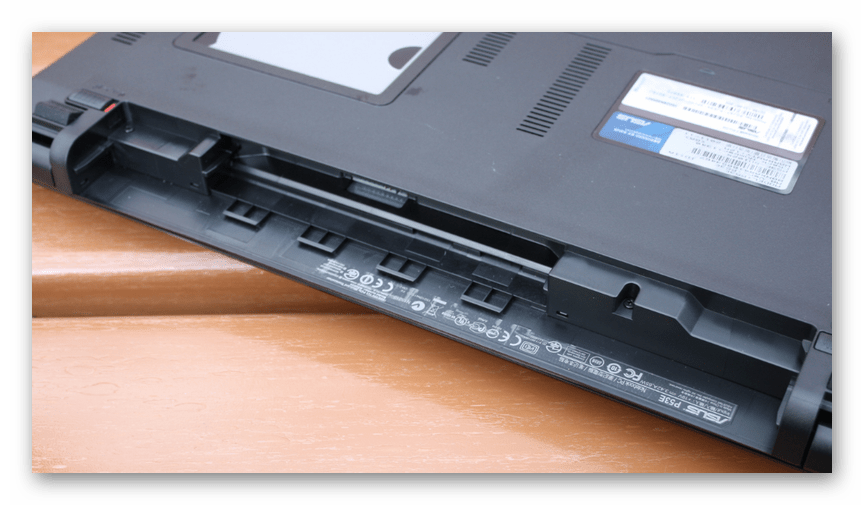
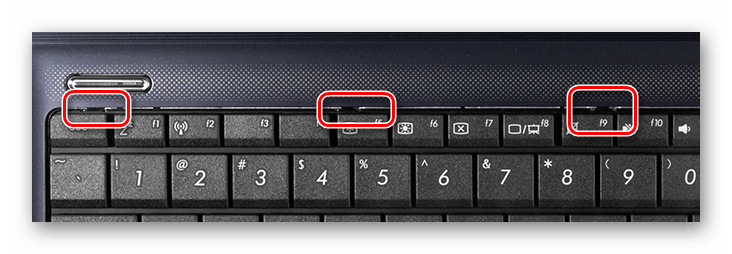
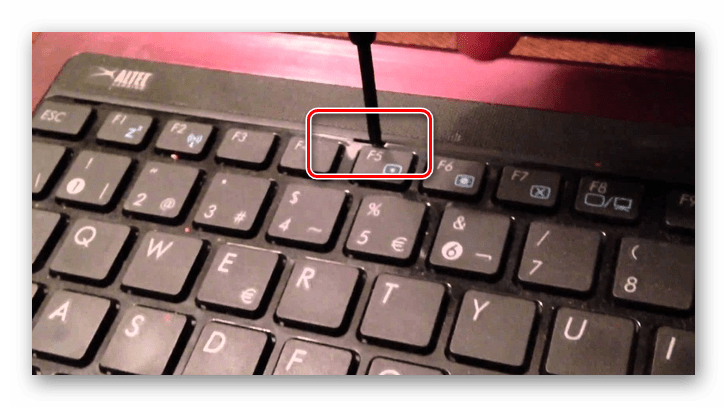
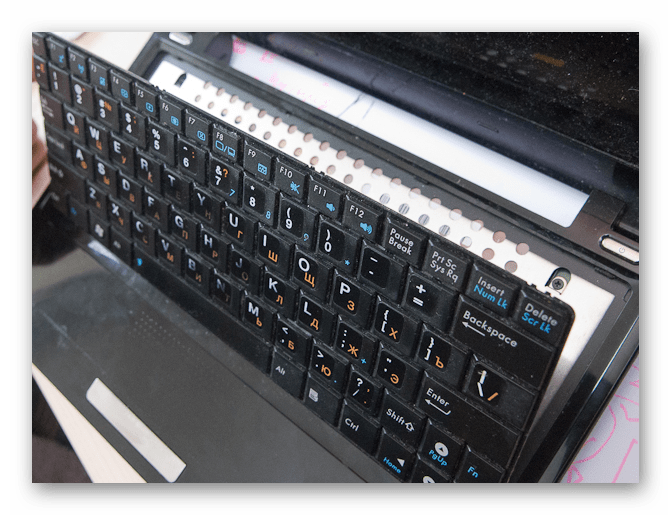
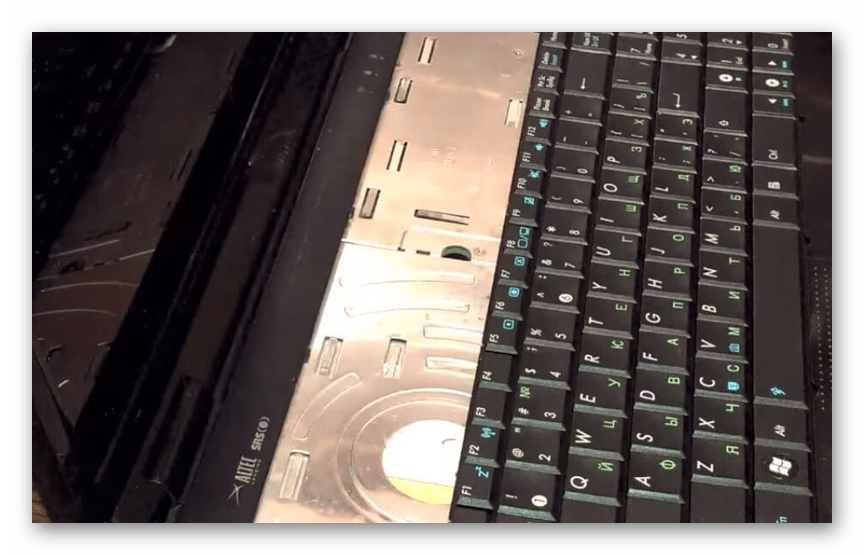
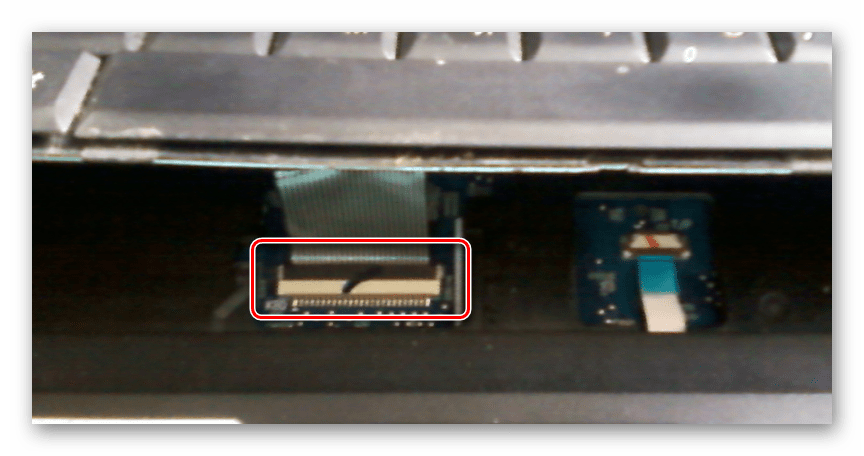
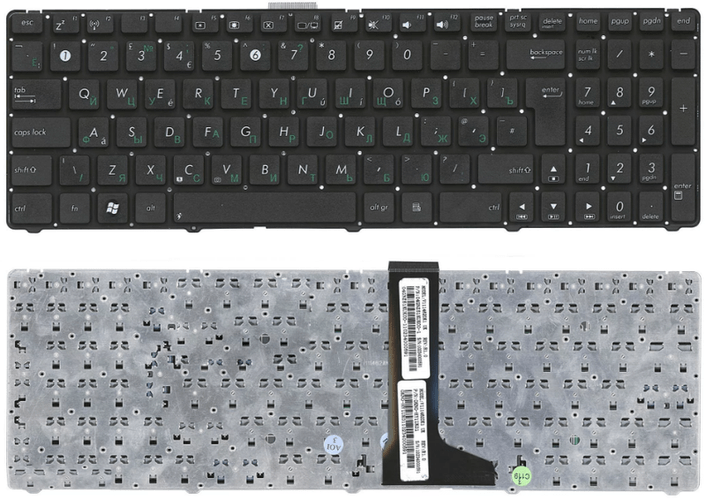
После этого клавиатура будет отключена и ее можно почистить или заменить.
Вариант 2: Встроенная клавиатура
Данную разновидность можно встретить на современных игровых лэптопах ASUS и отличается она от прочих устройств тем, что по умолчанию встроена в верхнюю панель. Вследствие этого единственный вариант ее отключения заключается в полном разборе ноутбука.
Открываем лэптоп
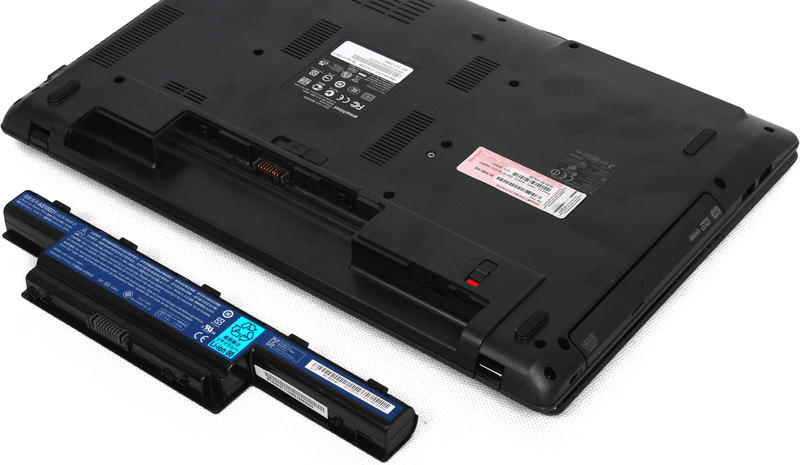

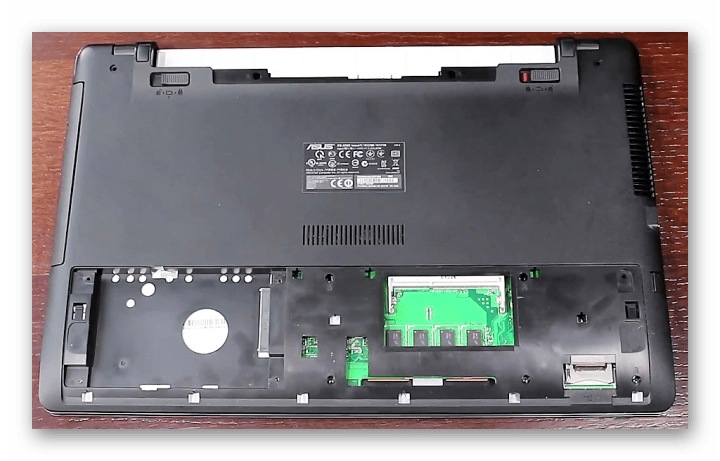
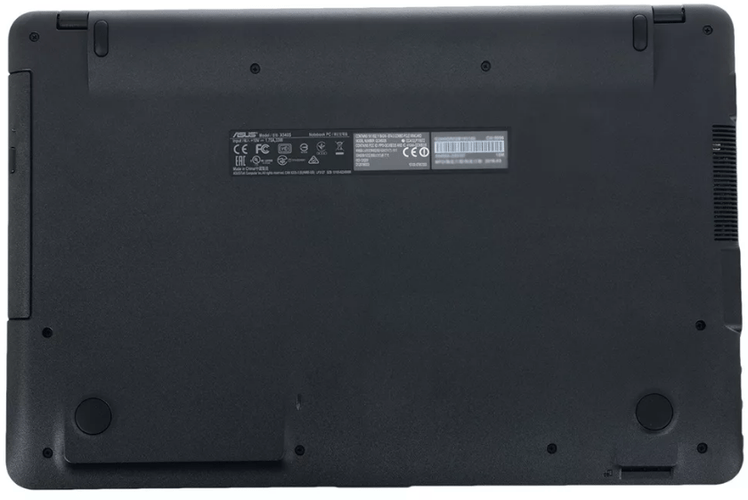
Некоторые модели со встроенной клавиатурой можно открыть, попросту выкрутив винтики на задней крышке.
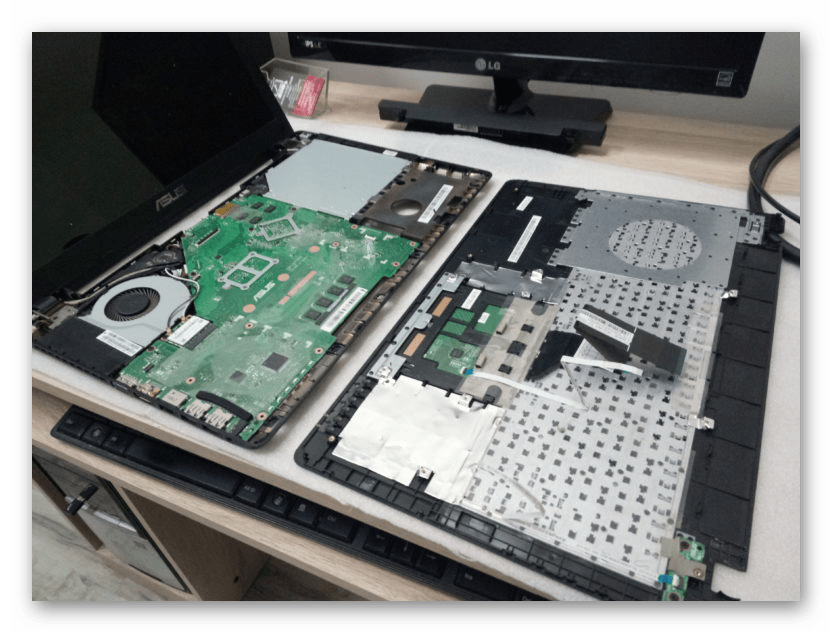
Снимаем клавиатуру
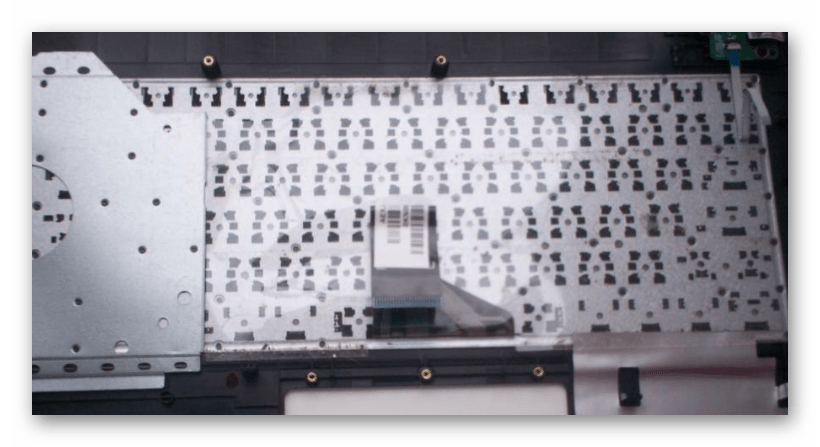

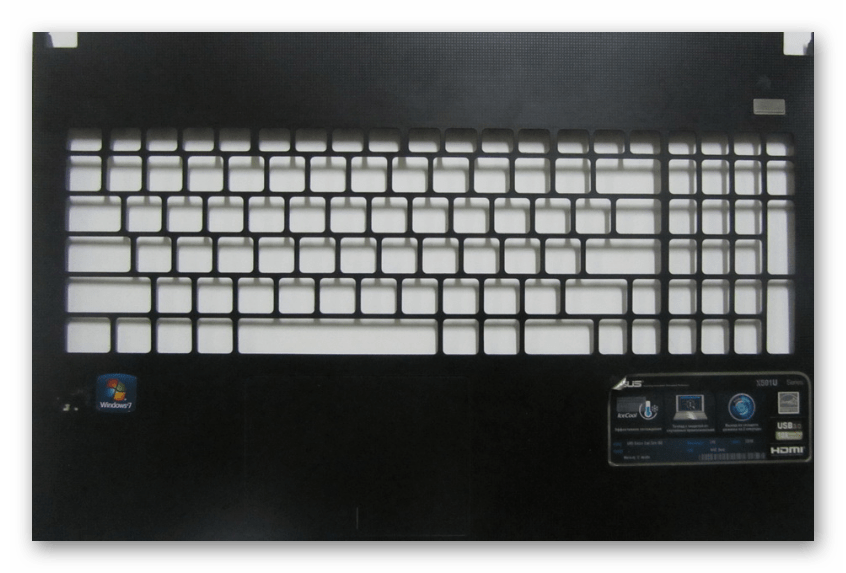

Если в процессе извлечения корпус был поврежден, с установкой новой клавы могут возникнуть некоторые проблемы.
Заключение
На ноутбуках марки ASUS в большинстве случаев клавиатура имеет самое простое крепление, в то время как на лэптопах других фирм процесс может быть на порядок сложнее. В случае возникновения вопросов по ее отключению на устройствах ASUS обращайтесь к нам через комментарии.
Помимо этой статьи, на сайте еще 12339 инструкций.
Добавьте сайт Lumpics.ru в закладки (CTRL+D) и мы точно еще пригодимся вам.
Отблагодарите автора, поделитесь статьей в социальных сетях.
Как почистить клавиатуру ноутбука Асус?

Насколько бы не являлась удобна клавиатура для ноутбука ASUS в работе, она является не защищенной от пыли, грязи и прочих загрязнений.
При небрежном использовании могут случиться поломки, следствием которых должен стать ремонт или ее замена как в случаях с ноутбуком ASUS K55VM.
Одна из основных проблем – стирается стандартная раскладка клавиатуры ноутбука ASUS. Наименее трудоемкий способ решить ее – приобрести специальные наклейки и нанести поверх клавиш.
Для бережливых можно дать совет проделать это сразу после покупки.
Также под кнопками клавиатуры ноутбука Асус скапливает пыль, из-за чего ухудшается их ход, появляются поскрипывания. Решение проблемы – очистка. Необходимо запастись:
При помощи мягкой кисточки нужно аккуратно вымести из зазоров пыль и одновременно собирать пылесосом. После влажной тряпочкой все стереть.
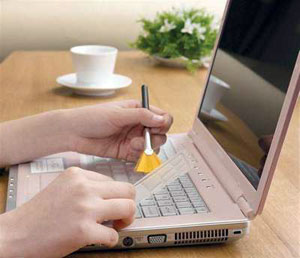
Но это менее трудоемкий способ чистки. Иногда загрязнения серьезнее и требуют необходимость разбирать аппарата.
к меню ↑
2 Снятие клавиатуры с ноутбука ASUS — основные этапы
Во множестве моделей клавиатура закрепляется на нескольких защелках. Они небольшие и очень ломкие.
к меню ↑
2.1 Как снять клавиатуру с ноутбука ASUS?
2.2 Услуга специалиста
Если нет желания возиться самому, тогда рекомендуется отдать аппарат специалисту.
Ремонт или замена клавиатуры на ноутбуке ASUS обойдется в 2500—5000 тысяч рублей, в зависимости от модели и сложности поломки.
В 250-350 рублей обойдется замена люфта и клавиш для ноутбука ASUS U38DT. Что из всего этого выгодней – каждый решает сам!
Полезные статьи от ITComplex
У этой серии ноутбуков Asus есть неприятная особенность – после некоторого времени работы (полтора-два года) садится батарейка CMOS и на экране высвечивается cmos battery low и пароль на биос (который никто не ставил).Лечится это заменой батарейки в ноутбуке, которая находится в самом его нутре.
Автор: iNik
Итак, вот наш пациент – ноутбук Asus X51R у которого вышеописанная проблема с севшей батарейкой Биоса.

Начинаем разбирать этот ноутбук. Для начала откручиваем вот эти болтики. После этого мы сможем снять верхние крышки (под которыми память и жесткий диск ноутбука).

После того как сняли верхние крышки, начинаем раскручивать сам корпус (под винчестером ноутбука 4 болтика – они отмечены синим цветом):

Для того чтобы снять привод (а без этого разобрать ноутбук не получится), нужно открутить болтик который находится внутри отсека для HDD:

Снимаем кулер ноутбука – 2 болтика:

После того как открутили – тянем на себя и вверх и вытаскиваем всю «улитку охлаждения» ноутбука:

Теперь петли. Откручиваем по 2 болтика на каждой петле:

Посередине ноутбука есть фальш-петля, которая по-сути просто пластиковая заглушка, под которой коннектор матрицы ноутбука Asus X51R, подсветки и антенна wi-fi. Заглушка держится на 2-х болтах – их расположение указано желтым:

Снимаем клавиатуру ноутбука Asus X51R – она на защелках:

После того как подняли клавиатуру, отсоединяем шлейф:

Теперь продолжаем отсоединение матрицы. Для того чтоб полностью снять верхнюю часть ноутбука (в которой и стоит матрица – экран) нам нужно открутить болтики с каждой стороны, которые держат петли:

Отсоединить шлейфа и открутить еще два болтика заземления, которые находятся под шлейфами:


Теперь можем снимать:

Теперь снимаем верхнюю крышку. Для того чтобы это сделать нужно открутить 9 болтиков, отсоединить шлейф тачпада ноутбука, а затем просто расщелкнуть корпус:


Поскольку батарейка биоса в ноутбуке Asus X51R находится снизу (как я ругался. ), нам нужно снять саму плату. Для этого откручиваем болтики помеченные желтым (их всего 4 штуки):

Вуаля – снимаем плату:

Вот она – материнская плата ноутбука. Вид сзади:

Материнская плата ноутбука. Вид спереди: 
Батарейка в этом ноутбуке точно такая же как и в стационарных компьютерах – CR2032 (в простонародье «таблетка»). Меняем ее:

Теперь можно собирать ноутбука (я для начала собираю только частично) и проверять:
Как отсоединить шлейф клавиатуры на ноутбуке
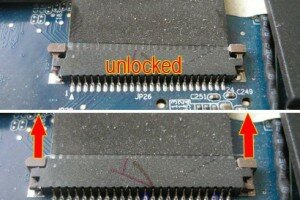
Часть шлейфов на ноутбуках просто вытягиваются, а часть чтобы отсоединить нужно приподнять или отодвинуть черную защелку (с помощью пинцета), и дальше шлейф с легкостью вытягивается. Не нужно их вырывать, если внимательно посмотреть, сделать как показано на рисунке то отсоединить шлейф не составит труда
это второй вариант как отсоединить шлейф, когда защелка не вытягивается, а поднимается.