[Материнская плата] Как использовать USB BIOS FlashBack™?
Отсканируйте QR-код, чтобы открыть эту страницу на вашем смартфоне.
[Материнская плата] Как использовать USB BIOS FlashBack™?
Примечание: это самый простой способ обновить BIOS. Вам не нужно заходить в BIOS материнской платы или использовать программное обеспечение EZFlash в операционной системе, чтобы обновить BIOS.
Используйте в случае: если материнская плата не стартует или индикатор питания загорается, но изображения нет, используйте USB BIOS FlashBack™.
Инструменты: преготовьте USB флешка объемом не меньше 1GB и более.
*требуется форматированный USB диск FAT16 / 32.
(A) Как скачать (BIOS)?
Вы можете скачать новейшее ПО, мануалы, драйверы и ПО в ASUS Центре загрузок.
Как найти драйверы, руководства и документы на сайте ASUS? Пожалуйста, узнайте по ссылке.
(B) Метод:
1. Скачайте последнюю версию файла BIOS для вашей материнской платы из ASUS Центра загрузок и сохраните его на USB флешке.
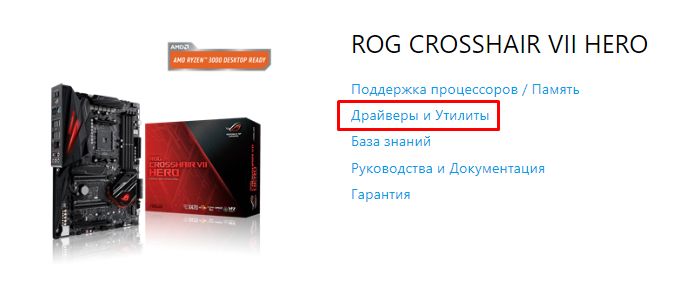
Укажите модель -> выберите Драйверы и Утилиты
(Например: ROG CROSSHAIR VII HERO)
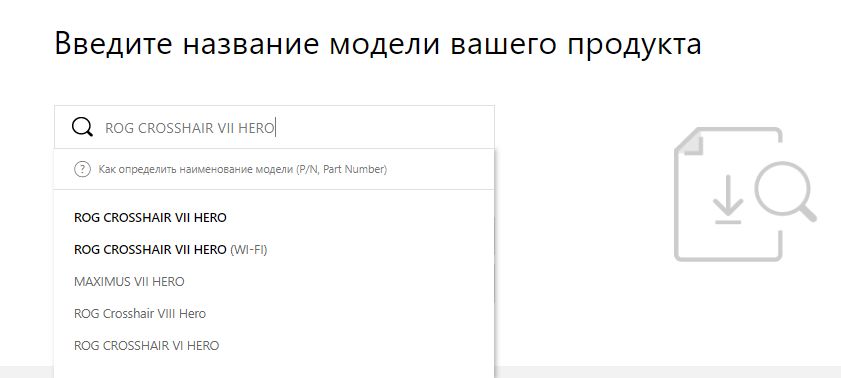
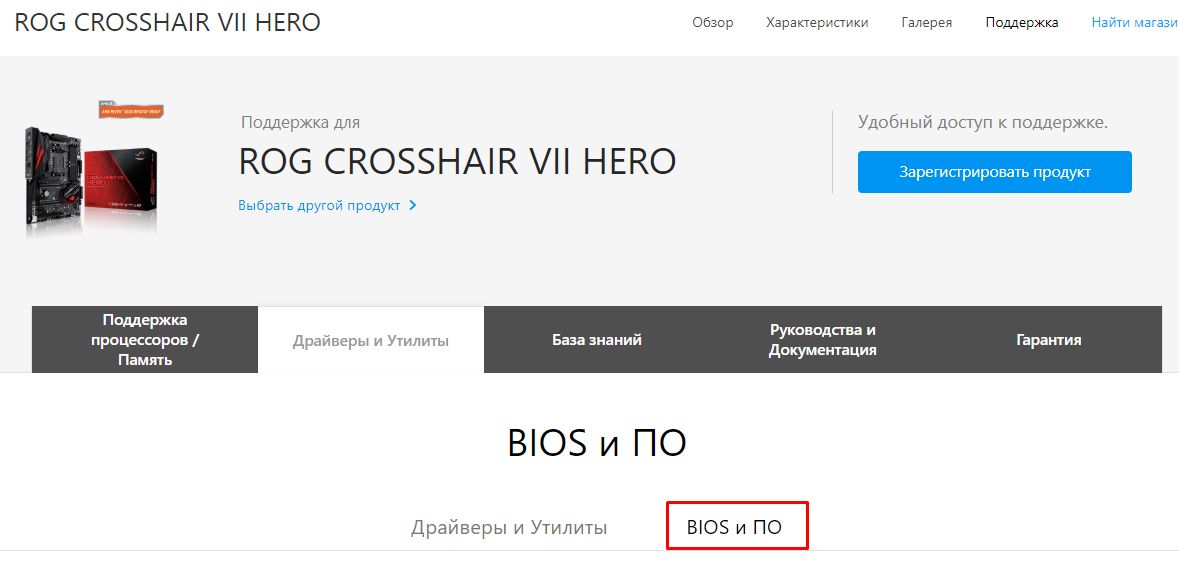
1-1 Выберите Драйверы и Утилиты -> BIOS и ПО, выберите требуемую версию BIOS и скачайте ее (рекомендуем скачивать последнюю версию).
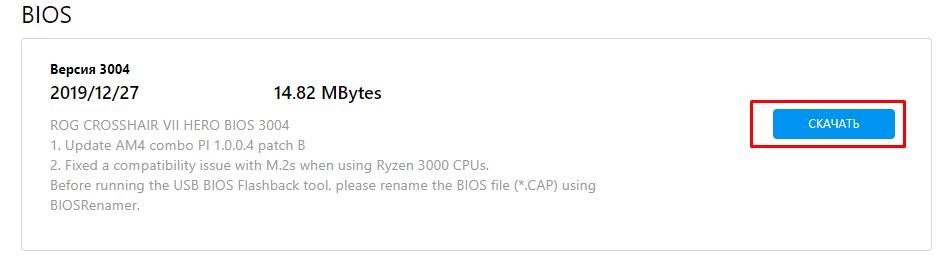
1-2 Поместите загруженный сжатый файл BIOS на USB флешку.
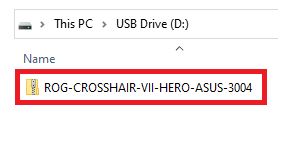
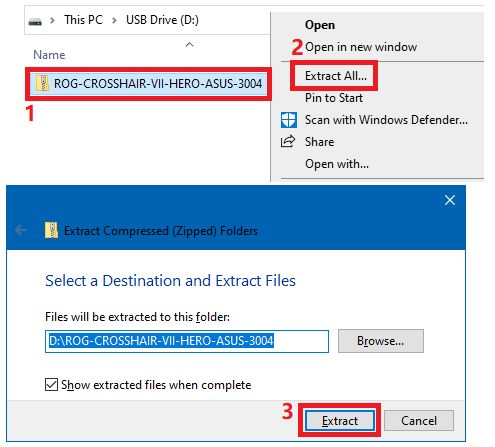
2. Извлеките сжатый файл BIOS, который содержит файл BIOS (.CAP) и инструмент переименования BIOS (BIOSRenamer)
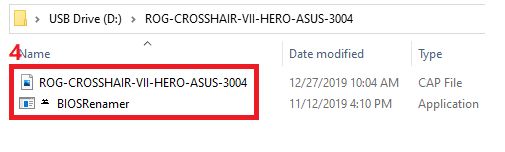
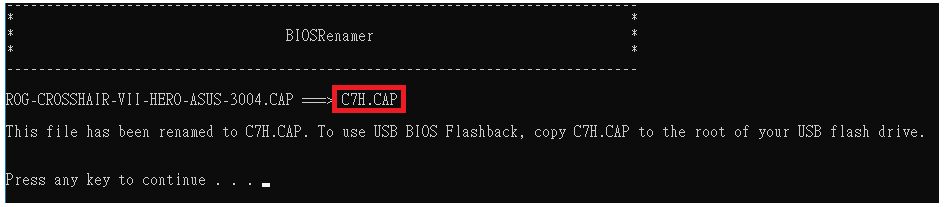
3. Дважды щелкните BIOSRenamer, чтобы автоматически переименовать файл BIOS (.CAP).
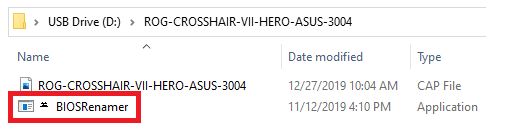
Автоматическое переименование файла BIOS (.CAP) завершено -> нажмите любую клавишу, чтобы закрыть окно именования.
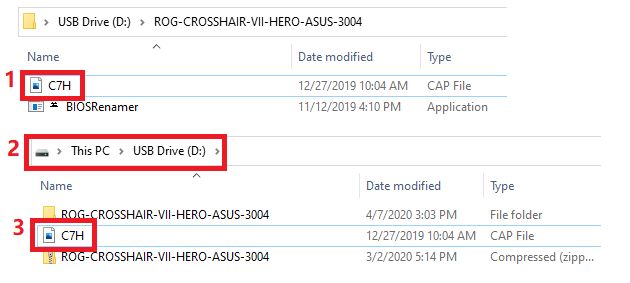
4. Скопируйте или переместите переименованный файл BIOS (.CAP) в корневой каталог флэш-накопителя USB.
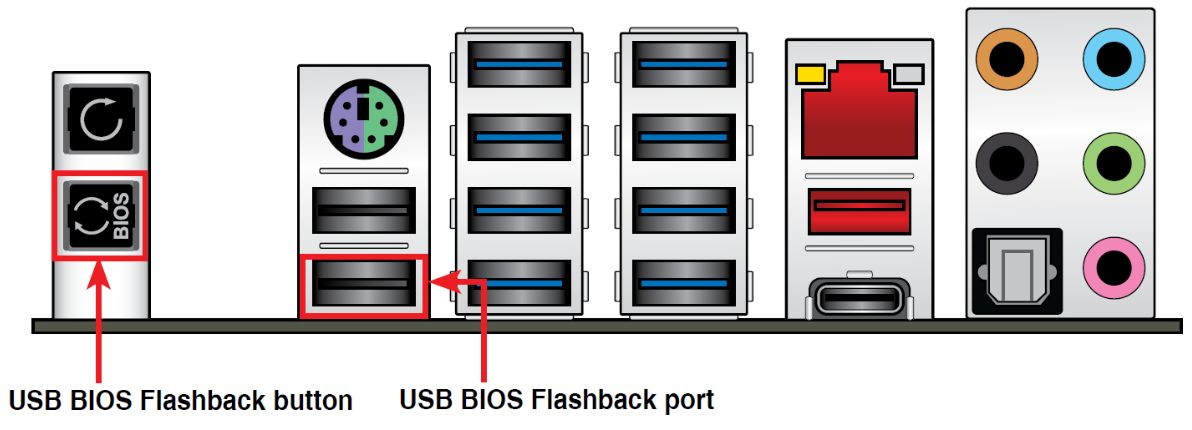
5. Подключите USB-накопитель к порту USB Flashback на материнской плате. (Пожалуйста, обратитесь к руководства модели, чтобы определить расположение Flashback)
(Например: ROG CROSSHAIR VII HERO)
6. Пожалуйста, выключите систему перед запуском USB BIOS FlashBack™ инструмента, оставьте только кабель питания.
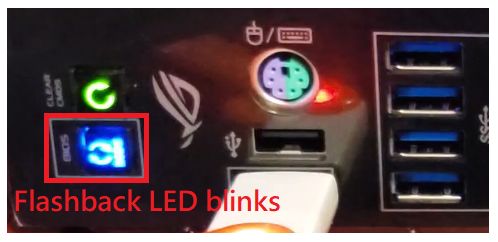
7. Нажмите кнопку BIOS FlashBack™ и удерживайте ее в течение трех секунд, пока индикатор Flashback не мигнет три раза, указывая на то, что функция BIOS FlashBack™ включена.
* Размер файла BIOS влияет на время обновления. Процесс может быть завершен за 8 минут. Пожалуйста, не извлекайте флэш-накопитель USB, не отключайте питание, не включайте систему и не нажимайте кнопку CLR_CMOS во время выполнения. Это приведет к прерыванию обновления, и система не загрузится.
(Пример: ROG CROSSHAIR VII HERO, индикатор Flashback мигает)
8. Подождите, пока не погаснет индикатор, указывающий, что процесс обновления BIOS завершен.
Вопросы и ответы:
Q1: Какие платы поддерживают Flashback?
A1: Вы можете проверить информацию на сайте Asus в характеристиках модели или в руководстве пользователя.
(Пример: ROG CROSSHAIR VII HERO)
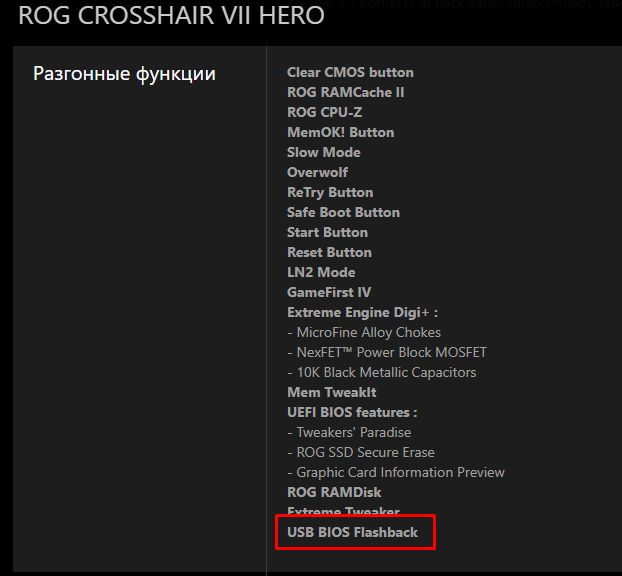
Q2: Как форматировать накопитель usb в FAT16 / 32?
A2: Пожалуйста, следуйте шагам ниже:
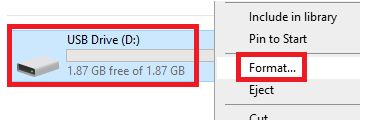
1. Отформатируйте флешку. На USB-накопителе щелкните правой кнопкой мыши и выберите «Форматировать FAT16 / 32».
*Форматирование удалит все данные на USB-накопителе.
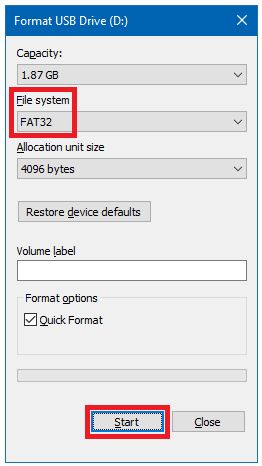
2. Формат файловой системы, выберите FAT32 и нажмите «Пуск».
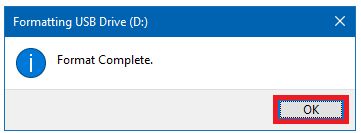
3. Форматирование завершено.
Q3: Что мне делать, если процесс обновления BIOS прерывается и я не могу загрузиться? Или индикатор питания включен, но нет изображения?
A3: Пожалуйста, подтвердите, есть ли какие-либо пропуски в шагах операции USB BIOS FlashBack™ . Если проблема не решена, обратитесь в местный сервисный центр ASUS.
Q4: Если индикатор мигает в течение 5 секунд и потом горит постоянно, это означает, что флэш-память BIOS работает неправильно.
A4: Проверьте следующие пункты, чтобы узнать причину:
1. Правильно ли указан формат USB-накопителя FAT16 / 32, а также файл BIOS и название модели материнской платы?
2. Повторите шаги операции USB BIOS FlashBack™ . Если проблема не устранена, обратитесь в местный сервисный центр ASUS.
Q5: Как узнать, что обновление BIOS прошло успешно?
A5: После загрузки нажмите клавишу F2 или Del, чтобы войти в главное меню страницы настроек BIOS и проверьте, соответствует ли последней версии BIOS ваш BIOS.
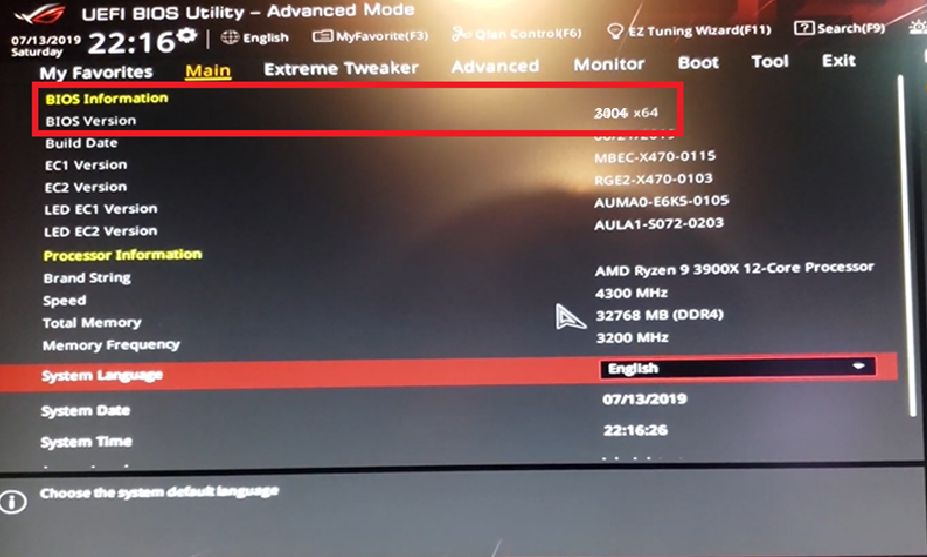
Q6: После того, как материнская плата ASUS серии 400 использует USB BIOS FlashBack ™ для обновления BIOS, процессор Intel 11 нельзя использовать?
A6: Пожалуйста, подтвердите версию ME FW, содержащуюся в UEFI BIOS, перед обновлением. Для выполнения действия по обновлению BIOS и использования 11-го процессора Intel должна быть версия 14.1.51.1528 или новее.
Для следующих моделей необходимо обновить версию ME для поддержки этой функции.
PRIME B460M-A R2.0
PRIME H410M-K R2.0
PRIME H470M2/FPT
PRIME H470M-PLUS
PRIME H470-PLUS
PRIME Z490M-PLUS
PRIME Z490-P
PRIME Z490-V
ROG STRIX H470-I GAMING
ROG STRIX Z490-E GAMING
TUF GAMING H470-PRO
TUF GAMING H470-PRO (WI-FI)
TUF GAMING Z490-PLUS
TUF GAMING Z490-PLUS (WI-FI)
Z490-GUNDAM (WI-FI)
Z490-PRO GAMING
Компьютерный форум
Здесь решают различные задачи сообща. Присоединяйтесь!
- Список форумовРемонтЖелезо
- Поиск
Обновление BIOS с помощью USB BIOS Flashback
Модератор: BLACK
c5f Хранитель файлового архива
 Сообщения: 94 Зарегистрирован: 26 апр 2014, 20:59 Контактная информация:
Обновление BIOS с помощью USB BIOS Flashback
Сообщение c5f » 30 ноя 2014, 10:33
Обновление BIOS с помощью USB BIOS Flashback
Компания ASUS предложила пользователям своих новейших материнских плат простой способ обновления BIOS – ASUS USB BIOS Flashback.
1. Материнская плата ASUS на чипсете Intel X79/Z77
2. Блок питания подключен к материнской плате и сети 220В
3. USB-накопитель («флэшка») с файловой системой FAT16 или FAT32
Процессор, оперативная память и другие комплектующие не требуются.
Внимание! Обновление BIOS рекомендуется только при возникновении технических трудностей с Вашей системой и не рекомендуется к регулярному выполнению. Обновление BIOS должно быть выполнено с большой осторожностью. Не прерывайте процесс обновления BIOS ASUS чтобы не вызвать его повреждение.
1. Скачайте и распакуйте файл BIOS ROM с официального сайта ASUS
4. Удерживайте кнопку USB BIOS Flashback /ROG Connect в течение 3 секунд до тех пор, пока LED не начнет мигать, а затем отпустите.
5. Как только сигнал начнет мигать, начинается процесс обновления с помощью функции flashback. По мере выполнения обновления скорость мигающего сигнала будет увеличиваться.
6. Подождите, пока LED ПЕРЕСТАНЕТ мигать, что будет означать окончание процесса обновления BIOS flashback.
1. Нельзя вынимать USB-накопитель, отключать питание или нажимать кнопку сброса настроек CLR_CMOS во время процесса обновления BIOS.
2. Если кнопка USB BIOS Flashback/ROG Connect мигает в течение пяти секунд, значит USB BIOS Flashback работает некорректно. Это может быть вызвано неправильной установкой устройства, ошибкой в имени файла или несовместимым форматом файла. Перезагрузите систему и проверьте правильность имени и формата файла.
3. В случае возникновения каких-либо проблем с загрузкой после обновления BIOS свяжитесь с нашим сервисным центром для дальнейшей помощи.
Подготовка материнских плат ASUS LGA1150 для процессоров Broadwell: руководство Hardwareluxx
BIOS необходимо обновлять до установки процессоров Broadwell. У всех современных материнских плат ASUS доступны два способа обновления BIOS. Вы можете воспользоваться утилитой BIOS Updater или функцией USB BIOS Flashback, которая поддерживается на многих материнских платах ASUS. К сожалению, обычная процедура прошивки через EZ Flash или утилиту ASUS под Windows в данном случае не работает. На примере материнской платы ASUS Maximus VII Hero мы покажем оба способа.
Обновление BIOS через USB BIOS Flashback
Один из способов обновления BIOS заключается в использовании фирменной функции USB BIOS Flashback, которая присутствует на большинстве современных материнских плат ASUS. Под данной функцией подразумевается кнопка на панели ввода/вывода и специальный порт USB, который ASUS снабдила функцией USB BIOS Flashback. Также вам потребуется USB-флешка, отформатированная в FAT32.
Сначала следует скачать прошивку BIOS с расширением CAP с сайта ASUS, затем переименовать файл.
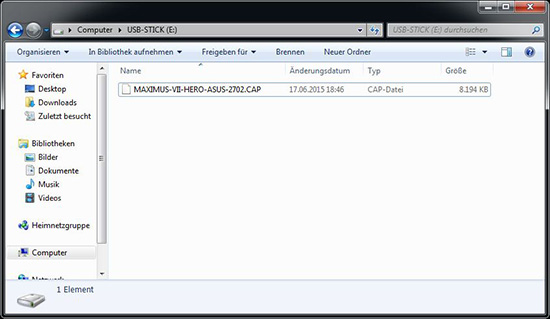
Обновление через функцию ASUS USB BIOS Flashback.

Обновление через функцию ASUS USB BIOS Flashback.
В случае материнской платы Maximus VII Hero файл следует переименовать в «M7H.CAP». Данный файл затем необходимо скопировать в корневую папку на USB-накопителе (или удостовериться, что файл там существует, если вы скопировали его раньше). Для других материнских плат ASUS с поддержкой функции USB BIOS Flashback следует свериться с руководством пользователя – там указано, какое имя должно быть у файла.
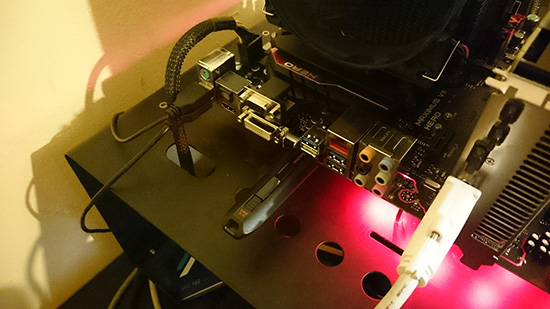
Обновление через функцию ASUS USB BIOS Flashback.
Затем подготовленную USB-флешку следует установить в USB-порт с поддержкой функции USB BIOS Flashback – на материнской плате Maximus VII Hero он располагается справа от кнопки. Из двух портов USB 3.0 следует использовать нижний. В случае всех остальных материнских плат следует свериться с документацией, чтобы выбрать правильный порт USB. Компьютер необходимо выключить, после чего зажать кнопку USB BIOS Flashback на три секунды.
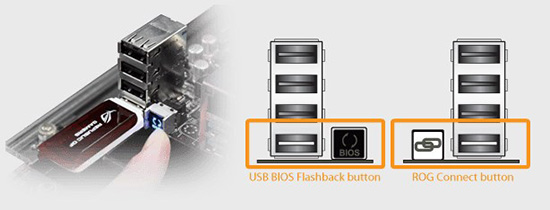
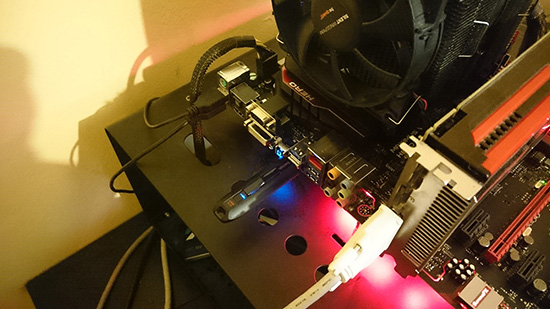
Обновление через функцию ASUS USB BIOS Flashback.
Система запустится, после чего начнётся процесс обновления BIOS материнской платы. После завершения обновления светодиод кнопки выключится. Затем можно стартовать систему, она запустится уже с новой версией BIOS. У материнских плат ROG опционально обновляется и прошивка чипа ROG.
Большим преимуществом данной функции является то, что для обновления BIOS не требуется устанавливать процессор и память. Так что если вы купите материнскую плату ASUS с функцией USB BIOS Flashback и процессор Core i5-5675C или Core i7-5775C, то сможете обновить BIOS до последней версии до установки CPU, так что переставлять процессоры для прошивки не придётся.
На следующем ролике процесс обновления показывает Крис Хуанг из ASUS
Обновление BIOS через утилиту BIOS Updater
Но функция USB BIOS Flashback имеется не у всех материнских плат ASUS. По этой причине ASUS предлагает функцию BIOS Updater, которая позволяет подготовить материнские платы ASUS на чипсетах Z97 и H97 под два процессора Broadwell. Но ASUS специально указывает, что утилита BIOS Updater будет работать только с процессором 4-го поколения. Так что BIOS необходимо обновить перед апгрейдом. Утилиту можно скачать на сайте ASUS по следующей ссылке: BIOS Updater для процессоров Intel Core 5-го поколения.

Обновление через утилиту ASUS BIOS Updater.
Для начала обновления необходимо запустить файл «Update.exe».
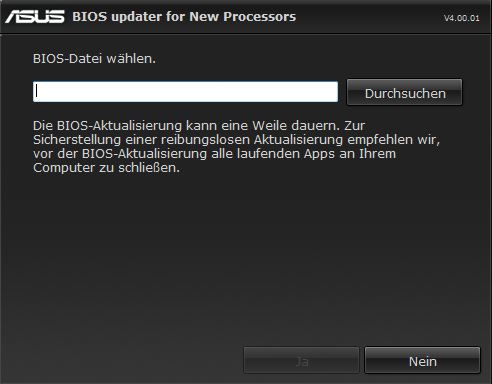
Обновление через утилиту ASUS BIOS Updater.
В данном окне следует выбрать файл BIOS CAP, который предварительно следует скачать. Для выбора нажмите соответствующую кнопку справа.
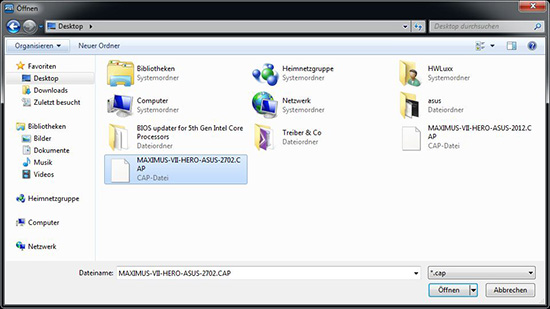
Обновление через утилиту ASUS BIOS Updater.
Теперь выберите папку, где хранится файл CAP, после чего сделайте двойной клик мышью.

Обновление через утилиту ASUS BIOS Updater.
Утилита BIOS Updater теперь может выполнять прошивку файла BIOS CAP. Для запуска процесса обновления достаточно подтвердить запрос.
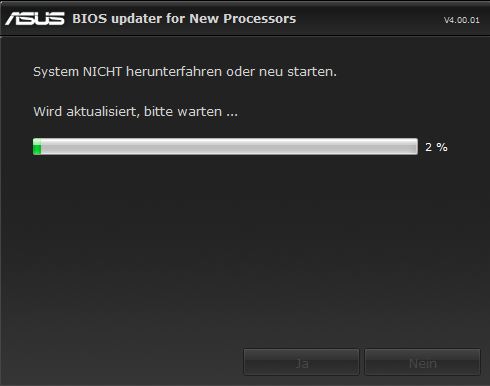
Обновление через утилиту ASUS BIOS Updater.
Затем следует подождать, пока процесс обновления не будет завершен. Конечно, во время процесса обновления не следует перезагружать систему.
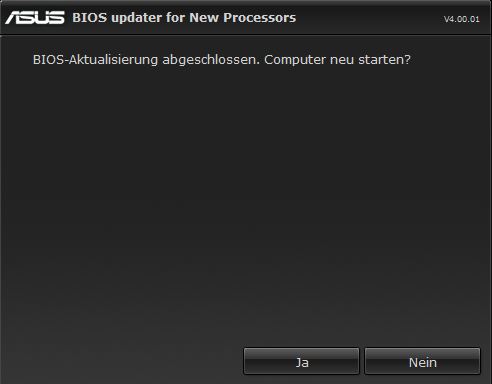
Обновление через утилиту ASUS BIOS Updater.
Когда процесс обновления будет завершен, появится соответствующее сообщение. Затем следует подтвердить запрос, система будет перезапущена уже с новым BIOS. Опять же, в случае материнских плат ROG может обновиться и прошивка чипа ROG.
Заключение
После обновления BIOS для поддержки процессоров Broadwell можно приступать к установке самих процессоров Core i5-5675C или Core i7-5775C. В случае других производителей материнских плат процесс будет схожий, перед установкой нового процессора на материнские платы Z97 или H97 следует обновить BIOS. Мы подготовим отдельную новость, в которой приведем материнские платы, которые поддерживают процессоры Broadwell. Но сегодня уже понятно, что практически все материнские платы на чипсетах Z97 или H97 будут поддерживать новые процессоры, достаточно установить новую версию BIOS, которая содержит микрокод для новых процессоров CPU.
Обновление БИОС c флэшки при помощи утилиты AFUDOS
Когда-то BIOS обновлялся исключительно с помощью дискет, но дисководы давно канули в прошлое. Сейчас универсальным инструментом стала флэшка — с ее помощью выполняют аварийную загрузку, установку ОС и даже обновление БИОС.
Обновление БИОС с флэшки будем осуществлять при помощи утилиты AFUDOS, которая обычно находится в архиве с прошивкой — файл AFUDOS.exe. Файл самой прошивки имеет расширение .ROM
Когда-то BIOS обновлялся исключительно с помощью дискет, но дисководы давно канули в прошлое. Сейчас универсальным инструментом стала флэшка — с ее помощью выполняют аварийную загрузку, установку ОС и даже обновление БИОС.
Обновление БИОС с флэшки будем осуществлять при помощи утилиты AFUDOS, которая обычно находится в архиве с прошивкой — файл AFUDOS.exe. Файл самой прошивки имеет расширение .ROM
Создаем загрузочную флэшку DOS
Для создания загрузочной флэшки с DOS воспользуемся программой Rufus. Скачать ее можно здесь http://rufus.akeo.ie .
Выбираем метод загрузки MS-DOS и жмем СТАРТ.

Все файлы с архива прошивки переносим на загрузочную флэшку.
Настраиваем БИОС на загрузку с флэшки
В моем примере будет BIOS American Magatrends — AMIBIOS
Нажимаем DEL для входа в BIOS

Переходим в раздел «Advanced Chipset Features» и переключаем опцию «Legacy USB Support» в Enabled


Сохраняем настройки БИОС и выходим — пункт «Save Changes & Exit»


Загружаемся с флешки
При загрузке компьютера нажимаем клавишу «F11» для вызова загрузочного меню.
На других материнских платах, для вызова загрузочного меню, может служить другая функциональная клавиша, например F8

В загрузочном меню выбираем нашу загрузочную флэшку и система загружает DOS

После загрузки DOS в командной строке набираем следующую команду для запуска утилиты AFUDOS для обновления BIOS
[filename] — это имя файла обновления BIOS
Запомните. Файл прошивки BIOS всегда имеет расширение ROM
У меня файл прошивки называется 070607s.rom. Поэтому я набираю такую команду

В результате работы утилиты увидим на экране такие сообщения
Не выключайте и не перезагружайте компьютер во время прошивки BIOS иначе рискуете убить систему.

После того как утилита обновит BIOS вернется командная строка DOS или компьютер перезагрузится автоматически.
Волзвращаемся в меню BIOS и выбраем настройки BIOS по-умолчанию (оптимальные настройки) «Load Default Settings» или названия пункта может быть «Load Optimum Settings«