Обновляем BIOS без процессора

Внимание: этот способ предусматривает аппаратное взаимодействие со схемами оборудования, поэтому вам следует учесть все дальнейшие риски по гарантийным обязательствам! Кроме того, советуем быть осторожными в применении данных методик — любая ошибка может привести к поломке техники!
Когда в компьютере нет возможности обновить BIOS без процессора, прибегают к сторонней аппаратуре — программаторам. Такими устройствами пользуются специалисты в ремонтных центрах, чтобы с их помощью перезаписывать чипы на сервисном компьютере.
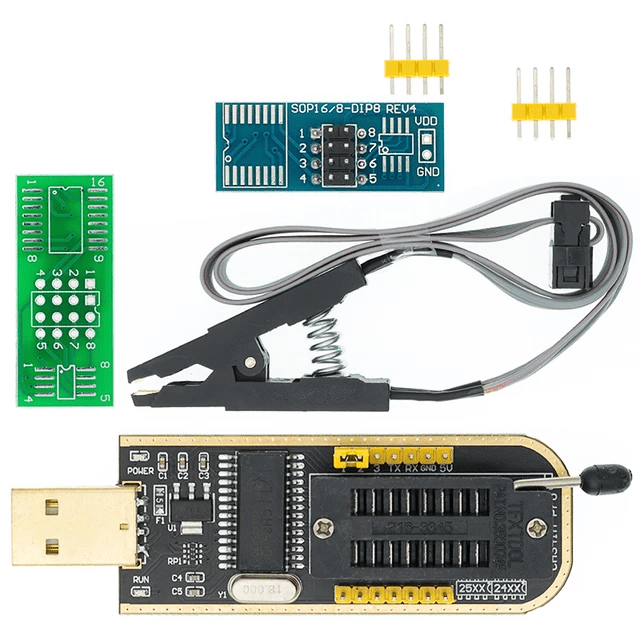
Обычный человек тоже может совершенно спокойно приобрести подобное приспособление. Профессиональные программисты используют более дорогое оборудование, нам же хватит и бюджетной версии универсального программатора CH341A и рядового ПК под управлением Windows.
Предупреждаем, прежде чем заказывать такие модули прошивки, проверьте, поддерживают ли они модель вашего BIOS, указанную на корпусе чипа! Если нет – поищите в интернете подходящее устройство самостоятельно.
Помимо прочего, чипы BIOS могут разниться по форме и типу разъёмов подключения. Некоторые из них без проблем отсоединяются от материнской платы, а какие-то впаяны. Мы рассмотрим три основных типа BIOS, остальные схожи по структуре, различаясь лишь размерами и количеством контактов. 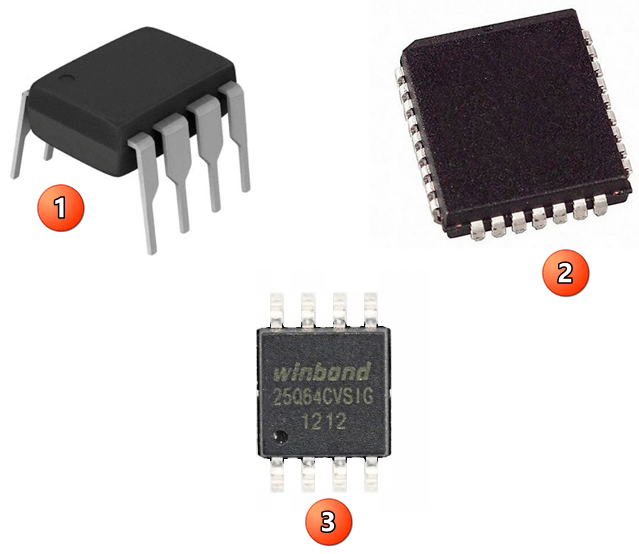
В программаторах в основном используется ограниченное количество типов разъёма. Самый распространенный – DIP8, для которого существуют специальные переходники, называемые адаптерами. С их помощью можно прошить практически любую микросхему. 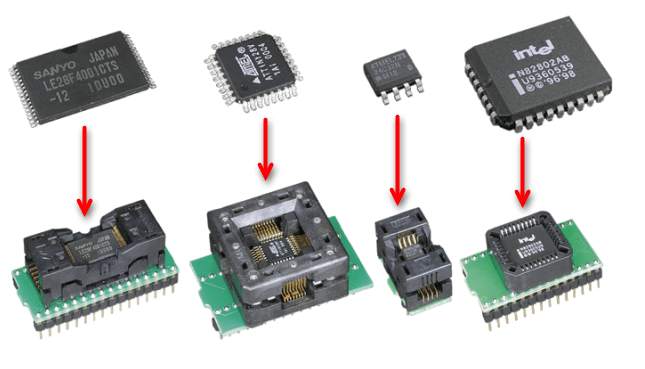
Обратите внимание на ключ — небольшое углубление с одной из сторон чипа. На платах адаптера и непосредственно программатора он изображён схематично в виде рисунка. Необходимо, чтобы ключ обязательно совпадал с тем, какой стороной вы вставляете BIOS: как изображено на микросхеме, так же должен вставляться ваш адаптер и/или микрочип. 
В CH341A все ключи указаны на нижней стороне платы, но также для удобства присутствует небольшое изображение сбоку от входов. Здесь же сверьте тип системы вашего микрочипа: 24 I2C или 25 SPI. Стороны и подключения контактов к разъёмам должны совпадать, иначе рискуете вывести BIOS из строя. 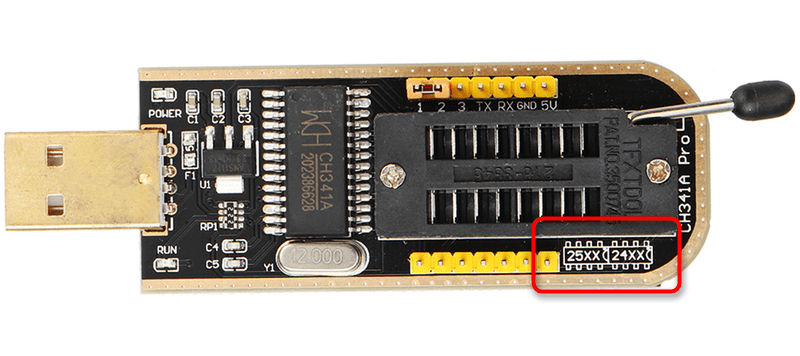
Вариант 1: DIP8
Чипы, подобные DIP8, самые простые в эксплуатации. Зачастую, чтобы их извлечь и подсоединить, не требуется никаких дополнительных инструментов. Иногда, конечно, встречаются такие, которые нужно чем-нибудь поддеть, чтобы извлечь из гнезда, гораздо реже — выпаять. Самое главное — соблюдайте меры предосторожности при работе с ними, ведь всегда можно случайно отломить контакт или неправильно подсоединить обратно.
- Чтобы прошить этот чип, извлеките его из материнской платы.

- Затем вставьте в соответствующий разъём программатора и опустите рычажок вниз, закрепив тем самым его ножки внутри устройства.
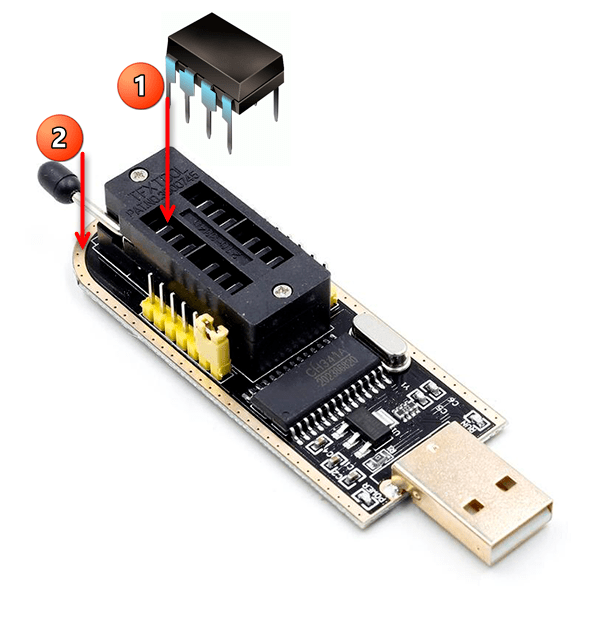
- Подключите программатор к USB компьютера, на котором будете устанавливать прошивку, а после завершения всех процедур верните чип в материнскую плату.
Вариант 2: PLCC32
PLCC32 плотно крепится в гнезде микросхемы, откуда его довольно сложно достать. К тому же необходимы специализированные устройства для прошивки конкретно этой разновидности чипов, а для программатора CH341A понадобится дополнительный адаптер.
- Извлекают его экстрактором — особыми щипцами, либо в домашних условиях очень аккуратно поддевают с края спицей или толстой иглой.

- Вставьте BIOS в соответствующий его устройству адаптер, а сам переходник установите в интерфейс от DIP8. Закрепите конструкцию, опустив рычажок.

- Подсоедините механизм к компьютеру и обновите через программную оболочку, затем верните в плату.
Вариант 3: Подсоединение к SOIC
SOIC часто встречается в корпусе SOP8, реже SOP16 — чипы с 8 и 16 контактами соответственно. Обычно их впаивают в материнскую плату, а для перепрошивки раньше перепаивали. Сейчас существует технология, позволяющая подключить любой BIOS к программатору, не извлекая из материнской платы: некий проводной зажим, который щипцами крепится к контактам микросхемы.
- Подсоедините кабель к адаптеру SOIC, а сам переходник вставьте в программатор, закрепив всю конструкцию рычажком.

- От материнской платы отсоедините все компоненты системы, чтобы те не мешали работе нашего девайса, а затем подключите прищепку к контактам BIOS.
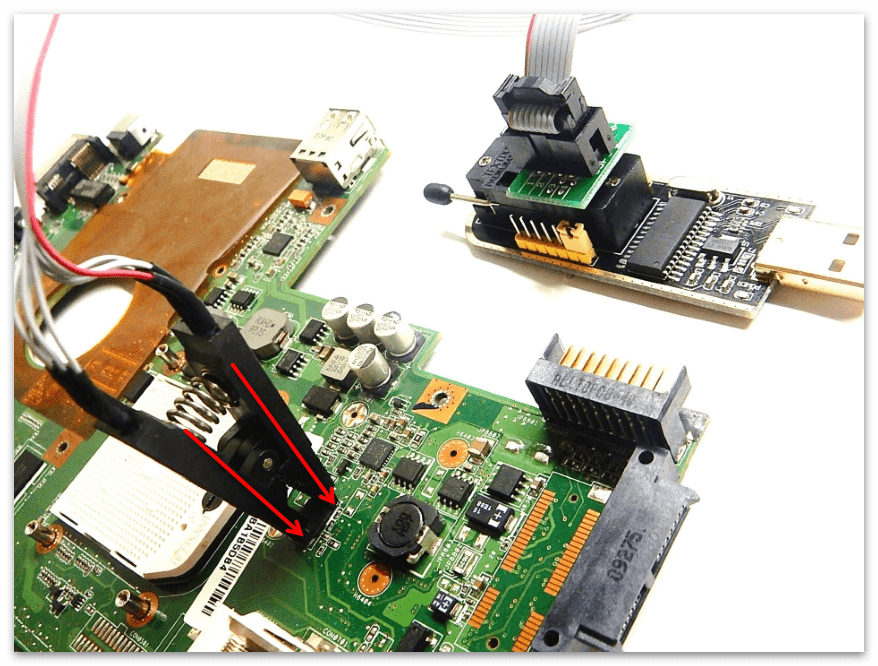
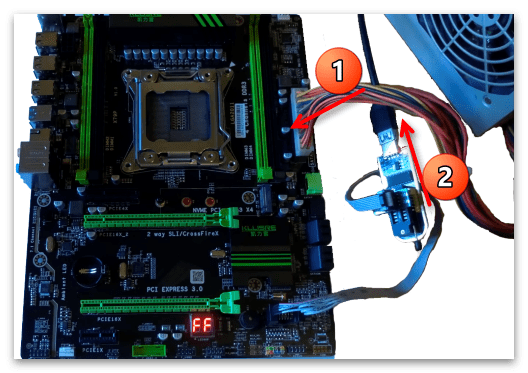
- Саму системную микросхему подсоедините к блоку питания и включите его в розетку. Модуль же прошивки нужно связать с USB-портом компьютера и обновить ваш BIOS в программной среде.
Вариант 4: Перепайка SOIC
Если предыдущий способ недоступен, SOIC выпаивают из материнской платы. Причин, по которым это может потребоваться, существует масса: самая банальная – устройство платы слишком сильно запитывается от программатора, не давая тому работать с BIOS.
Чтобы правильно отсоединить, а затем снова подключить припаянную микросхему, вам потребуется ряд инструментов и материалов, а именно:
- паяльник;
- оплётка для выпайки;
- шприц с гелевым флюсом;
- проволока олова;
- сплав Розе;
- бензин.
Если все эти приспособления у вас имеются, можно приступать к извлечению микросхемы:
-
С обеих сторон аккуратно смажьте контакты чипа флюсом.
Процесс аппаратной прошивки
Процедура прошивки вашего BIOS происходит на стороннем компьютере. Под это существует специальное программное обеспечение, а для его функционирования операционной системе нужны драйверы устройства, которые можно скачать на ресурсах, предоставленных продавцом.
В Windows 10 по умолчанию стоит проверка оборудования на действенность, а драйвер программатора весьма устаревший и не имеет электронной подписи, поэтому вам нужно отключить её проверку.
-
Зайдите в меню перезапуска компьютера: нажмите кнопку «Перезагрузка», удерживая клавишу «SHIFT».
Теперь установим сам драйвер. Обычно его можно получить у продавца, но если такового не имеется, поискать стоит в интернете.
-
В интернет-магазине товара найдите ссылку на драйвер устройства и перейдите по ней.
Чтобы непосредственно обновить БИОС, понадобится софт, при помощи которого вы и будете перепрошивать чип. Утилита, специально разработанная под рассматриваемую модель программатора, называется как и само устройство: CH341A Programmer. Найти её можно в интернете любым поисковиком.
-
Загрузите приложение «CH341A Programmer» себе на компьютер и разархивируйте его в любое удобное место на жёстком диске, а затем запустите EXE-файл программы.
Способ 2: BIOS FlashBack
Некоторые современные материнские платы имеют дополнительные модули, позволяющие прошить БИОС даже без процессора. Самые яркие представители – ASUS и MSI. Их устройства оснащены технологией BIOS FlashBack, подхватывающей файл прошивки с флешки.
Файл скачивают с сайта производителя конкретно под личную модель материнской платы, распаковывают на флешку и переименовывают в соответствии с инструкциями данной марки оборудования. Затем устанавливают накопитель в порт «USB BIOS FlashBack» и нажимают кнопку обновления БИОС на корпусе компьютера.
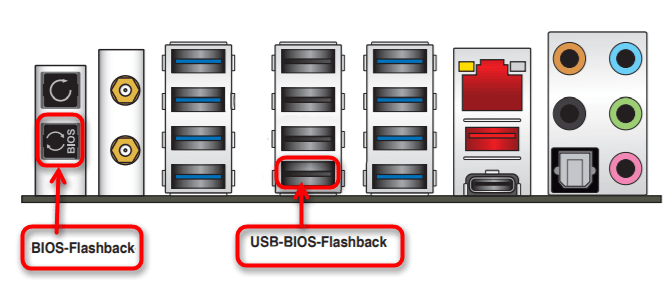
Подробнее: Как обновить БИОС на компьютере через утилиту BIOS FlashBack
К сожалению, такие технологии присутствуют далеко не во всех устройствах, поэтому зачастую приходится прибегать к аппаратному методу прошивки.
Можно ли обновить BIOS материнской платы без CPU?

Если мать изготовлена совсем недавно, то есть шанс, что производитель уже прошил биос с поддержкой KL.
Но вот конкретно у вашей этот биос вышел 2016/11/23 — как-то поздновато будет по сравнению с другими производителями.
Q-Flash Plus у Gigabyte есть тока на старших материнках, у младших — Q-Flash и нужен CPU и память.
Остается программатор, поиск друзей с процем 6 поколения или сервис, где могут накинуть проц и прошить.
Как обновить BIOS материнской платы без совместимого процессора
Как вы хорошо знаете, бывают случаи, когда материнская плата может быть совместим с процессорами следующего поколения через обновление BIOS, но для того, чтобы обновить BIOS вы должны иметь совместим ЦП . В этой ситуации вы не будете первым, кто увидит, что вам нужно обновить BIOS вашей материнской платы, но у нее нет совместимого процессора, поэтому возможно ли это сделать без процессора ?
Для работы ПК процессор является одним из важнейших и необходимых элементов, а также Оперативная память, например. Бывают случаи, когда вам необходимо обновить BIOS материнской платы, чтобы он был совместим с вашим новым процессором, но если у вас нет совместимого процессора (то есть предыдущего поколения), это невозможно. Однако есть определенные случаи, когда можно обновить BIOS без процессора, и мы расскажем вам, как это сделать.
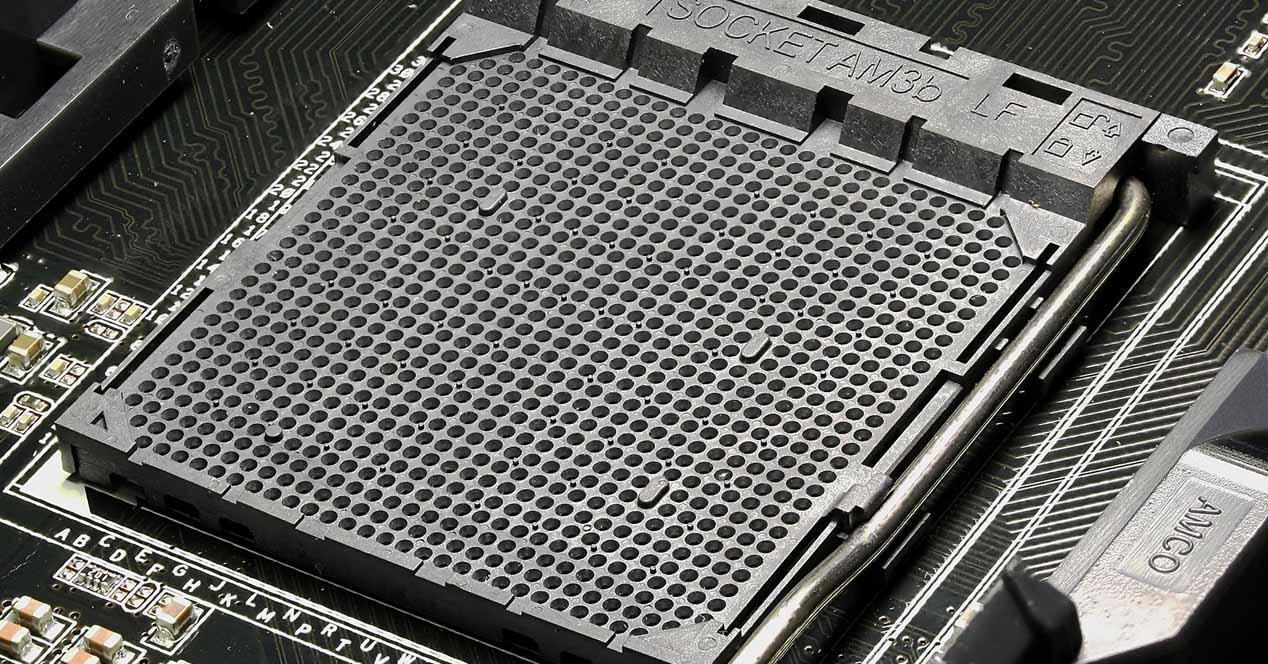
Материнские платы MSI и AORUS позволяют обновлять BIOS без использования процессора
Please enable JavaScript
У нас есть прекрасный пример производителя MSI (и некоторые другие начинают следовать по его стопам в этом отношении), поскольку платы нового поколения производителя уже позволяют обновлять BIOS без процессора и даже без оперативной памяти. . Эта сила называется Простое восстановление BIOS с помощью кнопки Flash BIOS , и это позволяет вам делать именно то, о чем мы говорим.
Таким образом, вы можете установить и подключить материнскую плату даже без ЦП или ОЗУ, но вам нужно будет подключить блок питания. С USB-накопителем с подключенным файлом обновления BIOS вам нужно только включить компьютер и, даже если вы ничего не видите на экране, нажать и удерживать кнопку Flashback на задней панели (или на самой материнской плате, в зависимости от на модели), и система автоматически перейдет к обновлению BIOS, и вам не придется ничего делать, кроме ожидания завершения процесса.
То же самое происходит с материнскими платами Gigabyte AORUS следующего поколения, и предприятие использует Вспышка Q , который работает точно так же, поскольку вам нужны только материнская плата, блок питания и USB-накопитель с загруженным BIOS.
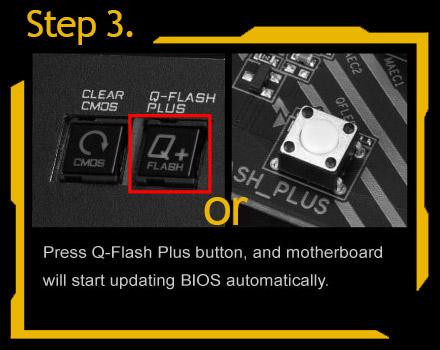
Это исключение, которое включено в материнские платы нового поколения этого производителя, и хотя остальные производители работают над аналогичными системами, они все еще являются исключениями, то есть обычно вы не сможете обновить BIOS своей материнской платы. если у вас нет установленного процессора, с которым компьютер может нормально загружаться.
Фактически, для предыдущего поколения (серия Ryzen 2000) AMD предложили «загрузочный комплект», в который входило ровно столько (APU A6-9500), чтобы иметь возможность загрузить систему с текущей материнской платой и обновить BIOS перед установкой. новый процессор, но он уже давно остановился.
Что делать, если у вас более старая материнская плата?
К сожалению, возможность обновлять BIOS материнской платы без процессора или ОЗУ является довольно новой, и только последние поколения включают ее (на самом деле, не все модели материнских плат имеют ее), поэтому, если у вас есть материнская плата предыдущего поколения, вам нужно будет иметь возможность чтобы иметь процессор и оперативную память, чтобы иметь возможность обновлять BIOS.
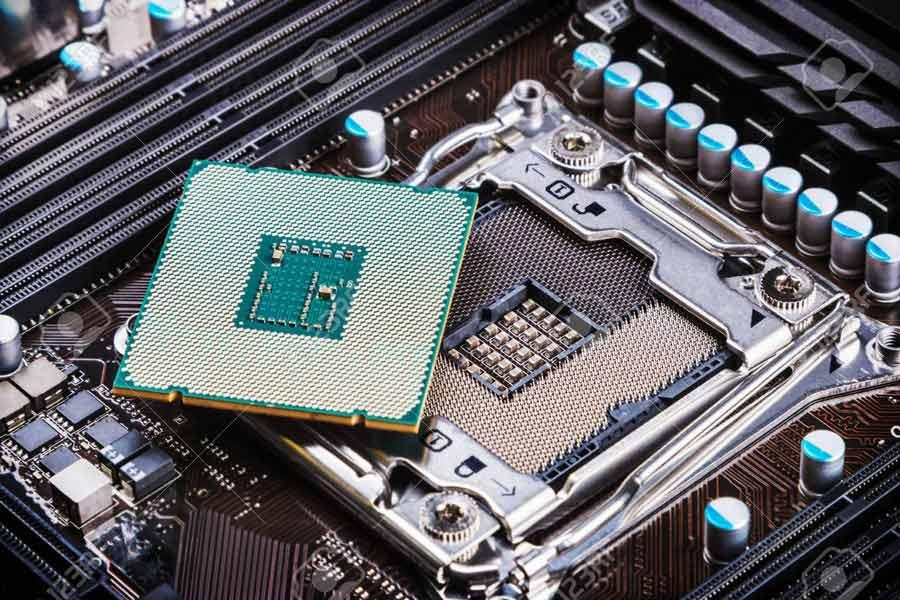
Ситуация непростая, но мы не обновляем BIOS материнской платы и не меняем платформы каждый день. Кроме того, когда вы покупаете новую материнскую плату, как правило, она уже будет обновлена до последней версии BIOS, особенно если существует совместимость между поколениями процессоров одного производителя.
Как обновить BIOS материнской платы без процессора и оперативной памяти

Многие из нас когда-либо недооценивали важность обновления BIOS. Это действие, которого многие пользователи опасаются за то, что ему всегда приходится прикасаться к критически важным элементам для запуска, таким как BIOS. Но мы научим вас, как это сделать, даже не требуя использования процессора или оперативной памяти, пока плата совместима с этим методом.
И если при запуске экран не горит, как я могу обновить BIOS?
Мы уже видели в других статьях в Professional Review, как обновить BIOS обычными методами, которые в основном являются двумя:
- Непосредственно из BIOS: будучи наиболее безопасным методом, мы можем войти в BIOS и запустить интегрированный инструмент, который почти все должны обновить BIOS из Интернета или из хранилища, где мы его загрузили. Из операционной системы: все основные производители имеют программное обеспечение, которое установлено в операционной системе, чтобы иметь возможность выполнять это обновление без входа в BIOS. Метод, которым нужно следовать, практически одинаков.
Но есть и третий способ сделать это с помощью кнопки, расположенной на материнской плате. Не все предлагают эту функцию, называемую BIOS flashback, с помощью которой мы можем обновить BIOS, не подключая к нему абсолютно никакого оборудования. Это идеально, если у нас есть априори несовместимое оборудование или даже не загружается экран для взаимодействия с BIOS.
BIOS Flashback: у каких производителей есть и какие платы

Ответить на первый вопрос легко, поскольку Asus, MSI, Gigabyte — AORUS и ASRock имеют эту технологию. Даже другие производители, такие как NZXT, реализуют его, или некоторые избранные и ориентированные на разгон игровые ноутбуки.
Обычно платы с этой опцией — это платы с двумя или двумя BIOS. Эти платы среднего и высокого класса с чипсетами, которые позволяют разгон, и, следовательно, им нужен эффективный метод сброса BIOS в случае неудачи на практике. Поэтому BIOS Flashback предназначен для восстановления BIOS после серьезной ошибки.
Эта функция позволяет нам вставить файл BIOS на флэш-накопитель USB и иметь возможность напрямую обновлять BIOS оттуда. Нам нужно только подключиться к источнику питания платы, чтобы иметь эту функцию.
Что касается совместимых пластин, это довольно условно, и каждый из нас должен будет обратиться к спецификациям или руководству по коробке, чтобы узнать. Самый быстрый способ сделать это — посмотреть на панель ввода / вывода на плате и найти кнопку « BIOS Flashback » (Asus и MSI), « Q-Flash Plus » (AORUS / Gigabye) или « Flash BIOS » (ASRock). в зависимости от производителя. Мы никогда не должны путать эту кнопку с кнопкой Очистить CMOS, это совершенно другая функция.
Если мы не видим эту кнопку снаружи, возможно, она находится внутри самой пластины, хотя, скорее всего, они определенно не имеют этой функции. Нашим лучшим союзником в руководстве пользователя будет сочетание клавиш Ctrl + F и поиск ключевого слова «flash» или «BIOS», чтобы узнать, обсуждает ли это вопрос.

Те, у кого нет этой функции, не могут быть обновлены с помощью этого метода. У нас не было бы выбора, кроме как сделать это из BIOS или из программного обеспечения, установленного в Windows.
Обновите BIOS без процессора или оперативной памяти с помощью BIOS
Без дальнейших церемоний, давайте посмотрим на процедуру, которой необходимо следовать в каждом из четырех основных производителей. Эти шаги также будут приведены в руководстве по эксплуатации каждой совместимой модели.
Как обновить BIOS Asus с USB
Начнем с метода обновления плат Asus. Мы всегда рекомендуем скачать руководство пользователя, чтобы проверить информацию, которую мы даем с соответствующей платой. На данный момент система является общей для всех совместимых плат Asus, поэтому у нас не должно быть проблем.
- Сначала мы загружаем сжатый файл BIOS из раздела поддержки платы.

- Распаковываем ZIP-файл, в котором будет два файла, один из которых необходимо переименовать. Мы рекомендуем активировать опцию Vista -> расширение имени файла в браузере файлов, чтобы увидеть, какой из них нам следует переименовать. В любом случае у нас будет второй исполняемый файл, который автоматически выполнит эту задачу за нас. Таким образом, мы будем уверены, какое имя дать файлу, который будет «C8F.CAP».

- Мы должны поместить этот файл.CAP на флэш-диск с файловой системой FAT32. Файл не может быть заправлен в какую-либо папку. Теперь мы должны выключить материнскую плату, но всегда с подключенным к нему разъемом ATX и с питанием. Нет необходимости подключать кабели ЦП или устанавливать ОЗУ, ЦП или видеокарту. Теперь мы подключаем флэш-накопитель к специально назначенному порту USB для этого метода. Хорошая вещь об Asus заключается в том, что этот порт всегда физически указан на табличке. Если мы этого не видим, мы идем к руководству, и оно придет,


- Теперь мы нажимаем кнопку BIOS Flashback в течение трех секунд, пока индикатор не начнет мигать, начнется процесс обновления. Когда закончите, индикатор кнопки выключится и процесс закончится.
Мы должны помнить, что если индикатор станет постоянным через 5 секунд после обновления, это будет означать, что процесс не удался. Хорошо, потому что мы не вставили диск в правильный USB, что это не FAT32 или что файл BIOS плохо переименован.
Как обновить Asus BIOS шаг за шагом
Как обновить MSI BIOS с USB
Мы продолжаем процесс обновления BIOS совместимых плат MSI. Процесс будет похож на предыдущий.
- Начнем с загрузки последней версии BIOS из раздела поддержки материнской платы.

- Теперь мы разархивируем ZIP-файл, чтобы получить два файла. TXT сообщает нам об исправленных ошибках, в то время как файл с числовым расширением будет тот, который нас интересует. Мы должны переименовать его с именем « ROM », какими бы ни были BIOS и материнская плата, это всегда будет одно и то же имя. Теперь мы помещаем его как всегда на флэш-диск, который должен иметь файловую систему FAT32. Файл не может быть заправлен в какую-либо папку. Теперь мы идем к плате и подключаем кабель питания ATX и процессор. После этого мы подключаем флэш-накопитель к порту USB, где отображается «BIOS Fashback».

- Теперь мы нажимаем кнопку с тем же именем, и индикатор начнет мигать. Как и прежде, пока не погаснет свет, это будет означать, что процесс обновления не завершен.
Если свет из мигающего становится твердым, это потому, что процесс не может быть выполнен. Давайте проверим те же факторы, которые мы выставили в разделе Asus.
Как обновить BIOS материнской платы MSI шаг за шагом
Как обновить Gigabyte BIOS с USB
Система Gigabyte / AORUS такая же, как и в предыдущих случаях, хотя бренд называет это Q-Flash Plus.
- Мы перейдем в раздел поддержки платы, чтобы загрузить последнюю версию BIOS.

- Распаковываем ZIP файл. Три файла находятся в сжатом файле, один с именем autoexec.bat, другой с именем Efiflash.exe и один с заглавными буквами и неизвестным расширением. Нас интересует последнее, так как глаза могут использоваться только в командном режиме и в 16-битном терминале. Мы переименовываем файл с неизвестным расширением в « bin », на всякий случай соблюдая прописные и строчные буквы. Опять же, мы ставим Этот файл находится на флэш-накопителе с файловой системой FAT32. Мы помещаем флэш-накопитель в порт с указанием «BIOS», который также будет белого цвета.

- Мы соединяем кабель ATX и кабели питания процессора на плате, хотя нам не нужно устанавливать какое-либо оборудование на него. Фактически, основной BIOS будет обновляться только при отсутствии подключенного процессора. Мы должны убедиться, что кнопка SB Switch, расположенная рядом со слотами DIMM RAM, установлена на «1».

- Когда плата выключена, мы нажимаем кнопку Q-Flash BIOS, чтобы индикатор кнопки начал мигать, что будет означать, что процесс начался. Другой способ — нажать кнопку Q-Flash, а затем кнопку загрузки на плате. Когда индикатор перестанет мигать, это будет означать, что BIOS был обновлен. Затем плата выключится, мы поставим соответствующее оборудование, и когда мы начнем, процесс будет завершен.
Как обновить BIOS ASRock с USB
Мы продолжаем с платами ASRock, которые совместимы с этой технологией. Мы, как всегда, перейдем в раздел поддержки рассматриваемой материнской платы и загрузим самую последнюю версию BIOS. Они упорядочены по дате, и мы всегда должны загружать глобальную версию с латинскими символами.

- Опять же, нам нужна флешка с файловой системой FAT32, поэтому мы скопируем извлеченный файл из ZIP-архива на этот диск. Файл нельзя поместить в какую-либо папку, затем мы должны переименовать его в « rom » независимо от материнской платы и версии BIOS. Мы всегда рекомендуем активировать опцию Vista -> File name extension. Теперь перейдем к плате, на которую мы хотим обновить BIOS, и подключим кабель питания ATX. Нам нужен только один, поэтому мы должны убедиться, что блок питания включен и питание подается на плату. Очень важно, вставьте USB-накопитель в порт, специально предназначенный для этой функции. Обычно он будет первым, начиная с верхней части таблички, но мы обозначим его в руководстве с помощью рисунка.

- Теперь мы нажимаем кнопку BIOS Flashback в течение 3 секунд или пока она не начнет мигать. Это запустит обновление. Когда кнопка перестанет мигать, обновление завершено. Время подключить все это и включить плату, чтобы обновление вступило в силу.
Вывод об обновлении BIOS
Что ж, это способ обновления BIOS без ЦП или ОЗУ с помощью технологии BIOS Flashback, которую производители предоставляют нам на своих материнских платах высшего и среднего уровня.
Действительно полезная система обновления, которая должна быть реализована на каждой материнской плате нового поколения. К сожалению, он все еще ограничен двумя платами BIOS, созданными для игр и разгона.
Иногда даже с таким обновлением довольно сложно заставить плату загружаться. Поэтому проблема может быть связана не с самим BIOS, а с несовместимым оборудованием, плохо установленным или неисправным жестким диском.
Теперь мы оставляем вам некоторые статьи об оборудовании, которые могут вас заинтересовать:
Если у вас возникли проблемы во время процесса или у вас остались вопросы, сообщите нам об этом в поле для комментариев. Или лучше зайдите на наш форум по аппаратному обеспечению и задайте вопрос, чтобы другие пользователи или мы могли помочь вам.
Update Как обновить биос материнской платы

Мы объясняем, как обновлять BIOS вашей материнской платы шаг за шагом. Это простой процесс, который мы можем сделать с платами ASUS, MSI и GIgabyte.
▷ Как выпрямить контакты процессора или материнской платы

В этом уроке мы расскажем, как приступить к выпрямлению контактов процессора или материнских плат, а также дадим вам советы и рекомендации, как это сделать.
Как обновить драйверы материнской платы (лучшие методы)

У вас есть драйвер или устройство, которое не работает на вашем компьютере? Мы научим вас, как обновить драйверы материнской платы, чтобы получить максимальную отдачу от этого.