Подключение спикера к материнской плате
Компьютерный спикер, хоть и не необходимое устройство, всё-таки довольно важное в плане определения характера поломки или неисправности при включении ПК. В данной статье мы рассмотрим, как подключить спикер к материнской плате.
Подключаем спикер к материнской плате
Спикер является устройством, подающим звуковые сигналы, которые сообщают пользователю о возникших сбоях при включении компьютера. Согласно спецификациям различных материнских плат такие сигналы могут быть разными. Подключается сей девайс к материнке напрямую. Для соединения спикера с платой необходимо произвести два несложных действия:
- Возьмите штекер спикера.
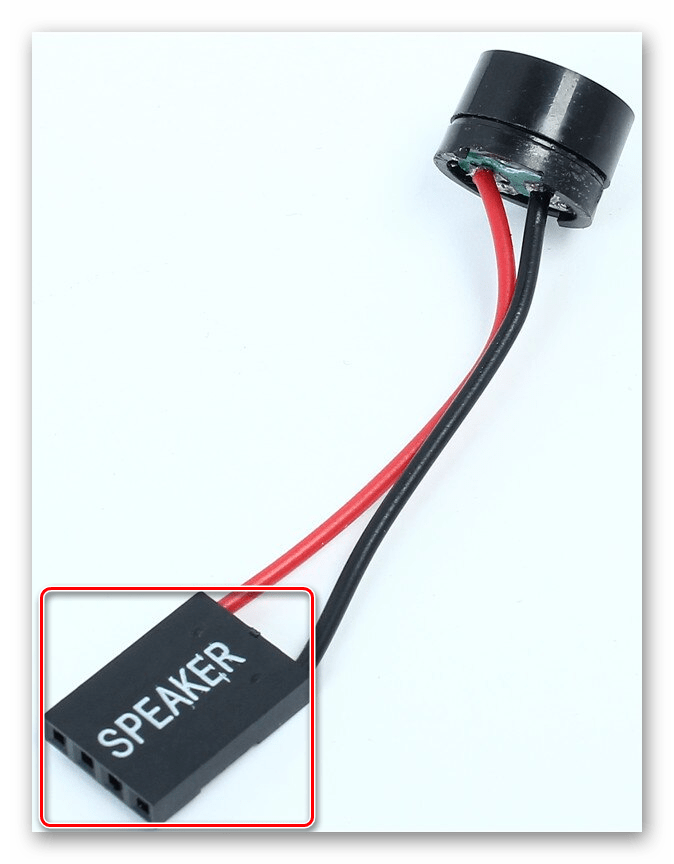
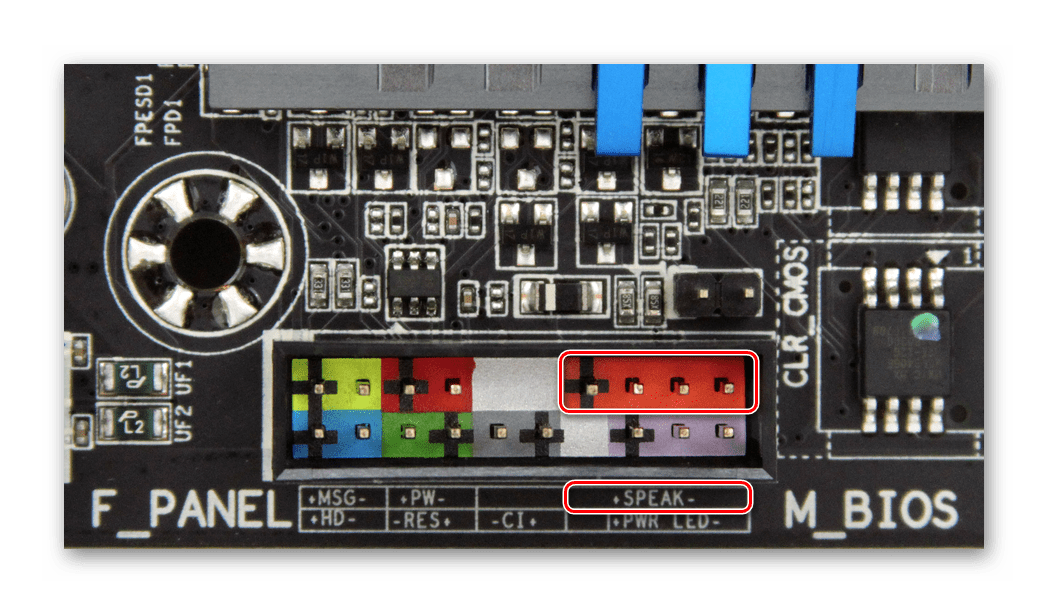
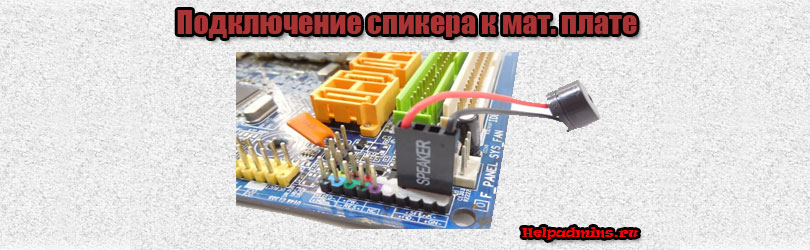
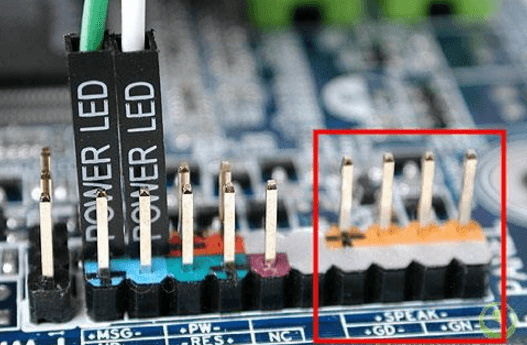
- Воткните его в соответствующий разъём на сегменте материнской платы подписанного как «F_PANEL» под штырьки с надписью «+SPEAK-» так, чтобы сторона с надписью была видна вам (смотрела вниз).
Или же в специально отведённое место, подписанное «SPEAKER»:
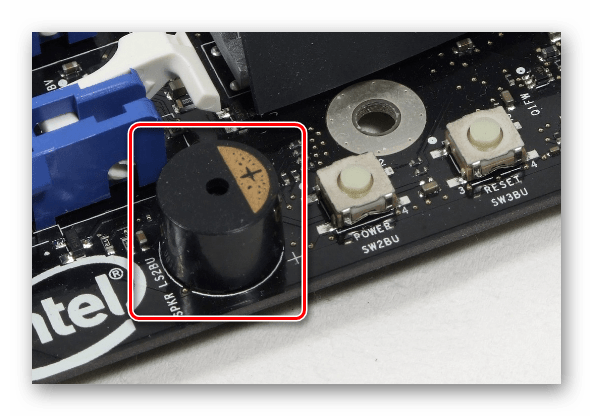
Обратите внимание, что в некоторых материнских платах, особенно старых, нет соответствующего разъёма. Это значит, что спикер там впаян (как на скриншоте ниже) и вам не нужно устанавливать отдельный. Если же он не подаёт сигналы при сбоях, то это повод обратиться в сервисный центр.
В данной статье было рассмотрено, как подключить спикер к материнской плате. Как видите, это довольно просто, нужно лишь найти нужный разъём на материнской плате.
Куда подключать Speaker на материнской плате?
Данный вопрос может возникнуть у тех, у кого на материнской плате нет разъема, помеченного соответствующим обозначением. Забегая вперед отметим, что в 95% случаев этот разъем есть, просто он не подписан, как Speaker или SPK.
Назначение спикера
Начнем с того, что подключать Speaker совсем не обязательно. Компьютер и без него будет абсолютно нормально работать. Данное приспособление нужно лишь для диагностики неисправностей. Именно по количеству сигналов спикера (или по их отсутствию) можно понять в чем проблема и почему Ваш ПК не запускается.
Куда подключить спикер к материнской плате
Если Вы все же решили его подключить, а найти обозначение Speak (SPK) на материнской плате не можете, то в этом случае нужно искать обозначение JFP2. Именно этот разъем служит для работы спикера.
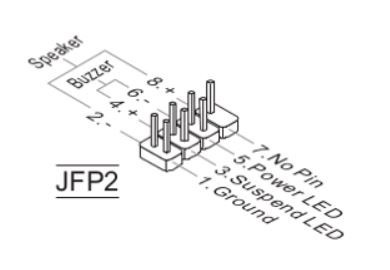
Распиновка 7-ми контактного jfp2, к которому подключается спикер и 3 контактный power_led
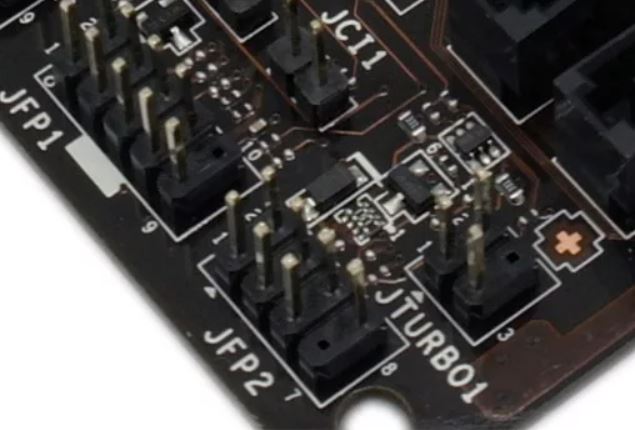
jfp2 для подключения спикера
В идеале нужно найти книжку, которая шла в комплекте с Вашей мат.платой. Именно в ней будут подробно описаны все разъемы, среди которых должен быть и разъем для Speaker.
В очень редких случаях может оказаться так, что разъем спикера попросту отсутствует. Так делают на некоторых малоразмерных и супер бюджетных платах.
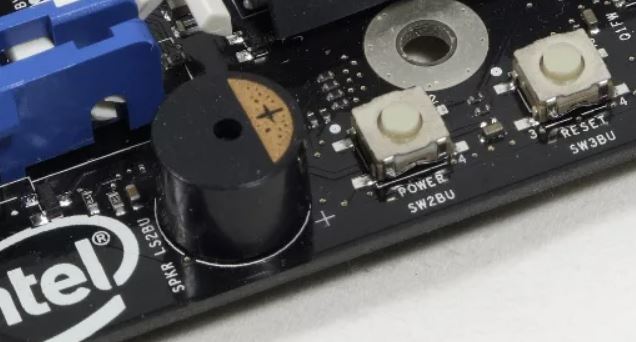
Спикер, распаянный на мат. плате
А еще спикер бывает встроенный, то есть сразу распаянный на материнской плате.
Куда подключать speaker на материнской плате
Часто при включении персонального компьютера пользователь может слышать несколько сигналов, раздающихся из системного блока. Когда компьютер работает нормально, то этот динамик может и не пригодиться. Но в случае если ПК не включается или, наоборот, заводятся вентиляторы, а изображение на экране не появляется, то этот спикер может дать опытному пользователю информацию о проблемах с ПК.
Каждая материнская плата при сбое в работе запрограммирована на подачу определённых сигналов, свидетельствующих о неисправности. И вот здесь в дело вступает спикер. Давайте подробнее рассмотрим, что это за устройство, а также куда подключать speaker на материнской плате.
Что такое Speaker и зачем он нужен
Спикер — это миниатюрный динамик с двумя длинным или короткими проводами. На втором конце мини-кабелей расположен штекер для подключения к разъёму на материнской плате.
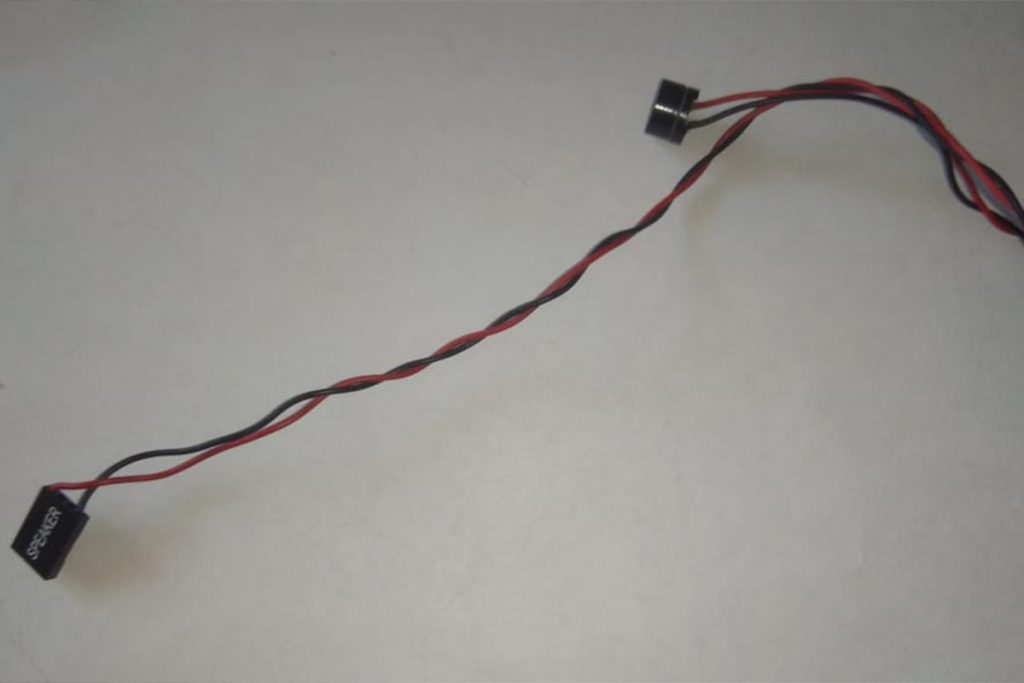
На материнке обычно пишется, куда следует вставлять разъём устройства. Обычно он обозначается либо сокращением типа SPKR, либо полным названием: Speaker.
При нормально работающих девайсах внутри системного блока материнка через спикер посылает один единственный короткий сигнал во время включения ПК. Если же что-то неисправно, а на экране ошибка не отображается, либо он вообще чёрный, то существует возможность узнать о проблеме, прослушивая звуки, издаваемые спикером:
- Один длинный и три коротких сигнала — неисправен контроллер клавиатуры.
- Один длинный — проблема с BIOS.
- 1 длинный и 2 коротких сигнала — возможно, неисправность в видеокарте.
- 1 короткий и 1 длинный сигнал. Это значит, что вышла из строя планка оперативной памяти или узел, связанный с ОЗУ на материнке.
Однако это только часть звуков, которые подаёт спикер. Для материнских плат различных производителей предусмотрены свои сигналы. Если же ваш ПК вообще не издаёт никаких звуков, то, возможно, вышел из строя процессор или блок питания. Давайте же разберемся как подключить speaker.
Куда подключать speaker на материнской плате
На старых материнских платах может не быть разъёма для спикера. Это означает, что устройство впаяно прямо в материнку. Поэтому для таких системных плат вам не понадобится искать место для подключения динамика.
На современных моделях гнездо для спикера располагается рядом с гребёнкой контактов для подключения выводов передней панели либо отдельно — под названием Speaker.
Сначала обеспечьте доступ к материнской плате. Для этого открутите болты, удерживающие боковую стенку системного блока, и снимите её. Найдите на материнке гнездо для динамика.
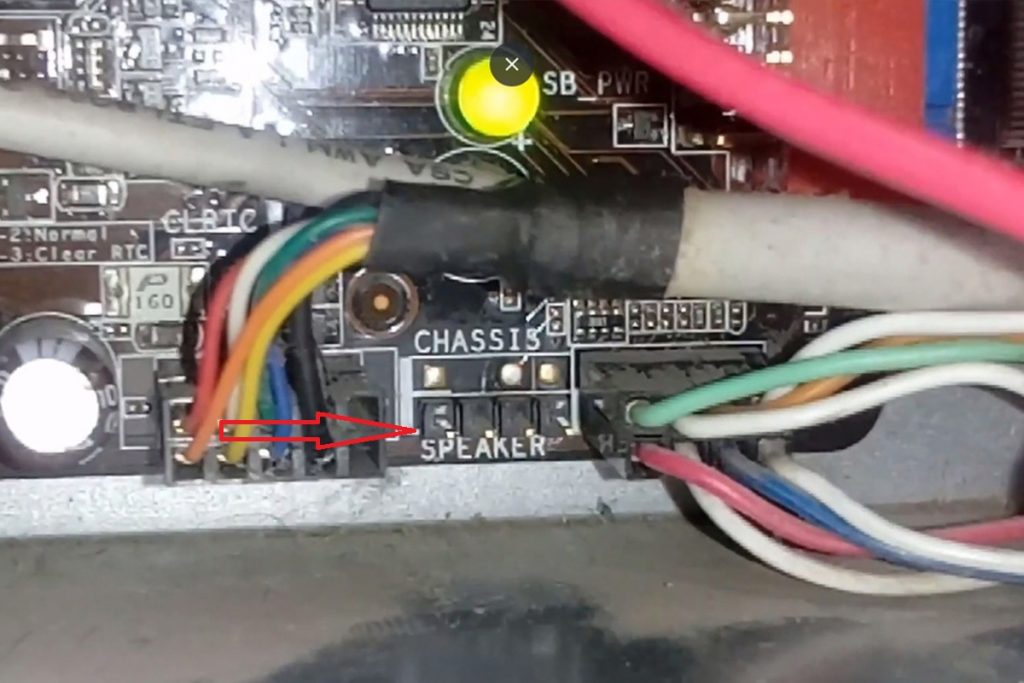
Возьмите двумя пальцами штекер спикера и поднесите к гнезду. Затем наденьте его отверстиями на выходящие штырьки. Так подключается динамик, оповещающий о проблемах, возникающих в работе устройств на материнской плате.
Выводы
Теперь вы знаете, как подключить speaker для материнской платы и зачем он нужен. Если у вас на материнской плате его нет, то лучше подключить столь необходимое диагностическое устройство. Оно поможет вам определить проблему в случае возникновения нестандартных ситуаций.
Схема подключения проводов к материнской плате (Asus, Intel, Biostar и др )
Если вы хоть раз видели системный блок компьютера, то знаете, что на его фронтальной части располагаются:
- кнопка включения компьютера
- кнопка перезагрузки
- индикаторы работы жесткого диска
- дополнительные USB порты
- порты для звуковых устройств ввода и вывода (наушники и микрофон)
Для их полноценной работы необходимым условием является соединение панели с материнской платой. Разумеется, инженеры компаний-производителей предусмотрели этот момент и на платах размещены специальные разъемы.
Сложности подключения в первую очередь связаны с незнанием назначения тех или иных разъемов и пинов. Сейчас мы и будем разбираться, как правильно подключить панель к материнской плате от различных компаний-производителей.
Сокет и набор системной логики
Передовой сокет для 2006 года лежал в основе ASUS P5L 1394. Характеристики данной системной платы указывали на наличие LGA775. Этот сокет позволял устанавливать 2-х ядерные процессорные решения, и такие системные блоки по сей день продолжают быть актуальными. На таком программном обеспечении даже сейчас можно запускать большинство игрушек. Исключением в этом плане являются лишь современные игры, в которых присутствует проверка на наличие 4-х логических потоков обработки программного кода.
Северный мост данного компьютерного решения основывался на микросхеме 945Р, разработанной . Именно ее наличие позволяло поддерживать передовые графические ускорители. Южный мост базировался на микросхеме ICH7 того же самого производителя. В целом набор системной логики был достаточно функциональным и позволял создавать передовые компьютерные системы в 2006 году.
Основные устройства при подключении к материнке
1. Закрепление материнской платы на корпусе.
Обычно есть 4 стойки (иногда больше, но 4 будет достаточно), на которые и нужно закрепить материнскую плату болтами. С этой процедурой проблем возникнуть не может, т. к. главное и единственное условие – уметь пользоваться отвёрткой. Затягивать болты нужно плотно, но без прикладывания чрезмерных усилий, чтобы не сломать материнскую плату. Если устройство будет стабильно держаться в корпусе и не «ездить», этого более чем достаточно.
Стойки нужны, чтобы отделить материнскую плату от корпуса: они защищают её от замыкания, способствуют дополнительному охлаждению и т. п.
2. Питание.
Первым делом, касательно устройств, следует подключить блок питания. Его установка на корпусе не вызывает проблем. Так как множество оставшихся кабелей будут подключаться к другим устройствам, помимо самой материнской платы. Это обеспечит беспрепятственный доступ к присоединению остальных устройств. Гнездо для блока питания обычно находится на краю материнской платы. Перепутать его невозможно – это единственный разъём такой ширины на два ряда. Никакое другое устройство подключить туда не получится. При подсоединении следует делать это аккуратно, слегка надавливая – до щелчка, чтобы защёлка на разъёме и шлейфе совпадали. Таким же образом закрепляются остальные шлейфы, имеющие фиксаторы. Все остальные шлейфы от блока питания полностью отличаются друг от друга, поэтому не возникнет вопросов, какой именно кабель к какому устройству предназначается. Если сомневаетесь, ищите направляющие элементы и обозначения. Или воспользуйтесь документацией к приобретённому блоку питания/материнской плате.
Ни в коем случае не подсоединяйте шлейф на 20 контактов в разъём на 24 контакта и наоборот. Это вызовет необратимые повреждения, ремонт которых будет стоить очень дорого. Правило номер один – всегда проверяйте, подойдёт ли конкретный блок питания к используемой модели материнской платы перед покупкой. Это касается любых других устройств, кроме USB 3.0.
3. Винчестер.
Шлейф от жёсткого диска бывает широким и не очень. Всё зависит от штекера. Различают две разновидности: IDE и SATA.

Чёрный разъём (слева) вставляется в жёсткий диск, а синий (справа) – в материнскую плату. Вот так выглядит место на материнской плате, куда нужно вставлять IDE штекер от шлейфа (синий разъём, между двумя чёрными сверху и снизу). Касательно SATA шлейфа, он размером значительно меньше и вставляется в разъём с обозначением «SATA1», «SATA3» и т. д. Обозначения могут быть любыми, но всегда содержат в себе ключевое слово SATA. Всё зависит от модели материнской платы.
, кстати, устанавливается в плату полностью идентичным образом. Но его IDE шлейф присоединяется в более короткий разъём (на предыдущей картинке он чёрного цвета, находится чуть выше синего). В остальном, включая SATA коннектор, подключение дисковода в материнскую плату идентично подсоединению жёсткого диска.
SATA разъём на «материнке» выглядит так:

Это лишь пример, так как подобные разъёмы могут быть разной формы (вертикальные, горизонтальные) и располагаться в разных частях материнских плат. Также нужно подключить коннектор от блока питания, учитывая направляющие элементы. Проблем с этим, обычно, не возникает. На этом подключение винчестера к материнской плате окончено. 4. Видеокарта.
Подключение видеокарты к материнской плате – совершенно не сложный процесс, но с конкретными хитростями, знать которые нужно, чтобы не сломать фиксаторы. Они полностью идентичны фиксаторам на оперативной памяти. Но иногда бывают не совсем очевидные фиксаторы, знать о существовании и принципах работы которых нужно каждому пользователю. Прежде чем подключать видеокарту, внимательно изучите работу фиксаторов. При необходимости отсоединить (или присоединить, если зажимы механического типа) устройство могут возникнуть проблемы. Вертикальный разъём синего цвета и есть то место, куда вставляется видеокарта. Выпирающий снизу кусочек – стандартный фиксатор. Ошибиться невозможно, так как вставить видеокарту неправильной стороной не получится из-за направляющего среза на разъёме. Далее к видеокарте подключается (для подавляющего большинства современных моделей) дополнительный источник питания в виде кабеля от блока питания. Зачастую, это коннектор с 4 контактами, но бывают и 2 провода по 2 контакта или 1 провод, но на 8 контактов. Всё зависит от модели и производителя как видеокарты, так и блока питания. В конце с наружной стороны системного блока подсоединяется кабель от монитора – видеокарта полностью готова к пользованию. 5.
Корпусные вентиляторы (кулеры).
Для подключения данных устройств достаточно закрепить их болтами в надлежащих местах (выбираются индивидуально или следуя документации) и подключить к материнской плате:
- CPU_FAN
(CPU – центральный процессор; FAN – вентилятор). Гнездо предназначено для подключения кулера на процессор. Не пытайтесь подсоединить в него шлейф на 4 контакта, если отверстий под них только 3 и наоборот, лучше приобретите подходящий для данного разъёма вентилятор. При неправильном подключении кулер может быстро перегореть или перестать работать, а это грозит перегревом и поломкой центрального процессора. Который, кстати, является самым дорогим устройством в компьютере. - SYS_FAN
(system fan – системный вентилятор). Гнездо создано для всех остальных вентиляторов в корпусе. Кулеры на выдув и прочее охлаждение в системном блоке стоит подключать именно в этот тип разъёмов (последовательность не имеет никакого значения, можно подключать в любой из них). Обычно таких разъёмов несколько, в зависимости от модели материнской платы (SYS_FAN1/2/3 и т. д.). Все они подписаны на «материнке», найти не составит труда. - Картридер
(card reader – чтение карт памяти). Картридер подсоединяется к системной плате особенно просто. Достаточно вставить штекер провода в любое USB-гнездо (подписаны на «материнке» как F_USB1, USB1 и т. д.). То же самое касается любых других устройств с подключением в данный вид разъёма.
Провода питания для системного блока
Системный блок и находящиеся внутри него устройства запитываются от сети 220 при помощи следующих проводов:
- Сетевой шнур – кабель с евровилкой и 2 или 3-х гнездовым разъемом, применяемым для подачи переменного тока бытовой сети на блок питания пк, монитор. Такие шнуры используются также для запитки таких периферийных устройств, как принтеры, сканеры, МФУ.
- Шлейф запитки устройств типа IDE (молекс) – состоящий из четырех не соединенных между собой жил шлейф с четырех штырьковым разъемом на конце. Используется он для подключения к БП таких устройств, как жесткий диск, оптический привод . Также часто вместе с таким шлейфом идет подсоединенный к нему трехштырьковый переходник для запитки кулера процессора. Такой питающий шлейф применяется для подключения жестких дисков и CD-ROM старых моделей. Среди проводов современных блоков питания он встречается редко.
- Шлейф для устройствтипа SATA – состоящий из 5 жил шлейф с 15-ти контактным разъемом на конце. Используется для запитки новых моделей винчестеров и жестких дисков.
- Запитка материнской платы – самый крупный состоящий из большого количества не соединенных между собой жил шлейф с 20 или 24 штырьковым разъёмом на конце. Подключают его в специальное гнездо. Для защиты от неправильного подключения на разъеме имеется специальная защелка-фиксатор, на штырьках – вырезы. Благодаря этому, разъем вставляется только в одном правильном положении.
Питающий шлейф для процессора – 4-х или 8-ми штырьковый небольшой шлейф, подключаемый напрямую к процессору через расположенное отдельно специальное гнездо.
Более подробно подключения того или иного питающего шлейфа описание можно найти в многочисленных роликах в интернете и в инструкции, прилагаемой к каждому устройству системного блока.
Выбор провода для подключения компьютера к электросети
Правильный выбор питающего кабеля для подключения персонального компьютера к сети очень важен по следующим причинам:
- Выбор слишком короткого или, наоборот, длинного провода создаст неудобства при подключении пк к сети – кабель будет не дотягиваться до розетки или сильно путаться.
- Качественный провод выдержит заявленные его производителем предельные значения по силе и частоте тока, напряжению. Дешевые китайские модели часто имеют сильно завышенные значения основных характеристик, что негативно влияет на работу пк.
- Выбранный качественный провод обеспечит безопасность не только компьютера, но и работающего с ним пользователя – надежная наружная изоляция, наличие заземления максимально обезопасят человека, работающего на пк, от поражения электрическим током.
ASUS P5Q Pro — системная плата на базе чипсета Intel P45
надежность без лишних изысков
Галерея фотографий платы
В продолжение темы тестирования плат ASUS на базе чипсета P45, у нас на тестировании — материнская плата ASUS P5Q Pro. Плата уже не Deluxe, но и не самый простой и урезанный вариант в линейке данного тайваньского производителя. ASUS P5Q Pro не позиционируется как превосходное решение для геймеров или оверклокеров, но это не значит, что плата столь плоха или медлительна. Все дело в маркетинге и желании продать как можно больше экземпляров более дорогого продукта.
Особенности платы
Одним из основных отличий от протестированной нами ранее ASUS P5Q Deluxe является упрощенный, но все же весьма качественный, честный восьмиканальный преобразователь питания процессора, с индивидуальным драйвером на каждый канал. Плата предусматривает установку четырех модулей памяти DDR2, одной видеокарты в режиме PCI-E 2.0 x16 или двух видеокарт в режиме х8+х8 (поддержка CrossFire присутствует). Помимо этого, в наличии имеются три порта PCIEx1 и два слота под традиционные PCI-карты. Расположены слоты PCI в самом низу платы, так что можно не беспокоиться об их блокировке системой охлаждения видеокарты.
Во время сборки системы у нас не возникло претензий к разводке P5Q Pro. Возможно, стоит отметить не самое удобное расположение разъема для подключения флоппи-диска и потенциальную блокировку нескольких SATA-портов, в случае установки «крупнокалиберной» видеокарты во второй (черный) слот PCI-E. Но это, по сути, мелочи, не требующие особого внимания.
Система охлаждения северного и южного мостов раздельная. На южном ICH10R установлен совсем маленький игольчатый радиатор, закрепленный на плате с помощью хлипких «одноразовых» защелок. На северном мосту стоит радиатор более внушительных габаритов, соединенный тепловой трубкой с радиатором на преобразователе питания процессора. Отметим, что производитель решил позаботиться об охлаждении лишь четырех из восьми каналов преобразователя, что, возможно, станет проблемой при условии сильного разгона и повышения напряжений на процессоре и чипсете.
При этом работа в штатном режиме, даже при продолжительной максимальной нагрузке вызывает весьма незначительный нагрев компонентов платы, в связи с чем штатную систему охлаждения можно признать пусть и не отличной, но достаточно хорошей. Однако энтузиастам, желающим получить от своей системы максимальный разгон, скорее всего, придется прибегнуть к смене термоинтерфейса, усилению крепления, установке дополнительных радиаторов на неприкрытые транзисторы и (особенно в случае применения СВО) дополнительных вентиляторов, продувающих радиаторы в процессорной зоне.
Приятно видеть, что экономия никак не коснулась установленных на плате конденсаторов. Здесь мы видим все те же японские полимерные Fujitsu (Nichicon), причем не только в зоне процессора и памяти, но и на всей плате в целом.
Для кого-то неприятным моментом может стать отсутствие на плате кнопок и индикаторов, помогающих работать с платой без установки её в корпус. Также на плате разведен, но не распаян спикер (buzzer). Из всей индикации присутствует только зеленый диод, сигнализирующий о подаче напряжения с блока питания.
Что касается функций по автоматической регулировке напряжений, подаваемых на подключенные к плате вентиляторы, то здесь P5Q Pro может похвастаться лишь разумным минимумом: регулировке поддается процессорный кулер (4-контактный разъем) и два корпусных вентилятора (3-контактные), причем только в синхронном режиме, то есть одновременно. Если такое решение не устраивает, для подключения корпусного вентилятора можно воспользоваться четвертым разъемом, на который всегда подается 12 В.
BIOS платы построен на привычном для ASUS микрокоде от AMI. Возможностей по тонкой настройке и разгону системы P5Q Pro предоставляет ничуть не меньше, чем Deluxe-версия платы. Диапазон и перечень частот и напряжений для регулировки представлены в нижеследующей таблице:
| С помощью перемычек и кнопок | Перемычка для очистки содержимого CMOS | ||
| Набор перемычек для включения возможности подачи повышенного напряжения на процессор и северный мост | |||
| Из BIOS, основанного на версии 2.61 от AMI | Возможность отключения специфических функций процессора | + | Hyper-Threading, Thermal Management (TM2), Enhanced Halt State, Execute Disable Bit, Virtualization Technology, Enhanced SpeedStep |
| Настройки таймингов памяти | + | By SPD, CAS Latency Time, DRAM RAS to CAS Delay, DRAM RAS Precharge, Precharge Delay, TWR, TWTR, TRRD, TRTP, TRFC и еще с пару десятков таймингов, однако без возможности задать DRAM Command Rate | |
| Выбор частоты работы памяти | + | Auto или задать множитель относительно частоты FSB (при этом сразу выбирается результирующая частота DDR2, что очень наглядно): доступен большой список множителей, позволяющих, например, при частоте FSB 800 МГц задать эффективную частоту работы памяти: 667, 800, 835, 887, 1002, 1066, 1111, 1335 МГц | |
| Возможность задания частоты для периферийных шин | + | PCI-E = 100—180 МГц с шагом 1 МГц | |
| Ручное распределение прерываний по слотам | — | ||
| Изменение частоты FSB | + | 200—800 МГц с шагом 1 МГц | |
| Изменение коэффициента умножения процессора | + | только целыми значениями | |
| Изменение напряжения ядра процессора | + | Auto, 0,85000—1,70000 В с шагом 0,00625 (до 2,1 В после переключения соответствующей перемычки) | |
| Изменение напряжения памяти | + | Auto, 1,80—3,08 В с шагом 0,02 В | |
| Изменение напряжения чипсета | + | для северного моста: Auto, 1,10—1,76 В с шагом 0,02 В (до 2,06 В после переключения соответствующей перемычки); для южного моста: Auto, 1,1, 1,2, 1,3, 1,4 В | |
| Изменение напряжения FSB | + | Auto, 1,20—1,90 В с шагом 0,02 В |
В настройках таймингов памяти отсутствует возможность изменения параметра «Command Rate», зато присутствует возможность увеличения производительности системы за счет изменения пунктов Ai Clock Twister и Ai Transaction Booster.
Плата поддерживает практически все современные программные и аппаратные технологии от ASUS, наиболее значимыми из которых являются: ASUS Express Gate, ASUS EPU — Six Engine, а также очень удобная и полезная в повседневной работе утилита ASUS Fan Xpert. О них мы уже рассказывали более подробно в предыдущих обзорах.
Обратим внимание лишь на тот неприятный факт, что работа ASUS EPU — Six Engine на нашем тестовом стенде была крайне неадекватной. После полуторачасового процесса калибровки (обычно он длится меньше минуты) утилита продолжала, по непонятным причинам, создавать 100-процентную нагрузку на процессор, делая невозможной работу с системой. Вероятно, это лишь частный случай несовместимости, но совсем не упомянуть о нем мы не могли, учитывая, что плата к нам попала серийная, и выпускается она уже довольно давно.
«Быстрый Linux», скрывающийся под названием ASUS Express Gate, работает только в случае установки этой легкой операционки в отдельный раздел на жестком диске — микросхемы SSD на рассматриваемой плате не распаяно. Данный факт определенно не добавляет баллов этому и без того малополезному в реальной жизни решению.
Комплект поставки ASUS P5Q Pro минимальный; отметить стоит разве что планку на заднюю панель компьютера с двумя портами: eSATA и mini-FireWire (4-контактный).
Функциональность
В дополнение ко всем возможностям, предоставляемым чипсетом Intel P45 (северный мост P45 и южный мост ICH10R), на плате реализованы:
- интегрированный звук, на базе 8-канального HDA-кодека Realtek ALC1200, с возможностью подключения аудиосистем 7.1, разъемом для подключения фронтальных аудиовходов/выходов и коаксиальным разъемом S/PDIF-Out на задней панели;
- сетевой контроллер, на базе микросхемы Atheros L1 (интерфейс PCIEx1), с поддержкой скоростей 10/100/1000 Мбит/с (Gigabit Ethernet);
- контроллер IDE, на базе микросхемы Marvell 88SE6111 (интерфейс PCIEx1), с поддержкой 2 устройств ATA133;
- дополнительный SATA RAID-контроллер Silicon Image SiI5723 (интерфейс подключения SATA), с поддержкой двух устройств SATA300 и фирменных RAID-режимов под названием Drive Xpert;
- Контроллер LSI 3227, обеспечивающий поддержку 2 портов FireWire (один выведен на заднюю панель).
Для ряда пользователей интересной может оказаться фирменная технология ASUS Drive Xpert, благодаря использованию которой можно объединить два жестких диска в RAID-массив уровня 0 или 1, причем сделать это через дружественный интерфейс и без какой-либо необходимости в дополнительных драйверах. Данная функция более подробно описана в обзоре ASUS P5Q Deluxe.
Качество интегрированного звукового решения мы оценили в режиме 16 бит, 44 кГц при помощи тестовой программы RightMark Audio Analyzer 6.0.5 и звуковой карты Terratec DMX 6fire, получив итоговую общую оценку: Отлично
(подробнее). Цифровой выход S/PDIF на плате поддерживает обе наиболее актуальные частоты дискретизации вывода — 44,1 и 48 кГц.
Установленный на плате аудиокодек от Realtek, помимо стандартных режимов вывода звука, поддерживает набор технологий DTS Surround Sensation UltraPC, в который входит и разложение стереосигнала на 6 каналов (актуально при воспроизведении MP3 на мультимедийной системе 5.1 и невысоком уровне притязаний слушателя), и обратный процесс — перевод шестиканального звука в стерео с дополнительным эффектом объемного звучания.
Отметим, что выбранный для данной платы IDE-контроллер (в отсутствие у современных чипсетов Intel встроенного в южном мосту) проявил себя наилучшим образом, не создав ни малейших проблем с определением оптического накопителя при загрузке системы и под Windows, позволяя успешно выполнять загрузку с CD и т.д.
Производительность
Конфигурация тестовых стендов:
- Процессор: Intel Core 2 Duo E8200 (2,66 ГГц, FSB 1333 МГц)
- Память: 2 модуля по 1 ГБ Corsair CM2X1024-9136C5D (тестировалась в режиме DDR2-800 с таймингами 4-4-4-12-2T)
- Видеокарта: PowerColor ATI Radeon HD 3870, 512 МБ
- Жесткий диск: Seagate Barracuda 7200.7 (SATA, 7200 об/мин)
- БП: HiPro W460GC31
- ОС: Windows XP SP2
Тестируемая материнская плата сравнивалась с другими платами линейки P5Q, а также с продуктами фирм-конкурентов, построенными на базе чипсета Intel P45.
| Тест | MSI P45-8D (P45) | ASUS P5Q Deluxe (P45) | ASUS P5Q-VM (G45), внешняя графика | ASUS P5Q Pro |
| Архивирование в 7-Zip, мин:сек | 3:44 | 3:45 | 3:51 | 3:50 |
| Кодирование MPEG4 (XviD), мин:сек | 3:04 | 3:05 | 3:05 | 3:05 |
| FarCry ([email protected]×480), fps | 470 | 468 | 457 | 463 |
| FarCry ([email protected]×600), fps | 387 | 384 | 371 | 377 |
| Doom 3 ([email protected]×480), fps | 254 | 253 | 247 | 247 |
| Doom 3 ([email protected]×768), fps | 248 | 248 | 237 | 238 |
Цифры показывают вполне типичную картину, при которой производительность различных плат на одном и том же чипсете различается незначительно. Зато отсутствие видимых провалов и стабильное прохождение всех тестов — это, безусловно, хороший показатель, позволяющий в той или иной степени говорить о надежности и стабильности тестируемого образца.
Выводы
На наш взгляд, плата получилась весьма достойная, особенно в том случае, если потенциального покупателя не интересует сильный разгон будущей системы. Производительность платы соответствует уровню Deluxe-варианта (что неудивительно), при её изготовлении использованы только качественные компоненты. Система охлаждения прекрасно справляется со своими обязанностями в режиме штатной эксплуатации. Каких-либо серьезных недостатков, за исключением отсутствия тех или иных специфичных для каждого отдельного пользователя разъемов и/или контроллеров, в процессе тестирования обнаружено не было.
Средняя текущая
цена (количество предложений) рассмотренной модели ASUS P5Q Pro в московской рознице: Н/Д(0)
Эта модель на сайте производителя
Плата предоставлена на тестирование производителем. Видеокарта ATI Radeon HD 3870 предоставлена на тестирование компанией PowerColor
Подключение передней панели к материнской плате
Первым делом, я порекомендую открыть руководство пользователя и поискать схему соединения там. Если нет бумажного, то можете найти его в электронном виде на официальном сайте производителя (как правило, в верхней части сайта переходите на вкладку «Продукты», там находите категорию материнских плат и уже оттуда ищите свою модель).
Так же, на текстолите самой платы чаще всего написаны подсказки для помощи в подсоединении. На примере ниже отличный показатель правильных подсказок для того, чтобы разобраться как подключить переднюю панель к материнской плате.
Возьмем для примера популярную и актуальную материнскую плату и рассмотрим разъемы подключения на них.
Шаг 1 – находим шлейфы, идущие от передней панели к мат. плате
Это те самые шлейфы, которые мы будем подключать к соответствующим разъемам материнской платы. Особенность этих самых шлейфов, по которым их можно найти среди других проводов в корпусе системного блока это надписи на концах их разъемов:
- Power SW (PWRBTN) – Кнопка включения компьютера>;
- Reset SW (Reset) – Кнопка перезагрузки;
- HDD LED (IDE LED)(HDLED) – индикатор активности жесткого диска;
- Power LED (PLED) – Индикатор включения компьютера;
- USB1..USBn – Порты USB на передней панели;
- Speaker(SPK) – Системный спикер (динамик)>;
- AUDIO (Mic, SPK L, SPK R, GND)(AAFP) – Выходы наушников и микрофона на переднюю панель.
Для тех, у кого Power LED состоит из 2-ух фишек на 2 и 3 контакта (как на рисунке выше) обоснование следующее: на некоторых материнских платах разъем подключения POWER LED (индикатор включения компьютера) выполнен на 3-ех контактах (средний не используется), а на некоторых на 2-ух. Поэтому в вашем случае нужно использовать либо одну фишку Power Led, либо другую.
Шаг 2 – находим контакты на материнской плате для подключения передней панели
Стоит отметить, что подключение кнопок включения, перезагрузки, индикатора работы жесткого диска и индикатора включения компьютера, а также спикера (F_Panel) это одна группа разъемов (1 на рисунке ниже), подключение передних USB (USB) – другая группа (2 на рисунке ниже) и разъемы наушников с микрофоном (AAFP) – третья (3 на рисунке ниже).
Шаг 3 – Подключаем фишки разъемов передней панели к соответствующим разъемам материнской платы
Далее возможны 2 варианта развития ситуации.
Вариант первый
На вашей материнской плате все контакты подписаны и вы просто одеваете фишки на контакты соблюдая соответствующие названия и полярность. Полярность важна для HDD LED (IDE LED) и Power LED. На плате плюсовой контакт подписан как “+”, а на фишке плюсовой контакт это цветной провод (отличный от белого и черного). Либо же если все провода от передней панели черного цвета, то на них “+” тоже будет подписан.
Даже если вы перепутаете полярность, то ничего страшного не произойдет. Просто на просто при включении не будет загораться кнопка включения и не будет моргать светодиод активности жесткого диска. В этом случае просто переверните не работающую фишку вверх ногами на контактах мат. платы, чтобы поменять полярность.
Вариант второй
Контакты на материнской плате не подписаны, как на фото ниже.

В этом случае вам нужно определить модель своей материнской платы, найти ее в интернете и посмотреть документацию по распиновке контактов кнопок, индикаторов, usb и звуковым выходам.

Подсистема памяти
Достаточно скромно организована подсистема ОЗУ в ASUS P5G41T-M LX. Память в этом случае может быть лишь только стандарта DDR3. Рекомендованные тактовые частоты микросхем могут быть 800 или же 1066 МГц. Опять-таки, можно устанавливать и более скоростные планки, но их режим работы будет соответствовать максимально возможным 1066 МГц. Наибольший объем ОЗУ в составе такого ПК может составлять 8 Гб (2 модуля по 4 Гб). Контроллер энергозависимой памяти входит в состав северной микросхемы чипсета, и он является двухканальным. Последнее обстоятельство указывает на то, что лучше в ПК использовать увеличенное количество модулей с меньшим объемом, чем один, но с большим. Например, вместо одной планки на 2 Гб лучше установить 2 модуля по 1 Гб. Это позволит на практике повысить быстродействие подсистемы ОЗУ на 10-15 процентов.
Как подключить кнопку включения к материнской плате
Ну вот, комплектующие в сборе, осталось приладить одно к другому и… здравствуй, новый компьютер! Если с подключением процессора, памяти, видеокарты сложностей обычно не возникает, то мелкие проводки, соединяющие контакты материнской платы с элементами на корпусе системного блока, вынуждают долго чесать затылок: какой из них куда ведет.
Подготовка к подключению
Предлагаем Вам ознакомиться с перечнем основных подготовительных этапов, которые значительно упростят процедуру подсоединения клавиш запуска и перезагрузки компьютера к его основной плате:
- ознакомление с инструкцией к материнской плате (если у Вас нет печатного варианта документации, то ее можно скачать в электронном формате на официальном сайте производителя);
- необходимо найти провода, которые подключены к коннекторам (эти провода помещены в переднем отсеке системного блока, а на их концах находятся черные пластмассовые соединители);

Надписи, которые присутствуют на основной плате и коннекторах, помогут Вам сориентироваться при поиске нужных элементов. Например, возле порта, отвечающего за клавиши включения и перезагрузки, будет написано либо «F_PANEL», либо «PANEL1».
Передняя панель
Область расположения кнопок включения (power) и перезагрузки (reset), а также индикаторов питания, активности диска, сна и некоторых других на системном блоке называется передней панелью – front panel. На материнской плате ей соответствует контактная группа f_panel.
F_panel может выглядеть как на фото, где каждый контакт окрашен определенным цветом, а может быть однотонной. Количество и расположение штырьков на ней тоже неодинаково, поэтому схема подключения передней панели для материнских плат, например, Asus, не подойдет к платам Gigabyte и наоборот.
На некоторых моделях материнок контакты передней панели подписаны, что очень облегчает процесс сборки системного блока.
Но чаще всего они просто отмечены порядковыми номерами, как на первой фотографии. В таком случае без инструкции не обойтись.
Кнопка включения (power)
От кнопки включения на передней панели системного блока отходит 2 проводка, которые заканчиваются прямоугольным коннектором с двумя отверстиями и надписью «POWER SW» (Power switch). Не путайте его с коннектором «POWER LED», последний предназначен для подключения индикатора питания компьютера.
Коннектор «POWER SW» соединяется с парой контактов на f_panel, которые на схеме подключения подписаны точно так же. На некоторых схемах Power switch обозначается как PSW, PWR, PWR BTN, PWRSW или ON/OF.
Контакты передней панели имеют полярность, то есть один из пары проводников подключается к выводу «+», а второй – к «-». Разъем Power switch тоже имеет минус и плюс, однако он может быть подсоединен к материнской плате любой стороной, поскольку работает на замыкание/размыкание цепи.
А что произойдет с компьютером, если по ошибке подключить кнопку включения к другому разъему, например, индикаторов или системного динамика? Ничего страшного – он просто не запустится, поскольку цепь включения, которая замыкается нажатием кнопки, так и останется разомкнутой.
Точно так же не стоит опасаться проблем, если вы ошибетесь с подключением других элементов фронтальной панели. Неправильно подсоединенный элемент просто не заработает.
Особенности подключения на платах Asus и Gigabyte (видео)
В предоставленном видеоролике очень наглядно показан процесс подключения к материнской плате кнопок питания и перезагрузки системы (на примере плат от таких производителей, как ASUS и GIGABYTE).
Нет ничего сложного в подключении передней панели к основной плате ПК. Самое главное – это детально ознакомиться с документацией и внимательно осмотреть все надписи на материнской плате. Также не забывайте соблюдать полярность при подключении коннекторов к пинам порта, иначе светодиодные сигнализаторы работать не будут.
AsRock

Разные модели материнок AsRock имеют разное расположение контактов Power switch. Например:
- На 10-пиновом разъеме: pin 5 и 6 или pin 6 и 8.
- На 20-пиновом разъеме: pin 6 и 8.
BIOSTAR
Выпускаются два вида материнок. В первом случае все понятно, и кнопочка имеет обозначение «ON/OFF». Во втором случае идет нумерация от 1 до 10. Нумерация идет таким образом, что внизу идут нечетные цифры (1, 3, 5, 7, 9), а вверху четные (2, 4, 6, 8, 10). Далее в табличке смотрим на 7 и 8 подключение с надписями «PWR_SW_P» и «PWR_SW_N».

Тут аналогично смотрим только по нумерации, и нас интересует шестое и восьмое подключение с надписью «Power Switch» — это и есть тумблер пуска.

FUJITSU SIEMENS
Ищем пины «Power On/Off». Смотрите и не забудьте подключить кнопку перезагрузки, сна, а также индикаторы, если они есть на корпусе.

FOXCONN
Смотрим на «Power Switch» и подключаем к нужным пинам.


На продуктах марки Epox с 20-контактным разъемом передней панели кнопка Power подключается через пины 11 и 13.
Intel

Еще одна экзотическая марка материнских плат – Intel, выпускается с 10- и 12-контактными группами f_panel. Кнопка включения заведена на пины 6 и 8.
Lenovo

- На моделях материнских плат Lenovo с 14-пиновым разъемом передней панели кнопка включения подключается к контактам 9 и 11.
- На моделях с 10-ю контактами для Power switch отведены пины 6 и 8.
Здесь собраны только самые распространенные варианты подключения кнопки Power к материнским платам стационарных компьютеров. Если вам не подошел ни один из них, «скормите» поисковой системе запрос: «модель_вашей_платы front panel connection» и смотрите найденные картинки. Скорее всего, ответ найдется очень быстро.


Стоимость
Компьютерная платформа LGA775, в рамках которой изготавливалась материнская плата ASUS P5G41T-M LX, на сегодняшний день устарела. Поэтому все ее компоненты существенно подешевели, и она подходит лишь только для реализации наиболее простых ПК, к числу которых относятся лишь только офисные вычислительные системы или станции по обработке мультимедийного контента. Сейчас такую плату можно все еще найти в новом состоянии в складских запасах по цене 3000 рублей. В подержанном же виде ее приобрести можно всего за 1500-2000 рублей.
Подключение кнопок и индикаторов
Кнопки питания и индикаторы работы компьютера подключатся к набору пинов, который на материнской плате обычно маркируется как F_PANEL. Помочь в подключении Вам должна вот схема ниже.

- Кнопка включения — обозначается как MB, POWER, POWER-SW, PW.
- Кнопка перезагрузки — обычно обозначается как RES, RESET, RESET SW.
- Индикатор активности диска — обычно обозначается как HD, HDD, HDD LED.
- Индикатор питания — обычно обозначается как PLED, POWER LED.
Подключение USB с передней панели
Во всех современных корпусах кабель подключения USB разъемов с передней панели выглядит следующим образом:

Гнездо с 9 пинами, предназначенное для подключения USB, маркируется надписью F_USB или просто USB, и выглядит следующим образом:
Сложностей в данном случае возникнуть не должно — не смотря на визуальную схожесть с другими разъемами (в первую очередь с COM), подключить туда данный провод не получится, из-за другого расположения пинов.
Однако, в старых корпусах можно встретить провод, где вместо одного большого коннектора на конце провода будет несколько мелких. В таком случае нужно подключать провода по следующей схеме:

- Питание — обозначается как +5V, VCC.
- Данные — (минус) — обычно обозначается как D-, DATA-, USB-.
- Данные + (плюс) — обычно обозначается как D+, DATA+, USB+.
- Земля — обычно обозначается как GND, GROUND.
Подключение USB 3.0 с передней панели
В отличии от обратно совместимой схемы подключения USB 1.0 и USB 2.0, для подключения разъемов на передней панели у USB 3.0 используется совсем другой провод, с гораздо большим коннектором. Внешне выглядит он так:
Разъем на материнской плате маркируется как F_USB3 и внешне представляет из себя следующее:
Как можно заметить, по картинкам, разъем и коннектор имеют специальный ключ, который не позволит подключить провод от разъемов в неправильном положении, по этому подключить USB 3.0 должно быть проще простого даже самому неопытному пользователю.
Подключение материнской платы к блоку питания
Независимо от форм-фактора и бренда (MSI, ASUS, Gigabyte или любого другого), от БП к материнской плате подключается всего пара коннекторов – питание самой «мамки», а также процессора.
Это не последовательное, а параллельное подключение, так как все потребители питаются одновременно, а напряжение на каждом из коннекторов не зависит от остальных.
Для того, чтобы подать энергию к материнской плате старых моделей, использовались 20-пиновые коннекторы. Сегодня используются преимущественно коннекторы на 24 пина, иногда разборные (обозначаются 20 +4). Если вы скрупулезно подошли к покупке комплектующих и заказали совместимые модели, с подключением проблем не возникнет.
Этот коннектор сложно спутать с другими – на БП обычно он такой один, как и гнездо на «матери». Чтобы запитать эту плату, достаточно вставить штекер в гнездо и аккуратно вдавить его до щелчка, чтобы скоба фиксатора вошла в соответствующий паз.Для извлечения же штекера, достаточно надавить на фиксатор, освободив скобу из паза, после чего его можно достать.
Питание материнской платы
Самый мощный кабель, имеющий 24 контакта (4 контакта отстёгиваются в случае необходимости), предназначен для питания материнской платы.
Его нельзя с чем-то спутать, он самый большой на плате. Для подключения достаточно совместить ключи (некоторые контакты имеют отличающуюся форму, не позволяющую подключить кабель неправильно) и слегка нажать для того, чтобы штекер плотно вошёл в разъём.
Питание процессора
За питание процессора отвечают один или два 4- или 8-контактных коннектора. Подключаются они в соответствующие разъёмы на материнской плате:

Сам коннектор может иметь следующий вид (на скриншоте 8-контактный):

Он тоже имеет ключи и подключается к материнской плате как 24-контактный коннектор. Использовать переходники и разветвители для питания процессора ни в коем случае не рекомендуется, так как это может привести к выходу из строя как процессора, так и материнской платы.
Питание видеокарты
Некоторые видеокарты для работы также требуют дополнительного питания. Понять это можно по наличию разъёмов на боковой стороне корпуса. Они похожи на используемые для питания процессора, однако имеют не 4, а 6 или 8 контактов. Если такие есть, то действовать стоит по аналогии с подключением питания к процессору — совместить ключи и слегка нажать на коннектор так, чтобы он плотно вошёл в разъём:
В случае с видеокартой использование переходников и разветвителей нежелательно, но допустимо. Однако стоит помнить, что использовать безопасно можно лишь переходники, имеющие меньшее число контактов на входе, чем на выходе. Так, использование переходника с 6+6 контактами на входе и 8 контактами на выходе можно считать безопасным.
Питание накопителей и других устройств
Для питания накопителей и других устройств предусмотрены специальные кабели, имеющие по несколько коннекторов. HDD-коннекторы используются для питания накопителей, MOLEX-коннекторы используются для питания иных устройств (кулеров, подсветки, СЖО). Есть возможность безопасного использования переходников с HDD на MOLEX и с MOLEX на HDD (MOLEX слева, HDD справа):

Выбор блока питания
Блок питания (БП) подбирается с учетом следующих особенностей персонального компьютера (ПК):
- форм-фактор корпуса: их несколько, ATX самый распространенный;
- мощность установленных модулей: самые большие потребители — это процессор и видеокарта, иногда может стоять 2 видеокарты;
- форм-фактор самого БП;
- вид распиновки разъемов модулей: они должны быть у блока питания;
- количество шлейфов и контактных разъемов должно обеспечить подключение всех модулей ПК.
Производителей силовых блоков для ПК несколько десятков. Среди популярных можно назвать: Corsair, FSP, SeaSonic, Thermaltake, ZALMAN, DeepCool, ENERMAX, ASUS, Gigabyte.
Пошаговая инструкция
Компьютер следует отключить от сети питания. Отсоединить все провода периферийных устройств: клавиатуры, монитора, мыши, акустических колонок, Интернета, видеокамеры и т.п.

Вид компьютера без левой крышки (если смотреть со стороны лицевой панели), снятой для доступа к БП и разъемам
Отсоединить все провода с разъемами от внутренних модулей. Некоторые разъемы имеют фиксирующие защелки. Их следует отогнуть перед разъединением. Выкрутить из БП винты, удерживающие его в корпусе. Обычно их 4 штуки. Вынуть БП из корпуса.
Установка в корпус
- Вставить новый блок питания в корпус системного блока, при этом отверстия для крепления винтами на блоке питания должны совпасть с отверстиями на корпусе ПК. Вкрутить монтажные винты.
- Проверить вращение вентилятора, толкнув его за лопасть. Он должен вращаться свободно, без подклинивания.
- Снять фиксирующую ленту или стяжку и разобрать провода, чтобы они не мешали друг другу.
Подключение к материнской плате и другим комплектующим
Для подключения блока питания к материнской плате нужно поочередно присоединить провода БП к модулям с учетом распиновки. Материнская плата может иметь 20 или 24 контакта, которые еще называют pin, в переводе с английского означает «штырьковый контакт.
Разъем питания процессора выполнен отдельным шлейфом с коннектором на 4 или 8 контактов. Дополнительно может иметься шлейф для подключения куллера, также на 4 контакта.
Простые видеокарты или, как их еще называют, «затычки» получают питание через слот PCI. Но относительно мощные модели имеют дополнительное питание через разъемы с 6 или 8 (6+2) контактами.
Остальные модули имеют 4 контакта для подключения различных устройств:
- жесткие диски;
- привод DVD/CDROM;
- дополнительное питание видеокарты;
- дополнительные кулеры для охлаждения ПК.
Убедиться, что провода не мешают вращению установленных внутри корпуса системного блока вентиляторов. По окончании подключений нужно проверить положение клавиши включения БП и перевести ее в состояние «Выключено», оно помечено «0». Не стоит подключать шнур питания к сети при включенной клавише БП.
Вставить сетевой шнур сначала в БП, а затем подключить к сети. Перевести клавишу на БП в положение «Включено», помечено «I». Произвести пробный пуск ПК в работу стандартным образом через пусковую кнопку на корпусе.

Если все модули подключены правильно, произойдет запуск компьютера и загрузка операционной системы.
В противном случае раздастся звуковой сигнал, свидетельствующий о неправильном подключении. Следует отключить ПК путем нажатия кнопки пуск на корпусе компьютера и удержания её в течение 10 секунд. Если отключения не произошло и сигнал продолжает звучать, отключить БП клавишей.
Проверить правильность всех подключений. Обратить внимание на качественное соединение контактов. При подключении разъемов следует прижать колодку до щелчка фиксатора. В сомнительных случаях подключить провод заново и повторить пуск компьютера.

Как проверить ATX БП без компьютера
В качестве нагрузки можно использовать любое устройство для системника. Например, привод DVD или жесткий диск. Подключив нагрузку и замкнув контакт PS-ON, можно присоединить блок питания к сети и нажать кнопку «Включение» на БП. Вращение вентилятора и характерное гудение будет свидетельствовать о работе модуля питания.
Компоновка решения
Рассматриваемая плата изготавливалась в формате microATX. Ее размеры составляют 201 мм в ширину и 244 мм в длину. Как и положено, в левом верхнем углу ее находятся все коммуникационные порты, с помощью которых реализуется подключение к различного рода периферийным устройствам. Сразу за ними сгруппированы твердотельные конденсаторы системы электроснабжения ЦПУ. Далее находится процессорный разъем LGA775 для установки чипов. Справа от сокета выведены два слота для установки планок оперативной памяти. Далее на самом краю платы выведены разъемы для подключения IDE-накопителей и организации электроснабжения. Под процессорным разъемом расположена северная микросхема набора логики — 82G41. Сверху над ней находится алюминиевый радиатор. Под радиатором выведены слоты расширения. Справа от них находится южная микросхема чипсета ICH7. Вдоль нижней кромки печатной платы сгруппированы 4 порта для подключения новых накопителей в исполнении SATA и лицевой панели. Еще один разъем электропитания находится в правом верхнем углу рассматриваемого устройства.

Подключаем Speaker к материнской плате
Спикер (от английского speaker — говорилка) — небольшой динамик, который подключается к материнской плате. Он издает единичный писк при включении компьютера, сигнализируя, что устройство работает нормально и операционная система скоро загрузится.
В случае неполадок в работе компьютера динамик издает характерный звуковой сигнал, ко которому можно определить, что именно сломалось. Как правило, это комбинации коротких и долгих писков. Как именно зашифрован сигнал, зависит от версии БИОС — у разных моделей для тех же неисправностей используются разные коды.
Фактически, если система работает нормально, без спикера вообще можно обойтись. При возникновении неполадок он помогает определить возможный источник проблемы, но не более того, и не всегда слишком точно.
Например, если писк сигнализирует о неполадках в работе видеокарты, то еще нужно будет выяснить, какой именно из ее компонентов вышел из строя.
Для чего нужен speaker
Спикер (от английского speaker — говорилка) — небольшой динамик, который подключается к материнской плате. Он издает единичный писк при включении компьютера, сигнализируя, что устройство работает нормально и операционная система скоро загрузится.
В случае неполадок в работе компьютера динамик издает характерный звуковой сигнал, ко которому можно определить, что именно сломалось. Как правило, это комбинации коротких и долгих писков. Как именно зашифрован сигнал, зависит от версии БИОС — у разных моделей для тех же неисправностей используются разные коды.
Фактически, если система работает нормально, без спикера вообще можно обойтись. При возникновении неполадок он помогает определить возможный источник проблемы, но не более того, и не всегда слишком точно.
Например, если писк сигнализирует о неполадках в работе видеокарты, то еще нужно будет выяснить, какой именно из ее компонентов вышел из строя.
Куда подсоединить динамик
Контакты на материнской плате, куда нужно подключать эту «приблуду», обычно маркируются надписью SPEAKER или SPKR. Там же указана полярность — плюс и минус. На самом динамике также указаны полюса, или же провода маркированы разными цветами. Обычно красный – это плюс, черный это минус.
Если неправильно подсоединить спикерфон, ничего страшного не случится и короткого замыкания не будет. Просто динамик не будет подавать звуковой сигнал.
Если же на системной плате вообще нет маркировки коннекторов, то крайний левый пин это плюс, крайний левый это минус — относительно надписи. Вообще, там 3 или 4 контакта, но остальные используются только для монтажа и не передают никакой сигнал.
На самом динамике может быть как пара проводков, так и коннектор на 4 пина для удобного монтажа детали.

Независимо от модели системной платы, будь то MSI, Gigabyte, Asrock, ASUS или любая другая, всегда есть коннектор для подключения спикера, ибо так предусмотрено стандартом. Найти его просто — он почти всегда расположен рядом с блоком контактов для подключения элементов управления — кнопок и индикаторов.
Расположение и распиновка коннектора указаны в документации на системную плату. Если она утеряна, инструкцию в электронном формате можно скачать на сайте производителя.
А если коннектор поврежден — например, сломана одна из ножек, то ее нужно отремонтировать, припаяв новый контакт. Альтернативы этому интерфейсу на системной плате нет, и при повреждении слота динамик работать не будет.
Подключение видеокарты
Если вы используете процессор с интегрированной видеокартой, то никакого подключения видеокарты не будет. Но чаще всего пользователи предпочитают использовать мощные графические платформы, которые подключатся через PCI-E-разъем и требуют дополнительного питания.
Видеокарта запитывается от 4-пинового коннектора. Место для питания, в зависимости от модели видеокарты, может быть где-то сбоку, но чаще всего оно находится сзади. Если видеокарта очень мощная и требовательная к питанию, то она может запитываться и от 6-пинового коннектора. Поэтому, при выборе блока питания, обращайте внимание, какие именно и сколько проводов для питания у него есть. При подключении карты коннектор должен защелкнуться — обратите на это внимание.
Коммуникационные возможности и слоты
Отменными коммуникационными возможностями могла похвастаться ASUS P5L 1394. В этот список входили:
- 1 слот формата PCI-Express версии 16Х для установки наиболее передовых моделей дискретных графических ускорителей.
- 3 слота формата PCI. С их помощью можно подключить различные модификации контроллеров расширения.
- 2 слота PCI-E в исполнении Х1. Назначение у них было аналогичное ранее приведенным PCI.
- Порты USB были в 2-х версиях — 1.1 (4 штуки) и 2.0 (2 штуки).
- 1 последовательный порт формата COM.
- 1 параллельный порт формата LPT.
- Также данная системная плата могла похвастаться наличием 1 порта FireWire.

Подключение жесткого диска
Жесткий диск подключается к материнской плате через SATA-кабель. На материнской плате (где-то в правой части) обычно присутствует 4 разъема SATA, где написано: SATA1, SATA2, SATA3, SATA4. Выбирайте первый и подключайте к нему жесткий диск.
SATA-кабель имеет одинаковые разъемы на двух концах. Но этого недостаточно. Жесткий диск также требует питания и обычно подключается к блоку через 4-пиновый разъем. Поэтому подсоединяйте к нему кабель с четырьмя жилами. По аналогии подключается и оптический привод для дисков, но они сейчас крайне редко используются.
Список микропроцессоров
Следующие модели центральных процессоров поддерживает материнская плата “АСУС” данной модели:
Чипы базового уровня — это Celeron. Одно или два вычислительных ядра на архитектуре NetBurst, низкие тактовые частоты и сведенный к минимуму размер кеш-памяти позволяли решать лишь только наиболее простые задачи.
Средний сегмент был заполнен ЦПУ линейки Pentium. У них была схожая компоновка, но частоты возрастали, а кеш 2-го уровня был увеличен.
Условно премиальными процессорами считались решения серии Core 2 Duo. Они уже производились по новой архитектуре — Core. Также в этом случае улучшались основные параметры кремниевой основы и возрастали тактовые частоты.
Для компьютерных энтузиастов предназначались чипы серий Core 2 Quad. Эти ЦПУ имели 4 вычислительных модуля. Также прочие параметры и характеристики у них были на порядок лучше.
Подключение оперативной памяти
Мы разобрались, куда подключать провода на материнской плате, и в том, что оперативная память просто вставляется в разъемы и не требует подключения через провода. На вашей плате есть 2-4 гнезда для ОЗУ. Вставляйте память туда (обратите внимание, там есть защита от неправильной вставки) и немного придавливайте. Звук щелчка будет означать, что память стала на свое место.
Ну вот и все, теперь вы знаете, как правильно подключить провода к материнской плате, и сможете сделать это самостоятельно. Добавим, что разработчики стараются делать свое «железо» максимально удобным для подключения. Поэтому у вас обязательно получится собрать этот «конструктор», ведь даже при желании, вы не сможете подключить неправильные провода в неправильные гнезда. От этого есть надежная защита.