BIOS на ноутбуке ASUS — настройки и инструкция по входу
BIOS — специальная программная среда, связывающая аппаратную часть компьютера и операционную систему. В отличие от Windows, которая записана на жестком диске, BIOS находится на материнской плате.
Вход в BIOS нужен для мониторинга работы компьютера, а также изменения порядка загрузки подключенных устройств: жесткие диски, дисководы, флешки и другие съемные накопители. Изменение порядка загрузки необходимо во время переустановки операционной системы. Как войти в BIOS на ноутбуке ASUS и выполнить определенные настройки?

На ноутбуках ASUS с Windows 7 и ниже
На ноутбуках ASUS с операционной системой Windows 7 и ниже отсутствует поддержка быстрой загрузки. Поэтому вход в BIOS осуществляется стандартными средствами. Для входа в BIOS выполните следующую последовательность действий:
- Полностью выключите компьютер
- Нажмите и удерживайте кнопку «F2».
- Нажмите кнопку «Power» (при этом не отпускайте «F2»).
- В BIOS на вкладке «Boot» измените порядок загрузки устройств (если необходимо).
- Сохраните изменения клавишей «F10».
Примечание: Для нормальной инициализации устройства в BIOS необходимо, чтобы оно было подключено к компьютеру до его включения. Это касается жестких дисков и загрузочных флешек.
Или используйте этот способ входа в BIOS:
- Повторно выключите компьютер. Удерживайте кнопку «Power» в течение 5-10 секунд.
- Нажмите и удерживайте клавишу «ESC».
- Нажмите клавишу «Power» (при этом не отпускайте «ESC»).
- В открывшемся меню загрузки выберите пункт «Enter Setup».
- Настройте BIOS и сохраните изменения клавишей «F10».
Примечание: Если доступ в BIOS необходим только для изменения порядка загрузки подключенных устройств, используйте более удобный способ:
- Отключите компьютер долгим удержанием кнопки «Power».
- Вставьте загрузочную флешку или диск в ноутбук.
- Зажмите и не отпускайте клавишу «ESC».
- Однократно нажмите на кнопку «Power».
- В открывшемся Boot-меню выберите нужное устройство.

На ноутбуках ASUS с Windows 8 и выше
Практически все новые ноутбуки выпускаются с UEFI (Unified Extensible Firmware Interface) вместо BIOS. Как и BIOS, UEFI является связующей оболочкой между операционной системой и аппаратным обеспечением. Одно из преимуществ этого интерфейса — быстрая загрузка ноутбука за счет параллельной загрузки отдельных компонентов системы.
Новые компьютеры ASUS поставляются с операционными системами Windows 8 и 10, на которых поддерживается режим быстрой загрузки. В сочетании с UEFI это обеспечивает быстрый запуск ноутбука. Поэтому на таких устройствах нет стартового окна инициализации, и войти в BIOS или UEFI стандартным способом не получится.
На новых компьютерах с Windows 8 существует два способа попасть в BIOS. Рассмотрим первый из них:
- Перейдите на рабочий стол Windows.
- Проведите мышью или пальцем (сенсорный экран) по правой границе рабочего стола.
- В открывшемся меню выберите пункт «Изменение параметров компьютера».
- В разделе «Общее» нажмите пункт «Особые параметры загрузки».
- Нажмите кнопку «Перезагрузить сейчас».
- В открывшемся меню выберите «Диагностика».
- Далее «Дополнительные параметры».
- Затем «Параметры встроенного UEFI».
- Если необходимо подключите загрузочную флешку.
- Нажмите кнопку «Перезагрузить».
- Настройте в BIOS то, что нужно, и сохраните изменения кнопкой «F10».
Существует более простой способ попасть в UEFi в Windows 8 и выше:
- Зажмите и удерживайте клавишу «Shift» на клавиатуре.
- Нажмите кнопку «Перезагрузка» в Windows, продолжая удерживать «Shift».
- До запуска компьютера сразу зажмите и удерживайте клавишу «F2».
- Выполните необходимые настройки в BIOS или UEFI.

Отключение быстрого запуска ноутбука
Несмотря на то, что быстрый запуск — очень удобная функция, иногда возникает необходимость в ее отключении. Чтобы деактивировать быстрый запуск ноутбука:
Как прошить БИОС ASUS – все доступные способы
Узнать версию БИОСа в операционных системах Windows 7, 8 или 10 можно следующим образом:
- Открыть диалоговое окно «Выполнить» через меню пуск или нажав сочетание клавиш «Win +R». После чего в строке ввести msinfo32.


Использование Eee PC…
- Изображение
- Текст
Глава 4: Использование Eee PC
2. В выпадающем меню выберите Обновить BIOS из Интернет,
затем нажмите Далее
3. Для уменьшения сетевого трафика выберите ближайший
ASUS FTP сервер или нажмите Автоматическое определение

Как получить новую версию
Метод обновления схож для всех моделей и проходит путем скачивания файла с свежей прошивкой БИОСа. Скачивается она в основном в виде архива, где находятся инструкции и файл с расширением .exe. Существует два вида инсталляции: прямо из Windows, где просто запускается скачанный файл и программа все делает сама, второй же способ – обновления при помощи флешки и непосредственно из самого БИОСа материнской платы ASUS компьютера или ноутбука, необходимо помнить, что первым делом следует прочитать инструкцию, ведь ошибка в процессе инсталляции может привести к поломке материнской платы.
Что необходимо сделать перед обновлением
Меры безопасности при модификации BIOS/UEFI:
- Важно обезопасить ПК от отключения питания в процессе обновления BIOS, т.к. это может спровоцировать выход ее из строя. Крайне нежелательно проводить обновление при ремонте на местной линии электропередач или во время грозы.
- При обновлении BIOS желательно подключить ПК к источнику бесперебойного питания (ИБП) для избежания скачков или пропадания напряжения. При обновлении BIOS ноутбука следует полностью зарядить его батарею, а сам ноутбук подключить к источнику питания 220В.

Подключаем ПК к источнику бесперебойного питания (ИБП) для избежания скачков напряжения

USB-Flash накопитель с файлом BIOS необходимо подсоединять к портам USB, расположенным на материнской плате ПК
Создание резервной копии
Для предотвращения проблем при обновлении необходимо перестраховаться и сохранить текущую прошивку, чтоб при неполадках произвести откат:
-
Скачать приложение Universal BIOS Backup ToolKit. Следует обязательно запускать программу с правами администратора.


Лучшие онлайн сервисы для проверки микрофона и веб-камеры
Установка BIOSа
Для установки или переустановки BIOSа нужно придерживаться следующей инструкции:
-
Требуется подготовить флешку для установки. Форматировать её и указать файловую систему FAT.


Контактная информация, Другая информация
- Изображение
- Текст
Глава 5: Support DVD и Восстановление системы
Контактная информация
Для отображения контактной информации ASUS выберите вкладку Контакты.
Другая информация
Иконки в правом верхнем углу экрана предоставляют дополнительную информацию о Eee PC и support DVD. Нажмите иконку для отображения информации.
Список файлов
Техническая поддержка
Содержимое DVD

Комментарии
Выделить → Я нашла инструкцию для своего ноутбука здесь! #manualza
- Кликнуть →
Инструкция: «Запрещено разбирать устройство. В нём нет деталей, которые мог бы отремонтировать пользователь». Производитель меня заинтриговал. Практически провоцирует!
Всё ещё не с нами?
Прошивка из Windows
Также произвести прошивку БИОСа ASUS можно из под Windows. Для этого используют специальные программы, которые можно скачать бесплатно.
На что обратить внимание при выборе матового или глянцевого экрана ноутбука или монитора
ASUS WinFlash
В утилите обновления ASUS WinFlash следует выполнить следующие шаги:
-
Загрузить и открыть приложение.


ASUSUpdate
В ASUSUpdate нужно сделать следующее:
-
Открыть приложение и выбрать функцию «CheckBIOSInformation». После нажатия на клавишу «Next» появится информация о БИОСе.


Использование Eee PC Чтобы воспользоваться расширенными фу…
- Изображение
- Текст
Глава 4: Использование Eee PC
Чтобы воспользоваться расширенными функциями сетевого хранилища, например Групповое предоставление доступа, дважды щелкните Настройка учетной записи Eee Storage, создайте учетную запись и пароль. Эту учетную запись и пароль можно будет использовать для доступа к Eee Storage с другого компьютера.
Как зайти в BIOS на ноутбуке ASUS?
Эта статья пригодится всем владельцам ноутбуков ASUS, которым по какой-то причине понадобилось зайти в BIOS. Чаще всего в БИОС заходят в процессе установки Windows на ноутбук, когда нужно выставить загрузку с флешки, или CD/DVD диска. Или загрузится с загрузочного диска для восстановления Windows, проверки на вирусы, или других задач. Так же в BIOS ноутбука ASUS можно сменить много разных параметров, посмотреть подключенные устройства, или обновить ПО.
Немного не по теме статьи, но все же открою вам небольшой секрет. Чтобы загрузить свой ноутбук с флешки, или диска, совсем не обязательно выполнять вход в меню BIOS и менять там настройки. Можно использовать Boot Menu. На ноутбуках ASUS его можно вызвать клавишей Esc сразу после включения ноутбука. Нажимаете на кнопку включения, и сразу нажимайте Esc . Откроется меню, в котором вы сможете выбрать необходимое устройство для загрузки.
В большинстве случаев, в независимости от установленной Windows (если операционная система уже установлена), настройки БИОС на ноутбуке ASUS можно открыть клавишей F2 . Этот способ можно использовать в том случае, когда Windows, или система еще не установлена. Так же в Windows 7. Просто в Windows 8 и Windows 10 есть еще один способ попасть в это меню. Давайте рассмотрим все более подробно. У меня так же ноутбук Асус (правда, не самый новый), так что смогу показать все на реальном примере.
Открываем меню БИОС ноутбука ASUS
Этот способ может не сработать в Windows 10 и 8. Дальше поясню почему и напишу как исправить.
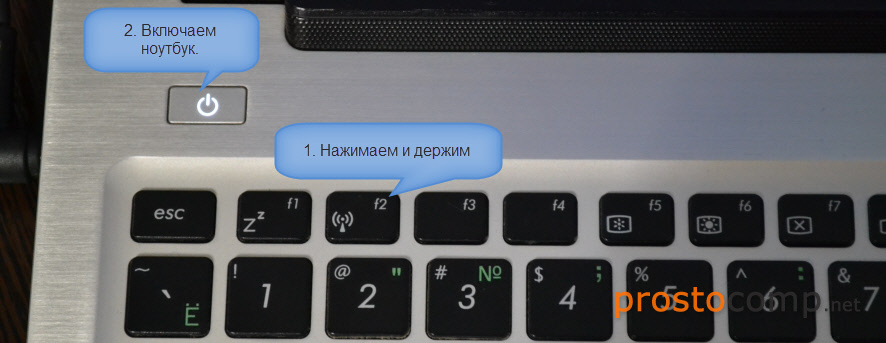
Делаем так: выключаем ноутбук (если не можете выключить, секунд 5 подержите кнопку включения), нажимаем и держим клавишу F2 и включаем ноутбук (нажимаем на кнопку включения). Лично я всегда нажимаю на кнопку включения, и начинаю активно нажимать на F2 .
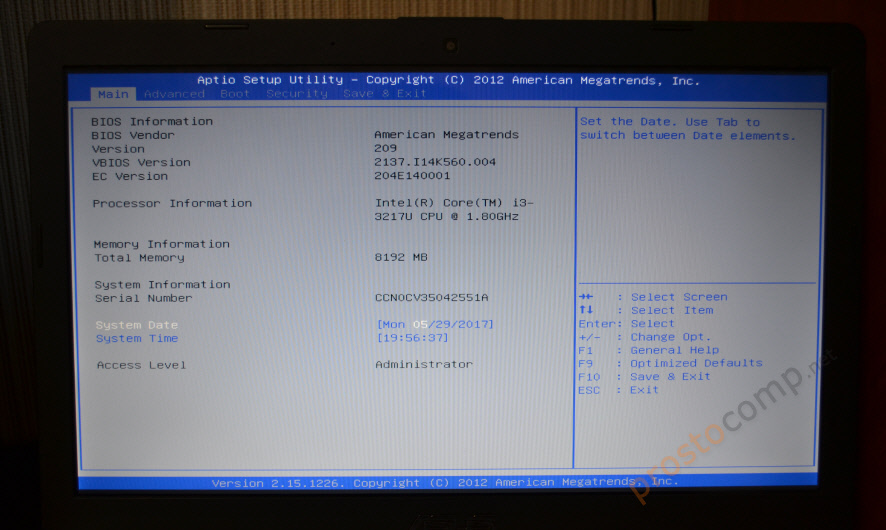
Когда откроется BIOS, клавишу можно отпускать.
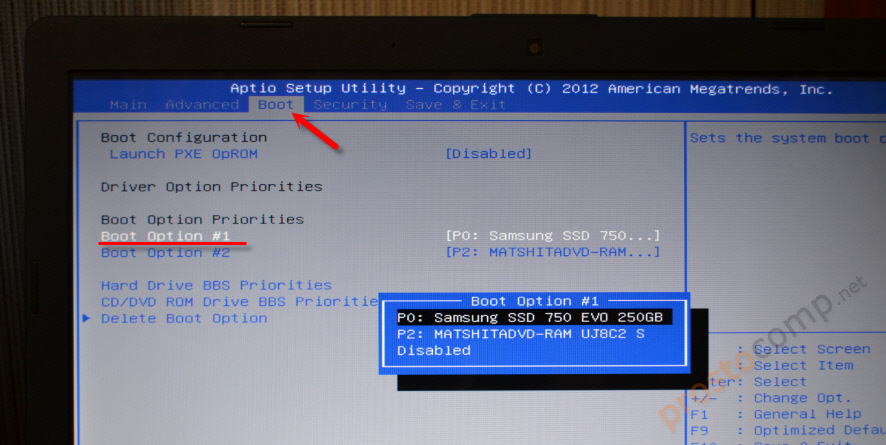
Порядок загрузки можно сменить на вкладке «Boot». Достаточно на место первого устройства поставить привод CD/DVD, или USB-накопитель. Флешка уже должна быть подключена. И желательно в USB 2.0. Как видите, у меня на первом месте стоит SSD накопитель.
Не забудьте сохранить настройки нажав клавишу F10 . После того, как вы установите Windows, или выполните другие действия, желательно вернуть жесткий диск, или SSD на первое место в списке устройств.
Вход в BIOS ноутбука Асус с Windows 10 и Windows 8
Все дело в том, что из-за функции быстрой загрузки, невозможно зайти в БИОС после выключения ноутбука. Я проверял. Выключил ноутбук, нажал на F2 , включил его, и загрузилась Windows 10. Поэтому, чтобы клавиша F2 сработала, нужно не выключать ноутбук, а именно перезагрузить его. В меню пуск нажать на значок «Выключение» и выбрать «Перезагрузка».
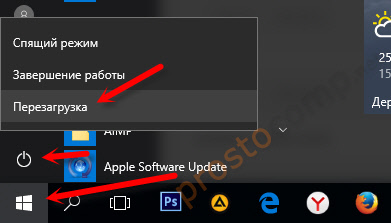
После этого нажмите и держите, или просто активно нажимайте клавишу F2 .
Еще один способ: отключить на время функцию «Быстрый запуск». Зайдите в Панель управления\Все элементы панели управления\Электропитание. Слева выберите пункт «Действия кнопок питания». Нужно убрать галочку с пункта «Включить быстрый запуск» и сохранить настройки. Если этот пункт будет неактивный, то выше будет ссылка «Изменение параметров, которые сейчас недоступны». Нажмите на нее.
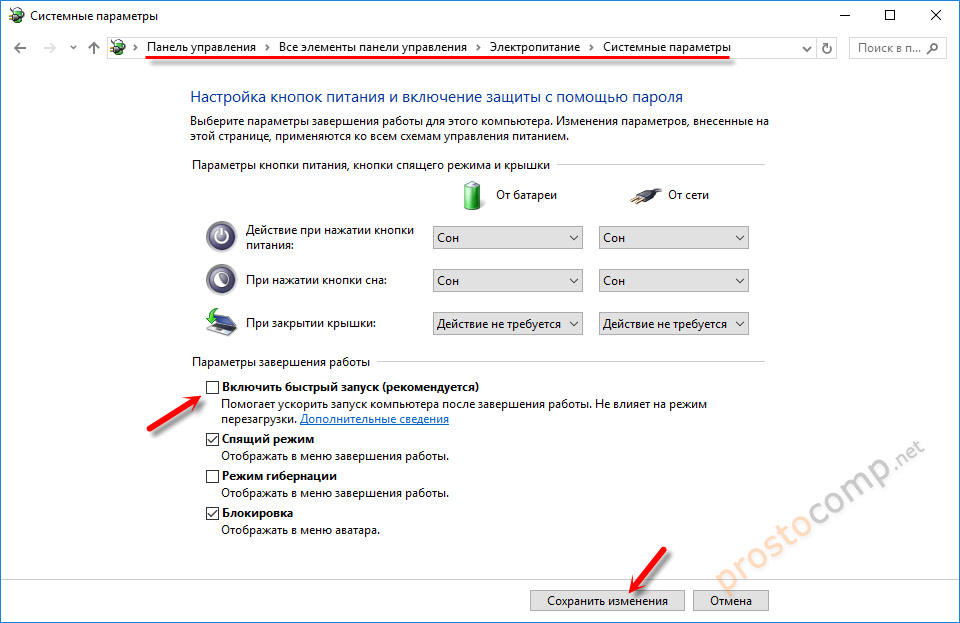
После этого можно выключить ноутбук, включить его и зайти в БИОС, как я показывал в начале этой статьи. Когда все сделаете, советую обратно включить функцию «Быстрый запуск».
Надеюсь, мои советы помогли вам зайти в BIOS на своем ноутбуке ASUS. У меня все без проблем работает. Только смотрите осторожно, не меняйте в BIOS все настройки подряд. Можно так настроить… �� Если что-то пойдет не по плану, то вы всегда можете сбросить настройки BIOS к заводским, выбрав пункт «Optimized Defaults» (клавиша F9).
Если остались какие-то вопросы – спрашивайте в комментариях. Всем обязательно отвечу!
Большое спасибо! По инструкции зашел в меню БИОС своего ноутбука ASUS X541SA, поставил загрузку с флешки и сейчас буду десятку устанавливать. Только потом заметил, что можно было через меню загрузки выбрать флешку)
ДД! Прохожу по этапной, ни как. Ноутбук НР VICTUS. Прохожу через биос, выбираю установку с флешки в бут меню, экран загорает, выдает эмблему VICTUS, сини экран, выключается. Реакций дальнейших нет…
здравствуйте у меня асус к53z, не могу установить виндовс и в биос не могу зайти, то что вы написали у меня такого в меню нет. Не подскажите что сделать?
Здравствуйте. Попробуйте загрузится с диска/флешки через загрузочное меню.
Нажимаем клавишу включения, и активно начинаем нажимать клавишу Esc.
Аа если я буду устанавливать через esc то другая виндовс удалиться?
Здравствуйте!. Ноутбук ASUS X57V как зайти BIOS?. Был заменен жесткий диск. Через пол года после ремонта стал требовать активацию. Мне сказали что можно из BIOS вытащить лицензионный ключ и активировать. Подскажите пожалуйста как это сделать.
Здравствуйте. Независимо от жесткого диска и активации, БИОС должен открываться.
Разве по инструкции не получается?
Здравствуйте! У меня асус Х453М уже несколько раз устанавливаю виндовс. По какой то причине постоянно слетает винда. Почему? И на вин 7 ужасно тормозит Ноут, а на 8-ее норм, но 8-ка слетает. И потом ЖД иногда издает один щелчок! Я знаю если он скрипит или постоянно издает щелчки это плохо! А один раз ничего? Деформирован и фрагментирован. Спасибо! Два вопроса! Почему слетает 8-ка и почему один щелчок? Спасибо!
Бывает, жесткие диски щелкают, хрустят и нормально работаю. Почему слетает Windows? Это уже нужно смотреть как именно, какие ошибки, когда и т. д.
Не исключено, что это проблема с жестким диском.
Попробуйте установить Windows 10 на свой ноутбук, например.
. в чем причина?Все сделал по инструкции,открыл биос поставил флешку сохранил!Но не открывает установку винды,в чем причина?
Настройки БИОС точно сохранили? Флешка загрузочная?
Попробуйте через Boot Menu.
Возможно вам еще пригодится эта статья: как установить Windows 10 на ноутбук.
Огромное человеческое спасибо!
Час мудохался,не мог даже выключить ноут)))
Благо наткнулся на ваш сайт.
Все настроил. От души!
Здравствуйте, ноут acer x501u, не заходит в биос ни с каких кнопок, сразу винда загружается, винда 7 стоит
Ноутбук АСУС х501а
Не заходит в биос ни с ESC ни с F2
Встречалось такое??
F8 так же не заходит…
Так может ноутбук сломан. Он включается? Загружается?
да, включается — система виндовс 8 нужно заменить на 7
стоит быстрая загрузка и ни как не отключается…
Нужно отключить быструю загрузку. А какая проблема при отключении?
Или попробуйте зайти в Параметры — Общие. В самом низу будет пункт «Особые варианты загрузки». Нажимаем «Перезагрузить сейчас».
После перезагрузки появится синее окно, в котором выбираем «Диагностика». – «Дополнительные параметры» и нажимаем на «Параметры встроенного ПО UEFI». И кнопка «Перезагрузить». Должен появится BIOS.
Здравствуйте. Стояла 7 заглючил; проводник; форматировал диск C. ноут ASUA M50Vc хочу ставить висту с рековери диска что делать спасибо
Здравствуйте. Я не очень вас понял.
Но ставить Vista не советую. Одна из самых неудачных и уже неактуальных система. Лучше уже XP поставить. Но дело ваше.
А можно ли увеличить обьем видеопамяти через биос на ноутбуке?
Можно попробовать. Смотрите скриншот. Настройки сохраняем нажатием на F10.
Все делаем на свой страх и риск.
А почему на страх и риск? Ноут может сломаться.
Сломаться – нет. Но не исключены какие-то проблемы с загрузкой.
Доброе времени суток. Установил виндовс, после перезагрузки ноута, идёт загрузка винды и потом тёмный экран. Зайти в биос так же не могу. Пробывал все
Добрый день. Проблем с входом в БИОС точно не должно быть. Если до загрузки Windows доходит.
Может после перезагрузки снова идет загрузка с диска/флешки.
Здравствуйте.Сергей, подскажите пожалуйста что делать,включаю ноут, появляется черный экран,и буквы на английском Reboot and Select proper Boot devise or insert Boot Media in Selected Boot devise and press a key,а когда нажимаешь кнопку вкл.выкл,то появляется синий экран и опять английский,но написано уже Bios и тд.Все перепробовала,ничего сделать не могу,в меню не переходит(ноут asus
Здравствуйте. После чего появилась ошибка «Reboot and Select proper Boot device or Insert Boot Media in selected Boot device and press a key»?
Отключите от ноутбука все устройства и USB накопители. Проверьте, нет ли в приводе CD/DVD диска.
Спасибо Вам за публикацию о восстановлении флешек. Я почерпнул для себя кое-что новое )).
А пользователю lera, на мой скромный взгляд, надо посмотреть определяет ли BIOS наличие- отсутствие жесткого диска и порядок загрузки. Диск мог «загнуться» от перегрева. Мне однажды попал в руки «задумчивый» хард-диск от ноутбука. Он минуту работал, десять отдыхал. Я на него систему переустановить пытался, установил … за 22 часа. Но информация с него не пропала. Короче, пользователю lera, вероятно в сервис за новым винтом ((.
Да, кстати. Не исключены проблемы с жестким диском. Но сначала нужно убедится, что к ноутбуку не подключены другие загрузочные устройства.
Я сам сталкивался с этой ошибкой недавно. Просто был отключен жесткий диск. Подключил и все заработало. Но в моем случае был обычный ПК.
Писал об этом в статье: Reboot and Select proper Boot device or Insert Boot Media in selected… в Windows 10, 8, 7, XP. Что делать?
Почему-то сразу не додумался дать ссылку.
Добрий вечір, у меня ноутбук случайно видернулся с розетки и после этого лампочки горят, ноутбук гудет, но екран не включается. В сервисном центре сказали что проблема с биосом, ето уже третий раз. Как включить чтоб он работал?
Здравствуйте. Если в сервисном центре ничем не смогли помочь, то вряд ли проблему можно решить своими руками.
Если на экране не появляется никакая информация, то только в ремонт.
И я уверен, что БИОС здесь не при чем.
Версия.
У меня когда-то былстаренький ноутбук Compaq, у которого была «плавающа»я неисправность — подсветка экрана то потухнет, то погаснет)). Иногда подсветка не включалась сразу при включении ноута и было ощущение, что он не грузится. Но, если присмотреться, то под определённым углом в отраженном свете можно было разглядеть картинку.
Можно подключить к ноутбуку заведомо исправный внешний монитор и посмотреть, как тот себя поведёт. Если напишет: нет сигнала, то значит неисправность ещё на стадии тестов BIOSa, если черный экран — то, вероятно что-то с аппаратной частью — или память надо пошевелить или … ну, короче, долгая песня….
Кстати, непонятно, как могут быть связаны выдернутая из розетки вилка блока питания и загрузка… Тут вспоминается, что аккумуляторные батареи имеют ограниченное количество циклов заряда-разряда и контроллер заряда батарей может считать что батареи неисправны и отказываться их заряжать.
Отсюда другая версия — в результате неосторожного выдергивания источника питания из розетки, тот (б.п.) «сгорел», а ноут подаёт признаки жизни на остаточном заряде батарей. Включился, проверил заряд — отключился. Нужно проверить «зарядник» для ноута.
Спасибо за вашу версию!
Спасибо большое, помогли)) (Asus Pro B53E)
Здравствуйте! Я включаю свой ASUS, он включается. Нажимаю «Войти»( учётная запись). И всё- темный экран. Только стрелка от мышки на экране. Что делать? Спасибо!
Здравствуйте. Я так понимаю, Windows загружается. Окно входа в систему?
Ваш вопрос не совсем по теме. Можно сделать откат системы, например. Или сброс в исходное состояние.
Проблема похожая, ноутбук загружается, появляется окно входа с паролем и дальше виснет. В лучшем случае загружается рабочий стол на несколько секунд и выскакивают ошибки после чего ноутбук перезагружается и так по кругу. Стоит виндовс 10, решил что отчасти проблема в винде и захотел поставить семёрку. На флешку установил iso образ семерки, в биосе приоритет на usb 2.0 сделал… А грузится все равно десятка, что за бред. Я не понимаю как иначе тогда. Может подскажете?
Что за проблема в Windows 10 — не подскажу. Нужно смотреть.
А с флешки лучше загрузится через Boot-меню. А в БИОС верните все как было. Я имею введу порядок загрузки.
Здравствуйте. Открыл ноутбук чтобы посмотреть слоты для озу. Потом вроде закрыл всё правильно. После этого включаю ноутбук и выходит биос. Сбрасывали настройки. Не помогает. Asus k541u
Здравствуйте. Что значит «выходит биос»? Может там еще какая-то информация?
Здравствуйте. Ноутбук Asus X570UD. Пропала кнопка WiFi, в диспетчере устройств нет адаптера WiFi, иногда сам по себе появляется после перезагрузки. Драйвера вроде обновляли.
Здравствуйте. Возможно, это из-за аппаратных проблем с самим Wi-Fi модулем.
Драйвер ставили с сайта ASUS конкретно для X570UD?
Добрый вечер! Хотела сбросить настройки ноута на заводские. После выключения функции «Быстрый запуск» перезагрузила ноут, пыталась разными указанными клавишами зайти в Bios — не реагирует, просто обычно продолжает загружаться до полного включения. Ноут Asus k750j, винда лицензионная со времени покупки ноута, сама автоматом обновилась до 10.
Возможно есть другой метод сброса настроек? Необходимость в этом появилась из-за накопленного годами мусора в связи с чем работоспособность и скорость очень ухудшилась.
p.s. первый раз не увидела свой коммент, если он появляется спустя какое то время — прошу прощения)
Так в БИОС сброс системы не сделать.
Это делается в настройках Windows 10.
Как это сделать, я писал в статье: Сброс Windows 10 до заводских настроек. В исходное состояние системы
AVAST как избавиться от него? проктически всёперепробавал.
Уточните, пожалуйста, свой вопрос.
Сергей, привет. Ноутбук asus, виндовс 10 стоит. По началу все было хорошо, однажды вылезла ошибка якобы жёсткий диск сломается скоро и надо быстро перекинуть файлы, но я не растерялся и загуглил как проверить жёсткий диск на неисправности, проверил программой все было хорошо, но прочитал еще, что если ноутбук выключу, потом он не включится, я три дня его не выключал, потом началось тарахтение видимо жёсткого диска, я уже начал волноваться и выключил, чтобы он остыл, потом как и говорилось он не включился, ошибка такая при включении: ACHI port0 device error и можно нажать для продолжения f2, но при нажатии издается пищание и не более, так же не могу зайти в BIOS, пересмотрел уже всё, не получается..Помогите если сможете.
Привет. Интересно, какая программа сообщила о проблемах с жестким диском.
В любом случае, это скорее всего аппаратная проблема с жестким диском (возможно, с материнской платой).
Тем более, если даже в БИОС не удается зайти.
Посмотреть бы, что там у вас. А так, можно только догадываться.
Здравствуйте! Хочу увеличить объем видеопамяти через оперативную. Облазил весь интернет. В биосе нет настройки графики. В чем может быть проблема? Асус х555б
Во входе в систему родители поставили пароль. Точнее, поменяли. Для изменения даты надо зайти в BIOS (чтобы ввести прошлый пароль и войти в систему). ASUS K501U. F2 не работает. То есть просто не успевает ткк пароль появляется через секунду. Помогите пж
Похоже, что пароль установлен в БИОС, а не в Windows. А попробуйте запустить ноутбук и сразу нажать и держать нажатой кнопку F2.
Asus e202s как обнулить Биос в меню
Версия Биоса 2.17
А можно посмотреть фото, как выглядит эта версия BIOS?
Добрый день! У меня такая проблема.
1 Ноутбук ASUS X540YA. Диск изначально был размечен как MBR.
2 С помощью программы Paragon Drive Manager на сервисном диске от Sergei Strelec я преобразовал его в GPT.
3 Устанавливал на него различные системы, экспериментировал. Windows 8.1, Windows 10.
4 Грузился всегда с флешки. Причём в меню BIOS для подключённой флешки всегда были доступны 2 варианта загрузки — режим MBR и режим UEFI.
5 Но для такой разметки вместо одного системного раздела (как в MBR) при установке на жёстком диске создавались их 4: раздел резервной копии, раздел загрузчика UEFI, резервный раздел MSR (Microsoft Reserved) и самый большой раздел с файлами операционной системы (диск С:).
6 При сохранении образа раздела с помощью различных программ резервного копирования иногда получалась копия, которую восстановить было нельзя.
7 Это было одной из причин вернуть тип диска MBR. С помощью той же программы Paragon Drive Manager вернул разметку MBR. Для Windows 8.1 вообще удалось сделать всего один системный раздел. Казалось бы, всё хорошо. Но не тут то было!
8 Теперь для флешки остался доступным для загрузки только режим UEFI! Для многих операций, в том числе, резервного копирования, ничего страшного нет. Но установить новую систему стало невозможно. Программа установки заявляет, что поскольку установочный диск загружен в режиме UEFI, то и установить её можно только на диск GPT. А поскольку диск MBR, то сначала надо его преобразовать в GPT, а потом уже устанавливать систему.
9 Но ведь это-то мне и не нужно! Я специально преобразовывал диск к формату MBR! Кроме того, я имею дело с многими компьютерами, как с ноутбуками, так и со стационарными. Но нигде нет ничего подобного! Везде есть возможность загружаться как в режиме MBR, так и UEFI вне зависимости от того, какого типа у меня в данный момент разметка жёсткого диска.
10 И вот я мучаюсь вопросом: это я чего-то не понимаю или это BIOS в ноутбуке иакая недоделанная?
Добрый день. Сложно что-то советовать по этой проблеме. Очень много нюансов.
Для начала я бы сделал сброс настроек BIOS.
Затем я бы попробовал записать флешку другой программой. Или при загрузке с этой флешки на другом компьютере есть выбор?
Я правильно понял, вы питаетесь загрузиться с флешки через Boot меню? В Boot меню должен быть выбор.
Добрый день на ноуте Асус gl753vd перестала работать клава.. и восстановил систему и дрова не дает установить говорит что типа установлены более новее , хотя я только что скачал с сайта асус… не понимаю почему? Всё хорошо работало и вот включаю и всё подсветка не горит и не работает сама клава. В диспечере оборудования нет клавы
Как правильно настроить биос asus ноутбук


Расшифровывается аббревиатура БИОС как базовая система ввода и вывода. Она выступает неотъемлемой частью программного обеспечения компьютерной системы. Поэтому отвечая на вопрос, как войти в БИОС на ноутбуке ASUS, нужно четко понимать, с чем придется иметь дело.

БИОС находится на чипе материнской платы и имеет свой источник энергии — батарейку. Эта система выступает хранилищем данных и гарантией, что необходимая информация не будет утеряна в случае сбоя в работе устройства. На ней сохранены все настройки системы Асус. Она является запоминающим устройством на постоянной основе.

Главная функция BIOS — своевременное выявление и распознание всех составляющих элементов системы:
- оперативной памяти;
- видеокарты;
- процессора;
- устройств внутри ноутбука;
- и внешних подключенных аксессуаров (флешка, диск).
БИОС проверяет всю связь между ними и только затем переходит к запуску операционной системы, передавая управление загрузчику. Другими словами выступает ключевым звеном между устройствами и операционной системой.
Загрузиться с флешки через power, сбросить bios ноутбука асус x
Для непосвящённого человека эта аббревиатура звучит как ругательство. Что же она означает на самом деле? Если не вдаваться в подробности расшифровки и терминологии, то БИОС обеспечивает связь системы и железа 1.
Вот так коротко и ясно. Именно благодаря этому набору функций и команд процессор, оперативная память, клавиатура и так далее могут успешно взаимодействовать с операционной системой и вместе обеспечивать нормальную работу компьютера. Соответственно, если какой-то из особо важных элементов ноутбука (например, видео) отсутствует, БИОС выдаст соответствующее сообщение и откажется загружать систему.
Как настроить загрузку данных с флешки для asus x550c.
Как настроить БИОС на ноутбуке ASUS
Итак, как настроить БИОС на ноутбуке ASUS? Прежде всего, нужно упомянуть, что БИОС сейчас (в последние года два) разделяется на два вида – классический (для машин k56c, x502c, x550c, x551m и так далее) и UEFI. Второй рассматривать не будем, так как там уже сразу всё идёт по-русски, со встроенными пояснениями и подсказками и т.д. Так что разберёмся с классическим БИОСом, тем более, что он сейчас установлен на 95 процентах машин.
Видео ролик: как поставить Windows 7 вместо windows 8 на ноутбук ASUS x550.
Рассмотрим все вкладки по-отдельности. Значит, включаем компьютер и ПЕРЕД тем, как начнёт загружаться операционная система, нажимаем клавишу F9. Если не сработало – попробуйте F2, F5, F8, F12 или, на крайний случай, Delete. Почему такой большой выбор? Претензии к разработчикам – как захотят, так и назначают. Нехорошие.


Как зайти в БИОС на ноутбуке ASUS
Можно привести множество способов, как зайти в БИОС, используя различные комбинации клавиш. Но здесь нужно учитывать тот факт, что в зависимости от модели, модификации материнской платы ноутбука вся последовательность действий может существенно отличаться. В большинстве случаев, в загрузке параметров принимают участие клавиши Del , F2 , Ctrl , Esc .
Рассмотрим несколько способов, благодаря которым сможете как можно быстрее войти в БИОС в ноутбуке ASUS:
- Включаете ноутбук. Поскольку загрузка параметров происходит довольно быстро, успеть зайти в BIOS требуется в первые 3–5 секунд до того, как запустится ОС. Увидев логотип компании, необходимо нажать на Esc . Далее система предлагает продолжить «Enter SETUP» и выбрать соответствующую кнопку запуска. В большинстве моделей сигналом к запуску служит нажатие клавиши F2 . Как правило, система сама указывает, какую клавишу следует выбрать.


Особенности установки Windows 7 на Asus x550c
Ноутбук Asus x550c по принципу действия ничем не отличаются от ноутбуков этого и других производителей. Кроме того, установка Windows 7 на Asus x550c не представляет особых проблем. А если вы уже имели опыт инсталляции операционный системы на компьютеры, то процедура эта должна пройти легко и бес проблем. Поэтому статья эта в помощь тем, кто устанавливает операционную систему впервые или хочет еще раз убедиться в правильности процедуры.
Стоит отметить, что ноутбуки Asus x550c имею 4 Гб оперативной памяти. Поэтому нужно ставить 64- битную версию Windows 7. Иначе система сможет видеть лишь 3,5 Гб оперативной памяти.
Начальный этап
Установка операционной системы производится на системный диск «С», этот раздет будет отформатирован, поэтому, если на нем хранится важная информация, ее нужно переписать на другой диск, или на съемный носитель. Обязательно посмотрите на рабочий стол, и убедитесь, что там также нет важной информации. Рабочий стол также находится на системном диске и при переустановке будет удален.
Устанавливаем загрузку с привода CD/DVD дисков
Для этого сначала нужно попасть в BIOS, поэтому нажимаем клавишу DEL или F2 сразу после включения. Материнская плата ноутбука Asus x550c требует нажатия клавиши F2. если сомневаетесь, можно посмотреть на подсказку внизу экрана. Если BIOS открылся, переходим в меню BOOT и здесь назначаем первым для загрузки привод CD/DVD дисков. Если все готово – кликаем клавишу F10, а затем Y.
Вход в BIOS с OC Windows
В разных версиях способ, как попасть в BIOS на ноутбуке ASUS, свой, поэтому рассмотрим каждый по отдельности .
Windows 7
Отдельно стоит отметить возможность зайти в BIOS при включенном ноутбуке.
Если Асус оснащен Windows 7 либо версией XP, то определить тип БИОСа и зайти в основное меню поможет ввод команды «msinfo32». Задать ее можно несколькими способами:
- Ввести «msinfo32» в строке поиска Пуска и затем нажать Enter .
- Задать комбинацию для запуска Диспетчера задач Ctrl + Shift + Esc либо Ctrl + Alt + Delete , перейти в раздел «Файл» и выбрать «Новая задача (Выполнить…)». В открывшемся окне в строке ввода набрать «msinfo32» и подтвердить кнопкой OK .
- Нажать комбинацию клавиш + R . В строке ввода ввести «msinfo32» и выбрать кнопку OK .
В результате правильного ввода клавиш любым из способов откроется окно со всеми данными про ОС и версии используемого на ноутбуке БИОС. Далее просто необходимо подобрать нужные клавиши под установленный тип БИОСа. Хорошей подсказкой будет представленный ниже подбор кнопок для входа в систему.

Одновременное нажатие одной из этих комбинаций клавиш при загрузке ОС Windows 7 или XP откроет главное меню БИОСа.
Windows 8
Прежде всего следует сделать грамотное подключение внешнего устройства, поскольку для входа в меню BIOSа на ноутбуке ASUS с установленной ОС Windows 8 будет правильно использовать настройки UEFI.
Чтобы запустить БИОС, придется выполнить следующую последовательность действий:
- На Панели управления рабочего стола выбрать опцию «Параметры» (Settings).
- Внизу открывшегося окна нажать «Изменение параметров компьютера» (Change PC settings).
- В появившемся меню выбрать «Общее» (General), далее нажать «Особые параметры загрузки» (Advanced startup), а после Перезагрузить сейчас ( Restart now ).
- По окончанию перезагрузки надо остановить свой выбор на разделе «Диагностика» (Troubleshout).
- В открывшемся окне найти «Дополнительные параметры» (Advanced options).
- Далее выбрать «Параметры встроенного ПО UEFI» (UEFI Firmvare Settings).
- В завершение в последнем окне нажать на кнопку Перезагрузить ( Restart ).
И если все этапы пошаговой инструкции будут соблюдены, то БИОС запустится сразу после перезагрузки системы.

Windows 10
В обновленной версии Windows 10 также возможно осуществить вход в настройки БИОСа, задав такую команду ноутбуку до начала его перезагрузки. Необходимо, удерживая кнопку Shift , выбрать раздел «Перезагрузка». Либо на этапе загрузки системы нажать F2 , после чего ОС перейдет в меню БИОСа.
Не могу войти в BIOS: что делать?
Как попасть в BIOS, если не работают предназначенные для этого клавиши
- Первый – войти в UEFI из среды работающей Windows 10, а если бы таковой не было, то, соответственно, это можно было бы сделать с загрузочного носителя со средой восстановления EFI-систем Windows;
- Второй – обновить BIOS своего устройства.
Обновление BIOS ноутбуков Acer серии V5
Как зайти в UEFI, если не работают клавиши входа в BIOS
В Windows 10 эта же возможность находится в разделе «Обновление и безопасность», в подразделе «Восстановление».
И далее указываем, собственно, само устройство — флешку или DVD-диск.
Если же необходимо выполнить именно вход в BIOS, то в меню выбора действия кликаем «Поиск и устранение неисправностей».
Затем – «Дополнительные параметры».
Далее – «Параметры встроенного ПО UEFI.
Разделы BIOSа
Разобравшись, как в ноутбуке ASUS зайти в программное обеспечение БИОС, открывается синее окно разделов. Среди которых:
- Power отвечает за потребление электроэнергии и наличие постоянного напряжения во включенных элементах системы.
- Main содержит в себе информацию про тип, объем установленной памяти, дату и время.
- Boot определяет поочередность загрузки системных параметров.
- Advanced включает в себя настройки расширенного типа. Неопытным пользователям не стоит экспериментировать с данным разделом.
- Exit предлагает покинуть систему.
Подтверждением выбора любого из разделов служит нажатие Enter . За перемещение между разделами отвечают стрелки курсоров на клавиатуре. Для внесения изменений в выбранный вид раздела меню используются клавиши PgUp либо PgDn .
Вход при определенной версии Windows
В Windows 7/XP для определения версии Биоса необходимо ввести команду «msinfo32» в строку «выполнить» или ввести ее в поиске меню «Пуск». В результате откроется окно с полной информацией по ОС. Дальше остается только подобрать необходимые кнопки.
Windows 8
Для этой версии необходимо использовать UEFI и для запуска нужно сделать следующее: На панели управления рабочего стола нужно выбрать функцию «Параметры». Далее нажмите «Изменение параметров компьютера». В меню выбрать «Общие» и выбрать «Особые параметры загрузки».
Перезагрузите компьютер. После перезагрузки перейдите в раздел «Диагностика» и в открывшемся окне выбрать «Дополнительные параметры». Далее выберите «Параметры встроенного ПО UEFI». В последнем окне нажмите кнопку «Перезагрузить».
После перезагрузки вы зайдете в BIOS.
Windows 10
В последних версиях возможно войти в настройки до начала перезагрузки. Нужно удерживать клавишу Shift и выбрать параметр «Перезагрузка». Либо после включения ноутбука непрерывно нажимать F2.
Вопросы перепрошивки устаревших модификаций BIOS
Но как переустановить БИОС на ноутбуке, если пользователь имеет дело с классической системой, для которой запуск инсталлятора в среде Windows не предусмотрен?

Если в самом БИОСе имеется средство обновления, проще всего записать скачанную прошивку на съемный накопитель (флешку), затем войти в BIOS, найти раздел обновления, в котором будут определены все устройства, на которых может содержаться обновительный пакет, после чего активировать обновление и дождаться завершения процедуры.
Но как на ноутбуке переустановить БИОС, если встроенного инструментария для перепрошивки в первичной системе нет? Для этого можно воспользоваться набором инструментов дисковой утилиты Q-Flash Utility. В этой ситуации, как уже говорилось выше, прошивку вместе с программой нужно будет записать на флешку, создав загрузочный диск MS-DOS (проще всего такие действия выполняются в небезызвестном портативном приложении Rufus).
Когда флешка будет подготовлена, можно приступать к переустановке БИОСа на ноутбуке. Инструкция особо сложной не выглядит, однако в процессе перепрошивки нужно обратить внимание на несколько важных деталей. Сначала в настройках BIOS следует выставить созданный носитель первым девайсом для загрузки, сохранить изменения, и выйти из первичной системы, после чего последует автоматическая перезагрузка.

После старта утилиты из основного меню выбирается обновление с носителя (Update BIOS from drive), а затем в списке указывается нужная версия (обычно она там будет всего одна, но иногда можно встретить и больше). После этого останется подтвердить старт процесса, а сама процедура займет всего несколько минут.
В некоторых моделях лэптопов можно встретить даже встроенные средства обновления. К примеру, переустановка БИОСа на ноутбуке HP или ASUS такие фирменные утилиты найти можно.

Достаточно просто вызвать такой инструмент (например, Live Update), найти там пункт MB BIOS, если там что-то есть, загрузить файл, затем запустить его, выбрать режим для Windows (In Windows Mode) и подтвердить установку апдейта.
Разделы Биоса
- Power – отвечает за потребление электричества в элементах системы
- Main – содержит информацию об объеме и типе памяти, а также про дату и время
- Boot – определяет в каком порядке загружаются системные параметры
- Advanced – содержит настройки расширенного типа. Если вы неопытный пользователь, то вам не стоит ничего менять в данном разделе.
- Exit – выход из настроек.
Для перехода по разделам служат стрелки на клавиатуре, а для выбора какого-либо раздела используется Enter. Для внесения новых значений в раздел меню используются кнопки PgUp или PgDn.
| Версия BIOS | Кнопки для входа |
| ALR Advanced Logic Research, Inc. | F2, Ctrl+Alt+Esc |
| AMD (Advanced Micro Devices, Inc.) | F1 |
| AMI (American Megatrends, Inc.) | Del, F2 |
| Award | Del, Ctrl+Alt+Esc |
| DTK (Dalatech Enterprises Co.) | Esc |
| Phoenix | Ctrl+Alt+Esc, Ctrl+Alt+S, Ctrl+Alt+Ins |
Открываем меню БИОС ноутбука ASUS
Этот способ может не сработать в Windows 10 и 8. Дальше поясню почему и напишу как исправить.
Делаем так: выключаем ноутбук (если не можете выключить, секунд 5 подержите кнопку включения), нажимаем и держим клавишу F2 и включаем ноутбук (нажимаем на кнопку включения). Лично я всегда нажимаю на кнопку включения, и начинаю активно нажимать на F2 .

Когда откроется BIOS, клавишу можно отпускать.

Порядок загрузки можно сменить на вкладке «Boot». Достаточно на место первого устройства поставить привод CD/DVD, или USB-накопитель. Флешка уже должна быть подключена. И желательно в USB 2.0. Как видите, у меня на первом месте стоит SSD накопитель.

Не забудьте сохранить настройки нажав клавишу F10 . После того, как вы установите Windows, или выполните другие действия, желательно вернуть жесткий диск, или SSD на первое место в списке устройств.
Как загрузить с флешки ноутбук ASUS с UEFI Биосом
Принесли мне на днях ноутбук ASUS X541N. Попросили установить на него Windows 10, либо Windows 7. У меня имеется мультизагрузочная флешка с разными версиями операционных систем, которую я сделал еще пару лет назад. Воткнул я эту флешку в ноутбук, включил его и стал нажимать на клавиатуре клавишу Esc. Я думал, что быстро управлюсь с установкой Windows, но не тут-то было. После нажатия клавиши Esc появилось окно с предложением выбрать загрузочное устройство. Но в списке не было моей флешки – присутствовал только жесткий диск ноутбука. Я перешел в этом окне в пункт “Enter Setup”. Передо мной на экране предстал современный UEFI Биос ноутбука ASUS – BIOS Utility – EZ Mode:

Причем в UEFI Биосе моя флешка отображалась в разделе “USB Port”, но в разделе “Boot Priority” ее не было. Это означало, что я не смогу выбрать ее в качестве загрузочного устройства, и установить с нее Windows.
Тогда я решил попробовать изменить настройки Биоса – я так уже раньше делал с ноутбуком Lenovo (тот тоже имел UEFI Биос). Скажу сразу: если в ситуации с Lenovo это помогло, то именно с этим ноутбуком ASUS изменение настроек ничего не дало:
Я перешел в “Advance Mode” – в разделе Security отключил протокол безопасной загрузки (выставил параметр Secure Boot Control в Disabled):

Далее в разделе
Boot отключил параметр Fast Boot (быстрая загрузка):

Затем сохранил изменения и перезагрузился. После перезагрузки я снова вошел в Биос в раздел Boot.
Но в этом разделе не было и не появилось опции “Launch CSM” (и никакой другой подобной, например: “CSM”, “CSM Boot”, “CSM OS”, “Legacy BIOS”). В других моделях ноутбуков ASUS после активации этой опции в разделе Boot – появлялась возможность загрузиться с флешки.
А теперь расскажу, как я решил эту проблему и все-таки установил Windows на ноутбук ASUS:
Современные ноутбуки имеют UEFI Биос. Для того, чтобы без проблем загрузиться с флешки в режиме UEFI и установить Windows на GPT-диск – эта флешка должна быть отформатирована в файловой системе FAT32.
Поэтому если Биос вашего компьютера не определяет вашу флешку в качестве загрузочной, то первым делом проверьте, какая у нее файловая система .
Я вставил свою флешку в другой компьютер – зашел в ее “Свойства” и увидел, что она отформатирована в файловой системе NTFS:

Вход в BIOS ноутбука Асус с Windows 10 и Windows 8
Все дело в том, что из-за функции быстрой загрузки, невозможно зайти в БИОС после выключения ноутбука. Я проверял. Выключил ноутбук, нажал на F2 , включил его, и загрузилась Windows 10. Поэтому, чтобы клавиша F2 сработала, нужно не выключать ноутбук, а именно перезагрузить его. В меню пуск нажать на значок «Выключение» и выбрать «Перезагрузка».

После этого нажмите и держите, или просто активно нажимайте клавишу F2 .
Еще один способ: отключить на время функцию «Быстрый запуск». Зайдите в Панель управленияВсе элементы панели управленияЭлектропитание. Слева выберите пункт «Действия кнопок питания». Нужно убрать галочку с пункта «Включить быстрый запуск» и сохранить настройки. Если этот пункт будет неактивный, то выше будет ссылка «Изменение параметров, которые сейчас недоступны». Нажмите на нее.

После этого можно выключить ноутбук, включить его и зайти в БИОС, как я показывал в начале этой статьи. Когда все сделаете, советую обратно включить функцию «Быстрый запуск».
Надеюсь, мои советы помогли вам зайти в BIOS на своем ноутбуке ASUS. У меня все без проблем работает. Только смотрите осторожно, не меняйте в BIOS все настройки подряд. Можно так настроить…