Как правильно подключить материнскую плату
Неопытному пользователю бывает сложно подключить материнскую плату. Обилие проводов, разъёмов, непонятные символы – всё это вызывает ряд вопросов. В данной статье будет подробно рассмотрен вопрос подключения к «материнке» всех остальных устройств, начиная блоком питания и заканчивая USB-штекерами от передней панели.
Подключение передней панели к материнской плате
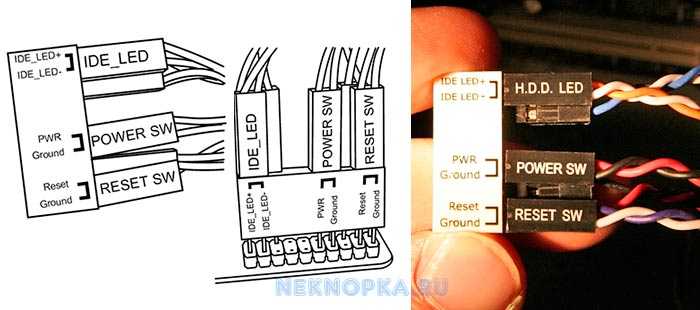
На любом корпусе (системном блоке) присутствует передняя панель. Естественно, её тоже необходимо подключить к материнской плате, иначе компьютер не удастся даже включить. Помимо этого, на передней панели есть такие (либо близкие по назначению) устройства по управлению компьютером:
- кнопка подачи питания (запуска/отключения) компьютера (POWER SW) (см. как подключить к материнской плате кнопку запуска компьютера);
- кнопка перезагрузки компьютера (RESTART SW);
- индикаторы обращения к винчестеру (жёсткому диску; H.D.D.LED или HD LED);
- звуковые индикаторы (SPEAKER);
- мигающая лампочка на кнопках перезагрузки и включения компьютера (POWER LED +/-);
- USB-порты.
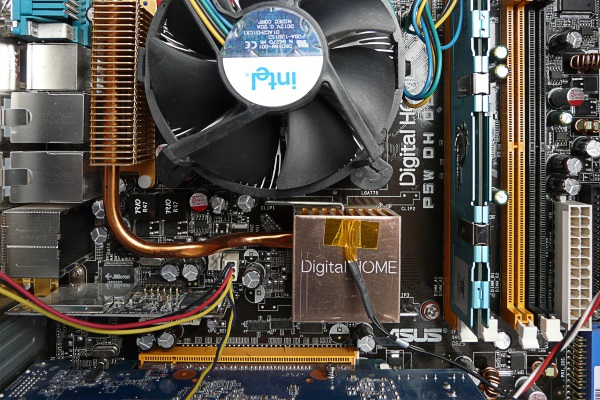
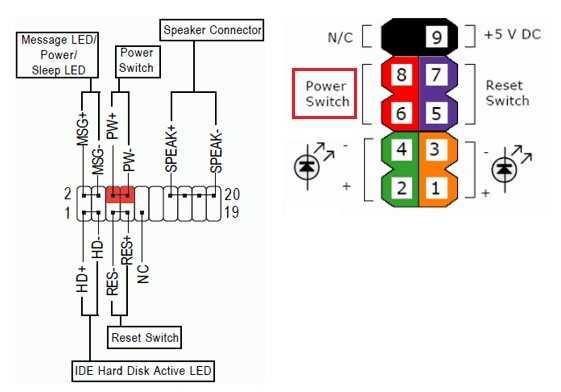
В некоторых случаях названия на штекерах и шлейфах могут отличаться. Вместо POWER SW (power switch – выключатель) может быть написано PWRBTN (power button – кнопка выключения), а RESTART SW (перезагрузка) обозначен как RESET (сброс). Это одни и те же названия, но производители иногда используют синонимичные английские сокращения. Искать соответствия нужно не буквально, а по смысловой нагрузке: PW – POWER, RES – RESET и т. д. Всё это – идентичные значения, написанные разными словами. То же самое можно встретить и на материнской плате.
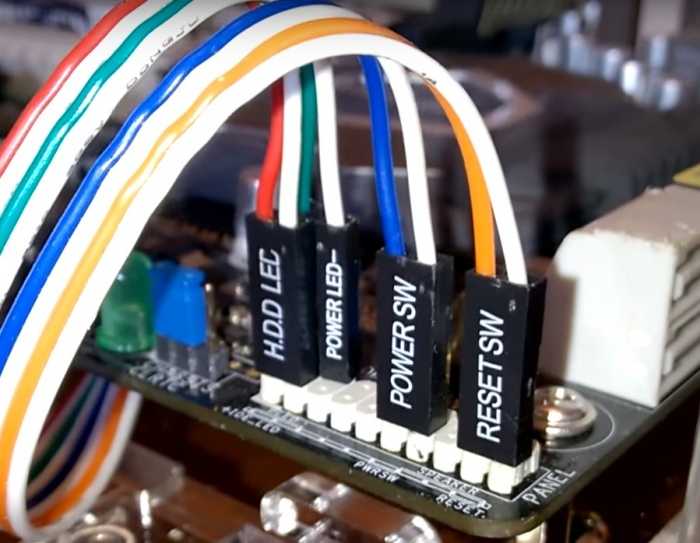
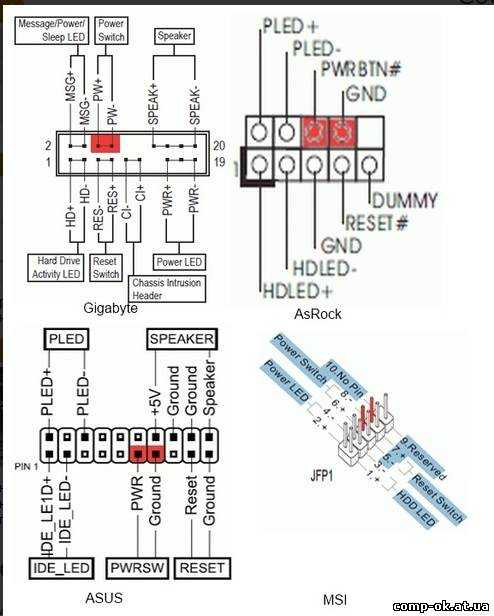
Место на материнской плате, куда нужно присоединять данные штекеры, выглядит приблизительно так:
Помимо схемы с названиями имеются и цветовые обозначения, идентичные цветам на штекерах. Вызывать проблем данная процедура не должна. Чёрные крестики на рисунке являются «ключами». Они располагаются как на разъёме, так и на шлейфах, но могут иметь разные формы (в зависимости от производителя). Подключать стоит ключ к ключу, таким образом, не будет допущена ошибка при подсоединении устройств. Если обозначений нет или их трудно рассмотреть, можно попробовать подключать провода надписями «на себя». Также на разъёмах иногда имеются боковые фиксаторы. Они тоже могут выступить ориентиром при подключении.
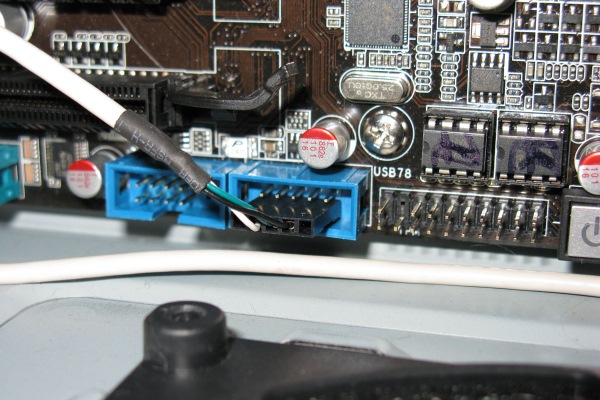
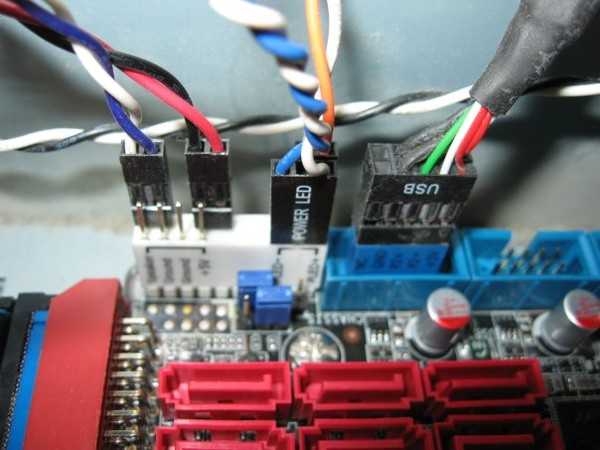
Кабели от USB-портов подключаются в соответствующие разъёмы. Они могут иметь названия F_USB1, USB1 или просто USB. Количество подобных разъёмов может варьироваться от модели системной платы, но зачастую, их как минимум 2.
Основные устройства при подключении к материнке
1. Закрепление материнской платы на корпусе. Обычно есть 4 стойки (иногда больше, но 4 будет достаточно), на которые и нужно закрепить материнскую плату болтами. С этой процедурой проблем возникнуть не может, т. к. главное и единственное условие – уметь пользоваться отвёрткой. Затягивать болты нужно плотно, но без прикладывания чрезмерных усилий, чтобы не сломать материнскую плату. Если устройство будет стабильно держаться в корпусе и не «ездить», этого более чем достаточно.
2. Питание. Первым делом, касательно устройств, следует подключить блок питания. Его установка на корпусе не вызывает проблем. Так как множество оставшихся кабелей будут подключаться к другим устройствам, помимо самой материнской платы. Это обеспечит беспрепятственный доступ к присоединению остальных устройств.
Подключить блок питания следует коннектором на 24 контакта (иногда 20). Перепутать его с другими шлейфами не получится (он такой один). Выглядит этот коннектор следующим образом:
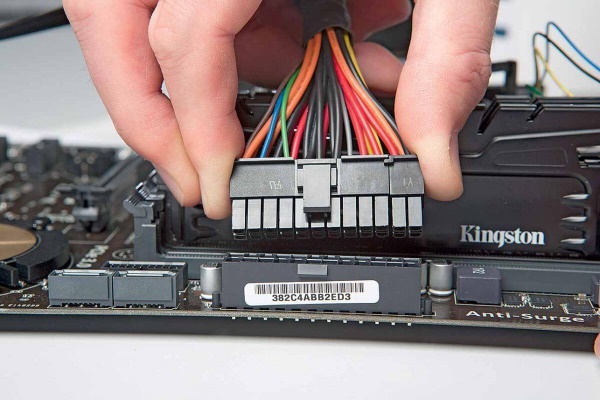
Гнездо для блока питания обычно находится на краю материнской платы. Перепутать его невозможно – это единственный разъём такой ширины на два ряда. Никакое другое устройство подключить туда не получится. При подсоединении следует делать это аккуратно, слегка надавливая – до щелчка, чтобы защёлка на разъёме и шлейфе совпадали. Таким же образом закрепляются остальные шлейфы, имеющие фиксаторы.
Все остальные шлейфы от блока питания полностью отличаются друг от друга, поэтому не возникнет вопросов, какой именно кабель к какому устройству предназначается. Если сомневаетесь, ищите направляющие элементы и обозначения. Или воспользуйтесь документацией к приобретённому блоку питания/материнской плате.
3. Винчестер. Шлейф от жёсткого диска бывает широким и не очень. Всё зависит от штекера. Различают две разновидности: IDE и SATA.
Выглядит IDE шлейф следующим образом:
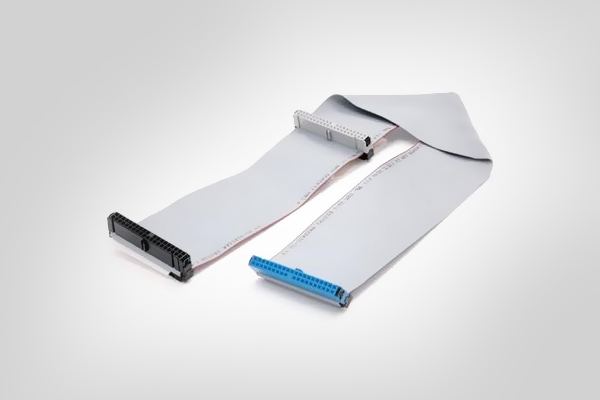
Чёрный разъём (слева) вставляется в жёсткий диск, а синий (справа) – в материнскую плату. Вот так выглядит место на материнской плате, куда нужно вставлять IDE штекер от шлейфа (синий разъём, между двумя чёрными сверху и снизу).
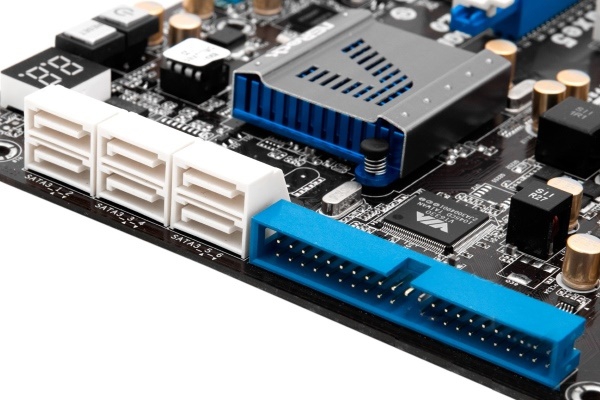
Касательно SATA шлейфа, он размером значительно меньше и вставляется в разъём с обозначением «SATA1», «SATA3» и т. д. Обозначения могут быть любыми, но всегда содержат в себе ключевое слово SATA. Всё зависит от модели материнской платы.
SATA разъём на «материнке» выглядит так:
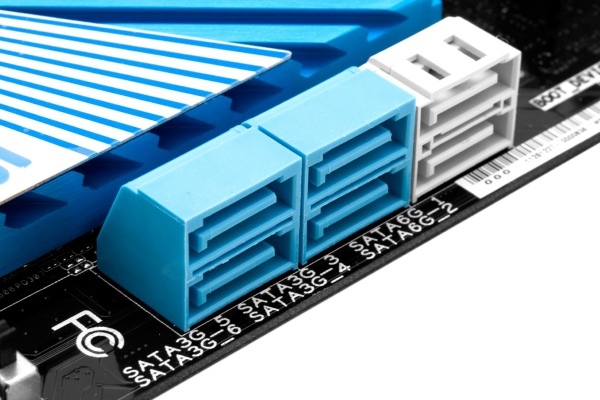
Это лишь пример, так как подобные разъёмы могут быть разной формы (вертикальные, горизонтальные) и располагаться в разных частях материнских плат.
Также нужно подключить коннектор от блока питания, учитывая направляющие элементы. Проблем с этим, обычно, не возникает. На этом подключение винчестера к материнской плате окончено.
4. Видеокарта. Подключение видеокарты к материнской плате – совершенно не сложный процесс, но с конкретными хитростями, знать которые нужно, чтобы не сломать фиксаторы. На большинстве материнских плат есть зажимы на подобии таких:
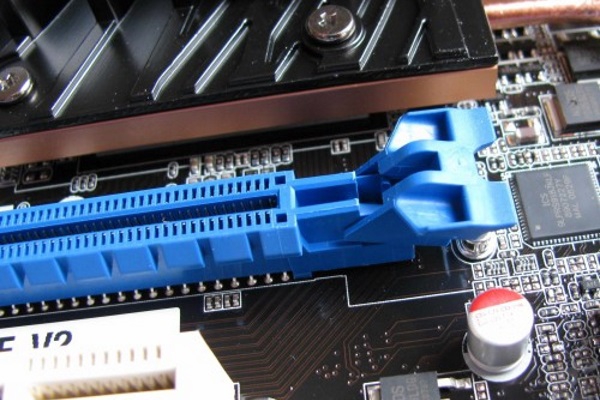
Они полностью идентичны фиксаторам на оперативной памяти. Но иногда бывают не совсем очевидные фиксаторы, знать о существовании и принципах работы которых нужно каждому пользователю. Прежде чем подключать видеокарту, внимательно изучите работу фиксаторов. При необходимости отсоединить (или присоединить, если зажимы механического типа) устройство могут возникнуть проблемы.
Сам разъём для видеокарты изображен под цифрой 8:
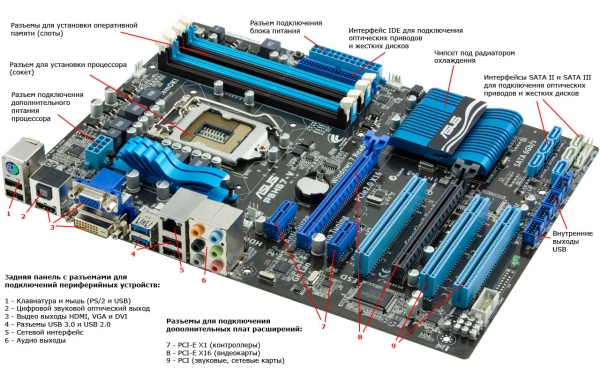
Вертикальный разъём синего цвета и есть то место, куда вставляется видеокарта. Выпирающий снизу кусочек – стандартный фиксатор. Ошибиться невозможно, так как вставить видеокарту неправильной стороной не получится из-за направляющего среза на разъёме.
Далее к видеокарте подключается (для подавляющего большинства современных моделей) дополнительный источник питания в виде кабеля от блока питания. Зачастую, это коннектор с 4 контактами, но бывают и 2 провода по 2 контакта или 1 провод, но на 8 контактов. Всё зависит от модели и производителя как видеокарты, так и блока питания. В конце с наружной стороны системного блока подсоединяется кабель от монитора – видеокарта полностью готова к пользованию.
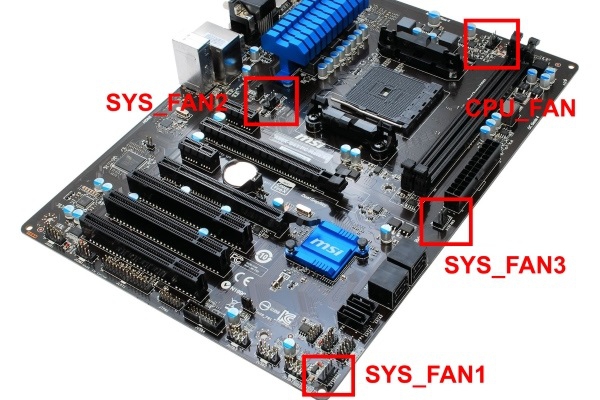
5. Корпусные вентиляторы (кулеры). Для подключения данных устройств достаточно закрепить их болтами в надлежащих местах (выбираются индивидуально или следуя документации) и подключить к материнской плате:
- CPU_FAN (CPU – центральный процессор; FAN – вентилятор). Гнездо предназначено для подключения кулера на процессор. Не пытайтесь подсоединить в него шлейф на 4 контакта, если отверстий под них только 3 и наоборот, лучше приобретите подходящий для данного разъёма вентилятор. При неправильном подключении кулер может быстро перегореть или перестать работать, а это грозит перегревом и поломкой центрального процессора. Который, кстати, является самым дорогим устройством в компьютере.
- SYS_FAN (system fan – системный вентилятор). Гнездо создано для всех остальных вентиляторов в корпусе. Кулеры на выдув и прочее охлаждение в системном блоке стоит подключать именно в этот тип разъёмов (последовательность не имеет никакого значения, можно подключать в любой из них). Обычно таких разъёмов несколько, в зависимости от модели материнской платы (SYS_FAN1/2/3 и т. д.). Все они подписаны на «материнке», найти не составит труда.
Видео-инструкция о том, как подключить материнскую плату
В следующем видео в мельчайших подробностях рассматривается подключение материнской платы, объясняются значения шлейфов и разбирается множество дополнительной информации.
Как правильно подключить переднюю панель к материнской плате
Зачастую человек, впервые (а бывает, что далеко и не в первый раз) собирающий компьютер, сталкивается с тем, что не знает, как правильно да и куда вообще подключать кнопки reset, power, LED-индикаторы, спикер, который издает писк при включении. Я покажу несколько примеров, по которым вы сможете понять принцип, как правильно подключается вообще любая передняя панель, расскажу некоторые секреты, которые использую сам в своей работе.
Ничего сложного в этом нет, если придерживаться простых правил и рекомендаций, о которых сейчас и пойдет речь.
Куда подключать коннекторы?
Этот раздел для тех, кто не в курсе, куда именно подключается передняя панель. Если это не про вас, переходите сразу к следующему разделу и читайте дальше.
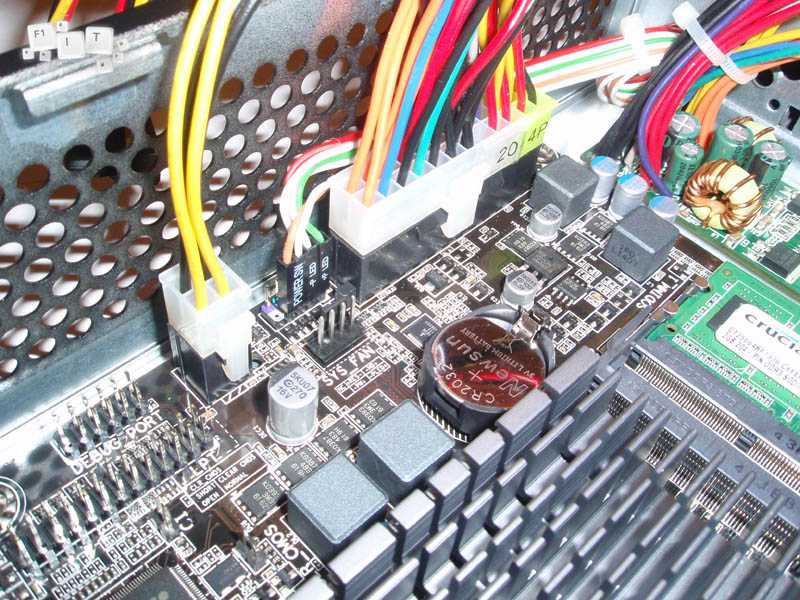
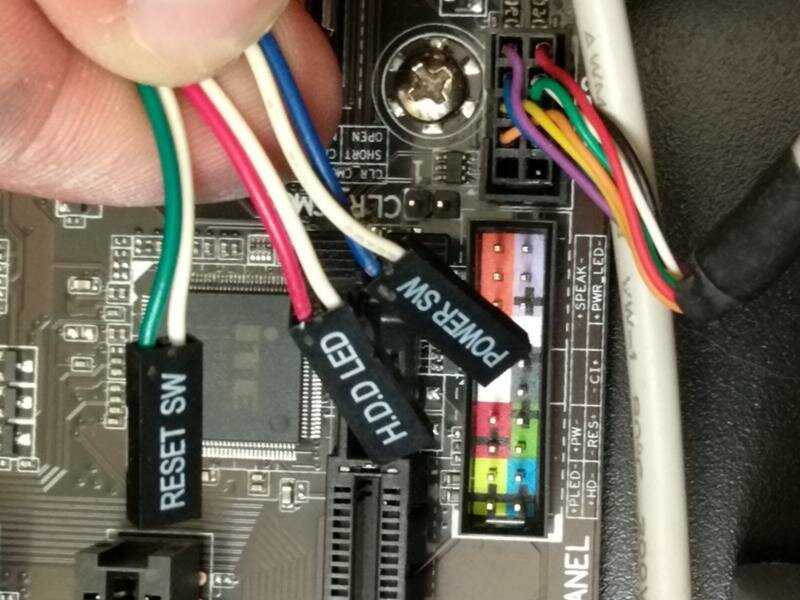
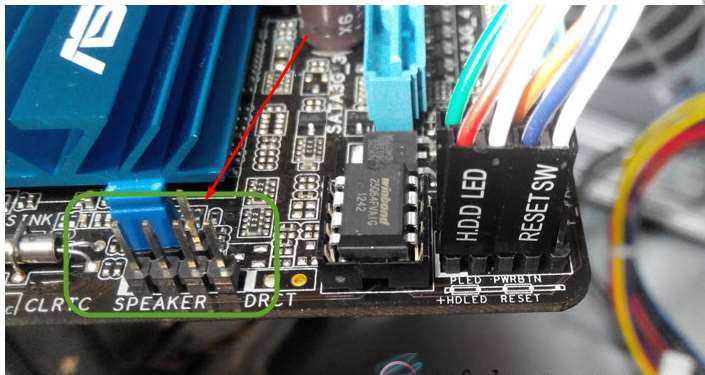
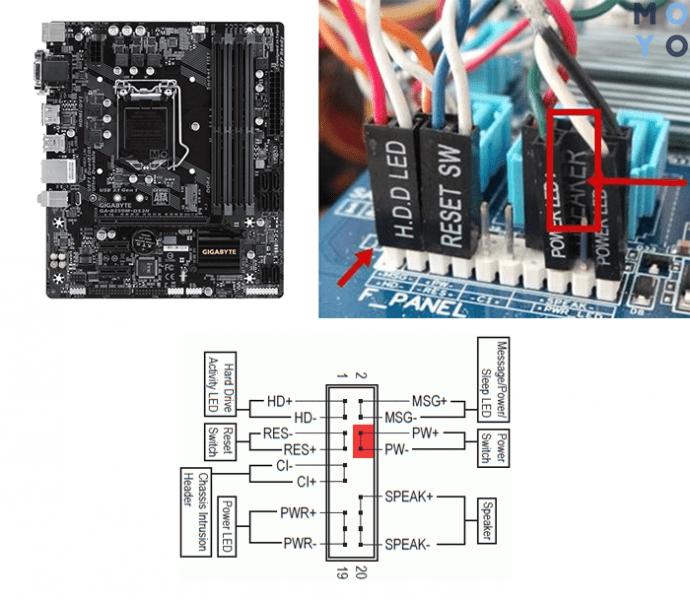
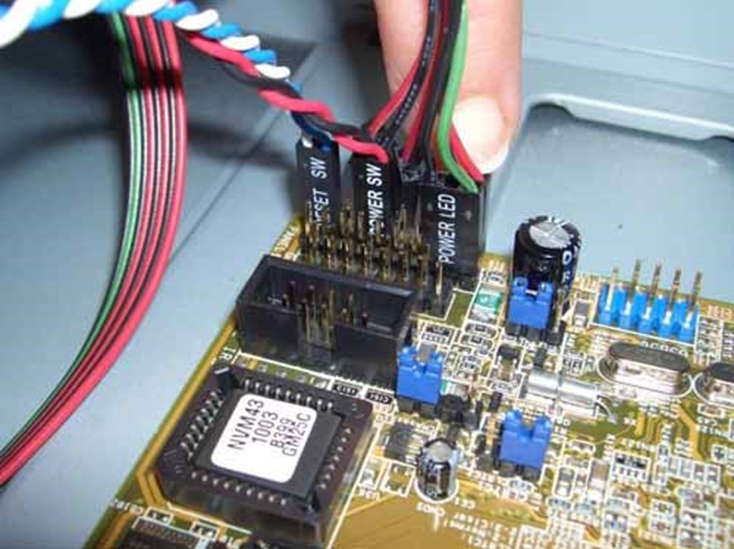
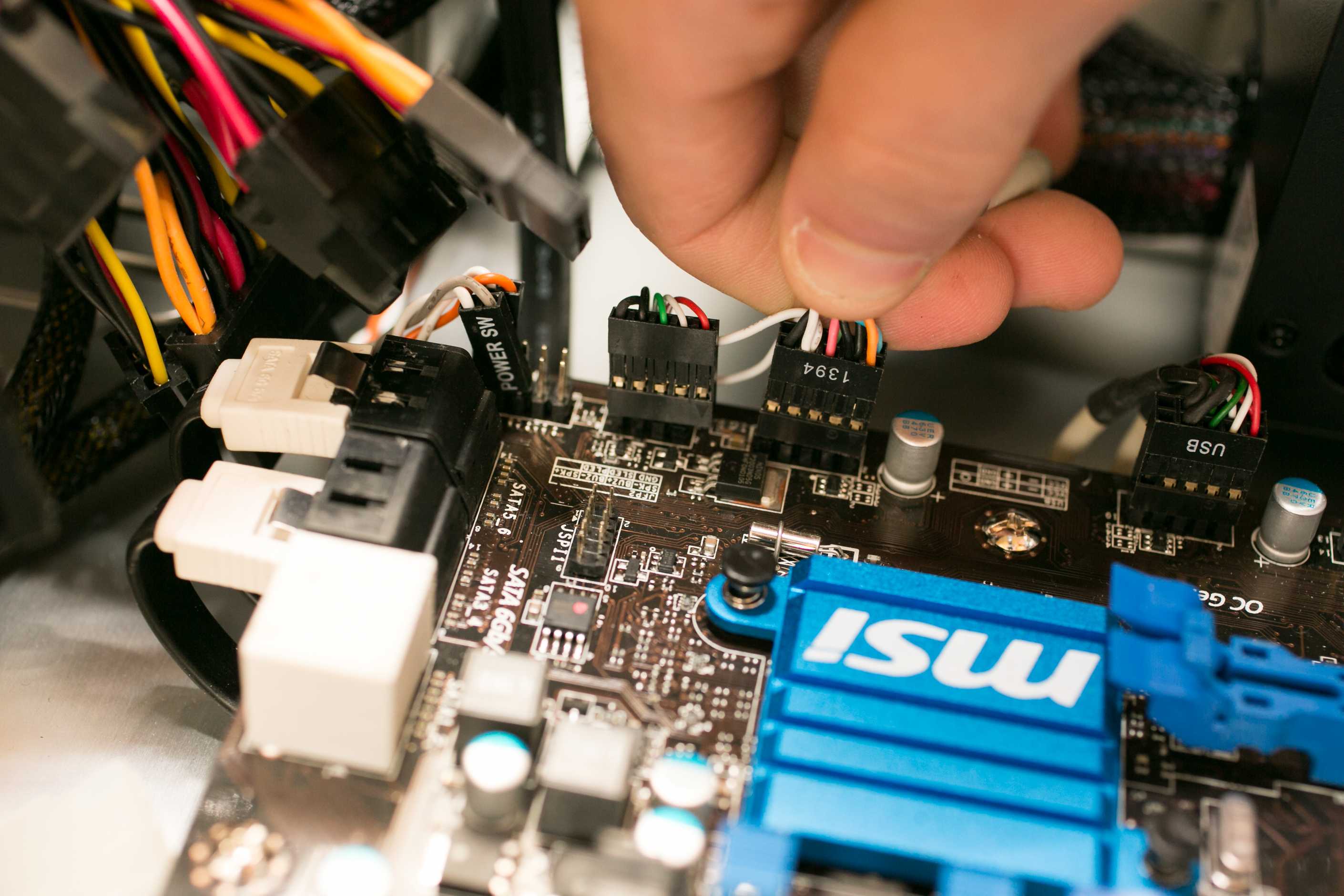
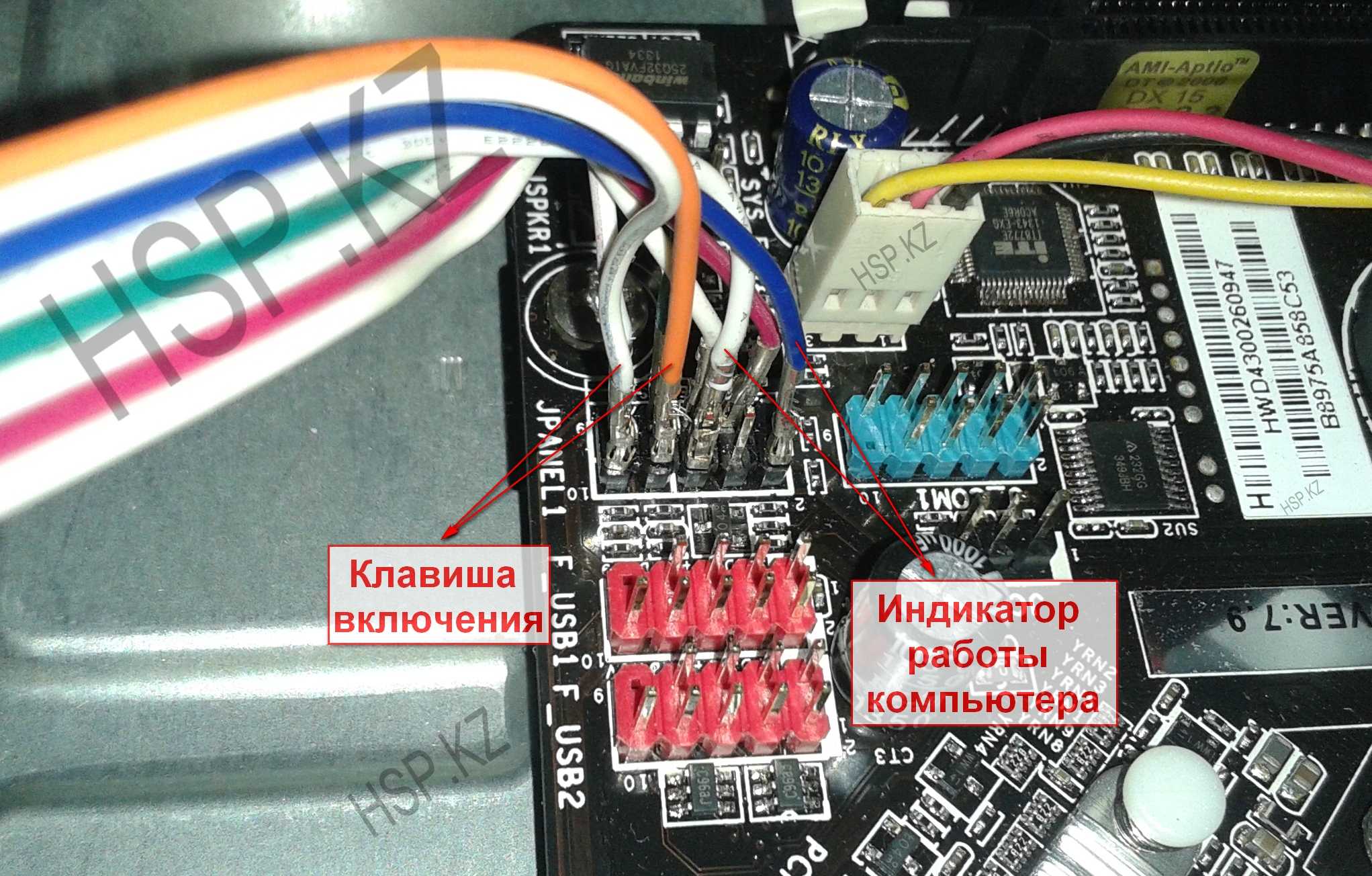
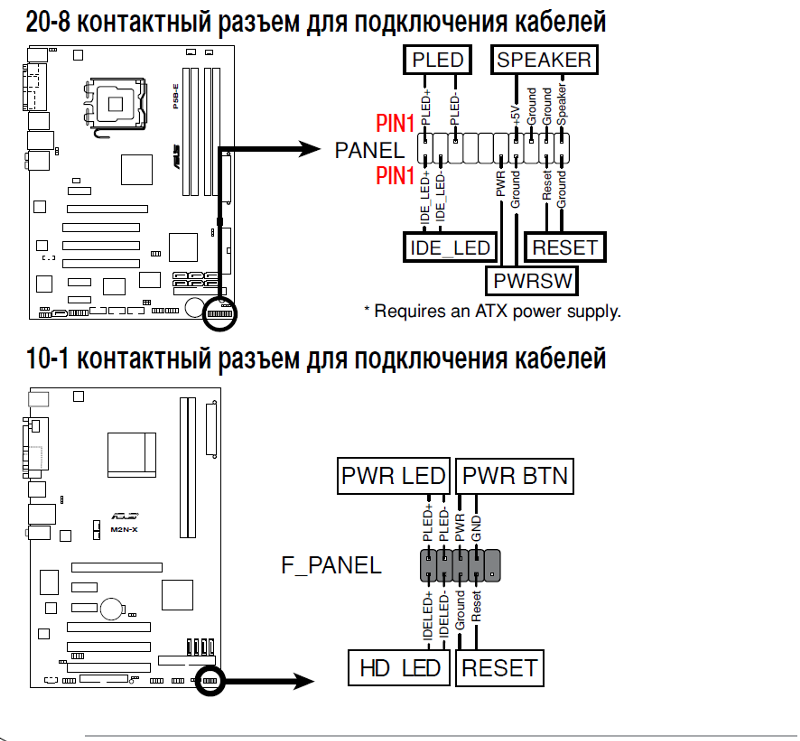
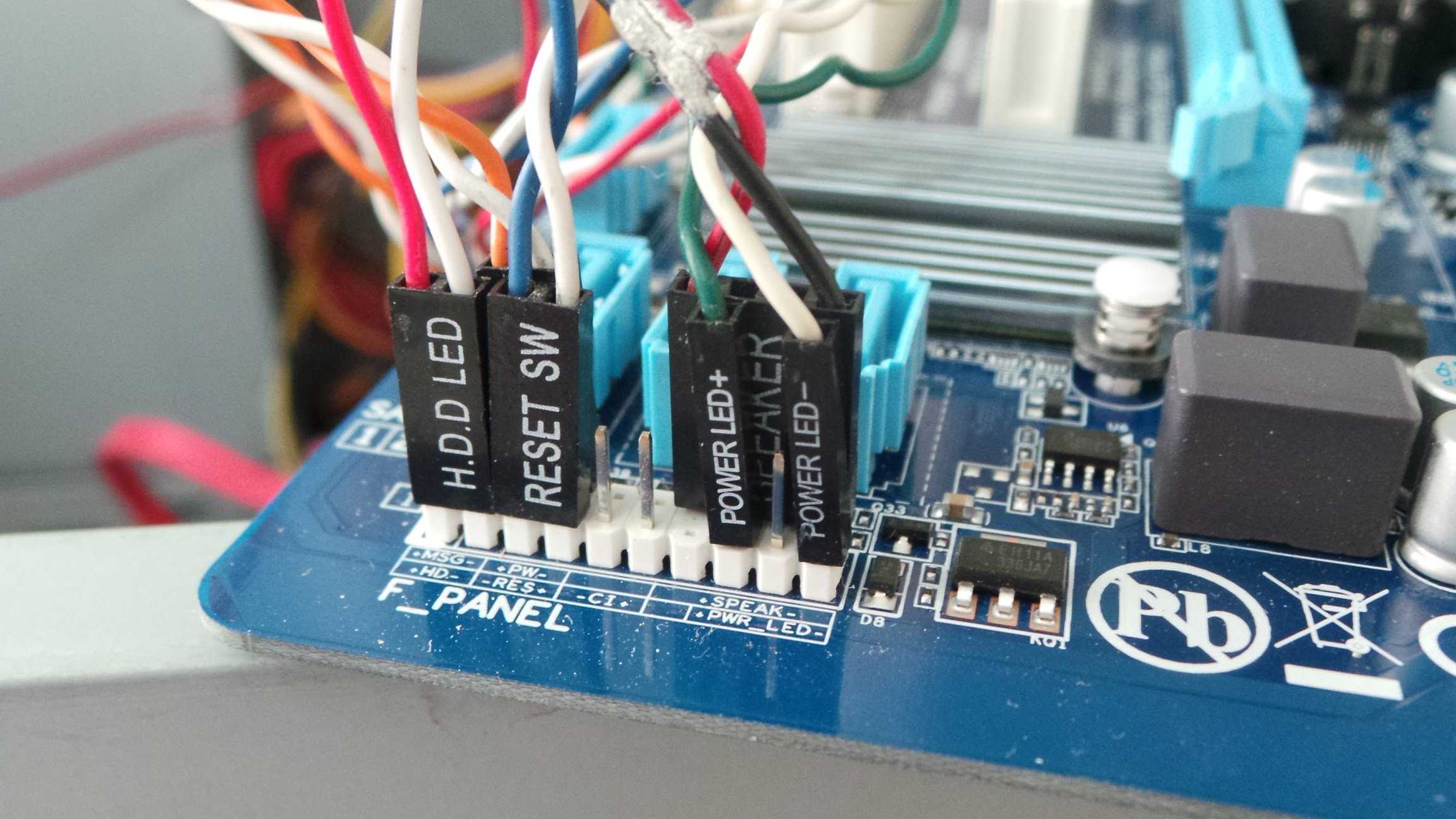
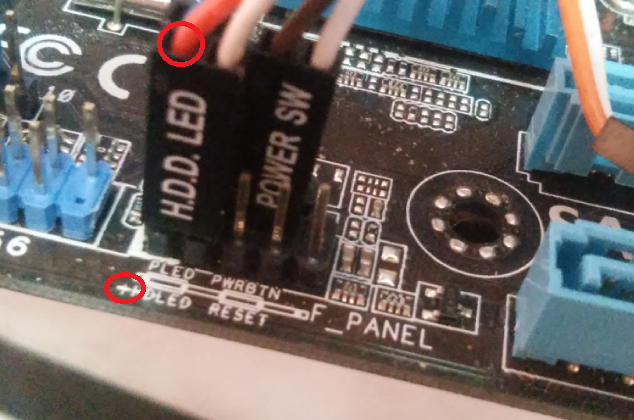
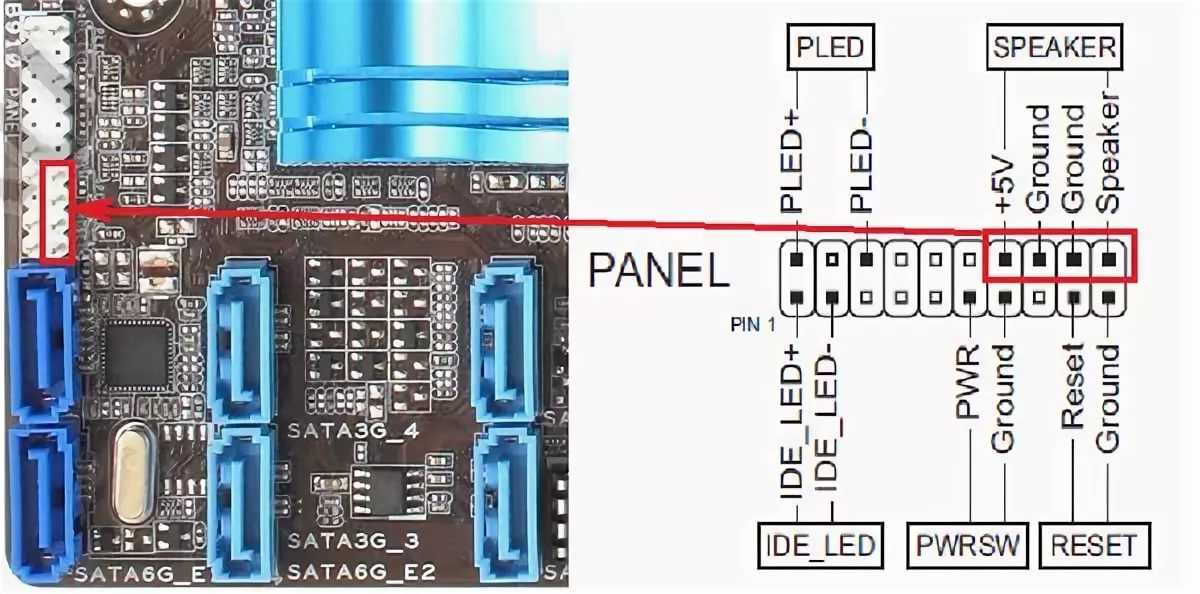
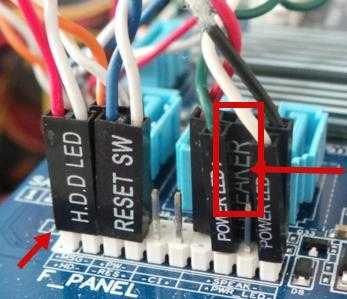
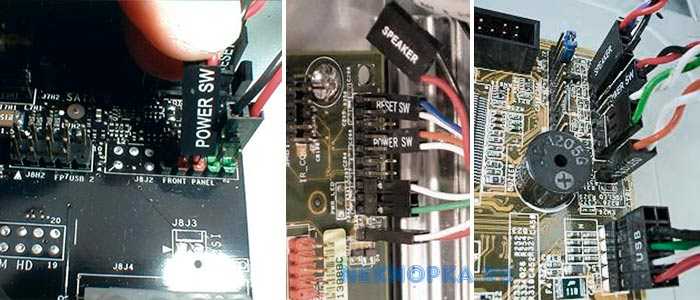
Для начала давайте разберемся, как вообще выглядит то место на материнской плате, куда подключается передняя панель компьютера. Для наглядности просто хочу показать несколько фотографий, по ним вы легко определите, как выглядит этот разъем на материнской плате:
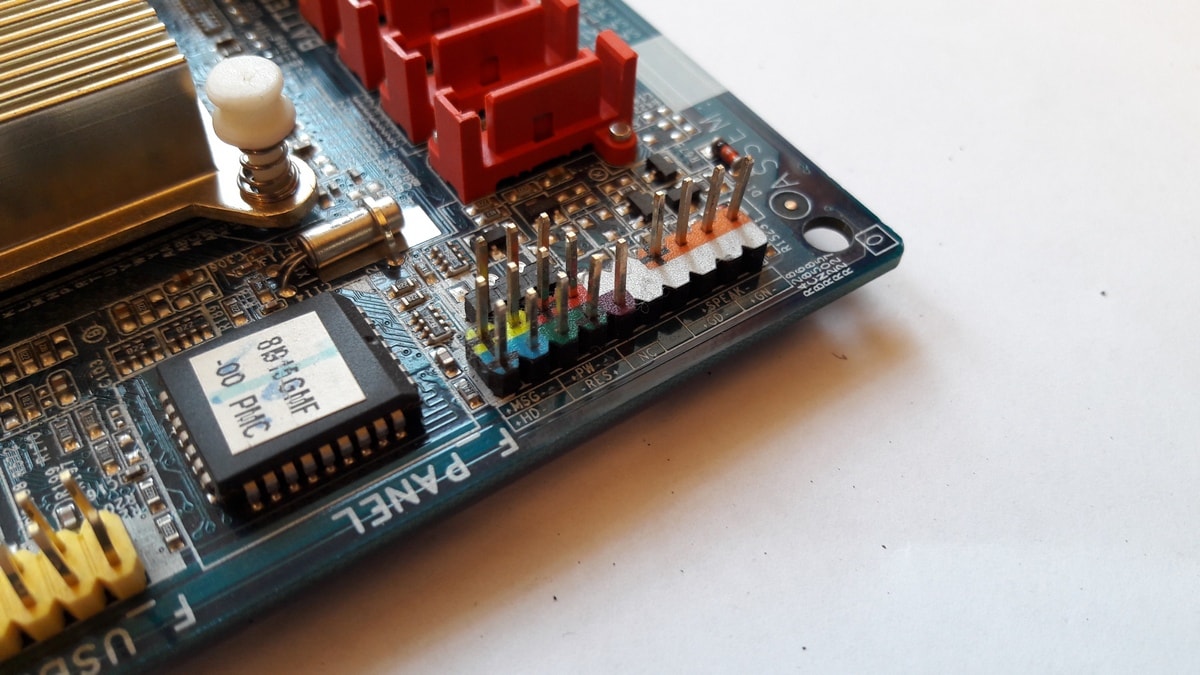
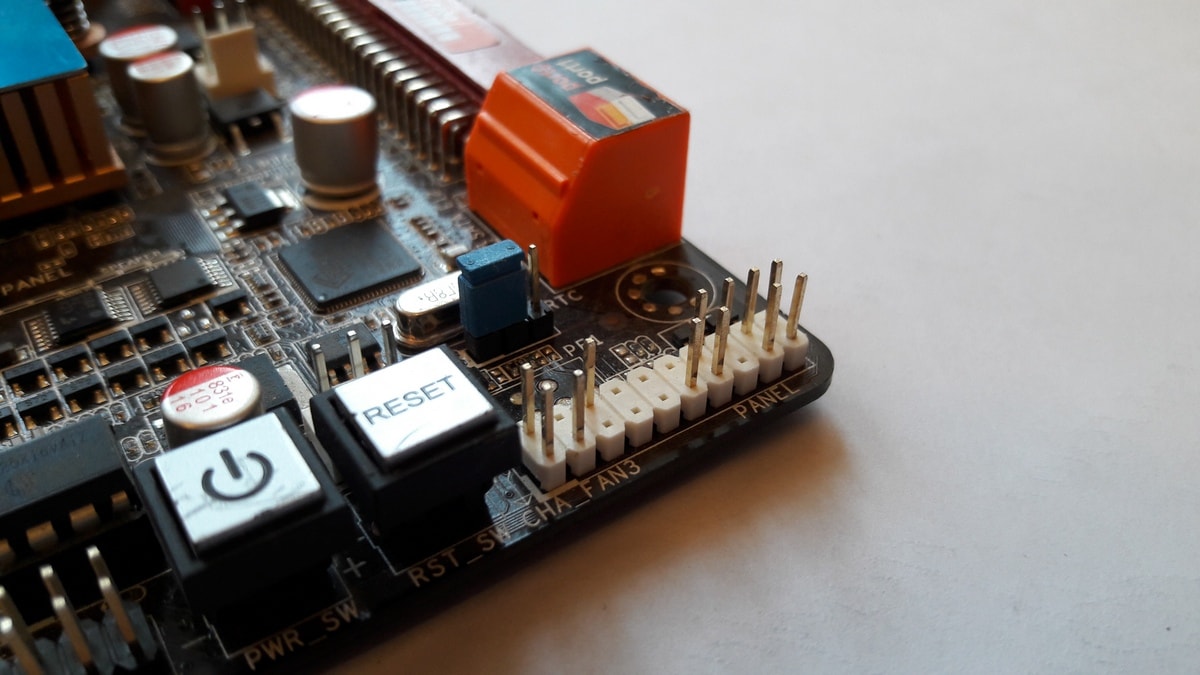
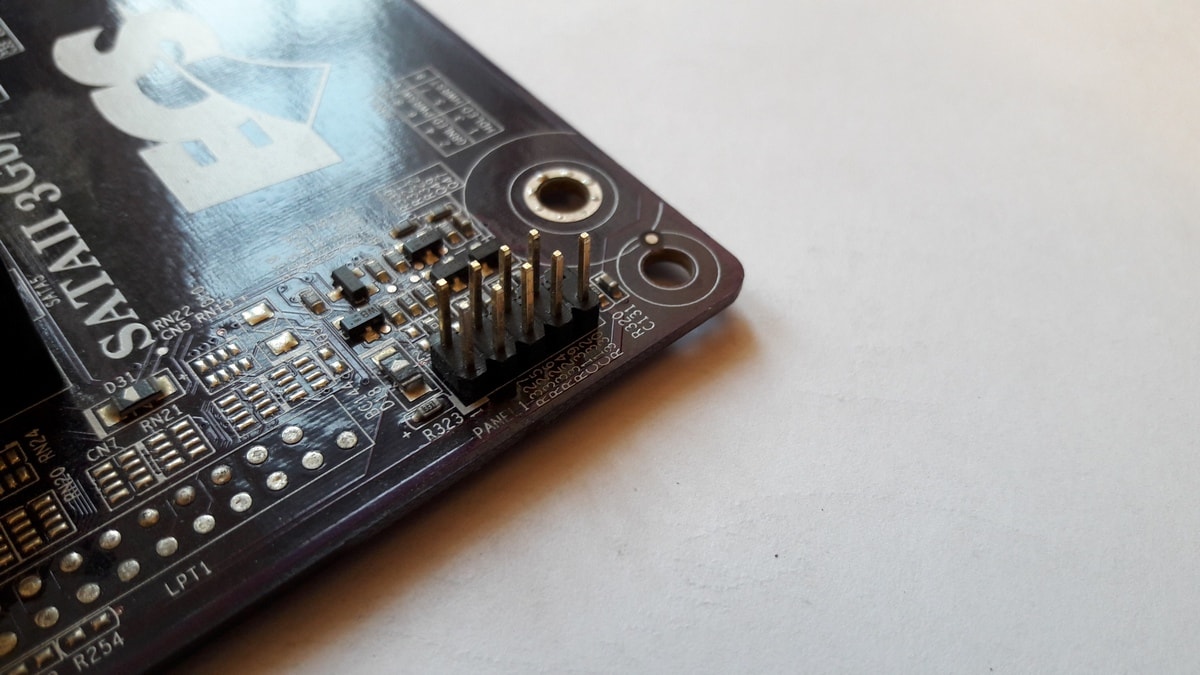
Как видите, они могут слегка отличаться друг от друга. Также хочу обратить внимание, что расположение снизу справа не является обязательным, иногда эти контакты располагаются и по центру снизу материнской платы.
Как правильно подключить коннекторы передней панели?
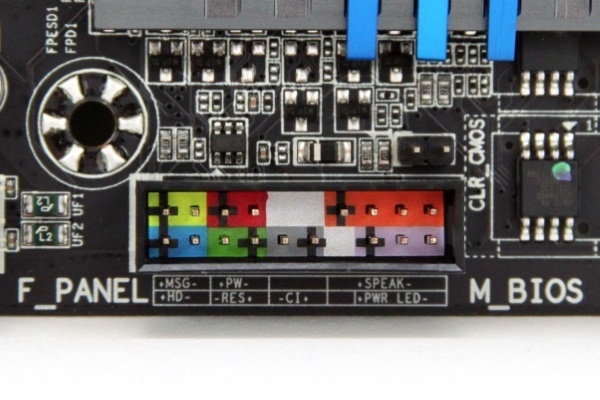
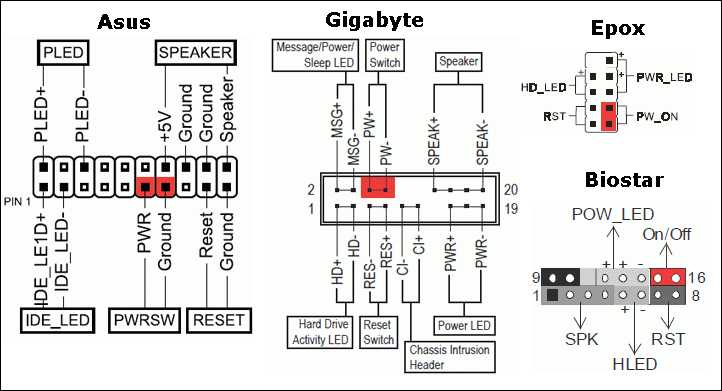
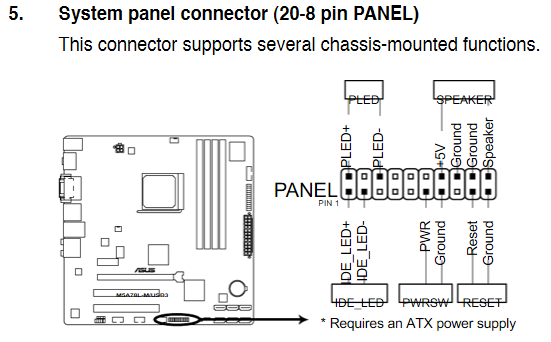
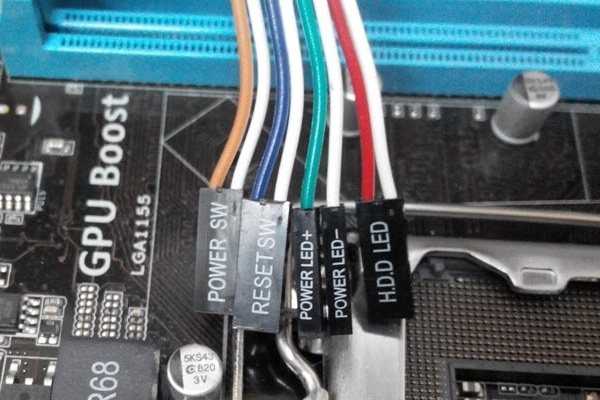
На большинстве материнских плат уже нанесена разметка, что и куда подключать. Вот самый простой и наглядный пример:

Слева-направо на фото:
+MSG- (желтый цвет) – подключение индикатора работы компьютера;
+HD- (синий цвет) – подключение индикатора работы жесткого диска (HDD);
+PW- (красный цвет) – подключение кнопки питания (Power);
-RES+ (зеленый цвет) – подключение кнопки сброс (Reset);
+SPEAK- (оранжевый цвет) – подключение спикера (тот, который издает писк при включении);
Цвета здесь ничего не значат, просто производитель решил сделать такую разметку.
Правила подключения коннекторов:
Есть простые общие правила, используя которые, вы правильно и легко подключите коннекторы передней панели к материнской плате:
- Подключение кнопок Power и Reset не имеет полярности, так как эти кнопки попросту работают на замыкание контактов. Несмотря на то, что на плате указаны + и – для этих кнопок, никакого значения они не имеют.
- Важно соблюдать полярность при подключении светодиодов и спикера, иначе работать не будут.
- На материнской плате для каждого типа коннекторов его плюс всегда слева, а минус – справа. Это справедливо для всех материнских плат. Если нет обозначений + и — , используйте это правило.
- На проводах светодиодов – любой цветной провод это плюс, а черный или белый – минус.
Но у меня все не так, и вообще нет подписей! Что мне делать??
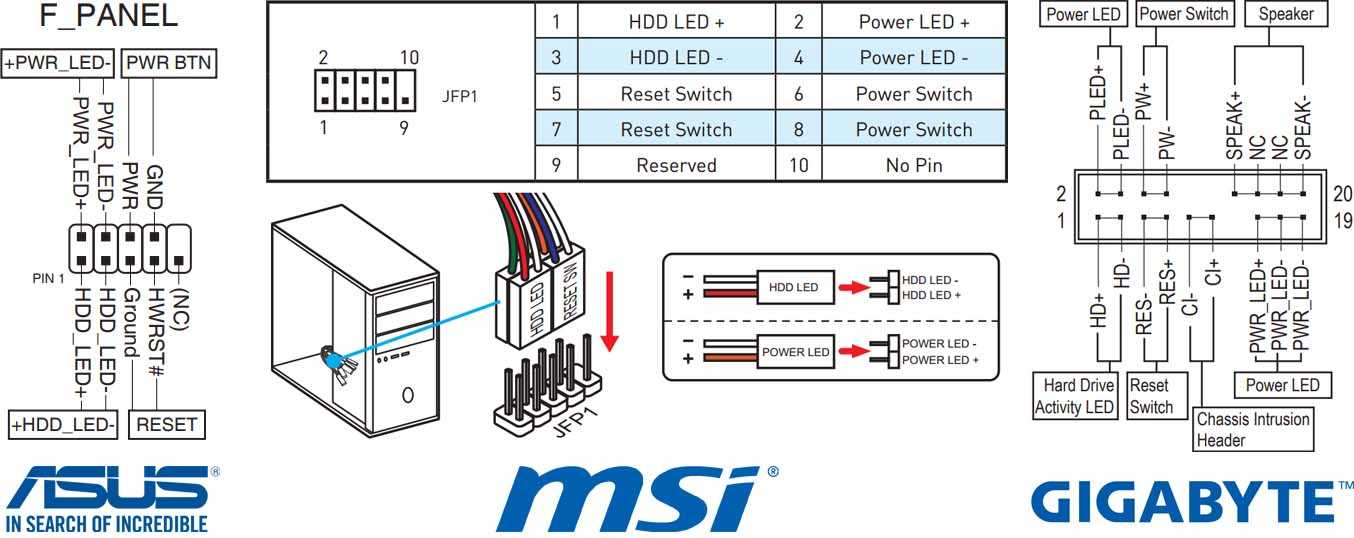
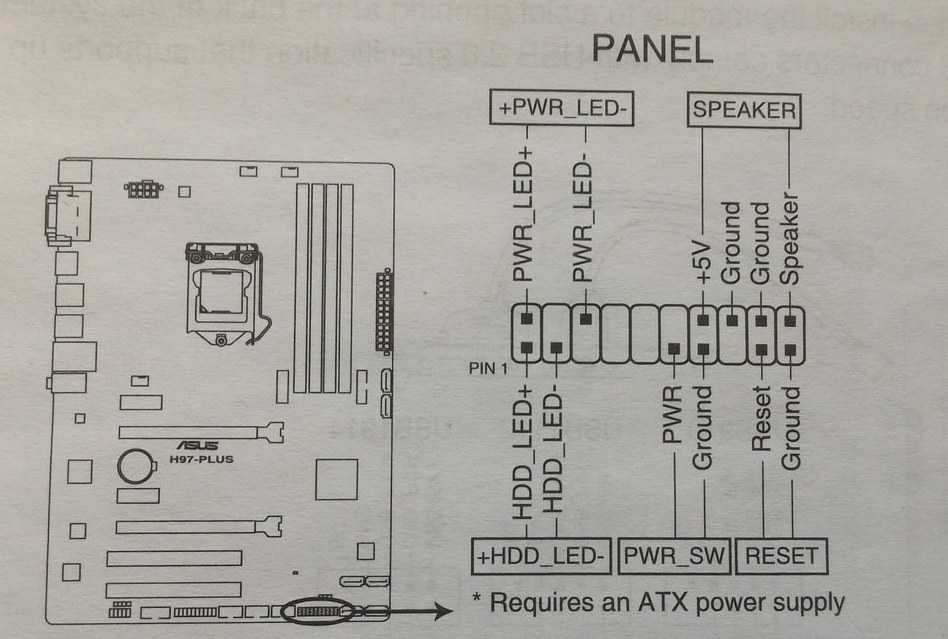
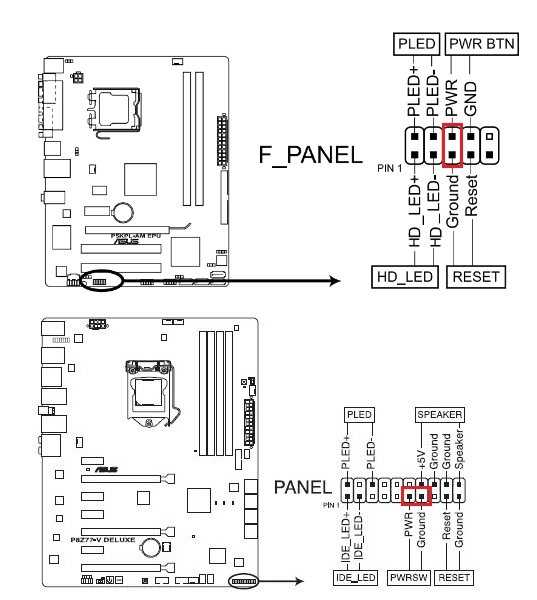
Многие контактные площадки на современных ATX-платах имеют такой вид:
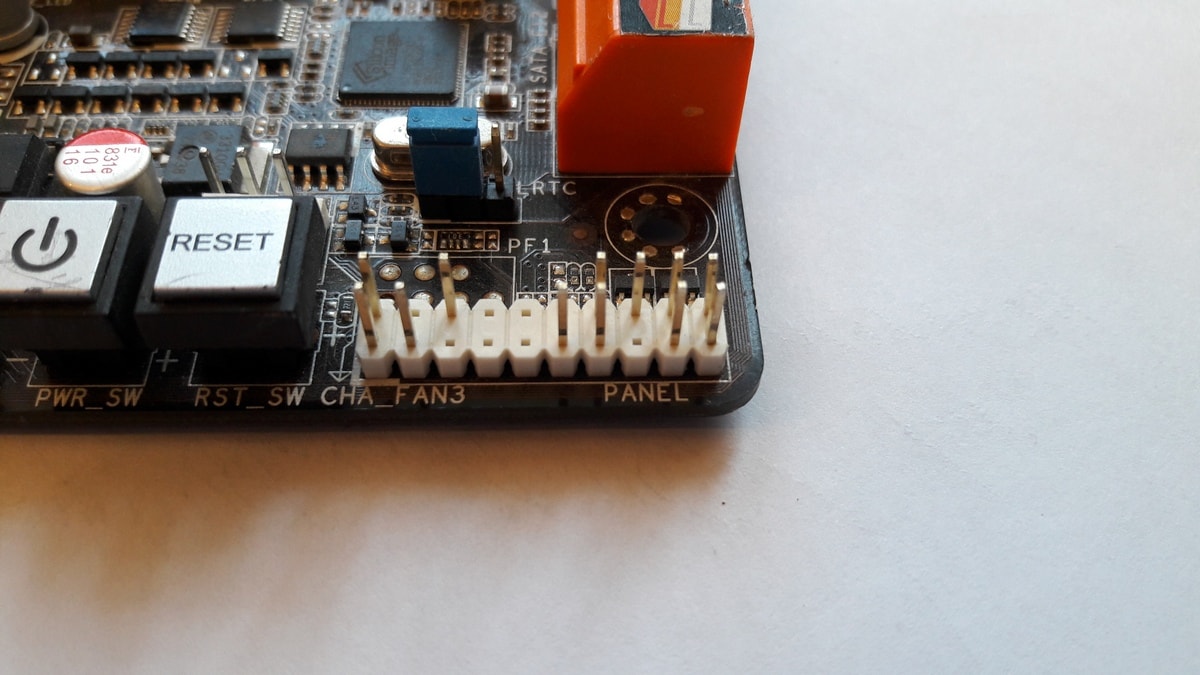
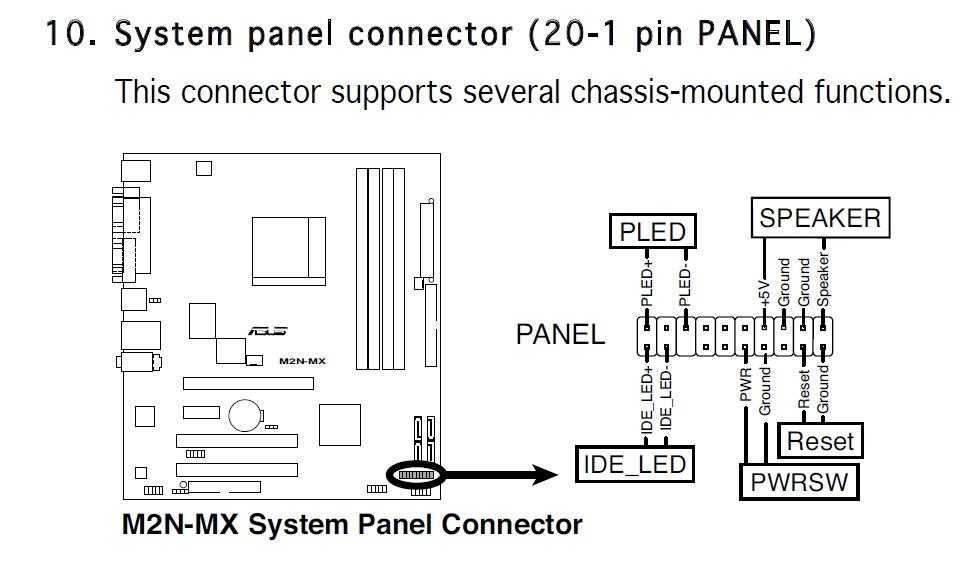
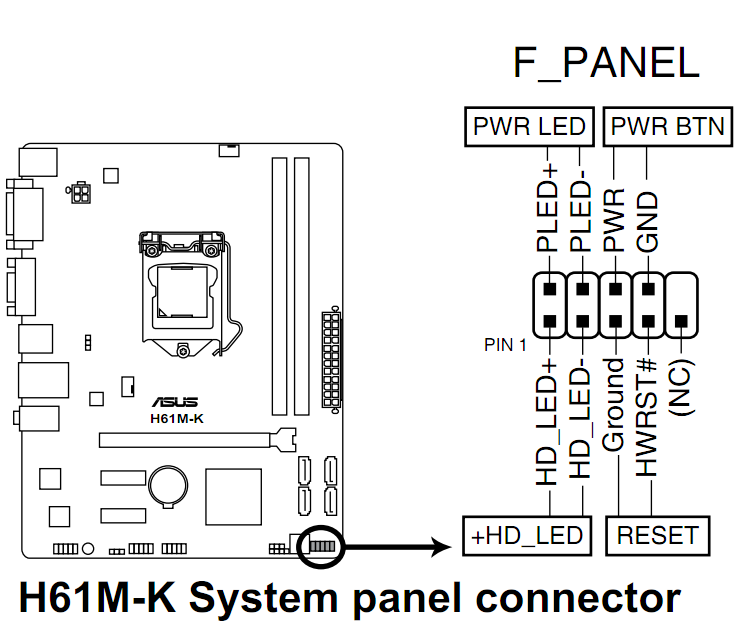
В таком случае лучше всего поискать инструкцию к материнской плате и найти там вот такой (или похожий) раздел:
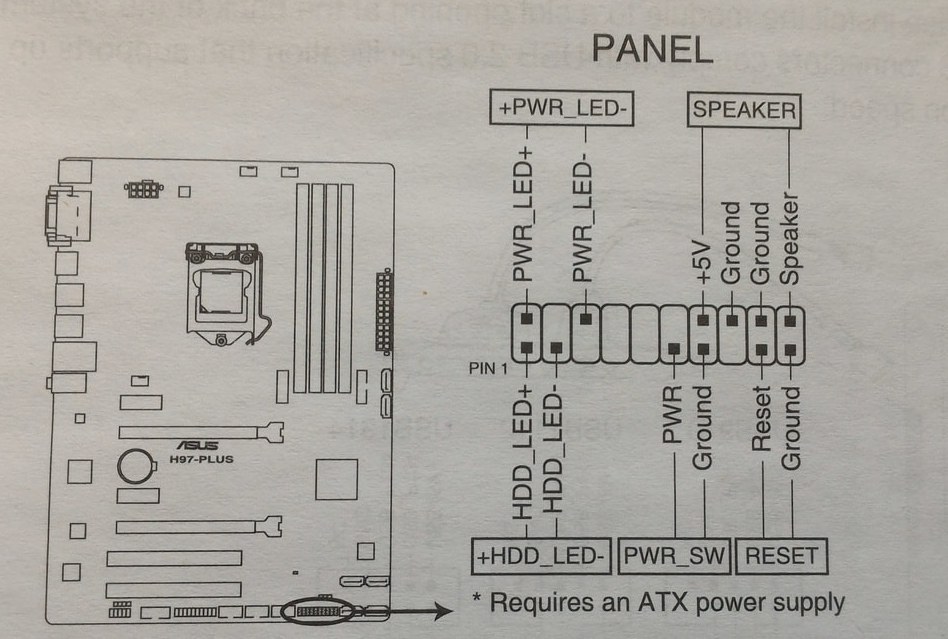
+PWR_LED- – индикатор работы;
+HDD_LED- – индикатор работы жесткого диска;
PWR_SW – кнопка включения (Power);
RESET – кнопка «сброс»;
SPEAKER – спикер (та самая нудная пищащая хрень �� )
Данная схема подключения передней панели используется для большинства современных ATX-плат.
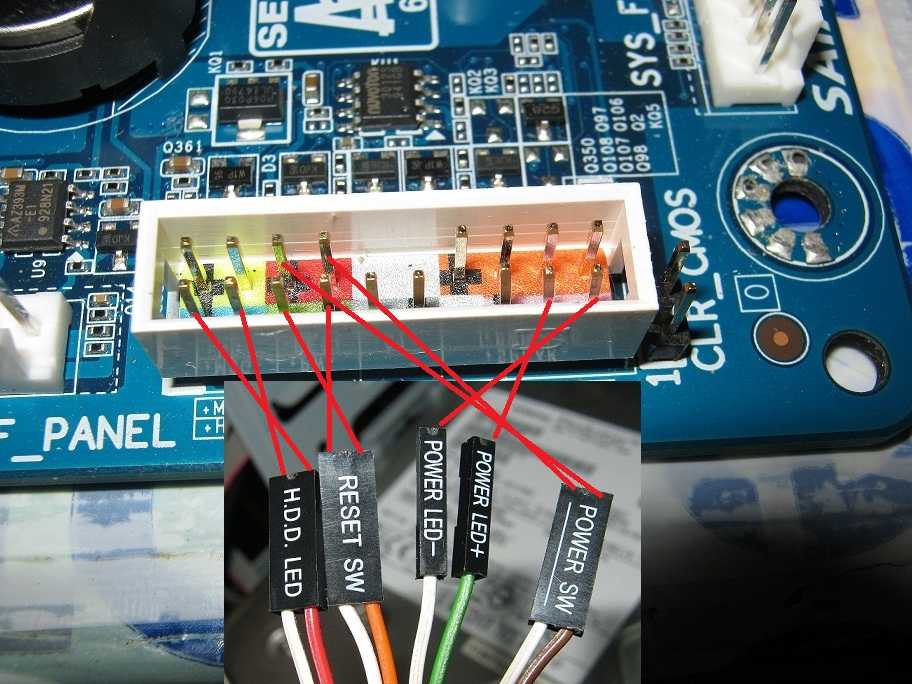
Как подключить переднюю панель, если совсем ничего непонятно
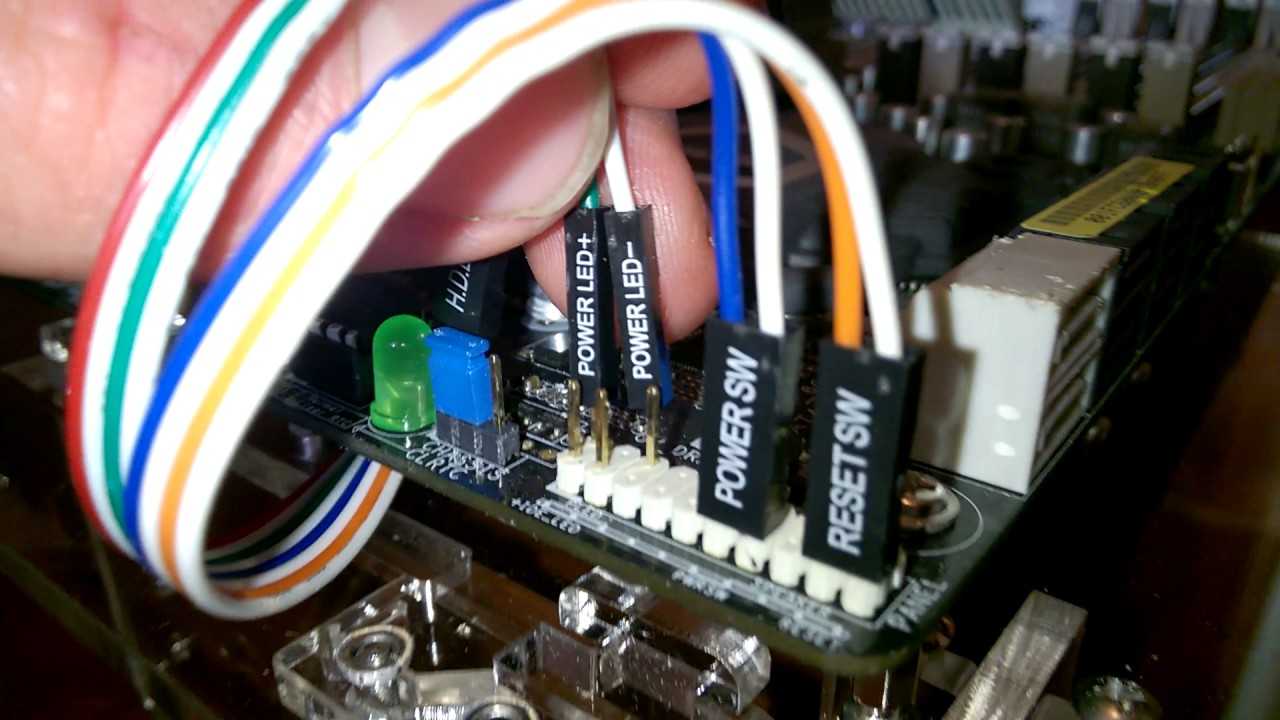
Посмотрите на фото ниже:

Вот хороший пример — старый тип распайки, к тому же мой самый не любимый. Во-первых, ничего не подписано, а во-вторых, контакты никак не скомпонованы, и не понятно какие из них образуют пары.
Здесь есть два решения проблемы:
Решение номер раз:
Найти инструкцию к материнской плате и посмотреть, где и какие контакты. Гениально, правда? Кэп отдыхает
Решение номер два:
Если нет инструкции, то можно воспользоваться следующим способом: компьютер включается в электрическую сеть, а затем по очереди кратковременно замыкаются отверткой рядом стоящие пары контактов. Когда при очередном замыкании компьютер запустится, — та пара контактов и отвечает за кнопку включения (Power). Таким же способом находится кнопка сброс (reset), только уже при работающем компьютере (при замыкании контактов для кнопки Reset компьютер перезагрузится)
Индикаторы работы жесткого диска и работы компьютера придется уже искать методом «втыка», пока они не заработают.
На этом я заканчиваю разбор подключений передней панели. В будущем планируется еще много интересных и полезных статей – подписывайтесь на обновления, чтобы быть в курсе событий на сайте.
Если у вас все еще остались вопросы – задавайте их в комментариях, не стесняйтесь — помогу чем смогу ��
Схема подключения проводов к материнской плате (asus, intel, biostar и др )
Комбинация аппаратных средств создаёт компьютер, способный к сложным вычислениям и обладающий огромным количеством памяти для хранения информации. Но без пользовательского интерфейса (без возможности использовать это в работе пользователем — человеком) работа компьютера будет бессмысленной.
Именно для этого и предназначена операционная система: для обеспечения доступа к ресурсам компьютера обычным пользователям, то есть, не специально подготовленным программистам или системным администраторам, а простым людям.
Основные разновидности операционных систем — это
- Windows,
- Android,
- Mac OS или
- Linux.
Операционная система является большой программой, состоящей из большого количества системных файлов. Операционная система создаёт визуальные (наглядные, понятные) интерфейсы для простых и порой неподготовленных пользователей, чтобы позволить этим пользователям получать доступ к информации, иметь возможность навигации на компьютере.
Прикладные программы
Только одной операционной системы мало, чтобы успешно работать на компьютере, она лишь позволяет использовать вычислительные мощности компьютера. Для выполнения «полезной» работы нужны еще и прикладные программы. «Прикладные» – это потому, что они помогают пользователям выполнять вполне прикладные действия, например, редактировать тексты, искать информацию в Интернете, рисовать картинки и чертежи, слушать музыку, смотреть фильмы и т.п.
Для выполнения одних и тех же действий могут применяться несколько разных прикладных программ. Например, редактировать тексты можно с помощью программы Блокнот (Notepad), а можно это делать с помощью приложения Microsoft Office Word. В Блокноте – одни возможности для редактирования текста, в Word – другие, значительно более широкие. Но и та, и другая программа позволяют, в конечном счете, напечатать или отредактировать текст.
Просматривать фильмы также можно с помощью разных программ. Это, например, Flash Player в составе Интернет браузеров, или Windows Media Player в составе операционной системы Windows, или Real Player и т.п. Выбор зависит от многих факторов, в том числе от предпочтений пользователей, от формата просматриваемых видеоизображений, от требований к качеству изображения и звука и пр.
Редактировать и рисовать картинки можно как с помощью достаточно простой программы Paint в составе Windows, так, например, с помощью мощных программ Photo Shop или Corel Draw, имеющих неоспоримо больше возможностей для редактирования изображений, но при этом являющихся значительно более сложными в изучении и в работе.
Искать информацию в Интернете можно также с помощью различных браузеров: Internet Explorer в составе Windows, Mozila Firefox, Google Chrome и др. Выбор зависит от многих факторов. Но в первую очередь на это влияют предпочтения пользователей компьютеров, а также предоставляемые удобства, дополнительные сервисы, возможности настраивать браузеры под задачи пользователя и др.
Операционная система – это скорее данность, которую могут выбирать далеко не все пользователи персональных компьютеров. Хотя известна категория пользователей компьютеров, которые с гораздо большим увлечением переустанавливают и налаживают операционные системы, чем работают с прикладными программами. Но это скорее исключение, подтверждающее основное правило.
В то же самое время, прикладные программы пользователи выбирают себе, как правило, самостоятельно. Выбирают под свои задачи, которые они хотят решать с помощью персональных компьютеров.
Именно с прикладными программами персональный компьютер становится полезным инструментом для работы на нем пользователей. Именно прикладные программы «оживляют» компьютер, делают его незаменимым помощником на работе, дома, в путешествиях, для хобби и пр.
2 вариант
1. Аппаратное обеспечение является надсистемой для:
1) системных программ
2) устройств хранения
3) прикладных программ
4) файловой структуры
2. Человек в системе человек — персональный компьютер:
1) самостоятельная система
2) надсистема
3) подсистема
4) подсистема другой системы
3. Средство взаимодействия программ компьютера:
1) аппаратный интерфейс
2) программный интерфейс
3) пользовательский интерфейс
4) программно-аппаратный интерфейс
4. Подсистема системы программное обеспечение компьютера:
1) внешние устройства
2) устройства хранения
3) прикладные программы
4) графические файлы
5. Впишите пропущенное слово.
Пользовательский интерфейс обеспечивается __________ системой.
6. Распределите названия подсистем по соответствующим столбцам таблицы.
Служебные программы, текстовые файлы, устройства ввода, файлы с видеоинформацией, устройства хранения, прикладные программы
| Аппаратное обеспечение | Информационные ресурсы | Программное обеспечение |
Ответы на тест по информатике Персональный компьютер как система1 вариант
1-3
2-3
3-1
4-1
5. интерфейс
6.
Аппаратное обеспечение: устройства вывода, устройства обработки.
Информационные ресурсы: звуковые файлы, графические файлы.
Программное обеспечение: системные программы, прикладные программы.2 вариант
1-2
2-3
3-2
4-3
5. операционной
6.
Аппаратное обеспечение: устройства ввода, устройства хранения.
Информационные ресурсы: текстовые файлы, файлы с видеоинформацией.
Программное обеспечение: служебные программы, прикладные программы.
Модем
Модемы уже много лет используются пользователями персональных компьютеров для выхода в интернет. Раньше подключение шло посредством Dial-Up модемов, скорость связи через которые, как и качество оставляло желать лучшего. Реальная скорость передачи данных, как правило, не превышала 33.6 кБит/сек., а постоянные разрывы затрудняли передачу или приём файлов большого объёма. Телефонная линия при этом также была занята.
Появление хDSL-технологии, в корне изменила преставления о передачи данных через медную пару, позволив пользователям осуществлять надёжное соединение на скоростях до 24 МБит/сек. в сторону абонента и до 1 Мбит/сек от него. Реализуется это при помощи такого периферийного устройства — типового ADSL модема.
При этом использование телефонного номера можно осуществлять одновременно с работой ПК через модем. Появилась возможность приёма и передачи файлов большого размера, проведения видеоконференций в реальном времени, осуществления групповой видеотрансляции широкому кругу пользователей (цифровое телевидение).
Подключается такое устройство к персональному компьютеру посредством Ethernet или USB-порта.
Классификация ИБП по мощности
- Маломощные ИБП – для подключения через электрические розетки. Исполнение бывает настольным или напольным, а мощность составляет от 0,25 до 3 кВт.
- Устройства средней мощности – от 3 до 30 кВт – содержат блок розеток, встроенных внутрь, или включаются также через группы розеток в сети питания потребителей от щита управления. Устройства изготавливаются для размещения как в офисах, так и в отдельных оборудованных помещениях.
- ИБП большой мощности – от 10 до 800 кВт. Располагаются в электромашинных помещениях. Их собирают в группы и создают энергетические системы высокой мощности – до нескольких тысяч кВт.
Общими для всех функциональными свойствами ИБП являются:
- фильтрация от импульсов и шумов
- устранение искажений формы сигнала
- стабилизация напряжения (не у всех моделей)
- поддержание аккумуляторной батареи (АКБ) заряженной
- когда батарея ИБП разрядится, она сначала подает сигнал, а затем отключает потребителя
Частотомер — цифровая шкала. Схема и инструкция по монтажу
Рассматриваемое устройство выполняет функции:
- частотомера с выводом измеренного значения частоты в герцах (до 8 разрядов);
- цифровой шкалы с АПЧ генератора плавного диапазона (ГПД) для радиолюбительского трансивера;
- электронных часов.
Основу устройства составляет программируемый контроллер PIC16F84 фирмы Microchip. Быстродействие и широкие функциональные возможности этого контроллера позволяют подавать сигнал частотой до 50 МГц прямо на его счетный вход, то есть можно обойтись без предварительного делителя, обычно применяемого в устройствах подобного типа.
Основные характеристики цифрового частотомера
- Диапазон измеряемых частот — 0–50 МГц.
- Диапазон программируемых значений ПЧ — 0–16 МГц.
- Минимальный уровень входного сигнала — 200 мВ.
- Время измерения частоты — 1 с.
- Погрешность измерения — ±1 Гц.
- Напряжение питания — 5±0,5 В.
- Ток потребления устройства — не более 30 мА.
Наличие электрически перепрограммируемой памяти данных внутри PIC16F84 позволило без специального оборудования перепрограммировать значение промежуточной частоты (ПЧ). Это дает возможность оперативно встраивать цифровую шкалу в трансивер с любым (0–16 МГц) значением промежуточной частоты.
Смотрите схему измерителя емкости конденсаторов
В качестве устройства индикации применен модуль ЖКИ от телефонных аппаратов типа Panaphone. Ввод информации в модуль осуществляется по двум линиям в последовательном коде. Полезной оказалась встроенная функция электронных часов. Малый ток потребления обуславливает малые помехи радиоприемной аппаратуре, в которую может встраиваться данное устройство.
Цифровой частотомер — схема и её описание, необходимые комплектующие
Список необходимых радиоэлементов:
- Микросхема (DD1) — КР1554ЛА3.
- МК PIC 8-бит (DD2) — PIC16F84A.
- 2 биполярных транзистора (VT1, VT2) — КТ368А и КТ315Б.
- 6 диодов (VD1–VD6) — КД521Б.
- 3 конденсатора (С1, С2, С6) — 0.1 мкФ, 0.033 мкФ, 68 пФ.
- Электролитический конденсатор (С3, С4, С7) — 6.8 мкФ и 2х100 мкФ.
- Подстроечный конденсатор (С5) — 68 пФ.
- 14 резисторов — R1 (330 Ом); R2 (47 кОм); R3, R4, R6, R8–R11 (7х15 кОм); R5, R12–R14 (4х5.1 кОм); R7 (430 Ом).
- Кварцевый резонатор (ZQ1) — 4 МГц.
- LCD-дисплей (HG1) — КО-4В, от телефонного аппарата.
- 3 тактовых кнопки S1, S2, WR_IF.
- Кнопка на размыкание НК.
- Батарея питания — 1.5 В.
- Блок питания — 5В.
На транзисторе VT1 и микросхеме DD1 выполнен формирователь входного сигнала. Микросхема DD2 выполняет функции контроллера частотомера, цифровой шкалы с АПЧ, управления модулем ЖКИ, а также позволяет оперативно изменять режим работы устройства.
Если на выводе 1 микросхемы DD2 присутствует уровень логической «1», то прибор выполняет функцию частотомера, если уровень логического «0» — цифровой шкалы. В режиме цифровой шкалы на индикатор выводится значение частоты входного сигнала равное Рвх+Р„ч при наличии уровня логической «1» на выводе 2 микросхемы DD2; или Fвх-Fпч — при уровне логического «0» на выводе 2 DD2.
Смотрите, как сделать щуп для осциллографа
Для записи необходимого значения Fпч надо в режиме частотомера подать на вход устройства сигнал с частотой Fпч (сигнал опорного генератора или телеграфного гетеродина, настроенных на центральную частоту полосы пропускания фильтра ПЧ), а на вывод 8 микросхемы DD2 на время 1,5–2 с подать уровень логического «0». Значение Fпч сохраняется в памяти при отключении питания и может неоднократно (не менее 106 раз) перепрограммироваться приведенным выше способом.
Система АПЧ ГПД работает следующим образом. После измерения частоты входного сигнала производится анализ числа равного сотням герц и, если оно четное, на вывод 8 микросхемы DD2 выдается уровень логического «0». Если нечетное, на вывод 8 микросхемы DD2 выдается уровень логической «1». Эти логические сигналы, предварительно проинтегрировав, можно использовать для управления емкостью варикапа в контуре ГПД. В результате осуществляется стабилизация частоты возле четных значений сотен герц с точностью ±10 Гц.
В режиме цифровой шкалы можно осуществить гашение десятков и единиц герц, если установить уровень логического «0» на выводе 9 микросхемы DD2.
Для перевода устройства в режим электронных часов необходимо нажать кнопку «НК». Для корректировки часов и минут служат кнопки «S1» и «S2».
Печатная плата частотомера:
Скачать прошивку и исходный код можно ниже:
Жизненно важные части любого компьютера
Компьютеры состоят из нескольких электронных чипов, каждый из которых имеет определённую функцию. Жизненно важные части, находящиеся в каждом компьютере, включают
- материнскую плату,
- жёсткий диск,
- процессор,
- ОЗУ (оперативное запоминающее устройство),
- видеокарту,
- блок питания и
- другие дополнительные аксессуары,
- например, такие как дисководы и беспроводные сетевые карты.
Материнская плата
Материнская плата – это большая плата (именно плата или, как иногда говорят, печатная плата, используя радиоэлектронную терминологию), к которой присоединяются все остальные детали компьютера.
Материнская плата компьютера
Материнская плата действует как станция управления, которая соединяет и объединяет другие части (отсюда и название – «материнская»).
Например, процессор, оперативная память и видеокарта подключены непосредственно к материнской плате. Также довольно часто встречается конфигурация, когда видеокарта смонтирована прямо на материнской плате. Каждый из перечисленных элементов компьютера имеет дело с различными аспектами обработки информации.
Оперативная память
Оперативная память хранит текущую рабочую информацию на компьютере. При открытии программы, например, Интернет-браузера, некоторая часть из оперативной памяти выделяется для работы этого браузера.
Оперативная память компьютера
После выключения компьютера вся информация из оперативной памяти автоматически удаляется. Сохранить свои труды (тексты, рисунки и т.п.) пользователь может, например, на жестком диске.
Процессор и видеокарта
Процессор и видеокарта обрабатывают информацию, необходимую для выполнения различных функций в компьютере.
Например, запуск игры на компьютере требует постоянного анализа информации. Выполнение этой задачи ложится на процессор и видеокарту.
Процессор получает, обрабатывает и отправляет обработанную информацию в адрес других устройств компьютера. Тогда как видеокарта обеспечивает вывод обработанной информации на экран монитора компьютера (отсюда и название «видео» карта).
Жёсткий диск
Жёсткий диск выступает в качестве памяти для долгосрочного хранения информации. Жесткий диск на компьютероном сленге называют еще
- винчестером,
- иногда — хардом или
- хард-диском.
Последнее название заимствовано из английского языка: Hard Disk.
В оперативной памяти информация хранится только во время работы компьютера (это так называемая энергозависимая память).
А в жестком диске информация хранится и при отключенном компьютере (это так называемая энергоНЕзависимая память).
Информация о компьютере, музыка, фильмы и фотографии хранятся на жёстком диске. Это место также используется для хранения программ, таких, например, как текстовые редакторы или игры.
Блок питания
Наконец, важным элементом компьютера является источник электрического питания, который распределяет необходимую электроэнергию для работы каждой части компьютера. Один из основных шнуров от источника электропитания идёт к материнской плате для питания различных чипов.
Блок питания компьютера
Другие шнуры питания используются для работы устройств, смонтированных отдельно от материнской платы, например, для питания жестких дисков, дисководов CD-дисков, вентиляторов охлаждения компьютера и прочих элементов.
Кроме того, ноутбуки имеют аккумуляторную батарею для того, чтобы пользователь мог при необходимости какое-то время работать без подключения зарядного устройства ноутбука к сети 220В.
Аксессуары
Есть много компьютерных частей, которые не являются необходимыми для функционирования системы, но которые являются несомненно важными для пользователей. Эти дополнения включают такие вещи, как CD- и DVD- приводы, беспроводные интернет карты, ТВ-тюнеры, звуковые карты и др.
CD_DVD привод компьютера
Различные типы приводов дисководов (CD- DVD- и др.) не подключены непосредственно к материнской плате, а соединяются с ней и с блоком электропитания с помощью нескольких кабелей. Кабель подключения к материнской плате несёт информацию к дисководам и от них, а кабель подключения к источнику электропитания даёт приводу электричество для работы.
Беспроводные интернет карты, ТВ-тюнеры и звуковые карты подключаются непосредственно к материнской плате и не требуют отдельных кабелей для подачи питания от сети. Каждое из этих устройств обеспечивает определённую функцию в компьютере. Например, они дают более высокое качество звука или возможность смотреть телевизионные программы на мониторе компьютера.
Сканер
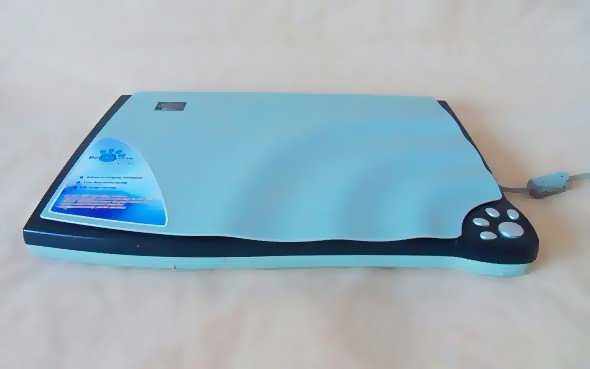
Как и принтер, сканер является на сегодняшний день одним из самых популярных устройств, практически у всех пользователей ПК, как офисных и производственных, так и домашних. Предназначен он для сканирования (снятия визуальной копии) любых изображений и сохранения их в цифровом виде на каком-либо носителе для хранения данных. Сегодняшние сканеры, пройдя путь от медленных и примитивных устройств, сегодня являются образцом производственных технологий и научных достижений.
Большинство моделей имеют впечатляющие технические характеристики, которые определяют качество получаемых копий:
- Оптическое разрешение. Одна из важнейших характеристик, напрямую отвечающая за качество получающегося при сканировании изображения. У современных моделей эта величина может достигать значения 11 000 точек на дюйм. Правда не стоит гоняться за такими параметрами и выкладывать «лишние деньги», если, например, для качественной печати на лазерном принтере потребуется лишь 100-200 dpi и 96 dpi при выводе на монитор;
- Скорость сканирования. Также немаловажная величина, позволяющая значительно экономить время при обработке большого количества изображений. Существуют модели, у которых эта величина достигает до 80 страниц в минуту! Обычно этот показатель колеблется в пределах от 1 до 3;
- Динамический диапазон сканера. Имеет значения по логарифмической шкале от 0 до 4-х. При этом значение «0» характеризует абсолютную прозрачность, а «4» — абсолютно чёрную поверхность. Для получения качественного изображения фотографий и других плоских рисунков необходима плотность равная 2. Если же необходимо получить профессиональный результат, эта величина должна иметь значения не менее 3.2;
- Оптическая плотность. Величина, характеризующая возможность сканера различать градации яркости. С теоретической точки зрения 12-ти разрядный сканер способен различить больше градаций яркости, на практике же это не всегда бывает так. Можно ориентироваться на показатель профессиональных устройств, который равен 3 и выше единицам;
- Глубина цвета. Это показатель, который говорит о том, сколько оттенков цветов может различить эта модель сканера. На сегодняшний день существуют устройства, имеющие этот показатель равным — 24, 30 и 36 бит/пиксель. Для сравнения, 24 бита вполне достаточно, чтобы различать 16.7 миллиона цветов. Интересный факт, человеческий глаз не в состоянии различить 24-х и 32-х битные изображения.
Конструктивно, все сканеры делятся на:
- Ручные. Изображение сканируется при проведении по нему сканером;
- Планшетные. Отлично подходят для домашнего и офисного использования при сканировании как фотографий, так и любых, других типов изображений;
- Листопротяжные. Сканирование осуществляется при протягивании листа через специальное считывающее устройство. По параметрам схожи со сканерами планшетного типа;
- Барабанные, применяются исключительно в полиграфических целях, так как обладают высокопрофессиональными параметрами и очень дороги.
Плоттер
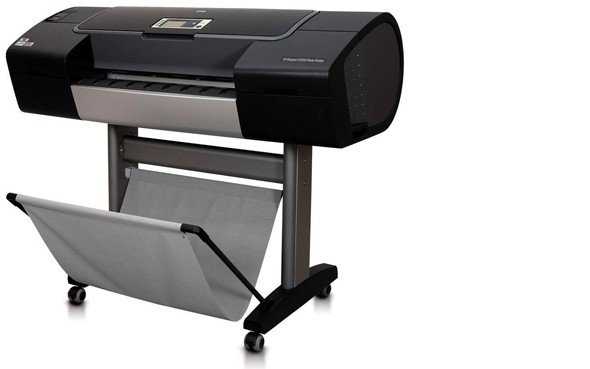
Это устройство хотя практически и не распространено у домашних пользователей ПК, но оказывается весьма ценным для тех, кто постоянно работает с чертежами или рисунками больших форматов. Подобно принтеру, плоттер способен выводить на бумагу выполненные на компьютере изображения – чертежи и рисунки очень больших форматов (вплоть до формата «А0»). Такими устройствами снабжаются конструкторские и архитектурные бюро, они незаменимы при печати больших, демонстрационных диаграмм, схем и рисунков для различных презентаций.
Первые модели плоттера отличались от принтера тем, что они не смешивали цвета – конструктивно они чертили заправленными каждый своим цветом «рапидографами». Можно было подбирать толщину линий, но вот цвет всегда оставался одним из установленного в плоттере набора. Сегодня, последние модели полностью лишены этого недостатка.
Принтер
Это периферийное устройство предназначено для вывода на печать различной текстовой и графической информации: фотографий, рисунков, набранных текстов, графиков, чертежей и т. п.
По возможности отображения цвета подразделяются на:
- Цветные с возможностью печати не только цветных картинок, но и полноценных фотографий (фотопринтеры);
- Чёрно-белые, печатающие простые тексты и графику с оттенками серого цвета, но без возможности вывода цвета.
Конструктивно, существующие на сегодняшний день печатающие устройства можно разделить на:
- Матричные, где печатающая головка содержит «иголки» удар которых, через красящую ленту по бумаге и формирует знаки и изображение. Разрешение таких принтеров может достигать 300 точек на дюйм (dpi), а количество иголок в головке 9 и 24 штуки. Недостаток – невысокая скорость печати и повышенный шум, но при этом у таких устройств самая низкая стоимость отпечатка и возможность печати через копирку;
- Струйные, само название которых, говорит само за себя – печать осуществляется за счёт управляемой струйки чернил при помощи сопел в печатающей головке. Струйные принтеры выпускаются как чёрно-белые, так и цветные, причём цветные струйные принтеры отлично подходят для печати фотографий благодаря высокому разрешению (600-900 dpi) и отличным характеристикам цветопередачи. Скорость печати достигает 10-20 страниц в минуту. Основным недостатком таких устройств является тот факт, что, если принтером долго не пользоваться, то печатающая головка быстро приходит в негодность (забиваются сопла), причём стоимость её замены сравнима со стоимостью принтера;
- Лазерные где формирование изображение на бумаге происходит методом ксерографии. Изображение переносится на бумагу при помощи лазерного луча и специального порошка, который засыпается в специальный картридж. Характеризуются лазерные принтеры высоким разрешением (до 1200 dpi для чёрно-белых и до 2400 для цветных), высокой скоростью печати (до 60 страниц в минуту), достаточно низкой стоимостью отпечатка, простотой обслуживания и содержания (они не «засыхают», как струйные), возможностью цветной печати в цветных моделях этих устройств. Благодаря тому, что в последнее годы стоимость этих устройств значительно снизилась, они все чаще применяются и простыми пользователями в домашних условиях.
Первый в мире матричный принтер был выпущен в 1964 году. Но использовался он вначале не в компьютерных системах, а для распечатки показаний точного времени в конструкции часов компании Seiko. См. Интересные компьютерные факты.
Примеры внешних и внутренних устройств
К периферийным устройствам относят вспомогательное оборудование, например, мышь, клавиатуру. Вспомогательное оборудование каким-либо способом подсоединяется (подключается) к компьютеру и работает совместно с ним. Карты/платы (даже видеокарты ) тоже относятся к периферии, подключаются к компьютеру с помощью шин PCI, PCI-X, PCI-Express и других.
Интересно, что некоторые устройства не совсем до конца ясно, к какому виду отнести, например – оперативную память (ОЗУ, RAM). С одной стороны, RAM часто представляет собой отдельную карту/плату (с интерфейсом DRAM или другим). С другой стороны, без RAM – компьютер работать НЕ может.
Технические средства информационных технологий
Аппаратные средства являются базой информационных технологий, поэтому выбор компьютера и периферийного оборудования существенно влияет на эффективность информационных технологий
Различные виды профессиональной деятельности зачастую предъявляют совершенно разные требования к компьютерному оборудованию, и специалисту важно уметь оптимально подбирать компьютерную технику. Периферийное компьютерное оборудование: мониторы, печатающие устройства, сканеры, модем, плоттеры, дигитайзеры, цифровые камеры, источники бесперебойного питания (ИБП), графопроекторы, слайд-проекторы, видеопроекторы
Плоттер – это устройство для вывода из ПК графической информации (чертежей, графиков, схем, диаграмм) на бумаге различного формата.
Планшеты для оцифровки изображения (digitizing table) называют дигитайзерами, или по-русски – координатографами. Обычно такой планшет включает внутреннюю координатную систему с высоким разрешением, поверх которой помещается карта или графическое изображение. Дигитайзеры активно используются в системах идентификации подписи. Одна из технологий аутентификации основана на уникальности биометрических характеристик движения человеческой руки во время письма. С помощью стандартного дигитайзера и ручки пользователь имитирует, как он обычно ставит подпись, а система считывает параметры движения и сверяет их с теми, что были заранее введены в базу данных.
Слайд-проекторы представляют собой устройства для проецирования стандартных слайдов.
Видеопроекторы – это сложные электронно-оптические устройства, проецирующие видеосигнал на экран. Источником данных может служить телевизор, видеокамера, видеомагнитофон или информация из персонального компьютера.
Модем – это специальный компонент в компьютере, который предназначен для подключения его к вычислительной сети. Слово «модем» образовалось путем объединения двух терминов. Первое из них – модулятор. Так в электронике называется специальная схема, которая кодирует сигнал. А второе – это демодулятор. То есть приспособление, которое делает действие, обратное модулятору. Один из них кодирует и передает сигнал, а второй получает и преобразовывает. Раньше, ПК к Интернету подключались при помощи телефонных проводов. Сейчас же, для этого используются различные сетевые карты. У них и скорость значительно выше, и большая часть материнских плат ими оснащена «по умолчанию». Но еще остаются «беспроводные модемы», которые в некоторых ситуациях, пока не имеют реальной альтернативы.
Источник бесперебойного питания, (ИБП) – источник вторичного электропитания, автоматическое устройство, назначение которого – обеспечить подключенное к нему электрооборудование бесперебойным снабжением электрической энергией в пределах нормы.
Дигитайзер
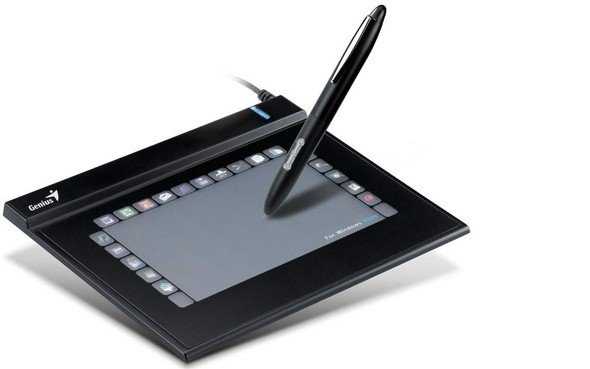
Представляет собой графический планшет, подключаемый к персональному компьютеру и предназначенный для ввода графических данных, которые пользователь пишет или рисует на его поверхности.
Удобство дигитайзера состоит в том, что изображение видно не только на большом экране монитора, но и на самом планшете, то есть создаётся впечатление, что пользователь выполняет действия на листе бумаге.
Большая точность современных моделей и удобство пользования, обеспечила этим устройством большую популярность у создателей анимационной графики – создателей современных мультфильмов, компьютерных игр, архитекторов и дизайнеров, компьютерных художников.
ХОТИТЕ СКАЗАТЬ БОЛЬШОЕ СПАСИБО? ⇒ Поддержите наш проект
Перифери́йное устро́йство (англ. peripheral ) — аппаратура, которая позволяет вводить информацию в компьютер или выводить её из него .
Периферийные устройства являются не обязательными для работы системы и могут быть отключены от компьютера. Однако большинство компьютеров используются вместе с теми или иными периферийными устройствами.
Периферийные устройства делят на три типа:
Иногда одно периферийное устройство относится сразу к нескольким типам. Например, устройство ввода-вывода, звуковая карта, сетевая плата, свитч.
Устройства компьютера разделили на три вида:
Внутренние устройства реализуют определённую архитектуру, формируют аппаратную платформу компьютера. Внешние устройства не зависят от архитектуры компьютера, расширяют возможности компьютера.
WEB-камера
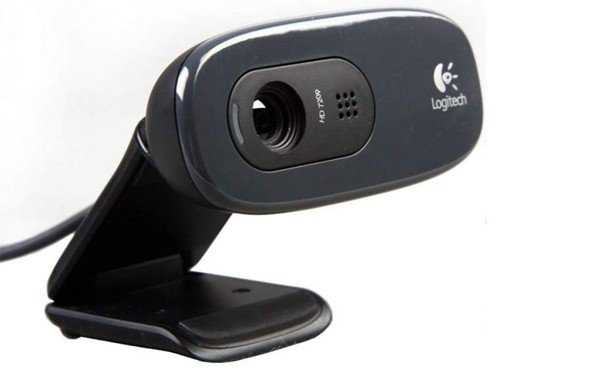
Одно из популярных ныне периферийных устройств, предназначенное для ввода видеоданных в ПК и последующей их обработки – сохранения, передачи и т. д.
Основные параметры, определяющие качество этого устройства:
- Разрешение. Определяется в пикселях. Чем выше разрешение устройства, тем качественнее картинка будет получаться при вводе в ПК. Неплохим разрешением может считаться размер 640х480, дорогие модели имеют значение этого показателя – 1024х960 и выше;
- Чувствительность матрицы. Очень важный параметр, который характеризует возможность выдавать качественное изображение при низком уровне освещения. Справедливости ради следует заметить, что даже самые дорогие модели тоже имеют помехи при съёмке в плохо освещённых местах;
- Количество кадров в секунду (fps). Чем больше этот параметр, тем чётче изображение, особенно если производится съёмка быстроизменяющихся сцен. Хорошим параметром считается значение от 30 кадров и выше.
Большинство последних моделей веб-камер имеют в качестве дополнительных функций наличие встроенного микрофона, автофокус, подсветку. При этом аудиоданные передаются по тому же интерфейсу, что и видеоданные, что очень удобно – уменьшается количество соединений с ПК, освобождается микрофонный вход, который можно использовать для подключения профессионального микрофона в случае необходимости.
Подключается веб-камера к ПК через USB-порт, при этом для получения качественного изображения, версия USB-порта должны быть не ниже 2.0.
Примеры [ править | править код ]
К периферийным устройствам относят вспомогательное оборудование, например, мышь, клавиатуру. Вспомогательное оборудование каким-либо способом подсоединяется (подключается) к компьютеру и работает совместно с ним. Карты (платы) (даже видеокарты ) тоже относятся к периферии, подключаются к компьютеру с помощью шин ISA, PCI, PCI-X, PCI Express и других.
Неясно, к какому виду устройств отнести оперативную память (ОЗУ, RAM). С одной стороны, ОЗУ часто представляет собой отдельную карту (плату) (с интерфейсом DRAM или другим). С другой стороны, без ОЗУ компьютер не может работать.
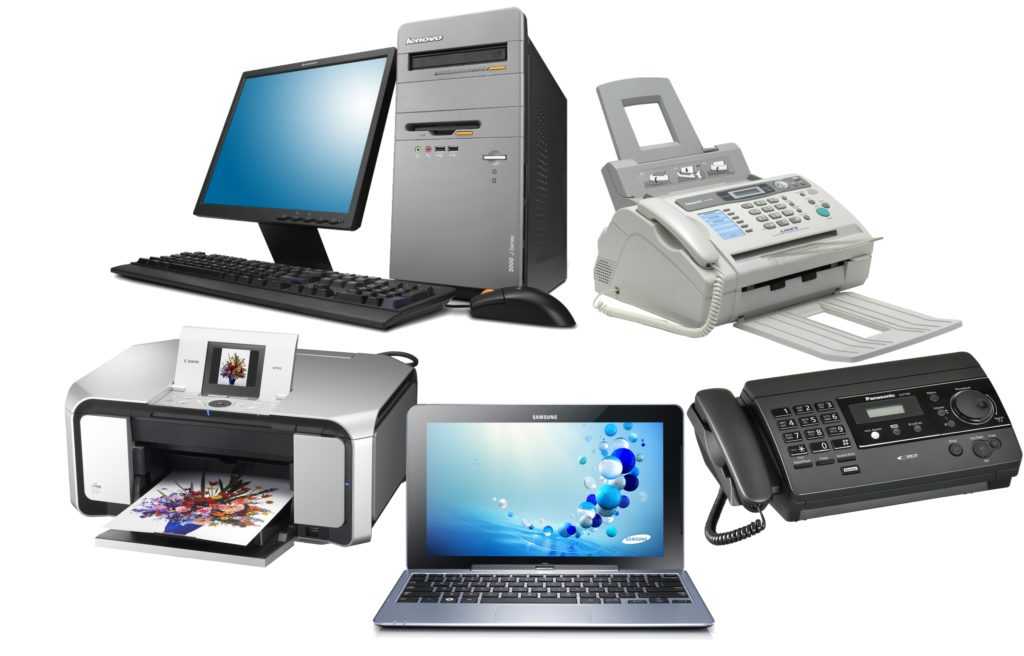
Периферийное устройство – аппаратура, которая позволяет вводить информацию в компьютер или выводить ее из него . Периферийные устройства являются не обязательными для работы системы и могут быть отключены от компьютера. Однако большинство компьютеров используются вместе с теми или иными периферийными устройствами.
Периферийные устройства делят на три типа:
- устройства ввода – устройства, использующиеся для ввода информации в компьютер: мышь, клавиатура, тачпад, сенсорный экран, микрофон, сканер, веб-камера, устройство захвата видео, ТВ-тюнер и пр.;
- устройства вывода – устройства, служащие для вывода информации из компьютера: монитор, видеокарта, сенсорный экран, акустическая система, принтер;
- устройства хранения (ввода/вывода) – устройства, служащие для накопления информации, обрабатываемой компьютером: накопитель на жёстких магнитных дисках (НЖМД, HDD), накопитель на гибких магнитных дисках (НГМД), ленточный накопитель, USB-флеш накопитель.
Иногда одно периферийное устройство относится сразу к нескольким типам. Например, устройство ввода-вывода, звуковая карта, сетевая плата.
В целом же, устройства компьютера можно разделить на три вида:
- внутренние (процессор, ОЗУ, RAM)
- внешние (периферийные)
- междупериферийные
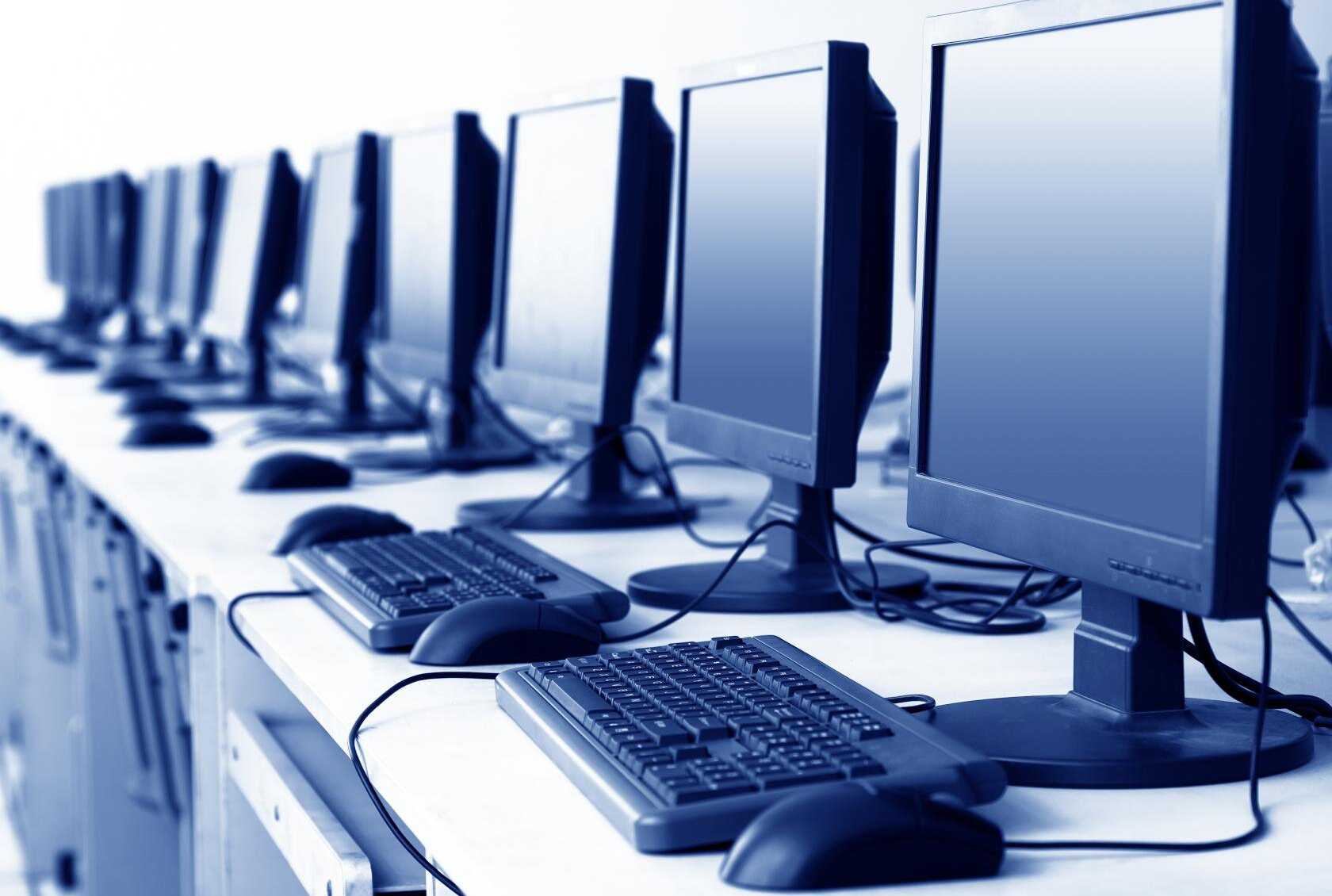
Внутренние устройства реализуют определенную архитектуру, формируют аппаратную платформу компьютера. Внешние устройства не зависят от архитектуры компьютера, расширяют возможности компьютера.
Связываем всё вместе
Подводя итоги сказанному выше, можно констатировать, что компьютеры – это очень удачное и крайне полезное сочетание аппаратной и программной части. На вопрос «Как устроен компьютер?» можно ответить такой формулой:
или то же самое «по-русски»,
Приведенная формула наглядно показывает, что проблемы, которые возникают на компьютере, связаны
- либо с аппаратной частью компьютера (т.е. с «железом»),
- либо с программной частью компьютера (т.е. с операционной системой или с прикладной программой).
Аппаратная часть персонального компьютера – это
- материнская плата с установленными на ней (или подключенными к ней с помощью кабелей) остальными частями компьютера:
- процессор,
- оперативная память,
- жесткие диски,
- дисководы (приводы) CD- и DVD-,
- а также прочие устройства, такие как
- звуковая плата,
- видео карта,
- ТВ-тюнер и
- пр.
Все устройства персонального компьютера заключены в корпус и запитаны от блока электропитания или от аккумуляторной батареи.
Для удобства работы с компьютером к нему подключаются также
- клавиатура,
- манипулятор мышь,
- монитор,
- звуковые колонки и
- другие полезные устройства.
Программная часть персонального компьютера состоит из
- операционной системы и
- прикладного программного обеспечения.
Операционная система позволяет запустить аппаратный комплекс, добиться его слаженной и четкой работы. Прикладные программы являются самыми полезными и самыми важными частями программно-аппаратного комплекса, поскольку именно с их помощью пользователи компьютеров выполняют свои задачи на персональном компьютере.
Таким образом, если Вы видите и читаете данный текст, это значит, что в Вашем компьютере все вышеперечисленные программные и аппаратные элементы работают слаженно, четко, бесперебойно и взаимосвязанным образом.
Схема подключения проводов к материнской плате (Asus, Intel, Biostar и др )

Вы купили новую материнскую плату, решив установить ее самостоятельно, но смотрите на нее и не знаете, что и куда необходимо подключать, ну тогда прочтите эту статью, в ней попытаемся рассмотреть все разъемы материнской платы и как, что и куда подключается.
Подключение разъемов к материнской плате
Ну что же, начнем с разъемов материнской платы, которые обычно вызывают наибольшее количество вопросов, то есть с пучка проводов, которые идут от передней панели компьютера. Все материнские платы современных компьютеров имеют разъем на 9-коннекторов, обычно проблема связана с тем, что провода от передней панели не объединены в один коннектор. Ищем на материнской плате разъем состоящий из множества ножек и подписанный FRONT_PANEL, если не нашли, можно заглянуть в инструкцию, которая прилагается к материнской плате, и посмотреть где же спрятали проектировщики эту группу разъемов на материнской плате.
Начнем, наверное, с основной кнопки включения компьютера (возможные обозначения на материнской плате: Power switch, PС_ON, PWR_SW). Какой стороной будет установлен этот коннектор в разъем материнской платы, не имеет никакой разницы, так как кнопка просто замыкает контакт при нажатии. Если замкнуть эту пару ножек разъема между собой, например пинцетом, то компьютер должен запуститься.
Обычно под местом подключения этой кнопки располагается разъем для подключения кнопки перезагрузки (возможные обозначения на материнской плате: Reset switch, RESET,RESET_SW). Принцип работы кнопки аналогичен кнопке включения, то есть замыкание пары контактов, так что вновь не важна полярность подключения.
Теперь настало время подключить светодиодные индикаторы работы накопителей (возможные обозначения на материнской плате: HDD LEAD, HDD_LD) и включения (возможные обозначения на материнской плате: POWER LEAD, PWR_LD, MSG_LD). Тут полярность подключения коннектора в разъем материнской платы важна, если подключите индикаторы неправильно, то они просто не будут гореть. Если после включения компьютера не работает какой то из индикаторов, то просто переподключите коннектор повернув его. Кстати, на некоторых форумах и статьях в Интернете можно прочесть, что, подключив неправильно светодиод можно спалить материнскую плату, не верьте, это полная ерунда.
Теперь подключаем динамик (обычно обозначается на материнской плате как SPEAKER или сокращением от этого слова, например SPKR), коннектор обычно занимает четыре пина на разъеме материнской платы, возможно, что его и не будет на разъеме FRONT_PANEL, но искать его нужно где то поблизости. Динамик необходим для диагностики неисправностей компьютера, так что лучше его все же подключить. Кстати, полярность подключения к разъему значения не имеет.
Панель FRONT_AUDIO обычно подключается одним разъемом, так что проблем с подключением быть не должно.
USB разъемов может быть несколько. Подключаются они в тиком порядке:
1-й порт 1 +5 вольт, 3 DX-, 5 DX+, 7 GND (минус, земля)
2-й порт 2 +5 вольт, 4 DX-, 6 DX+, 8 GND.
При подключении разъема USB необходимо быть очень внимательным, если подключить неправильно (например, перепутав плюс пять вольт и минус), то можно остаться как минимум без подключаемого через USB оборудования, есть большая вероятность спалить не только флешку, но и материнскую плату (южный мост).
Подключение кабелей питания к разъемам материнской платы.
К материнской плате современного компьютера от блока питания подключается два разъема: 20-пиновый (или 24-пиновый) и 4-пиновый (питание подается на формирователь напряжения процессора, может отсутствовать).
При подключении питания особых проблем возникать не должно, так как вставить разъем не той стороной довольно затруднительно, но все же лучше посмотреть внимательно на разъем, некоторые ножки имеют форму квадрата со скошенным углом, по которому и можно ориентироваться. Надо отметить, что если не подключить питания процессора, или на блоке питания отсутствует этот разъем, то с большой вероятностью компьютер просто не запустится. В то же время можно сказать о том, что с очень большой вероятностью, 20-пиновый коннектор подойдет даже материнским платам, у которых разъем на 24-пина.
Ну и в завершении — батарейку необходимо вставить плюсом вверх, обычно плюс на ней нарисован
Как подключить переднюю панель?
Сборка современного персонального компьютера в домашних условиях — это достаточно простой процесс, с которым может справиться каждый. Необходимо приобрести все компоненты устройства, такие, как материнская плата, жесткий диск и дисководы, процессор и оперативная память, а также блок питания и корпус.
Большинство новых корпусов настольных ПК имеют переднюю панель, оснащенную множеством интерфейсов для облегчения подключения периферийных устройств. Благодаря ей вам не придется залазить под стол или вытаскивать системный блок, чтобы вставить в него флешку, наушники или дополнительный микрофон.
Основные порты системной платы и их распиновка
Присутствующие на «материнках» контакты можно разделить на несколько групп: разъёмы питания, подключения внешних карт, периферийных устройств, и кулеров, а также контакты передней панели. Рассмотрим их по порядку.
Питание
Электричество на материнскую плату подается через блок питания, который подключается через специальный разъём. В современных типах системных плат их есть два типа: 20 pin и 24 pin. Выглядят они вот так.
В некоторых случаях к каждому из основных контактов добавляются еще четыре, для совместимости блоков с разными системными платами.
Первый вариант — более старый, его сейчас можно найти на материнских платах выпуска середины 2000-ых годов. Второй на сегодняшний день является актуальным, и применяется почти повсеместно. Распиновка данного разъёма выглядит так.
К слову, замыканием контактов PS-ON и COM можно проверить работоспособность блока питания.
Периферия и внешние устройства
К разъёмам для периферии и внешних устройств относятся контакты для жесткого диска, порты для внешних карт (видео, аудио и сетевой), входы типов LPT и COM, а также USB и PS/2.
Жесткий диск Основной используемый сейчас разъём для жесткого диска – SATA (Serial ATA), однако на большинстве материнских плат присутствует также порт IDE. Основное отличие данных контактов заключается в скорости: первый ощутимо быстрее, однако второй выигрывает за счет совместимости. Коннекторы легко различить по внешнему виду — они выглядят так.
Распиновка каждого из указанных портов само собой отличается. Вот так выглядит распиновка IDE.

Кроме данных вариантов, в некоторых случаях для подключения периферии может использоваться вход типа SCSI, однако на домашних компьютерах это большая редкость. К тому же большинство современных приводов оптических и магнитных дисков также используют данные типы разъёмов. О том, как правильно их подключать, мы поговорим в другой раз.
Внешние карты На сегодняшний день главным разъёмом для подключения внешних карточек является PCI-E. К данному порту подходят звуковые платы, GPU, сетевые карты, а также диагностические POST-card. Распиновка данного разъёма выглядит вот так.
Периферийные слоты Старейшими портами для подключаемых извне устройств являются LPT и COM (иначе последовательный и параллельный порты). Оба типа считаются уже устаревшими, однако все еще применяются, например, для подключения старого оборудования, заменить которое на современный аналог не представляется возможным. Распиновка данных коннекторов выглядит так.
Клавиатуры и мыши подключаются к портам типа PS/2. Этот стандарт также считается устаревшим, и массово заменяется на более актуальный USB, однако ПС/2 предоставляет больше возможностей для подключения управляющих устройств без участия операционной системы, потому еще в ходу. Схема контактов данного порта выглядит так.
Обратите внимание, что входы для клавиатуры и мыши строго разграничены!
Представителем еще одного типа разъёмов является FireWire, он же IEEE 1394. Этот тип контакта является своего рода предтечей Universal Series Bus и используется для подключения некоторых специфических мультимедиа-устройств вроде видеокамер или DVD-плееров. На современных материнских платах он встречается редко, однако на всякий случай мы покажем вам его распиновку.
Внимание! Несмотря на внешнюю схожесть, порты USB и FireWire несовместимы!
USB на сегодня является самым удобным и популярным разъёмом для подключения периферийных устройств, начиная от флешек и заканчивая внешними цифро-аналоговыми преобразователями. Как правило, на материнской плате присутствует от 2 до 4 портов такого типа с возможностью увеличения их количества путем подключения передней панели (о ней ниже). Доминирующим типом ЮСБ сейчас является тип А 2.0, однако постепенно производители переходят на стандарт 3.0, схема контактов которого отличается от предыдущей версии.
Передняя панель Особняком стоят контакты для подключения передней панели: вывода на лицевую часть системного блока некоторых портов (например, линейного выхода или 3,5 mini-jack). Процедура подключения и распиновка контактов уже рассмотрена на нашем сайте.
Заключение
Мы с вами рассмотрели распиновку важнейших контактов на материнской плате. Подводя итоги, отметим, что изложенной в статье информации достаточно для рядового пользователя.
Отблагодарите автора, поделитесь статьей в социальных сетях.
Пошаговая инструкция
Компьютер следует отключить от сети питания. Отсоединить все провода периферийных устройств: клавиатуры, монитора, мыши, акустических колонок, Интернета, видеокамеры и т.п.
Вид компьютера без левой крышки (если смотреть со стороны лицевой панели), снятой для доступа к БП и разъемам
Отсоединить все провода с разъемами от внутренних модулей. Некоторые разъемы имеют фиксирующие защелки. Их следует отогнуть перед разъединением. Выкрутить из БП винты, удерживающие его в корпусе. Обычно их 4 штуки. Вынуть БП из корпуса.
Установка в корпус
- Вставить новый блок питания в корпус системного блока, при этом отверстия для крепления винтами на блоке питания должны совпасть с отверстиями на корпусе ПК. Вкрутить монтажные винты.
- Проверить вращение вентилятора, толкнув его за лопасть. Он должен вращаться свободно, без подклинивания.
- Снять фиксирующую ленту или стяжку и разобрать провода, чтобы они не мешали друг другу.
Подключение к материнской плате и другим комплектующим
Для подключения блока питания к материнской плате нужно поочередно присоединить провода БП к модулям с учетом распиновки. Материнская плата может иметь 20 или 24 контакта, которые еще называют pin, в переводе с английского означает «штырьковый контакт.
Разъем питания процессора выполнен отдельным шлейфом с коннектором на 4 или 8 контактов. Дополнительно может иметься шлейф для подключения куллера, также на 4 контакта.
Простые видеокарты или, как их еще называют, «затычки» получают питание через слот PCI. Но относительно мощные модели имеют дополнительное питание через разъемы с 6 или 8 (6+2) контактами.
Остальные модули имеют 4 контакта для подключения различных устройств:
- жесткие диски;
- привод DVD/CDROM;
- дополнительное питание видеокарты;
- дополнительные кулеры для охлаждения ПК.
Убедиться, что провода не мешают вращению установленных внутри корпуса системного блока вентиляторов. По окончании подключений нужно проверить положение клавиши включения БП и перевести ее в состояние «Выключено», оно помечено «0». Не стоит подключать шнур питания к сети при включенной клавише БП.
Вставить сетевой шнур сначала в БП, а затем подключить к сети. Перевести клавишу на БП в положение «Включено», помечено «I». Произвести пробный пуск ПК в работу стандартным образом через пусковую кнопку на корпусе.
Если все модули подключены правильно, произойдет запуск компьютера и загрузка операционной системы.
В противном случае раздастся звуковой сигнал, свидетельствующий о неправильном подключении. Следует отключить ПК путем нажатия кнопки пуск на корпусе компьютера и удержания её в течение 10 секунд. Если отключения не произошло и сигнал продолжает звучать, отключить БП клавишей.
Проверить правильность всех подключений. Обратить внимание на качественное соединение контактов. При подключении разъемов следует прижать колодку до щелчка фиксатора. В сомнительных случаях подключить провод заново и повторить пуск компьютера.
Как проверить ATX БП без компьютера
В качестве нагрузки можно использовать любое устройство для системника. Например, привод DVD или жесткий диск. Подключив нагрузку и замкнув контакт PS-ON, можно присоединить блок питания к сети и нажать кнопку «Включение» на БП. Вращение вентилятора и характерное гудение будет свидетельствовать о работе модуля питания.
Подключение передней панель к материнской плате
В этой статье вы узнаете, как подключить переключатель питания, сброса и светодиоды, а также аудио и USB-порты к материнской плате. Прежде чем пытаться соединить их, очень важно знать место, и полярность подключения. Для этого необходимо найти схемы в руководстве по материнской плате, которые подскажут вам точно, где находится каждый набор контактов на материнской плате или воспользоваться информацией в этой статье.
Установка материнской платы в компьютерный корпус
Материнская плата — один из важнейших элементов компьютера, соединяющий все другие комплектующие в единую систему. Обычно она устанавливается в корпус в первую очередь, а затем к ней подсоединяют другие составляющие и подключают провода. Этот материал будет посвящен детальному разбору метода крепления системной платы в блок с развернутым описанием каждого шага и наглядными иллюстрациями.
Подключение индикаторов и кнопок питания
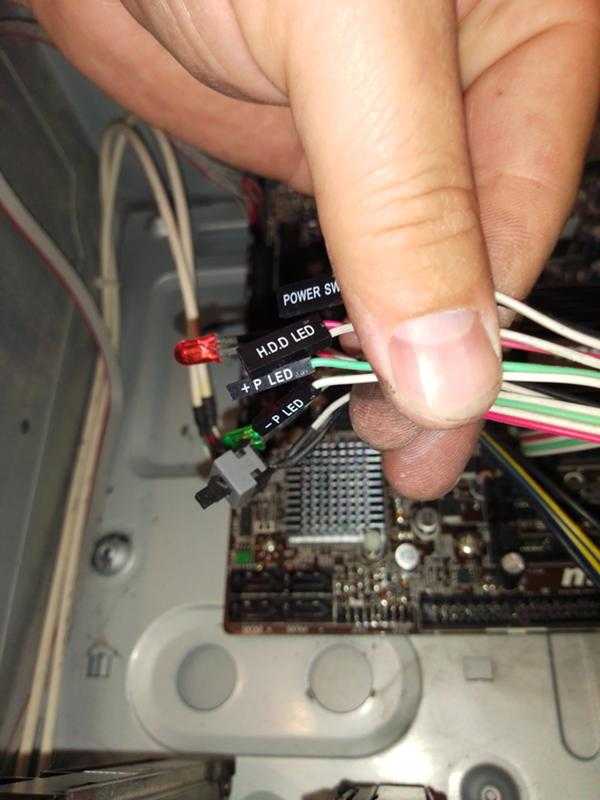
Компьютерный корпус имеет кнопки для управления питания которые подключаются к материнской плате, и светодиоды для обозначения деятельности материнской платы. Вы должны подключить эти кнопки и индикаторы к материнской плате с помощью проводов из передней части корпуса показанные на рисунке №1, в разъеме на материнской плате (рис. №2). Надпись на материнской плате возле разъема панели показывает место подключения каждого провода и полярность каждого из них однако надписи с обозначениями присутствуют не всегда на материнской плате.
Найдите в компьютерном корпусе разъемы передней панели (см. рис. 1). Далее находим разъём на материнской плате обычно он находится внизу материнской платы, и подписан надписью PANEL1 или JFP1, он может быть в разном исполнении(см. рис. 2.0, 2.1).
Рис. №1. Разъемы передней панели.
Рис № 2.0. Разъем передней панели на материнской плате.
Рис № 2.1. Разъем передней панели на материнской плате.
Группа системных кабелей, показанных на картинке №1 имеют два провода, которые имеют цветовую маркировку. Черный или белый провод это земля (GND), а провода других цветов(красный, синий, зелёный, оранжевый) это питание. Подключение осуществляется с лева на право, при подключении Все плюсовые контакты всегда будут находиться слева кроме кнопки reset, однако полярность кнопок неважна так как кнопки при нажатии замыкают контакты.
Просто установите эти провода к разъему с тем же именем на материнской плате соблюдая полярность светодиодов.
Рис № 2.2. Полярность проводов передней панели.
Ниже перечислены возможные сокращенные имена для них, которые будут записаны на самих соединителях.
PWR-SW, PW SW, PW = Кнопка питания (Power Switch)(не требуется полярность). Элемент управления кнопка питания, которая позволяет включать и выключать компьютер.
PWR-LED, P-LED, MSG = Светодиод питания (Power LED)(требуется полярность). Индикатор показывает когда компьютер включен или находится в режиме ожидания.
RES-SW, R-SW, RES = Переключатель сброса (Reset Switch) (не требуется полярность). Кнопка сброса для перезагрузки компьютера.
HDD-LED, HD = Светодиодный индикатор жесткого диска (Hard Disk Drive LED)(требуется полярность). Этот индикатор мигает при записи и чтении информации с жесткого диска.
SPK, SPKR, SPEAK = Внутренний динамик (Speaker)(требуется полярность), используемый для озвучивания звуковых сигналов, которые вы слышите от компьютера при загрузке.
Рис № 3. Распиновка контактов передней панели на материнской плате
Подключение USB передней панели к материнской плате
Для начала находим разъём USB на материнской плате, обычно он находится внизу материнской платы и подписан надписью F_USB или USB. Так же на каждом проводном разъеме(Рис №4.0) можно прочитать его значение, которое может быть +5V (или VCC или Power), D+, D – и GND.
Рис № 4.0. Полярность USB.
Далее необходимо просто установить каждый из проводов (+5V, D+, D – и GND) в нужное место на материнской плате, как показано на Рис.4.2.
Рис №4.1. Подключение USB 2.0 передней панель к материнской плате.
Рис №4.2. Подключение USB 3.0 передней панель к материнской плате.
Рис №4.3. Подключение USB 2.0 к материнской плате.
Установка материнской платы в компьютерный корпус
Материнская плата — один из важнейших элементов компьютера, соединяющий все другие комплектующие в единую систему. Обычно она устанавливается в корпус в первую очередь, а затем к ней подсоединяют другие составляющие и подключают провода. Этот материал будет посвящен детальному разбору метода крепления системной платы в блок с развернутым описанием каждого шага и наглядными иллюстрациями.
Подключение аудио передней панели к материнской плате
Чтобы использовать эти разъемы, ваша материнская плата должна иметь встроенную звуковую карту (другими словами, встроенный звук). Однако установка не так проста, как кажется, и в сегодняшней колонке мы объясним, как это нужно сделать.
В конце каждого провода имеется небольшой черный разъем, и в этом разъеме мы можем прочитать функцию провода. Вы найдете следующие провода: Mic In (или Mic Data), Ret L, Ret R, L Out (или Ear L), R Out (или Ear R) и два Gnd (или Ground). Если вы внимательно посмотрите, то увидите провода Ret L и L Out подключены друг к другу, то же самое происходит между проводами Ret R и R Out.
Рис №5.0. Подключение аудио к материнской плате.
Вы должны найти место установки таких проводов в вашей материнской плате. Это место обозначается как Audio, External Audio, Ext Audio, Front Audio, F Audio, HD Audio или что-то в этом роде. Это разъем состоит из 9-контактного разъема, и есть два перемычки, которые устанавливают соединение некоторых из этих контактов. Точное положение этого разъема варьируется в зависимости от модели материнской платы.
Рис №5.1. Вид штекера аудио на материнской плате.
Для установки проводов первым шагом является понимание системы нумерации штырей разъема материнской платы. В разъеме есть девять контактов, но разъем считается 10-контактным, потому что один из контактов был удален (контакт 8). Перемычки соединяют контакты 5 и 6 и 9 и 10. Поскольку имеется пространство без штифта (контакт 8), легко обнаружить нумерацию других контактов.
Устанавливаем материнскую плату в компьютерный корпус
Строение разных моделей материнских плат практически одинаково, а крепления на корпусе всегда соответствуют отверстиям на самом комплектующем, поэтому единственное, о чем следует переживать — форм-фактор. Они бывают разных размеров, собственно, как и системные блоки. Поэтому важно подобрать совместимые детали. Развернуто об этом читайте в других наших материалах по следующим ссылкам.
Что касается элементов крепления, они всегда имеются в коробках с платой и корпусом, потому вам необходимо только отыскать подходящую отвертку для вкручивания винтов. После подготовки инструментов и распаковки железа можно смело переходить к началу сборки.
Шаг 1: Разборка корпуса
Корпусы из коробки всегда поставляются в закрытом виде. Вам же потребуется снять боковую панель, чтобы получить доступ внутрь. Здесь все зависит от строения самого блока. Иногда панель крепится на защелки, винтообразные крепления или стандартные винты. Если самостоятельно не получается разобраться со структурой, обратитесь к идущей в комплекте инструкции, там всегда указана вся нужная информация по разборке.
Шаг 2: Установка и крепление материнской платы
Основная процедура — установка и закрепление платы в системном блоке. Вне зависимости от моделей этих двух комплектующих весь процесс производится одним и тем же образом:
-
Попав внутрь корпуса, вы обязательно наткнетесь на четыре ножки крепления, которые будут расположены параллельно друг другу. Они как раз и предназначены для установки материнки. Дело в том, что плата не должна соприкасаться со стенками блока, поскольку это иногда приводит не только к перегреву, но и электрическому замыканию.
После обнаружения ножек следует найти соответствующие им разъемы на самой плате и сравнить их с креплениями.
Материнские платы для Айфона
Лучшие цены на материнские платы для Iphone – большой выбор моделей. Самые интересные предложения от интернет-магазинов! Покупайте с выгодой!
Материнские платы am2 сокет
Лучшие цены на материнские платы на am2 сокете – большой выбор моделей. Самые интересные предложения от интернет-магазинов! Покупайте с выгодой!
Как узнать модель материнской платы windows 7
Помогут разобраться с моделью вашей материнской платы эксперты Tkat.ru. Самые интересные предложения от интернет-магазинов!
Рейтинг материнских плат 2018
Топовые материнские платы 2021 в рейтинге на Tkat.ru. Самые интересные предложения от интернет-магазинов!
Лучшая материнская плата 2018
Выбираем лучшую материнскую плату 2021 вместе с экспертами Tkat.ru. Самые интересные предложения от интернет-магазинов!
Материнские платы 1155 сокет
Лучшие цены на материнские платы на 1155 сокете – большой выбор моделей. Самые интересные предложения от интернет-магазинов! Покупайте с выгодой!
Как обновить биос на материнской плате ASUS
Как обновить биос на материнской плате ASUS расскажут эксперты Tkat.ru. Самые интересные предложения от интернет-магазинов!
Материнские платы под coffee lake
Всё о материнских платах под coffee lake расскажут эксперты Tkat.ru. Самые интересные предложения от интернет-магазинов! Покупайте с выгодой!
Переустановка материнской платы без переустановки windows 7
О том как заменить материнскую плату без переустановки windows расскажут эксперты Tkat.ru. Самые интересные предложения от интернет-магазинов!
Обзор и тестирование материнской платы ASUS AM1I-A
Компания ASUS, специализирующая на производстве комплектующих, в частности материнских плат, выпустила очередную новинку – ASUS AM1I-A. Преимущество даной платы является небольшая цена. Для любого потребителя этот момент является важным. Однако продукт при этом должен функционировать в полной мере. А чтобы убедиться в этом либо же наоборот удостовериться в наличии недостатков поможет тестирование.
Обзор и тестирование материнской платы GIGABYTE G1.Sniper Z97
Полный и добротный обзор и тестирование представленной тут игровой материнской платы G1.Sniper Z97 от компании GIGABYTE, всегда отличающаейся высоким качеством продукции при разумной ценовой политике. Обзор и тестирование проведены командой независимого специализированного сайта, к мнению которой стоит прислушаться. Очень рекомендую ознакомиться с данным материалом перед покупкой материнки или в процессе ее предварительного выбора.
Что такое материнская плата
Статья посвящается всем, кто ещё не знает, что такое материнская плата, а также тем, кто знает об этой важной части компьютера не достаточно и хочет расширить свои познания в этом направлении. После её прочтения все вопросы о «сердце компьютера» отпадут сами собой, так как ответы на них будут найдены в объёме достаточном для среднестатистического пользователя.
Материнская плата Asus Z87I-Pro. Миниатюрная модель в форм-факторе Mini-ITX
В статье описана комплектация и упаковка платы, её конфигурационные особенности. Авторы статьи подробно описывают тестирование устройства.
Обзор материнской платы ASRock Z68 Extreme4
Обзор современной материнской платы Z68 Extreme4 от производителя ASRock, отличающейся наличие большого количества видеовыходов, включая порт DisplayPort, позволяющий выводить графику на большие мониторы и телевизоры.
Обзор материснкой платы ASUS Maximus IV Extreme Z
Данная статья посвящена одной из лучших материнских плат под Socket LGA 1155, которая была усовершенствована и доработана. Что получилось в итоге, мы узнаем из этой статьи. Встречаем ASUS Maximus IV Extreme Z !
Обзор и тестирование материнских плат ASUS P9X79 Pro и P9X79 Deluxe
Данный сравнительный обзор расскажет нам о материнских платах от ASUS, а конкретно о моделях P9X79 Pro и P9X79 Deluxe. В статье приведены сравнительные характеристики, а также описаны преимущества и недостатки. Ознакомьтесь с этой статьей и примите решение – стоит ли покупать данные материнские платы или нет.
Обзор материнской платы ASUS F1A75-V Pro
Данная статья посвящена материнской плате ASUS F1A75-V Pro основанной на чипсете AMD A75. В статье описаны преимущества и недостатки данной материнской платы, а также в итоге принято решение о том, стоит ли покупать данную модель, или нет.
Особенности
Не секрет, что современные блоки питания (БП) стали мощнее, имеют улучшенные характеристики и конечно же современный дизайн, нежели их предшественники те же 10-15 лет назад. Также, многие из вас знают (или узнают сейчас), что современные БП имеют новые коннекторы для комплектующих, ранее не используемых в персональных компьютерах (ПК). Наличие новых коннекторов связано с появлением новых (или модернизацией старых) комплектующих компьютера, улучшения их ТТХ и как следствие, потребность в дополнительном питании.
На рынке, кроме обычных, можно найти модульные или частично модульные БП. Отличительная черта модульного от обычного – кабели из блока заменены разъемами для подключения кабелей с коннекторами. Так, вы можете отключить неиспользуемые кабели в блоке питания, освободив место в системном блоке для лучшей вентиляции.
Современный БП соответствует стандартам сертификации энергоэффективности и коэффициенту полезного действия, которые применяются для распределения мощности и эффективности подачи питания на комплектующие компьютера. Благодаря “большей прожорливости” в питании тех же видеокарт, материнских плат, БП содержит дополнительные провода, контакты и коннекторы.
Выбор блока питания
Блок питания (БП) подбирается с учетом следующих особенностей персонального компьютера (ПК):
- форм-фактор корпуса: их несколько, ATX самый распространенный;
- мощность установленных модулей: самые большие потребители — это процессор и видеокарта, иногда может стоять 2 видеокарты;
- форм-фактор самого БП;
- вид распиновки разъемов модулей: они должны быть у блока питания;
- количество шлейфов и контактных разъемов должно обеспечить подключение всех модулей ПК.
Производителей силовых блоков для ПК несколько десятков. Среди популярных можно назвать: Corsair, FSP, SeaSonic, Thermaltake, ZALMAN, DeepCool, ENERMAX, ASUS, Gigabyte.
Коннекторы БП
В блоке питания присутствуют основные коннекторы (электрические соединители), используемые ранее в старых БП, с подачей напряжений 3,3, 5 и 12 Вольта. Каждый контакт коннектора это один Pin.
Материнская плата
подключается к БП по коннектору (папа) 24 Pin (так называемой шине), который с усовершенствованием системных плат претерпел изменений. Предыдущие поколения материнских плат подключались к БП по шине в 20 Pin.
Из-за этого, чтобы поддерживать любой вид подключения к материнской плате, коннектор выполнен в виде разборной конструкции с 20 Pin основной и 4 Pin дополнительный разъем питания.
Если материнке нужно только 20 Pin, коннектор 4 Pin снимается (потяните вниз по пластмассовым рельсам) и отгибается для удобства установки 20-ти пиновой шины.
Для запитки оптических дисков и иных накопителей с интерфейсом подключения PATA (Parallel ATA) используются коннекторы molex 8981
(по названию фирмы разработчика-производителя).
Сейчас вытеснены современным интерфейсом подключения SATA (Serial ATA)
для накопителей всех видов.
Обычно, для питания накопителей
, в БП присутствует два специальных разъема в 15 Pin (или существует переходник для питания PATA HDD – SATA HDD).
Центральному процессору
необходимо питание от коннектора 4 или 8 Pin (может быть разборной).
нужно питание 6 или 8 Pin. Коннектор может быть разборным на 6+2 Pin
Некоторые современные БП могут содержать устаревший 4 Pin коннектор для флоппи дисководов
, картридеров и т.д.
Также 3 и 4 Pin коннекторы используются для подключения кулеров
Основные устройства при подключении к материнке
1. Закрепление материнской платы на корпусе.
Обычно есть 4 стойки (иногда больше, но 4 будет достаточно), на которые и нужно закрепить материнскую плату болтами. С этой процедурой проблем возникнуть не может, т. к. главное и единственное условие – уметь пользоваться отвёрткой. Затягивать болты нужно плотно, но без прикладывания чрезмерных усилий, чтобы не сломать материнскую плату. Если устройство будет стабильно держаться в корпусе и не «ездить», этого более чем достаточно.
Стойки нужны, чтобы отделить материнскую плату от корпуса: они защищают её от замыкания, способствуют дополнительному охлаждению и т. п.
2. Питание.Первым делом, касательно устройств, следует подключить блок питания. Его установка на корпусе не вызывает проблем. Так как множество оставшихся кабелей будут подключаться к другим устройствам, помимо самой материнской платы. Это обеспечит беспрепятственный доступ к присоединению остальных устройств. Гнездо для блока питания обычно находится на краю материнской платы. Перепутать его невозможно – это единственный разъём такой ширины на два ряда. Никакое другое устройство подключить туда не получится. При подсоединении следует делать это аккуратно, слегка надавливая – до щелчка, чтобы защёлка на разъёме и шлейфе совпадали. Таким же образом закрепляются остальные шлейфы, имеющие фиксаторы. Все остальные шлейфы от блока питания полностью отличаются друг от друга, поэтому не возникнет вопросов, какой именно кабель к какому устройству предназначается. Если сомневаетесь, ищите направляющие элементы и обозначения. Или воспользуйтесь документацией к приобретённому блоку питания/материнской плате.
Ни в коем случае не подсоединяйте шлейф на 20 контактов в разъём на 24 контакта и наоборот. Это вызовет необратимые повреждения, ремонт которых будет стоить очень дорого. Правило номер один – всегда проверяйте, подойдёт ли конкретный блок питания к используемой модели материнской платы перед покупкой. Это касается любых других устройств, кроме USB 3.0.
3. Винчестер.
Шлейф от жёсткого диска бывает широким и не очень. Всё зависит от штекера. Различают две разновидности: IDE и SATA.
Чёрный разъём (слева) вставляется в жёсткий диск, а синий (справа) – в материнскую плату. Вот так выглядит место на материнской плате, куда нужно вставлять IDE штекер от шлейфа (синий разъём, между двумя чёрными сверху и снизу). Касательно SATA шлейфа, он размером значительно меньше и вставляется в разъём с обозначением «SATA1», «SATA3» и т. д. Обозначения могут быть любыми, но всегда содержат в себе ключевое слово SATA. Всё зависит от модели материнской платы.
, кстати, устанавливается в плату полностью идентичным образом. Но его IDE шлейф присоединяется в более короткий разъём (на предыдущей картинке он чёрного цвета, находится чуть выше синего). В остальном, включая SATA коннектор, подключение дисковода в материнскую плату идентично подсоединению жёсткого диска.
SATA разъём на «материнке» выглядит так:
Это лишь пример, так как подобные разъёмы могут быть разной формы (вертикальные, горизонтальные) и располагаться в разных частях материнских плат. Также нужно подключить коннектор от блока питания, учитывая направляющие элементы. Проблем с этим, обычно, не возникает. На этом подключение винчестера к материнской плате окончено. 4. Видеокарта.
Подключение видеокарты к материнской плате – совершенно не сложный процесс, но с конкретными хитростями, знать которые нужно, чтобы не сломать фиксаторы. Они полностью идентичны фиксаторам на оперативной памяти. Но иногда бывают не совсем очевидные фиксаторы, знать о существовании и принципах работы которых нужно каждому пользователю. Прежде чем подключать видеокарту, внимательно изучите работу фиксаторов. При необходимости отсоединить (или присоединить, если зажимы механического типа) устройство могут возникнуть проблемы. Вертикальный разъём синего цвета и есть то место, куда вставляется видеокарта. Выпирающий снизу кусочек – стандартный фиксатор. Ошибиться невозможно, так как вставить видеокарту неправильной стороной не получится из-за направляющего среза на разъёме. Далее к видеокарте подключается (для подавляющего большинства современных моделей) дополнительный источник питания в виде кабеля от блока питания. Зачастую, это коннектор с 4 контактами, но бывают и 2 провода по 2 контакта или 1 провод, но на 8 контактов. Всё зависит от модели и производителя как видеокарты, так и блока питания. В конце с наружной стороны системного блока подсоединяется кабель от монитора – видеокарта полностью готова к пользованию. 5.
Корпусные вентиляторы (кулеры).
Для подключения данных устройств достаточно закрепить их болтами в надлежащих местах (выбираются индивидуально или следуя документации) и подключить к материнской плате:- CPU_FAN
(CPU – центральный процессор; FAN – вентилятор). Гнездо предназначено для подключения кулера на процессор. Не пытайтесь подсоединить в него шлейф на 4 контакта, если отверстий под них только 3 и наоборот, лучше приобретите подходящий для данного разъёма вентилятор. При неправильном подключении кулер может быстро перегореть или перестать работать, а это грозит перегревом и поломкой центрального процессора. Который, кстати, является самым дорогим устройством в компьютере. - SYS_FAN
(system fan – системный вентилятор). Гнездо создано для всех остальных вентиляторов в корпусе. Кулеры на выдув и прочее охлаждение в системном блоке стоит подключать именно в этот тип разъёмов (последовательность не имеет никакого значения, можно подключать в любой из них). Обычно таких разъёмов несколько, в зависимости от модели материнской платы (SYS_FAN1/2/3 и т. д.). Все они подписаны на «материнке», найти не составит труда. - Картридер
(card reader – чтение карт памяти). Картридер подсоединяется к системной плате особенно просто. Достаточно вставить штекер провода в любое USB-гнездо (подписаны на «материнке» как F_USB1, USB1 и т. д.). То же самое касается любых других устройств с подключением в данный вид разъёма.
Провода питания для системного блока
Системный блок и находящиеся внутри него устройства запитываются от сети 220 при помощи следующих проводов:
- Сетевой шнур – кабель с евровилкой и 2 или 3-х гнездовым разъемом, применяемым для подачи переменного тока бытовой сети на блок питания пк, монитор. Такие шнуры используются также для запитки таких периферийных устройств, как принтеры, сканеры, МФУ.
- Шлейф запитки устройств типа IDE (молекс) – состоящий из четырех не соединенных между собой жил шлейф с четырех штырьковым разъемом на конце. Используется он для подключения к БП таких устройств, как жесткий диск, оптический привод . Также часто вместе с таким шлейфом идет подсоединенный к нему трехштырьковый переходник для запитки кулера процессора. Такой питающий шлейф применяется для подключения жестких дисков и CD-ROM старых моделей. Среди проводов современных блоков питания он встречается редко.
- Шлейф для устройствтипа SATA – состоящий из 5 жил шлейф с 15-ти контактным разъемом на конце. Используется для запитки новых моделей винчестеров и жестких дисков.
- Запитка материнской платы – самый крупный состоящий из большого количества не соединенных между собой жил шлейф с 20 или 24 штырьковым разъёмом на конце. Подключают его в специальное гнездо. Для защиты от неправильного подключения на разъеме имеется специальная защелка-фиксатор, на штырьках – вырезы. Благодаря этому, разъем вставляется только в одном правильном положении.
Питающий шлейф для процессора – 4-х или 8-ми штырьковый небольшой шлейф, подключаемый напрямую к процессору через расположенное отдельно специальное гнездо.
Более подробно подключения того или иного питающего шлейфа описание можно найти в многочисленных роликах в интернете и в инструкции, прилагаемой к каждому устройству системного блока.
Выбор провода для подключения компьютера к электросети
Правильный выбор питающего кабеля для подключения персонального компьютера к сети очень важен по следующим причинам:
- Выбор слишком короткого или, наоборот, длинного провода создаст неудобства при подключении пк к сети – кабель будет не дотягиваться до розетки или сильно путаться.
- Качественный провод выдержит заявленные его производителем предельные значения по силе и частоте тока, напряжению. Дешевые китайские модели часто имеют сильно завышенные значения основных характеристик, что негативно влияет на работу пк.
- Выбранный качественный провод обеспечит безопасность не только компьютера, но и работающего с ним пользователя – надежная наружная изоляция, наличие заземления максимально обезопасят человека, работающего на пк, от поражения электрическим током.
Маркировка для проводов БП
Чтобы обслуживание и ремонт материнских плат и блоков питания не были страшной мукой, используется единый стандарт цветовой маркировки. Каждому проводу присвоен цвет, который привязан к подаваемому напряжению на этот провод. Маркировка по буквам используется только в технической документации, где можно сопоставить цвет с его буквенным значением. Для удобства, вся информация распиновки по каждому коннектору вынесена в таблицы.
Коннектор мат. платы
Форм фактор ATX является доминирующим стандартом для всех выпускаемых настольных ПК с 2001 года. Отталкиваясь от данного форм фактора, внизу приведу таблицу распиновки контакта (шины) блока питания ПК, что подключается к материнской плате.
Подключение передней панель к материнской плате
В этой статье вы узнаете, как подключить переключатель питания, сброса и светодиоды, а также аудио и USB-порты к материнской плате. Прежде чем пытаться соединить их, очень важно знать место, и полярность подключения. Для этого необходимо найти схемы в руководстве по материнской плате, которые подскажут вам точно, где находится каждый набор контактов на материнской плате или воспользоваться информацией в этой статье.
Подключение накопителя
Осталось подключить только хард-диск или твердотельный накопитель. Для его соединения с платой используется кабель формата SATA. Такие провода входят в набор поставки платы, и купив ее, в коробке вы найдете несколько штук.
Для его соединения с платой используем кабель формата SATA
В нижней части платы (а иногда и в боковой) можно увидеть соответствующий разъем.
Разъемы для SATA-кабеля
Для присоединения хард-диска нужно просто воткнуть кабель в гнездо SATA до щелчка. Также к диску потребуется подключить кабель питания.
Видео — Как подключить жесткий диск
Подключение индикаторов и кнопок питания
Компьютерный корпус имеет кнопки для управления питания которые подключаются к материнской плате, и светодиоды для обозначения деятельности материнской платы. Вы должны подключить эти кнопки и индикаторы к материнской плате с помощью проводов из передней части корпуса показанные на рисунке №1, в разъеме на материнской плате (рис. №2). Надпись на материнской плате возле разъема панели показывает место подключения каждого провода и полярность каждого из них однако надписи с обозначениями присутствуют не всегда на материнской плате.
Подключение видеокарты
Если вы используете процессор с интегрированной видеокартой, то никакого подключения видеокарты не будет. Но чаще всего пользователи предпочитают использовать мощные графические платформы, которые подключатся через PCI-E-разъем и требуют дополнительного питания.
Видеокарта запитывается от 4-пинового коннектора. Место для питания, в зависимости от модели видеокарты, может быть где-то сбоку, но чаще всего оно находится сзади. Если видеокарта очень мощная и требовательная к питанию, то она может запитываться и от 6-пинового коннектора. Поэтому, при выборе блока питания, обращайте внимание, какие именно и сколько проводов для питания у него есть. При подключении карты коннектор должен защелкнуться — обратите на это внимание.
Подключение USB передней панели к материнской плате
Для начала находим разъём USB на материнской плате, обычно он находится внизу материнской платы и подписан надписью F_USB или USB. Так же на каждом проводном разъеме(Рис №4.0) можно прочитать его значение, которое может быть +5V (или VCC или Power), D+, D – и GND.
Рис № 4.0. Полярность USB.
Далее необходимо просто установить каждый из проводов (+5V, D+, D – и GND) в нужное место на материнской плате, как показано на Рис.4.2.
Рис №4.1. Подключение USB 2.0 передней панель к материнской плате. Рис №4.2. Подключение USB 3.0 передней панель к материнской плате. Рис №4.3. Подключение USB 2.0 к материнской плате.
Возможные проблемы
При подключении различных устройств к материнской плате могут возникнуть следующие проблемы:
- ПК не включается. Это говорит о том, что некорректно подсоединен проводок, отвечающий за кнопку включения компьютера. Необходимо еще раз проверить его подключение;
- машина включается, но система не загружается и на экране сразу появляется БИОС. Это значит, что не подключен накопитель с системой. Необходимо удостовериться, все ли SATA-провода подсоединены надлежащим образом. На некоторых кабелях отсутствует защелка, поэтому после их подключения они могут просто вылететь из разъема даже от небольшого толчка системного блока;
- не работают передние аудиовход/выход. Эта проблема может возникнуть не только и-за некорректного подключения. Иногда требуется включить эти разъемы через БИОС. Такая проблема встречается в биосе AMI.
Для подключения ауди на передней панели:
- Зайдите в БИОС, нажав при включении ПК кнопку Del.
- Выбираем пункт «Advanced».
- Переходим в »Onboard device configuration».