ASUS EZ Installer
Программа используется для обхода возникших проблем при установке операционной системы на ноутбук Asus. Утилита имеет простой интерфейс на русском языке.
Утилита ASUS EZ Installer позволяет обойти возникшие проблемы при установке операционной системы на ноутбук Asus.
Для чего используется программа?
Во время установки Windows 7 на некоторые модели ноутбуков Asus возникают сложности. Дело в том, что производитель перестал использовать режим EHCI. При инсталляции ОС Win 8 и 10 сложностей не возникает, а вот OC Win 7 не устанавливается. Для решения этой проблемы и создана программа ASUS EZ Installer. Основная задача утилиты состоит в том, чтобы создать загрузочный флеш-накопитель с драйверами операционной системой, которую потом легко поставить на ноутбук. Программа быстро скачивается и устанавливается на устройство.
Как установить ОС
Скачайте выбранную ОС на свой ноутбук и установите программу. Запустите утилиту и займитесь созданием образа Windows 7, переместив файлы на флешку. Помните, что перед началом работы необходимо отформатировать флеш-накопитель. После успешной инсталляции необходимо записать драйвер USB 3.0 с использованием созданного ранее образа. От пользователя требуется подключить флешку с измененной ОС Win 7 к плате ноутбука. Перезапустите систему и нажмите на клавиатуре F8. В открывшемся меню выберите флеш-накопитель из представленного списка. Драйвер установится на ноутбук в автоматическом порядке.
Скачать Asus EZ Installer
Asus EZ Installer — это программа для установки Windows 7 через USB-порт, которая может устранить ваши проблемы, если вы приобрели материнскую плату Asus и у вас возникли проблемы с установкой Windows 7 на компьютер, на котором установлена ваша материнская плата.
Скачать Asus EZ Installer
Asus EZ Installer, приложение, которое вы можете бесплатно загрузить и использовать на своих компьютерах, — это программное обеспечение, которое может помочь вам, если вы не видите свои жесткие диски (C: \, D: \ и т. Д.) Во время Установка Windows 7 на ваш компьютер с материнской платой Asus и невозможность их выбора для установки. Когда вы покупаете материнскую плату Asus нового поколения, после запуска процесса установки Windows 7 и установки системных драйверов вы получаете сообщение об ошибке «Требуемый драйвер устройства привода CD / DVD отсутствует» при определении запоминающего устройства, на котором будет установлена Windows.
Эта ошибка возникает из-за того, что драйверы SATA, совместимые с вашей системой, не включены в исходный установочный носитель Windows 7. С помощью Asus EZ Installer вы можете создать специально модифицированный установочный носитель Windows 7 для вашего компьютера с материнской платой Asus с этими драйверами SATA.
Asus EZ Installer в основном преобразует исходный носитель Windows 7, который у вас есть, в установочный USB-файл Windows 7 или файл ISO Windows 7. Вы также можете записать ISO-файл на DVD и создать свой собственный установочный DVD Asus Windows 7.
Программа очень проста в использовании. После загрузки Asus EZ Installer и открытия его с помощью диспетчера архивов, такого как Winrar, запустите файл с именем «xHCIWin7InstSln.exe» в архивном файле и запустите программу. На первом этапе установки вы указываете исходный установочный носитель Windows 7. На втором этапе вы выбираете USB-накопитель, в котором вы создадите новый установочный носитель Windows 7, совместимый с вашей материнской платой Asus, или определяете место, где будет храниться ISO-образ. После этого вы завершаете процесс и создаете новый установочный носитель.
ПРИМЕЧАНИЕ. Все данные на USB-накопителе, которые вы создадите в качестве установочного носителя с помощью Asus EZ Installer, будут удалены. Поэтому мы рекомендуем вам сделать резервную копию ваших файлов.
windows usb installation tool asus
ASUS EZ Installer — установка драйвера USB 3.0 для платформ Skylake и Braswell (Windows 7)
 Windows (Bit) Windows (Bit) |
 |
 |
 [MB] [MB] |
 |
| 10 (64) | 04.04.2019 | 1.04.01 | 41.5 | Скачать |
| 7 (64) | 07.08.2015 | 1.00.08 | 8.4 | Скачать |
| 10 (64) / 8.1 (64) / 7 (64 / 32) | 31.10.2016 | 1.03.06 | 27.2 | Скачать |
Компания ASUS отказалась от поддержки режима EHCI на своих новых чипсетах. Windows 8 и 10 спокойно распознают режим xHCI (хост-контроллер USB 3.0), а вот семерка такого не умеет. Поэтому при установке операционной системы Windows 7 может возникнуть проблема, когда для работы USB-устройств потребуется установить драйвер USB 3.0.
Примечание! Ошибка возникает на платформах Skylake (H110/H170/Z170/B150/Q150/Q170) и Braswell.
Для обхода возникающей проблемы предложен вариант с применением модифицированного образа системы, в который будет сразу включен необходимый драйвер. Таким образом пользователю не потребуется ни оптический привод, ни диск с ОС.
Одним из помощников в данной ситуации выступает утилита ASUS EZ Installer — программа, позволяющая сделать загрузочную флешку, и уже с ее помощью установить корректно систему.
Разберем, что потребуется перед началом работы:
А теперь рассмотрим инструкцию по установке:
Важно! Все данные с флешки будут отформатированы. Поэтому в целях безопасности скопируйте важную информацию в другое место.
После всех манипуляций остается лишь установить драйвер USB 3.0 с помощью модифицированного образа:
asus windows usb installation tool
| Windows (Bit) |
|
|
[MB] |
|
| 10 (64) | 04.04.2019 | 1.04.01 | 41.5 | Скачать |
| 7 (64) | 07.08.2015 | 1.00.08 | 8.4 | Скачать |
| 10 (64) / 8.1 (64) / 7 (64 / 32) | 31.10.2016 | 1.03.06 | 27.2 | Скачать |
Компания ASUS отказалась от поддержки режима EHCI на своих новых чипсетах. Windows 8 и 10 спокойно распознают режим xHCI (хост-контроллер USB 3.0), а вот семерка такого не умеет. Поэтому при установке операционной системы Windows 7 может возникнуть проблема, когда для работы USB-устройств потребуется установить драйвер USB 3.0.
Примечание! Ошибка возникает на платформах Skylake (H110/H170/Z170/B150/Q150/Q170) и Braswell.
Для обхода возникающей проблемы предложен вариант с применением модифицированного образа системы, в который будет сразу включен необходимый драйвер. Таким образом пользователю не потребуется ни оптический привод, ни диск с ОС.
Одним из помощников в данной ситуации выступает утилита ASUS EZ Installer — программа, позволяющая сделать загрузочную флешку, и уже с ее помощью установить корректно систему.
Разберем, что потребуется перед началом работы:
А теперь рассмотрим инструкцию по установке:
Важно! Все данные с флешки будут отформатированы. Поэтому в целях безопасности скопируйте важную информацию в другое место.
После всех манипуляций остается лишь установить драйвер USB 3.0 с помощью модифицированного образа:

Описание
GIGABYTE Windows USB Installation Tool — это специальная утилита, которая позволяет создать загрузочную флешку с OS Windows. Этот софт является бесплатным и обеспечивает создание загрузочных флешек с OS Windows. Утилита не требует установки и работает в переносном режиме.
Графическая оболочка утилиты создана просто и удобно. В главном окне нет сложных панелей и инструментов для создания загрузочных флешек. Все элементы расположены в главном окне. Интерфейс создан в минимализме и подходит для не опытных пользователей.
GIGABYTE Windows USB Installation Tool можно скачать в бесплатном режиме, а сам софт не нужно устанавливать на компьютер, ведь он работает в переносном режиме.
Работа с утилитой
Самые важные инструменты находятся в одном окне утилиты. В этом окне вы обнаружите селекторы, которые позволяют выбирать оптический носитель и флешку. Выбрав носитель информации, вам нужно нажать на кнопку запуска и дождаться, пока процедура завершится.
Не забывайте, что в процессе создания загрузочной флешки с неё удалятся все данные в автоматическом режиме. Если вы записываете диск, то он должен быть чистый. Кроме записи на флешку или физический CD и DVD, утилита позволяет записывать образы.
Эта функция поддерживается на записи в другом программном обеспечении. Чтобы записать файлы нужно указать привод, на котором смонтирован образ.
Программа Windows USB Installation Tool выпущенная компанией Майкрософт, предназначена для создания загрузочных дисков, записываемых в съемные носители (чаще всего USB, переносные жесткие диски). Это очень полезно на тех устройствах, у которых нет собственного CD/DVD привода – с помощью этого бесплатного приложения можно легко из образа записать установочный носитель.
Описание
Софт предназначается для создания так называемых «загрузочных» USB-накопителей. Они требуются во время установки операционной системы в различные устройства, у которых отсутствует CD/DVD привод. Просто так скопировать данные с системой на накопитель не получится, потому что при установке BIOS может не распознать его.
Для файлов с расширением ISO, которые доступны для скачивания на сайте Microsoft, требуется специальная процедура записи в загрузочный USB или HDD. В утилите от Microsoft это реализовано достаточно просто:
После этого данное USB-устройство можно использовать с целью установки системы.
Плюсы и минусы
У софта записывающего установочные пакеты от корпорации Microsoft есть целый ряд возможностей, выгодно отличающих ее от аналогичных программ:
К сожалению, даже такой удобный инструмент не обходится без недостатков, которые, справедливости ради, нельзя назвать существенными:
Несмотря на это, утилита от Майкрософт, является быстрым и удобным инструментом, записывающим загрузочные носители.
Перед тем как скачать Windows USB Installation Tool бесплатно на русском языке, прочитайте характеристики софта и требования к вашему устройству.
ASUS EZ Installer
Программа используется для обхода возникших проблем при установке операционной системы на ноутбук Asus. Утилита имеет простой интерфейс на русском языке.
Утилита ASUS EZ Installer позволяет обойти возникшие проблемы при установке операционной системы на ноутбук Asus.
Для чего используется программа?
Во время установки Windows 7 на некоторые модели ноутбуков Asus возникают сложности. Дело в том, что производитель перестал использовать режим EHCI. При инсталляции ОС Win 8 и 10 сложностей не возникает, а вот OC Win 7 не устанавливается. Для решения этой проблемы и создана программа ASUS EZ Installer. Основная задача утилиты состоит в том, чтобы создать загрузочный флеш-накопитель с драйверами операционной системой, которую потом легко поставить на ноутбук. Программа быстро скачивается и устанавливается на устройство.
Как установить ОС
Скачайте выбранную ОС на свой ноутбук и установите программу. Запустите утилиту и займитесь созданием образа Windows 7, переместив файлы на флешку. Помните, что перед началом работы необходимо отформатировать флеш-накопитель. После успешной инсталляции необходимо записать драйвер USB 3.0 с использованием созданного ранее образа. От пользователя требуется подключить флешку с измененной ОС Win 7 к плате ноутбука. Перезапустите систему и нажмите на клавиатуре F8. В открывшемся меню выберите флеш-накопитель из представленного списка. Драйвер установится на ноутбук в автоматическом порядке.
Скачать Windows USB Installation Tool B17.1116.1
Программа Windows USB Installation Tool выпущенная компанией Майкрософт, предназначена для создания загрузочных дисков, записываемых в съемные носители (чаще всего USB, переносные жесткие диски). Это очень полезно на тех устройствах, у которых нет собственного CD/DVD привода – с помощью этого бесплатного приложения можно легко из образа записать установочный носитель.
Описание
Софт предназначается для создания так называемых «загрузочных» USB-накопителей. Они требуются во время установки операционной системы в различные устройства, у которых отсутствует CD/DVD привод. Просто так скопировать данные с системой на накопитель не получится, потому что при установке BIOS может не распознать его.
Для файлов с расширением ISO, которые доступны для скачивания на сайте Microsoft, требуется специальная процедура записи в загрузочный USB или HDD. В утилите от Microsoft это реализовано достаточно просто:
После этого данное USB-устройство можно использовать с целью установки системы.
Плюсы и минусы
У софта записывающего установочные пакеты от корпорации Microsoft есть целый ряд возможностей, выгодно отличающих ее от аналогичных программ:
К сожалению, даже такой удобный инструмент не обходится без недостатков, которые, справедливости ради, нельзя назвать существенными:
Несмотря на это, утилита от Майкрософт, является быстрым и удобным инструментом, записывающим загрузочные носители.
Перед тем как скачать Windows USB Installation Tool бесплатно на русском языке, прочитайте характеристики софта и требования к вашему устройству.
Установка Windows 7 с флешки на компьютер с USB 3.0
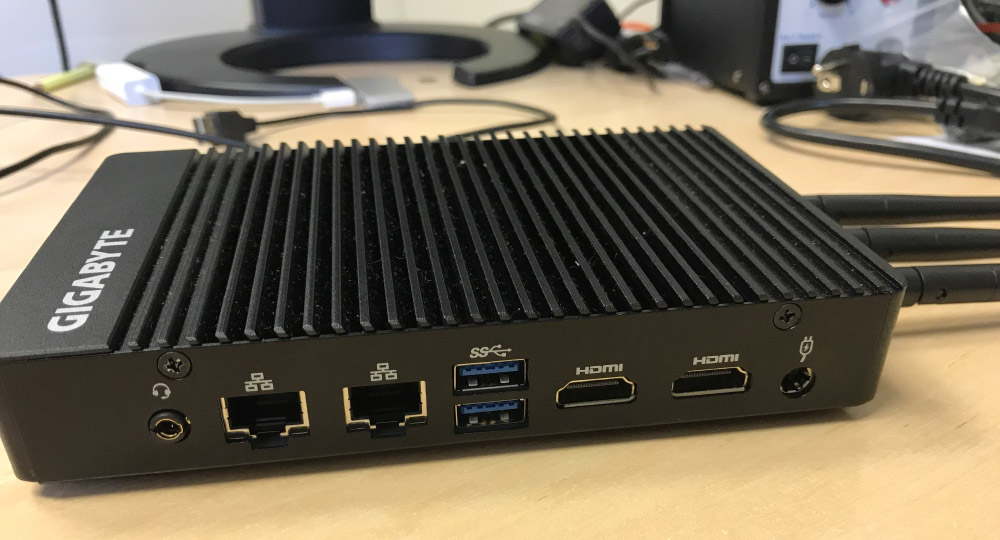
Не секрет, что в новых чипсетах Intel, начиная с 100-ой серии (B150, H110, H170, Q150, Q170, Z170) убрана поддержка Enhanced Host Controller Interface. Принесли мне тут один весьма специфичный аппарат Gigabyte BRIX GB-EAPD-4200 с просьбой установить на него Windows 7. Так вот, на его примере хочу рассказать одну печальную историю о возможных проблемах и и подводных камнях при установке семёрки через USB 3.0.
Первым делом огорчу тех, кто решился ставить Windows 7 на Gigabyte BRIX GB-EAPD-4200 или вообще на любые устройства на чипах Intel Apollo Lake. Затея эта безнадёжная и вы впустую убьёте кучу времени, потому что драйверов для Windows 7 под этот контроллер попросту не существует, от десятки подкинуть не получится и никакие сторонние не подойдут. На проверку всех возможных вариантов я потратил несколько дней, а USB порты так и на заработали, хотя система прекрасно запускалась и я заходил на неё удалённо. Вроде вот оно счастье близко, а не ухватишь. так что не повторяйте моих ошибок.
Танцы с бубном вокруг Gigabyte BRIX GB-EAPD-4200 и USB 3.0 в Windows 7 x64
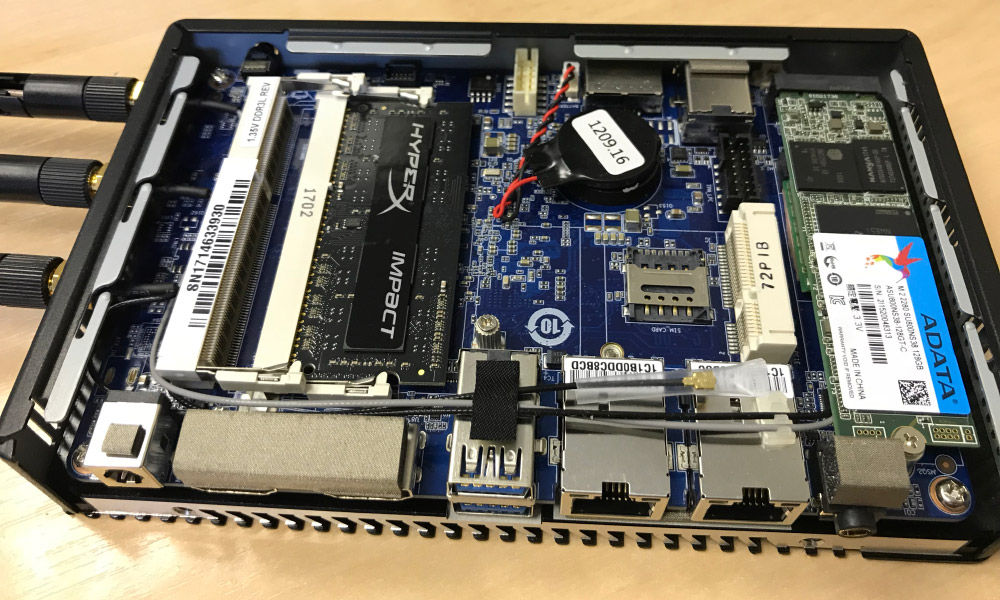
Для начала были испробованы все варианты по созданию установочной флешки Windows 7 x64 с поддержкой USB 3.0 (как она делается расскажу чуть позднее). Тут меня впервые посетило отчаяние потому что системе было вообще фиолетово на все мои доработки дистрибутива (на самом деле всё уже работало, но в тот момент я ещё не знал что для чипсета Intel Apollo Lake сделать такую установочную флешку не получится в принципе).
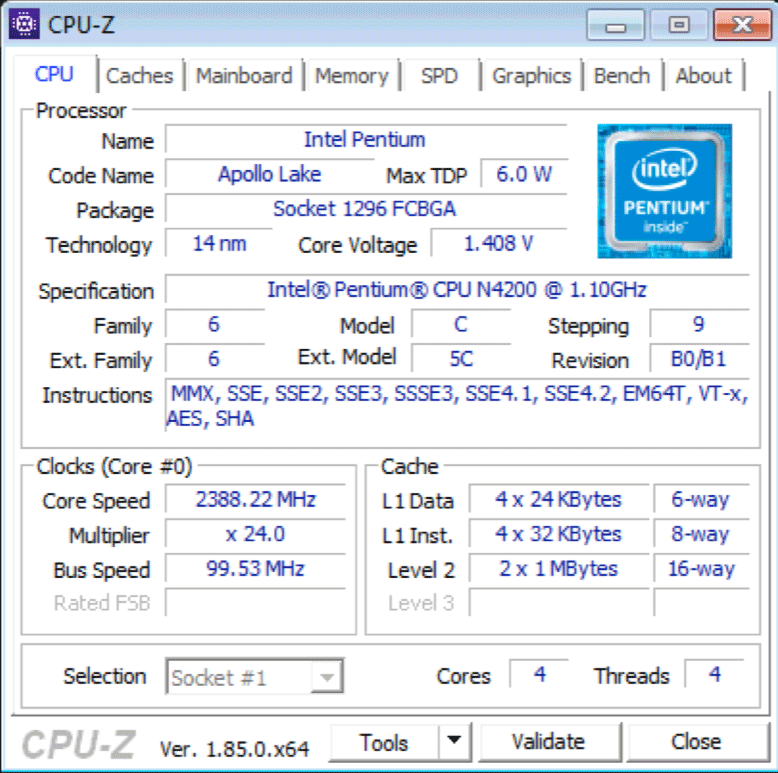
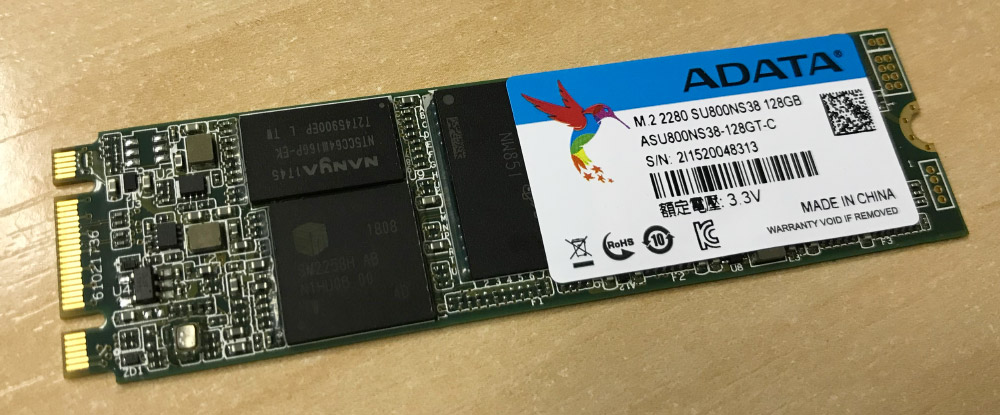
Воодушевившись, что на ноуте USB 3.0 без проблем заработали, подключил SSD обратно к Gigabyte BRIX. счастье в дом так и не пришло, клава с мышью по прежнему не подавали признаков жизни (чипсет то другой). Вновь подрубив диск в ноутбуку сделал удалённое управление, ведь LAN порты и Wi-Fi работает, дальнейшая борьба происходила в терминальном режиме или через teamviewer.
Все попытки установить родные драйвера USB 3.0 от Intel заканчивались сообщением что «Эта система не удовлетворяет минимальным требованиям«. Принудительным добавлением дров от десятки получалось добиться синего экрана смерти, либо система просто их проигнорировала.
Интеграция драйверов USB 3.0 в дистрибутив Windows 7
Несмотря на то, что Windows 10 сейчас фактически стала стандартом для современных компьютеров и ноутбуков, Windows 7 не спешит окончательно уходить на покой. Зачастую такой выбор обусловлен специфическим софтом, который не работает на десятке или работает как-то криво, а не какими то религиозными соображениями.
Формально, порты USB 2.0 ещё встречаются на современном железе, но управляются чаще контроллерами версии 3.0, а это значит что без интеграции драйверов в дистрибутив Windows 7 уже не обойтись, ведь семёрка ничего не знает о USB-контроллерах третьего поколения.
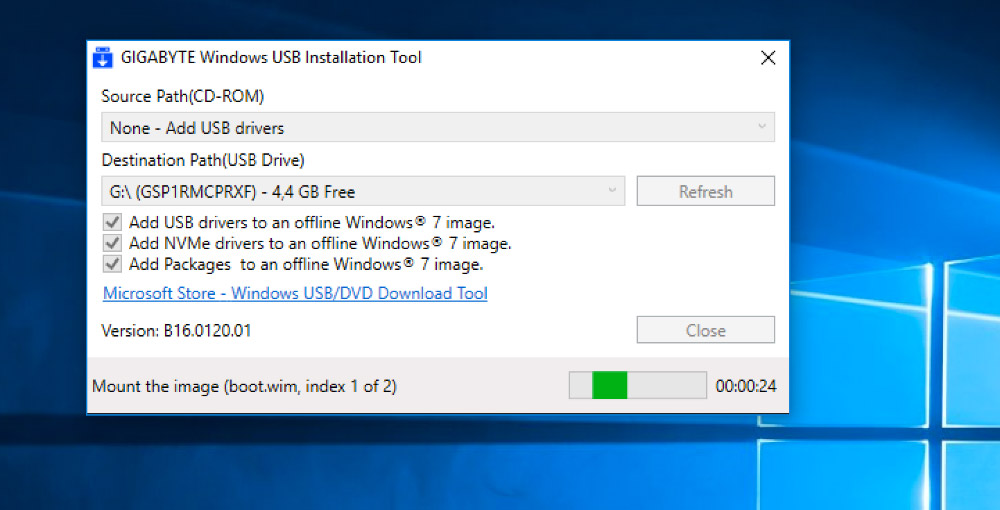
Существует несколько специализированных утилит для интеграции драйверов USB 3.0 в установщик Windows 7 от Intel, ASRock, MSI и Gigabyte:
Конечно, можно ещё интегрировать драйвера USB 3.0 вручную, при помощи утилиты DISM или использовать популярную программу для кастомизации дистрибутивов nLite, но зачем усложнять, если всё за вас уже сделали. Если будет интересно, могу рассказать (напишите в комментариях), но полагаю что и этих вариантов будет достаточно.
Видео от дружественного канала про установку Windows 7 с флешки и как переустановить Windows 7 с флешки через биос:
Как происходит установка Windows 7
Установка любой версии Windows 7, 8 или 10 происходит два этапа. На начальном этапе загружается установочная среда из файла boot.wim (здесь там предлагают почитать лицензионное соглашение и выбрать раздел для установки). После чего, установщик распаковывает на указанный раздел файл install.wim из которого, собственно, и происходит установка Windows 7 на втором этапе.
В эти файлы и нужно добавить поддержку контроллеров USB 3.0 (собственно ровно этим и занимаются все представленные выше утилиты). Чуть не забыл, сами файлы boot.wim и install.wim находятся в каталоге Sources. Кроме того, install.wim может содержать несколько индексов для установки разных вариантов Windows 7 (Home, Professional, Ultimate). Прокачать свои знания в данном вопросе можете проведя интеграцию драйверов вручную утилитой DISM, там подробнее узнаете о индексах и установке Windows.
По сути, первый и второй этап установки не зависят друг от друга и можно, например boot.wim взять из установщика Windows 10, где уже имеется полноценная поддержка USB 3.0 (понадобится ещё заменить setup.exe). Это позволит легко пройти первый этап установки, и установить Windows, но застрянете на втором этапе когда понадобится ввести имя пользователя и пароль, ведь install.wim по прежнему ничего не знает о вашем контроллере USB 3.0.
Лично мне больше по душе варианты от Intel и gigabyte. Сложного тут ничего нет, главное скачайте с сайта Microsoft оригинальный образ Windows 7 (всякие сборки тут могут не прокатить) и по возможности обзаведитесь быстрой флешкой.
Как сделать установочную флешку Windows 7 с USB 3.0 на примере Windows 7 USB 3.0 Creator Utility
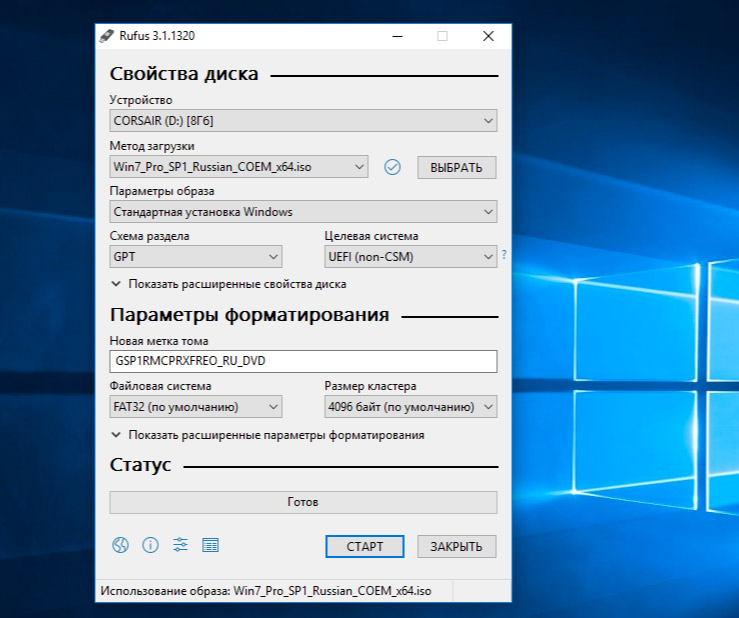
Ранее на сайте Intel была даже небольшая инструкция по работе с данной утилитой, скачать можно отсюда. Переписываем образ диска Windows 7 (предварительно скачиваем с сайта Microsoft) на флешку с помощью утилиты Rufus (о ней я уже рассказывал подробнее).
Далее, запустив Windows 7 USB 3.0 Creator Utility остаётся только указать нашу флешку и ждать. Хочу заметить, что на медленных флешках процесс может затянуться на пару часов. Показателем что всё готово, в случае с Windows 7 USB 3.0 Creator Utility будет надпись «SUCCESS!».
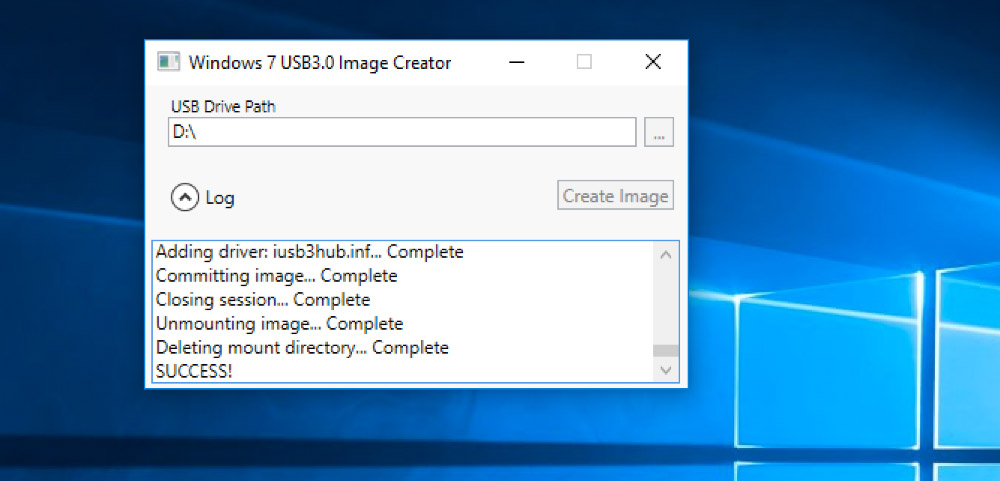
Расписывать процесс интеграции драйверов в других утилитах я особого смысла не вижу, от вас требуются минимальные действия в указании где находятся образ диска и флешка на которую записать результат работы. Теперь можно без труда установить Windows 7 с флешки, подключенной к контроллеру usb3.0. Правда в моём случае все усилия были тщетны.
Если считаете статью полезной,
не ленитесь ставить лайки и делиться с друзьями.
Комментариев: 14
Здравствуйте. если можно сделайте обзор о nlite/vlite.
Постараюсь в ближайшее время выложить
На мой ноут «lenovo ideapad310-15ISK» Win7 стала без проблем. Благодаря этой статье. на ноуте есть только usb3.0.
Спасибо автору за труд.
Автор, спасибо за статью.
А скажите «вшитие» драйвера для usb 3.0 «на выходе» разниться между указанными тремя группами решений: через nLite, через утилиты и руками?
Кстати, при использовании утилит по ссылкам необходимо знать материнку будущего ПК?
Абсолютно без разницы какую из утилит использовать, на результат это не влияет, главное чтобы были нужные драйвера. Как я уже отвечал на предыдущий вопрос, не для всех контроллеров они есть.
Автору спасибо за труд. В моём случае не сработал Windows 7 USB 3.0 Creator Utility, зато сработал MSI Smart Tool.
Теперь можно без труда установить Windows 7 с флешки, подключенной к контроллеру usb3.0. Правда в моём случае все усилия были тщетны.
Спасибо за статью и за труд!
Помогло, даже очень.
Сейчас Apollo Lake уже поддерживается в новых драйверах usb 3.0, которые дают, например, в составе последних версий Asrock Win7 USB Patcher.
Автору спасибо за труд. В моём случае сработал Windows 7 USB 3.0 Creator Utility. Второй день сижу, перечитал массу статей. Ничего не помогло. А тут всё просто и быстро. К стати, интеграция драйвера на моей супермедленной флешка заняла порядка 10 минут.
Windows 7 installation guide asus
ASUS EZ Installer — установка драйвера USB 3.0 для платформ Skylake и Braswell (Windows 7)
| Windows (Bit) |
|
|
[MB] |
|
| 10 (64) | 04.04.2019 | 1.04.01 | 41.5 | Скачать |
| 7 (64) | 07.08.2015 | 1.00.08 | 8.4 | Скачать |
| 10 (64) / 8.1 (64) / 7 (64 / 32) | 31.10.2016 | 1.03.06 | 27.2 | Скачать |
Компания ASUS отказалась от поддержки режима EHCI на своих новых чипсетах. Windows 8 и 10 спокойно распознают режим xHCI (хост-контроллер USB 3.0), а вот семерка такого не умеет. Поэтому при установке операционной системы Windows 7 может возникнуть проблема, когда для работы USB-устройств потребуется установить драйвер USB 3.0.
Примечание! Ошибка возникает на платформах Skylake (H110/H170/Z170/B150/Q150/Q170) и Braswell.
Для обхода возникающей проблемы предложен вариант с применением модифицированного образа системы, в который будет сразу включен необходимый драйвер. Таким образом пользователю не потребуется ни оптический привод, ни диск с ОС.
Одним из помощников в данной ситуации выступает утилита ASUS EZ Installer — программа, позволяющая сделать загрузочную флешку, и уже с ее помощью установить корректно систему.
Разберем, что потребуется перед началом работы:
- Образ самой операционной системы ( образ диска с установкой Windows 7 )
- USB-накопитель объемом не менее 8 ГБ
- Утилита ASUS EZ Installer (скачать актуальную версию можно в таблице выше или же найти на диске, который прилагается к материнской плате)
А теперь рассмотрим инструкцию по установке:
- Запустите программу EZ Installer.
- Выберите вариант создания образа «Windows 7 OS disk to USB storage device», нажмите Далее.
- Поставьте галочку для принятия лицензионного соглашения.
- Выберите образ операционной системы, который будет использоваться в качестве источника.
- Выберите внешний накопитель, где будет размещен образ модифицированного файла установки Windows 7.
Важно! Все данные с флешки будут отформатированы. Поэтому в целях безопасности скопируйте важную информацию в другое место.
- Нажмите кнопку Да для запуска создания загрузчика.
- По завершению работы нажмите OK. Всё, флешка готова к работе.
После всех манипуляций остается лишь установить драйвер USB 3.0 с помощью модифицированного образа:
- Подключите USB-накопитель с измененной Windows 7 к вашей материнской плате.
- Включите компьютер и нажмите клавишу F8 для входа в меню установки.
- Выберите ваш накопитель из предложенного списка.
- Установка драйвера пройдет автоматически. Когда вы увидите на экране «Setup is starting…», значит процесс прошел успешно.
Windows 7 installation guide asus
Очередной процесс установки Windows 7 на свежесобранный компьютер с материнской платой ASUS Z170-A начался как обычно. Загрузочная флешка вставлена, инсталляция запущена, выбираем “Установить” и внезапно видим сообщение “A required CD/DVD drive device driver is missing” с предложением указать где же этот драйвер находится. Никаких оптических приводов в компьютере не наблюдается и что же за драйвер от нас требуется?
Очередной процесс установки Windows 7 на свежесобранный компьютер с материнской платой ASUS Z170-A начался как обычно. Загрузочная флешка вставлена, инсталляция запущена, выбираем “Установить” и внезапно видим сообщение “A required CD/DVD drive device driver is missing” с предложением указать где же этот драйвер находится. Никаких оптических приводов в компьютере не наблюдается и что же за драйвер от нас требуется?
А дело все оказалось в том, что в новых чипсетах прекращена реализация режима EHCI (хост-контроллер USB 2.0). Оставшийся основным режим xHCI (хост-контроллер USB 3.0) сама Windows 7 не поддерживает. После установки ОС всегда приходилось дополнительно устанавливать драйвера поддержки USB 3.0. Windows 8 и 10 работать с xHCI умеют, поэтому с установкой этих ОС проблем нет.
Как же все-таки обойти сложившуюся проблему и установить Windows 7, не бегая за оптическим приводом и инсталляцией на компакт-диске? Для этого с помощью утилиты ASUS EZ Installer необходимо собрать модифицированную инсталляцию Windows 7, в которую будут включены необходимые драйвера поддержки USB 3.0.
На сайте www.asus.com есть подробная инструкция как смастерить такую загрузочную флешку.
Из трех предложенных вариантов при отсутствии оптического диска подходит 3-й метод. Для этого понадобится:
- Программа ASUS EZ Installer
- Чистая флешка размером не менее 8Гб (Внимание! Все данные с флешки будут удалены!).
- Смонтированный (например с помощью Daemon Tools Lite) образ диска с установкой Windows 7.
Согласно приведенной пошаговой инструкции выполняем следующие действия:
- Запустите ASUS EZ Installer.
- Выберите метод создания модифицированной инсталляции Windows 7 OS Disk to USB storage device и нажмите далее.
- Подтвердите лицензионное соглашение (поставьте галочку I agree) и нажмите далее.
- Выберите источник установки Windows 7 (предварительно смонтированный образ диска с инсталляцией Windows 7) и нажмите далее.
- Выберите диск USB Flash (флешка, на которую будет залит модифицированный установщик) и нажмите далее.
- Согласитесь с тем, что все данные с USB Flash диска будут стерты (нажмите Yes).
- Дождитесь завершения операции и нажмите Ok.
Загрузочный флеш-диск с поддержкой USB 3.0 готов. С модифицированным инсталлятором установка Windows 7 проходит без проблем.
Как установить Windows на ноутбук Asus
Внесение изменений в БИОС и установка Windows
Причиной переустановки Windows могут стать: частые зависания ноутбука, ухудшение его работы и длительная загрузка. Переустановить систему совсем не сложно. Необходимо лишь внимательно следовать инструкции и ничего не перепутать.
Порядок действий
- Прежде всего, нужно позаботиться о сохранности наиболее важных для вас файлов. Лучше всего скопировать их на съемный носитель или же переместить на тот диск компьютера, который не будет затронут переустановкой (на котором не установлена ОС).
- После этого скачайте Windows на официальном сайте Майкрософт (либо на иных ресурсах) и запишите ее на диск (флэшку), сделав устройство загрузочным. Загрузочное устройство вам поможет создать простая и бесплатная программа USB/DVD Download Tool.
- Также советуем скачать на флешку драйвер сетевой карты вашего ноутбука, чтобы сразу после установки ОС скачать остальные драйверы с интернета. Либо заранее скачайте так называемый драйвер-пак, и проблем с установкой драйверов вам удастся избежать.
- Теперь вам придется слегка подкорректировать настройки BIOS. Если вы не уверены, что сможете сделать это, то вам всегда помогут в лучшем сервисном центре по ремонту техники ASUS. Для этого перезагрузите ноутбук и, до загрузки операционной системы, нажмите клавишу F2. После чего этого откроется BIOS. Перейдите в раздел «Security», и в строке «Secure boot» выберите значение «Disabled».
- Перед выходом из BIOS необходимо проверить, чтоб напротив «Boot mode» в разделе «Advanced» — «System configuration» было установлено значение «UEFI boot».
- Сохраните внесенные изменения («Save changes and Exit») и перезагрузите ноутбук. Сразу после этого вставьте диск или флешку с Windows.
- Следуйте указаниям инструкции. В меню работы с разделами, мы советуем полностью отформатировать жесткий диск, на который была установлена предыдущая ОС.
- После этого установите Windows в отформатированный раздел. Следуйте указаниям инструкции на русском языке и никаких проблем не возникнет.
Если в процессе установки вы столкнулись со сложностями – посмотрите видео-урок вверху этой страницы.