Ремонт источника питания PA-1650-66 (+19 В, 3.42 А) ноутбука ASUS
В статье, автор описывает схему источника питания модели PA-1650-66 ноутбука ASUS, с выходным напряжением +19 В и максимально допустимым током 3.42 А, а также описывает его ремонт. Схему автор составил из осмотра монтажной схемы.
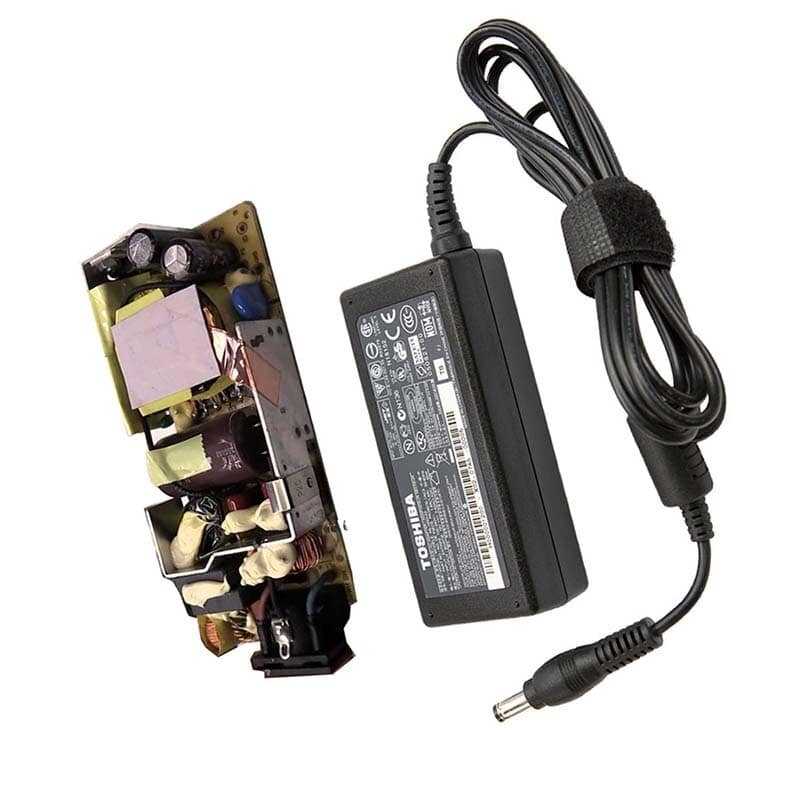
Этот источник питания (ИП), китайского производства, выполнен в виде отдельного блока. Его внешний вид приведен на рис.1. Он предназначен для питания ноутбуков напряжением +19 В (максимальный ток нагрузки — 3.42 А). Питается он от электросети с номинальным напряжением -230 В, с допустимым диапазоном -100 В…-240 В.

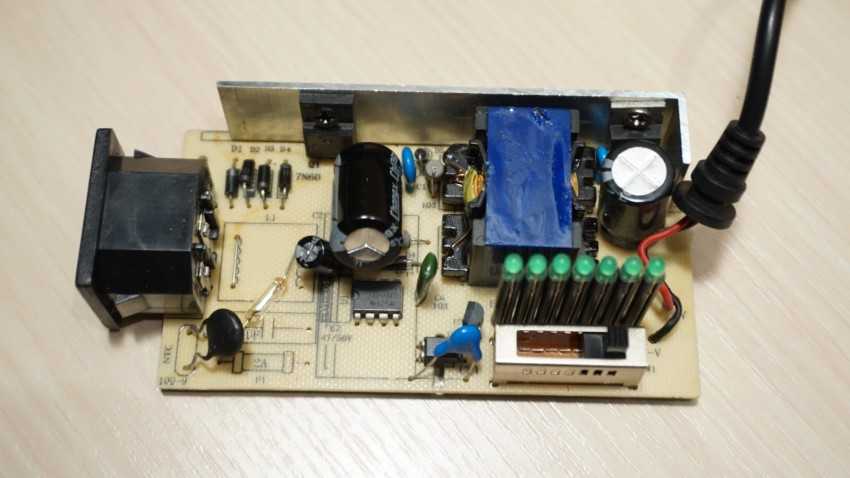
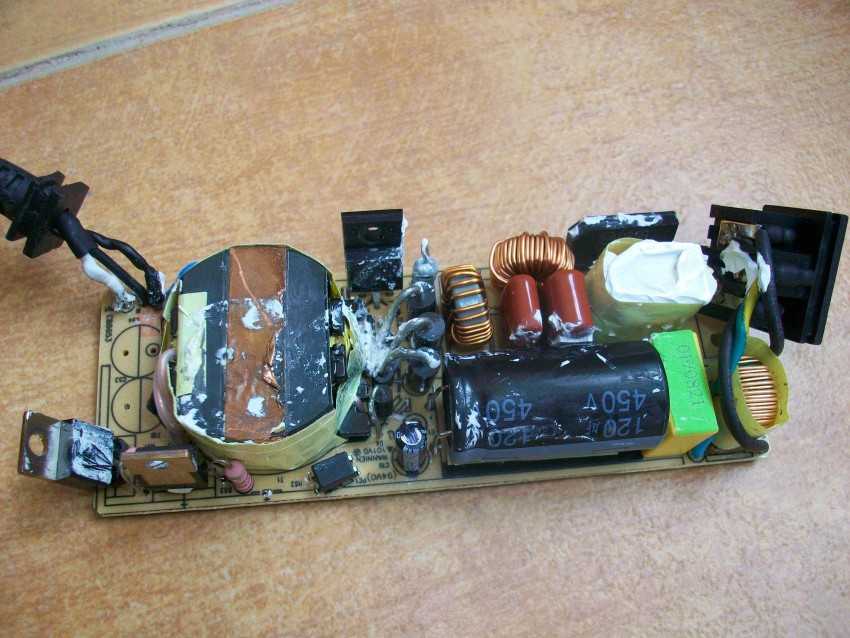
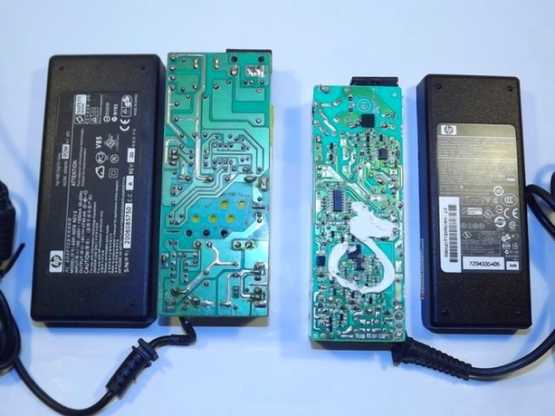
Внешне корпус ИП состоит из 2-х, склеенных между собой пластмассовых крышек (рис.1), внутри корпуса находится монтажная плата C300 94VO XD-103 размером 100×40 мм (рис.2 а, б), с двухсторонним монтажом радиоэлементов.

Все 20 шт. навесных элементов, размещенные на верхней стороне монтажной платы, обозначены изготовителями, а вот SMD элементы, (51 шт., это около 70% от всех) размещенные в нижней стороне платы, между токопроводящими дорожками, и не обозначены. Это сильно затрудняет ремонт ИП и составление его принципиальной схемы, ведь обезличенные элементы неизвестно куда помещать в схеме.
Поэтому я в интернете нашел похожую схему более ранней модели ИП (PA-1650-56) на которой обозначены все элементы ИП, но не указаны их номиналы. От нее я и использовал часть обозначений, а те элементы, которые отсутствовали, обозначил сам, так и получилась схема на рис.3. Импульсный ИП собран по однотактной обратноходовой схеме.
Коды SMD резисторов микросхем и транзисторов, я взял из ИП, которого я ремонтировал, расшифровал их, и отобразил на рис.3. Там же (на схеме), внутри резисторов (прямоугольников), помещены надписи кодов SMD резисторов. Это сделано для удобства ремонтников, а вот надписи на конденсаторах и диодах в ремонтируемом мной ИП отсутствовали, поэтому их номиналы на рис.3, не приведены. Также на рис.3, дополнительно показаны цоколевки диодов D151 и D301 (в корпусе SOT-23) и транзистора Q050.
В своих изделиях китайские производители часто не обозначают SMD элементы, чтобы затруднить ремонт этих изделий и заставить их владельцев, или ремонтников, выбросить поврежденные изделия и купить новые. Кроме того, если посмотреть на монтажною плату ИП (рис.2, б), то можно заметить, что производитель не установил многие элементы, которые были предусмотрены разработчиками. Причина этого — желание сэкономить в ущерб качества ИП.

Чтобы облегчить чтение принципиальной схемы ИП PA-1650-66 (рис.3), ниже приведены назначение её элементов:
- RT001 (4 Ом) — терморезистор ограничивающий пусковой ток ИП после подачи питающего напряжения;
- RV001 (07471) — варистор, защищающий схему ИП от скачков напряжения в питающей электросети;
- С001, L001, L002 — фильтр;
- D050 (2 А, 400 В) — выпрямительный мост;
- С051 (120 мкФ, 400 В) — сглаживающий конденсатор;
- С3, С5, С7, С9 — высоковольтные SMD конденсаторы;
- ІС100 (LTA809FA) — Основная ИМС ИП, в корпусе SOP-8;
- Q050 (2SK3569, 600 В, 10 А) — полевой N-канальный ключевой транзистор преобразователя, он установлен на алюминиевом радиаторе;
- R100, R100-1, D100 — цепочка питания микросхемы в начальный момент включения ИП в электросеть;
- R051 (0.27 Ом, 1 Вт) — датчик тока, напряжение на котором пропорционально току транзистора 0050;
- Обмотка 4-6 T050, D151 (JSW), R151 (5.7 Ом), C054-1 (22 мкФ 50 В), С054 — цепочка питания микросхемы ІС100 в рабочем режиме;
Петля обратной связи (ОС)
Она предназначена для стабилизации выходного напряжения +19 В независимо от изменения питающего напряжения и нагрузки на ИП.
Основные элементы ОС (рис.3):
- IC2 (LX8357TXA) — оптрон, включен между высоковольтной и низковольтной частями ИП и развязывает его высоковольтною и низковольтною части. В высоковольтной части он воздействует на выв.2 микросхемы IC100, управляя этим скважностью импульсов этой микросхемы;
- IC301 (103A1W) — специализированная микросхема. В ее состав входит управляемый стабилитрон и два операционных усилителя (рис.3), это позволяет эффективно, и с большой точностью, поддерживать на выходе напряжение +19 В и защищает ИП от КЗ в нагрузке.
Принцип работы ОС заключается в изменении длительности импульсов энергии подаваемые микросхемой IC100 (через ключ 0050) в обмотку 1-3 трансформатора Т050 в зависимости от величины напряжения на выходе ИП. За величиной этого напряжения следит микросхема IC301 вместе с элементами ее обвязки. Если напряжение +19 В проседает, по причине уменьшения питающего напряжения или увеличения нагрузки, то ОС сразу увеличивает отдачу энергии в обмотки трансформатора и этим поддержит величину +19 В, в заданных пределах. При увеличении питающего напряжения или уменьшение нагрузки на ИП, система ОС делает все наоборот.
Ремонт
Его начинают с обеспечение доступа к монтажной плате, а так как она наохотится внутри пластмассового корпуса, состоящего и 2-х склеенных между собой крышек, то их надо разъединить (рис.1). Разъединять крышки удобней всего перемещая лезвие ножа по периметру места склеивания половинок корпуса, слегка ударяя молотком по внешней стороне лезвия ножа до тех пор, пока склеенные половинки разъединятся.
Далее, сняв половинки пластмассового корпуса, распаять в 2-х точках места крепления экрана с монтажной платой и снять экран, а после и изолирующую прокладку.
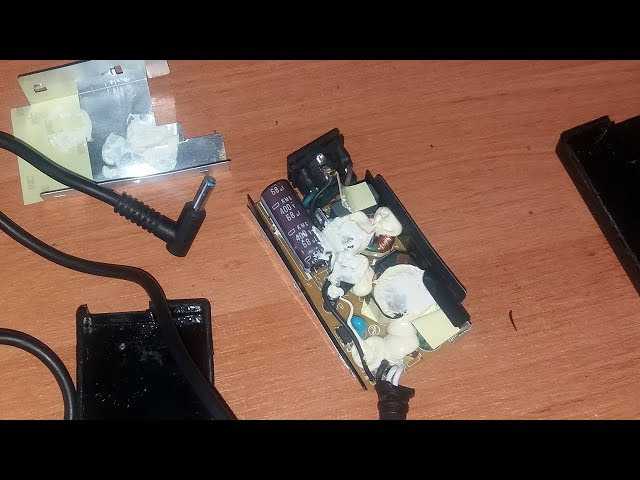
На монтажной плате, сверху и снизу, кроме радиоэлементов, вы увидите белою застывшую изолирующую массу, внешне похожую на густую сметану. Вверху платы она покрывает пространство между радиоэлементами, и приклеилась к ним, а внизу, изолирует токопроводящие дорожки вместе с SMD элементами.
Эта белая масса имеет двойное назначение:
- первое, предохранить радиоэлементы от тряски, а следовательно, и от отрыва их паек от монтажных дорожек;
- второе — помешать ремонтировать блок, так как залитая масса делает невозможным доступ к радиоэлементам, а для ремонта удалять ее надо обязательно. Удаление этой массы требует много времени и терпения. Это удорожает ремонт, именно поэтому мастера — ремонтники отказываются ремонтировать подобные ИП, и их владельцы часто выбрасывают вышедшие из строя ИП, покупая новые, что и требуется китайским изготовителям.
Но если же вы решили отремонтировать ИП, то удалять (выковыривать) белую массу лучше всего кончиком согнутого шила. После ее удаления, необходимо осмотреть монтажною плату, и если там обнаружены вздутые электролитические конденсаторы или явно поврежденные иные элементы надо заменить их.
А теперь рассмотрим типичные внешние проявления неисправности этого ИП (рис.3) и как их устранить.
Адаптер не работает, зеленый светодиод, сигнализирующий о наличии напряжения +19 В, не светится
В первую очередь необходимо проверить напряжение на конденсаторе С051 (рис.3), при питающем напряжении
230 В, оно должно быть около +280….+320 В.
Если этого напряжения нет, то омметром проверить исправность всей цепочки, начиная от входа
230 В: F001, RT001, L001, L002, D050, C051 (рис.3). Если обнаружен обрыв предохранителя F001, то это, как правило, следствие пробоя полевого транзистора D050 (2SK3569), или моста D050, их необходимо проверить омметром, и при необходимости заменить. Но если пробит транзистор Q050, то вместе с ним всегда повреждается и микросхема IC100 (LTA809FA) и датчик тока RQ51 (027 Ом), всех их необходимо заменить.
Если необходимое напряжение на С051 есть, и полевой транзистор Q050 не пробит, а ИП не запускается, то надо проверить исправность радиоэлементов цепочки запуска ИП в момент включения в электросеть: R100, R100-1, D101. Если эта цепочка исправна, то необходимо проверить исправность обвязки микросхемы IC100, исправность обмоток 1-3 трансформатора Т050. Неисправность может быть и во вторичной цепи +19 В, при этом необходимо проверить: D200, С202, С203, все элементы обвязок микросхемы IC301 и оптрона IC2. Если все вышеперечисленные элементы исправны, а ИП не запускается, заменить микросхему IC100 (LTA809FA).
При включении ИП в сеть, зеленый светодиод сигнализирующий о наличии +19 В, светится 2 сек и затем гаснет и далее ИП не работает. Если повторно включит ИП в сеть, мигание светодиода повторяется
Сам факт кратковременного появления свечения светодиода указывает на исправность, системы запуска ИП (R100, R100-1, D101) (рис.3), вместе с микросхемой IC100 и полевым транзистором Q050. А неисправными могут быть:
- петля обратной связи (ПОС) стабилизирующая +19 В в заданных пределах: IC301 вместе с элементами обвязки (D301, оптрон IC2, а наиболее вероятные повреждения — это обрыв резисторов R101 или R305);
- система питания ИП в рабочем состоянии: обмотка 4-6 Т050, D151 (JSW), R151 (5,7 Ом), С054-1 (потеря емкости), С054;
- значительная потеря емкости конденсаторами С202, С203.
Поэтому надо проверить исправность вышеперечисленных радиоэлементов и при необходимости заменить.
Зеленый светодиод, сигнализирующий о наличии напряжения +19 В светится, но на штекере адаптера, нет напряжения
Неисправными могут быть, обрыв токопроводящих жил внутри кабеля +19 В (это наиболее вероятная причина), или нарушение пайки проводов внутри штекера, или, редкая причина, — обрыв резистора R005 (0.05 Ом) (рис.3).
При наличии этой неисправности, необходимо добраться до монтажной платы, но выковыривать белою изолирующую массу с монтажной платы нет необходимости. Исправность токопроводящих жил проверяют омметром, обрыв чаще всего наблюдается около выхода кабеля из ИП или около штекера. Для нахождения места обрыва надо по очереди подключают омметр к каждой токопроводящей жиле и, изгибая кабель, наблюдают за показаниями омметра, при изгибе в месте обрыва его показания покажут обрыв. Обнаруженное место обрыва кабеля необходимо вырезать и заново запаять кабель или применить новый кабель.
Если же омметр показал, что жилы кабеля исправны, то обрыв может быть и внутри штекера (обрыв пайки кабеля к штекеру). Штекер необходимо вырезать и запаять новый, а при его отсутствии, разрезать мягкую пластмассу на штекере, на 2 части, и припаять жилы, а после, приклеить пластмассу обратно. В качестве клея, можно использовать термоклей. При обрыве резистора R005 (0.05 Ом) — заменить его.
Напряжение +19 В на штекере ИП в норме, при подключении его к ноутбуку, последний «не видит» напряжения ИП, но если пошевелить штекер, то все приходит в норму
Первая, наиболее вероятная причина, внутри гнезда штекера разошлись щечки пластины внутреннего контакта +19 В, их необходимо сжать, и сделать это лучше всего при помощи тонкой иглы. Вторая причина, нарушение пайки гнезда +19 В внутри ноутбука, его надо пропаять, но это к ремонту ИП не относится.
Напряжение +19 В на штекере есть, но адаптер не держит нагрузку, т.е. при его нагрузке напряжение +19 В «проседает»
Причина «проседания», потеря емкости (более 60%) электролитических конденсаторов С051, С202, С203 (рис.3), поэтому надо проверить их емкость и, при необходимости, заменить. Вообще, если длительно эксплуатирующийся адаптер попал в ремонт, то в нем желательно заменить, все электролитические конденсаторы.
Заключение
Мастерам — ремонтникам следует помнить:
- На рынке представлено большое разнообразие моделей АС адаптеров +19 В (3.42 А) для ноутбуков и даже у одной и той же компании ASUS, есть несколько моделей подобных адаптеров, и хотя почти все они изготовлены в Китае и собраны по однотактным, обратноходовым принципам, но имеют разные принципиальные схемы, и поэтому их ремонт требует разных подходов. В этой же статье приведена схема и описан адаптер только модели PA-1650-66, ноутбука ASUS.
- После ремонта для последующей настройки ИП, включение его в электросеть следует проводить через последовательно включенную с ним лампочку накаливания 40…60 Вт
Ремонт блока питания ноутбука asus своими руками

Подробно: ремонт блока питания ноутбука asus своими руками от настоящего мастера для сайта olenord.com.
Покупая ноутбук или нетбук, точнее расчитывая бюджет на это прибретение, мы не учитываем дальнейших сопутствующих расходов. Сам лэптоп стоит допустим 500$, но ещё сумка 20$, мышь 10$. Аккумулятор при замене (а его гарантийный ресурс всего пару лет) потянет на 100$, и столько же будут стоить блок питания, в случае его сгорания.
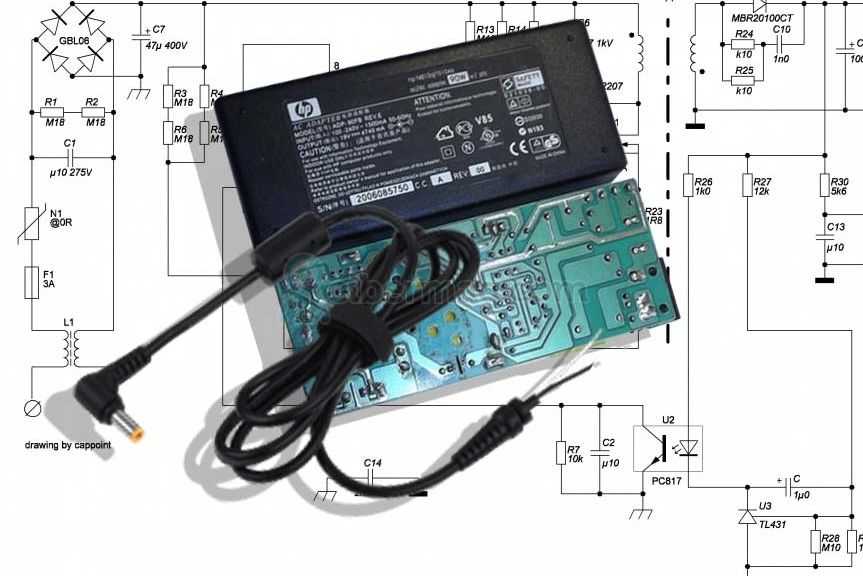
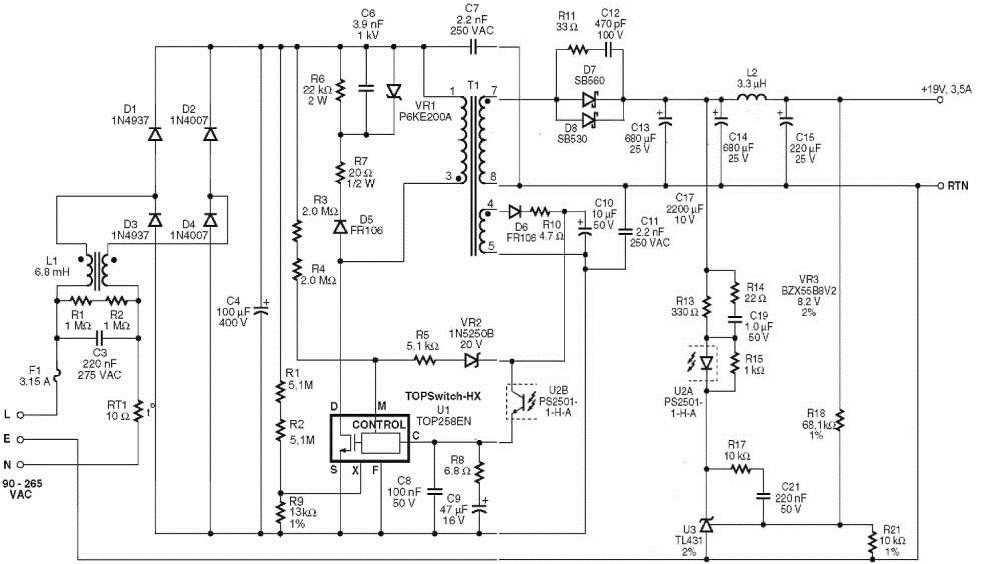
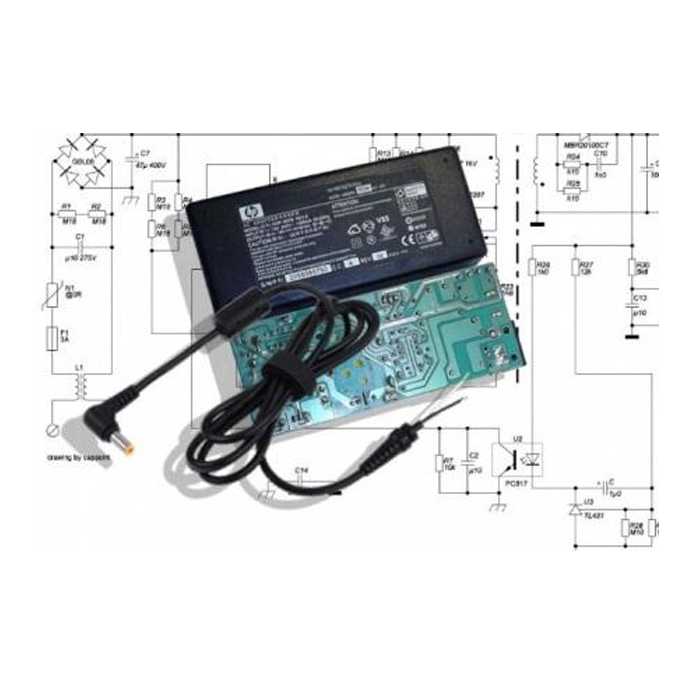
Именно о нём и пойдёт тут разговор. У одного не очень состоятельного знакомого, недавно перестал работать блок питания для ноутбука acer. За новый придётся отдать почти сотню долларов, поэтому вполне логичным будет попробовать починить его своими руками. Сам БП представляет собой традиционную чёрную пластиковую коробочку с электронным импульсным преобразователем внутри, обеспечивающим напряжение 19В при токе 3А. Это стандарт для большинства ноутбуков и единственное отличие между ними – штеккер питания:). Сразу привожу здесь несколько схем блоков питания – кликните для увеличения.
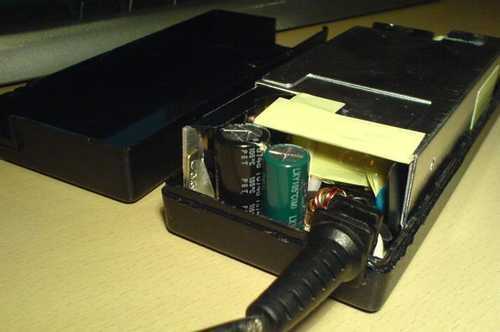
При включении блока питания в сеть ничего не происходит – светодиод не светится и на выходе вольтметр показывает ноль. Проверка омметром сетевого шнура ничего не дала. Разбираем корпус. Хотя проще сказать, чем сделать: винтов или шурупов тут не предусмотрено, поэтому будем ломать! Для этого потребуется на соединительный шов поставить нож и стукнуть по нему слегка молотком. Смотрите не перестарайтесь, а то разрубите плату!
После того, как корпус слегка разойдётся, вставляем в образовавшуюся щель плоскую отвертку и с усилием проводим по контуру соединения половинок корпуса, аккуратно разламывая его по шву.
Разобрав корпус проверяем плату и детали на предмет чего-нибудь чёрного и обугленного.
Прозвонка входных цепей сетевого напряжения 220В сазу же выявила неисправность – это самовосстанавливающийся предохранитель, который почему-то не захотел восстановиться при перегрузке:)
Заменяем его на аналогичный, либо на простой плавкий с током 3 ампера и проверяем работу БП. Зелёный светодиод засветился, свидетельствуя о наличии напряжения 19В, но на разъёме по прежнему ничего нет. Точнее иногда что-то проскакивает, как при перегибе провода.
Придётся ремонтировать и шнур подключения блока питания к ноутбуку. Чаще всего обрыв происходит в месте ввода его в корпус или на разъёме питания.
Обрезаем сначала у корпуса – не повезло. Теперь возле штекера, что вставляется в ноутбук – снова нет контакта!
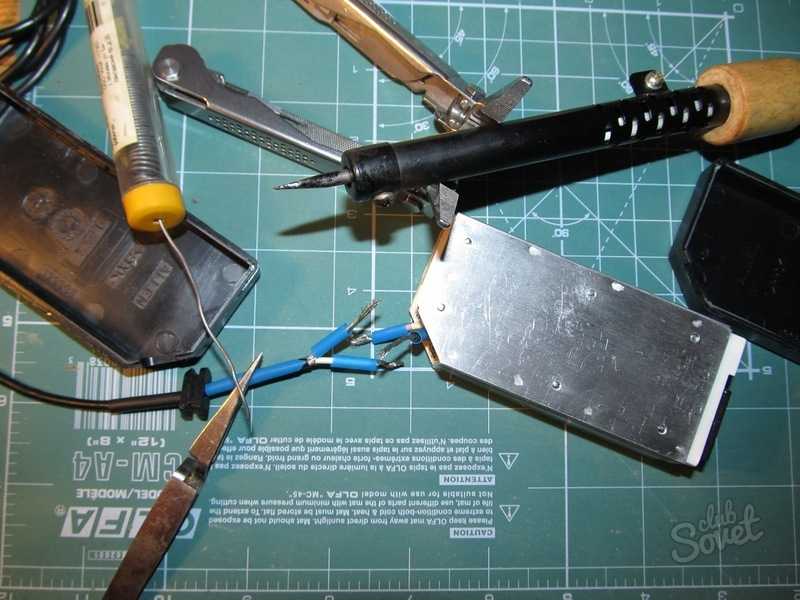
Тяжёлый случай – обрыв где-то посередине. Самый простой вариант, разрезать шнур пополам и оставить рабочую половинку, а нерабочую выкинуть. Так и сделал.
Припаиваем назад соединители и проводим испытания. Всё заработало – ремонт закончен.
Видео (кликните для воспроизведения). Осталось только склеить половинки корпуса клеем “момент” и отдать блок питания заказчику. Весь ремонт БП занял не больше часа.
Рядовой блок питания ноутбука представляет собой весьма компактный и довольно мощный импульсный блок питания.
В случае его неисправности многие просто его выбрасывают, а на замену покупают универсальный БП для ноутбуков, стоимость которого начинается от 1000 руб. Но в большинстве случаев починить такой блок можно своими руками.
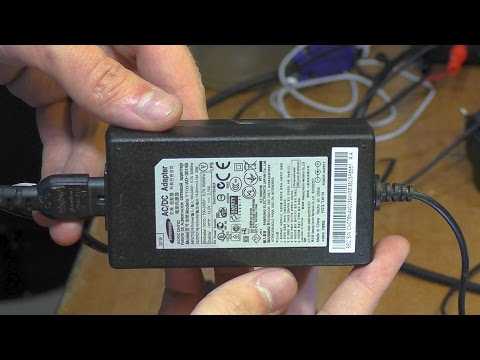
Речь пойдёт о ремонте блока питания от ноутбука ASUS. Он же AC/DC адаптер питания. Модель ADP-90CD. Выходное напряжение 19V, максимальный ток нагрузки 4,74А.
Сам блок питания работал, что было понятно по наличию индикации зелёного светодиода. Напряжение на выходном штекере соответствовало тому, что указано на этикетке – 19V.
Обрыва в соединительных проводах или поломки штекера не было. Но вот при подключении блока питания к ноутбуку зарядка батареи не начиналась, а зелёный индикатор на его корпусе потухал и светился в половину первоначальной яркости.
Также было слышно, что блок пищит. Стало ясно, что импульсный блок питания пытается запуститься, но по какой-то причине возникает то ли перегруз, то ли срабатывает защита от короткого замыкания.
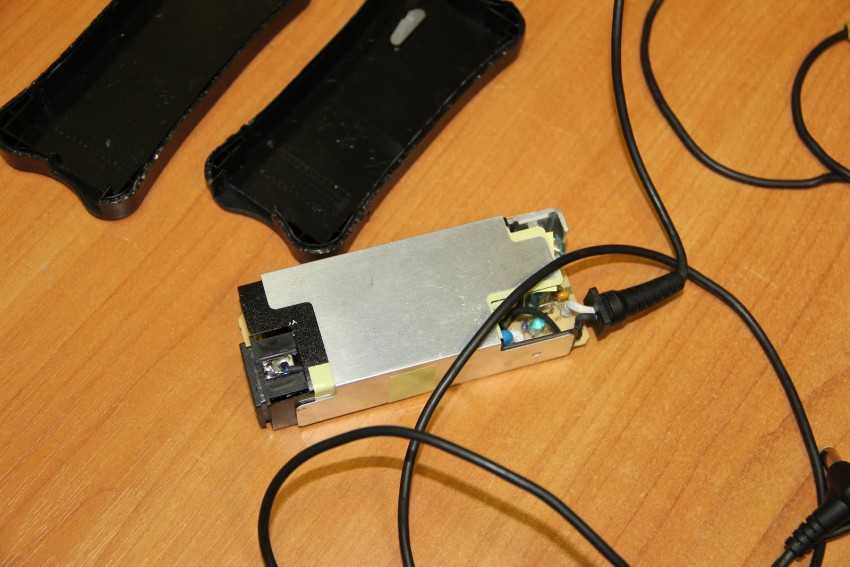
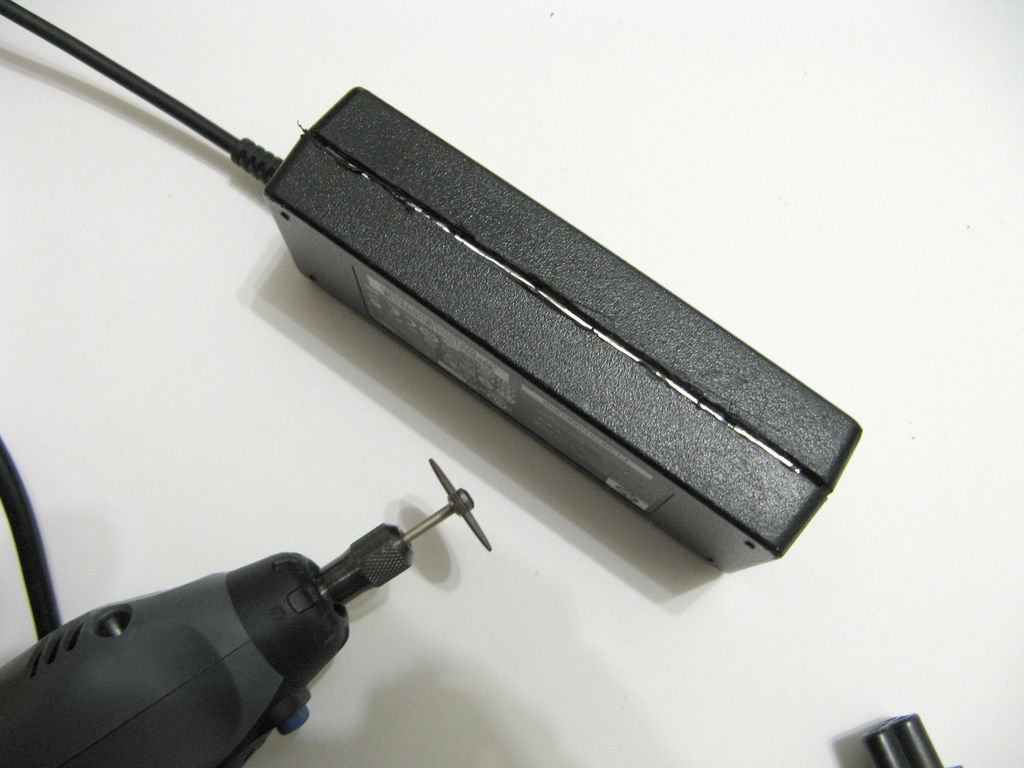
Пару слов о том, как можно вскрыть корпус такого блока питания. Не секрет, что его делают герметичным, а сама конструкция не предполагает разборку. Для этого нам понадобится несколько инструментов.
Берём ручной лобзик или полотно от него. Полотно лучше взять по металлу с мелким зубом. Сам же блок питания лучше всего зажать в тисках. Если их нет, то можно изловчиться и обойтись без них.
Далее ручным лобзиком делаем пропил вглубь корпуса на 2-3 мм. посередине корпуса вдоль соединительного шва. Пропил нужно делать аккуратно. Если перестараться, то можно повредить печатную плату или электронную начинку.
Затем берём плоскую отвёртку с широким краем, вставляем в пропил и расщёлкиваем половинки корпуса. Торопиться не надо. При разделении половинок корпуса должен произойти характерный щелчок.
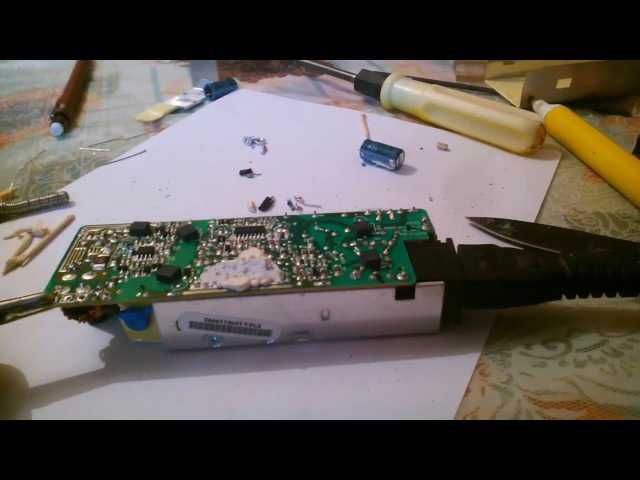
После того, как корпус блока питания вскрыт, убираем пластиковую пыль щёткой или кисточкой, достаём электронную начинку.
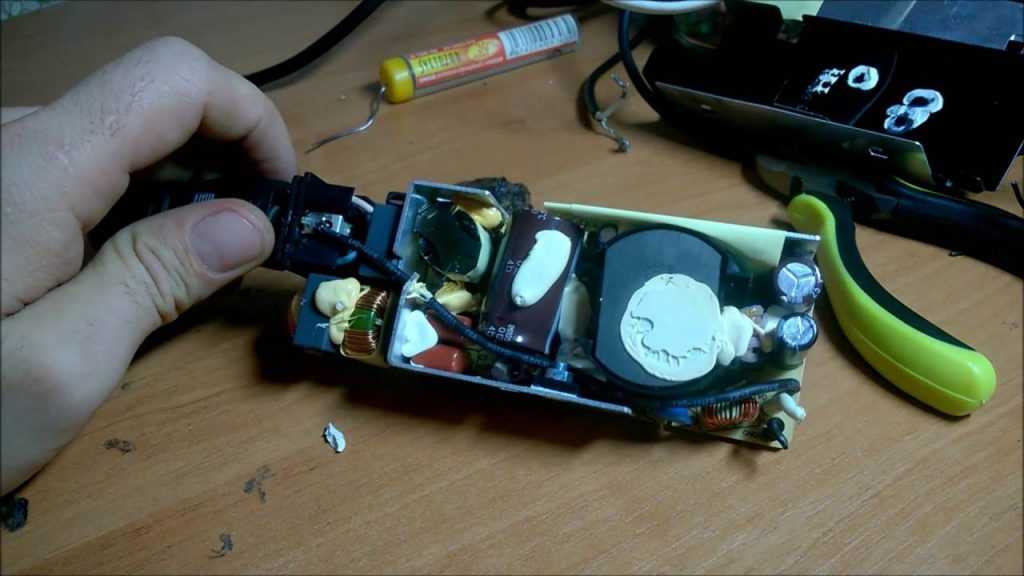
Чтобы осмотреть элементы на печатной плате потребуется снять алюминиевую планку-радиатор. В моём случае планка крепилась за другие части радиатора на защёлках, а также была приклеена к трансформатору чем-то вроде силиконового герметика. Отделить планку от трансформатора мне удалось острым лезвием перочинного ножа.
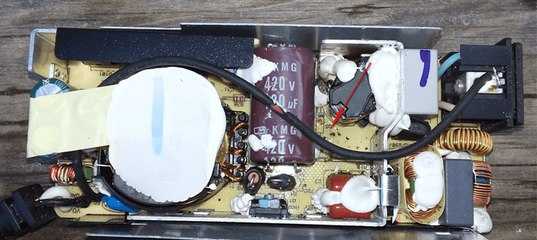
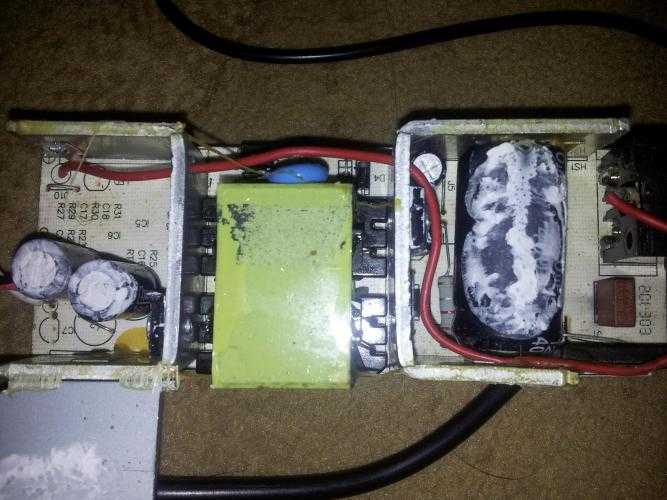
На фото показана электронная начинка нашего блока.
Саму неисправность искать долго не пришлось. Ещё до вскрытия корпуса я делал пробные включения. После пары подключений к сети 220V внутри блока что-то затрещало и зелёный индикатор, сигнализирующий о работе, полностью потух.
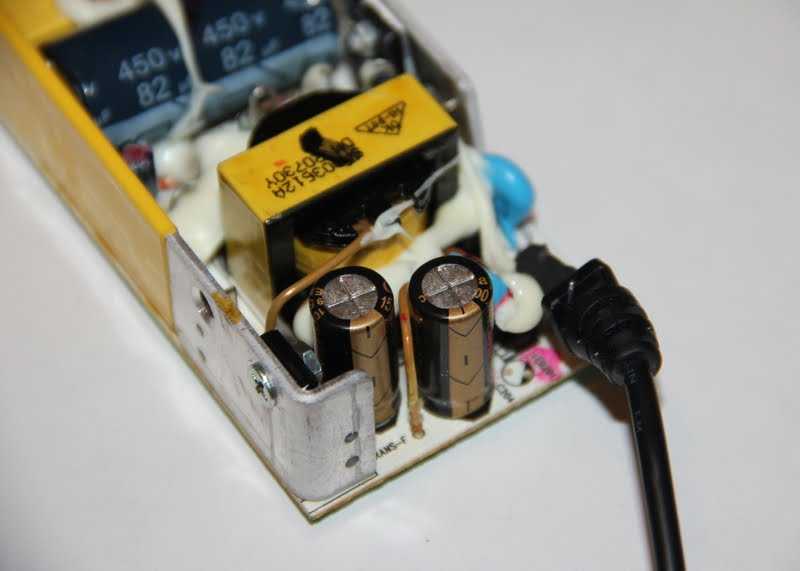
При осмотре корпуса был обнаружен жидкий электролит, который просочился в зазор между сетевым разъёмом и элементами корпуса. Стало ясно, что блок питания перестал штатно функционировать из-за того, что электролитический конденсатор 120 мкФ * 420V “хлопнул” из-за превышения рабочего напряжения в электросети 220V. Довольно рядовая и широко распространённая неисправность.
При демонтаже конденсатора его внешняя оболочка рассыпалась. Видимо потеряла свои свойства из-за длительного нагрева.
Защитный клапан в верхней части корпуса “вспучен”, – это верный признак неисправного конденсатора.
Вот ещё пример с неисправным конденсатором. Это уже другой адаптер питания от ноутбука. Обратите внимание на защитную насечку в верхней части корпуса конденсатора. Она вскрылась от давления закипевшего электролита.
В большинстве случаев вернуть блок питания к жизни удаётся довольно легко. Для начала нужно заменить главного виновника поломки.
На тот момент у меня под рукой оказалось два подходящих конденсатора. Конденсатор SAMWHA на 82 мкФ * 450V я решил не устанавливать, хотя он идеально подходил по размерам.
Дело в том, что его максимальная рабочая температура +85 0 С. Она указана на его корпусе. А если учесть, что корпус блока питания компактный и не вентилируется, то температура внутри него может быть весьма высокой.
Длительный нагрев очень плохо сказывается на надёжности электролитических конденсаторов. Поэтому я установил конденсатор фирмы Jamicon ёмкостью 68 мкФ *450V, который рассчитан на рабочую температуру до 105 0 С.
Стоит учесть, что ёмкость родного конденсатора 120 мкФ, а рабочее напряжение 420V. Но мне пришлось поставить конденсатор с меньшей ёмкостью.
В процессе ремонта блоков питания от ноутбуков я столкнулся с тем, что очень трудно найти замену конденсатору. И дело вовсе не в ёмкости или рабочем напряжении, а его габаритах.
Найти подходящий конденсатор, который бы убрался в тесный корпус, оказалось непростой задачей. Поэтому было принято решение установить изделие, подходящие по размерам, пусть и меньшей ёмкости. Главное, чтобы сам конденсатор был новый, качественный и с рабочим напряжением не менее 420
450V. Как оказалось, даже с такими конденсаторами блоки питания работают исправно.
При запайке нового электролитического конденсатора необходимо строго соблюдать полярность подключения выводов! Как правило, на печатной плате рядом с отверстием указан знак “+” или “–“. Кроме этого минус может помечаться чёрной жирной линией или меткой в виде пятна.
На корпусе конденсатора со стороны отрицательного вывода имеется пометка в виде полосы со знаком минуса “–“.
При первом включении после ремонта держитесь на расстоянии от блока питания, так как если перепутали полярность подключения, то конденсатор снова “хлопнет”. При этом электролит может попасть в глаза. Это крайне опасно! При возможности стоит одеть защитные очки.
А теперь расскажу о “граблях”, на которые лучше не наступать.
Перед тем, как что-то менять, нужно тщательно очистить плату и элементы схемы от жидкого электролита. Занятие это не из приятных.
Дело в том, что когда электролитический конденсатор хлопает, то электролит внутри его вырывается наружу под большим давлением в виде брызг и пара. Он же в свою очередь моментально конденсируется на расположенных рядом деталях, а также на элементах алюминиевого радиатора.
Поскольку монтаж элементов очень плотный, а сам корпус маленький, то электролит попадает в самые труднодоступные места.
Конечно, можно схалтурить, и не вычищать весь электролит, но это чревато проблемами. Фишка в том, что электролит хорошо проводит электрический ток. В этом я убедился на собственном опыте. И хотя блок питания я вычистил очень тщательно, но вот выпаивать дроссель и чистить поверхность под ним не стал, поторопился.
В результате после того, как блок питания был собран и подключен к электросети, он заработал исправно. Но спустя минуту-две внутри корпуса что-то затрещало, и индикатор питания потух.
После вскрытия оказалось, что остатки электролита под дросселем замкнули цепь. Из-за этого перегорел плавкий предохранитель Т3.15А 250V по входной цепи 220V. Кроме этого в месте замыкания всё было покрыто копотью, а у дросселя отгорел провод, который соединял его экран и общий провод на печатной плате.
Тот самый дроссель. Перегоревший провод восстановил.
Копоть от замыкания на печатной плате прямо под дросселем.
Как видим, шарахнуло прилично.
В первый раз предохранитель я заменил новым из аналогичного блока питания. Но, когда он сгорел второй раз, я решил его восстановить. Вот так выглядит плавкий предохранитель на плате.
А вот что у него внутри. Сам он легко разбирается, нужно лишь отжать защёлки в нижней части корпуса и снять крышку.
Чтобы его восстановить, нужно убрать остатки выгоревшей проволоки и остатки изоляционной трубки. Взять тонкий провод и припаять его на место родного. Затем собрать предохранитель.
Кто-то скажет, что это “жучок”. Но я не соглашусь. При коротком замыкании выгорает самый тонкий провод в цепи. Иногда выгорают даже медные дорожки на печатной плате. Так что в случае чего наш самопальный предохранитель сделает своё дело. Конечно, можно обойтись и перемычкой из тонкого провода напаяв её на контактные пятаки на плате.
В некоторых случаях, чтобы вычистить весь электролит может потребоваться демонтаж охлаждающих радиаторов, а вместе с ними и активных элементов вроде MOSFET-транзисторов и сдвоенных диодов.
Как видим, под моточными изделиями, вроде дросселей, также может остаться жидкий электролит. Даже если он высохнет, то в дальнейшем из-за него может начаться коррозия выводов. Наглядный пример перед вами. Из-за остатков электролита полностью корродировал и отвалился один из выводов конденсатора во входном фильтре. Это один из адаптеров питания от ноута, что побывал у меня в ремонте.
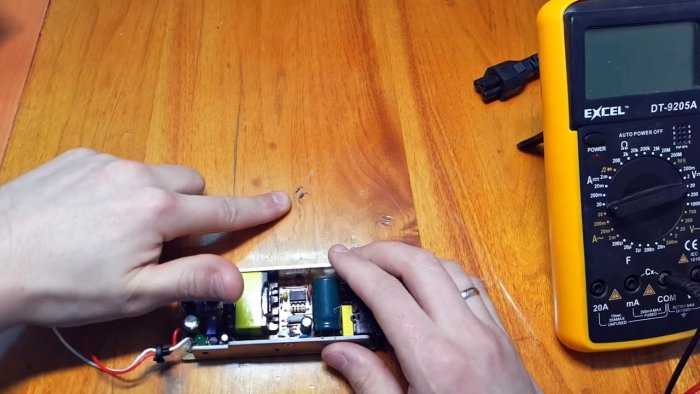
Вернёмся к нашему блоку питания. После чистки от остатков электролита и замены конденсатора необходимо проверить его не подключая к ноутбуку. Замерить выходное напряжение на выходном штекере. Если всё в порядке, то производим сборку адаптера питания.
Надо сказать, что дело это весьма трудоёмкое. Сперва.
Охлаждающий радиатор блока питания состоит из нескольких алюминиевых пластин. Между собой они крепятся защёлками, а также склеены чем-то напоминающим силиконовый герметик. Его можно убрать перочинным ножом.
Верхняя крышка радиатора крепится к основной части на защёлки.
Нижняя пластина радиатора фиксируется к печатной плате пайкой, как правило, в одном или двух местах. Между ней и печатной платой помещается изоляционная пластина из пластика.
Пару слов о том, как скрепить две половинки корпуса, которые в самом начале мы распиливали лобзиком.
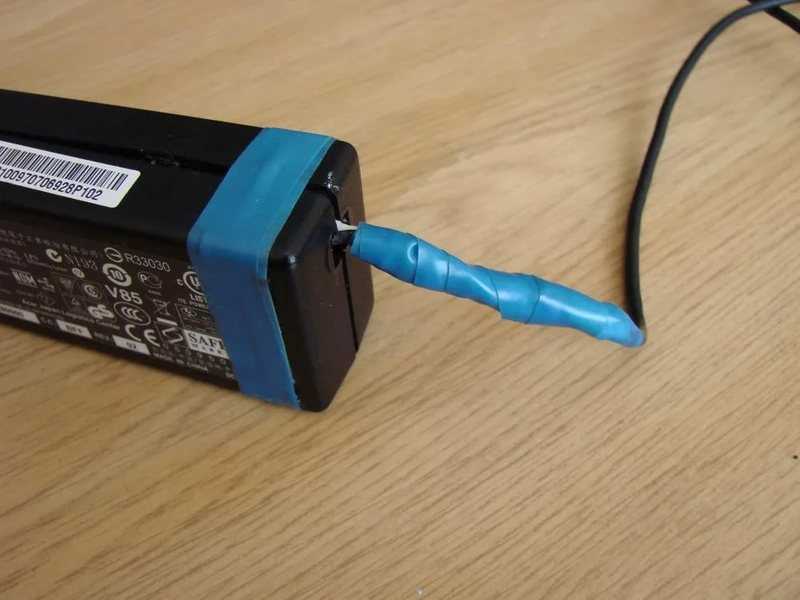
В самом простейшем случае можно просто собрать блок питания и обмотать половинки корпуса изолентой. Но это не самый лучший вариант.
Для склейки двух пластиковых половинок я использовал термоклей. Так как термопистолета у меня нет, то ножом срезал кусочки термоклея с трубки и укладывал в пазы. После этого брал термовоздушную паяльную станцию, выставлял градусов около 200
250 0 C. Затем прогревал феном кусочки термоклея до тех пор, пока они не расплавились. Излишки клея убирал зубочисткой и ещё раз обдувал феном паяльной станции.
Желательно не перегревать пластик и вообще избегать чрезмерного нагрева посторонних деталей. У меня, например, пластик корпуса начинал светлеть при сильном прогреве.
Несмотря на это получилось весьма добротно.
Теперь скажу пару слов и о других неисправностях.
Кроме таких простых поломок, как хлопнувший конденсатор или обрыв в соединительных проводах, встречаются и такие, как обрыв вывода дросселя в цепи сетевого фильтра. Вот фото.
Казалось бы, дело плёвое, отмотал виток и запаял на место. Но вот на поиск такой неисправности уходит море времени. Обнаружить её удаётся не сразу.
Наверняка уже заметили, что крупногабаритные элементы, вроде того же электролитического конденсатора, дросселей фильтра и некоторых других деталей замазаны чем-то вроде герметика белого цвета. Казалось бы, зачем он нужен? А теперь понятно, что с его помощью фиксируются крупные детали, которые от тряски и вибраций могут отвалиться, как этот самый дроссель, что показан на фото.
Кстати, первоначально он не был надёжно закреплён. Поболтался – поболтался, и отвалился, унеся жизнь ещё одного блока питания от ноутбука.
Подозреваю, что от таких вот банальных поломок на свалку отправляются тысячи компактных и довольно мощных блоков питания!
Для радиолюбителя такой импульсный блок питания с выходным напряжением 19 – 20 вольт и током нагрузки 3-4 ампера просто находка! Мало того, что он очень компактный, так ещё и довольно мощный. Как правило, мощность адаптеров питания составляет 40
К большому сожалению, при более серьёзных неисправностях, таких как, выход из строя электронных компонентов на печатной плате, ремонт осложняет то, что найти замену той же микросхеме ШИМ-контроллера довольно трудно.
Даже найти даташит на конкретную микросхему не удаётся. Кроме всего прочего ремонт осложняет обилие SMD-компонентов, маркировку которых либо трудно считать или невозможно приобрести замену элементу.
Стоит отметить, что подавляющее большинство адаптеров питания ноутбуков выполнены весьма качественно. Это видно хотя бы по наличию моточных деталей и дросселей, которые установлены в цепи сетевого фильтра. Он подавляет электромагнитные помехи. В некоторых низкокачественных блоках питания от стационарных ПК такие элементы вообще могут отсутствовать.
Приветствую всех читателей блога. Одна из самых уязвимых частей ноутбука это его блок питания.
Если возникают проблемы с питанием ноутбука, плохо заряжается аккумулятор или не долго держит батарея, тогда советую вам ознакомится с статьями:
— калибровка батареи ноутбука — замена разъема питания ноутбука В случае когда ноутбук не заряжается вовсе, стоит проверить блок питания на исправность. Если лампочка (индикатор подключения к сети) не светится, то вероятней всего проблема в бп. Придется менять или чинить блок питания ноутбука.
Рассмотрим пошагово процесс ремонта. Что нужно сделать для такой операции как ремонт блока питания ноутбука: 1) Нужно вскрыть блок питания с помощью острого предмета, так как корпус склеен прочно.
2) После вскрытия корпуса снять радиатор (он выглядит так же, как и радиатор ноутбука Асус X55A), выпаяв провод для удобства
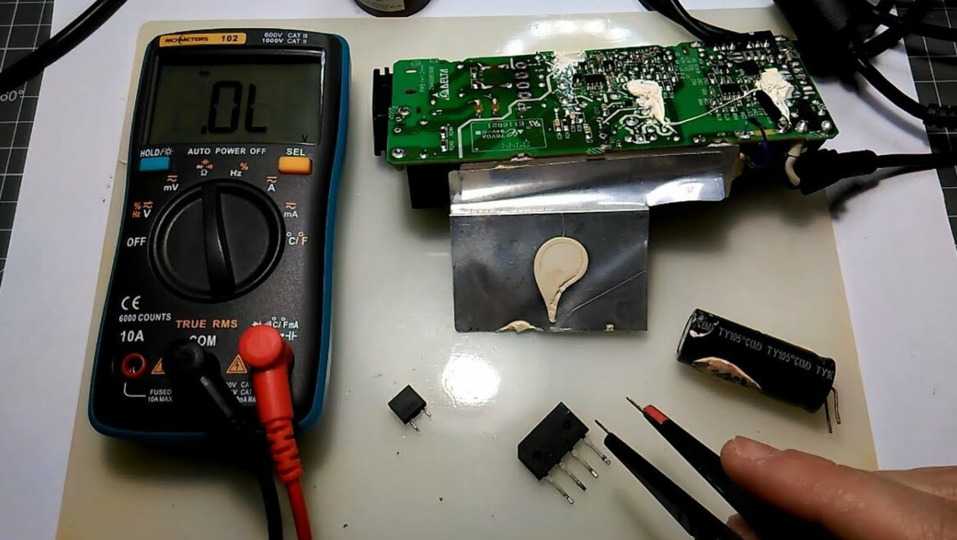
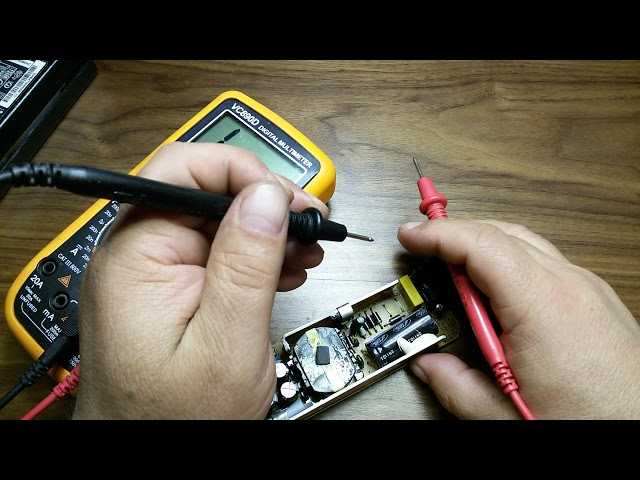
3) Проверить тестером выходящий провод на короткое замыкание, проверить диод.
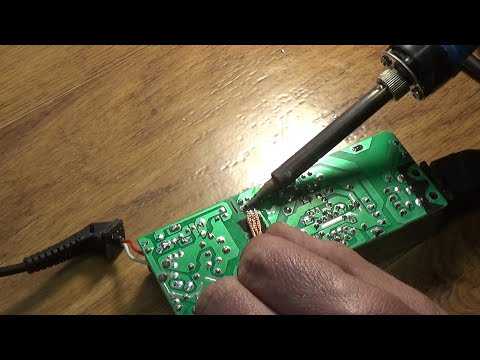
4) Для того, чтобы заменить диод, нужно снять радиатор, который с одной стороны впаян в плату. Осторожно выпаять диод, приобрести новый и впаять его в плату.
5) После впаивания отрезать лишние детали ножек и удалить флюс ватой, которую необходимо смочить в спирте. Для того чтобы контакт с радиатором был лучше, надо нанести на новый диод термопасту.


6) Установить радиатор. Для этого нужно избавиться от короткого замыкания провода. Откусить штекер на том месте, где перекручен провод, снять изоляцию штекера, выпаять остатки провода.

7) Снять полсантиментра изоляции на проводе (для ноутбука Асус Zenbook UX32VD сантиметр), оголить его и припаять к штекеру, не перепутав полярности (на фото). Проверить на короткое замыкание, одеть на провод и штекер термотрубку.


8) Припаять отремонтированный провод обратно к плате, обязательно соблюдая полярность. Определить ее можно с помощью маркировки «GND», которая означает минус.

9) Собирать блок питания надо так же, как он был разобран. Не стоит спешить с заклеиванием корпуса, сначала надо проверить, работает ли он. Для этого надо воткнуть его в розетку. Вот по сути и весь несложный процесс ремонта блока питания ноутбука. Чуть позже будут рассмотрены ремонт других комплектующих ноутбука. Подписывайтесь на обновление чтобы не пропустить.
Принесли в ремонт блок питания ADP-90YD от ноутбука ASUS. То заряжает ноутбук, то нет. Вынешь из розетки, вставишь вроде нормально, может что-то отходит.
Включаю в сеть, тестером проверяю 19,35 В есть, проводами шевельнул стало плавно падать, как будто ёмкость разряжается, ну да может и отходит. Надо вскрывать блок питания. Вставил нож в стык 2-х половинок корпуса, аккуратно постучал молоточком по ножу, корпус и открылся.
Плата в трех слоях экранов. Все отпаял, снял. Блок питания плотненький, еще и очень много герметика налито.

При беглом осмотре, обнаружилась оторванная ножка фильтрующего дросселя по входной цепи 220 В. «Вот он то и вызывал такое странное падение напряжения», — подумал я. Восстановил дроссель, проверяю — результат тот же. При включении 19,35 В, через 1 секунду оно начинает плавно падать до нуля. Видимо от моей долбежки молотком по корпусу БП, дроссель и отвалился. Но вот что заметил, если выключить блок питания из сети 220 В, через несколько секунд на выходе появляется 19,35 В и даже на ноутбуке загорается лампочка заряда, но потом сетевая ёмкость окончательно разряжается и БП выключается. Очень странно, видимо срабатывает какая-то защита и не дает работать блоку питания, а в чём причина…?
Собрал из 5 ваттных резисторов небольшую нагрузку, ток потребления составил всего 0.07 А и блок питания штатно запустился. Вообще не понятно…, а тока потребления ноутбука ему значит не достаточно? Не хотел, но придется лезть в Интернет, снимать весь герметик, что бы всё проверить.
Промерял ШИМ контроллер, там явно срабатывала защита, но защита отключалась когда начинала разряжаться сетевая ёмкость, но меня даже не дернуло проверить напряжение на ней.
Поиск в Интернете выдал следующее:
проверьте напряжение на сетевом электролите если оно больше 450 В (а откуда там столько?), срочно меняйте 2 пленочных конденсатора 474 нФ 450 В и будет вам счастье
Так и есть, напряжение на сетевой ёмкости 496 В, всё стало на свои места. Такое напряжение на холостом ходу очень высокое, ШИМ контролер это видит и уходит в защиту, а если отключить сетевое напряжение, то ёмкость плавно разряжается, доходя до нормальных значений и блок питания кратковременно запускается. Вот откуда появлялись 19 В если выключить 220 В. А когда я запускал БП хоть под маленькой но нагрузкой, напряжение так не подскакивало и ШИМ не уходил в защиту.
Можно было на этом закончить, заменить пленочные ёмкости, с которыми как выяснилось серьезные проблемы.
Но стало интересно, откуда почти 500 В на горячей стороне блока питания и причем тут две эти ёмкости. Снова помог Интернет, расковыривать весь БП в поисках ответа не хотелось. Информация нашлась на форуме, всё разъяснила фраза:
Там стоит пассивный корректор мощности. при выходе из строя металлобумажных конденсаторов в цепи корректора, и корректор идет в разнос, напряжение на сетевую банку валит выше 500 вольт. Поэтому, если вы только заменили сетевую банку, то работать оно будет не долго. Необходимо привести напряжение корректора в норму или вовсе исключить его.
Осталось купить и заменить ёмкости, но тут тоже не все так просто.
У китайцев ёмкости с таким номиналом и габаритами были, а вот у нас нет. Были только на 400 или 600 В. Больше — не меньше, но левая емкость как раз 474 nF 600 V, а как её засунуть вместо тех, что в серединке. Места там столько нет, да и на 400 V была не меньше размером. Причем продавцы уверяли, что в такие малые габариты, китайцам вряд ли удалось засунуть качественную делать, именно по этому они и вышли из строя. Пришлось выбирать по размеру. Правая ёмкость удачно подходила по габаритам, но была 330 nF 400 V, пришлось ставить их.
После установки новых конденсаторов, блок питания сразу же запустился, напряжение стабилизировалось, проблем с питанием и зарядкой ноутбука больше не наблюдалось.
Блок питания снова укутан в свои экраны, корпус склеен и возвращен заказчику.

Сегодня я расскажу о том, как аккуратно вскрыть клееный (паянный) блок питания от ноутбука, монитора или принтера. Такие блоки питания часто встречаются и у многих возникает масса вопросов – как их вскрыть, совсем не разломав. Подопытный на сегодня – внешний клеенный блок питания SAD04214A от монитора Samsung 960BF. Кстати, заявленная неисправность этой парочки – самопроизвольное выключение.
О том, как разобрать монитор Samsung SyncMaster 960BF я еще расскажу позже. Итак, имеем блок питания, на выходе которого имеется 14 вольт постоянного напряжения и максимальный ток 3 ампера.

Штекер этого блока питания выполнен можно сказать классически – внутренний вывод «+14 В», внешний – общий провод.

Вот как выглядит шов блока питания монитора до разборки.

Специально для читателей я снял видео процесса разборки. Это видео подходит для любого клееного блока питания ноутбука, монитора, принтера или другой техники. Главный принцип – вставить острый инструмент в шов блока питания и уверенными ударами расколоть его на две половины.
Вот так должен выглядеть шов блока питания после вскрытия.

Достав плату, я увидел характерное потемнение текстолита, которое свидетельствует о перегреве элементов на плате.

В результате некачественной пайки на заводе – образовались микротрещины в припое. Из-за этого увеличилось сопротивление контакта «резистор-дорожка» и он началсь интенсивнее греться, от чего микротрещина разраслась, потому что механическая прочность припоя, как известно, с ростом температуры уменьшается. Первая микротрещина под резистором.

Вторая микротрещина в припое.

Третья трещина выявлена уже при пошатывании резистора, ножка которого припаяна к дорожкам платы в это месте.

Сверху резисторы залиты какой-то резиновой пеной. Возможна она ухудшает теплообмен между элементами внутри корпуса блока питания.

Удаляем этот клей и видим перегретые резисторы. На них даже обуглилась краска в месте присоединения металлических выводов к корпусу резисторов.

Выпаиваем эти резисторы и меняем на подобные. Резистор слева имеет номинал 33 кОм, а справа 33 Ом.

Определил я это по таблице маркировки резисторов с кольцевой цветовой маркировкой.

Паяем резисторы на место и не жалеем припоя и флюса. Перегретые площадки дорожек платы плохо держат на себе припой.

Вот что получилось со стороны радиоэлементов.

Проверяем обязательно состояние электролитических конденсаторов, которые боятся перегрева. Достаточно посмотреть насколько плоская их верхняя часть, чтобы удостовериться, что все хорошо. Но если менять, то только на конденсаторы Rubycon 1000 мкФ 25 В и конденсаторы Nippon 2200 мкФ 25 В. Есть подешевле из приличных (но обязательно на 105 градусов) Samwha 2200 мкФ 25 В.

На этом ремонт блока питания считаю завершенным. Осталось собрать все обратно в корпус и проверить на стабильность работы. Теперь можно ощутить насколько аккуратно Вы разобрали корпус блока питания. Если обе половинки сходятся с шириной шва около 1 мм, то все хорошо, если больше – то возможно мешают пластиковые заусенцы по шву. Их нужно удалить ножом или бокорезами.
Как только добьемся удовлетворяющего шва, капаем на шов несколько капель (я обычно капаю в 6-8 точках) клея типа «Секунда» и прижимаем корпус чем-то тяжелым на 5 минут. Теперь все готово – отремонтирован блок питания SAD04214A от монитора Samsung 960BF и заклеен назад после вскрытия.
Удачного ремонта!
Ваш Мастер Пайки.Не забываем проверять C107, с-метром. В 90% случаев либо подсох, либо в утечке.
Спасибо за дополнение. Полностью согласен.
Действительно, в нем проблема была — КЗ.
Никогда не измеряешь ESR у кондёров, а зря!
Было бы чем измерять, тогда бы померял. А так, только прозваниваю на наличие пробоя. Но Underzen прав, в идеале нужно мерить ESR.
Добрый день. Интересный сайт, спасибо, что обмениваетесь своими наработками…
По-поводу БП в заклееных корпусах (даже «в вилках»). Когда-то научили меня, вот решил поделиться- Ваша мысль правильна, вскрывать нужно по шву жедательно крепким ножем, не очень закаленным, дабы не сломался. Основная изюминка- положите БП в морозилку на час-два. Пластик замороженный очень хорошо затем трескается по шву даже сильно склееный (из-за неоднородности). Я иногда даже просто обстукиваю шов тяжелым молотком, дабы не портить внешний вид. Естественно, пауза в ремонте затягивается на время оттаивания и испарения влаги затем, ну зато хлдопот меньше и качество лучше.
Второе- люди правильно говорят про ESR. Несколько лет назад жизнь заставила так же усиленно заняться ремонтом околокомпьютерной техники, а т.к. 99% БП уже импульсные, их диагностика с использованием ESR превращается иногда просто в рутину, а не розыск неисправностей, hi! Вот прибор, которым пользуюсь давно, перепробовал кучу всего и остановился именно на этой конструкции. http://www.cqham.ru/forum/showthread.php?t=12004&highlight=%C0%ED%E0%EB%EE%E3%EE%E2%FB%E9+%E8%E7%EC%E5%F0%E8%F2%E5%EB%FC+ESR Пробегитесь по ветке при желании. Вообщем-то в доке на 1.01 все расписано.
Благодарю за совет))) Буду повышать мастерство))) Век живи век учись!
Добрый вечер,товарищи. Нужна ваша помощь! Я счастливый обладатель монитора samsung syncmaster 960bf! Сломался держатель монитора!
Эпоксидка «Секунда» Вам в помощь)))
Спасибо! Вы думаете это поможет?
Да, если обезжирить поверхность пластика, зашкурить и укрепить металлом, эпоксидная смола будет держать хорошо. Восстанавливал так ноутбуки.
Доброе утро,Мастер Пайки! Я могу прислать Вам фотографию своей поломки для понимания,что у меня случилось! Скиньте пожалуйста мне свой электронный адрес!
Добрый день. Нужна ваша помощь, у меня монитор 960, при включения питания начинает мигать кнопка питания на мониторе, заметил пока БП не прогреться или его не нагреешь монитор не включается. Что делать?
Вам нужно починить блок питания. Разобрать и проверить конденсаторы и пайку. Если не поможет — пишите.
Хороший пост. Сам когда-то увлекался радиоэлектроникой. С меня 5 звездочек и успехов в развитии!
Спасибо, Иван. И тебе успехов с блогом)))
Вячеслав, тут два варианта — либо конденсаторы электролитические подсохли — их заменить (начните с маленького 47 мкф 50 В), либо образовалась микротрещина в пайке — пропаять плату. Остальное маловероятно.
Здравствуйте!
Сегодня заменил 4 конденсатора (их там, вроде, всего 4).
Эффекта — «0».
Все равно отключается.
Заходил в ремонт ноутов на радио-рынке. Там хитрицы прямо сказали, что перепайка кондеров до одного места. И сказали, что знают, что там вышло из строя. Но сообщать мне наотрез отказались. Мол: плати деньги и мы его сами отремонтируем, а кондеры себе оставь.
Может посоветуете ещё на каком форуме проконсультироваться?Нередко в технике ломается адаптер питания. Обычно блок питания для лэптопа приходит в негодность из-за некорректного использования или резкого скачка амплитуды напряжения в сети питания. Если вы обнаружили отсутствие питания в этом зарядном компоненте, то можете сразу же воспользоваться услугами сервисного центра или вовсе купить себе новенький девайс. Оба варианта вряд ли обойдутся вам дешево, а кому нравятся лишние затраты? Можно попробовать вернуть былую работоспособность БП самостоятельно. Давайте сегодня рассмотрим поэтапно ремонт блока питания ноутбука и уделим внимание основным нюансам.
Прежде чем браться за инструменты и приступать к работе, следует несколько раз оценить свои способности в этой сфере.
Важно! Если вы не имеете базовых навыков в работе с электроприборами, то рекомендуем вам отказаться от проведения ремонта БП в домашних условиях. Без должного понимания вы можете нанести больший вред компоненту, а также и своему здоровью!
Можно сразу же выделить несколько самых распространенных видов неисправностей:
- Проблема в кабеле. В этом случае работоспособность нарушается из-за разрыва в проводке или из-за ее залома. Такие повреждения могут нанести домашние питомцы, которые очень любят что-нибудь погрызть.
- Проблема в коннекторе. Если вы решили перенести свое устройство из одной комнаты в другую и забыли о проводах, то рискуете познакомиться с вырванным штекером из гнезда ноутбука.
- Проблема в питающем элементе блока питания. Эти повреждения могут возникнуть вследствие скачков напряжения, коротких замыканий и механических повреждений.
Если какой-либо из пунктов знаком вам не понаслышке, то можно ознакомиться с ремонтом блока питания ноутбука своими руками пошагово и взять инициативу в свои руки.
Если вы когда-либо держали в своих руках паяльник и умеете хотя бы немного читать схемы электроприборов, то можете смело браться за проведение восстановительных работ адаптера. Давайте рассмотрим две самых распространенных причины поломок.
Ремонт БП ноутбука своими руками проводится следующим образом:
- Для того чтобы вернуть электронный преобразователь к жизни, необходимо начинать со вскрытия корпуса из пластика. Для этого вам потребуется обзавестись тонким лезвием или плоской отверткой. Найдите продольный шов на корпусе девайса и просуньте выбранный инструмент в зазор между половинками. Приложите немного усилий и аккуратно разъедините части корпуса.
- Теперь вы можете приступать к извлечению “начинки”, которая обычно прикрывается пластинами, выполненными из металла. Эти пластины вам потребуется осторожно снять или отпаять.
- После этих действий вы уже сможете оценить все масштабы поломки. Для проведения следующей части ремонта вам потребуется раздобыть схему вашего БП, на которой будут отмечены все элементы цепи и их параметры.
- Дальше предстоит определить сломавшийся элемент и осторожно демонтировать его при помощи паяльника. На замену старому потребуется новая исправная деталь, которая должна полностью удовлетворять характеристикам цепи. Припаяйте новый компонент на схему и установите плату обратно в корпус девайса, не забыв аккуратно склеить обе части БП.
- Если клей просох, то можете ставить ваш лэптоп на зарядку, используя отремонтированный блок.
Важно! Если вы считаете, что данная процедура сильно сложная, то не рекомендуем вам браться за проведение работ самостоятельно. Лучше — приобретите новый адаптер.
Как починить блок питания ноутбука, если внутри корпуса все компоненты исправны? Ответ вы сможете найти чуть ниже.
Шнур, который идет от блока питания, нередко страдает от разных механических воздействий. Если проблема кроется в проводке, то можно прибегнуть к следующей инструкции по проведению восстановительных работ:
- Отрежьте провод, который идет от БП.
- Зачистите проводку.
- Раздобудьте новый штекер. Далее разрежьте кабель и прикрутите штекер параллельно центральному проводу.
- Воспользуйтесь специальным техническим феном, чтобы запаять место соединения элементов. Также вам никто не запрещает воспользоваться изолентой или термоусадочной трубкой.
Важно! Если вы хотите использовать последнюю, то рекомендуем вам заранее надеть этот компонент на ваш шнур.
- Для того чтобы избежать коротких замыканий, обеспечьте изоляцию соединенных элементов.
- Теперь подключите зарядное устройство к своему лэптопу и подключите его к сети питания.
Нет видео.
Видео (кликните для воспроизведения). Если зарядка пошла, то желаемый результат был достигнут. Повторимся, что ремонт блока питания ноутбука — это дело простое, но для проведения работ вам потребуются элементарные знания школьной физики и немного опыта работы с электроприборами.

Приветствую! Меня зовут Петр. Я с юности любил собирать автомодели и парапланы, позже мое хобби выросло в нечто большее и я долгое время работал мастером в компании “муж на час”. За многолетний опыт в моей копилке оказались огромное количество различных схем и реализаций ремонта и монтажа своими руками различных устройств. Не все “рецепты” принадлежат мне, но считаю что такие знания должны быть в открытом доступе. Это и стало причиной создать данный сайт.
Не работает блок питания ноутбука. Причины
Давайте рассмотрим ситуацию когда у вас не работает блок питания ноутбука (зарядное устройство) и что можно предпринять для решения проблемы.
Зачастую, проблему можно устранить только при помощи специалистов сервисного центра и специального оборудования. Рекомендуем вам обратиться за профессиональной помощью и не рисковать работоспособностью самого ноутбука, который может быть поврежден в результате неквалифицированного ремонта зарядного устройства.
Диагностика БЕСПЛАТНО.
+7 (812) 953-94-11, +7 (921) 984-75-12 (Каменноостровский пр-т, 42, м. Петроградская)Ноутбуку для работы необязательно требуется подключение к сети, но когда батарея садится, без электрической розетки не обойтись. Поломка блока питания же приводит к тому, что пользователи не могут зарядить батарею ноута, в результате чего ноутбуком невозможно пользоваться.
Причины почему на работает блок питания ноута
Зарядное устройство может перестать работать по следующим причинам:
- Зарядки перегорела/сгорела (появляется дым и запах, видимое оплавление корпуса).
- Чрезмерное нагревание и нагрузка.
- Механическое повреждение кабеля или разъема.
Все эти проблемы исправляются ремонтом или заменой адаптера зарядки. Проще, конечно, купить новый блок питания, потому как ремонт старого обойдется примерно в такую же сумму.
Выбор нового блока питания
Если вы решили заменить сгоревшее или поврежденное оборудование на новое, то обязательно возьмите с собой старый адаптер питания в магазин – он нужен, чтобы сделать правильный выбор.
Хорошо, если вы найдете точно такой же адаптер, как тот, что был в комплекте с ноутом при покупке. Но если его в продаже нет, то выбирайте блок питания по следующим важным характеристикам:
- Выходное напряжение – должно быть не больше, чем значение, указанное на крышке ноутбука. Измеряется в вольтах – 17V, 19V и т.д.
- Выходной ток – должен быть равным или выше параметра, указанного на ноутбуке. Если выходной ток ниже указанного значения, то блок питания снова сгорит. Измеряется в амперах – 4, 74 А, 3,42 А.
На ноутбуке указывается также входное напряжение (от 100 до 240 V вам подойдет, так как в розетке 220 V) и выходная мощность, но они не так важны.

Кроме того, обращайте внимание на штекер – они бывают разные, подбирайте штекер того же типа, что был на поврежденном блоке питания.
Проблемы с кабелем и разъемом
Если у блока питания поврежден провод, то его, в принципе, можно заменить. Однако самостоятельно это сделать без подготовки не получится, к тому же вам понадобится подходящий кабель, так что гораздо проще и быстрее будет купить новый адаптер.
Но ведь поврежден может быть не только блок питания, но и разъем для его подключения на ноутбуке. Это тоже достаточно хрупкое место, требующее бережного отношения. В зависимости от типа разъема его можно починить или поменять, но эти операции должны выполняться уже в сервисном центре, а не в домашних условиях.
Самая тяжелая ситуация для восстановления работоспособного состояния ноутбука – когда поврежден не блок питания или разъем, а материнская плата. На ней могут перегореть транзисторы или повредиться конденсаторы. Самостоятельно диагностировать подобную проблему трудно, так что здесь тоже придется обратиться за помощью к профессионалам.
Ремонтируем блок питания ноутбука своими руками
Ремонт зарядных устройств для ноутбуков своими руками — схемы
Ремонт зарядных устройств для ноутбуков — в устройстве ноутбука, блок питания наиболее подвержен поломкам. В случае появления проблем в питании лэптопа, скажем, зарядка аккумулятора происходит не так как надо либо короткое время держится накопленный заряд в батареи. Тогда вот для вас небольшой материал на эту тему:
Сам адаптер выполнен в стандартной пластиковой коробке, обычно черного цвета, внутри которой расположен преобразователь импульсного типа с выходным напряжением 19v и током 3А. Это стандартная конструкция для многих ноутбуков и единственное, что их отличает друг от друга — разъем питания. Для наглядности предоставляю здесь три принципиальные схемы адаптеров для ноутбуков.
Если в определенный момент батарея ноутбука перестала совсем заряжаться, то первым делом нужно проверить зарядное устройство на предмет его исправности. При отсутствии свечения сетевого индикатора указывает на то, что проблема скорее всего кроется именно в блоке питания. Именно с него и следует начинать искать неисправность, а затем принимать решение — делать ремонт ему или приобретать новый.
Ремонт зарядных устройств для ноутбуков
Здесь мы поэтапно рассмотрим всю процедуру ремонта, и что нужно будет для этого сделать.
1. Во первых сначала необходимо добраться до самой платы блока питания, для этого воспользовавшись ножом нужно аккуратно разделить корпус БП на две половины.
2. Затем, после того как вы вскрыли корпус, нужно демонтировать радиатор охлаждения, а что бы было удобнее было снимать его, предварительно отсоедините провод питания.
Часто встречающаяся неисправность
3. Наиболее часто встречающейся поломкой в зарядном устройстве ноутбука является короткое замыкание в проводе питания. Происходит это ввиду частого его скручивания и как правило появляется такая проблема в районе разъема. Следовательно, КЗ влечет за собой выход из строя выпрямительного диода, установленного в цепи питающего напряжения.
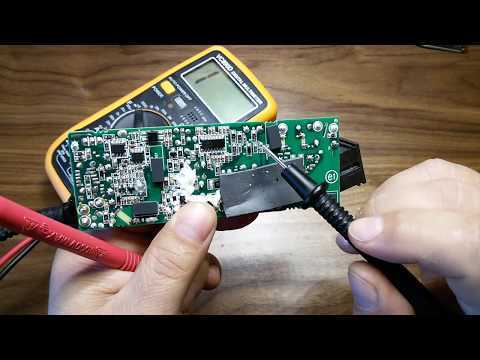
Для выявления предполагаемой неисправности, на следующим шаге нужно прозвонить мультиметром питающий провод на предмет короткого замыкания, а также проверить выпрямительный диод.
4. В случае обнаружения пробоя диода его следует заменить на новый. Для выполнения этого, необходимо выпаять из платы теплоотвод и сам диод, затем установить новый и запаять обратно в плату.
Установка диода
5. После того как вы поставили на место новый диод и запаяли его, нужно отрезать лишние концы выводов, а место пайки очистить от флюса и обработать спиртом. Для обеспечения лучшего контакта диода с радиатором, на подложку диода рекомендуется нанести тонкий слой теплопроводной пасты, например: КПТ-8.
6. Теперь нужно смонтировать радиатор на свое место, но прежде следует сделать ремонт провода питания, то-есть убрать короткое замыкание. Делается это таким образом — отрезается разъем в месте, где был перекручен шнур и произошло КЗ. Далее срезается изолирующий слой штекера и убираются оставшиеся концы провода.
Ремонт провода
7. Убрать пять миллиметров изолирующего слоя на шнуре, одеть на провод отрезок термоусадочной трубки, зачистить жилу и припаять на свои места в разъеме, при этом не перепутайте «плюс» с «минусом», смотрите на фото. Прозвонить, нет ли опять короткого замыкания и убедившись в его отсутствии поместить штекер в термоусадочный кембрик, а затем нагреть его для усадки по форме.
8. На этом шаге реставрированный провод в обратном порядке припаивается к печатной плате с обязательным соблюдением полярности. Контактная площадка на печатной плате обозначенная символами «GND» служит для подключения «минусового» провода.
9. Корпус зарядного устройства собирается в такой же последовательности, как и разбирался. Однако, прежде чем садить все на клей, убедитесь в его работоспособности, а потом уже нужно будет склеить все как было.
Ремонт зарядного устройство для ноутбука своими руками
Одновременная неисправность всех передних портов
Для начала необходимо пояснить, что передние порты отличаются от задних тем, что они подключены к «материнке» через специальный шлейф, тогда как последние являются частью материнской платы.
Первая вероятная причина, по которой нередко не работают usb порты на передней панели компьютера, заключается в отключении USB-контроллера портов. Он расположен на материнской плате. Включить его можно с помощью меню BIOS. Сюда можно попасть, перезагрузив компьютер и нажав одну из клавиш. Обычно это клавиша F2 или Delete.
В BIOS потребуется зайти в раздел Integrated Peripherals. Здесь имеется меню USB Configuration. Необходимо выяснить, в каком положении находится USBController. Если напротив надпись Disabled, значит, контроллер не работает. Переключаем в положение Enabled. Сохраняем изменения и перезагружаем компьютер.
Проверить все USB-порты можно, зайдя в «Диспетчер устройств». В нем находится раздел «Контроллеры последовательной шины разъемов USB». Какой-то из пунктов может быть помечен желтым восклицательным значком. Почему? Такое говорит о неисправности или о плохой работе одного из портов. Подробная информация находится в контекстном меню, вызываемом щелчком правой кнопки мыши по названию устройства. Стоит удалить все контроллеры в «Диспетчере», а затем перезагрузить компьютер. ОС Windows способна восстановить все контроллеры по время загрузки самостоятельно.
Операционная система Windows иногда отключает один или все передние порты специально для экономии энергии. Мы можем самостоятельно управлять питанием, поэтому наша задача на данном этапе – запретить это делать системе. Нам снова понадобится «Диспетчер устройств» и «Контроллер универсальной шины USB». Далее нажимаем по строке «Корневой USB-концентратор» левой кнопкой. Здесь преходим в меню «Управление электропитанием». Удаляем галочку с пункта «Разрешить отключение для экономии энергии». Такую процедуру проделываем с каждым USB.
Бывает другая причина, почему они не работают, кроется в сбоях или неправильной работы системы Windows. Чаще всего это случается, если на операционной системе отключены постоянные обновления. Очень желательно восстановить утраченные системные файлы или переустановить Windows полностью. Проблемы именно с передними портами возникают из-за неправильной сборки ОС
Поэтому важно использовать только проверенные сборки Windows
Как понять, что портативная колонка зарядилась
На переносном динамике в отличие от смартфона или планшета нет экрана, который может показывать процент оставшегося заряда и прогресс восполнения емкости аккумулятора. Тем не менее, отслеживание процесса все же возможно.
Для этого на корпусе колонки располагается один или несколько светодиодных индикаторов. Они отображают заряд батареи по одному из следующих принципов:
- При наличии одного светодиода, его цвет при подключении зарядного устройства меняется. Когда зарядка завершена, он отключается либо снова меняет цвет. При разрядке такой светодиод может начать мигать.
- При наличии нескольких последовательно стоящих светодиодов индикация работает по принципу той, что применяется на экранах смартфона. Когда батарея полностью заряжена, горит, например, три лампочки, когда разряжена – одна (иногда мигает). В процессе зарядки все три лампочки поочередно загораются. Когда подсвечивается последняя – емкость аккумулятора достигла максимального значения.
Следуя представленным инструкциям, получится зарядить портативную колонку несколькими способами, а также выявить причину отсутствия заряда. Не стоит забывать, что такое устройство зачастую имеет функцию PowerBank и способно делиться зарядом со смартфоном или планшетом.
Принесли мне вот такую колоночку. Сказали, что оторвался разъем зарядки.

Вот такая колоночка
Снимаем декоративную сеточку.
Во внутрях спрятался маленький китайский аккумуляторчик с китайскими 1800 мА/ч.
Хехе… Зачем заморачиваться, когда светодиод можно в разъем запихнуть…
Вот так у нас реализован НФС в этой колонке. Он просто был скотчем малярным заклеен.
На этом месте может быть ваша реклама.
На этом месте должен быть динамик-сабвуфер, но тут просто декоративная мембрана.
Аккум в хламину сдох.
Вы поглядите, сколько в этом корпусе свободного места. Сюда штук 15-17 аккумов влезут по честных 2500 мА/ч. Можно сделать матерую повербанку на честных 37000-40000 мА/ч. От такой емкости, колонка будет несколько месяцев курлыкать песенки без остановки.
Толкнем немного аккум до 2,8 и протестируем на емкость.
Вот колоночные потрв±Їшка.
Потрв±Їшка с другой стороны.
Подлые, узкоглазые коротышки, припаяли разъем только на площадку под разъемом и по краешку чутка…
Будем делать вечный разъем! Ну конечно, если пластик в разъеме не разломается…
Обдерем маску с минусовых дорожек. Сюда мы будем прихватывать припоем разъем.
Припаиваем подходящий разъем.
Теперь будем усиливать конструкцию.
Зачистим проводок какой-нибудь, закрутим жилки, чтоб не распускались и залудим его.
Припаяем проводок под разъемом.
Обернем над разъемом.
Еще раз обернем и опять припаяем.
Теперь с таким разъемом, горя знать не будешь.
Вот, что получилось
Эта полная емкость аккума, но на рабочем диапазоне до 3,5 В получилось всего 700…
Собираем и проверяем.
Все работает, все шуршит и теперь песенный коробок можно подзаряжать.
ну и по традиции…
Ноутбуки беру только из питера, ну или вы сами, через кого-то передадите. Много возни с ними на почте… Курьерские службы тоже не прокатят, ибо они приносят тогда, когда им удобно, а не мне…
Напомню, уважаемые пикабушники, что я не в Сервисном Центре (СЦ) работаю. Это у меня хобби такое, ремонтить разные электронные штуки…
Изначально мобильный был простым прибором для осуществления звонков. Сейчас же это многофункциональное устройство, без которого человеку будет не так комфортно. При неаккуратном использовании иногда ломается гнездо для подключения питания. В этом случае следует знать, как починить разъем для зарядки телефона или зарядить иным способом.
Как отремонтировать USB-порт
Проверка механических повреждений
Прежде чем приступать к более сложным методикам, рекомендуем обратить внимание на физическое состояние порта. Подключите USB-кабель и аккуратно подвигайте им в разъеме, чтобы установить степень его “разболтанности”
Если вы не знаете стандартную степень плотности гнезда, проверьте сначала в работающем.
Достаточно высокая свобода движений внутри порта говорит о том, что он разболтан и требует замены.
Главное помните, не совершайте резких и сильных движений, поскольку велик риск повредить здоровый порт, так и не найдя реальную причину поломки.
Перезагрузка компьютера
В редких случаях операционная система может попросту не заметить новое установленное оборудование. Поэтому, чтобы исправить данную ошибку, перезапустите компьютер. Windows заново просканирует список подключенных устройств и отобразит нужную вам флешку или внешний жесткий диск.
Диспетчер устройств
Этот раздел касается непосредственно аппаратуры и ее программного обеспечения. Очень часто устройства не могут нормально функционировать, поскольку произошел сбой в драйвере или контроллер перестал корректно работать. Мы подготовили для вас два способа внутри утилиты Диспетчер устройств, которые помогут быстро вернуть USB-порт в рабочее состояние.
1. Откройте Диспетчер устройств. Сделать это можно следующим образом: Щелкните правой кнопкой мыши по иконке Мой компьютер > Управление компьютером > Диспетчер устройств.
Альтернативный способ, и возможно для некоторых более удобный, — откройте утилиту Выполнить, в открывшемся диалоговом окне введите команду devmgmt.msc и нажмите Enter.
2. Откройте раздел Контроллеры USB. В нем обязательно должны присутствовать два контроллера с названием Intel(R) 7 Series/C216 Chipset Family USB Enhanced Host Controller. В зависимости от производителя, наименования могут отличаться, тем не менее часть USB Host Controller должна быть идентичной.
3. Теперь щелкните по иконке Обновить конфигурацию оборудования.
4. Перезапустите компьютер.
Альтернативный способ заключается в том, что нужно удалить эти два контроллера перед следующим перезапуском. Это позволит операционной системе Windows самостоятельно совершить нужные настройки перед стартом.
Параметр временного отключения USB-порта
Параметр временного отключения USB-порта — инструмент Windows, который позволяет компьютеру повысить время автономной работы. Особенно это актуально для ноутбуков. Таким образом операционная система временно прекращает подачу питания на USB-порт, который какое-то время стоял без дела. Чтобы восстановить стабильную работоспособность порта, нужно выполнить одну из двух следующих инструкций:
Способ первый. Параметры электропитания.
1. Откройте Параметры Windows с помощью комбинации клавиш Win + I.
2. Перейдите в раздел Система.
3. Перейдите в подраздел Питание и спящий режим.
4. Пролистайте страницу вниз и в разделе Сопутствующие параметры откройте Дополнительные параметры питания.
5. Выберите нужную вам схему питания и перейдите в Настройки схемы электропитания.
6. Перейдите в раздел Изменить дополнительные параметры питания.
7. Найдите раздел Параметры USB и разверните его.
8. Теперь откройте подраздел Параметр временного отключения USB-порта.
9. Измените значения параметров От батареи и От сети на Запрещено.
10. Нажмите Применить и ОК, чтобы подтвердить внесенные изменения.
Способ второй. Редактор реестра.
Работая с реестром, важно помнить, что от его состояния напрямую зависит здоровье операционной системы. Никогда и ни при каких обстоятельствах не стоит вносить в него необдуманные изменения
Поэтому, перед тем как приступать к этому способу, настоятельно рекомендуем сделать резервную копию реестра.
1. Откройте утилиту Выполнить путем нажатия клавиш Win + R.
3. Перейдите по следующему пути: HKEY_LOCAL_MACHINESYSTEMCurrentControlSetServicesUSBDisableSelectiveSuspend. Если он отсутствует, придется создать вручную.
4. Создайте новый Параметр DWORD (32 бита).
5. Присвойте параметру имя DisableSelectiveSuspend.
6. Щелкните по ключу правой кнопкой мыши и нажмите Изменить.
7. Установите Значение равное 1 и нажмите ОК.
Готово. Проверьте, работает ли ваш USB-порт.
Замена поврежденного оборудование
Если ни один из описанных выше способов не смог вам помочь, высока вероятность, что USB-порт был непоправимо поврежден. Единственное что может изменить положение — замена разъема в ближайшем сервисном центре.
Надеемся, статья оказалась для вас полезной и помогла вернуть ваш USB-порт в рабочее состояние.
Замена гнезда зарядки: процесс
Первым делом предстоит аккуратно разобраться ноутбук, чтобы получить доступ к материнской плате. Как только вам удастся добраться до нужно места, необходимо при помощи паяльника нагреть ножки разъема до такой степени, чтобы можно было их без проблем вынуть.
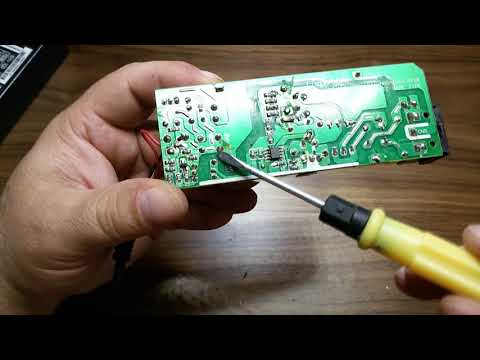
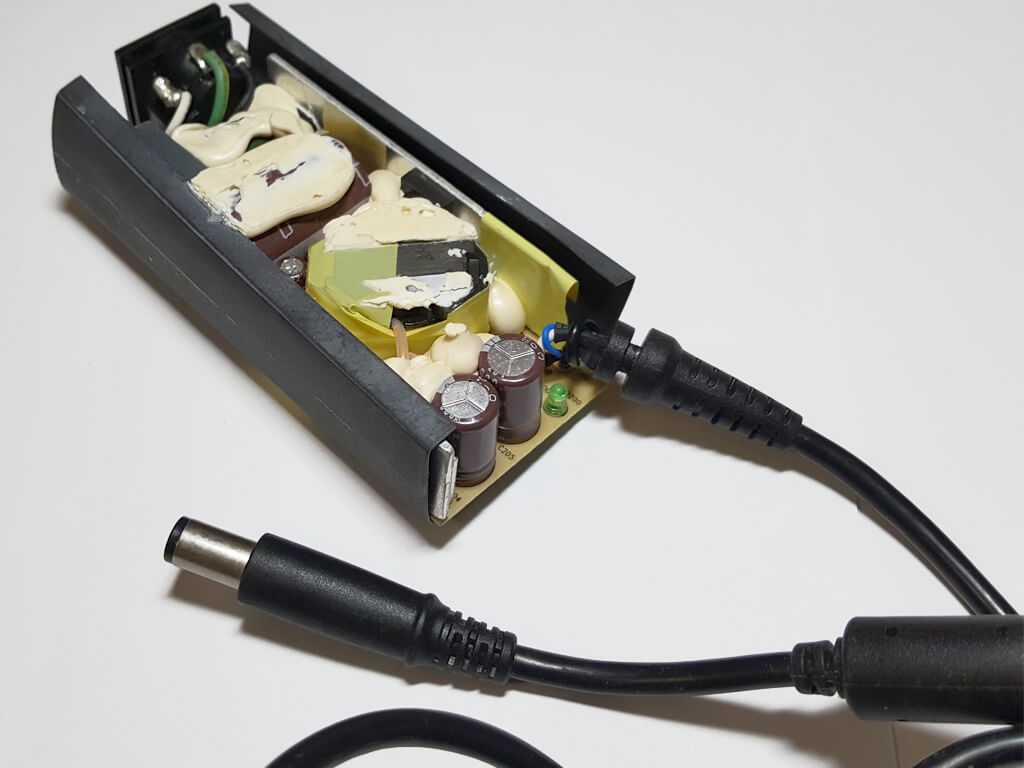
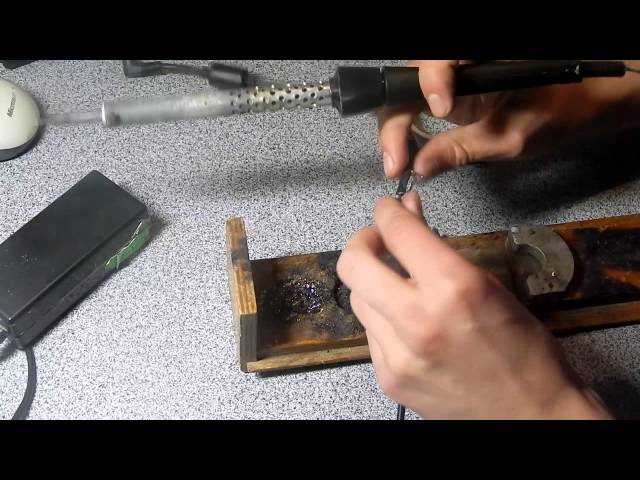
Перед установкой разъема рекомендуется обработать все место флюсом. Затем можно начинать установку разъема, выравнивая его положение строго ориентируясь на плату. Как только нужное место будет выбрано, можно приступать к работе с паяльником. Следует обработать каждую ножку контакта и сделать это качественно, чтобы не довести соединения до состояния «кольцевых трещин». Это будет визуально неприятно выглядеть и повлияет на работоспособность нового разъема. Поэтому следует внимательно устанавливать новый разъем и несколько раз проверять все спаянные контакты.
После того, как был установлен разъем, обязательно нужно его тщательно проверить, чтобы исключить вероятность поломки.
В качестве вспомогательного инструмента рекомендуется использовать мультиметр. Благодаря ему можно замерить питание на контактах и убедиться в правильной установке разъема. Обязательно пользуйтесь такой возможностью, так как лишняя безопасность никогда не помешает.
Ремонт питания ноутбука
Для ремонта потребовался следующий инструмент:
- канцелярский нож;
- паяльник;
- горячий клей.
Металлическая часть штекера была извлечена из залитой пластмассы. Канцелярский нож вам в помощь. Проводники истыканные иголками укорочены. Проводам питания вновь припаяны к разъему. Корпус штекера восстановлен заливкой горячего клея.
А вот и неисправность Корпус удален Проводники припаяны Корпус восстановлен
Воспользовавшись ситуацией провел профилактику вентилятора охлаждения нетбука и собрал аппарат. Сборка прошла успешно — подключенный после ремонта штекер подал питание. Нетбук заработал и зарядка пошла.
Мораль проста — не доверяйте вновь приобретенным блокам питания при появлении таких неисправностей.
Схема питания ноутбука, как она устроена?
Для начала откажемся от использования сложных специализированных терминов и разберемся, как устроена схема питания ноутбука.
Сразу оговоримся, что батарею в расчёт брать не будем, так как изначально в техзадании она отсутствует. Также пользователь должен понимать, что причиной отключения могут быть и другие, более серьёзные поломки, не только проблема с его питанием. Одной из причин может стать чрезмерный перегрев или дефект материнской платы, возникший в результате эксплуатации ноутбука.
Исходя из вышеуказанных факторов следует сделать вывод, что диагностику поломку необходимо проводить с использованием рабочей, подключенной и заряженной батареей.
Важно! В случаях, если в ноутбук установлена новая рабочая батарея, но отключения все равно происходят, то скорее всего причина поломки кроется не в системе зарядки. Детальнее, по порядку, разберем основные составляющие импульсного блока питания (ИБП):
Детальнее, по порядку, разберем основные составляющие импульсного блока питания (ИБП):
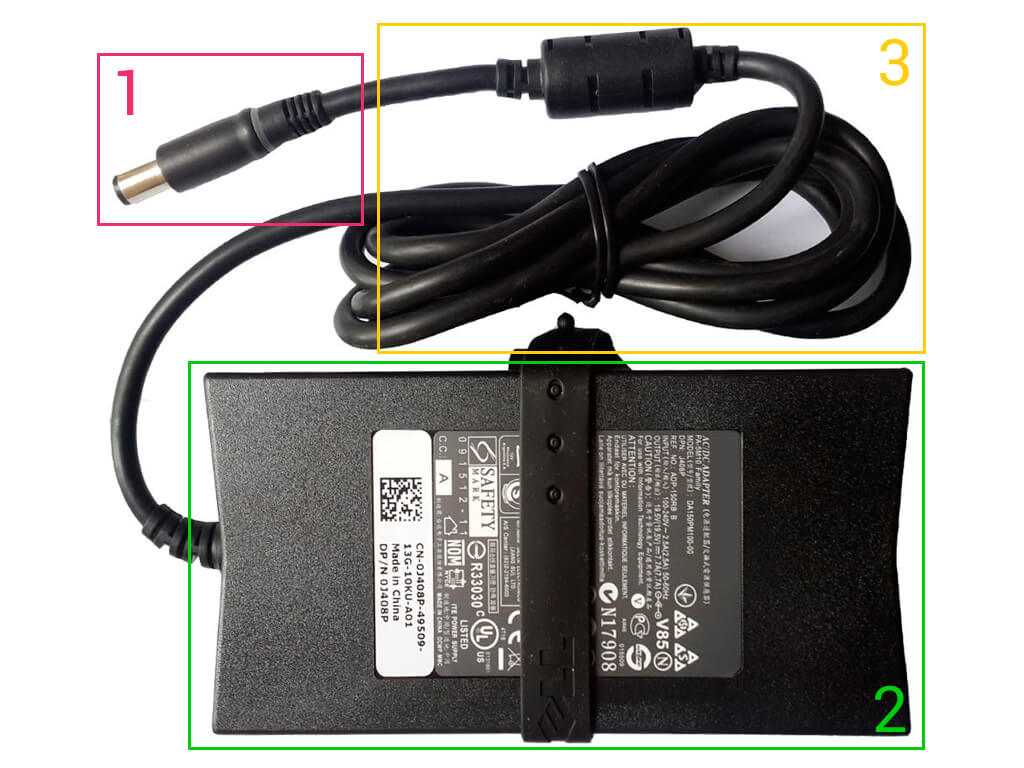
- силовой кабель (штекер для 220V, разъем типа С5 х 2,5А);
- блок ИБП;
- штекер, концевик (штекер входит в гнездо заряда расположенного на торце ноутбука).
Зачастую гнездо для зарядки ноутбука располагается рядом с монитором с правой стороны или на торце корпуса ноутбука сзади. Многие мастера отмечают, что чаще всего из строя выходит гнездо, куда вставляется штекер заряда или сам штекер.
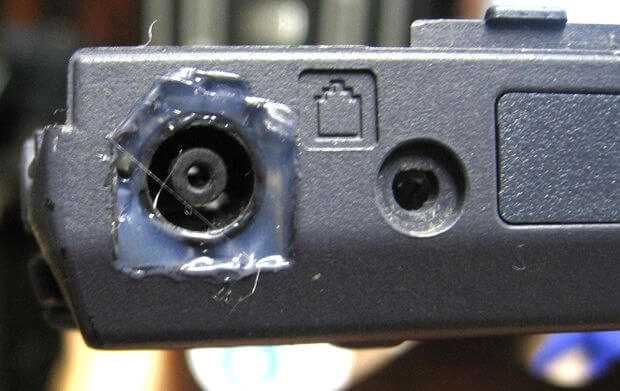
Как выявить неисправность зарядки?
Существует несколько способов проверить, требуется ли замена разъема зарядки iPhone, Samsung и прочих моделей. Сначала необходимо воспроизвести события, которые предшествовали тому, что аппарат перестал держать зарядку. Если смартфон падал или резко был выдернут шнур питания, попала пыль или загрязнение в штекер питания, то все это способно было привести к поломке разъема питания.
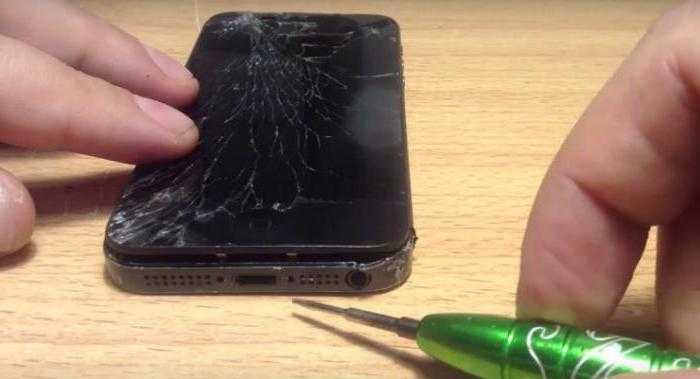
Необходимо визуально осмотреть телефоном. Его реакция после подключения устройства в сеть может выявить необходимость выполнить замену разъема зарядки. Если реакция на это действие отсутствует, то можно говорить о неисправности разъема.
Замена разъема зарядки на ноутбуке
Замена разъема зарядки на ноутбуке
Механическое повреждение или выход из строя разъема питания ноутбука — довольно частая неисправность, которая возникает по причине неаккуратного использования. Такая поломка может повредить аккумуляторной батарее, материнской плате и вызвать другие серьезные неисправности из-за нестабильного напряжения.
Почему разъем питания выходит из строя?
— неаккуратное подключение или отключение блока питания ноутбука;
— интенсивное использование разъемов, в результате которого они сильно расшатываются;
— механические повреждения от падения или удара;
— перегиб штекера провода от блока питания;
— некачественный ремонт разъема питания;
— применение некачественного или неисправного блока питания;
Как определить, что разъем питания неисправен?
— ноутбук не заряжается при подключении блока питания. не горит индикация;
— ноутбук заряжается только тогда, когда штекер зарядного устройства находится в определенном положении;
— ноутбук выключается сразу же после включения
— перекошенность разъема, из-за чего происходит выпадение штекера, либо он не вставляется или вставляется с усилием
В наш сервисный центр обратился клиент с ноутбуком Asus, который не включался и не заряжался. В результате диагностики выяснилось, что проблема заключена в разъеме питания. Ноутбук уже был в стороннем сервисном центре, где на нем заменили разъем зарядки и сделали это некачественно.
Итак, начинаем ремонт.
1. Для разборки ноутбука нам понадобится:
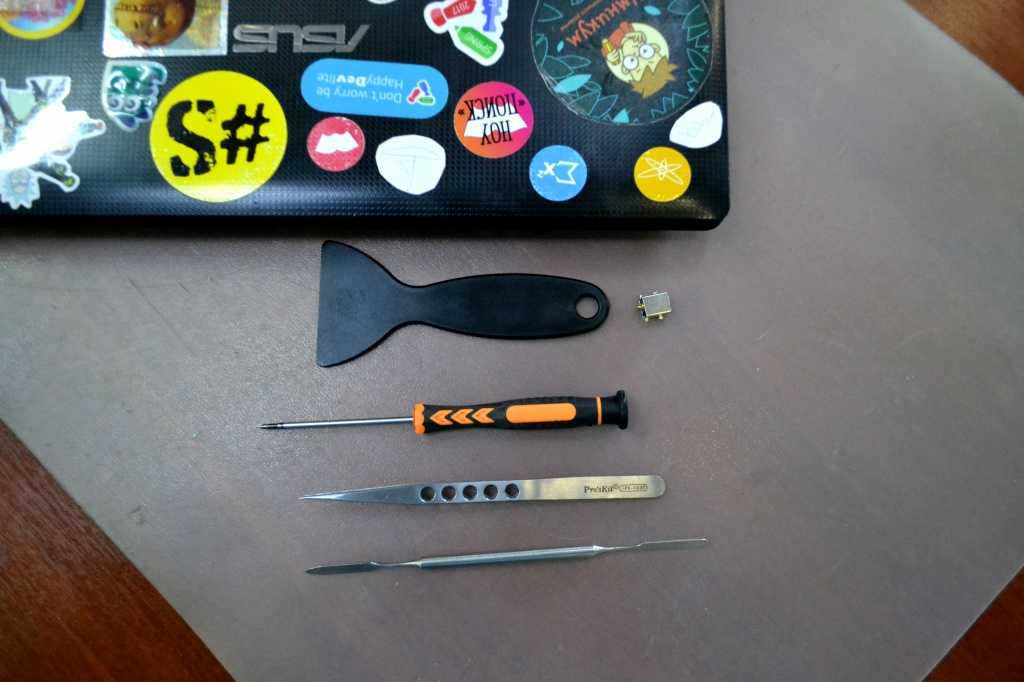
2. Выкручиваем винты, которые крепят заднюю крышку к корпусу ноутбука. Снимаем крышку и убираем ее в сторону

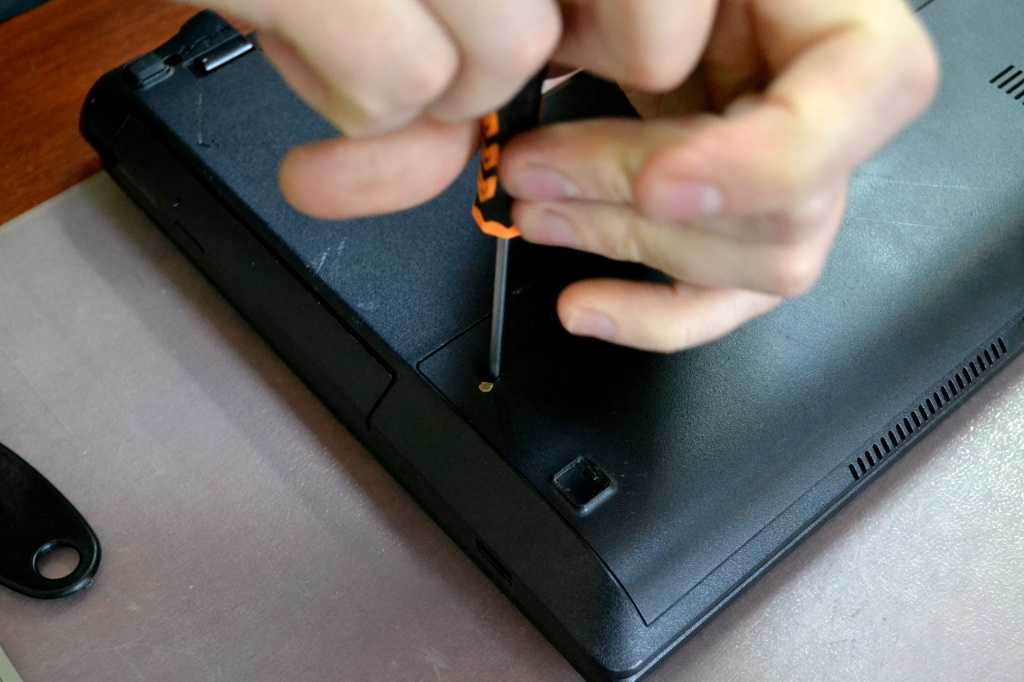
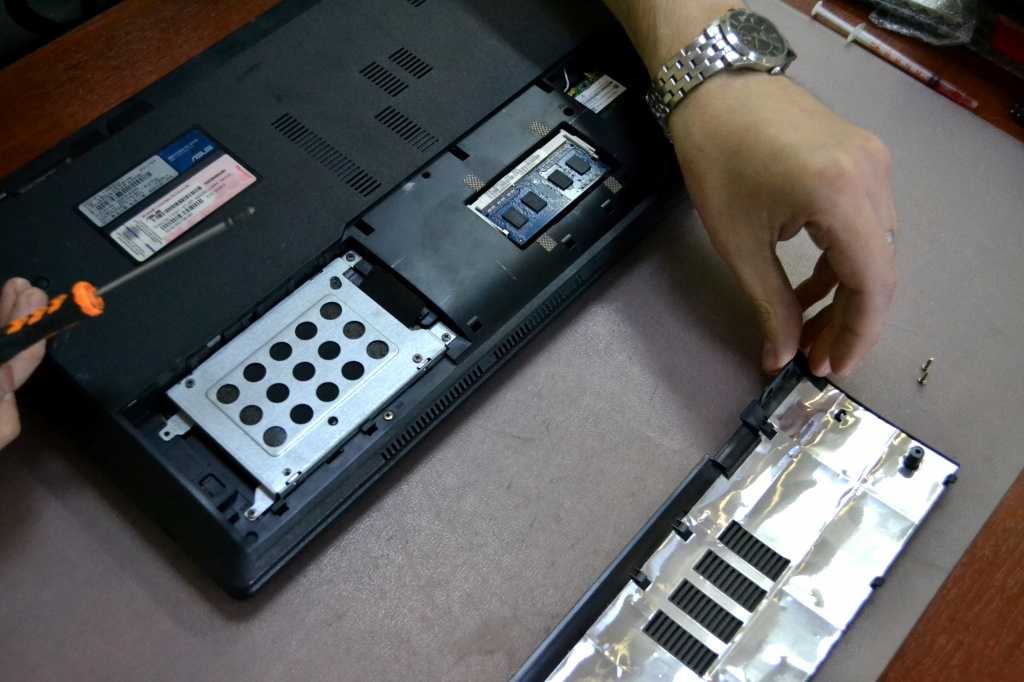
3. Выкручиваем винты и снимаем жесткий диск.
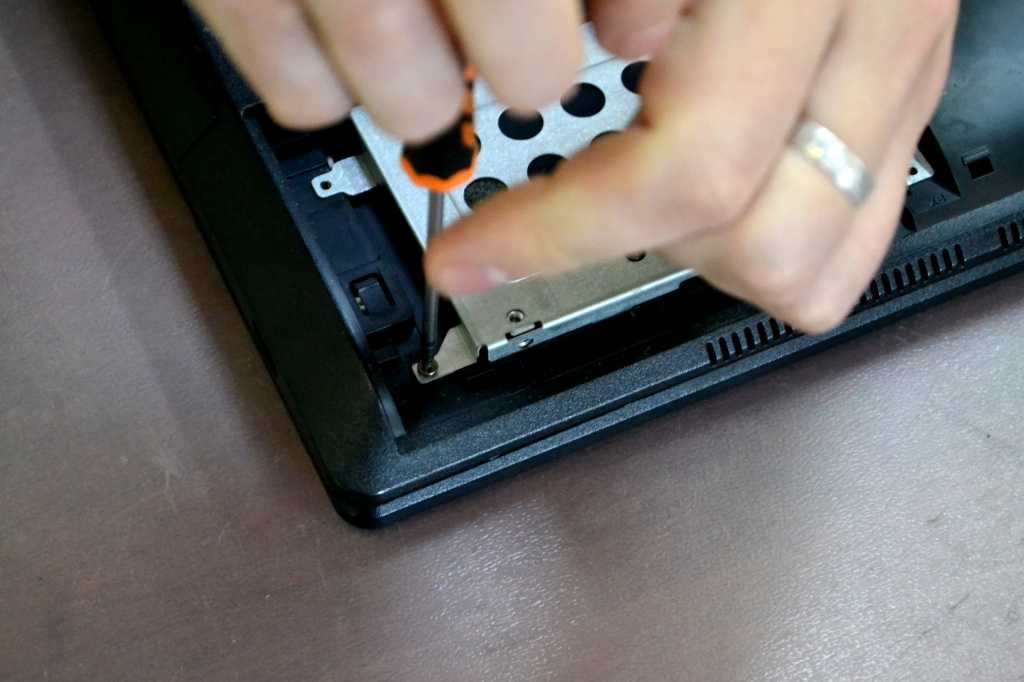
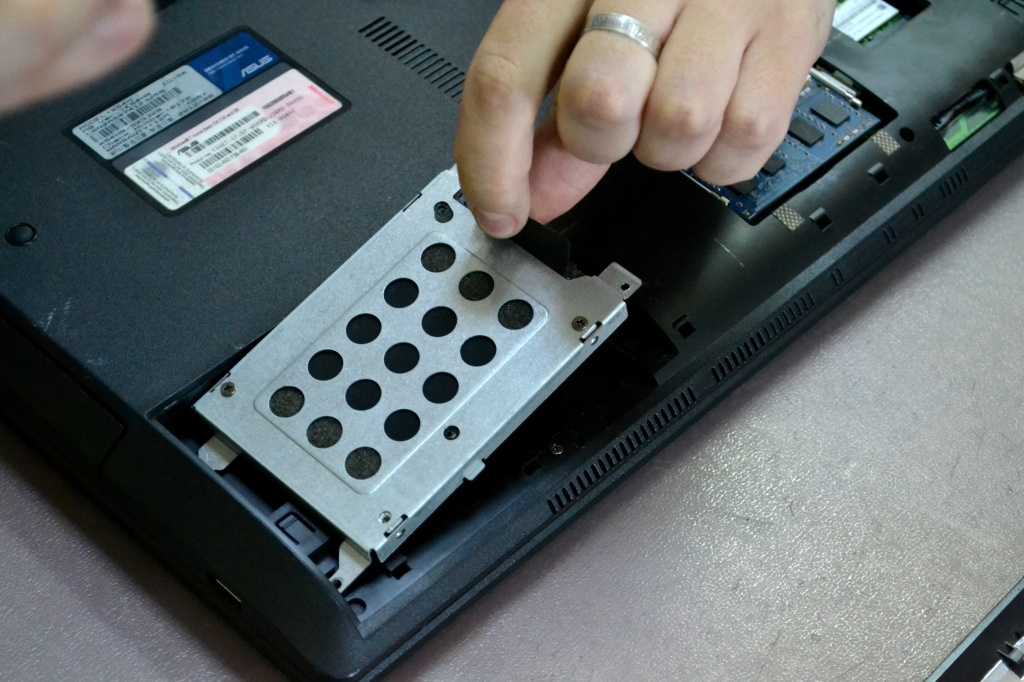
4. Открутив все винты по периметру ноутбука, выкручиваем крепеж модуля Wi-Fi и отключаем коаксиальные кабели, которые выступают в роли коннектора антенны модуля. Затем извлекаем Wi-Fi-модуль из корпуса ноутбука
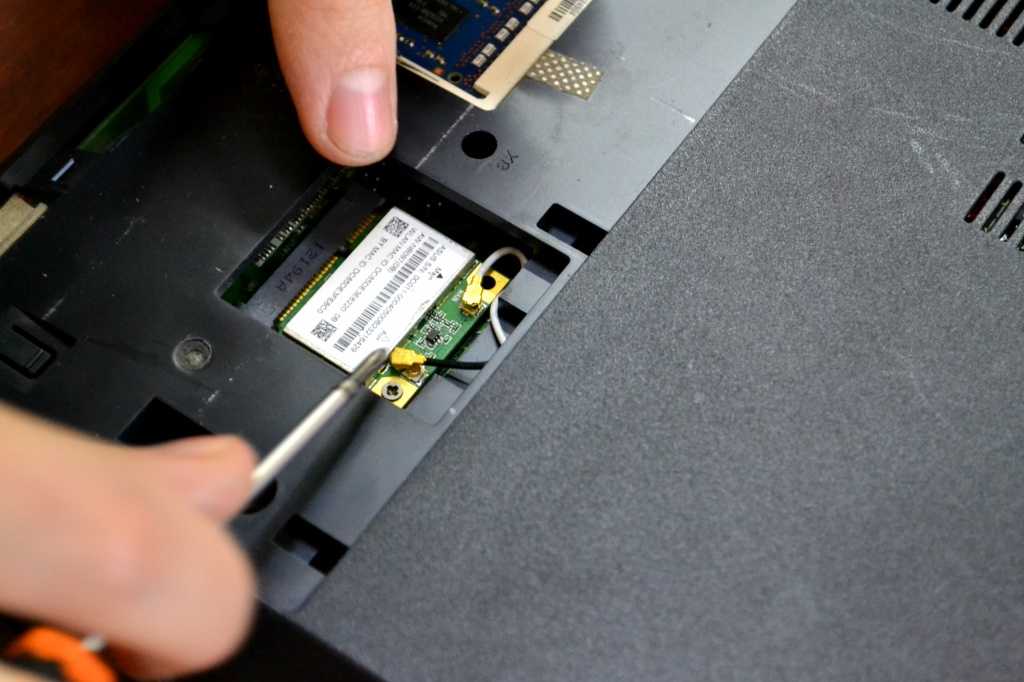
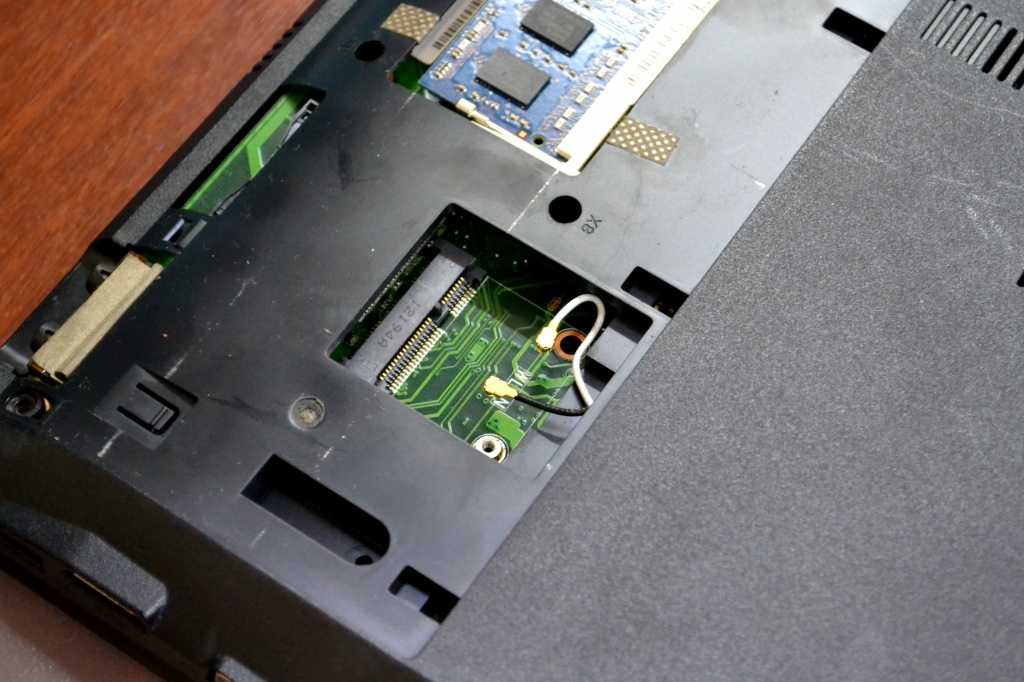
5. С помощью металлической лопатки аккуратно поддеваем верхние края клавиатуры и приподнимаем ее.
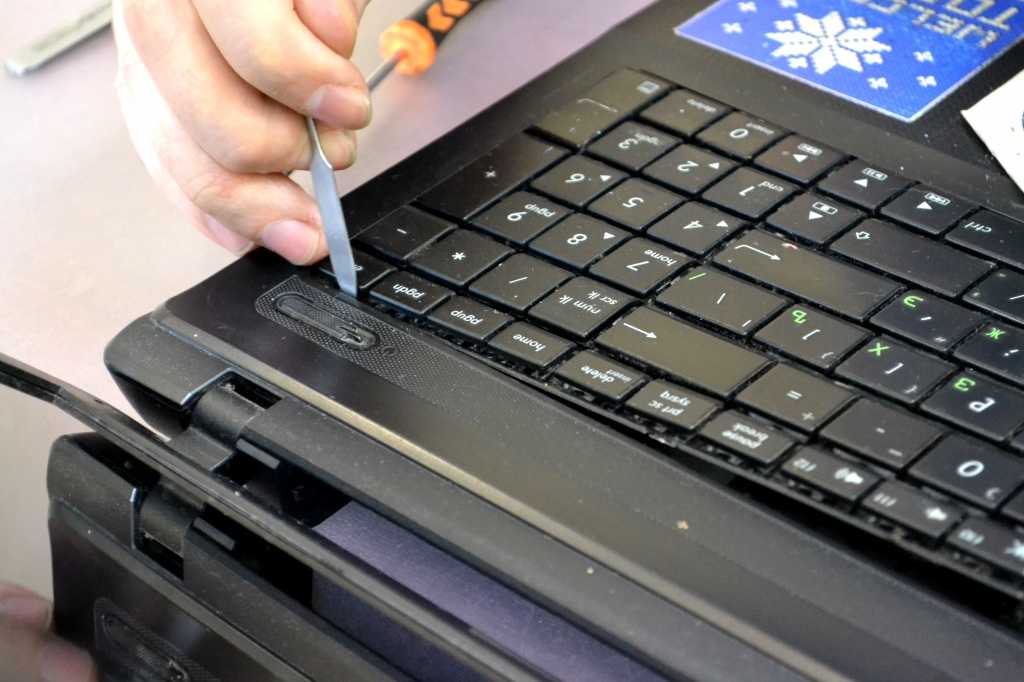
6. Под клавиатурой находится шлейф, который нужно отключить. Он присоединяет клавиатуру к материнской плате
Шлейфы на разных ноутбуках могут быть разной длины, поэтому важно не повредить его во время отсоединения клавиатуры от корпуса
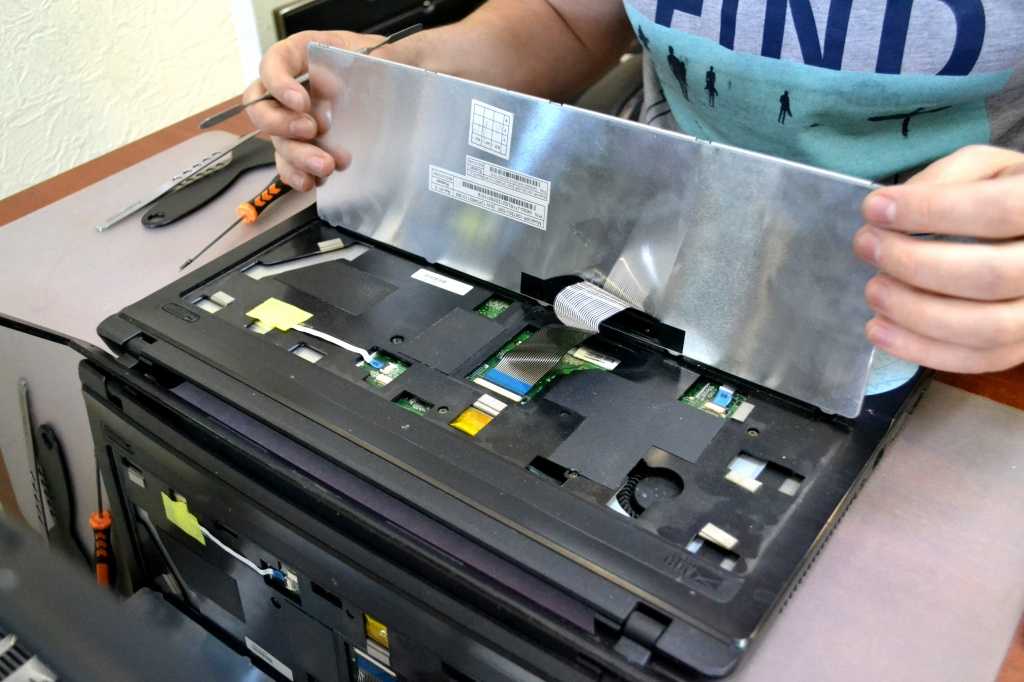
7. Отключаем коннекторы кнопки включения и тачпада.
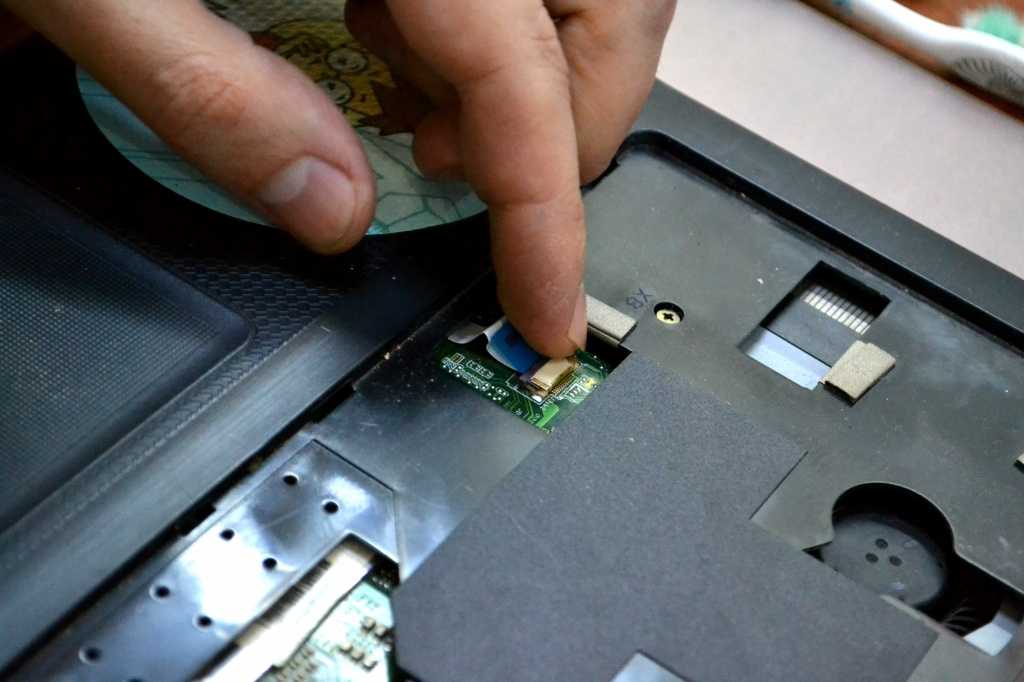
8. Извлекаем привод из ноутбука.
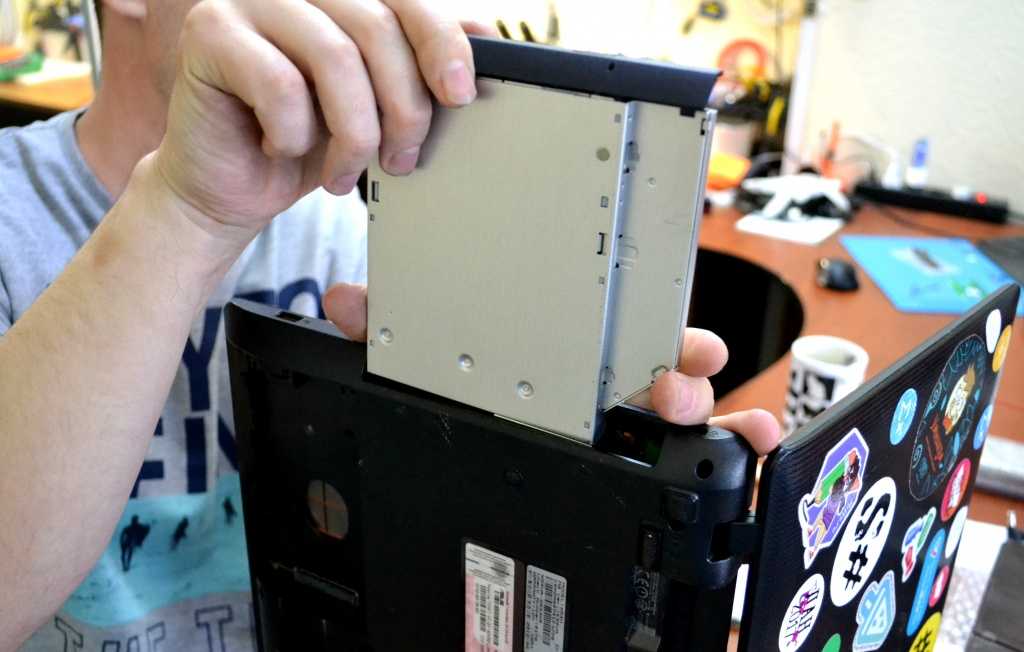
9. Выкручиваем оставшиеся винты и приступаем к разделению корпуса ноутбука, чтобы добраться до материнской платы.
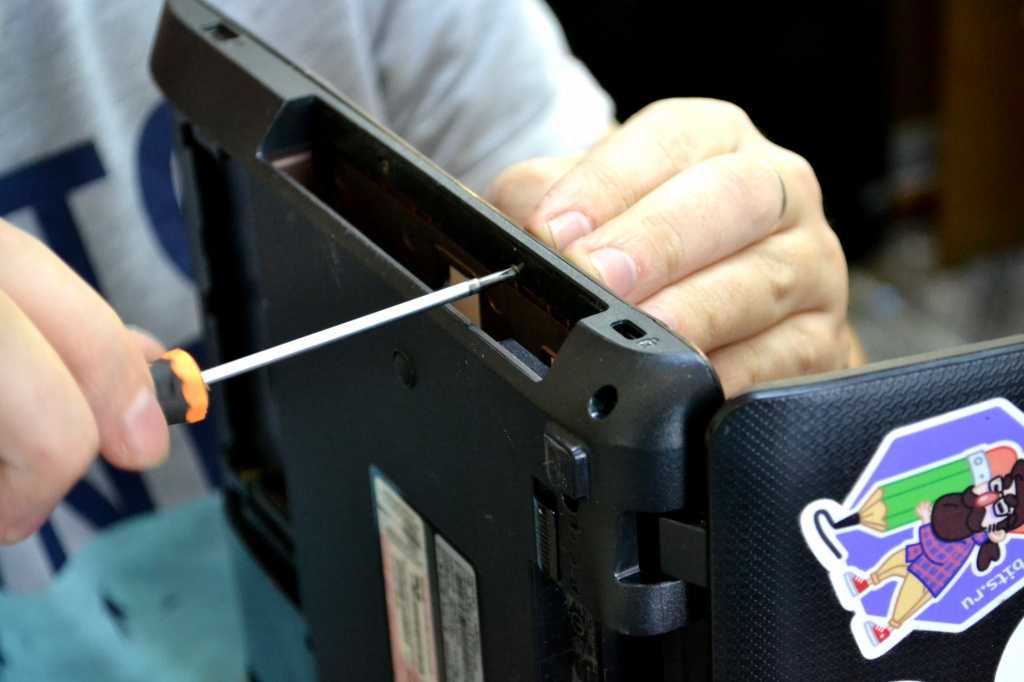
10. Чтобы не повредить корпус ноутбука и крепеж, воспользуемся пластиковой лопаткой.
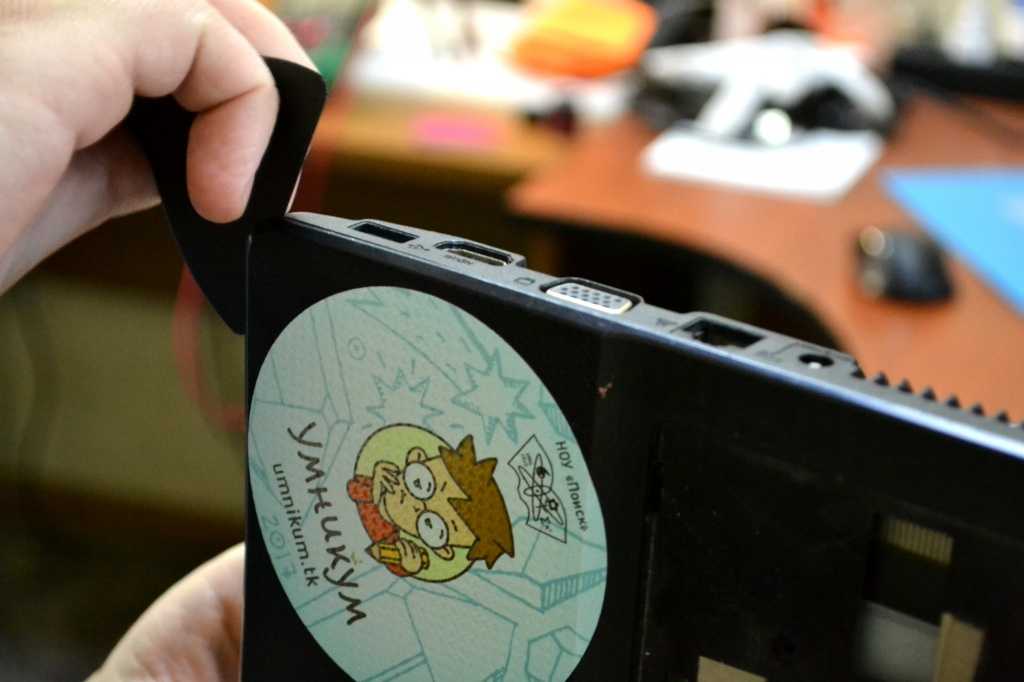
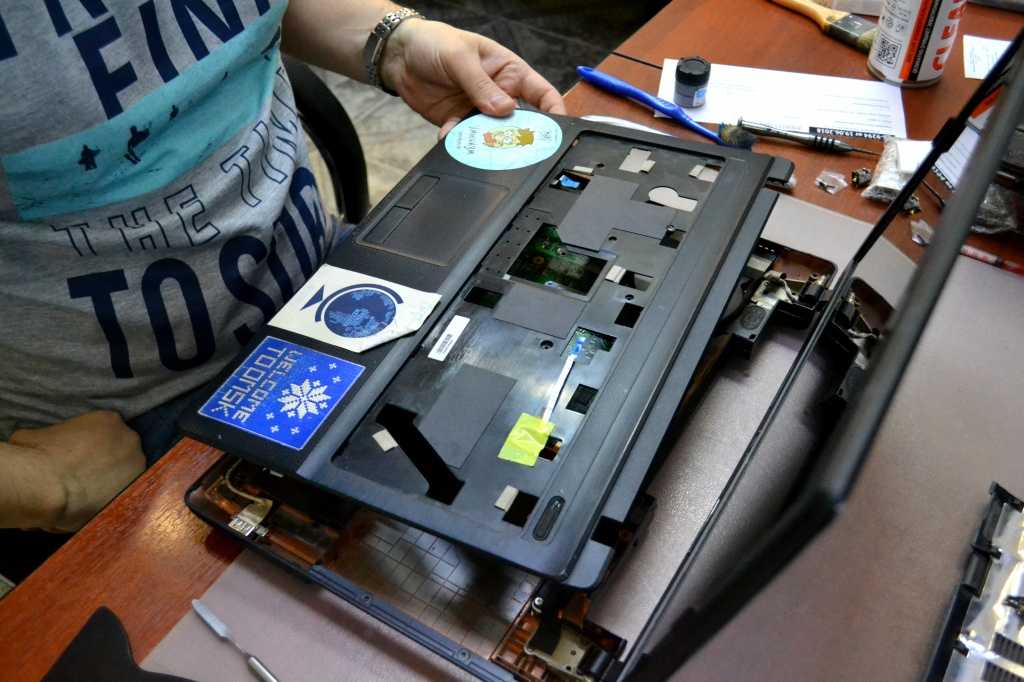
11. Добравшись до материнской платы, мы увидели, что часть печатной платы, на которой находятся контакты для пайки разъема зарядки, удалены во время ремонта в предыдущем сервисном центре. Вместо восстановления цепей платы там были установлены перемычки, которые создают опасность короткого замыкания внутри корпуса, т.к. они не изолированы. Из-за отсутствия части платы невозможно установить новый разъем как положено. Яркий пример того, как делать категорически нельзя!
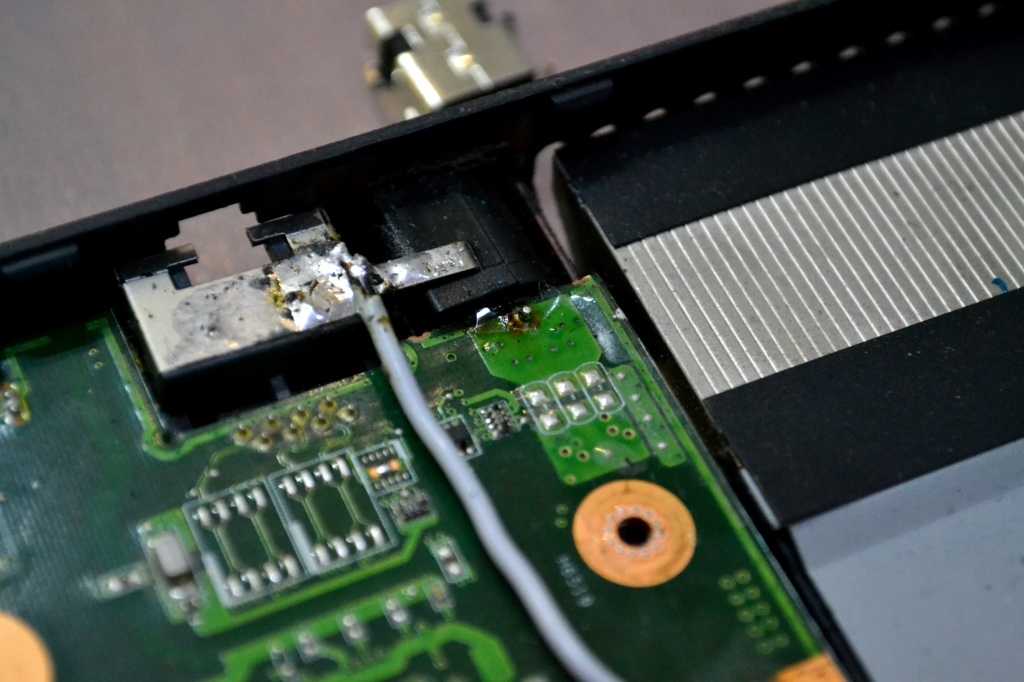
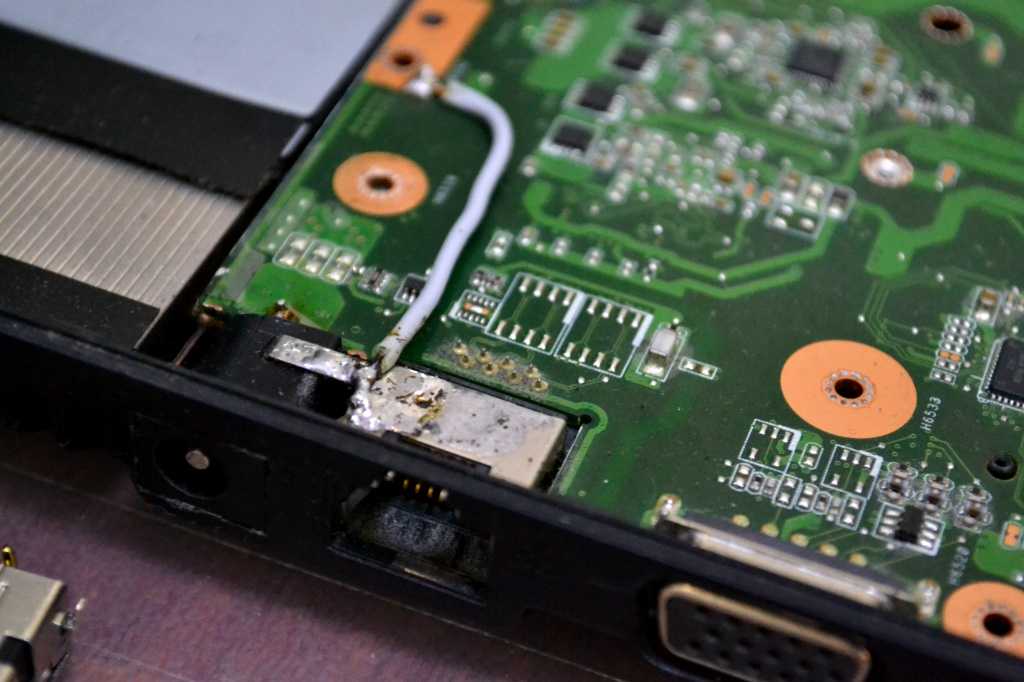
12. Отключив все коннекторы, извлекаем материнскую плату из корпуса.
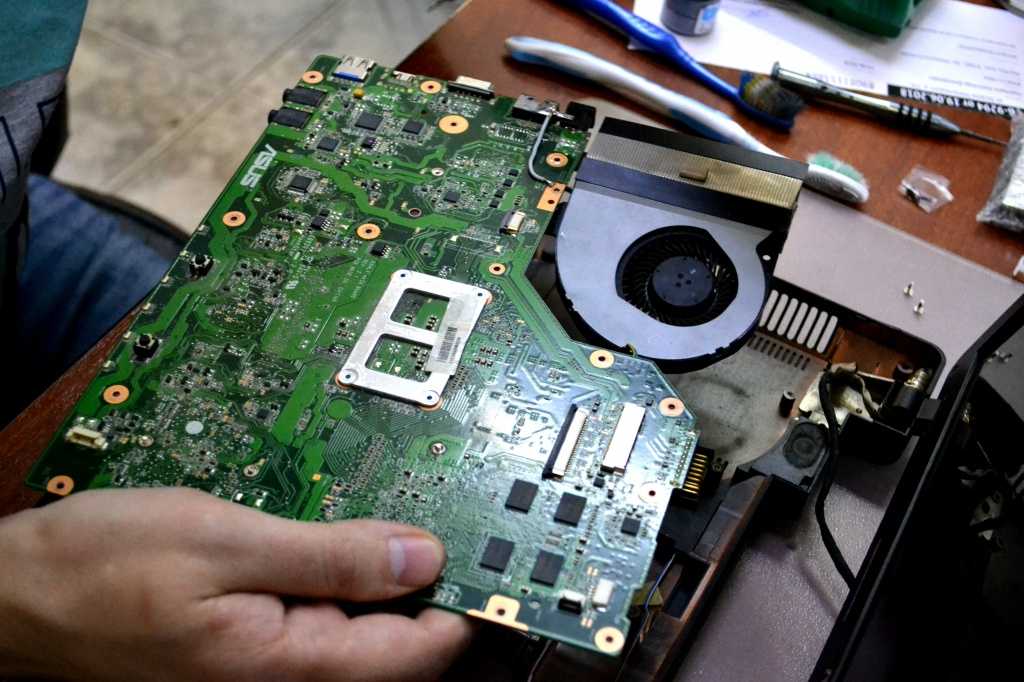
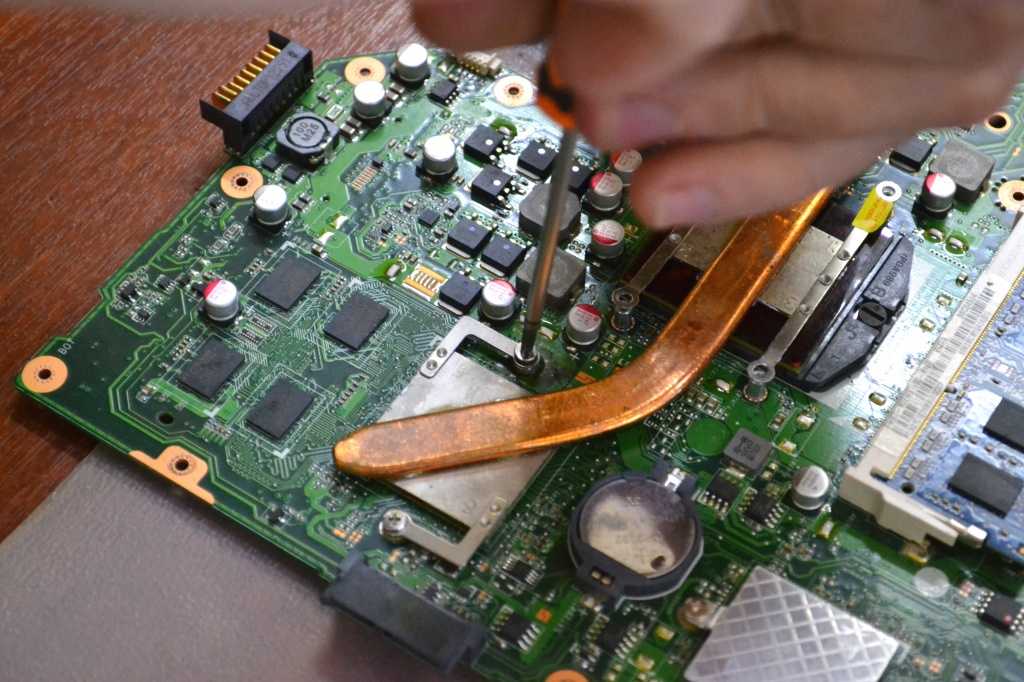
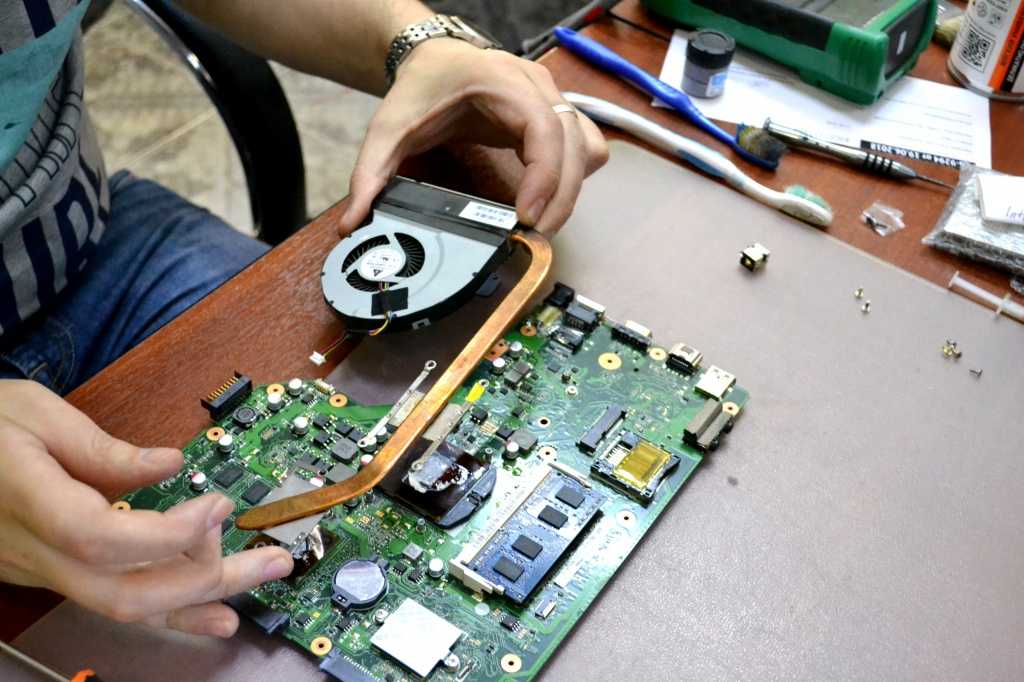
13. Снимаем систему охлаждения ноутбука с материнской платы.
14. В сервисном центре, в котором меняли разъем питания на этом ноутбуке перед нами, использовали обычный скотч в качестве изоляции перемычки.
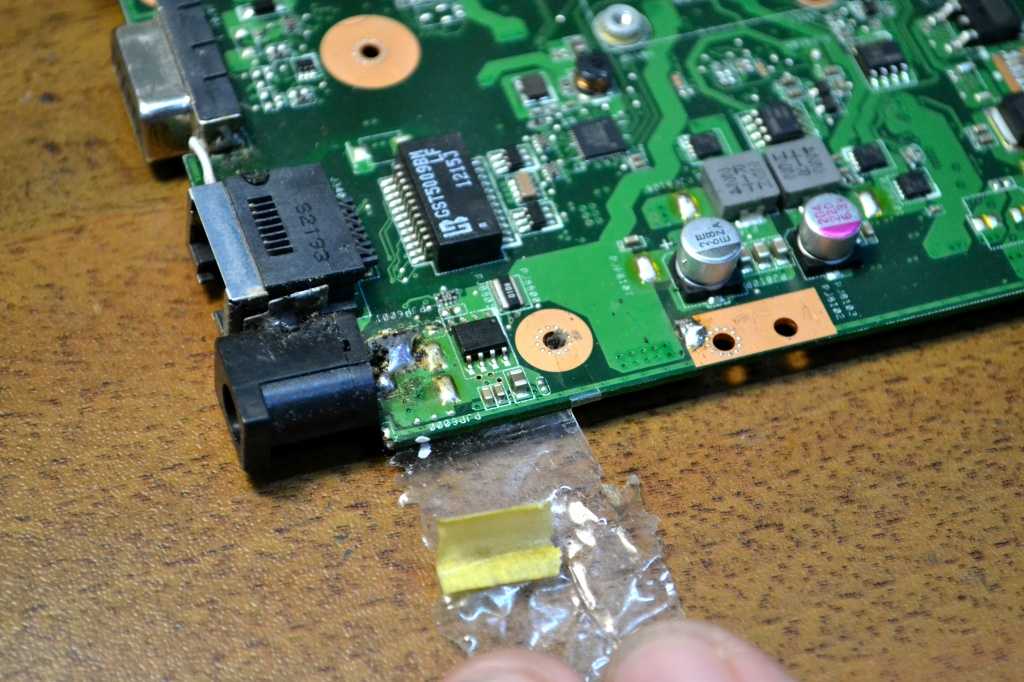
15. Отпаиваем перемычку с помощью паяльной станции
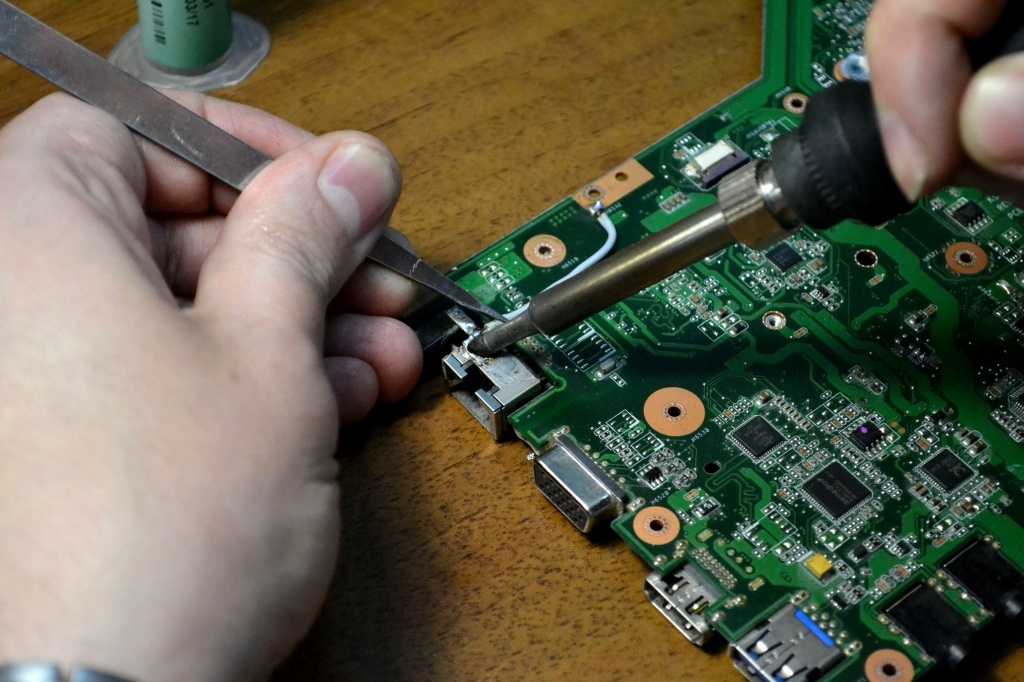
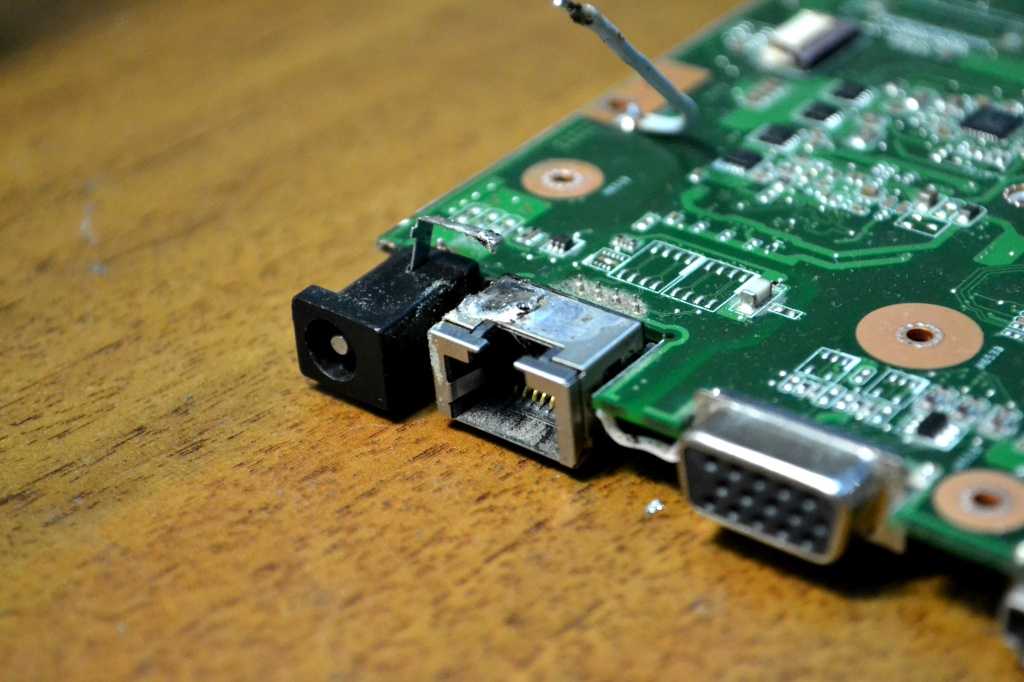
16. Выпаиваем неисправный разъем
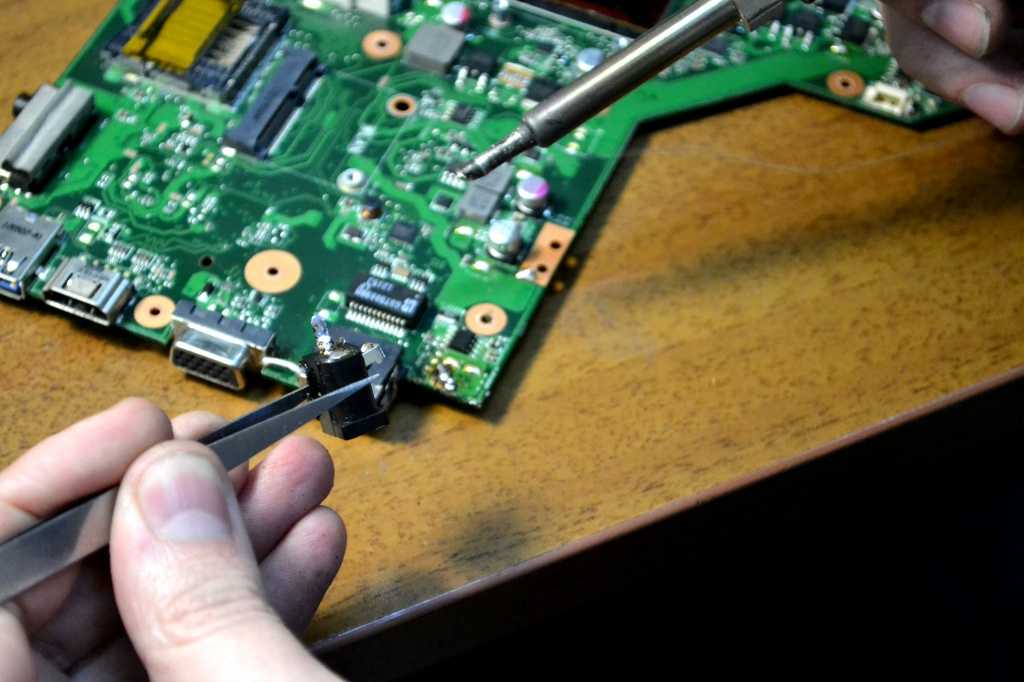
17. Зачищаем остатки припоя паяльником.
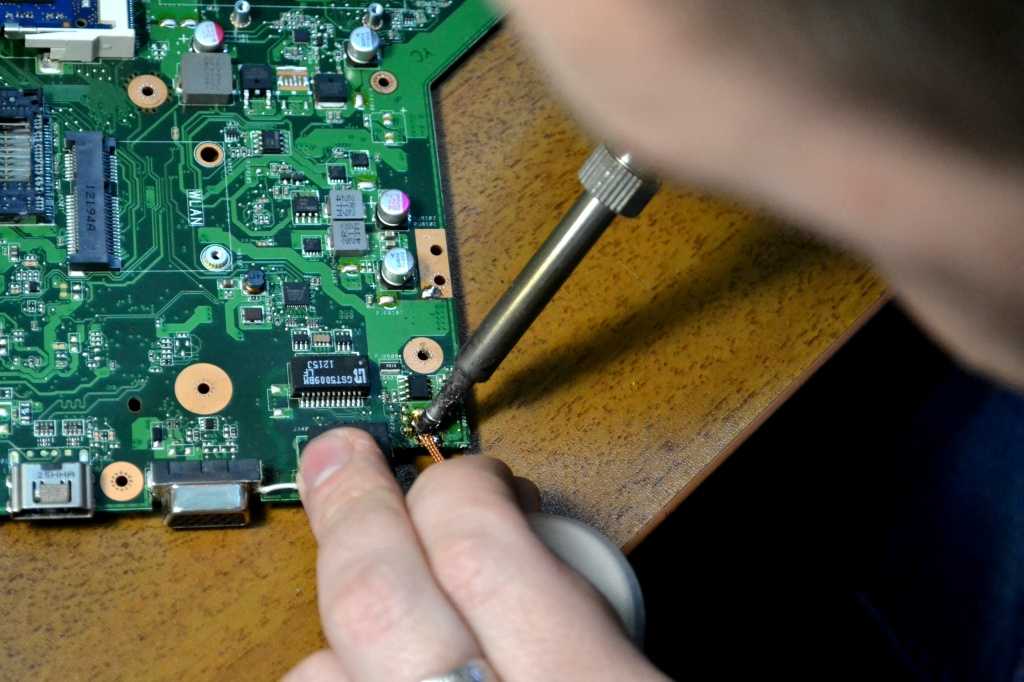
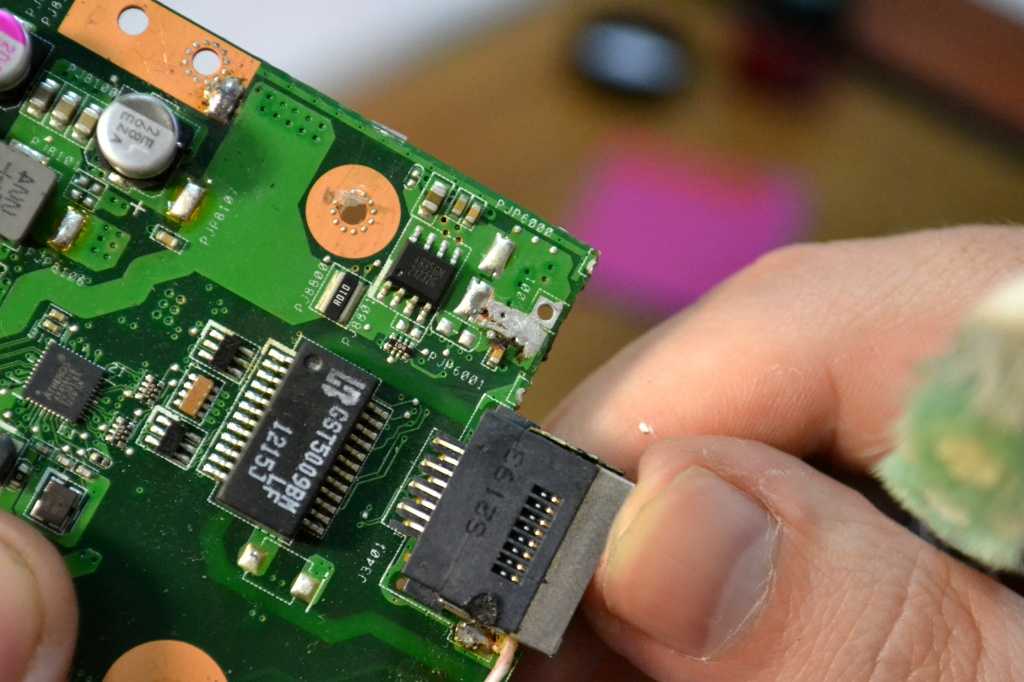
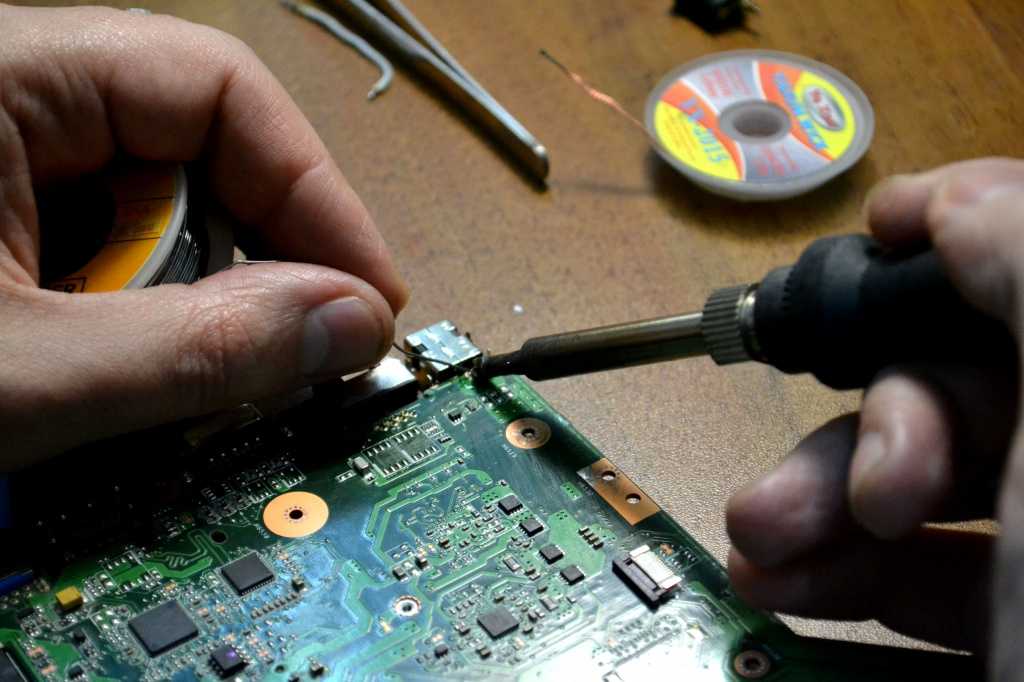
18. Припаиваем новый разъем питания к материнской плате. Из-за отсутствия части платы, к которой должен паяться разъем, мы устанавливаем перемычку и изолируем ее термоклеем. С разъемом мы закончили.
19. Теперь необходимо удалить старую и нанести свежую термопроводящую пасту, чтобы обеспечить полноценную работу системы охлаждения.
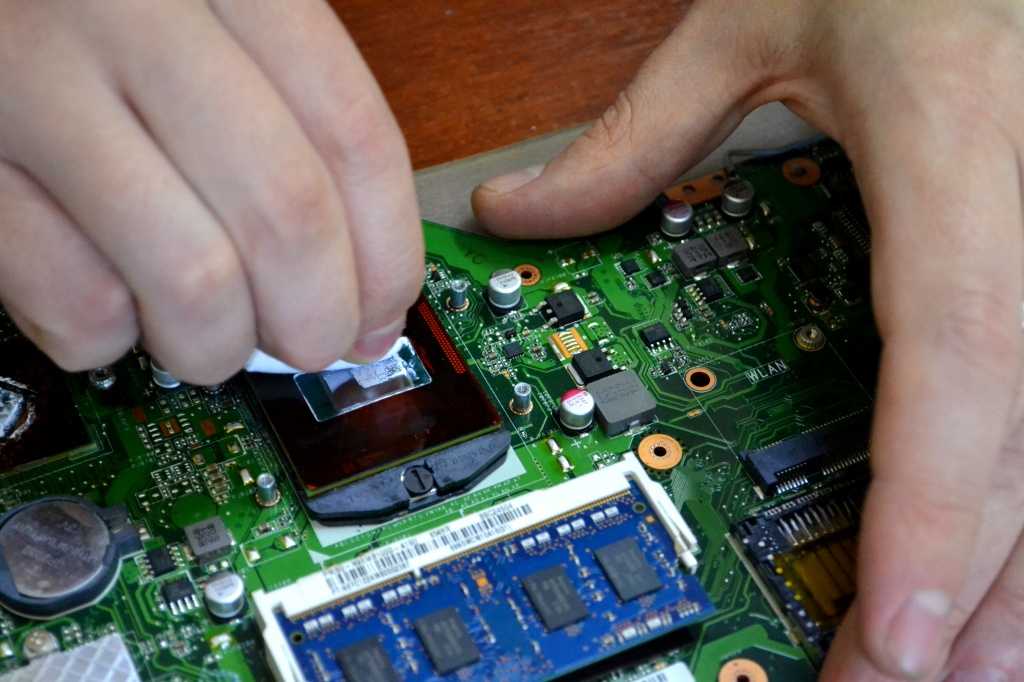
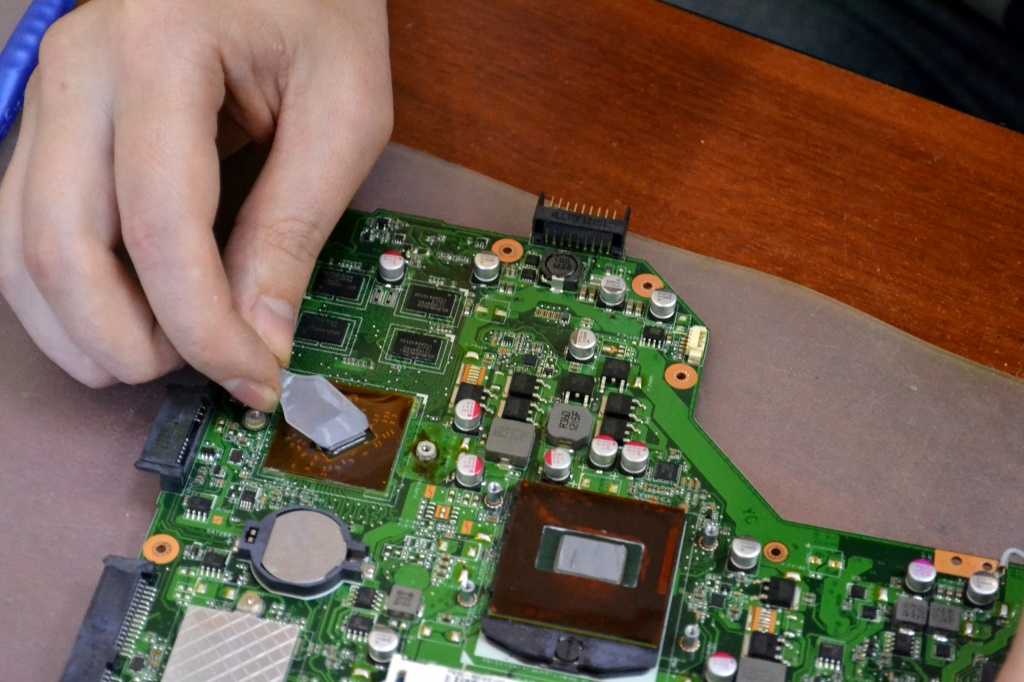
20. Теперь ноутбук можно собирать! Крепим систему охлаждения к материнской плате, устанавливаем плату, затем прикручиваем пластиковую часть корпуса с тачпадом и вставляем клавиатуру.
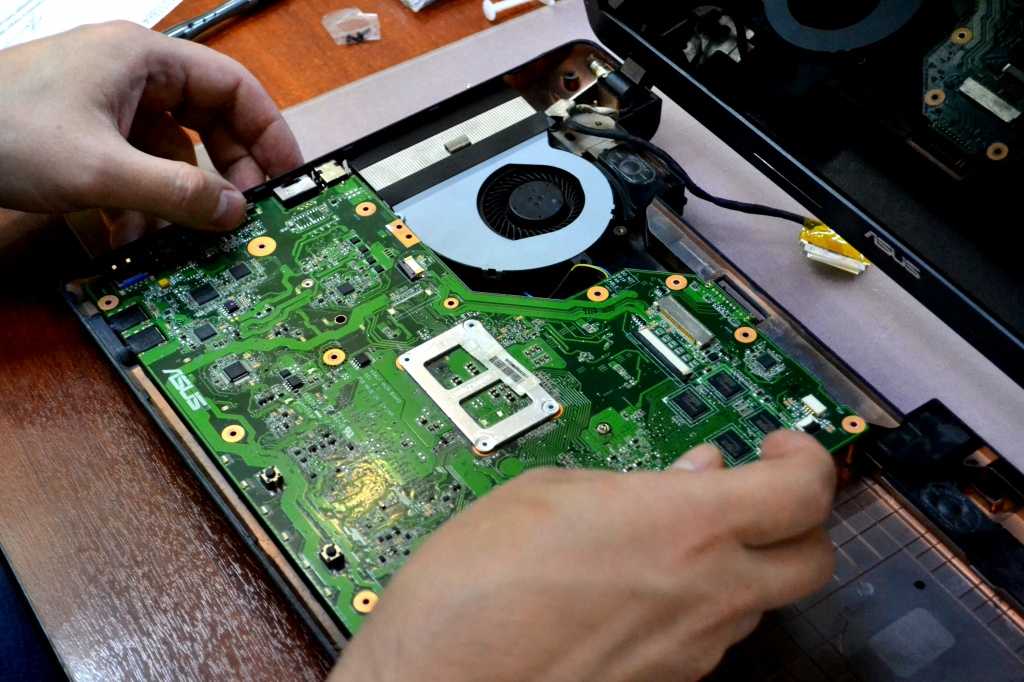
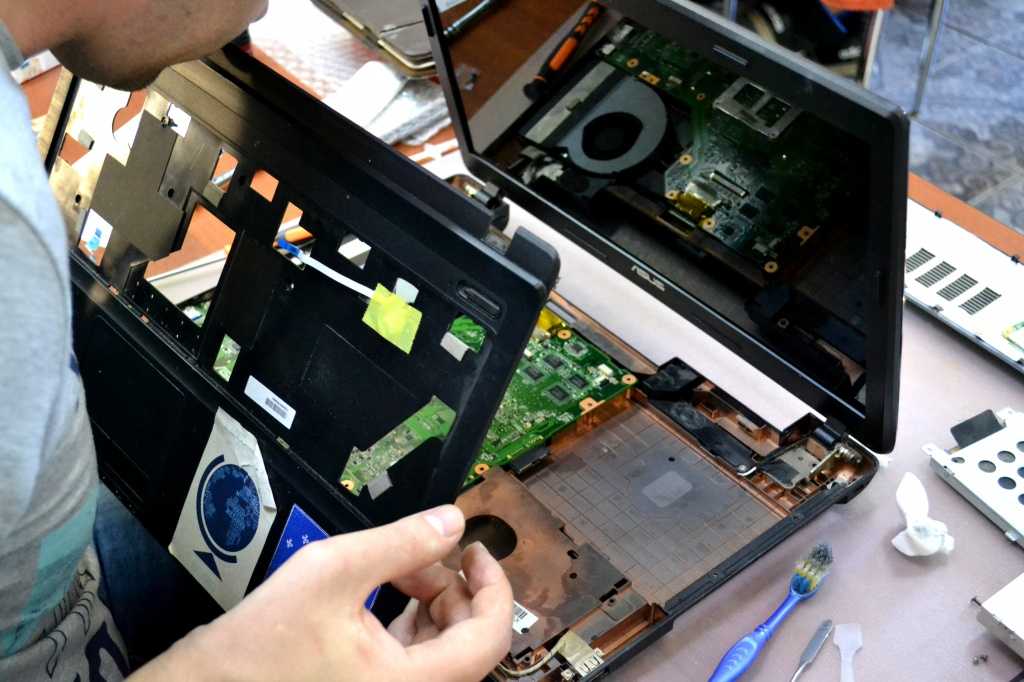
21. Устанавливаем привод, жесткий диск и Wi-Fi-модуль.
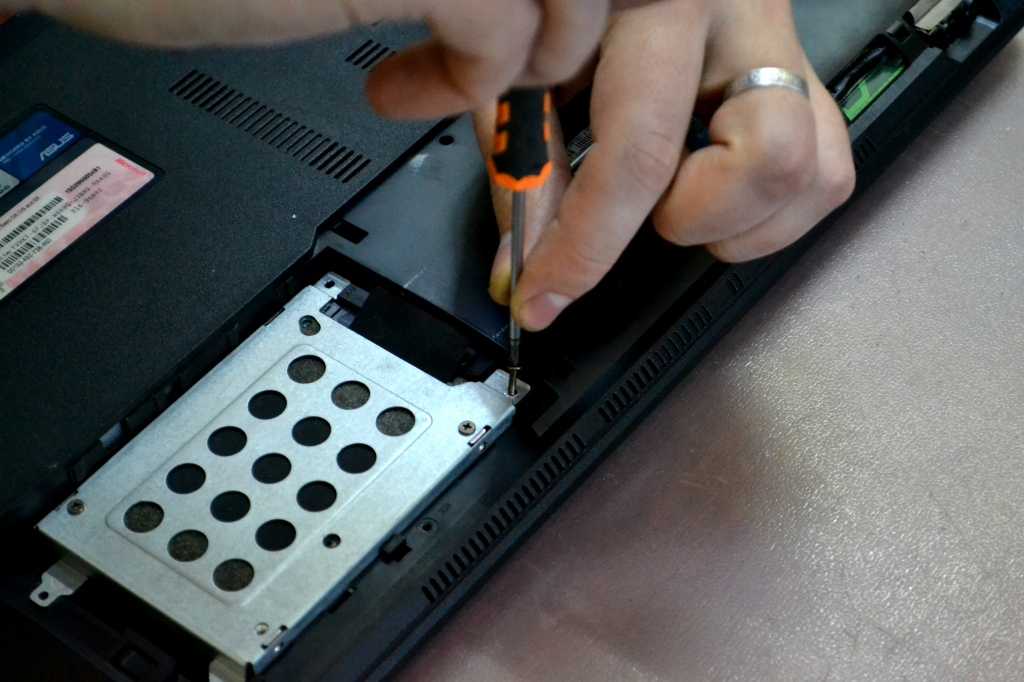
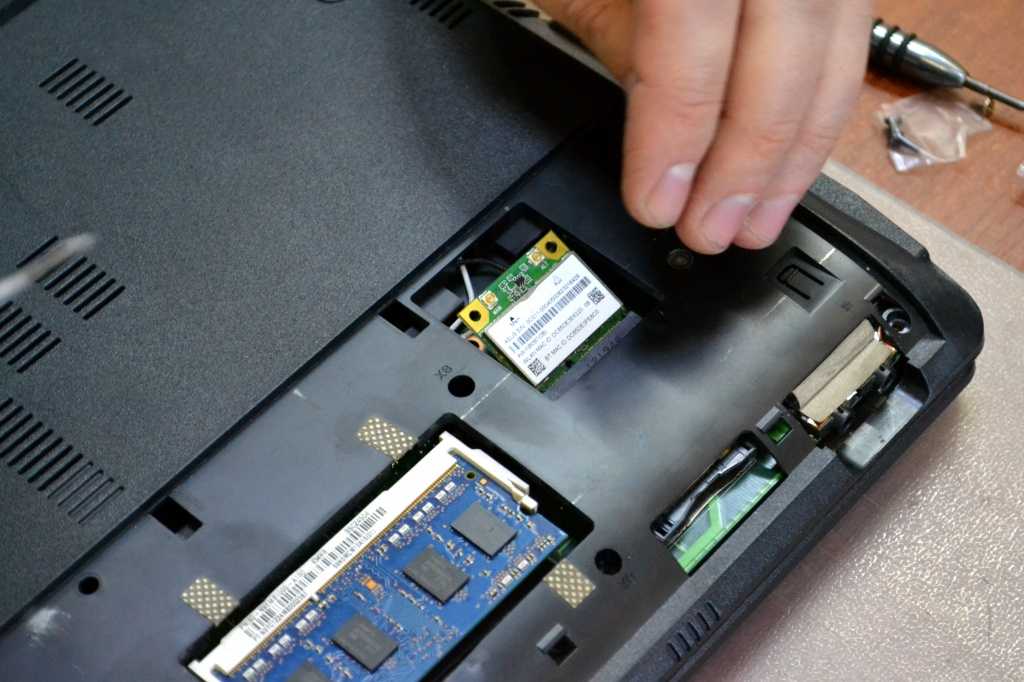
22. Подключаем зарядное устройство и проверяем работоспособность нового разъема питания.
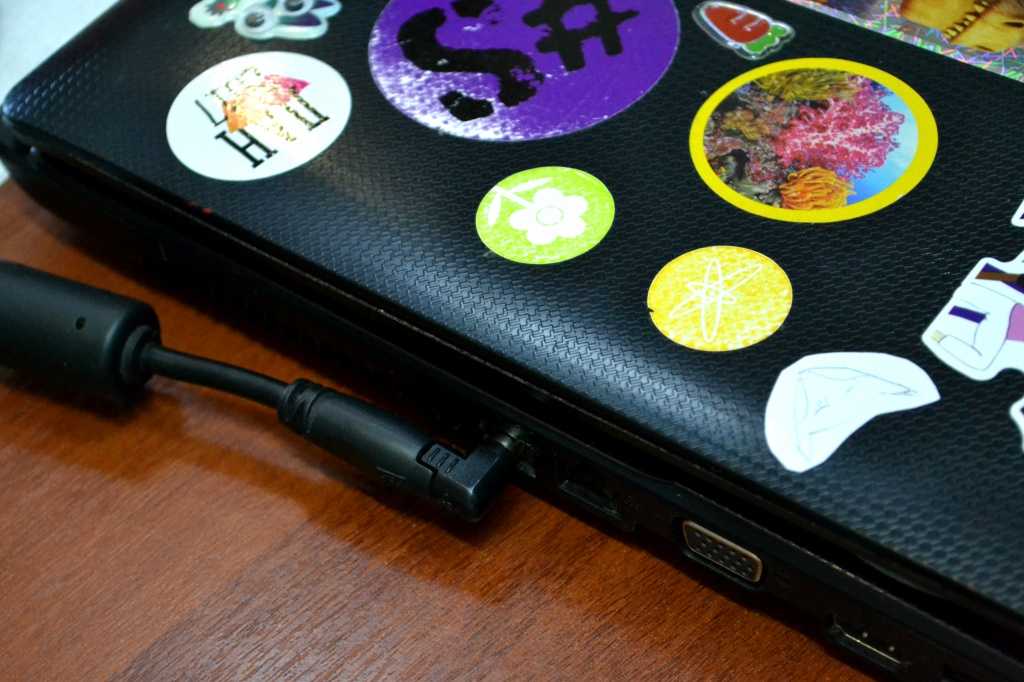
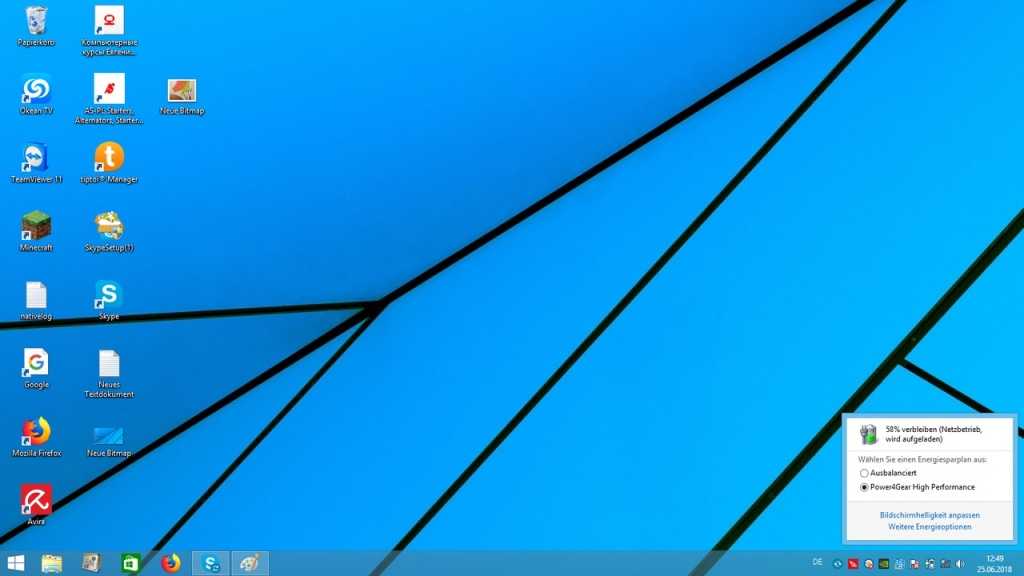
23. Ноутбук включается и заряжается! Работа по замене разъема питания окончена
В этой статье мы наглядно показали, что не в каждом сервисном центре работают профессионалы. Предыдущий ремонт был выполнен неправильно и неквалифицированным специалистом. Друзья, будьте внимательны, когда выбираете сервисный центр!
Проводим диагностику и устраняем неисправности на плате
Ну а теперь пошаговая инструкция по ремонту блока питания ноутбука своими руками. При этом подразумевается, что напряжение в розетке есть, а сетевой шнур БП исправен.
1. Визуальный осмотр. Внимательно осматриваем все элементы платы. Они должны иметь естественный цвет, без потемнения и пятен. Никакого внешнего повреждения. То же самое касается и дорожек на плате – ничего не почернело, не подгорело, все пайки красивые
Особое внимание обращаем на электролитические конденсаторы. Если их торец вздулся или вообще поврежден, то элемент придется заменить
2. Цепи защиты. К ним относится предохранитель, а в некоторых качественных БП еще и варистор, стоящий сразу после предохранителя (в наших схемах его нет). Сопротивление предохранителя должно равняться нулю, варистора – бесконечности.
3. Цепи входного фильтра. Все дроссели должны иметь минимальное (доли Ома) сопротивление. Токоограничивающий резистор – от 5 до 15 Ом.
4. Высоковольтный выпрямительный мост. Состоит из четырех отдельных диодов или выполнен в виде диодной сборки. Измерения каждого отдельного диода или каждого диода сборки проводим мультиметром, включенным в режим проверки диодов (не сопротивления!). В прямом включении прибор должен показать сопротивление в несколько сот Ом, в обратном – бесконечность. Сами полупроводники при этом выпаивать не нужно.
5. Силовой ключ. Если силовой ключ, роль которого исполняет полевой транзистор, внешний, а не встроен в микросхему, то его нужно прозвонить. Выпаиваем, прозваниваем сток-исток (режим проверки диодов). В обоих направлениях прибор должен показать бесконечность.
6. Импульсный трансформатор. В принципе, выход из строя импульсного трансформатора – дело довольно редкое. Но если ничего не помогло и есть схема под рукой, то можно его выпаять и прозвонить обмотки.
7. Низковольтный выпрямитель. Для проверки диодов низковольтного выпрямителя их придется выпаять. В остальном они проверяются так же, как и диоды высоковольтного моста.
8. Цепи выходного фильтра. Дроссели фильтра прозваниваем так же, как и дроссели входного фильтра.
Вот, в принципе, и все действия, которые может выполнить непрофессионал. Более сложную неисправность без специальной подготовки и приборов, увы, обнаружить, а следовательно, и устранить не удастся. Придется обратиться к специалисту.
Вот вроде и все о ремонте блока питания для ноутбука. Надеемся, что приведенная информация будет полезной, а ремонт пройдёт успешно.
Спасибо, помогло!5Не помогло1
Как отремонтировать блок питания компьютера своими руками
Разборка блока питания ноутбука — пошаговая инструкция
Как переделать аккумуляторный шуруповерт на 12 или 18В в сетевой своими руками
Как сделать импульсный блок питания своими руками: лучшие сборки и схемы
Как проверить зарядное устройство для ноутбука
Разборка разъема micro USB
Разборка показала, что разъем micro USB в этом кабеле составной и пластиковые фиксаторы внутри металлической оболочки разъема развалились. Такое состояние разъема – не редкость, поэтому дешевле всего – это заменить разъем.
В условиях бюджетности ремонта, было принято решения покопаться в залежах. Был найден разъем micro USB в белом резиновом корпусе, срезанный с какого-то кабеля.
Многие считают, что такие разъемы неразборные. Так оно и есть! Но русская смекалка работает постоянно, так что вскрытие разъема с помощью острого скальпеля по шву плавления не заняло много времени.
Дальше нам осталось зачистить провода в ремонтируемом кабеле и по распиновке USB разъема распаять на удачно разобранный исправный разъем. Ниже приведена распиновка кабеля microUSB-USB без OTG и с ним — ничего сложного.