Как самостоятельно заменить жёсткий диск на ноутбуке ASUS?
Откручиваете крышку заднюю. Открутите винчестер и отсоедините кабеля. Установите новый винчестер и присоедините кабеля. Закрутите заднюю крышку. Только эти все действия производить с отключенным питанием и выключенным ноутбуком. Можно включать ноутбук и устанавливать ОС.
Всё очень даже просто. У моделей ASUS нет необходимости снимать всю Заднюю крышку. Достаточно снять накладку в передней части ноутбука, она крепится на 4х шурупах. 1 из которых крепят жёсткий диск, другие три стоят под крышкой. Отсоедините батарею, снимите крышку, вывинтите остальные шурупы и выньте диск. Собирать в обратной последовательности. Вот видио
Как заменить (установить) SSD накопитель в ноутбук
Недавно я менял SSD накопитель в своем ноутбуке, сделал несколько фото, и решил написать небольшую инструкцию, в которой покажу как установить, или заменить SSD накопитель в ноутбуке. Если вы хотите поменять, или установить новый жесткий диск, то эта инструкция для вас так же подойдет, ведь по сути не важно, HDD у вас, или твердотельный накопитель. Разницу вы увидите только в процессе пользования компьютером.
Чаще всего, конечно же устанавливают SSD накопитель вместо жесткого диска. Это и не странно, ведь твердотельный накопитель это очень круто. Скорость, тишина, устойчивость к ударам, которых обычный жесткий диск очень боится. А если у вас ноутбук, и вы его часто переносите, то это очень большой плюс. Установить SSD накопитель в ноутбук совсем не сложно. В этой статье мы поговорим именно о ноутбуках. По стационарным компьютерам я подготовлю отдельную статью, там есть некоторые нюансы.
Перед тем, как устанавливать новый накопитель, нужно обязательно разобраться с информацией, которая находится на старом накопителе, который на данный момент установлен в вашем ноутбуке. Можно полностью клонировать старый диск на новый SSD накопитель. Вместе с Windows и всеми файлами. Вы даже не заметите, что заменили накопитель. Что очень важно, без переустановки Windows, и ее настройки. Именно этот момент останавливает многих пользователей, которые задумываются о переходе на твердотельные накопители. Вот инструкция: как перенести Windows 7, 8, 10 на SSD, или другой жесткий диск.
Только после того, как вы решите вопрос с переносом данных со старого диска, можно приступать к замене накопителя. Если у вас например новый ноутбук, то и переносить ничего не нужно (если Windows не была установлена), вытягиваем старый диск, и ставим новый. На который вы уже сможете установить Winodws 10, например.
В моем же случае, я просто делал замену SSD, но новый SSD накопитель. Старый проработал у меня 4 года, и я решил его сменить, установив накопитель большего объема. Не важно какой фирмы у вас SSD: Kingston, Silicon Power, Transcend, Intel, Samsung – процесс установки не будет отличатся.
Инструкция по установке, или замене SSD накопителя
Снизу своего ноутбука, вы должны увидеть крышку, сняв которую мы получим доступ к жесткому диску и скорее всего к оперативной памяти. Полностью разбирать ноутбук не нужно. И еще, замена накопителя не лишает вас гарантии на ноутбук. Я устанавливал накопитель в ноутбук ASUS. Конечно же, у вас скорее всего другой ноутбук, и процесс установки будет немного отличатся.
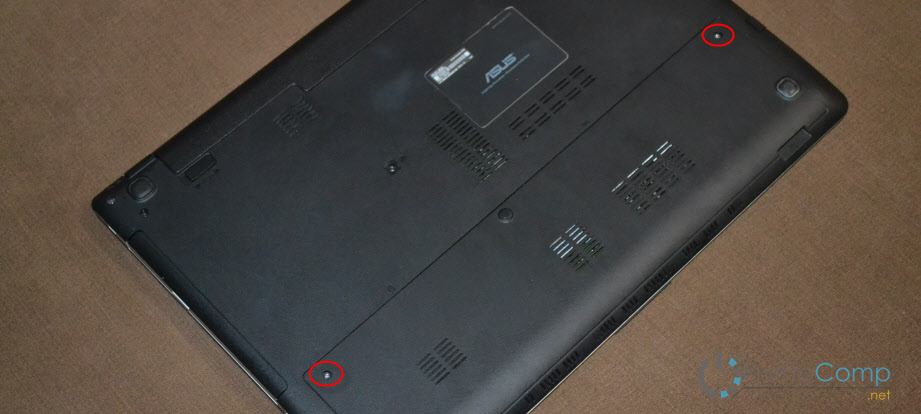
Для начала, находим крышку под которой находится жесткий диск. Откручиваем ее, и получаем доступ к накопителю. У меня это выглядит вот так:
Дальше, откручиваем старый жесткий диск, и осторожно извлекаем его из корпуса ноутбука. В моем случае, уже был установлен SDD. Но, это ничего не меняет.
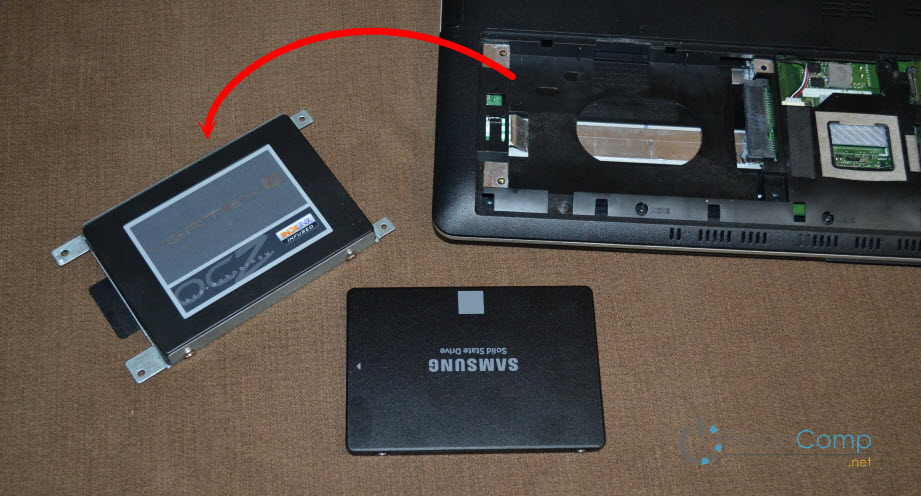
Снимите рамку из старого накопителя.

Вставляем новый SSD в рамку, и прикручиваем его.
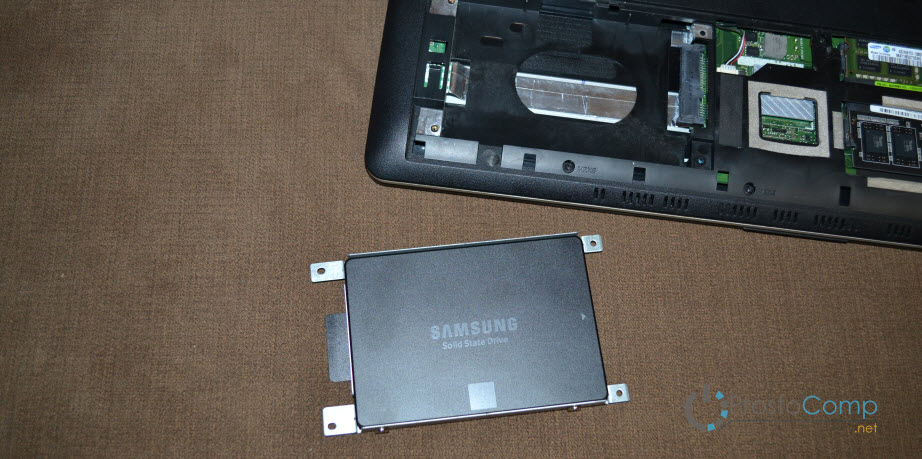
Устанавливаем новый накопитель в корпус ноутбука. Сначала легонько вставляем его в разъемы, и прикручиваем.
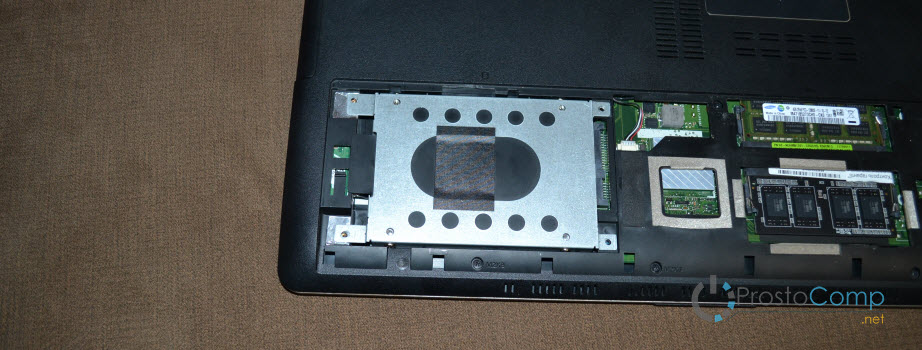
Установка закончена. Собираем ноутбук обратно.
Если вы клонировали информацию со старого диска, то после включения сразу должен загрузится Windows. Если же нет, то нужно устанавливать операционную систему.
Надеюсь, моя инструкция вам пригодилась. Задавайте вопросы в комментариях.
Сергей, здравствуйте!
У меня ASUS X200LA-CTOO2H, хочу установить SSD вместо ж.диска. Просьба объяснить: не будет ли БИОС требовать админский пароль, если да, то как его сбросить?
И еще- с помощью чего можно клонировать ОС на SSD, и как подключить SSD к ноуту -нужен отдельный адаптер?
Спасибо, Коля.
Если Вам не сложно, отпишитесь пожал. в личку.
Здравствуйте. Да нет, думаю, что никаких паролей не понадобится. Зачем.
По поводу переноса OS на SSD я писал в отдельной статье https://prostocomp.net/sistema/kak-perenesti-windows-7-8-10-na-ssd-ili-drugoj-zhestkij-disk.html
А вот по поводу адаптера не понял. SSD ставится на место уже установленного жесткого диска. Там никаких адаптеров не нужно.
Большое спасибо за быстрый ответ, СЕРГЕЙ!
По поводу адаптера: я имел ввиду запись клона ОС в SSD, еще не установленный в ноут. (я просто не ни разу не видел этот SSD), т.е. имеется ли возможность подключить этот SSD к ноуту и записать на него клон ОС, а уж потом вставить его в ноут вместо ж,д ?
Нет, просто так, как флешку, подключить SSD к ноутбуку не получится. Там нужен специальный карман. Можете поиска в интернете по запросу «карман для SSD 2.5». В который вы потом сможете вставить старый диск, и использовать его как флешку. Я показывал такой карман в статье, ссылку на которую давал выше.
Мне кажется, проще поставить SSD в ноутбук, и по новой поставить на него систему.
У меня установлен диск TOSHIBA MQ01ABF050, и русифицированной программы по его клонированию я, к сожалению, не нашел.
У меня вопрос по замене hdd на ssd на ноутбуке rover выпуска 2008 года с операционкой хр.
1. Увидят ли хр и старенький ноутбук (2008 год) современный ssd на 120 гб (жесткий тошиба тоже 120 гб)
2. Операционка из акрониса устанавливается без проблем на ssd
3. В биосе ничего не надо менять?
4. Это нормальный алгоритм: заменить один диск на другой, включить ноут., загрузить акронис через диск и установить систему заранее записанную в этой программе на ssd
Здравствуйте. К сожалению, не смогу вам ответить.
По той причине, что ноутбук старый, + еще Windows XP. У меня нет опыта в такой замене.
Здравствуйте!
В наличии старый ноутбук Acer Aspire 5741ZG.Купил жесткий диск SSD Smartduy 240GB под операционную систему. Сразу оговорюсь, что когда покупал ноутбук, сразу записал 4 диска Recovery для восстановления системы при сбое или в других случаях. Поменял жесткий диск с HDD на SSD. Переустановил систему с 4 дисков и при загрузке системы пишет следующее:
Bradcom UNDI PXE-2.1 v 12.2.0
Copyright (c) 2000-2009 Broadcom Corparation
Copyright (c) 1997-2000 Intel Corparation
All right reserved.
PXE-E61: Media test failure, check cable
PXE-M0F: Exiting Broadcom PXE ROM.
No bootable device — insert boot disk and press any key.
Подскажите пожалуйста в чем проблема и как можно излечить? (если возможно это сделать для простого обывателя, без особых знаний программирования и знания железяк в ПК…), подозреваю нужно полазить с «бубном» в биосе….Или лучше обратиться к специалистам, чтобы поставили систему правильно?!
За квалифицированную и грамотную помощь буду очень признателен….
Спасибо!
Здравствуйте. А на каком этапе загрузки появляется эта ошибка? В БИОС установленный SSD отображается? Скорее всего ноутбук не видит SSD накопитель. Так как сточка «No bootable device — insert boot disk and press any key.» говорит о том, что нет загрузочного устройства. Только вот странно, как вы систему восстановили с дисков.
Сергей, здравствуйте! Скажите, на любом ли ноутбуке из моделей 17-18 гг можно заменить оригинальный ssd?
Здравствуйте. Не могу ответить на ваш вопрос. Да и какого-то определенного ответа на ваш вопрос нет. Ноутбуки бывают разные.
Здравия желаю!
Хочу принести свою ложку дёгтя.
Если мы меняем старый жесткий диск на более современный, то мы должны учесть два момента — это потребляемый ток и охлаждение.
Например, ток, потребляемый старым винчестером 047а, а ток потребления нового — 0,7а. Это означает, что нагрузка на схему питания увеличилась более чем на один ватт и соответственно изменился температурный балланс, что может привести к нестабильной работе всей системы вцелом. Особенно это становится заметным при копировании больших объемов информации. Температура HDD повышается и микроконтроллер жесткого диска начинает температурную калибровку и прочие процедуры, предусмотренные его микропрошивкой, а процесс копирования надолго подвисает.
Теперь о питании. На днях мне в руки попал гибридный HDD Seagate Laptop SSHD 1000GB, который не пошел на одном ноутбуке и трёх настольных ПК. В Биосе он определялся, но вёл себя как неразмеченный и не отформатированный диск, либо совсем пропадал. Я даже открутил его плату контроллера и почистил ластиком контактные площадки. Не помогло.
Я применил своё излюбленное устройство — USB универсальный контроллер для HDD с автономным питанием AGE Star. Выяснилось, что диск вполне себе работоспособен и даже содержит информацию на двух логических устройствах общей ёмкостью 910GB. Я запустил проверку, которая заняла несколько часов и выявила ошибки. В процессе проверки почти постоянно горела лампочка контроллера, сигнализирующая о перегрузке по питанию, а диск сильно нагрелся и я положил на него сверху радиатор от процессора.
Всё это утвердило меня во мнении, что данный образец HDD очень критичен к пульсациям и проседанию напряжения питания в момент пиковых нагрузок. Я взял другое своё излюбленное устройство с автономным, опять же, питанием NexStar бокс для дисков Sata, вскрыл этот бокс и встроил в него дополнительный фильтр питания, состоящий из параллельно включенных конденсаторов, ёмкостью отличающихся примерно на порядок — 2200,0мкф, 470,0m, 47,0m, 1,0m, 0,47m, 47n, 22n (керамических несколько) и токоограничительный резистор около 1 ом. Вставил капризный диск — работает. Иногда задумывается — я грешу на недостаточное охлаждение.
В ближайшее время планирую спаять фильтр — блок конденсаторов для того, чтобы попробовать этот диск и пару других со схожими проблемами на ПК (о ноутбуке речи нет поскольку внутри нет места), хотя, возможно и прошивка HDD тоже глючит (мучили то их сколько!).
Но, хуже точно не будет…
Здравствуйте! Хочу приобрести ноутбук Dell Latitude 5590, мне нравятся из современных ноутбуков только Dell Latitude. Всё устраивает, но там стоит SSD на 512 Гб, а этого объёма мне ничтожно мало. Возможна ли установка вместо него другого SSD (я понимаю, что установить туда привычный мне серверный винчестер невозможно) большего объёма (как минимум, 1 Тб и выше)? Спасибо.
С уважением, Марат
Вам нужно уточнить этот момент у специалистов поддержки Dell. У меня нет такой информации. Но я думаю, что заменить диск можно. Поставить еще один – вряд ли.
Сергей, большое спасибо, что откликнулись! Я просто ранее с SSD не работал. С HDD знаю, что всегда подобное возможно, я сам так не раз делал. А вот с SSD, есть там какие-то «подводные камни», какие-то ограничения на объём SSD в том или ином компьютере?
С уважением, Марат
Думаю, что ограничений по объему памяти в SSD нет. Но снова же, лучше уточнять все у поддержки производителя ноутбука.
Как провести замену жесткого диска на ноутбуке в домашних условиях
Решившись когда-то купить ноутбук, вы наверняка предвидели, что длительность его активной «жизни» не составит больше 3 лет. Дальше ваш «питомец» медленно, но верно начнет превращаться в «электронную черепаху». Но мы ведь не согласны с этим мириться, правда? Возможностей омолодить мобильный компьютер не слишком много, но они есть. Кое-что об этом вы уже знаете. А сегодня поговорим, как заменить жесткий диск на ноутбуке.
Как понять, что накопитель выходит из строя?
Любая техника рано или поздно выходит из строя. От этого не уйти. HDD (жесткий диск) тоже подвержен разрушению временем, поэтому важно вовремя понять момент его выхода из строя.
Следующие признаки работы ноутбука, помогут определить поломку жесткого диска:
- Щелчки, сопровождающие работу ноутбука;
- Частые уведомления о том, что диску требуется форматирование;
- Также бывают уведомления о том, что диск не отформатирован;
- Непроизвольные перезагрузки ноутбука;
- Уведомления о том, что какое-то устройство не найдено;
Конечно же, каждый случай индивидуален, но именно эти признаки встречаются с максимальной частотой. Если замечаете за своим ноутбуком подобное, то лучше приступайте к замене.
В противном случае жесткий диск может неожиданно выйти из строя, забрав на тот свет все ваши данные.
Похожая статья: Как проверить жесткий диск на работоспособность
Замена жесткого диска в системном блоке
Чтобы предварительно перенести систему или весь диск на новый, вам не нужно доставать старый винчестер. Достаточно проделать шаги 1-3, подключить второй HDD так же, как подключен первый (материнская плата и блок питания имеют по 2-4 порта для подключения дисков), загрузить ПК как обычно и выполнить перенос ОС. Ссылки на руководства по переносу вы найдете в начале этой статьи.
- Обесточьте компьютер и снимите крышку корпуса. У большинства системных блоков есть боковая крышка, которая крепится винтами. Достаточно открутить их и сдвинуть крышку вбок.
- Найдите бокс, куда устанавливаются HDD.
- Каждый жесткий диск подключен к материнской плате и к блоку питания. Найдите провода, отходящие от винчестера, и отсоедините их от устройств, к которым они подсоединены.
- Скорее всего, ваш HDD прикручен винтами к боксу. Это сделано для того, чтобы накопитель не подвергался тряскам, которые с легкостью могут вывести его из строя. Открутите каждый из них и достаньте диск.


Прикрутите его винтами к панелям, подключите провода к материнской плате и блоку питания тем же образом, как они были подключены у предыдущего HDD.


Новый БИОС: Boot > First Boot Priority

Как заменить жесткий диск?
Здесь я максимально подробно опишу весь процесс замены жесткого диска. Будьте спокойны, ведь нервы здесь ни к чему.
- Сохраните все важные данные на флешку, так как замена жесткого диска не позволит оставить их на компьютере. Потом просто вернете из уже на новый накопитель.
- Отключите ноутбук от сети, снимите аккумулятор, если он съемный.
- Возьмите отвертку и открутите болты, на которых держится нижняя крышка ноутбука.
- Постарайтесь исключить попадание влаги и пыли на нижнюю часть ноутбука.
- Жесткий диск, наверняка, будет помечен надписью «HDD». Осмотрите его подключение, запомните расположение проводов. Можете сфотографировать.
- Отсоедините его от общей системы ноутбука, отложите в сторону.
- Возьмите новый жесткий диск и подключите его так же, как и старый.
- Закройте заднюю крышку, закрутите болты.
Вот и все! Никакие дополнительные программы для установки жесткого диска не потребуются. Он начнет работать самостоятельно, стоит только включить ноутбук.
Следующий шаг: Как установить windows 10 с флешки на ноутбук с помощью программы ultraiso
Но тут важно отметить тот факт, что существуют так называемые SSD-накопители. Они в разы превосходят устаревшие HDD. Расскажу, пожалуй, и о них.


Как выбрать HDD и SSHD
Интерфейс
Интерфейсы подключения нового и старого накопителей в идеале должны быть одинаковыми.
Почти все ноутбуки, выпущенные в последнее десятилетние, поддерживают подключение накопителей по интерфейсу SATA. Исключение составляют некоторые ультрабуки и нетбуки с интегрированной флеш-памятью – как на смартфонах и планшетах, или с поддержкой только тонких SSD стандартов mSATA и M.2, но о них мы сейчас говорить не будем.
Вот так выглядит разъем SATA:

Если ваш старый диск имеет такой же, с поиском замены проблем не возникнет.
На древних машинах, выпущенных до появления SATA, диски подключаются широким шлейфом по интерфейсу IDE (PATA):

Найти новый винчестер этого формата сегодня почти невозможно, поэтому, скорее всего, вам придется подключать вместо него диск SATA через адаптер-переходник. Например, такого типа:

Но учтите, что подобная замена актуальна только в случае поломки родного харда. Новый, каким бы шустрым он ни был, будет передавать и получать данные с той же скоростью, что и старый.
Поколение SATA
Поколение интерфейса SATA (1, 2, 3) характеризует пропускную способность или теоретически достижимую скорость обмена данными между накопителем и материнской платой. Современное поколение SATA – третье, поддерживает передачу со скоростью 6 Gbit/s. Предыдущее – второе – 3 Gbit/s, а первое – 1,5 Gbit/s.
Платы и диски разных поколений совместимы, но обмен между ними будет происходить на скорости более медленного устройства. Например, если платформа ноутбука принадлежит к поколению SATA-2, а винчестер – к SATA-3, данные будут передаваться не быстрее, чем 3 Gbit/s. Однако даже если компьютер старый, покупать харды SATA-1 и 2 не стоит. Ведь возможно, вам когда-то захочется переставить диск в другую машину, и он будет ее слабым местом.
Форм-фактор и толщина (высота)
От габаритов жесткого диска зависит, поместится ли он внутри компьютера. Стандартные винчестеры для ноутбуков выпускаются в двух форм-факторах – 2,5” (обычные) и 1,8” (маленькие – для нетбуков и ультрабуков).
2,5-дюймовые диски могут иметь высоту 9,5 мм, 7 мм и 5 мм. Последние встречаются редко.
На замену старому подойдет диск аналогичного форм-фактора и такой же или меньшей толщины. Но в последнем случае придется подкладывать под него уплотнители, иначе будет болтаться.

Емкость
Емкость (вместимость) нового харда может быть любой, главное, чтобы вам ее хватало. Однако для ноутбуков старшего поколения – на базе BIOS (т. е. без поддержки UEFI) нет смысла покупать диски вместительнее 2 Tb, поскольку всё, что свыше, система не увидит.
Это интересно: CPU Package: что это такое и какую температуру он должен показывать
Скоростные характеристики самого диска: вращение шпинделя, объем буфера, IOPS
Стандартные мобильные винчестеры вращаются со скоростью 5400 или 7200 RpM (оборотов в минуту). Чем выше обороты, тем быстрее доступ к данным, однако высокоскоростные диски сильнее нагреваются и громче шумят. Кроме того, большая продукция тепла при недостатке охлаждения в тесном корпусе ноутбука может привести к внезапной кончине харда, поэтому девайсы со скоростью 7200 RpM менее надежны.
Емкости буфера памяти, где временно хранится информация, считанная с пластин, слишком много не бывает. Чем больше – тем лучше. У гибридных хардов – SSHD, как уже говорил, есть еще один буфер – флеш, как у SSD. При выборе важен его объем (побольше) и тип: оптимально – MLC, как долговечный, быстрый и недорогой.
IOPS. Этот показатель определяет скорость рандомного (случайного) чтения и записи блоками по 4-8 Kb – основного вида дисковой операции при обычном использовании компьютера. Это самый информативный показатель производительности накопителя, но, к сожалению, его не всегда указывают в характеристиках. Чем он выше, тем лучше.
Производитель
Вот уж чего не стоит делать, так это выбирать винчестер по известности бренда. Я советую вообще не брать его во внимание, так как сегодня все производители хардов взяли курс не на качество, а на заваливание рынка своей продукцией. Им выгоднее возвращать деньги за дефектные девайсы после продажи, чем отбраковывать их на производстве.
Объективно ни одну марку HDD нельзя считать надежнее других. Утверждение обратного – просто чье-то личное мнение.
Гарантия
К сожалению, ни один из параметров харда не позволяет спрогнозировать, сколько он прослужит, поэтому обязательно смотрите на срок его гарантии. Те, чья гарантия меньше 3 лет, определенно покупать не стоит.


В чем плюсы SSD-накопителя?
SSD-накопитель обладает следующими преимуществами над HHD:
- Скорость работы. SSD-накопители в разы быстрее;
- SSD устойчивее к падениям и прочим повреждениям;
- Подобному накопителю требуется меньше энергии, чем HDD;
- SSD не нагревается;
- Он компактнее;
- Он не издает шум во время работы.
По сути, все характеристики SSD-накопителя превозносят его над HDD. Казалось бы, зачем тогда вообще твердотелый накопитель? Ответ прост: стоимость. Да, SSD-накопители значительно дороже, что часто отталкивает пользователей.
Тонкости работы с MacBook Pro
Замена HDD на SSD в MacBook Pro в последнее время приобрела массовый характер у пользователей. Это не удивительно, потому как замена HDD на SSD в ноутбуке обусловлена желанием более быстрой и комфортной работы своего любимца, и фанаты Apple здесь не исключение.
Для киберспортсменов установка SSD в ноутбук является обязательной.
После апгрейда вы получите:
- повышение производительности;
- снижение шума;
- уменьшение веса;
- увеличение времени работы;
- устройство станет меньше нагреваться.
Для замены SSD на MacBook могут быть разные причины, поломка или нехватка места, при этом вовсе не обязательно обращаться в сервисные центры. Заменить жесткий диск на MacBook Pro способен любой, кто может работать с отверткой. Ниже можете посмотреть очень подробное видео по замене SSD диска на MacBook Pro. Подготавливаем отвертки PH0 и T6 и приступаем к работе:
- Переворачиваем устройство обратной стороной и откручиваем винтики.
- Осторожно поднимаем крышку и убираем ее.
- Жесткий диск удерживается креплением из 2 частей, откручиваем ту, что ближе к HDD.
- Так как вытащить жесткий диск из ноутбука необходимо аккуратно, не повредив его, производители снабдили устройство специальным язычком. Потянув за язычок, поднимаем винчестер и убираем вторую часть крепления.
- Замена жесткого диска на ноутбуке требует осторожности. Аккуратно отсоединяем шлейф, соединяющий винчестер с платой.
- Выкручиваем шестигранники, расположенные по бокам, и вкручиваем их в новый ССД.
- Устанавливаем новый носитель и собираем все в обратном порядке, замена жесткого диска в ноутбуке завершена. Старый жесткий HDD можно будет использовать как дополнительный внешний накопитель.
Перед тем как установить SSD в ноутбук, отключите питание и достаньте батарею.
Не забывайте делать копирование необходимых файлов со старого винчестера. Если новый ССД пустой, то необходимо будет установить систему заново.
Как заменить HDD на SSD-накопитель?
Если вы вполне располагаете деньгами, то смело можете заменить ваш HDD на SSD. Как же это сделать? Рассказываю.
- Первая часть будет выглядеть ровно так же, как и в первом случае. Снимайте крышку, находите HDD, отключайте его от сети.
- Далее обратите внимание на SSD. Он меньше, чем жесткий диск. Для установки воспользуйтесь пустым держателем для винчестера. Он позволит закрепить SSD в корпусе ноутбука.
- Подключите его так же, как и HDD. Постарайтесь не напутать с подключением.
- Закройте нижнюю крышку ноутбука, закрутите болты, проверьте работоспособность SSD-накопителя.
- Если ноутбук включается, то смело устанавливайте операционную систему и пользуйтесь на здоровье.
Вы заменили HDD на SSD. Поздравляю!


HDD против SSD
По статистике за 2020 год, одной из самых популярных процедур в сервисных центрах является замена HDD на SSD. Все чаще обладатели портативных компьютеров заменяют устаревшие жесткие диски на магнитных дисках современными твердотельными накопителями. Solid State Drive появился в 2009 году и сразу завоевал популярность. От обычного Hard Disk Drive, работа которого заключается во вращении, ССД отличается принципиально иной работой на основе микросхем.
Перед тем как установить SSD на ноутбук, нелишним будет взвесить все за и против.
Преимущества ССД перед обычным жестким винчестером:
- более низкое энергопотребление;
- в несколько раз улучшает скорость работы;
- улучшенная эргономика;
- не шумит и не нагревается;
- отсутствует вибрация.
Из недостатков можно выделить:
- более высокую стоимость;
- небольшую емкость;
- меньшую наработку на отказ (количество циклов записи/перезаписи) относительно старых HDD.
Перед тем как вынуть жесткий диск из ноутбука, убедитесь, что вы скопировали с него необходимую информацию, в противном случае вам понадобится подключать старый винчестер отдельно.
А вот небольшое видео, которое наглядно показывает, что даст замена обычного жесткого диска на твердотельный накопитель.
Что же лучше: жесткий диск или SSD-накопитель?
Как уже было сказано выше, практически во всех аспектах SSD превосходит HHD. Давайте же в очередной раз разберем их различия, чтобы, так сказать, закрепить результат.
Плюсы SSD:
- Скорость работы.
- Устойчивость к повреждениям.
- Малая энергозатратность.
- Низкий уровень нагрева.
- Компактность.
- Отсутствие шума.
Минусы SSD:
- Стоимость.
Что делать с оставшимся оптическим приводом или внешний пишущий DVD своими руками
Чтобы оставшийся DVD привод не пылился, а трудился при необходимости по прямому назначению, из него можно сделать внешний оптический привод, для этого его необходимо поместить в бокс с USB интерфейсом. Я приобрел такое устройство в популярном интернет-магазине Китая.

Представляет из себя пластмассовый бокс с небольшой платой с разъемами и микросхемой, так же в комплекте USB шнур для подключения и декоративная планка на лицевую сторону. Зачем-то в комплекте мини-компакт-диск с драйверами, но Windows 7 увидело устройство без установки дополнительного ПО. Более того, устройство обнаруживается из BIOS, соответственно его можно использовать как загрузочный CD-ROM.

Сборка издели проста и не требует комментариев. Соединяем плату с приводом и помещаем в коробку.

Не забудьте закрутить два винта из комплекта поставки, чтобы зафиксировать оптический привод и плату в корпусе.

Устанавливаем декоративную планку на переднюю панель и наш привод готов к эксплуатации.

Подключаем диск к ноутбуку (компьютеру) и убеждаемся, что все работает.


Выбор и установка SSD в ноутбук
На что обратить внимание при выборе твердотельного диска формата M.2?
Во-первых, на тип ключа, хотя большинство моделей предлагается с универсальным M&B.
Во-вторых, используемый диском интерфейс. Если это SATA 3, то скорость обмена примерно 550 Мбайт/с – это потолок. Если используется PCI Express, то тут уже интереснее, но и дороже.
Вопросы о том, какой контроллер лучше, какая память используется, наличие поддержки команд TRIM и прочие характеристики конкретных накопителей – тема отдельного разговора.
Что еще нужно знать
До того, как вы решите поменять жесткий диск, следует подумать об операционной системе ноутбука и о данных, которые необходимо сохранить.
Здесь есть два варианта:
- Вы заново устанавливаете Windows на новый винчестер. При этом теряете все настройки и набор установленных программ, все придется ставить заново.
- Переносите Windows со старого накопителя на новый с помощью программ. Называется этот процесс клонированием.
Второй способ не подойдет, если старый HDD поврежден или выдает ошибки. Тогда при создании копии нужного раздела могут произойти ошибки или операционная система на созданной копии будет повреждена. При перемещении поврежденной системы на новый накопитель она не будет работать должным образом.
Если старый винчестер цел, то клонирование может стать лучшим решением, которое сэкономит немало времени. Не придется выполнять повторную установку Windows и необходимого набора программ.

Клонирование можно выполнить с помощью специальных утилит, например, Acronis True Image, AOMEI Backupper, HDClone и прочих.
Также следует знать, что вариант замены винчестера без переустановки системы не возможен в том случае, если были заменены другие комплектующие (материнская плата, видеокарта). В противном случае вы можете столкнуться с конфликтом между старой и текущей конфигурации и Windows просто не загрузится.
Какие SSD можно установить вместо жёсткого диска?
Главное отличие твердотельного накопителя от HDD заключается в том, что запись данных происходит немеханическим путём. Проще говоря, информация записывается на микросхемы. За счёт этого достигается высокая скорость записи/чтения и низкий уровень шума.
Подобные накопители имеют 4 распространённых форм-фактора:
- PCI-E AIC (add-in-card);
- M.2 2280;
- mSATA;
- 2.5 in.
В контексте этой статьи, которая посвящена вопросу, как производится замена HDD в ноутбуке на SSD, всё внимание будет уделяться накопителям последнего формата, т. е. 2,5 дюйма. Они с HDD имеют одинаковую форму и интерфейс подключения SATA III. Схожий вид позволяет вынуть диск и установить на его место SSD, прикрутив к тем же салазкам и закрыв той же крышкой.
Как проверить установленную комплектующую
После установки твердотельного накопителя требуется выполнить проверку его работоспособности. Для этого переходим в раздел БИОС ноутбука — здесь будет отображаться новый винчестер, если всё установлено верно.

@reedr.ru
В BIOS также следует посетить раздел под названием «Advanced» и проверить активность опции «SATA Operation». Если возле неё отображается значение «AHCI», значит, всё функционирует правильно, но при наличии другой надписи, нужно сменить текущую на неё.

@reedr.ru
Если пользователи желают увеличить производительность своего ноутбука, то рекомендуется выполнить самостоятельную замену старого винчестера HDD на новый твердотельный накопитель SSD. К тому же проделать перестановку дисков довольно легко, следуя инструкциям, описанным выше.
Поднятие производительности переносного PC очень полезно, ведь это пригодится при выполнении повседневных задач. Например, сёрфинга по сети или при работе с файлами. А если лэптоп оборудован устройством для чтения дисков, старый жёсткий диск можно установить на место сидирома.
Как заменить жесткий диск в ноутбуке Asus TUF Gaming FX705G на HDD Toshiba L200

В этом видео я покажу, как заменить установленный в ноутбук «Asus TUF Gaming FX705G» жесткий диск емкость 1TB на HDD «Toshiba L200″ емкостью 2 TB.
►Жесткий диск «Toshiba L200» на официальном сайте: https://www.toshiba-storage.com/ru/products/toshiba-internal-hard-drives-l200/
►Покупал тут: https://baraholka.onliner.by/viewtopic.php?t=17689821
►Cashback-сервис «LetyShops»: https://letyshops.com/by/soc/sh-1?r=1145558
►Для подключения партнерской медиасети «Yoola» для заработка на Youtube.com: https://yoola.app/r/6115825026464
►Смотри видео и подписывайся на канал «TheBelovHouse»:
https://www.youtube.com/user/alexbelov42
►Группа » TheBelovHouse » в «Одноклассниках»: http://ok.ru/group/53462231613676
►Группа “ TheBelovHouse» «ВКонтакте»: https://vk.com/club115459961
►Финансовая поддержка развития канала:
PayPal [email protected]
WMZ Z113787826694
WMR R907987776317
☺СПАСИБО! THANK! ДЗЯКУЙ! GRACIAS! GRAZIE! OBRIGADO! MERCI! 謝謝您!
48 ответов к «Как заменить жесткий диск в ноутбуке Asus TUF Gaming FX705G на HDD Toshiba L200»
Я все исходники роликов стираю. Нафига их хранить? Долго на 256 ssd жил. Только недавно asus tuf fx505dd купил с 512 ssd =)
Ответь пж, ты после переустановки жесткого диска винду новую не ставил? У тебя винда стояла надругом диске который не связан с тем который заменил? Прост у меня пишет что Диск C где винда это твердотелый накопитель, а Диск D винчестер.
Windows установлена на твердотельник типа M2, который я мельком показал при разборке. А для хранения данных я менял HDD с 1ТБ на 2ТБ. На него винду я не ставил.
TheBelovHouse скорее всего у меня тоже такое самое, ведь в «Управление дисками» у меня Диск C позначен как Диск 0, а Диск D как Диск 1, один сверху другой снизу. Я их не могу соединить никак. По идет есди я заменю жиск D на SSD или HDD то винда останется.
@Clown там пофиг, кто диск 0, а кто диск 1. Грузит винду с того, который в биосе указан как загрузочный первого приоритета. Можно хоть на оба поставить по операционке) и выбирать какую желаешь юзать