Як вимкнути клавіатуру на ноутбуці 7 способами
Багатьом досвідченим користувачам не доводилося морочитися над відключенням клави.

Однак блокування клавіш має чимало причин:
- Увімкнули мультик дитині та не хочете, щоб вона щось надивачила у ноутбуці.
- На клавіатуру потрапила мінералка або інша рідина і тепер вона поводиться неадекватно.
- Вирішили пожартувати над колегою.
Як вимкнути клавіатуру на ноутбуці Windows 10
Найбільш логічний варіант із заснованих на використанні функціонала Windows полягає у блокуванні клави через «Диспетчер пристроїв». Алгоритм наступний:
- тиснемо правою по «Цей комп’ютер»;
- вибираємо «Властивості» — «Диспетчер пристроїв»;
- розкриваємо гілку з клавами;
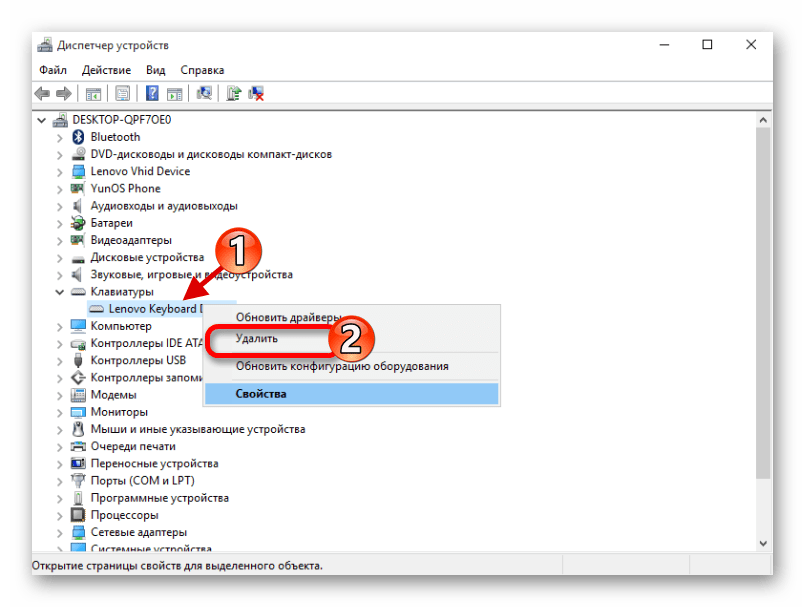
- клацаємо ПКМ по пристрою введення, і вибираємо пункт меню з видаленням клави.
Для вступу змін в дію знадобиться перезавантаження, але не поспішайте ребутити ноут, оскільки розумна машинка спробує повернути все на місце. Щоб цього не сталося:
- у властивостях ПК натискаємо Додаткові параметри,
- вибираємо «Устаткування»,
- переходимо на Параметри встановлення,
- відключаємо автоматичне завантаження софту для пристроїв.
Якщо через деякий час потрібно знову залучити клаву, поверніть параметр, який відповідає за автоматичне встановлення драйверів у початкове положення.
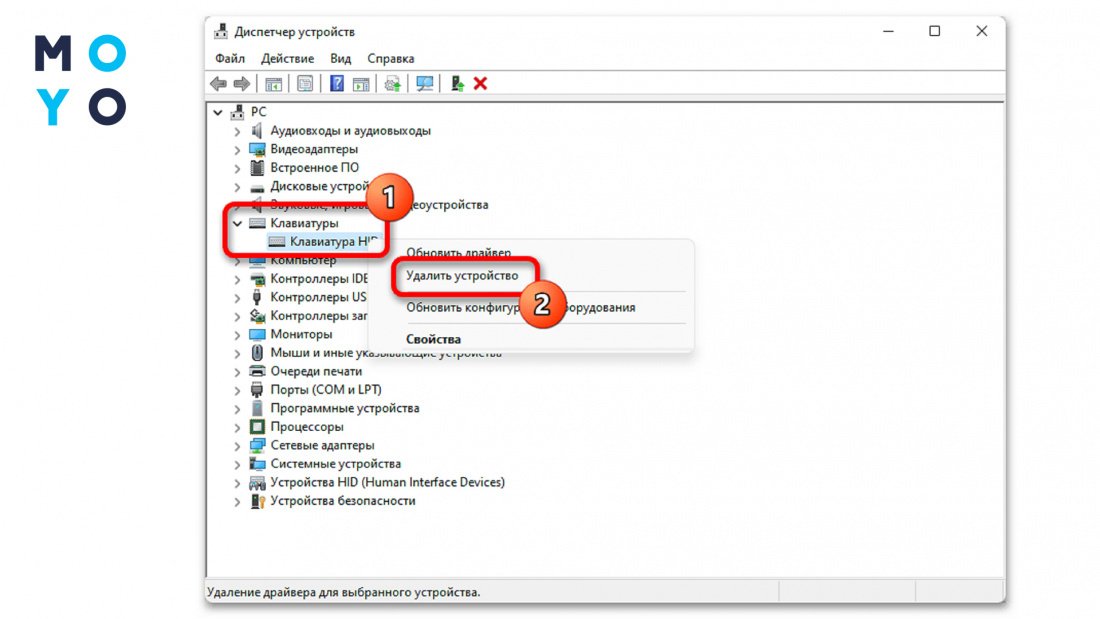
Перед тим, як відключати клавіатуру на ноутбуці, який працює під Windows 10, врахуйте, що разом з нею може перестати працювати тачпад. Можливо, доведеться обходитися мишкою.
За допомогою командного рядка
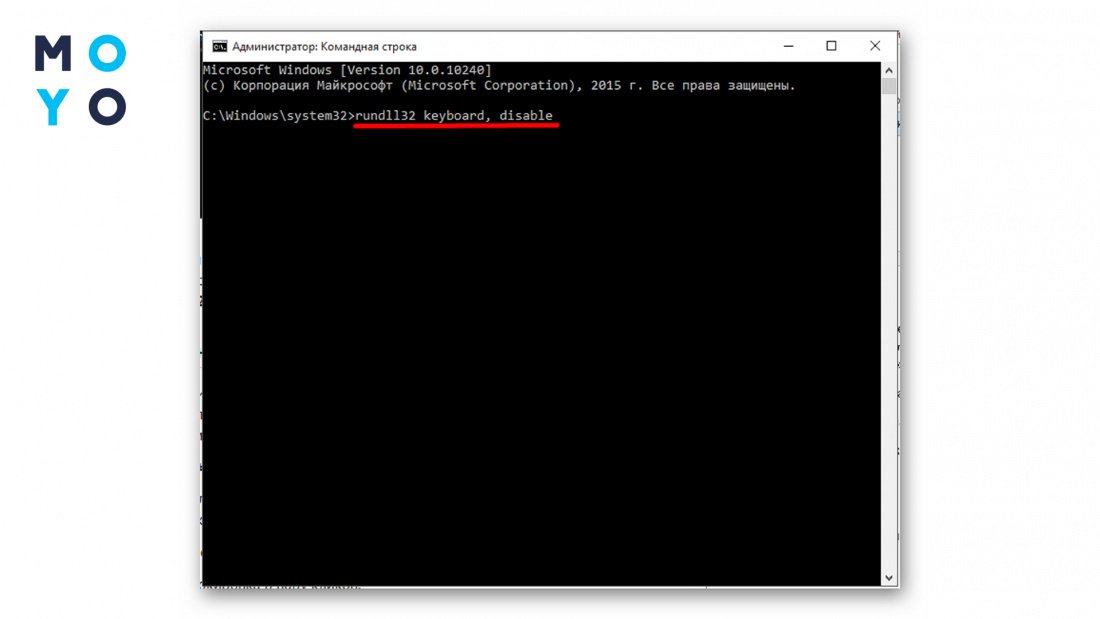
Команда rundll32 — трохи ризикований метод у тому плані, що для подальшого включення доведеться пустити в дію екранну клавіатуру. Перед використанням переконайтеся, що на лептопі мишаче введення символів справно запускається.
Щоб перейти до консолі в «Пуску», наберіть cmd. Для відключення клавіші введіть 3 слова: rundll32 keyboard, disable. Повернути все у початковий стан допоможе rundll32 keyboard, enable.
За допомогою комбінації клавіш
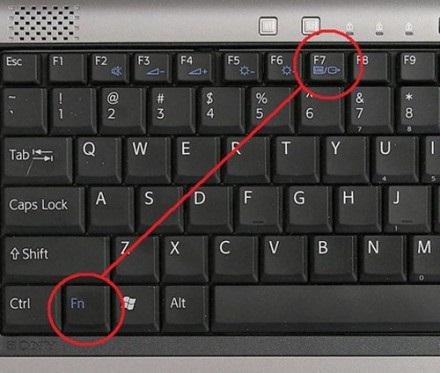
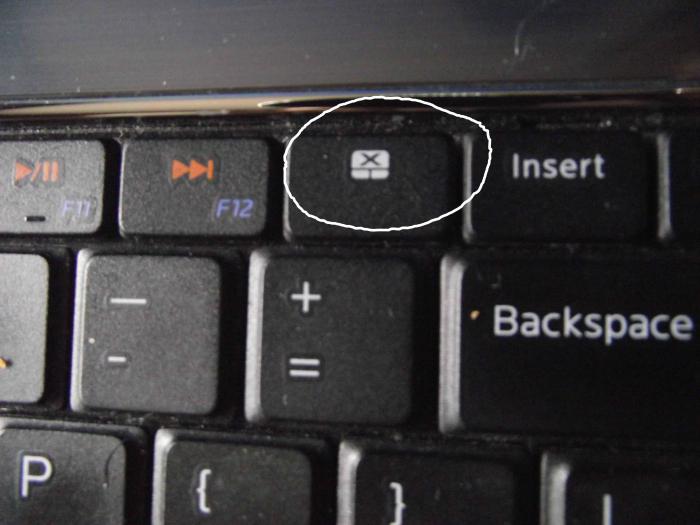
У функціонал більшості лептопів входить відключення клавіатури натисканням комбінації клавіш. Це можливо, наприклад, через тандем Fn з F6 або F11. Поєднання для відключення можна знайти в інструкції до лептопа, або подивіться, на якій з функціональних клавіш зображена перекреслена клава. Для увімкнення пристрою введення потрібно продублювати гарячу комбінацію.
Якщо купили ноут з попередньо встановленою Windows, а потім встановили іншу операційну систему, цей спосіб може не спрацювати.
Налаштування групових політик
У першому розділі статті йшлося про те, як вимкнути в Диспетчері вбудовану клавіатуру на ноутбуці. Після видалення пристрою введення заходили в додаткові параметри, щоб клава не запрацювала після перезавантаження. Забезпечити стійкий результат можна і за допомогою групових політик:
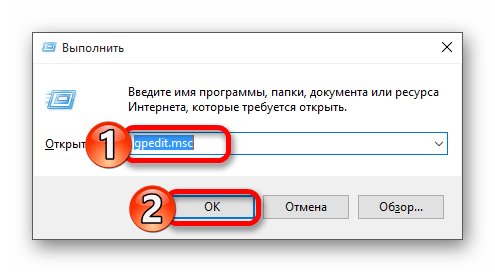
- Тиснемо Win + R, пишемо gpedit.msc.
- Проклацуємо: Адміністративні шаблони — «Система» — Встановлення аксесуарів — Обмеження.
- Розкриваємо пункт, у якому можна заборонити встановлення пристроїв, які відсутні в описі інших параметрів.
- Активуємо чек бокс «Включено».
Як вимкнути вбудовану клавіатуру на ноутбуці за допомогою спеціальних програм
Якщо доводиться часто відключати клавіатуру, можливо, є сенс користуватися спеціальним софтом. Є кілька простих програм, які дозволяють вимикати/вмикати пристрій введення, кілька разів клацнувши мишкою або натиснувши комбінацію клавіш. Порівняльна табличка:
KidKeyLock
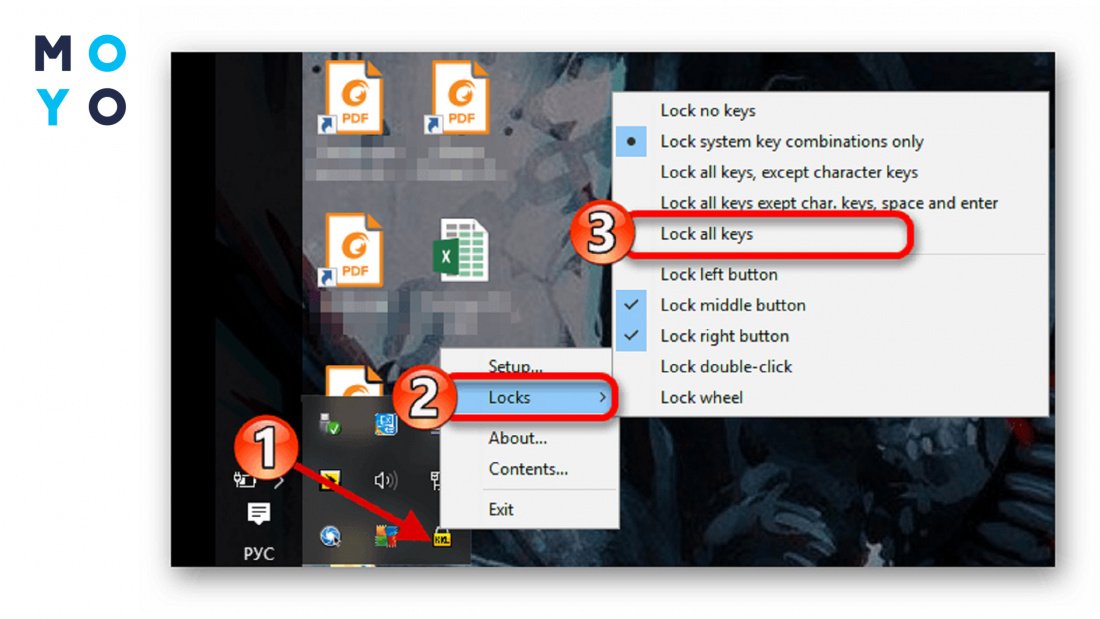
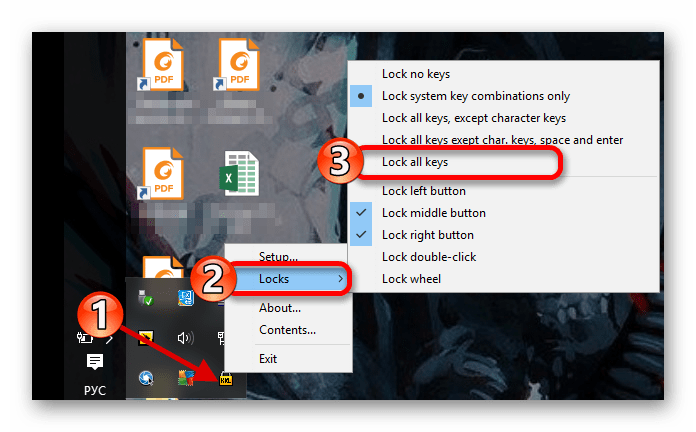
Досить відома утиліта вирішує не тільки завдання відключення клави: за допомогою додатку можна блокувати окремі кнопки, їх комбінації, обмежувати функціональність мишки. Не зважаючи на те, що є портативна версія проги, має сенс подумати про повноцінну установку софту. Утиліта не займає багато місця, встановлюється в пару кліків. Після встановлення з’являється іконка у треї. Для відключення клавіші клацаємо Locks, а потім тиснемо Lock All keys. Для включення — Lock no keys.
KeyFreeze
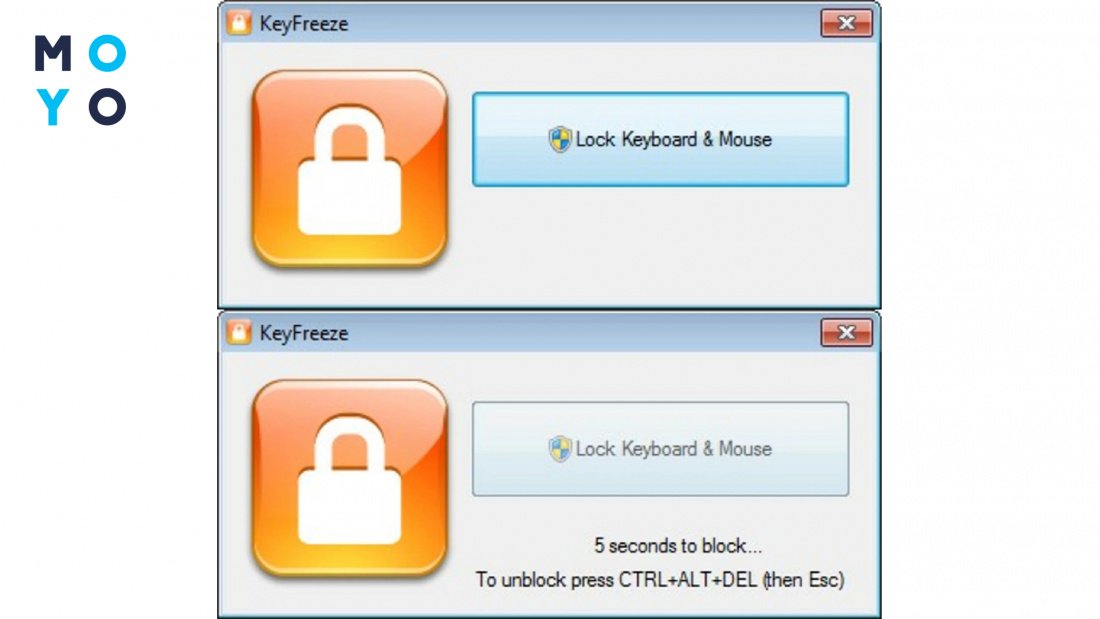
Під час запуску утиліти стартує зворотний відлік. Користувач, який випадково її запустив, має можливість скасувати блокування введення символів. У налаштуваннях додатка можна вибрати:
- «заморожування» кнопок/руху миші;
- комбінацію для відключення/вмикання клави;
- час зворотного відліку у секундах;
- час простою, після якого запуститься автоблокування;
- демонстрацію інформаційних спливних вікон;
- звуковий супровід та інше.
Прога не вирубує клавіатуру намертво: користувач може розблокувати її за допомогою Ctrl+Alt+F або схожою комбінацією, обраною самостійно.
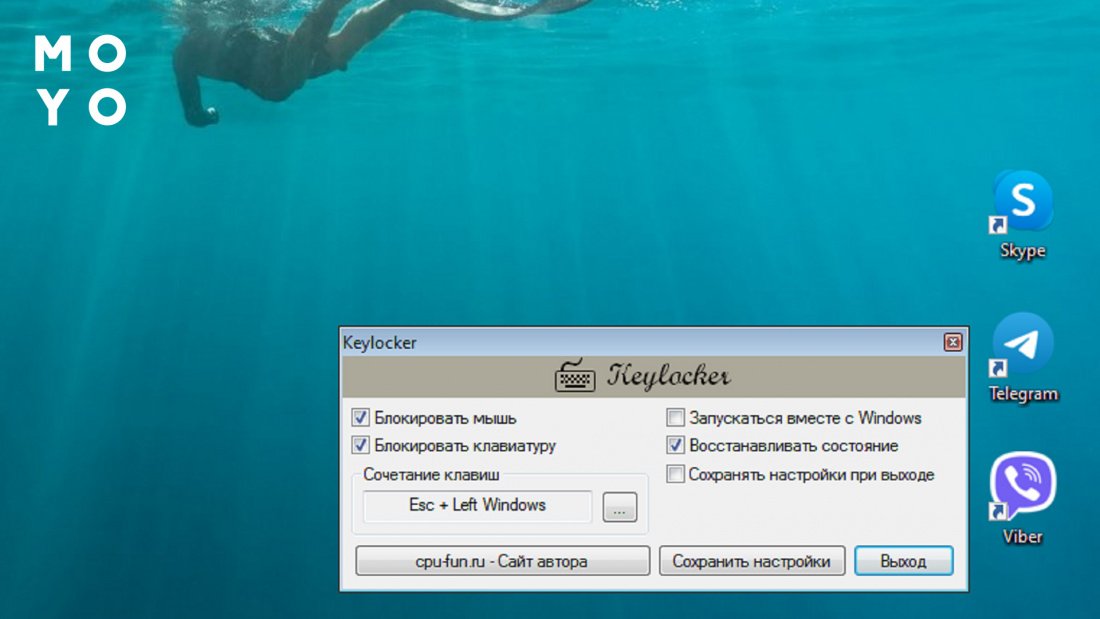
Keylocker
У плані функціонала утиліта аналогічна KeyFreeze. Її переваги:
- Можливість окремого відключення мишки та клавіатури.
- Вибір клавіш для відключення/увімкнення. Керувати процесом можна за допомогою одночасного натискання не 3, а 2 кнопки.
- Автозавантаження під час запуску Windows.
- Наявність портативної версії.
Апаратне відключення
Розглянемо, як вимкнути шлейфом клавіатуру на ноутбуці. Перед процедурою необхідно вийняти акумулятор. В одних ноутбуках можна від’єднати клавіатуру, залишивши на місці передню панель, в інших — ні.
- Перший варіант менш трудомісткий. Під корпусом шукаємо 1-3 гвинти, підписані keyboard, kbd або із зображенням клави. Відкручуємо їх. Над верхи клавіатури відщеплюємо зачепи. Акуратно зміщуємо пристрій введення, звільняючи від нижніх зачепів. Опускаємо клямки шлейфу і витягаємо його з роз’єму. У деяких ноутах слід починати з нижньої частини клавіатури.
- Другий варіант складніший, оскільки доведеться викручувати більше гвинтів, роз’єднувати кріплення по периметру нижньої панелі.
До апаратного від’єднання можна вдаватися, тільки якщо ноут не на гарантії та є хоча б невеликий досвід роботи з комп’ютерним залізом.
Корпус зазвичай розкривають, коли бажають вирубати клавіатуру назавжди. Для тимчасового блокування це не найкращий спосіб через ризики та трудомісткість. Якщо залили клаву водою, пивом або іншим напоєм, не ставте на ній хрест: після надання першої допомоги віднесіть її в сервіс або відремонтуйте самостійно. Тоді не доведеться відключати клавіші програмними методами, користуватися віртуальними кнопками тощо.
Как выключить клавиатуру на ноутбуке asus. Советы о том, как отключить клавиатуру на ноутбуке
Если есть необходимость обезопасить ноутбук от животных и детей — будет полезно знать, как отключить встроенную клавиатуру на ноутбуке. Рассмотрим подробно способы, благодаря которым можно отключить клаву на самых распространенных версиях ОС.
Используем специализированные программы
Самый простой метод — установить на лэптоп специальную утилиту. Самые популярные бесплатные проги:
- Toddler Keys;
- Child Lock;
- Blok.
Они подходят для любой версии ОС, ими просто пользоваться. Для примера давайте рассмотрим, как можно отключить клавиатуру ноутбуке Windows 7, 8, 10 используя первую в списке программу.
- Скачиваем программу.
- После того, как будет завершена установка, нужно кликнуть правой кнопкой тачпада на значок ТК (в трее);
- Появится меню. Нам нужно убрать галочки с пунктов Lock Drive Doors и Disable Power Button.
- Далее нужно будет кликнуть на строчку Lock Keyboard.
- через панель управления заходим в раздел «Диспетчер устройств»;
- кликаем на пункт «Клавиатура»;
- выбираем стандартный вариант;
- после этого нужно будет открыть раздел «Свойства» и перейти к разделу «Сведения»;
- далее копируем значение, которое задано в пункте «ИД Оборудования»;
- нажать Win+R и ввести следующее: gpedit.msc, после нажимаем кнопку ОК;
- теперь действуем последовательно: Политика «Локальный компьютер»- Конфигурация компьютера-Административные шаблоны-Система-Установка устройств-Ограничения на установку устройств;
- теперь справа ищем строчку, которая имеет название «Запретить установку устройств с указанными кодами устройств», кликаем по ней правой кнопкой тачпада, и выбираем значение «изменить»;
- далее выставляем режим «включить», после этого нажимаем «показать»;
- откроется окно, в которое нужно будет вставить ранее скопированную инфу, после этого нажимаем кнопку подтверждения;
- слева можно будет увидеть строчку «Также применить для соответствующих устройств, которые уже были установлены» — необходимо ее пометить и нажать кнопку подтверждения;
- теперь нужно будет еще раз зайти в диспетчер устройств, там удалить встроенную клаву, после этого перегрузить лэптоп.
- Отключение клавиатуры в Windows.
- Использование стороннего софта.
- Скачайте и запустите программу.
- В трее найдите и нажмите на значок Kid Key Lock.
- Наведите на «Locks» и кликните на «Lock all keys».
- Теперь клавиатура заблокирована. Если вам понадобится разблокировать её, то просто снимите отметку с соответствующей опции.
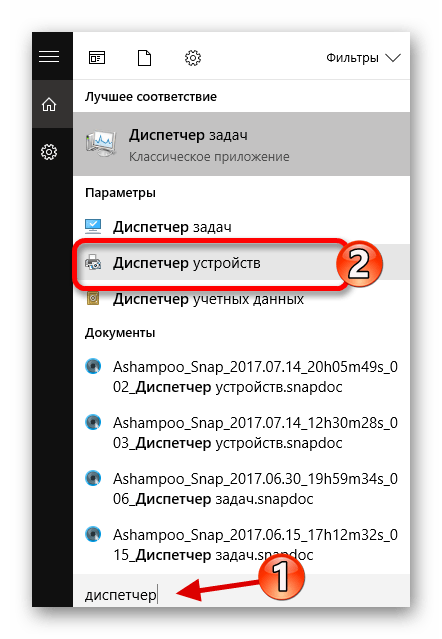
- Нажмите Win+S и в поисковом поле введите «диспетчер».
- Выберите «Диспетчер устройств».
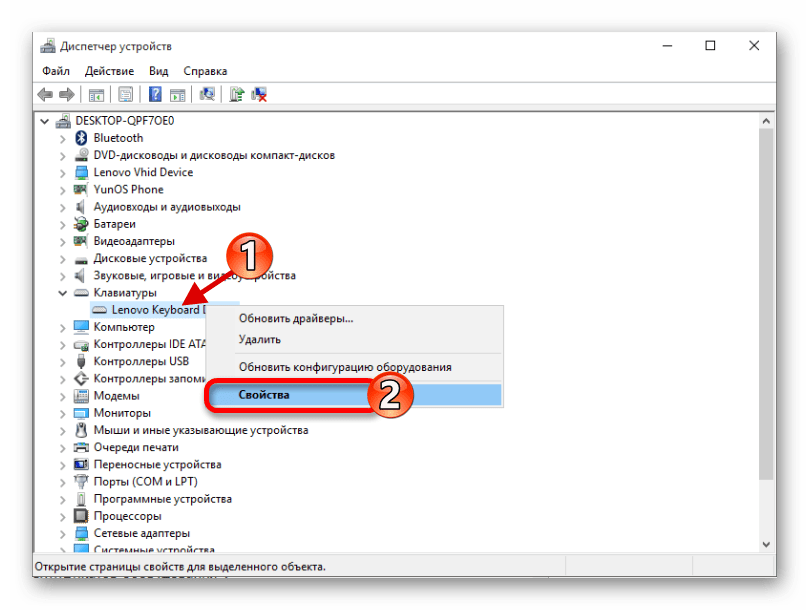
- Найдите нужное оборудование во вкладке «Клавиатуры» и в меню выберите «Свойства». Трудностей с поиском нужного объекта возникнуть не должно, так как обычно там находится одно оборудование, если вы, конечно, не подключали дополнительную клавиатуру.
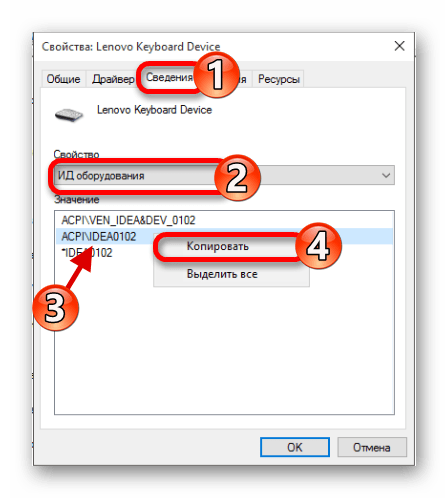
- Перейдите во вкладку «Сведения» и выберите «ИД оборудования».
- Нажмите на ИД правой кнопкой мыши и кликните «Копировать».
- Теперь выполните Win+R и напишите в поисковом поле gpedit.msc .
- Зайдите в «Диспетчер устройств».
- Найдите соответствующее оборудование и вызовите на нём контекстное меню. Выберите «Отключить». Если этого пункта нет, то выберите «Удалить».
- Подтвердите действие.
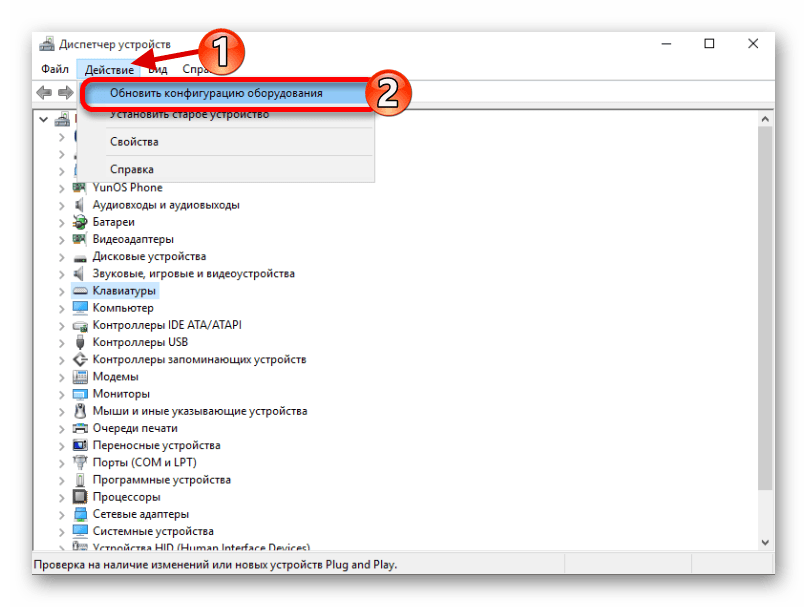
- Чтобы включить оборудование обратно, вам нужно будет проделать те же шаги, но выбрать пункт «Задействовать». Если вы удаляли драйвер, то в верхнем меню кликните на «Действия» — «Обновить конфигурацию оборудования».
- Вызовите контекстное меню на значке «Пуск» и кликните на «Командная строка (администратор)».
Стоит отметить, что благодаря данной программе можно заблокировать как всю клаву, так и отдельные клавиши. При желании пользователь также может заблокировать кнопку, которая отвечает за питание и функцию дисковода.
ОС Windows 7: отключаем клавиатуру
Важно: метод, представленный ниже, для изданий Starter, Home Premium, Home Basic требует предварительной установки редактора локальных групповых политик.

Для того, чтобы отключить клавиатуру, при этом не используя сторонние утилиты, можно сделать следующее:
Вы думаете о том, как блокировать клавиатуру на ноутбуке, если у вас операционная система Виндовс 8? Сделать это можно, используя редактор групповых политик. Инструкция идентична со способом, который был описан ранее.
Что предпринять, чтобы отключить подсветку и режим печатания цифр?
Данная функция привязывается к набору определенных кнопок — они могут разниться в зависимости от модели ноутбука. К примеру, если у вас Леново — стоит попробовать сочетание Fn+Пробел. Почитайте инструкцию, либо поищите в Гугле вариации отключения подсветки (не забываем вводить марку лэптопа) — это самый быстрый и удобный вариант.
Еще один вопрос, который беспокоит многих пользователей: как отключить режим, при котором вместо букв печатаются цифры. Данное явление свидетельствует о том, что вы случайно активировали режим Num Lock. Отключить его можно, нажав на клаве Fn+F11, Fn+Num Lock, либо просто кнопку Num Lock.
АТ-Сервис — , пожалуй лучший сервисный центр в Санкт-Петербурге. Мы меняем экраны на ноутбуках — . Фирменный ремонт ноутбукоа Lenovo — с гарантией.
Иногда владельцы портативных компьютеров задаются вопросом о том, как отключить клавиатуру на ноутбуке. Возникнуть он может по разным причинам. К примеру, когда она при определенных действиях является неудобной из-за своих небольших габаритов. Для того чтобы отключить клавиатуру ноутбука, можно использовать один из нескольких способов, которые мы сейчас и рассмотрим.
Ручной метод
Давайте начнем обзор с физического отключения клавиатуры. Подключение клавиатуры производится к материнской плате при помощи шлейфов. Если вам необходимо узнать, как отключить клавиатуру, тогда вы должны заранее настроиться на то, что вам предстоит разобрать ноутбук.
Каждое устройство имеет определенную архитектуру, а соответственно и шлейф от клавиатуры к материнской плате может устанавливаться в разных местах.
Итак, если вы решили извлечь клавиатуру, тогда первым делом вам потребуется открыть заднюю крышку ноутбука. После этого нужно внимательно осмотреть устройство и тогда вы, возможно, сможете определить, где находится шлейф. Конечно, в некоторых устройствах даже открыв заднюю крышку невозможно его разглядеть, но в таком случае вам просто нужно скачать схему вашей модели устройства, на которой будет показано, где располагается шлейф.
Обязательно помните о том, что работать вам предстоит внимательно и аккуратно, так как даже малейшее повреждение или просто царапина на материнской плате может полностью вывести из строя устройство. Допустим, вы уже узнали, как отключить клавиатуру на ноутбуке, и произвели все необходимые действия. Но не забывайте о том, что теперь вам ее потребуется устанавливать обратно, а соответственно все шаги лучше запоминать.
Для удобства мы рекомендуем вам сфотографировать расположение шлейфа до его отключения. После того как клавиатура будет изъята и вам потребуется ее установить обратно, все шаги нужно выполнять в обратном порядке в строгой последовательности. Конечно, подобный тип работ рекомендуется доверять специалистам.
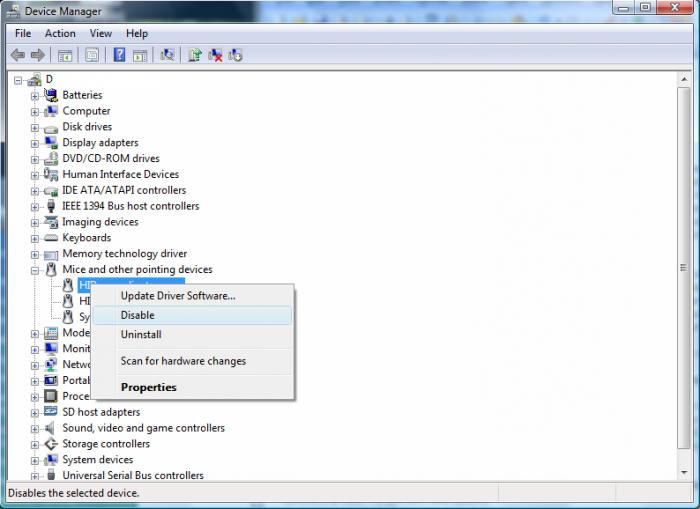 Теперь давайте рассмотрим вариант того, как отключить клавиши на клавиатуре в операционной системе «Windows». Пожалуй, этот способ является самым простым, и сейчас мы поговорим, как производится отключение.
Данный способ подойдет только для операционной системы «Windows 7», если у вас установлена другая система, тогда вам лучше использовать дополнительную программу или редактор. Отключить клавиатуру при помощи этого способа вы сможете как на долгое время, так и до перезагрузки, тут уже только вам стоит определиться с выбором.
Для того чтобы отключить клавиатуру на один раз, нужно перейти в меню «Пуск» и там запустить командную строку, а после этого ввести специальную команду «rundll32 keyboard, disable».
Если необходимо отключить клавиатуру на длительный срок, тогда переходим в «Панель управления», далее в «Диспетчер Устройств» и там находим раздел «Клавиатуры». Выбираем клавиатуру данного устройства, после чего нажимаем правой кнопкой мыши и в открытом меню выбираем вкладку «Свойства». Сразу нужно учитывать то, что клавиатура для ноутбука в диспетчере устройств может быть не одна, а соответственно вам нужно выбрать ту, которая используется в настоящее время.
Инструкция
 Когда перед вами будет открыто диалоговое окно со свойствами, вам нужно перейти по кнопке «Сведения» и там, в выпадающем меню найти «ID оборудования». Когда его номер будет скопирован, вам необходимо вновь запустить командную строку через меню «Пуск» и в ней написать «gpedit.msc» после чего нажать «Продолжить».
Далее перед вами должно запуститься новое диалоговое окно, где вам нужно перейти на вкладку «Политика», далее «Локальный компьютер», «Конфигурация компьютера», «Административные шаблоны», «Система», «Установка устройств», «Ограничения на установку устройств». Далее нужно просто найти пункт «Запретить установку устройств с указанными кодами устройств». Теперь ваша задача состоит в том, чтобы ввести туда скопированный код. После всех пунктов вам обязательно нужно сохранить новые настройки для того, чтобы они вступили в силу.
Особые приложения
Если вы по-прежнему ищите ответ на вопрос о том, как отключить клавиатуру на ноутбуке, то давайте сейчас рассмотрим, как сделать это с помощью специализированного софта. Если вы все же решили использовать специализированную программу для решения этого вопроса, тогда сразу стоит отметить — этот процесс может быть как простым, так и сложным, тут уже все будет зависеть только от того, какую программу вы выберете для отключения клавиатуры на своем устройстве.
Программ в настоящее время есть большое количество, к примеру, вы можете выбрать приложение «ToddlerKeys».
Заключение
Теперь вы знаете, как отключить клавиатуру на ноутбуке. Как видите сами, в этом нет совершенно ничего сложного, главное — выберите правильный вариант для себя и следуйте инструкции.
Немного об управлении устройствами.
Сломалась у меня встроенная клавиатура на ноутбуке. И решил я ее отключить(ну, или заблокировать, что получится). Покопав некоторое время в Интеренет, нормального решения я не нашел. Пришлось лезть в глубины Windows самому. Вот результат моих изысканий.
Как отключить встроенную клавиатуру на ноутбуке (Windows 7):
1) Для начала, нам нужно ИД отключаемого устройства. В моем случае — встроенной клавиатуры. Обычно, у ноутбуков они подключаются по внутреннему PS/2 разъему.
2) Открываем диспетчер устройств (Правый клик на Компьютер-> Управление->Д испетчер Устройств )
3) Находим нужное устройство , правый клик на нем, «свойства »
4) Во складке «Сведения » в выпадающем меню находим «ИД оборудования »
5) Копируем его (У меня это было «ACPI\PNP0303»)
6) Вызываем (win+r или «выполнить» в меню «Пуск») gpedit.msc
7) Там открываем: Политика Локальный компьютер -> Административные шаблоны -> Система -> Установка устройств -> Ограничения на установку устройств
8) Там есть вариант: «Запретить установку устройств с указанными кодами устройств» , правый клик на него, «изменить»
9) Ставим радиобатн в положение «Включить «, в параметрах нажимаем кнопку «Показать. »
10) Вставляем в появившееся окошко скопированный ИД оборудования и нажимаем Ok .
11) Ставим галочку «Также применить для соответствующих устройств, которые уже были установлены »
12) Удаляем устройство в диспетчере устройств и перезагружаемся.
В результате, встроенная клавиатура перестает работать, а в диспетчере устройств появляется «Неизвестное устройство»
Как включить встроенную клавиатуру на ноутбуке обратно (Windows 7):
Или поставить вариант «Выключить » в 8 пункте . Или удалить id устройства в 9 и далее пунктах .
После этого, в диспетчере задач произвести поиск новых устройств .(или просто перезагрузиться )
P.S. Дополнительно — ключевые моменты для английской версии:
2) Computer->Manage->Device Manager
3) Properties
4) Details, там — Hardware Ids
7) Local Computer Policy->Computer Configuration->Administrative Templates->System->Device Installation-> Device Installation Restriction
8) Prevent installation of device that match any of these device IDs
9) Enabled, потом кнопку «Show. »
11) Галочка «Also apply to matching devices that are already installed «
У некоторых данный способ не работает, отсутствует необходимые политики. Нормального способа решения этой проблемы я так и не нашел. Так что для них — такой вариант:
1-2) см. выше
3) Находим нужное устройство , правый клик на нем, «Обновить драйвера »
4) Там снимаем галочку «Совместимые устройства » и выбираем что-то не подходящее. Например «Стандартные» -> «Клавиатура HID». Обычно в ноутбуках клавиатуру вешают на порт PS/2, так что он должен не подойти.
5) Перезагружаемся.
6) Теперь клавиатура не работает. Заходим в диспетчер устройств ,
7) Находим там клавиатуру. Она теперь показана как проблемная. Правый клик -> Отключить.
Встроенная клавиатура ноутбука обычно подключается к материнской плате шлейфами. И если вы решили отключить ее на этом уровне, то будьте готовы к разборке «ноута». У каждого девайса своя архитектура и поэтому шлейф будет находится в разных местах. Для начала необходимо снять заднюю крышку. Внимательно осмотреть и постараться определить этот шлейф. Если вы не можете найти его, то скачайте в интернете или на официальном сайте производителя схему. Работать следует аккуратно, так как из-за даже небольшого повреждения или царапины на материнской плате можно повредить работоспособность ноутбука в целом. Так как в дальнейшем времени вам придется подключать ее обратно, то совет запомнить расположение разъема шлейфа. Для удобства можно сфотографировать на телефон или цифровую камеру. При удачном отключении не забудьте собрать ноутбук в обратной последовательности. Желательно такие работы доверить специалисту сервисного центра.
Более простым способом является программное отключение в настройках Windows. Данный метод подходит только для 7 максимальной версии «винды». Для других версий вам потребуется установка редактора групповых политик gpedit.msc. Найти ее в интернете достаточно легко, так что не станем на ней зацикливаться. Отключить можно на долгое время и до следующей перезагрузки. Для разового отключения необходимо в «Пуске» запустить командную строку и в ней ввести команду «rundll32 keyboard, disable». Для постоянного отключения зайдите в Панель управления > Диспетчер устройств > Клавиатуры > Стандартная клавиатура. Правой кнопкой выбираем Свойства > Сведения > ИД Оборудования. Копируйте первое значение. Далее в меню «Пуск» запускаем командную строку и вводим команду «gpedit.msc», нажимает ввод. В открывшимся окне следуем: Политика «Локальный компьютер» > Конфигурация компьютера > Административные шаблоны > Система > Установка устройств > Ограничения на установку устройств. В пункте «Запретить установку устройств с указанными кодами устройств» кликаем правой кнопкой мыши и выбираем «Изменить». Переключаем на «Включить». Жмем кнопочку «Показать» и во вплывшем окне вставляем ранее скопированный «ИД встроенной клавиатуры», далее жмем ОК. Устанавливаем галочку на «Также применить для соответствующих устройств, которые уже были установлены.» и ОК. В диспетчере устройств удалите старую и уже не нужную клавиатуру. Перезагружаемся и наслаждаемся проделанной работой.
Как отключить встроенную клавиатуру на ноутбуке (Windows 7):
1) Для начала, нам нужно ИД отключаемого устройства. В моем случае — встроенной клавиатуры. Обычно, у ноутбуков они подключаются по внутреннему PS/2 разъему.
2) Открываем диспетчер устройств (Правый клик на Компьютер-> Управление->Диспетчер Устройств)
3) Находим нужное устройство, правый клик на нем, «свойства»
4) Во складке «Сведения» в выпадающем меню находим «ИД оборудования»
5) Копируем его (У меня это было «ACPI\PNP0303»)
6) Вызываем (win+r или «выполнить» в меню «Пуск») gpedit.msc
7) Там открываем: Политика Локальный компьютер -> Административные шаблоны -> Система -> Установка устройств -> Ограничения на установку устройств
8) Там есть вариант: «Запретить установку устройств с указанными кодами устройств», правый клик на него, «изменить»
9) Ставим радиобатн в положение «Включить», в параметрах нажимаем кнопку «Показать…»
10) Вставляем в появившееся окошко скопированный ИД оборудования и нажимаем Ok.
11) Ставим галочку «Также применить для соответствующих устройств, которые уже были установлены»
12) Удаляем устройство в диспетчере устройств и перезагружаемся.
В результате, встроенная клавиатура перестает работать, а в диспетчере устройств появляется «Неизвестное устройство»
Как включить встроенную клавиатуру на ноутбуке обратно (Windows 7):
Или поставить вариант «Выключить» в 8 пункте. Или удалить id устройства в 9 и далее пунктах.
После этого, в диспетчере задач произвести поиск новых устройств.(или просто перезагрузиться)
P.S. Дополнительно — ключевые моменты для английской версии:
2) Computer->Manage->Device Manager
3) Properties
4) Details, там — Hardware Ids
7) Local Computer Policy->Computer Configuration->Administrative Templates->System->Device Installation->Device Installation Restriction
8) Prevent installation of device that match any of these device IDs
9) Enabled, потом кнопку «Show…»
11) Галочка «Also apply to matching devices that are already installed»
У некоторых данный способ не работает, отсутствует необходимые политики. Нормального способа решения этой проблемы я так и не нашел. Так что для них — такой вариант:
1-2) см. выше
3) Находим нужное устройство, правый клик на нем, «Обновить драйвера»
4) Там снимаем галочку «Совместимые устройства» и выбираем что-то не подходящее. Например «Стандартные» -> «Клавиатура HID». Обычно в ноутбуках клавиатуру вешают на порт PS/2, так что он должен не подойти.
5) Перезагружаемся.
6) Теперь клавиатура не работает. Заходим в диспетчер устройств,
7) Находим там клавиатуру. Она теперь показана как проблемная. Правый клик -> Отключить.
Наверно, самым простым способом является установка приложений ля отключения клавиатуры. Таким приложением является «Toddler Keys». Данный софт прекрасно работает на всех версиях Windows и прост в обращении. Достаточно минимальных знаний английского языка. Выбор варианта отключения клавиатуры зависит от степени знаний человека. Кому-то проще раскрутить ноутбук и отключить его вручную, а кому-то легче программно. В любом случае версий много и если что-то не выходит, у вас еще есть план «Б».
Не знаете, как отключить клавиатуру на ноутбуке, например, в случае ее повреждения. Это можно сделать на любой модели. Посмотрите, как это сделать с помощью настроек Windows без разборки ноутбука.
Отключение клавиатуры на ноутбуке с Windows 8, 10 может многим показаться странным занятием. Действительно, затем это делать, разве она чем-то мешает? Ведь можно подключить USB клавиатуру, а встроенную в ноутбук просто не использовать. Но не всегда так, бывают случаи, когда ее нужно полностью отключить.
Одним из них может быть повреждение клавиш на ноутбуке. Если какая-нибудь из кнопок «западает» или постоянно нажата, это может вызвать проблемы, даже в случае установки отдельной USB клавиатуры. В этом случае нужно ее отключить. Но то, что кажется простым, на практике оказывается сложнее сделать.
Почему выключить интегрированную клавиатуру не так просто?
К сожалению, Майкрософт не предвидел такой ситуации. То есть в Windows не найдете простого решения или какого-нибудь переключателя, чтобы была возможность ее отключить. Удалить драйвер? Хороший ход мыслей, но это все временно — Виндовс после перезагрузки компьютера автоматически восстановит его. А может просто ее отключить в Диспетчере устройств. Нет, не получиться. Драйвер сможете только удалить или обновить; функция полного отключения недоступна для этого устройства ввода.
Не имеет смысла искать какие-то сторонние программы, которые могут ее заблокировать, потому что не так «гладко» работают, а если уже и заблокируют, то это действие может коснуться и внешней, подключенной по USB. Разобрать корпус ноутбука и отключить шлейф от клавиатуры, хорошая идея, но не каждому подойдет такое решение. Поэтому рассмотрим другой способ, с помощью которого сможете эффективно отключить встроенную клавиатуру на ноутбуке.
Оказывается, вместо того, чтобы удалять или отключать драйвер достаточно его просто заменить другим, несовместимым с устройством ввода. Windows 7, 8.1, 10 не распознает это как ошибку, поэтому и позволяет установить любой, а сама клавиатура в итоге перестанет работать? Как это сделать?
Несовместимое, но опознанное устройство
Итак, как отключить клавиатуру в ноутбуке с Windows 10. Это решение сможете использовать на любой модели. Сначала проверьте, отключена ли внешняя клавиатура от ноутбука – сейчас в ней нет необходимости, кроме того, исключите возможность случайной замены ее драйвера. Поэтому отсоедините ее пока и оставьте только интегрированную. Все операции делаем с помощью мыши.
Нажмите правой кнопкой мыши на Пуск в нижнем левом углу экрана. Отобразится контекстное меню с перечнем системных служб. Выберите в списке «Диспетчер устройств».
Появится окно с перечнем всех компонентов, установленных на компьютере. Разверните вкладку «Клавиатура» и найдите здесь встроенную. Иногда здесь может отображаться больше позиций, например, «Устройство HID» или «Стандартная PS/2».
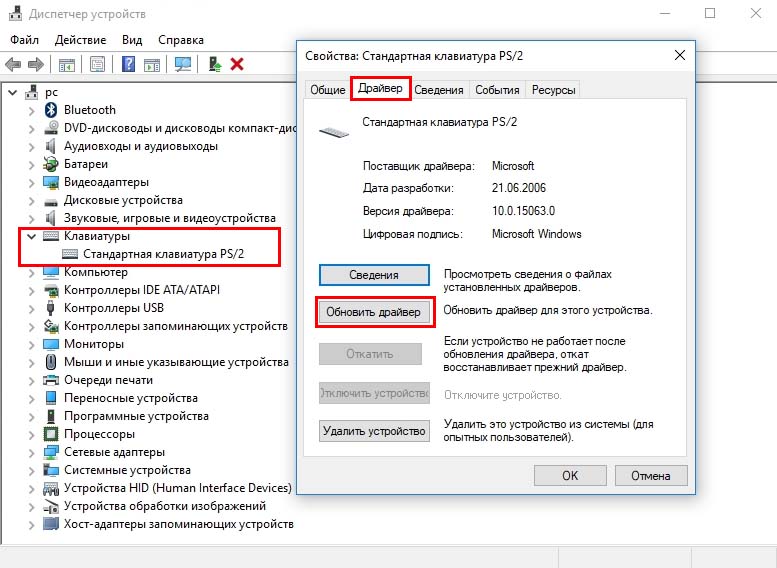
В таком случае просто выполните описанные ниже действия для каждой из списка. Дважды кликните на ней, чтобы войти в свойства. Затем перейдите на вкладку «Драйвер» и выберите «Обновить».
В открывшемся окне нажмите на «Выполнить поиск драйверов на этом компьютере».
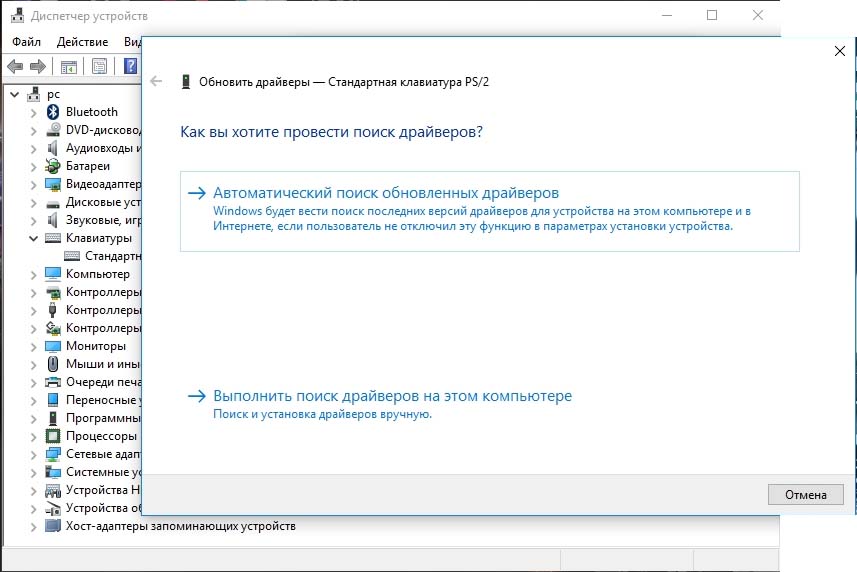
Затем выберите «Выбрать драйвер из списка доступных на компьютере».
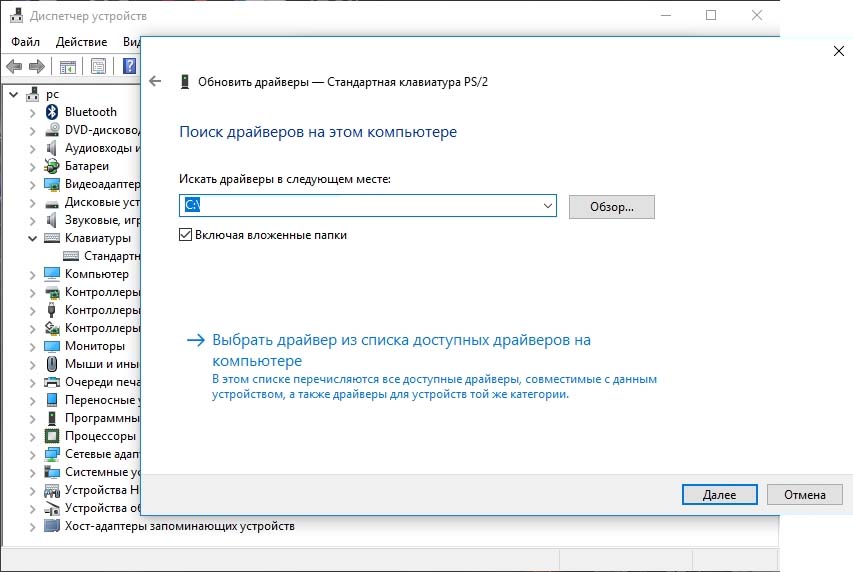
В первую очередь в самом верху снимите флажок с поля «Только совместимые устройства». Мы как раз заинтересованы в том, чтобы установить несовместимый драйвер.
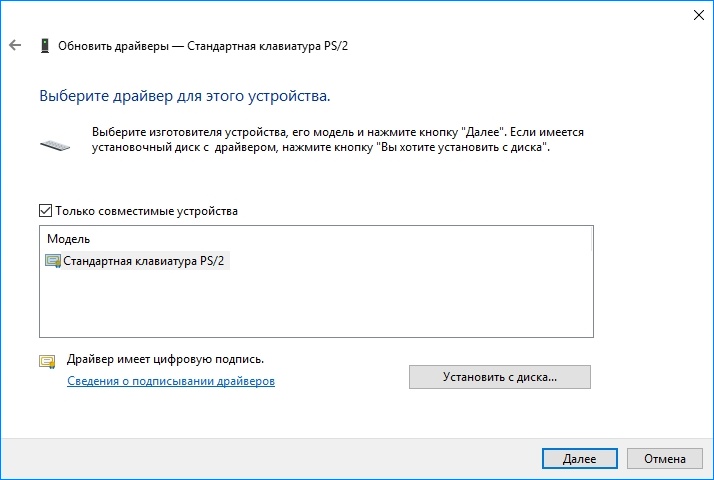
Выберите любой из них для другой модели клавиатуры. В нашем случае это устройство Chicony.
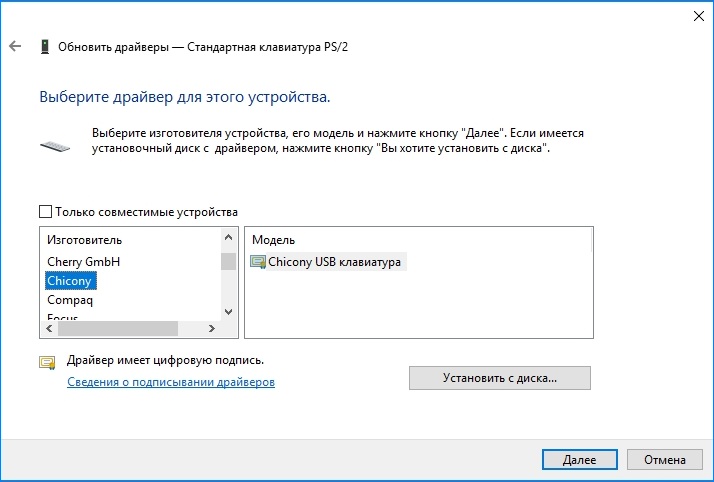
Затем кликните Далее. Появится сообщение с запросом, действительно ли вы хотите его установить. Подтвердите выполнение этой операции. После перезагрузки ноутбука заметите, что клавиатура не работает. Теперь сможете подключить внешнюю USB клавиатуру, которая без проблем подключиться и будет работать.
Когда откроете Диспетчер, то напротив встроенной клавиатуры будет отображаться желтый восклицательный знак. Это означает, что драйвер несовместим, в результате чего она не может быть опознана и, следовательно, будет выключенной.
Если когда-нибудь захотите восстановить ее работу, то перейдите в свойства и выберите пункт «Откатить», а затем перезагрузите ноутбук.
Отключение клавиатуры на ноутбуке с Windows 10
В некоторых ситуациях пользователю может понадобится отключить клавиатуру в ноутбуке. В Windows 10 это можно сделать стандартными средствами или программами.
Отключаем клавиатуру на ноутбуке с Windows 10
Вы можете отключить оборудование с помощью встроенных инструментов или воспользоваться специальным ПО, которое сделает всё за вас.
Способ 1: Kid Key Lock
Бесплатное приложение, которое позволяет отключать кнопки мыши, отдельные комбинации или всю клавиатуру. Доступно на английском языке.
Способ 2: «Локальная групповая политика»
Данный способ доступен в Windows 10 Professional, Enterprise, Education.
Способ 3: «Диспетчер устройств»
Используя «Диспетчер устройств», вы можете отключить или удалить драйвера клавиатуры.
Способ 4: «Командная строка»
Вот такими методами вы можете заблокировать работу клавиатуры на ноутбуке с ОС Виндовс 10.
Еще статьи по данной теме:
Помогла ли Вам статья?
Здравствуйте. Ноутбук, Windows 10, Hoom версия, поэтому способы 2-4 не работают. Способ 1 пробовал, но тогда отключается и клавиатура ноутбука, и внешняя клавиатура. А мне нужно отключить родную клавиатуру при возможности пользоваться внешней. Что посоветуете? Спасибо!
Юрий, здравствуйте. Скажите, какие проблемы у Вас возникают при выполнении третьего и четвертого способов? Только что проверил их работоспособность на ноутбуке с Windows 10 Home — все работает, клавиатура отключается.
Здравствуйте, Виталий.
Спасибо за быстрый ответ.
Способ 3: Вхожу в Defice Manadger, Kayborads, выбираю из «HID keyboard Defice» (если правильно понял, это внешняя клавиатура) и «Standard PS/2 Defice» (как понял, это родная клавиатура ноутбука) вторую, и с помощью правой кнопки мышки «Uninstall Defice». После этого строка «Standard PS/2 Defice» исчезает в менеджере, и компьютер просит перезагрузить его для активизации изменений. 1) После перезагрузки клавиатура включена и строка «Standard PS/2 Defice» снова присутствует в менеджере устройств. 2) Если после деинсталляции не перезагружать компьютер е в разделе Action сделать Scan for Hardware Changes, то клавиатура тоже работает, не смотря на отсутствие значка в менеджере устройств.
Способ 4: Проделал действия 1,2,3 этого способа. В центре экрана появляется маленькое окошко, см. скриншот.
С уважением, Юрий
Как отключить клавиатуру на ноутбуке навсегда: 6 действенных способов
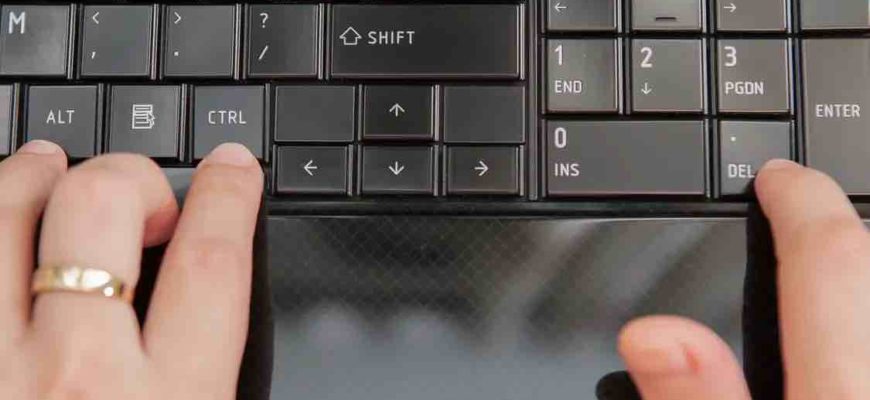
Железо
Поломка интегрированной в ноутбук клавиатуры – нередкое явление. Однако у пользователя, который по определенным причинам не хочет ее менять, остается возможность просто подключить внешнюю USB-клавиатуру. В некоторых случаях появляется необходимость полностью отключить собственную клавиатуру ноутбука, например, если из-за поломки клавиши произвольно срабатывают.
Первый очевидный способ — диспетчер устройств
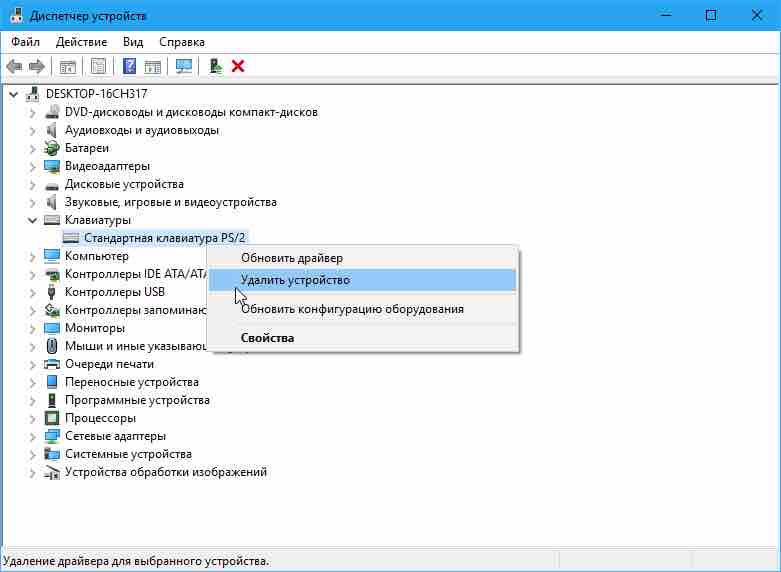
Первый очевидный способ – открыть диспетчер устройств и воспользоваться функцией удаления нужного устройства. Однако для современных ОС данный способ может не сработать. Windows 10 комплектуется внушительным набором стандартных драйверов для различных устройств. После перезагрузки система автоматически обнаружит подключенное устройство без драйвера и попытается подобрать подходящий из собственного пакета. В большинстве случаев драйвер подходит и клавиатура начинает работать.
Более надежный способ
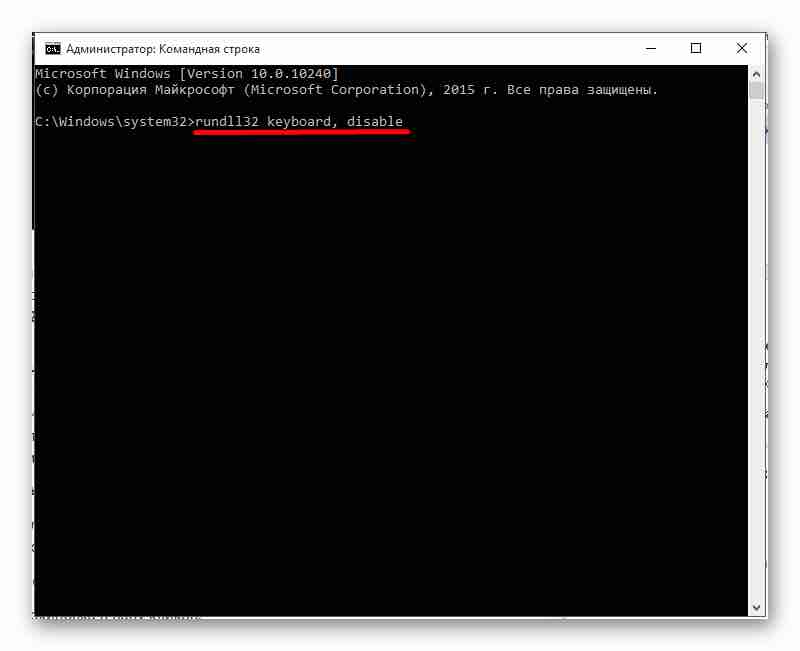
Более надежный способ – через командную строку при помощи инструкции «rundll32 keyboard, disable». Обратное включение клавиатуры — «rundll32 keyboard, enable». Этот способ также может не сработать в некоторых операционных системах.
Третий способ — при помощи комбинации клавиш
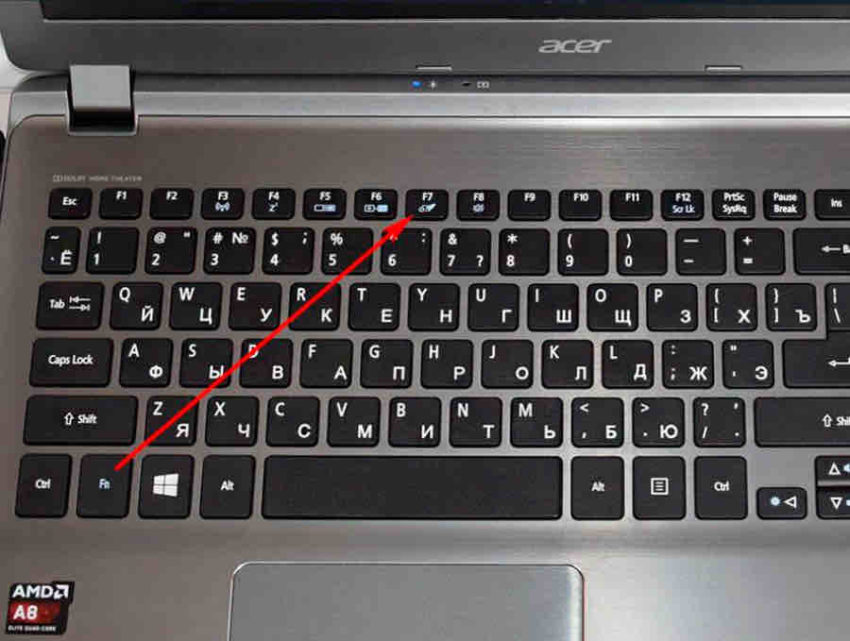
Следующий способ – отключение при помощи комбинации клавиш. У некоторых ноутбуков данная возможность предусмотрена производителем. Для отключения достаточно использовать определенную комбинацию клавиш Fn с одной из набора F1-F12. Если данная возможность присутствует, нужная клавиша будет помещена соответствующей пиктограммой.
Четвёртый способ – через редактор групповых политик
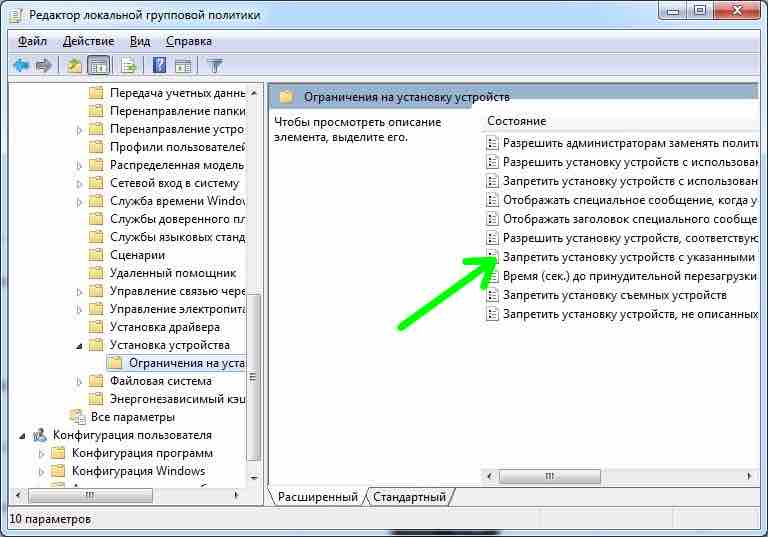
Однако оптимальный и доступный метод отключения клавиатуры – через редактор групповых политик. В первую очередь необходимо определить ИД клавиатуры. Для этого необходимо открыть «Диспетчер устройств», найти в списке клавиатуру и открыть ее свойства. Далее нужно активировать вкладку «Сведения», активировать список (верхняя часть окна) и выбрать «ИД оборудования». Набор символов лучше сразу скопировать.
После этого необходимо открыть панель «Выполнить» (Win + R) и активировать команду gpedit.msc. В навигационном блоке открывшегося окна (расположен слева) необходимо раскрыть пункт «Административные шаблоны» (блок «Конфигурация компьютера»), далее «Система» — «Установка устройств» — «Ограничения на установку устройств».
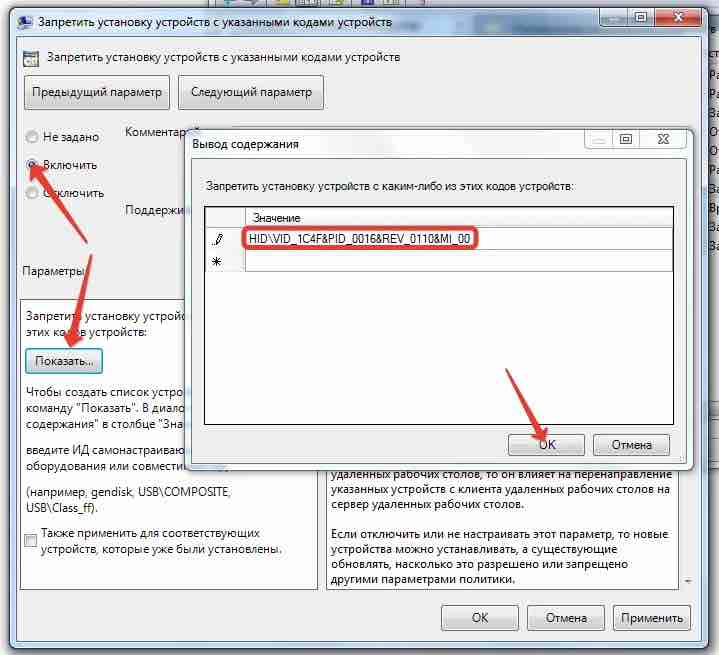
Далее в правой части нужно активировать строку «Запретить установку устройств с указанными кодами». Откроется новое окно, в котором необходимо переместить выключатель в положение «Включить», далее нажать кнопку «Показать» (появляется после включения функции). Откроется список заблокированных устройств (по умолчанию он пуст), куда нужно добавить скопированный ранее идентификатор клавиатуры.
Дополнительно нужно активировать пункт «Также применять для соответствующих устройств, которые уже были установлены», который находится ниже кнопки «Показать». После перезагрузки ПК параметры вступят в силу и встроенная клавиатура будет отключена.
Самый трудоемкий способ отключения
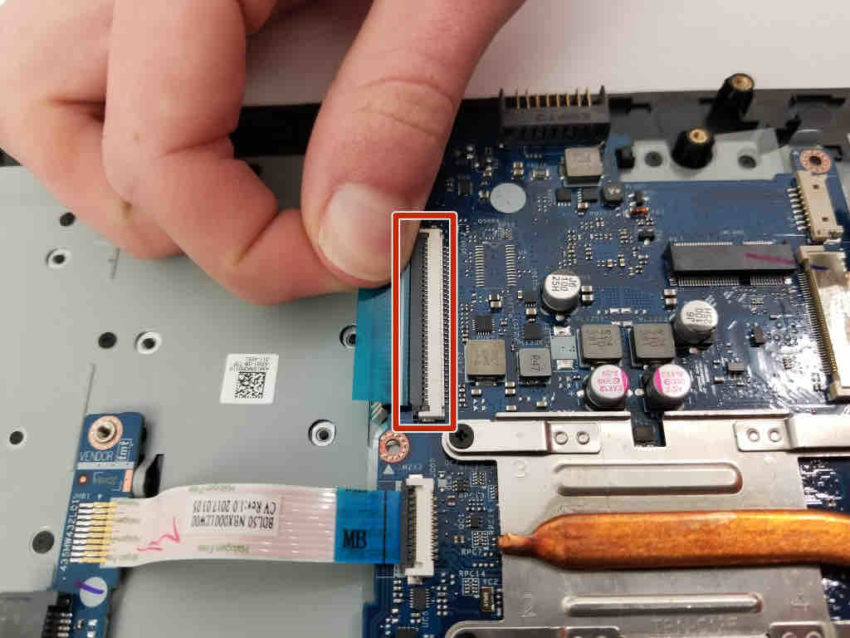
Самый трудоемкий способ отключения (но при этом самый надежный) – физическое отключение клавиатуры от материнской платы. Для этого придется плоским предметом отщелкнуть фиксаторы по периметру клавиатуры и приподнять ее. Под ней находится шлейф, идущий в соответствующий разъем с фиксатором. Для отключения достаточно приподнять фиксатор и извлечь шлейф. В старых моделях ноутбуках клавиатура дополнительно может фиксироваться болтом, который обычно находится на нижней части устройства и помечен соответствующей иконкой.
Еще один способ – при помощи стороннего ПО
Для полноты картины стоит упомянуть еще один способ – при помощи стороннего ПО. Этот способ можно считать самым неудобным, поскольку такие программы часто отключают все подключенные клавиатуры (в том числе и беспроводные), а также одновременно отключают тачпад.