[Игровой ноутбук/Десктоп] Armoury Crate — Введение GameVisual
Отсканируйте QR-код, чтобы открыть эту страницу на вашем смартфоне.
[Игровой ноутбук/Десктоп] Armoury Crate — Введение GameVisual
GameVisual — это инструмент управления цветом, который включает различные сценарии настройки цвета экрана, чтобы предоставить игрокам первосходный визуальный опыт.
Поддерживаются игровые ноутбуки серии ROG и TUF с версией ASUS System Control Interface V2 или выше.
*Эту функцию может поддерживать только встроенный дисплей ноутбука.
Утилита GameVisual была интегрирована в приложение Armoury Crate. Пользователям необходимо настроить параметры GameVisual через приложение Armory Crate.
Поддерживаемая версия: версия приложения Armoury Crate должна быть V2.7.13 или выше и ASUS System Control Interface V2 или выше.
*Пожалуйста, перейдите по ссылке для получения более подробной информации по Armoury Crate.
Как получить и установить Armoury Crate, Вы можете узнать в статье: Armoury Crate — Инструкция по установке
Как удалить Armoury Crate, описано в статье: Как удалить программу в Windows 10?
5-1 Как открыть GameVisual
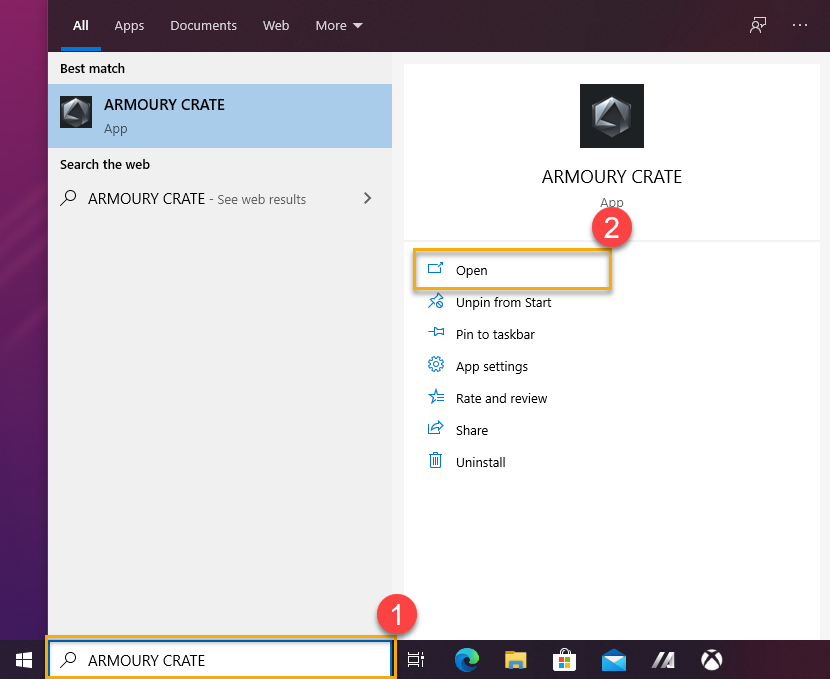
Пожалуйста, укажите в поисковой строке Windows [Armoury crate] ① , затем нажмите [Открыть] ②
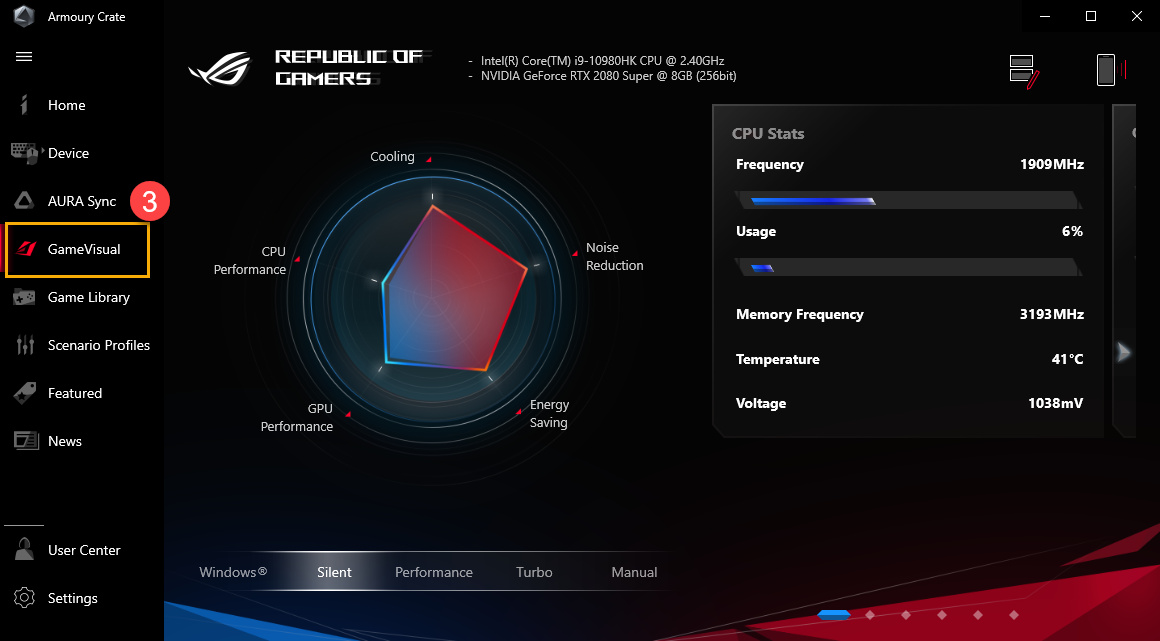
На основной странице Armoury Crate выберите [GameVisual] ③, и Вы войдёте на страницу настроек GameVisual.
5-2 GameVisual — страница настроек
GameVisual предлагает 8 вариантов цветового режима [По умолчанию, Гонки, Пейзаж, RTS/RPG, FPS (Шутеры от первого лица), Кино, Eyecare (Уход за глазами) и Яркий] на выбор для геймера; выберите любой по своему усмотрению.
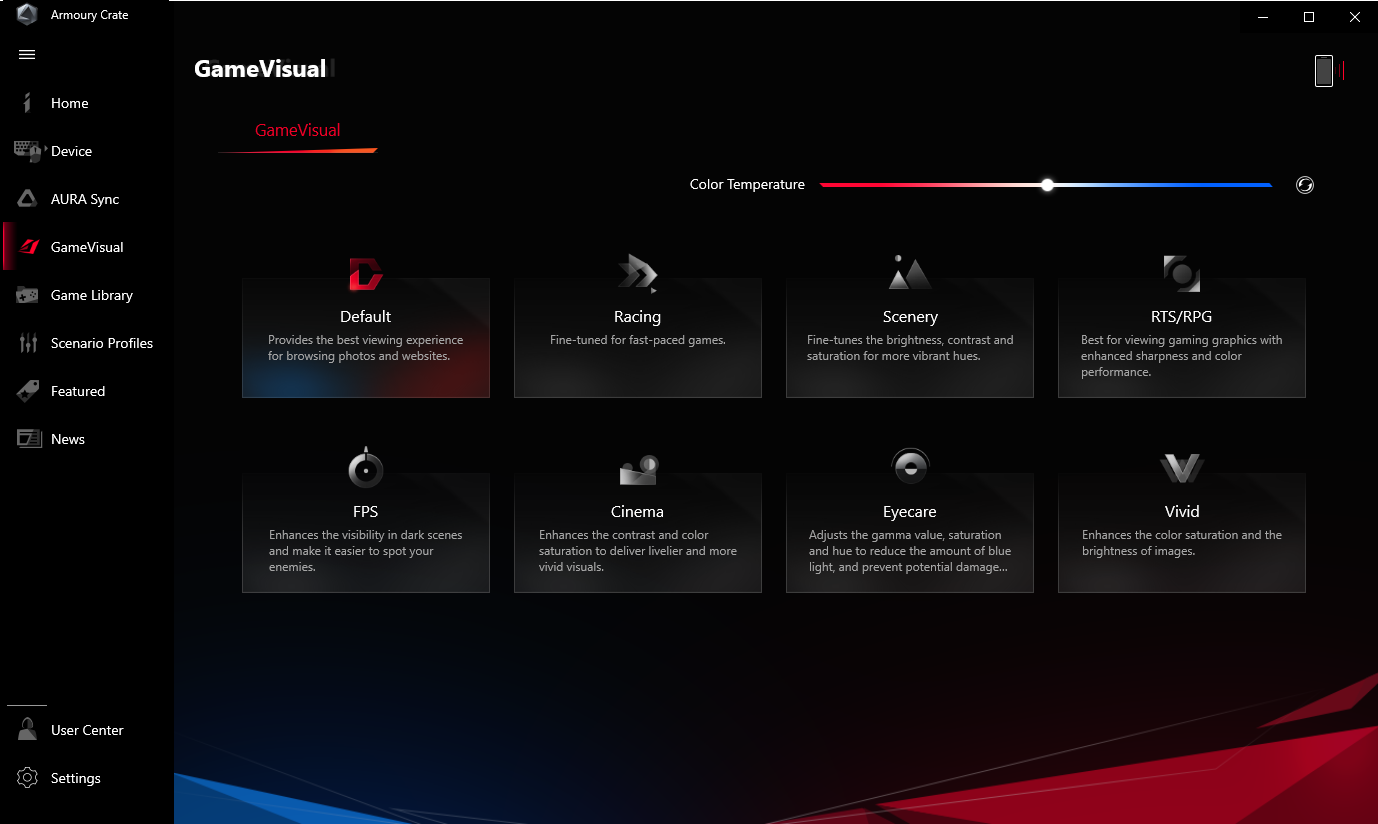
*По умолчанию: Обеспечивает наилучшие впечатления от просмотра фотографий, графики и Интернета.
*Гонки: Оптимизирован для работы в динамичных игровых приложениях.
*Пейзаж: Путем настройки диапазона яркости, градаций контрастности и насыщенности цвета для более зеленой земли и более синего моря. Пейзажный режим — лучший выбор для просмотра пейзажной фотографии.
*RTS/RPG: Он повышает резкость и цветопередачу для лучших игровых сцен. Это лучший выбор для стратегии в реальном времени и ролевой игры.
*FPS (Шутер от первого лица): Улучшает Вашу видимость даже в темных сценах, чтобы получить преимущество над врагами. Это лучший выбор для игры в шутер от первого лица.
*Кино: Увеличивает контрастность и насыщенность цвета изображения. Это также обеспечивает более яркие визуальные эффекты. Кино — лучший выбор для просмотра видео.
*Eyecare (Уход за глазами): Меняет гамму, насыщенность и оттенок, чтобы уменьшить количество синего света и избежать травмы сетчатки.
*Яркость: Повышает насыщенность цвета и яркость, когда включен режим Vivid.
Цветовая Калибровка GameVisual и калибратор цвета (X-Rite i1Display Pro) позволяет геймерам выполнить базовую калибровку с высоким уровнем точности цветопередачи на экране игрового ноутбука ROG.
Функция калибровки цвета поддерживается только при использовании X-Rite i1Display Pro. Пожалуйста, посетите веб-сайт X-Rite для получения дополнительной информации о i1Display Pro (обзор и видео, поддержка и Руководство пользователя).
6-1 Запуск Цветовой Калибровки
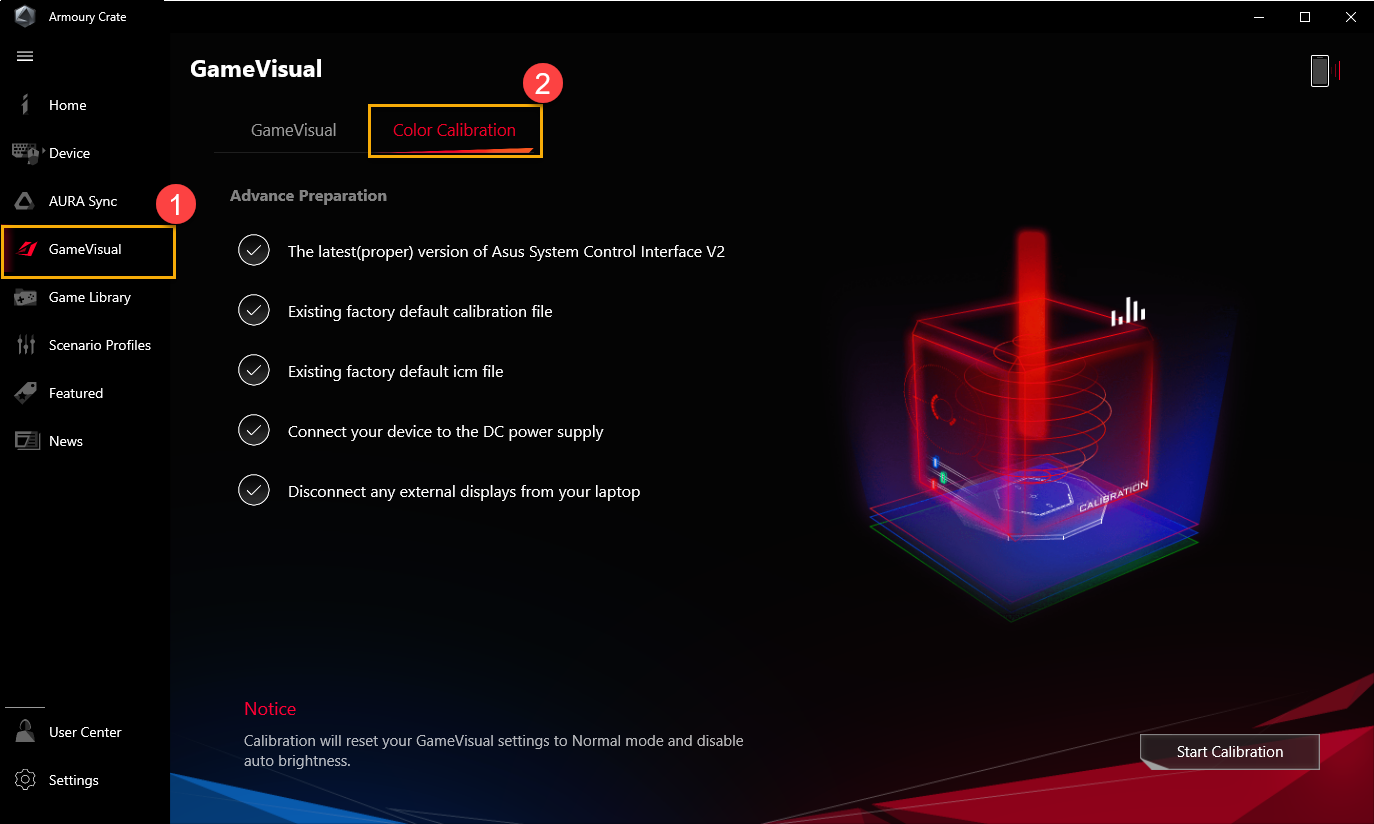
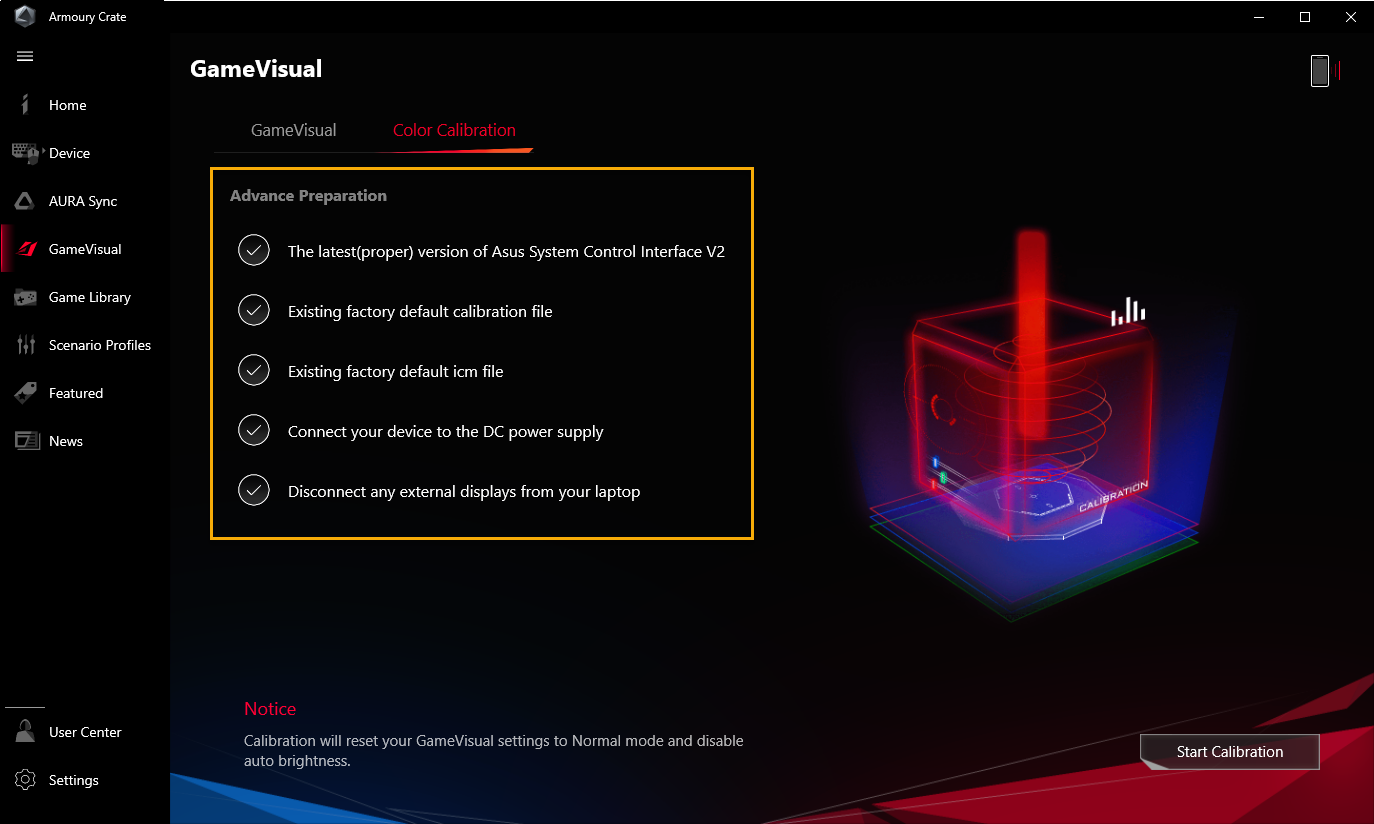
На основной странице Armoury Crate выберите [GameVisual] ① , а затем вкладку [Цветовой Калибровки] ② , которая приведет Вас на страницу как показано ниже.
6-2 Предварительная подготовка
На основной странице Цветовой Калибровки система автоматически проверит все пункты предварительной подготовки перед началом калибровки. При выполнении условия отображается белая галочка  , а для пунктов, не соответствующих требованиям, появляется красный восклицательный знак
  . Если в разделе «Предварительная подготовка» есть хотя бы один красный восклицательный знак, обратитесь к разделу Вопросы и ответы 4
6-3 Запуск Цветовой Калибровки
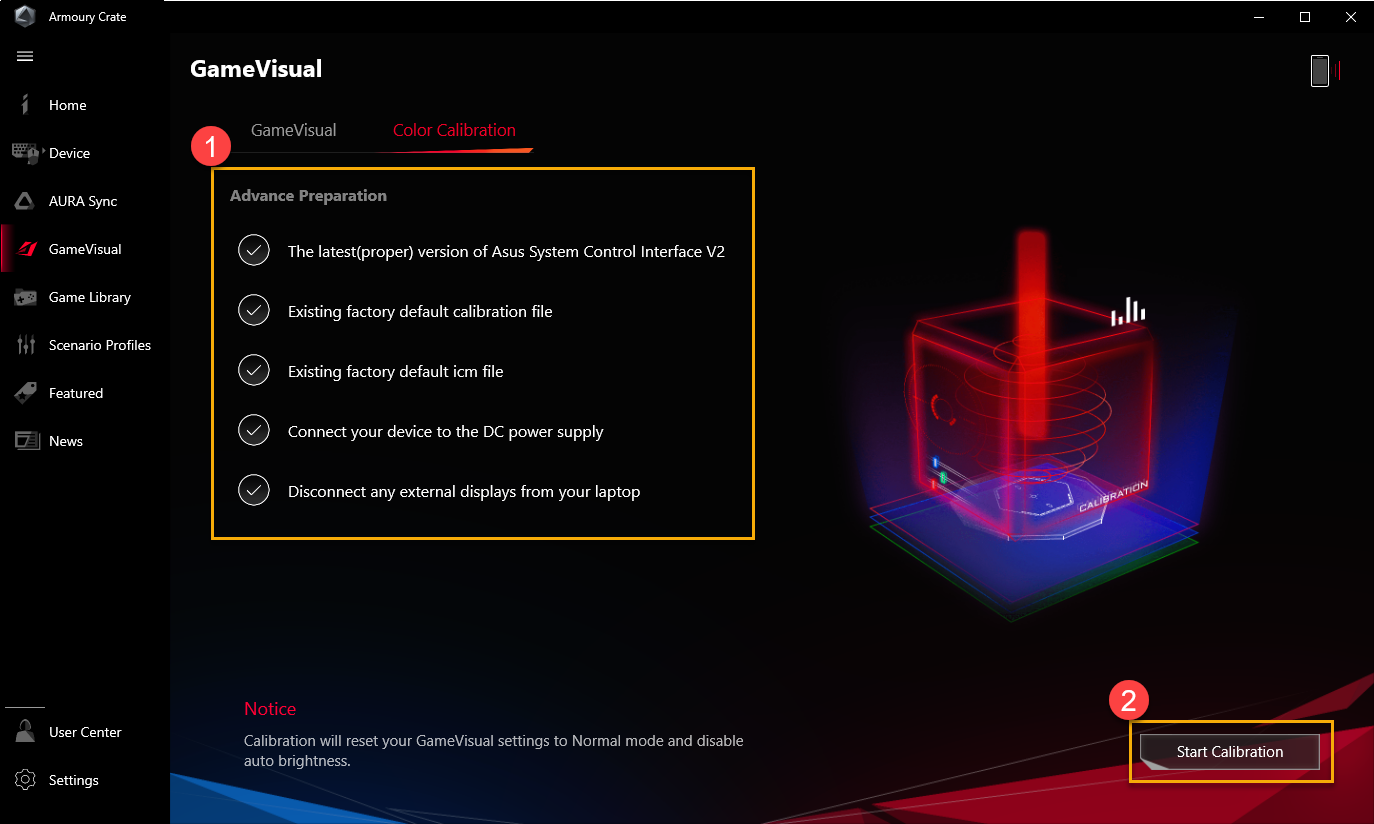
Пожалуйста, убедитесь, что в разделе Предварительной подготовки ① все пункты отмечены белой галочкой  . Только после успешной проверки Вам будет доступна кнопка [Начать калибровку] ② .
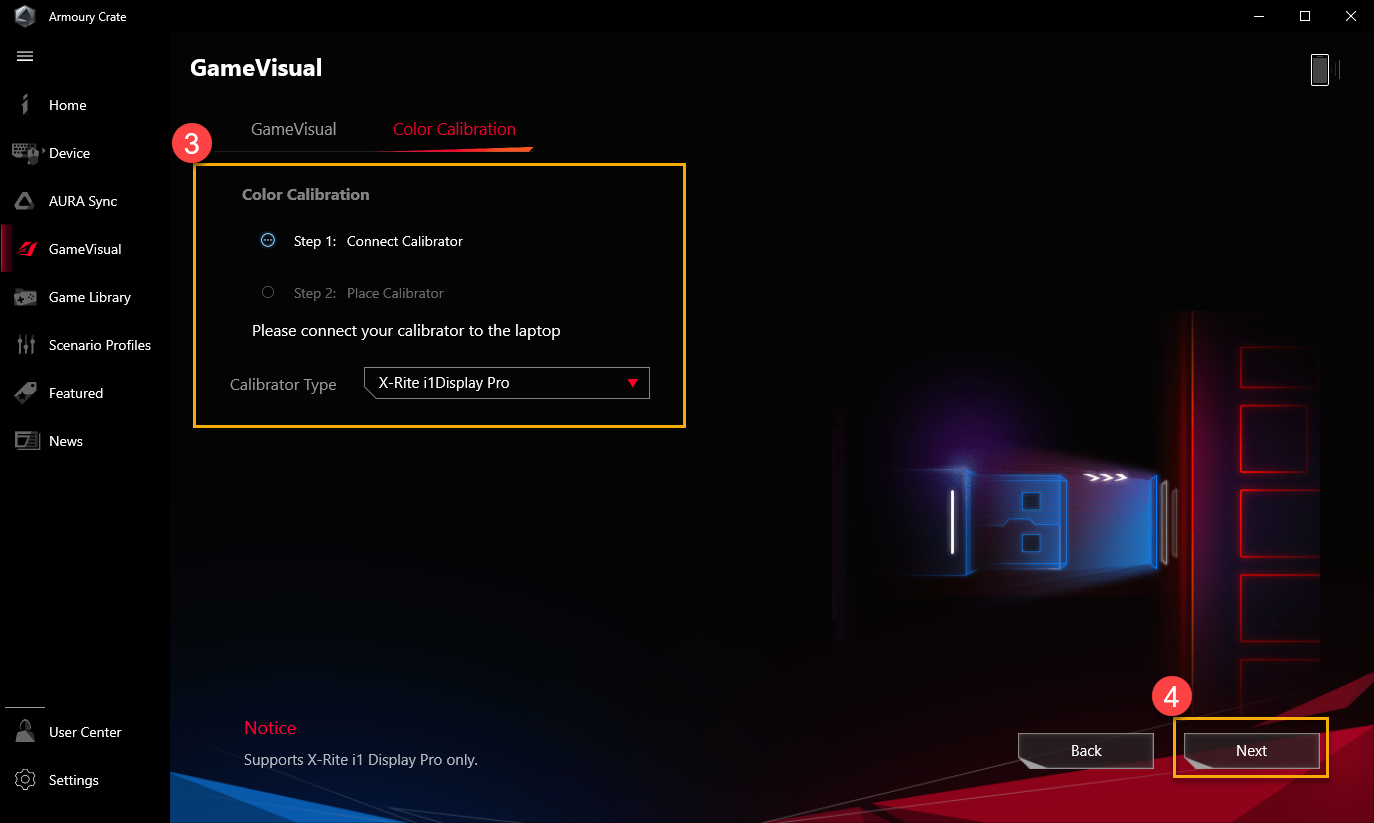
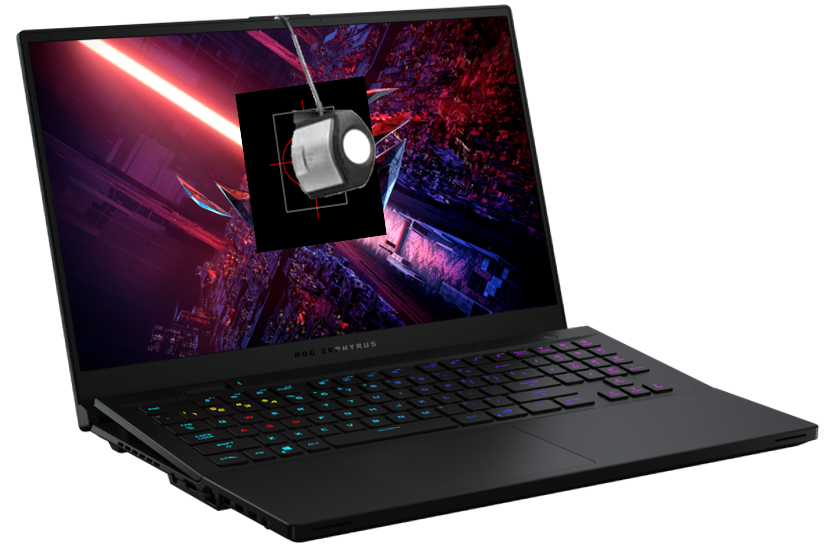
Подключите калибратор (X-Rite i1Display Pro) ③ к USB порту Вашего ноутбука и нажмите [Далее] ④ .
Пожалуйста, следуйте инструкциям на экране, чтобы включить измерительную линзу калибратора цвета (X-Rite i1Display Pro) и плотно поместите её в красный кружок ⑤ на экране, а затем нажмите [Далее] ⑥ , чтобы начать калибровку цвета.
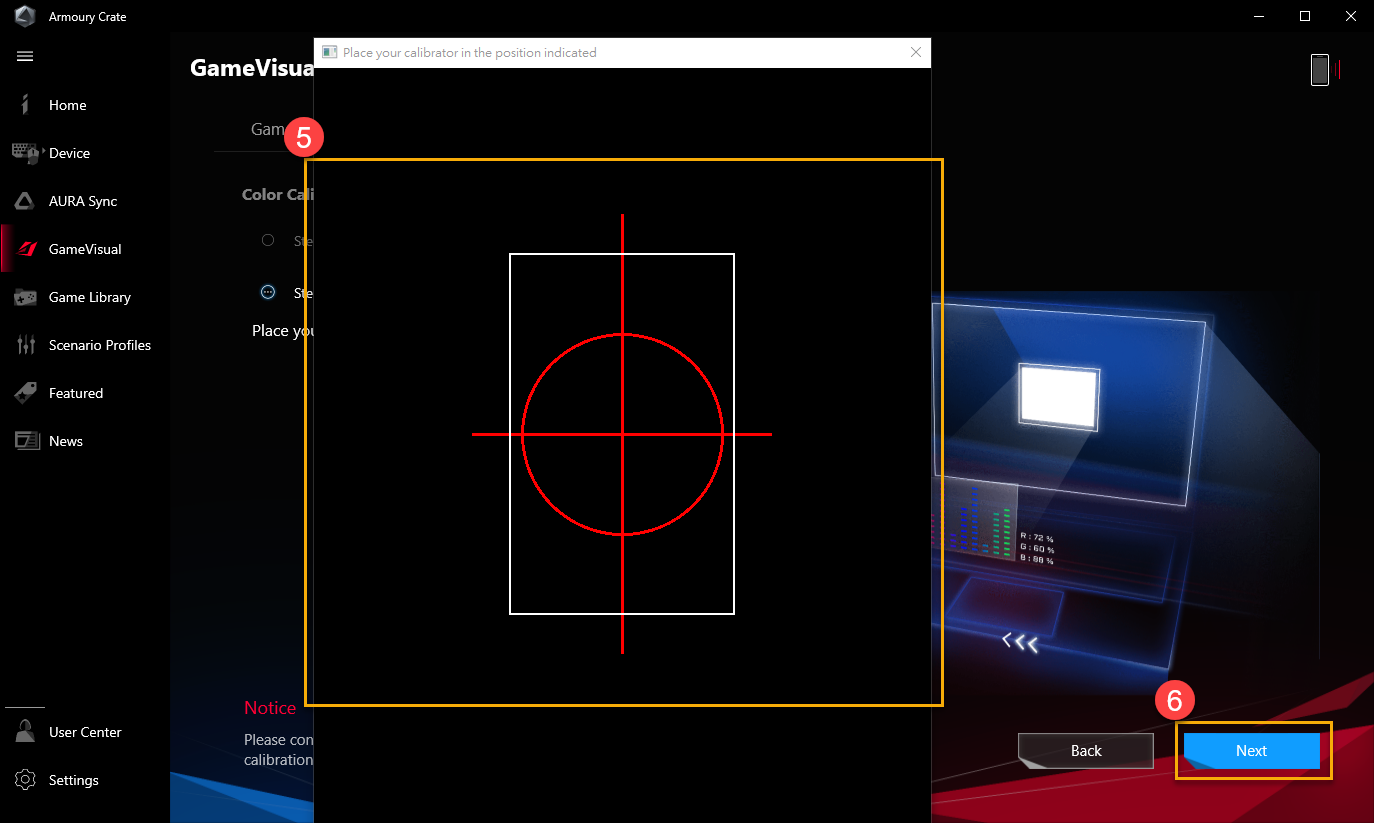
Во время цветовой калибровки экран будет менять цвета и мигать. После завершения результат калибровки цвета будет показан в отчете.
6-4 Отчет о Цветовой Калибровке
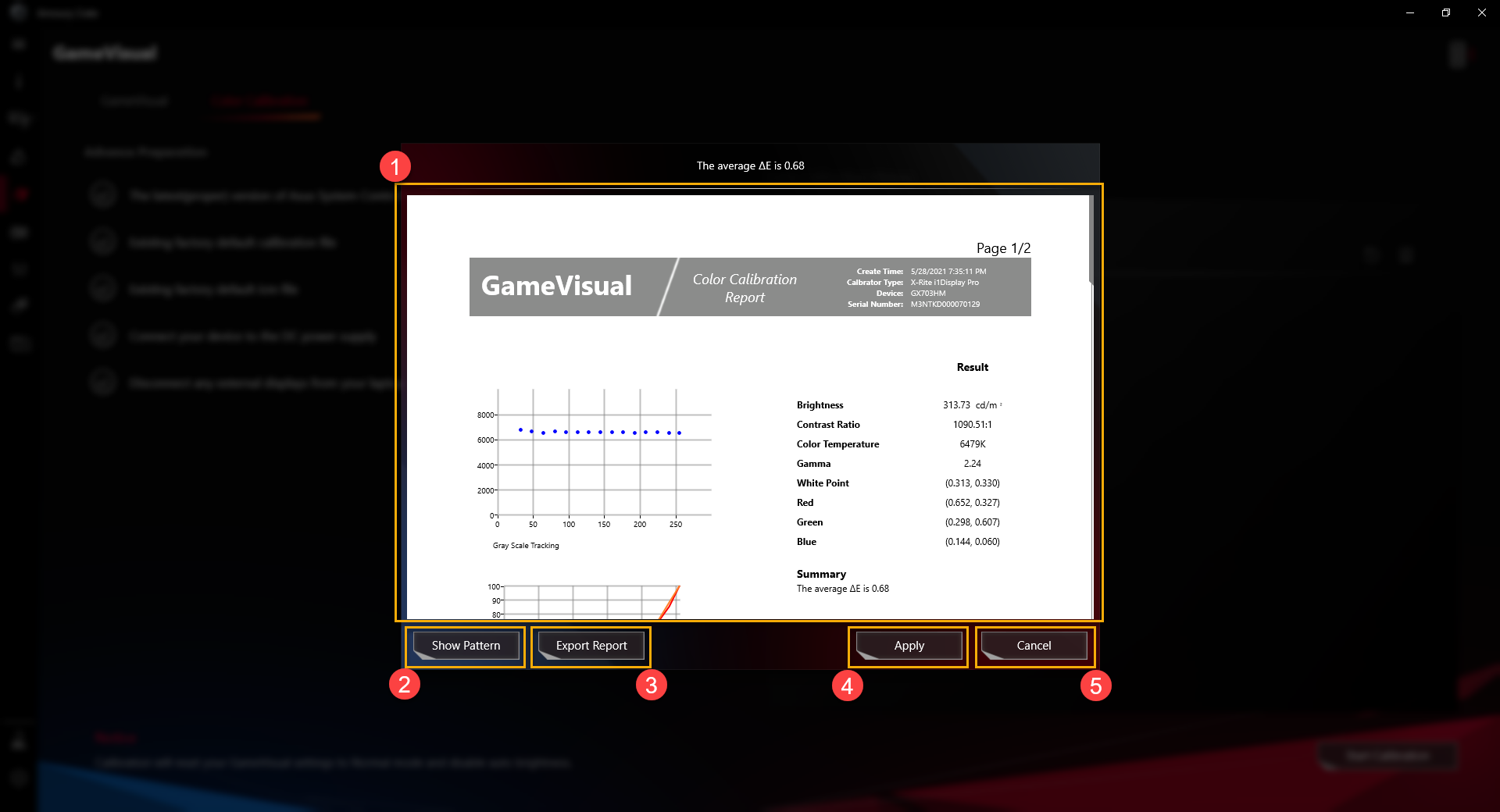
① Отчет о Цветовой Калибровке: В отчете Вы можете посмотреть результат калибровки.
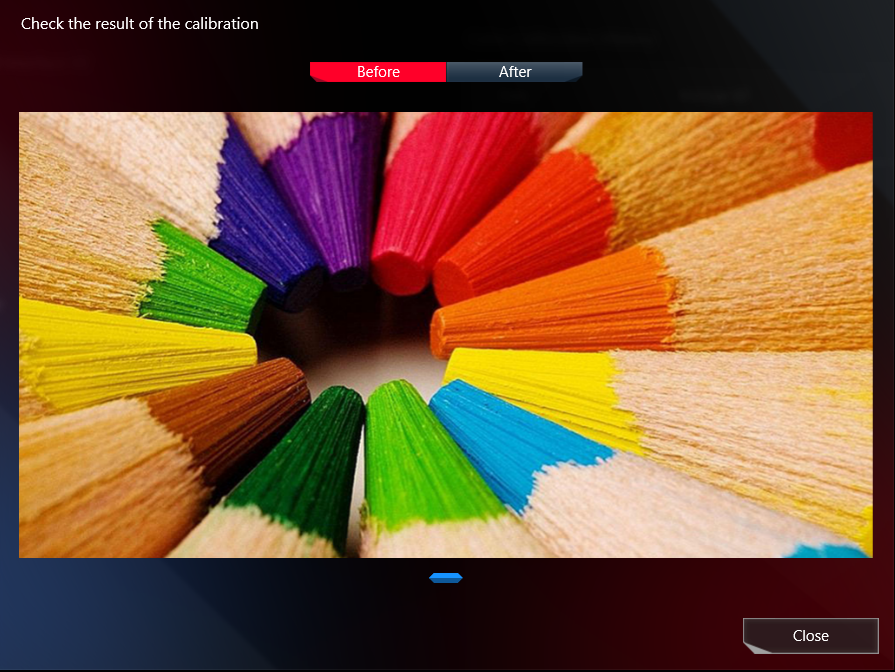
② Показать шаблон: Нажмите [Показать шаблон], чтобы увидеть разницу между изображениями до коррекции и после.
③ Экспорт отчета: Нажмите [Экспорт отчета], чтобы экспортировать и сохранить файл результатов калибровки.
④ Применить: Нажмите [Применить], чтобы сохранить текущий результат калибровки.
⑤ Закрыть: Вернуться на основную страницу Цветовой Калибровки.
Q1: Что такое цветовая температура?
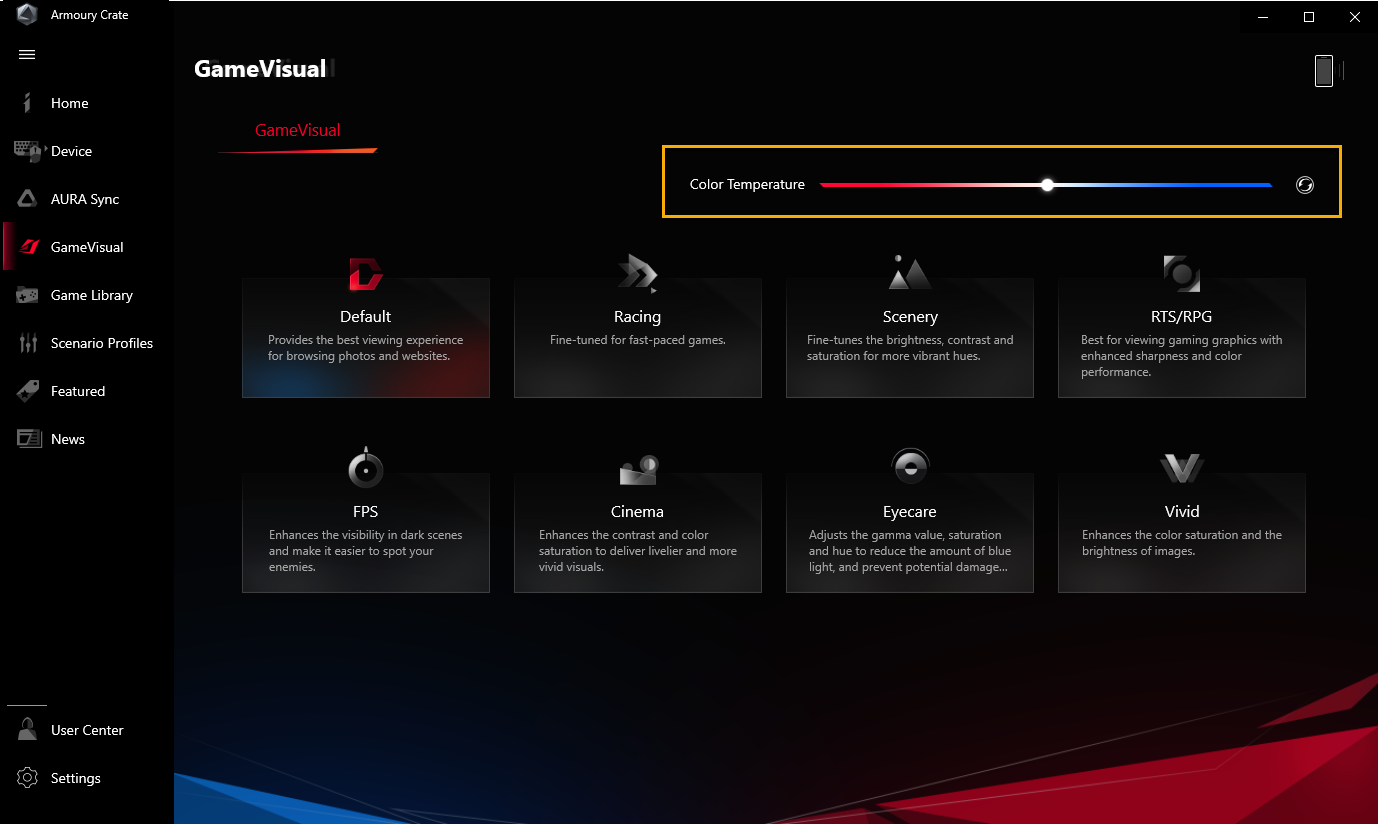
A1: Цветовая температура — это явление, которое описывает изменение температуры света, и цвет света также изменяется. Также это можно понимать как «изменение цветовой температуры света». Пользователь может изменить цветовую температуру с помощью панели настроек на странице ниже.
* Кроме режима Eyecare, Вы можете точно настроить цветовую температуру экрана для каждого цветового режима экрана .
Q2: Могу ли я установкить GameVisual отдельно?
A2: Как только на Вашем устройстве будет установлен ASUS system control interface V2, утилита GameVisual будет интегрирована в приложение Armoury Crate, и Вы сможете установить и настроить GameVisual только через приложение Armoury Crate.
Q3: Какие сочетания клавиш я могу использовать для переключения режимов GameVisual?
A3: Вы можете использовать сочетание клавиш 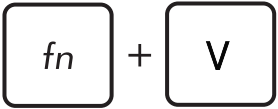 для переключения режимов GameVisual.
Q4 : Что делать, если в разделе «Предварительная подготовка» отображается красный восклицательный знак  ?
?
A4: В зависимости от ошибки, пожалуйста, перейдите к соответствующему пункту, чтобы узнать как исправить её.
Последняя (подходящая) версия ASUS System Control Interface: Обновите ASUS System Control Interface до последней версии. Узнайте больше о том, как проверить версию MyASUS и ASUS System Control Interface.
Существующий заводской файл калибровки по умолчанию: Это заводской файл по умолчанию. Если отображается красный восклицательный знак, обратитесь за поддержкой в сервисный центр ASUS.
Существующий заводской файл ICM по умолчанию: Это заводской файл по умолчанию. Если отображается красный восклицательный знак, обратитесь за поддержкой в сервисный центр ASUS.
Подключите Ваше устройство к источнику питания постоянного тока: проверьте, подключено ли Ваше устройство к источнику питания постоянного тока, или обратитесь к [Часто задаваемым вопросам о ноутбуках].
Отключите все внешние дисплеи от Вашего ноутбука: проверьте, отключены ли все внешние дисплеи от Вашего ноутбука.
Disable global ASUS GameVisual Hotkeys on ASUS TUF Gaming A15
I have an ASUS TUF Gaming A15 FA506IV with preinstalled ASUS Services, most notably the App Armoury Crate. This App includes the GameVisual feature for changing display settings to predetermined profiles.
There is a global Hotkey combination of Fn+v which changes the profile setting and thus messes with my display settings. I constantly hit this accidentially, because I have another laptop that has a ctrl. key at the position of the function key (ctrl+v is in the muscle memory).
I haven’t found a way to disable this hotkey combination other than stopping all the Armoury Crate background processes, and this is not really an option because once these processes are stopped the only way to make Armoury Crate work again is restarting the computer, and i’d like to keep access to some other features of this app.
It seems, that since all of this came preinstalled, I’m also not able to uninstall just the GameVisual part of the app (At least I can’t find it in the list of installed apps)
Also, I don’t want to disable the Fn key entirely. It’s just this one combination that’s annoying the heck out of me.
On a side note, if someone knows how to get access to fan control and keyboard lighting on my hardware without the whole Armoury Crate ASUS bloatware, i’ll happily just uninstall all of it.
But my main question is: Is there a way to disable just this one hotkey combination?
Мужэки, привет! Я уже не знаю, что делать с этим ноутом, какой-то бред получается
Приобрел пару недель назад ноутбук от божественного ASUS, а зовут это великолепие TUF gaming F15. Под капотом I5-10300Н, 1650 4gb.
Первое: в их же софте наполовину отказывается работать Armoury Create. Ругается, говорит, что GameVisual может не работать. В интернете уже второй день ничего не могу найти.
Второе: сами по-себе отвалились сочетания «fn+», но уже вроде как-то починил, но все равно не работает регулировка яркости экрана.
Третье: Периодически в разных играх с момента запуска такой фпс, что будто его локнули. Серьезно, в одной игре вообще было ровно 5 кадров. Не 4, не 6, а ровно 5. Но это дело я пофиксил выходом из полноэкранного режима, а сейчас в одной ВИЗУАЛЬНОЙ НОВЕЛЛЕ у меня 3-9 фпс, но тут уже ничего не помогает.
При этом в параллельно запущенной игре выдает 100-300 кадров.
Очень надеюсь на вашу помощь!
Отключить глобальные горячие клавиши ASUS GameVisual на ASUS TUF Gaming A15
У меня есть ASUS TUF Gaming A15 FA506IV с предустановленными сервисами ASUS, в первую очередь App Armory Crate. Это приложение включает в себя функцию GameVisual для изменения настроек отображения на заранее определенные профили.
Существует глобальная комбинация горячих клавиш Fn+v, которая изменяет настройки профиля и, таким образом, портит мои настройки дисплея. Постоянно попадаю в это случайно, потому что у меня на другом ноуте есть ctrl. клавиша в позиции функциональной клавиши (ctrl+v находится в мышечной памяти).
Я не нашел способа отключить эту комбинацию горячих клавиш, кроме остановки всех фоновых процессов Armory Crate, и на самом деле это не вариант, потому что после остановки этих процессов единственный способ заставить Armory Crate снова работать — это перезагрузить компьютер и Я хотел бы сохранить доступ к некоторым другим функциям этого приложения.
Кажется, что, поскольку все это было предустановлено, я также не могу удалить только часть приложения GameVisual (по крайней мере, я не могу найти ее в списке установленных приложений)
Кроме того, я не хочу полностью отключать клавишу Fn. Это единственное сочетание, которое меня чертовски бесит.
Кстати, если кто-то знает, как получить доступ к управлению вентилятором и подсветке клавиатуры на моем оборудовании без всякого вредоносного ПО ASUS Armory Crate, я с радостью просто удалю его.
Но мой главный вопрос: есть ли способ отключить только эту комбинацию горячих клавиш?